Edmodo
Registro y primeros pasos. 
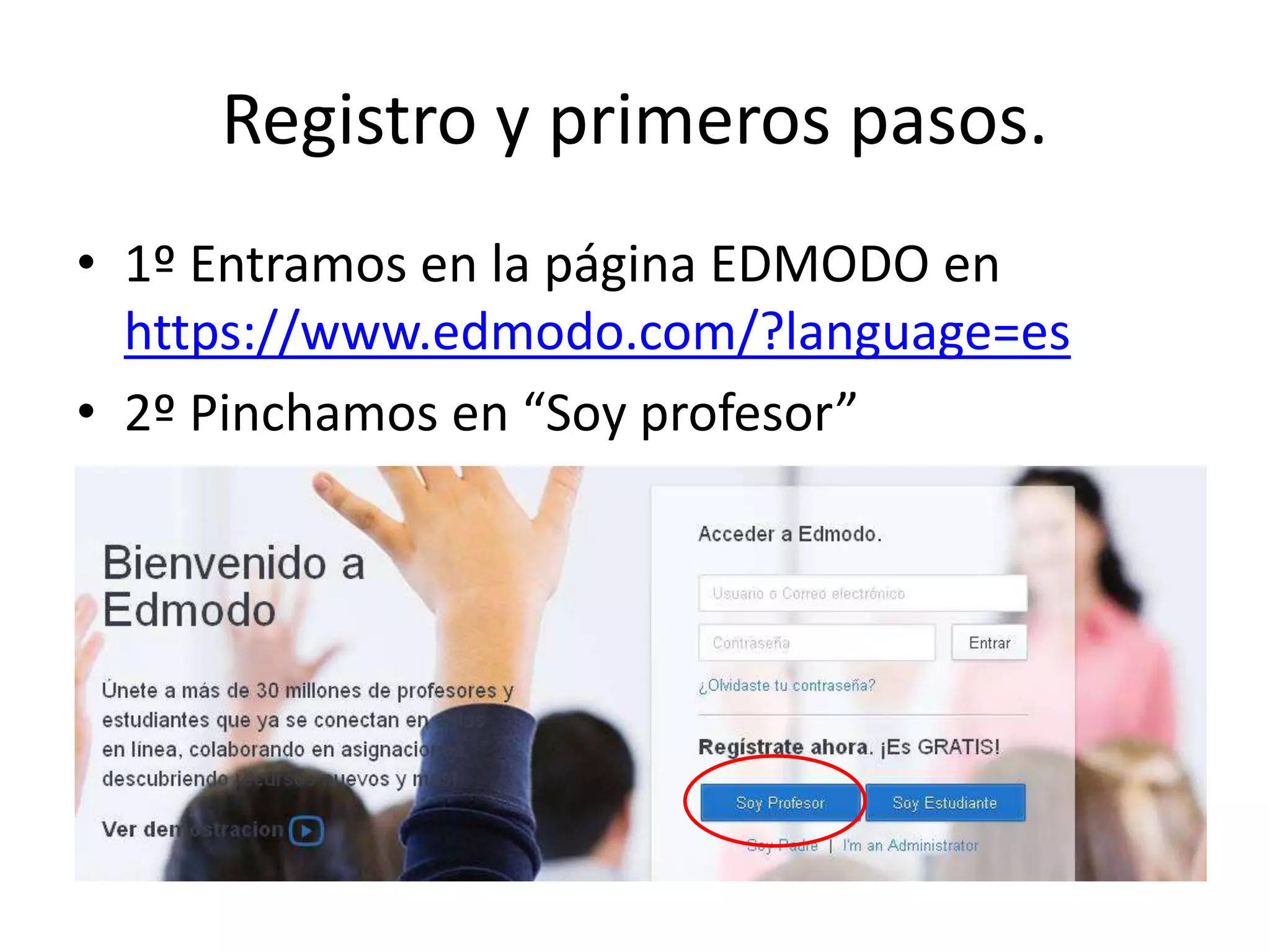
• 1º Entramos en la página EDMODO en 
https://www.edmodo.com/?language=es 
• 2º Pinchamos en “Soy profesor”
Registro y primeros pasos. 
• 3º Rellenamos el formulario para darnos de 
alta así:
Registro y primeros pasos. 
• 4º Cuando entramos nos aparece esta página 
(totalmente en inglés, como puede 
apreciarse):
Registro y primeros pasos. 
• 5º Nos vamos al final de la 
página, donde pone 
“Languages”, pinchamos 
encima y cambiamos a 
“Español:
Registro y primeros pasos. 
• 6º Nos identificamos con un Centro y completamos 
el perfil de profesor. En caso de que el Centro no 
aparezca, podemos dar de alta un nuevo Centro.
Registro y primeros pasos para el 
alumnado.
Registro y primeros pasos para el 
alumnado.
Creación de grupos. 
A) Pinchamos en el signo + que aparece en GRUPOS y 
rellenamos las características que nos pide del grupo 
(Aparecen dos pantallas para definirlas). 
1ª 
2ª
Creación de grupos. 
B) Una vez creado el grupo nos interesa quedarnos con 
el código que aparece al lado del candadito abierto 
ya que es el que tenemos que proporcionar a 
nuestro alumnado para que pueda agregarse a 
nuestra clase.
Llenamos la biblioteca 
• Pinchamos en biblioteca: 
• Nos aparecerá una nueva página en donde 
deberemos pinchar en “Agregar a la 
Biblioteca” y entonces tendremos dos 
posibilidades:
Llenamos la biblioteca 
1) Subir archivos que tengamos en el ordenador, 
para lo que daremos en búsqueda y una vez 
encontrado en aceptar, iniciándose la subida:
Llenamos la biblioteca 
2) Hacer clic en “Enlace” y pegar la dirección web del 
archivo que nos ha suministrado el servidor-nube 
(Box, Dopbox…) o la dirección web del archivo que 
queremos, damos a Agregar y ya tenemos nuestra 
Biblioteca bien nutrida.
Llenamos la biblioteca 
• Ahora nos interesa clasificar nuestra biblioteca 
en carpetas (realmente no son carpetas sino que son 
etiquetas, por lo que podemos darle a un archivo varias 
carpetas-etiquetas) ya que de esa forma podemos 
asignar lotes completos de material a cada 
uno de los grupos de alumnos: Creamos las 
carpetas que necesitamos y les asignamos a 
cada documento las carpetas que queremos.
Llenamos la biblioteca
Señalamos eventos en el calendario. 
• Pueden ser en una fecha concreta (Ej: entrega de 
trabajo obligatorio) o en un rango de fechas (Ej: las 
vacaciones de semana santa) 
• Podemos compartir esos eventos con los 
grupos de alumnos de queramos o con los 
profesores a los que nos hayamos asociado en 
el Centro e incluso mantenerlos privados para 
nosotros como si se tratase de nuestra propia 
agenda.
Señalamos eventos en el calendario.
Mensajes y notificaciones. 
• Tras seleccionar el grupo, la parte central de la 
página nos presenta el "muro". Se trata de un 
"tablón de anuncios" virtual en el que todos 
los mensajes y novedades del grupo van 
apareciendo, de manera que los miembros del 
grupo podrán leer y comentarlos, además de 
poder comenzar a iniciativa propia, nuevos 
mensajes.
Mensajes y notificaciones.
Mensajes y notificaciones. 
• Notas: son mensajes de texto, sin límite de 
caracteres en los que informar a nuestros 
alumnos o adjuntarles archivos o contenidos 
multimedia directamente o desde Web 2.0.
Mensajes y notificaciones. 
• Alertas: mensajes cortos de hasta 140 
caracteres sólo de texto. Uso exclusivo de 
profesores. No admiten adjuntar contenido 
multimedia pero si programarse en el tiempo.
Mensajes y notificaciones 
• Encuestas: para lanzar votaciones a los 
estudiantes. No admiten contenido 
multimedia pero si programarse en el tiempo.
Mensajes y notificaciones
Tareas. 
• Permite al profesor lanzar a sus estudiantes una 
tarea, aportando las especificaciones de la misma 
y diverso contenido multimedia de apoyo (una 
documento de texto, una hoja de cálculo, un 
vídeo, una web que visitar, etc.) existente en la 
biblioteca o incorporado en el momento de la 
asignación de la tarea. 
• Es un recurso, además, se integra en el calendario 
de clase, marcando la fecha límite de entrega, y 
en el libro de calificaciones, tras la corrección y 
calificación por parte del profesor.
Tareas.
Tareas 
• Lo que ve el alumno:
Tareas. 
• El profe puede calificarla:
Tareas. 
• Podemos corregir y anotar los archivos 
adjuntos en un editor de PDF propio de 
Edmodo:
Tareas. 
• Una vez que hayamos calificado, al alumno le 
aparecerá lo siguiente: 
• Y si pincha en “Calificado” podrá ver además 
los comentarios, la corrección del documento 
y la retroalimentación que le ha hecho el 
profesor mediante iconos:
Pruebas. 
• Permiten al profesor lanzar cuestionarios que 
el propio docente debe crear previamente. 
Pueden servirnos como una herramienta de 
evaluación de nuestros estudiantes.
Pruebas. 
• Cómo se elabora una prueba:
Pruebas (tipos de preguntas). 
• Preguntas verdadero/falso.
Pruebas (tipos de preguntas). 
• Preguntas de rellenar huecos.
Pruebas (tipos de preguntas). 
• Preguntas de respuesta corta..
Pruebas (tipos de preguntas). 
• Preguntas de respuesta múltiple.
Pruebas. 
• Ya solo nos queda asignar la prueba haciendo 
clic en el botón correspondiente y nos saldrá 
la siguiente pantalla, en donde podremos 
seleccionar las siguientes variables:
Pruebas. 
• Cuando el alumno abre su Edmodo y pincha 
sobre la realización de la prueba puede ver 
esto: 
• Cuando el alumno completa la prueba le 
ofrece la posibilidad de valorarla mediante los 
siguientes iconos:
Pruebas 
• También ofrece al alumno la posibilidad de ver 
inmediatamente los resultados de la prueba 
de la siguiente manera:
Pruebas 
• Una vez calificada la prueba, los resultados 
quedan incorporados en el cuaderno de 
calificaciones de los alumnos que puede ser 
exportado a formato Excel si pinchamos en 
“Exportar”.
Libro de calificaciones. 
• Para acceder al libro de 
calificaciones pinchamos aquí y 
seleccionamos el grupo 
correspondiente. 
• Nos encontraremos con un resumen 
de todas las notas que han 
acumulado nuestros alumnos y en 
él podremos incorporar nuevas 
notas de forma manual pinchando 
en “Calificación nueva”.
Libro de calificaciones.
Bibliografía y fuentes. 
• Edmodo HelpCenter. https://support.edmodo.com/home#teacher 
• Edmodo en el aula. Monserrat Cubías 
(@montcubi)http://www.slideshare.net/montcubi/edmodo-en-el-aula 
• Crea tu red: Edmodo. Juan José de Haro 
(@jjdeharo)http://www.slideshare.net/jjdeharo/edmodo-9502730 
• Cuestionarios de Edmodo. Antonio Garrido de la Guía: 
http://alcazarcep.blogspot.com/2011/10/cuestionarios-de-edmodo. 
html 
• Gestión de la biblioteca de Edmodo. Antonio Garrido de la Guía: 
http://alcazarcep.blogspot.com/2011/05/gestion-de-la-biblioteca-de- 
edmodo.html 
• Manual Edmodo on-line. Antonio Garrido de la Guía: 
http://edmodo.antoniogarrido.es/index.html

Presentación edmodo

  • 1.
  • 2.
    Registro y primerospasos. • 1º Entramos en la página EDMODO en https://www.edmodo.com/?language=es • 2º Pinchamos en “Soy profesor”
  • 3.
    Registro y primerospasos. • 3º Rellenamos el formulario para darnos de alta así:
  • 4.
    Registro y primerospasos. • 4º Cuando entramos nos aparece esta página (totalmente en inglés, como puede apreciarse):
  • 5.
    Registro y primerospasos. • 5º Nos vamos al final de la página, donde pone “Languages”, pinchamos encima y cambiamos a “Español:
  • 6.
    Registro y primerospasos. • 6º Nos identificamos con un Centro y completamos el perfil de profesor. En caso de que el Centro no aparezca, podemos dar de alta un nuevo Centro.
  • 7.
    Registro y primerospasos para el alumnado.
  • 8.
    Registro y primerospasos para el alumnado.
  • 9.
    Creación de grupos. A) Pinchamos en el signo + que aparece en GRUPOS y rellenamos las características que nos pide del grupo (Aparecen dos pantallas para definirlas). 1ª 2ª
  • 10.
    Creación de grupos. B) Una vez creado el grupo nos interesa quedarnos con el código que aparece al lado del candadito abierto ya que es el que tenemos que proporcionar a nuestro alumnado para que pueda agregarse a nuestra clase.
  • 11.
    Llenamos la biblioteca • Pinchamos en biblioteca: • Nos aparecerá una nueva página en donde deberemos pinchar en “Agregar a la Biblioteca” y entonces tendremos dos posibilidades:
  • 12.
    Llenamos la biblioteca 1) Subir archivos que tengamos en el ordenador, para lo que daremos en búsqueda y una vez encontrado en aceptar, iniciándose la subida:
  • 13.
    Llenamos la biblioteca 2) Hacer clic en “Enlace” y pegar la dirección web del archivo que nos ha suministrado el servidor-nube (Box, Dopbox…) o la dirección web del archivo que queremos, damos a Agregar y ya tenemos nuestra Biblioteca bien nutrida.
  • 14.
    Llenamos la biblioteca • Ahora nos interesa clasificar nuestra biblioteca en carpetas (realmente no son carpetas sino que son etiquetas, por lo que podemos darle a un archivo varias carpetas-etiquetas) ya que de esa forma podemos asignar lotes completos de material a cada uno de los grupos de alumnos: Creamos las carpetas que necesitamos y les asignamos a cada documento las carpetas que queremos.
  • 15.
  • 16.
    Señalamos eventos enel calendario. • Pueden ser en una fecha concreta (Ej: entrega de trabajo obligatorio) o en un rango de fechas (Ej: las vacaciones de semana santa) • Podemos compartir esos eventos con los grupos de alumnos de queramos o con los profesores a los que nos hayamos asociado en el Centro e incluso mantenerlos privados para nosotros como si se tratase de nuestra propia agenda.
  • 17.
    Señalamos eventos enel calendario.
  • 18.
    Mensajes y notificaciones. • Tras seleccionar el grupo, la parte central de la página nos presenta el "muro". Se trata de un "tablón de anuncios" virtual en el que todos los mensajes y novedades del grupo van apareciendo, de manera que los miembros del grupo podrán leer y comentarlos, además de poder comenzar a iniciativa propia, nuevos mensajes.
  • 19.
  • 20.
    Mensajes y notificaciones. • Notas: son mensajes de texto, sin límite de caracteres en los que informar a nuestros alumnos o adjuntarles archivos o contenidos multimedia directamente o desde Web 2.0.
  • 21.
    Mensajes y notificaciones. • Alertas: mensajes cortos de hasta 140 caracteres sólo de texto. Uso exclusivo de profesores. No admiten adjuntar contenido multimedia pero si programarse en el tiempo.
  • 22.
    Mensajes y notificaciones • Encuestas: para lanzar votaciones a los estudiantes. No admiten contenido multimedia pero si programarse en el tiempo.
  • 23.
  • 24.
    Tareas. • Permiteal profesor lanzar a sus estudiantes una tarea, aportando las especificaciones de la misma y diverso contenido multimedia de apoyo (una documento de texto, una hoja de cálculo, un vídeo, una web que visitar, etc.) existente en la biblioteca o incorporado en el momento de la asignación de la tarea. • Es un recurso, además, se integra en el calendario de clase, marcando la fecha límite de entrega, y en el libro de calificaciones, tras la corrección y calificación por parte del profesor.
  • 25.
  • 26.
    Tareas • Loque ve el alumno:
  • 27.
    Tareas. • Elprofe puede calificarla:
  • 28.
    Tareas. • Podemoscorregir y anotar los archivos adjuntos en un editor de PDF propio de Edmodo:
  • 29.
    Tareas. • Unavez que hayamos calificado, al alumno le aparecerá lo siguiente: • Y si pincha en “Calificado” podrá ver además los comentarios, la corrección del documento y la retroalimentación que le ha hecho el profesor mediante iconos:
  • 30.
    Pruebas. • Permitenal profesor lanzar cuestionarios que el propio docente debe crear previamente. Pueden servirnos como una herramienta de evaluación de nuestros estudiantes.
  • 31.
    Pruebas. • Cómose elabora una prueba:
  • 32.
    Pruebas (tipos depreguntas). • Preguntas verdadero/falso.
  • 33.
    Pruebas (tipos depreguntas). • Preguntas de rellenar huecos.
  • 34.
    Pruebas (tipos depreguntas). • Preguntas de respuesta corta..
  • 35.
    Pruebas (tipos depreguntas). • Preguntas de respuesta múltiple.
  • 36.
    Pruebas. • Yasolo nos queda asignar la prueba haciendo clic en el botón correspondiente y nos saldrá la siguiente pantalla, en donde podremos seleccionar las siguientes variables:
  • 37.
    Pruebas. • Cuandoel alumno abre su Edmodo y pincha sobre la realización de la prueba puede ver esto: • Cuando el alumno completa la prueba le ofrece la posibilidad de valorarla mediante los siguientes iconos:
  • 38.
    Pruebas • Tambiénofrece al alumno la posibilidad de ver inmediatamente los resultados de la prueba de la siguiente manera:
  • 39.
    Pruebas • Unavez calificada la prueba, los resultados quedan incorporados en el cuaderno de calificaciones de los alumnos que puede ser exportado a formato Excel si pinchamos en “Exportar”.
  • 40.
    Libro de calificaciones. • Para acceder al libro de calificaciones pinchamos aquí y seleccionamos el grupo correspondiente. • Nos encontraremos con un resumen de todas las notas que han acumulado nuestros alumnos y en él podremos incorporar nuevas notas de forma manual pinchando en “Calificación nueva”.
  • 41.
  • 42.
    Bibliografía y fuentes. • Edmodo HelpCenter. https://support.edmodo.com/home#teacher • Edmodo en el aula. Monserrat Cubías (@montcubi)http://www.slideshare.net/montcubi/edmodo-en-el-aula • Crea tu red: Edmodo. Juan José de Haro (@jjdeharo)http://www.slideshare.net/jjdeharo/edmodo-9502730 • Cuestionarios de Edmodo. Antonio Garrido de la Guía: http://alcazarcep.blogspot.com/2011/10/cuestionarios-de-edmodo. html • Gestión de la biblioteca de Edmodo. Antonio Garrido de la Guía: http://alcazarcep.blogspot.com/2011/05/gestion-de-la-biblioteca-de- edmodo.html • Manual Edmodo on-line. Antonio Garrido de la Guía: http://edmodo.antoniogarrido.es/index.html