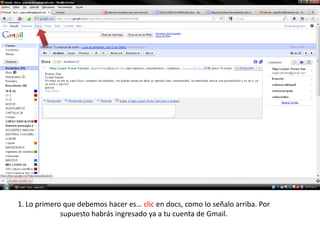
1. Lo primero que debemos hacer es… clic en docs, como lo señalo arriba. Por
             supuesto habrás ingresado ya a tu cuenta de Gmail.
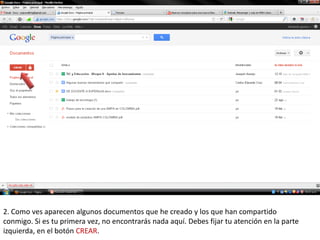
2. Como ves aparecen algunos documentos que he creado y los que han compartido
conmigo. Si es tu primera vez, no encontrarás nada aquí. Debes fijar tu atención en la parte
izquierda, en el botón CREAR.
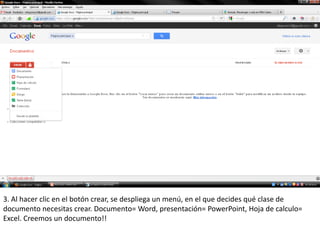
3. Al hacer clic en el botón crear, se despliega un menú, en el que decides qué clase de
documento necesitas crear. Documento= Word, presentación= PowerPoint, Hoja de calculo=
Excel. Creemos un documento!!
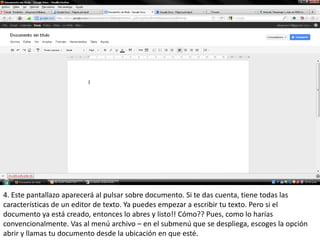
4. Este pantallazo aparecerá al pulsar sobre documento. Si te das cuenta, tiene todas las
características de un editor de texto. Ya puedes empezar a escribir tu texto. Pero si el
documento ya está creado, entonces lo abres y listo!! Cómo?? Pues, como lo harías
convencionalmente. Vas al menú archivo – en el submenú que se despliega, escoges la opción
abrir y llamas tu documento desde la ubicación en que esté.
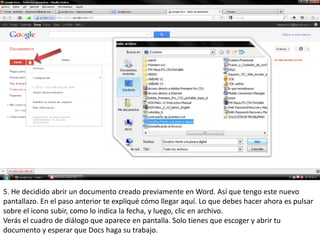
5. He decidido abrir un documento creado previamente en Word. Así que tengo este nuevo
pantallazo. En el paso anterior te expliqué cómo llegar aquí. Lo que debes hacer ahora es pulsar
sobre el icono subir, como lo indica la fecha, y luego, clic en archivo.
Verás el cuadro de diálogo que aparece en pantalla. Solo tienes que escoger y abrir tu
documento y esperar que Docs haga su trabajo.
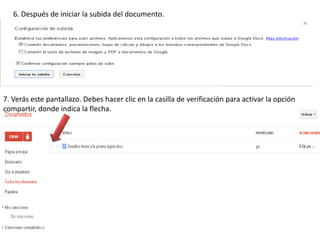
6. Después de iniciar la subida del documento.


7. Verás este pantallazo. Debes hacer clic en la casilla de verificación para activar la opción
compartir, donde indica la flecha.
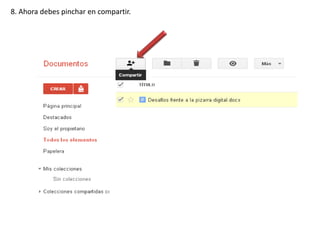
8. Ahora debes pinchar en compartir.
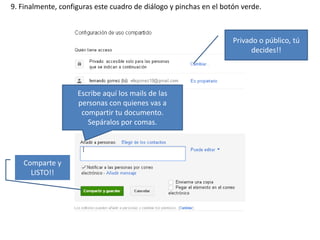
9. Finalmente, configuras este cuadro de diálogo y pinchas en el botón verde.


                                                                    Privado o público, tú
                                                                          decides!!


                    Escribe aquí los mails de las
                    personas con quienes vas a
                     compartir tu documento.
                       Sepáralos por comas.


   Comparte y
     LISTO!!
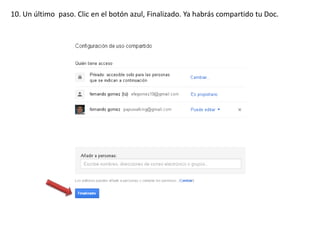
10. Un último paso. Clic en el botón azul, Finalizado. Ya habrás compartido tu Doc.
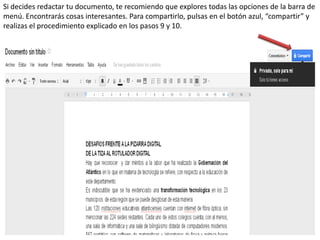
Si decides redactar tu documento, te recomiendo que explores todas las opciones de la barra de
menú. Encontrarás cosas interesantes. Para compartirlo, pulsas en el botón azul, “compartir” y
realizas el procedimiento explicado en los pasos 9 y 10.
Curso de Formación Docente
sobre TIC y Educación - Especialización 2011

Tutorial de Google Docs

  • 2.
    1. Lo primeroque debemos hacer es… clic en docs, como lo señalo arriba. Por supuesto habrás ingresado ya a tu cuenta de Gmail.
  • 3.
    2. Como vesaparecen algunos documentos que he creado y los que han compartido conmigo. Si es tu primera vez, no encontrarás nada aquí. Debes fijar tu atención en la parte izquierda, en el botón CREAR.
  • 4.
    3. Al hacerclic en el botón crear, se despliega un menú, en el que decides qué clase de documento necesitas crear. Documento= Word, presentación= PowerPoint, Hoja de calculo= Excel. Creemos un documento!!
  • 5.
    4. Este pantallazoaparecerá al pulsar sobre documento. Si te das cuenta, tiene todas las características de un editor de texto. Ya puedes empezar a escribir tu texto. Pero si el documento ya está creado, entonces lo abres y listo!! Cómo?? Pues, como lo harías convencionalmente. Vas al menú archivo – en el submenú que se despliega, escoges la opción abrir y llamas tu documento desde la ubicación en que esté.
  • 6.
    5. He decididoabrir un documento creado previamente en Word. Así que tengo este nuevo pantallazo. En el paso anterior te expliqué cómo llegar aquí. Lo que debes hacer ahora es pulsar sobre el icono subir, como lo indica la fecha, y luego, clic en archivo. Verás el cuadro de diálogo que aparece en pantalla. Solo tienes que escoger y abrir tu documento y esperar que Docs haga su trabajo.
  • 7.
    6. Después deiniciar la subida del documento. 7. Verás este pantallazo. Debes hacer clic en la casilla de verificación para activar la opción compartir, donde indica la flecha.
  • 8.
    8. Ahora debespinchar en compartir.
  • 9.
    9. Finalmente, configuraseste cuadro de diálogo y pinchas en el botón verde. Privado o público, tú decides!! Escribe aquí los mails de las personas con quienes vas a compartir tu documento. Sepáralos por comas. Comparte y LISTO!!
  • 10.
    10. Un últimopaso. Clic en el botón azul, Finalizado. Ya habrás compartido tu Doc.
  • 11.
    Si decides redactartu documento, te recomiendo que explores todas las opciones de la barra de menú. Encontrarás cosas interesantes. Para compartirlo, pulsas en el botón azul, “compartir” y realizas el procedimiento explicado en los pasos 9 y 10.
  • 12.
    Curso de FormaciónDocente sobre TIC y Educación - Especialización 2011