por : Renzo Rosellón
   Es la aplicación de autoedición o DTP de Microsoft
    Corporation. A menudo es considerado como un programa
    para principiantes o de «nivel de entrada», que difiere del
    procesador de textos Word en que se hace hincapié (que se
    refuerza) en el diseño y la maquetación de las páginas, más
    que en el proceso y corrección de textos.
   Microsoft Publisher es un programa que provee un
    historial simple de edición similar al de su
    producto hermano Word, pero a diferencia de
    Adobe InDesign y Adobe InCopy, no proporciona
    una posibilidad integrada (built-in) de manejo de
    código XML.
   Ayuda a crear, personalizar y compartir con
    facilidad una amplia variedad de publicaciones y
    material de marketing. Incluye una variedad de
    plantillas, instaladas y descargables desde su sitio
    web, para facilitar el proceso de diseño y
    maquetación.
   1.- A diferencia de otros programas de autoedición
    Publisher ofrece publicaciones solo de tipo casero que
    aunque son de aspecto profesional, realmente no lo
    son, pues la facilidad con la que el usuario trabaja este
    software, impide de alguna manera que este plasme en
    la hoja lo que quiere diseñar, las plantillas claramente
    prediseñadas son de un gusto tal vez clásico, esto es
    ocasionalmente no es tan útil pues impide al usuario
    dar su toque personal.

   2.- Compenetración con otros programas del mercado
    no es profesional, y no puede compararse con el
    resultado del trabajo de un experto en diseño grafico
    que use programas como photoshop entre otros ocupa
    bastante para ser un programa tan simple.
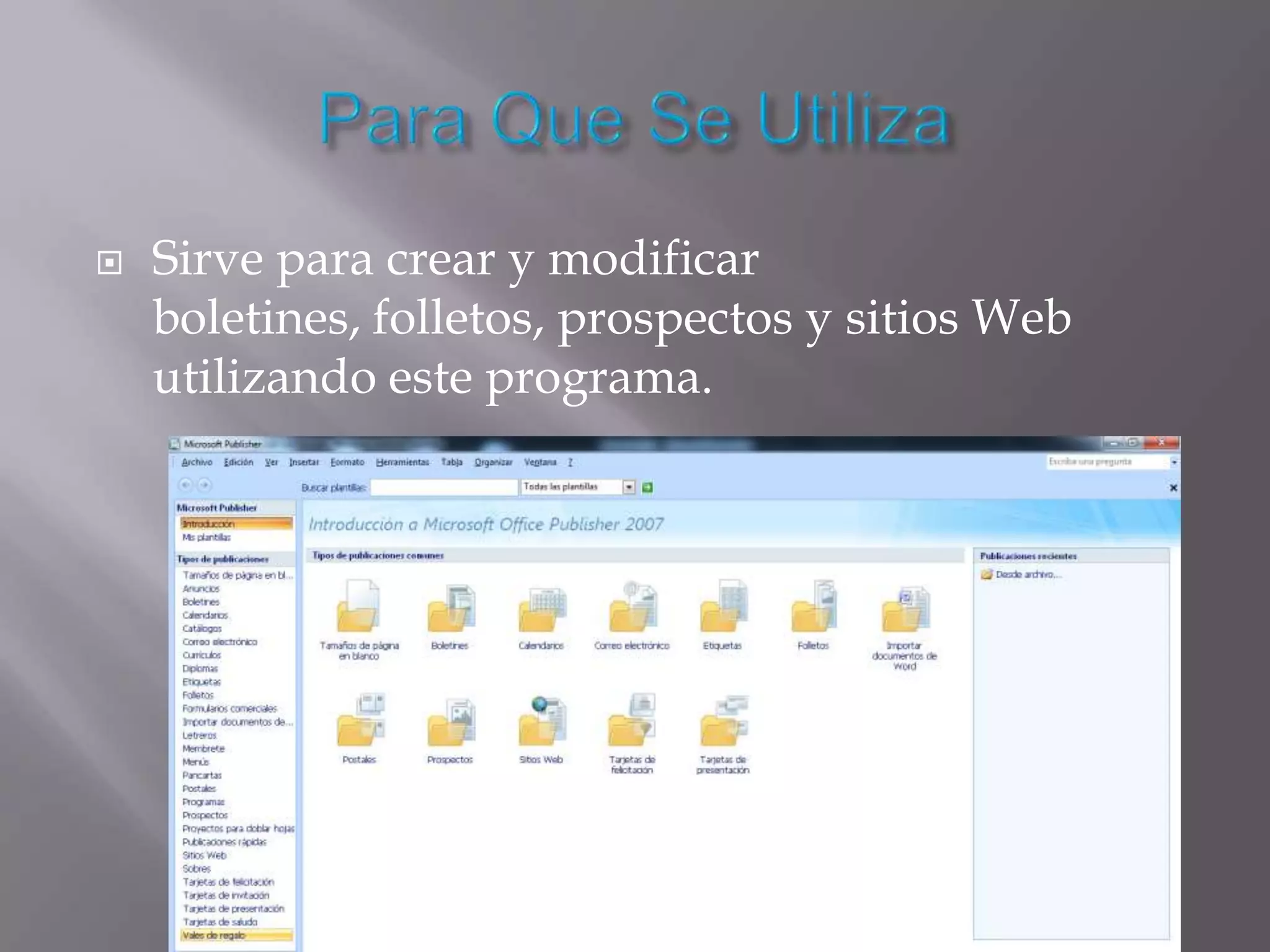
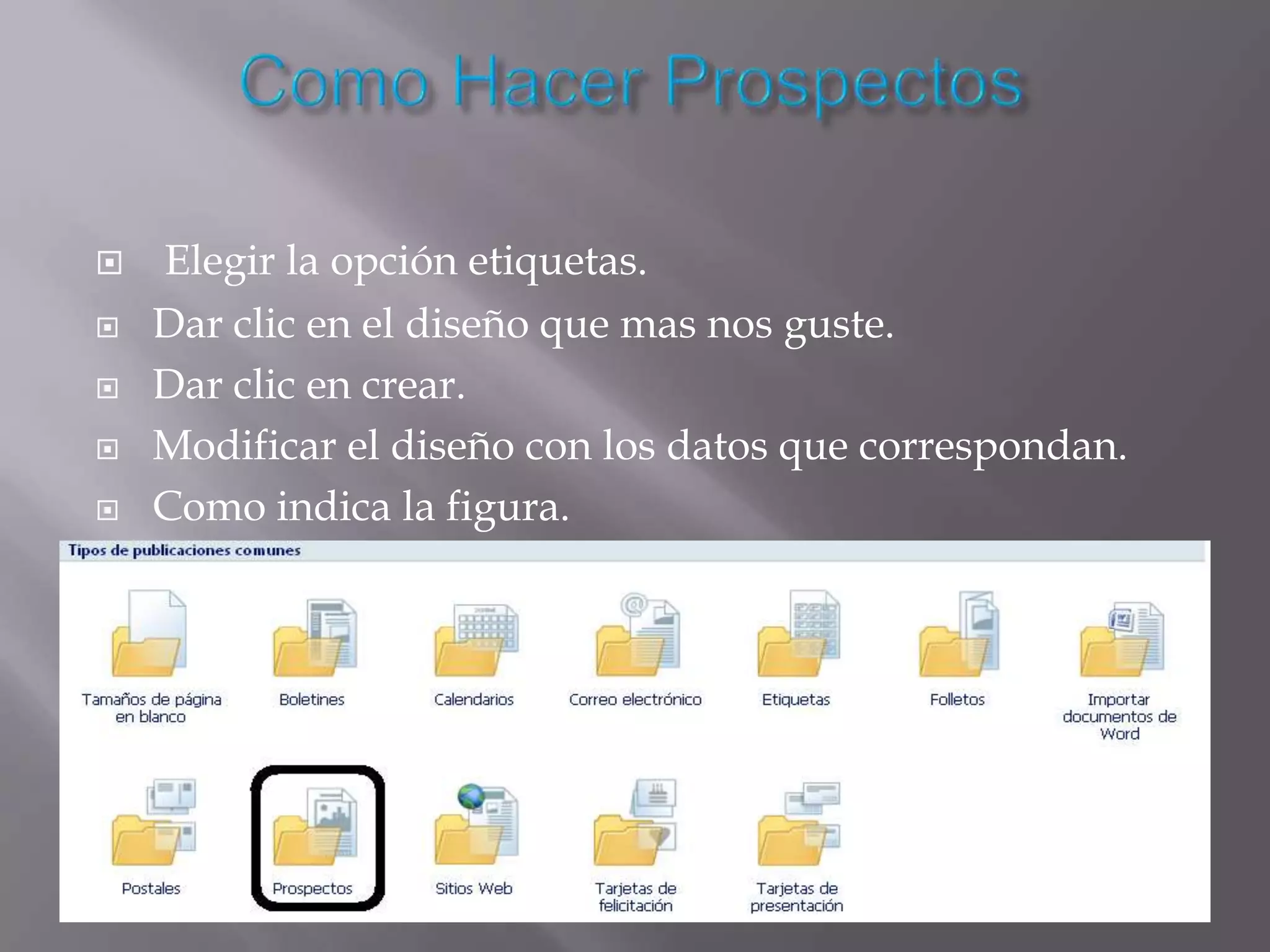
   Sirve para crear y modificar
    boletines, folletos, prospectos y sitios Web
    utilizando este programa.
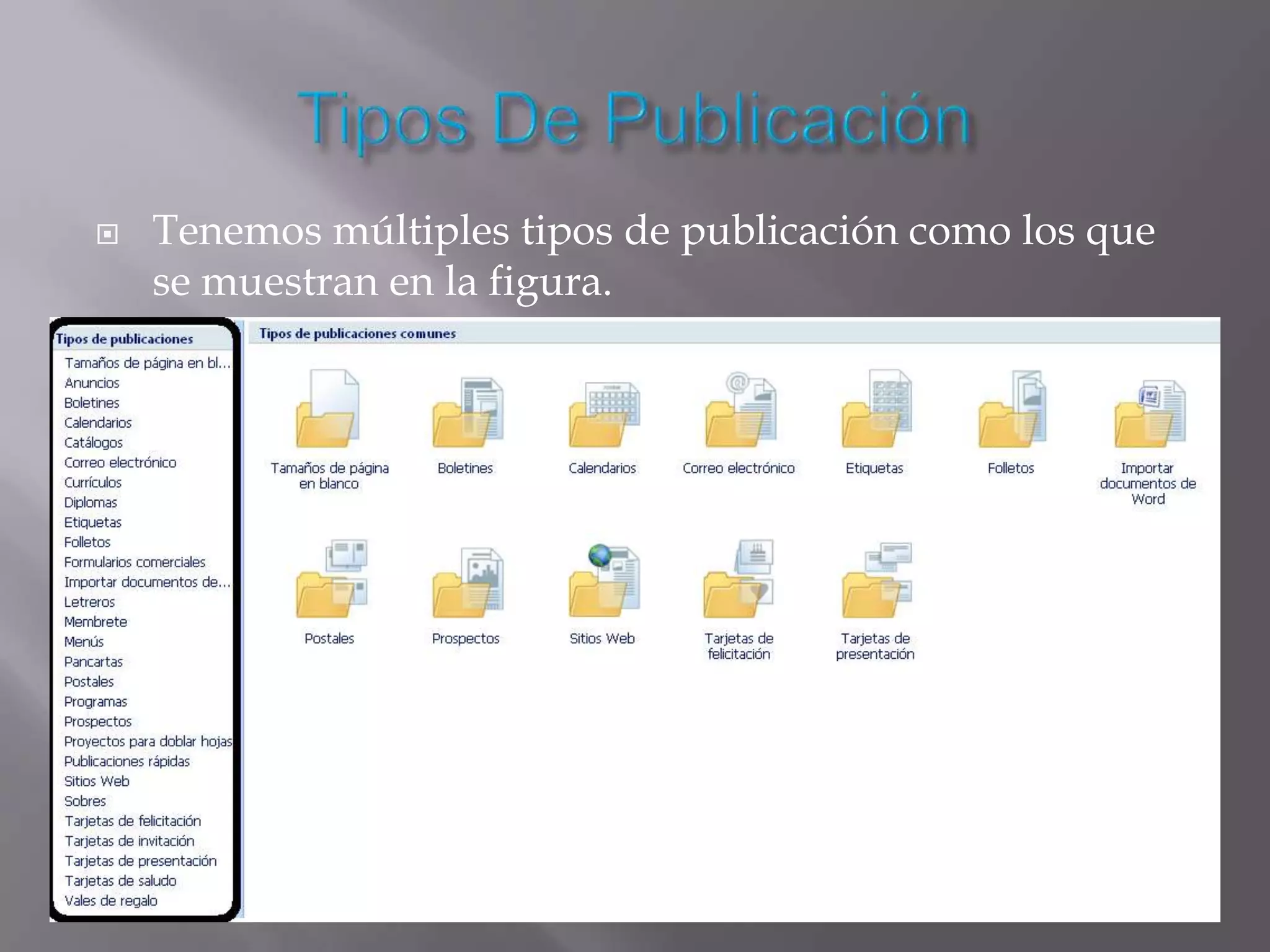
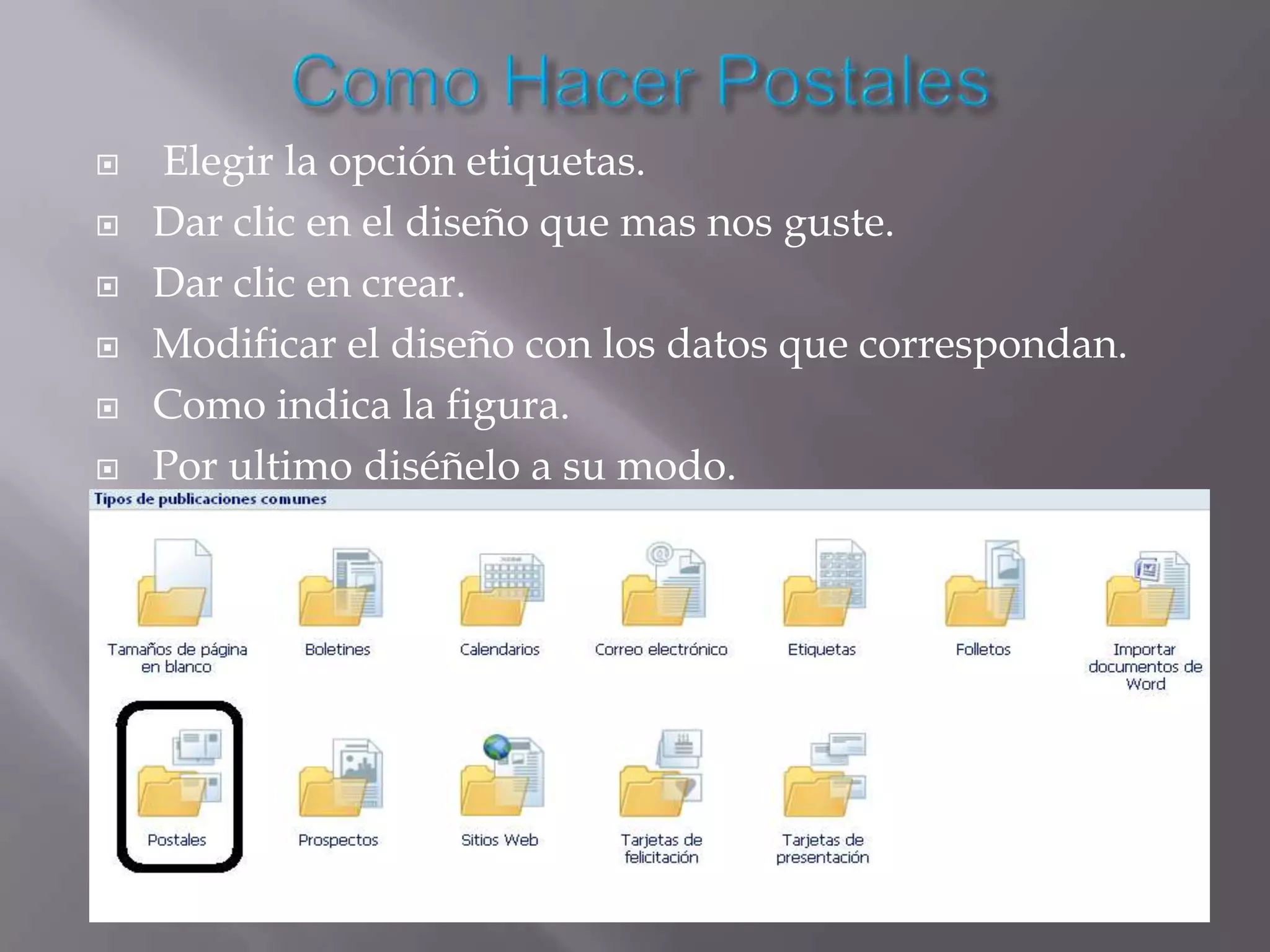
   Tenemos múltiples tipos de publicación como los que
    se muestran en la figura.
    Haga clic dos veces en el icono de Microsoft Publisher que
    aparece en la pantalla, o seleccione Inicio en la esquina inferior
    izquierdo de la pantalla, luego Programas y finalmente Microsoft
    Publisher.
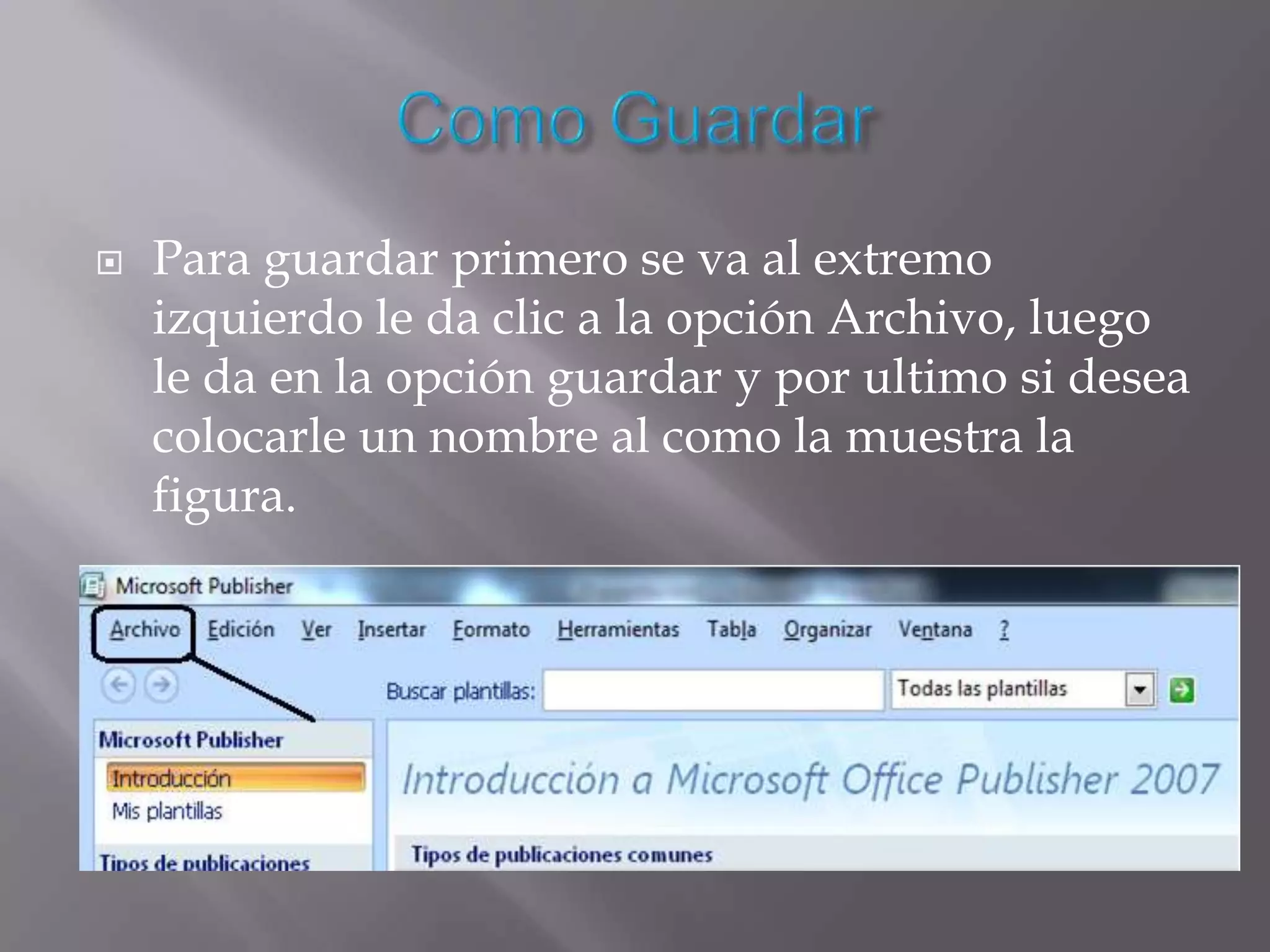
   Para guardar primero se va al extremo
    izquierdo le da clic a la opción Archivo, luego
    le da en la opción guardar y por ultimo si desea
    colocarle un nombre al como la muestra la
    figura.
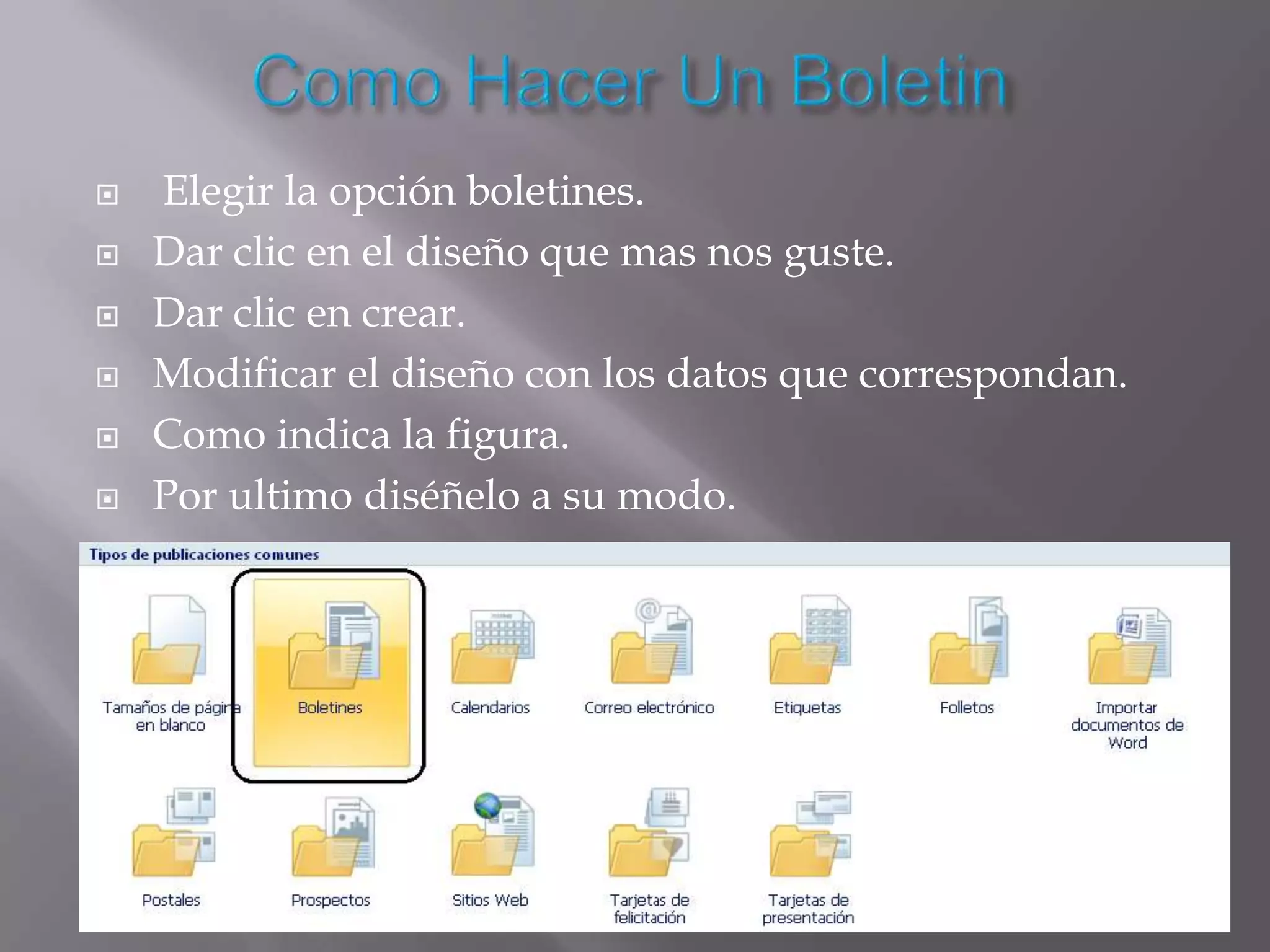
   Elegir la opción boletines.
   Dar clic en el diseño que mas nos guste.
   Dar clic en crear.
   Modificar el diseño con los datos que correspondan.
   Como indica la figura.
   Por ultimo diséñelo a su modo.
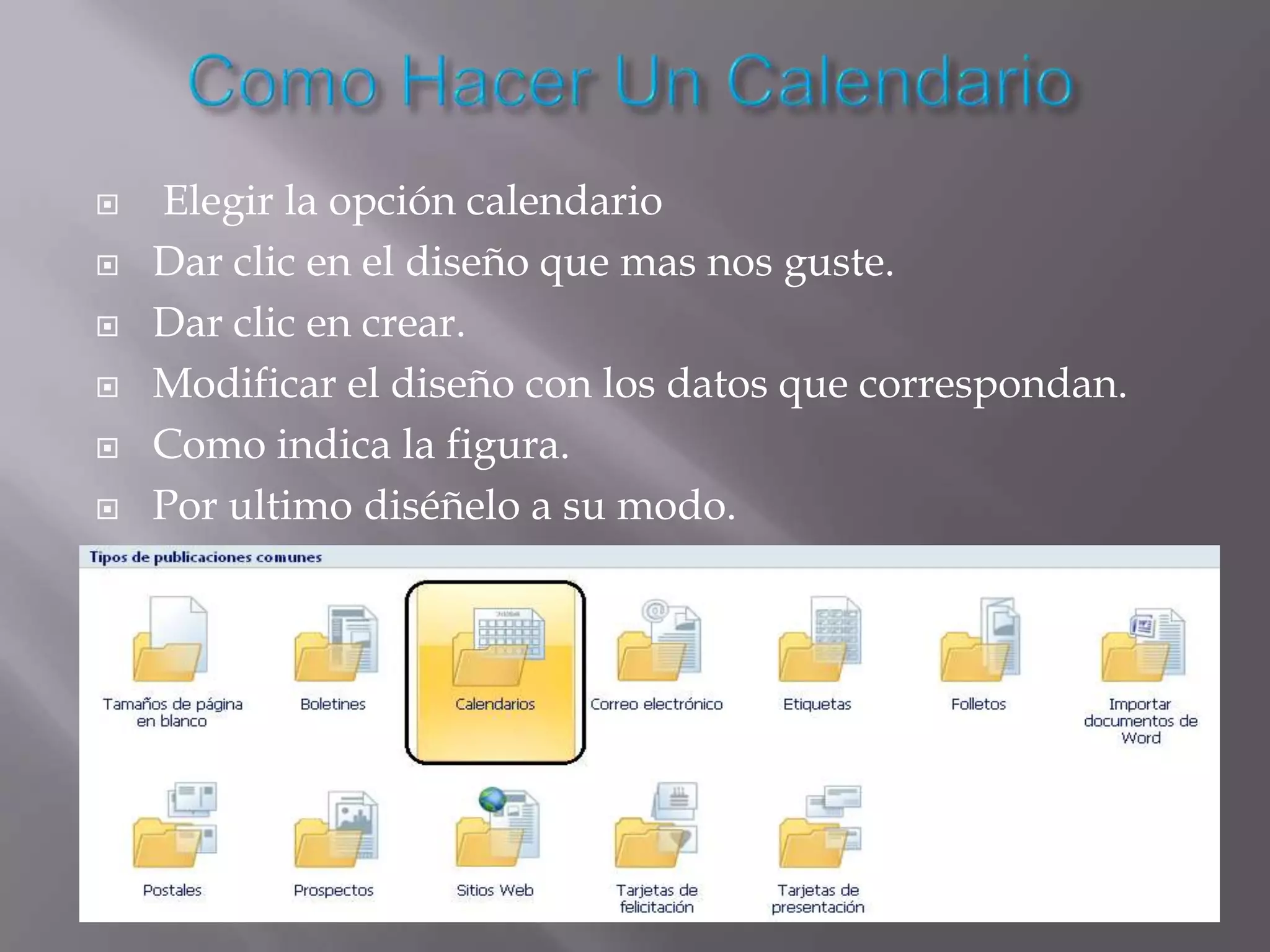
   Elegir la opción calendario
   Dar clic en el diseño que mas nos guste.
   Dar clic en crear.
   Modificar el diseño con los datos que correspondan.
   Como indica la figura.
   Por ultimo diséñelo a su modo.
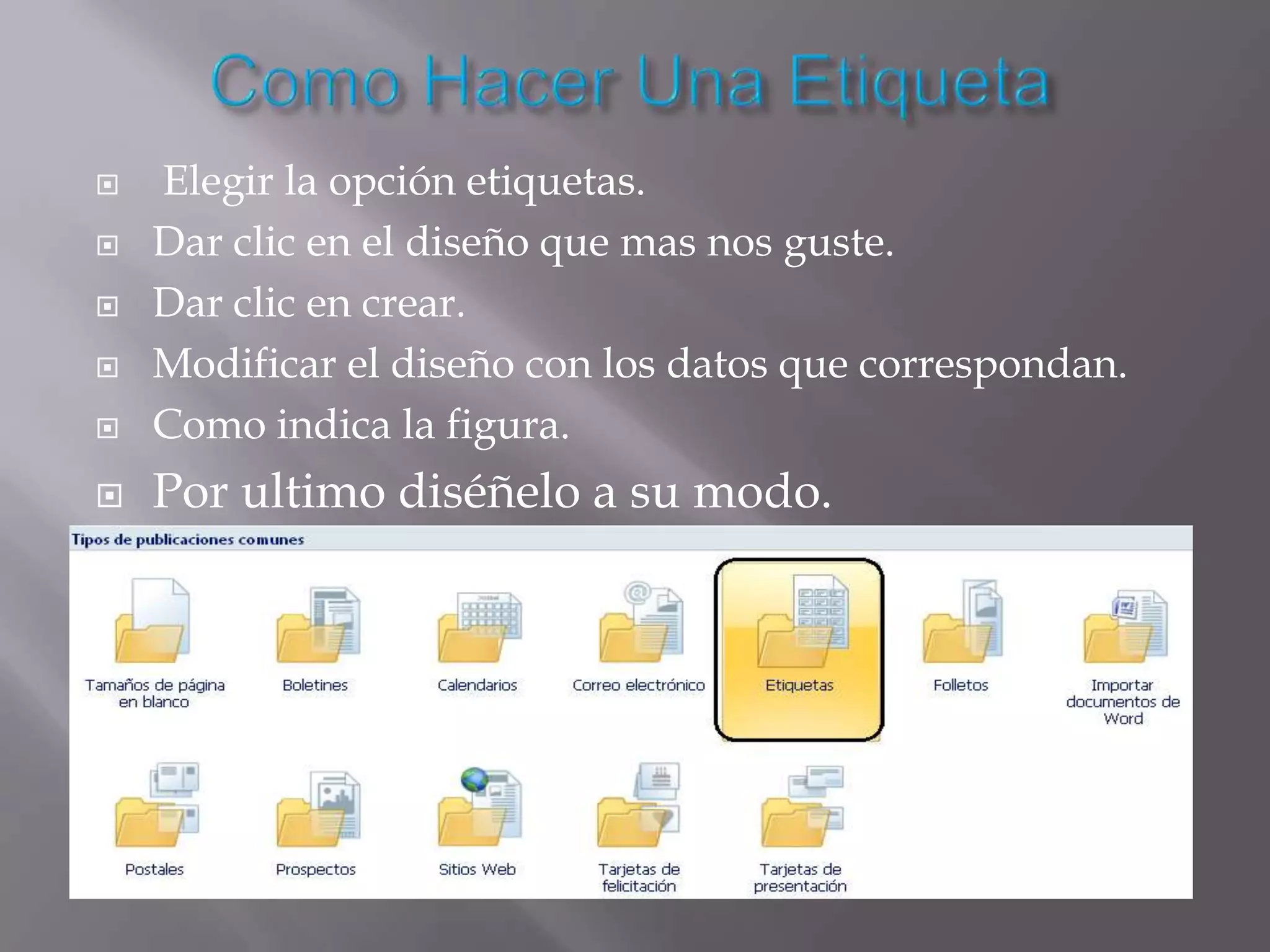
   Elegir la opción etiquetas.
   Dar clic en el diseño que mas nos guste.
   Dar clic en crear.
   Modificar el diseño con los datos que correspondan.
   Como indica la figura.
   Por ultimo diséñelo a su modo.
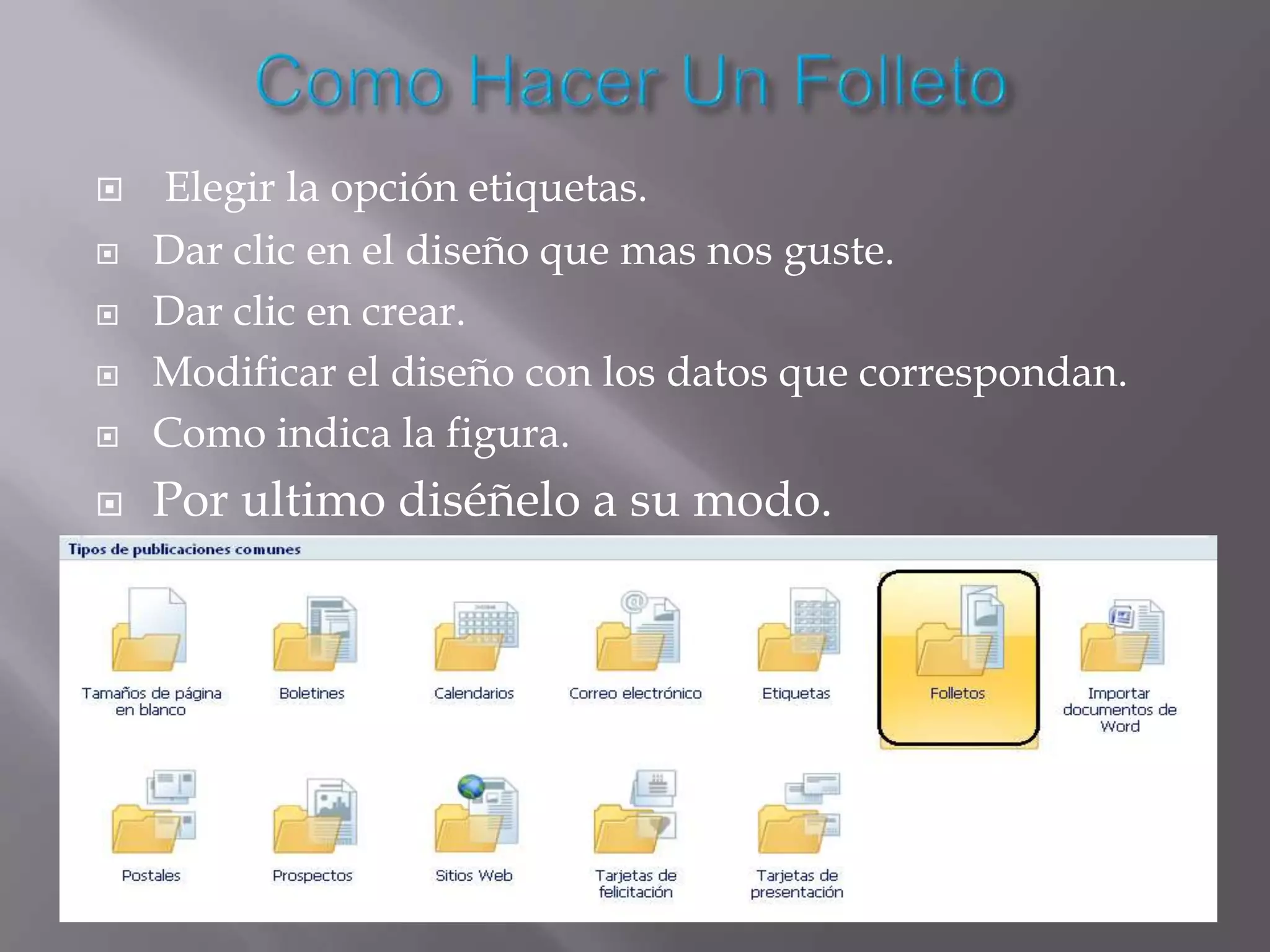
   Elegir la opción etiquetas.
   Dar clic en el diseño que mas nos guste.
   Dar clic en crear.
   Modificar el diseño con los datos que correspondan.
   Como indica la figura.
   Por ultimo diséñelo a su modo.
   Elegir la opción etiquetas.
   Dar clic en el diseño que mas nos guste.
   Dar clic en crear.
   Modificar el diseño con los datos que correspondan.
   Como indica la figura.
   Por ultimo diséñelo a su modo.
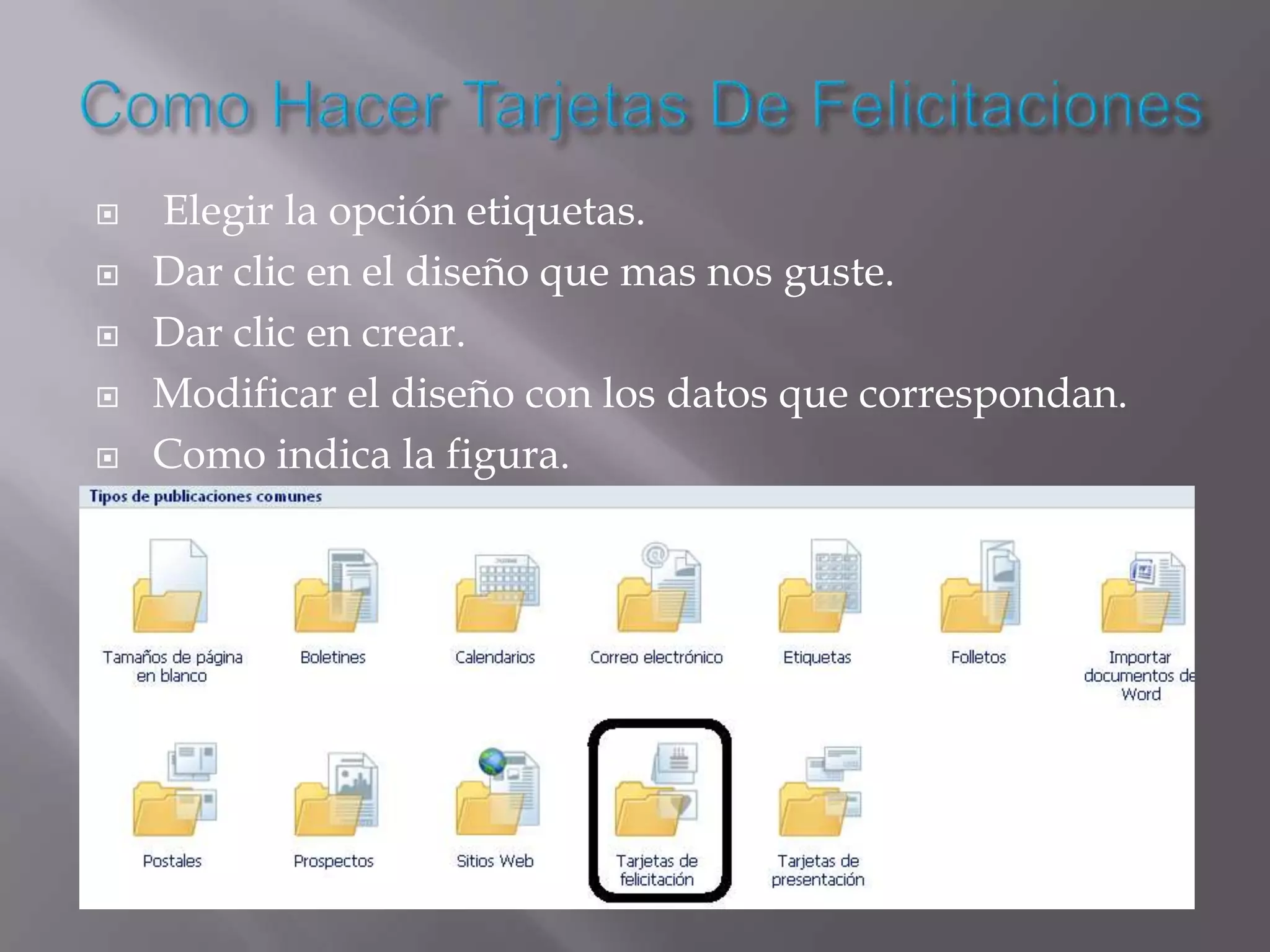
   Elegir la opción etiquetas.
   Dar clic en el diseño que mas nos guste.
   Dar clic en crear.
   Modificar el diseño con los datos que correspondan.
   Como indica la figura.
   Por ultimo diséñelo a su modo.
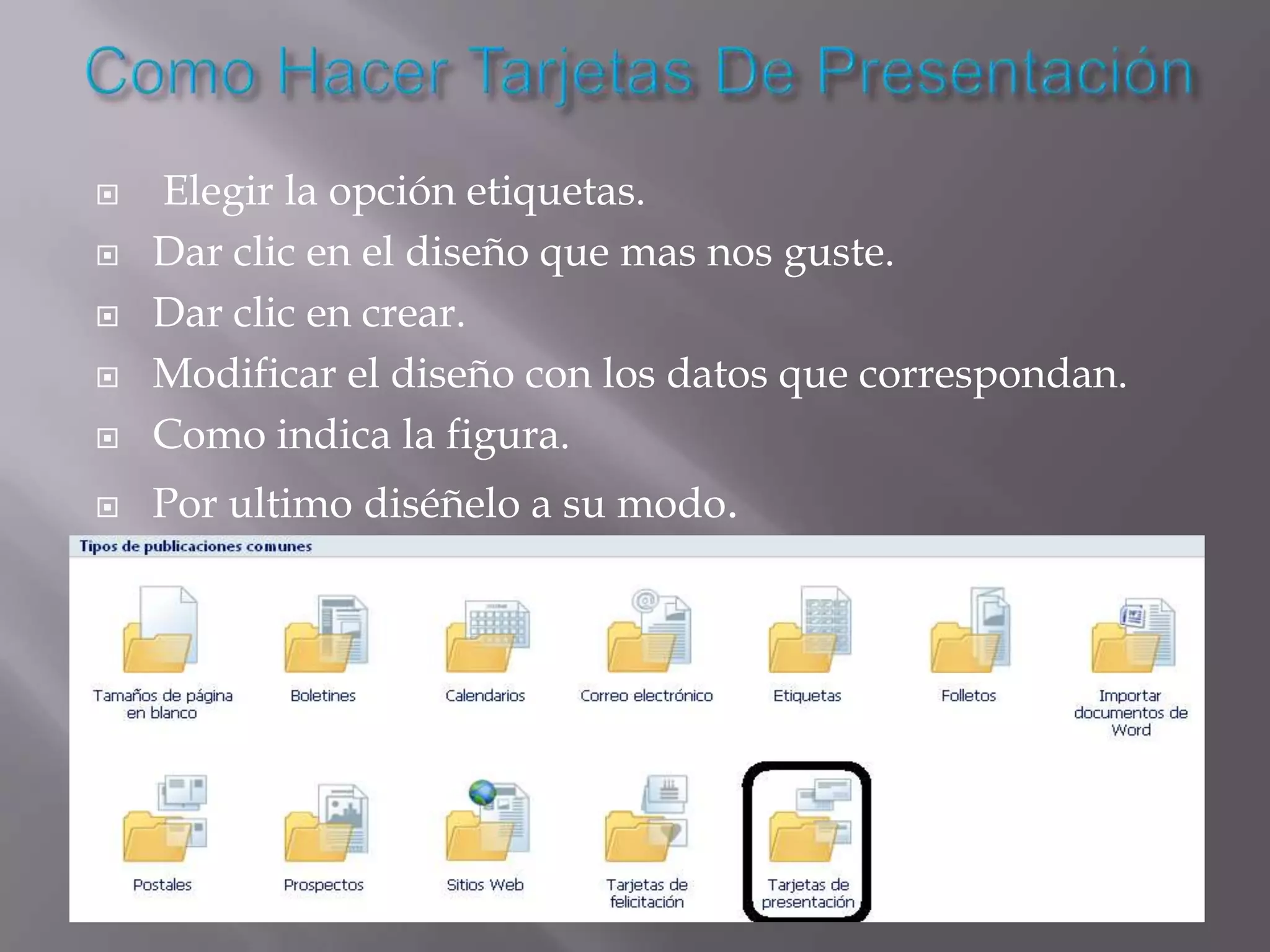
   Elegir la opción etiquetas.
   Dar clic en el diseño que mas nos guste.
   Dar clic en crear.
   Modificar el diseño con los datos que correspondan.
   Como indica la figura.
   Por ultimo diséñelo a su modo.
   Elegir la opción etiquetas.
   Dar clic en el diseño que mas nos guste.
   Dar clic en crear.
   Modificar el diseño con los datos que correspondan.
   Como indica la figura.
   Por ultimo diséñelo a su modo.
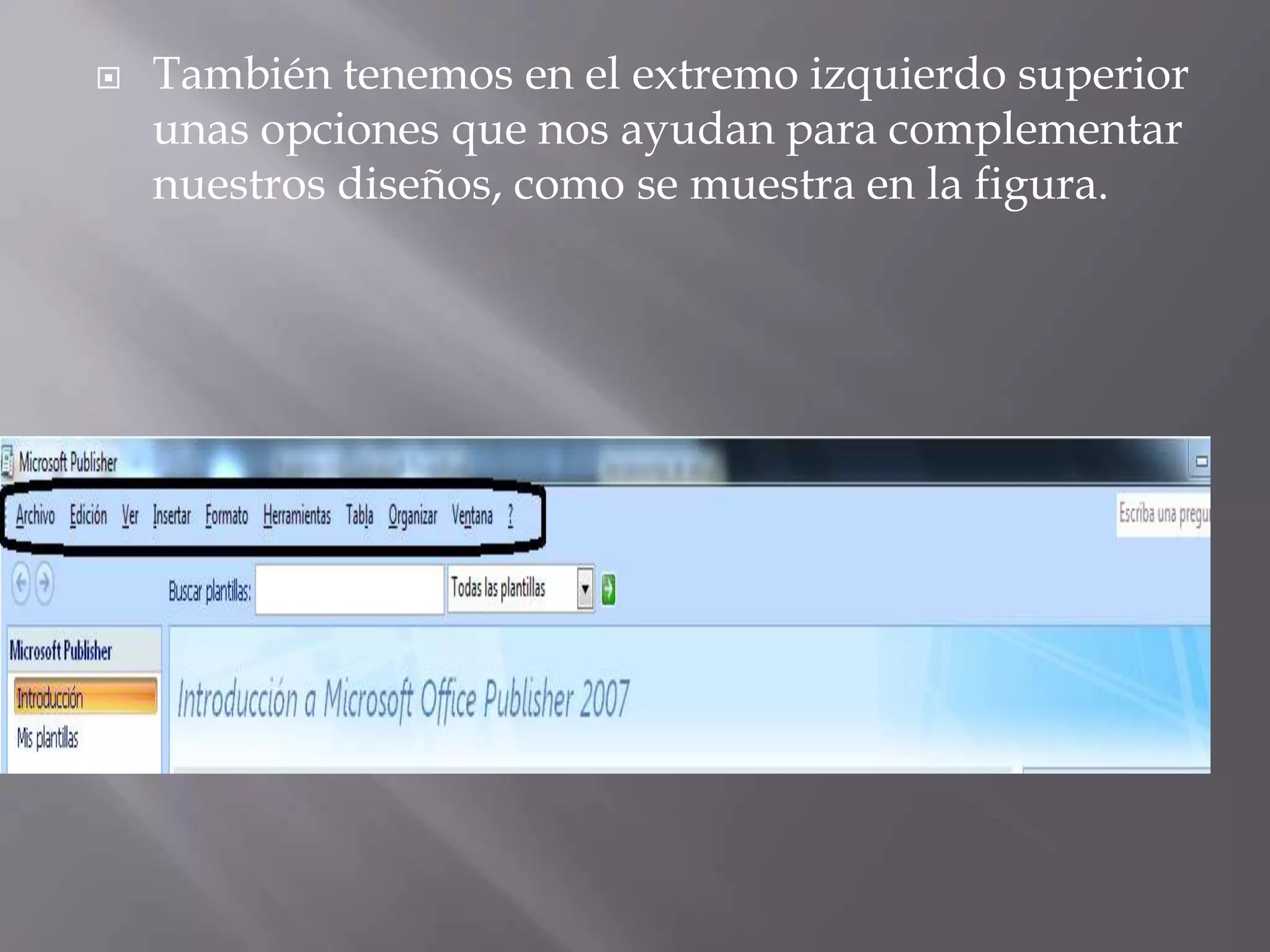
   También tenemos en el extremo izquierdo superior
    unas opciones que nos ayudan para complementar
    nuestros diseños, como se muestra en la figura.
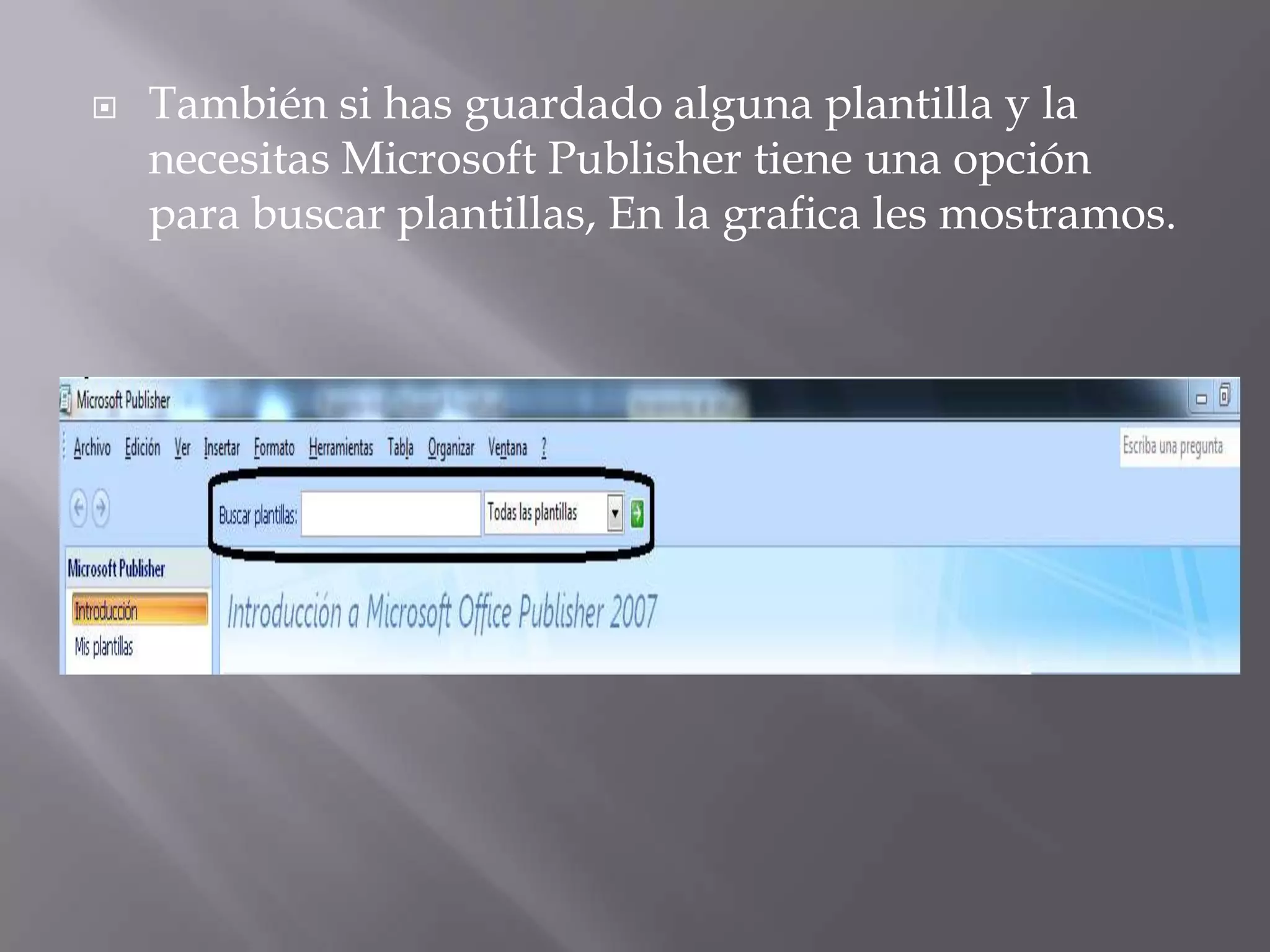
   También si has guardado alguna plantilla y la
    necesitas Microsoft Publisher tiene una opción
    para buscar plantillas, En la grafica les mostramos.
 GRACIASPOR SU
 ATENCION Y ESPERO QUE
 LES AYUDE.

Tutorial de publisher 10 08

  • 1.
    por : RenzoRosellón
  • 2.
    Es la aplicación de autoedición o DTP de Microsoft Corporation. A menudo es considerado como un programa para principiantes o de «nivel de entrada», que difiere del procesador de textos Word en que se hace hincapié (que se refuerza) en el diseño y la maquetación de las páginas, más que en el proceso y corrección de textos.
  • 3.
    Microsoft Publisher es un programa que provee un historial simple de edición similar al de su producto hermano Word, pero a diferencia de Adobe InDesign y Adobe InCopy, no proporciona una posibilidad integrada (built-in) de manejo de código XML.  Ayuda a crear, personalizar y compartir con facilidad una amplia variedad de publicaciones y material de marketing. Incluye una variedad de plantillas, instaladas y descargables desde su sitio web, para facilitar el proceso de diseño y maquetación.
  • 4.
    1.- A diferencia de otros programas de autoedición Publisher ofrece publicaciones solo de tipo casero que aunque son de aspecto profesional, realmente no lo son, pues la facilidad con la que el usuario trabaja este software, impide de alguna manera que este plasme en la hoja lo que quiere diseñar, las plantillas claramente prediseñadas son de un gusto tal vez clásico, esto es ocasionalmente no es tan útil pues impide al usuario dar su toque personal.  2.- Compenetración con otros programas del mercado no es profesional, y no puede compararse con el resultado del trabajo de un experto en diseño grafico que use programas como photoshop entre otros ocupa bastante para ser un programa tan simple.
  • 5.
    Sirve para crear y modificar boletines, folletos, prospectos y sitios Web utilizando este programa.
  • 6.
    Tenemos múltiples tipos de publicación como los que se muestran en la figura.
  • 7.
    Haga clic dos veces en el icono de Microsoft Publisher que aparece en la pantalla, o seleccione Inicio en la esquina inferior izquierdo de la pantalla, luego Programas y finalmente Microsoft Publisher.
  • 8.
    Para guardar primero se va al extremo izquierdo le da clic a la opción Archivo, luego le da en la opción guardar y por ultimo si desea colocarle un nombre al como la muestra la figura.
  • 9.
    Elegir la opción boletines.  Dar clic en el diseño que mas nos guste.  Dar clic en crear.  Modificar el diseño con los datos que correspondan.  Como indica la figura.  Por ultimo diséñelo a su modo.
  • 10.
    Elegir la opción calendario  Dar clic en el diseño que mas nos guste.  Dar clic en crear.  Modificar el diseño con los datos que correspondan.  Como indica la figura.  Por ultimo diséñelo a su modo.
  • 11.
    Elegir la opción etiquetas.  Dar clic en el diseño que mas nos guste.  Dar clic en crear.  Modificar el diseño con los datos que correspondan.  Como indica la figura.  Por ultimo diséñelo a su modo.
  • 12.
    Elegir la opción etiquetas.  Dar clic en el diseño que mas nos guste.  Dar clic en crear.  Modificar el diseño con los datos que correspondan.  Como indica la figura.  Por ultimo diséñelo a su modo.
  • 13.
    Elegir la opción etiquetas.  Dar clic en el diseño que mas nos guste.  Dar clic en crear.  Modificar el diseño con los datos que correspondan.  Como indica la figura.  Por ultimo diséñelo a su modo.
  • 14.
    Elegir la opción etiquetas.  Dar clic en el diseño que mas nos guste.  Dar clic en crear.  Modificar el diseño con los datos que correspondan.  Como indica la figura.  Por ultimo diséñelo a su modo.
  • 15.
    Elegir la opción etiquetas.  Dar clic en el diseño que mas nos guste.  Dar clic en crear.  Modificar el diseño con los datos que correspondan.  Como indica la figura.  Por ultimo diséñelo a su modo.
  • 16.
    Elegir la opción etiquetas.  Dar clic en el diseño que mas nos guste.  Dar clic en crear.  Modificar el diseño con los datos que correspondan.  Como indica la figura.  Por ultimo diséñelo a su modo.
  • 17.
    También tenemos en el extremo izquierdo superior unas opciones que nos ayudan para complementar nuestros diseños, como se muestra en la figura.
  • 18.
    También si has guardado alguna plantilla y la necesitas Microsoft Publisher tiene una opción para buscar plantillas, En la grafica les mostramos.
  • 19.
     GRACIASPOR SU ATENCION Y ESPERO QUE LES AYUDE.