M o p
I f u
C i b
R f l
O f i
S i s
O c h
f e e
t
Colegio nacional nicolas esgerra
Edificamos futuro
Tutor:15 forero ramirez damian andres
2015
¿PARA QUE ME SIRVE?
 Ayuda a crear, personalizar y compartir con
facilidad una amplia variedad de
publicaciones y material de marketing.
Incluye una variedad de plantillas, instaladas
y descargables desde su sitio web, para
facilitar el proceso de diseño y maquetación.
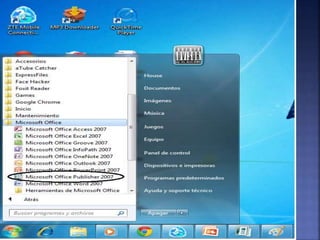
¿CÓMO LOCALIZARLO?
 Para encontrar este programa nos dirigimos
hacia el botón de office, botón que se
localiza en la barra de tareas. Luego damos
Clic en todos los programas, buscamos el
paquete de office y seleccionamos el
programa.
VENTANA DE PUBLISHER 2007
CONOCIENDO PUBLISHER.
Además de estas encontraremos
distintos formatos con los cuales
podemos modificar y aplicar a
nuestro objetivo. Todos casi
tienen unas funciones similares
tanto de formato como de
selección, entonces
seleccionaremos 3 ejemplos con
los cuales tendremos mas
experiencia para trabajar con
todas las plantillas.
Daremos clic en esta opción para
poder modificar el diseño de algún
documento de Word, Cuando demos
clic en este formato, cambiara
completamente la ventana esto
pasara igualmente con todos los
formatos. Primero aparecerá la
ventana con las opciones de diseño,
y luego el formato completo en la
ventana de Publisher.
En esta Zona
podemos apreciar
una vista previa
de nuestro
formato, esto es
igual en todas las
plantillas.
 Luego, aquí
daremos clic para
crear ya en si la
ventana donde
modificaremos
todo.
 Con este Formato de importar documento de
Word, se nos abrirá una pequeña ventana en la
que nos tocara seleccionar el documento que
queramos editar. Ya seleccionado podremos
editarlo.
 Aquí ya podremos editar el texto en este
caso una carta, con funciones de color,
pagina, logotipos, fuentes y tamaño en
el cuadro señalado.
Luego de todos los cambios realizados,
sigue el proceso de guardado que es
totalmente similar a cualquier
programa, solo ahí que ubicarnos en
el icono de guardado, dar clic y
seguir los pasos que comúnmente
hacemos, además podemos
imprimirlo inmediatamente.
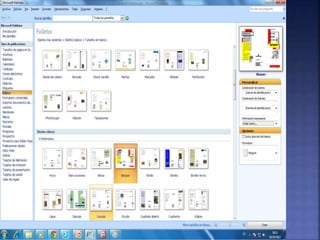
Al igual que el formato anterior,
lo seleccionaremos en cuadro de
las plantillas, llevándonos
inmediatamente a la ventana
donde encontraremos todos los
diseños para nuestro folleto.
Luego clic en Crear.
 Lo diferente en este formato de folleto es que tendremos que
agregar imágenes y textos en las zonas indicadas en la plantilla, lo
que hace mas fácil el uso de esta aplicación.
Además un Folleto por
ser un formato formal
podemos agregar datos
personales tales como
nombre de la empresa,
teléfono o algún otro
contacto.
Cuando tengamos claro cual va
hacer nuestro diseño de
calendario nos dirigiremos a
las opciones presentes debajo
del cuadro de vista previa en
ellas nos ubicaremos para
modificar la fuente, color de
letra y por supuesto las fechas
del calendario.
 En el cuadro llamado PERSONALIZAR
podremos modificar la fuente y los
colores del calendario.
 En el cuadro de OPCIONES, nos
enfocaremos mas en la función
Definir fechas del calendario por que
en esta opción es donde
determinaremos el numero de
meses del calendario, ya que
originalmente solo nos mostrara un
solo mes.
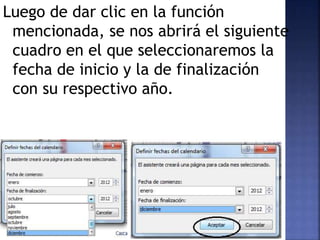
Luego de dar clic en la función
mencionada, se nos abrirá el siguiente
cuadro en el que seleccionaremos la
fecha de inicio y la de finalización
con su respectivo año.
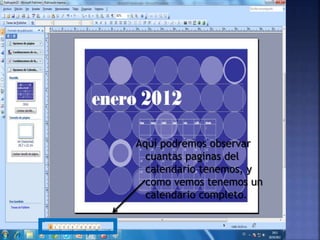
Aquí podremos observar
cuantas paginas del
calendario tenemos, y
como vemos tenemos un
calendario completo.
Ahora bien, también en
nuestro calendario podremos
modificar o agregar imágenes
independientemente de su
diseño.
 Cuando terminemos algún proyecto en Publisher lo
guardaremos buscando el icono de Guardar en la
barra de herramientas también podremos
imprimirlo inmediatamente dándole clic al icono
correspondiente presente en esta barra.
 Cuando ya hallamos
guardado bien nuestro
proyecto, al volver a la
ventana inicial de Publisher
podríamos verlo en el
cuadro de publicaciones
recientes.
Para publicar nuestro trabajo en
PDF, nos dirigimos a la opción
archivo y buscamos PUBLICAR
COMO PDF, si no encontramos
esta opción podremos entonces
dirigirnos hacia CONFIGURAR
IMPRESIÓN.
 Cuando hayamos dado clic, nos aparecerá una
ventana en donde seleccionaremos el formato PDF.
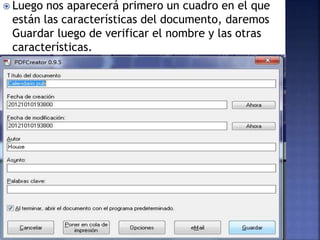
 Luego nos aparecerá primero un cuadro en el que
están las características del documento, daremos
Guardar luego de verificar el nombre y las otras
características.
En segundo lugar, aparecera un cuadro en
el que ubicaremos el destino a guardar
nuestro calendario.
Aquí lo tenemos en PDF.

Microsoftpublisher2010 130215162745-phpapp01 aca

  • 1.
    M o p If u C i b R f l O f i S i s O c h f e e t Colegio nacional nicolas esgerra Edificamos futuro Tutor:15 forero ramirez damian andres 2015
  • 2.
    ¿PARA QUE MESIRVE?  Ayuda a crear, personalizar y compartir con facilidad una amplia variedad de publicaciones y material de marketing. Incluye una variedad de plantillas, instaladas y descargables desde su sitio web, para facilitar el proceso de diseño y maquetación.
  • 3.
    ¿CÓMO LOCALIZARLO?  Paraencontrar este programa nos dirigimos hacia el botón de office, botón que se localiza en la barra de tareas. Luego damos Clic en todos los programas, buscamos el paquete de office y seleccionamos el programa.
  • 5.
    VENTANA DE PUBLISHER2007 CONOCIENDO PUBLISHER.
  • 15.
    Además de estasencontraremos distintos formatos con los cuales podemos modificar y aplicar a nuestro objetivo. Todos casi tienen unas funciones similares tanto de formato como de selección, entonces seleccionaremos 3 ejemplos con los cuales tendremos mas experiencia para trabajar con todas las plantillas.
  • 16.
    Daremos clic enesta opción para poder modificar el diseño de algún documento de Word, Cuando demos clic en este formato, cambiara completamente la ventana esto pasara igualmente con todos los formatos. Primero aparecerá la ventana con las opciones de diseño, y luego el formato completo en la ventana de Publisher.
  • 17.
    En esta Zona podemosapreciar una vista previa de nuestro formato, esto es igual en todas las plantillas.  Luego, aquí daremos clic para crear ya en si la ventana donde modificaremos todo.
  • 18.
     Con esteFormato de importar documento de Word, se nos abrirá una pequeña ventana en la que nos tocara seleccionar el documento que queramos editar. Ya seleccionado podremos editarlo.
  • 19.
     Aquí yapodremos editar el texto en este caso una carta, con funciones de color, pagina, logotipos, fuentes y tamaño en el cuadro señalado.
  • 20.
    Luego de todoslos cambios realizados, sigue el proceso de guardado que es totalmente similar a cualquier programa, solo ahí que ubicarnos en el icono de guardado, dar clic y seguir los pasos que comúnmente hacemos, además podemos imprimirlo inmediatamente.
  • 21.
    Al igual queel formato anterior, lo seleccionaremos en cuadro de las plantillas, llevándonos inmediatamente a la ventana donde encontraremos todos los diseños para nuestro folleto. Luego clic en Crear.
  • 23.
     Lo diferenteen este formato de folleto es que tendremos que agregar imágenes y textos en las zonas indicadas en la plantilla, lo que hace mas fácil el uso de esta aplicación.
  • 24.
    Además un Folletopor ser un formato formal podemos agregar datos personales tales como nombre de la empresa, teléfono o algún otro contacto.
  • 26.
    Cuando tengamos clarocual va hacer nuestro diseño de calendario nos dirigiremos a las opciones presentes debajo del cuadro de vista previa en ellas nos ubicaremos para modificar la fuente, color de letra y por supuesto las fechas del calendario.
  • 27.
     En elcuadro llamado PERSONALIZAR podremos modificar la fuente y los colores del calendario.  En el cuadro de OPCIONES, nos enfocaremos mas en la función Definir fechas del calendario por que en esta opción es donde determinaremos el numero de meses del calendario, ya que originalmente solo nos mostrara un solo mes.
  • 28.
    Luego de darclic en la función mencionada, se nos abrirá el siguiente cuadro en el que seleccionaremos la fecha de inicio y la de finalización con su respectivo año.
  • 29.
    Aquí podremos observar cuantaspaginas del calendario tenemos, y como vemos tenemos un calendario completo.
  • 30.
    Ahora bien, tambiénen nuestro calendario podremos modificar o agregar imágenes independientemente de su diseño.
  • 31.
     Cuando terminemosalgún proyecto en Publisher lo guardaremos buscando el icono de Guardar en la barra de herramientas también podremos imprimirlo inmediatamente dándole clic al icono correspondiente presente en esta barra.
  • 32.
     Cuando yahallamos guardado bien nuestro proyecto, al volver a la ventana inicial de Publisher podríamos verlo en el cuadro de publicaciones recientes.
  • 33.
    Para publicar nuestrotrabajo en PDF, nos dirigimos a la opción archivo y buscamos PUBLICAR COMO PDF, si no encontramos esta opción podremos entonces dirigirnos hacia CONFIGURAR IMPRESIÓN.
  • 35.
     Cuando hayamosdado clic, nos aparecerá una ventana en donde seleccionaremos el formato PDF.
  • 36.
     Luego nosaparecerá primero un cuadro en el que están las características del documento, daremos Guardar luego de verificar el nombre y las otras características.
  • 37.
    En segundo lugar,aparecera un cuadro en el que ubicaremos el destino a guardar nuestro calendario.
  • 38.