MMSS EExxcceell 22001100 ccoonn
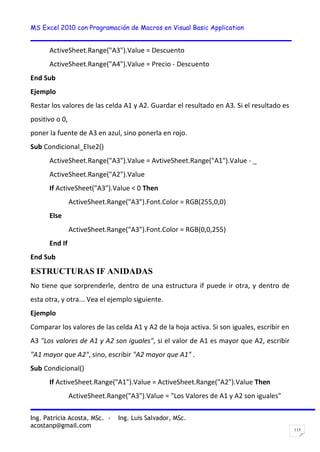
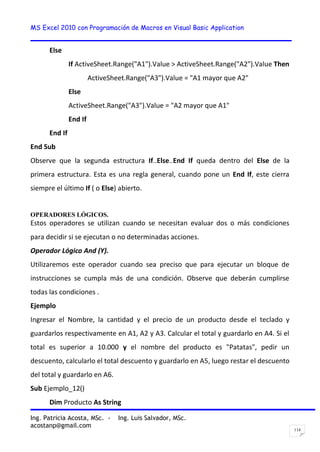
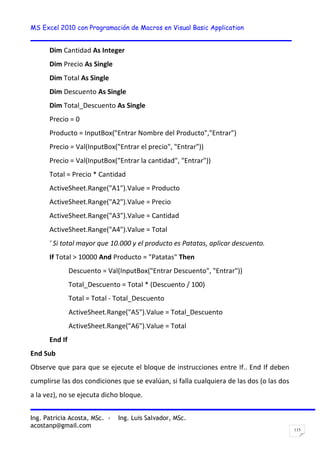
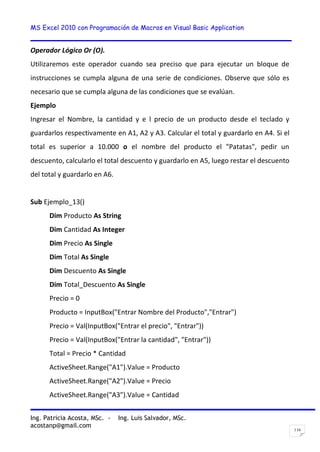
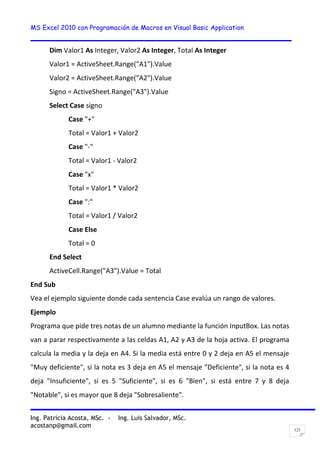
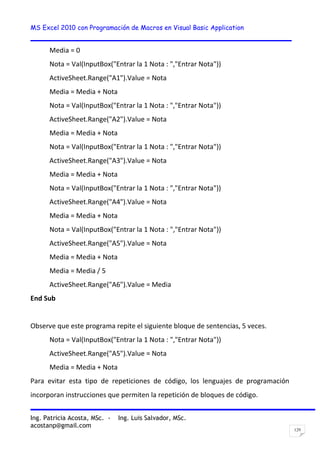
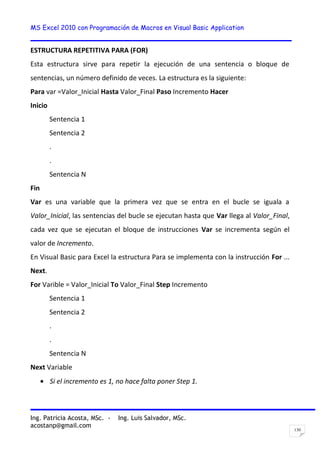
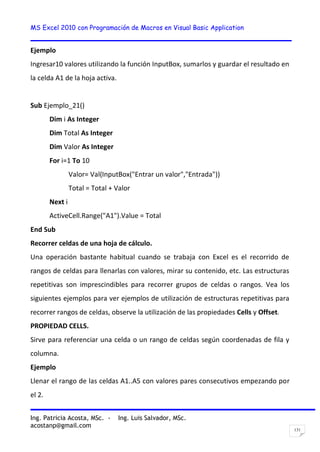
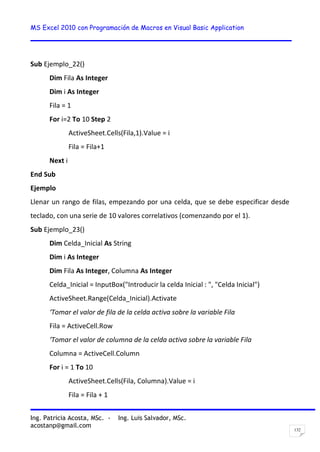
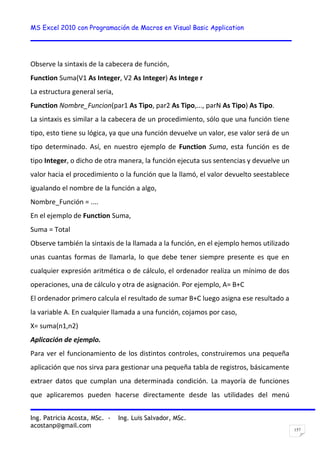
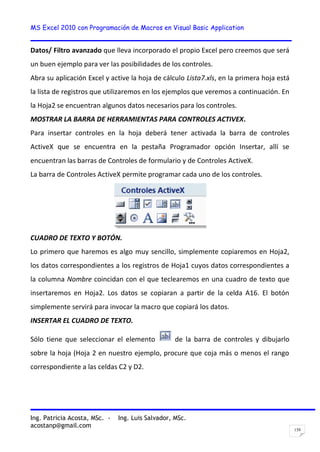
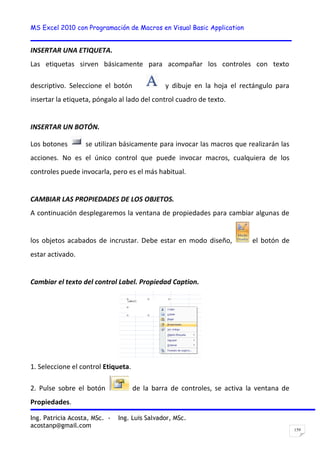
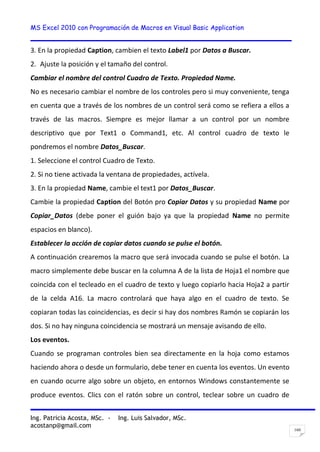
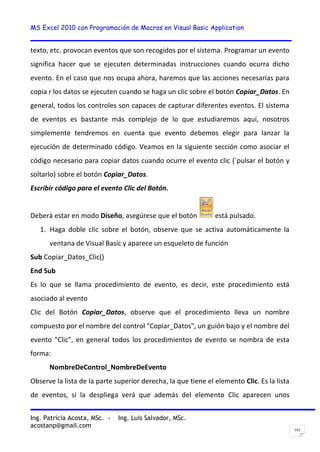
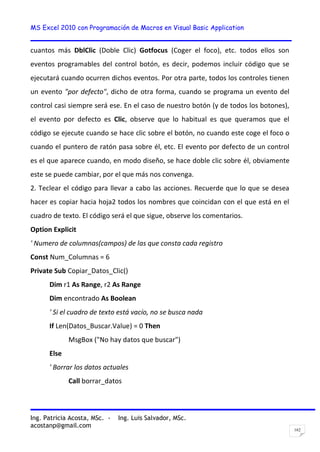
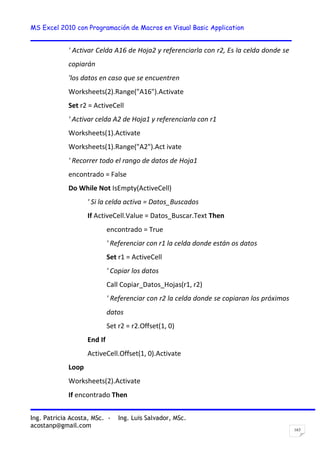
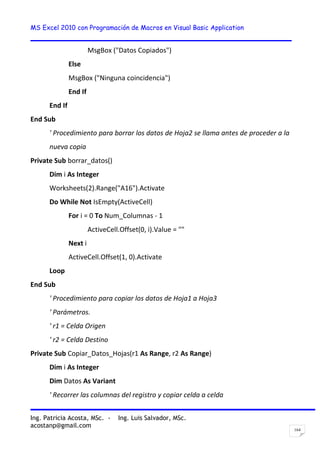
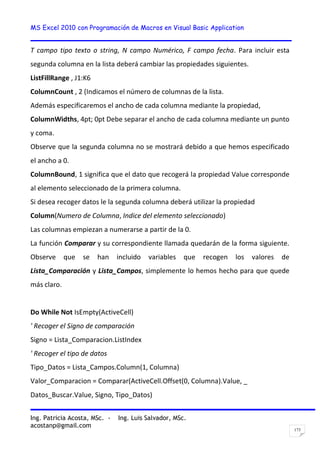
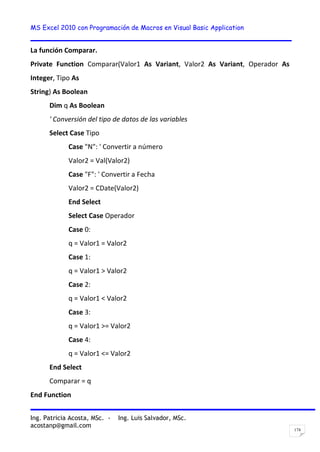
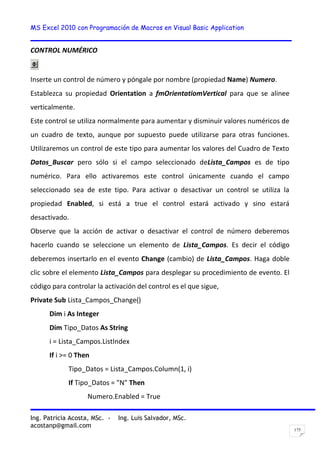
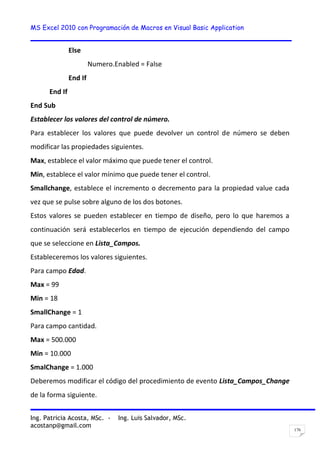
PPrrooggrraammaacciióónn ddee
MMaaccrrooss eenn VVBBAA
Introduce al participante en los conocimientos
para utilizar la herramienta de Excel 2010 en
aplicaciones que permitan optimizar su tiempo
mediante la programación con el lenguaje Visual
Basic.
Ing. Patricia Acosta, MSc.
Ing. Luis Salvador, MSc.
E-mail: acostanp@gmail.com
Website: http:// saccec.com/
Blog:
http://www.aulaexcelavanzado.blogspot.com/
Agosto/2011
MS Excel 2010 con Programación de Macros en Visual Basic Application
Ing. Patricia Acosta, MSc. - Ing. Luis Salvador, MSc.
acostanp@gmail.com
2
CONTENIDO
MACROS EN MS EXCEL................................................................................................................4
PREPARAR EL LIBRO DE EXCEL PARA TRABAJAR CON MACROS...............................4
GRABAR MACROS..........................................................................................................................9
EJECUTAR MACROS ...................................................................................................................14
ACCESAR AL AMBIENTE DE VISUAL BASIC.......................................................................16
MODIFICAR MACROS.................................................................................................................20
CÓDIGOS MÁS COMUNES EN MACROS................................................................................24
ASIGNAR UNA MACRO A UN BOTÓN DE FORMULARIO .................................................27
ASIGNAR A UNA FORMA............................................................................................................32
PREPARAR EL LIBRO PARA TRABAJAR CON CONTROLES ACTIVEX .......................36
TRABAJAR CON CONTROLES ACTIVEX ..............................................................................41
CAMBIAR DE APARIENCIA AL BOTÓN DE COMANDO....................................................46
INSERTAR UN ICONO EN EL BOTÓN DE COMANDO ........................................................50
INSERTAR CÓDIGO EN EL BOTÓN DE COMANDO............................................................53
CREAR FORMULARIOS..............................................................................................................59
CARGAR UN FORMULARIO EN EXCEL.................................................................................68
PROGRAMAR UN FORMULARIO.............................................................................................71
TRABAJAR CON FÓRMULAS ....................................................................................................76
PROTEGER UN PROYECTO DE VBA CON CLAVE..............................................................79
OBJETOS, PROPIEDADES Y MÉTODOS. ................................................................................82
CONCEPTOS QUE ENCONTRAREMOS EN EXCEL .............................................................83
PRACTICA II ..................................................................................................................................93
CÓDIGOS MÁS COMUNES .........................................................................................................94
ESTRUCTURAS CONDICIONALES.........................................................................................107
ESTRUCTURA IF..ELSE.............................................................................................................110
ESTRUCTURAS IF ANIDADAS.................................................................................................113
OPERADORES LÓGICOS. .........................................................................................................114
OPERADOR LÓGICO AND (Y)........................................................................................................114
OPERADOR LÓGICO OR (O)...........................................................................................................116
OPERADOR LÓGICO NOT (NO)..............................................................................................117
ESTRUCTURA SELECT CASE..................................................................................................119
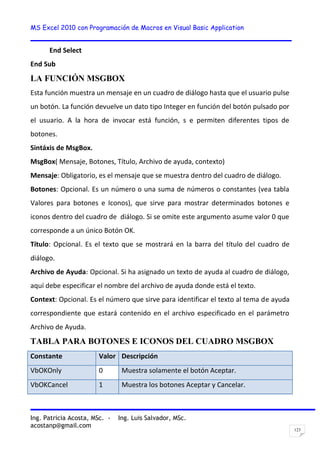
LA FUNCIÓN MSGBOX..............................................................................................................123
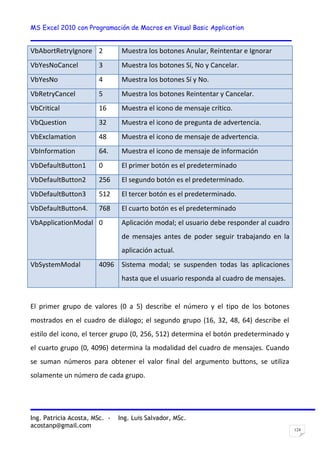
TABLA PARA BOTONES E ICONOS DEL CUADRO MSGBOX ........................................123
MS Excel 2010 con Programación de Macros en Visual Basic Application
Ing. Patricia Acosta, MSc. - Ing. Luis Salvador, MSc.
acostanp@gmail.com
3
LA INSTRUCCIÓN WITH ..........................................................................................................126
ESTRUCTURAS REPETITIVAS................................................................................................128
ESTRUCTURA REPETITIVA PARA (FOR)............................................................................130
PROPIEDADES ROW Y COLUMN...........................................................................................133
ESTRUCTURA REPETITIVA DO WHILE..LOOP (HACER MIENTRAS) ........................134
ESTRUCTURA DO..LOOP UNTIL (HACER.. HASTA QUE SE CUMPLA LA CONDICIÓN).
......................................................................................................................................................141
PROCEDIMIENTOS Y FUNCIONES........................................................................................144
DEFINIR UN PROCEDIMIENTO..............................................................................................144
LLAMAR A UN PROCEDIMIENTO. ........................................................................................144
GENERALIZAR UNA FUNCIÓN...............................................................................................147
PARÁMETROS................................................................................................................................147
VARIABLES LOCALES Y VARIABLES GLOBALES...........................................................150
PASO POR REFERENCIA Y PASO POR VALOR....................................................................153
FUNCIONES ..................................................................................................................................156
APLICACIÓN DE EJEMPLO..............................................................................................................157
CUADRO DE TEXTO Y BOTÓN...............................................................................................158
INSERTAR EL CUADRO DE TEXTO.......................................................................................158
INSERTAR UNA ETIQUETA. ...................................................................................................159
INSERTAR UN BOTÓN.............................................................................................................159
CAMBIAR LAS PROPIEDADES DE LOS OBJETOS. .............................................................159
CAMBIAR EL TEXTO DEL CONTROL LABEL. PROPIEDAD CAPTION.................................................159
CAMBIAR EL NOMBRE DEL CONTROL CUADRO DE TEXTO. PROPIEDAD NAME...............................160
ESTABLECER LA ACCIÓN DE COPIAR DATOS CUANDO SE PULSE EL BOTÓN.....................................160
LOS EVENTOS..............................................................................................................................160
ESCRIBIR CÓDIGO PARA EL EVENTO CLIC DEL BOTÓN...................................................................161
PROPIEDAD LISTFILLRANGE................................................................................................165
PROPIEDAD LINKEDCELL......................................................................................................165
PROPIEDAD LISTINDEX. ................................................................................................................166
LISTAS CON MÁS DE UNA COLUMNA..............................................................................................172
ESTABLECER LOS VALORES DEL CONTROL DE NÚMERO.................................................................176
CELDAS DE VERIFICACIÓN (CHECKBOX) .........................................................................179
BOTONES DE OPCIÓN (OPTION BUTTON) ..........................................................................181
REFERENCIAS ELECTRÓNICAS............................................................................................183
MS Excel 2010 con Programación de Macros en Visual Basic Application
Ing. Patricia Acosta, MSc. - Ing. Luis Salvador, MSc.
acostanp@gmail.com
4
MACROS EN MS EXCEL
Introducción
Microsoft Office Excel 2010, permite
trabajar con las macros. Lo que se
pretende es automatizar varias tareas y
fusionarlas en una sola, añadiendo por
ejemplo un botón en nuestro libro que
al pulsar sobre él realice todas esas
tareas.
Es posible que en tu área de trabajo, se realicen tareas repetitivas, cálculos
complicados con las hojas Excel, desperdiciando mucho tiempo en realizar los
cálculos, resúmenes de datos e informes de manera manual. Al aplicar las
macros, podrás darte cuenta que con un simple clic a un botón en cuestión de
segundos todas esas tareas estarían realizadas.
En esta unidad de estudio con las macros aprenderás a automatizar y realizar
tareas complejas, aumentando la eficiencia y eficacia del trabajo.
PREPARAR EL LIBRO DE EXCEL PARA TRABAJAR CON MACROS
Una macro es una serie de instrucciones que se almacenan para que se
puedan ejecutar de forma secuencial mediante una sola llamada u orden de
ejecución.
Con las macros lo que se pretende es automatizar varias tareas y fusionarlas
en una sola, añadiendo por ejemplo un botón en nuestro libro que al pulsar
sobre él realice todas esas tareas.
Términos que se utilizan cuando se crean Macros:
MS Excel 2010 con Programación de Macros en Visual Basic Application
Ing. Patricia Acosta, MSc. - Ing. Luis Salvador, MSc.
acostanp@gmail.com
5
VBA: Visual Basic para Aplicaciones, el lenguaje de código de macros.
Módulo: Contenedor para almacenar macros, asociado a un libro.
Práctica
Crear una macro que permita dar a cualquier celda el formato de letra Comic
Sans MS, de tamaño 18, color azul y negrita.
Lo primero que debes hacer en Excel 2010, para empezar a grabar una macro
es:
Habilitar la pestaña Programador.
Para esto realiza lo siguiente:
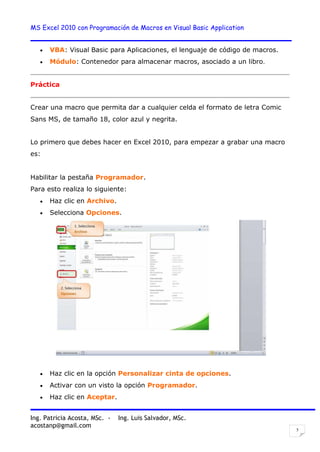
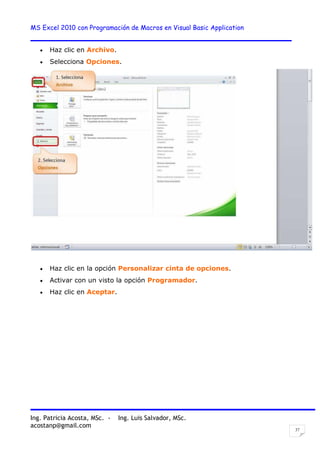
Haz clic en Archivo.
Selecciona Opciones.
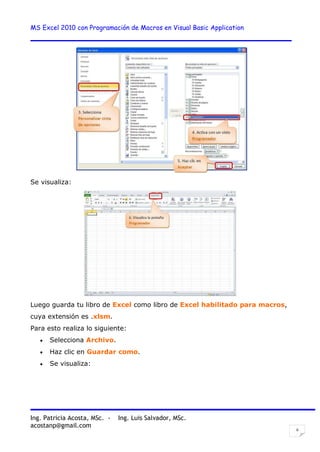
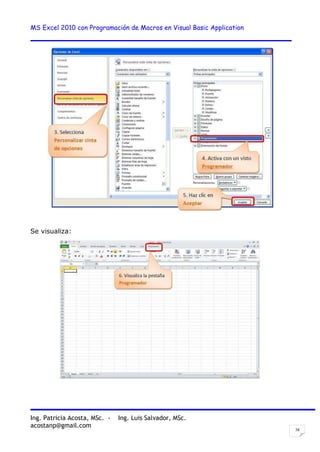
Haz clic en la opción Personalizar cinta de opciones.
Activar con un visto la opción Programador.
Haz clic en Aceptar.
MS Excel 2010 con Programación de Macros en Visual Basic Application
Ing. Patricia Acosta, MSc. - Ing. Luis Salvador, MSc.
acostanp@gmail.com
6
Se visualiza:
Luego guarda tu libro de Excel como libro de Excel habilitado para macros,
cuya extensión es .xlsm.
Para esto realiza lo siguiente:
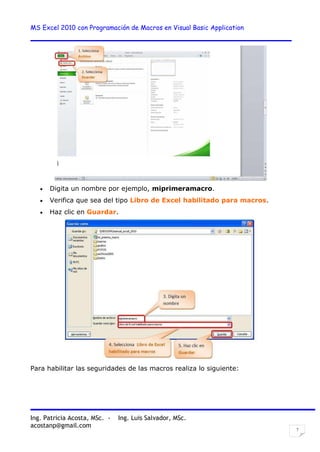
Selecciona Archivo.
Haz clic en Guardar como.
Se visualiza:
MS Excel 2010 con Programación de Macros en Visual Basic Application
Ing. Patricia Acosta, MSc. - Ing. Luis Salvador, MSc.
acostanp@gmail.com
7
Digita un nombre por ejemplo, miprimeramacro.
Verifica que sea del tipo Libro de Excel habilitado para macros.
Haz clic en Guardar.
Para habilitar las seguridades de las macros realiza lo siguiente:
MS Excel 2010 con Programación de Macros en Visual Basic Application
Ing. Patricia Acosta, MSc. - Ing. Luis Salvador, MSc.
acostanp@gmail.com
8
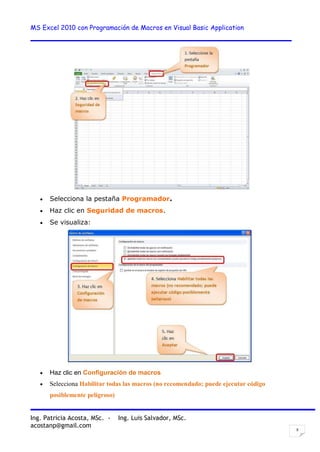
Selecciona la pestaña Programador.
Haz clic en Seguridad de macros.
Se visualiza:
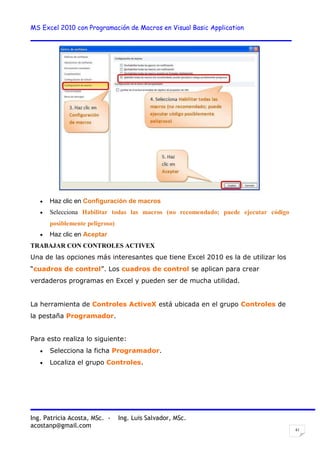
Haz clic en Configuración de macros
Selecciona Habilitar todas las macros (no recomendado; puede ejecutar código
posiblemente peligroso)
MS Excel 2010 con Programación de Macros en Visual Basic Application
Ing. Patricia Acosta, MSc. - Ing. Luis Salvador, MSc.
acostanp@gmail.com
9
Haz clic en Aceptar
GRABAR MACROS
La forma más fácil e intuitiva de crear macros es crearlas mediante el grabador
de macros del que dispone Excel.
Este grabador de macros te permite grabar las acciones deseadas que
posteriormente las traduce a instrucciones en VBA, las cuales podemos
modificar posteriormente si tenemos conocimientos de programación.
Cuando grabe una macro, la grabadora de macros graba todos los pasos
necesarios para completar las acciones que deseas grabar.
Práctica
Para crear la macro que permita dar a cualquier celda el formato de letra
Comic Sans MS, de tamaño 18, color azul y negrita.
Realizaremos la siguiente secuencia:
Selecciona la celda C4.
Digita Hola amiguit@s!!
Antes de iniciar la grabación selecciona la celda C4, pues así podrás ir
visualizando que se aplica el formato solicitado.
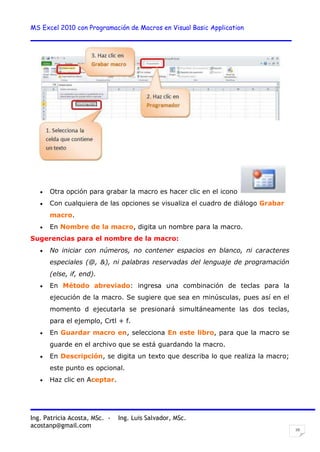
Selecciona la ficha Programador.
Haz clic en Grabar macro.
MS Excel 2010 con Programación de Macros en Visual Basic Application
Ing. Patricia Acosta, MSc. - Ing. Luis Salvador, MSc.
acostanp@gmail.com
10
Otra opción para grabar la macro es hacer clic en el icono
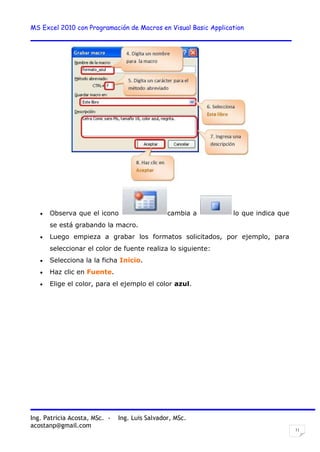
Con cualquiera de las opciones se visualiza el cuadro de diálogo Grabar
macro.
En Nombre de la macro, digita un nombre para la macro.
Sugerencias para el nombre de la macro:
No iniciar con números, no contener espacios en blanco, ni caracteres
especiales (@, &), ni palabras reservadas del lenguaje de programación
(else, if, end).
En Método abreviado: ingresa una combinación de teclas para la
ejecución de la macro. Se sugiere que sea en minúsculas, pues así en el
momento d ejecutarla se presionará simultáneamente las dos teclas,
para el ejemplo, Crtl + f.
En Guardar macro en, selecciona En este libro, para que la macro se
guarde en el archivo que se está guardando la macro.
En Descripción, se digita un texto que describa lo que realiza la macro;
este punto es opcional.
Haz clic en Aceptar.
MS Excel 2010 con Programación de Macros en Visual Basic Application
Ing. Patricia Acosta, MSc. - Ing. Luis Salvador, MSc.
acostanp@gmail.com
11
Observa que el icono cambia a lo que indica que
se está grabando la macro.
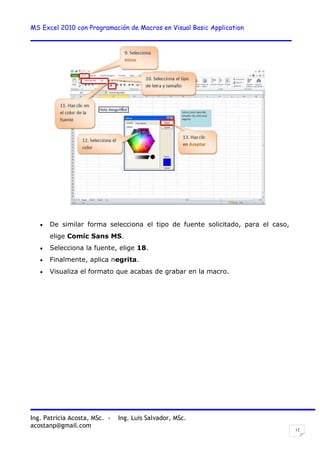
Luego empieza a grabar los formatos solicitados, por ejemplo, para
seleccionar el color de fuente realiza lo siguiente:
Selecciona la la ficha Inicio.
Haz clic en Fuente.
Elige el color, para el ejemplo el color azul.
MS Excel 2010 con Programación de Macros en Visual Basic Application
Ing. Patricia Acosta, MSc. - Ing. Luis Salvador, MSc.
acostanp@gmail.com
12
De similar forma selecciona el tipo de fuente solicitado, para el caso,
elige Comic Sans MS.
Selecciona la fuente, elige 18.
Finalmente, aplica negrita.
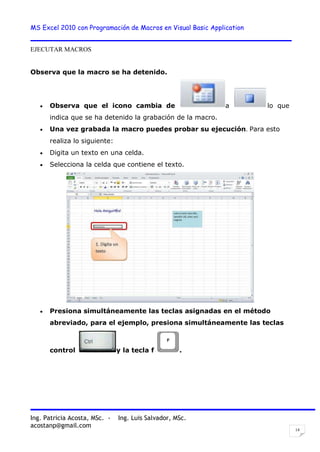
Visualiza el formato que acabas de grabar en la macro.
MS Excel 2010 con Programación de Macros en Visual Basic Application
Ing. Patricia Acosta, MSc. - Ing. Luis Salvador, MSc.
acostanp@gmail.com
13
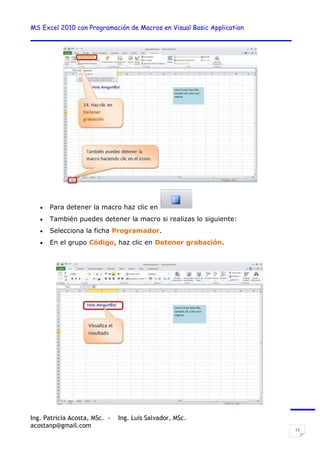
Para detener la macro haz clic en
También puedes detener la macro si realizas lo siguiente:
Selecciona la ficha Programador.
En el grupo Código, haz clic en Detener grabación.
MS Excel 2010 con Programación de Macros en Visual Basic Application
Ing. Patricia Acosta, MSc. - Ing. Luis Salvador, MSc.
acostanp@gmail.com
14
EJECUTAR MACROS
Observa que la macro se ha detenido.
Observa que el icono cambia de a lo que
indica que se ha detenido la grabación de la macro.
Una vez grabada la macro puedes probar su ejecución. Para esto
realiza lo siguiente:
Digita un texto en una celda.
Selecciona la celda que contiene el texto.
Presiona simultáneamente las teclas asignadas en el método
abreviado, para el ejemplo, presiona simultáneamente las teclas
control y la tecla f .
MS Excel 2010 con Programación de Macros en Visual Basic Application
Ing. Patricia Acosta, MSc. - Ing. Luis Salvador, MSc.
acostanp@gmail.com
15
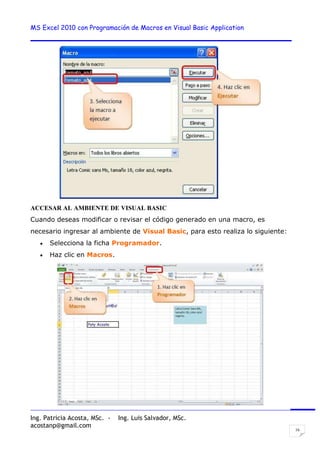
Otra forma de ejecutar es:
Selecciona la ficha Programador.
En el grupo Código, selecciona Macros.
Se visualiza el cuadro de diálogo Macro.
Selecciona la macro que creaste, para el ejemplo, formato_azul.
Haz clic en Ejecutar.
MS Excel 2010 con Programación de Macros en Visual Basic Application
Ing. Patricia Acosta, MSc. - Ing. Luis Salvador, MSc.
acostanp@gmail.com
16
ACCESAR AL AMBIENTE DE VISUAL BASIC
Cuando deseas modificar o revisar el código generado en una macro, es
necesario ingresar al ambiente de Visual Basic, para esto realiza lo siguiente:
Selecciona la ficha Programador.
Haz clic en Macros.
MS Excel 2010 con Programación de Macros en Visual Basic Application
Ing. Patricia Acosta, MSc. - Ing. Luis Salvador, MSc.
acostanp@gmail.com
17
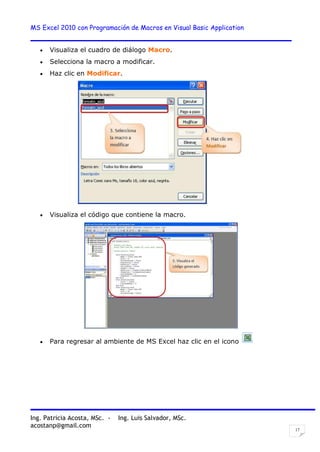
Visualiza el cuadro de diálogo Macro.
Selecciona la macro a modificar.
Haz clic en Modificar.
Visualiza el código que contiene la macro.
Para regresar al ambiente de MS Excel haz clic en el icono
MS Excel 2010 con Programación de Macros en Visual Basic Application
Ing. Patricia Acosta, MSc. - Ing. Luis Salvador, MSc.
acostanp@gmail.com
18
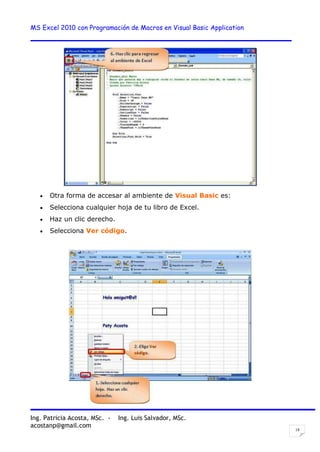
Otra forma de accesar al ambiente de Visual Basic es:
Selecciona cualquier hoja de tu libro de Excel.
Haz un clic derecho.
Selecciona Ver código.
MS Excel 2010 con Programación de Macros en Visual Basic Application
Ing. Patricia Acosta, MSc. - Ing. Luis Salvador, MSc.
acostanp@gmail.com
19
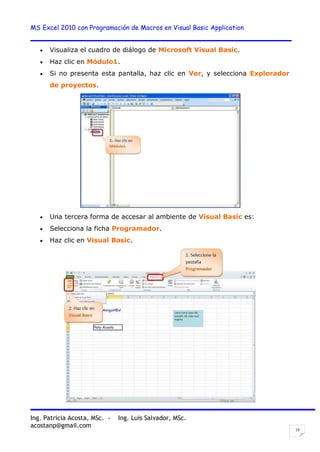
Visualiza el cuadro de diálogo de Microsoft Visual Basic.
Haz clic en Módulo1.
Si no presenta esta pantalla, haz clic en Ver, y selecciona Explorador
de proyectos.
Una tercera forma de accesar al ambiente de Visual Basic es:
Selecciona la ficha Programador.
Haz clic en Visual Basic.
MS Excel 2010 con Programación de Macros en Visual Basic Application
Ing. Patricia Acosta, MSc. - Ing. Luis Salvador, MSc.
acostanp@gmail.com
20
Finalmente, puedes accesar al ambiente de Visual Basic, presionando
simultáneamente las teclas Alt y F11
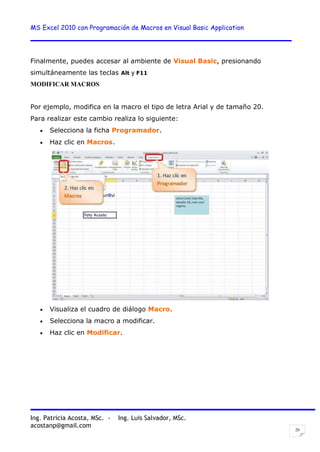
MODIFICAR MACROS
Por ejemplo, modifica en la macro el tipo de letra Arial y de tamaño 20.
Para realizar este cambio realiza lo siguiente:
Selecciona la ficha Programador.
Haz clic en Macros.
Visualiza el cuadro de diálogo Macro.
Selecciona la macro a modificar.
Haz clic en Modificar.
MS Excel 2010 con Programación de Macros en Visual Basic Application
Ing. Patricia Acosta, MSc. - Ing. Luis Salvador, MSc.
acostanp@gmail.com
21
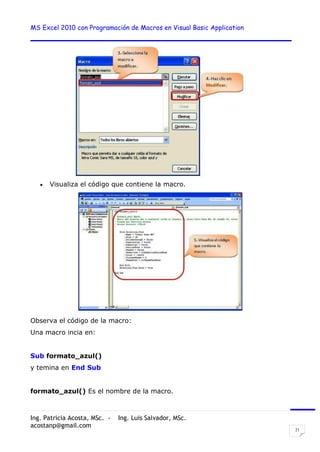
Visualiza el código que contiene la macro.
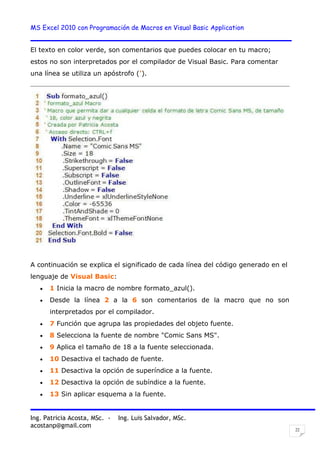
Observa el código de la macro:
Una macro incia en:
Sub formato_azul()
y temina en End Sub
formato_azul() Es el nombre de la macro.
MS Excel 2010 con Programación de Macros en Visual Basic Application
Ing. Patricia Acosta, MSc. - Ing. Luis Salvador, MSc.
acostanp@gmail.com
22
El texto en color verde, son comentarios que puedes colocar en tu macro;
estos no son interpretados por el compilador de Visual Basic. Para comentar
una línea se utiliza un apóstrofo (').
A continuación se explica el significado de cada línea del código generado en el
lenguaje de Visual Basic:
1 Inicia la macro de nombre formato_azul().
Desde la línea 2 a la 6 son comentarios de la macro que no son
interpretados por el compilador.
7 Función que agrupa las propiedades del objeto fuente.
8 Selecciona la fuente de nombre "Comic Sans MS".
9 Aplica el tamaño de 18 a la fuente seleccionada.
10 Desactiva el tachado de fuente.
11 Desactiva la opción de superíndice a la fuente.
12 Desactiva la opción de subíndice a la fuente.
13 Sin aplicar esquema a la fuente.
MS Excel 2010 con Programación de Macros en Visual Basic Application
Ing. Patricia Acosta, MSc. - Ing. Luis Salvador, MSc.
acostanp@gmail.com
23
14 Sin sombra.
15 Sin subrayado.
16 Color azul.
17 Color de tema neutro.
18 Sin tema de fuente.
19 Cerrar la función que agrupa a las propiedades de la fuente.
20 No aplicar negrita a la fuente.
21 Cerrar la estructura de la macro.
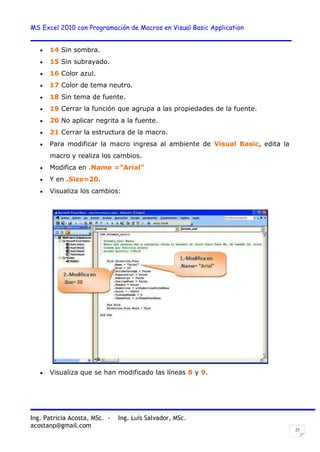
Para modificar la macro ingresa al ambiente de Visual Basic, edita la
macro y realiza los cambios.
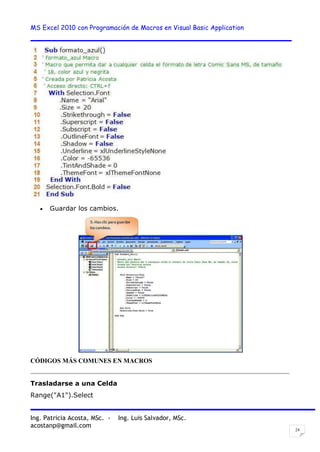
Modifica en .Name ="Arial"
Y en .Size=20.
Visualiza los cambios:
Visualiza que se han modificado las líneas 8 y 9.
MS Excel 2010 con Programación de Macros en Visual Basic Application
Ing. Patricia Acosta, MSc. - Ing. Luis Salvador, MSc.
acostanp@gmail.com
24
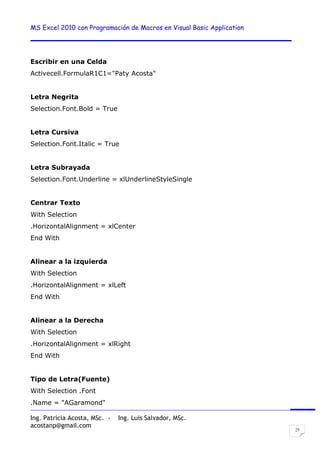
Guardar los cambios.
CÓDIGOS MÁS COMUNES EN MACROS
Trasladarse a una Celda
Range("A1").Select
MS Excel 2010 con Programación de Macros en Visual Basic Application
Ing. Patricia Acosta, MSc. - Ing. Luis Salvador, MSc.
acostanp@gmail.com
25
Escribir en una Celda
Activecell.FormulaR1C1="Paty Acosta"
Letra Negrita
Selection.Font.Bold = True
Letra Cursiva
Selection.Font.Italic = True
Letra Subrayada
Selection.Font.Underline = xlUnderlineStyleSingle
Centrar Texto
With Selection
.HorizontalAlignment = xlCenter
End With
Alinear a la izquierda
With Selection
.HorizontalAlignment = xlLeft
End With
Alinear a la Derecha
With Selection
.HorizontalAlignment = xlRight
End With
Tipo de Letra(Fuente)
With Selection .Font
.Name = "AGaramond"
MS Excel 2010 con Programación de Macros en Visual Basic Application
Ing. Patricia Acosta, MSc. - Ing. Luis Salvador, MSc.
acostanp@gmail.com
26
End With
Tamaño de Letra(Tamaño de Fuente)
With Selection.Font
.Size = 15
End With
Copiar
Selection.Copy
Pegar
ActiveSheet.Paste
Cortar
Selection.Cut
Ordenar Ascendente
Selection.Sort Key1:=Range("A1"), Order1:=xlAscending, Header:=xlGuess, _
OrderCustom:=1, MatchCase:=False, Orientation:=xlTopToBottom
Orden Descendente
Selection.Sort Key1:=Range("A1"), Order1:=xlDescending, Header:=xlGuess,
_
OrderCustom:=1, MatchCase:=False, Orientation:=xlTopToBottom
Buscar
Cells.Find(What:="Paty Acosta", After:=ActiveCell, LookIn:=xlFormulas,
LookAt _
:=xlPart, SearchOrder:=xlByRows, SearchDirection:=xlNext, MatchCase:= _
False).Activate
MS Excel 2010 con Programación de Macros en Visual Basic Application
Ing. Patricia Acosta, MSc. - Ing. Luis Salvador, MSc.
acostanp@gmail.com
27
Insertar Fila
Selection.EntireRow.Insert
Eliminar Fila
Selection.EntireRow.Delete
Insertar Columna
Selection.EntireColumn.Insert
Eliminar Columna
Selection.EntireColumn.Delete
Abrir un Libro
Workbooks.Open Filename:="C:Mis documentosmiarchivo.xls"
Grabar un Libro
ActiveWorkbook.SaveAs Filename:="C:Mis documentostauro.xls", FileFormat
_
:=xlNormal, Password:="", WriteResPassword:="", ReadOnlyRecommended:=
_
False, CreateBackup:=False
ASIGNAR UNA MACRO A UN BOTÓN DE FORMULARIO
Una macro puede ser asignada a un botón de formulario.
Práctica
Realizar una macro que calcule el valor de la cantidad por el valor del
producto. Luego permitir que se arrastre la fórmula y asignar la macro a un
botón de formulario.
MS Excel 2010 con Programación de Macros en Visual Basic Application
Ing. Patricia Acosta, MSc. - Ing. Luis Salvador, MSc.
acostanp@gmail.com
28
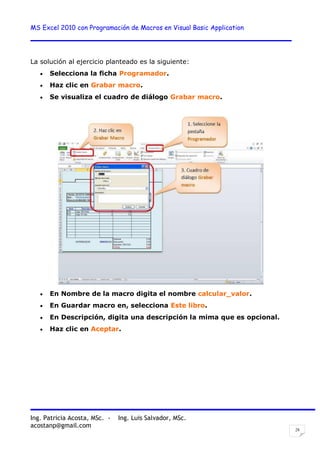
La solución al ejercicio planteado es la siguiente:
Selecciona la ficha Programador.
Haz clic en Grabar macro.
Se visualiza el cuadro de diálogo Grabar macro.
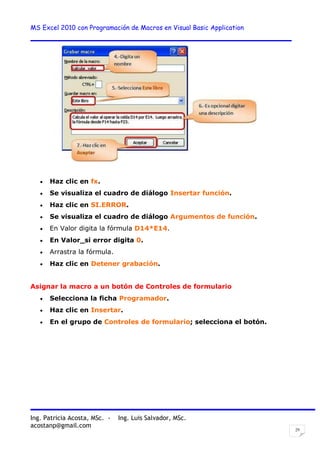
En Nombre de la macro digita el nombre calcular_valor.
En Guardar macro en, selecciona Este libro.
En Descripción, digita una descripción la mima que es opcional.
Haz clic en Aceptar.
MS Excel 2010 con Programación de Macros en Visual Basic Application
Ing. Patricia Acosta, MSc. - Ing. Luis Salvador, MSc.
acostanp@gmail.com
29
Haz clic en fx.
Se visualiza el cuadro de diálogo Insertar función.
Haz clic en SI.ERROR.
Se visualiza el cuadro de diálogo Argumentos de función.
En Valor digita la fórmula D14*E14.
En Valor_si error digita 0.
Arrastra la fórmula.
Haz clic en Detener grabación.
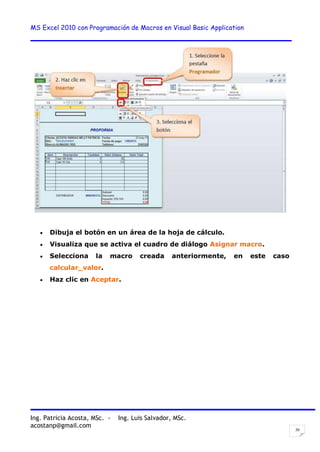
Asignar la macro a un botón de Controles de formulario
Selecciona la ficha Programador.
Haz clic en Insertar.
En el grupo de Controles de formulario; selecciona el botón.
MS Excel 2010 con Programación de Macros en Visual Basic Application
Ing. Patricia Acosta, MSc. - Ing. Luis Salvador, MSc.
acostanp@gmail.com
30
Dibuja el botón en un área de la hoja de cálculo.
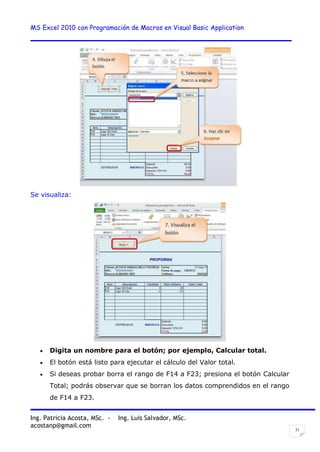
Visualiza que se activa el cuadro de diálogo Asignar macro.
Selecciona la macro creada anteriormente, en este caso
calcular_valor.
Haz clic en Aceptar.
MS Excel 2010 con Programación de Macros en Visual Basic Application
Ing. Patricia Acosta, MSc. - Ing. Luis Salvador, MSc.
acostanp@gmail.com
31
Se visualiza:
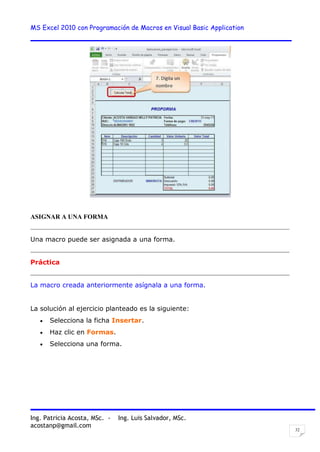
Digita un nombre para el botón; por ejemplo, Calcular total.
El botón está listo para ejecutar el cálculo del Valor total.
Si deseas probar borra el rango de F14 a F23; presiona el botón Calcular
Total; podrás observar que se borran los datos comprendidos en el rango
de F14 a F23.
MS Excel 2010 con Programación de Macros en Visual Basic Application
Ing. Patricia Acosta, MSc. - Ing. Luis Salvador, MSc.
acostanp@gmail.com
32
ASIGNAR A UNA FORMA
Una macro puede ser asignada a una forma.
Práctica
La macro creada anteriormente asígnala a una forma.
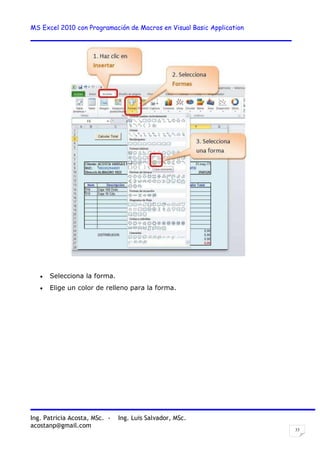
La solución al ejercicio planteado es la siguiente:
Selecciona la ficha Insertar.
Haz clic en Formas.
Selecciona una forma.
MS Excel 2010 con Programación de Macros en Visual Basic Application
Ing. Patricia Acosta, MSc. - Ing. Luis Salvador, MSc.
acostanp@gmail.com
33
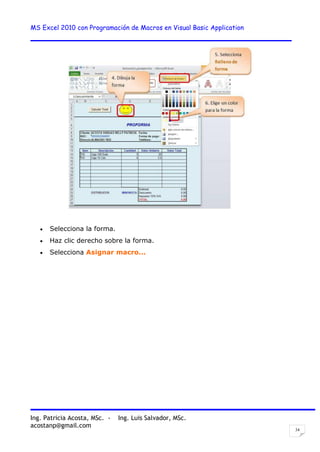
Selecciona la forma.
Elige un color de relleno para la forma.
MS Excel 2010 con Programación de Macros en Visual Basic Application
Ing. Patricia Acosta, MSc. - Ing. Luis Salvador, MSc.
acostanp@gmail.com
34
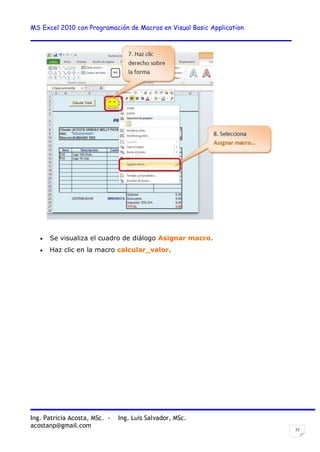
Selecciona la forma.
Haz clic derecho sobre la forma.
Selecciona Asignar macro...
MS Excel 2010 con Programación de Macros en Visual Basic Application
Ing. Patricia Acosta, MSc. - Ing. Luis Salvador, MSc.
acostanp@gmail.com
35
Se visualiza el cuadro de diálogo Asignar macro.
Haz clic en la macro calcular_valor.
MS Excel 2010 con Programación de Macros en Visual Basic Application
Ing. Patricia Acosta, MSc. - Ing. Luis Salvador, MSc.
acostanp@gmail.com
36
PREPARAR EL LIBRO PARA TRABAJAR CON CONTROLES ACTIVEX
Una de las opciones más interesantes que tiene Excel 2010 es la de utilizar los
“cuadros de control”. Los cuadros de control se aplican para crear
verdaderos programas en Excel y pueden ser de mucha utilidad.
Lo primero que debes hacer para trabajar con los cuadros de control en
Excel 2010, es preparar el libro; recuerda aplicar lo estudiado anteriormente
en la unidad de macros. Para esto sigue el siguiente proceso:
Lo primero que debes hacer en Excel 2010, para empezar a grabar una macro
es:
Habilitar la pestaña Programador.
Para esto realiza lo siguiente:
MS Excel 2010 con Programación de Macros en Visual Basic Application
Ing. Patricia Acosta, MSc. - Ing. Luis Salvador, MSc.
acostanp@gmail.com
37
Haz clic en Archivo.
Selecciona Opciones.
Haz clic en la opción Personalizar cinta de opciones.
Activar con un visto la opción Programador.
Haz clic en Aceptar.
MS Excel 2010 con Programación de Macros en Visual Basic Application
Ing. Patricia Acosta, MSc. - Ing. Luis Salvador, MSc.
acostanp@gmail.com
38
Se visualiza:
MS Excel 2010 con Programación de Macros en Visual Basic Application
Ing. Patricia Acosta, MSc. - Ing. Luis Salvador, MSc.
acostanp@gmail.com
39
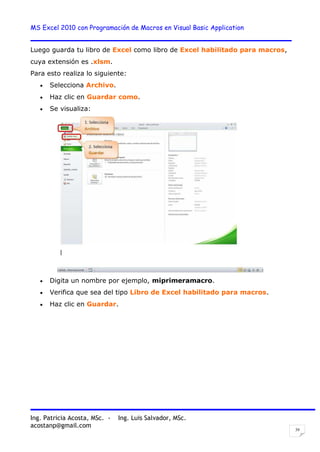
Luego guarda tu libro de Excel como libro de Excel habilitado para macros,
cuya extensión es .xlsm.
Para esto realiza lo siguiente:
Selecciona Archivo.
Haz clic en Guardar como.
Se visualiza:
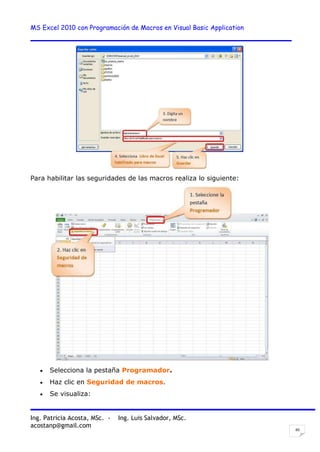
Digita un nombre por ejemplo, miprimeramacro.
Verifica que sea del tipo Libro de Excel habilitado para macros.
Haz clic en Guardar.
MS Excel 2010 con Programación de Macros en Visual Basic Application
Ing. Patricia Acosta, MSc. - Ing. Luis Salvador, MSc.
acostanp@gmail.com
40
Para habilitar las seguridades de las macros realiza lo siguiente:
Selecciona la pestaña Programador.
Haz clic en Seguridad de macros.
Se visualiza:
MS Excel 2010 con Programación de Macros en Visual Basic Application
Ing. Patricia Acosta, MSc. - Ing. Luis Salvador, MSc.
acostanp@gmail.com
41
Haz clic en Configuración de macros
Selecciona Habilitar todas las macros (no recomendado; puede ejecutar código
posiblemente peligroso)
Haz clic en Aceptar
TRABAJAR CON CONTROLES ACTIVEX
Una de las opciones más interesantes que tiene Excel 2010 es la de utilizar los
“cuadros de control”. Los cuadros de control se aplican para crear
verdaderos programas en Excel y pueden ser de mucha utilidad.
La herramienta de Controles ActiveX está ubicada en el grupo Controles de
la pestaña Programador.
Para esto realiza lo siguiente:
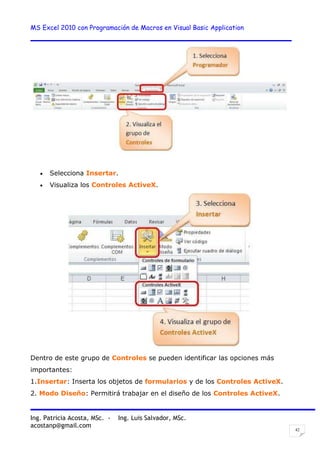
Selecciona la ficha Programador.
Localiza el grupo Controles.
MS Excel 2010 con Programación de Macros en Visual Basic Application
Ing. Patricia Acosta, MSc. - Ing. Luis Salvador, MSc.
acostanp@gmail.com
42
Selecciona Insertar.
Visualiza los Controles ActiveX.
Dentro de este grupo de Controles se pueden identificar las opciones más
importantes:
1.Insertar: Inserta los objetos de formularios y de los Controles ActiveX.
2. Modo Diseño: Permitirá trabajar en el diseño de los Controles ActiveX.
MS Excel 2010 con Programación de Macros en Visual Basic Application
Ing. Patricia Acosta, MSc. - Ing. Luis Salvador, MSc.
acostanp@gmail.com
43
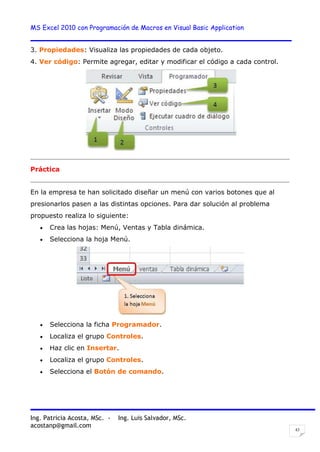
3. Propiedades: Visualiza las propiedades de cada objeto.
4. Ver código: Permite agregar, editar y modificar el código a cada control.
Práctica
En la empresa te han solicitado diseñar un menú con varios botones que al
presionarlos pasen a las distintas opciones. Para dar solución al problema
propuesto realiza lo siguiente:
Crea las hojas: Menú, Ventas y Tabla dinámica.
Selecciona la hoja Menú.
Selecciona la ficha Programador.
Localiza el grupo Controles.
Haz clic en Insertar.
Localiza el grupo Controles.
Selecciona el Botón de comando.
MS Excel 2010 con Programación de Macros en Visual Basic Application
Ing. Patricia Acosta, MSc. - Ing. Luis Salvador, MSc.
acostanp@gmail.com
44
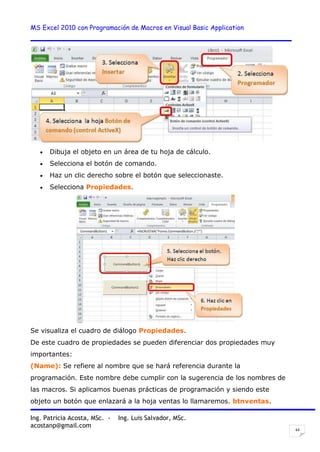
Dibuja el objeto en un área de tu hoja de cálculo.
Selecciona el botón de comando.
Haz un clic derecho sobre el botón que seleccionaste.
Selecciona Propiedades.
Se visualiza el cuadro de diálogo Propiedades.
De este cuadro de propiedades se pueden diferenciar dos propiedades muy
importantes:
(Name): Se refiere al nombre que se hará referencia durante la
programación. Este nombre debe cumplir con la sugerencia de los nombres de
las macros. Si aplicamos buenas prácticas de programación y siendo este
objeto un botón que enlazará a la hoja ventas lo llamaremos. btnventas.
MS Excel 2010 con Programación de Macros en Visual Basic Application
Ing. Patricia Acosta, MSc. - Ing. Luis Salvador, MSc.
acostanp@gmail.com
45
Sugerencias para el nombre de la macro:
No iniciar con números, no contener espacios en blanco, ni caracteres
especiales (@, &), ni palabras reservadas del lenguaje de programación
(else, if, end).
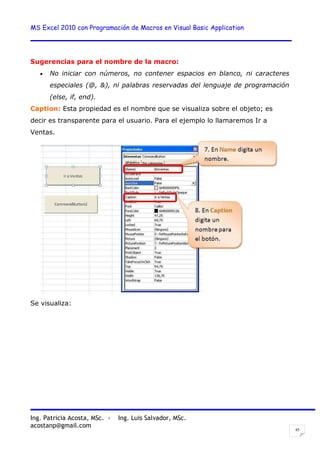
Caption: Esta propiedad es el nombre que se visualiza sobre el objeto; es
decir es transparente para el usuario. Para el ejemplo lo llamaremos Ir a
Ventas.
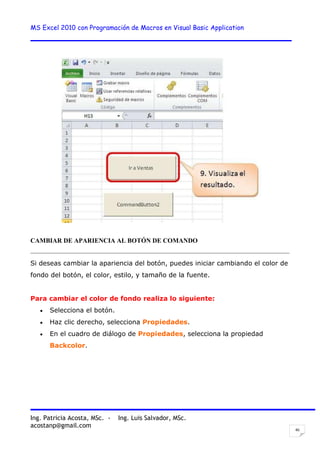
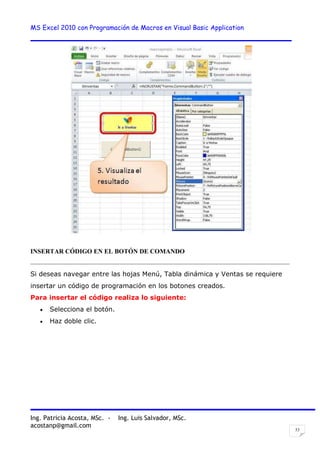
Se visualiza:
MS Excel 2010 con Programación de Macros en Visual Basic Application
Ing. Patricia Acosta, MSc. - Ing. Luis Salvador, MSc.
acostanp@gmail.com
46
CAMBIAR DE APARIENCIA AL BOTÓN DE COMANDO
Si deseas cambiar la apariencia del botón, puedes iniciar cambiando el color de
fondo del botón, el color, estilo, y tamaño de la fuente.
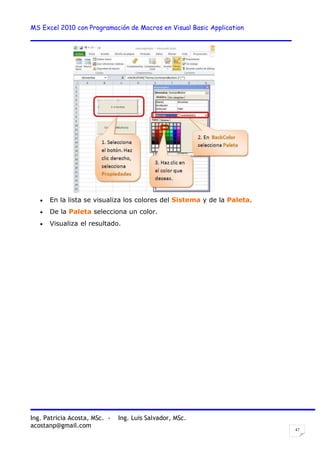
Para cambiar el color de fondo realiza lo siguiente:
Selecciona el botón.
Haz clic derecho, selecciona Propiedades.
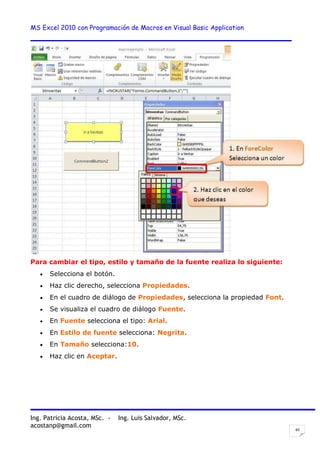
En el cuadro de diálogo de Propiedades, selecciona la propiedad
Backcolor.
MS Excel 2010 con Programación de Macros en Visual Basic Application
Ing. Patricia Acosta, MSc. - Ing. Luis Salvador, MSc.
acostanp@gmail.com
47
En la lista se visualiza los colores del Sistema y de la Paleta.
De la Paleta selecciona un color.
Visualiza el resultado.
MS Excel 2010 con Programación de Macros en Visual Basic Application
Ing. Patricia Acosta, MSc. - Ing. Luis Salvador, MSc.
acostanp@gmail.com
48
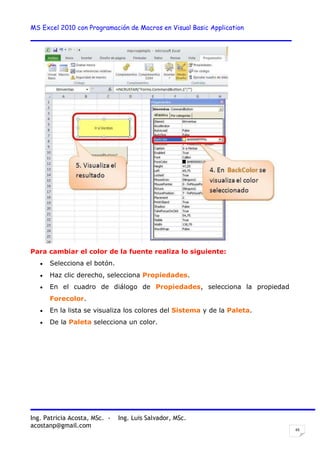
Para cambiar el color de la fuente realiza lo siguiente:
Selecciona el botón.
Haz clic derecho, selecciona Propiedades.
En el cuadro de diálogo de Propiedades, selecciona la propiedad
Forecolor.
En la lista se visualiza los colores del Sistema y de la Paleta.
De la Paleta selecciona un color.
MS Excel 2010 con Programación de Macros en Visual Basic Application
Ing. Patricia Acosta, MSc. - Ing. Luis Salvador, MSc.
acostanp@gmail.com
49
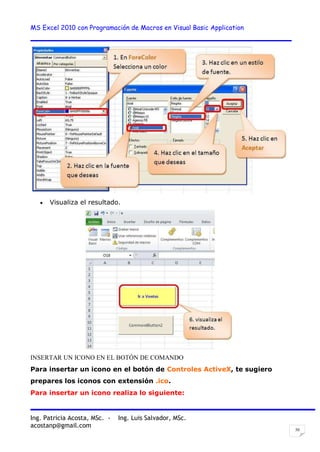
Para cambiar el tipo, estilo y tamaño de la fuente realiza lo siguiente:
Selecciona el botón.
Haz clic derecho, selecciona Propiedades.
En el cuadro de diálogo de Propiedades, selecciona la propiedad Font.
Se visualiza el cuadro de diálogo Fuente.
En Fuente selecciona el tipo: Arial.
En Estilo de fuente selecciona: Negrita.
En Tamaño selecciona:10.
Haz clic en Aceptar.
MS Excel 2010 con Programación de Macros en Visual Basic Application
Ing. Patricia Acosta, MSc. - Ing. Luis Salvador, MSc.
acostanp@gmail.com
50
Visualiza el resultado.
INSERTAR UN ICONO EN EL BOTÓN DE COMANDO
Para insertar un icono en el botón de Controles ActiveX, te sugiero
prepares los iconos con extensión .ico.
Para insertar un icono realiza lo siguiente:
MS Excel 2010 con Programación de Macros en Visual Basic Application
Ing. Patricia Acosta, MSc. - Ing. Luis Salvador, MSc.
acostanp@gmail.com
51
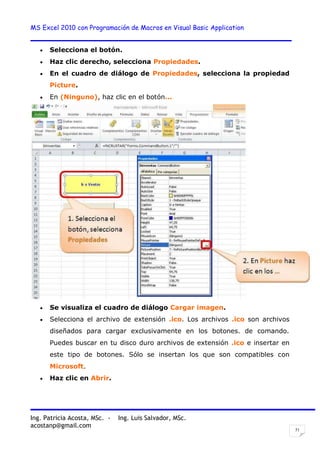
Selecciona el botón.
Haz clic derecho, selecciona Propiedades.
En el cuadro de diálogo de Propiedades, selecciona la propiedad
Picture.
En (Ninguno), haz clic en el botón...
Se visualiza el cuadro de diálogo Cargar imagen.
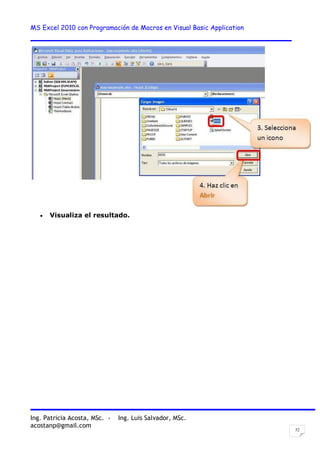
Selecciona el archivo de extensión .ico. Los archivos .ico son archivos
diseñados para cargar exclusivamente en los botones. de comando.
Puedes buscar en tu disco duro archivos de extensión .ico e insertar en
este tipo de botones. Sólo se insertan los que son compatibles con
Microsoft.
Haz clic en Abrir.
MS Excel 2010 con Programación de Macros en Visual Basic Application
Ing. Patricia Acosta, MSc. - Ing. Luis Salvador, MSc.
acostanp@gmail.com
52
Visualiza el resultado.
MS Excel 2010 con Programación de Macros en Visual Basic Application
Ing. Patricia Acosta, MSc. - Ing. Luis Salvador, MSc.
acostanp@gmail.com
53
INSERTAR CÓDIGO EN EL BOTÓN DE COMANDO
Si deseas navegar entre las hojas Menú, Tabla dinámica y Ventas se requiere
insertar un código de programación en los botones creados.
Para insertar el código realiza lo siguiente:
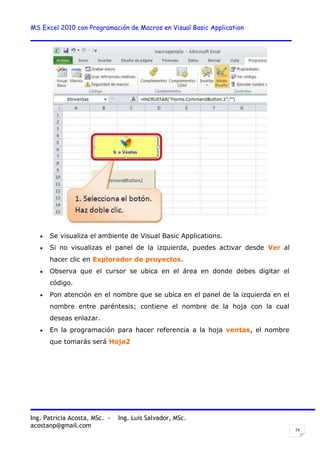
Selecciona el botón.
Haz doble clic.
MS Excel 2010 con Programación de Macros en Visual Basic Application
Ing. Patricia Acosta, MSc. - Ing. Luis Salvador, MSc.
acostanp@gmail.com
54
Se visualiza el ambiente de Visual Basic Applications.
Si no visualizas el panel de la izquierda, puedes activar desde Ver al
hacer clic en Explorador de proyectos.
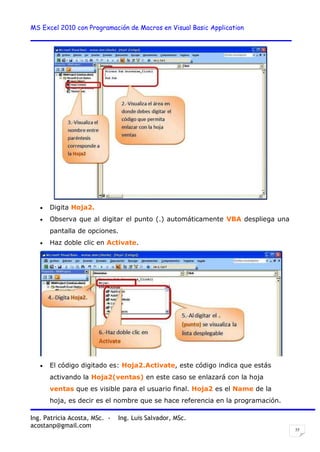
Observa que el cursor se ubica en el área en donde debes digitar el
código.
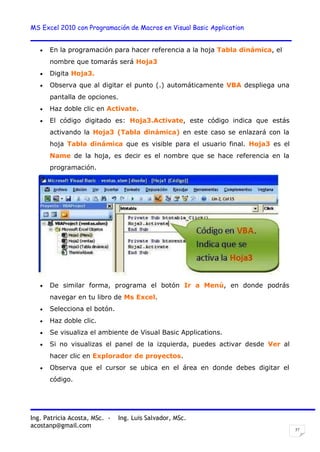
Pon atención en el nombre que se ubica en el panel de la izquierda en el
nombre entre paréntesis; contiene el nombre de la hoja con la cual
deseas enlazar.
En la programación para hacer referencia a la hoja ventas, el nombre
que tomarás será Hoja2
MS Excel 2010 con Programación de Macros en Visual Basic Application
Ing. Patricia Acosta, MSc. - Ing. Luis Salvador, MSc.
acostanp@gmail.com
55
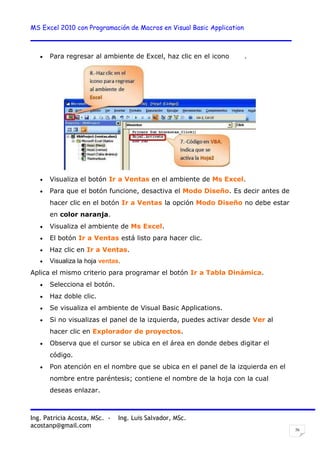
Digita Hoja2.
Observa que al digitar el punto (.) automáticamente VBA despliega una
pantalla de opciones.
Haz doble clic en Activate.
El código digitado es: Hoja2.Activate, este código indica que estás
activando la Hoja2(ventas) en este caso se enlazará con la hoja
ventas que es visible para el usuario final. Hoja2 es el Name de la
hoja, es decir es el nombre que se hace referencia en la programación.
MS Excel 2010 con Programación de Macros en Visual Basic Application
Ing. Patricia Acosta, MSc. - Ing. Luis Salvador, MSc.
acostanp@gmail.com
56
Para regresar al ambiente de Excel, haz clic en el icono .
Visualiza el botón Ir a Ventas en el ambiente de Ms Excel.
Para que el botón funcione, desactiva el Modo Diseño. Es decir antes de
hacer clic en el botón Ir a Ventas la opción Modo Diseño no debe estar
en color naranja.
Visualiza el ambiente de Ms Excel.
El botón Ir a Ventas está listo para hacer clic.
Haz clic en Ir a Ventas.
Visualiza la hoja ventas.
Aplica el mismo criterio para programar el botón Ir a Tabla Dinámica.
Selecciona el botón.
Haz doble clic.
Se visualiza el ambiente de Visual Basic Applications.
Si no visualizas el panel de la izquierda, puedes activar desde Ver al
hacer clic en Explorador de proyectos.
Observa que el cursor se ubica en el área en donde debes digitar el
código.
Pon atención en el nombre que se ubica en el panel de la izquierda en el
nombre entre paréntesis; contiene el nombre de la hoja con la cual
deseas enlazar.
MS Excel 2010 con Programación de Macros en Visual Basic Application
Ing. Patricia Acosta, MSc. - Ing. Luis Salvador, MSc.
acostanp@gmail.com
57
En la programación para hacer referencia a la hoja Tabla dinámica, el
nombre que tomarás será Hoja3
Digita Hoja3.
Observa que al digitar el punto (.) automáticamente VBA despliega una
pantalla de opciones.
Haz doble clic en Activate.
El código digitado es: Hoja3.Activate, este código indica que estás
activando la Hoja3 (Tabla dinámica) en este caso se enlazará con la
hoja Tabla dinámica que es visible para el usuario final. Hoja3 es el
Name de la hoja, es decir es el nombre que se hace referencia en la
programación.
De similar forma, programa el botón Ir a Menú, en donde podrás
navegar en tu libro de Ms Excel.
Selecciona el botón.
Haz doble clic.
Se visualiza el ambiente de Visual Basic Applications.
Si no visualizas el panel de la izquierda, puedes activar desde Ver al
hacer clic en Explorador de proyectos.
Observa que el cursor se ubica en el área en donde debes digitar el
código.
MS Excel 2010 con Programación de Macros en Visual Basic Application
Ing. Patricia Acosta, MSc. - Ing. Luis Salvador, MSc.
acostanp@gmail.com
58
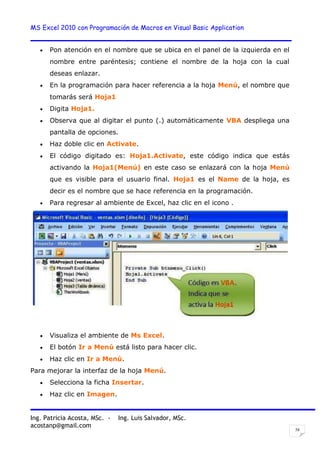
Pon atención en el nombre que se ubica en el panel de la izquierda en el
nombre entre paréntesis; contiene el nombre de la hoja con la cual
deseas enlazar.
En la programación para hacer referencia a la hoja Menú, el nombre que
tomarás será Hoja1
Digita Hoja1.
Observa que al digitar el punto (.) automáticamente VBA despliega una
pantalla de opciones.
Haz doble clic en Activate.
El código digitado es: Hoja1.Activate, este código indica que estás
activando la Hoja1(Menú) en este caso se enlazará con la hoja Menú
que es visible para el usuario final. Hoja1 es el Name de la hoja, es
decir es el nombre que se hace referencia en la programación.
Para regresar al ambiente de Excel, haz clic en el icono .
Visualiza el ambiente de Ms Excel.
El botón Ir a Menú está listo para hacer clic.
Haz clic en Ir a Menú.
Para mejorar la interfaz de la hoja Menú.
Selecciona la ficha Insertar.
Haz clic en Imagen.
MS Excel 2010 con Programación de Macros en Visual Basic Application
Ing. Patricia Acosta, MSc. - Ing. Luis Salvador, MSc.
acostanp@gmail.com
59
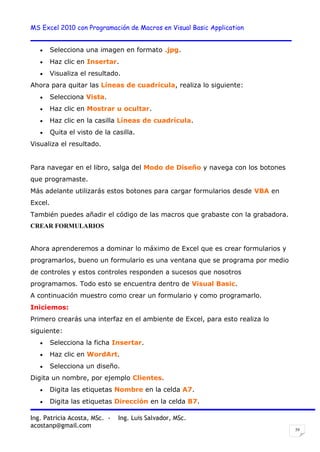
Selecciona una imagen en formato .jpg.
Haz clic en Insertar.
Visualiza el resultado.
Ahora para quitar las Líneas de cuadrícula, realiza lo siguiente:
Selecciona Vista.
Haz clic en Mostrar u ocultar.
Haz clic en la casilla Líneas de cuadrícula.
Quita el visto de la casilla.
Visualiza el resultado.
Para navegar en el libro, salga del Modo de Diseño y navega con los botones
que programaste.
Más adelante utilizarás estos botones para cargar formularios desde VBA en
Excel.
También puedes añadir el código de las macros que grabaste con la grabadora.
CREAR FORMULARIOS
Ahora aprenderemos a dominar lo máximo de Excel que es crear formularios y
programarlos, bueno un formulario es una ventana que se programa por medio
de controles y estos controles responden a sucesos que nosotros
programamos. Todo esto se encuentra dentro de Visual Basic.
A continuación muestro como crear un formulario y como programarlo.
Iniciemos:
Primero crearás una interfaz en el ambiente de Excel, para esto realiza lo
siguiente:
Selecciona la ficha Insertar.
Haz clic en WordArt.
Selecciona un diseño.
Digita un nombre, por ejemplo Clientes.
Digita las etiquetas Nombre en la celda A7.
Digita las etiquetas Dirección en la celda B7.
MS Excel 2010 con Programación de Macros en Visual Basic Application
Ing. Patricia Acosta, MSc. - Ing. Luis Salvador, MSc.
acostanp@gmail.com
60
Digita las etiquetas Teléfono en la celda C7.
Selecciona una hoja.
Haz clic derecho.
Selecciona Ver código.
También puedes presionar simultáneamente las teclas Alt + F11, para entrar
al editor de Visual Basic.
Visualiza en ambiente de VBA.
Activa las siguientes opciones:
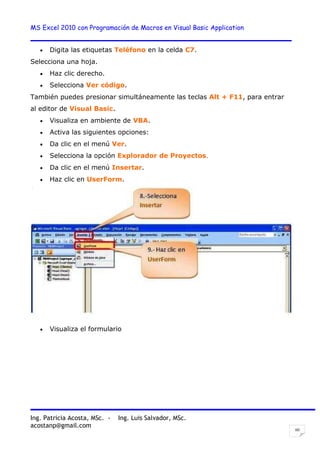
Da clic en el menú Ver.
Selecciona la opción Explorador de Proyectos.
Da clic en el menú Insertar.
Haz clic en UserForm.
Visualiza el formulario
MS Excel 2010 con Programación de Macros en Visual Basic Application
Ing. Patricia Acosta, MSc. - Ing. Luis Salvador, MSc.
acostanp@gmail.com
61
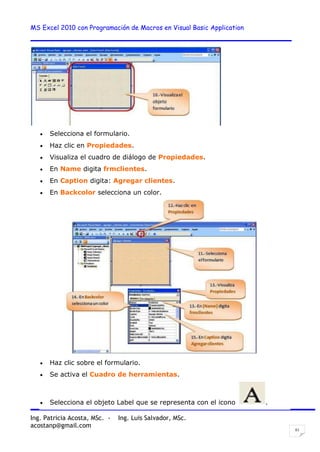
Selecciona el formulario.
Haz clic en Propiedades.
Visualiza el cuadro de diálogo de Propiedades.
En Name digita frmclientes.
En Caption digita: Agregar clientes.
En Backcolor selecciona un color.
Haz clic sobre el formulario.
Se activa el Cuadro de herramientas.
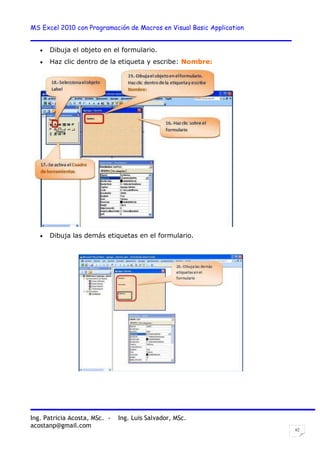
Selecciona el objeto Label que se representa con el icono .
MS Excel 2010 con Programación de Macros en Visual Basic Application
Ing. Patricia Acosta, MSc. - Ing. Luis Salvador, MSc.
acostanp@gmail.com
62
Dibuja el objeto en el formulario.
Haz clic dentro de la etiqueta y escribe: Nombre:
Dibuja las demás etiquetas en el formulario.
MS Excel 2010 con Programación de Macros en Visual Basic Application
Ing. Patricia Acosta, MSc. - Ing. Luis Salvador, MSc.
acostanp@gmail.com
63
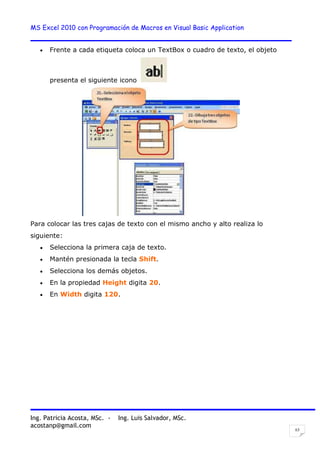
Frente a cada etiqueta coloca un TextBox o cuadro de texto, el objeto
presenta el siguiente icono
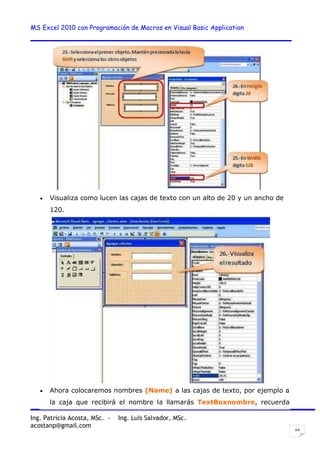
Para colocar las tres cajas de texto con el mismo ancho y alto realiza lo
siguiente:
Selecciona la primera caja de texto.
Mantén presionada la tecla Shift.
Selecciona los demás objetos.
En la propiedad Height digita 20.
En Width digita 120.
MS Excel 2010 con Programación de Macros en Visual Basic Application
Ing. Patricia Acosta, MSc. - Ing. Luis Salvador, MSc.
acostanp@gmail.com
64
Visualiza como lucen las cajas de texto con un alto de 20 y un ancho de
120.
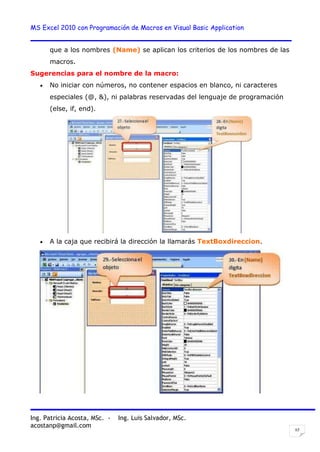
Ahora colocaremos nombres (Name) a las cajas de texto, por ejemplo a
la caja que recibirá el nombre la llamarás TextBoxnombre, recuerda
MS Excel 2010 con Programación de Macros en Visual Basic Application
Ing. Patricia Acosta, MSc. - Ing. Luis Salvador, MSc.
acostanp@gmail.com
65
que a los nombres (Name) se aplican los criterios de los nombres de las
macros.
Sugerencias para el nombre de la macro:
No iniciar con números, no contener espacios en blanco, ni caracteres
especiales (@, &), ni palabras reservadas del lenguaje de programación
(else, if, end).
A la caja que recibirá la dirección la llamarás TextBoxdireccion.
MS Excel 2010 con Programación de Macros en Visual Basic Application
Ing. Patricia Acosta, MSc. - Ing. Luis Salvador, MSc.
acostanp@gmail.com
66
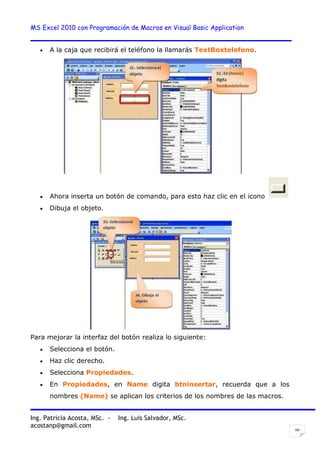
A la caja que recibirá el teléfono la llamarás TextBoxtelefono.
Ahora inserta un botón de comando, para esto haz clic en el icono
Dibuja el objeto.
Para mejorar la interfaz del botón realiza lo siguiente:
Selecciona el botón.
Haz clic derecho.
Selecciona Propiedades.
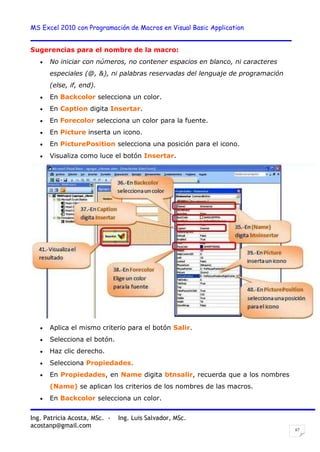
En Propiedades, en Name digita btninsertar, recuerda que a los
nombres (Name) se aplican los criterios de los nombres de las macros.
MS Excel 2010 con Programación de Macros en Visual Basic Application
Ing. Patricia Acosta, MSc. - Ing. Luis Salvador, MSc.
acostanp@gmail.com
67
Sugerencias para el nombre de la macro:
No iniciar con números, no contener espacios en blanco, ni caracteres
especiales (@, &), ni palabras reservadas del lenguaje de programación
(else, if, end).
En Backcolor selecciona un color.
En Caption digita Insertar.
En Forecolor selecciona un color para la fuente.
En Picture inserta un icono.
En PicturePosition selecciona una posición para el icono.
Visualiza como luce el botón Insertar.
Aplica el mismo criterio para el botón Salir.
Selecciona el botón.
Haz clic derecho.
Selecciona Propiedades.
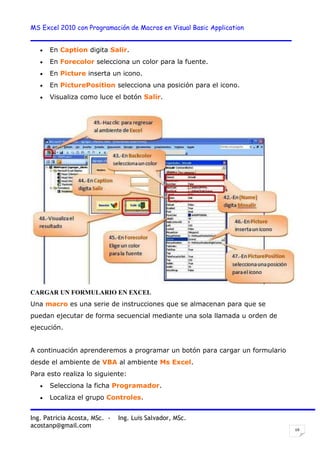
En Propiedades, en Name digita btnsalir, recuerda que a los nombres
(Name) se aplican los criterios de los nombres de las macros.
En Backcolor selecciona un color.
MS Excel 2010 con Programación de Macros en Visual Basic Application
Ing. Patricia Acosta, MSc. - Ing. Luis Salvador, MSc.
acostanp@gmail.com
68
En Caption digita Salir.
En Forecolor selecciona un color para la fuente.
En Picture inserta un icono.
En PicturePosition selecciona una posición para el icono.
Visualiza como luce el botón Salir.
CARGAR UN FORMULARIO EN EXCEL
Una macro es una serie de instrucciones que se almacenan para que se
puedan ejecutar de forma secuencial mediante una sola llamada u orden de
ejecución.
A continuación aprenderemos a programar un botón para cargar un formulario
desde el ambiente de VBA al ambiente Ms Excel.
Para esto realiza lo siguiente:
Selecciona la ficha Programador.
Localiza el grupo Controles.
MS Excel 2010 con Programación de Macros en Visual Basic Application
Ing. Patricia Acosta, MSc. - Ing. Luis Salvador, MSc.
acostanp@gmail.com
69
Haz clic en Insertar.
Selecciona el botón de comando .
Selecciona el botón.
Haz clic derecho.
Selecciona Propiedades.
En Propiedades, en Name digita btnagregar, recuerda que a los
nombres (Name) se aplican los criterios de los nombres de las macros.
En Backcolor selecciona un color.
En Caption digita Agregar.
En Forecolor selecciona un color para la fuente.
En Picture inserta un icono.
En PicturePosition selecciona una posición para el icono.
Visualiza como luce el botón Agregar clientes.
Para agregar el código que permita cargar el formulario desde el ambiente de
VBA en Excel, realiza lo siguiente:
Selecciona el botón.
Haz doble clic sobre el botón.
Digita el código:
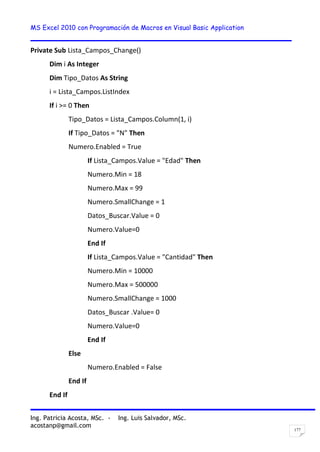
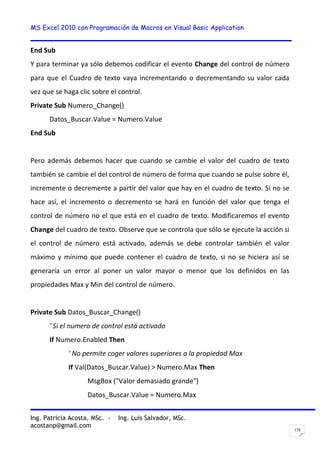
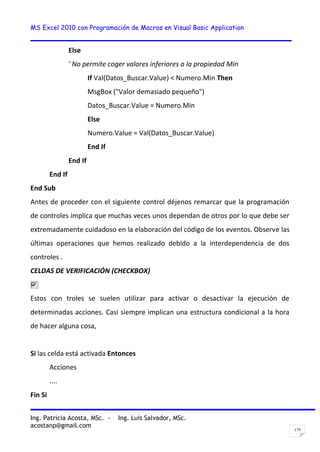
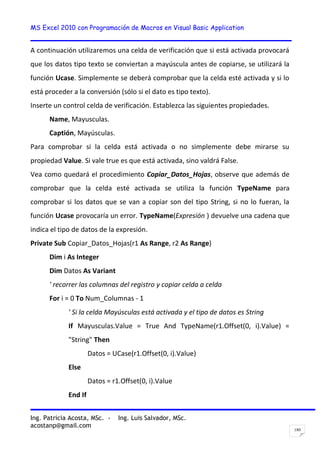
Private Sub btnagregar_Clic()
Load frmclientes
frmclientes.Show
End Sub
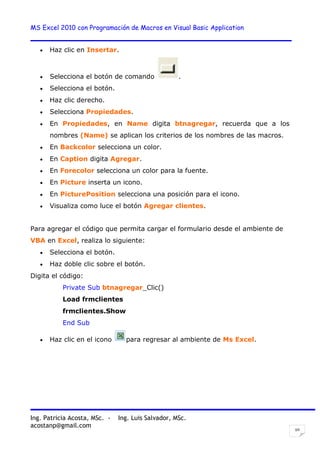
Haz clic en el icono para regresar al ambiente de Ms Excel.
MS Excel 2010 con Programación de Macros en Visual Basic Application
Ing. Patricia Acosta, MSc. - Ing. Luis Salvador, MSc.
acostanp@gmail.com
70
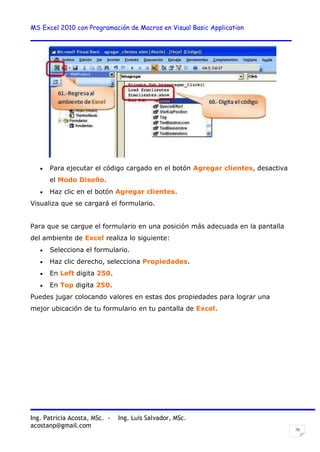
Para ejecutar el código cargado en el botón Agregar clientes, desactiva
el Modo Diseño.
Haz clic en el botón Agregar clientes.
Visualiza que se cargará el formulario.
Para que se cargue el formulario en una posición más adecuada en la pantalla
del ambiente de Excel realiza lo siguiente:
Selecciona el formulario.
Haz clic derecho, selecciona Propiedades.
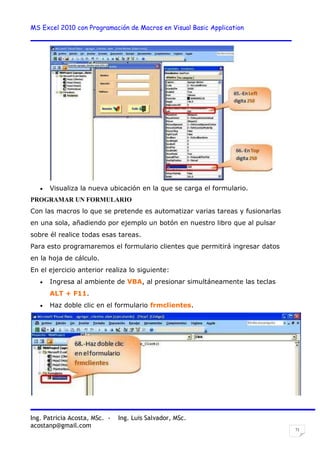
En Left digita 250.
En Top digita 250.
Puedes jugar colocando valores en estas dos propiedades para lograr una
mejor ubicación de tu formulario en tu pantalla de Excel.
MS Excel 2010 con Programación de Macros en Visual Basic Application
Ing. Patricia Acosta, MSc. - Ing. Luis Salvador, MSc.
acostanp@gmail.com
71
Visualiza la nueva ubicación en la que se carga el formulario.
PROGRAMAR UN FORMULARIO
Con las macros lo que se pretende es automatizar varias tareas y fusionarlas
en una sola, añadiendo por ejemplo un botón en nuestro libro que al pulsar
sobre él realice todas esas tareas.
Para esto programaremos el formulario clientes que permitirá ingresar datos
en la hoja de cálculo.
En el ejercicio anterior realiza lo siguiente:
Ingresa al ambiente de VBA, al presionar simultáneamente las teclas
ALT + F11.
Haz doble clic en el formulario frmclientes.
MS Excel 2010 con Programación de Macros en Visual Basic Application
Ing. Patricia Acosta, MSc. - Ing. Luis Salvador, MSc.
acostanp@gmail.com
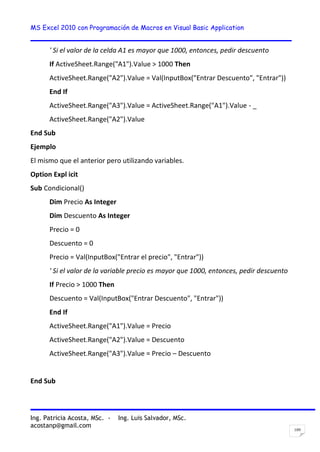
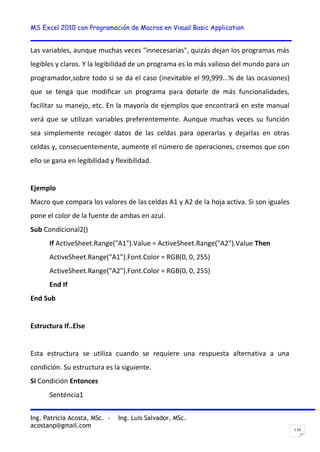
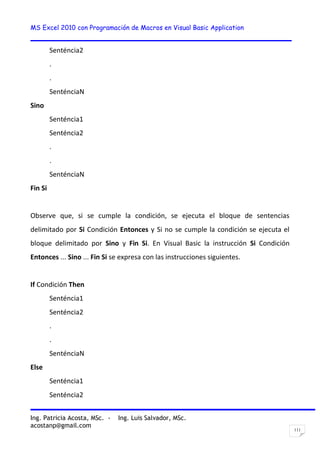
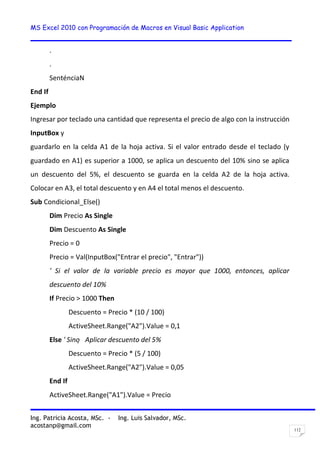
72
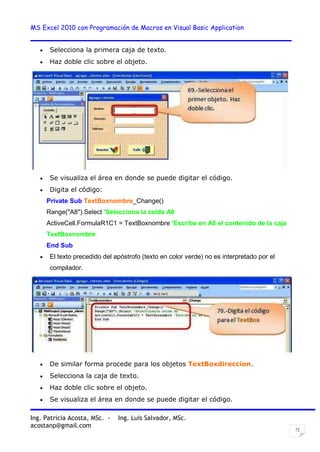
Selecciona la primera caja de texto.
Haz doble clic sobre el objeto.
Se visualiza el área en donde se puede digitar el código.
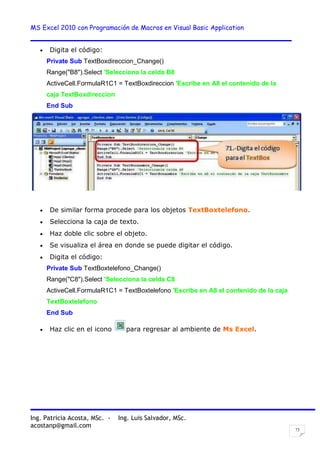
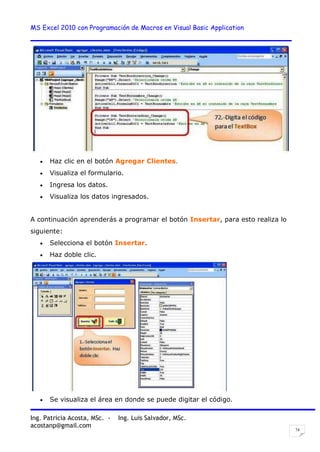
Digita el código:
Private Sub TextBoxnombre_Change()
Range("A8").Select 'Selecciona la celda A8
ActiveCell.FormulaR1C1 = TextBoxnombre 'Escribe en A8 el contenido de la caja
TextBoxnombre
End Sub
El texto precedido del apóstrofo (texto en color verde) no es interpretado por el
compilador.
De similar forma procede para los objetos TextBoxdireccion.
Selecciona la caja de texto.
Haz doble clic sobre el objeto.
Se visualiza el área en donde se puede digitar el código.
MS Excel 2010 con Programación de Macros en Visual Basic Application
Ing. Patricia Acosta, MSc. - Ing. Luis Salvador, MSc.
acostanp@gmail.com
73
Digita el código:
Private Sub TextBoxdireccion_Change()
Range("B8").Select 'Selecciona la celda B8
ActiveCell.FormulaR1C1 = TextBoxdireccion 'Escribe en A8 el contenido de la
caja TextBoxdireccion
End Sub
De similar forma procede para los objetos TextBoxtelefono.
Selecciona la caja de texto.
Haz doble clic sobre el objeto.
Se visualiza el área en donde se puede digitar el código.
Digita el código:
Private Sub TextBoxtelefono_Change()
Range("C8").Select 'Selecciona la celda C8
ActiveCell.FormulaR1C1 = TextBoxtelefono 'Escribe en A8 el contenido de la caja
TextBoxtelefono
End Sub
Haz clic en el icono para regresar al ambiente de Ms Excel.
MS Excel 2010 con Programación de Macros en Visual Basic Application
Ing. Patricia Acosta, MSc. - Ing. Luis Salvador, MSc.
acostanp@gmail.com
74
Haz clic en el botón Agregar Clientes.
Visualiza el formulario.
Ingresa los datos.
Visualiza los datos ingresados.
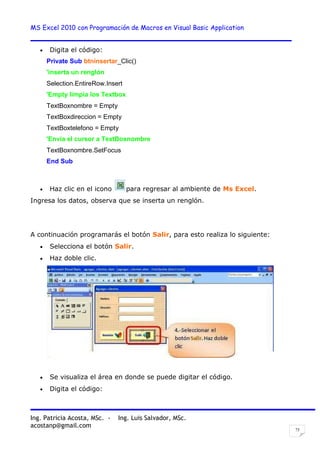
A continuación aprenderás a programar el botón Insertar, para esto realiza lo
siguiente:
Selecciona el botón Insertar.
Haz doble clic.
Se visualiza el área en donde se puede digitar el código.
MS Excel 2010 con Programación de Macros en Visual Basic Application
Ing. Patricia Acosta, MSc. - Ing. Luis Salvador, MSc.
acostanp@gmail.com
75
Digita el código:
Private Sub btninsertar_Clic()
'inserta un renglón
Selection.EntireRow.Insert
'Empty limpia los Textbox
TextBoxnombre = Empty
TextBoxdireccion = Empty
TextBoxtelefono = Empty
'Envía el cursor a TextBoxnombre
TextBoxnombre.SetFocus
End Sub
Haz clic en el icono para regresar al ambiente de Ms Excel.
Ingresa los datos, observa que se inserta un renglón.
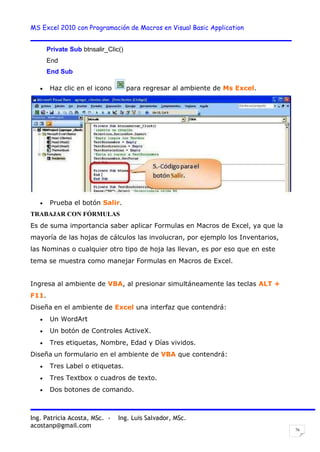
A continuación programarás el botón Salir, para esto realiza lo siguiente:
Selecciona el botón Salir.
Haz doble clic.
Se visualiza el área en donde se puede digitar el código.
Digita el código:
MS Excel 2010 con Programación de Macros en Visual Basic Application
Ing. Patricia Acosta, MSc. - Ing. Luis Salvador, MSc.
acostanp@gmail.com
76
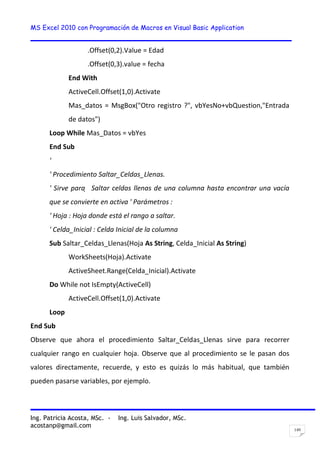
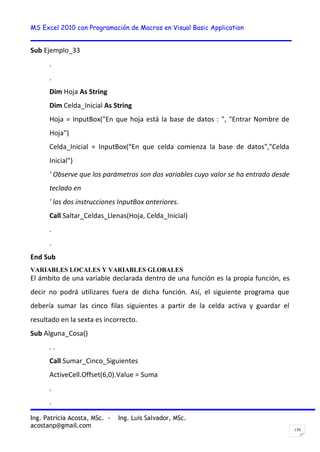
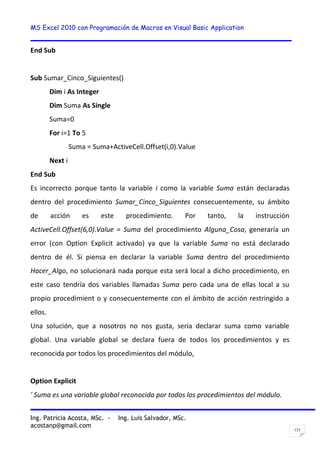
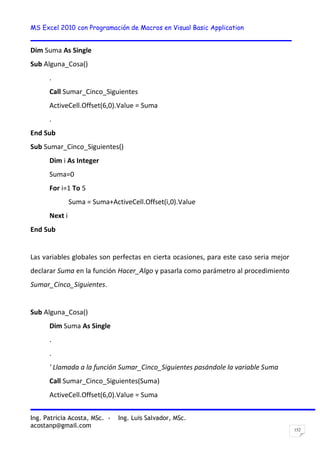
Private Sub btnsalir_Clic()
End
End Sub
Haz clic en el icono para regresar al ambiente de Ms Excel.
Prueba el botón Salir.
TRABAJAR CON FÓRMULAS
Es de suma importancia saber aplicar Formulas en Macros de Excel, ya que la
mayoría de las hojas de cálculos las involucran, por ejemplo los Inventarios,
las Nominas o cualquier otro tipo de hoja las llevan, es por eso que en este
tema se muestra como manejar Formulas en Macros de Excel.
Ingresa al ambiente de VBA, al presionar simultáneamente las teclas ALT +
F11.
Diseña en el ambiente de Excel una interfaz que contendrá:
Un WordArt
Un botón de Controles ActiveX.
Tres etiquetas, Nombre, Edad y Días vividos.
Diseña un formulario en el ambiente de VBA que contendrá:
Tres Label o etiquetas.
Tres Textbox o cuadros de texto.
Dos botones de comando.
MS Excel 2010 con Programación de Macros en Visual Basic Application
Ing. Patricia Acosta, MSc. - Ing. Luis Salvador, MSc.
acostanp@gmail.com
77
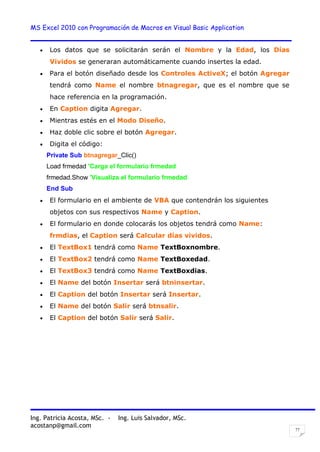
Los datos que se solicitarán serán el Nombre y la Edad, los Días
Vividos se generaran automáticamente cuando insertes la edad.
Para el botón diseñado desde los Controles ActiveX; el botón Agregar
tendrá como Name el nombre btnagregar, que es el nombre que se
hace referencia en la programación.
En Caption digita Agregar.
Mientras estés en el Modo Diseño.
Haz doble clic sobre el botón Agregar.
Digita el código:
Private Sub btnagregar_Clic()
Load frmedad 'Carga el formulario frmedad
frmedad.Show 'Visualiza el formulario frmedad
End Sub
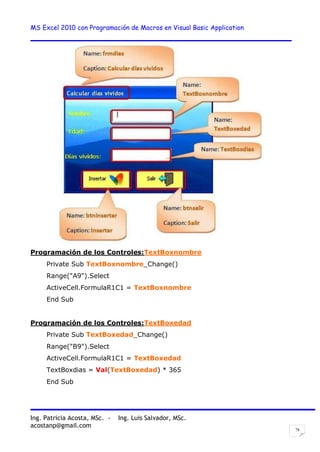
El formulario en el ambiente de VBA que contendrán los siguientes
objetos con sus respectivos Name y Caption.
El formulario en donde colocarás los objetos tendrá como Name:
frmdias, el Caption será Calcular días vividos.
El TextBox1 tendrá como Name TextBoxnombre.
El TextBox2 tendrá como Name TextBoxedad.
El TextBox3 tendrá como Name TextBoxdias.
El Name del botón Insertar será btninsertar.
El Caption del botón Insertar será Insertar.
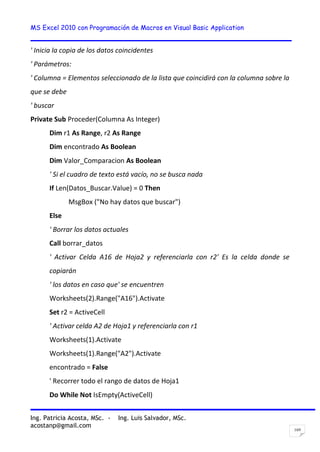
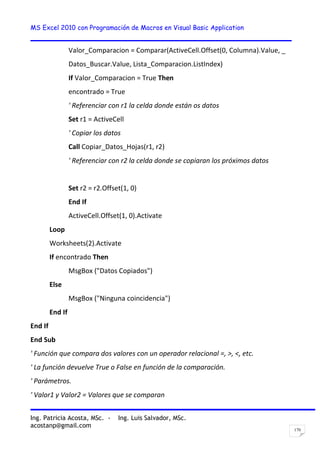
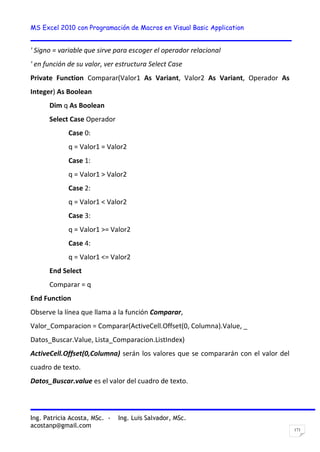
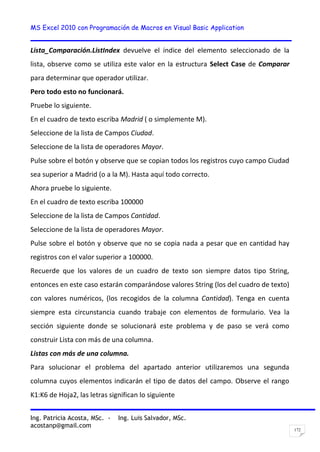
El Name del botón Salir será btnsalir.
El Caption del botón Salir será Salir.
MS Excel 2010 con Programación de Macros en Visual Basic Application
Ing. Patricia Acosta, MSc. - Ing. Luis Salvador, MSc.
acostanp@gmail.com
78
Programación de los Controles:TextBoxnombre
Private Sub TextBoxnombre_Change()
Range("A9").Select
ActiveCell.FormulaR1C1 = TextBoxnombre
End Sub
Programación de los Controles:TextBoxedad
Private Sub TextBoxedad_Change()
Range("B9").Select
ActiveCell.FormulaR1C1 = TextBoxedad
TextBoxdias = Val(TextBoxedad) * 365
End Sub
MS Excel 2010 con Programación de Macros en Visual Basic Application
Ing. Patricia Acosta, MSc. - Ing. Luis Salvador, MSc.
acostanp@gmail.com
79
Se aplica Val que permite transformar un dato de tipo texto en número.
Esto se debe a que los Textbox no son Numéricos y debemos de Convertirlos.
El TextBoxdias guardara el total de la multiplicación del TextBoxedad por
365.
Programación de los Controles:TextBoxdias
Private Sub TextBoxdias_Change()
Range("C9").Select
ActiveCell.FormulaR1C1 = Val (TextBoxdias)
End Sub
Programación de los Controles: btninsertar
Private Sub btninsertar_Clic()
Selection.EntireRow.Insert 'Inserta un renglón
TextBoxnombre = Empty
TextBoxedad = Empty
TextBoxdias = Empty
TextBoxnombre.SetFocus
End Sub
Programación de los Controles: btnsalir
Private Sub btnsalir_Clic()
End
End Sub
PROTEGER UN PROYECTO DE VBA CON CLAVE
Un proyecto de VBA lo puedes proteger al colocar una clave. De tal forma que
no puedan cambiar o copiar la programación.
Para esto ingresa en el ambiente de VBA y realiza lo siguiente:
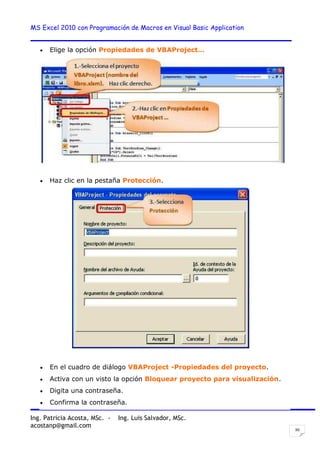
Selecciona el proyecto.
Da un clic derecho sobre el proyecto
MS Excel 2010 con Programación de Macros en Visual Basic Application
Ing. Patricia Acosta, MSc. - Ing. Luis Salvador, MSc.
acostanp@gmail.com
80
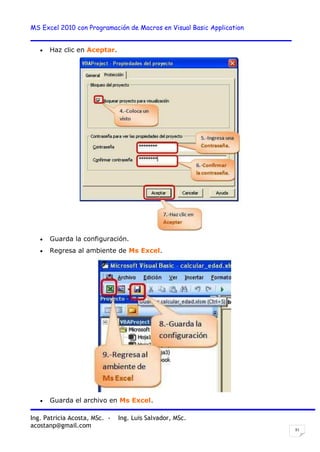
Elige la opción Propiedades de VBAProject…
Haz clic en la pestaña Protección.
En el cuadro de diálogo VBAProject -Propiedades del proyecto.
Activa con un visto la opción Bloquear proyecto para visualización.
Digita una contraseña.
Confirma la contraseña.
MS Excel 2010 con Programación de Macros en Visual Basic Application
Ing. Patricia Acosta, MSc. - Ing. Luis Salvador, MSc.
acostanp@gmail.com
81
Haz clic en Aceptar.
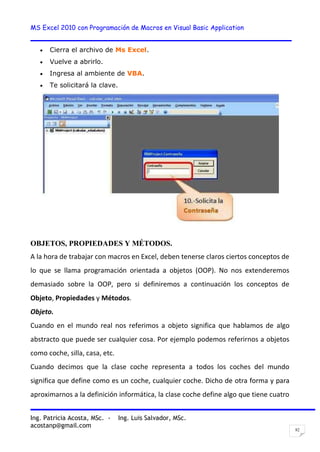
Guarda la configuración.
Regresa al ambiente de Ms Excel.
Guarda el archivo en Ms Excel.
MS Excel 2010 con Programación de Macros en Visual Basic Application
Ing. Patricia Acosta, MSc. - Ing. Luis Salvador, MSc.
acostanp@gmail.com
82
Cierra el archivo de Ms Excel.
Vuelve a abrirlo.
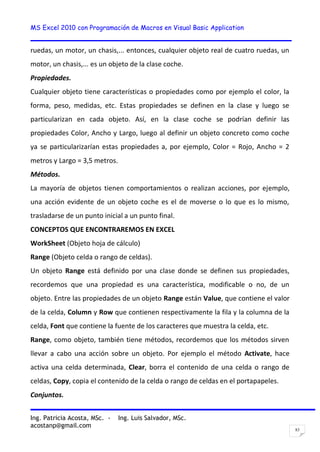
Ingresa al ambiente de VBA.
Te solicitará la clave.
OBJETOS, PROPIEDADES Y MÉTODOS.
A la hora de trabajar con macros en Excel, deben tenerse claros ciertos conceptos de
lo que se llama programación orientada a objetos (OOP). No nos extenderemos
demasiado sobre la OOP, pero si definiremos a continuación los conceptos de
Objeto, Propiedades y Métodos.
Objeto.
Cuando en el mundo real nos referimos a objeto significa que hablamos de algo
abstracto que puede ser cualquier cosa. Por ejemplo podemos referirnos a objetos
como coche, silla, casa, etc.
Cuando decimos que la clase coche representa a todos los coches del mundo
significa que define como es un coche, cualquier coche. Dicho de otra forma y para
aproximarnos a la definición informática, la clase coche define algo que tiene cuatro
MS Excel 2010 con Programación de Macros en Visual Basic Application
Ing. Patricia Acosta, MSc. - Ing. Luis Salvador, MSc.
acostanp@gmail.com
83
ruedas, un motor, un chasis,... entonces, cualquier objeto real de cuatro ruedas, un
motor, un chasis,... es un objeto de la clase coche.
Propiedades.
Cualquier objeto tiene características o propiedades como por ejemplo el color, la
forma, peso, medidas, etc. Estas propiedades se definen en la clase y luego se
particularizan en cada objeto. Así, en la clase coche se podrían definir las
propiedades Color, Ancho y Largo, luego al definir un objeto concreto como coche
ya se particularizarían estas propiedades a, por ejemplo, Color = Rojo, Ancho = 2
metros y Largo = 3,5 metros.
Métodos.
La mayoría de objetos tienen comportamientos o realizan acciones, por ejemplo,
una acción evidente de un objeto coche es el de moverse o lo que es lo mismo,
trasladarse de un punto inicial a un punto final.
CONCEPTOS QUE ENCONTRAREMOS EN EXCEL
WorkSheet (Objeto hoja de cálculo)
Range (Objeto celda o rango de celdas).
Un objeto Range está definido por una clase donde se definen sus propiedades,
recordemos que una propiedad es una característica, modificable o no, de un
objeto. Entre las propiedades de un objeto Range están Value, que contiene el valor
de la celda, Column y Row que contienen respectivamente la fila y la columna de la
celda, Font que contiene la fuente de los caracteres que muestra la celda, etc.
Range, como objeto, también tiene métodos, recordemos que los métodos sirven
llevar a cabo una acción sobre un objeto. Por ejemplo el método Activate, hace
activa una celda determinada, Clear, borra el contenido de una celda o rango de
celdas, Copy, copia el contenido de la celda o rango de celdas en el portapapeles.
Conjuntos.
MS Excel 2010 con Programación de Macros en Visual Basic Application
Ing. Patricia Acosta, MSc. - Ing. Luis Salvador, MSc.
acostanp@gmail.com
84
Una conjunto es una colección de objetos del mismo tipo, para los que conozcan
algún lenguaje de programación es un array de objetos. Por ejemplo, dentro de un
libro de trabajo puede existir más de una hoja (WorkSheet), todas las hojas de un
libro de trabajo forman un conjunto, el conjunto WorkSheets.
Cada elemento individual de un conjunto se referencia por un índice, de esta forma,
la primera, segunda y tercera hoja de un libro de trabajo, se referenciarán por
WorkSheets(1), WorkSheets(2) y WorkSheets(3).
Objetos de Objetos.
Es muy habitual que una propiedad de un objeto sea otro objeto. Siguiendo con el
coche, una de las propiedades del coche es el motor, y el motor es un objeto con
propiedades como caballos, número de válvulas, etc. y métodos, como
aumentar_revoluciones, coger_combustible, mover_pistones, etc.
En Excel, el objeto WorkSheets tiene la propiedad Range que es un objeto, Range
tiene la propiedad Font que es también un objeto y Font tiene la propiedad Bold
(negrita). Tenga esto muy presente ya que utilizaremos frecuentemente
Propiedades de un objeto que serán también Objetos. Dicho de otra forma, hay
propiedades que devuelven objetos, por ejemplo, la propiedad Range de un objeto
WorkSheet devuelve un objeto de tipo Range.
Programación Orientada a Objetos o Programación Basada en Objetos.
Hay una sutil diferencia entre las definiciones del título. Programación orientada a
Objetos, significa que el programador trabaja con objetos fabricados por él mismo,
es decir, el programador es quien implementa las clases para luego crear objetos a
partir de ellas. Lo que haremos nosotros, por el momento, será utilizar objetos ya
definidos por la aplicación Excel (WorkSheets, Range,...) sin implementar ninguno de
nuevo, por lo que en nuestro caso es más correcto hablar de programación basada
en objetos. Observe que esta es una de las grandes ventajas de la OOP, utilizar
MS Excel 2010 con Programación de Macros en Visual Basic Application
Ing. Patricia Acosta, MSc. - Ing. Luis Salvador, MSc.
acostanp@gmail.com
85
objetos definidos por alguien sin tener que conocer nada sobre su implementación,
sólo debemos conocer sus propiedades y métodos y utilizarlos de forma correcta.
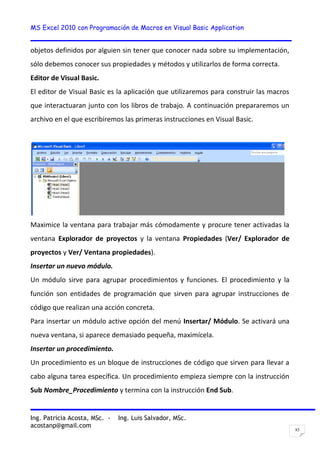
Editor de Visual Basic.
El editor de Visual Basic es la aplicación que utilizaremos para construir las macros
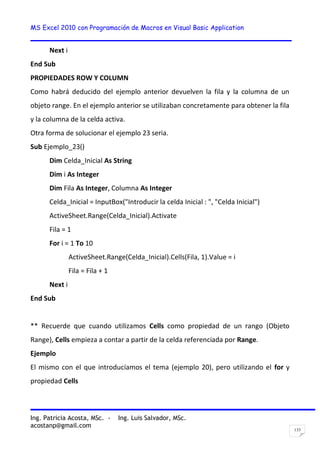
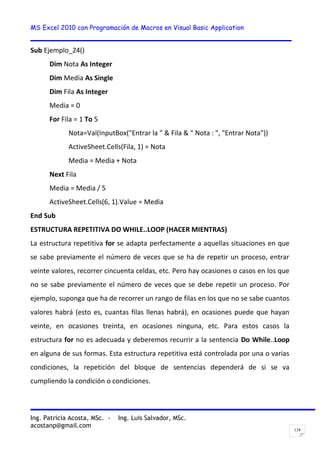
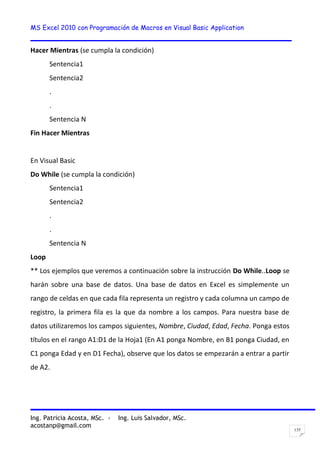
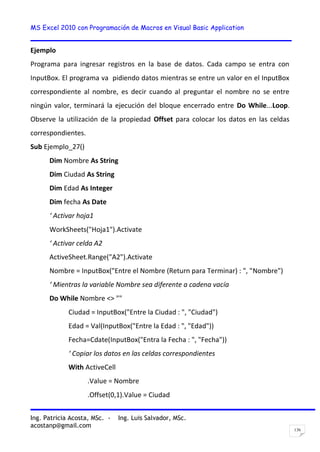
que interactuaran junto con los libros de trabajo. A continuación prepararemos un
archivo en el que escribiremos las primeras instrucciones en Visual Basic.
Maximice la ventana para trabajar más cómodamente y procure tener activadas la
ventana Explorador de proyectos y la ventana Propiedades (Ver/ Explorador de
proyectos y Ver/ Ventana propiedades).
Insertar un nuevo módulo.
Un módulo sirve para agrupar procedimientos y funciones. El procedimiento y la
función son entidades de programación que sirven para agrupar instrucciones de
código que realizan una acción concreta.
Para insertar un módulo active opción del menú Insertar/ Módulo. Se activará una
nueva ventana, si aparece demasiado pequeña, maximícela.
Insertar un procedimiento.
Un procedimiento es un bloque de instrucciones de código que sirven para llevar a
cabo alguna tarea específica. Un procedimiento empieza siempre con la instrucción
Sub Nombre_Procedimiento y termina con la instrucción End Sub.
MS Excel 2010 con Programación de Macros en Visual Basic Application
Ing. Patricia Acosta, MSc. - Ing. Luis Salvador, MSc.
acostanp@gmail.com
86
A continuación crearemos un procedimiento para poner el texto "Hola" en la celda
A1.
Ejemplo
Sub Primero
Range("A1").Value = "Hola"
End Sub
Observe el código.
Range("A1").Value="Hola"
En esta línea estamos indicando que trabajamos con un objeto Range. Para indicarle
que nos referimos a la celda A1, encerramos entre paréntesis esta referencia. De
este objeto, indicamos que queremos establecer un nuevo valor para la propiedad
Value, observe que para separar el objeto de su propiedad utilizamos la notación
punto.
Recuerde que el conjunto Range es un objeto que pende del objeto WorkSheets, así
por ejemplo el siguiente código haría lo mismo que el anterior.
WorkSheets(1).Range("A1").Value = "Hola"
Bueno, de hecho no hace lo mismo, en la primera opción, el texto "Hola" se pone
dentro de la celda A1 de la hoja activa, mientras que en el segundo es en la celda A1
de primera hoja ( del conjunto de hojas).
La segunda notación es más larga, pero también más recomendable ya que se
especifican todos los objetos. En muchas ocasiones se pueden omitir algunos
objetos precedentes, no le aconsejamos hacerlo, sus programas perderán claridad y
concisión.
Si desea hacer referencia a la hoja activa puede utilizar ActiveSheet, así, el primer
ejemplo lo dejaremos de la siguiente manera:
Sub Primero
MS Excel 2010 con Programación de Macros en Visual Basic Application
Ing. Patricia Acosta, MSc. - Ing. Luis Salvador, MSc.
acostanp@gmail.com
87
ActiveSheet.Range("A1").Value = "Hola"
End Sub
Si desea poner "Hola" (o cualquier valor) en la celda activa, puede utilizar la
propiedad (objeto) Activecell de WorkSheets. Así para poner "Hola" en la celda
activa de la hoja activa seria,
Sub Primero
ActiveSheet.ActiveCell.Value = "Hola"
End Sub
Para terminar con este primer ejemplo. WorkSheets están dentro del Objeto
WorkBooks (libros de trabajo) y WorkBooks están dentro de Application.
Application es el objeto superior, es el que representa la aplicación Excel. Así, el
primer ejemplo, siguiendo toda la jerarquía de objetos quedaría de la forma
siguiente:
Sub Primero
Application.WorkBooks(1).WorkSheets(1).Range("A1").Value = "Hola"
End Sub
Insistiendo con la nomenclatura, Application casi nunca es necesario especificarlo,
piense que todos los objetos dependen de este, WorkBooks será necesario
implementarlo si en las macros se trabaja con diferentes libros de trabajo
(diferentes archivos), a partir de WorkSheets, es aconsejable incluirlo en el código,
sobre todo si se quiere trabajar con diferentes hojas, verá, sin embargo, que en
muchas ocasiones no se aplica.
Ejecutar un procedimiento o función.
Pruebe ejecutar el primer procedimiento de ejemplo.
MS Excel 2010 con Programación de Macros en Visual Basic Application
Ing. Patricia Acosta, MSc. - Ing. Luis Salvador, MSc.
acostanp@gmail.com
88
1. Sitúe el cursor dentro del procedimiento.
1. Active opción de la barra de menús Ejecutar/ Ejecutar Sub Userform. También
puede hacer clic sobre el botón o pulsar la tecla F5.
Para ejecutar el procedimiento desde la hoja de cálculo.
Debe estar en una hoja, no en el editor de Visual Basic
1. Active opción de la barra de menús Herramientas/ Macro/ Macros. Se despliega
una ventana que muestra una lista donde están todas las macros incluidas en el
libro de trabajo.
2. Seleccione la macro de la lista y pulse sobre el botón Ejecutar.
Ejemplo
En este ejemplo simplemente ampliaremos la funcionalidad de la macro del ejemplo
1. Además de escribir "Hola" en la celda A1, le pondremos en negrita y le daremos
color al texto.
Para ello utilizaremos las propiedades Bold y Color del objeto Font.
Sub Segundo
ActiveSheet.Range("A1").Value = "Hola"
ActiveSheet.Range("A1").Font.Bold = True
ActiveSheet.Range("A1").Font.Color = RGB(255,0,0)
End Sub
True.
True, que traducido es verdadero, simplemente indica que la propiedad Bold está
activada. Si se deseara desactivar, bastaría con igualarla al valor False.
La función RGB.
MS Excel 2010 con Programación de Macros en Visual Basic Application
Ing. Patricia Acosta, MSc. - Ing. Luis Salvador, MSc.
acostanp@gmail.com
89
Observe que para establecer el color de la propiedad se utiliza la función RGB(Red,
Green, Blue), los tres argumentos para esta función son valores del 0 a 255 que
corresponden a la intensidad de los colores Rojo, Verde y Azul respectivamente.
Referenciar un rango de celdas.
Sólo tiene que cambiar a la forma Celda_Inicial:Celda_Final. Por ejemplo aplicar el
último ejemplo al rango de celdas que va de la A1 a la A8, ponga.
Sub Segundo
ActiveSheet.Range("A1:A8").Value = "Hola"
ActiveSheet.Range("A1:A8").Font.Bold = True
ActiveSheet.Range("A1:A8").Font.Color = RGB(255,0,0)
End Sub
MS Excel 2010 con Programación de Macros en Visual Basic Application
Ing. Patricia Acosta, MSc. - Ing. Luis Salvador, MSc.
acostanp@gmail.com
90
OBSERVANDO LOS CÓDIGOS DE UNA MACRO DE EXCEL
Crearemos una macro y veremos sus códigos:
Para observar los códigos de una macro debemos seguir los pasos:
1. Primeramente trasládese a la celda A5 antes de empezar la grabación de la
Macro
2. Presione el Botón Grabar Macro de la barra de Herramientas Visual Basic.
Excel muestra el cuadro de Dialogo Grabar Macro
3. en la opción Método Abreviado escriba la letra r, por lo tanto la macro se
llamara con Control + r
4. Presione el botón Aceptar. Excel inicia la grabación del la Macro1
5. Trasládese a la celda A1 y escriba su nombre, después presione Enter para
aceptar el valor en la celda
6. Pare la grabación de la macro presionando el botón Detener Grabación de la
barra de herramientas Visual Basic. Excel a grabado los pasos y a generado un
código, Observémoslos:
7. Presione la tecla Alt + la tecla de función F11(Alt + F11). Excel nos traslada al
Editor de Visual Basic. Si este editor no se activa es que Excel no esta bien
instalado o se a borrado.
8. Active los siguientes cuadros o ventanas:
De clic en el Menú Ver y elija la opción Explorador de Proyectos
De clic en el Menú ver y elija la opción Ventana Propiedades
Estas dos opciones deben de estar siempre activadas ya que de ahí depende todo lo
que vallamos a hacer.
MS Excel 2010 con Programación de Macros en Visual Basic Application
Ing. Patricia Acosta, MSc. - Ing. Luis Salvador, MSc.
acostanp@gmail.com
91
9. Del cuadro Proyecto de doble clic en Módulos o simplemente presione el
signo de + que aparece en la opción Módulos. Se activara debajo de Módulos
la Opción Modulo1
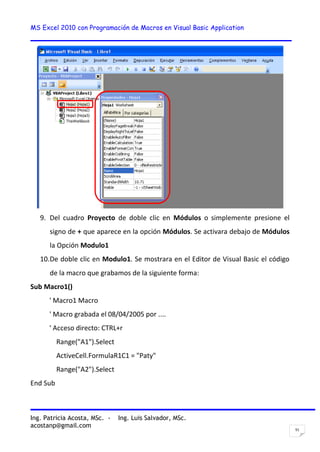
10.De doble clic en Modulo1. Se mostrara en el Editor de Visual Basic el código
de la macro que grabamos de la siguiente forma:
Sub Macro1()
' Macro1 Macro
' Macro grabada el 08/04/2005 por ....
' Acceso directo: CTRL+r
Range("A1").Select
ActiveCell.FormulaR1C1 = "Paty"
Range("A2").Select
End Sub
MS Excel 2010 con Programación de Macros en Visual Basic Application
Ing. Patricia Acosta, MSc. - Ing. Luis Salvador, MSc.
acostanp@gmail.com
92
Que es lo que significa esto nos preguntaremos asombrados, a continuación se da
una explicación de lo que ha hecho Excel:
Sub y End Sub indican el inicio y el final del procedimiento de la Macro1
Todo lo que aparece con un apóstrofe ´ indica que no se tomara en cuenta
que es solo texto o comentarios y ese texto debe de aparecer en un color, ya
sea el color verde.
Range("A1").Select Indica que lo primero que hicimos al grabar la macro fue
trasladarnos a la celda A1. La orden Range nos permite trasladarnos a una
celda
ActiveCell.FormulaR1C1 = "Paty" Esto indica que se escribirá en la celda en
que se encuentra el valor de texto Paty. Todo lo que aparece entre comillas
siempre será un valor de texto. La orden ActiveCell.FormulaR1C1 nos permite
escribir un valor en la celda activa.
Range("A2").Select Otra vez indicamos que se traslade a la celda A2. Esto se
debe a que cuando escribimos el nombre de Paty en A1 presionamos Enter y
al dar Enter bajo a la celda A2. Para comprender alteraremos el código
dentro del editor de Visual Basic.
Sub Macro1()
' Macro1 Macro
' Macro grabada el 01/01/2009 por ....
' Acceso directo: CTRL+r
Range("A1").Select
ActiveCell.FormulaR1C1 = "Paty"
Range("B1").Select
ActiveCell.FormulaR1C1 = "Almagro 1822"
Range("C1").Select
ActiveCell.FormulaR1C1 = "092794313"
MS Excel 2010 con Programación de Macros en Visual Basic Application
Ing. Patricia Acosta, MSc. - Ing. Luis Salvador, MSc.
acostanp@gmail.com
93
Range("D1").Select
ActiveCell.FormulaR1C1 = "Alpallana"
Range("E1").Select
ActiveCell.FormulaR1C1 = "SACCEC"
End Sub
Así es acabo de alterar el código y cuando regrese a Excel y ejecute la macro con
Control + r hará lo siguiente:
En A1 escribirá Paty
En B1 escribirá Almagro 1822
En C1 escribirá 092794313
En D1 escribirá Alpallana
En E1 escribirá SACCEC
Así que salgamos del editor dando clic en el Menú Archivo y eligiendo la opción
Cerrar y volver a Microsoft Excel. Si no desea salir por completo de clic en el botón
Microsoft Excel que se encuentra activado en la barra de tareas y cuando deseé
volver al editor de clic en el botón Microsoft Visual Basic que se encuentra en la
barra de Tareas.
Ahora ya que salimos de Visual Basic y estamos en Excel de Nuevo ejecutemos la
macro presionando Control + r y veamos los resultados de nuestra modificación.
Practica II
Genera una Macro que escriba un nombre en una celda y lo ponga negrita y observa
el Código.
MS Excel 2010 con Programación de Macros en Visual Basic Application
Ing. Patricia Acosta, MSc. - Ing. Luis Salvador, MSc.
acostanp@gmail.com
94
Genera una Macro que escriba un nombre en una celda y lo Centre y observa el
Código.
Genera una Macro que escriba un nombre en una celda y cambie el tamaño de la
letra a 20 puntos y observa el Código.
CÓDIGOS MÁS COMUNES
Trasladarse a una Celda
Range("A1").Select
Escribir en una Celda
Activecell.FormulaR1C1="Paty"
Letra Negrita
Selection.Font.Bold = True
Letra Cursiva
Selection.Font.Italic = True
Letra Subrayada
Selection.Font.Underline = xlUnderlineStyleSingle
Centrar Texto
With Selection
.HorizontalAlignment = xlCenter
End With
Alinear a la izquierda
With Selection
.HorizontalAlignment = xlLeft
End With
Alinear a la Derecha
With Selection
.HorizontalAlignment = xlRight
MS Excel 2010 con Programación de Macros en Visual Basic Application
Ing. Patricia Acosta, MSc. - Ing. Luis Salvador, MSc.
acostanp@gmail.com
95
End With
Tipo de Letra(Fuente)
With Selection.Font
.Name = "AGaramond"
End With
Tamaño de Letra(Tamaño de Fuente)
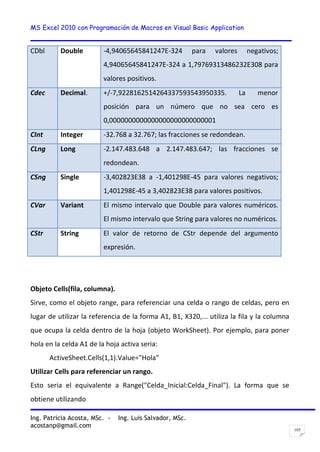
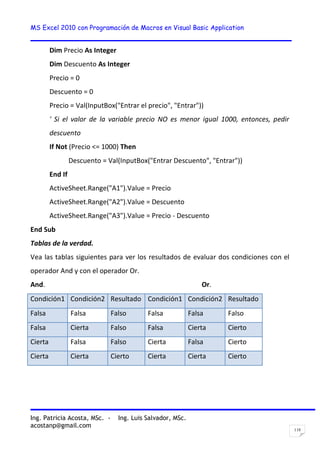
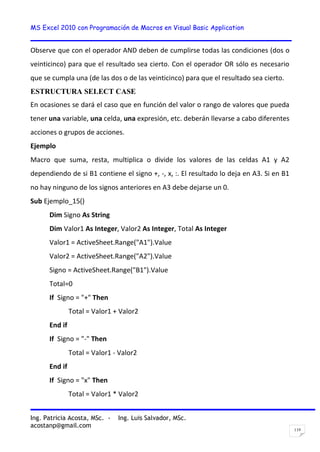
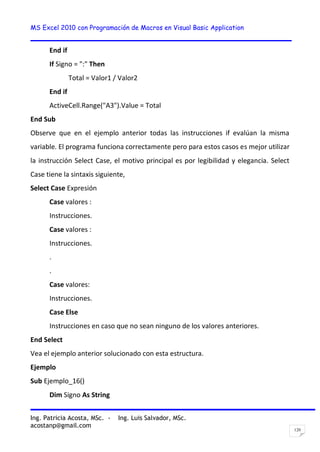
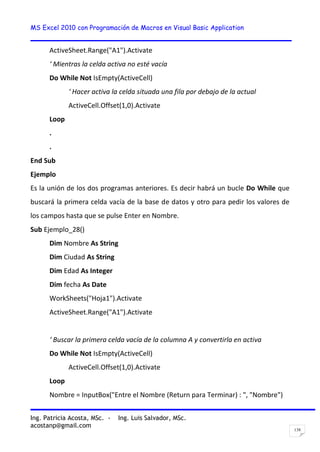
With Selection.Font
.Size = 15
End With
Copiar
Selection.Copy
Pegar
ActiveSheet.Paste
Cortar
Selection.Cut
Ordenar Ascendente
Selection.Sort Key1:=Range("A1"), Order1:=xlAscending, Header:=xlGuess, _
OrderCustom:=1, MatchCase:=False, Orientation:=xlTopToBottom
Orden Descendente
Selection.Sort Key1:=Range("A1"), Order1:=xlDescending, Header:=xlGuess, _
OrderCustom:=1, MatchCase:=False, Orientation:=xlTopToBottom
Buscar
Cells.Find(What:="Paty", After:=ActiveCell, LookIn:=xlFormulas, LookAt _
:=xlPart, SearchOrder:=xlByRows, SearchDirection:=xlNext, MatchCase:= _
False).Activate
Insertar Fila
MS Excel 2010 con Programación de Macros en Visual Basic Application
Ing. Patricia Acosta, MSc. - Ing. Luis Salvador, MSc.
acostanp@gmail.com
96
Selection.EntireRow.Insert
Eliminar Fila
Selection.EntireRow.Delete
Insertar Columna
Selection.EntireColumn.Insert
Eliminar Columna
Selection.EntireColumn.Delete
Abrir un Libro
Workbooks.Open Filename:="C:Mis documentosvideo safe 3.xls"
Grabar un Libro
ActiveWorkbook.SaveAs Filename:="C:Mis documentospiscis.xls", FileFormat _
:=xlNormal, Password:="", WriteResPassword:="", ReadOnlyRecommended:= _
False, CreateBackup:=False
Variables.
A continuación vamos a repetir el programa Ejemplo1, pero en lugar de poner
"Hola" en la celda A1 de la hoja activa, dejaremos que el usuario entre un texto
desde teclado y a continuación guardaremos ese valor en esa celda. Observe que el
valor que entre del usuario debe guardarse en algún lugar para poder ponerlo
después en la celda A1; pues bien, ese valor se guardará en una variable. Una
variable es simplemente un trozo de memoria que la función o procedimineto se
reserva para guardar datos, la forma general de declarar una variable es:
DIM variable AS tipo.
MS Excel 2010 con Programación de Macros en Visual Basic Application
Ing. Patricia Acosta, MSc. - Ing. Luis Salvador, MSc.
acostanp@gmail.com
97
Siendo variable el nombre que se asigna a la misma y Tipo el tipo de datos que se
guardarán (números, texto, fecha, boleanos,...). En nuestro ejemplo, declararemos
la variable de tipo String (tipo texto), y lo haremos de la siguiente forma:
Dim Texto As String
Con esto estamos indicando que se reserve un trozo de memoria, que se llama
Texto y que el tipo de datos que se guardarán ahí serán caracteres.
La Función InputBox.
Esta función muestra una ventana para que el usuario pueda teclear datos. Cuando
se pulsa sobre Aceptar, los datos entrados pasan a la variable a la que se ha igualado
la función. Vea la línea siguiente:
Texto = InputBox("Introduzca el texto", "Entrada de datos").
Si en la ventana que muestra InputBox pulsa sobre el botón Aceptar, los datos
tecleados se guardarán el la variable Texto.
Sintaxis de InputBox.
InputBox(Mensaje, Título, Valor por defecto, Posición horizontal, Posición Vertical,
Archivo ayuda, Número de contexto para la ayuda).
Mensaje : Es el mensaje que se muestra en la ventana. Si desea poner más de una
línea ponga Chr(13) para cada nueva línea, vea el ejemplo siguiente.
Título : Es el título para la ventana InputBox. Es un parámetro opcional.
Valor por defecto: Es el valor que mostrará por defecto el cuadro donde el usuario
entra el valor.
Parámetro opcional.
MS Excel 2010 con Programación de Macros en Visual Basic Application
Ing. Patricia Acosta, MSc. - Ing. Luis Salvador, MSc.
acostanp@gmail.com
98
Posición Horizontal: La posición X de la pantalla donde se mostrará el cuadro,
concretamente es la posición para la parte izquierda. Si se omite el cuadro se
presenta horizontalmente centrado a la pantalla.
Posición Vertical: La posición Y de la pantalla donde se mostrará el cuadro,
concretamente es la posición para la parte superior. Si se omite el cuadro se
presenta verticalmente centrado a la pantalla.
Archivo Ayuda: Es el archivo que contiene la ayuda para el cuadro. Parámetro
opcional.
Número de contexto para la ayuda: Número asignado que corresponde al
identificador del archivo de ayuda, sirve para localizar el texto que se debe mostrar.
Si se especifica este parámetro, debe especificarse obligatoriamente el parámetro
Archivo Ayuda.
Ejemplo
Sub Entrar_Valor
Dim Texto As String
' Chr(13) sirve para que el mensaje se muestre en dos Líneas
Texto = InputBox("Introducir un texto " & Chr(13) & "Para la celda A1",
"Entrada de datos")
ActiveSheet.Range("A1").Value = Texto
End Sub
Este ejemplo también se puede hacer sin variables.
Sub Entrar_Valor
ActiveSheet.Range("A1").Value = InputBox("Introducir un texto " & Chr(13) &
"Para la celda
A1", "Entrada de datos")
MS Excel 2010 con Programación de Macros en Visual Basic Application
Ing. Patricia Acosta, MSc. - Ing. Luis Salvador, MSc.
acostanp@gmail.com
99
End Sub
Ejemplo
Repetiremos el ejemplo anterior, pero en lugar de entrar los valores sobre la celda
A1, haremos que el usuario pueda elegir en que celda quiere entrar los datos, es
decir, se le preguntará al usuario mediante un segundo Inputbox sobre que celda
quiere entrar el valor del primer Inputbox. Serán necesarias dos variables, una para
guardar la celda que escoja el usuario y otra para guardar el valor.
Option Explicit
Sub Entrar_Valor
Dim Celda As String
Dim Texto As String
Celda = InputBox("En que celda quiere entrar el valor", "Entrar Celda")
Texto = InputBox("Introducir un texto " & Chr(13) & "Para la celda " & Celda ,
"Entrada de
datos")
ActiveSheet.Range(Celda).Value = Texto
End Sub
La sentencia Option Explicit.
En visual basic no es necesario declarar las variables, por ejemplo, en el programa
anterior se hubiera podido prescindir de las líneas
Dim Celda As String
Dim Texto As String
A pesar de ello, le recomendamos que siempre declare las variables que va a utilizar,
de esta forma sabrá cuales utiliza el procedimiento y que tipo de datos guarda cada
una, piense que a medida que aprenda, creará procedimientos cada vez más
complicados y que requerirán el uso de más variables, si no declara las variables al
MS Excel 2010 con Programación de Macros en Visual Basic Application
Ing. Patricia Acosta, MSc. - Ing. Luis Salvador, MSc.
acostanp@gmail.com
100
principio del procedimiento ocurrirán dos cosas. Primero, las variables no declaradas
son asumidas como tipo Variant (este es un tipo de datos que puede almacenar
cualquier valor, número, fechas, texto, etc. pero tenga en cuenta que ocupa 20
Bytes y para guardar una referencia a una celda, la edad de alguien, etc. no son
necesarios tantos bytes); segundo, reducirá considerablemente la legibilidad de sus
procedimientos ya que las variables las irá colocando a medida que las necesite,
esto, a la larga complicará la corrección o modificación del procedimiento.
La sentencia Option Explicit al principio del módulo fuerza a que se declaren todas
las variables. Si al ejecutar el programa, se encuentra alguna variable sin declarar se
producirá un error y no se podrá ejecutar el programa hasta que se declare.
Si todavía no se ha convencido sobre la conveniencia de declarar las variables y
utilizar Option Explicit, pruebe el procedimiento siguiente, cópielo tal cual (Texto y
Testo están puestos adrede simulando que nos hemos equivocado al teclear).
Sub Entrar_Valor
Texto = InputBox("Introducir un texto " & Chr(13) & "Para la celda A1",
"Entrada de datos")
ActiveSheet.Range("A1").Value = Testo
End Sub
Observe que el programa no hace lo que se pretendía que hiciera. Efectivamente,
Texto y Testo son dos variables diferentes, como no se ha declarado ninguna ni se
ha utilizado Option Explicit Visual Basic no da ningún tipo de error y ejecuta el
programa. Pruebe el siguiente módulo e intente ejecutarlo.
Option Explicit
Sub Entrar_Valor
Dim Texto As String
MS Excel 2010 con Programación de Macros en Visual Basic Application
Ing. Patricia Acosta, MSc. - Ing. Luis Salvador, MSc.
acostanp@gmail.com
101
Texto = InputBox("Introducir un texto " & Chr(13) & "Para la celda A1",
"Entrada de datos")
ActiveSheet.Range("A1").Value = Testo
End Sub
Observe que el programa no se ejecuta, al poner Option Explicit, forzamos a que se
declaren todas las variables. Visual Basic detecta que la variable Testo no ha sido
declarada y así lo indica mostrando Error, entonces es cuando es más fácil darnos
cuenta del error que hemos cometido al teclear y cambiamos Testo por Texto.
Ahora imagine que el error se produce en un programa de cientos de líneas que
necesita otras tantas variables.
Tipos de datos en Visual Basic para Excel.
Tipos de datos Tamaño de
almacenamiento
Intervalo
Byte 1 byte 0 a 255
Boolean 2 bytes True o False
Integer 2 bytes -32.768 a 32.767
Long(entero
largo)
4 bytes -2.147.483.648 a 2.147.483.647
Single (coma
flotante/
precisión
simple)
4 bytes -3,402823E38 a -1,401298E-45 para
valores negativos;
1,401298E-45 a 3,402823E38 para
valores positivos
Double (coma
flotante/
precisión doble)
8 bytes -1,79769313486232E308 a -
4,94065645841247E-324
para valores negativos;
4,94065645841247E-324 a
1,79769313486232E308 para valores
positivos
MS Excel 2010 con Programación de Macros en Visual Basic Application
Ing. Patricia Acosta, MSc. - Ing. Luis Salvador, MSc.
acostanp@gmail.com
102
Currency
(entero a
escala)
8 bytes -922.337.203.685.477,5808 a
922.337.203.685.477,5807
Decimal 14 bytes +/-
79.228.162.514.264.337.593.543.950.33
5 sin punto
decimal; +/-
7,9228162514264337593543950335 con
28 posiciones a la derecha del signo
decimal; el número más pequeño
distinto de cero es+/-
0,0000000000000000000000000001
Date 8 bytes 1 de enero de 100 a 31 de diciembre de
9999
Object 4 bytes Cualquier referencia a tipo Object
String (longitud
variable)
10 bytes + longitud de la
cadena
Desde 0 a 2.000 millones
String(longitud
fija)
Longitud de la cadena Desde 1 a 65.400 aproximadamente
Variant(con
números)
16 bytes Cualquier valor numérico hasta el
intervalo de un tipo
Double
Variant(con
caracteres)
22 bytes + longitud de
cadena
El mismo intervalo que para un tipo
String de longitud
variable
Definido por el
usuario (Type)
Número requerido por
los elementos
El intervalo de cada elemento es el
mismo que el
Intervalo de su tipo de datos.
MS Excel 2010 con Programación de Macros en Visual Basic Application
Ing. Patricia Acosta, MSc. - Ing. Luis Salvador, MSc.
acostanp@gmail.com
103
CONVERSIÓN DE TIPOS DE DATOS.
Copie el siguiente Ejemplo. Simplemente se piden dos números, se suman y se
guardan en la celda A1 de la hoja activa.
Ejemplo
Option Explicit
Sub Sumar()
Dim Numero1 As Integer
Dim Numero2 As Integer
Numero1 = InputBox("Entrar el primer valor", "Entrada de datos")
Numero2 = InputBox("Entrar el primer valor", "Entrada de datos")
ActiveSheet.Range("A1").Value = Numero1 + Numero2
End Sub
Ejecute el procedimiento y ponga respectivamente los valores 25 y 25. Observe que
todo ha ido correctamente y en la celda A1 de la hoja activa aparece un 50.
Ahora, vuelva a ejecutar el programa y cuando se le pide el primer valor teclee
"Hola". Observe que el programa se detiene indicando un error en el tipo de datos.
Efectivamente, observe que la función InputBox devuelve siempre datos tipo String,
en el primer ejemplo no ha habido ningún problema, al entrar caracteres numéricos,
estos pueden asignarse a variables tipo Integer porque Visual Basic hace
automáticamente la conversión, pero al entrar texto e intentarlo asignar a una
variable Integer Visual Basic muestra un error indicando que la variable no es
adecuada para los datos que se desean guardar.
Para solucionar estos problemas se deben utilizar funciones de conversión de tipo.
Estas funciones, como su nombre indica, convierten datos de un tipo a otro, de
MS Excel 2010 con Programación de Macros en Visual Basic Application
Ing. Patricia Acosta, MSc. - Ing. Luis Salvador, MSc.
acostanp@gmail.com
104
String a Integer, de Integer a String, de Date a String ,... Así el procedimiento
anterior quedaría.
Option Explicit
Sub Sumar()
Dim Numero1 As Integer
Dim Numero2 As Integer
Numero1 = Val(InputBox("Entrar el primer valor", "Entrada de datos"))
Numero2 = Val(InputBox("Entrar el primer valor", "Entrada de datos"))
ActiveSheet.Range("A1").Value = Numero1 + Numero2
End Sub
La función Val(Dato String), convierte una cadena de caracteres a valor numérico. Si
la cadena a convertir contiene algún carácter no numérico devuelve 0. Así, si al pedir
un valor se teclea "Hola", la función Val, devolverá un cero.
Funciones de conversión de tipos.
Val(Cadena). Convierte la cadena a un valor numérico.
Str(Número). Convierte el número a una expresión cadena.
Las siguientes funciones tienen la forma Función (Expresión).
Función Tipo
devuelto
Intervalo del argumento expresión
Cbool. Boolean Cualquier expresión de cadena o numérica válida
Cbyte Byte 0 a 255.
Ccur Currency -922.337.203.685.477,5808 a 922.337.203.685.477,5807
Cdate Date Cualquier expresión de fecha.
MS Excel 2010 con Programación de Macros en Visual Basic Application
Ing. Patricia Acosta, MSc. - Ing. Luis Salvador, MSc.
acostanp@gmail.com
105
CDbl Double -4,94065645841247E-324 para valores negativos;
4,94065645841247E-324 a 1,79769313486232E308 para
valores positivos.
Cdec Decimal. +/-7,9228162514264337593543950335. La menor
posición para un número que no sea cero es
0,0000000000000000000000000001
CInt Integer -32.768 a 32.767; las fracciones se redondean.
CLng Long -2.147.483.648 a 2.147.483.647; las fracciones se
redondean.
CSng Single -3,402823E38 a -1,401298E-45 para valores negativos;
1,401298E-45 a 3,402823E38 para valores positivos.
CVar Variant El mismo intervalo que Double para valores numéricos.
El mismo intervalo que String para valores no numéricos.
CStr String El valor de retorno de CStr depende del argumento
expresión.
Objeto Cells(fila, columna).
Sirve, como el objeto range, para referenciar una celda o rango de celdas, pero en
lugar de utilizar la referencia de la forma A1, B1, X320,... utiliza la fila y la columna
que ocupa la celda dentro de la hoja (objeto WorkSheet). Por ejemplo, para poner
hola en la celda A1 de la hoja activa seria:
ActiveSheet.Cells(1,1).Value="Hola"
Utilizar Cells para referenciar un rango.
Esto seria el equivalente a Range("Celda_Inicial:Celda_Final"). La forma que se
obtiene utilizando
MS Excel 2010 con Programación de Macros en Visual Basic Application
Ing. Patricia Acosta, MSc. - Ing. Luis Salvador, MSc.
acostanp@gmail.com
106
Cells es un poco más larga, pero se verá que a veces resulta mucho más funcional
que utilizando únicamente range. Para referirnos al rango A1:B8, pondremos,
Range(Cells(1, 1), Cells(8, 2)).Value = "Hola"
Otra forma interesante de Cells es la siguiente,
Range("A5:B10").Cells(2, 1).Value = "Hola"
Pondrá en la celda A6 el valor "Hola", observe que en este ejemplo Cells comienza a
contar filas y columnas a partir del rango especificado en el objeto Range.
Variables de Objetos.
Una variable objeto sirve para hacer referencia a un objeto, esto significa que
podremos acceder a las propiedades de un objeto e invocar a sus métodos a través
de la variable en lugar de hacerlo directamente a través del objeto. Posiblemente no
se utilice demasiado esta clase de, pero hay casos en los que no hay más remedio
que utilizarlas, por ejemplo en estructuras For Each ... Next como veremos, o
cuando sea necesario construir funciones que devuelvan rangos, referencias a hojas,
etc.
Para declarar una variable objeto se utiliza también la palabra Dim de la forma
siguiente,
Dim Var_Objeto As Objeto
Por Ejemplo:
Dim R As Range
Dim Hoja As WorkSheet
Para asignar un objeto a una variable debe utilizar la instrucción Set.
Set Variable_Objeto = Objeto
Por Ejemplo
Set R= ActiveSheet.Range("A1:B10")
Set Hoja = ActiveSheet
MS Excel 2010 con Programación de Macros en Visual Basic Application
Ing. Patricia Acosta, MSc. - Ing. Luis Salvador, MSc.
acostanp@gmail.com
107
Set Hoja = WorkSheets(1)
Ejemplo
Llenar el rango de A1 a B10 con la palabra "Hola" y después poner negrita, observe
como se asigna una variable objeto al objeto y luego como se trabaja con esa
variable de la misma forma que trabajaría directamente sobre el objeto.
Sub obj()
Dim R As Range
Set R = ActiveSheet.Range("A10:B15")
R.Value = "Hola"
R.Font.Bold = True
End Sub
Estructuras condicionales.
Las estructuras condicionales son instrucciones de programación que permiten
controlar la ejecución de un fragmento de código en función de si se cumple o no
una condición.
Estudiaremos en primer lugar la instrucción if Condición then..End if (Si Condición
Entonces...Fin Si)
La estructura condicional que se construye con la instrucción Si Condición
Entonces... Fin Si tiene la forma siguiente.
Si Condición Entonces
Senténcia1
Senténcia2
.
.
SenténciaN
MS Excel 2010 con Programación de Macros en Visual Basic Application
Ing. Patricia Acosta, MSc. - Ing. Luis Salvador, MSc.
acostanp@gmail.com
108
Fin Si
Cuando el programa llega a la instrucción Si Condición Entonces, se evalúa la
condición, si esta se cumple (es cierta), se ejecutan todas las sentencias que están
encerradas en el bloque, si no se cumple la condición, se saltan estas sentencias.
Esta estructura en Visual Basic tiene la sintaxis siguiente,
If Condición Then
Senténcia1
Senténcia2
.
.
SenténciaN
End If
Ejemplo
Ingresar una cantidad que representa el precio de algo utilizando el teclado con la
instrucción InputBox y guardarlo en la celda A1 de la hoja activa. Si el valor entrado
desde el teclado (y guardado en A1) es superior a 1000, pedir descuento con otro
InputBox y guardarlo en la celda A2 de la hoja activa. Calcular en A3, el precio de A1
menos el descuento de A2.
Sub Condicional()
ActiveSheet.Range("A1").Value = 0 ' Poner las celdas donde se guardan los
valores 0.
ActiveSheet.Range("A2").Value = 0
ActiveSheet.Range("A3").Value = 0
ActiveSheet.Range("A1").Value = Val(InputBox("Entrar el precio", "Entrar"))
MS Excel 2010 con Programación de Macros en Visual Basic Application
Ing. Patricia Acosta, MSc. - Ing. Luis Salvador, MSc.
acostanp@gmail.com
109
' Si el valor de la celda A1 es mayor que 1000, entonces, pedir descuento
If ActiveSheet.Range("A1").Value > 1000 Then
ActiveSheet.Range("A2").Value = Val(InputBox("Entrar Descuento", "Entrar"))
End If
ActiveSheet.Range("A3").Value = ActiveSheet.Range("A1").Value - _
ActiveSheet.Range("A2").Value
End Sub
Ejemplo
El mismo que el anterior pero utilizando variables.
Option Expl icit
Sub Condicional()
Dim Precio As Integer
Dim Descuento As Integer
Precio = 0
Descuento = 0
Precio = Val(InputBox("Entrar el precio", "Entrar"))
' Si el valor de la variable precio es mayor que 1000, entonces, pedir descuento
If Precio > 1000 Then
Descuento = Val(InputBox("Entrar Descuento", "Entrar"))
End If
ActiveSheet.Range("A1").Value = Precio
ActiveSheet.Range("A2").Value = Descuento
ActiveSheet.Range("A3").Value = Precio – Descuento
End Sub
MS Excel 2010 con Programación de Macros en Visual Basic Application
Ing. Patricia Acosta, MSc. - Ing. Luis Salvador, MSc.
acostanp@gmail.com
110
Las variables, aunque muchas veces "innecesarias", quizás dejan los programas más
legibles y claros. Y la legibilidad de un programa es lo más valioso del mundo para un
programador,sobre todo si se da el caso (inevitable el 99,999...% de las ocasiones)
que se tenga que modificar un programa para dotarle de más funcionalidades,
facilitar su manejo, etc. En la mayoría de ejemplos que encontrará en este manual
verá que se utilizan variables preferentemente. Aunque muchas veces su función
sea simplemente recoger datos de las celdas para operarlas y dejarlas en otras
celdas y, consecuentemente, aumente el número de operaciones, creemos que con
ello se gana en legibilidad y flexibilidad.
Ejemplo
Macro que compara los valores de las celdas A1 y A2 de la hoja activa. Si son iguales
pone el color de la fuente de ambas en azul.
Sub Condicional2()
If ActiveSheet.Range("A1").Value = ActiveSheet.Range("A2").Value Then
ActiveSheet.Range("A1").Font.Color = RGB(0, 0, 255)
ActiveSheet.Range("A2").Font.Color = RGB(0, 0, 255)
End If
End Sub
Estructura If..Else
Esta estructura se utiliza cuando se requiere una respuesta alternativa a una
condición. Su estructura es la siguiente.
Si Condición Entonces
Senténcia1
MS Excel 2010 con Programación de Macros en Visual Basic Application
Ing. Patricia Acosta, MSc. - Ing. Luis Salvador, MSc.
acostanp@gmail.com
111
Senténcia2
.
.
SenténciaN
Sino
Senténcia1
Senténcia2
.
.
SenténciaN
Fin Si
Observe que, si se cumple la condición, se ejecuta el bloque de sentencias
delimitado por Si Condición Entonces y Si no se cumple la condición se ejecuta el
bloque delimitado por Sino y Fin Si. En Visual Basic la instrucción Si Condición
Entonces ... Sino ... Fin Si se expresa con las instrucciones siguientes.
If Condición Then
Senténcia1
Senténcia2
.
.
SenténciaN
Else
Senténcia1
Senténcia2
MS Excel 2010 con Programación de Macros en Visual Basic Application
Ing. Patricia Acosta, MSc. - Ing. Luis Salvador, MSc.
acostanp@gmail.com
112
.
.
SenténciaN
End If
Ejemplo
Ingresar por teclado una cantidad que representa el precio de algo con la instrucción
InputBox y
guardarlo en la celda A1 de la hoja activa. Si el valor entrado desde el teclado (y
guardado en A1) es superior a 1000, se aplica un descuento del 10% sino se aplica
un descuento del 5%, el descuento se guarda en la celda A2 de la hoja activa.
Colocar en A3, el total descuento y en A4 el total menos el descuento.
Sub Condicional_Else()
Dim Precio As Single
Dim Descuento As Single
Precio = 0
Precio = Val(InputBox("Entrar el precio", "Entrar"))
' Si el valor de la variable precio es mayor que 1000, entonces, aplicar
descuento del 10%
If Precio > 1000 Then
Descuento = Precio * (10 / 100)
ActiveSheet.Range("A2").Value = 0,1
Else ' Sino  Aplicar descuento del 5%
Descuento = Precio * (5 / 100)
ActiveSheet.Range("A2").Value = 0,05
End If
ActiveSheet.Range("A1").Value = Precio
MS Excel 2010 con Programación de Macros en Visual Basic Application
Ing. Patricia Acosta, MSc. - Ing. Luis Salvador, MSc.
acostanp@gmail.com
113
ActiveSheet.Range("A3").Value = Descuento
ActiveSheet.Range("A4").Value = Precio - Descuento
End Sub
Ejemplo
Restar los valores de las celda A1 y A2. Guardar el resultado en A3. Si el resultado es
positivo o 0,
poner la fuente de A3 en azul, sino ponerla en rojo.
Sub Condicional_Else2()
ActiveSheet.Range("A3").Value = AvtiveSheet.Range("A1").Value - _
ActiveSheet.Range("A2").Value
If ActiveSheet("A3").Value < 0 Then
ActiveSheet.Range("A3").Font.Color = RGB(255,0,0)
Else
ActiveSheet.Range("A3").Font.Color = RGB(0,0,255)
End If
End Sub
ESTRUCTURAS IF ANIDADAS
No tiene que sorprenderle, dentro de una estructura if puede ir otra, y dentro de
esta otra, y otra... Vea el ejemplo siguiente.
Ejemplo
Comparar los valores de las celda A1 y A2 de la hoja activa. Si son iguales, escribir en
A3 "Los valores de A1 y A2 son iguales", si el valor de A1 es mayor que A2, escribir
"A1 mayor que A2", sino, escribir "A2 mayor que A1" .
Sub Condicional()
If ActiveSheet.Range("A1").Value = ActiveSheet.Range("A2").Value Then
ActiveSheet.Range("A3").Value = "Los Valores de A1 y A2 son iguales"
MS Excel 2010 con Programación de Macros en Visual Basic Application
Ing. Patricia Acosta, MSc. - Ing. Luis Salvador, MSc.
acostanp@gmail.com
114
Else
If ActiveSheet.Range("A1").Value > ActiveSheet.Range("A2").Value Then
ActiveSheet.Range("A3").Value = "A1 mayor que A2"
Else
ActiveSheet.Range("A3").Value = "A2 mayor que A1"
End If
End If
End Sub
Observe que la segunda estructura If..Else..End If queda dentro del Else de la
primera estructura. Esta es una regla general, cuando pone un End If, este cierra
siempre el último If ( o Else) abierto.
OPERADORES LÓGICOS.
Estos operadores se utilizan cuando se necesitan evaluar dos o más condiciones
para decidir si se ejecutan o no determinadas acciones.
Operador Lógico And (Y).
Utilizaremos este operador cuando sea preciso que para ejecutar un bloque de
instrucciones se cumpla más de una condición. Observe que deberán cumplirse
todas las condiciones .
Ejemplo
Ingresar el Nombre, la cantidad y el precio de un producto desde el teclado y
guardarlos respectivamente en A1, A2 y A3. Calcular el total y guardarlo en A4. Si el
total es superior a 10.000 y el nombre del producto es "Patatas", pedir un
descuento, calcularlo el total descuento y guardarlo en A5, luego restar el descuento
del total y guardarlo en A6.
Sub Ejemplo_12()
Dim Producto As String
MS Excel 2010 con Programación de Macros en Visual Basic Application
Ing. Patricia Acosta, MSc. - Ing. Luis Salvador, MSc.
acostanp@gmail.com
115
Dim Cantidad As Integer
Dim Precio As Single
Dim Total As Single
Dim Descuento As Single
Dim Total_Descuento As Single
Precio = 0
Producto = InputBox("Entrar Nombre del Producto","Entrar")
Precio = Val(InputBox("Entrar el precio", "Entrar"))
Precio = Val(InputBox("Entrar la cantidad", "Entrar"))
Total = Precio * Cantidad
ActiveSheet.Range("A1").Value = Producto
ActiveSheet.Range("A2").Value = Precio
ActiveSheet.Range("A3").Value = Cantidad
ActiveSheet.Range("A4").Value = Total
' Si total mayor que 10.000 y el producto es Patatas, aplicar descuento.
If Total > 10000 And Producto = "Patatas" Then
Descuento = Val(InputBox("Entrar Descuento", "Entrar"))
Total_Descuento = Total * (Descuento / 100)
Total = Total - Total_Descuento
ActiveSheet.Range("A5").Value = Total_Descuento
ActiveSheet.Range("A6").Value = Total
End If
End Sub
Observe que para que se ejecute el bloque de instrucciones entre If.. End If deben
cumplirse las dos condiciones que se evalúan, si falla cualquiera de las dos (o las dos
a la vez), no se ejecuta dicho bloque.
MS Excel 2010 con Programación de Macros en Visual Basic Application
Ing. Patricia Acosta, MSc. - Ing. Luis Salvador, MSc.
acostanp@gmail.com
116
Operador Lógico Or (O).
Utilizaremos este operador cuando sea preciso que para ejecutar un bloque de
instrucciones se cumpla alguna de una serie de condiciones. Observe que sólo es
necesario que se cumpla alguna de las condiciones que se evalúan.
Ejemplo
Ingresar el Nombre, la cantidad y e l precio de un producto desde el teclado y
guardarlos respectivamente en A1, A2 y A3. Calcular el total y guardarlo en A4. Si el
total es superior a 10.000 o el nombre del producto el "Patatas", pedir un
descuento, calcularlo el total descuento y guardarlo en A5, luego restar el descuento
del total y guardarlo en A6.
Sub Ejemplo_13()
Dim Producto As String
Dim Cantidad As Integer
Dim Precio As Single
Dim Total As Single
Dim Descuento As Single
Dim Total_Descuento As Single
Precio = 0
Producto = InputBox("Entrar Nombre del Producto","Entrar")
Precio = Val(InputBox("Entrar el precio", "Entrar"))
Precio = Val(InputBox("Entrar la cantidad", "Entrar"))
Total = Precio * Cantidad
ActiveSheet.Range("A1").Value = Producto
ActiveSheet.Range("A2").Value = Precio
ActiveSheet.Range("A3").Value = Cantidad
MS Excel 2010 con Programación de Macros en Visual Basic Application
Ing. Patricia Acosta, MSc. - Ing. Luis Salvador, MSc.
acostanp@gmail.com
117
ActiveSheet.Range("A4").Value = Total
' Si total mayor que 10.000 o el producto es Patatas, aplicar descuento.
If Total > 10000 Or Producto = "Patatas" Then
Descuento = Val(InputBox("Entrar Descuento", "Ent rar"))
Total_Descuento = Total * (Descuento / 100)
Total = Total - Total_Descuento
ActiveSheet.Range("A5").Value = Total_Descuento
ActiveSheet.Range("A6").Value = Total
End If
End Sub
Observe que para que se ejecute el bloque de instrucciones entre If.. End If sólo es
necesario que se cumpla alguna de las dos condiciones que se evalúan (o las dos a la
vez). Sólo cuando no se cumple ninguna de las dos no se ejecutan las instrucciones
del bloque.
OPERADOR LÓGICO NOT (NO).
Este operador se utiliza para ver si NO se cumple una condición. El siguiente ejemplo
hace lo mismo que el ejemplo 7 pero utilizando el operador Not.
Ejemplo
Ingresar una cantidad que representa el precio de algo por el teclado con la
instrucción InputBox y
guardarlo en la celda A1 de la hoja activa. Si el valor entrado desde el teclado (y
guardado en A1) es superior a 1000, pedir descuento con otro InputBox y guardarlo
en la celda A2 de la hoja activa.
Calcular en A3, el precio de A1 menos el descuento de A2.
Sub Ejemplo_14()
MS Excel 2010 con Programación de Macros en Visual Basic Application
Ing. Patricia Acosta, MSc. - Ing. Luis Salvador, MSc.
acostanp@gmail.com
118
Dim Precio As Integer
Dim Descuento As Integer
Precio = 0
Descuento = 0
Precio = Val(InputBox("Entrar el precio", "Entrar"))
' Si el valor de la variable precio NO es menor igual 1000, entonces, pedir
descuento
If Not (Precio <= 1000) Then
Descuento = Val(InputBox("Entrar Descuento", "Entrar"))
End If
ActiveSheet.Range("A1").Value = Precio
ActiveSheet.Range("A2").Value = Descuento
ActiveSheet.Range("A3").Value = Precio - Descuento
End Sub
Tablas de la verdad.
Vea las tablas siguientes para ver los resultados de evaluar dos condiciones con el
operador And y con el operador Or.
And. Or.
Condición1 Condición2 Resultado Condición1 Condición2 Resultado
Falsa Falsa Falso Falsa Falsa Falso
Falsa Cierta Falso Falsa Cierta Cierto
Cierta Falsa Falso Cierta Falsa Cierto
Cierta Cierta Cierto Cierta Cierta Cierto
MS Excel 2010 con Programación de Macros en Visual Basic Application
Ing. Patricia Acosta, MSc. - Ing. Luis Salvador, MSc.
acostanp@gmail.com
119
Observe que con el operador AND deben de cumplirse todas las condiciones (dos o
veinticinco) para que el resultado sea cierto. Con el operador OR sólo es necesario
que se cumpla una (de las dos o de las veinticinco) para que el resultado sea cierto.
ESTRUCTURA SELECT CASE
En ocasiones se dará el caso que en función del valor o rango de valores que pueda
tener una variable, una celda, una expresión, etc. deberán llevarse a cabo diferentes
acciones o grupos de acciones.
Ejemplo
Macro que suma, resta, multiplica o divide los valores de las celdas A1 y A2
dependiendo de si B1 contiene el signo +, -, x, :. El resultado lo deja en A3. Si en B1
no hay ninguno de los signos anteriores en A3 debe dejarse un 0.
Sub Ejemplo_15()
Dim Signo As String
Dim Valor1 As Integer, Valor2 As Integer, Total As Integer
Valor1 = ActiveSheet.Range("A1").Value
Valor2 = ActiveSheet.Range("A2").Value
Signo = ActiveSheet.Range("B1").Value
Total=0
If Signo = "+" Then
Total = Valor1 + Valor2
End if
If Signo = "-" Then
Total = Valor1 - Valor2
End if
If Signo = "x" Then
Total = Valor1 * Valor2
MS Excel 2010 con Programación de Macros en Visual Basic Application
Ing. Patricia Acosta, MSc. - Ing. Luis Salvador, MSc.
acostanp@gmail.com
120
End if
If Signo = ":" Then
Total = Valor1 / Valor2
End if
ActiveCell.Range("A3").Value = Total
End Sub
Observe que en el ejemplo anterior todas las instrucciones if evalúan la misma
variable. El programa funciona correctamente pero para estos casos es mejor utilizar
la instrucción Select Case, el motivo principal es por legibilidad y elegancia. Select
Case tiene la sintaxis siguiente,
Select Case Expresión
Case valores :
Instrucciones.
Case valores :
Instrucciones.
.
.
Case valores:
Instrucciones.
Case Else
Instrucciones en caso que no sean ninguno de los valores anteriores.
End Select
Vea el ejemplo anterior solucionado con esta estructura.
Ejemplo
Sub Ejemplo_16()
Dim Signo As String
MS Excel 2010 con Programación de Macros en Visual Basic Application
Ing. Patricia Acosta, MSc. - Ing. Luis Salvador, MSc.
acostanp@gmail.com
121
Dim Valor1 As Integer, Valor2 As Integer, Total As Integer
Valor1 = ActiveSheet.Range("A1").Value
Valor2 = ActiveSheet.Range("A2").Value
Signo = ActiveSheet.Range("A3").Value
Select Case signo
Case "+"
Total = Valor1 + Valor2
Case "-"
Total = Valor1 - Valor2
Case "x"
Total = Valor1 * Valor2
Case ":"
Total = Valor1 / Valor2
Case Else
Total = 0
End Select
ActiveCell.Range("A3").Value = Total
End Sub
Vea el ejemplo siguiente donde cada sentencia Case evalúa un rango de valores.
Ejemplo
Programa que pide tres notas de un alumno mediante la función InputBox. Las notas
van a parar respectivamente a las celdas A1, A2 y A3 de la hoja activa. El programa
calcula la media y la deja en A4. Si la media está entre 0 y 2 deja en A5 el mensaje
"Muy deficiente", si la nota es 3 deja en A5 el mensaje "Deficiente", si la nota es 4
deja "Insuficiente", si es 5 "Suficiente", si es 6 "Bien", si está entre 7 y 8 deja
"Notable", si es mayor que 8 deja "Sobresaliente".
MS Excel 2010 con Programación de Macros en Visual Basic Application
Ing. Patricia Acosta, MSc. - Ing. Luis Salvador, MSc.
acostanp@gmail.com
122
Sub Ejemplo_17()
Dim Nota1 As Integer, Nota2 As Integer, Nota3 As Integer
Dim Media As Single
Nota1 = Val(InputBox("Entrar Nota primera evaluación", "Nota"))
Nota2 = Val(InputBox("Entrar Nota Segunda evaluación", "Nota"))
Nota3 = Val(InputBox("Entrar Nota Tercera evaluación", "Nota"))
Media = (Nota1 + Nota2 + Nota3) / 3
ActiveSheet.Range("A1").Value = Nota1
ActiveSheet.Range("A2").Value = Nota2
ActiveSheet.Range("A3").Value = Nota3
ActiveSheet.Range("A4").Value = Media
Select Case Media
Case 0 To 2
ActiveSheet.Range("A5").Value = "Muy deficiente"
Case 3
ActiveSheet.Range("A5").Value = "Deficiente"
Case 4
ActiveSheet.Range("A5").Value = "Insuficiente"
Case 5
ActiveSheet.Range("A5").Value = "Suficiente"
Case 6
ActiveSheet.Range("A5").Value = "Bien"
Case 7 To 8
ActiveSheet.Range("A5").Value = "Notable"
Case >8
ActiveSheet.Range("A5").Value = "Sobresaliente"
MS Excel 2010 con Programación de Macros en Visual Basic Application
Ing. Patricia Acosta, MSc. - Ing. Luis Salvador, MSc.
acostanp@gmail.com
123
End Select
End Sub
LA FUNCIÓN MSGBOX
Esta función muestra un mensaje en un cuadro de diálogo hasta que el usuario pulse
un botón. La función devuelve un dato tipo Integer en función del botón pulsado por
el usuario. A la hora de invocar está función, s e permiten diferentes tipos de
botones.
Sintáxis de MsgBox.
MsgBox( Mensaje, Botones, Título, Archivo de ayuda, contexto)
Mensaje: Obligatorio, es el mensaje que se muestra dentro del cuadro de diálogo.
Botones: Opcional. Es un número o una suma de números o constantes (vea tabla
Valores para botones e Iconos), que sirve para mostrar determinados botones e
iconos dentro del cuadro de diálogo. Si se omite este argumento asume valor 0 que
corresponde a un único Botón OK.
Título: Opcional. Es el texto que se mostrará en la barra del título del cuadro de
diálogo.
Archivo de Ayuda: Opcional. Si ha asignado un texto de ayuda al cuadro de diálogo,
aquí debe especificar el nombre del archivo de ayuda donde está el texto.
Context: Opcional. Es el número que sirve para identificar el texto al tema de ayuda
correspondiente que estará contenido en el archivo especificado en el parámetro
Archivo de Ayuda.
TABLA PARA BOTONES E ICONOS DEL CUADRO MSGBOX
Constante Valor Descripción
VbOKOnly 0 Muestra solamente el botón Aceptar.
VbOKCancel 1 Muestra los botones Aceptar y Cancelar.
MS Excel 2010 con Programación de Macros en Visual Basic Application
Ing. Patricia Acosta, MSc. - Ing. Luis Salvador, MSc.
acostanp@gmail.com
124
VbAbortRetryIgnore 2 Muestra los botones Anular, Reintentar e Ignorar
VbYesNoCancel 3 Muestra los botones Sí, No y Cancelar.
VbYesNo 4 Muestra los botones Sí y No.
VbRetryCancel 5 Muestra los botones Reintentar y Cancelar.
VbCritical 16 Muestra el icono de mensaje crítico.
VbQuestion 32 Muestra el icono de pregunta de advertencia.
VbExclamation 48 Muestra el icono de mensaje de advertencia.
VbInformation 64. Muestra el icono de mensaje de información
VbDefaultButton1 0 El primer botón es el predeterminado
VbDefaultButton2 256 El segundo botón es el predeterminado.
VbDefaultButton3 512 El tercer botón es el predeterminado.
VbDefaultButton4. 768 El cuarto botón es el predeterminado
VbApplicationModal 0 Aplicación modal; el usuario debe responder al cuadro
de mensajes antes de poder seguir trabajando en la
aplicación actual.
VbSystemModal 4096 Sistema modal; se suspenden todas las aplicaciones
hasta que el usuario responda al cuadro de mensajes.
El primer grupo de valores (0 a 5) describe el número y el tipo de los botones
mostrados en el cuadro de diálogo; el segundo grupo (16, 32, 48, 64) describe el
estilo del icono, el tercer grupo (0, 256, 512) determina el botón predeterminado y
el cuarto grupo (0, 4096) determina la modalidad del cuadro de mensajes. Cuando
se suman números para obtener el valor final del argumento buttons, se utiliza
solamente un número de cada grupo.
MS Excel 2010 con Programación de Macros en Visual Basic Application
Ing. Patricia Acosta, MSc. - Ing. Luis Salvador, MSc.
acostanp@gmail.com
125
Los valores que puede devolver la función msgbox en función del botón que pulse el
usuario se muestran en la tabla siguiente.
Tabla de valores que puede devolver MsgBox.
Constante Valor Descripción
VbOK 1 Aceptar
VbCancel 2 Cancelar
VbAbort 3 Anular
VbRetry 4 Reintentar
VbIgnore 5 Ignorar
VbYes 6 Sí
VbNo 7 No
Con Valor Descpción
Ejemplos de MsgBox.
Sub Tal()
.
.
' El cuadro Muestra los botones Si y No y un icono en forma de interrogante.
Cuando se pulsa
' un botón, el valor lo recoge la variable X. En este caso los valores devueltos
pueden ser 6 o 7
' que corresponden respectivamente a las constantes VbYes y VbNo, observe la
instrucción If de
'después.
X = MsgBox("Desea Continuar", vbYesNo + vbQuestion, "Opción",,)
' Se ha pulsado sobre botón Si
If X = vbYes Then
MS Excel 2010 con Programación de Macros en Visual Basic Application
Ing. Patricia Acosta, MSc. - Ing. Luis Salvador, MSc.
acostanp@gmail.com
126
.....
Else ' Se ha pulsado sobre botón No
.....
End If
.
.
End Sub
Algunas veces puede que le interese simplemente desplegar un cuadro MsgBox para
mostrar un mensaje al usuario sin que se requiera recoger ningún valor. En este caso
puede optar por la forma siguiente,
MsgBox Prompt:="Hola usuaria, Ha acabado el proceso", Buttons:=VbOkOnLy _
Title:="Mensaje"
Lo que no puede hacer porque Visual Basic daría error es poner la primera forma sin
igualarla a ninguna variable. Por ejemplo, la expresión siguinete es incorrecta,
MsgBox ("Hola usuario, Ha acabado el proceso", VbOkOnly, "Mensaje")
Sería correcto poner
X= MsgBox ("Hola usuario, Ha acabado el proceso", VbOkOnly, "Mensaje")
En este caso, aunque X reciba un valor, luego no se utiliza para nada, es decir
simplemente se pone para que Visual Basic dé error.
LA INSTRUCCIÓN WITH
Suponemos que llegado a este punto le parecerá engorroso tener que referirse a los
objetos siguiendo toda o casi toda la jerarquía. Ya hemos indicado que es mejor
hacerlo de esta manera porque el programa gana en claridad y elegancia y,
consecuentemente, el programador gana tiempo a la hora de hacer modificaciones
o actualizaciones. La sentencia With le ayudará a tener que escribir menos código
sin que por esto el programa pierda en claridad. Concretamente esta función sirve
MS Excel 2010 con Programación de Macros en Visual Basic Application
Ing. Patricia Acosta, MSc. - Ing. Luis Salvador, MSc.
acostanp@gmail.com
127
para ejecutar una serie de acciones sobre un mismo Objeto. Su sintaxis es la
siguiente.
With Objeto
Instrucciones
End With
Ejemplo
Ingresar el Nombre, la cantidad y el precio de un producto desde el teclado y
guardarlos respectivamente en A1, A2 y A3. Calcular el total y guardarlo en A4. Si el
total es superior a 10.000 o el nombre del producto el "Patatas", pedir un
descuento, calcularlo el total descuento y guardarlo en A5, luego restar el descuento
del total y guardarlo en A6.
Sub Ejemplo_19()
Dim Producto As String
Dim Cantidad As Integer
Dim Precio As Single
Dim Total As Single
Dim Descuento As Single
Dim Total_Descuento As Single
Precio = 0
Producto = InputBox("Entrar Nombre del Producto","Entrar")
Precio = Val(InputBox("Entrar el precio", "Entrar"))
Precio = Val(InputBox("Entrar la cantidad", "Entrar"))
Total = Precio * Cantidad
With ActiveSheet
.Range("A1").Value = Producto
.Range("A2").Value = Precio
MS Excel 2010 con Programación de Macros en Visual Basic Application
Ing. Patricia Acosta, MSc. - Ing. Luis Salvador, MSc.
acostanp@gmail.com
128
.Range("A3").Value = Cantidad
.Range("A4").Value = Total
End With
' Si total mayor que 10.000 o el producto es Patatas, aplicar descuento.
If Total > 10000 Or Producto = "Patatas" Then
Descuento = Val(InputBox("Entrar Descuento", "Entrar"))
Total_Descuento = Total * (Descuento / 100)
Total = Total - Total_Descuento
With ActiveSheet
.Range("A5").Value = Total_Descuento
.Range("A6").Value = Total
End With
End If
End Sub
ESTRUCTURAS REPETITIVAS
Este tipo de estructuras permiten ejecutar más de una vez un mismo bloque de
sentencias.
Ejemplo
Supongamos que tenemos que hacer un programa para entrar las notas de una
clase de 5 alumnos que se guardaran respectivamente en las celdas de A1 a A5 de la
hoja activa. Después hacer la media que se guardará en A6. Con las estructuras
vistas hasta ahora, podríamos hacer:
Sub Ejemplo_20 ()
Dim Nota As Integer
Dim Media As Single
MS Excel 2010 con Programación de Macros en Visual Basic Application
Ing. Patricia Acosta, MSc. - Ing. Luis Salvador, MSc.
acostanp@gmail.com
129
Media = 0
Nota = Val(InputBox("Entrar la 1 Nota : ","Entrar Nota"))
ActiveSheet.Range("A1").Value = Nota
Media = Media + Nota
Nota = Val(InputBox("Entrar la 1 Nota : ","Entrar Nota"))
ActiveSheet.Range("A2").Value = Nota
Media = Media + Nota
Nota = Val(InputBox("Entrar la 1 Nota : ","Entrar Nota"))
ActiveSheet.Range("A3").Value = Nota
Media = Media + Nota
Nota = Val(InputBox("Entrar la 1 Nota : ","Entrar Nota"))
ActiveSheet.Range("A4").Value = Nota
Media = Media + Nota
Nota = Val(InputBox("Entrar la 1 Nota : ","Entrar Nota"))
ActiveSheet.Range("A5").Value = Nota
Media = Media + Nota
Media = Media / 5
ActiveSheet.Range("A6").Value = Media
End Sub
Observe que este programa repite el siguiente bloque de sentencias, 5 veces.
Nota = Val(InputBox("Entrar la 1 Nota : ","Entrar Nota"))
ActiveSheet.Range("A5").Value = Nota
Media = Media + Nota
Para evitar esta tipo de repeticiones de código, los lenguajes de programación
incorporan instrucciones que permiten la repetición de bloques de código.
MS Excel 2010 con Programación de Macros en Visual Basic Application
Ing. Patricia Acosta, MSc. - Ing. Luis Salvador, MSc.
acostanp@gmail.com
130
ESTRUCTURA REPETITIVA PARA (FOR)
Esta estructura sirve para repetir la ejecución de una sentencia o bloque de
sentencias, un número definido de veces. La estructura es la siguiente:
Para var =Valor_Inicial Hasta Valor_Final Paso Incremento Hacer
Inicio
Sentencia 1
Sentencia 2
.
.
Sentencia N
Fin
Var es una variable que la primera vez que se entra en el bucle se iguala a
Valor_Inicial, las sentencias del bucle se ejecutan hasta que Var llega al Valor_Final,
cada vez que se ejecutan el bloque de instrucciones Var se incrementa según el
valor de Incremento.
En Visual Basic para Excel la estructura Para se implementa con la instrucción For ...
Next.
For Varible = Valor_Inicial To Valor_Final Step Incremento
Sentencia 1
Sentencia 2
.
.
Sentencia N
Next Variable
Si el incremento es 1, no hace falta poner Step 1.
MS Excel 2010 con Programación de Macros en Visual Basic Application
Ing. Patricia Acosta, MSc. - Ing. Luis Salvador, MSc.
acostanp@gmail.com
131
Ejemplo
Ingresar10 valores utilizando la función InputBox, sumarlos y guardar el resultado en
la celda A1 de la hoja activa.
Sub Ejemplo_21()
Dim i As Integer
Dim Total As Integer
Dim Valor As Integer
For i=1 To 10
Valor= Val(InputBox("Entrar un valor","Entrada"))
Total = Total + Valor
Next i
ActiveCell.Range("A1").Value = Total
End Sub
Recorrer celdas de una hoja de cálculo.
Una operación bastante habitual cuando se trabaja con Excel es el recorrido de
rangos de celdas para llenarlas con valores, mirar su contenido, etc. Las estructuras
repetitivas son imprescindibles para recorrer grupos de celdas o rangos. Vea los
siguientes ejemplos para ver ejemplos de utilización de estructuras repetitivas para
recorrer rangos de celdas, observe la utilización de las propiedades Cells y Offset.
PROPIEDAD CELLS.
Sirve para referenciar una celda o un rango de celdas según coordenadas de fila y
columna.
Ejemplo
Llenar el rango de las celdas A1..A5 con valores pares consecutivos empezando por
el 2.
MS Excel 2010 con Programación de Macros en Visual Basic Application
Ing. Patricia Acosta, MSc. - Ing. Luis Salvador, MSc.
acostanp@gmail.com
132
Sub Ejemplo_22()
Dim Fila As Integer
Dim i As Integer
Fila = 1
For i=2 To 10 Step 2
ActiveSheet.Cells(Fila,1).Value = i
Fila = Fila+1
Next i
End Sub
Ejemplo
Llenar un rango de filas, empezando por una celda, que se debe especificar desde
teclado, con una serie de 10 valores correlativos (comenzando por el 1).
Sub Ejemplo_23()
Dim Celda_Inicial As String
Dim i As Integer
Dim Fila As Integer, Columna As Integer
Celda_Inicial = InputBox("Introducir la celda Inicial : ", "Celda Inicial")
ActiveSheet.Range(Celda_Inicial).Activate
‘Tomar el valor de fila de la celda activa sobre la variable Fila
Fila = ActiveCell.Row
‘Tomar el valor de columna de la celda activa sobre la variable Fila
Columna = ActiveCell.Column
For i = 1 To 10
ActiveSheet.Cells(Fila, Columna).Value = i
Fila = Fila + 1
MS Excel 2010 con Programación de Macros en Visual Basic Application
Ing. Patricia Acosta, MSc. - Ing. Luis Salvador, MSc.
acostanp@gmail.com
133
Next i
End Sub
PROPIEDADES ROW Y COLUMN
Como habrá deducido del ejemplo anterior devuelven la fila y la columna de un
objeto range. En el ejemplo anterior se utilizaban concretamente para obtener la fila
y la columna de la celda activa.
Otra forma de solucionar el ejemplo 23 seria.
Sub Ejemplo_23()
Dim Celda_Inicial As String
Dim i As Integer
Dim Fila As Integer, Columna As Integer
Celda_Inicial = InputBox("Introducir la celda Inicial : ", "Celda Inicial")
ActiveSheet.Range(Celda_Inicial).Activate
Fila = 1
For i = 1 To 10
ActiveSheet.Range(Celda_Inicial).Cells(Fila, 1).Value = i
Fila = Fila + 1
Next i
End Sub
** Recuerde que cuando utilizamos Cells como propiedad de un rango (Objeto
Range), Cells empieza a contar a partir de la celda referenciada por Range.
Ejemplo
El mismo con el que introducíamos el tema (ejemplo 20), pero utilizando el for y
propiedad Cells
MS Excel 2010 con Programación de Macros en Visual Basic Application
Ing. Patricia Acosta, MSc. - Ing. Luis Salvador, MSc.
acostanp@gmail.com
134
Sub Ejemplo_24()
Dim Nota As Integer
Dim Media As Single
Dim Fila As Integer
Media = 0
For Fila = 1 To 5
Nota=Val(InputBox("Entrar la " & Fila & " Nota : ", "Entrar Nota"))
ActiveSheet.Cells(Fila, 1) = Nota
Media = Media + Nota
Next Fila
Media = Media / 5
ActiveSheet.Cells(6, 1).Value = Media
End Sub
ESTRUCTURA REPETITIVA DO WHILE..LOOP (HACER MIENTRAS)
La estructura repetitiva for se adapta perfectamente a aquellas situaciones en que
se sabe previamente el número de veces que se ha de repetir un proceso, entrar
veinte valores, recorrer cincuenta celdas, etc. Pero hay ocasiones o casos en los que
no se sabe previamente el número de veces que se debe repetir un proceso. Por
ejemplo, suponga que ha de recorrer un rango de filas en los que no se sabe cuantos
valores habrá (esto es, cuantas filas llenas habrá), en ocasiones puede que hayan
veinte, en ocasiones treinta, en ocasiones ninguna, etc. Para estos casos la
estructura for no es adecuada y deberemos recurrir a la sentencia Do While..Loop
en alguna de sus formas. Esta estructura repetitiva está controlada por una o varias
condiciones, la repetición del bloque de sentencias dependerá de si se va
cumpliendo la condición o condiciones.
MS Excel 2010 con Programación de Macros en Visual Basic Application
Ing. Patricia Acosta, MSc. - Ing. Luis Salvador, MSc.
acostanp@gmail.com
135
Hacer Mientras (se cumpla la condición)
Sentencia1
Sentencia2
.
.
Sentencia N
Fin Hacer Mientras
En Visual Basic
Do While (se cumpla la condición)
Sentencia1
Sentencia2
.
.
Sentencia N
Loop
** Los ejemplos que veremos a continuación sobre la instrucción Do While..Loop se
harán sobre una base de datos. Una base de datos en Excel es simplemente un
rango de celdas en que cada fila representa un registro y cada columna un campo de
registro, la primera fila es la que da nombre a los campos. Para nuestra base de
datos utilizaremos los campos siguientes, Nombre, Ciudad, Edad, Fecha. Ponga estos
títulos en el rango A1:D1 de la Hoja1 (En A1 ponga Nombre, en B1 ponga Ciudad, en
C1 ponga Edad y en D1 Fecha), observe que los datos se empezarán a entrar a partir
de A2.
MS Excel 2010 con Programación de Macros en Visual Basic Application
Ing. Patricia Acosta, MSc. - Ing. Luis Salvador, MSc.
acostanp@gmail.com
136
Ejemplo
Programa para ingresar registros en la base de datos. Cada campo se entra con
InputBox. El programa va pidiendo datos mientras se entre un valor en el InputBox
correspondiente al nombre, es decir cuando al preguntar el nombre no se entre
ningún valor, terminará la ejecución del bloque encerrado entre Do While...Loop.
Observe la utilización de la propiedad Offset para colocar los datos en las celdas
correspondientes.
Sub Ejemplo_27()
Dim Nombre As String
Dim Ciudad As String
Dim Edad As Integer
Dim fecha As Date
‘ Activar hoja1
WorkSheets("Hoja1").Activate
‘ Activar celda A2
ActiveSheet.Range("A2").Activate
Nombre = InputBox("Entre el Nombre (Return para Terminar) : ", "Nombre")
‘ Mientras la variable Nombre sea diferente a cadena vacía
Do While Nombre <> ""
Ciudad = InputBox("Entre la Ciudad : ", "Ciudad")
Edad = Val(InputBox("Entre la Edad : ", "Edad"))
Fecha=Cdate(InputBox("Entra la Fecha : ", "Fecha"))
‘ Copiar los datos en las celdas correspondientes
With ActiveCell
.Value = Nombre
.Offset(0,1).Value = Ciudad
MS Excel 2010 con Programación de Macros en Visual Basic Application
Ing. Patricia Acosta, MSc. - Ing. Luis Salvador, MSc.
acostanp@gmail.com
137
.Offset(0,2).Value = Edad
.Offset(0,3).Value = fecha
End With
‘Hacer activa la celda de la fila siguiente a la actual
ActiveCell.Offset(1,0).Activate
Nombre = InputBox("Entre el Nombre (Return para Terminar) : ", "Nombre")
Loop
End Sub
Ejemplo
Preste especial atención a este ejemplo ya que seguro que el código que viene a
continuación lo utilizará en muchas ocasiones. Antes que nada observe el ejemplo
anterior, fíjese en que siempre empezamos a llenar el rango de la hoja a partir de la
celda A2, esto tiene una nefasta consecuencia, la segunda vez que ejecute la macro
machacará los datos de A2:D2 y si continua ejecutando machacará los datos de los
rangos siguientes. Una solución es observar cual es la celda vacía siguiente y cambiar
en la instrucción ActiveSheet.Range("A2").Activate , la referencia A2 por la que
corresponde a la primera celda vacía de la columna A. El código que le mostramos a
continuación hará esto por nosotros, es decir recorrerá una fila de celdas a partir de
A1 hasta encontrar una vacía y dejará a esta como celda activa para que la entrada
de datos comience a partir de ella.
Sub Ejemplo_28()
.
.
‘ Activar hoja1
WorkSheets("Hoja1").Activate
‘ Activar celda A2
MS Excel 2010 con Programación de Macros en Visual Basic Application
Ing. Patricia Acosta, MSc. - Ing. Luis Salvador, MSc.
acostanp@gmail.com
138
ActiveSheet.Range("A1").Activate
‘ Mientras la celda activa no esté vacía
Do While Not IsEmpty(ActiveCell)
‘ Hacer activa la celda situada una fila por debajo de la actual
ActiveCell.Offset(1,0).Activate
Loop
.
.
End Sub
Ejemplo
Es la unión de los dos programas anteriores. Es decir habrá un bucle Do While que
buscará la primera celda vacía de la base de datos y otro para pedir los valores de
los campos hasta que se pulse Enter en Nombre.
Sub Ejemplo_28()
Dim Nombre As String
Dim Ciudad As String
Dim Edad As Integer
Dim fecha As Date
WorkSheets("Hoja1").Activate
ActiveSheet.Range("A1").Activate
‘ Buscar la primera celda vacía de la columna A y convertirla en activa
Do While Not IsEmpty(ActiveCell)
ActiveCell.Offset(1,0).Activate
Loop
Nombre = InputBox("Entre el Nombre (Return para Terminar) : ", "Nombre")
MS Excel 2010 con Programación de Macros en Visual Basic Application
Ing. Patricia Acosta, MSc. - Ing. Luis Salvador, MSc.
acostanp@gmail.com
139
‘ Mientras la variable Nombre sea diferente a cadena vacía
Do While Nombre <> ""
Ciudad = InputBox("Entre la Ciudad : ", "Ciudad")
Edad = Val(InputBox("Entre la Edad : ", "Edad"))
Fecha=Cdate(InputBox("Entra la Fecha : ", "Fecha"))
With ActiveCell
.Value = Nombre
.Offset(0,1).Value = Ciudad
.Offset(0,2).Value = Edad
.Offset(0,3).value = fecha
End With
ActiveCell.Offset(1,0).Activate
Nombre = InputBox("Entre el Nombre (Return para Terminar) : ",
"Nombre")
Loop
End Sub
Cuando se tienen que ingresar desde el teclado conjuntos de valores, algunos
programadores y usuarios prefieren la fórmula de que el programa pregunte si se
desean entrar más datos, la típica pregunta ¿Desea Introducir más datos ?, si el
usuario contesta Sí, el programa vuelve a ejecutar las instrucciones
correspondientes a la entrada de datos, si contesta que no se finaliza el proceso,
observe como quedaría nuestro bucle de entrada de datos con este sistema.
Mas_datos = vbYes
Do While Mas_Datos = vbYes
Nombre = InputBox("Entre el Nombre (Return para Terminar) : ", "Nombre")
Ciudad = InputBox("Entre la Ciudad : ", "Ciudad")
MS Excel 2010 con Programación de Macros en Visual Basic Application
Ing. Patricia Acosta, MSc. - Ing. Luis Salvador, MSc.
acostanp@gmail.com
140
Edad = Val(InputBox("Entre la Edad : ", "Edad"))
Fecha=Cdate(InputBox("Entra la Fecha : ", "Fecha"))
With ActiveCell
.Value = Nombre
.Offset(0,1).Value = Ciudad
.Offset(0,2).Value = Edad
.Offset(0,3).value = fecha
End With
ActiveCell.Offset(1,0).Activate
‘ Preguntar al usuario si desea entrar otro registro.
Mas_datos = MsgBox("Otro registro ?", vbYesNo+vbQuestion,"Entrada de
datos")
Loop
** Observe que es necesaria la línea anterior al bucle Mas_datos = vbYes, para que
cuando se evalúe la condición por vez primera esta se cumpla y se ejecuten las
sentencias de dentro del bucle, Mas_datos es una variable de tipo Integer. Vea la
sección siguiente donde se estudia una variante de la estructura Do While que es
más adecuada para este tipo de situaciones.
ESTRUCTURA DO..LOOP WHILE.
El funcionamiento de esta estructura repetitiva es similar a la anterior salvo que la
condición se evalúa al final, la inmediata consecuencia de esto es que las
instrucciones del cuerpo del bucle se ejecutaran al menos una vez . Observe que
para nuestra estructura de entrada de datos vista en el último apartado de la
sección anterior esta estructura es más conveniente, al menos más elegante, si
vamos a entrar datos, al menos uno entraremos, por tanto las instrucciones del
MS Excel 2010 con Programación de Macros en Visual Basic Application
Ing. Patricia Acosta, MSc. - Ing. Luis Salvador, MSc.
acostanp@gmail.com
141
cuerpo del bucle se deben ejecutar al menos una vez, luego ya decidiremos si se
repiten o no.
Do
Nombre = InputBox("Entre el Nombre (Return para Terminar) : ", "Nombre")
Ciudad = InputBox("Entre la Ciudad : ", "Ciudad")
Edad = Val(InputBox("Entre la Edad : ", "Edad"))
Fecha=Cdate(InputBox("Entra la Fecha : ", "Fecha"))
With ActiveCell
.Value = Nombre
.Offset(0,1).Value = Ciudad
.Offset(0,2).Value = Edad
.Offset(0,3).value = fecha
End With
ActiveCell.Offset(1,0).Activate
Mas_datos = MsgBox("Otro registro ?", vbYesNo+vbQuestion,"Entrada de
datos")
‘Mientras Mas_Datos = vbYes
Loop While Mas_Datos = vbYes
Observe que en este caso no es necesario la línea Mas_Datos = vbYes antes de Do
para forzar la entrada en el bucle ya que la condición va al final.
ESTRUCTURA DO..LOOP UNTIL (HACER.. HASTA QUE SE CUMPLA LA CONDICIÓN).
Es otra estructura que evalúa la condición al final observe que la interpretación es
distinta ya que el bucle se va repitiendo HASTA que se cumple la condición, no
MIENTRAS se cumple la condición. Cuál de los dos utilizar, pues, no se sorprenda, la
que entienda mejor o le guste más.
La entrada de datos con este bucle quedaría
MS Excel 2010 con Programación de Macros en Visual Basic Application
Ing. Patricia Acosta, MSc. - Ing. Luis Salvador, MSc.
acostanp@gmail.com
142
Do
Nombre = InputBox("Entre el Nombre (Return para Terminar) : ", "Nombre")
Ciudad = InputBox("Entre la Ciudad : ", "Ciudad")
Edad = Val(InputBox("Ent re la Edad : ", "Edad")
Fecha=Cdate("InputBox("Entra la Fecha : ", "Fecha")
With ActiveCell
.Value = Nombre
.Offset(0,1).Value = Ciudad
.Offset(0,2).Value = Edad
.Offset(0,3).value = fecha
End With
ActiveCell.Offset(1,0).Activate
Mas_datos = MsgBox("Otro registro ?", vbYesNo+vbQuestion,"Entrada de
datos")
‘Hasta que Mas_Datos sea igual a vbNo
Loop Until Mas_Datos=vbNo
ESTRUCTURA FOR EACH.
Este bucle se utiliza básicamente para ejecutar un grupo de sentencias con los
elementos de una colección o una matriz (pronto veremos los que es). Recuerde que
una colección es un conjunto de objetos, hojas, rangos, etc. Vea el ejemplo siguiente
que se utiliza para cambiar los nombres de las hojas de un libro detrabajo.
Ejemplo
Programa que pregunta el nombre para cada hoja de un libro de trabajo, si no se
pone nombre a la hoja, queda el que tiene.
Sub Ejemplo_29()
MS Excel 2010 con Programación de Macros en Visual Basic Application
Ing. Patricia Acosta, MSc. - Ing. Luis Salvador, MSc.
acostanp@gmail.com
143
Dim Nuevo_Nombre As String
Dim Hoja As WorkSheet
‘ Para cada hoja del conjunto WorkSheets
For Each Hoja In WorkSheets
Nuevo_Nombre=InputBox("Nombre de la Hoja : " &
Hoja.Name,"Nombrar Hojas")
If Nueva_Nombre <> "" Then
Hoja.Name=Nuevo_nombre
End if
Next
End Sub
** Hoja va referenciando cada una de las hojas del conjunto WorkSheets a cada
paso de bucle.
Ejemplo
Ingresar valores para las celdas del rango A1:B10 de la hoja Activa.
Sub Ejemplo_30()
Dim R As Range
‘ Para cada celda del rango A1:B10 de la hoja activa
For Each R in ActiveSheet.Range("A1:B10")
R.Value = InputBox("Entrar valor para la celda " & R.Address, "Entrada
de valores")
Next
End Sub
** Observe que se ha declarado una variable tipo Range, este tipo de datos, como
puede imaginar y ha visto en el ejemplo sirve para guardar Rangos de una o más
celdas, estas variables pueden luego utilizar todas las propiedades y métodos
MS Excel 2010 con Programación de Macros en Visual Basic Application
Ing. Patricia Acosta, MSc. - Ing. Luis Salvador, MSc.
acostanp@gmail.com
144
propios de los Objetos Range. Tenga en cuenta que la asignación de las variables
que sirven para guardar o referenciar objetos (Range, WorkSheet, etc.) deben
inicializarse muchas veces a través de la instrucción SET.
PROCEDIMIENTOS Y FUNCIONES.
Se define como procedimiento i/o función a un bloque de código que realiza alguna
tarea.
Cada tarea la realizará un procedimiento, si esta tarea implica la ejecución de otras
tareas, cada una se implementará y solucionará en su correspondiente
procedimiento de manera que cada uno haga una cosa concreta. Así, los diferentes
pasos que se deben ejecutar para que un programa haga algo, quedaran bien
definidos cada uno en su correspondiente procedimiento, si el programa falla,
fallará a partir de un procedimiento y de esta forma podremos localizar el error más
rápidamente.
Los procedimientos son también un eficaz mecanismo para evitar la repetición de
código en un mismo programa e incluso en diferentes programas. Suponemos que
habrá intuido que hay muchas tareas que se repiten en casi todos los programas,
veremos cómo los procedimientos que ejecutan estas tareas se pueden incluir en un
módulo de forma que este sea exportable a otros programas y de esta manera ganar
tiempo.
DEFINIR UN PROCEDIMIENTO
Sub Nombre_Procedimento
Sentencias.
End Sub.
LLAMAR A UN PROCEDIMIENTO.
Para llamar un procedimiento desde otro se utiliza la instrucción Call
Nombre_Procedimiento.
MS Excel 2010 con Programación de Macros en Visual Basic Application
Ing. Patricia Acosta, MSc. - Ing. Luis Salvador, MSc.
acostanp@gmail.com
145
Sub P_Uno
Sentencias.
.
Call P_Dos
.
Sentencias
.
End Sub
Las secuencias del procedimiento P_Uno se ejecutan hasta llegar a la línea Call
P_Dos, entonces se salta al procedimiento P_Dos, se ejecutan todas las sentencias
de este procedimiento y el programa continua ejecutándose en el procedimiento
P_Uno a partir de la sentencia que sigue a Call P_Dos.
Ejemplo
Es el mismo programa que el visto en el ejemplo 29 pero el código que salta celda
hasta que se
encuentra una vacía se implementa en un procedimiento llamado,
Saltar_Celdas_Llenas. Observe que para entrar valores se ha sustituido Do
While..Loop por Do.. Loop While.
Sub Ejemplo_32()
Dim Nombre As String
Dim Ciudad As String
Dim Edad As Integer
Dim fecha As Date
' Llamada a la función Saltar_Celdas_Llenas, el programa salta aquí a ejecutar
las
MS Excel 2010 con Programación de Macros en Visual Basic Application
Ing. Patricia Acosta, MSc. - Ing. Luis Salvador, MSc.
acostanp@gmail.com
146
'instrucciones de este procedimiento y luego vuelve para continuar la
ejecución a partir de la
'instrucción Do
Call Saltar_Celdas_Llenas
Do
Nombre = InputBox("Entre el Nombre (Return para Terminar) : ",
"Nombre")
Ciudad = InputBox("Entre la Ciudad : ", "Ciudad")
Edad = Val(InputBox("Entre la Edad : ", "Edad"))
Fecha=Cdate(InputBox("Entra la Fecha : ", "Fecha"))
With ActiveCell
.Value = Nombre
.Offset(0,1).Value = Ciudad
.Offset(0,2).Value = Edad
.Offset(0,3).value = fecha
End With
ActiveCell.Offset(1,0).Activate
Mas_datos = MsgBox("Otro registro ?", vbYesNo+vbQuestion,"Entrada
de datos")
Loop While Mas_Datos = vbYes
End Sub
' Función que salta celdas de una misma columna. Si rve para encontrar la
primera celda vacía de la
' columna
Sub Saltar_Celdad_Llenas()
MS Excel 2010 con Programación de Macros en Visual Basic Application
Ing. Patricia Acosta, MSc. - Ing. Luis Salvador, MSc.
acostanp@gmail.com
147
WorkSheets("Hoja1").Activate
ActiveSheet.Range("A1").Activate
Do While not IsEmpty(ActiveCell)
ActiveCell.Offset(1,0).Activate
Loop
End Sub
GENERALIZAR UNA FUNCIÓN
Observe que para saltar un rango de celdas llenas sólo necesitará llamar a la función
Saltar_Celdas_Llenas, pero, siempre y cuando este rango esté en una hoja llamada
"Hoja1" y empiece en la celda A1, el procedimiento es poco práctico ya que su
ámbito de funcionamiento es limitado. En la siguiente sección modificaremos el
procedimiento de manera que sirva para recorrer un rango que empiece en
cualquier celda de cualquier hoja.
Parámetros.
Los parámetros son el mecanismo por el cual un procedimiento puede pasarle
valores a otro y de esta forma condicionar, moldear, etc. las acciones que ejecuta. El
procedimiento llamado gana entonces en flexibilidad. La sintaxis de llamada de un
procedimiento es la siguiente,
Call Procedimiento(Parámetro1, Parámetro2,..., ParámetroN)
Los parámetros pueden ser valores o variables.
La sintaxis para el procedimiento llamado es la siguiente,
Sub Procedimiento(Parámetro1 as Tipo, Parámetro2 As Tipo,..., Parámetro3 As Tipo)
Observe que aquí los parámetros son variables que recibirán los valores,
evidentemente debe haber
coincidencia de tipo. Por ejemplo, si el primer parámetro es una variable tipo
Integer, el primer valor que se le debe pasar al procedimiento cuando se llama
MS Excel 2010 con Programación de Macros en Visual Basic Application
Ing. Patricia Acosta, MSc. - Ing. Luis Salvador, MSc.
acostanp@gmail.com
148
también ha de ser de tipo Integer (recuerde que puedeser un valor directamente o
una variable).
Ejemplo
El mismo programa que en el ejemplo 32 pero ahora la función Saltar_Celdas_Llenas
tiene dos parámetros Hoja y Celda_Inicial que reciben respectivamente la hoja
donde está el rango a recorrer y la celda inicial del rango.
Sub Ejemplo_33()
Dim Nombre As String
Dim Ciudad As String
Dim Edad As Integer
Dim fecha As Date
' Llamada a la función Saltar_Celdas_Llenas, observar que mediante dos
parámetros se
' Al procedimiento en que hoja está el rango a saltar y en la celda donde debe
empezar.
Call Saltar_Celdas_Llenas("Hoja1", "A1")
Do
Nombre = InputBox("Entre el Nombre (Return para Terminar) : ",
"Nombre")
Ciudad = InputBox("Entre la Ciudad : ", "Ciudad")
Edad = Val(InputBox("Entre la Edad : ", "Edad"))
Fecha=Cdate(InputBox("Entre la Fecha : ", "Fecha"))
With ActiveCell
.Value = Nombre
.Offset(0,1).Value = Ciudad
MS Excel 2010 con Programación de Macros en Visual Basic Application
Ing. Patricia Acosta, MSc. - Ing. Luis Salvador, MSc.
acostanp@gmail.com
149
.Offset(0,2).Value = Edad
.Offset(0,3).value = fecha
End With
ActiveCell.Offset(1,0).Activate
Mas_datos = MsgBox("Otro registro ?", vbYesNo+vbQuestion,"Entrada
de datos")
Loop While Mas_Datos = vbYes
End Sub
'
' Procedimiento Saltar_Celdas_Llenas.
' Sirve para  Saltar celdas llenas de una columna hasta encontrar una vacía
que se convierte en activa ' Parámetros :
' Hoja : Hoja donde está el rango a saltar.
' Celda_Inicial : Celda Inicial de la columna
Sub Saltar_Celdas_Llenas(Hoja As String, Celda_Inicial As String)
WorkSheets(Hoja).Activate
ActiveSheet.Range(Celda_Inicial).Activate
Do While not IsEmpty(ActiveCell)
ActiveCell.Offset(1,0).Activate
Loop
End Sub
Observe que ahora el procedimiento Saltar_Celdas_Llenas sirve para recorrer
cualquier rango en cualquier hoja. Observe que al procedimiento se le pasan dos
valores directamente, recuerde, y esto es quizás lo más habitual, que también
pueden pasarse variables, por ejemplo.
MS Excel 2010 con Programación de Macros en Visual Basic Application
Ing. Patricia Acosta, MSc. - Ing. Luis Salvador, MSc.
acostanp@gmail.com
150
Sub Ejemplo_33
.
.
Dim Hoja As String
Dim Celda_Inicial As String
Hoja = InputBox("En que hoja está la base de datos : ", "Entrar Nombre de
Hoja")
Celda_Inicial = InputBox("En que celda comienza la base de datos","Celda
Inicial")
' Observe que los parámetros son dos variables cuyo valor se ha entrado desde
teclado en
' las dos instrucciones InputBox anteriores.
Call Saltar_Celdas_Llenas(Hoja, Celda_Inicial)
.
.
End Sub
VARIABLES LOCALES Y VARIABLES GLOBALES
El ámbito de una variable declarada dentro de una función es la propia función, es
decir no podrá utilizares fuera de dicha función. Así, el siguiente programa que
debería sumar las cinco filas siguientes a partir de la celda activa y guardar el
resultado en la sexta es incorrecto.
Sub Alguna_Cosa()
. .
Call Sumar_Cinco_Siguientes
ActiveCell.Offset(6,0).Value = Suma
.
.
MS Excel 2010 con Programación de Macros en Visual Basic Application
Ing. Patricia Acosta, MSc. - Ing. Luis Salvador, MSc.
acostanp@gmail.com
151
End Sub
Sub Sumar_Cinco_Siguientes()
Dim i As Integer
Dim Suma As Single
Suma=0
For i=1 To 5
Suma = Suma+ActiveCell.Offset(i,0).Value
Next i
End Sub
Es incorrecto porque tanto la variable i como la variable Suma están declaradas
dentro del procedimiento Sumar_Cinco_Siguientes consecuentemente, su ámbito
de acción es este procedimiento. Por tanto, la instrucción
ActiveCell.Offset(6,0).Value = Suma del procedimiento Alguna_Cosa, generaría un
error (con Option Explicit activado) ya que la variable Suma no está declarado
dentro de él. Si piensa en declarar la variable Suma dentro del procedimiento
Hacer_Algo, no solucionará nada porque esta será local a dicho procedimiento, en
este caso tendría dos variables llamadas Suma pero cada una de ellas local a su
propio procedimient o y consecuentemente con el ámbito de acción restringido a
ellos.
Una solución, que a nosotros no nos gusta, seria declarar suma como variable
global. Una variable global se declara fuera de todos los procedimientos y es
reconocida por todos los procedimientos del módulo,
Option Explicit
' Suma es una variable global reconocida por todos los procedimientos del módulo.
MS Excel 2010 con Programación de Macros en Visual Basic Application
Ing. Patricia Acosta, MSc. - Ing. Luis Salvador, MSc.
acostanp@gmail.com
152
Dim Suma As Single
Sub Alguna_Cosa()
.
Call Sumar_Cinco_Siguientes
ActiveCell.Offset(6,0).Value = Suma
.
End Sub
Sub Sumar_Cinco_Siguientes()
Dim i As Integer
Suma=0
For i=1 To 5
Suma = Suma+ActiveCell.Offset(i,0).Value
Next i
End Sub
Las variables globales son perfectas en cierta ocasiones, para este caso seria mejor
declarar Suma en la función Hacer_Algo y pasarla como parámetro al procedimiento
Sumar_Cinco_Siguientes.
Sub Alguna_Cosa()
Dim Suma As Single
.
.
' Llamada a la función Sumar_Cinco_Siguientes pasándole la variable Suma
Call Sumar_Cinco_Siguientes(Suma)
ActiveCell.Offset(6,0).Value = Suma
MS Excel 2010 con Programación de Macros en Visual Basic Application
Ing. Patricia Acosta, MSc. - Ing. Luis Salvador, MSc.
acostanp@gmail.com
153
.
.
End Sub
Sub Sumar_Cinco_Siguientes(S As Single)
Dim i As Integer
Suma=0
For i=1 To 5
S = S+ActiveCell.Offset(i,0).Value
Next i
End Sub
Esto le funcionaria porque la variable parámetro S (y se le ha cambiado el nombre
adrede) de Sumar_Cinco_Siguientes es la variable Suma declarada en Hacer_Algo.
Funcionará porque en visual basic, a menos que se indique lo contrario, el paso de
parámetros es por referencia, vea la siguiente sección.
PASO POR REFERENCIA Y PASO POR VALOR.
El paso de parámetros por valor y el paso de parámetros por referencia, sólo indican
que el paso por valor significa que la variable parámetro del procedimiento recibe el
valor de la variable (o directamente el valor) de su parámetro correspondient e de la
instrucción de llamada y en el paso por referencia, la variable parámetro del
procedimiento es la misma que su parámetro correspondiente de la instrucción de
llamada, es decir, la declarada en el procedimiento desde el que se hace la llamada.
Por defecto, y siempre que en la instrucción de llamada se utilicen variables, las
llamadas son por referencia. Si desea que el paso de parámetros sea por valor, debe
anteponer a la variable parámetro la palabra reservada ByVal, por ejemplo,
MS Excel 2010 con Programación de Macros en Visual Basic Application
Ing. Patricia Acosta, MSc. - Ing. Luis Salvador, MSc.
acostanp@gmail.com
154
Sub Saltar_Celdas_Llenas(ByVal Hoja As String, ByVal Celda_Inicial As String)
Ejemplo Efecto_Lateral.
Antes de copiar el programa, active una hoja en blanco y ponga valores del 1 al 15
distribuidos de la forma siguiente, en el rango A1:A5 valores del 1 al 5, en el rango
B1:B5 valores del 6 al 10, en el rango C1:C5 valores del 11 al 15.
El siguiente programa debe recorrer cada una de tres las columnas de valores,
sumarlos y poner el resultado en las filas 6 de cada columna. Entonces, según los
valores que ha entrado en cada una de las columnas, cuando haya acabado la
ejecución del programa debe haber los siguientes resultados, A6 = 15, B6=40,
C6=65. Para llevar a cabo la suma de los valores de cada columna se llama a la
función Recorrer_Sumar tres veces, una para cada columna, esta función recibe en
el parámetro F el valor de la fila donde debe empezar a sumar, sobre el parámetro C
el valor de la columna a sumar y sobre el parámetro Q la cantidad de filas que ha de
recorrer.
El programa utiliza la propiedad Cells para referenciar las filas y columnas de los
rangos. Observe atentamente los valores que irá cogiendo la variable Fila ya que
esta será la que sufra el efecto lateral.
Sub Efecto_Lateral()
Dim Fila As Integer
Fila = 1
Call Recorrer_Sumar(Fila, 1,5) ' Columna A
Call Recorrer_Sumar(Fila, 2,5) ' Columna B
Call Recorrer_Sumar(Fila, 3,5) ' Columna C
End Sub
Sub Recorrer_Sumar(F As Integer, C As Integer, Q As Integer)
MS Excel 2010 con Programación de Macros en Visual Basic Application
Ing. Patricia Acosta, MSc. - Ing. Luis Salvador, MSc.
acostanp@gmail.com
155
Dim i As Integer
Dim Total As Integer
Total = 0
For i =1 To Q
Total = Total + ActiveSheet.Cells(F, C).Value
F=F+1 ' OJO con esta asignación, recuerde que F es la variable Fila
declarada en
' el procedimiento Efecto_Lateral
Next i
ActiveSheet.Cells(F, C) = Total
End Sub
Cuando ejecute el programa se producirá la salida siguiente, en A6 habrá un 15,
hasta aquí todo correcto, pero observe que en la segunda columna aparece un 0 en
B12 y en la tercera columna aparece un 0 en C18, veamos que ha pasado. La
primera vez que se llama la función, la variable F vale 1 ya que este es el valor que
tiene su parámetro correspondiente (Fila) en la instrucción Call. Observe que F se va
incrementando una unidad a cada paso de bucle For, RECUERDE que F es realmente
la variable Fila declarada en el procedimiento Efecto_Lateral, por tanto cuando
finaliza el procedimiento Recorrer_Sumar y vuelve el control al procedimiento
Efecto_Lateral Fila vale 6, y este es el valor que se pasará a Recorrer_Suma la
segunda vez que se llama, a partir de ahí todo irá mal ya que se empezará el
recorrido de filas por la 6. Una de las soluciones a este problema para hacer que
cada vez que se llame Recorrer_Sumar la variable F reciba el valor 1, es utilizar un
paso por valor, es decir que F reciba el valor de Fila, no que sea la variable Fila,
observe que entonces, si F no es la variable Fila, cuando incremente F no se
incrementará Fila, esta siempre conservará el valor 1. Para hacer que F sea un
MS Excel 2010 con Programación de Macros en Visual Basic Application
Ing. Patricia Acosta, MSc. - Ing. Luis Salvador, MSc.
acostanp@gmail.com
156
parámetro por valor, simplemente ponga la palabra ByVal antes de F en la
declaración del procedimiento.
FUNCIONES
Una función es lo mismo que un procedimiento con la salvedad que este devuelve
un valor al procedimiento o función que lo llama. Vea el siguiente ejemplo, es una
función muy sencilla ya que simplemente suma dos números y devuelve el
resultado.
Ejemplo 34.
Función que devuelve la suma de dos valores que se le pasan como parámetros.
Observe las diferentes formas en cómo se llama la función.
Sub Ejemplo_34()
Dim x As Integer
Dim n1 As Integer, n2 As Integer
X = Suma(5, 5)
n1= Val ( InputBox("Entrar un número : ", "Entrada"))
n2= Val ( InputBox("Entrar otro número : ", "Entrada"))
X= suma(n1,n2)
ActiveCell.Value = Suma(ActiveSheet.Range("A1").Value ,
ActiveSheet.Range("A2").Value)
X = Suma(5, 4) + Suma (n1, n2)
End Sub
Function Suma(V1 As Integer, V2 As Integer) As Integer
Dim Total As Integer
Total = V1 + V2
Suma = Total
End Function
MS Excel 2010 con Programación de Macros en Visual Basic Application
Ing. Patricia Acosta, MSc. - Ing. Luis Salvador, MSc.
acostanp@gmail.com
157
Observe la sintaxis de la cabecera de función,
Function Suma(V1 As Integer, V2 As Integer) As Intege r
La estructura general seria,
Function Nombre_Funcion(par1 As Tipo, par2 As Tipo,..., parN As Tipo) As Tipo.
La sintaxis es similar a la cabecera de un procedimiento, sólo que una función tiene
tipo, esto tiene su lógica, ya que una función devuelve un valor, ese valor será de un
tipo determinado. Así, en nuestro ejemplo de Function Suma, esta función es de
tipo Integer, o dicho de otra manera, la función ejecuta sus sentencias y devuelve un
valor hacia el procedimiento o la función que la llamó, el valor devuelto seestablece
igualando el nombre de la función a algo,
Nombre_Función = ....
En el ejemplo de Function Suma,
Suma = Total
Observe también la sintaxis de la llamada a la función, en el ejemplo hemos utilizado
unas cuantas formas de llamarla, lo que debe tener siempre presente es que en
cualquier expresión aritmética o de cálculo, el ordenador realiza un mínimo de dos
operaciones, una de cálculo y otra de asignación. Por ejemplo, A= B+C
El ordenador primero calcula el resultado de sumar B+C luego asigna ese resultado a
la variable A. En cualquier llamada a una función, cojamos por caso,
X= suma(n1,n2)
Aplicación de ejemplo.
Para ver el funcionamiento de los distintos controles, construiremos una pequeña
aplicación que nos sirva para gestionar una pequeña tabla de registros, básicamente
extraer datos que cumplan una determinada condición. La mayoría de funciones
que aplicaremos pueden hacerse directamente desde las utilidades del menú
MS Excel 2010 con Programación de Macros en Visual Basic Application
Ing. Patricia Acosta, MSc. - Ing. Luis Salvador, MSc.
acostanp@gmail.com
158
Datos/ Filtro avanzado que lleva incorporado el propio Excel pero creemos que será
un buen ejemplo para ver las posibilidades de los controles.
Abra su aplicación Excel y active la hoja de cálculo Lista7.xls, en la primera hoja está
la lista de registros que utilizaremos en los ejemplos que veremos a continuación. En
la Hoja2 se encuentran algunos datos necesarios para los controles.
MOSTRAR LA BARRA DE HERRAMIENTAS PARA CONTROLES ACTIVEX.
Para insertar controles en la hoja deberá tener activada la barra de controles
ActiveX que se encuentra en la pestaña Programador opción Insertar, allí se
encuentran las barras de Controles de formulario y de Controles ActiveX.
La barra de Controles ActiveX permite programar cada uno de los controles.
CUADRO DE TEXTO Y BOTÓN.
Lo primero que haremos es algo muy sencillo, simplemente copiaremos en Hoja2,
los datos correspondientes a los registros de Hoja1 cuyos datos correspondientes a
la columna Nombre coincidan con el que teclearemos en una cuadro de texto que
insertaremos en Hoja2. Los datos se copiaran a partir de la celda A16. El botón
simplemente servirá para invocar la macro que copiará los datos.
INSERTAR EL CUADRO DE TEXTO.
Sólo tiene que seleccionar el elemento de la barra de controles y dibujarlo
sobre la hoja (Hoja 2 en nuestro ejemplo, procure que coja más o menos el rango
correspondiente a las celdas C2 y D2.
MS Excel 2010 con Programación de Macros en Visual Basic Application
Ing. Patricia Acosta, MSc. - Ing. Luis Salvador, MSc.
acostanp@gmail.com
159
INSERTAR UNA ETIQUETA.
Las etiquetas sirven básicamente para acompañar los controles con texto
descriptivo. Seleccione el botón y dibuje en la hoja el rectángulo para
insertar la etiqueta, póngalo al lado del control cuadro de texto.
INSERTAR UN BOTÓN.
Los botones se utilizan básicamente para invocar las macros que realizarán las
acciones. No es el único control que puede invocar macros, cualquiera de los
controles puede invocarla, pero es el más habitual.
CAMBIAR LAS PROPIEDADES DE LOS OBJETOS.
A continuación desplegaremos la ventana de propiedades para cambiar algunas de
los objetos acabados de incrustar. Debe estar en modo diseño, el botón de
estar activado.
Cambiar el texto del control Label. Propiedad Caption.
1. Seleccione el control Etiqueta.
2. Pulse sobre el botón de la barra de controles, se activa la ventana de
Propiedades.
MS Excel 2010 con Programación de Macros en Visual Basic Application
Ing. Patricia Acosta, MSc. - Ing. Luis Salvador, MSc.
acostanp@gmail.com
160
3. En la propiedad Caption, cambien el texto Label1 por Datos a Buscar.
2. Ajuste la posición y el tamaño del control.
Cambiar el nombre del control Cuadro de Texto. Propiedad Name.
No es necesario cambiar el nombre de los controles pero si muy conveniente, tenga
en cuenta que a través de los nombres de un control será como se refiera a ellos a
través de las macros. Siempre es mejor llamar a un control por un nombre
descriptivo que por Text1 o Command1, etc. Al control cuadro de texto le
pondremos el nombre Datos_Buscar.
1. Seleccione el control Cuadro de Texto.
2. Si no tiene activada la ventana de propiedades, actívela.
3. En la propiedad Name, cambie el text1 por Datos_Buscar.
Cambie la propiedad Caption del Botón pro Copiar Datos y su propiedad Name por
Copiar_Datos (debe poner el guión bajo ya que la propiedad Name no permite
espacios en blanco).
Establecer la acción de copiar datos cuando se pulse el botón.
A continuación crearemos la macro que será invocada cuando se pulse el botón. La
macro simplemente debe buscar en la columna A de la lista de Hoja1 el nombre que
coincida con el tecleado en el cuadro de texto y luego copiarlo hacia Hoja2 a partir
de la celda A16. La macro controlará que haya algo en el cuadro de texto. Se
copiaran todas las coincidencias, es decir si hay dos nombres Ramón se copiarán los
dos. Si no hay ninguna coincidencia se mostrará un mensaje avisando de ello.
Los eventos.
Cuando se programan controles bien sea directamente en la hoja como estamos
haciendo ahora o desde un formulario, debe tener en cuenta los eventos. Un evento
en cuando ocurre algo sobre un objeto, en entornos Windows constantemente se
produce eventos. Clics con el ratón sobre un control, teclear sobre un cuadro de
MS Excel 2010 con Programación de Macros en Visual Basic Application
Ing. Patricia Acosta, MSc. - Ing. Luis Salvador, MSc.
acostanp@gmail.com
161
texto, etc. provocan eventos que son recogidos por el sistema. Programar un evento
significa hacer que se ejecuten determinadas instrucciones cuando ocurra dicho
evento. En el caso que nos ocupa ahora, haremos que las acciones necesarias para
copia r los datos se ejecuten cuando se haga un clic sobre el botón Copiar_Datos. En
general, todos los controles son capaces de capturar diferentes eventos. El sistema
de eventos es bastante más complejo de lo que estudiaremos aquí, nosotros
simplemente tendremos en cuenta que evento debemos elegir para lanzar la
ejecución de determinado código. Veamos en la siguiente sección como asociar el
código necesario para copiar datos cuando ocurre el evento clic (`pulsar el botón y
soltarlo) sobre el botón Copiar_Datos.
Escribir código para el evento Clic del Botón.
Deberá estar en modo Diseño, asegúrese que el botón está pulsado.
1. Haga doble clic sobre el botón, observe que se activa automáticamente la
ventana de Visual Basic y aparece un esqueleto de función
Sub Copiar_Datos_Clic()
End Sub
Es lo que se llama procedimiento de evento, es decir, este procedimiento está
asociado al evento
Clic del Botón Copiar_Datos, observe que el procedimiento lleva un nombre
compuesto por el nombre del control "Copiar_Datos", un guión bajo y el nombre del
evento "Clic", en general todos los procedimientos de evento se nombra de esta
forma:
NombreDeControl_NombreDeEvento
Observe la lista de la parte superior derecha, la que tiene el elemento Clic. Es la lista
de eventos, si la despliega verá que además del elemento Clic aparecen unos
MS Excel 2010 con Programación de Macros en Visual Basic Application
Ing. Patricia Acosta, MSc. - Ing. Luis Salvador, MSc.
acostanp@gmail.com
162
cuantos más DblClic (Doble Clic) Gotfocus (Coger el foco), etc. todos ellos son
eventos programables del control botón, es decir, podemos incluir código que se
ejecutará cuando ocurren dichos eventos. Por otra parte, todos los controles tienen
un evento "por defecto", dicho de otra forma, cuando se programa un evento del
control casi siempre será ese. En el caso de nuestro botón (y de todos los botones),
el evento por defecto es Clic, observe que lo habitual es que queramos que el
código se ejecute cuando se hace clic sobre el botón, no cuando este coge el foco o
cuando el puntero de ratón pasa sobre él, etc. El evento por defecto de un control
es el que aparece cuando, en modo diseño, se hace doble clic sobre él, obviamente
este se puede cambiar, por el que más nos convenga.
2. Teclear el código para llevar a cabo las acciones. Recuerde que lo que se desea
hacer es copiar hacia hoja2 todos los nombres que coincidan con el que está en el
cuadro de texto. El código será el que sigue, observe los comentarios.
Option Explicit
' Numero de columnas(campos) de las que consta cada registro
Const Num_Columnas = 6
Private Sub Copiar_Datos_Clic()
Dim r1 As Range, r2 As Range
Dim encontrado As Boolean
' Si el cuadro de texto está vacío, no se busca nada
If Len(Datos_Buscar.Value) = 0 Then
MsgBox ("No hay datos que buscar")
Else
' Borrar los datos actuales
Call borrar_datos
MS Excel 2010 con Programación de Macros en Visual Basic Application
Ing. Patricia Acosta, MSc. - Ing. Luis Salvador, MSc.
acostanp@gmail.com
163
' Activar Celda A16 de Hoja2 y referenciarla con r2, Es la celda donde se
copiarán
'los datos en caso que se encuentren
Worksheets(2).Range("A16").Activate
Set r2 = ActiveCell
' Activar celda A2 de Hoja1 y referenciarla con r1
Worksheets(1).Activate
Worksheets(1).Range("A2").Act ivate
' Recorrer todo el rango de datos de Hoja1
encontrado = False
Do While Not IsEmpty(ActiveCell)
' Si la celda activa = Datos_Buscados
If ActiveCell.Value = Datos_Buscar.Text Then
encontrado = True
' Referenciar con r1 la celda donde están os datos
Set r1 = ActiveCell
' Copiar los datos
Call Copiar_Datos_Hojas(r1, r2)
' Referenciar con r2 la celda donde se copiaran los próximos
datos
Set r2 = r2.Offset(1, 0)
End If
ActiveCell.Offset(1, 0).Activate
Loop
Worksheets(2).Activate
If encontrado Then
MS Excel 2010 con Programación de Macros en Visual Basic Application
Ing. Patricia Acosta, MSc. - Ing. Luis Salvador, MSc.
acostanp@gmail.com
164
MsgBox ("Datos Copiados")
Else
MsgBox ("Ninguna coincidencia")
End If
End If
End Sub
' Procedimiento para borrar los datos de Hoja2 se llama antes de proceder a la
nueva copia
Private Sub borrar_datos()
Dim i As Integer
Worksheets(2).Range("A16").Activate
Do While Not IsEmpty(ActiveCell)
For i = 0 To Num_Columnas - 1
ActiveCell.Offset(0, i).Value = ""
Next i
ActiveCell.Offset(1, 0).Activate
Loop
End Sub
' Procedimiento para copiar los datos de Hoja1 a Hoja3
' Parámetros.
' r1 = Celda Origen
' r2 = Celda Destino
Private Sub Copiar_Datos_Hojas(r1 As Range, r2 As Range)
Dim i As Integer
Dim Datos As Variant
' Recorrer las columnas del registro y copiar celda a celda
MS Excel 2010 con Programación de Macros en Visual Basic Application
Ing. Patricia Acosta, MSc. - Ing. Luis Salvador, MSc.
acostanp@gmail.com
165
For i = 0 To Num_Columnas - 1
Datos = r1.Offset(0, i).Value
r2.Offset(0, i).Value = Datos
Next i
End Sub
CUADROS COMBINADOS (COMBOBOX)
Con lo hecho hasta ahora podemos extraer de la tabla los registros cuyo nombre
coincida con el tecleado en el cuadro de texto. A continuación haremos que se
pueda escoger el campo, es decir, podremos extraer coincidencias del Nombre, los
Apellidos, la Ciudad, etc. Para ello incluiremos un cuadro combinado que permita
escoger en que campo o columna tiene que buscarse la coincidencia. La lista, por
supuesto, mostrará los nombres de las columnas.
Incluya un cuadro combinado en Hoja2 y póngale por nombre (propiedad Name).
Lista_Campos
PROPIEDAD LISTFILLRANGE.
Con esta propiedad deberemos definir los elementos que debe mostrar la lista, debe
especificarse el rango que contiene los elementos a mostrar, el rango debe ser una
columna (o dos, o tres, etc.). En nuestro caso el rango será J1:J6 de Hoja2 (Observe
que en este rango están especificados los nombres de las columnas).
PROPIEDAD LINKEDCELL.
En esta propiedad debe especificar en qué celda debe copiarse el elemento
seleccionado de la lista. En esta lista no utilizaremos esta propiedad.
MS Excel 2010 con Programación de Macros en Visual Basic Application
Ing. Patricia Acosta, MSc. - Ing. Luis Salvador, MSc.
acostanp@gmail.com
166
Cuidado con esta propiedad, tenga en cuenta que los elementos de la lista son
tratados como datos de tipo String aunque contenga números o fechas, por lo que
en estos casos, a veces será necesario aplicar funciones de conversión de datos antes
que el dato se copie en la hoja. Por ejemplo, si alguna vez construye una lista con
números verá que el dato seleccionado se alinea a la derecha, si son fechas, no se
muestra con el formato correspondiente.
Propiedad ListIndex.
Mediante esta propiedad podremos saber que elemento de la lista es el
seleccionado por su número de orden. Es decir, si está seleccionado el primero,
ListIndex valdrá 0, si está seleccionado el segundo valdrá 1, etc. Si no hay ningún
elemento seleccionado valdrá -1. Tenga en cuenta que esta propiedad sólo está
disponible en tiempo de ejecución, es decir la podremos leer mientras esté
funcionando el programa, no se puede establecer en modo diseño, observe que no
aparece en la ventana propiedades del cuadro combinado.
En primer lugar cree un procedimiento llamado Proceder donde deberá copiar todo
el código que ahora está en Copiar_Datos. Debemos hacer esto porque antes de
proceder se deben hacer ciertas comprobaciones que ya iremos viendo conforme
avanzamos, por el momento la comprobación a hacer es la de ver sobre qué campo
o columna se deben buscar las coincidencias con los datos tecleados en el cuadro de
texto. La función Copiar_Datos quedará de la forma siguiente.
Private Sub Copiar_Datos_Clic()
Dim i As Integer
' Recoger el elemento seleccionado de la lista
i = Lista_Campos.ListIndex
' Si i < 0 es que no hay ningún elemento seleccionado.
If i < 0 Then
MS Excel 2010 con Programación de Macros en Visual Basic Application
Ing. Patricia Acosta, MSc. - Ing. Luis Salvador, MSc.
acostanp@gmail.com
167
MsgBox ("Debe Seleccionar un campo de la lista")
Else
' Llamar a proceder para iniciar la copia.
Call Proceder(i)
End If
End Sub
La cabecera de la función proceder quedará de la forma siguiente.
' Procedimiento Proceder
' Inicia la copia de los datos coincidentes
' Parámetros:
' Columna = Elementos seleccionado de la lista que coincidirá con la columna sobre la
que se
' debe buscar
Private Sub Proceder(Columna As Integer)
.....
Ahora, dentro del procedimiento Proceder cambie la línea
If ActiveCell.Value = Datos_Buscar.Text Then
Por
If ActiveCell.Offset(0, Columna).Value = Datos_Buscar.Text Then
Explicación del proceso. Cuando se selecciona un elemento de la lista, su propiedad
ListIndex es igual al orden que ocupa dicho elemento en la lista, supongamos que
escogemos Ciudad, ListIndex valdrá 2.
MS Excel 2010 con Programación de Macros en Visual Basic Application
Ing. Patricia Acosta, MSc. - Ing. Luis Salvador, MSc.
acostanp@gmail.com
168
Este valor se pasa a Proceder y es recogido por el parámetro Columna. Ahora
observe la línea
If ActiveCell.Offset(0, Columna).Value = Datos_Buscar.Text Then
Es decir la coincidencia con el valor del cuadro de texto Datos_Buscar se busca
respecto a la celda que está a la derecha ( offset ) de la activa, tantas columnas
como las expresadas por el valor de la variable Columna . Observe que en este caso
la celda activa siempre corresponde a una de la columna A, si la variable Columna
vale 2 la coincidencia se buscará respecto al valor de la columna C (2 más hacia la
derecha) y que coincide con la columna correspondiente a la Ciudad.
Segunda Lista.
Ahora crearemos una lista donde sea posible escoger la relación de comparación.
Hasta ahora la extracción se realizaba con aquellos elementos iguales al valor
entrado en el cuadro de texto Datos_Buscar, esta segunda lista permitirá escoger si
los elementos a extraer deben ser Iguales, Menores, Mayores, Menores Iguales o
Mayores Iguales que el valor de Datos_Buscar. Para ello debe construir una segunda
lista con las propiedades siguientes.
Name = Lista_Comparación.
ListFillRange = L1:L5 Observe que en este rango están los valores correspondientes
a la operación relacional que se desea realizar (Igual, Menor, etc.)
Obviamente deberemos modificar las funciones para realizar las operaciones con
respecto al elemento seleccionado en el cuadro de lista Lista_Comparación.
Dejaremos el procedimiento Proceder de la forma siguiente y crearemos una
función que haga las comparaciones, esta función a la que hemos llamado
Comparar devuelva el valor True si el resultado de la comparación es Cierto y False
si es falso.
' Procedimiento Proceder
MS Excel 2010 con Programación de Macros en Visual Basic Application
Ing. Patricia Acosta, MSc. - Ing. Luis Salvador, MSc.
acostanp@gmail.com
169
' Inicia la copia de los datos coincidentes
' Parámetros:
' Columna = Elementos seleccionado de la lista que coincidirá con la columna sobre la
que se debe
' buscar
Private Sub Proceder(Columna As Integer)
Dim r1 As Range, r2 As Range
Dim encontrado As Boolean
Dim Valor_Comparacion As Boolean
' Si el cuadro de texto está vacío, no se busca nada
If Len(Datos_Buscar.Value) = 0 Then
MsgBox ("No hay datos que buscar")
Else
' Borrar los datos actuales
Call borrar_datos
' Activar Celda A16 de Hoja2 y referenciarla con r2' Es la celda donde se
copiarán
' los datos en caso que' se encuentren
Worksheets(2).Range("A16").Activate
Set r2 = ActiveCell
' Activar celda A2 de Hoja1 y referenciarla con r1
Worksheets(1).Activate
Worksheets(1).Range("A2").Activate
encontrado = False
' Recorrer todo el rango de datos de Hoja1
Do While Not IsEmpty(ActiveCell)
MS Excel 2010 con Programación de Macros en Visual Basic Application
Ing. Patricia Acosta, MSc. - Ing. Luis Salvador, MSc.
acostanp@gmail.com
170
Valor_Comparacion = Comparar(ActiveCell.Offset(0, Columna).Value, _
Datos_Buscar.Value, Lista_Comparacion.ListIndex)
If Valor_Comparacion = True Then
encontrado = True
' Referenciar con r1 la celda donde están os datos
Set r1 = ActiveCell
' Copiar los datos
Call Copiar_Datos_Hojas(r1, r2)
' Referenciar con r2 la celda donde se copiaran los próximos datos
Set r2 = r2.Offset(1, 0)
End If
ActiveCell.Offset(1, 0).Activate
Loop
Worksheets(2).Activate
If encontrado Then
MsgBox ("Datos Copiados")
Else
MsgBox ("Ninguna coincidencia")
End If
End If
End Sub
' Función que compara dos valores con un operador relacional =, >, <, etc.
' La función devuelve True o False en función de la comparación.
' Parámetros.
' Valor1 y Valor2 = Valores que se comparan
MS Excel 2010 con Programación de Macros en Visual Basic Application
Ing. Patricia Acosta, MSc. - Ing. Luis Salvador, MSc.
acostanp@gmail.com
171
' Signo = variable que sirve para escoger el operador relacional
' en función de su valor, ver estructura Select Case
Private Function Comparar(Valor1 As Variant, Valor2 As Variant, Operador As
Integer) As Boolean
Dim q As Boolean
Select Case Operador
Case 0:
q = Valor1 = Valor2
Case 1:
q = Valor1 > Valor2
Case 2:
q = Valor1 < Valor2
Case 3:
q = Valor1 >= Valor2
Case 4:
q = Valor1 <= Valor2
End Select
Comparar = q
End Function
Observe la línea que llama a la función Comparar,
Valor_Comparacion = Comparar(ActiveCell.Offset(0, Columna).Value, _
Datos_Buscar.Value, Lista_Comparacion.ListIndex)
ActiveCell.Offset(0,Columna) serán los valores que se compararán con el valor del
cuadro de texto.
Datos_Buscar.value es el valor del cuadro de texto.
MS Excel 2010 con Programación de Macros en Visual Basic Application
Ing. Patricia Acosta, MSc. - Ing. Luis Salvador, MSc.
acostanp@gmail.com
172
Lista_Comparación.ListIndex devuelve el índice del elemento seleccionado de la
lista, observe como se utiliza este valor en la estructura Select Case de Comparar
para determinar que operador utilizar.
Pero todo esto no funcionará.
Pruebe lo siguiente.
En el cuadro de texto escriba Madrid ( o simplemente M).
Seleccione de la lista de Campos Ciudad.
Seleccione de la lista de operadores Mayor.
Pulse sobre el botón y observe que se copian todos los registros cuyo campo Ciudad
sea superior a Madrid (o a la M). Hasta aquí todo correcto.
Ahora pruebe lo siguiente.
En el cuadro de texto escriba 100000
Seleccione de la lista de Campos Cantidad.
Seleccione de la lista de operadores Mayor.
Pulse sobre el botón y observe que no se copia nada a pesar que en cantidad hay
registros con el valor superior a 100000.
Recuerde que los valores de un cuadro de texto son siempre datos tipo String,
entonces en este caso estarán comparándose valores String (los del cuadro de texto)
con valores numéricos, (los recogidos de la columna Cantidad). Tenga en cuenta
siempre esta circunstancia cuando trabaje con elementos de formulario. Vea la
sección siguiente donde se solucionará este problema y de paso se verá como
construir Lista con más de una columna.
Listas con más de una columna.
Para solucionar el problema del apartado anterior utilizaremos una segunda
columna cuyos elementos indicarán el tipo de datos del campo. Observe el rango
K1:K6 de Hoja2, las letras significan lo siguiente
MS Excel 2010 con Programación de Macros en Visual Basic Application
Ing. Patricia Acosta, MSc. - Ing. Luis Salvador, MSc.
acostanp@gmail.com
173
T campo tipo texto o string, N campo Numérico, F campo fecha. Para incluir esta
segunda columna en la lista deberá cambiar las propiedades siguientes.
ListFillRange , J1:K6
ColumnCount , 2 (Indicamos el número de columnas de la lista.
Además especificaremos el ancho de cada columna mediante la propiedad,
ColumnWidths, 4pt; 0pt Debe separar el ancho de cada columna mediante un punto
y coma.
Observe que la segunda columna no se mostrará debido a que hemos especificado
el ancho a 0.
ColumnBound, 1 significa que el dato que recogerá la propiedad Value corresponde
al elemento seleccionado de la primera columna.
Si desea recoger datos le la segunda columna deberá utilizar la propiedad
Column(Numero de Columna, Indice del elemento seleccionado)
Las columnas empiezan a numerarse a partir de la 0.
La función Comparar y su correspondiente llamada quedarán de la forma siguiente.
Observe que se han incluido variables que recogen los valores de
Lista_Comparación y Lista_Campos, simplemente lo hemos hecho para que quede
más claro.
Do While Not IsEmpty(ActiveCell)
' Recoger el Signo de comparación
Signo = Lista_Comparacion.ListIndex
' Recoger el tipo de datos
Tipo_Datos = Lista_Campos.Column(1, Columna)
Valor_Comparacion = Comparar(ActiveCell.Offset(0, Columna).Value, _
Datos_Buscar.Value, Signo, Tipo_Datos)
MS Excel 2010 con Programación de Macros en Visual Basic Application
Ing. Patricia Acosta, MSc. - Ing. Luis Salvador, MSc.
acostanp@gmail.com
174
La función Comparar.
Private Function Comparar(Valor1 As Variant, Valor2 As Variant, Operador As
Integer, Tipo As
String) As Boolean
Dim q As Boolean
' Conversión del tipo de datos de las variables
Select Case Tipo
Case "N": ' Convertir a número
Valor2 = Val(Valor2)
Case "F": ' Convertir a Fecha
Valor2 = CDate(Valor2)
End Select
Select Case Operador
Case 0:
q = Valor1 = Valor2
Case 1:
q = Valor1 > Valor2
Case 2:
q = Valor1 < Valor2
Case 3:
q = Valor1 >= Valor2
Case 4:
q = Valor1 <= Valor2
End Select
Comparar = q
End Function
MS Excel 2010 con Programación de Macros en Visual Basic Application
Ing. Patricia Acosta, MSc. - Ing. Luis Salvador, MSc.
acostanp@gmail.com
175
CONTROL NUMÉRICO
Inserte un control de número y póngale por nombre (propiedad Name) Numero.
Establezca su propiedad Orientation a fmOrientatiomVertical para que se alinee
verticalmente.
Este control se utiliza normalmente para aumentar y disminuir valores numéricos de
un cuadro de texto, aunque por supuesto puede utilizarse para otras funciones.
Utilizaremos un control de este tipo para aumentar los valores del Cuadro de Texto
Datos_Buscar pero sólo si el campo seleccionado deLista_Campos es de tipo
numérico. Para ello activaremos este control únicamente cuando el campo
seleccionado sea de este tipo. Para activar o desactivar un control se utiliza la
propiedad Enabled, si está a true el control estará activado y sino estará
desactivado.
Observe que la acción de activar o desactivar el control de número deberemos
hacerlo cuando se seleccione un elemento de Lista_Campos. Es decir el código
deberemos insertarlo en el evento Change (cambio) de Lista_Campos. Haga doble
clic sobre el elemento Lista_Campos para desplegar su procedimiento de evento. El
código para controlar la activación del control es el que sigue,
Private Sub Lista_Campos_Change()
Dim i As Integer
Dim Tipo_Datos As String
i = Lista_Campos.ListIndex
If i >= 0 Then
Tipo_Datos = Lista_Campos.Column(1, i)
If Tipo_Datos = "N" Then
Numero.Enabled = True
MS Excel 2010 con Programación de Macros en Visual Basic Application
Ing. Patricia Acosta, MSc. - Ing. Luis Salvador, MSc.
acostanp@gmail.com
176
Else
Numero.Enabled = False
End If
End If
End Sub
Establecer los valores del control de número.
Para establecer los valores que puede devolver un control de número se deben
modificar las propiedades siguientes.
Max, establece el valor máximo que puede tener el control.
Min, establece el valor mínimo que puede tener el control.
Smallchange, establece el incremento o decremento para la propiedad value cada
vez que se pulse sobre alguno de los dos botones.
Estos valores se pueden establecer en tiempo de diseño, pero lo que haremos a
continuación será establecerlos en tiempo de ejecución dependiendo del campo
que se seleccione en Lista_Campos.
Estableceremos los valores siguientes.
Para campo Edad.
Max = 99
Min = 18
SmallChange = 1
Para campo cantidad.
Max = 500.000
Min = 10.000
SmalChange = 1.000
Deberemos modificar el código del procedimiento de evento Lista_Campos_Change
de la forma siguiente.
MS Excel 2010 con Programación de Macros en Visual Basic Application
Ing. Patricia Acosta, MSc. - Ing. Luis Salvador, MSc.
acostanp@gmail.com
177
Private Sub Lista_Campos_Change()
Dim i As Integer
Dim Tipo_Datos As String
i = Lista_Campos.ListIndex
If i >= 0 Then
Tipo_Datos = Lista_Campos.Column(1, i)
If Tipo_Datos = "N" Then
Numero.Enabled = True
If Lista_Campos.Value = "Edad" Then
Numero.Min = 18
Numero.Max = 99
Numero.SmallChange = 1
Datos_Buscar.Value = 0
Numero.Value=0
End If
If Lista_Campos.Value = "Cantidad" Then
Numero.Min = 10000
Numero.Max = 500000
Numero.SmallChange = 1000
Datos_Buscar .Value= 0
Numero.Value=0
End If
Else
Numero.Enabled = False
End If
End If
MS Excel 2010 con Programación de Macros en Visual Basic Application
Ing. Patricia Acosta, MSc. - Ing. Luis Salvador, MSc.
acostanp@gmail.com
178
End Sub
Y para terminar ya sólo debemos codificar el evento Change del control de número
para que el Cuadro de texto vaya incrementando o decrementando su valor cada
vez que se haga clic sobre el control.
Private Sub Numero_Change()
Datos_Buscar.Value = Numero.Value
End Sub
Pero además debemos hacer que cuando se cambie el valor del cuadro de texto
también se cambie el del control de número de forma que cuando se pulse sobre él,
incremente o decremente a partir del valor que hay en el cuadro de texto. Si no se
hace así, el incremento o decremento se hará en función del valor que tenga el
control de número no el que está en el cuadro de texto. Modificaremos el evento
Change del cuadro de texto. Observe que se controla que sólo se ejecute la acción si
el control de número está activado, además se debe controlar también el valor
máximo y mínimo que puede contener el cuadro de texto, si no se hiciera así se
generaría un error al poner un valor mayor o menor que los definidos en las
propiedades Max y Min del control de número.
Private Sub Datos_Buscar_Change()
' Si el numero de control está activado
If Numero.Enabled Then
' No permite coger valores superiores a la propiedad Max
If Val(Datos_Buscar.Value) > Numero.Max Then
MsgBox ("Valor demasiado grande")
Datos_Buscar.Value = Numero.Max
MS Excel 2010 con Programación de Macros en Visual Basic Application
Ing. Patricia Acosta, MSc. - Ing. Luis Salvador, MSc.
acostanp@gmail.com
179
Else
' No permite coger valores inferiores a la propiedad Min
If Val(Datos_Buscar.Value) < Numero.Min Then
MsgBox ("Valor demasiado pequeño")
Datos_Buscar.Value = Numero.Min
Else
Numero.Value = Val(Datos_Buscar.Value)
End If
End If
End If
End Sub
Antes de proceder con el siguiente control déjenos remarcar que la programación
de controles implica que muchas veces unos dependan de otros por lo que debe ser
extremadamente cuidadoso en la elaboración del código de los eventos. Observe las
últimas operaciones que hemos realizado debido a la interdependencia de dos
controles .
CELDAS DE VERIFICACIÓN (CHECKBOX)
Estos con troles se suelen utilizar para activar o desactivar la ejecución de
determinadas acciones. Casi siempre implican una estructura condicional a la hora
de hacer alguna cosa,
Si las celda está activada Entonces
Acciones
....
Fin Si
MS Excel 2010 con Programación de Macros en Visual Basic Application
Ing. Patricia Acosta, MSc. - Ing. Luis Salvador, MSc.
acostanp@gmail.com
180
A continuación utilizaremos una celda de verificación que si está activada provocará
que los datos tipo texto se conviertan a mayúscula antes de copiarse, se utilizará la
función Ucase. Simplemente se deberá comprobar que la celda esté activada y si lo
está proceder a la conversión (sólo si el dato es tipo texto).
Inserte un control celda de verificación. Establezca las siguientes propiedades.
Name, Mayusculas.
Captión, Mayúsculas.
Para comprobar si la celda está activada o no simplemente debe mirarse su
propiedad Value. Si vale true es que está activada, sino valdrá False.
Vea como quedará el procedimiento Copiar_Datos_Hojas, observe que además de
comprobar que la celda esté activada se utiliza la función TypeName para
comprobar si los datos que se van a copiar son del tipo String, si no lo fueran, la
función Ucase provocaría un error. TypeName(Expresión ) devuelve una cadena que
indica el tipo de datos de la expresión.
Private Sub Copiar_Datos_Hojas(r1 As Range, r2 As Range)
Dim i As Integer
Dim Datos As Variant
' recorrer las columnas del registro y copiar celda a celda
For i = 0 To Num_Columnas - 1
' Si la celda Mayúsculas está activada y el tipo de datos es String
If Mayusculas.Value = True And TypeName(r1.Offset(0, i).Value) =
"String" Then
Datos = UCase(r1.Offset(0, i).Value)
Else
Datos = r1.Offset(0, i).Value
End If
MS Excel 2010 con Programación de Macros en Visual Basic Application
Ing. Patricia Acosta, MSc. - Ing. Luis Salvador, MSc.
acostanp@gmail.com
181
r2.Offset(0, i).Value = Datos
Next i
End Sub
BOTONES DE OPCIÓN (OPTION BUTTON)
Los botones de opción se utilizan para elegir una única opción entre una serie de
ellas, es decir, de un grupo de opciones sólo permitirán que se escoja una. De la
misma forma que las celdas de verificación, casi siempre implican una estructura
condicional para comprobar cuál de ellas está activada. El botón activado tendrá su
propiedad Value igual a true.
Como ejemplo de su utilización crearemos dos botones de opción que sirvan para
que a la hora de copiar datos hacia la hoja, se copie sólo los valores de Nombre y
Apellidos o todos como hasta ahora.
Incluya dos botones de opción y establezca las siguientes propiedades.
Botón1.
Name, Todo.
Caption, Todo.
Botón2.
Name, Solo_Nombre.
Caption, Nombre y Apellidos.
Si está activado el primer botón deberán copiarse todos los datos mientras que si
está activado el segundo solo se copiarán el Nombre y los Apellidos. El
procedimiento Copiar_Datos_Hojas quedará de la forma siguiente.
Private Sub Copiar_Datos_Hojas(r1 As Range, r2 As Range)
Dim i As Integer
Dim Datos As Variant
MS Excel 2010 con Programación de Macros en Visual Basic Application
Ing. Patricia Acosta, MSc. - Ing. Luis Salvador, MSc.
acostanp@gmail.com
182
Dim Final As Integer
' Si Botón Todo Activado, se copian todas las columnas
If Todo.Value = True Then
Final = Num_Columnas - 1
Else ' Sólo se copian las dos primera columnas
Final = 1
End If
' recorrer las columnas del registro y copiar celda a celda
For i = 0 To Final
' Si la celda Mayúsculas está activada y el tipo de datos es String
If Mayusculas.Value = True And TypeName(r1.Offset(0, i).Value) =
"String" Then
Datos = UCase(r1.Offset(0, i).Value)
Else
Datos = r1.Offset(0, i).Value
End If
r2.Offset(0, i).Value = Datos
Next i
End Sub
MS Excel 2010 con Programación de Macros en Visual Basic Application
Ing. Patricia Acosta, MSc. - Ing. Luis Salvador, MSc.
acostanp@gmail.com
183
REFERENCIAS ELECTRÓNICAS
1. Ayuda de Microsoft Excel 2010.
2. http://office.microsoft.com/es-hn/infopath/CH011097053082.aspx
Es un sitio oficial de Microsoft que presenta varios enlaces a artículos relacionados con la
Validación de datos en Excel.
3. http://office.microsoft.com/es-hn/excel/HA010346573082.aspx
En este sitio encontrarás ejemplos sencillos acerca de la validación de datos en Excel.
4. http://office.microsoft.com/es-hn/infopath/CH011097053082.aspx
Es un sitio oficial de Microsoft que presenta varios enlaces a artículos relacionados con funciones
en Excel.
5. http://www.uv.mx/iip/enrique/sistemasII/apuntesexcel.pdf
Es un sitio del Instituto Tecnológico Autónomo de México en donde encontrarás generalidades de
Excel y reglas para el uso de las bibliotecas de funciones.
6. http://www.mat21.etsii.upm.esayudainfaprendainfExcel2000Excel2000.pdf
Es un sitio de la Universidad Politécnica de Madrid, que contiene un archivo .pdf que permite
aprender Excel desde lo básico e introduce a la utilización de fórmulas y funciones en Excel.
7. http://www.eumed.net/libros/finanzas.htm
En este sitio encontraras libros gratuitos con funciones financieras.
8. http://office.microsoft.com/
Este es un sitio en línea de Microsoft para el área de Excel en el que podrás consultar información
más detallada sobre cualquier tópico de MS Excel.
9. http://office.microsoft.com/es-es/excel/HP052047113082.aspx?pid=CH062528393082

Tutorial excel vb_aplication

  • 1.
    MMSS EExxcceell 22001100ccoonn PPrrooggrraammaacciióónn ddee MMaaccrrooss eenn VVBBAA Introduce al participante en los conocimientos para utilizar la herramienta de Excel 2010 en aplicaciones que permitan optimizar su tiempo mediante la programación con el lenguaje Visual Basic. Ing. Patricia Acosta, MSc. Ing. Luis Salvador, MSc. E-mail: acostanp@gmail.com Website: http:// saccec.com/ Blog: http://www.aulaexcelavanzado.blogspot.com/ Agosto/2011
  • 2.
    MS Excel 2010con Programación de Macros en Visual Basic Application Ing. Patricia Acosta, MSc. - Ing. Luis Salvador, MSc. acostanp@gmail.com 2 CONTENIDO MACROS EN MS EXCEL................................................................................................................4 PREPARAR EL LIBRO DE EXCEL PARA TRABAJAR CON MACROS...............................4 GRABAR MACROS..........................................................................................................................9 EJECUTAR MACROS ...................................................................................................................14 ACCESAR AL AMBIENTE DE VISUAL BASIC.......................................................................16 MODIFICAR MACROS.................................................................................................................20 CÓDIGOS MÁS COMUNES EN MACROS................................................................................24 ASIGNAR UNA MACRO A UN BOTÓN DE FORMULARIO .................................................27 ASIGNAR A UNA FORMA............................................................................................................32 PREPARAR EL LIBRO PARA TRABAJAR CON CONTROLES ACTIVEX .......................36 TRABAJAR CON CONTROLES ACTIVEX ..............................................................................41 CAMBIAR DE APARIENCIA AL BOTÓN DE COMANDO....................................................46 INSERTAR UN ICONO EN EL BOTÓN DE COMANDO ........................................................50 INSERTAR CÓDIGO EN EL BOTÓN DE COMANDO............................................................53 CREAR FORMULARIOS..............................................................................................................59 CARGAR UN FORMULARIO EN EXCEL.................................................................................68 PROGRAMAR UN FORMULARIO.............................................................................................71 TRABAJAR CON FÓRMULAS ....................................................................................................76 PROTEGER UN PROYECTO DE VBA CON CLAVE..............................................................79 OBJETOS, PROPIEDADES Y MÉTODOS. ................................................................................82 CONCEPTOS QUE ENCONTRAREMOS EN EXCEL .............................................................83 PRACTICA II ..................................................................................................................................93 CÓDIGOS MÁS COMUNES .........................................................................................................94 ESTRUCTURAS CONDICIONALES.........................................................................................107 ESTRUCTURA IF..ELSE.............................................................................................................110 ESTRUCTURAS IF ANIDADAS.................................................................................................113 OPERADORES LÓGICOS. .........................................................................................................114 OPERADOR LÓGICO AND (Y)........................................................................................................114 OPERADOR LÓGICO OR (O)...........................................................................................................116 OPERADOR LÓGICO NOT (NO)..............................................................................................117 ESTRUCTURA SELECT CASE..................................................................................................119 LA FUNCIÓN MSGBOX..............................................................................................................123 TABLA PARA BOTONES E ICONOS DEL CUADRO MSGBOX ........................................123
  • 3.
    MS Excel 2010con Programación de Macros en Visual Basic Application Ing. Patricia Acosta, MSc. - Ing. Luis Salvador, MSc. acostanp@gmail.com 3 LA INSTRUCCIÓN WITH ..........................................................................................................126 ESTRUCTURAS REPETITIVAS................................................................................................128 ESTRUCTURA REPETITIVA PARA (FOR)............................................................................130 PROPIEDADES ROW Y COLUMN...........................................................................................133 ESTRUCTURA REPETITIVA DO WHILE..LOOP (HACER MIENTRAS) ........................134 ESTRUCTURA DO..LOOP UNTIL (HACER.. HASTA QUE SE CUMPLA LA CONDICIÓN). ......................................................................................................................................................141 PROCEDIMIENTOS Y FUNCIONES........................................................................................144 DEFINIR UN PROCEDIMIENTO..............................................................................................144 LLAMAR A UN PROCEDIMIENTO. ........................................................................................144 GENERALIZAR UNA FUNCIÓN...............................................................................................147 PARÁMETROS................................................................................................................................147 VARIABLES LOCALES Y VARIABLES GLOBALES...........................................................150 PASO POR REFERENCIA Y PASO POR VALOR....................................................................153 FUNCIONES ..................................................................................................................................156 APLICACIÓN DE EJEMPLO..............................................................................................................157 CUADRO DE TEXTO Y BOTÓN...............................................................................................158 INSERTAR EL CUADRO DE TEXTO.......................................................................................158 INSERTAR UNA ETIQUETA. ...................................................................................................159 INSERTAR UN BOTÓN.............................................................................................................159 CAMBIAR LAS PROPIEDADES DE LOS OBJETOS. .............................................................159 CAMBIAR EL TEXTO DEL CONTROL LABEL. PROPIEDAD CAPTION.................................................159 CAMBIAR EL NOMBRE DEL CONTROL CUADRO DE TEXTO. PROPIEDAD NAME...............................160 ESTABLECER LA ACCIÓN DE COPIAR DATOS CUANDO SE PULSE EL BOTÓN.....................................160 LOS EVENTOS..............................................................................................................................160 ESCRIBIR CÓDIGO PARA EL EVENTO CLIC DEL BOTÓN...................................................................161 PROPIEDAD LISTFILLRANGE................................................................................................165 PROPIEDAD LINKEDCELL......................................................................................................165 PROPIEDAD LISTINDEX. ................................................................................................................166 LISTAS CON MÁS DE UNA COLUMNA..............................................................................................172 ESTABLECER LOS VALORES DEL CONTROL DE NÚMERO.................................................................176 CELDAS DE VERIFICACIÓN (CHECKBOX) .........................................................................179 BOTONES DE OPCIÓN (OPTION BUTTON) ..........................................................................181 REFERENCIAS ELECTRÓNICAS............................................................................................183
  • 4.
    MS Excel 2010con Programación de Macros en Visual Basic Application Ing. Patricia Acosta, MSc. - Ing. Luis Salvador, MSc. acostanp@gmail.com 4 MACROS EN MS EXCEL Introducción Microsoft Office Excel 2010, permite trabajar con las macros. Lo que se pretende es automatizar varias tareas y fusionarlas en una sola, añadiendo por ejemplo un botón en nuestro libro que al pulsar sobre él realice todas esas tareas. Es posible que en tu área de trabajo, se realicen tareas repetitivas, cálculos complicados con las hojas Excel, desperdiciando mucho tiempo en realizar los cálculos, resúmenes de datos e informes de manera manual. Al aplicar las macros, podrás darte cuenta que con un simple clic a un botón en cuestión de segundos todas esas tareas estarían realizadas. En esta unidad de estudio con las macros aprenderás a automatizar y realizar tareas complejas, aumentando la eficiencia y eficacia del trabajo. PREPARAR EL LIBRO DE EXCEL PARA TRABAJAR CON MACROS Una macro es una serie de instrucciones que se almacenan para que se puedan ejecutar de forma secuencial mediante una sola llamada u orden de ejecución. Con las macros lo que se pretende es automatizar varias tareas y fusionarlas en una sola, añadiendo por ejemplo un botón en nuestro libro que al pulsar sobre él realice todas esas tareas. Términos que se utilizan cuando se crean Macros:
  • 5.
    MS Excel 2010con Programación de Macros en Visual Basic Application Ing. Patricia Acosta, MSc. - Ing. Luis Salvador, MSc. acostanp@gmail.com 5 VBA: Visual Basic para Aplicaciones, el lenguaje de código de macros. Módulo: Contenedor para almacenar macros, asociado a un libro. Práctica Crear una macro que permita dar a cualquier celda el formato de letra Comic Sans MS, de tamaño 18, color azul y negrita. Lo primero que debes hacer en Excel 2010, para empezar a grabar una macro es: Habilitar la pestaña Programador. Para esto realiza lo siguiente: Haz clic en Archivo. Selecciona Opciones. Haz clic en la opción Personalizar cinta de opciones. Activar con un visto la opción Programador. Haz clic en Aceptar.
  • 6.
    MS Excel 2010con Programación de Macros en Visual Basic Application Ing. Patricia Acosta, MSc. - Ing. Luis Salvador, MSc. acostanp@gmail.com 6 Se visualiza: Luego guarda tu libro de Excel como libro de Excel habilitado para macros, cuya extensión es .xlsm. Para esto realiza lo siguiente: Selecciona Archivo. Haz clic en Guardar como. Se visualiza:
  • 7.
    MS Excel 2010con Programación de Macros en Visual Basic Application Ing. Patricia Acosta, MSc. - Ing. Luis Salvador, MSc. acostanp@gmail.com 7 Digita un nombre por ejemplo, miprimeramacro. Verifica que sea del tipo Libro de Excel habilitado para macros. Haz clic en Guardar. Para habilitar las seguridades de las macros realiza lo siguiente:
  • 8.
    MS Excel 2010con Programación de Macros en Visual Basic Application Ing. Patricia Acosta, MSc. - Ing. Luis Salvador, MSc. acostanp@gmail.com 8 Selecciona la pestaña Programador. Haz clic en Seguridad de macros. Se visualiza: Haz clic en Configuración de macros Selecciona Habilitar todas las macros (no recomendado; puede ejecutar código posiblemente peligroso)
  • 9.
    MS Excel 2010con Programación de Macros en Visual Basic Application Ing. Patricia Acosta, MSc. - Ing. Luis Salvador, MSc. acostanp@gmail.com 9 Haz clic en Aceptar GRABAR MACROS La forma más fácil e intuitiva de crear macros es crearlas mediante el grabador de macros del que dispone Excel. Este grabador de macros te permite grabar las acciones deseadas que posteriormente las traduce a instrucciones en VBA, las cuales podemos modificar posteriormente si tenemos conocimientos de programación. Cuando grabe una macro, la grabadora de macros graba todos los pasos necesarios para completar las acciones que deseas grabar. Práctica Para crear la macro que permita dar a cualquier celda el formato de letra Comic Sans MS, de tamaño 18, color azul y negrita. Realizaremos la siguiente secuencia: Selecciona la celda C4. Digita Hola amiguit@s!! Antes de iniciar la grabación selecciona la celda C4, pues así podrás ir visualizando que se aplica el formato solicitado. Selecciona la ficha Programador. Haz clic en Grabar macro.
  • 10.
    MS Excel 2010con Programación de Macros en Visual Basic Application Ing. Patricia Acosta, MSc. - Ing. Luis Salvador, MSc. acostanp@gmail.com 10 Otra opción para grabar la macro es hacer clic en el icono Con cualquiera de las opciones se visualiza el cuadro de diálogo Grabar macro. En Nombre de la macro, digita un nombre para la macro. Sugerencias para el nombre de la macro: No iniciar con números, no contener espacios en blanco, ni caracteres especiales (@, &), ni palabras reservadas del lenguaje de programación (else, if, end). En Método abreviado: ingresa una combinación de teclas para la ejecución de la macro. Se sugiere que sea en minúsculas, pues así en el momento d ejecutarla se presionará simultáneamente las dos teclas, para el ejemplo, Crtl + f. En Guardar macro en, selecciona En este libro, para que la macro se guarde en el archivo que se está guardando la macro. En Descripción, se digita un texto que describa lo que realiza la macro; este punto es opcional. Haz clic en Aceptar.
  • 11.
    MS Excel 2010con Programación de Macros en Visual Basic Application Ing. Patricia Acosta, MSc. - Ing. Luis Salvador, MSc. acostanp@gmail.com 11 Observa que el icono cambia a lo que indica que se está grabando la macro. Luego empieza a grabar los formatos solicitados, por ejemplo, para seleccionar el color de fuente realiza lo siguiente: Selecciona la la ficha Inicio. Haz clic en Fuente. Elige el color, para el ejemplo el color azul.
  • 12.
    MS Excel 2010con Programación de Macros en Visual Basic Application Ing. Patricia Acosta, MSc. - Ing. Luis Salvador, MSc. acostanp@gmail.com 12 De similar forma selecciona el tipo de fuente solicitado, para el caso, elige Comic Sans MS. Selecciona la fuente, elige 18. Finalmente, aplica negrita. Visualiza el formato que acabas de grabar en la macro.
  • 13.
    MS Excel 2010con Programación de Macros en Visual Basic Application Ing. Patricia Acosta, MSc. - Ing. Luis Salvador, MSc. acostanp@gmail.com 13 Para detener la macro haz clic en También puedes detener la macro si realizas lo siguiente: Selecciona la ficha Programador. En el grupo Código, haz clic en Detener grabación.
  • 14.
    MS Excel 2010con Programación de Macros en Visual Basic Application Ing. Patricia Acosta, MSc. - Ing. Luis Salvador, MSc. acostanp@gmail.com 14 EJECUTAR MACROS Observa que la macro se ha detenido. Observa que el icono cambia de a lo que indica que se ha detenido la grabación de la macro. Una vez grabada la macro puedes probar su ejecución. Para esto realiza lo siguiente: Digita un texto en una celda. Selecciona la celda que contiene el texto. Presiona simultáneamente las teclas asignadas en el método abreviado, para el ejemplo, presiona simultáneamente las teclas control y la tecla f .
  • 15.
    MS Excel 2010con Programación de Macros en Visual Basic Application Ing. Patricia Acosta, MSc. - Ing. Luis Salvador, MSc. acostanp@gmail.com 15 Otra forma de ejecutar es: Selecciona la ficha Programador. En el grupo Código, selecciona Macros. Se visualiza el cuadro de diálogo Macro. Selecciona la macro que creaste, para el ejemplo, formato_azul. Haz clic en Ejecutar.
  • 16.
    MS Excel 2010con Programación de Macros en Visual Basic Application Ing. Patricia Acosta, MSc. - Ing. Luis Salvador, MSc. acostanp@gmail.com 16 ACCESAR AL AMBIENTE DE VISUAL BASIC Cuando deseas modificar o revisar el código generado en una macro, es necesario ingresar al ambiente de Visual Basic, para esto realiza lo siguiente: Selecciona la ficha Programador. Haz clic en Macros.
  • 17.
    MS Excel 2010con Programación de Macros en Visual Basic Application Ing. Patricia Acosta, MSc. - Ing. Luis Salvador, MSc. acostanp@gmail.com 17 Visualiza el cuadro de diálogo Macro. Selecciona la macro a modificar. Haz clic en Modificar. Visualiza el código que contiene la macro. Para regresar al ambiente de MS Excel haz clic en el icono
  • 18.
    MS Excel 2010con Programación de Macros en Visual Basic Application Ing. Patricia Acosta, MSc. - Ing. Luis Salvador, MSc. acostanp@gmail.com 18 Otra forma de accesar al ambiente de Visual Basic es: Selecciona cualquier hoja de tu libro de Excel. Haz un clic derecho. Selecciona Ver código.
  • 19.
    MS Excel 2010con Programación de Macros en Visual Basic Application Ing. Patricia Acosta, MSc. - Ing. Luis Salvador, MSc. acostanp@gmail.com 19 Visualiza el cuadro de diálogo de Microsoft Visual Basic. Haz clic en Módulo1. Si no presenta esta pantalla, haz clic en Ver, y selecciona Explorador de proyectos. Una tercera forma de accesar al ambiente de Visual Basic es: Selecciona la ficha Programador. Haz clic en Visual Basic.
  • 20.
    MS Excel 2010con Programación de Macros en Visual Basic Application Ing. Patricia Acosta, MSc. - Ing. Luis Salvador, MSc. acostanp@gmail.com 20 Finalmente, puedes accesar al ambiente de Visual Basic, presionando simultáneamente las teclas Alt y F11 MODIFICAR MACROS Por ejemplo, modifica en la macro el tipo de letra Arial y de tamaño 20. Para realizar este cambio realiza lo siguiente: Selecciona la ficha Programador. Haz clic en Macros. Visualiza el cuadro de diálogo Macro. Selecciona la macro a modificar. Haz clic en Modificar.
  • 21.
    MS Excel 2010con Programación de Macros en Visual Basic Application Ing. Patricia Acosta, MSc. - Ing. Luis Salvador, MSc. acostanp@gmail.com 21 Visualiza el código que contiene la macro. Observa el código de la macro: Una macro incia en: Sub formato_azul() y temina en End Sub formato_azul() Es el nombre de la macro.
  • 22.
    MS Excel 2010con Programación de Macros en Visual Basic Application Ing. Patricia Acosta, MSc. - Ing. Luis Salvador, MSc. acostanp@gmail.com 22 El texto en color verde, son comentarios que puedes colocar en tu macro; estos no son interpretados por el compilador de Visual Basic. Para comentar una línea se utiliza un apóstrofo ('). A continuación se explica el significado de cada línea del código generado en el lenguaje de Visual Basic: 1 Inicia la macro de nombre formato_azul(). Desde la línea 2 a la 6 son comentarios de la macro que no son interpretados por el compilador. 7 Función que agrupa las propiedades del objeto fuente. 8 Selecciona la fuente de nombre "Comic Sans MS". 9 Aplica el tamaño de 18 a la fuente seleccionada. 10 Desactiva el tachado de fuente. 11 Desactiva la opción de superíndice a la fuente. 12 Desactiva la opción de subíndice a la fuente. 13 Sin aplicar esquema a la fuente.
  • 23.
    MS Excel 2010con Programación de Macros en Visual Basic Application Ing. Patricia Acosta, MSc. - Ing. Luis Salvador, MSc. acostanp@gmail.com 23 14 Sin sombra. 15 Sin subrayado. 16 Color azul. 17 Color de tema neutro. 18 Sin tema de fuente. 19 Cerrar la función que agrupa a las propiedades de la fuente. 20 No aplicar negrita a la fuente. 21 Cerrar la estructura de la macro. Para modificar la macro ingresa al ambiente de Visual Basic, edita la macro y realiza los cambios. Modifica en .Name ="Arial" Y en .Size=20. Visualiza los cambios: Visualiza que se han modificado las líneas 8 y 9.
  • 24.
    MS Excel 2010con Programación de Macros en Visual Basic Application Ing. Patricia Acosta, MSc. - Ing. Luis Salvador, MSc. acostanp@gmail.com 24 Guardar los cambios. CÓDIGOS MÁS COMUNES EN MACROS Trasladarse a una Celda Range("A1").Select
  • 25.
    MS Excel 2010con Programación de Macros en Visual Basic Application Ing. Patricia Acosta, MSc. - Ing. Luis Salvador, MSc. acostanp@gmail.com 25 Escribir en una Celda Activecell.FormulaR1C1="Paty Acosta" Letra Negrita Selection.Font.Bold = True Letra Cursiva Selection.Font.Italic = True Letra Subrayada Selection.Font.Underline = xlUnderlineStyleSingle Centrar Texto With Selection .HorizontalAlignment = xlCenter End With Alinear a la izquierda With Selection .HorizontalAlignment = xlLeft End With Alinear a la Derecha With Selection .HorizontalAlignment = xlRight End With Tipo de Letra(Fuente) With Selection .Font .Name = "AGaramond"
  • 26.
    MS Excel 2010con Programación de Macros en Visual Basic Application Ing. Patricia Acosta, MSc. - Ing. Luis Salvador, MSc. acostanp@gmail.com 26 End With Tamaño de Letra(Tamaño de Fuente) With Selection.Font .Size = 15 End With Copiar Selection.Copy Pegar ActiveSheet.Paste Cortar Selection.Cut Ordenar Ascendente Selection.Sort Key1:=Range("A1"), Order1:=xlAscending, Header:=xlGuess, _ OrderCustom:=1, MatchCase:=False, Orientation:=xlTopToBottom Orden Descendente Selection.Sort Key1:=Range("A1"), Order1:=xlDescending, Header:=xlGuess, _ OrderCustom:=1, MatchCase:=False, Orientation:=xlTopToBottom Buscar Cells.Find(What:="Paty Acosta", After:=ActiveCell, LookIn:=xlFormulas, LookAt _ :=xlPart, SearchOrder:=xlByRows, SearchDirection:=xlNext, MatchCase:= _ False).Activate
  • 27.
    MS Excel 2010con Programación de Macros en Visual Basic Application Ing. Patricia Acosta, MSc. - Ing. Luis Salvador, MSc. acostanp@gmail.com 27 Insertar Fila Selection.EntireRow.Insert Eliminar Fila Selection.EntireRow.Delete Insertar Columna Selection.EntireColumn.Insert Eliminar Columna Selection.EntireColumn.Delete Abrir un Libro Workbooks.Open Filename:="C:Mis documentosmiarchivo.xls" Grabar un Libro ActiveWorkbook.SaveAs Filename:="C:Mis documentostauro.xls", FileFormat _ :=xlNormal, Password:="", WriteResPassword:="", ReadOnlyRecommended:= _ False, CreateBackup:=False ASIGNAR UNA MACRO A UN BOTÓN DE FORMULARIO Una macro puede ser asignada a un botón de formulario. Práctica Realizar una macro que calcule el valor de la cantidad por el valor del producto. Luego permitir que se arrastre la fórmula y asignar la macro a un botón de formulario.
  • 28.
    MS Excel 2010con Programación de Macros en Visual Basic Application Ing. Patricia Acosta, MSc. - Ing. Luis Salvador, MSc. acostanp@gmail.com 28 La solución al ejercicio planteado es la siguiente: Selecciona la ficha Programador. Haz clic en Grabar macro. Se visualiza el cuadro de diálogo Grabar macro. En Nombre de la macro digita el nombre calcular_valor. En Guardar macro en, selecciona Este libro. En Descripción, digita una descripción la mima que es opcional. Haz clic en Aceptar.
  • 29.
    MS Excel 2010con Programación de Macros en Visual Basic Application Ing. Patricia Acosta, MSc. - Ing. Luis Salvador, MSc. acostanp@gmail.com 29 Haz clic en fx. Se visualiza el cuadro de diálogo Insertar función. Haz clic en SI.ERROR. Se visualiza el cuadro de diálogo Argumentos de función. En Valor digita la fórmula D14*E14. En Valor_si error digita 0. Arrastra la fórmula. Haz clic en Detener grabación. Asignar la macro a un botón de Controles de formulario Selecciona la ficha Programador. Haz clic en Insertar. En el grupo de Controles de formulario; selecciona el botón.
  • 30.
    MS Excel 2010con Programación de Macros en Visual Basic Application Ing. Patricia Acosta, MSc. - Ing. Luis Salvador, MSc. acostanp@gmail.com 30 Dibuja el botón en un área de la hoja de cálculo. Visualiza que se activa el cuadro de diálogo Asignar macro. Selecciona la macro creada anteriormente, en este caso calcular_valor. Haz clic en Aceptar.
  • 31.
    MS Excel 2010con Programación de Macros en Visual Basic Application Ing. Patricia Acosta, MSc. - Ing. Luis Salvador, MSc. acostanp@gmail.com 31 Se visualiza: Digita un nombre para el botón; por ejemplo, Calcular total. El botón está listo para ejecutar el cálculo del Valor total. Si deseas probar borra el rango de F14 a F23; presiona el botón Calcular Total; podrás observar que se borran los datos comprendidos en el rango de F14 a F23.
  • 32.
    MS Excel 2010con Programación de Macros en Visual Basic Application Ing. Patricia Acosta, MSc. - Ing. Luis Salvador, MSc. acostanp@gmail.com 32 ASIGNAR A UNA FORMA Una macro puede ser asignada a una forma. Práctica La macro creada anteriormente asígnala a una forma. La solución al ejercicio planteado es la siguiente: Selecciona la ficha Insertar. Haz clic en Formas. Selecciona una forma.
  • 33.
    MS Excel 2010con Programación de Macros en Visual Basic Application Ing. Patricia Acosta, MSc. - Ing. Luis Salvador, MSc. acostanp@gmail.com 33 Selecciona la forma. Elige un color de relleno para la forma.
  • 34.
    MS Excel 2010con Programación de Macros en Visual Basic Application Ing. Patricia Acosta, MSc. - Ing. Luis Salvador, MSc. acostanp@gmail.com 34 Selecciona la forma. Haz clic derecho sobre la forma. Selecciona Asignar macro...
  • 35.
    MS Excel 2010con Programación de Macros en Visual Basic Application Ing. Patricia Acosta, MSc. - Ing. Luis Salvador, MSc. acostanp@gmail.com 35 Se visualiza el cuadro de diálogo Asignar macro. Haz clic en la macro calcular_valor.
  • 36.
    MS Excel 2010con Programación de Macros en Visual Basic Application Ing. Patricia Acosta, MSc. - Ing. Luis Salvador, MSc. acostanp@gmail.com 36 PREPARAR EL LIBRO PARA TRABAJAR CON CONTROLES ACTIVEX Una de las opciones más interesantes que tiene Excel 2010 es la de utilizar los “cuadros de control”. Los cuadros de control se aplican para crear verdaderos programas en Excel y pueden ser de mucha utilidad. Lo primero que debes hacer para trabajar con los cuadros de control en Excel 2010, es preparar el libro; recuerda aplicar lo estudiado anteriormente en la unidad de macros. Para esto sigue el siguiente proceso: Lo primero que debes hacer en Excel 2010, para empezar a grabar una macro es: Habilitar la pestaña Programador. Para esto realiza lo siguiente:
  • 37.
    MS Excel 2010con Programación de Macros en Visual Basic Application Ing. Patricia Acosta, MSc. - Ing. Luis Salvador, MSc. acostanp@gmail.com 37 Haz clic en Archivo. Selecciona Opciones. Haz clic en la opción Personalizar cinta de opciones. Activar con un visto la opción Programador. Haz clic en Aceptar.
  • 38.
    MS Excel 2010con Programación de Macros en Visual Basic Application Ing. Patricia Acosta, MSc. - Ing. Luis Salvador, MSc. acostanp@gmail.com 38 Se visualiza:
  • 39.
    MS Excel 2010con Programación de Macros en Visual Basic Application Ing. Patricia Acosta, MSc. - Ing. Luis Salvador, MSc. acostanp@gmail.com 39 Luego guarda tu libro de Excel como libro de Excel habilitado para macros, cuya extensión es .xlsm. Para esto realiza lo siguiente: Selecciona Archivo. Haz clic en Guardar como. Se visualiza: Digita un nombre por ejemplo, miprimeramacro. Verifica que sea del tipo Libro de Excel habilitado para macros. Haz clic en Guardar.
  • 40.
    MS Excel 2010con Programación de Macros en Visual Basic Application Ing. Patricia Acosta, MSc. - Ing. Luis Salvador, MSc. acostanp@gmail.com 40 Para habilitar las seguridades de las macros realiza lo siguiente: Selecciona la pestaña Programador. Haz clic en Seguridad de macros. Se visualiza:
  • 41.
    MS Excel 2010con Programación de Macros en Visual Basic Application Ing. Patricia Acosta, MSc. - Ing. Luis Salvador, MSc. acostanp@gmail.com 41 Haz clic en Configuración de macros Selecciona Habilitar todas las macros (no recomendado; puede ejecutar código posiblemente peligroso) Haz clic en Aceptar TRABAJAR CON CONTROLES ACTIVEX Una de las opciones más interesantes que tiene Excel 2010 es la de utilizar los “cuadros de control”. Los cuadros de control se aplican para crear verdaderos programas en Excel y pueden ser de mucha utilidad. La herramienta de Controles ActiveX está ubicada en el grupo Controles de la pestaña Programador. Para esto realiza lo siguiente: Selecciona la ficha Programador. Localiza el grupo Controles.
  • 42.
    MS Excel 2010con Programación de Macros en Visual Basic Application Ing. Patricia Acosta, MSc. - Ing. Luis Salvador, MSc. acostanp@gmail.com 42 Selecciona Insertar. Visualiza los Controles ActiveX. Dentro de este grupo de Controles se pueden identificar las opciones más importantes: 1.Insertar: Inserta los objetos de formularios y de los Controles ActiveX. 2. Modo Diseño: Permitirá trabajar en el diseño de los Controles ActiveX.
  • 43.
    MS Excel 2010con Programación de Macros en Visual Basic Application Ing. Patricia Acosta, MSc. - Ing. Luis Salvador, MSc. acostanp@gmail.com 43 3. Propiedades: Visualiza las propiedades de cada objeto. 4. Ver código: Permite agregar, editar y modificar el código a cada control. Práctica En la empresa te han solicitado diseñar un menú con varios botones que al presionarlos pasen a las distintas opciones. Para dar solución al problema propuesto realiza lo siguiente: Crea las hojas: Menú, Ventas y Tabla dinámica. Selecciona la hoja Menú. Selecciona la ficha Programador. Localiza el grupo Controles. Haz clic en Insertar. Localiza el grupo Controles. Selecciona el Botón de comando.
  • 44.
    MS Excel 2010con Programación de Macros en Visual Basic Application Ing. Patricia Acosta, MSc. - Ing. Luis Salvador, MSc. acostanp@gmail.com 44 Dibuja el objeto en un área de tu hoja de cálculo. Selecciona el botón de comando. Haz un clic derecho sobre el botón que seleccionaste. Selecciona Propiedades. Se visualiza el cuadro de diálogo Propiedades. De este cuadro de propiedades se pueden diferenciar dos propiedades muy importantes: (Name): Se refiere al nombre que se hará referencia durante la programación. Este nombre debe cumplir con la sugerencia de los nombres de las macros. Si aplicamos buenas prácticas de programación y siendo este objeto un botón que enlazará a la hoja ventas lo llamaremos. btnventas.
  • 45.
    MS Excel 2010con Programación de Macros en Visual Basic Application Ing. Patricia Acosta, MSc. - Ing. Luis Salvador, MSc. acostanp@gmail.com 45 Sugerencias para el nombre de la macro: No iniciar con números, no contener espacios en blanco, ni caracteres especiales (@, &), ni palabras reservadas del lenguaje de programación (else, if, end). Caption: Esta propiedad es el nombre que se visualiza sobre el objeto; es decir es transparente para el usuario. Para el ejemplo lo llamaremos Ir a Ventas. Se visualiza:
  • 46.
    MS Excel 2010con Programación de Macros en Visual Basic Application Ing. Patricia Acosta, MSc. - Ing. Luis Salvador, MSc. acostanp@gmail.com 46 CAMBIAR DE APARIENCIA AL BOTÓN DE COMANDO Si deseas cambiar la apariencia del botón, puedes iniciar cambiando el color de fondo del botón, el color, estilo, y tamaño de la fuente. Para cambiar el color de fondo realiza lo siguiente: Selecciona el botón. Haz clic derecho, selecciona Propiedades. En el cuadro de diálogo de Propiedades, selecciona la propiedad Backcolor.
  • 47.
    MS Excel 2010con Programación de Macros en Visual Basic Application Ing. Patricia Acosta, MSc. - Ing. Luis Salvador, MSc. acostanp@gmail.com 47 En la lista se visualiza los colores del Sistema y de la Paleta. De la Paleta selecciona un color. Visualiza el resultado.
  • 48.
    MS Excel 2010con Programación de Macros en Visual Basic Application Ing. Patricia Acosta, MSc. - Ing. Luis Salvador, MSc. acostanp@gmail.com 48 Para cambiar el color de la fuente realiza lo siguiente: Selecciona el botón. Haz clic derecho, selecciona Propiedades. En el cuadro de diálogo de Propiedades, selecciona la propiedad Forecolor. En la lista se visualiza los colores del Sistema y de la Paleta. De la Paleta selecciona un color.
  • 49.
    MS Excel 2010con Programación de Macros en Visual Basic Application Ing. Patricia Acosta, MSc. - Ing. Luis Salvador, MSc. acostanp@gmail.com 49 Para cambiar el tipo, estilo y tamaño de la fuente realiza lo siguiente: Selecciona el botón. Haz clic derecho, selecciona Propiedades. En el cuadro de diálogo de Propiedades, selecciona la propiedad Font. Se visualiza el cuadro de diálogo Fuente. En Fuente selecciona el tipo: Arial. En Estilo de fuente selecciona: Negrita. En Tamaño selecciona:10. Haz clic en Aceptar.
  • 50.
    MS Excel 2010con Programación de Macros en Visual Basic Application Ing. Patricia Acosta, MSc. - Ing. Luis Salvador, MSc. acostanp@gmail.com 50 Visualiza el resultado. INSERTAR UN ICONO EN EL BOTÓN DE COMANDO Para insertar un icono en el botón de Controles ActiveX, te sugiero prepares los iconos con extensión .ico. Para insertar un icono realiza lo siguiente:
  • 51.
    MS Excel 2010con Programación de Macros en Visual Basic Application Ing. Patricia Acosta, MSc. - Ing. Luis Salvador, MSc. acostanp@gmail.com 51 Selecciona el botón. Haz clic derecho, selecciona Propiedades. En el cuadro de diálogo de Propiedades, selecciona la propiedad Picture. En (Ninguno), haz clic en el botón... Se visualiza el cuadro de diálogo Cargar imagen. Selecciona el archivo de extensión .ico. Los archivos .ico son archivos diseñados para cargar exclusivamente en los botones. de comando. Puedes buscar en tu disco duro archivos de extensión .ico e insertar en este tipo de botones. Sólo se insertan los que son compatibles con Microsoft. Haz clic en Abrir.
  • 52.
    MS Excel 2010con Programación de Macros en Visual Basic Application Ing. Patricia Acosta, MSc. - Ing. Luis Salvador, MSc. acostanp@gmail.com 52 Visualiza el resultado.
  • 53.
    MS Excel 2010con Programación de Macros en Visual Basic Application Ing. Patricia Acosta, MSc. - Ing. Luis Salvador, MSc. acostanp@gmail.com 53 INSERTAR CÓDIGO EN EL BOTÓN DE COMANDO Si deseas navegar entre las hojas Menú, Tabla dinámica y Ventas se requiere insertar un código de programación en los botones creados. Para insertar el código realiza lo siguiente: Selecciona el botón. Haz doble clic.
  • 54.
    MS Excel 2010con Programación de Macros en Visual Basic Application Ing. Patricia Acosta, MSc. - Ing. Luis Salvador, MSc. acostanp@gmail.com 54 Se visualiza el ambiente de Visual Basic Applications. Si no visualizas el panel de la izquierda, puedes activar desde Ver al hacer clic en Explorador de proyectos. Observa que el cursor se ubica en el área en donde debes digitar el código. Pon atención en el nombre que se ubica en el panel de la izquierda en el nombre entre paréntesis; contiene el nombre de la hoja con la cual deseas enlazar. En la programación para hacer referencia a la hoja ventas, el nombre que tomarás será Hoja2
  • 55.
    MS Excel 2010con Programación de Macros en Visual Basic Application Ing. Patricia Acosta, MSc. - Ing. Luis Salvador, MSc. acostanp@gmail.com 55 Digita Hoja2. Observa que al digitar el punto (.) automáticamente VBA despliega una pantalla de opciones. Haz doble clic en Activate. El código digitado es: Hoja2.Activate, este código indica que estás activando la Hoja2(ventas) en este caso se enlazará con la hoja ventas que es visible para el usuario final. Hoja2 es el Name de la hoja, es decir es el nombre que se hace referencia en la programación.
  • 56.
    MS Excel 2010con Programación de Macros en Visual Basic Application Ing. Patricia Acosta, MSc. - Ing. Luis Salvador, MSc. acostanp@gmail.com 56 Para regresar al ambiente de Excel, haz clic en el icono . Visualiza el botón Ir a Ventas en el ambiente de Ms Excel. Para que el botón funcione, desactiva el Modo Diseño. Es decir antes de hacer clic en el botón Ir a Ventas la opción Modo Diseño no debe estar en color naranja. Visualiza el ambiente de Ms Excel. El botón Ir a Ventas está listo para hacer clic. Haz clic en Ir a Ventas. Visualiza la hoja ventas. Aplica el mismo criterio para programar el botón Ir a Tabla Dinámica. Selecciona el botón. Haz doble clic. Se visualiza el ambiente de Visual Basic Applications. Si no visualizas el panel de la izquierda, puedes activar desde Ver al hacer clic en Explorador de proyectos. Observa que el cursor se ubica en el área en donde debes digitar el código. Pon atención en el nombre que se ubica en el panel de la izquierda en el nombre entre paréntesis; contiene el nombre de la hoja con la cual deseas enlazar.
  • 57.
    MS Excel 2010con Programación de Macros en Visual Basic Application Ing. Patricia Acosta, MSc. - Ing. Luis Salvador, MSc. acostanp@gmail.com 57 En la programación para hacer referencia a la hoja Tabla dinámica, el nombre que tomarás será Hoja3 Digita Hoja3. Observa que al digitar el punto (.) automáticamente VBA despliega una pantalla de opciones. Haz doble clic en Activate. El código digitado es: Hoja3.Activate, este código indica que estás activando la Hoja3 (Tabla dinámica) en este caso se enlazará con la hoja Tabla dinámica que es visible para el usuario final. Hoja3 es el Name de la hoja, es decir es el nombre que se hace referencia en la programación. De similar forma, programa el botón Ir a Menú, en donde podrás navegar en tu libro de Ms Excel. Selecciona el botón. Haz doble clic. Se visualiza el ambiente de Visual Basic Applications. Si no visualizas el panel de la izquierda, puedes activar desde Ver al hacer clic en Explorador de proyectos. Observa que el cursor se ubica en el área en donde debes digitar el código.
  • 58.
    MS Excel 2010con Programación de Macros en Visual Basic Application Ing. Patricia Acosta, MSc. - Ing. Luis Salvador, MSc. acostanp@gmail.com 58 Pon atención en el nombre que se ubica en el panel de la izquierda en el nombre entre paréntesis; contiene el nombre de la hoja con la cual deseas enlazar. En la programación para hacer referencia a la hoja Menú, el nombre que tomarás será Hoja1 Digita Hoja1. Observa que al digitar el punto (.) automáticamente VBA despliega una pantalla de opciones. Haz doble clic en Activate. El código digitado es: Hoja1.Activate, este código indica que estás activando la Hoja1(Menú) en este caso se enlazará con la hoja Menú que es visible para el usuario final. Hoja1 es el Name de la hoja, es decir es el nombre que se hace referencia en la programación. Para regresar al ambiente de Excel, haz clic en el icono . Visualiza el ambiente de Ms Excel. El botón Ir a Menú está listo para hacer clic. Haz clic en Ir a Menú. Para mejorar la interfaz de la hoja Menú. Selecciona la ficha Insertar. Haz clic en Imagen.
  • 59.
    MS Excel 2010con Programación de Macros en Visual Basic Application Ing. Patricia Acosta, MSc. - Ing. Luis Salvador, MSc. acostanp@gmail.com 59 Selecciona una imagen en formato .jpg. Haz clic en Insertar. Visualiza el resultado. Ahora para quitar las Líneas de cuadrícula, realiza lo siguiente: Selecciona Vista. Haz clic en Mostrar u ocultar. Haz clic en la casilla Líneas de cuadrícula. Quita el visto de la casilla. Visualiza el resultado. Para navegar en el libro, salga del Modo de Diseño y navega con los botones que programaste. Más adelante utilizarás estos botones para cargar formularios desde VBA en Excel. También puedes añadir el código de las macros que grabaste con la grabadora. CREAR FORMULARIOS Ahora aprenderemos a dominar lo máximo de Excel que es crear formularios y programarlos, bueno un formulario es una ventana que se programa por medio de controles y estos controles responden a sucesos que nosotros programamos. Todo esto se encuentra dentro de Visual Basic. A continuación muestro como crear un formulario y como programarlo. Iniciemos: Primero crearás una interfaz en el ambiente de Excel, para esto realiza lo siguiente: Selecciona la ficha Insertar. Haz clic en WordArt. Selecciona un diseño. Digita un nombre, por ejemplo Clientes. Digita las etiquetas Nombre en la celda A7. Digita las etiquetas Dirección en la celda B7.
  • 60.
    MS Excel 2010con Programación de Macros en Visual Basic Application Ing. Patricia Acosta, MSc. - Ing. Luis Salvador, MSc. acostanp@gmail.com 60 Digita las etiquetas Teléfono en la celda C7. Selecciona una hoja. Haz clic derecho. Selecciona Ver código. También puedes presionar simultáneamente las teclas Alt + F11, para entrar al editor de Visual Basic. Visualiza en ambiente de VBA. Activa las siguientes opciones: Da clic en el menú Ver. Selecciona la opción Explorador de Proyectos. Da clic en el menú Insertar. Haz clic en UserForm. Visualiza el formulario
  • 61.
    MS Excel 2010con Programación de Macros en Visual Basic Application Ing. Patricia Acosta, MSc. - Ing. Luis Salvador, MSc. acostanp@gmail.com 61 Selecciona el formulario. Haz clic en Propiedades. Visualiza el cuadro de diálogo de Propiedades. En Name digita frmclientes. En Caption digita: Agregar clientes. En Backcolor selecciona un color. Haz clic sobre el formulario. Se activa el Cuadro de herramientas. Selecciona el objeto Label que se representa con el icono .
  • 62.
    MS Excel 2010con Programación de Macros en Visual Basic Application Ing. Patricia Acosta, MSc. - Ing. Luis Salvador, MSc. acostanp@gmail.com 62 Dibuja el objeto en el formulario. Haz clic dentro de la etiqueta y escribe: Nombre: Dibuja las demás etiquetas en el formulario.
  • 63.
    MS Excel 2010con Programación de Macros en Visual Basic Application Ing. Patricia Acosta, MSc. - Ing. Luis Salvador, MSc. acostanp@gmail.com 63 Frente a cada etiqueta coloca un TextBox o cuadro de texto, el objeto presenta el siguiente icono Para colocar las tres cajas de texto con el mismo ancho y alto realiza lo siguiente: Selecciona la primera caja de texto. Mantén presionada la tecla Shift. Selecciona los demás objetos. En la propiedad Height digita 20. En Width digita 120.
  • 64.
    MS Excel 2010con Programación de Macros en Visual Basic Application Ing. Patricia Acosta, MSc. - Ing. Luis Salvador, MSc. acostanp@gmail.com 64 Visualiza como lucen las cajas de texto con un alto de 20 y un ancho de 120. Ahora colocaremos nombres (Name) a las cajas de texto, por ejemplo a la caja que recibirá el nombre la llamarás TextBoxnombre, recuerda
  • 65.
    MS Excel 2010con Programación de Macros en Visual Basic Application Ing. Patricia Acosta, MSc. - Ing. Luis Salvador, MSc. acostanp@gmail.com 65 que a los nombres (Name) se aplican los criterios de los nombres de las macros. Sugerencias para el nombre de la macro: No iniciar con números, no contener espacios en blanco, ni caracteres especiales (@, &), ni palabras reservadas del lenguaje de programación (else, if, end). A la caja que recibirá la dirección la llamarás TextBoxdireccion.
  • 66.
    MS Excel 2010con Programación de Macros en Visual Basic Application Ing. Patricia Acosta, MSc. - Ing. Luis Salvador, MSc. acostanp@gmail.com 66 A la caja que recibirá el teléfono la llamarás TextBoxtelefono. Ahora inserta un botón de comando, para esto haz clic en el icono Dibuja el objeto. Para mejorar la interfaz del botón realiza lo siguiente: Selecciona el botón. Haz clic derecho. Selecciona Propiedades. En Propiedades, en Name digita btninsertar, recuerda que a los nombres (Name) se aplican los criterios de los nombres de las macros.
  • 67.
    MS Excel 2010con Programación de Macros en Visual Basic Application Ing. Patricia Acosta, MSc. - Ing. Luis Salvador, MSc. acostanp@gmail.com 67 Sugerencias para el nombre de la macro: No iniciar con números, no contener espacios en blanco, ni caracteres especiales (@, &), ni palabras reservadas del lenguaje de programación (else, if, end). En Backcolor selecciona un color. En Caption digita Insertar. En Forecolor selecciona un color para la fuente. En Picture inserta un icono. En PicturePosition selecciona una posición para el icono. Visualiza como luce el botón Insertar. Aplica el mismo criterio para el botón Salir. Selecciona el botón. Haz clic derecho. Selecciona Propiedades. En Propiedades, en Name digita btnsalir, recuerda que a los nombres (Name) se aplican los criterios de los nombres de las macros. En Backcolor selecciona un color.
  • 68.
    MS Excel 2010con Programación de Macros en Visual Basic Application Ing. Patricia Acosta, MSc. - Ing. Luis Salvador, MSc. acostanp@gmail.com 68 En Caption digita Salir. En Forecolor selecciona un color para la fuente. En Picture inserta un icono. En PicturePosition selecciona una posición para el icono. Visualiza como luce el botón Salir. CARGAR UN FORMULARIO EN EXCEL Una macro es una serie de instrucciones que se almacenan para que se puedan ejecutar de forma secuencial mediante una sola llamada u orden de ejecución. A continuación aprenderemos a programar un botón para cargar un formulario desde el ambiente de VBA al ambiente Ms Excel. Para esto realiza lo siguiente: Selecciona la ficha Programador. Localiza el grupo Controles.
  • 69.
    MS Excel 2010con Programación de Macros en Visual Basic Application Ing. Patricia Acosta, MSc. - Ing. Luis Salvador, MSc. acostanp@gmail.com 69 Haz clic en Insertar. Selecciona el botón de comando . Selecciona el botón. Haz clic derecho. Selecciona Propiedades. En Propiedades, en Name digita btnagregar, recuerda que a los nombres (Name) se aplican los criterios de los nombres de las macros. En Backcolor selecciona un color. En Caption digita Agregar. En Forecolor selecciona un color para la fuente. En Picture inserta un icono. En PicturePosition selecciona una posición para el icono. Visualiza como luce el botón Agregar clientes. Para agregar el código que permita cargar el formulario desde el ambiente de VBA en Excel, realiza lo siguiente: Selecciona el botón. Haz doble clic sobre el botón. Digita el código: Private Sub btnagregar_Clic() Load frmclientes frmclientes.Show End Sub Haz clic en el icono para regresar al ambiente de Ms Excel.
  • 70.
    MS Excel 2010con Programación de Macros en Visual Basic Application Ing. Patricia Acosta, MSc. - Ing. Luis Salvador, MSc. acostanp@gmail.com 70 Para ejecutar el código cargado en el botón Agregar clientes, desactiva el Modo Diseño. Haz clic en el botón Agregar clientes. Visualiza que se cargará el formulario. Para que se cargue el formulario en una posición más adecuada en la pantalla del ambiente de Excel realiza lo siguiente: Selecciona el formulario. Haz clic derecho, selecciona Propiedades. En Left digita 250. En Top digita 250. Puedes jugar colocando valores en estas dos propiedades para lograr una mejor ubicación de tu formulario en tu pantalla de Excel.
  • 71.
    MS Excel 2010con Programación de Macros en Visual Basic Application Ing. Patricia Acosta, MSc. - Ing. Luis Salvador, MSc. acostanp@gmail.com 71 Visualiza la nueva ubicación en la que se carga el formulario. PROGRAMAR UN FORMULARIO Con las macros lo que se pretende es automatizar varias tareas y fusionarlas en una sola, añadiendo por ejemplo un botón en nuestro libro que al pulsar sobre él realice todas esas tareas. Para esto programaremos el formulario clientes que permitirá ingresar datos en la hoja de cálculo. En el ejercicio anterior realiza lo siguiente: Ingresa al ambiente de VBA, al presionar simultáneamente las teclas ALT + F11. Haz doble clic en el formulario frmclientes.
  • 72.
    MS Excel 2010con Programación de Macros en Visual Basic Application Ing. Patricia Acosta, MSc. - Ing. Luis Salvador, MSc. acostanp@gmail.com 72 Selecciona la primera caja de texto. Haz doble clic sobre el objeto. Se visualiza el área en donde se puede digitar el código. Digita el código: Private Sub TextBoxnombre_Change() Range("A8").Select 'Selecciona la celda A8 ActiveCell.FormulaR1C1 = TextBoxnombre 'Escribe en A8 el contenido de la caja TextBoxnombre End Sub El texto precedido del apóstrofo (texto en color verde) no es interpretado por el compilador. De similar forma procede para los objetos TextBoxdireccion. Selecciona la caja de texto. Haz doble clic sobre el objeto. Se visualiza el área en donde se puede digitar el código.
  • 73.
    MS Excel 2010con Programación de Macros en Visual Basic Application Ing. Patricia Acosta, MSc. - Ing. Luis Salvador, MSc. acostanp@gmail.com 73 Digita el código: Private Sub TextBoxdireccion_Change() Range("B8").Select 'Selecciona la celda B8 ActiveCell.FormulaR1C1 = TextBoxdireccion 'Escribe en A8 el contenido de la caja TextBoxdireccion End Sub De similar forma procede para los objetos TextBoxtelefono. Selecciona la caja de texto. Haz doble clic sobre el objeto. Se visualiza el área en donde se puede digitar el código. Digita el código: Private Sub TextBoxtelefono_Change() Range("C8").Select 'Selecciona la celda C8 ActiveCell.FormulaR1C1 = TextBoxtelefono 'Escribe en A8 el contenido de la caja TextBoxtelefono End Sub Haz clic en el icono para regresar al ambiente de Ms Excel.
  • 74.
    MS Excel 2010con Programación de Macros en Visual Basic Application Ing. Patricia Acosta, MSc. - Ing. Luis Salvador, MSc. acostanp@gmail.com 74 Haz clic en el botón Agregar Clientes. Visualiza el formulario. Ingresa los datos. Visualiza los datos ingresados. A continuación aprenderás a programar el botón Insertar, para esto realiza lo siguiente: Selecciona el botón Insertar. Haz doble clic. Se visualiza el área en donde se puede digitar el código.
  • 75.
    MS Excel 2010con Programación de Macros en Visual Basic Application Ing. Patricia Acosta, MSc. - Ing. Luis Salvador, MSc. acostanp@gmail.com 75 Digita el código: Private Sub btninsertar_Clic() 'inserta un renglón Selection.EntireRow.Insert 'Empty limpia los Textbox TextBoxnombre = Empty TextBoxdireccion = Empty TextBoxtelefono = Empty 'Envía el cursor a TextBoxnombre TextBoxnombre.SetFocus End Sub Haz clic en el icono para regresar al ambiente de Ms Excel. Ingresa los datos, observa que se inserta un renglón. A continuación programarás el botón Salir, para esto realiza lo siguiente: Selecciona el botón Salir. Haz doble clic. Se visualiza el área en donde se puede digitar el código. Digita el código:
  • 76.
    MS Excel 2010con Programación de Macros en Visual Basic Application Ing. Patricia Acosta, MSc. - Ing. Luis Salvador, MSc. acostanp@gmail.com 76 Private Sub btnsalir_Clic() End End Sub Haz clic en el icono para regresar al ambiente de Ms Excel. Prueba el botón Salir. TRABAJAR CON FÓRMULAS Es de suma importancia saber aplicar Formulas en Macros de Excel, ya que la mayoría de las hojas de cálculos las involucran, por ejemplo los Inventarios, las Nominas o cualquier otro tipo de hoja las llevan, es por eso que en este tema se muestra como manejar Formulas en Macros de Excel. Ingresa al ambiente de VBA, al presionar simultáneamente las teclas ALT + F11. Diseña en el ambiente de Excel una interfaz que contendrá: Un WordArt Un botón de Controles ActiveX. Tres etiquetas, Nombre, Edad y Días vividos. Diseña un formulario en el ambiente de VBA que contendrá: Tres Label o etiquetas. Tres Textbox o cuadros de texto. Dos botones de comando.
  • 77.
    MS Excel 2010con Programación de Macros en Visual Basic Application Ing. Patricia Acosta, MSc. - Ing. Luis Salvador, MSc. acostanp@gmail.com 77 Los datos que se solicitarán serán el Nombre y la Edad, los Días Vividos se generaran automáticamente cuando insertes la edad. Para el botón diseñado desde los Controles ActiveX; el botón Agregar tendrá como Name el nombre btnagregar, que es el nombre que se hace referencia en la programación. En Caption digita Agregar. Mientras estés en el Modo Diseño. Haz doble clic sobre el botón Agregar. Digita el código: Private Sub btnagregar_Clic() Load frmedad 'Carga el formulario frmedad frmedad.Show 'Visualiza el formulario frmedad End Sub El formulario en el ambiente de VBA que contendrán los siguientes objetos con sus respectivos Name y Caption. El formulario en donde colocarás los objetos tendrá como Name: frmdias, el Caption será Calcular días vividos. El TextBox1 tendrá como Name TextBoxnombre. El TextBox2 tendrá como Name TextBoxedad. El TextBox3 tendrá como Name TextBoxdias. El Name del botón Insertar será btninsertar. El Caption del botón Insertar será Insertar. El Name del botón Salir será btnsalir. El Caption del botón Salir será Salir.
  • 78.
    MS Excel 2010con Programación de Macros en Visual Basic Application Ing. Patricia Acosta, MSc. - Ing. Luis Salvador, MSc. acostanp@gmail.com 78 Programación de los Controles:TextBoxnombre Private Sub TextBoxnombre_Change() Range("A9").Select ActiveCell.FormulaR1C1 = TextBoxnombre End Sub Programación de los Controles:TextBoxedad Private Sub TextBoxedad_Change() Range("B9").Select ActiveCell.FormulaR1C1 = TextBoxedad TextBoxdias = Val(TextBoxedad) * 365 End Sub
  • 79.
    MS Excel 2010con Programación de Macros en Visual Basic Application Ing. Patricia Acosta, MSc. - Ing. Luis Salvador, MSc. acostanp@gmail.com 79 Se aplica Val que permite transformar un dato de tipo texto en número. Esto se debe a que los Textbox no son Numéricos y debemos de Convertirlos. El TextBoxdias guardara el total de la multiplicación del TextBoxedad por 365. Programación de los Controles:TextBoxdias Private Sub TextBoxdias_Change() Range("C9").Select ActiveCell.FormulaR1C1 = Val (TextBoxdias) End Sub Programación de los Controles: btninsertar Private Sub btninsertar_Clic() Selection.EntireRow.Insert 'Inserta un renglón TextBoxnombre = Empty TextBoxedad = Empty TextBoxdias = Empty TextBoxnombre.SetFocus End Sub Programación de los Controles: btnsalir Private Sub btnsalir_Clic() End End Sub PROTEGER UN PROYECTO DE VBA CON CLAVE Un proyecto de VBA lo puedes proteger al colocar una clave. De tal forma que no puedan cambiar o copiar la programación. Para esto ingresa en el ambiente de VBA y realiza lo siguiente: Selecciona el proyecto. Da un clic derecho sobre el proyecto
  • 80.
    MS Excel 2010con Programación de Macros en Visual Basic Application Ing. Patricia Acosta, MSc. - Ing. Luis Salvador, MSc. acostanp@gmail.com 80 Elige la opción Propiedades de VBAProject… Haz clic en la pestaña Protección. En el cuadro de diálogo VBAProject -Propiedades del proyecto. Activa con un visto la opción Bloquear proyecto para visualización. Digita una contraseña. Confirma la contraseña.
  • 81.
    MS Excel 2010con Programación de Macros en Visual Basic Application Ing. Patricia Acosta, MSc. - Ing. Luis Salvador, MSc. acostanp@gmail.com 81 Haz clic en Aceptar. Guarda la configuración. Regresa al ambiente de Ms Excel. Guarda el archivo en Ms Excel.
  • 82.
    MS Excel 2010con Programación de Macros en Visual Basic Application Ing. Patricia Acosta, MSc. - Ing. Luis Salvador, MSc. acostanp@gmail.com 82 Cierra el archivo de Ms Excel. Vuelve a abrirlo. Ingresa al ambiente de VBA. Te solicitará la clave. OBJETOS, PROPIEDADES Y MÉTODOS. A la hora de trabajar con macros en Excel, deben tenerse claros ciertos conceptos de lo que se llama programación orientada a objetos (OOP). No nos extenderemos demasiado sobre la OOP, pero si definiremos a continuación los conceptos de Objeto, Propiedades y Métodos. Objeto. Cuando en el mundo real nos referimos a objeto significa que hablamos de algo abstracto que puede ser cualquier cosa. Por ejemplo podemos referirnos a objetos como coche, silla, casa, etc. Cuando decimos que la clase coche representa a todos los coches del mundo significa que define como es un coche, cualquier coche. Dicho de otra forma y para aproximarnos a la definición informática, la clase coche define algo que tiene cuatro
  • 83.
    MS Excel 2010con Programación de Macros en Visual Basic Application Ing. Patricia Acosta, MSc. - Ing. Luis Salvador, MSc. acostanp@gmail.com 83 ruedas, un motor, un chasis,... entonces, cualquier objeto real de cuatro ruedas, un motor, un chasis,... es un objeto de la clase coche. Propiedades. Cualquier objeto tiene características o propiedades como por ejemplo el color, la forma, peso, medidas, etc. Estas propiedades se definen en la clase y luego se particularizan en cada objeto. Así, en la clase coche se podrían definir las propiedades Color, Ancho y Largo, luego al definir un objeto concreto como coche ya se particularizarían estas propiedades a, por ejemplo, Color = Rojo, Ancho = 2 metros y Largo = 3,5 metros. Métodos. La mayoría de objetos tienen comportamientos o realizan acciones, por ejemplo, una acción evidente de un objeto coche es el de moverse o lo que es lo mismo, trasladarse de un punto inicial a un punto final. CONCEPTOS QUE ENCONTRAREMOS EN EXCEL WorkSheet (Objeto hoja de cálculo) Range (Objeto celda o rango de celdas). Un objeto Range está definido por una clase donde se definen sus propiedades, recordemos que una propiedad es una característica, modificable o no, de un objeto. Entre las propiedades de un objeto Range están Value, que contiene el valor de la celda, Column y Row que contienen respectivamente la fila y la columna de la celda, Font que contiene la fuente de los caracteres que muestra la celda, etc. Range, como objeto, también tiene métodos, recordemos que los métodos sirven llevar a cabo una acción sobre un objeto. Por ejemplo el método Activate, hace activa una celda determinada, Clear, borra el contenido de una celda o rango de celdas, Copy, copia el contenido de la celda o rango de celdas en el portapapeles. Conjuntos.
  • 84.
    MS Excel 2010con Programación de Macros en Visual Basic Application Ing. Patricia Acosta, MSc. - Ing. Luis Salvador, MSc. acostanp@gmail.com 84 Una conjunto es una colección de objetos del mismo tipo, para los que conozcan algún lenguaje de programación es un array de objetos. Por ejemplo, dentro de un libro de trabajo puede existir más de una hoja (WorkSheet), todas las hojas de un libro de trabajo forman un conjunto, el conjunto WorkSheets. Cada elemento individual de un conjunto se referencia por un índice, de esta forma, la primera, segunda y tercera hoja de un libro de trabajo, se referenciarán por WorkSheets(1), WorkSheets(2) y WorkSheets(3). Objetos de Objetos. Es muy habitual que una propiedad de un objeto sea otro objeto. Siguiendo con el coche, una de las propiedades del coche es el motor, y el motor es un objeto con propiedades como caballos, número de válvulas, etc. y métodos, como aumentar_revoluciones, coger_combustible, mover_pistones, etc. En Excel, el objeto WorkSheets tiene la propiedad Range que es un objeto, Range tiene la propiedad Font que es también un objeto y Font tiene la propiedad Bold (negrita). Tenga esto muy presente ya que utilizaremos frecuentemente Propiedades de un objeto que serán también Objetos. Dicho de otra forma, hay propiedades que devuelven objetos, por ejemplo, la propiedad Range de un objeto WorkSheet devuelve un objeto de tipo Range. Programación Orientada a Objetos o Programación Basada en Objetos. Hay una sutil diferencia entre las definiciones del título. Programación orientada a Objetos, significa que el programador trabaja con objetos fabricados por él mismo, es decir, el programador es quien implementa las clases para luego crear objetos a partir de ellas. Lo que haremos nosotros, por el momento, será utilizar objetos ya definidos por la aplicación Excel (WorkSheets, Range,...) sin implementar ninguno de nuevo, por lo que en nuestro caso es más correcto hablar de programación basada en objetos. Observe que esta es una de las grandes ventajas de la OOP, utilizar
  • 85.
    MS Excel 2010con Programación de Macros en Visual Basic Application Ing. Patricia Acosta, MSc. - Ing. Luis Salvador, MSc. acostanp@gmail.com 85 objetos definidos por alguien sin tener que conocer nada sobre su implementación, sólo debemos conocer sus propiedades y métodos y utilizarlos de forma correcta. Editor de Visual Basic. El editor de Visual Basic es la aplicación que utilizaremos para construir las macros que interactuaran junto con los libros de trabajo. A continuación prepararemos un archivo en el que escribiremos las primeras instrucciones en Visual Basic. Maximice la ventana para trabajar más cómodamente y procure tener activadas la ventana Explorador de proyectos y la ventana Propiedades (Ver/ Explorador de proyectos y Ver/ Ventana propiedades). Insertar un nuevo módulo. Un módulo sirve para agrupar procedimientos y funciones. El procedimiento y la función son entidades de programación que sirven para agrupar instrucciones de código que realizan una acción concreta. Para insertar un módulo active opción del menú Insertar/ Módulo. Se activará una nueva ventana, si aparece demasiado pequeña, maximícela. Insertar un procedimiento. Un procedimiento es un bloque de instrucciones de código que sirven para llevar a cabo alguna tarea específica. Un procedimiento empieza siempre con la instrucción Sub Nombre_Procedimiento y termina con la instrucción End Sub.
  • 86.
    MS Excel 2010con Programación de Macros en Visual Basic Application Ing. Patricia Acosta, MSc. - Ing. Luis Salvador, MSc. acostanp@gmail.com 86 A continuación crearemos un procedimiento para poner el texto "Hola" en la celda A1. Ejemplo Sub Primero Range("A1").Value = "Hola" End Sub Observe el código. Range("A1").Value="Hola" En esta línea estamos indicando que trabajamos con un objeto Range. Para indicarle que nos referimos a la celda A1, encerramos entre paréntesis esta referencia. De este objeto, indicamos que queremos establecer un nuevo valor para la propiedad Value, observe que para separar el objeto de su propiedad utilizamos la notación punto. Recuerde que el conjunto Range es un objeto que pende del objeto WorkSheets, así por ejemplo el siguiente código haría lo mismo que el anterior. WorkSheets(1).Range("A1").Value = "Hola" Bueno, de hecho no hace lo mismo, en la primera opción, el texto "Hola" se pone dentro de la celda A1 de la hoja activa, mientras que en el segundo es en la celda A1 de primera hoja ( del conjunto de hojas). La segunda notación es más larga, pero también más recomendable ya que se especifican todos los objetos. En muchas ocasiones se pueden omitir algunos objetos precedentes, no le aconsejamos hacerlo, sus programas perderán claridad y concisión. Si desea hacer referencia a la hoja activa puede utilizar ActiveSheet, así, el primer ejemplo lo dejaremos de la siguiente manera: Sub Primero
  • 87.
    MS Excel 2010con Programación de Macros en Visual Basic Application Ing. Patricia Acosta, MSc. - Ing. Luis Salvador, MSc. acostanp@gmail.com 87 ActiveSheet.Range("A1").Value = "Hola" End Sub Si desea poner "Hola" (o cualquier valor) en la celda activa, puede utilizar la propiedad (objeto) Activecell de WorkSheets. Así para poner "Hola" en la celda activa de la hoja activa seria, Sub Primero ActiveSheet.ActiveCell.Value = "Hola" End Sub Para terminar con este primer ejemplo. WorkSheets están dentro del Objeto WorkBooks (libros de trabajo) y WorkBooks están dentro de Application. Application es el objeto superior, es el que representa la aplicación Excel. Así, el primer ejemplo, siguiendo toda la jerarquía de objetos quedaría de la forma siguiente: Sub Primero Application.WorkBooks(1).WorkSheets(1).Range("A1").Value = "Hola" End Sub Insistiendo con la nomenclatura, Application casi nunca es necesario especificarlo, piense que todos los objetos dependen de este, WorkBooks será necesario implementarlo si en las macros se trabaja con diferentes libros de trabajo (diferentes archivos), a partir de WorkSheets, es aconsejable incluirlo en el código, sobre todo si se quiere trabajar con diferentes hojas, verá, sin embargo, que en muchas ocasiones no se aplica. Ejecutar un procedimiento o función. Pruebe ejecutar el primer procedimiento de ejemplo.
  • 88.
    MS Excel 2010con Programación de Macros en Visual Basic Application Ing. Patricia Acosta, MSc. - Ing. Luis Salvador, MSc. acostanp@gmail.com 88 1. Sitúe el cursor dentro del procedimiento. 1. Active opción de la barra de menús Ejecutar/ Ejecutar Sub Userform. También puede hacer clic sobre el botón o pulsar la tecla F5. Para ejecutar el procedimiento desde la hoja de cálculo. Debe estar en una hoja, no en el editor de Visual Basic 1. Active opción de la barra de menús Herramientas/ Macro/ Macros. Se despliega una ventana que muestra una lista donde están todas las macros incluidas en el libro de trabajo. 2. Seleccione la macro de la lista y pulse sobre el botón Ejecutar. Ejemplo En este ejemplo simplemente ampliaremos la funcionalidad de la macro del ejemplo 1. Además de escribir "Hola" en la celda A1, le pondremos en negrita y le daremos color al texto. Para ello utilizaremos las propiedades Bold y Color del objeto Font. Sub Segundo ActiveSheet.Range("A1").Value = "Hola" ActiveSheet.Range("A1").Font.Bold = True ActiveSheet.Range("A1").Font.Color = RGB(255,0,0) End Sub True. True, que traducido es verdadero, simplemente indica que la propiedad Bold está activada. Si se deseara desactivar, bastaría con igualarla al valor False. La función RGB.
  • 89.
    MS Excel 2010con Programación de Macros en Visual Basic Application Ing. Patricia Acosta, MSc. - Ing. Luis Salvador, MSc. acostanp@gmail.com 89 Observe que para establecer el color de la propiedad se utiliza la función RGB(Red, Green, Blue), los tres argumentos para esta función son valores del 0 a 255 que corresponden a la intensidad de los colores Rojo, Verde y Azul respectivamente. Referenciar un rango de celdas. Sólo tiene que cambiar a la forma Celda_Inicial:Celda_Final. Por ejemplo aplicar el último ejemplo al rango de celdas que va de la A1 a la A8, ponga. Sub Segundo ActiveSheet.Range("A1:A8").Value = "Hola" ActiveSheet.Range("A1:A8").Font.Bold = True ActiveSheet.Range("A1:A8").Font.Color = RGB(255,0,0) End Sub
  • 90.
    MS Excel 2010con Programación de Macros en Visual Basic Application Ing. Patricia Acosta, MSc. - Ing. Luis Salvador, MSc. acostanp@gmail.com 90 OBSERVANDO LOS CÓDIGOS DE UNA MACRO DE EXCEL Crearemos una macro y veremos sus códigos: Para observar los códigos de una macro debemos seguir los pasos: 1. Primeramente trasládese a la celda A5 antes de empezar la grabación de la Macro 2. Presione el Botón Grabar Macro de la barra de Herramientas Visual Basic. Excel muestra el cuadro de Dialogo Grabar Macro 3. en la opción Método Abreviado escriba la letra r, por lo tanto la macro se llamara con Control + r 4. Presione el botón Aceptar. Excel inicia la grabación del la Macro1 5. Trasládese a la celda A1 y escriba su nombre, después presione Enter para aceptar el valor en la celda 6. Pare la grabación de la macro presionando el botón Detener Grabación de la barra de herramientas Visual Basic. Excel a grabado los pasos y a generado un código, Observémoslos: 7. Presione la tecla Alt + la tecla de función F11(Alt + F11). Excel nos traslada al Editor de Visual Basic. Si este editor no se activa es que Excel no esta bien instalado o se a borrado. 8. Active los siguientes cuadros o ventanas: De clic en el Menú Ver y elija la opción Explorador de Proyectos De clic en el Menú ver y elija la opción Ventana Propiedades Estas dos opciones deben de estar siempre activadas ya que de ahí depende todo lo que vallamos a hacer.
  • 91.
    MS Excel 2010con Programación de Macros en Visual Basic Application Ing. Patricia Acosta, MSc. - Ing. Luis Salvador, MSc. acostanp@gmail.com 91 9. Del cuadro Proyecto de doble clic en Módulos o simplemente presione el signo de + que aparece en la opción Módulos. Se activara debajo de Módulos la Opción Modulo1 10.De doble clic en Modulo1. Se mostrara en el Editor de Visual Basic el código de la macro que grabamos de la siguiente forma: Sub Macro1() ' Macro1 Macro ' Macro grabada el 08/04/2005 por .... ' Acceso directo: CTRL+r Range("A1").Select ActiveCell.FormulaR1C1 = "Paty" Range("A2").Select End Sub
  • 92.
    MS Excel 2010con Programación de Macros en Visual Basic Application Ing. Patricia Acosta, MSc. - Ing. Luis Salvador, MSc. acostanp@gmail.com 92 Que es lo que significa esto nos preguntaremos asombrados, a continuación se da una explicación de lo que ha hecho Excel: Sub y End Sub indican el inicio y el final del procedimiento de la Macro1 Todo lo que aparece con un apóstrofe ´ indica que no se tomara en cuenta que es solo texto o comentarios y ese texto debe de aparecer en un color, ya sea el color verde. Range("A1").Select Indica que lo primero que hicimos al grabar la macro fue trasladarnos a la celda A1. La orden Range nos permite trasladarnos a una celda ActiveCell.FormulaR1C1 = "Paty" Esto indica que se escribirá en la celda en que se encuentra el valor de texto Paty. Todo lo que aparece entre comillas siempre será un valor de texto. La orden ActiveCell.FormulaR1C1 nos permite escribir un valor en la celda activa. Range("A2").Select Otra vez indicamos que se traslade a la celda A2. Esto se debe a que cuando escribimos el nombre de Paty en A1 presionamos Enter y al dar Enter bajo a la celda A2. Para comprender alteraremos el código dentro del editor de Visual Basic. Sub Macro1() ' Macro1 Macro ' Macro grabada el 01/01/2009 por .... ' Acceso directo: CTRL+r Range("A1").Select ActiveCell.FormulaR1C1 = "Paty" Range("B1").Select ActiveCell.FormulaR1C1 = "Almagro 1822" Range("C1").Select ActiveCell.FormulaR1C1 = "092794313"
  • 93.
    MS Excel 2010con Programación de Macros en Visual Basic Application Ing. Patricia Acosta, MSc. - Ing. Luis Salvador, MSc. acostanp@gmail.com 93 Range("D1").Select ActiveCell.FormulaR1C1 = "Alpallana" Range("E1").Select ActiveCell.FormulaR1C1 = "SACCEC" End Sub Así es acabo de alterar el código y cuando regrese a Excel y ejecute la macro con Control + r hará lo siguiente: En A1 escribirá Paty En B1 escribirá Almagro 1822 En C1 escribirá 092794313 En D1 escribirá Alpallana En E1 escribirá SACCEC Así que salgamos del editor dando clic en el Menú Archivo y eligiendo la opción Cerrar y volver a Microsoft Excel. Si no desea salir por completo de clic en el botón Microsoft Excel que se encuentra activado en la barra de tareas y cuando deseé volver al editor de clic en el botón Microsoft Visual Basic que se encuentra en la barra de Tareas. Ahora ya que salimos de Visual Basic y estamos en Excel de Nuevo ejecutemos la macro presionando Control + r y veamos los resultados de nuestra modificación. Practica II Genera una Macro que escriba un nombre en una celda y lo ponga negrita y observa el Código.
  • 94.
    MS Excel 2010con Programación de Macros en Visual Basic Application Ing. Patricia Acosta, MSc. - Ing. Luis Salvador, MSc. acostanp@gmail.com 94 Genera una Macro que escriba un nombre en una celda y lo Centre y observa el Código. Genera una Macro que escriba un nombre en una celda y cambie el tamaño de la letra a 20 puntos y observa el Código. CÓDIGOS MÁS COMUNES Trasladarse a una Celda Range("A1").Select Escribir en una Celda Activecell.FormulaR1C1="Paty" Letra Negrita Selection.Font.Bold = True Letra Cursiva Selection.Font.Italic = True Letra Subrayada Selection.Font.Underline = xlUnderlineStyleSingle Centrar Texto With Selection .HorizontalAlignment = xlCenter End With Alinear a la izquierda With Selection .HorizontalAlignment = xlLeft End With Alinear a la Derecha With Selection .HorizontalAlignment = xlRight
  • 95.
    MS Excel 2010con Programación de Macros en Visual Basic Application Ing. Patricia Acosta, MSc. - Ing. Luis Salvador, MSc. acostanp@gmail.com 95 End With Tipo de Letra(Fuente) With Selection.Font .Name = "AGaramond" End With Tamaño de Letra(Tamaño de Fuente) With Selection.Font .Size = 15 End With Copiar Selection.Copy Pegar ActiveSheet.Paste Cortar Selection.Cut Ordenar Ascendente Selection.Sort Key1:=Range("A1"), Order1:=xlAscending, Header:=xlGuess, _ OrderCustom:=1, MatchCase:=False, Orientation:=xlTopToBottom Orden Descendente Selection.Sort Key1:=Range("A1"), Order1:=xlDescending, Header:=xlGuess, _ OrderCustom:=1, MatchCase:=False, Orientation:=xlTopToBottom Buscar Cells.Find(What:="Paty", After:=ActiveCell, LookIn:=xlFormulas, LookAt _ :=xlPart, SearchOrder:=xlByRows, SearchDirection:=xlNext, MatchCase:= _ False).Activate Insertar Fila
  • 96.
    MS Excel 2010con Programación de Macros en Visual Basic Application Ing. Patricia Acosta, MSc. - Ing. Luis Salvador, MSc. acostanp@gmail.com 96 Selection.EntireRow.Insert Eliminar Fila Selection.EntireRow.Delete Insertar Columna Selection.EntireColumn.Insert Eliminar Columna Selection.EntireColumn.Delete Abrir un Libro Workbooks.Open Filename:="C:Mis documentosvideo safe 3.xls" Grabar un Libro ActiveWorkbook.SaveAs Filename:="C:Mis documentospiscis.xls", FileFormat _ :=xlNormal, Password:="", WriteResPassword:="", ReadOnlyRecommended:= _ False, CreateBackup:=False Variables. A continuación vamos a repetir el programa Ejemplo1, pero en lugar de poner "Hola" en la celda A1 de la hoja activa, dejaremos que el usuario entre un texto desde teclado y a continuación guardaremos ese valor en esa celda. Observe que el valor que entre del usuario debe guardarse en algún lugar para poder ponerlo después en la celda A1; pues bien, ese valor se guardará en una variable. Una variable es simplemente un trozo de memoria que la función o procedimineto se reserva para guardar datos, la forma general de declarar una variable es: DIM variable AS tipo.
  • 97.
    MS Excel 2010con Programación de Macros en Visual Basic Application Ing. Patricia Acosta, MSc. - Ing. Luis Salvador, MSc. acostanp@gmail.com 97 Siendo variable el nombre que se asigna a la misma y Tipo el tipo de datos que se guardarán (números, texto, fecha, boleanos,...). En nuestro ejemplo, declararemos la variable de tipo String (tipo texto), y lo haremos de la siguiente forma: Dim Texto As String Con esto estamos indicando que se reserve un trozo de memoria, que se llama Texto y que el tipo de datos que se guardarán ahí serán caracteres. La Función InputBox. Esta función muestra una ventana para que el usuario pueda teclear datos. Cuando se pulsa sobre Aceptar, los datos entrados pasan a la variable a la que se ha igualado la función. Vea la línea siguiente: Texto = InputBox("Introduzca el texto", "Entrada de datos"). Si en la ventana que muestra InputBox pulsa sobre el botón Aceptar, los datos tecleados se guardarán el la variable Texto. Sintaxis de InputBox. InputBox(Mensaje, Título, Valor por defecto, Posición horizontal, Posición Vertical, Archivo ayuda, Número de contexto para la ayuda). Mensaje : Es el mensaje que se muestra en la ventana. Si desea poner más de una línea ponga Chr(13) para cada nueva línea, vea el ejemplo siguiente. Título : Es el título para la ventana InputBox. Es un parámetro opcional. Valor por defecto: Es el valor que mostrará por defecto el cuadro donde el usuario entra el valor. Parámetro opcional.
  • 98.
    MS Excel 2010con Programación de Macros en Visual Basic Application Ing. Patricia Acosta, MSc. - Ing. Luis Salvador, MSc. acostanp@gmail.com 98 Posición Horizontal: La posición X de la pantalla donde se mostrará el cuadro, concretamente es la posición para la parte izquierda. Si se omite el cuadro se presenta horizontalmente centrado a la pantalla. Posición Vertical: La posición Y de la pantalla donde se mostrará el cuadro, concretamente es la posición para la parte superior. Si se omite el cuadro se presenta verticalmente centrado a la pantalla. Archivo Ayuda: Es el archivo que contiene la ayuda para el cuadro. Parámetro opcional. Número de contexto para la ayuda: Número asignado que corresponde al identificador del archivo de ayuda, sirve para localizar el texto que se debe mostrar. Si se especifica este parámetro, debe especificarse obligatoriamente el parámetro Archivo Ayuda. Ejemplo Sub Entrar_Valor Dim Texto As String ' Chr(13) sirve para que el mensaje se muestre en dos Líneas Texto = InputBox("Introducir un texto " & Chr(13) & "Para la celda A1", "Entrada de datos") ActiveSheet.Range("A1").Value = Texto End Sub Este ejemplo también se puede hacer sin variables. Sub Entrar_Valor ActiveSheet.Range("A1").Value = InputBox("Introducir un texto " & Chr(13) & "Para la celda A1", "Entrada de datos")
  • 99.
    MS Excel 2010con Programación de Macros en Visual Basic Application Ing. Patricia Acosta, MSc. - Ing. Luis Salvador, MSc. acostanp@gmail.com 99 End Sub Ejemplo Repetiremos el ejemplo anterior, pero en lugar de entrar los valores sobre la celda A1, haremos que el usuario pueda elegir en que celda quiere entrar los datos, es decir, se le preguntará al usuario mediante un segundo Inputbox sobre que celda quiere entrar el valor del primer Inputbox. Serán necesarias dos variables, una para guardar la celda que escoja el usuario y otra para guardar el valor. Option Explicit Sub Entrar_Valor Dim Celda As String Dim Texto As String Celda = InputBox("En que celda quiere entrar el valor", "Entrar Celda") Texto = InputBox("Introducir un texto " & Chr(13) & "Para la celda " & Celda , "Entrada de datos") ActiveSheet.Range(Celda).Value = Texto End Sub La sentencia Option Explicit. En visual basic no es necesario declarar las variables, por ejemplo, en el programa anterior se hubiera podido prescindir de las líneas Dim Celda As String Dim Texto As String A pesar de ello, le recomendamos que siempre declare las variables que va a utilizar, de esta forma sabrá cuales utiliza el procedimiento y que tipo de datos guarda cada una, piense que a medida que aprenda, creará procedimientos cada vez más complicados y que requerirán el uso de más variables, si no declara las variables al
  • 100.
    MS Excel 2010con Programación de Macros en Visual Basic Application Ing. Patricia Acosta, MSc. - Ing. Luis Salvador, MSc. acostanp@gmail.com 100 principio del procedimiento ocurrirán dos cosas. Primero, las variables no declaradas son asumidas como tipo Variant (este es un tipo de datos que puede almacenar cualquier valor, número, fechas, texto, etc. pero tenga en cuenta que ocupa 20 Bytes y para guardar una referencia a una celda, la edad de alguien, etc. no son necesarios tantos bytes); segundo, reducirá considerablemente la legibilidad de sus procedimientos ya que las variables las irá colocando a medida que las necesite, esto, a la larga complicará la corrección o modificación del procedimiento. La sentencia Option Explicit al principio del módulo fuerza a que se declaren todas las variables. Si al ejecutar el programa, se encuentra alguna variable sin declarar se producirá un error y no se podrá ejecutar el programa hasta que se declare. Si todavía no se ha convencido sobre la conveniencia de declarar las variables y utilizar Option Explicit, pruebe el procedimiento siguiente, cópielo tal cual (Texto y Testo están puestos adrede simulando que nos hemos equivocado al teclear). Sub Entrar_Valor Texto = InputBox("Introducir un texto " & Chr(13) & "Para la celda A1", "Entrada de datos") ActiveSheet.Range("A1").Value = Testo End Sub Observe que el programa no hace lo que se pretendía que hiciera. Efectivamente, Texto y Testo son dos variables diferentes, como no se ha declarado ninguna ni se ha utilizado Option Explicit Visual Basic no da ningún tipo de error y ejecuta el programa. Pruebe el siguiente módulo e intente ejecutarlo. Option Explicit Sub Entrar_Valor Dim Texto As String
  • 101.
    MS Excel 2010con Programación de Macros en Visual Basic Application Ing. Patricia Acosta, MSc. - Ing. Luis Salvador, MSc. acostanp@gmail.com 101 Texto = InputBox("Introducir un texto " & Chr(13) & "Para la celda A1", "Entrada de datos") ActiveSheet.Range("A1").Value = Testo End Sub Observe que el programa no se ejecuta, al poner Option Explicit, forzamos a que se declaren todas las variables. Visual Basic detecta que la variable Testo no ha sido declarada y así lo indica mostrando Error, entonces es cuando es más fácil darnos cuenta del error que hemos cometido al teclear y cambiamos Testo por Texto. Ahora imagine que el error se produce en un programa de cientos de líneas que necesita otras tantas variables. Tipos de datos en Visual Basic para Excel. Tipos de datos Tamaño de almacenamiento Intervalo Byte 1 byte 0 a 255 Boolean 2 bytes True o False Integer 2 bytes -32.768 a 32.767 Long(entero largo) 4 bytes -2.147.483.648 a 2.147.483.647 Single (coma flotante/ precisión simple) 4 bytes -3,402823E38 a -1,401298E-45 para valores negativos; 1,401298E-45 a 3,402823E38 para valores positivos Double (coma flotante/ precisión doble) 8 bytes -1,79769313486232E308 a - 4,94065645841247E-324 para valores negativos; 4,94065645841247E-324 a 1,79769313486232E308 para valores positivos
  • 102.
    MS Excel 2010con Programación de Macros en Visual Basic Application Ing. Patricia Acosta, MSc. - Ing. Luis Salvador, MSc. acostanp@gmail.com 102 Currency (entero a escala) 8 bytes -922.337.203.685.477,5808 a 922.337.203.685.477,5807 Decimal 14 bytes +/- 79.228.162.514.264.337.593.543.950.33 5 sin punto decimal; +/- 7,9228162514264337593543950335 con 28 posiciones a la derecha del signo decimal; el número más pequeño distinto de cero es+/- 0,0000000000000000000000000001 Date 8 bytes 1 de enero de 100 a 31 de diciembre de 9999 Object 4 bytes Cualquier referencia a tipo Object String (longitud variable) 10 bytes + longitud de la cadena Desde 0 a 2.000 millones String(longitud fija) Longitud de la cadena Desde 1 a 65.400 aproximadamente Variant(con números) 16 bytes Cualquier valor numérico hasta el intervalo de un tipo Double Variant(con caracteres) 22 bytes + longitud de cadena El mismo intervalo que para un tipo String de longitud variable Definido por el usuario (Type) Número requerido por los elementos El intervalo de cada elemento es el mismo que el Intervalo de su tipo de datos.
  • 103.
    MS Excel 2010con Programación de Macros en Visual Basic Application Ing. Patricia Acosta, MSc. - Ing. Luis Salvador, MSc. acostanp@gmail.com 103 CONVERSIÓN DE TIPOS DE DATOS. Copie el siguiente Ejemplo. Simplemente se piden dos números, se suman y se guardan en la celda A1 de la hoja activa. Ejemplo Option Explicit Sub Sumar() Dim Numero1 As Integer Dim Numero2 As Integer Numero1 = InputBox("Entrar el primer valor", "Entrada de datos") Numero2 = InputBox("Entrar el primer valor", "Entrada de datos") ActiveSheet.Range("A1").Value = Numero1 + Numero2 End Sub Ejecute el procedimiento y ponga respectivamente los valores 25 y 25. Observe que todo ha ido correctamente y en la celda A1 de la hoja activa aparece un 50. Ahora, vuelva a ejecutar el programa y cuando se le pide el primer valor teclee "Hola". Observe que el programa se detiene indicando un error en el tipo de datos. Efectivamente, observe que la función InputBox devuelve siempre datos tipo String, en el primer ejemplo no ha habido ningún problema, al entrar caracteres numéricos, estos pueden asignarse a variables tipo Integer porque Visual Basic hace automáticamente la conversión, pero al entrar texto e intentarlo asignar a una variable Integer Visual Basic muestra un error indicando que la variable no es adecuada para los datos que se desean guardar. Para solucionar estos problemas se deben utilizar funciones de conversión de tipo. Estas funciones, como su nombre indica, convierten datos de un tipo a otro, de
  • 104.
    MS Excel 2010con Programación de Macros en Visual Basic Application Ing. Patricia Acosta, MSc. - Ing. Luis Salvador, MSc. acostanp@gmail.com 104 String a Integer, de Integer a String, de Date a String ,... Así el procedimiento anterior quedaría. Option Explicit Sub Sumar() Dim Numero1 As Integer Dim Numero2 As Integer Numero1 = Val(InputBox("Entrar el primer valor", "Entrada de datos")) Numero2 = Val(InputBox("Entrar el primer valor", "Entrada de datos")) ActiveSheet.Range("A1").Value = Numero1 + Numero2 End Sub La función Val(Dato String), convierte una cadena de caracteres a valor numérico. Si la cadena a convertir contiene algún carácter no numérico devuelve 0. Así, si al pedir un valor se teclea "Hola", la función Val, devolverá un cero. Funciones de conversión de tipos. Val(Cadena). Convierte la cadena a un valor numérico. Str(Número). Convierte el número a una expresión cadena. Las siguientes funciones tienen la forma Función (Expresión). Función Tipo devuelto Intervalo del argumento expresión Cbool. Boolean Cualquier expresión de cadena o numérica válida Cbyte Byte 0 a 255. Ccur Currency -922.337.203.685.477,5808 a 922.337.203.685.477,5807 Cdate Date Cualquier expresión de fecha.
  • 105.
    MS Excel 2010con Programación de Macros en Visual Basic Application Ing. Patricia Acosta, MSc. - Ing. Luis Salvador, MSc. acostanp@gmail.com 105 CDbl Double -4,94065645841247E-324 para valores negativos; 4,94065645841247E-324 a 1,79769313486232E308 para valores positivos. Cdec Decimal. +/-7,9228162514264337593543950335. La menor posición para un número que no sea cero es 0,0000000000000000000000000001 CInt Integer -32.768 a 32.767; las fracciones se redondean. CLng Long -2.147.483.648 a 2.147.483.647; las fracciones se redondean. CSng Single -3,402823E38 a -1,401298E-45 para valores negativos; 1,401298E-45 a 3,402823E38 para valores positivos. CVar Variant El mismo intervalo que Double para valores numéricos. El mismo intervalo que String para valores no numéricos. CStr String El valor de retorno de CStr depende del argumento expresión. Objeto Cells(fila, columna). Sirve, como el objeto range, para referenciar una celda o rango de celdas, pero en lugar de utilizar la referencia de la forma A1, B1, X320,... utiliza la fila y la columna que ocupa la celda dentro de la hoja (objeto WorkSheet). Por ejemplo, para poner hola en la celda A1 de la hoja activa seria: ActiveSheet.Cells(1,1).Value="Hola" Utilizar Cells para referenciar un rango. Esto seria el equivalente a Range("Celda_Inicial:Celda_Final"). La forma que se obtiene utilizando
  • 106.
    MS Excel 2010con Programación de Macros en Visual Basic Application Ing. Patricia Acosta, MSc. - Ing. Luis Salvador, MSc. acostanp@gmail.com 106 Cells es un poco más larga, pero se verá que a veces resulta mucho más funcional que utilizando únicamente range. Para referirnos al rango A1:B8, pondremos, Range(Cells(1, 1), Cells(8, 2)).Value = "Hola" Otra forma interesante de Cells es la siguiente, Range("A5:B10").Cells(2, 1).Value = "Hola" Pondrá en la celda A6 el valor "Hola", observe que en este ejemplo Cells comienza a contar filas y columnas a partir del rango especificado en el objeto Range. Variables de Objetos. Una variable objeto sirve para hacer referencia a un objeto, esto significa que podremos acceder a las propiedades de un objeto e invocar a sus métodos a través de la variable en lugar de hacerlo directamente a través del objeto. Posiblemente no se utilice demasiado esta clase de, pero hay casos en los que no hay más remedio que utilizarlas, por ejemplo en estructuras For Each ... Next como veremos, o cuando sea necesario construir funciones que devuelvan rangos, referencias a hojas, etc. Para declarar una variable objeto se utiliza también la palabra Dim de la forma siguiente, Dim Var_Objeto As Objeto Por Ejemplo: Dim R As Range Dim Hoja As WorkSheet Para asignar un objeto a una variable debe utilizar la instrucción Set. Set Variable_Objeto = Objeto Por Ejemplo Set R= ActiveSheet.Range("A1:B10") Set Hoja = ActiveSheet
  • 107.
    MS Excel 2010con Programación de Macros en Visual Basic Application Ing. Patricia Acosta, MSc. - Ing. Luis Salvador, MSc. acostanp@gmail.com 107 Set Hoja = WorkSheets(1) Ejemplo Llenar el rango de A1 a B10 con la palabra "Hola" y después poner negrita, observe como se asigna una variable objeto al objeto y luego como se trabaja con esa variable de la misma forma que trabajaría directamente sobre el objeto. Sub obj() Dim R As Range Set R = ActiveSheet.Range("A10:B15") R.Value = "Hola" R.Font.Bold = True End Sub Estructuras condicionales. Las estructuras condicionales son instrucciones de programación que permiten controlar la ejecución de un fragmento de código en función de si se cumple o no una condición. Estudiaremos en primer lugar la instrucción if Condición then..End if (Si Condición Entonces...Fin Si) La estructura condicional que se construye con la instrucción Si Condición Entonces... Fin Si tiene la forma siguiente. Si Condición Entonces Senténcia1 Senténcia2 . . SenténciaN
  • 108.
    MS Excel 2010con Programación de Macros en Visual Basic Application Ing. Patricia Acosta, MSc. - Ing. Luis Salvador, MSc. acostanp@gmail.com 108 Fin Si Cuando el programa llega a la instrucción Si Condición Entonces, se evalúa la condición, si esta se cumple (es cierta), se ejecutan todas las sentencias que están encerradas en el bloque, si no se cumple la condición, se saltan estas sentencias. Esta estructura en Visual Basic tiene la sintaxis siguiente, If Condición Then Senténcia1 Senténcia2 . . SenténciaN End If Ejemplo Ingresar una cantidad que representa el precio de algo utilizando el teclado con la instrucción InputBox y guardarlo en la celda A1 de la hoja activa. Si el valor entrado desde el teclado (y guardado en A1) es superior a 1000, pedir descuento con otro InputBox y guardarlo en la celda A2 de la hoja activa. Calcular en A3, el precio de A1 menos el descuento de A2. Sub Condicional() ActiveSheet.Range("A1").Value = 0 ' Poner las celdas donde se guardan los valores 0. ActiveSheet.Range("A2").Value = 0 ActiveSheet.Range("A3").Value = 0 ActiveSheet.Range("A1").Value = Val(InputBox("Entrar el precio", "Entrar"))
  • 109.
    MS Excel 2010con Programación de Macros en Visual Basic Application Ing. Patricia Acosta, MSc. - Ing. Luis Salvador, MSc. acostanp@gmail.com 109 ' Si el valor de la celda A1 es mayor que 1000, entonces, pedir descuento If ActiveSheet.Range("A1").Value > 1000 Then ActiveSheet.Range("A2").Value = Val(InputBox("Entrar Descuento", "Entrar")) End If ActiveSheet.Range("A3").Value = ActiveSheet.Range("A1").Value - _ ActiveSheet.Range("A2").Value End Sub Ejemplo El mismo que el anterior pero utilizando variables. Option Expl icit Sub Condicional() Dim Precio As Integer Dim Descuento As Integer Precio = 0 Descuento = 0 Precio = Val(InputBox("Entrar el precio", "Entrar")) ' Si el valor de la variable precio es mayor que 1000, entonces, pedir descuento If Precio > 1000 Then Descuento = Val(InputBox("Entrar Descuento", "Entrar")) End If ActiveSheet.Range("A1").Value = Precio ActiveSheet.Range("A2").Value = Descuento ActiveSheet.Range("A3").Value = Precio – Descuento End Sub
  • 110.
    MS Excel 2010con Programación de Macros en Visual Basic Application Ing. Patricia Acosta, MSc. - Ing. Luis Salvador, MSc. acostanp@gmail.com 110 Las variables, aunque muchas veces "innecesarias", quizás dejan los programas más legibles y claros. Y la legibilidad de un programa es lo más valioso del mundo para un programador,sobre todo si se da el caso (inevitable el 99,999...% de las ocasiones) que se tenga que modificar un programa para dotarle de más funcionalidades, facilitar su manejo, etc. En la mayoría de ejemplos que encontrará en este manual verá que se utilizan variables preferentemente. Aunque muchas veces su función sea simplemente recoger datos de las celdas para operarlas y dejarlas en otras celdas y, consecuentemente, aumente el número de operaciones, creemos que con ello se gana en legibilidad y flexibilidad. Ejemplo Macro que compara los valores de las celdas A1 y A2 de la hoja activa. Si son iguales pone el color de la fuente de ambas en azul. Sub Condicional2() If ActiveSheet.Range("A1").Value = ActiveSheet.Range("A2").Value Then ActiveSheet.Range("A1").Font.Color = RGB(0, 0, 255) ActiveSheet.Range("A2").Font.Color = RGB(0, 0, 255) End If End Sub Estructura If..Else Esta estructura se utiliza cuando se requiere una respuesta alternativa a una condición. Su estructura es la siguiente. Si Condición Entonces Senténcia1
  • 111.
    MS Excel 2010con Programación de Macros en Visual Basic Application Ing. Patricia Acosta, MSc. - Ing. Luis Salvador, MSc. acostanp@gmail.com 111 Senténcia2 . . SenténciaN Sino Senténcia1 Senténcia2 . . SenténciaN Fin Si Observe que, si se cumple la condición, se ejecuta el bloque de sentencias delimitado por Si Condición Entonces y Si no se cumple la condición se ejecuta el bloque delimitado por Sino y Fin Si. En Visual Basic la instrucción Si Condición Entonces ... Sino ... Fin Si se expresa con las instrucciones siguientes. If Condición Then Senténcia1 Senténcia2 . . SenténciaN Else Senténcia1 Senténcia2
  • 112.
    MS Excel 2010con Programación de Macros en Visual Basic Application Ing. Patricia Acosta, MSc. - Ing. Luis Salvador, MSc. acostanp@gmail.com 112 . . SenténciaN End If Ejemplo Ingresar por teclado una cantidad que representa el precio de algo con la instrucción InputBox y guardarlo en la celda A1 de la hoja activa. Si el valor entrado desde el teclado (y guardado en A1) es superior a 1000, se aplica un descuento del 10% sino se aplica un descuento del 5%, el descuento se guarda en la celda A2 de la hoja activa. Colocar en A3, el total descuento y en A4 el total menos el descuento. Sub Condicional_Else() Dim Precio As Single Dim Descuento As Single Precio = 0 Precio = Val(InputBox("Entrar el precio", "Entrar")) ' Si el valor de la variable precio es mayor que 1000, entonces, aplicar descuento del 10% If Precio > 1000 Then Descuento = Precio * (10 / 100) ActiveSheet.Range("A2").Value = 0,1 Else ' Sino  Aplicar descuento del 5% Descuento = Precio * (5 / 100) ActiveSheet.Range("A2").Value = 0,05 End If ActiveSheet.Range("A1").Value = Precio
  • 113.
    MS Excel 2010con Programación de Macros en Visual Basic Application Ing. Patricia Acosta, MSc. - Ing. Luis Salvador, MSc. acostanp@gmail.com 113 ActiveSheet.Range("A3").Value = Descuento ActiveSheet.Range("A4").Value = Precio - Descuento End Sub Ejemplo Restar los valores de las celda A1 y A2. Guardar el resultado en A3. Si el resultado es positivo o 0, poner la fuente de A3 en azul, sino ponerla en rojo. Sub Condicional_Else2() ActiveSheet.Range("A3").Value = AvtiveSheet.Range("A1").Value - _ ActiveSheet.Range("A2").Value If ActiveSheet("A3").Value < 0 Then ActiveSheet.Range("A3").Font.Color = RGB(255,0,0) Else ActiveSheet.Range("A3").Font.Color = RGB(0,0,255) End If End Sub ESTRUCTURAS IF ANIDADAS No tiene que sorprenderle, dentro de una estructura if puede ir otra, y dentro de esta otra, y otra... Vea el ejemplo siguiente. Ejemplo Comparar los valores de las celda A1 y A2 de la hoja activa. Si son iguales, escribir en A3 "Los valores de A1 y A2 son iguales", si el valor de A1 es mayor que A2, escribir "A1 mayor que A2", sino, escribir "A2 mayor que A1" . Sub Condicional() If ActiveSheet.Range("A1").Value = ActiveSheet.Range("A2").Value Then ActiveSheet.Range("A3").Value = "Los Valores de A1 y A2 son iguales"
  • 114.
    MS Excel 2010con Programación de Macros en Visual Basic Application Ing. Patricia Acosta, MSc. - Ing. Luis Salvador, MSc. acostanp@gmail.com 114 Else If ActiveSheet.Range("A1").Value > ActiveSheet.Range("A2").Value Then ActiveSheet.Range("A3").Value = "A1 mayor que A2" Else ActiveSheet.Range("A3").Value = "A2 mayor que A1" End If End If End Sub Observe que la segunda estructura If..Else..End If queda dentro del Else de la primera estructura. Esta es una regla general, cuando pone un End If, este cierra siempre el último If ( o Else) abierto. OPERADORES LÓGICOS. Estos operadores se utilizan cuando se necesitan evaluar dos o más condiciones para decidir si se ejecutan o no determinadas acciones. Operador Lógico And (Y). Utilizaremos este operador cuando sea preciso que para ejecutar un bloque de instrucciones se cumpla más de una condición. Observe que deberán cumplirse todas las condiciones . Ejemplo Ingresar el Nombre, la cantidad y el precio de un producto desde el teclado y guardarlos respectivamente en A1, A2 y A3. Calcular el total y guardarlo en A4. Si el total es superior a 10.000 y el nombre del producto es "Patatas", pedir un descuento, calcularlo el total descuento y guardarlo en A5, luego restar el descuento del total y guardarlo en A6. Sub Ejemplo_12() Dim Producto As String
  • 115.
    MS Excel 2010con Programación de Macros en Visual Basic Application Ing. Patricia Acosta, MSc. - Ing. Luis Salvador, MSc. acostanp@gmail.com 115 Dim Cantidad As Integer Dim Precio As Single Dim Total As Single Dim Descuento As Single Dim Total_Descuento As Single Precio = 0 Producto = InputBox("Entrar Nombre del Producto","Entrar") Precio = Val(InputBox("Entrar el precio", "Entrar")) Precio = Val(InputBox("Entrar la cantidad", "Entrar")) Total = Precio * Cantidad ActiveSheet.Range("A1").Value = Producto ActiveSheet.Range("A2").Value = Precio ActiveSheet.Range("A3").Value = Cantidad ActiveSheet.Range("A4").Value = Total ' Si total mayor que 10.000 y el producto es Patatas, aplicar descuento. If Total > 10000 And Producto = "Patatas" Then Descuento = Val(InputBox("Entrar Descuento", "Entrar")) Total_Descuento = Total * (Descuento / 100) Total = Total - Total_Descuento ActiveSheet.Range("A5").Value = Total_Descuento ActiveSheet.Range("A6").Value = Total End If End Sub Observe que para que se ejecute el bloque de instrucciones entre If.. End If deben cumplirse las dos condiciones que se evalúan, si falla cualquiera de las dos (o las dos a la vez), no se ejecuta dicho bloque.
  • 116.
    MS Excel 2010con Programación de Macros en Visual Basic Application Ing. Patricia Acosta, MSc. - Ing. Luis Salvador, MSc. acostanp@gmail.com 116 Operador Lógico Or (O). Utilizaremos este operador cuando sea preciso que para ejecutar un bloque de instrucciones se cumpla alguna de una serie de condiciones. Observe que sólo es necesario que se cumpla alguna de las condiciones que se evalúan. Ejemplo Ingresar el Nombre, la cantidad y e l precio de un producto desde el teclado y guardarlos respectivamente en A1, A2 y A3. Calcular el total y guardarlo en A4. Si el total es superior a 10.000 o el nombre del producto el "Patatas", pedir un descuento, calcularlo el total descuento y guardarlo en A5, luego restar el descuento del total y guardarlo en A6. Sub Ejemplo_13() Dim Producto As String Dim Cantidad As Integer Dim Precio As Single Dim Total As Single Dim Descuento As Single Dim Total_Descuento As Single Precio = 0 Producto = InputBox("Entrar Nombre del Producto","Entrar") Precio = Val(InputBox("Entrar el precio", "Entrar")) Precio = Val(InputBox("Entrar la cantidad", "Entrar")) Total = Precio * Cantidad ActiveSheet.Range("A1").Value = Producto ActiveSheet.Range("A2").Value = Precio ActiveSheet.Range("A3").Value = Cantidad
  • 117.
    MS Excel 2010con Programación de Macros en Visual Basic Application Ing. Patricia Acosta, MSc. - Ing. Luis Salvador, MSc. acostanp@gmail.com 117 ActiveSheet.Range("A4").Value = Total ' Si total mayor que 10.000 o el producto es Patatas, aplicar descuento. If Total > 10000 Or Producto = "Patatas" Then Descuento = Val(InputBox("Entrar Descuento", "Ent rar")) Total_Descuento = Total * (Descuento / 100) Total = Total - Total_Descuento ActiveSheet.Range("A5").Value = Total_Descuento ActiveSheet.Range("A6").Value = Total End If End Sub Observe que para que se ejecute el bloque de instrucciones entre If.. End If sólo es necesario que se cumpla alguna de las dos condiciones que se evalúan (o las dos a la vez). Sólo cuando no se cumple ninguna de las dos no se ejecutan las instrucciones del bloque. OPERADOR LÓGICO NOT (NO). Este operador se utiliza para ver si NO se cumple una condición. El siguiente ejemplo hace lo mismo que el ejemplo 7 pero utilizando el operador Not. Ejemplo Ingresar una cantidad que representa el precio de algo por el teclado con la instrucción InputBox y guardarlo en la celda A1 de la hoja activa. Si el valor entrado desde el teclado (y guardado en A1) es superior a 1000, pedir descuento con otro InputBox y guardarlo en la celda A2 de la hoja activa. Calcular en A3, el precio de A1 menos el descuento de A2. Sub Ejemplo_14()
  • 118.
    MS Excel 2010con Programación de Macros en Visual Basic Application Ing. Patricia Acosta, MSc. - Ing. Luis Salvador, MSc. acostanp@gmail.com 118 Dim Precio As Integer Dim Descuento As Integer Precio = 0 Descuento = 0 Precio = Val(InputBox("Entrar el precio", "Entrar")) ' Si el valor de la variable precio NO es menor igual 1000, entonces, pedir descuento If Not (Precio <= 1000) Then Descuento = Val(InputBox("Entrar Descuento", "Entrar")) End If ActiveSheet.Range("A1").Value = Precio ActiveSheet.Range("A2").Value = Descuento ActiveSheet.Range("A3").Value = Precio - Descuento End Sub Tablas de la verdad. Vea las tablas siguientes para ver los resultados de evaluar dos condiciones con el operador And y con el operador Or. And. Or. Condición1 Condición2 Resultado Condición1 Condición2 Resultado Falsa Falsa Falso Falsa Falsa Falso Falsa Cierta Falso Falsa Cierta Cierto Cierta Falsa Falso Cierta Falsa Cierto Cierta Cierta Cierto Cierta Cierta Cierto
  • 119.
    MS Excel 2010con Programación de Macros en Visual Basic Application Ing. Patricia Acosta, MSc. - Ing. Luis Salvador, MSc. acostanp@gmail.com 119 Observe que con el operador AND deben de cumplirse todas las condiciones (dos o veinticinco) para que el resultado sea cierto. Con el operador OR sólo es necesario que se cumpla una (de las dos o de las veinticinco) para que el resultado sea cierto. ESTRUCTURA SELECT CASE En ocasiones se dará el caso que en función del valor o rango de valores que pueda tener una variable, una celda, una expresión, etc. deberán llevarse a cabo diferentes acciones o grupos de acciones. Ejemplo Macro que suma, resta, multiplica o divide los valores de las celdas A1 y A2 dependiendo de si B1 contiene el signo +, -, x, :. El resultado lo deja en A3. Si en B1 no hay ninguno de los signos anteriores en A3 debe dejarse un 0. Sub Ejemplo_15() Dim Signo As String Dim Valor1 As Integer, Valor2 As Integer, Total As Integer Valor1 = ActiveSheet.Range("A1").Value Valor2 = ActiveSheet.Range("A2").Value Signo = ActiveSheet.Range("B1").Value Total=0 If Signo = "+" Then Total = Valor1 + Valor2 End if If Signo = "-" Then Total = Valor1 - Valor2 End if If Signo = "x" Then Total = Valor1 * Valor2
  • 120.
    MS Excel 2010con Programación de Macros en Visual Basic Application Ing. Patricia Acosta, MSc. - Ing. Luis Salvador, MSc. acostanp@gmail.com 120 End if If Signo = ":" Then Total = Valor1 / Valor2 End if ActiveCell.Range("A3").Value = Total End Sub Observe que en el ejemplo anterior todas las instrucciones if evalúan la misma variable. El programa funciona correctamente pero para estos casos es mejor utilizar la instrucción Select Case, el motivo principal es por legibilidad y elegancia. Select Case tiene la sintaxis siguiente, Select Case Expresión Case valores : Instrucciones. Case valores : Instrucciones. . . Case valores: Instrucciones. Case Else Instrucciones en caso que no sean ninguno de los valores anteriores. End Select Vea el ejemplo anterior solucionado con esta estructura. Ejemplo Sub Ejemplo_16() Dim Signo As String
  • 121.
    MS Excel 2010con Programación de Macros en Visual Basic Application Ing. Patricia Acosta, MSc. - Ing. Luis Salvador, MSc. acostanp@gmail.com 121 Dim Valor1 As Integer, Valor2 As Integer, Total As Integer Valor1 = ActiveSheet.Range("A1").Value Valor2 = ActiveSheet.Range("A2").Value Signo = ActiveSheet.Range("A3").Value Select Case signo Case "+" Total = Valor1 + Valor2 Case "-" Total = Valor1 - Valor2 Case "x" Total = Valor1 * Valor2 Case ":" Total = Valor1 / Valor2 Case Else Total = 0 End Select ActiveCell.Range("A3").Value = Total End Sub Vea el ejemplo siguiente donde cada sentencia Case evalúa un rango de valores. Ejemplo Programa que pide tres notas de un alumno mediante la función InputBox. Las notas van a parar respectivamente a las celdas A1, A2 y A3 de la hoja activa. El programa calcula la media y la deja en A4. Si la media está entre 0 y 2 deja en A5 el mensaje "Muy deficiente", si la nota es 3 deja en A5 el mensaje "Deficiente", si la nota es 4 deja "Insuficiente", si es 5 "Suficiente", si es 6 "Bien", si está entre 7 y 8 deja "Notable", si es mayor que 8 deja "Sobresaliente".
  • 122.
    MS Excel 2010con Programación de Macros en Visual Basic Application Ing. Patricia Acosta, MSc. - Ing. Luis Salvador, MSc. acostanp@gmail.com 122 Sub Ejemplo_17() Dim Nota1 As Integer, Nota2 As Integer, Nota3 As Integer Dim Media As Single Nota1 = Val(InputBox("Entrar Nota primera evaluación", "Nota")) Nota2 = Val(InputBox("Entrar Nota Segunda evaluación", "Nota")) Nota3 = Val(InputBox("Entrar Nota Tercera evaluación", "Nota")) Media = (Nota1 + Nota2 + Nota3) / 3 ActiveSheet.Range("A1").Value = Nota1 ActiveSheet.Range("A2").Value = Nota2 ActiveSheet.Range("A3").Value = Nota3 ActiveSheet.Range("A4").Value = Media Select Case Media Case 0 To 2 ActiveSheet.Range("A5").Value = "Muy deficiente" Case 3 ActiveSheet.Range("A5").Value = "Deficiente" Case 4 ActiveSheet.Range("A5").Value = "Insuficiente" Case 5 ActiveSheet.Range("A5").Value = "Suficiente" Case 6 ActiveSheet.Range("A5").Value = "Bien" Case 7 To 8 ActiveSheet.Range("A5").Value = "Notable" Case >8 ActiveSheet.Range("A5").Value = "Sobresaliente"
  • 123.
    MS Excel 2010con Programación de Macros en Visual Basic Application Ing. Patricia Acosta, MSc. - Ing. Luis Salvador, MSc. acostanp@gmail.com 123 End Select End Sub LA FUNCIÓN MSGBOX Esta función muestra un mensaje en un cuadro de diálogo hasta que el usuario pulse un botón. La función devuelve un dato tipo Integer en función del botón pulsado por el usuario. A la hora de invocar está función, s e permiten diferentes tipos de botones. Sintáxis de MsgBox. MsgBox( Mensaje, Botones, Título, Archivo de ayuda, contexto) Mensaje: Obligatorio, es el mensaje que se muestra dentro del cuadro de diálogo. Botones: Opcional. Es un número o una suma de números o constantes (vea tabla Valores para botones e Iconos), que sirve para mostrar determinados botones e iconos dentro del cuadro de diálogo. Si se omite este argumento asume valor 0 que corresponde a un único Botón OK. Título: Opcional. Es el texto que se mostrará en la barra del título del cuadro de diálogo. Archivo de Ayuda: Opcional. Si ha asignado un texto de ayuda al cuadro de diálogo, aquí debe especificar el nombre del archivo de ayuda donde está el texto. Context: Opcional. Es el número que sirve para identificar el texto al tema de ayuda correspondiente que estará contenido en el archivo especificado en el parámetro Archivo de Ayuda. TABLA PARA BOTONES E ICONOS DEL CUADRO MSGBOX Constante Valor Descripción VbOKOnly 0 Muestra solamente el botón Aceptar. VbOKCancel 1 Muestra los botones Aceptar y Cancelar.
  • 124.
    MS Excel 2010con Programación de Macros en Visual Basic Application Ing. Patricia Acosta, MSc. - Ing. Luis Salvador, MSc. acostanp@gmail.com 124 VbAbortRetryIgnore 2 Muestra los botones Anular, Reintentar e Ignorar VbYesNoCancel 3 Muestra los botones Sí, No y Cancelar. VbYesNo 4 Muestra los botones Sí y No. VbRetryCancel 5 Muestra los botones Reintentar y Cancelar. VbCritical 16 Muestra el icono de mensaje crítico. VbQuestion 32 Muestra el icono de pregunta de advertencia. VbExclamation 48 Muestra el icono de mensaje de advertencia. VbInformation 64. Muestra el icono de mensaje de información VbDefaultButton1 0 El primer botón es el predeterminado VbDefaultButton2 256 El segundo botón es el predeterminado. VbDefaultButton3 512 El tercer botón es el predeterminado. VbDefaultButton4. 768 El cuarto botón es el predeterminado VbApplicationModal 0 Aplicación modal; el usuario debe responder al cuadro de mensajes antes de poder seguir trabajando en la aplicación actual. VbSystemModal 4096 Sistema modal; se suspenden todas las aplicaciones hasta que el usuario responda al cuadro de mensajes. El primer grupo de valores (0 a 5) describe el número y el tipo de los botones mostrados en el cuadro de diálogo; el segundo grupo (16, 32, 48, 64) describe el estilo del icono, el tercer grupo (0, 256, 512) determina el botón predeterminado y el cuarto grupo (0, 4096) determina la modalidad del cuadro de mensajes. Cuando se suman números para obtener el valor final del argumento buttons, se utiliza solamente un número de cada grupo.
  • 125.
    MS Excel 2010con Programación de Macros en Visual Basic Application Ing. Patricia Acosta, MSc. - Ing. Luis Salvador, MSc. acostanp@gmail.com 125 Los valores que puede devolver la función msgbox en función del botón que pulse el usuario se muestran en la tabla siguiente. Tabla de valores que puede devolver MsgBox. Constante Valor Descripción VbOK 1 Aceptar VbCancel 2 Cancelar VbAbort 3 Anular VbRetry 4 Reintentar VbIgnore 5 Ignorar VbYes 6 Sí VbNo 7 No Con Valor Descpción Ejemplos de MsgBox. Sub Tal() . . ' El cuadro Muestra los botones Si y No y un icono en forma de interrogante. Cuando se pulsa ' un botón, el valor lo recoge la variable X. En este caso los valores devueltos pueden ser 6 o 7 ' que corresponden respectivamente a las constantes VbYes y VbNo, observe la instrucción If de 'después. X = MsgBox("Desea Continuar", vbYesNo + vbQuestion, "Opción",,) ' Se ha pulsado sobre botón Si If X = vbYes Then
  • 126.
    MS Excel 2010con Programación de Macros en Visual Basic Application Ing. Patricia Acosta, MSc. - Ing. Luis Salvador, MSc. acostanp@gmail.com 126 ..... Else ' Se ha pulsado sobre botón No ..... End If . . End Sub Algunas veces puede que le interese simplemente desplegar un cuadro MsgBox para mostrar un mensaje al usuario sin que se requiera recoger ningún valor. En este caso puede optar por la forma siguiente, MsgBox Prompt:="Hola usuaria, Ha acabado el proceso", Buttons:=VbOkOnLy _ Title:="Mensaje" Lo que no puede hacer porque Visual Basic daría error es poner la primera forma sin igualarla a ninguna variable. Por ejemplo, la expresión siguinete es incorrecta, MsgBox ("Hola usuario, Ha acabado el proceso", VbOkOnly, "Mensaje") Sería correcto poner X= MsgBox ("Hola usuario, Ha acabado el proceso", VbOkOnly, "Mensaje") En este caso, aunque X reciba un valor, luego no se utiliza para nada, es decir simplemente se pone para que Visual Basic dé error. LA INSTRUCCIÓN WITH Suponemos que llegado a este punto le parecerá engorroso tener que referirse a los objetos siguiendo toda o casi toda la jerarquía. Ya hemos indicado que es mejor hacerlo de esta manera porque el programa gana en claridad y elegancia y, consecuentemente, el programador gana tiempo a la hora de hacer modificaciones o actualizaciones. La sentencia With le ayudará a tener que escribir menos código sin que por esto el programa pierda en claridad. Concretamente esta función sirve
  • 127.
    MS Excel 2010con Programación de Macros en Visual Basic Application Ing. Patricia Acosta, MSc. - Ing. Luis Salvador, MSc. acostanp@gmail.com 127 para ejecutar una serie de acciones sobre un mismo Objeto. Su sintaxis es la siguiente. With Objeto Instrucciones End With Ejemplo Ingresar el Nombre, la cantidad y el precio de un producto desde el teclado y guardarlos respectivamente en A1, A2 y A3. Calcular el total y guardarlo en A4. Si el total es superior a 10.000 o el nombre del producto el "Patatas", pedir un descuento, calcularlo el total descuento y guardarlo en A5, luego restar el descuento del total y guardarlo en A6. Sub Ejemplo_19() Dim Producto As String Dim Cantidad As Integer Dim Precio As Single Dim Total As Single Dim Descuento As Single Dim Total_Descuento As Single Precio = 0 Producto = InputBox("Entrar Nombre del Producto","Entrar") Precio = Val(InputBox("Entrar el precio", "Entrar")) Precio = Val(InputBox("Entrar la cantidad", "Entrar")) Total = Precio * Cantidad With ActiveSheet .Range("A1").Value = Producto .Range("A2").Value = Precio
  • 128.
    MS Excel 2010con Programación de Macros en Visual Basic Application Ing. Patricia Acosta, MSc. - Ing. Luis Salvador, MSc. acostanp@gmail.com 128 .Range("A3").Value = Cantidad .Range("A4").Value = Total End With ' Si total mayor que 10.000 o el producto es Patatas, aplicar descuento. If Total > 10000 Or Producto = "Patatas" Then Descuento = Val(InputBox("Entrar Descuento", "Entrar")) Total_Descuento = Total * (Descuento / 100) Total = Total - Total_Descuento With ActiveSheet .Range("A5").Value = Total_Descuento .Range("A6").Value = Total End With End If End Sub ESTRUCTURAS REPETITIVAS Este tipo de estructuras permiten ejecutar más de una vez un mismo bloque de sentencias. Ejemplo Supongamos que tenemos que hacer un programa para entrar las notas de una clase de 5 alumnos que se guardaran respectivamente en las celdas de A1 a A5 de la hoja activa. Después hacer la media que se guardará en A6. Con las estructuras vistas hasta ahora, podríamos hacer: Sub Ejemplo_20 () Dim Nota As Integer Dim Media As Single
  • 129.
    MS Excel 2010con Programación de Macros en Visual Basic Application Ing. Patricia Acosta, MSc. - Ing. Luis Salvador, MSc. acostanp@gmail.com 129 Media = 0 Nota = Val(InputBox("Entrar la 1 Nota : ","Entrar Nota")) ActiveSheet.Range("A1").Value = Nota Media = Media + Nota Nota = Val(InputBox("Entrar la 1 Nota : ","Entrar Nota")) ActiveSheet.Range("A2").Value = Nota Media = Media + Nota Nota = Val(InputBox("Entrar la 1 Nota : ","Entrar Nota")) ActiveSheet.Range("A3").Value = Nota Media = Media + Nota Nota = Val(InputBox("Entrar la 1 Nota : ","Entrar Nota")) ActiveSheet.Range("A4").Value = Nota Media = Media + Nota Nota = Val(InputBox("Entrar la 1 Nota : ","Entrar Nota")) ActiveSheet.Range("A5").Value = Nota Media = Media + Nota Media = Media / 5 ActiveSheet.Range("A6").Value = Media End Sub Observe que este programa repite el siguiente bloque de sentencias, 5 veces. Nota = Val(InputBox("Entrar la 1 Nota : ","Entrar Nota")) ActiveSheet.Range("A5").Value = Nota Media = Media + Nota Para evitar esta tipo de repeticiones de código, los lenguajes de programación incorporan instrucciones que permiten la repetición de bloques de código.
  • 130.
    MS Excel 2010con Programación de Macros en Visual Basic Application Ing. Patricia Acosta, MSc. - Ing. Luis Salvador, MSc. acostanp@gmail.com 130 ESTRUCTURA REPETITIVA PARA (FOR) Esta estructura sirve para repetir la ejecución de una sentencia o bloque de sentencias, un número definido de veces. La estructura es la siguiente: Para var =Valor_Inicial Hasta Valor_Final Paso Incremento Hacer Inicio Sentencia 1 Sentencia 2 . . Sentencia N Fin Var es una variable que la primera vez que se entra en el bucle se iguala a Valor_Inicial, las sentencias del bucle se ejecutan hasta que Var llega al Valor_Final, cada vez que se ejecutan el bloque de instrucciones Var se incrementa según el valor de Incremento. En Visual Basic para Excel la estructura Para se implementa con la instrucción For ... Next. For Varible = Valor_Inicial To Valor_Final Step Incremento Sentencia 1 Sentencia 2 . . Sentencia N Next Variable Si el incremento es 1, no hace falta poner Step 1.
  • 131.
    MS Excel 2010con Programación de Macros en Visual Basic Application Ing. Patricia Acosta, MSc. - Ing. Luis Salvador, MSc. acostanp@gmail.com 131 Ejemplo Ingresar10 valores utilizando la función InputBox, sumarlos y guardar el resultado en la celda A1 de la hoja activa. Sub Ejemplo_21() Dim i As Integer Dim Total As Integer Dim Valor As Integer For i=1 To 10 Valor= Val(InputBox("Entrar un valor","Entrada")) Total = Total + Valor Next i ActiveCell.Range("A1").Value = Total End Sub Recorrer celdas de una hoja de cálculo. Una operación bastante habitual cuando se trabaja con Excel es el recorrido de rangos de celdas para llenarlas con valores, mirar su contenido, etc. Las estructuras repetitivas son imprescindibles para recorrer grupos de celdas o rangos. Vea los siguientes ejemplos para ver ejemplos de utilización de estructuras repetitivas para recorrer rangos de celdas, observe la utilización de las propiedades Cells y Offset. PROPIEDAD CELLS. Sirve para referenciar una celda o un rango de celdas según coordenadas de fila y columna. Ejemplo Llenar el rango de las celdas A1..A5 con valores pares consecutivos empezando por el 2.
  • 132.
    MS Excel 2010con Programación de Macros en Visual Basic Application Ing. Patricia Acosta, MSc. - Ing. Luis Salvador, MSc. acostanp@gmail.com 132 Sub Ejemplo_22() Dim Fila As Integer Dim i As Integer Fila = 1 For i=2 To 10 Step 2 ActiveSheet.Cells(Fila,1).Value = i Fila = Fila+1 Next i End Sub Ejemplo Llenar un rango de filas, empezando por una celda, que se debe especificar desde teclado, con una serie de 10 valores correlativos (comenzando por el 1). Sub Ejemplo_23() Dim Celda_Inicial As String Dim i As Integer Dim Fila As Integer, Columna As Integer Celda_Inicial = InputBox("Introducir la celda Inicial : ", "Celda Inicial") ActiveSheet.Range(Celda_Inicial).Activate ‘Tomar el valor de fila de la celda activa sobre la variable Fila Fila = ActiveCell.Row ‘Tomar el valor de columna de la celda activa sobre la variable Fila Columna = ActiveCell.Column For i = 1 To 10 ActiveSheet.Cells(Fila, Columna).Value = i Fila = Fila + 1
  • 133.
    MS Excel 2010con Programación de Macros en Visual Basic Application Ing. Patricia Acosta, MSc. - Ing. Luis Salvador, MSc. acostanp@gmail.com 133 Next i End Sub PROPIEDADES ROW Y COLUMN Como habrá deducido del ejemplo anterior devuelven la fila y la columna de un objeto range. En el ejemplo anterior se utilizaban concretamente para obtener la fila y la columna de la celda activa. Otra forma de solucionar el ejemplo 23 seria. Sub Ejemplo_23() Dim Celda_Inicial As String Dim i As Integer Dim Fila As Integer, Columna As Integer Celda_Inicial = InputBox("Introducir la celda Inicial : ", "Celda Inicial") ActiveSheet.Range(Celda_Inicial).Activate Fila = 1 For i = 1 To 10 ActiveSheet.Range(Celda_Inicial).Cells(Fila, 1).Value = i Fila = Fila + 1 Next i End Sub ** Recuerde que cuando utilizamos Cells como propiedad de un rango (Objeto Range), Cells empieza a contar a partir de la celda referenciada por Range. Ejemplo El mismo con el que introducíamos el tema (ejemplo 20), pero utilizando el for y propiedad Cells
  • 134.
    MS Excel 2010con Programación de Macros en Visual Basic Application Ing. Patricia Acosta, MSc. - Ing. Luis Salvador, MSc. acostanp@gmail.com 134 Sub Ejemplo_24() Dim Nota As Integer Dim Media As Single Dim Fila As Integer Media = 0 For Fila = 1 To 5 Nota=Val(InputBox("Entrar la " & Fila & " Nota : ", "Entrar Nota")) ActiveSheet.Cells(Fila, 1) = Nota Media = Media + Nota Next Fila Media = Media / 5 ActiveSheet.Cells(6, 1).Value = Media End Sub ESTRUCTURA REPETITIVA DO WHILE..LOOP (HACER MIENTRAS) La estructura repetitiva for se adapta perfectamente a aquellas situaciones en que se sabe previamente el número de veces que se ha de repetir un proceso, entrar veinte valores, recorrer cincuenta celdas, etc. Pero hay ocasiones o casos en los que no se sabe previamente el número de veces que se debe repetir un proceso. Por ejemplo, suponga que ha de recorrer un rango de filas en los que no se sabe cuantos valores habrá (esto es, cuantas filas llenas habrá), en ocasiones puede que hayan veinte, en ocasiones treinta, en ocasiones ninguna, etc. Para estos casos la estructura for no es adecuada y deberemos recurrir a la sentencia Do While..Loop en alguna de sus formas. Esta estructura repetitiva está controlada por una o varias condiciones, la repetición del bloque de sentencias dependerá de si se va cumpliendo la condición o condiciones.
  • 135.
    MS Excel 2010con Programación de Macros en Visual Basic Application Ing. Patricia Acosta, MSc. - Ing. Luis Salvador, MSc. acostanp@gmail.com 135 Hacer Mientras (se cumpla la condición) Sentencia1 Sentencia2 . . Sentencia N Fin Hacer Mientras En Visual Basic Do While (se cumpla la condición) Sentencia1 Sentencia2 . . Sentencia N Loop ** Los ejemplos que veremos a continuación sobre la instrucción Do While..Loop se harán sobre una base de datos. Una base de datos en Excel es simplemente un rango de celdas en que cada fila representa un registro y cada columna un campo de registro, la primera fila es la que da nombre a los campos. Para nuestra base de datos utilizaremos los campos siguientes, Nombre, Ciudad, Edad, Fecha. Ponga estos títulos en el rango A1:D1 de la Hoja1 (En A1 ponga Nombre, en B1 ponga Ciudad, en C1 ponga Edad y en D1 Fecha), observe que los datos se empezarán a entrar a partir de A2.
  • 136.
    MS Excel 2010con Programación de Macros en Visual Basic Application Ing. Patricia Acosta, MSc. - Ing. Luis Salvador, MSc. acostanp@gmail.com 136 Ejemplo Programa para ingresar registros en la base de datos. Cada campo se entra con InputBox. El programa va pidiendo datos mientras se entre un valor en el InputBox correspondiente al nombre, es decir cuando al preguntar el nombre no se entre ningún valor, terminará la ejecución del bloque encerrado entre Do While...Loop. Observe la utilización de la propiedad Offset para colocar los datos en las celdas correspondientes. Sub Ejemplo_27() Dim Nombre As String Dim Ciudad As String Dim Edad As Integer Dim fecha As Date ‘ Activar hoja1 WorkSheets("Hoja1").Activate ‘ Activar celda A2 ActiveSheet.Range("A2").Activate Nombre = InputBox("Entre el Nombre (Return para Terminar) : ", "Nombre") ‘ Mientras la variable Nombre sea diferente a cadena vacía Do While Nombre <> "" Ciudad = InputBox("Entre la Ciudad : ", "Ciudad") Edad = Val(InputBox("Entre la Edad : ", "Edad")) Fecha=Cdate(InputBox("Entra la Fecha : ", "Fecha")) ‘ Copiar los datos en las celdas correspondientes With ActiveCell .Value = Nombre .Offset(0,1).Value = Ciudad
  • 137.
    MS Excel 2010con Programación de Macros en Visual Basic Application Ing. Patricia Acosta, MSc. - Ing. Luis Salvador, MSc. acostanp@gmail.com 137 .Offset(0,2).Value = Edad .Offset(0,3).Value = fecha End With ‘Hacer activa la celda de la fila siguiente a la actual ActiveCell.Offset(1,0).Activate Nombre = InputBox("Entre el Nombre (Return para Terminar) : ", "Nombre") Loop End Sub Ejemplo Preste especial atención a este ejemplo ya que seguro que el código que viene a continuación lo utilizará en muchas ocasiones. Antes que nada observe el ejemplo anterior, fíjese en que siempre empezamos a llenar el rango de la hoja a partir de la celda A2, esto tiene una nefasta consecuencia, la segunda vez que ejecute la macro machacará los datos de A2:D2 y si continua ejecutando machacará los datos de los rangos siguientes. Una solución es observar cual es la celda vacía siguiente y cambiar en la instrucción ActiveSheet.Range("A2").Activate , la referencia A2 por la que corresponde a la primera celda vacía de la columna A. El código que le mostramos a continuación hará esto por nosotros, es decir recorrerá una fila de celdas a partir de A1 hasta encontrar una vacía y dejará a esta como celda activa para que la entrada de datos comience a partir de ella. Sub Ejemplo_28() . . ‘ Activar hoja1 WorkSheets("Hoja1").Activate ‘ Activar celda A2
  • 138.
    MS Excel 2010con Programación de Macros en Visual Basic Application Ing. Patricia Acosta, MSc. - Ing. Luis Salvador, MSc. acostanp@gmail.com 138 ActiveSheet.Range("A1").Activate ‘ Mientras la celda activa no esté vacía Do While Not IsEmpty(ActiveCell) ‘ Hacer activa la celda situada una fila por debajo de la actual ActiveCell.Offset(1,0).Activate Loop . . End Sub Ejemplo Es la unión de los dos programas anteriores. Es decir habrá un bucle Do While que buscará la primera celda vacía de la base de datos y otro para pedir los valores de los campos hasta que se pulse Enter en Nombre. Sub Ejemplo_28() Dim Nombre As String Dim Ciudad As String Dim Edad As Integer Dim fecha As Date WorkSheets("Hoja1").Activate ActiveSheet.Range("A1").Activate ‘ Buscar la primera celda vacía de la columna A y convertirla en activa Do While Not IsEmpty(ActiveCell) ActiveCell.Offset(1,0).Activate Loop Nombre = InputBox("Entre el Nombre (Return para Terminar) : ", "Nombre")
  • 139.
    MS Excel 2010con Programación de Macros en Visual Basic Application Ing. Patricia Acosta, MSc. - Ing. Luis Salvador, MSc. acostanp@gmail.com 139 ‘ Mientras la variable Nombre sea diferente a cadena vacía Do While Nombre <> "" Ciudad = InputBox("Entre la Ciudad : ", "Ciudad") Edad = Val(InputBox("Entre la Edad : ", "Edad")) Fecha=Cdate(InputBox("Entra la Fecha : ", "Fecha")) With ActiveCell .Value = Nombre .Offset(0,1).Value = Ciudad .Offset(0,2).Value = Edad .Offset(0,3).value = fecha End With ActiveCell.Offset(1,0).Activate Nombre = InputBox("Entre el Nombre (Return para Terminar) : ", "Nombre") Loop End Sub Cuando se tienen que ingresar desde el teclado conjuntos de valores, algunos programadores y usuarios prefieren la fórmula de que el programa pregunte si se desean entrar más datos, la típica pregunta ¿Desea Introducir más datos ?, si el usuario contesta Sí, el programa vuelve a ejecutar las instrucciones correspondientes a la entrada de datos, si contesta que no se finaliza el proceso, observe como quedaría nuestro bucle de entrada de datos con este sistema. Mas_datos = vbYes Do While Mas_Datos = vbYes Nombre = InputBox("Entre el Nombre (Return para Terminar) : ", "Nombre") Ciudad = InputBox("Entre la Ciudad : ", "Ciudad")
  • 140.
    MS Excel 2010con Programación de Macros en Visual Basic Application Ing. Patricia Acosta, MSc. - Ing. Luis Salvador, MSc. acostanp@gmail.com 140 Edad = Val(InputBox("Entre la Edad : ", "Edad")) Fecha=Cdate(InputBox("Entra la Fecha : ", "Fecha")) With ActiveCell .Value = Nombre .Offset(0,1).Value = Ciudad .Offset(0,2).Value = Edad .Offset(0,3).value = fecha End With ActiveCell.Offset(1,0).Activate ‘ Preguntar al usuario si desea entrar otro registro. Mas_datos = MsgBox("Otro registro ?", vbYesNo+vbQuestion,"Entrada de datos") Loop ** Observe que es necesaria la línea anterior al bucle Mas_datos = vbYes, para que cuando se evalúe la condición por vez primera esta se cumpla y se ejecuten las sentencias de dentro del bucle, Mas_datos es una variable de tipo Integer. Vea la sección siguiente donde se estudia una variante de la estructura Do While que es más adecuada para este tipo de situaciones. ESTRUCTURA DO..LOOP WHILE. El funcionamiento de esta estructura repetitiva es similar a la anterior salvo que la condición se evalúa al final, la inmediata consecuencia de esto es que las instrucciones del cuerpo del bucle se ejecutaran al menos una vez . Observe que para nuestra estructura de entrada de datos vista en el último apartado de la sección anterior esta estructura es más conveniente, al menos más elegante, si vamos a entrar datos, al menos uno entraremos, por tanto las instrucciones del
  • 141.
    MS Excel 2010con Programación de Macros en Visual Basic Application Ing. Patricia Acosta, MSc. - Ing. Luis Salvador, MSc. acostanp@gmail.com 141 cuerpo del bucle se deben ejecutar al menos una vez, luego ya decidiremos si se repiten o no. Do Nombre = InputBox("Entre el Nombre (Return para Terminar) : ", "Nombre") Ciudad = InputBox("Entre la Ciudad : ", "Ciudad") Edad = Val(InputBox("Entre la Edad : ", "Edad")) Fecha=Cdate(InputBox("Entra la Fecha : ", "Fecha")) With ActiveCell .Value = Nombre .Offset(0,1).Value = Ciudad .Offset(0,2).Value = Edad .Offset(0,3).value = fecha End With ActiveCell.Offset(1,0).Activate Mas_datos = MsgBox("Otro registro ?", vbYesNo+vbQuestion,"Entrada de datos") ‘Mientras Mas_Datos = vbYes Loop While Mas_Datos = vbYes Observe que en este caso no es necesario la línea Mas_Datos = vbYes antes de Do para forzar la entrada en el bucle ya que la condición va al final. ESTRUCTURA DO..LOOP UNTIL (HACER.. HASTA QUE SE CUMPLA LA CONDICIÓN). Es otra estructura que evalúa la condición al final observe que la interpretación es distinta ya que el bucle se va repitiendo HASTA que se cumple la condición, no MIENTRAS se cumple la condición. Cuál de los dos utilizar, pues, no se sorprenda, la que entienda mejor o le guste más. La entrada de datos con este bucle quedaría
  • 142.
    MS Excel 2010con Programación de Macros en Visual Basic Application Ing. Patricia Acosta, MSc. - Ing. Luis Salvador, MSc. acostanp@gmail.com 142 Do Nombre = InputBox("Entre el Nombre (Return para Terminar) : ", "Nombre") Ciudad = InputBox("Entre la Ciudad : ", "Ciudad") Edad = Val(InputBox("Ent re la Edad : ", "Edad") Fecha=Cdate("InputBox("Entra la Fecha : ", "Fecha") With ActiveCell .Value = Nombre .Offset(0,1).Value = Ciudad .Offset(0,2).Value = Edad .Offset(0,3).value = fecha End With ActiveCell.Offset(1,0).Activate Mas_datos = MsgBox("Otro registro ?", vbYesNo+vbQuestion,"Entrada de datos") ‘Hasta que Mas_Datos sea igual a vbNo Loop Until Mas_Datos=vbNo ESTRUCTURA FOR EACH. Este bucle se utiliza básicamente para ejecutar un grupo de sentencias con los elementos de una colección o una matriz (pronto veremos los que es). Recuerde que una colección es un conjunto de objetos, hojas, rangos, etc. Vea el ejemplo siguiente que se utiliza para cambiar los nombres de las hojas de un libro detrabajo. Ejemplo Programa que pregunta el nombre para cada hoja de un libro de trabajo, si no se pone nombre a la hoja, queda el que tiene. Sub Ejemplo_29()
  • 143.
    MS Excel 2010con Programación de Macros en Visual Basic Application Ing. Patricia Acosta, MSc. - Ing. Luis Salvador, MSc. acostanp@gmail.com 143 Dim Nuevo_Nombre As String Dim Hoja As WorkSheet ‘ Para cada hoja del conjunto WorkSheets For Each Hoja In WorkSheets Nuevo_Nombre=InputBox("Nombre de la Hoja : " & Hoja.Name,"Nombrar Hojas") If Nueva_Nombre <> "" Then Hoja.Name=Nuevo_nombre End if Next End Sub ** Hoja va referenciando cada una de las hojas del conjunto WorkSheets a cada paso de bucle. Ejemplo Ingresar valores para las celdas del rango A1:B10 de la hoja Activa. Sub Ejemplo_30() Dim R As Range ‘ Para cada celda del rango A1:B10 de la hoja activa For Each R in ActiveSheet.Range("A1:B10") R.Value = InputBox("Entrar valor para la celda " & R.Address, "Entrada de valores") Next End Sub ** Observe que se ha declarado una variable tipo Range, este tipo de datos, como puede imaginar y ha visto en el ejemplo sirve para guardar Rangos de una o más celdas, estas variables pueden luego utilizar todas las propiedades y métodos
  • 144.
    MS Excel 2010con Programación de Macros en Visual Basic Application Ing. Patricia Acosta, MSc. - Ing. Luis Salvador, MSc. acostanp@gmail.com 144 propios de los Objetos Range. Tenga en cuenta que la asignación de las variables que sirven para guardar o referenciar objetos (Range, WorkSheet, etc.) deben inicializarse muchas veces a través de la instrucción SET. PROCEDIMIENTOS Y FUNCIONES. Se define como procedimiento i/o función a un bloque de código que realiza alguna tarea. Cada tarea la realizará un procedimiento, si esta tarea implica la ejecución de otras tareas, cada una se implementará y solucionará en su correspondiente procedimiento de manera que cada uno haga una cosa concreta. Así, los diferentes pasos que se deben ejecutar para que un programa haga algo, quedaran bien definidos cada uno en su correspondiente procedimiento, si el programa falla, fallará a partir de un procedimiento y de esta forma podremos localizar el error más rápidamente. Los procedimientos son también un eficaz mecanismo para evitar la repetición de código en un mismo programa e incluso en diferentes programas. Suponemos que habrá intuido que hay muchas tareas que se repiten en casi todos los programas, veremos cómo los procedimientos que ejecutan estas tareas se pueden incluir en un módulo de forma que este sea exportable a otros programas y de esta manera ganar tiempo. DEFINIR UN PROCEDIMIENTO Sub Nombre_Procedimento Sentencias. End Sub. LLAMAR A UN PROCEDIMIENTO. Para llamar un procedimiento desde otro se utiliza la instrucción Call Nombre_Procedimiento.
  • 145.
    MS Excel 2010con Programación de Macros en Visual Basic Application Ing. Patricia Acosta, MSc. - Ing. Luis Salvador, MSc. acostanp@gmail.com 145 Sub P_Uno Sentencias. . Call P_Dos . Sentencias . End Sub Las secuencias del procedimiento P_Uno se ejecutan hasta llegar a la línea Call P_Dos, entonces se salta al procedimiento P_Dos, se ejecutan todas las sentencias de este procedimiento y el programa continua ejecutándose en el procedimiento P_Uno a partir de la sentencia que sigue a Call P_Dos. Ejemplo Es el mismo programa que el visto en el ejemplo 29 pero el código que salta celda hasta que se encuentra una vacía se implementa en un procedimiento llamado, Saltar_Celdas_Llenas. Observe que para entrar valores se ha sustituido Do While..Loop por Do.. Loop While. Sub Ejemplo_32() Dim Nombre As String Dim Ciudad As String Dim Edad As Integer Dim fecha As Date ' Llamada a la función Saltar_Celdas_Llenas, el programa salta aquí a ejecutar las
  • 146.
    MS Excel 2010con Programación de Macros en Visual Basic Application Ing. Patricia Acosta, MSc. - Ing. Luis Salvador, MSc. acostanp@gmail.com 146 'instrucciones de este procedimiento y luego vuelve para continuar la ejecución a partir de la 'instrucción Do Call Saltar_Celdas_Llenas Do Nombre = InputBox("Entre el Nombre (Return para Terminar) : ", "Nombre") Ciudad = InputBox("Entre la Ciudad : ", "Ciudad") Edad = Val(InputBox("Entre la Edad : ", "Edad")) Fecha=Cdate(InputBox("Entra la Fecha : ", "Fecha")) With ActiveCell .Value = Nombre .Offset(0,1).Value = Ciudad .Offset(0,2).Value = Edad .Offset(0,3).value = fecha End With ActiveCell.Offset(1,0).Activate Mas_datos = MsgBox("Otro registro ?", vbYesNo+vbQuestion,"Entrada de datos") Loop While Mas_Datos = vbYes End Sub ' Función que salta celdas de una misma columna. Si rve para encontrar la primera celda vacía de la ' columna Sub Saltar_Celdad_Llenas()
  • 147.
    MS Excel 2010con Programación de Macros en Visual Basic Application Ing. Patricia Acosta, MSc. - Ing. Luis Salvador, MSc. acostanp@gmail.com 147 WorkSheets("Hoja1").Activate ActiveSheet.Range("A1").Activate Do While not IsEmpty(ActiveCell) ActiveCell.Offset(1,0).Activate Loop End Sub GENERALIZAR UNA FUNCIÓN Observe que para saltar un rango de celdas llenas sólo necesitará llamar a la función Saltar_Celdas_Llenas, pero, siempre y cuando este rango esté en una hoja llamada "Hoja1" y empiece en la celda A1, el procedimiento es poco práctico ya que su ámbito de funcionamiento es limitado. En la siguiente sección modificaremos el procedimiento de manera que sirva para recorrer un rango que empiece en cualquier celda de cualquier hoja. Parámetros. Los parámetros son el mecanismo por el cual un procedimiento puede pasarle valores a otro y de esta forma condicionar, moldear, etc. las acciones que ejecuta. El procedimiento llamado gana entonces en flexibilidad. La sintaxis de llamada de un procedimiento es la siguiente, Call Procedimiento(Parámetro1, Parámetro2,..., ParámetroN) Los parámetros pueden ser valores o variables. La sintaxis para el procedimiento llamado es la siguiente, Sub Procedimiento(Parámetro1 as Tipo, Parámetro2 As Tipo,..., Parámetro3 As Tipo) Observe que aquí los parámetros son variables que recibirán los valores, evidentemente debe haber coincidencia de tipo. Por ejemplo, si el primer parámetro es una variable tipo Integer, el primer valor que se le debe pasar al procedimiento cuando se llama
  • 148.
    MS Excel 2010con Programación de Macros en Visual Basic Application Ing. Patricia Acosta, MSc. - Ing. Luis Salvador, MSc. acostanp@gmail.com 148 también ha de ser de tipo Integer (recuerde que puedeser un valor directamente o una variable). Ejemplo El mismo programa que en el ejemplo 32 pero ahora la función Saltar_Celdas_Llenas tiene dos parámetros Hoja y Celda_Inicial que reciben respectivamente la hoja donde está el rango a recorrer y la celda inicial del rango. Sub Ejemplo_33() Dim Nombre As String Dim Ciudad As String Dim Edad As Integer Dim fecha As Date ' Llamada a la función Saltar_Celdas_Llenas, observar que mediante dos parámetros se ' Al procedimiento en que hoja está el rango a saltar y en la celda donde debe empezar. Call Saltar_Celdas_Llenas("Hoja1", "A1") Do Nombre = InputBox("Entre el Nombre (Return para Terminar) : ", "Nombre") Ciudad = InputBox("Entre la Ciudad : ", "Ciudad") Edad = Val(InputBox("Entre la Edad : ", "Edad")) Fecha=Cdate(InputBox("Entre la Fecha : ", "Fecha")) With ActiveCell .Value = Nombre .Offset(0,1).Value = Ciudad
  • 149.
    MS Excel 2010con Programación de Macros en Visual Basic Application Ing. Patricia Acosta, MSc. - Ing. Luis Salvador, MSc. acostanp@gmail.com 149 .Offset(0,2).Value = Edad .Offset(0,3).value = fecha End With ActiveCell.Offset(1,0).Activate Mas_datos = MsgBox("Otro registro ?", vbYesNo+vbQuestion,"Entrada de datos") Loop While Mas_Datos = vbYes End Sub ' ' Procedimiento Saltar_Celdas_Llenas. ' Sirve para  Saltar celdas llenas de una columna hasta encontrar una vacía que se convierte en activa ' Parámetros : ' Hoja : Hoja donde está el rango a saltar. ' Celda_Inicial : Celda Inicial de la columna Sub Saltar_Celdas_Llenas(Hoja As String, Celda_Inicial As String) WorkSheets(Hoja).Activate ActiveSheet.Range(Celda_Inicial).Activate Do While not IsEmpty(ActiveCell) ActiveCell.Offset(1,0).Activate Loop End Sub Observe que ahora el procedimiento Saltar_Celdas_Llenas sirve para recorrer cualquier rango en cualquier hoja. Observe que al procedimiento se le pasan dos valores directamente, recuerde, y esto es quizás lo más habitual, que también pueden pasarse variables, por ejemplo.
  • 150.
    MS Excel 2010con Programación de Macros en Visual Basic Application Ing. Patricia Acosta, MSc. - Ing. Luis Salvador, MSc. acostanp@gmail.com 150 Sub Ejemplo_33 . . Dim Hoja As String Dim Celda_Inicial As String Hoja = InputBox("En que hoja está la base de datos : ", "Entrar Nombre de Hoja") Celda_Inicial = InputBox("En que celda comienza la base de datos","Celda Inicial") ' Observe que los parámetros son dos variables cuyo valor se ha entrado desde teclado en ' las dos instrucciones InputBox anteriores. Call Saltar_Celdas_Llenas(Hoja, Celda_Inicial) . . End Sub VARIABLES LOCALES Y VARIABLES GLOBALES El ámbito de una variable declarada dentro de una función es la propia función, es decir no podrá utilizares fuera de dicha función. Así, el siguiente programa que debería sumar las cinco filas siguientes a partir de la celda activa y guardar el resultado en la sexta es incorrecto. Sub Alguna_Cosa() . . Call Sumar_Cinco_Siguientes ActiveCell.Offset(6,0).Value = Suma . .
  • 151.
    MS Excel 2010con Programación de Macros en Visual Basic Application Ing. Patricia Acosta, MSc. - Ing. Luis Salvador, MSc. acostanp@gmail.com 151 End Sub Sub Sumar_Cinco_Siguientes() Dim i As Integer Dim Suma As Single Suma=0 For i=1 To 5 Suma = Suma+ActiveCell.Offset(i,0).Value Next i End Sub Es incorrecto porque tanto la variable i como la variable Suma están declaradas dentro del procedimiento Sumar_Cinco_Siguientes consecuentemente, su ámbito de acción es este procedimiento. Por tanto, la instrucción ActiveCell.Offset(6,0).Value = Suma del procedimiento Alguna_Cosa, generaría un error (con Option Explicit activado) ya que la variable Suma no está declarado dentro de él. Si piensa en declarar la variable Suma dentro del procedimiento Hacer_Algo, no solucionará nada porque esta será local a dicho procedimiento, en este caso tendría dos variables llamadas Suma pero cada una de ellas local a su propio procedimient o y consecuentemente con el ámbito de acción restringido a ellos. Una solución, que a nosotros no nos gusta, seria declarar suma como variable global. Una variable global se declara fuera de todos los procedimientos y es reconocida por todos los procedimientos del módulo, Option Explicit ' Suma es una variable global reconocida por todos los procedimientos del módulo.
  • 152.
    MS Excel 2010con Programación de Macros en Visual Basic Application Ing. Patricia Acosta, MSc. - Ing. Luis Salvador, MSc. acostanp@gmail.com 152 Dim Suma As Single Sub Alguna_Cosa() . Call Sumar_Cinco_Siguientes ActiveCell.Offset(6,0).Value = Suma . End Sub Sub Sumar_Cinco_Siguientes() Dim i As Integer Suma=0 For i=1 To 5 Suma = Suma+ActiveCell.Offset(i,0).Value Next i End Sub Las variables globales son perfectas en cierta ocasiones, para este caso seria mejor declarar Suma en la función Hacer_Algo y pasarla como parámetro al procedimiento Sumar_Cinco_Siguientes. Sub Alguna_Cosa() Dim Suma As Single . . ' Llamada a la función Sumar_Cinco_Siguientes pasándole la variable Suma Call Sumar_Cinco_Siguientes(Suma) ActiveCell.Offset(6,0).Value = Suma
  • 153.
    MS Excel 2010con Programación de Macros en Visual Basic Application Ing. Patricia Acosta, MSc. - Ing. Luis Salvador, MSc. acostanp@gmail.com 153 . . End Sub Sub Sumar_Cinco_Siguientes(S As Single) Dim i As Integer Suma=0 For i=1 To 5 S = S+ActiveCell.Offset(i,0).Value Next i End Sub Esto le funcionaria porque la variable parámetro S (y se le ha cambiado el nombre adrede) de Sumar_Cinco_Siguientes es la variable Suma declarada en Hacer_Algo. Funcionará porque en visual basic, a menos que se indique lo contrario, el paso de parámetros es por referencia, vea la siguiente sección. PASO POR REFERENCIA Y PASO POR VALOR. El paso de parámetros por valor y el paso de parámetros por referencia, sólo indican que el paso por valor significa que la variable parámetro del procedimiento recibe el valor de la variable (o directamente el valor) de su parámetro correspondient e de la instrucción de llamada y en el paso por referencia, la variable parámetro del procedimiento es la misma que su parámetro correspondiente de la instrucción de llamada, es decir, la declarada en el procedimiento desde el que se hace la llamada. Por defecto, y siempre que en la instrucción de llamada se utilicen variables, las llamadas son por referencia. Si desea que el paso de parámetros sea por valor, debe anteponer a la variable parámetro la palabra reservada ByVal, por ejemplo,
  • 154.
    MS Excel 2010con Programación de Macros en Visual Basic Application Ing. Patricia Acosta, MSc. - Ing. Luis Salvador, MSc. acostanp@gmail.com 154 Sub Saltar_Celdas_Llenas(ByVal Hoja As String, ByVal Celda_Inicial As String) Ejemplo Efecto_Lateral. Antes de copiar el programa, active una hoja en blanco y ponga valores del 1 al 15 distribuidos de la forma siguiente, en el rango A1:A5 valores del 1 al 5, en el rango B1:B5 valores del 6 al 10, en el rango C1:C5 valores del 11 al 15. El siguiente programa debe recorrer cada una de tres las columnas de valores, sumarlos y poner el resultado en las filas 6 de cada columna. Entonces, según los valores que ha entrado en cada una de las columnas, cuando haya acabado la ejecución del programa debe haber los siguientes resultados, A6 = 15, B6=40, C6=65. Para llevar a cabo la suma de los valores de cada columna se llama a la función Recorrer_Sumar tres veces, una para cada columna, esta función recibe en el parámetro F el valor de la fila donde debe empezar a sumar, sobre el parámetro C el valor de la columna a sumar y sobre el parámetro Q la cantidad de filas que ha de recorrer. El programa utiliza la propiedad Cells para referenciar las filas y columnas de los rangos. Observe atentamente los valores que irá cogiendo la variable Fila ya que esta será la que sufra el efecto lateral. Sub Efecto_Lateral() Dim Fila As Integer Fila = 1 Call Recorrer_Sumar(Fila, 1,5) ' Columna A Call Recorrer_Sumar(Fila, 2,5) ' Columna B Call Recorrer_Sumar(Fila, 3,5) ' Columna C End Sub Sub Recorrer_Sumar(F As Integer, C As Integer, Q As Integer)
  • 155.
    MS Excel 2010con Programación de Macros en Visual Basic Application Ing. Patricia Acosta, MSc. - Ing. Luis Salvador, MSc. acostanp@gmail.com 155 Dim i As Integer Dim Total As Integer Total = 0 For i =1 To Q Total = Total + ActiveSheet.Cells(F, C).Value F=F+1 ' OJO con esta asignación, recuerde que F es la variable Fila declarada en ' el procedimiento Efecto_Lateral Next i ActiveSheet.Cells(F, C) = Total End Sub Cuando ejecute el programa se producirá la salida siguiente, en A6 habrá un 15, hasta aquí todo correcto, pero observe que en la segunda columna aparece un 0 en B12 y en la tercera columna aparece un 0 en C18, veamos que ha pasado. La primera vez que se llama la función, la variable F vale 1 ya que este es el valor que tiene su parámetro correspondiente (Fila) en la instrucción Call. Observe que F se va incrementando una unidad a cada paso de bucle For, RECUERDE que F es realmente la variable Fila declarada en el procedimiento Efecto_Lateral, por tanto cuando finaliza el procedimiento Recorrer_Sumar y vuelve el control al procedimiento Efecto_Lateral Fila vale 6, y este es el valor que se pasará a Recorrer_Suma la segunda vez que se llama, a partir de ahí todo irá mal ya que se empezará el recorrido de filas por la 6. Una de las soluciones a este problema para hacer que cada vez que se llame Recorrer_Sumar la variable F reciba el valor 1, es utilizar un paso por valor, es decir que F reciba el valor de Fila, no que sea la variable Fila, observe que entonces, si F no es la variable Fila, cuando incremente F no se incrementará Fila, esta siempre conservará el valor 1. Para hacer que F sea un
  • 156.
    MS Excel 2010con Programación de Macros en Visual Basic Application Ing. Patricia Acosta, MSc. - Ing. Luis Salvador, MSc. acostanp@gmail.com 156 parámetro por valor, simplemente ponga la palabra ByVal antes de F en la declaración del procedimiento. FUNCIONES Una función es lo mismo que un procedimiento con la salvedad que este devuelve un valor al procedimiento o función que lo llama. Vea el siguiente ejemplo, es una función muy sencilla ya que simplemente suma dos números y devuelve el resultado. Ejemplo 34. Función que devuelve la suma de dos valores que se le pasan como parámetros. Observe las diferentes formas en cómo se llama la función. Sub Ejemplo_34() Dim x As Integer Dim n1 As Integer, n2 As Integer X = Suma(5, 5) n1= Val ( InputBox("Entrar un número : ", "Entrada")) n2= Val ( InputBox("Entrar otro número : ", "Entrada")) X= suma(n1,n2) ActiveCell.Value = Suma(ActiveSheet.Range("A1").Value , ActiveSheet.Range("A2").Value) X = Suma(5, 4) + Suma (n1, n2) End Sub Function Suma(V1 As Integer, V2 As Integer) As Integer Dim Total As Integer Total = V1 + V2 Suma = Total End Function
  • 157.
    MS Excel 2010con Programación de Macros en Visual Basic Application Ing. Patricia Acosta, MSc. - Ing. Luis Salvador, MSc. acostanp@gmail.com 157 Observe la sintaxis de la cabecera de función, Function Suma(V1 As Integer, V2 As Integer) As Intege r La estructura general seria, Function Nombre_Funcion(par1 As Tipo, par2 As Tipo,..., parN As Tipo) As Tipo. La sintaxis es similar a la cabecera de un procedimiento, sólo que una función tiene tipo, esto tiene su lógica, ya que una función devuelve un valor, ese valor será de un tipo determinado. Así, en nuestro ejemplo de Function Suma, esta función es de tipo Integer, o dicho de otra manera, la función ejecuta sus sentencias y devuelve un valor hacia el procedimiento o la función que la llamó, el valor devuelto seestablece igualando el nombre de la función a algo, Nombre_Función = .... En el ejemplo de Function Suma, Suma = Total Observe también la sintaxis de la llamada a la función, en el ejemplo hemos utilizado unas cuantas formas de llamarla, lo que debe tener siempre presente es que en cualquier expresión aritmética o de cálculo, el ordenador realiza un mínimo de dos operaciones, una de cálculo y otra de asignación. Por ejemplo, A= B+C El ordenador primero calcula el resultado de sumar B+C luego asigna ese resultado a la variable A. En cualquier llamada a una función, cojamos por caso, X= suma(n1,n2) Aplicación de ejemplo. Para ver el funcionamiento de los distintos controles, construiremos una pequeña aplicación que nos sirva para gestionar una pequeña tabla de registros, básicamente extraer datos que cumplan una determinada condición. La mayoría de funciones que aplicaremos pueden hacerse directamente desde las utilidades del menú
  • 158.
    MS Excel 2010con Programación de Macros en Visual Basic Application Ing. Patricia Acosta, MSc. - Ing. Luis Salvador, MSc. acostanp@gmail.com 158 Datos/ Filtro avanzado que lleva incorporado el propio Excel pero creemos que será un buen ejemplo para ver las posibilidades de los controles. Abra su aplicación Excel y active la hoja de cálculo Lista7.xls, en la primera hoja está la lista de registros que utilizaremos en los ejemplos que veremos a continuación. En la Hoja2 se encuentran algunos datos necesarios para los controles. MOSTRAR LA BARRA DE HERRAMIENTAS PARA CONTROLES ACTIVEX. Para insertar controles en la hoja deberá tener activada la barra de controles ActiveX que se encuentra en la pestaña Programador opción Insertar, allí se encuentran las barras de Controles de formulario y de Controles ActiveX. La barra de Controles ActiveX permite programar cada uno de los controles. CUADRO DE TEXTO Y BOTÓN. Lo primero que haremos es algo muy sencillo, simplemente copiaremos en Hoja2, los datos correspondientes a los registros de Hoja1 cuyos datos correspondientes a la columna Nombre coincidan con el que teclearemos en una cuadro de texto que insertaremos en Hoja2. Los datos se copiaran a partir de la celda A16. El botón simplemente servirá para invocar la macro que copiará los datos. INSERTAR EL CUADRO DE TEXTO. Sólo tiene que seleccionar el elemento de la barra de controles y dibujarlo sobre la hoja (Hoja 2 en nuestro ejemplo, procure que coja más o menos el rango correspondiente a las celdas C2 y D2.
  • 159.
    MS Excel 2010con Programación de Macros en Visual Basic Application Ing. Patricia Acosta, MSc. - Ing. Luis Salvador, MSc. acostanp@gmail.com 159 INSERTAR UNA ETIQUETA. Las etiquetas sirven básicamente para acompañar los controles con texto descriptivo. Seleccione el botón y dibuje en la hoja el rectángulo para insertar la etiqueta, póngalo al lado del control cuadro de texto. INSERTAR UN BOTÓN. Los botones se utilizan básicamente para invocar las macros que realizarán las acciones. No es el único control que puede invocar macros, cualquiera de los controles puede invocarla, pero es el más habitual. CAMBIAR LAS PROPIEDADES DE LOS OBJETOS. A continuación desplegaremos la ventana de propiedades para cambiar algunas de los objetos acabados de incrustar. Debe estar en modo diseño, el botón de estar activado. Cambiar el texto del control Label. Propiedad Caption. 1. Seleccione el control Etiqueta. 2. Pulse sobre el botón de la barra de controles, se activa la ventana de Propiedades.
  • 160.
    MS Excel 2010con Programación de Macros en Visual Basic Application Ing. Patricia Acosta, MSc. - Ing. Luis Salvador, MSc. acostanp@gmail.com 160 3. En la propiedad Caption, cambien el texto Label1 por Datos a Buscar. 2. Ajuste la posición y el tamaño del control. Cambiar el nombre del control Cuadro de Texto. Propiedad Name. No es necesario cambiar el nombre de los controles pero si muy conveniente, tenga en cuenta que a través de los nombres de un control será como se refiera a ellos a través de las macros. Siempre es mejor llamar a un control por un nombre descriptivo que por Text1 o Command1, etc. Al control cuadro de texto le pondremos el nombre Datos_Buscar. 1. Seleccione el control Cuadro de Texto. 2. Si no tiene activada la ventana de propiedades, actívela. 3. En la propiedad Name, cambie el text1 por Datos_Buscar. Cambie la propiedad Caption del Botón pro Copiar Datos y su propiedad Name por Copiar_Datos (debe poner el guión bajo ya que la propiedad Name no permite espacios en blanco). Establecer la acción de copiar datos cuando se pulse el botón. A continuación crearemos la macro que será invocada cuando se pulse el botón. La macro simplemente debe buscar en la columna A de la lista de Hoja1 el nombre que coincida con el tecleado en el cuadro de texto y luego copiarlo hacia Hoja2 a partir de la celda A16. La macro controlará que haya algo en el cuadro de texto. Se copiaran todas las coincidencias, es decir si hay dos nombres Ramón se copiarán los dos. Si no hay ninguna coincidencia se mostrará un mensaje avisando de ello. Los eventos. Cuando se programan controles bien sea directamente en la hoja como estamos haciendo ahora o desde un formulario, debe tener en cuenta los eventos. Un evento en cuando ocurre algo sobre un objeto, en entornos Windows constantemente se produce eventos. Clics con el ratón sobre un control, teclear sobre un cuadro de
  • 161.
    MS Excel 2010con Programación de Macros en Visual Basic Application Ing. Patricia Acosta, MSc. - Ing. Luis Salvador, MSc. acostanp@gmail.com 161 texto, etc. provocan eventos que son recogidos por el sistema. Programar un evento significa hacer que se ejecuten determinadas instrucciones cuando ocurra dicho evento. En el caso que nos ocupa ahora, haremos que las acciones necesarias para copia r los datos se ejecuten cuando se haga un clic sobre el botón Copiar_Datos. En general, todos los controles son capaces de capturar diferentes eventos. El sistema de eventos es bastante más complejo de lo que estudiaremos aquí, nosotros simplemente tendremos en cuenta que evento debemos elegir para lanzar la ejecución de determinado código. Veamos en la siguiente sección como asociar el código necesario para copiar datos cuando ocurre el evento clic (`pulsar el botón y soltarlo) sobre el botón Copiar_Datos. Escribir código para el evento Clic del Botón. Deberá estar en modo Diseño, asegúrese que el botón está pulsado. 1. Haga doble clic sobre el botón, observe que se activa automáticamente la ventana de Visual Basic y aparece un esqueleto de función Sub Copiar_Datos_Clic() End Sub Es lo que se llama procedimiento de evento, es decir, este procedimiento está asociado al evento Clic del Botón Copiar_Datos, observe que el procedimiento lleva un nombre compuesto por el nombre del control "Copiar_Datos", un guión bajo y el nombre del evento "Clic", en general todos los procedimientos de evento se nombra de esta forma: NombreDeControl_NombreDeEvento Observe la lista de la parte superior derecha, la que tiene el elemento Clic. Es la lista de eventos, si la despliega verá que además del elemento Clic aparecen unos
  • 162.
    MS Excel 2010con Programación de Macros en Visual Basic Application Ing. Patricia Acosta, MSc. - Ing. Luis Salvador, MSc. acostanp@gmail.com 162 cuantos más DblClic (Doble Clic) Gotfocus (Coger el foco), etc. todos ellos son eventos programables del control botón, es decir, podemos incluir código que se ejecutará cuando ocurren dichos eventos. Por otra parte, todos los controles tienen un evento "por defecto", dicho de otra forma, cuando se programa un evento del control casi siempre será ese. En el caso de nuestro botón (y de todos los botones), el evento por defecto es Clic, observe que lo habitual es que queramos que el código se ejecute cuando se hace clic sobre el botón, no cuando este coge el foco o cuando el puntero de ratón pasa sobre él, etc. El evento por defecto de un control es el que aparece cuando, en modo diseño, se hace doble clic sobre él, obviamente este se puede cambiar, por el que más nos convenga. 2. Teclear el código para llevar a cabo las acciones. Recuerde que lo que se desea hacer es copiar hacia hoja2 todos los nombres que coincidan con el que está en el cuadro de texto. El código será el que sigue, observe los comentarios. Option Explicit ' Numero de columnas(campos) de las que consta cada registro Const Num_Columnas = 6 Private Sub Copiar_Datos_Clic() Dim r1 As Range, r2 As Range Dim encontrado As Boolean ' Si el cuadro de texto está vacío, no se busca nada If Len(Datos_Buscar.Value) = 0 Then MsgBox ("No hay datos que buscar") Else ' Borrar los datos actuales Call borrar_datos
  • 163.
    MS Excel 2010con Programación de Macros en Visual Basic Application Ing. Patricia Acosta, MSc. - Ing. Luis Salvador, MSc. acostanp@gmail.com 163 ' Activar Celda A16 de Hoja2 y referenciarla con r2, Es la celda donde se copiarán 'los datos en caso que se encuentren Worksheets(2).Range("A16").Activate Set r2 = ActiveCell ' Activar celda A2 de Hoja1 y referenciarla con r1 Worksheets(1).Activate Worksheets(1).Range("A2").Act ivate ' Recorrer todo el rango de datos de Hoja1 encontrado = False Do While Not IsEmpty(ActiveCell) ' Si la celda activa = Datos_Buscados If ActiveCell.Value = Datos_Buscar.Text Then encontrado = True ' Referenciar con r1 la celda donde están os datos Set r1 = ActiveCell ' Copiar los datos Call Copiar_Datos_Hojas(r1, r2) ' Referenciar con r2 la celda donde se copiaran los próximos datos Set r2 = r2.Offset(1, 0) End If ActiveCell.Offset(1, 0).Activate Loop Worksheets(2).Activate If encontrado Then
  • 164.
    MS Excel 2010con Programación de Macros en Visual Basic Application Ing. Patricia Acosta, MSc. - Ing. Luis Salvador, MSc. acostanp@gmail.com 164 MsgBox ("Datos Copiados") Else MsgBox ("Ninguna coincidencia") End If End If End Sub ' Procedimiento para borrar los datos de Hoja2 se llama antes de proceder a la nueva copia Private Sub borrar_datos() Dim i As Integer Worksheets(2).Range("A16").Activate Do While Not IsEmpty(ActiveCell) For i = 0 To Num_Columnas - 1 ActiveCell.Offset(0, i).Value = "" Next i ActiveCell.Offset(1, 0).Activate Loop End Sub ' Procedimiento para copiar los datos de Hoja1 a Hoja3 ' Parámetros. ' r1 = Celda Origen ' r2 = Celda Destino Private Sub Copiar_Datos_Hojas(r1 As Range, r2 As Range) Dim i As Integer Dim Datos As Variant ' Recorrer las columnas del registro y copiar celda a celda
  • 165.
    MS Excel 2010con Programación de Macros en Visual Basic Application Ing. Patricia Acosta, MSc. - Ing. Luis Salvador, MSc. acostanp@gmail.com 165 For i = 0 To Num_Columnas - 1 Datos = r1.Offset(0, i).Value r2.Offset(0, i).Value = Datos Next i End Sub CUADROS COMBINADOS (COMBOBOX) Con lo hecho hasta ahora podemos extraer de la tabla los registros cuyo nombre coincida con el tecleado en el cuadro de texto. A continuación haremos que se pueda escoger el campo, es decir, podremos extraer coincidencias del Nombre, los Apellidos, la Ciudad, etc. Para ello incluiremos un cuadro combinado que permita escoger en que campo o columna tiene que buscarse la coincidencia. La lista, por supuesto, mostrará los nombres de las columnas. Incluya un cuadro combinado en Hoja2 y póngale por nombre (propiedad Name). Lista_Campos PROPIEDAD LISTFILLRANGE. Con esta propiedad deberemos definir los elementos que debe mostrar la lista, debe especificarse el rango que contiene los elementos a mostrar, el rango debe ser una columna (o dos, o tres, etc.). En nuestro caso el rango será J1:J6 de Hoja2 (Observe que en este rango están especificados los nombres de las columnas). PROPIEDAD LINKEDCELL. En esta propiedad debe especificar en qué celda debe copiarse el elemento seleccionado de la lista. En esta lista no utilizaremos esta propiedad.
  • 166.
    MS Excel 2010con Programación de Macros en Visual Basic Application Ing. Patricia Acosta, MSc. - Ing. Luis Salvador, MSc. acostanp@gmail.com 166 Cuidado con esta propiedad, tenga en cuenta que los elementos de la lista son tratados como datos de tipo String aunque contenga números o fechas, por lo que en estos casos, a veces será necesario aplicar funciones de conversión de datos antes que el dato se copie en la hoja. Por ejemplo, si alguna vez construye una lista con números verá que el dato seleccionado se alinea a la derecha, si son fechas, no se muestra con el formato correspondiente. Propiedad ListIndex. Mediante esta propiedad podremos saber que elemento de la lista es el seleccionado por su número de orden. Es decir, si está seleccionado el primero, ListIndex valdrá 0, si está seleccionado el segundo valdrá 1, etc. Si no hay ningún elemento seleccionado valdrá -1. Tenga en cuenta que esta propiedad sólo está disponible en tiempo de ejecución, es decir la podremos leer mientras esté funcionando el programa, no se puede establecer en modo diseño, observe que no aparece en la ventana propiedades del cuadro combinado. En primer lugar cree un procedimiento llamado Proceder donde deberá copiar todo el código que ahora está en Copiar_Datos. Debemos hacer esto porque antes de proceder se deben hacer ciertas comprobaciones que ya iremos viendo conforme avanzamos, por el momento la comprobación a hacer es la de ver sobre qué campo o columna se deben buscar las coincidencias con los datos tecleados en el cuadro de texto. La función Copiar_Datos quedará de la forma siguiente. Private Sub Copiar_Datos_Clic() Dim i As Integer ' Recoger el elemento seleccionado de la lista i = Lista_Campos.ListIndex ' Si i < 0 es que no hay ningún elemento seleccionado. If i < 0 Then
  • 167.
    MS Excel 2010con Programación de Macros en Visual Basic Application Ing. Patricia Acosta, MSc. - Ing. Luis Salvador, MSc. acostanp@gmail.com 167 MsgBox ("Debe Seleccionar un campo de la lista") Else ' Llamar a proceder para iniciar la copia. Call Proceder(i) End If End Sub La cabecera de la función proceder quedará de la forma siguiente. ' Procedimiento Proceder ' Inicia la copia de los datos coincidentes ' Parámetros: ' Columna = Elementos seleccionado de la lista que coincidirá con la columna sobre la que se ' debe buscar Private Sub Proceder(Columna As Integer) ..... Ahora, dentro del procedimiento Proceder cambie la línea If ActiveCell.Value = Datos_Buscar.Text Then Por If ActiveCell.Offset(0, Columna).Value = Datos_Buscar.Text Then Explicación del proceso. Cuando se selecciona un elemento de la lista, su propiedad ListIndex es igual al orden que ocupa dicho elemento en la lista, supongamos que escogemos Ciudad, ListIndex valdrá 2.
  • 168.
    MS Excel 2010con Programación de Macros en Visual Basic Application Ing. Patricia Acosta, MSc. - Ing. Luis Salvador, MSc. acostanp@gmail.com 168 Este valor se pasa a Proceder y es recogido por el parámetro Columna. Ahora observe la línea If ActiveCell.Offset(0, Columna).Value = Datos_Buscar.Text Then Es decir la coincidencia con el valor del cuadro de texto Datos_Buscar se busca respecto a la celda que está a la derecha ( offset ) de la activa, tantas columnas como las expresadas por el valor de la variable Columna . Observe que en este caso la celda activa siempre corresponde a una de la columna A, si la variable Columna vale 2 la coincidencia se buscará respecto al valor de la columna C (2 más hacia la derecha) y que coincide con la columna correspondiente a la Ciudad. Segunda Lista. Ahora crearemos una lista donde sea posible escoger la relación de comparación. Hasta ahora la extracción se realizaba con aquellos elementos iguales al valor entrado en el cuadro de texto Datos_Buscar, esta segunda lista permitirá escoger si los elementos a extraer deben ser Iguales, Menores, Mayores, Menores Iguales o Mayores Iguales que el valor de Datos_Buscar. Para ello debe construir una segunda lista con las propiedades siguientes. Name = Lista_Comparación. ListFillRange = L1:L5 Observe que en este rango están los valores correspondientes a la operación relacional que se desea realizar (Igual, Menor, etc.) Obviamente deberemos modificar las funciones para realizar las operaciones con respecto al elemento seleccionado en el cuadro de lista Lista_Comparación. Dejaremos el procedimiento Proceder de la forma siguiente y crearemos una función que haga las comparaciones, esta función a la que hemos llamado Comparar devuelva el valor True si el resultado de la comparación es Cierto y False si es falso. ' Procedimiento Proceder
  • 169.
    MS Excel 2010con Programación de Macros en Visual Basic Application Ing. Patricia Acosta, MSc. - Ing. Luis Salvador, MSc. acostanp@gmail.com 169 ' Inicia la copia de los datos coincidentes ' Parámetros: ' Columna = Elementos seleccionado de la lista que coincidirá con la columna sobre la que se debe ' buscar Private Sub Proceder(Columna As Integer) Dim r1 As Range, r2 As Range Dim encontrado As Boolean Dim Valor_Comparacion As Boolean ' Si el cuadro de texto está vacío, no se busca nada If Len(Datos_Buscar.Value) = 0 Then MsgBox ("No hay datos que buscar") Else ' Borrar los datos actuales Call borrar_datos ' Activar Celda A16 de Hoja2 y referenciarla con r2' Es la celda donde se copiarán ' los datos en caso que' se encuentren Worksheets(2).Range("A16").Activate Set r2 = ActiveCell ' Activar celda A2 de Hoja1 y referenciarla con r1 Worksheets(1).Activate Worksheets(1).Range("A2").Activate encontrado = False ' Recorrer todo el rango de datos de Hoja1 Do While Not IsEmpty(ActiveCell)
  • 170.
    MS Excel 2010con Programación de Macros en Visual Basic Application Ing. Patricia Acosta, MSc. - Ing. Luis Salvador, MSc. acostanp@gmail.com 170 Valor_Comparacion = Comparar(ActiveCell.Offset(0, Columna).Value, _ Datos_Buscar.Value, Lista_Comparacion.ListIndex) If Valor_Comparacion = True Then encontrado = True ' Referenciar con r1 la celda donde están os datos Set r1 = ActiveCell ' Copiar los datos Call Copiar_Datos_Hojas(r1, r2) ' Referenciar con r2 la celda donde se copiaran los próximos datos Set r2 = r2.Offset(1, 0) End If ActiveCell.Offset(1, 0).Activate Loop Worksheets(2).Activate If encontrado Then MsgBox ("Datos Copiados") Else MsgBox ("Ninguna coincidencia") End If End If End Sub ' Función que compara dos valores con un operador relacional =, >, <, etc. ' La función devuelve True o False en función de la comparación. ' Parámetros. ' Valor1 y Valor2 = Valores que se comparan
  • 171.
    MS Excel 2010con Programación de Macros en Visual Basic Application Ing. Patricia Acosta, MSc. - Ing. Luis Salvador, MSc. acostanp@gmail.com 171 ' Signo = variable que sirve para escoger el operador relacional ' en función de su valor, ver estructura Select Case Private Function Comparar(Valor1 As Variant, Valor2 As Variant, Operador As Integer) As Boolean Dim q As Boolean Select Case Operador Case 0: q = Valor1 = Valor2 Case 1: q = Valor1 > Valor2 Case 2: q = Valor1 < Valor2 Case 3: q = Valor1 >= Valor2 Case 4: q = Valor1 <= Valor2 End Select Comparar = q End Function Observe la línea que llama a la función Comparar, Valor_Comparacion = Comparar(ActiveCell.Offset(0, Columna).Value, _ Datos_Buscar.Value, Lista_Comparacion.ListIndex) ActiveCell.Offset(0,Columna) serán los valores que se compararán con el valor del cuadro de texto. Datos_Buscar.value es el valor del cuadro de texto.
  • 172.
    MS Excel 2010con Programación de Macros en Visual Basic Application Ing. Patricia Acosta, MSc. - Ing. Luis Salvador, MSc. acostanp@gmail.com 172 Lista_Comparación.ListIndex devuelve el índice del elemento seleccionado de la lista, observe como se utiliza este valor en la estructura Select Case de Comparar para determinar que operador utilizar. Pero todo esto no funcionará. Pruebe lo siguiente. En el cuadro de texto escriba Madrid ( o simplemente M). Seleccione de la lista de Campos Ciudad. Seleccione de la lista de operadores Mayor. Pulse sobre el botón y observe que se copian todos los registros cuyo campo Ciudad sea superior a Madrid (o a la M). Hasta aquí todo correcto. Ahora pruebe lo siguiente. En el cuadro de texto escriba 100000 Seleccione de la lista de Campos Cantidad. Seleccione de la lista de operadores Mayor. Pulse sobre el botón y observe que no se copia nada a pesar que en cantidad hay registros con el valor superior a 100000. Recuerde que los valores de un cuadro de texto son siempre datos tipo String, entonces en este caso estarán comparándose valores String (los del cuadro de texto) con valores numéricos, (los recogidos de la columna Cantidad). Tenga en cuenta siempre esta circunstancia cuando trabaje con elementos de formulario. Vea la sección siguiente donde se solucionará este problema y de paso se verá como construir Lista con más de una columna. Listas con más de una columna. Para solucionar el problema del apartado anterior utilizaremos una segunda columna cuyos elementos indicarán el tipo de datos del campo. Observe el rango K1:K6 de Hoja2, las letras significan lo siguiente
  • 173.
    MS Excel 2010con Programación de Macros en Visual Basic Application Ing. Patricia Acosta, MSc. - Ing. Luis Salvador, MSc. acostanp@gmail.com 173 T campo tipo texto o string, N campo Numérico, F campo fecha. Para incluir esta segunda columna en la lista deberá cambiar las propiedades siguientes. ListFillRange , J1:K6 ColumnCount , 2 (Indicamos el número de columnas de la lista. Además especificaremos el ancho de cada columna mediante la propiedad, ColumnWidths, 4pt; 0pt Debe separar el ancho de cada columna mediante un punto y coma. Observe que la segunda columna no se mostrará debido a que hemos especificado el ancho a 0. ColumnBound, 1 significa que el dato que recogerá la propiedad Value corresponde al elemento seleccionado de la primera columna. Si desea recoger datos le la segunda columna deberá utilizar la propiedad Column(Numero de Columna, Indice del elemento seleccionado) Las columnas empiezan a numerarse a partir de la 0. La función Comparar y su correspondiente llamada quedarán de la forma siguiente. Observe que se han incluido variables que recogen los valores de Lista_Comparación y Lista_Campos, simplemente lo hemos hecho para que quede más claro. Do While Not IsEmpty(ActiveCell) ' Recoger el Signo de comparación Signo = Lista_Comparacion.ListIndex ' Recoger el tipo de datos Tipo_Datos = Lista_Campos.Column(1, Columna) Valor_Comparacion = Comparar(ActiveCell.Offset(0, Columna).Value, _ Datos_Buscar.Value, Signo, Tipo_Datos)
  • 174.
    MS Excel 2010con Programación de Macros en Visual Basic Application Ing. Patricia Acosta, MSc. - Ing. Luis Salvador, MSc. acostanp@gmail.com 174 La función Comparar. Private Function Comparar(Valor1 As Variant, Valor2 As Variant, Operador As Integer, Tipo As String) As Boolean Dim q As Boolean ' Conversión del tipo de datos de las variables Select Case Tipo Case "N": ' Convertir a número Valor2 = Val(Valor2) Case "F": ' Convertir a Fecha Valor2 = CDate(Valor2) End Select Select Case Operador Case 0: q = Valor1 = Valor2 Case 1: q = Valor1 > Valor2 Case 2: q = Valor1 < Valor2 Case 3: q = Valor1 >= Valor2 Case 4: q = Valor1 <= Valor2 End Select Comparar = q End Function
  • 175.
    MS Excel 2010con Programación de Macros en Visual Basic Application Ing. Patricia Acosta, MSc. - Ing. Luis Salvador, MSc. acostanp@gmail.com 175 CONTROL NUMÉRICO Inserte un control de número y póngale por nombre (propiedad Name) Numero. Establezca su propiedad Orientation a fmOrientatiomVertical para que se alinee verticalmente. Este control se utiliza normalmente para aumentar y disminuir valores numéricos de un cuadro de texto, aunque por supuesto puede utilizarse para otras funciones. Utilizaremos un control de este tipo para aumentar los valores del Cuadro de Texto Datos_Buscar pero sólo si el campo seleccionado deLista_Campos es de tipo numérico. Para ello activaremos este control únicamente cuando el campo seleccionado sea de este tipo. Para activar o desactivar un control se utiliza la propiedad Enabled, si está a true el control estará activado y sino estará desactivado. Observe que la acción de activar o desactivar el control de número deberemos hacerlo cuando se seleccione un elemento de Lista_Campos. Es decir el código deberemos insertarlo en el evento Change (cambio) de Lista_Campos. Haga doble clic sobre el elemento Lista_Campos para desplegar su procedimiento de evento. El código para controlar la activación del control es el que sigue, Private Sub Lista_Campos_Change() Dim i As Integer Dim Tipo_Datos As String i = Lista_Campos.ListIndex If i >= 0 Then Tipo_Datos = Lista_Campos.Column(1, i) If Tipo_Datos = "N" Then Numero.Enabled = True
  • 176.
    MS Excel 2010con Programación de Macros en Visual Basic Application Ing. Patricia Acosta, MSc. - Ing. Luis Salvador, MSc. acostanp@gmail.com 176 Else Numero.Enabled = False End If End If End Sub Establecer los valores del control de número. Para establecer los valores que puede devolver un control de número se deben modificar las propiedades siguientes. Max, establece el valor máximo que puede tener el control. Min, establece el valor mínimo que puede tener el control. Smallchange, establece el incremento o decremento para la propiedad value cada vez que se pulse sobre alguno de los dos botones. Estos valores se pueden establecer en tiempo de diseño, pero lo que haremos a continuación será establecerlos en tiempo de ejecución dependiendo del campo que se seleccione en Lista_Campos. Estableceremos los valores siguientes. Para campo Edad. Max = 99 Min = 18 SmallChange = 1 Para campo cantidad. Max = 500.000 Min = 10.000 SmalChange = 1.000 Deberemos modificar el código del procedimiento de evento Lista_Campos_Change de la forma siguiente.
  • 177.
    MS Excel 2010con Programación de Macros en Visual Basic Application Ing. Patricia Acosta, MSc. - Ing. Luis Salvador, MSc. acostanp@gmail.com 177 Private Sub Lista_Campos_Change() Dim i As Integer Dim Tipo_Datos As String i = Lista_Campos.ListIndex If i >= 0 Then Tipo_Datos = Lista_Campos.Column(1, i) If Tipo_Datos = "N" Then Numero.Enabled = True If Lista_Campos.Value = "Edad" Then Numero.Min = 18 Numero.Max = 99 Numero.SmallChange = 1 Datos_Buscar.Value = 0 Numero.Value=0 End If If Lista_Campos.Value = "Cantidad" Then Numero.Min = 10000 Numero.Max = 500000 Numero.SmallChange = 1000 Datos_Buscar .Value= 0 Numero.Value=0 End If Else Numero.Enabled = False End If End If
  • 178.
    MS Excel 2010con Programación de Macros en Visual Basic Application Ing. Patricia Acosta, MSc. - Ing. Luis Salvador, MSc. acostanp@gmail.com 178 End Sub Y para terminar ya sólo debemos codificar el evento Change del control de número para que el Cuadro de texto vaya incrementando o decrementando su valor cada vez que se haga clic sobre el control. Private Sub Numero_Change() Datos_Buscar.Value = Numero.Value End Sub Pero además debemos hacer que cuando se cambie el valor del cuadro de texto también se cambie el del control de número de forma que cuando se pulse sobre él, incremente o decremente a partir del valor que hay en el cuadro de texto. Si no se hace así, el incremento o decremento se hará en función del valor que tenga el control de número no el que está en el cuadro de texto. Modificaremos el evento Change del cuadro de texto. Observe que se controla que sólo se ejecute la acción si el control de número está activado, además se debe controlar también el valor máximo y mínimo que puede contener el cuadro de texto, si no se hiciera así se generaría un error al poner un valor mayor o menor que los definidos en las propiedades Max y Min del control de número. Private Sub Datos_Buscar_Change() ' Si el numero de control está activado If Numero.Enabled Then ' No permite coger valores superiores a la propiedad Max If Val(Datos_Buscar.Value) > Numero.Max Then MsgBox ("Valor demasiado grande") Datos_Buscar.Value = Numero.Max
  • 179.
    MS Excel 2010con Programación de Macros en Visual Basic Application Ing. Patricia Acosta, MSc. - Ing. Luis Salvador, MSc. acostanp@gmail.com 179 Else ' No permite coger valores inferiores a la propiedad Min If Val(Datos_Buscar.Value) < Numero.Min Then MsgBox ("Valor demasiado pequeño") Datos_Buscar.Value = Numero.Min Else Numero.Value = Val(Datos_Buscar.Value) End If End If End If End Sub Antes de proceder con el siguiente control déjenos remarcar que la programación de controles implica que muchas veces unos dependan de otros por lo que debe ser extremadamente cuidadoso en la elaboración del código de los eventos. Observe las últimas operaciones que hemos realizado debido a la interdependencia de dos controles . CELDAS DE VERIFICACIÓN (CHECKBOX) Estos con troles se suelen utilizar para activar o desactivar la ejecución de determinadas acciones. Casi siempre implican una estructura condicional a la hora de hacer alguna cosa, Si las celda está activada Entonces Acciones .... Fin Si
  • 180.
    MS Excel 2010con Programación de Macros en Visual Basic Application Ing. Patricia Acosta, MSc. - Ing. Luis Salvador, MSc. acostanp@gmail.com 180 A continuación utilizaremos una celda de verificación que si está activada provocará que los datos tipo texto se conviertan a mayúscula antes de copiarse, se utilizará la función Ucase. Simplemente se deberá comprobar que la celda esté activada y si lo está proceder a la conversión (sólo si el dato es tipo texto). Inserte un control celda de verificación. Establezca las siguientes propiedades. Name, Mayusculas. Captión, Mayúsculas. Para comprobar si la celda está activada o no simplemente debe mirarse su propiedad Value. Si vale true es que está activada, sino valdrá False. Vea como quedará el procedimiento Copiar_Datos_Hojas, observe que además de comprobar que la celda esté activada se utiliza la función TypeName para comprobar si los datos que se van a copiar son del tipo String, si no lo fueran, la función Ucase provocaría un error. TypeName(Expresión ) devuelve una cadena que indica el tipo de datos de la expresión. Private Sub Copiar_Datos_Hojas(r1 As Range, r2 As Range) Dim i As Integer Dim Datos As Variant ' recorrer las columnas del registro y copiar celda a celda For i = 0 To Num_Columnas - 1 ' Si la celda Mayúsculas está activada y el tipo de datos es String If Mayusculas.Value = True And TypeName(r1.Offset(0, i).Value) = "String" Then Datos = UCase(r1.Offset(0, i).Value) Else Datos = r1.Offset(0, i).Value End If
  • 181.
    MS Excel 2010con Programación de Macros en Visual Basic Application Ing. Patricia Acosta, MSc. - Ing. Luis Salvador, MSc. acostanp@gmail.com 181 r2.Offset(0, i).Value = Datos Next i End Sub BOTONES DE OPCIÓN (OPTION BUTTON) Los botones de opción se utilizan para elegir una única opción entre una serie de ellas, es decir, de un grupo de opciones sólo permitirán que se escoja una. De la misma forma que las celdas de verificación, casi siempre implican una estructura condicional para comprobar cuál de ellas está activada. El botón activado tendrá su propiedad Value igual a true. Como ejemplo de su utilización crearemos dos botones de opción que sirvan para que a la hora de copiar datos hacia la hoja, se copie sólo los valores de Nombre y Apellidos o todos como hasta ahora. Incluya dos botones de opción y establezca las siguientes propiedades. Botón1. Name, Todo. Caption, Todo. Botón2. Name, Solo_Nombre. Caption, Nombre y Apellidos. Si está activado el primer botón deberán copiarse todos los datos mientras que si está activado el segundo solo se copiarán el Nombre y los Apellidos. El procedimiento Copiar_Datos_Hojas quedará de la forma siguiente. Private Sub Copiar_Datos_Hojas(r1 As Range, r2 As Range) Dim i As Integer Dim Datos As Variant
  • 182.
    MS Excel 2010con Programación de Macros en Visual Basic Application Ing. Patricia Acosta, MSc. - Ing. Luis Salvador, MSc. acostanp@gmail.com 182 Dim Final As Integer ' Si Botón Todo Activado, se copian todas las columnas If Todo.Value = True Then Final = Num_Columnas - 1 Else ' Sólo se copian las dos primera columnas Final = 1 End If ' recorrer las columnas del registro y copiar celda a celda For i = 0 To Final ' Si la celda Mayúsculas está activada y el tipo de datos es String If Mayusculas.Value = True And TypeName(r1.Offset(0, i).Value) = "String" Then Datos = UCase(r1.Offset(0, i).Value) Else Datos = r1.Offset(0, i).Value End If r2.Offset(0, i).Value = Datos Next i End Sub
  • 183.
    MS Excel 2010con Programación de Macros en Visual Basic Application Ing. Patricia Acosta, MSc. - Ing. Luis Salvador, MSc. acostanp@gmail.com 183 REFERENCIAS ELECTRÓNICAS 1. Ayuda de Microsoft Excel 2010. 2. http://office.microsoft.com/es-hn/infopath/CH011097053082.aspx Es un sitio oficial de Microsoft que presenta varios enlaces a artículos relacionados con la Validación de datos en Excel. 3. http://office.microsoft.com/es-hn/excel/HA010346573082.aspx En este sitio encontrarás ejemplos sencillos acerca de la validación de datos en Excel. 4. http://office.microsoft.com/es-hn/infopath/CH011097053082.aspx Es un sitio oficial de Microsoft que presenta varios enlaces a artículos relacionados con funciones en Excel. 5. http://www.uv.mx/iip/enrique/sistemasII/apuntesexcel.pdf Es un sitio del Instituto Tecnológico Autónomo de México en donde encontrarás generalidades de Excel y reglas para el uso de las bibliotecas de funciones. 6. http://www.mat21.etsii.upm.esayudainfaprendainfExcel2000Excel2000.pdf Es un sitio de la Universidad Politécnica de Madrid, que contiene un archivo .pdf que permite aprender Excel desde lo básico e introduce a la utilización de fórmulas y funciones en Excel. 7. http://www.eumed.net/libros/finanzas.htm En este sitio encontraras libros gratuitos con funciones financieras. 8. http://office.microsoft.com/ Este es un sitio en línea de Microsoft para el área de Excel en el que podrás consultar información más detallada sobre cualquier tópico de MS Excel. 9. http://office.microsoft.com/es-es/excel/HP052047113082.aspx?pid=CH062528393082