Tutorial Microsoft Word

                    Eukaris
                    Delvillar
Introducción a Microsoft Word 2010
         Word es un procesador de palabras que sirve
         para crear cualquier escrito, cuenta con
         múltiples ventajas y herramientas, las cuales
         permiten trabajar con mayor rapidez y
         eficiencia,  se   maneja    bajo    ambiente
         Windows, para poder utilizarlo es necesario
         tener conocimientos básicos de dicho
         programa.


Ingresar a Word

1. Hacer clic en el botón Inicio
2. Seleccionar el comando ( Todos los Programas )
3. Hacer clic en

4. Presionar ENTER
Otro método para accesar a Microsoft Word 2010, es
haciendo doble clic sobre el icono de acceso directo que se
encuentra en el escritorio.
Ventana de Word
Al entrar a Microsoft Office Word 2010, se observa que los menús y
barras de herramientas se han reemplazado por la cinta de opciones,
situada en la parte superior de la ventana. La cinta de opciones contiene
fichas en las que se encuentran los comandos.
Word 2010 dispone de un centro de control que reúne lo esencial de un
modo muy visual, los botones se encuentran visibles todo el tiempo,
como se muestra en la siguiente ventana:
Elementos de la Ventana
    Barra de Titulo

    Muestra el nombre del documento seguido del nombre del
    programa.

   Cintas de opciones o Barra de menús

   Con sus diferentes fichas, contiene las herramientas de Word,
   conformados en grupos con botones de comando de acceso directo.


    Fichas o Pestañas (1)

    Están diseñadas para estar orientadas a las
    tareas.
               3

Grupos (2)                                    2
Incluidos en cada ficha, dividen las tareas en sub tareas
Botones de Comando (3) Se encuentran en cada grupo y ejecutan un
comando o muestran un menú de comandos.
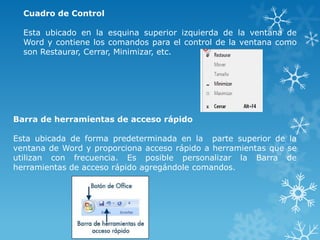
Cuadro de Control

  Esta ubicado en la esquina superior izquierda de la ventana de
  Word y contiene los comandos para el control de la ventana como
  son Restaurar, Cerrar, Minimizar, etc.


Barra de herramientas de acceso rápido

Esta ubicada de forma predeterminada en la parte superior de la
ventana de Word y proporciona acceso rápido a herramientas que se
utilizan con frecuencia. Es posible personalizar la Barra de
herramientas de acceso rápido agregándole comandos.
Regla
    Se utiliza para definir márgenes, sangrías y topes de
    tabulación.


                Indicadores de cuadros de dialogo

Son pequeños iconos que aparecen en ciertos grupos. Al hacer clic en un
indicador de cuadros de dialogo se abre un cuadro de dialogo o un panel
de tareas, que proporciona mas opciones relacionadas con dicho grupo.
Barra de estado

Muestra la     pagina actual, el idioma y los botones de
visualización del documento, así como también una barra de
desplazamiento que permite aplicar zoom a la pagina, para
agrandar o ampliar la imagen.


Botones de vistas de documento

Cambian la vista de diseño del documento a vista de
diseño de impresión, lectura de pantalla completa, vista
de diseño Web, vista de esquema o vista de borrador.
Barra de desplazamiento

Permiten moverse a lo largo y ancho del documento utilizando el
mouse para desplazarse.
Utilizar la Cinta de Opciones

Para poder realizar una acción determinada, es necesario
elegir de las diferentes fichas disponibles en la Cinta de
Opciones, aquella de la que se desea hacer uso.
La ficha Archivo contiene los comandos necesarios para el
manejo de los archivos, como son, Guardar, Abrir, Cerrar,
Nuevo, Imprimir, etc.
La ficha Inicio contiene las operaciones mas comunes sobre
formatos, como son aplicar estilos de fuente de negrita,
cursiva, elegir tipo de fuente, tamaño, etc.
Accesar a una ficha

1. Hacer clic en el nombre de la ficha deseada o presione la tecla
   ALT.
2. presionar la letra, que aparecerá encuadrada, en la ficha que se
   desea abrir.

Elegir un Botón de Comando

1. Hacer clic en el botón del comando deseado o presionar la
   tecla ALT.
2. presionar la letra encuadrada, que aparecerá en el botón de
   comando que se desea utilizar.

Accesar a un Iniciador de Cuadro de Dialogo

1. Hacer clic en la flecha ubicada a la derecha del nombre del
   grupo deseado.
2. Ingresar la letra encuadrada, que aparecerá en el iniciador de
   cuadro de dialogo que se desea usar.
Creación de un Documento

Para iniciar un escrito utilizando el procesador
de palabras Word 2010 es recomendable
considerar los siguientes pasos:

1. Crear un nuevo documento (al entrar a Word
   2010 se crea automáticamente)
2. preparar la pagina
3. Escribir el documento
4. Guardarlo
5. Revisar ortografía
6. Mejorar la presentación

Tutorial microsoft word

  • 1.
    Tutorial Microsoft Word Eukaris Delvillar
  • 2.
    Introducción a MicrosoftWord 2010 Word es un procesador de palabras que sirve para crear cualquier escrito, cuenta con múltiples ventajas y herramientas, las cuales permiten trabajar con mayor rapidez y eficiencia, se maneja bajo ambiente Windows, para poder utilizarlo es necesario tener conocimientos básicos de dicho programa. Ingresar a Word 1. Hacer clic en el botón Inicio 2. Seleccionar el comando ( Todos los Programas ) 3. Hacer clic en 4. Presionar ENTER Otro método para accesar a Microsoft Word 2010, es haciendo doble clic sobre el icono de acceso directo que se encuentra en el escritorio.
  • 3.
    Ventana de Word Alentrar a Microsoft Office Word 2010, se observa que los menús y barras de herramientas se han reemplazado por la cinta de opciones, situada en la parte superior de la ventana. La cinta de opciones contiene fichas en las que se encuentran los comandos. Word 2010 dispone de un centro de control que reúne lo esencial de un modo muy visual, los botones se encuentran visibles todo el tiempo, como se muestra en la siguiente ventana:
  • 4.
    Elementos de laVentana Barra de Titulo Muestra el nombre del documento seguido del nombre del programa. Cintas de opciones o Barra de menús Con sus diferentes fichas, contiene las herramientas de Word, conformados en grupos con botones de comando de acceso directo. Fichas o Pestañas (1) Están diseñadas para estar orientadas a las tareas. 3 Grupos (2) 2 Incluidos en cada ficha, dividen las tareas en sub tareas Botones de Comando (3) Se encuentran en cada grupo y ejecutan un comando o muestran un menú de comandos.
  • 5.
    Cuadro de Control Esta ubicado en la esquina superior izquierda de la ventana de Word y contiene los comandos para el control de la ventana como son Restaurar, Cerrar, Minimizar, etc. Barra de herramientas de acceso rápido Esta ubicada de forma predeterminada en la parte superior de la ventana de Word y proporciona acceso rápido a herramientas que se utilizan con frecuencia. Es posible personalizar la Barra de herramientas de acceso rápido agregándole comandos.
  • 6.
    Regla Se utiliza para definir márgenes, sangrías y topes de tabulación. Indicadores de cuadros de dialogo Son pequeños iconos que aparecen en ciertos grupos. Al hacer clic en un indicador de cuadros de dialogo se abre un cuadro de dialogo o un panel de tareas, que proporciona mas opciones relacionadas con dicho grupo.
  • 7.
    Barra de estado Muestrala pagina actual, el idioma y los botones de visualización del documento, así como también una barra de desplazamiento que permite aplicar zoom a la pagina, para agrandar o ampliar la imagen. Botones de vistas de documento Cambian la vista de diseño del documento a vista de diseño de impresión, lectura de pantalla completa, vista de diseño Web, vista de esquema o vista de borrador.
  • 8.
    Barra de desplazamiento Permitenmoverse a lo largo y ancho del documento utilizando el mouse para desplazarse.
  • 9.
    Utilizar la Cintade Opciones Para poder realizar una acción determinada, es necesario elegir de las diferentes fichas disponibles en la Cinta de Opciones, aquella de la que se desea hacer uso. La ficha Archivo contiene los comandos necesarios para el manejo de los archivos, como son, Guardar, Abrir, Cerrar, Nuevo, Imprimir, etc. La ficha Inicio contiene las operaciones mas comunes sobre formatos, como son aplicar estilos de fuente de negrita, cursiva, elegir tipo de fuente, tamaño, etc.
  • 10.
    Accesar a unaficha 1. Hacer clic en el nombre de la ficha deseada o presione la tecla ALT. 2. presionar la letra, que aparecerá encuadrada, en la ficha que se desea abrir. Elegir un Botón de Comando 1. Hacer clic en el botón del comando deseado o presionar la tecla ALT. 2. presionar la letra encuadrada, que aparecerá en el botón de comando que se desea utilizar. Accesar a un Iniciador de Cuadro de Dialogo 1. Hacer clic en la flecha ubicada a la derecha del nombre del grupo deseado. 2. Ingresar la letra encuadrada, que aparecerá en el iniciador de cuadro de dialogo que se desea usar.
  • 11.
    Creación de unDocumento Para iniciar un escrito utilizando el procesador de palabras Word 2010 es recomendable considerar los siguientes pasos: 1. Crear un nuevo documento (al entrar a Word 2010 se crea automáticamente) 2. preparar la pagina 3. Escribir el documento 4. Guardarlo 5. Revisar ortografía 6. Mejorar la presentación