TUTORIAL MYPLICK

MELID JULLIETH ORREGO CALDERON

Docente: INGRID MARCELA LEON TRUJILLO

INSTITUCION EDUCATIVA SAGRADOS CORAZONES
TECNOLOGIA – INFORMATICA
ONCE INFORMATICA
FLORENCIA – CAQUETA
2013
TUTORIAL MYPLICK

MELID JULLIETH ORREGO CALDERÓN

INSTITUCION EDUCATIVA SAGRADOS CORAZONES
TECNOLOGIA - INFORMATICA
ONCE INFORMATICA
FLORENCIA – CAQUETA
2013
INTRODUCCION

Ahora en internet es muy frecuente encontrar sitios web que permiten la
interacción de miles de usuarios en todo el mundo, transmitiendo y recibiendo
información, este es el caso de Myplick, una herramienta básica, de la web 2.0
que nos brinda poder compartir, descargar y subir archivos en múltiples formatos
de forma gratuita.
Por esto en el presente trabajo se va a estudiar más a fondo esta herramienta
colaborativa, desde cómo crear una cuenta en ella, hasta los servicios que nos
brinda; se busca enseñar de una forma didáctico y sencilla de comprensión para
cualquier persona, mediante el uso de imágenes que especifican cada uno de los
pasos.
Al desarrollar este tutorial y seguir cuidadosamente los pasos prescritos en este,
se logrará un uso eficaz de Myplick, cualquier persona podrá compartir sus
trabajos y proyectos con ayuda de este.
1. TUTORIAL MYPLICK

1.1 COMO INGRESAR A MYPLICK?
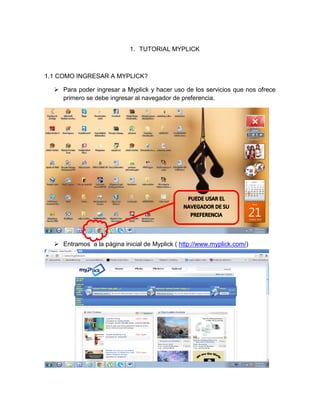
 Para poder ingresar a Myplick y hacer uso de los servicios que nos ofrece
primero se debe ingresar al navegador de preferencia.

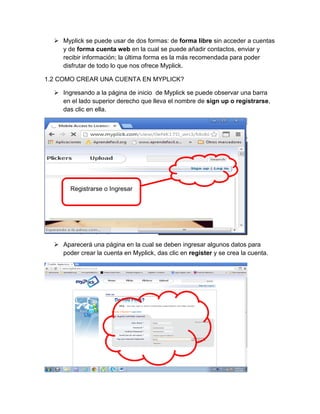
 Entramos a la página inicial de Myplick ( http://www.myplick.com/)
 Myplick se puede usar de dos formas: de forma libre sin acceder a cuentas
y de forma cuenta web en la cual se puede añadir contactos, enviar y
recibir información; la última forma es la más recomendada para poder
disfrutar de todo lo que nos ofrece Myplick.
1.2 COMO CREAR UNA CUENTA EN MYPLICK?
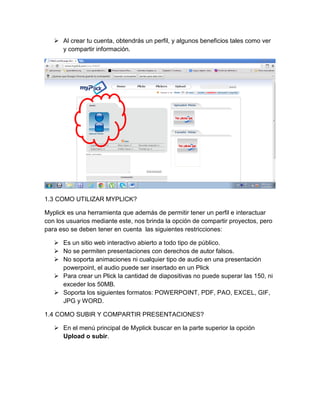
 Ingresando a la página de inicio de Myplick se puede observar una barra
en el lado superior derecho que lleva el nombre de sign up o registrarse,
das clic en ella.

Registrarse o Ingresar

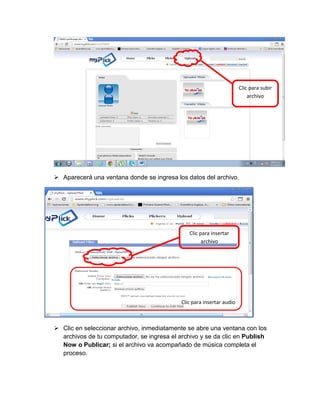
 Aparecerá una página en la cual se deben ingresar algunos datos para
poder crear la cuenta en Myplick, das clic en register y se crea la cuenta.
 Al crear tu cuenta, obtendrás un perfil, y algunos beneficios tales como ver
y compartir información.

1.3 COMO UTILIZAR MYPLICK?
Myplick es una herramienta que además de permitir tener un perfil e interactuar
con los usuarios mediante este, nos brinda la opción de compartir proyectos, pero
para eso se deben tener en cuenta las siguientes restricciones:
 Es un sitio web interactivo abierto a todo tipo de público.
 No se permiten presentaciones con derechos de autor falsos.
 No soporta animaciones ni cualquier tipo de audio en una presentación
powerpoint, el audio puede ser insertado en un Plick
 Para crear un Plick la cantidad de diapositivas no puede superar las 150, ni
exceder los 50MB.
 Soporta los siguientes formatos: POWERPOINT, PDF, PAO, EXCEL, GIF,
JPG y WORD.
1.4 COMO SUBIR Y COMPARTIR PRESENTACIONES?
 En el menú principal de Myplick buscar en la parte superior la opción
Upload o subir.
Clic para subir
archivo

 Aparecerá una ventana donde se ingresa los datos del archivo.

Clic para insertar
archivo

Clic para insertar audio

 Clic en seleccionar archivo, inmediatamente se abre una ventana con los
archivos de tu computador, se ingresa el archivo y se da clic en Publish
Now o Publicar; si el archivo va acompañado de música completa el
proceso.
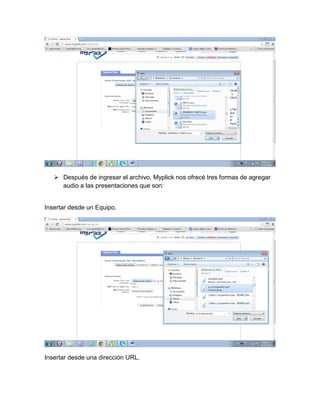
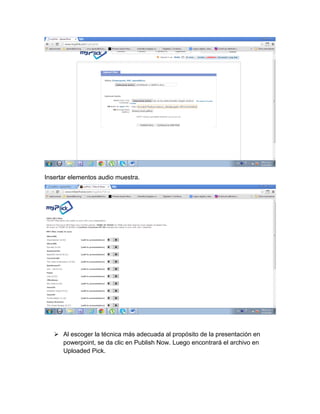
 Después de ingresar el archivo, Myplick nos ofrecé tres formas de agregar
audio a las presentaciones que son:

Insertar desde un Equipo.

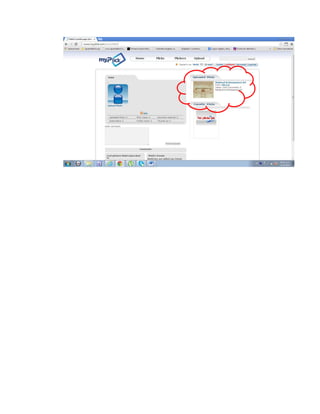
Insertar desde una dirección URL.
Insertar elementos audio muestra.

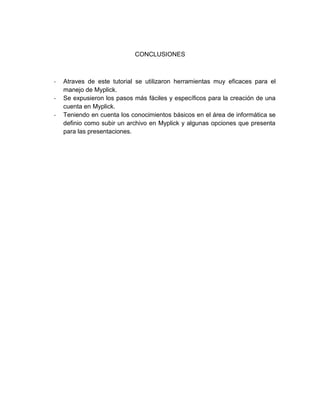
 Al escoger la técnica más adecuada al propósito de la presentación en
powerpoint, se da clic en Publish Now. Luego encontrará el archivo en
Uploaded Pick.
CONCLUSIONES

-

Atraves de este tutorial se utilizaron herramientas muy eficaces para el
manejo de Myplick.
Se expusieron los pasos más fáciles y específicos para la creación de una
cuenta en Myplick.
Teniendo en cuenta los conocimientos básicos en el área de informática se
definio como subir un archivo en Myplick y algunas opciones que presenta
para las presentaciones.
WEBGRAFÍA
Mediante la página de inicio de Myplick, se llevó a acabo la creación de una cuenta

http://www.myplick.com/

Tutorial Myplick

  • 1.
    TUTORIAL MYPLICK MELID JULLIETHORREGO CALDERON Docente: INGRID MARCELA LEON TRUJILLO INSTITUCION EDUCATIVA SAGRADOS CORAZONES TECNOLOGIA – INFORMATICA ONCE INFORMATICA FLORENCIA – CAQUETA 2013
  • 2.
    TUTORIAL MYPLICK MELID JULLIETHORREGO CALDERÓN INSTITUCION EDUCATIVA SAGRADOS CORAZONES TECNOLOGIA - INFORMATICA ONCE INFORMATICA FLORENCIA – CAQUETA 2013
  • 3.
    INTRODUCCION Ahora en internetes muy frecuente encontrar sitios web que permiten la interacción de miles de usuarios en todo el mundo, transmitiendo y recibiendo información, este es el caso de Myplick, una herramienta básica, de la web 2.0 que nos brinda poder compartir, descargar y subir archivos en múltiples formatos de forma gratuita. Por esto en el presente trabajo se va a estudiar más a fondo esta herramienta colaborativa, desde cómo crear una cuenta en ella, hasta los servicios que nos brinda; se busca enseñar de una forma didáctico y sencilla de comprensión para cualquier persona, mediante el uso de imágenes que especifican cada uno de los pasos. Al desarrollar este tutorial y seguir cuidadosamente los pasos prescritos en este, se logrará un uso eficaz de Myplick, cualquier persona podrá compartir sus trabajos y proyectos con ayuda de este.
  • 4.
    1. TUTORIAL MYPLICK 1.1COMO INGRESAR A MYPLICK?  Para poder ingresar a Myplick y hacer uso de los servicios que nos ofrece primero se debe ingresar al navegador de preferencia.  Entramos a la página inicial de Myplick ( http://www.myplick.com/)
  • 5.
     Myplick sepuede usar de dos formas: de forma libre sin acceder a cuentas y de forma cuenta web en la cual se puede añadir contactos, enviar y recibir información; la última forma es la más recomendada para poder disfrutar de todo lo que nos ofrece Myplick. 1.2 COMO CREAR UNA CUENTA EN MYPLICK?  Ingresando a la página de inicio de Myplick se puede observar una barra en el lado superior derecho que lleva el nombre de sign up o registrarse, das clic en ella. Registrarse o Ingresar  Aparecerá una página en la cual se deben ingresar algunos datos para poder crear la cuenta en Myplick, das clic en register y se crea la cuenta.
  • 6.
     Al creartu cuenta, obtendrás un perfil, y algunos beneficios tales como ver y compartir información. 1.3 COMO UTILIZAR MYPLICK? Myplick es una herramienta que además de permitir tener un perfil e interactuar con los usuarios mediante este, nos brinda la opción de compartir proyectos, pero para eso se deben tener en cuenta las siguientes restricciones:  Es un sitio web interactivo abierto a todo tipo de público.  No se permiten presentaciones con derechos de autor falsos.  No soporta animaciones ni cualquier tipo de audio en una presentación powerpoint, el audio puede ser insertado en un Plick  Para crear un Plick la cantidad de diapositivas no puede superar las 150, ni exceder los 50MB.  Soporta los siguientes formatos: POWERPOINT, PDF, PAO, EXCEL, GIF, JPG y WORD. 1.4 COMO SUBIR Y COMPARTIR PRESENTACIONES?  En el menú principal de Myplick buscar en la parte superior la opción Upload o subir.
  • 7.
    Clic para subir archivo Aparecerá una ventana donde se ingresa los datos del archivo. Clic para insertar archivo Clic para insertar audio  Clic en seleccionar archivo, inmediatamente se abre una ventana con los archivos de tu computador, se ingresa el archivo y se da clic en Publish Now o Publicar; si el archivo va acompañado de música completa el proceso.
  • 8.
     Después deingresar el archivo, Myplick nos ofrecé tres formas de agregar audio a las presentaciones que son: Insertar desde un Equipo. Insertar desde una dirección URL.
  • 9.
    Insertar elementos audiomuestra.  Al escoger la técnica más adecuada al propósito de la presentación en powerpoint, se da clic en Publish Now. Luego encontrará el archivo en Uploaded Pick.
  • 11.
    CONCLUSIONES - Atraves de estetutorial se utilizaron herramientas muy eficaces para el manejo de Myplick. Se expusieron los pasos más fáciles y específicos para la creación de una cuenta en Myplick. Teniendo en cuenta los conocimientos básicos en el área de informática se definio como subir un archivo en Myplick y algunas opciones que presenta para las presentaciones.
  • 12.
    WEBGRAFÍA Mediante la páginade inicio de Myplick, se llevó a acabo la creación de una cuenta http://www.myplick.com/