TUTORIAL PARA IMPRIMIR PANTALLA


        Manejo Básico de Word

           LAP. Lorena Lizbeth Torres Guzmán
                              Noviembre 2011
OBJETIVO
   Conocer el procedimiento para imprimir pantalla, y
    editarla de manera básica con herramientas de
    Word.
1. IMPRIMIR PANTALLA
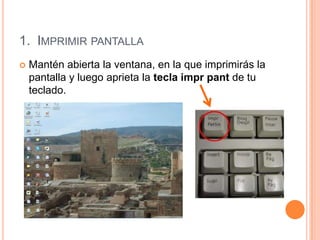
   Mantén abierta la ventana, en la que imprimirás la
    pantalla y luego aprieta la tecla impr pant de tu
    teclado.
2. COPIAR Y PEGAR EN WORD
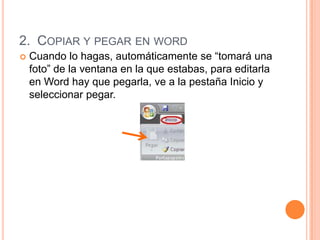
   Cuando lo hagas, automáticamente se “tomará una
    foto” de la ventana en la que estabas, para editarla
    en Word hay que pegarla, ve a la pestaña Inicio y
    seleccionar pegar.
   Tendrás entonces la imagen pegada en Word, como si
    fuera una foto


   Da clic en la imagen y se activará una pestaña al final,
    marcada con color rojo. Se llama Herramientas de
    Imagen
3. EDICIÓN DE IMÁGENES

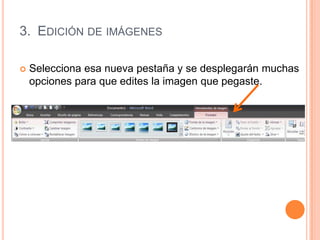
   Selecciona esa nueva pestaña y se desplegarán muchas
    opciones para que edites la imagen que pegaste.
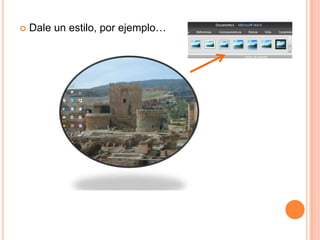
   Dale un estilo, por ejemplo…
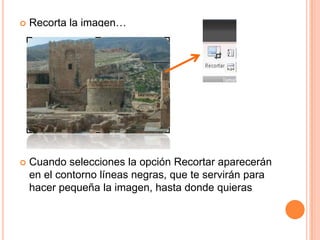
   Recorta la imagen…


   Cuando selecciones la opción Recortar aparecerán
    en el contorno líneas negras, que te servirán para
    hacer pequeña la imagen, hasta donde quieras
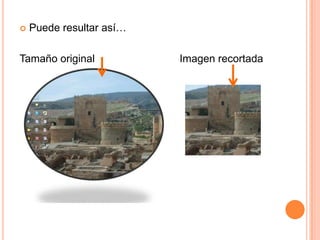
   Puede resultar así…

Tamaño original           Imagen recortada
GRACIAS

   Haz otras ediciones a la imagen o imágenes que
    desees en Word.

Tutorial para imprimir pantalla

  • 1.
    TUTORIAL PARA IMPRIMIRPANTALLA Manejo Básico de Word LAP. Lorena Lizbeth Torres Guzmán Noviembre 2011
  • 2.
    OBJETIVO  Conocer el procedimiento para imprimir pantalla, y editarla de manera básica con herramientas de Word.
  • 3.
    1. IMPRIMIR PANTALLA  Mantén abierta la ventana, en la que imprimirás la pantalla y luego aprieta la tecla impr pant de tu teclado.
  • 4.
    2. COPIAR YPEGAR EN WORD  Cuando lo hagas, automáticamente se “tomará una foto” de la ventana en la que estabas, para editarla en Word hay que pegarla, ve a la pestaña Inicio y seleccionar pegar.
  • 5.
    Tendrás entonces la imagen pegada en Word, como si fuera una foto  Da clic en la imagen y se activará una pestaña al final, marcada con color rojo. Se llama Herramientas de Imagen
  • 6.
    3. EDICIÓN DEIMÁGENES  Selecciona esa nueva pestaña y se desplegarán muchas opciones para que edites la imagen que pegaste.
  • 7.
    Dale un estilo, por ejemplo…
  • 8.
    Recorta la imagen…  Cuando selecciones la opción Recortar aparecerán en el contorno líneas negras, que te servirán para hacer pequeña la imagen, hasta donde quieras
  • 9.
    Puede resultar así… Tamaño original Imagen recortada
  • 10.
    GRACIAS  Haz otras ediciones a la imagen o imágenes que desees en Word.