un paseo por las nuevas características


Presentación de Microsoft

WORD 2010
Presentación de Word 2010.


  Cree sus     Enriquezca sus             Guarde sus
 Documentos     Documentos                Documentos


              Ofrece características útiles para cada momento
Autores de esta presentación
Stevenson Monterrosa Silva
Ruth Yina Castro
Vítala Valero Diaz
Sandy Figueroa
Emerson Arévalo Diaz
Oscar David Vertel
Ingrid Vuranis Ambuila
                    Trabajo de presentación de Word
Introducción


               Este tema está pensado para
               las persona que no conocen
               nada de Word 2010 si ya has
               usados Word 2010 puedes
               aprender a crear y guardar
               nuestro primer documento,
               te darás cuenta de lo fácil que
               es Word 2010 y espero que te
               animes a seguir trabajando
               con este programa
¿Cómo Trabajar con Word?
                         Lo primero que hay que hacer para trabajar con Word es
                         arrancar el programa podemos hacerlo desde el menú inicio de
                         Windows.
                         Al dar clic a la opción inicio en la esquina izquierda del monitor
Organice por secciones


                         donde se muestran todos los programas instalados en el
                         ordenador se despliega un pequeño menú
Word 2010
Microsoft Word 2010 facilita la colaboración y
navegación en documentos largos. Las nuevas
características están orientadas a perfeccionar
el documento terminado. Con la nueva versión,
podrá disfrutar de las ventajas y familiaridad de
Word en su explorador
Crear su mejor trabajo
Word 2010 empareja sus características
funcionales (como tablas, encabezados y pies de
página, y configuraciones de estilos) con efectos
atractivos, nuevas funciones de texto y una
navegación más sencilla.

DAR FORMATO AL TEXTO Y A LAS IMÁGENES
PARA LOGRAR UN ASPECTO PERFECTO
Word 2010 proporciona efectos artísticos tanto
para las imágenes como para el texto. Y cuando
se aplican los efectos al texto todavía se puede
revisar la ortografía.
OTRAS CARACTERÍSTICAS DE CONTENIDO NUEVAS

Word 2010 ofrece varias otras mejoras para
ayudarle en la creación de documentos.
Nuevos formatos de numeración
Word 2010 incluye formatos nuevos de números
con dígitos fijos, como 001, 002, 003... y 0001,
0002, 0003....

Control de contenido de casilla de verificación
Ahora puede agregar rápidamente una casilla de
verificación a formularios o listas.

Texto alternativo en las tablas
En Word 2010, puede agregar un título a una tabla y
un resumen, de modo que los lectores tengan
acceso a información adicional.
Word 2010
Empiece hacer los siguiente
Desplazarse entre distintos títulos del
documento haciendo clic en las distintas
partes del mapa del documento.

Contraer niveles del esquema para
ocultar títulos anidados, para que pueda
trabajar más fácilmente con el mapa,
incluso con documentos largos más
estructurados y complejos.

Escribir texto en el cuadro de búsqueda
para orientarse instantáneamente.
Arrastrar y colocar los títulos en el
documento        para     reorganizar la
estructura. Puede eliminar, cortar o
copiar los títulos y su contenido.

Promover o degradar fácilmente un
encabezado determinado, o un título y
todos sus encabezados anidados, de
arriba o abajo dentro de la jerarquía.
Agregar nuevos títulos al documento
para generar un esquema básico o
insertar secciones nuevas sin tener
que desplazarse por el documento.
Estar enterado del contenido que
otros están editando, mediante una
exploración de los títulos que
contienen un indicador de co-autoría.
Ver miniaturas de todas las páginas
del documento y hacer clic en ellas
para moverse por el documento.
No solo es un procesador de palabras en Word

ILUSTRAR SUS IDEAS
Word 2010 aporta muchas mejoras de gráficos para el
trabajo, para poder generar fácilmente el impacto que
                       desee.
Nuevos diseños de imágenes de gráficos SmartArt
En Word 2010, con los nuevos diseños de imágenes gráficas
SmartArt podrá crear un artículo con fotografías y otras
imágenes. Simplemente inserte las imágenes en las formas
SmartArt de su diagrama de diseño de imagen. Cada forma
también tiene una leyenda en la que puede agregar un texto
descriptivo.
Mejor aún, si ya tiene imágenes en el documento, puede
convertirlas rápidamente a un elemento gráfico SmartArt, del
mismo modo que se hace con texto.
Usar este diseño para crear un elemento gráfico SmartArt es
sencillo:
1. Inserte el diseño de imágenes gráficas SmartArt.
2. Agregue sus fotografías.
3. Escriba texto descriptivo.
Word incluye varios diseños de imágenes diferentes
para elegir.            Nuevos efectos artísticos
                       Con Word 2010, ahora puede aplicar
                       sofisticados     efectos  "artísticos"
                       efectos a la imagen para hacer que
                       tenga una apariencia más similar a un
                       boceto, dibujo o pintura. Es una
                       manera fácil de mejorar sus imágenes
                       sin usar programas de edición
                       fotográfica adicionales.
                       Algunos de los 20 efectos artísticos
                       nuevos incluyen Boceto con lápiz,
                       Dibujo de línea, Esponja de acuarela,
                       Globos de mosaico, Cristal, Pasteles
                       suaves, Plastificado, Fotocopia y
                       Trazos de pintura.
Nuevos Efectos artísticos
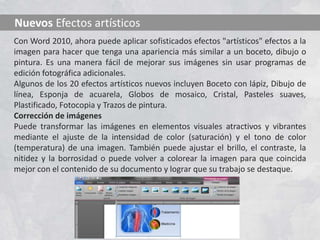
Con Word 2010, ahora puede aplicar sofisticados efectos "artísticos" efectos a la
imagen para hacer que tenga una apariencia más similar a un boceto, dibujo o
pintura. Es una manera fácil de mejorar sus imágenes sin usar programas de
edición fotográfica adicionales.
Algunos de los 20 efectos artísticos nuevos incluyen Boceto con lápiz, Dibujo de
línea, Esponja de acuarela, Globos de mosaico, Cristal, Pasteles suaves,
Plastificado, Fotocopia y Trazos de pintura.
Corrección de imágenes
Puede transformar las imágenes en elementos visuales atractivos y vibrantes
mediante el ajuste de la intensidad de color (saturación) y el tono de color
(temperatura) de una imagen. También puede ajustar el brillo, el contraste, la
nitidez y la borrosidad o puede volver a colorear la imagen para que coincida
mejor con el contenido de su documento y lograr que su trabajo se destaque.
Nuevos Efectos artísticos
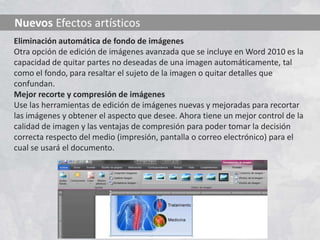
Eliminación automática de fondo de imágenes
Otra opción de edición de imágenes avanzada que se incluye en Word 2010 es la
capacidad de quitar partes no deseadas de una imagen automáticamente, tal
como el fondo, para resaltar el sujeto de la imagen o quitar detalles que
confundan.
Mejor recorte y compresión de imágenes
Use las herramientas de edición de imágenes nuevas y mejoradas para recortar
las imágenes y obtener el aspecto que desee. Ahora tiene un mejor control de la
calidad de imagen y las ventajas de compresión para poder tomar la decisión
correcta respecto del medio (impresión, pantalla o correo electrónico) para el
cual se usará el documento.
Nuevos Efectos artísticos
Insertar capturas de pantalla
Agregue rápidamente las capturas de pantalla para capturar e incorporar
visuales ilustraciones en su trabajo en Word 2010. Después de agregar la
captura de pantalla, puede usar las herramientas de la ficha
Herramientas de imagen para editar y mejorar la captura de pantalla.
Cuando vuelva a utilizar las capturas de pantalla en documentos,
aproveche la característica de vista previa de pegado para ver cómo
quedarán sus adiciones antes de realizar la acción.
Ejemplos Efectos artísticos


               Color de imagen, Correcciones, Efectos artísticos,
         y Eliminación del fondo permiten personalizar las imágenes.
Crear un documento
Empezar a trabajar con un documento básico en Microsoft Office Word 2007
es tan sencillo como abrir un nuevo documento en blanco y empezar a escribir.


O bien, si desea crear un tipo específico de documento, como un plan de
negocios o un currículum vitae, puede ahorrar tiempo usando una plantilla.
Abrir un nuevo documento y empezar a escribir
Empezar a trabajar con un documento básico en Microsoft Office Word 2007
es tan sencillo como abrir un nuevo documento en blanco y empezar a escribir.


  1. Haga clic en la pestaña Archivo.


  1. Haga clic en Nuevo.
  2. Haga doble clic en Documento en blanco.
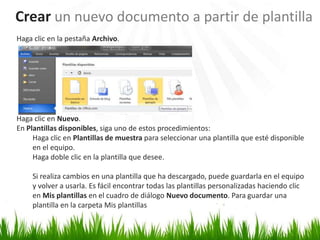
Crear un nuevo documento a partir de plantilla
Haga clic en la pestaña Archivo.


Haga clic en Nuevo.
En Plantillas disponibles, siga uno de estos procedimientos:
     Haga clic en Plantillas de muestra para seleccionar una plantilla que esté disponible
     en el equipo.
     Haga doble clic en la plantilla que desee.

     Si realiza cambios en una plantilla que ha descargado, puede guardarla en el equipo
     y volver a usarla. Es fácil encontrar todas las plantillas personalizadas haciendo clic
     en Mis plantillas en el cuadro de diálogo Nuevo documento. Para guardar una
     plantilla en la carpeta Mis plantillas
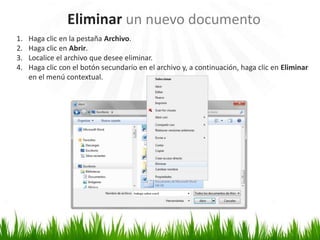
Eliminar un nuevo documento
1.   Haga clic en la pestaña Archivo.
2.   Haga clic en Abrir.
3.   Localice el archivo que desee eliminar.
4.   Haga clic con el botón secundario en el archivo y, a continuación, haga clic en Eliminar
     en el menú contextual.
Aplicar temas a documentos de Word
Puede proporcionar un aspecto profesional y moderno a un documento, de manera fácil
y rápida, aplicando un tema del documento. Un tema del documento es un conjunto de
opciones de formato que incluyen un conjunto de colores, un conjunto de temas de
fuentes (incluyendo fuentes para títulos y texto principal) y un conjunto de temas de
efectos (incluidos efectos de líneas y relleno).


                                    Los temas del documento que aplique
                                    afectarán a los estilos que puede usar en el
                                    documento.


                                    En la ficha Diseño de página, en el grupo Temas,
                                    haga clic en Temas.
                                    Haga clic en el tema del documento que desee
                                    usar.
                                    Si uno de los temas del documento que desea
                                    usar no aparece en la lista, haga clic en Buscar
                                    temas para encontrarlo en su equipo o en una
                                    ubicación de red.
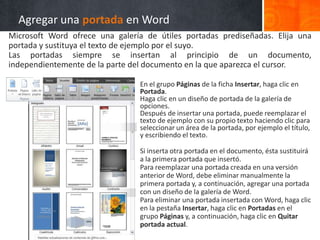
Agregar una portada en Word
Microsoft Word ofrece una galería de útiles portadas prediseñadas. Elija una
portada y sustituya el texto de ejemplo por el suyo.
Las portadas siempre se insertan al principio de un documento,
independientemente de la parte del documento en la que aparezca el cursor.

                                En el grupo Páginas de la ficha Insertar, haga clic en
                                Portada.
                                Haga clic en un diseño de portada de la galería de
                                opciones.
                                Después de insertar una portada, puede reemplazar el
                                texto de ejemplo con su propio texto haciendo clic para
                                seleccionar un área de la portada, por ejemplo el título,
                                y escribiendo el texto.

                                Si inserta otra portada en el documento, ésta sustituirá
                                a la primera portada que insertó.
                                Para reemplazar una portada creada en una versión
                                anterior de Word, debe eliminar manualmente la
                                primera portada y, a continuación, agregar una portada
                                con un diseño de la galería de Word.
                                Para eliminar una portada insertada con Word, haga clic
                                en la pestaña Insertar, haga clic en Portadas en el
                                grupo Páginas y, a continuación, haga clic en Quitar
                                portada actual.
Guarde su Documento


Explicaremos los pasos para guardar su documento o archivo
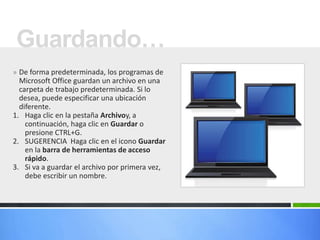
Guardando…
» De forma predeterminada, los programas de
  Microsoft Office guardan un archivo en una
  carpeta de trabajo predeterminada. Si lo
  desea, puede especificar una ubicación
  diferente.
1. Haga clic en la pestaña Archivoy, a
    continuación, haga clic en Guardar o
    presione CTRL+G.
2. SUGERENCIA Haga clic en el icono Guardar
    en la barra de herramientas de acceso
    rápido.
3. Si va a guardar el archivo por primera vez,
    debe escribir un nombre.
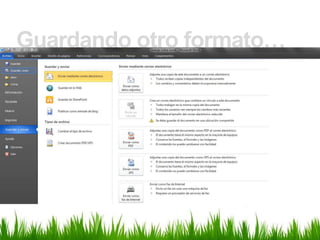
Guardando en otro formato…
1. Haga clic en la pestaña Archivo.
2. Haga clic en Guardar como.
3. Método abreviado de teclado Para abrir el cuadro de
   diálogo Guardar como, presione ALT, F, A.
4. En el cuadro Nombre de archivo, escriba un nombre
   nuevo para el archivo.
5. En la lista Guardar como tipo, haga clic en el formato
   de archivo con el que desea guardar el archivo. Por
   ejemplo, haga clic en Formato de texto enriquecido
   (.rtf), Página web (.htm o .html) o Delimitado por
   comas (.csv).
6. Para obtener más información acerca de cómo
   guardar archivos con formato PDF (.pdf) o XPS (.xps),
   vea el tema acerca de cómo guardar como PDF o XPS.
7. Haga clic en Guardar.
Guardando otro formato…
?
    Preguntas…
    ¡Si hay preguntas por favor!
Stevenson Monterrosa Silva
       Ruth Yina Castro
       Vítala Valero Diaz
       Sandy Figueroa
       Emerson Arévalo Diaz
       Oscar David Vertel
       Ingrid Vuranis Ambuila


WORD 2010
WORD 2010

Presentación de word

  • 1.
    un paseo porlas nuevas características Presentación de Microsoft WORD 2010
  • 2.
    Presentación de Word2010. Cree sus Enriquezca sus Guarde sus Documentos Documentos Documentos Ofrece características útiles para cada momento
  • 3.
    Autores de estapresentación Stevenson Monterrosa Silva Ruth Yina Castro Vítala Valero Diaz Sandy Figueroa Emerson Arévalo Diaz Oscar David Vertel Ingrid Vuranis Ambuila Trabajo de presentación de Word
  • 4.
    Introducción Este tema está pensado para las persona que no conocen nada de Word 2010 si ya has usados Word 2010 puedes aprender a crear y guardar nuestro primer documento, te darás cuenta de lo fácil que es Word 2010 y espero que te animes a seguir trabajando con este programa
  • 5.
    ¿Cómo Trabajar conWord? Lo primero que hay que hacer para trabajar con Word es arrancar el programa podemos hacerlo desde el menú inicio de Windows. Al dar clic a la opción inicio en la esquina izquierda del monitor Organice por secciones donde se muestran todos los programas instalados en el ordenador se despliega un pequeño menú
  • 6.
    Word 2010 Microsoft Word2010 facilita la colaboración y navegación en documentos largos. Las nuevas características están orientadas a perfeccionar el documento terminado. Con la nueva versión, podrá disfrutar de las ventajas y familiaridad de Word en su explorador Crear su mejor trabajo Word 2010 empareja sus características funcionales (como tablas, encabezados y pies de página, y configuraciones de estilos) con efectos atractivos, nuevas funciones de texto y una navegación más sencilla. DAR FORMATO AL TEXTO Y A LAS IMÁGENES PARA LOGRAR UN ASPECTO PERFECTO Word 2010 proporciona efectos artísticos tanto para las imágenes como para el texto. Y cuando se aplican los efectos al texto todavía se puede revisar la ortografía.
  • 7.
    OTRAS CARACTERÍSTICAS DECONTENIDO NUEVAS Word 2010 ofrece varias otras mejoras para ayudarle en la creación de documentos. Nuevos formatos de numeración Word 2010 incluye formatos nuevos de números con dígitos fijos, como 001, 002, 003... y 0001, 0002, 0003.... Control de contenido de casilla de verificación Ahora puede agregar rápidamente una casilla de verificación a formularios o listas. Texto alternativo en las tablas En Word 2010, puede agregar un título a una tabla y un resumen, de modo que los lectores tengan acceso a información adicional.
  • 8.
  • 9.
    Desplazarse entre distintostítulos del documento haciendo clic en las distintas partes del mapa del documento. Contraer niveles del esquema para ocultar títulos anidados, para que pueda trabajar más fácilmente con el mapa, incluso con documentos largos más estructurados y complejos. Escribir texto en el cuadro de búsqueda para orientarse instantáneamente.
  • 10.
    Arrastrar y colocarlos títulos en el documento para reorganizar la estructura. Puede eliminar, cortar o copiar los títulos y su contenido. Promover o degradar fácilmente un encabezado determinado, o un título y todos sus encabezados anidados, de arriba o abajo dentro de la jerarquía.
  • 11.
    Agregar nuevos títulosal documento para generar un esquema básico o insertar secciones nuevas sin tener que desplazarse por el documento. Estar enterado del contenido que otros están editando, mediante una exploración de los títulos que contienen un indicador de co-autoría. Ver miniaturas de todas las páginas del documento y hacer clic en ellas para moverse por el documento.
  • 12.
    No solo esun procesador de palabras en Word ILUSTRAR SUS IDEAS Word 2010 aporta muchas mejoras de gráficos para el trabajo, para poder generar fácilmente el impacto que desee.
  • 13.
    Nuevos diseños deimágenes de gráficos SmartArt En Word 2010, con los nuevos diseños de imágenes gráficas SmartArt podrá crear un artículo con fotografías y otras imágenes. Simplemente inserte las imágenes en las formas SmartArt de su diagrama de diseño de imagen. Cada forma también tiene una leyenda en la que puede agregar un texto descriptivo. Mejor aún, si ya tiene imágenes en el documento, puede convertirlas rápidamente a un elemento gráfico SmartArt, del mismo modo que se hace con texto. Usar este diseño para crear un elemento gráfico SmartArt es sencillo: 1. Inserte el diseño de imágenes gráficas SmartArt. 2. Agregue sus fotografías. 3. Escriba texto descriptivo.
  • 14.
    Word incluye variosdiseños de imágenes diferentes para elegir. Nuevos efectos artísticos Con Word 2010, ahora puede aplicar sofisticados efectos "artísticos" efectos a la imagen para hacer que tenga una apariencia más similar a un boceto, dibujo o pintura. Es una manera fácil de mejorar sus imágenes sin usar programas de edición fotográfica adicionales. Algunos de los 20 efectos artísticos nuevos incluyen Boceto con lápiz, Dibujo de línea, Esponja de acuarela, Globos de mosaico, Cristal, Pasteles suaves, Plastificado, Fotocopia y Trazos de pintura.
  • 15.
    Nuevos Efectos artísticos ConWord 2010, ahora puede aplicar sofisticados efectos "artísticos" efectos a la imagen para hacer que tenga una apariencia más similar a un boceto, dibujo o pintura. Es una manera fácil de mejorar sus imágenes sin usar programas de edición fotográfica adicionales. Algunos de los 20 efectos artísticos nuevos incluyen Boceto con lápiz, Dibujo de línea, Esponja de acuarela, Globos de mosaico, Cristal, Pasteles suaves, Plastificado, Fotocopia y Trazos de pintura. Corrección de imágenes Puede transformar las imágenes en elementos visuales atractivos y vibrantes mediante el ajuste de la intensidad de color (saturación) y el tono de color (temperatura) de una imagen. También puede ajustar el brillo, el contraste, la nitidez y la borrosidad o puede volver a colorear la imagen para que coincida mejor con el contenido de su documento y lograr que su trabajo se destaque.
  • 16.
    Nuevos Efectos artísticos Eliminaciónautomática de fondo de imágenes Otra opción de edición de imágenes avanzada que se incluye en Word 2010 es la capacidad de quitar partes no deseadas de una imagen automáticamente, tal como el fondo, para resaltar el sujeto de la imagen o quitar detalles que confundan. Mejor recorte y compresión de imágenes Use las herramientas de edición de imágenes nuevas y mejoradas para recortar las imágenes y obtener el aspecto que desee. Ahora tiene un mejor control de la calidad de imagen y las ventajas de compresión para poder tomar la decisión correcta respecto del medio (impresión, pantalla o correo electrónico) para el cual se usará el documento.
  • 17.
    Nuevos Efectos artísticos Insertarcapturas de pantalla Agregue rápidamente las capturas de pantalla para capturar e incorporar visuales ilustraciones en su trabajo en Word 2010. Después de agregar la captura de pantalla, puede usar las herramientas de la ficha Herramientas de imagen para editar y mejorar la captura de pantalla. Cuando vuelva a utilizar las capturas de pantalla en documentos, aproveche la característica de vista previa de pegado para ver cómo quedarán sus adiciones antes de realizar la acción.
  • 18.
    Ejemplos Efectos artísticos Color de imagen, Correcciones, Efectos artísticos, y Eliminación del fondo permiten personalizar las imágenes.
  • 19.
    Crear un documento Empezara trabajar con un documento básico en Microsoft Office Word 2007 es tan sencillo como abrir un nuevo documento en blanco y empezar a escribir. O bien, si desea crear un tipo específico de documento, como un plan de negocios o un currículum vitae, puede ahorrar tiempo usando una plantilla.
  • 20.
    Abrir un nuevodocumento y empezar a escribir Empezar a trabajar con un documento básico en Microsoft Office Word 2007 es tan sencillo como abrir un nuevo documento en blanco y empezar a escribir. 1. Haga clic en la pestaña Archivo. 1. Haga clic en Nuevo. 2. Haga doble clic en Documento en blanco.
  • 21.
    Crear un nuevodocumento a partir de plantilla Haga clic en la pestaña Archivo. Haga clic en Nuevo. En Plantillas disponibles, siga uno de estos procedimientos: Haga clic en Plantillas de muestra para seleccionar una plantilla que esté disponible en el equipo. Haga doble clic en la plantilla que desee. Si realiza cambios en una plantilla que ha descargado, puede guardarla en el equipo y volver a usarla. Es fácil encontrar todas las plantillas personalizadas haciendo clic en Mis plantillas en el cuadro de diálogo Nuevo documento. Para guardar una plantilla en la carpeta Mis plantillas
  • 22.
    Eliminar un nuevodocumento 1. Haga clic en la pestaña Archivo. 2. Haga clic en Abrir. 3. Localice el archivo que desee eliminar. 4. Haga clic con el botón secundario en el archivo y, a continuación, haga clic en Eliminar en el menú contextual.
  • 23.
    Aplicar temas adocumentos de Word Puede proporcionar un aspecto profesional y moderno a un documento, de manera fácil y rápida, aplicando un tema del documento. Un tema del documento es un conjunto de opciones de formato que incluyen un conjunto de colores, un conjunto de temas de fuentes (incluyendo fuentes para títulos y texto principal) y un conjunto de temas de efectos (incluidos efectos de líneas y relleno). Los temas del documento que aplique afectarán a los estilos que puede usar en el documento. En la ficha Diseño de página, en el grupo Temas, haga clic en Temas. Haga clic en el tema del documento que desee usar. Si uno de los temas del documento que desea usar no aparece en la lista, haga clic en Buscar temas para encontrarlo en su equipo o en una ubicación de red.
  • 24.
    Agregar una portadaen Word Microsoft Word ofrece una galería de útiles portadas prediseñadas. Elija una portada y sustituya el texto de ejemplo por el suyo. Las portadas siempre se insertan al principio de un documento, independientemente de la parte del documento en la que aparezca el cursor. En el grupo Páginas de la ficha Insertar, haga clic en Portada. Haga clic en un diseño de portada de la galería de opciones. Después de insertar una portada, puede reemplazar el texto de ejemplo con su propio texto haciendo clic para seleccionar un área de la portada, por ejemplo el título, y escribiendo el texto. Si inserta otra portada en el documento, ésta sustituirá a la primera portada que insertó. Para reemplazar una portada creada en una versión anterior de Word, debe eliminar manualmente la primera portada y, a continuación, agregar una portada con un diseño de la galería de Word. Para eliminar una portada insertada con Word, haga clic en la pestaña Insertar, haga clic en Portadas en el grupo Páginas y, a continuación, haga clic en Quitar portada actual.
  • 25.
    Guarde su Documento Explicaremoslos pasos para guardar su documento o archivo
  • 26.
    Guardando… » De formapredeterminada, los programas de Microsoft Office guardan un archivo en una carpeta de trabajo predeterminada. Si lo desea, puede especificar una ubicación diferente. 1. Haga clic en la pestaña Archivoy, a continuación, haga clic en Guardar o presione CTRL+G. 2. SUGERENCIA Haga clic en el icono Guardar en la barra de herramientas de acceso rápido. 3. Si va a guardar el archivo por primera vez, debe escribir un nombre.
  • 27.
    Guardando en otroformato… 1. Haga clic en la pestaña Archivo. 2. Haga clic en Guardar como. 3. Método abreviado de teclado Para abrir el cuadro de diálogo Guardar como, presione ALT, F, A. 4. En el cuadro Nombre de archivo, escriba un nombre nuevo para el archivo. 5. En la lista Guardar como tipo, haga clic en el formato de archivo con el que desea guardar el archivo. Por ejemplo, haga clic en Formato de texto enriquecido (.rtf), Página web (.htm o .html) o Delimitado por comas (.csv). 6. Para obtener más información acerca de cómo guardar archivos con formato PDF (.pdf) o XPS (.xps), vea el tema acerca de cómo guardar como PDF o XPS. 7. Haga clic en Guardar.
  • 28.
  • 29.
    ? Preguntas… ¡Si hay preguntas por favor!
  • 30.
    Stevenson Monterrosa Silva Ruth Yina Castro Vítala Valero Diaz Sandy Figueroa Emerson Arévalo Diaz Oscar David Vertel Ingrid Vuranis Ambuila WORD 2010 WORD 2010

Notas del editor

  • #2 Este Esta presentación, que se recomienda ver en modo de presentación, muestra las nuevas funciones de PowerPoint. Estas diapositivas están diseñadas para ofrecerle excelentes ideas para las presentaciones que creará en PowerPoint 2010.Para obtener más plantillas de muestra, haga clic en la pestaña Archivo y después, en la ficha Nuevo, haga clic en Plantillas de muestra.