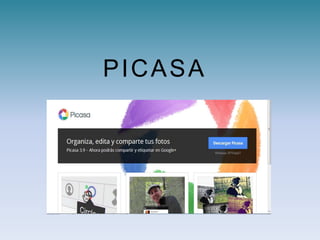
PICASA
Escuela Normal del Estado de Sonora
“Profr. Jesús Manuel Bustamante Mungarro”
LAS TIC’S EN LA EDUCACIÓN
Facilitadora: Profra. Ana María Rodríguez
Alumnas:
Ballesteros Núñez Amarís Alicia
Canizales Ibarra Ana Paola
Espinoza Rosas Carolina
Martínez Rosales Lizette Paola
Pantalla principal
• Biblioteca
• Imágenes que contiene cada biblioteca
• Propiedades de la imagen seleccionada
En la barra de herramientas superior
brinda interesantes posibilidades
• Menú de opciones generales
• Permite obtener fotos y videos de distintos
dispositivos
• Permite utilizar distintas vistas
• Permite ver tus álbumes picasa
• Filtro para ver las imágenes y videos
• Permite sacar fotos y grabar con la web cam
• Crear un álbum nuevo
Al hacer clic en la foto que deseamos
retocar aparecerá la siguiente barra de
herramientas
• Herramientas
• Imágenes
• Propiedades de la imagen
Para recortar la imagen
debemos dar clic en…
Manualmente
1. Marcamos con el mouse el
área que queremos
recortar
2. Hacemos clic en aplicar
3. Si no nos agrada el recorte
antes de seleccionar
aplicar podemos
restablecer y la imagen
vuelve a su estado original
Formatos establecidos por Picasa
1. Se despliega el menú de
opciones de recorte
Si no nos gustan los efectos
realizados damos clic en
Deshacer para que la imagen
quede en su forma original
Para enderezar o inclinar la imágen
• Damos clic en…
• Barra de inclinación desplazando el cursor
hacia la derecha o izquierda.
Para corregir los ojos rojos
• Da clic en…
1. Marca el sector de lo ojos
Voy a tener suerte
• En este efecto picasa corrige
automáticamente el brillo y
color de la imagen.
Contraste automático
• Corrige automáticamente
la exposición o contraste de
la foto sin modificar el color
Aumentar brillo
• Permite corregir el brillo
abundante de la foto
desplazando el botón hacia
la derecha o izquierda
Color automático
• Elimina los dominantes de
color automáticamente
• Esta opción posibilita hacer
retoques de luz y color con
raíces, sombras y
temperatura del color
Para retocar las imperfecciones de las
fotos
1. Defines el tamaño del círculo
2. Se da clic en el área a corregir, se retira el
mouse y si se desea dejar así se da clic
finalmente en la imagen
Para agregar texto
• Se elige el tipo de fuente, color, tamaño, estilo
y alineación dando clic en…
Diversos efectos
Para hacer un collage
1. Seleccionamos
las fotos de a
biblioteca que
deseamos
incorporar al
collage
2. Haces clic en…
3. Aparece una
ventana para
elegir el tipo de
collage deseado
Para realizar una presentación de
video
1. Seleccionamos las fotos de a biblioteca que deseamos
incorporar al video
2. Haces clic en…
3. Aparece una ventana para dar formato, agregar
portada, música y estilo de transmisión al video

Tutorial picasa

  • 1.
  • 2.
    Escuela Normal delEstado de Sonora “Profr. Jesús Manuel Bustamante Mungarro” LAS TIC’S EN LA EDUCACIÓN Facilitadora: Profra. Ana María Rodríguez Alumnas: Ballesteros Núñez Amarís Alicia Canizales Ibarra Ana Paola Espinoza Rosas Carolina Martínez Rosales Lizette Paola
  • 3.
    Pantalla principal • Biblioteca •Imágenes que contiene cada biblioteca • Propiedades de la imagen seleccionada
  • 4.
    En la barrade herramientas superior brinda interesantes posibilidades • Menú de opciones generales • Permite obtener fotos y videos de distintos dispositivos • Permite utilizar distintas vistas • Permite ver tus álbumes picasa • Filtro para ver las imágenes y videos • Permite sacar fotos y grabar con la web cam • Crear un álbum nuevo
  • 5.
    Al hacer clicen la foto que deseamos retocar aparecerá la siguiente barra de herramientas • Herramientas • Imágenes • Propiedades de la imagen
  • 6.
    Para recortar laimagen debemos dar clic en… Manualmente 1. Marcamos con el mouse el área que queremos recortar 2. Hacemos clic en aplicar 3. Si no nos agrada el recorte antes de seleccionar aplicar podemos restablecer y la imagen vuelve a su estado original Formatos establecidos por Picasa 1. Se despliega el menú de opciones de recorte Si no nos gustan los efectos realizados damos clic en Deshacer para que la imagen quede en su forma original
  • 7.
    Para enderezar oinclinar la imágen • Damos clic en… • Barra de inclinación desplazando el cursor hacia la derecha o izquierda.
  • 8.
    Para corregir losojos rojos • Da clic en… 1. Marca el sector de lo ojos
  • 9.
    Voy a tenersuerte • En este efecto picasa corrige automáticamente el brillo y color de la imagen. Contraste automático • Corrige automáticamente la exposición o contraste de la foto sin modificar el color Aumentar brillo • Permite corregir el brillo abundante de la foto desplazando el botón hacia la derecha o izquierda
  • 10.
    Color automático • Eliminalos dominantes de color automáticamente • Esta opción posibilita hacer retoques de luz y color con raíces, sombras y temperatura del color
  • 11.
    Para retocar lasimperfecciones de las fotos 1. Defines el tamaño del círculo 2. Se da clic en el área a corregir, se retira el mouse y si se desea dejar así se da clic finalmente en la imagen
  • 12.
    Para agregar texto •Se elige el tipo de fuente, color, tamaño, estilo y alineación dando clic en…
  • 13.
  • 14.
    Para hacer uncollage 1. Seleccionamos las fotos de a biblioteca que deseamos incorporar al collage 2. Haces clic en… 3. Aparece una ventana para elegir el tipo de collage deseado
  • 15.
    Para realizar unapresentación de video 1. Seleccionamos las fotos de a biblioteca que deseamos incorporar al video 2. Haces clic en… 3. Aparece una ventana para dar formato, agregar portada, música y estilo de transmisión al video