TUTORIAL
ELIZABETH HURTADO
INSTITUCIÓN EDUCATIVA JOSEFINA MUÑOZ GONZÁLEZ
ESPECIALIDAD: MERCADOTECNIA
11°3
ÁREA PARA UTILIZAR: TECNOLOGÍA
TEMA DE CLASE: CREACIÓN DE MAPAS CONCEPTUALES CON LAS TIC
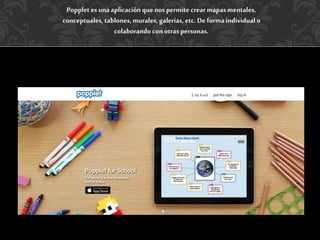
Popplet es unaaplicaciónquenos permite crear mapasmentales,
conceptuales,tablones,murales, galerías, etc.De formaindividual o
colaborandoconotras personas.
Para comenzar daré una presentación de Popplet
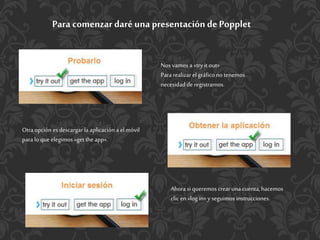
Nos vamos a «tryit out»
Para realizar el gráfico no tenemos
necesidad de registrarnos.
Otra opción es descargar la aplicación a el móvil
para lo que elegimos «get theapp».
Ahorasi queremos crear unacuenta,hacemos
clic en«log in»y seguimos instrucciones.
Para crear una cuenta
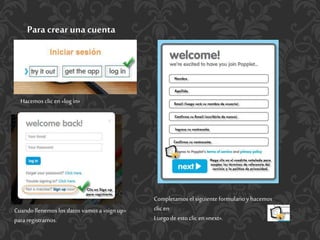
Hacemos clic en «log in»
Completamos el siguiente formularioyhacemos
clic en
Luegode esto clic en «next».
Cuandollenemos los datos vamos a «sign up»
para registrarnos.
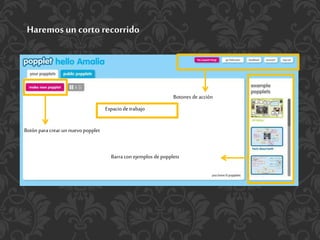
Haremos un cortorecorrido
Espacio de trabajo
Botones de acción
Barracon ejemplos de popplets
Botón paracrear un nuevo popplet
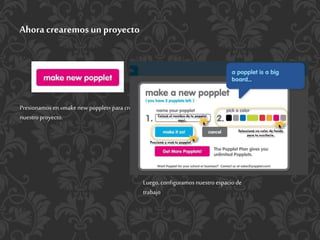
Ahora crearemosun proyecto
Luego, configuramos nuestro espacio de
trabajo
Presionamos en«makenew popplet» para crear
nuestro proyecto.
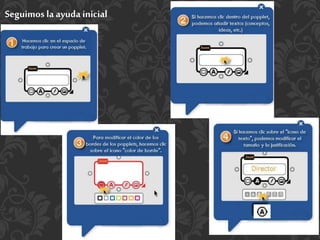
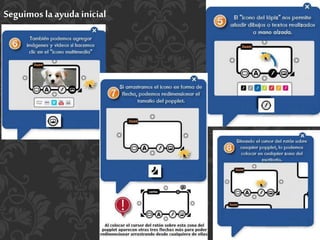
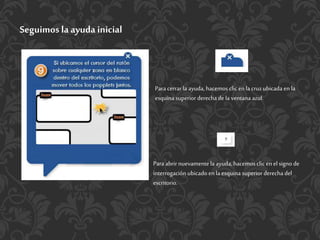
Seguimos la ayuda inicial
Para cerrarla ayuda, hacemos clic enla cruzubicada enla
esquina superior derechade la ventana azul.
Para abrir nuevamentela ayuda, hacemos clic enel signo de
interrogación ubicado enla esquina superior derecha del
escritorio.
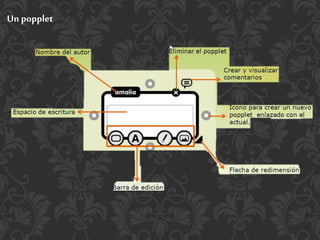
Un popplet
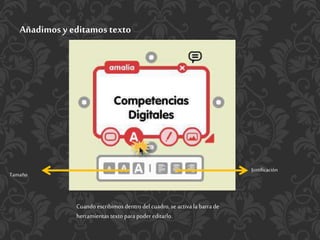
Añadimos y editamos texto
Cuandoescribimos dentro del cuadro, se activa la barrade
herramientas texto para poder editarlo.
Tamaño
Justificación
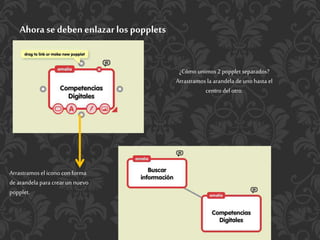
Ahora se deben enlazar los popplets
¿Cómo unimos2popplet separados?
Arrastramos la arandela de unohasta el
centro del otro.
Arrastramos el icono con forma
dearandela para crearunnuevo
popplet.
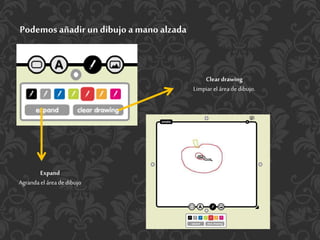
Podemos añadir un dibujo a mano alzada
Clear drawing
Limpiar el área de dibujo.
Expand
Agranda el áreade dibujo
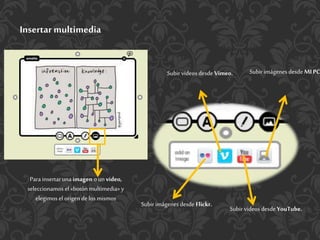
Insertar multimedia
Para insertar una imagen o unvideo,
seleccionamos el «botón multimedia»y
elegimos el origen de los mismos
Subir videos desde Vimeo. Subir imágenes desdeMI PC
Subir imágenes desde Flickr.
Subir videos desde YouTube.
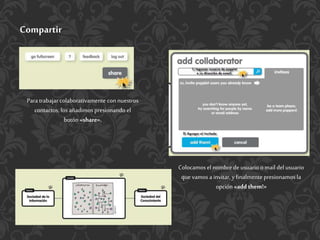
Compartir
Para trabajar colaborativamente con nuestros
contactos, los añadimos presionando el
botón «share».
Colocamos el nombrede usuarioo mail del usuario
que vamos a invitar, yfinalmente presionamos la
opción «add them!»
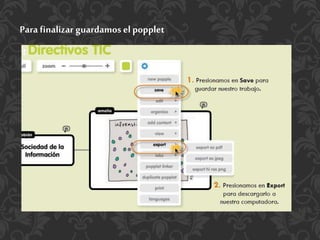
Para finalizar guardamos el popplet
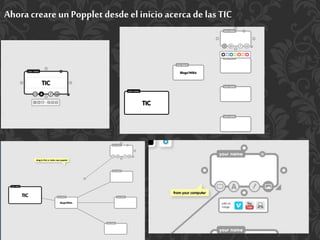
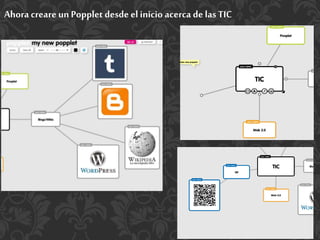
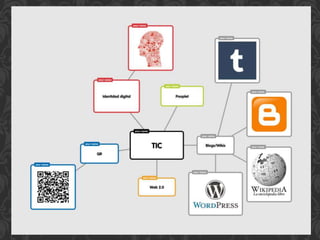
Ahora creare unPopplet desde el inicio acerca de las TIC
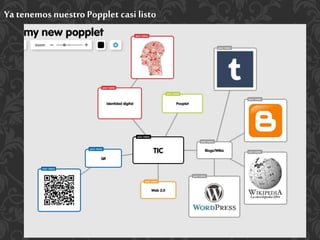
Ya tenemos nuestro Popplet casi listo
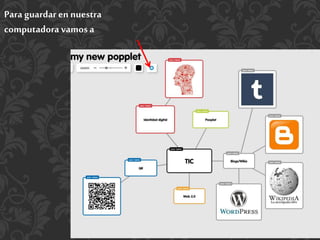
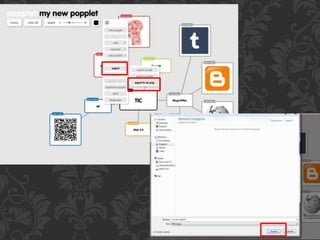
Para guardar en nuestra
computadora vamosa
 Es recomendable usar el navegador Mozilla o
Chrome para usar Popplet. IE presenta algunos
problemas de compatibilidad.
 Para crear colaborativamente, nuestros contactos
deben estar registrados en Popplet.
 Podemos descargar nuestro Popplet en formato PDF
o como una imagen (JPEG o PNG).
NO OLVIDES

Tutorial Popplet

  • 1.
    TUTORIAL ELIZABETH HURTADO INSTITUCIÓN EDUCATIVAJOSEFINA MUÑOZ GONZÁLEZ ESPECIALIDAD: MERCADOTECNIA 11°3 ÁREA PARA UTILIZAR: TECNOLOGÍA TEMA DE CLASE: CREACIÓN DE MAPAS CONCEPTUALES CON LAS TIC
  • 2.
    Popplet es unaaplicaciónquenospermite crear mapasmentales, conceptuales,tablones,murales, galerías, etc.De formaindividual o colaborandoconotras personas.
  • 3.
    Para comenzar daréuna presentación de Popplet Nos vamos a «tryit out» Para realizar el gráfico no tenemos necesidad de registrarnos. Otra opción es descargar la aplicación a el móvil para lo que elegimos «get theapp». Ahorasi queremos crear unacuenta,hacemos clic en«log in»y seguimos instrucciones.
  • 4.
    Para crear unacuenta Hacemos clic en «log in» Completamos el siguiente formularioyhacemos clic en Luegode esto clic en «next». Cuandollenemos los datos vamos a «sign up» para registrarnos.
  • 5.
    Haremos un cortorecorrido Espaciode trabajo Botones de acción Barracon ejemplos de popplets Botón paracrear un nuevo popplet
  • 6.
    Ahora crearemosun proyecto Luego,configuramos nuestro espacio de trabajo Presionamos en«makenew popplet» para crear nuestro proyecto.
  • 7.
  • 8.
  • 9.
    Seguimos la ayudainicial Para cerrarla ayuda, hacemos clic enla cruzubicada enla esquina superior derechade la ventana azul. Para abrir nuevamentela ayuda, hacemos clic enel signo de interrogación ubicado enla esquina superior derecha del escritorio.
  • 10.
  • 11.
    Añadimos y editamostexto Cuandoescribimos dentro del cuadro, se activa la barrade herramientas texto para poder editarlo. Tamaño Justificación
  • 12.
    Ahora se debenenlazar los popplets ¿Cómo unimos2popplet separados? Arrastramos la arandela de unohasta el centro del otro. Arrastramos el icono con forma dearandela para crearunnuevo popplet.
  • 13.
    Podemos añadir undibujo a mano alzada Clear drawing Limpiar el área de dibujo. Expand Agranda el áreade dibujo
  • 14.
    Insertar multimedia Para insertaruna imagen o unvideo, seleccionamos el «botón multimedia»y elegimos el origen de los mismos Subir videos desde Vimeo. Subir imágenes desdeMI PC Subir imágenes desde Flickr. Subir videos desde YouTube.
  • 15.
    Compartir Para trabajar colaborativamentecon nuestros contactos, los añadimos presionando el botón «share». Colocamos el nombrede usuarioo mail del usuario que vamos a invitar, yfinalmente presionamos la opción «add them!»
  • 16.
  • 17.
    Ahora creare unPoppletdesde el inicio acerca de las TIC
  • 18.
    Ahora creare unPoppletdesde el inicio acerca de las TIC
  • 19.
    Ya tenemos nuestroPopplet casi listo
  • 20.
    Para guardar ennuestra computadora vamosa
  • 23.
     Es recomendableusar el navegador Mozilla o Chrome para usar Popplet. IE presenta algunos problemas de compatibilidad.  Para crear colaborativamente, nuestros contactos deben estar registrados en Popplet.  Podemos descargar nuestro Popplet en formato PDF o como una imagen (JPEG o PNG). NO OLVIDES