Taller Powtoon
Aprenderemos:
-Elaborar y publicar tutoriales
animados usando Powtoon.
3 pasos:
Guión Desarrollo Publicación
Páginas útiles:
https://www.youtube.com/watch?v=Qj4jSAb0nDM
https://www.youtube.com/watch?v=z-63-B_p0WI
M:taller powtoonmodelo de guion.docx
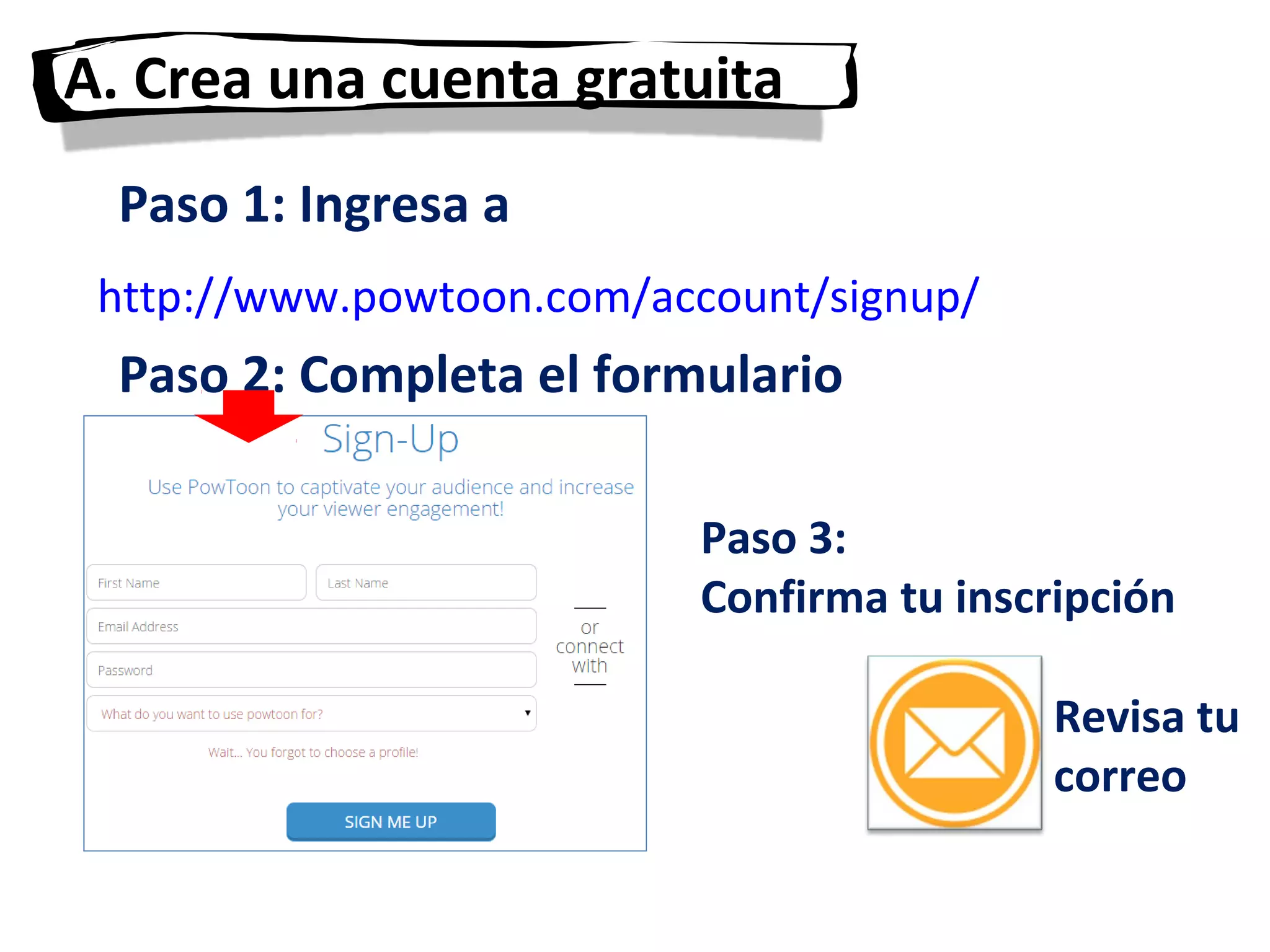
A. Crea una cuenta gratuita
Paso 1: Ingresa a
Paso 2: Completa el formulario
Paso 3:
Confirma tu inscripción
http://www.powtoon.com/account/signup/
Revisa tu
correo
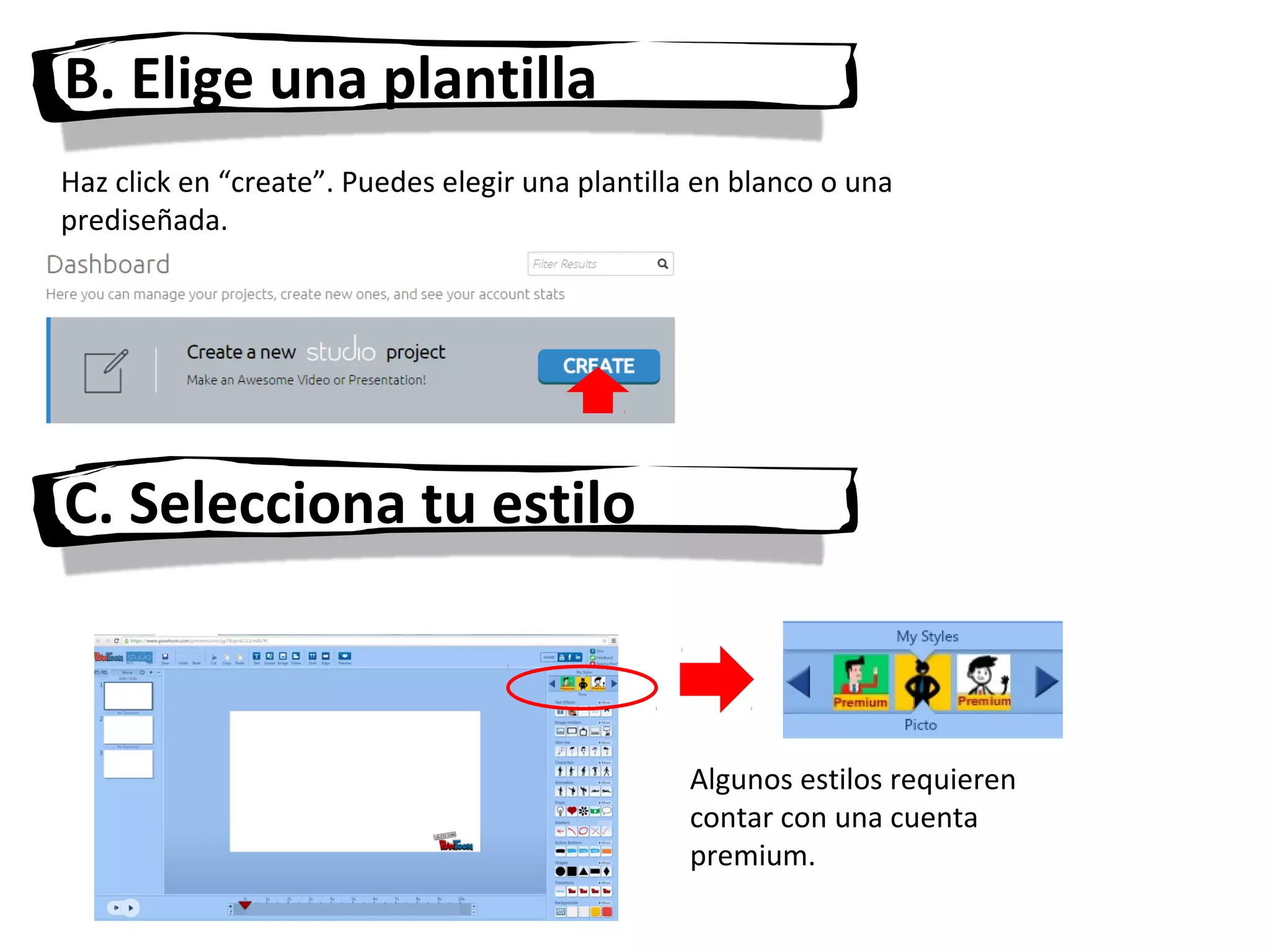
B. Elige una plantilla
Haz click en “create”. Puedes elegir una plantilla en blanco o una
prediseñada.
C. Selecciona tu estilo
Algunos estilos requieren
contar con una cuenta
premium.
D. Escoge el fondo de pantalla
Permite incluir una imagen
personalizada como fondo
de pantalla.
• Herramientas útiles:
 Plantillas de ppt (Se requiere crear una cuenta gratuita)
https://community.articulate.com/download/powerpoint-cartoon-styl
E. Selecciona la música de fondo
• Selección de música:
Click en “add”
y apply.
Permite
grabar la voz
Guardar
F. Escribe los textos
• Herramientas útiles:
https://community.articulate.com/download/powerpoint-
cartoon-style-people
 Plantillas de ppt (Se requiere crear una cuenta gratuita)
F. Selecciona los personajes- gráficos
• El menú de personajes
varía según el estilo
elegido.
• Herramientas útiles:
http://www.gimp.org/
 Gimp (editor gratuito de imágenes)
• Te permite subir imágenes de tu pc o internet.
G. Verifica la secuencia de animaciones
Te permitirá tener una vista previa del video.
Paso 2: Ajusta el tiempo y
efectos de las animaciones
Permite ajustar el tiempo de
duración de cada imagen, texto y
diapositiva.
Paso 1: Haz click en play
Sirve para asignar el los efectos de
ingreso y salida de las imágenes.
H. Elige una transición
I. Publica tu video
https://www.techsmith.com/camtasia.html
En Powtoon

Tutorial Powtoon

  • 1.
    Taller Powtoon Aprenderemos: -Elaborar ypublicar tutoriales animados usando Powtoon.
  • 2.
    3 pasos: Guión DesarrolloPublicación Páginas útiles: https://www.youtube.com/watch?v=Qj4jSAb0nDM https://www.youtube.com/watch?v=z-63-B_p0WI M:taller powtoonmodelo de guion.docx
  • 3.
    A. Crea unacuenta gratuita Paso 1: Ingresa a Paso 2: Completa el formulario Paso 3: Confirma tu inscripción http://www.powtoon.com/account/signup/ Revisa tu correo
  • 4.
    B. Elige unaplantilla Haz click en “create”. Puedes elegir una plantilla en blanco o una prediseñada. C. Selecciona tu estilo Algunos estilos requieren contar con una cuenta premium.
  • 5.
    D. Escoge elfondo de pantalla Permite incluir una imagen personalizada como fondo de pantalla. • Herramientas útiles:  Plantillas de ppt (Se requiere crear una cuenta gratuita) https://community.articulate.com/download/powerpoint-cartoon-styl
  • 6.
    E. Selecciona lamúsica de fondo • Selección de música: Click en “add” y apply. Permite grabar la voz Guardar
  • 7.
    F. Escribe lostextos • Herramientas útiles: https://community.articulate.com/download/powerpoint- cartoon-style-people  Plantillas de ppt (Se requiere crear una cuenta gratuita)
  • 8.
    F. Selecciona lospersonajes- gráficos • El menú de personajes varía según el estilo elegido. • Herramientas útiles: http://www.gimp.org/  Gimp (editor gratuito de imágenes) • Te permite subir imágenes de tu pc o internet.
  • 9.
    G. Verifica lasecuencia de animaciones Te permitirá tener una vista previa del video. Paso 2: Ajusta el tiempo y efectos de las animaciones Permite ajustar el tiempo de duración de cada imagen, texto y diapositiva. Paso 1: Haz click en play Sirve para asignar el los efectos de ingreso y salida de las imágenes.
  • 10.
    H. Elige unatransición I. Publica tu video https://www.techsmith.com/camtasia.html En Powtoon