Crea y publica un póster multimedia en  Glogster
¿Qué es Glogster? Es una aplicación web para crear pósteres digitales en los que incluiremos información esquemática sobre un tema con un diseño muy atractivo y primando lo visual. El valor añadido que aportan es que permiten insertar contenidos multimedia fácilmente: Vídeos
Animaciones
Marcos
Fondos Textos
Imágenes
Sonidos
Enlaces
¿Para qué? Para llevar a cabo tareas como la propuesta en... Unidad didáctica del Itinerario Curricular de Matemáticas 3º ESO del CEDEC
Tarea del Itinerario Curricular de Lengua Castellana 3º ESO  ¿Y si lo hacemos en Glogster ?
Veamos algunos ejemplos Póster de Ángel Turrado Póster de Luis Miguel Iglesias
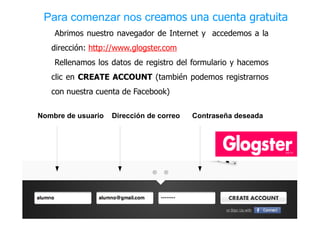
Abrimos nuestro navegador de Internet y  accedemos a la dirección:  http://www.glogster.com
Rellenamos los datos de registro del formulario y hacemos clic en  CREATE ACCOUNT  (también podemos registrarnos con nuestra cuenta de Facebook)   Para comenzar nos c reamos una cuenta gratuita Nombre de usuario  Dirección de correo  Contraseña deseada
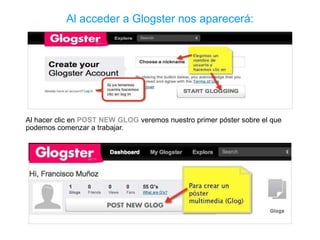
Al hacer clic en  POST NEW GLOG  veremos nuestro primer póster sobre el que  podemos comenzar a trabajar. Al acceder a Glogster nos aparecerá:
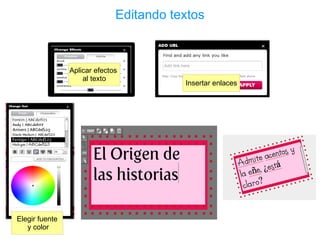
Explorando las herramientas comunes  Una vez elegido el texto hacemos clic en  USE IT  y cerramos la ventana. Para insertar textos seleccionamos TEXT  y se abre una ventana que nos muestra las fuentes que podemos usar, tenemos una gran variedad de estilos a elegir:stickers, burbujas, títulos...
GRAPHICS  te permite añadir numerosos elementos gráficos, algunos son animados. Decorando con Graphics
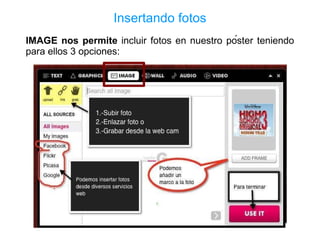
Insertando fotos IMAGE nos permite  incluir fotos en nuestro póster teniendo para ellos 3 opciones:
Eligiendo un fondo atractivo La herramienta  WALL  nos permite permite insertar un fondo, tanto al mural ( GLOG WALL ) como a la página ( PAGE WALL ). Dispone de una galería de fondos aunque también podemos usar nuestras propias imágenes.
Inserción de audio AUDIO:  podemos agregar archivos de audio desde nuestro ordenador, desde internet o grabarlos con el micrófono, el reproductor podemos personalizarlo. Si seleccionamos  grab  nos aparecerá la siguiente ventana.
Grabando audio desde nuestro ordenador
Inserción de vídeos Para insertar videos en nuestro póster digital tenemos también tres opciones: UPLOAD, LINK Y GRAB.
Grabando vídeo
Todos los objetos insertados tienen una serie de  opciones comunes que aparecen al hacer clic en ellos mientras estamos creando o editando nuestro póster, a saber: Edit -Editar:  permite acceder al contenido del objeto con el fin de modificar su configuración

Glogster. CeDeC

  • 1.
    Crea y publicaun póster multimedia en Glogster
  • 2.
    ¿Qué es Glogster?Es una aplicación web para crear pósteres digitales en los que incluiremos información esquemática sobre un tema con un diseño muy atractivo y primando lo visual. El valor añadido que aportan es que permiten insertar contenidos multimedia fácilmente: Vídeos
  • 3.
  • 4.
  • 5.
  • 6.
  • 7.
  • 8.
  • 9.
    ¿Para qué? Parallevar a cabo tareas como la propuesta en... Unidad didáctica del Itinerario Curricular de Matemáticas 3º ESO del CEDEC
  • 10.
    Tarea del ItinerarioCurricular de Lengua Castellana 3º ESO ¿Y si lo hacemos en Glogster ?
  • 11.
    Veamos algunos ejemplosPóster de Ángel Turrado Póster de Luis Miguel Iglesias
  • 12.
    Abrimos nuestro navegadorde Internet y accedemos a la dirección: http://www.glogster.com
  • 13.
    Rellenamos los datosde registro del formulario y hacemos clic en CREATE ACCOUNT (también podemos registrarnos con nuestra cuenta de Facebook) Para comenzar nos c reamos una cuenta gratuita Nombre de usuario Dirección de correo Contraseña deseada
  • 14.
    Al hacer clicen POST NEW GLOG veremos nuestro primer póster sobre el que podemos comenzar a trabajar. Al acceder a Glogster nos aparecerá:
  • 15.
    Explorando las herramientascomunes Una vez elegido el texto hacemos clic en USE IT y cerramos la ventana. Para insertar textos seleccionamos TEXT y se abre una ventana que nos muestra las fuentes que podemos usar, tenemos una gran variedad de estilos a elegir:stickers, burbujas, títulos...
  • 16.
    GRAPHICS tepermite añadir numerosos elementos gráficos, algunos son animados. Decorando con Graphics
  • 17.
    Insertando fotos IMAGEnos permite incluir fotos en nuestro póster teniendo para ellos 3 opciones:
  • 18.
    Eligiendo un fondoatractivo La herramienta WALL nos permite permite insertar un fondo, tanto al mural ( GLOG WALL ) como a la página ( PAGE WALL ). Dispone de una galería de fondos aunque también podemos usar nuestras propias imágenes.
  • 19.
    Inserción de audioAUDIO: podemos agregar archivos de audio desde nuestro ordenador, desde internet o grabarlos con el micrófono, el reproductor podemos personalizarlo. Si seleccionamos grab nos aparecerá la siguiente ventana.
  • 20.
    Grabando audio desdenuestro ordenador
  • 21.
    Inserción de vídeosPara insertar videos en nuestro póster digital tenemos también tres opciones: UPLOAD, LINK Y GRAB.
  • 22.
  • 23.
    Todos los objetosinsertados tienen una serie de opciones comunes que aparecen al hacer clic en ellos mientras estamos creando o editando nuestro póster, a saber: Edit -Editar: permite acceder al contenido del objeto con el fin de modificar su configuración