TUTORIAL DE SLIDESHARE-


                         
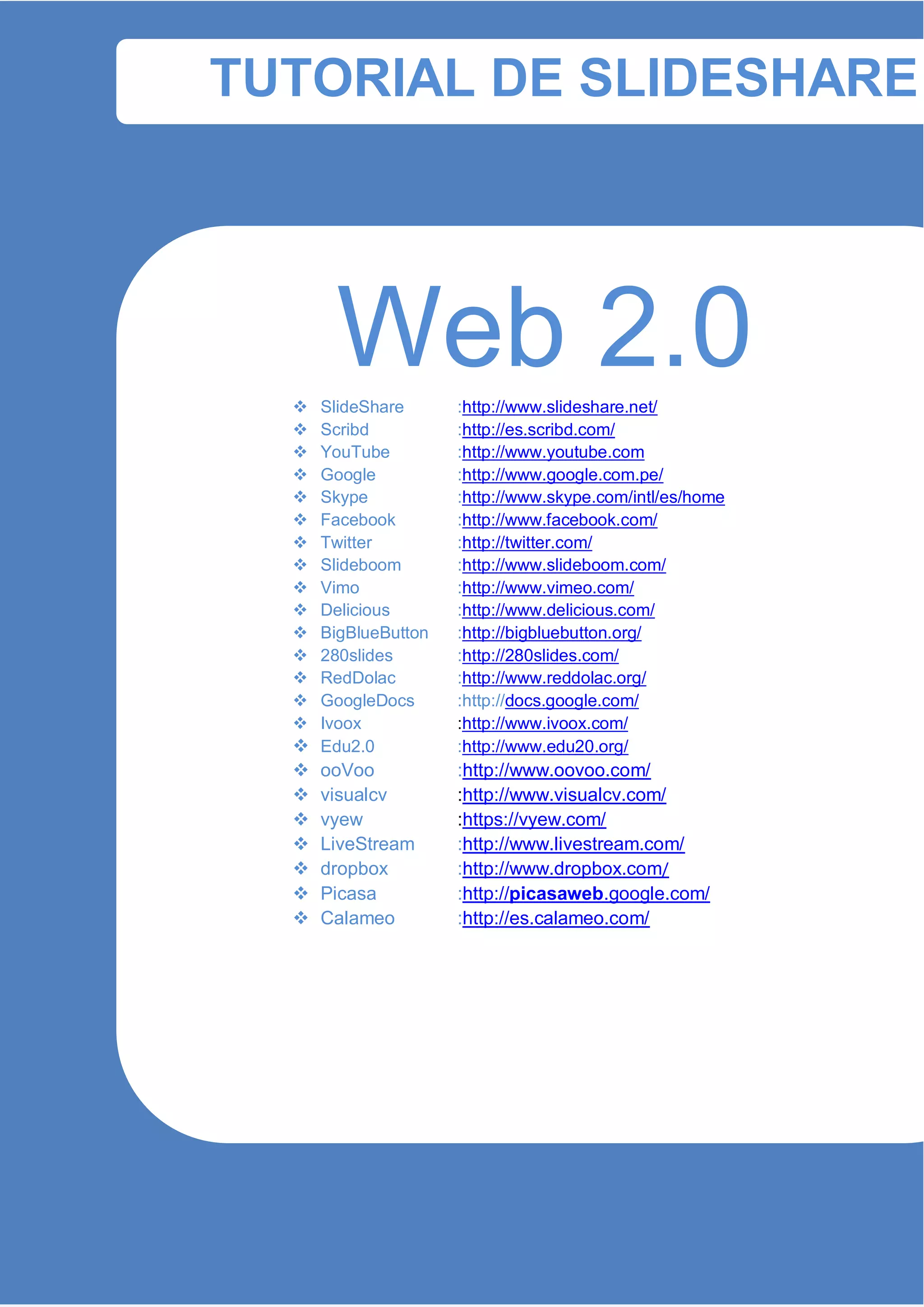
                                Web 2.0
                           SlideShare               :http://www.slideshare.net/
                          Scribd                   :http://es.scribd.com/
                          YouTube                  :http://www.youtube.com
                          Google                   :http://www.google.com.pe/
                          Skype                    :http://www.skype.com/intl/es/home
                          Facebook                 :http://www.facebook.com/
                          Twitter                  :http://twitter.com/
                          Slideboom                :http://www.slideboom.com/
                          Vimo                     :http://www.vimeo.com/
                          Delicious                :http://www.delicious.com/
                          BigBlueButton            :http://bigbluebutton.org/
                          280slides                :http://280slides.com/
                          RedDolac                 :http://www.reddolac.org/
                          GoogleDocs               :http://docs.google.com/
                          Ivoox                    :http://www.ivoox.com/
                          Edu2.0                   :http://www.edu20.org/
                             ooVoo                 :http://www.oovoo.com/
                             visualcv              :http://www.visualcv.com/
                             vyew                  :https://vyew.com/
                             LiveStream            :http://www.livestream.com/
                             dropbox               :http://www.dropbox.com/
                             Picasa                :http://picasaweb.google.com/
                             Calameo               :http://es.calameo.com/


Ing. Orlando Iparraguirre Villanueva: E-mail: ivoc_ip@hotmail.com/                       1
Mg. Henry Chero Valdivieso: E-mail: reddolac@gmail.com
SLIDESHARE


¿Qué es SlideShare?


Es un espacio gratuito donde los usuarios pueden enviar presentaciones powerpoint u
OpenOffice, que luego quedan almacenadas en formato Flash para ser visualizadas
online. Es una opción interesante para compartir presentaciones en la red. Admite
archivos de hasta 20 Mb de peso, sin transiciones entre diapositivas.

Una vez subida y procesada, las convierte en formato flash, ya la tenemos disponible a
través de una dirección web pública, no hay opciones de privacidad, y la podemos ver a
través de esa Url en tamaño normal o completo. También nos permite compartirla a
través de correo electrónico o meterlo con su propio reproductor en nuestra página web.

La dirección de alojamiento es www.slideshare.net


Ing. Orlando Iparraguirre Villanueva: E-mail: ivoc_ip@hotmail.com/               2
Mg. Henry Chero Valdivieso: E-mail: reddolac@gmail.com
SLIDESHARE

Paso 01: Creando una cuenta en Slideshare

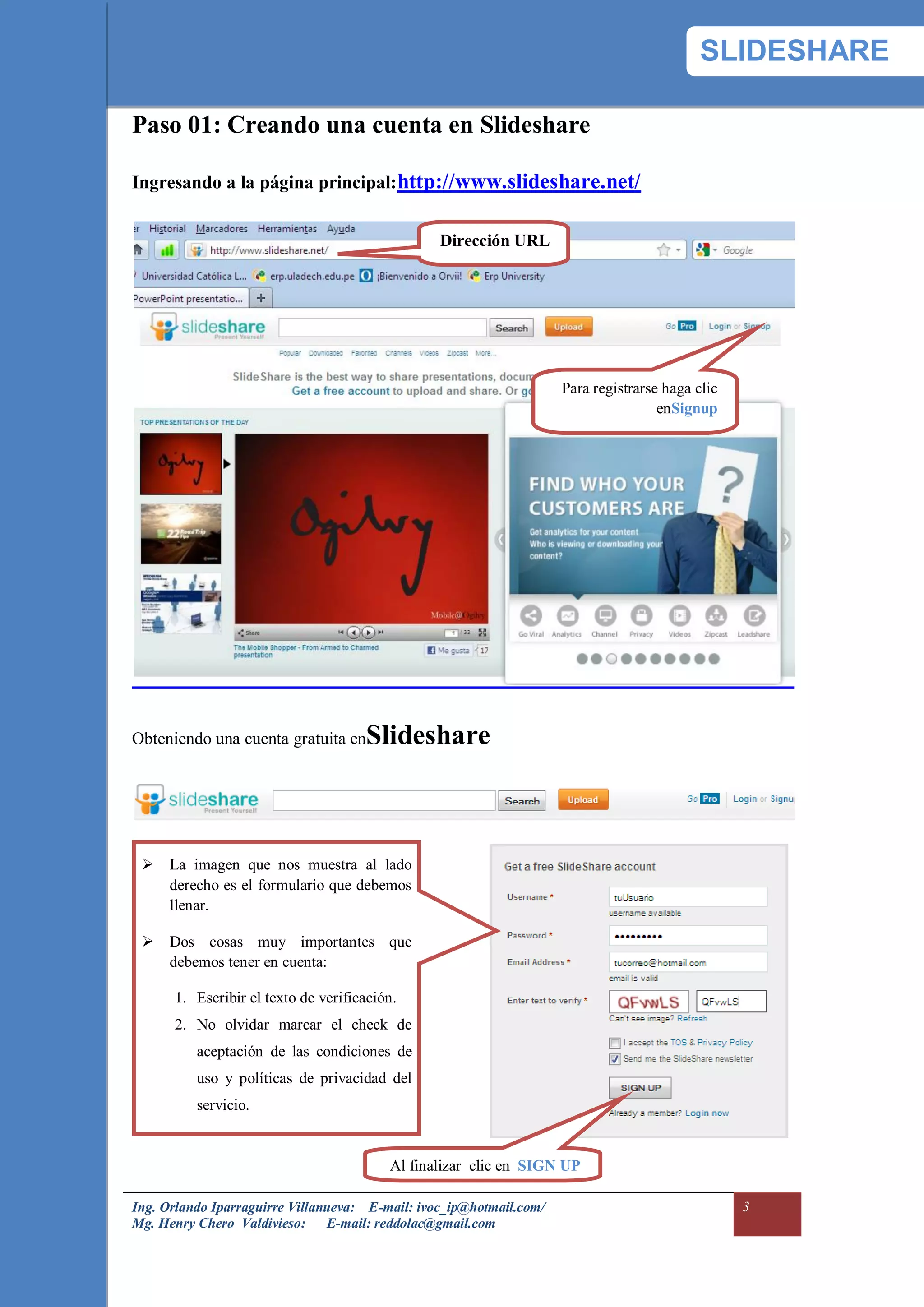
Ingresando a la página principal: http://www.slideshare.net/


                                                 Dirección URL


                                                                     Para registrarse haga clic
                                                                                     enSignup


Obteniendo una cuenta gratuita en    Slideshare


  La imagen que nos muestra al lado
   derecho es el formulario que debemos
   llenar.

  Dos cosas muy importantes que
   debemos tener en cuenta:

      1. Escribir el texto de verificación.
      2. No olvidar marcar el check de
          aceptación de las condiciones de
          uso y políticas de privacidad del
          servicio.


                                         Al finalizar clic en SIGN UP

Ing. Orlando Iparraguirre Villanueva: E-mail: ivoc_ip@hotmail.com/                                3
Mg. Henry Chero Valdivieso: E-mail: reddolac@gmail.com
SLIDESHARE


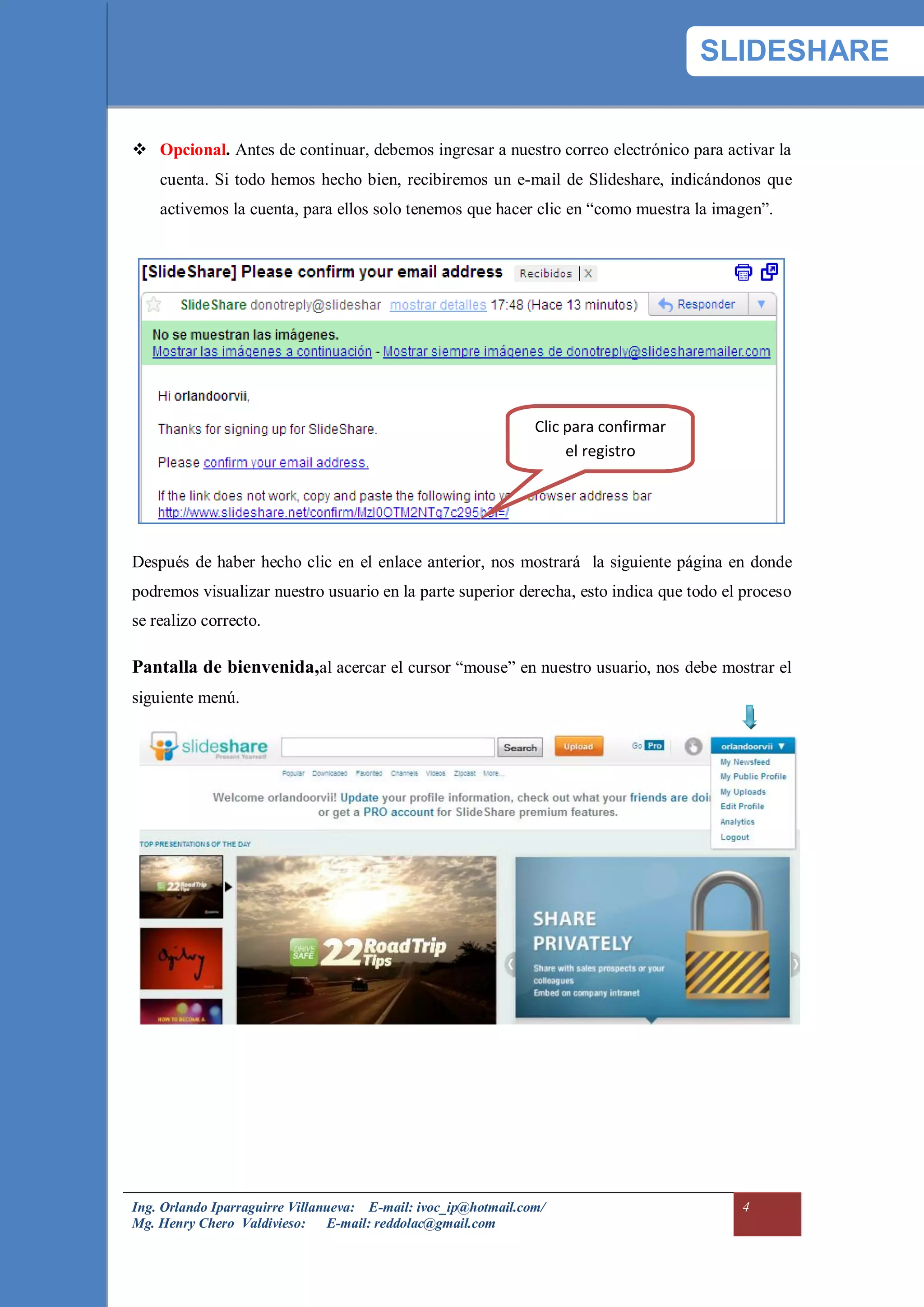
 Opcional. Antes de continuar, debemos ingresar a nuestro correo electrónico para activar la
    cuenta. Si todo hemos hecho bien, recibiremos un e-mail de Slideshare, indicándonos que
    activemos la cuenta, para ellos solo tenemos que hacer clic en “como muestra la imagen”.


                                                                Clic para confirmar
                                                                     el registro


Después de haber hecho clic en el enlace anterior, nos mostrará la siguiente página en donde
podremos visualizar nuestro usuario en la parte superior derecha, esto indica que todo el proceso
se realizo correcto.

Pantalla de bienvenida,al acercar el cursor “mouse” en nuestro usuario, nos debe mostrar el
siguiente menú.


Ing. Orlando Iparraguirre Villanueva: E-mail: ivoc_ip@hotmail.com/                       4
Mg. Henry Chero Valdivieso: E-mail: reddolac@gmail.com
SLIDESHARE


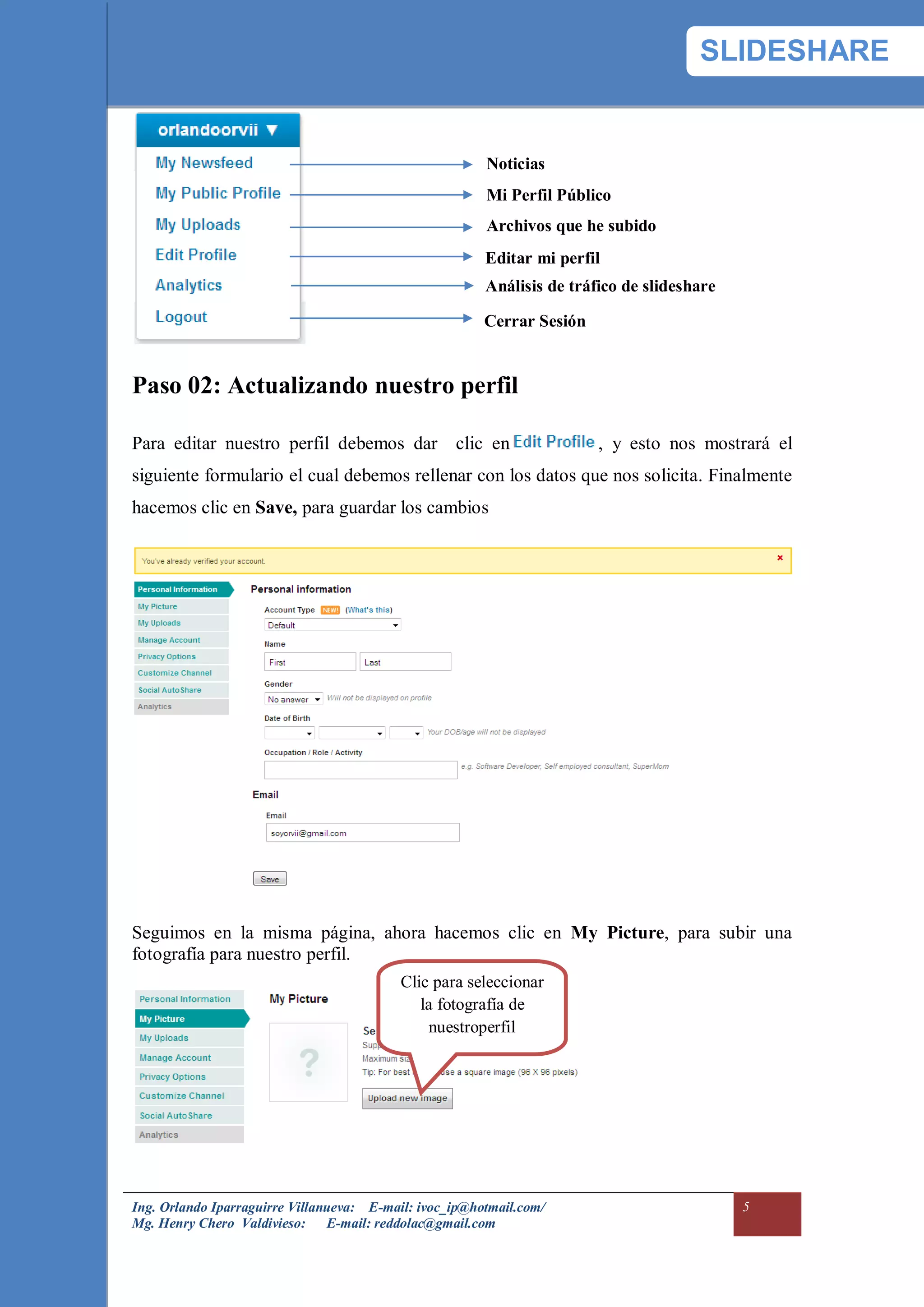
                                                        Noticias
                                                        Mi Perfil Público
                                                        Archivos que he subido
                                                        Editar mi perfil
                                                        Análisis de tráfico de slideshare

                                                        Cerrar Sesión


Paso 02: Actualizando nuestro perfil

Para editar nuestro perfil debemos dar clic en                          , y esto nos mostrará el
siguiente formulario el cual debemos rellenar con los datos que nos solicita. Finalmente
hacemos clic en Save, para guardar los cambios


Seguimos en la misma página, ahora hacemos clic en My Picture, para subir una
fotografía para nuestro perfil.
                                          Clic para seleccionar
                                             la fotografía de
                                              nuestroperfil


Ing. Orlando Iparraguirre Villanueva: E-mail: ivoc_ip@hotmail.com/                          5
Mg. Henry Chero Valdivieso: E-mail: reddolac@gmail.com
SLIDESHARE

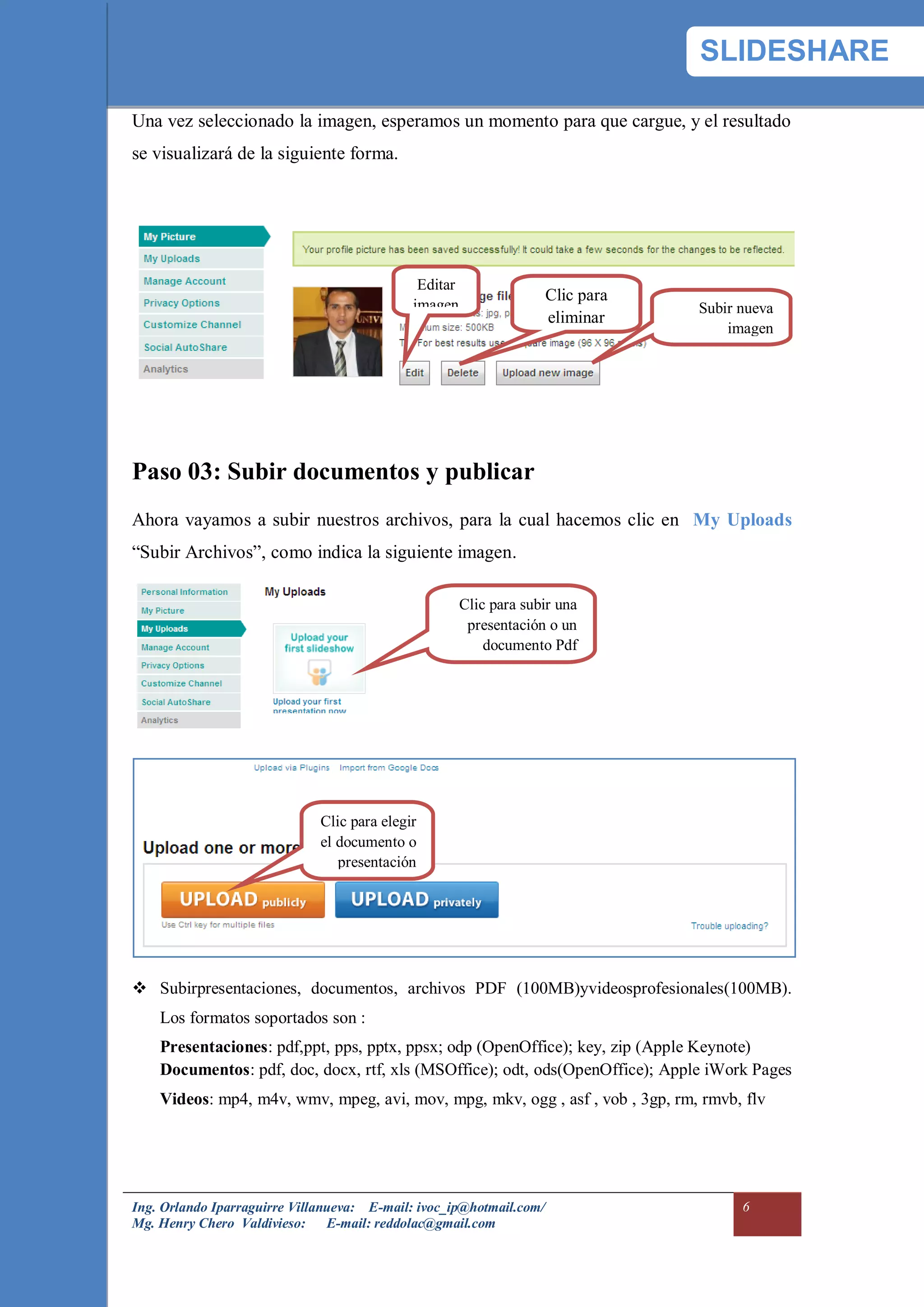
Una vez seleccionado la imagen, esperamos un momento para que cargue, y el resultado
se visualizará de la siguiente forma.


                                              Editar
                                                                     Clic para
                                             imagen                              Subir nueva
                                                                     eliminar
                                                                                     imagen


Paso 03: Subir documentos y publicar
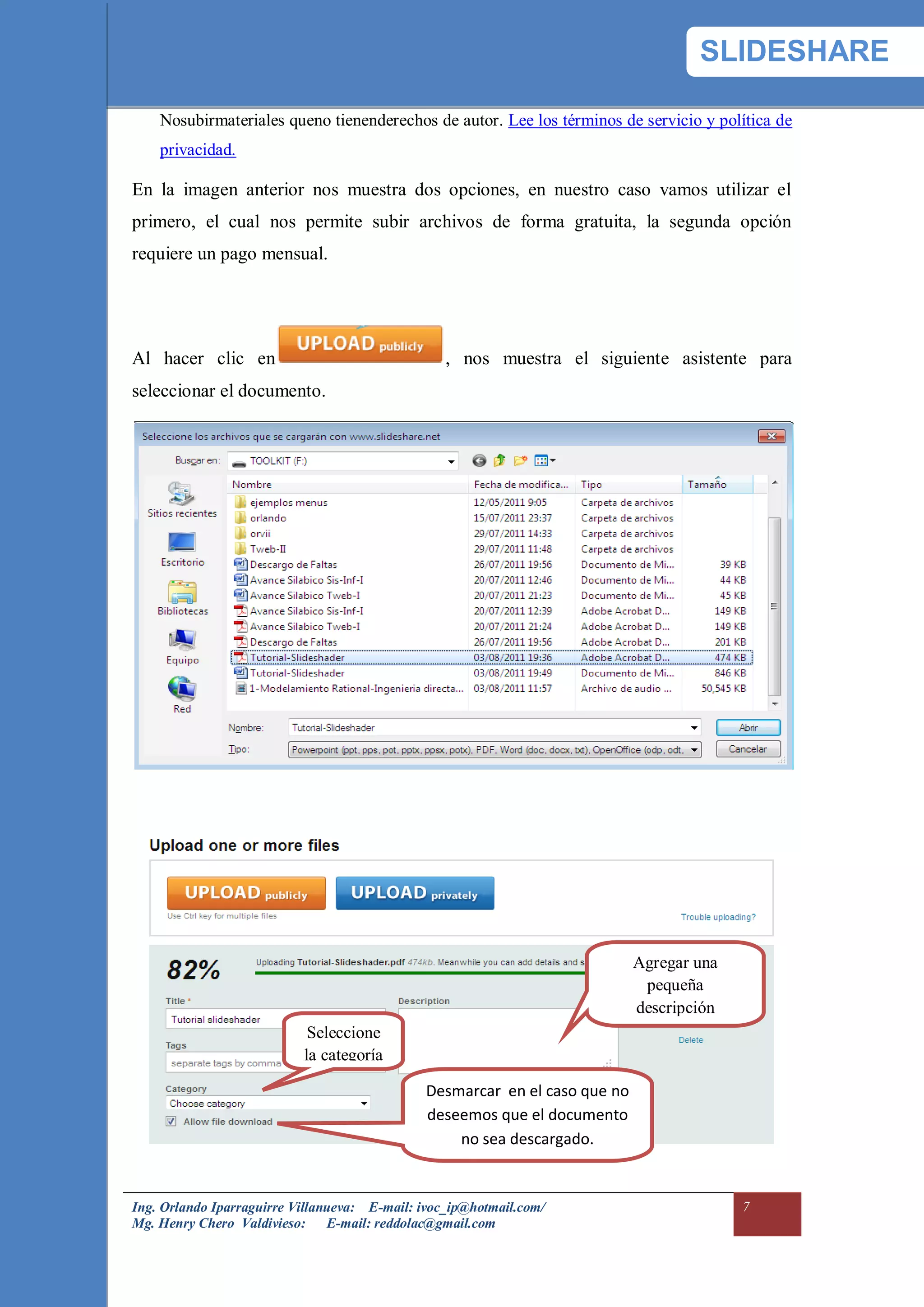
Ahora vayamos a subir nuestros archivos, para la cual hacemos clic en My Uploads
“Subir Archivos”, como indica la siguiente imagen.

                                                       Clic para subir una
                                                        presentación o un
                                                           documento Pdf


                              Clic para elegir
                              el documento o
                                 presentación


 Subirpresentaciones, documentos, archivos PDF (100MB)yvideosprofesionales(100MB).
    Los formatos soportados son :
    Presentaciones: pdf,ppt, pps, pptx, ppsx; odp (OpenOffice); key, zip (Apple Keynote)
    Documentos: pdf, doc, docx, rtf, xls (MSOffice); odt, ods(OpenOffice); Apple iWork Pages
    Videos: mp4, m4v, wmv, mpeg, avi, mov, mpg, mkv, ogg , asf , vob , 3gp, rm, rmvb, flv


Ing. Orlando Iparraguirre Villanueva: E-mail: ivoc_ip@hotmail.com/                     6
Mg. Henry Chero Valdivieso: E-mail: reddolac@gmail.com
SLIDESHARE

    Nosubirmateriales queno tienenderechos de autor. Lee los términos de servicio y política de
    privacidad.

En la imagen anterior nos muestra dos opciones, en nuestro caso vamos utilizar el
primero, el cual nos permite subir archivos de forma gratuita, la segunda opción
requiere un pago mensual.


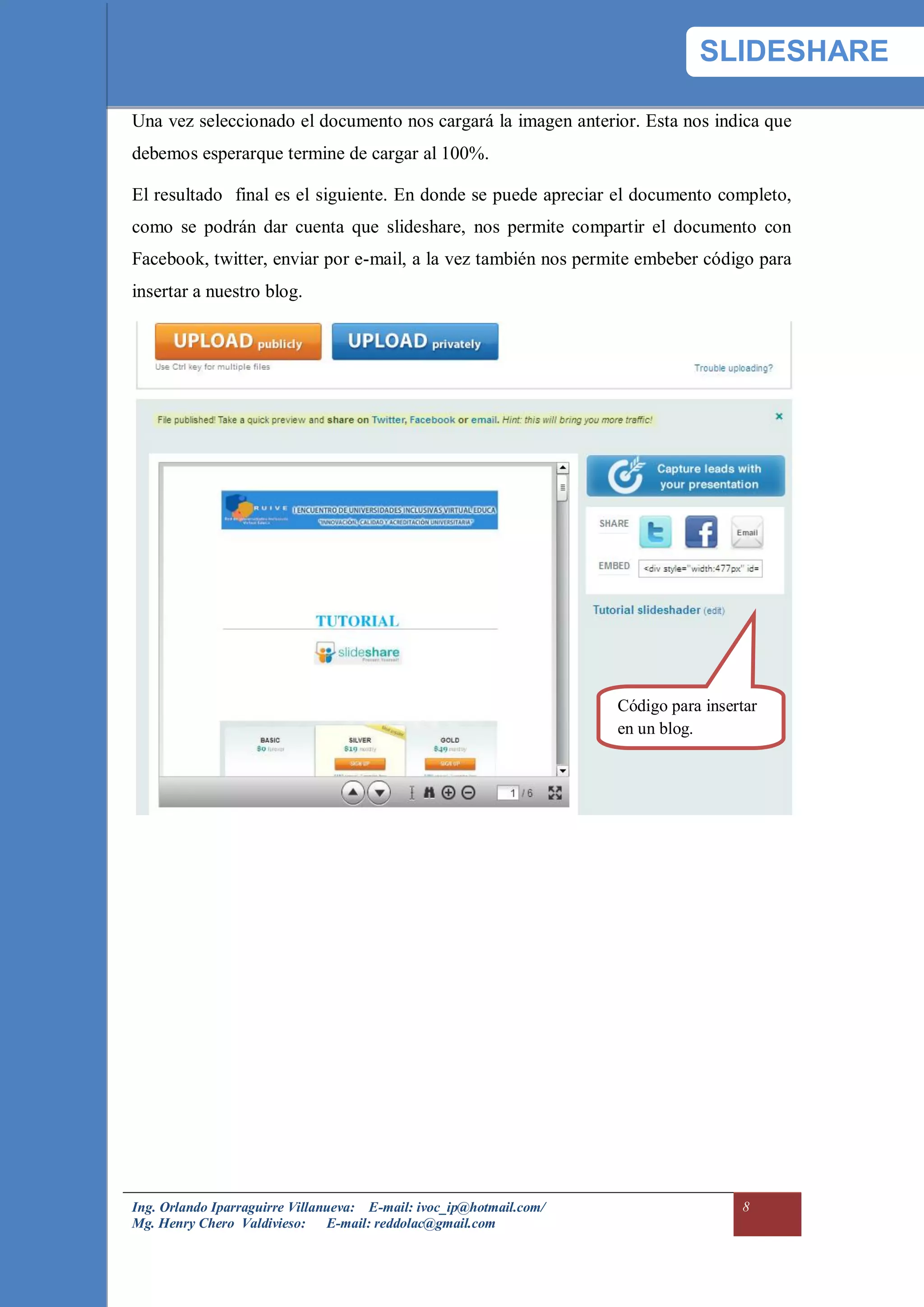
Al hacer clic en                                  , nos muestra el siguiente asistente para
seleccionar el documento.


                                                                             Agregar una
                                                                              pequeña
                                                                             descripción
                            Seleccione
                           la categoría

                                               Desmarcar en el caso que no
                                               deseemos que el documento
                                                   no sea descargado.


Ing. Orlando Iparraguirre Villanueva: E-mail: ivoc_ip@hotmail.com/                         7
Mg. Henry Chero Valdivieso: E-mail: reddolac@gmail.com
SLIDESHARE

Una vez seleccionado el documento nos cargará la imagen anterior. Esta nos indica que
debemos esperarque termine de cargar al 100%.

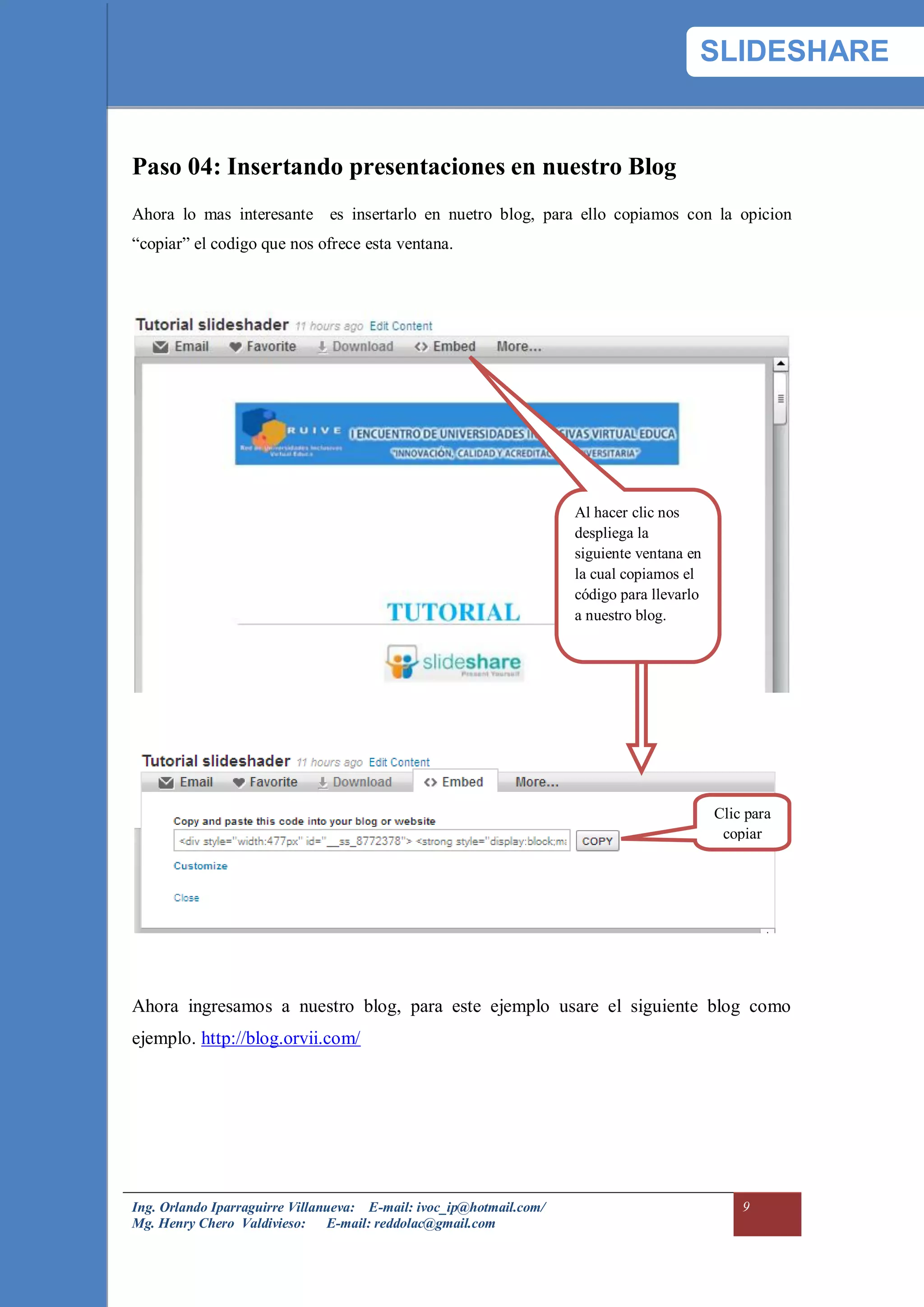
El resultado final es el siguiente. En donde se puede apreciar el documento completo,
como se podrán dar cuenta que slideshare, nos permite compartir el documento con
Facebook, twitter, enviar por e-mail, a la vez también nos permite embeber código para
insertar a nuestro blog.


                                                                     Código para insertar
                                                                     en un blog.


Ing. Orlando Iparraguirre Villanueva: E-mail: ivoc_ip@hotmail.com/                    8
Mg. Henry Chero Valdivieso: E-mail: reddolac@gmail.com
SLIDESHARE


Paso 04: Insertando presentaciones en nuestro Blog
Ahora lo mas interesante es insertarlo en nuetro blog, para ello copiamos con la opicion
“copiar” el codigo que nos ofrece esta ventana.


                                                                     Al hacer clic nos
                                                                     despliega la
                                                                     siguiente ventana en
                                                                     la cual copiamos el
                                                                     código para llevarlo
                                                                     a nuestro blog.


                                                                                            Clic para
                                                                                             copiar


Ahora ingresamos a nuestro blog, para este ejemplo usare el siguiente blog como
ejemplo. http://blog.orvii.com/


Ing. Orlando Iparraguirre Villanueva: E-mail: ivoc_ip@hotmail.com/                              9
Mg. Henry Chero Valdivieso: E-mail: reddolac@gmail.com
SLIDESHARE


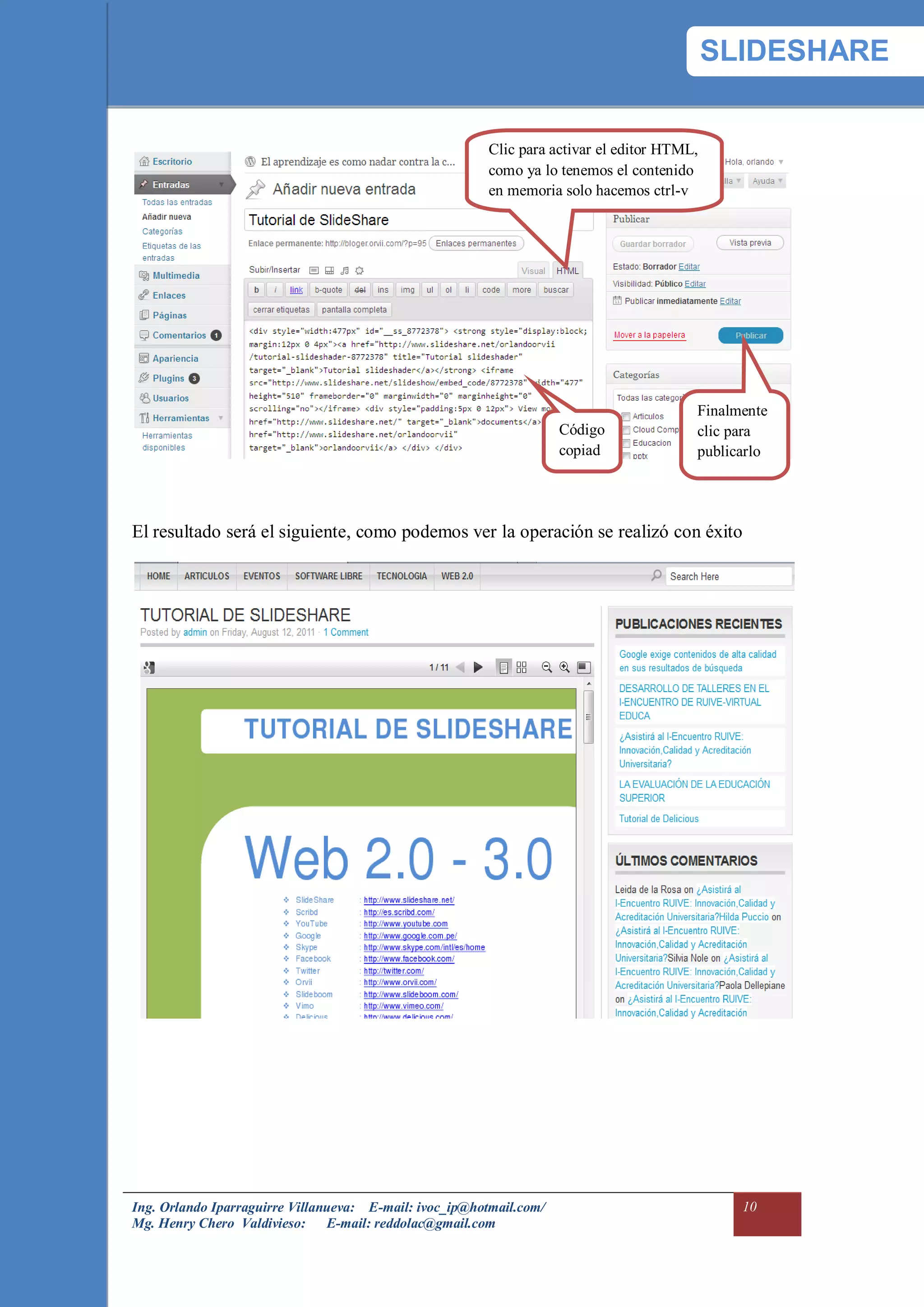
                                                         Clic para activar el editor HTML,
                                                         como ya lo tenemos el contenido
                                                         en memoria solo hacemos ctrl-v


                                                                                         Finalmente
                                                                     Código              clic para
                                                                     copiad              publicarlo
                                                                     o


El resultado será el siguiente, como podemos ver la operación se realizó con éxito


Ing. Orlando Iparraguirre Villanueva: E-mail: ivoc_ip@hotmail.com/                             10
Mg. Henry Chero Valdivieso: E-mail: reddolac@gmail.com
SLIDESHARE


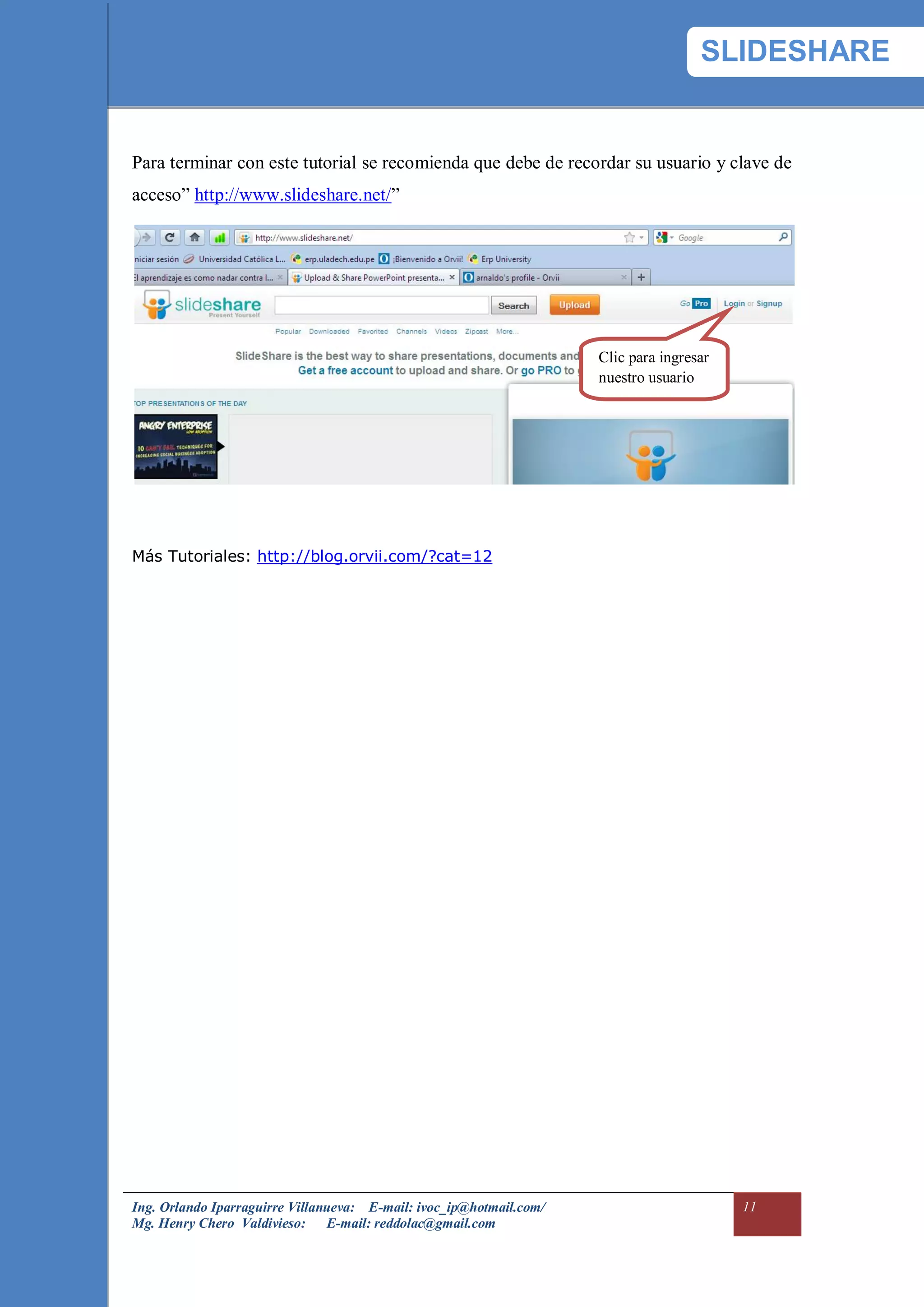
Para terminar con este tutorial se recomienda que debe de recordar su usuario y clave de
acceso” http://www.slideshare.net/”


                                                                     Clic para ingresar
                                                                     nuestro usuario


Más Tutoriales: http://blog.orvii.com/?cat=12


Ing. Orlando Iparraguirre Villanueva: E-mail: ivoc_ip@hotmail.com/                        11
Mg. Henry Chero Valdivieso: E-mail: reddolac@gmail.com

Tutorial slideshader

  • 1.
    TUTORIAL DE SLIDESHARE-  Web 2.0 SlideShare :http://www.slideshare.net/  Scribd :http://es.scribd.com/  YouTube :http://www.youtube.com  Google :http://www.google.com.pe/  Skype :http://www.skype.com/intl/es/home  Facebook :http://www.facebook.com/  Twitter :http://twitter.com/  Slideboom :http://www.slideboom.com/  Vimo :http://www.vimeo.com/  Delicious :http://www.delicious.com/  BigBlueButton :http://bigbluebutton.org/  280slides :http://280slides.com/  RedDolac :http://www.reddolac.org/  GoogleDocs :http://docs.google.com/  Ivoox :http://www.ivoox.com/  Edu2.0 :http://www.edu20.org/  ooVoo :http://www.oovoo.com/  visualcv :http://www.visualcv.com/  vyew :https://vyew.com/  LiveStream :http://www.livestream.com/  dropbox :http://www.dropbox.com/  Picasa :http://picasaweb.google.com/  Calameo :http://es.calameo.com/ Ing. Orlando Iparraguirre Villanueva: E-mail: ivoc_ip@hotmail.com/ 1 Mg. Henry Chero Valdivieso: E-mail: reddolac@gmail.com
  • 2.
    SLIDESHARE ¿Qué es SlideShare? Esun espacio gratuito donde los usuarios pueden enviar presentaciones powerpoint u OpenOffice, que luego quedan almacenadas en formato Flash para ser visualizadas online. Es una opción interesante para compartir presentaciones en la red. Admite archivos de hasta 20 Mb de peso, sin transiciones entre diapositivas. Una vez subida y procesada, las convierte en formato flash, ya la tenemos disponible a través de una dirección web pública, no hay opciones de privacidad, y la podemos ver a través de esa Url en tamaño normal o completo. También nos permite compartirla a través de correo electrónico o meterlo con su propio reproductor en nuestra página web. La dirección de alojamiento es www.slideshare.net Ing. Orlando Iparraguirre Villanueva: E-mail: ivoc_ip@hotmail.com/ 2 Mg. Henry Chero Valdivieso: E-mail: reddolac@gmail.com
  • 3.
    SLIDESHARE Paso 01: Creandouna cuenta en Slideshare Ingresando a la página principal: http://www.slideshare.net/ Dirección URL Para registrarse haga clic enSignup Obteniendo una cuenta gratuita en Slideshare  La imagen que nos muestra al lado derecho es el formulario que debemos llenar.  Dos cosas muy importantes que debemos tener en cuenta: 1. Escribir el texto de verificación. 2. No olvidar marcar el check de aceptación de las condiciones de uso y políticas de privacidad del servicio. Al finalizar clic en SIGN UP Ing. Orlando Iparraguirre Villanueva: E-mail: ivoc_ip@hotmail.com/ 3 Mg. Henry Chero Valdivieso: E-mail: reddolac@gmail.com
  • 4.
    SLIDESHARE  Opcional. Antesde continuar, debemos ingresar a nuestro correo electrónico para activar la cuenta. Si todo hemos hecho bien, recibiremos un e-mail de Slideshare, indicándonos que activemos la cuenta, para ellos solo tenemos que hacer clic en “como muestra la imagen”. Clic para confirmar el registro Después de haber hecho clic en el enlace anterior, nos mostrará la siguiente página en donde podremos visualizar nuestro usuario en la parte superior derecha, esto indica que todo el proceso se realizo correcto. Pantalla de bienvenida,al acercar el cursor “mouse” en nuestro usuario, nos debe mostrar el siguiente menú. Ing. Orlando Iparraguirre Villanueva: E-mail: ivoc_ip@hotmail.com/ 4 Mg. Henry Chero Valdivieso: E-mail: reddolac@gmail.com
  • 5.
    SLIDESHARE Noticias Mi Perfil Público Archivos que he subido Editar mi perfil Análisis de tráfico de slideshare Cerrar Sesión Paso 02: Actualizando nuestro perfil Para editar nuestro perfil debemos dar clic en , y esto nos mostrará el siguiente formulario el cual debemos rellenar con los datos que nos solicita. Finalmente hacemos clic en Save, para guardar los cambios Seguimos en la misma página, ahora hacemos clic en My Picture, para subir una fotografía para nuestro perfil. Clic para seleccionar la fotografía de nuestroperfil Ing. Orlando Iparraguirre Villanueva: E-mail: ivoc_ip@hotmail.com/ 5 Mg. Henry Chero Valdivieso: E-mail: reddolac@gmail.com
  • 6.
    SLIDESHARE Una vez seleccionadola imagen, esperamos un momento para que cargue, y el resultado se visualizará de la siguiente forma. Editar Clic para imagen Subir nueva eliminar imagen Paso 03: Subir documentos y publicar Ahora vayamos a subir nuestros archivos, para la cual hacemos clic en My Uploads “Subir Archivos”, como indica la siguiente imagen. Clic para subir una presentación o un documento Pdf Clic para elegir el documento o presentación  Subirpresentaciones, documentos, archivos PDF (100MB)yvideosprofesionales(100MB). Los formatos soportados son : Presentaciones: pdf,ppt, pps, pptx, ppsx; odp (OpenOffice); key, zip (Apple Keynote) Documentos: pdf, doc, docx, rtf, xls (MSOffice); odt, ods(OpenOffice); Apple iWork Pages Videos: mp4, m4v, wmv, mpeg, avi, mov, mpg, mkv, ogg , asf , vob , 3gp, rm, rmvb, flv Ing. Orlando Iparraguirre Villanueva: E-mail: ivoc_ip@hotmail.com/ 6 Mg. Henry Chero Valdivieso: E-mail: reddolac@gmail.com
  • 7.
    SLIDESHARE Nosubirmateriales queno tienenderechos de autor. Lee los términos de servicio y política de privacidad. En la imagen anterior nos muestra dos opciones, en nuestro caso vamos utilizar el primero, el cual nos permite subir archivos de forma gratuita, la segunda opción requiere un pago mensual. Al hacer clic en , nos muestra el siguiente asistente para seleccionar el documento. Agregar una pequeña descripción Seleccione la categoría Desmarcar en el caso que no deseemos que el documento no sea descargado. Ing. Orlando Iparraguirre Villanueva: E-mail: ivoc_ip@hotmail.com/ 7 Mg. Henry Chero Valdivieso: E-mail: reddolac@gmail.com
  • 8.
    SLIDESHARE Una vez seleccionadoel documento nos cargará la imagen anterior. Esta nos indica que debemos esperarque termine de cargar al 100%. El resultado final es el siguiente. En donde se puede apreciar el documento completo, como se podrán dar cuenta que slideshare, nos permite compartir el documento con Facebook, twitter, enviar por e-mail, a la vez también nos permite embeber código para insertar a nuestro blog. Código para insertar en un blog. Ing. Orlando Iparraguirre Villanueva: E-mail: ivoc_ip@hotmail.com/ 8 Mg. Henry Chero Valdivieso: E-mail: reddolac@gmail.com
  • 9.
    SLIDESHARE Paso 04: Insertandopresentaciones en nuestro Blog Ahora lo mas interesante es insertarlo en nuetro blog, para ello copiamos con la opicion “copiar” el codigo que nos ofrece esta ventana. Al hacer clic nos despliega la siguiente ventana en la cual copiamos el código para llevarlo a nuestro blog. Clic para copiar Ahora ingresamos a nuestro blog, para este ejemplo usare el siguiente blog como ejemplo. http://blog.orvii.com/ Ing. Orlando Iparraguirre Villanueva: E-mail: ivoc_ip@hotmail.com/ 9 Mg. Henry Chero Valdivieso: E-mail: reddolac@gmail.com
  • 10.
    SLIDESHARE Clic para activar el editor HTML, como ya lo tenemos el contenido en memoria solo hacemos ctrl-v Finalmente Código clic para copiad publicarlo o El resultado será el siguiente, como podemos ver la operación se realizó con éxito Ing. Orlando Iparraguirre Villanueva: E-mail: ivoc_ip@hotmail.com/ 10 Mg. Henry Chero Valdivieso: E-mail: reddolac@gmail.com
  • 11.
    SLIDESHARE Para terminar coneste tutorial se recomienda que debe de recordar su usuario y clave de acceso” http://www.slideshare.net/” Clic para ingresar nuestro usuario Más Tutoriales: http://blog.orvii.com/?cat=12 Ing. Orlando Iparraguirre Villanueva: E-mail: ivoc_ip@hotmail.com/ 11 Mg. Henry Chero Valdivieso: E-mail: reddolac@gmail.com