Tutorial SlideShare Para entendernos un poco: SlideShare es a las Presentaciones lo que Youtube es a los videos: SlideShare.net permite subir una Presentación hecha en nuestro ordenador a un espacio reservado en su portal Web. Colgar una Presentación en SlideShare no es complicado: únicamente requiere registrarse en su Página rellenando un formulario sencillo en el que nos pedirán una  cuenta de correo electrónico , un  nombre de usuario  y una  contraseña  de acceso. Una vez registrado, podemos subir la Presentación a nuestro espacio reservado en la Página. Podremos ver y enseñar nuestra Presentación desde cualquier ordenador, en cualquier lugar del mundo, con el sólo requisito de tener  conexión a la WEB. Podremos insertar y visualizar nuestra Presentación en otra Página Web que construyamos o bien en un artículo de nuestro WebBlog personal.  Y, además, tenemos acceso a cualquier Presentación alojada en SlideShare, que podremos también enlazar a una Página Web o a un Blog .
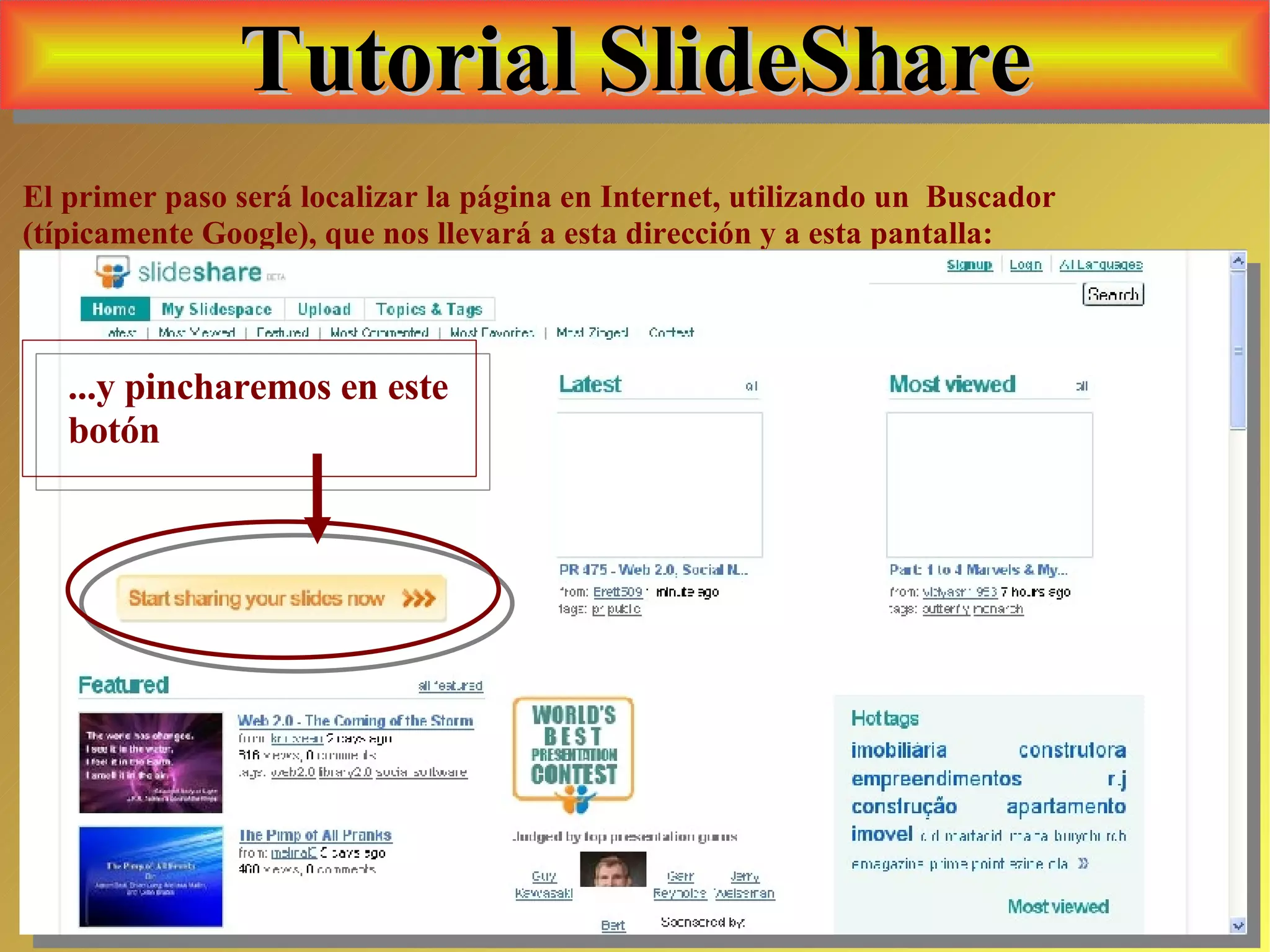
Tutorial SlideShare El primer paso será localizar la página en Internet, utilizando un  Buscador (típicamente Google), que nos llevará a esta dirección y a esta pantalla: ...y pincharemos en este botón
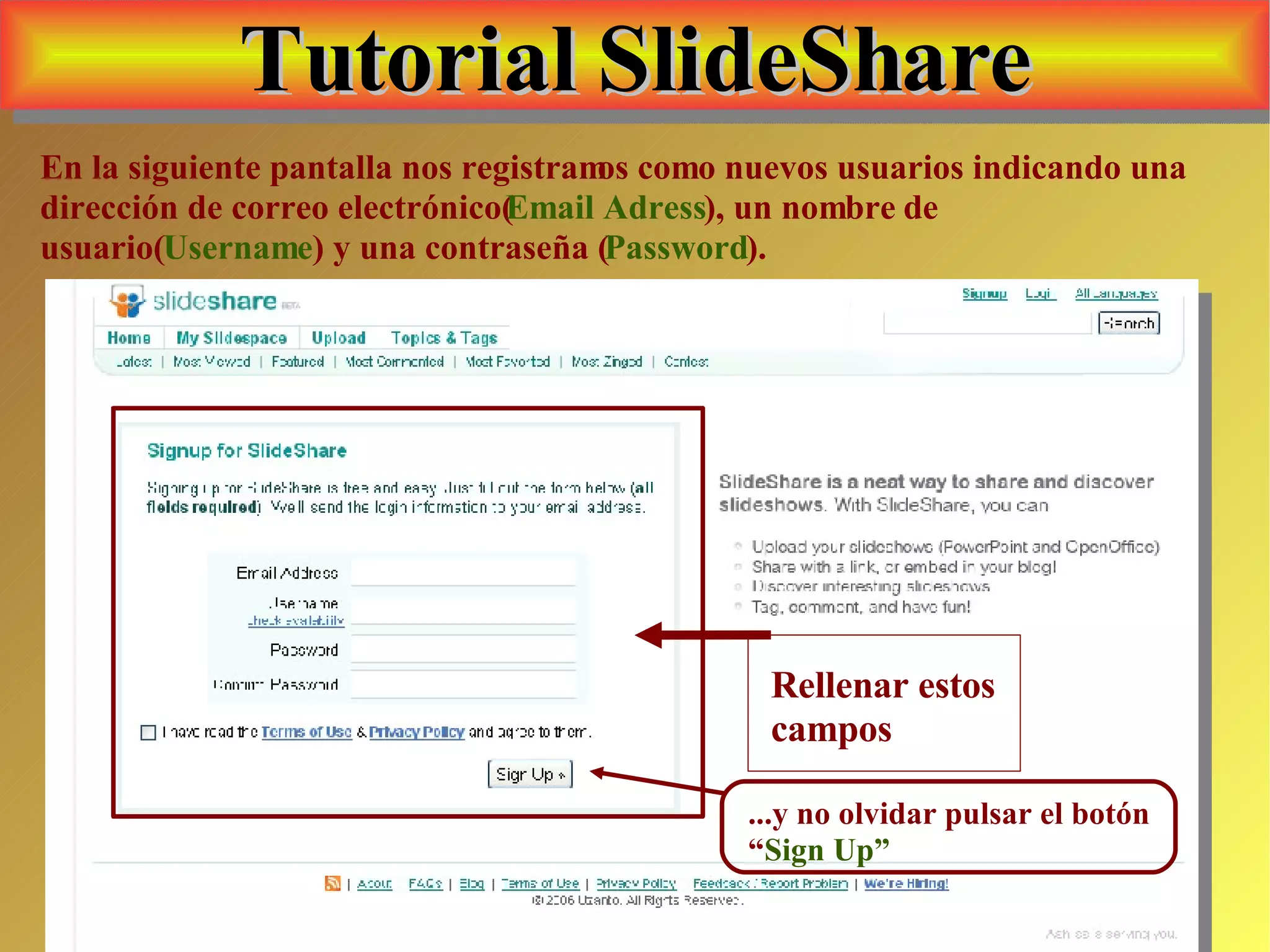
Tutorial SlideShare En la siguiente pantalla nos registramos como nuevos usuarios indicando una dirección de correo electrónico( Email Adress ), un nombre de usuario( Username ) y una contraseña ( Password ). Rellenar estos campos ...y no olvidar pulsar el botón “ Sign Up”
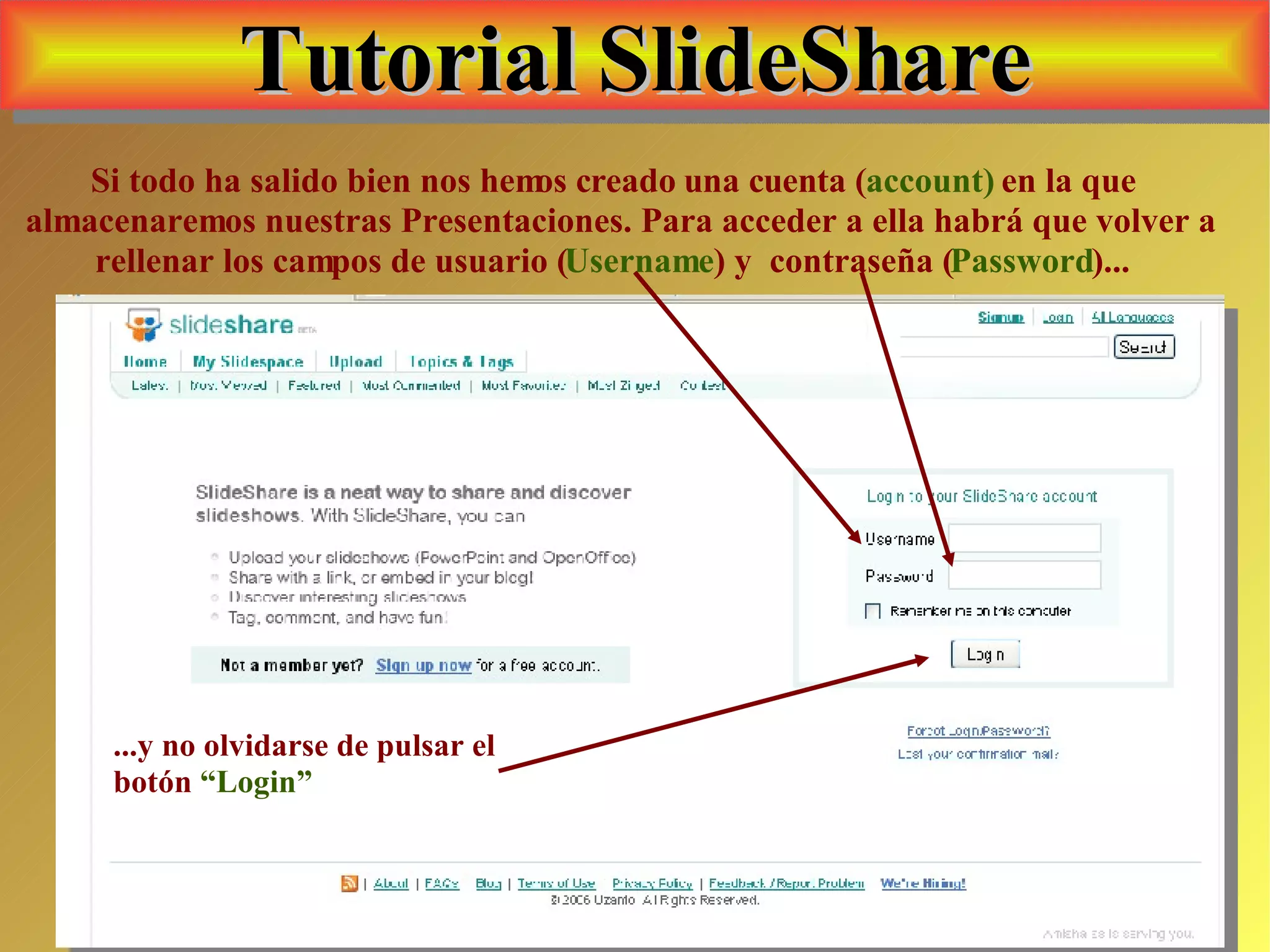
Tutorial SlideShare Si todo ha salido bien nos hemos creado una cuenta ( account)  en la que almacenaremos nuestras Presentaciones. Para acceder a ella habrá que volver a rellenar los campos de usuario ( Username ) y  contraseña ( Password )... ...y no olvidarse de pulsar el botón  “Login”
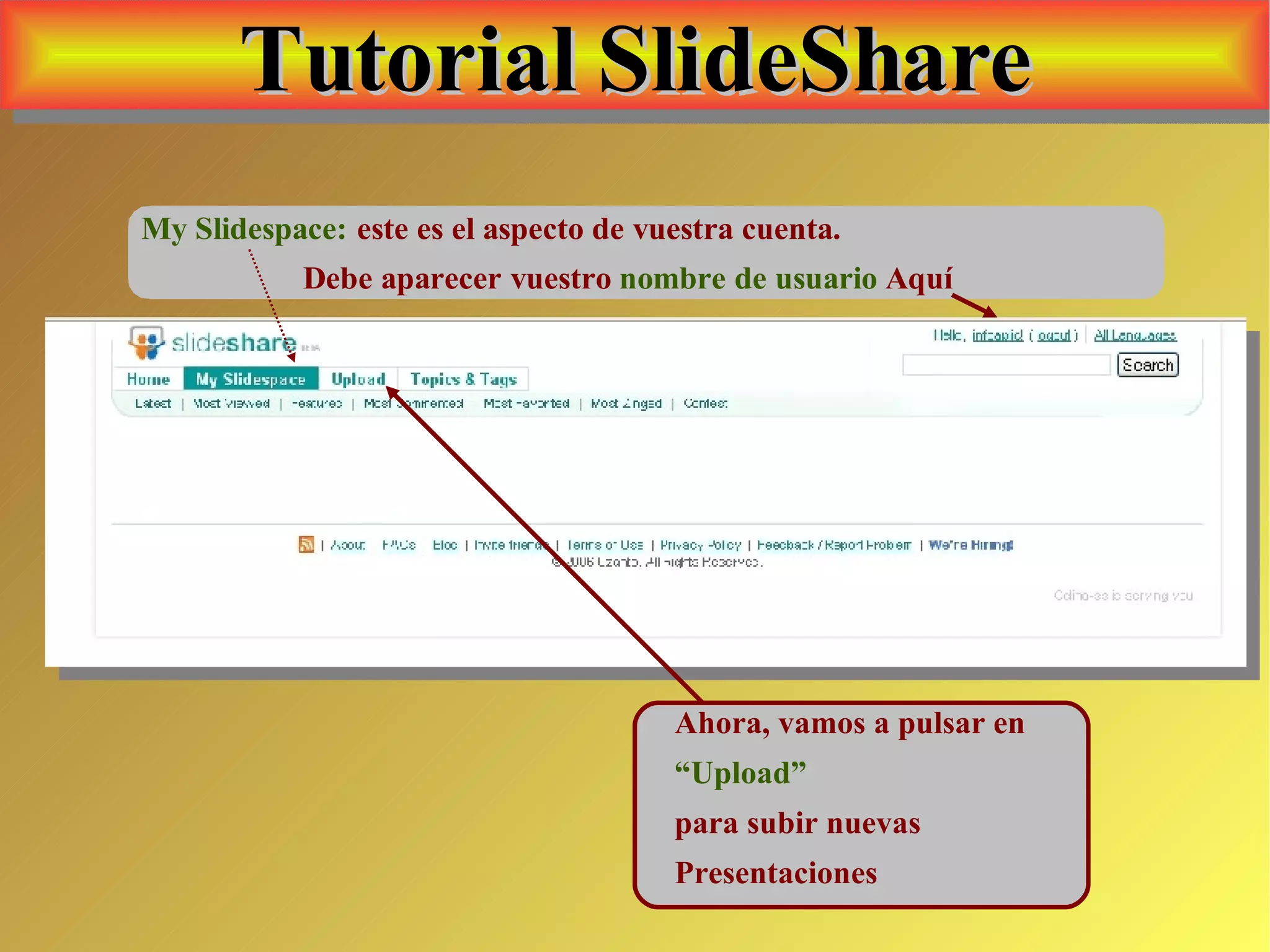
Tutorial SlideShare Ahora, vamos a pulsar en  “ Upload”  para subir nuevas  Presentaciones
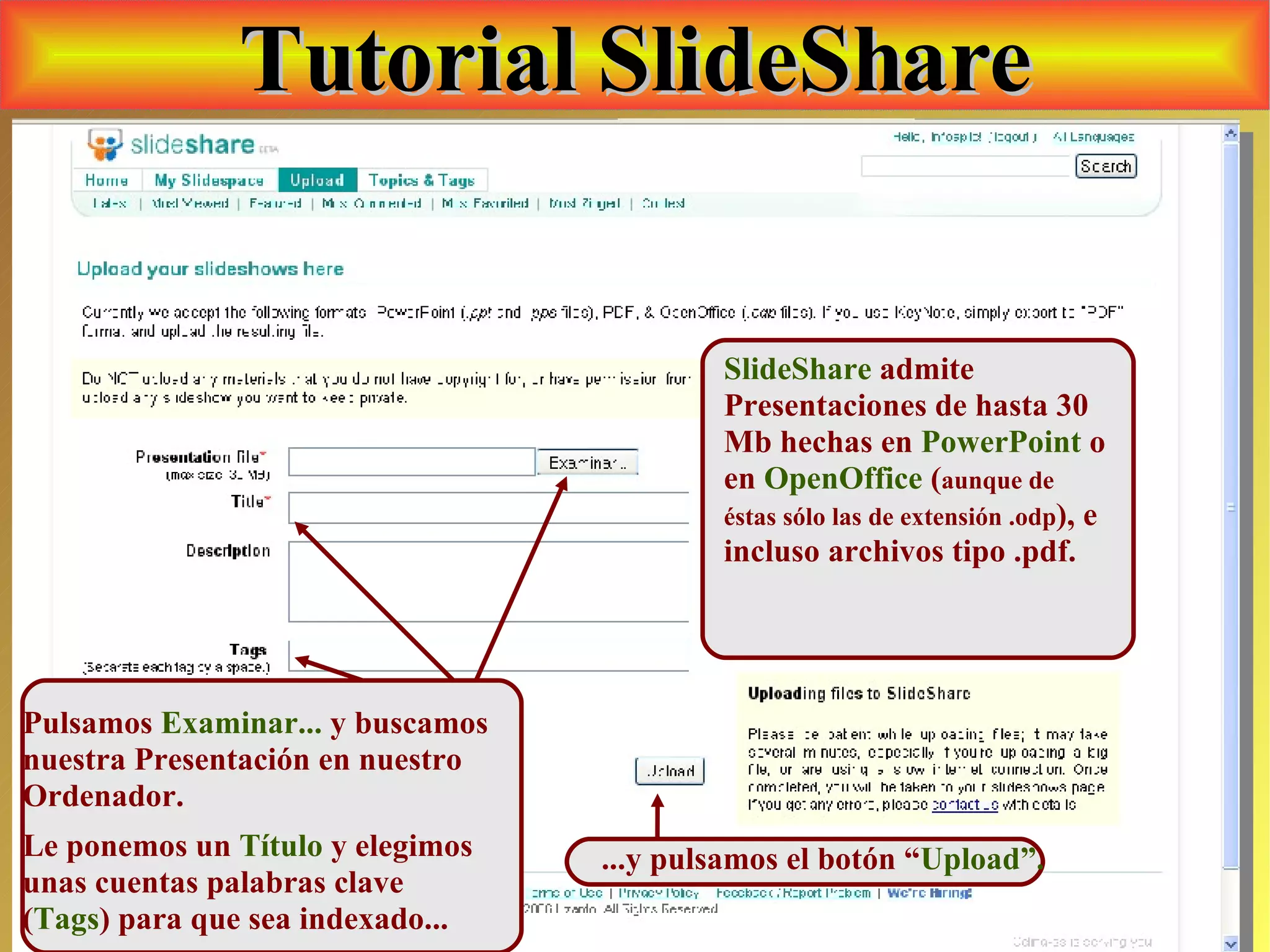
Tutorial SlideShare SlideShare  admite Presentaciones de hasta 30 Mb hechas en  PowerPoint  o en  OpenOffice  ( aunque de éstas sólo las de extensión .odp ), e incluso archivos tipo .pdf. Pulsamos  Examinar...  y buscamos nuestra Presentación en nuestro Ordenador.  Le ponemos un  Título  y elegimos unas cuentas palabras clave ( Tags ) para que sea indexado... ...y pulsamos el botón “ Upload”.
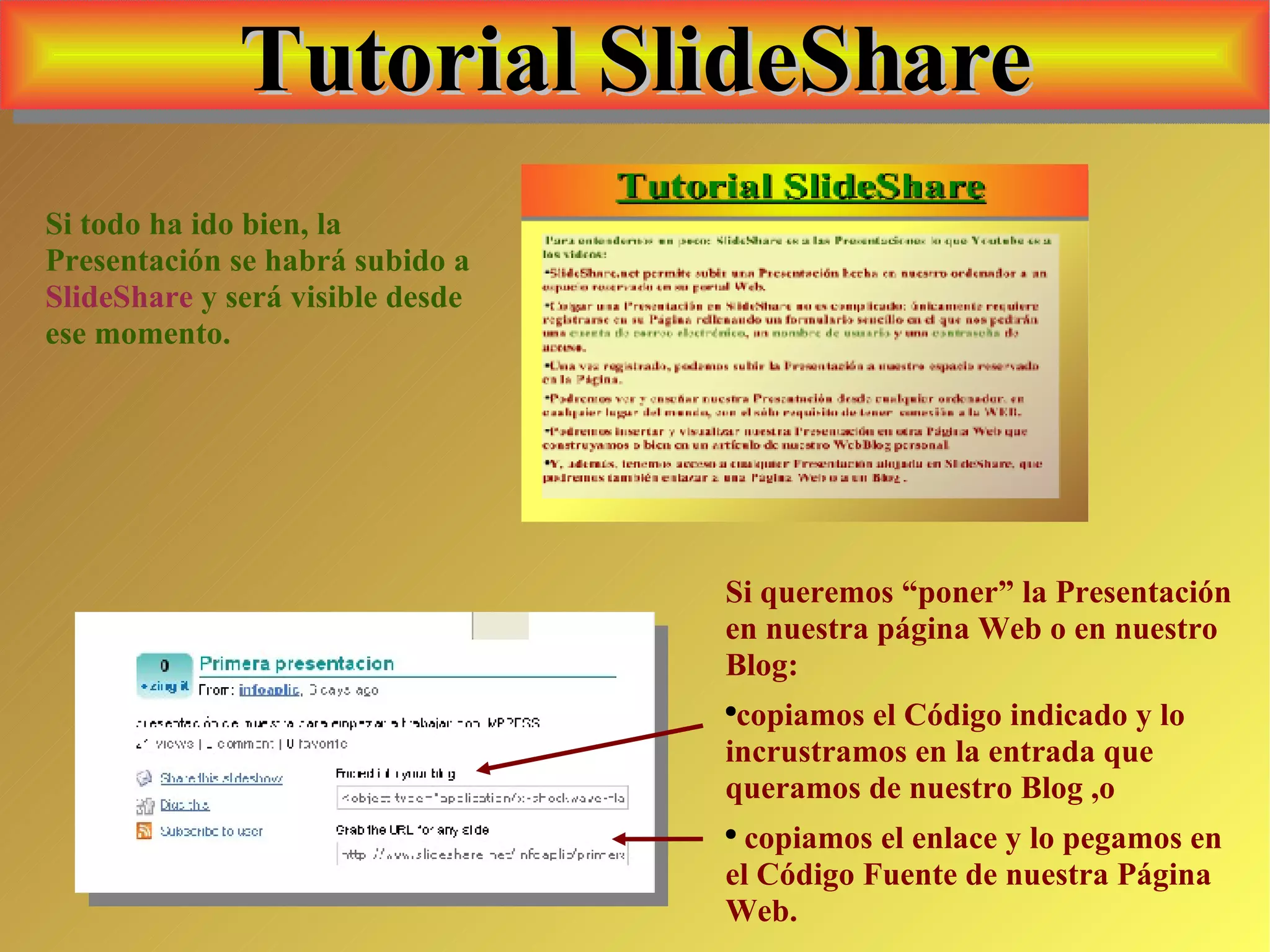
Tutorial SlideShare Si todo ha ido bien, la Presentación se habrá subido a  SlideShare  y será visible desde ese momento. Si queremos “poner” la Presentación en nuestra página Web o en nuestro Blog: copiamos el Código indicado y lo incrustramos en la entrada que queramos de nuestro Blog ,o copiamos el enlace y lo pegamos en el Código Fuente de nuestra Página Web.

Tutorial SlideShare

  • 1.
    Tutorial SlideShare Paraentendernos un poco: SlideShare es a las Presentaciones lo que Youtube es a los videos: SlideShare.net permite subir una Presentación hecha en nuestro ordenador a un espacio reservado en su portal Web. Colgar una Presentación en SlideShare no es complicado: únicamente requiere registrarse en su Página rellenando un formulario sencillo en el que nos pedirán una cuenta de correo electrónico , un nombre de usuario y una contraseña de acceso. Una vez registrado, podemos subir la Presentación a nuestro espacio reservado en la Página. Podremos ver y enseñar nuestra Presentación desde cualquier ordenador, en cualquier lugar del mundo, con el sólo requisito de tener conexión a la WEB. Podremos insertar y visualizar nuestra Presentación en otra Página Web que construyamos o bien en un artículo de nuestro WebBlog personal. Y, además, tenemos acceso a cualquier Presentación alojada en SlideShare, que podremos también enlazar a una Página Web o a un Blog .
  • 2.
    Tutorial SlideShare Elprimer paso será localizar la página en Internet, utilizando un Buscador (típicamente Google), que nos llevará a esta dirección y a esta pantalla: ...y pincharemos en este botón
  • 3.
    Tutorial SlideShare Enla siguiente pantalla nos registramos como nuevos usuarios indicando una dirección de correo electrónico( Email Adress ), un nombre de usuario( Username ) y una contraseña ( Password ). Rellenar estos campos ...y no olvidar pulsar el botón “ Sign Up”
  • 4.
    Tutorial SlideShare Sitodo ha salido bien nos hemos creado una cuenta ( account) en la que almacenaremos nuestras Presentaciones. Para acceder a ella habrá que volver a rellenar los campos de usuario ( Username ) y contraseña ( Password )... ...y no olvidarse de pulsar el botón “Login”
  • 5.
    Tutorial SlideShare Ahora,vamos a pulsar en “ Upload” para subir nuevas Presentaciones
  • 6.
    Tutorial SlideShare SlideShare admite Presentaciones de hasta 30 Mb hechas en PowerPoint o en OpenOffice ( aunque de éstas sólo las de extensión .odp ), e incluso archivos tipo .pdf. Pulsamos Examinar... y buscamos nuestra Presentación en nuestro Ordenador. Le ponemos un Título y elegimos unas cuentas palabras clave ( Tags ) para que sea indexado... ...y pulsamos el botón “ Upload”.
  • 7.
    Tutorial SlideShare Sitodo ha ido bien, la Presentación se habrá subido a SlideShare y será visible desde ese momento. Si queremos “poner” la Presentación en nuestra página Web o en nuestro Blog: copiamos el Código indicado y lo incrustramos en la entrada que queramos de nuestro Blog ,o copiamos el enlace y lo pegamos en el Código Fuente de nuestra Página Web.