COLEGIO MILITAR “GRAN MARISCAL RAMÓN CASTILLA”ÁREA:EDUCACIÓN PARA EL TRABAJO (COMPUTACIÓN)TUTORIAL DE SLIDESHARE
Tutorial de slidesharewww.slideshare.netSlideshare, es como el "youtube" de las presentaciones online (powerpoint y openoffice)Es una aplicación de web 2.0 que permite publicar presentaciones y conformar comunidadesYa no necesitamos adjuntar los powerpoint. Directamente los subimos a la web y encontramos disponibles en un link
¿Cómo utilizar esta aplicación? 1- Abrir una cuenta en www.slideshare.net2- Editar el Perfil3- Adjuntar la presentación (clasificar según “etiquetas”)4- Publicarla5- Difundirla en un sitio web o blog6- Seleccionar favoritos7- Invitar amigos/as
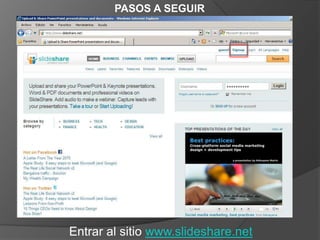
PASOS A SEGUIREntrar al sitio www.slideshare.net
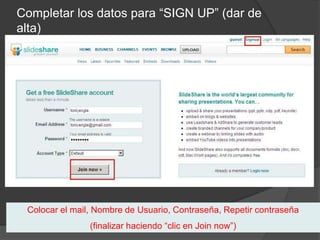
Completar los datos para “SIGN UP” (dar de alta)Colocar el mail, Nombre de Usuario, Contraseña, Repetir contraseña(finalizar haciendo “clic en Join now”)
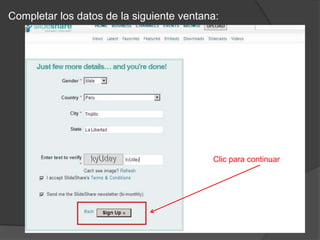
Completar los datos de la siguiente ventana:Clic para continuar
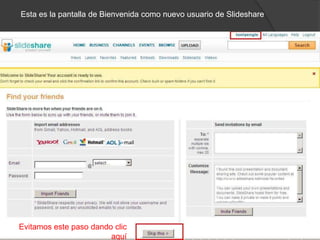
Esta es la pantalla de Bienvenida como nuevo usuario de SlideshareEvitamos este paso dando clic aquí
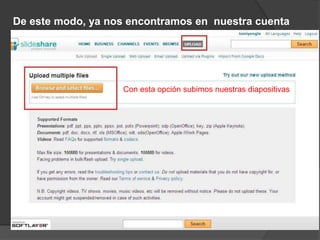
De este modo, ya nos encontramos en  nuestra cuentaCon esta opción subimos nuestras diapositivas
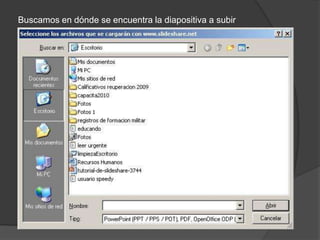
Buscamos en dónde se encuentra la diapositiva a subir
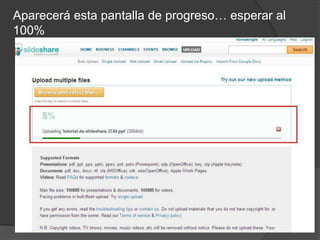
Aparecerá esta pantalla de progreso… esperar al 100%
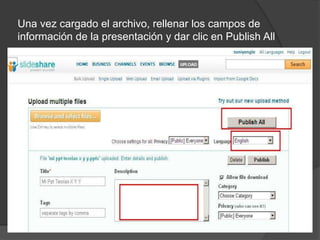
Una vez cargado el archivo, rellenar los campos de información de la presentación y dar clic en Publish All
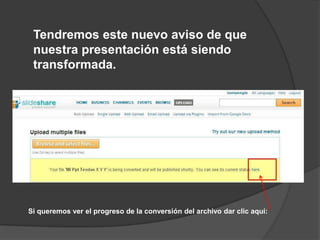
Tendremos este nuevo aviso de que nuestra presentación está siendo transformada.Si queremos ver el progreso de la conversión del archivo dar clic aquí:
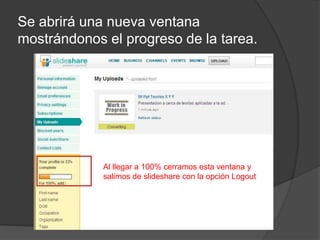
Se abrirá una nueva ventana mostrándonos el progreso de la tarea.Al llegar a 100% cerramos esta ventana y salimos de slideshare con la opción Logout
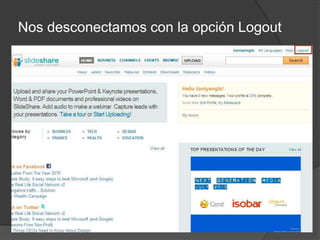
Nos desconectamos con la opción Logout

Tutorial slideshare

  • 1.
    COLEGIO MILITAR “GRANMARISCAL RAMÓN CASTILLA”ÁREA:EDUCACIÓN PARA EL TRABAJO (COMPUTACIÓN)TUTORIAL DE SLIDESHARE
  • 2.
    Tutorial de slidesharewww.slideshare.netSlideshare,es como el "youtube" de las presentaciones online (powerpoint y openoffice)Es una aplicación de web 2.0 que permite publicar presentaciones y conformar comunidadesYa no necesitamos adjuntar los powerpoint. Directamente los subimos a la web y encontramos disponibles en un link
  • 3.
    ¿Cómo utilizar estaaplicación? 1- Abrir una cuenta en www.slideshare.net2- Editar el Perfil3- Adjuntar la presentación (clasificar según “etiquetas”)4- Publicarla5- Difundirla en un sitio web o blog6- Seleccionar favoritos7- Invitar amigos/as
  • 4.
    PASOS A SEGUIREntraral sitio www.slideshare.net
  • 5.
    Completar los datospara “SIGN UP” (dar de alta)Colocar el mail, Nombre de Usuario, Contraseña, Repetir contraseña(finalizar haciendo “clic en Join now”)
  • 6.
    Completar los datosde la siguiente ventana:Clic para continuar
  • 7.
    Esta es lapantalla de Bienvenida como nuevo usuario de SlideshareEvitamos este paso dando clic aquí
  • 8.
    De este modo,ya nos encontramos en nuestra cuentaCon esta opción subimos nuestras diapositivas
  • 9.
    Buscamos en dóndese encuentra la diapositiva a subir
  • 10.
    Aparecerá esta pantallade progreso… esperar al 100%
  • 11.
    Una vez cargadoel archivo, rellenar los campos de información de la presentación y dar clic en Publish All
  • 12.
    Tendremos este nuevoaviso de que nuestra presentación está siendo transformada.Si queremos ver el progreso de la conversión del archivo dar clic aquí:
  • 13.
    Se abrirá unanueva ventana mostrándonos el progreso de la tarea.Al llegar a 100% cerramos esta ventana y salimos de slideshare con la opción Logout
  • 14.
    Nos desconectamos conla opción Logout