1
2
3
4
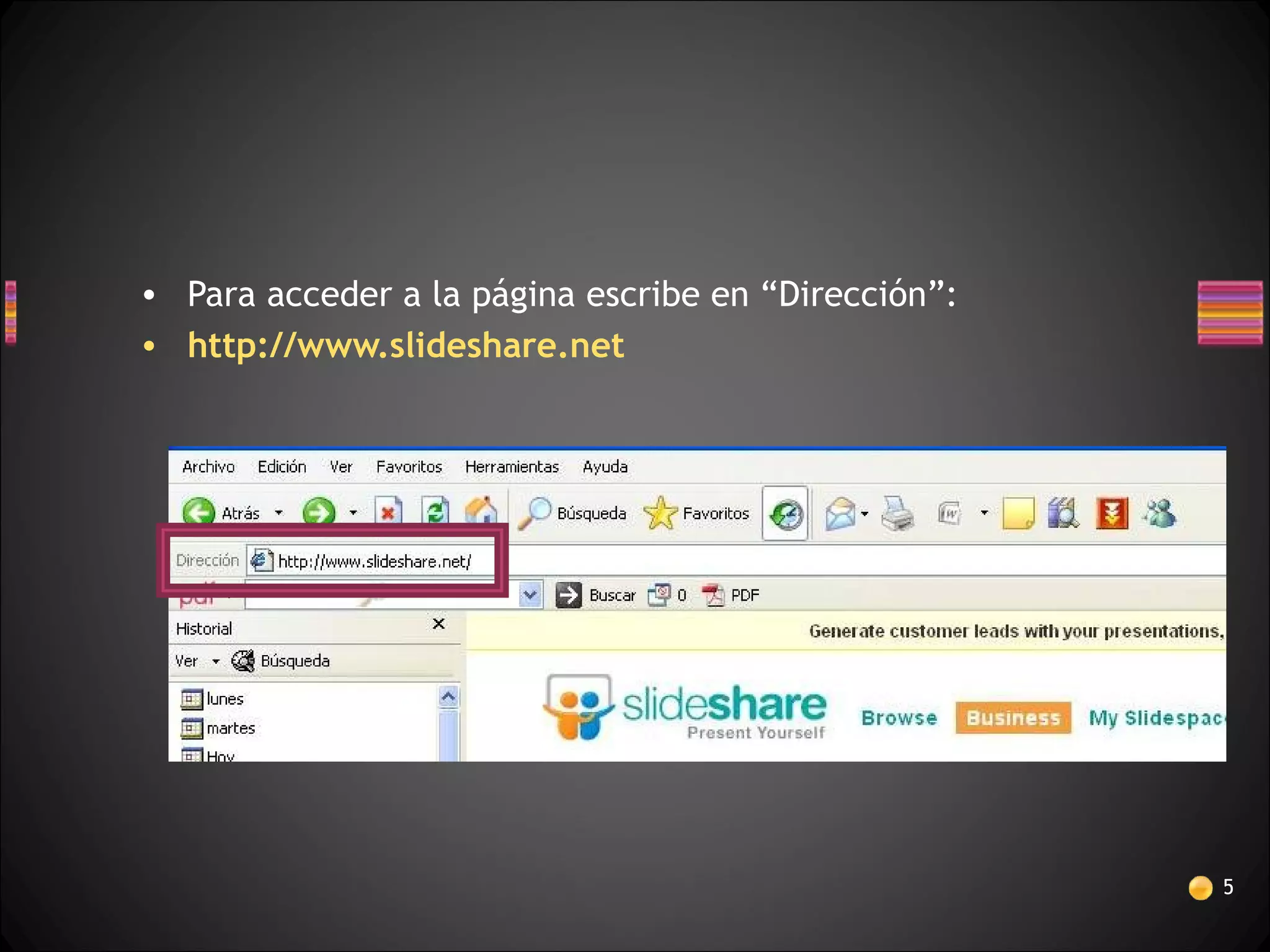
• Para acceder a la página escribe en “Dirección”:
• http://www.slideshare.net
5
6
7
8
9
10
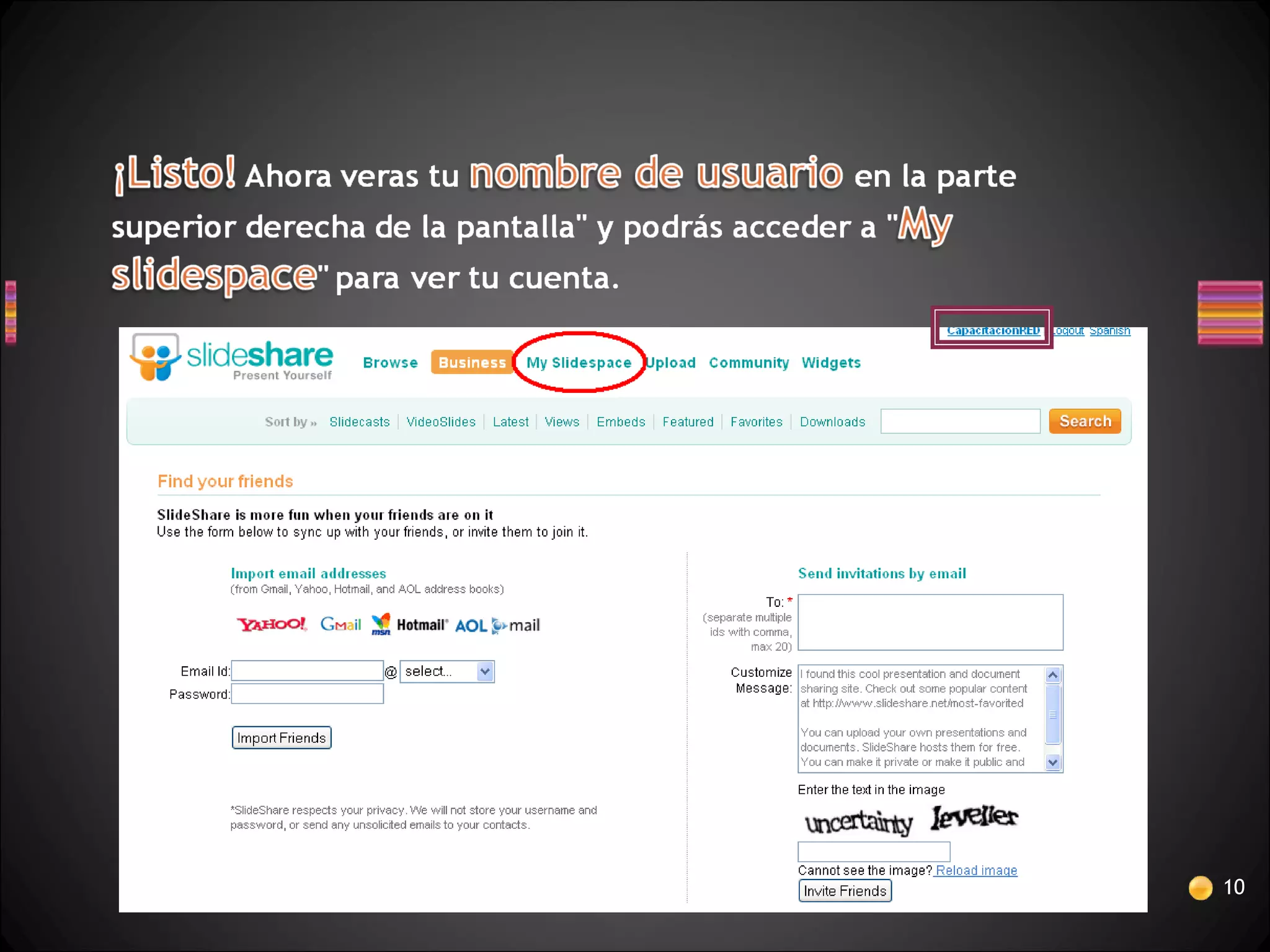
11
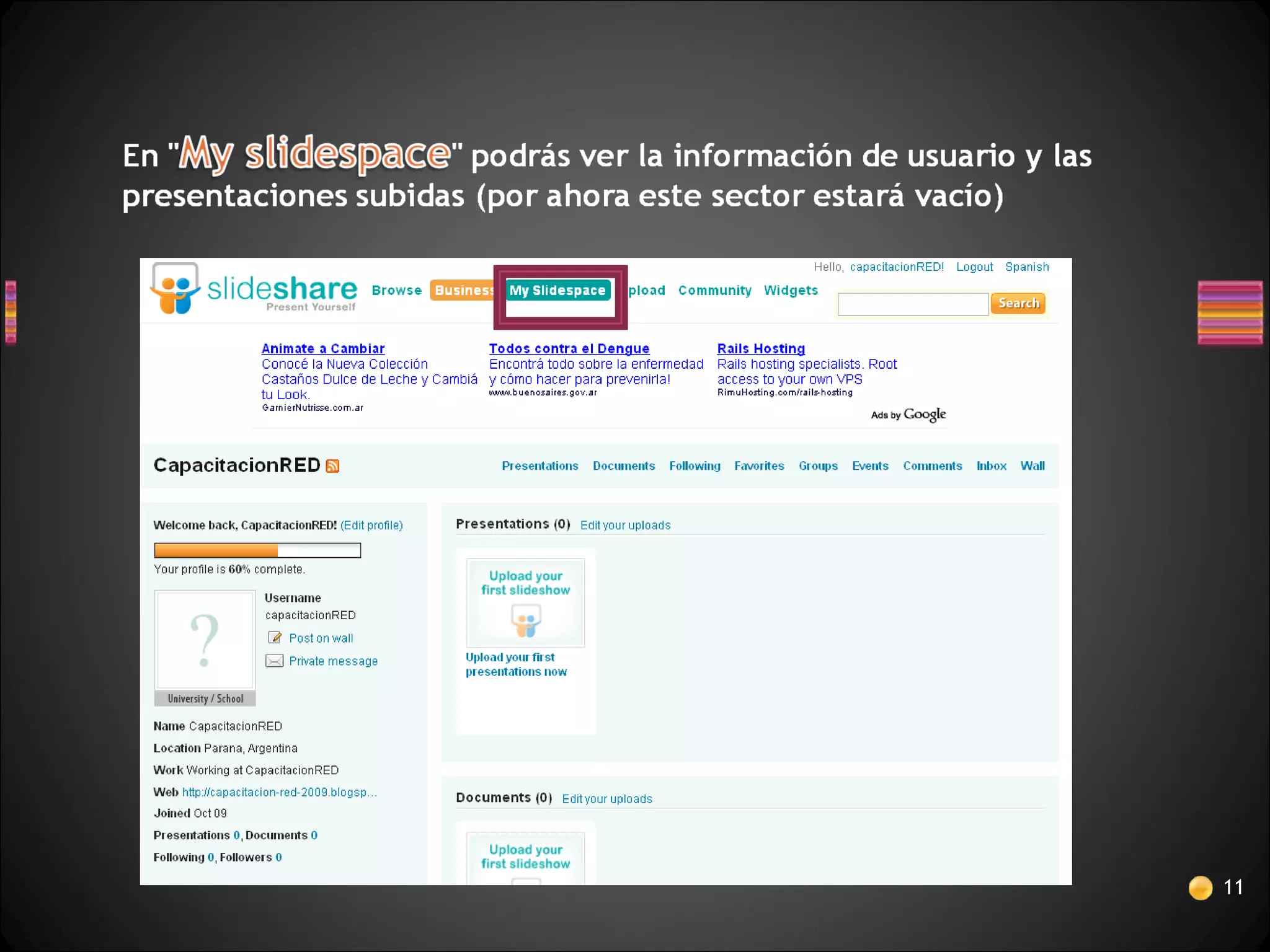
12
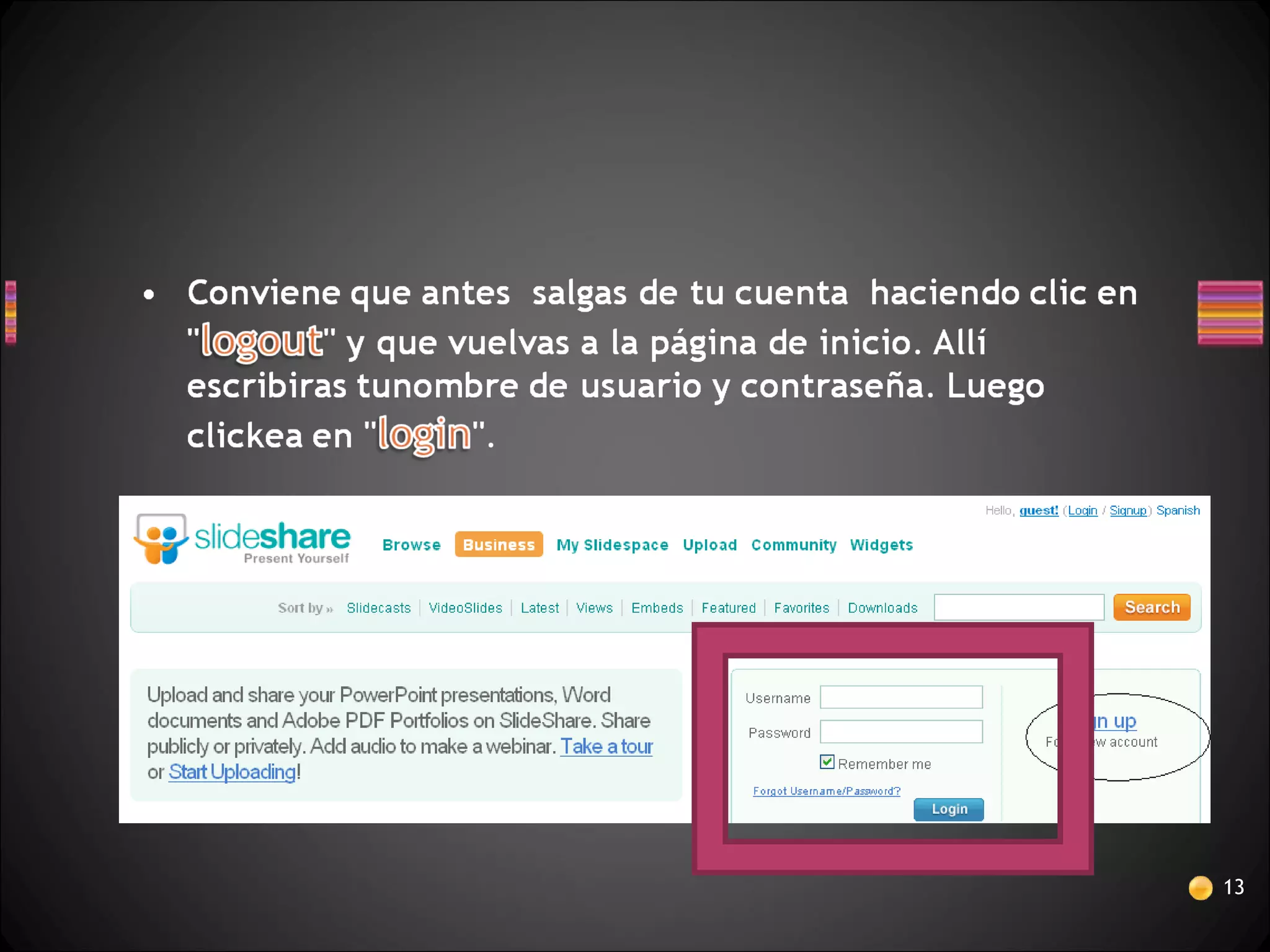
13
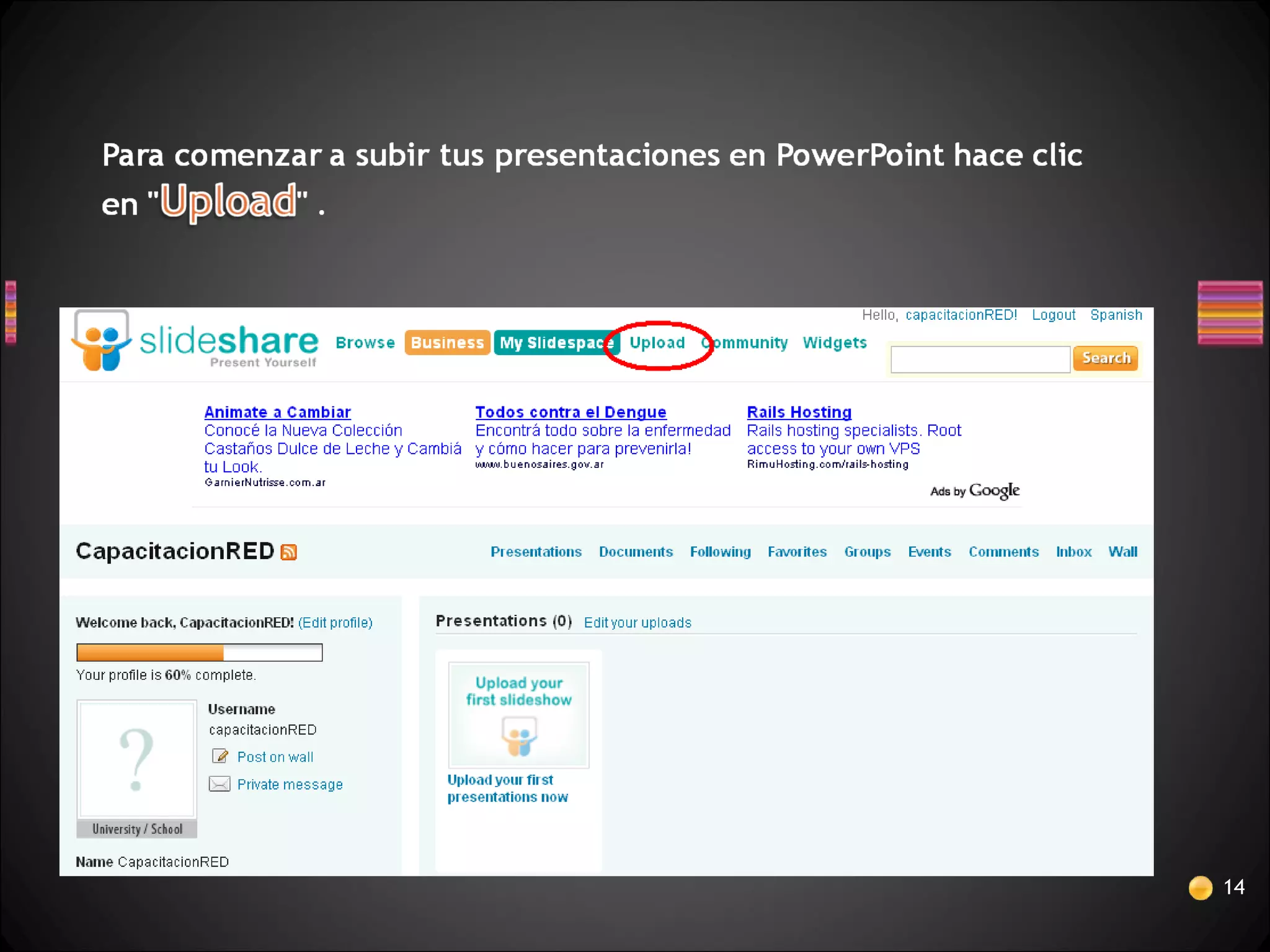
14
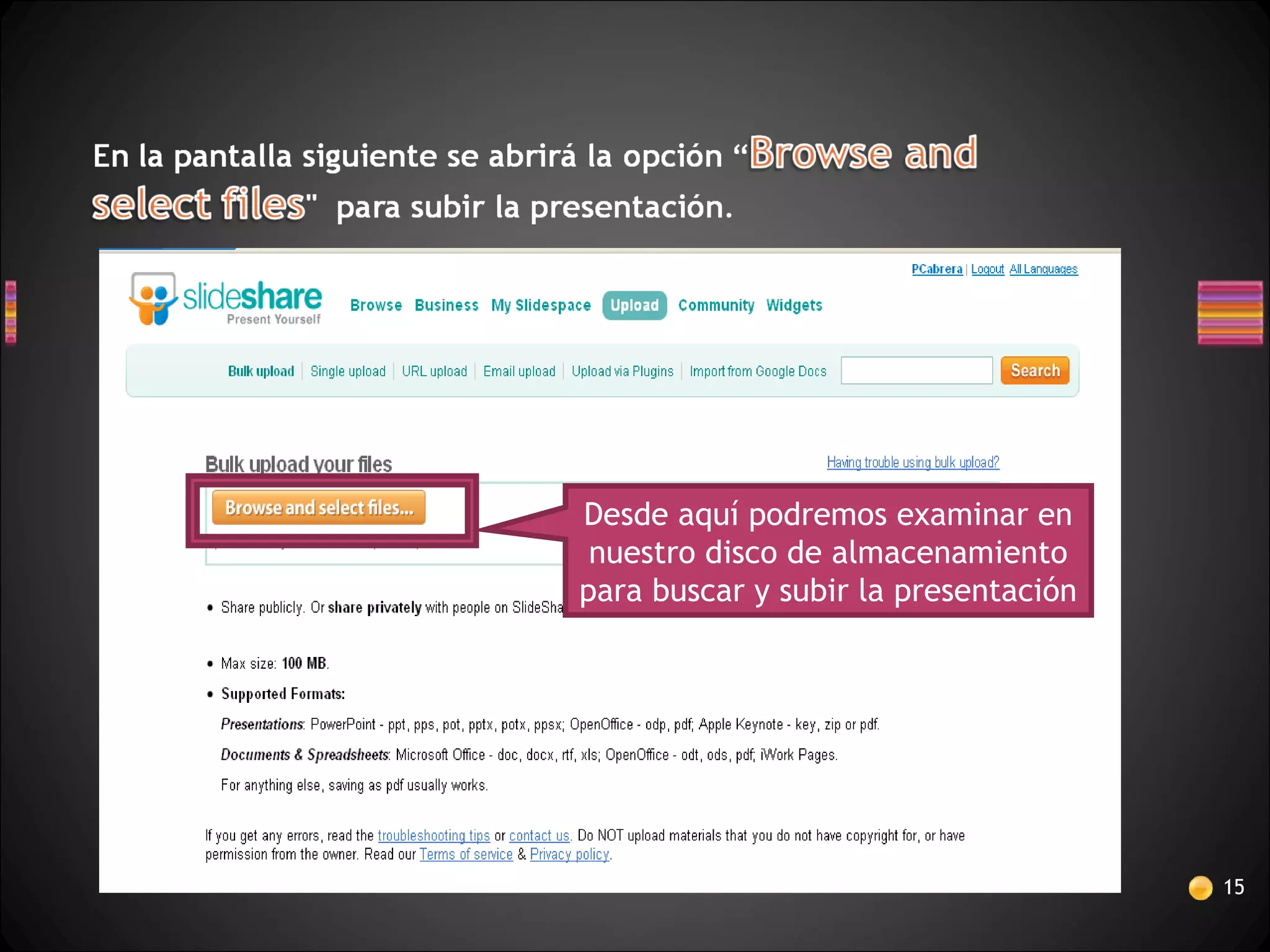
15
Desde aquí podremos examinar en
nuestro disco de almacenamiento
para buscar y subir la presentación
16
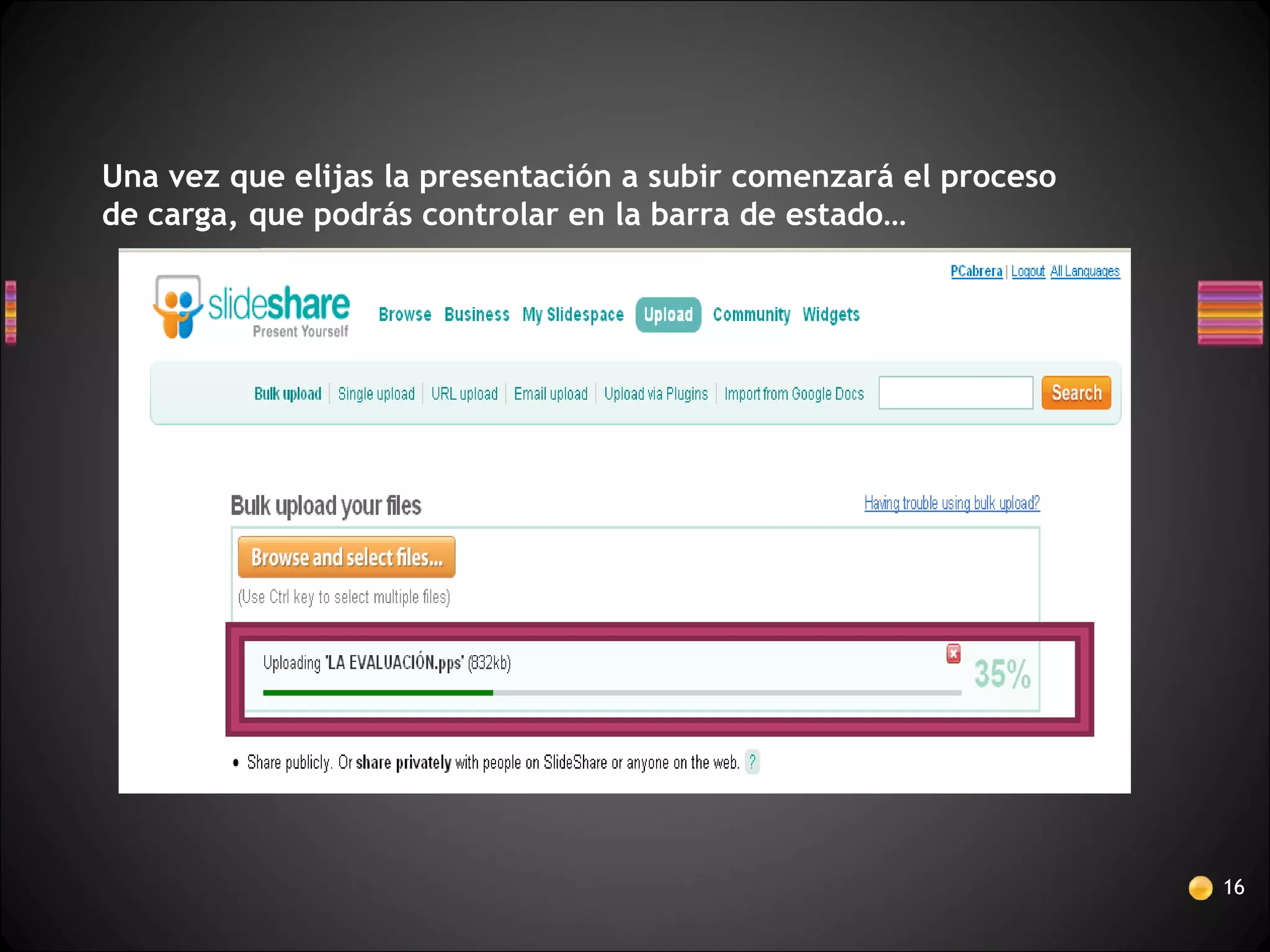
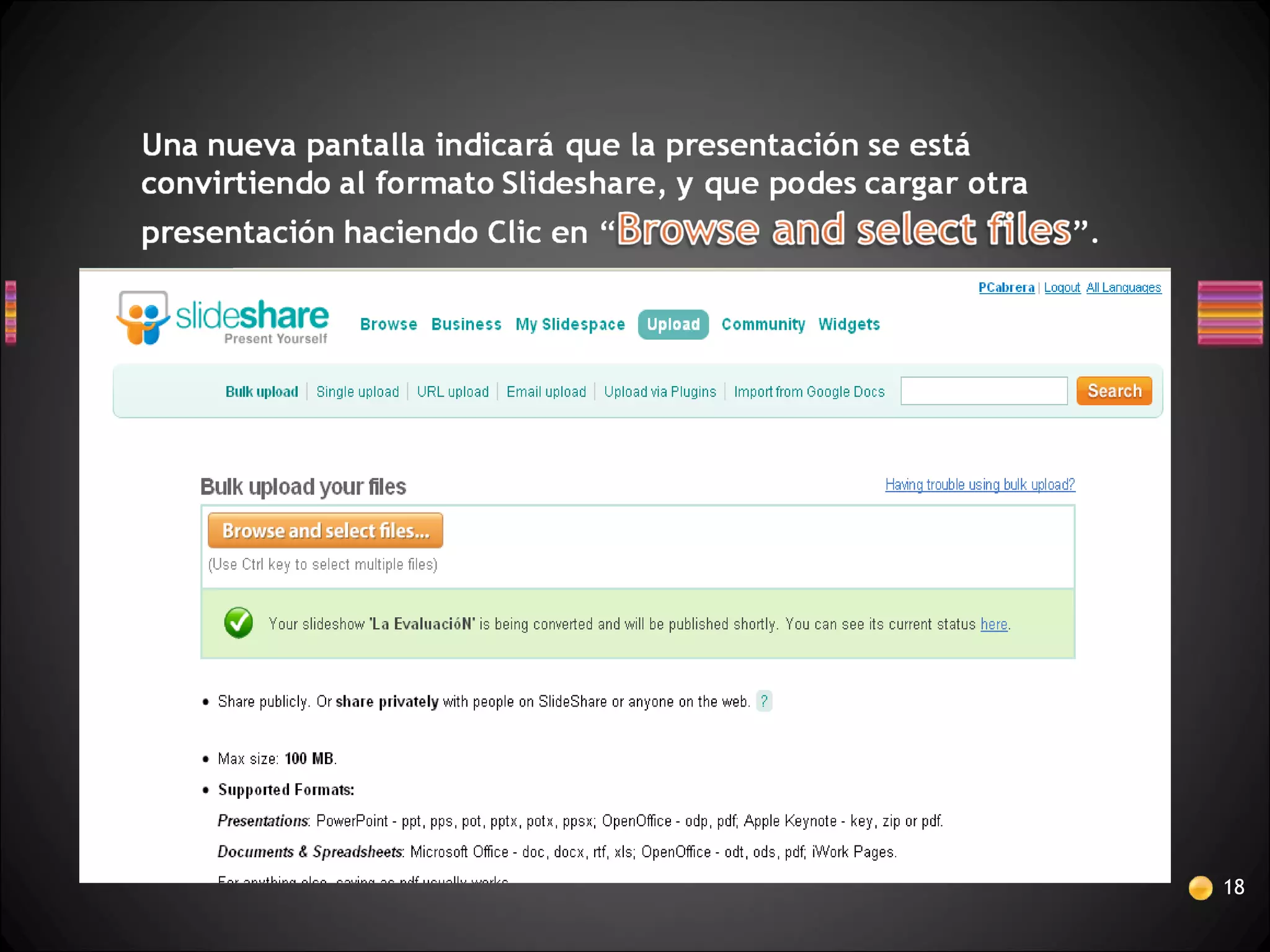
Una vez que elijas la presentación a subir comenzará el proceso
de carga, que podrás controlar en la barra de estado…
17
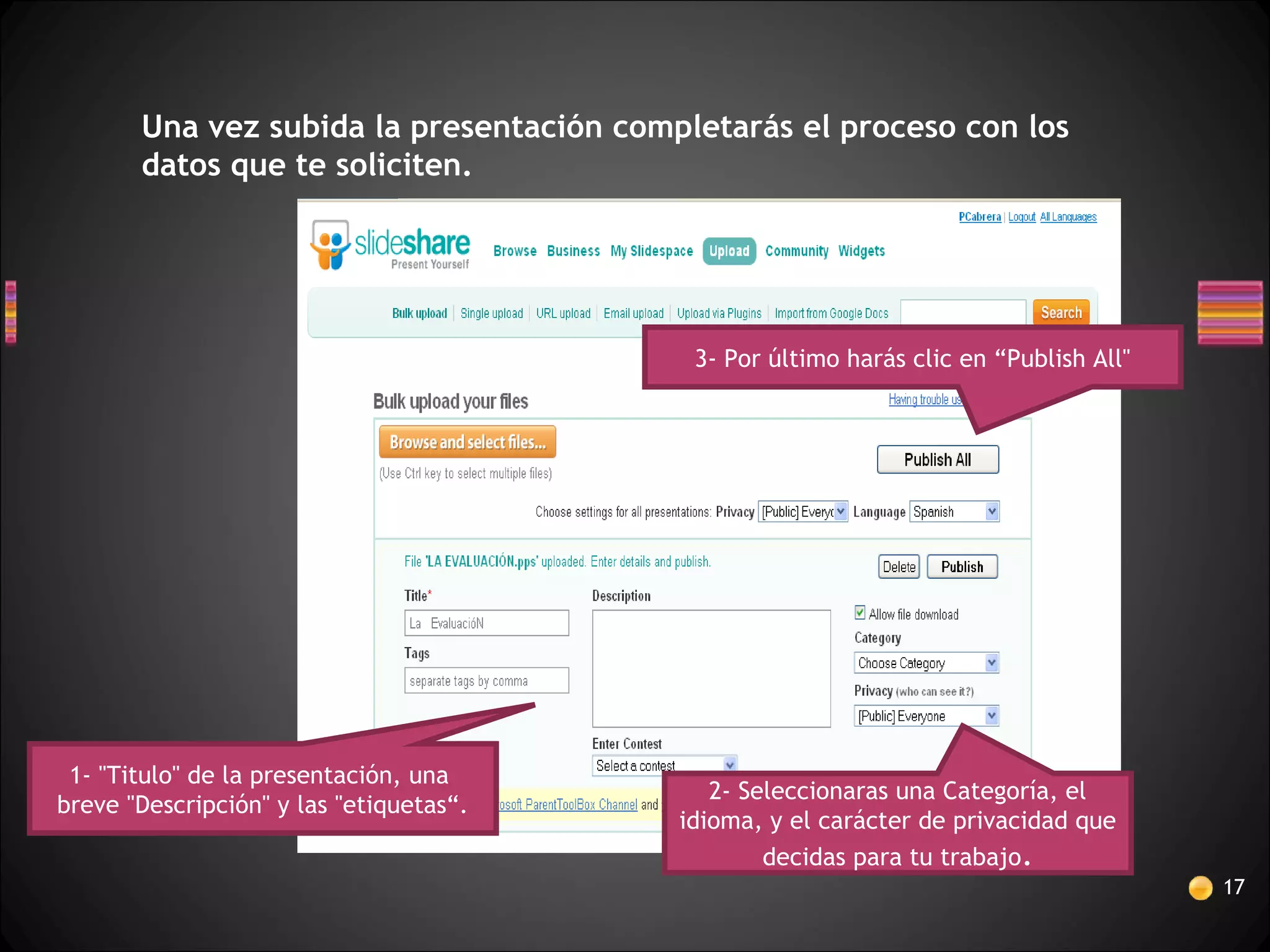
Una vez subida la presentación completarás el proceso con los
datos que te soliciten.
1- "Titulo" de la presentación, una
breve "Descripción" y las "etiquetas“.
3- Por último harás clic en “Publish All"
2- Seleccionaras una Categoría, el
idioma, y el carácter de privacidad que
decidas para tu trabajo.
18
19
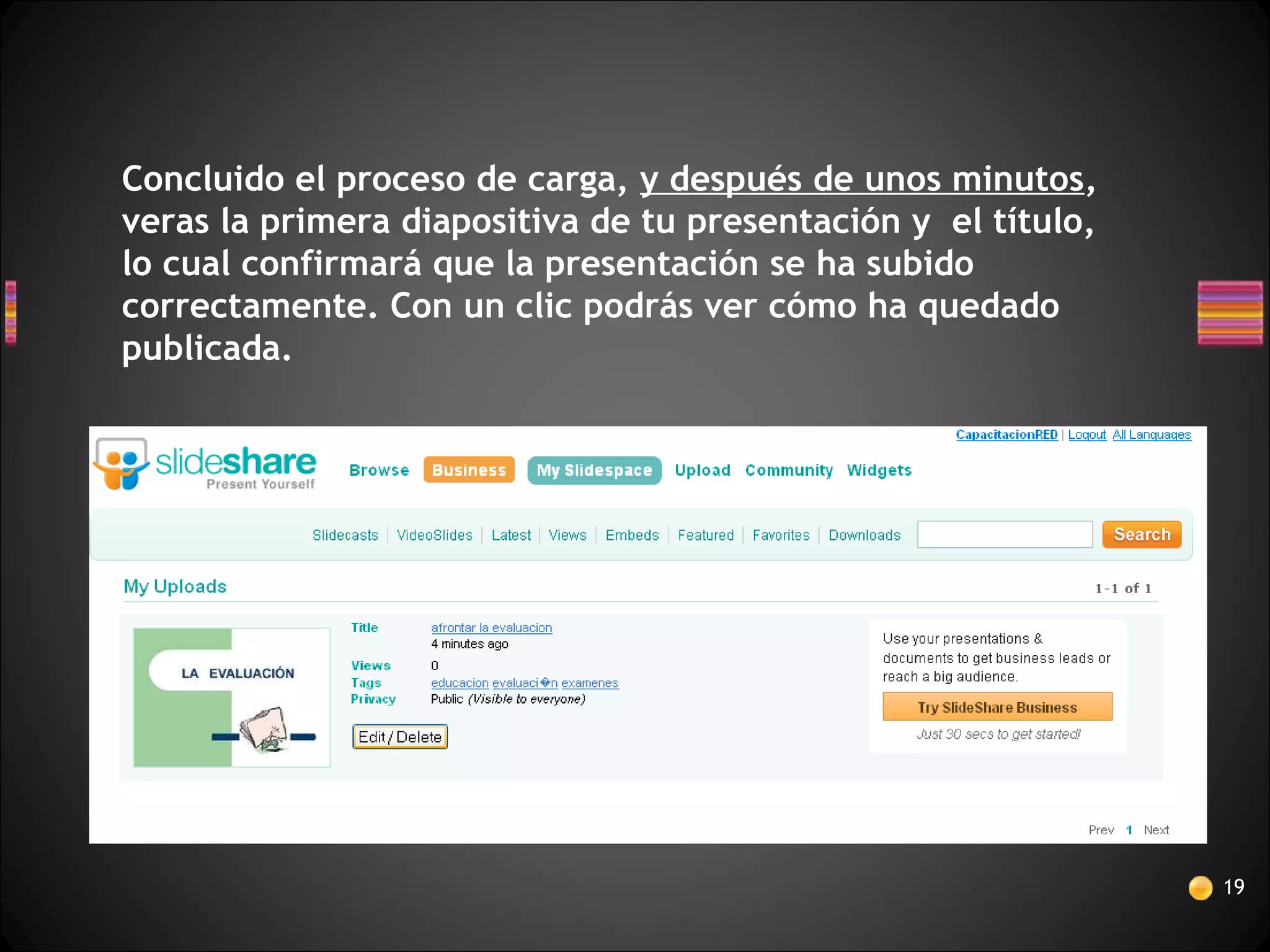
Concluido el proceso de carga, y después de unos minutos,
veras la primera diapositiva de tu presentación y el título,
lo cual confirmará que la presentación se ha subido
correctamente. Con un clic podrás ver cómo ha quedado
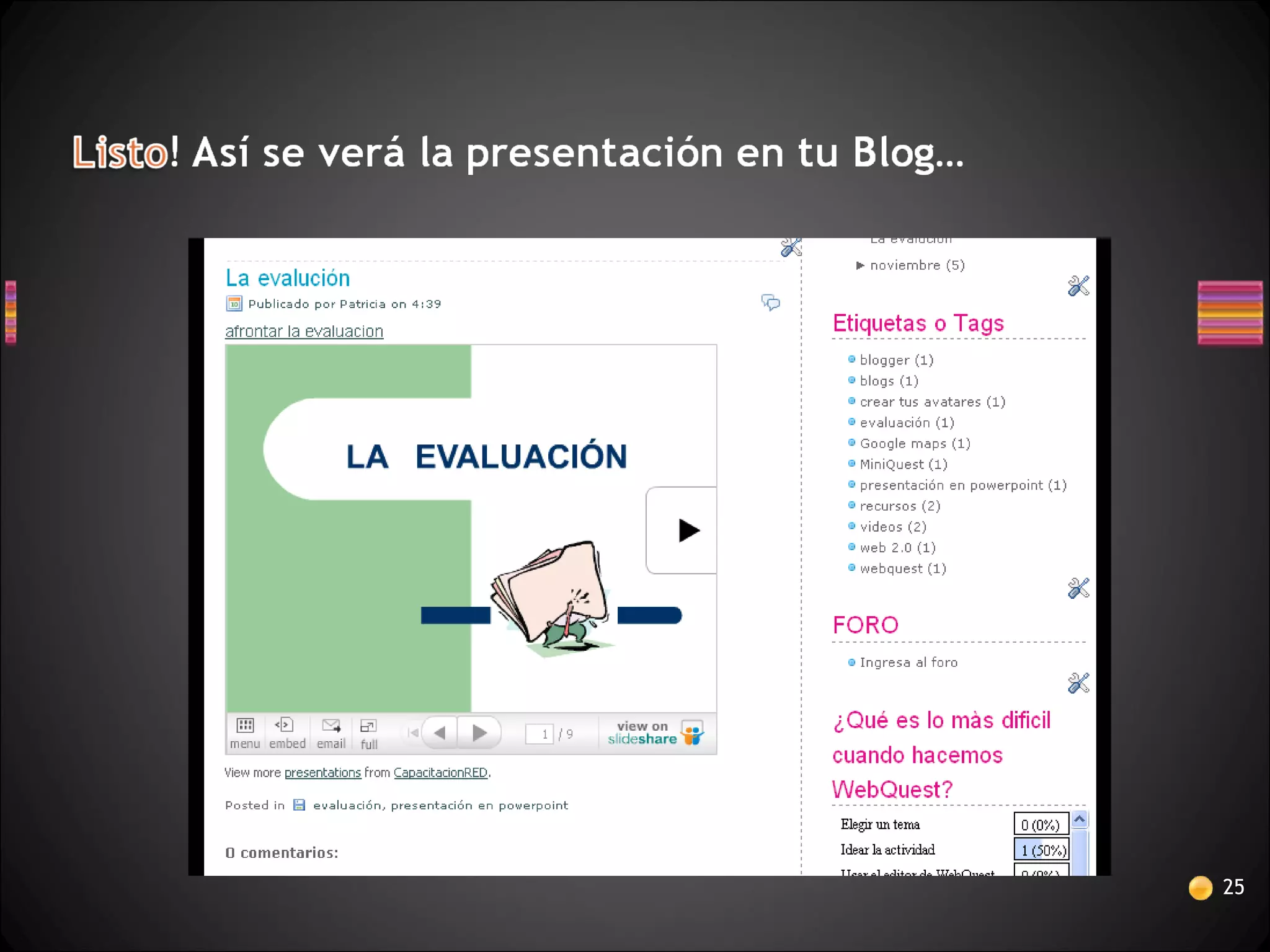
publicada.
20
21
22
23
24
25
• No olvides de usar el buscador de presentaciones que
encontrarás en la página de Slideshare. Allí podrás
encontrar, descargar y/o insertar presentaciones publicadas
por otros usuarios.
• Las presentaciones en Slideshare no reconocen las
animaciones, ni los sonidos, por lo que te recomiendo ( si
pensas publicarla por este medio) que no te demores en la
edición de animación y transiciones, ya que se perderán al
subirse a la página, a menos que sean descargados para
reporducirlas desde la pc.
• Animate a publicar y compartir tus presentaciones y
proponeles a tus alumnos que también lo hagan. 26
27

Tutorial slideshare clase web 2.0

  • 1.
  • 2.
  • 3.
  • 4.
  • 5.
    • Para accedera la página escribe en “Dirección”: • http://www.slideshare.net 5
  • 6.
  • 7.
  • 8.
  • 9.
  • 10.
  • 11.
  • 12.
  • 13.
  • 14.
  • 15.
    15 Desde aquí podremosexaminar en nuestro disco de almacenamiento para buscar y subir la presentación
  • 16.
    16 Una vez queelijas la presentación a subir comenzará el proceso de carga, que podrás controlar en la barra de estado…
  • 17.
    17 Una vez subidala presentación completarás el proceso con los datos que te soliciten. 1- "Titulo" de la presentación, una breve "Descripción" y las "etiquetas“. 3- Por último harás clic en “Publish All" 2- Seleccionaras una Categoría, el idioma, y el carácter de privacidad que decidas para tu trabajo.
  • 18.
  • 19.
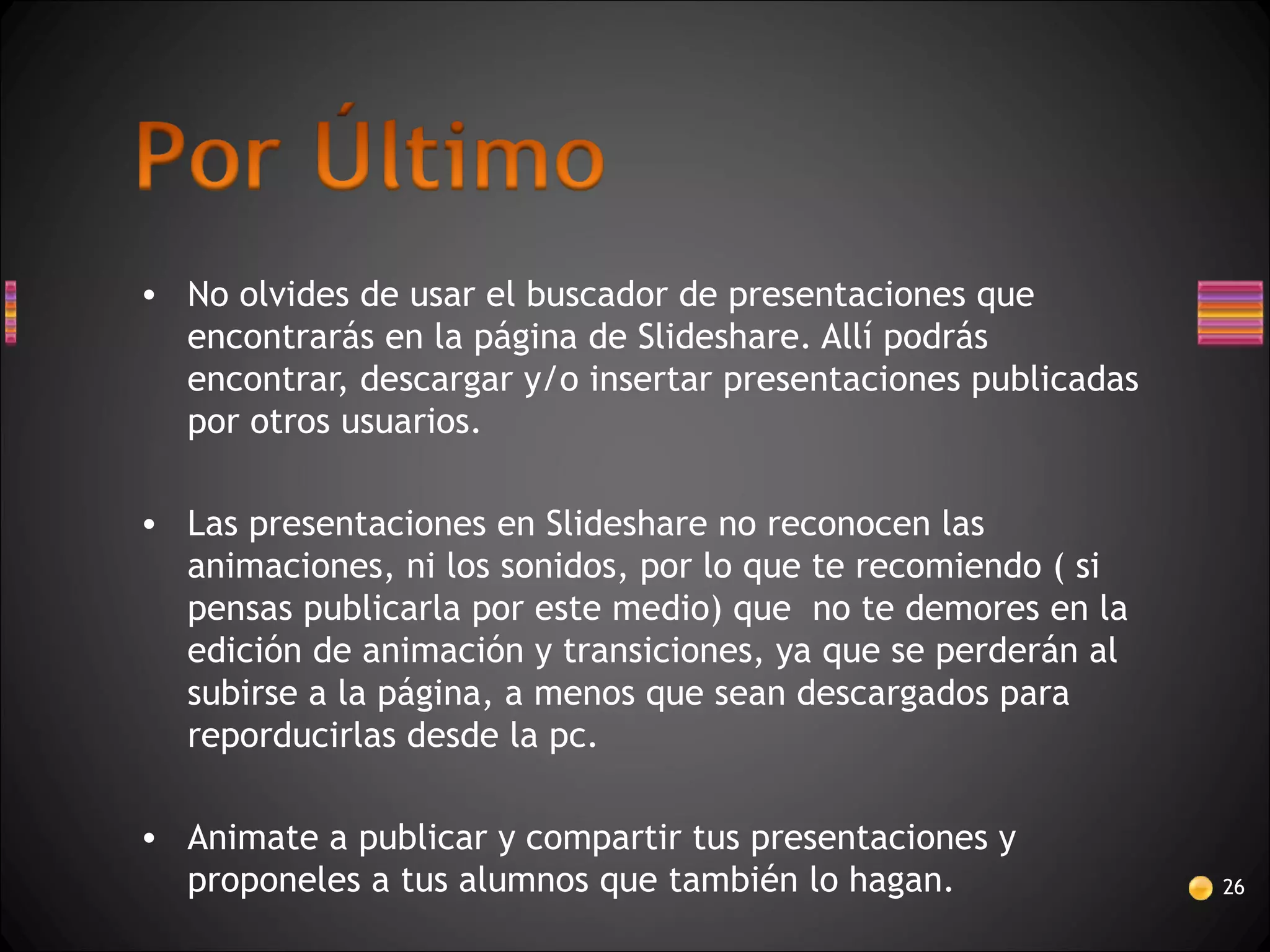
    19 Concluido el procesode carga, y después de unos minutos, veras la primera diapositiva de tu presentación y el título, lo cual confirmará que la presentación se ha subido correctamente. Con un clic podrás ver cómo ha quedado publicada.
  • 20.
  • 21.
  • 22.
  • 23.
  • 24.
  • 25.
  • 26.
    • No olvidesde usar el buscador de presentaciones que encontrarás en la página de Slideshare. Allí podrás encontrar, descargar y/o insertar presentaciones publicadas por otros usuarios. • Las presentaciones en Slideshare no reconocen las animaciones, ni los sonidos, por lo que te recomiendo ( si pensas publicarla por este medio) que no te demores en la edición de animación y transiciones, ya que se perderán al subirse a la página, a menos que sean descargados para reporducirlas desde la pc. • Animate a publicar y compartir tus presentaciones y proponeles a tus alumnos que también lo hagan. 26
  • 27.