TUTORIAL SOFIA PLUS

WILLIAM SANABRIA ROSERO

Programa: Análisis y desarrollo de sistemas de información

Instructor: Rodrigo Aranda Fernández

Bogotá
Servicio Nacional de Aprendizaje SENA
Centro de servicios financieros

2014

1
CONTENIDO

1 Como acceder a blackboard

3

2¿Cómo cambiar datos personales?

10

3 Generar reporte de Módulo Inscripción

16

4 Consultar pentágono de formación

19

5 Consultar y descargar los certificados

23

6 ¿Cómo registrar una novedad ¿

25

7 Como enviar una actividad en blackboard

30

2
TUTORIAL SOFIA PLUS
1 ¿Cómo acceder a la blackboard?
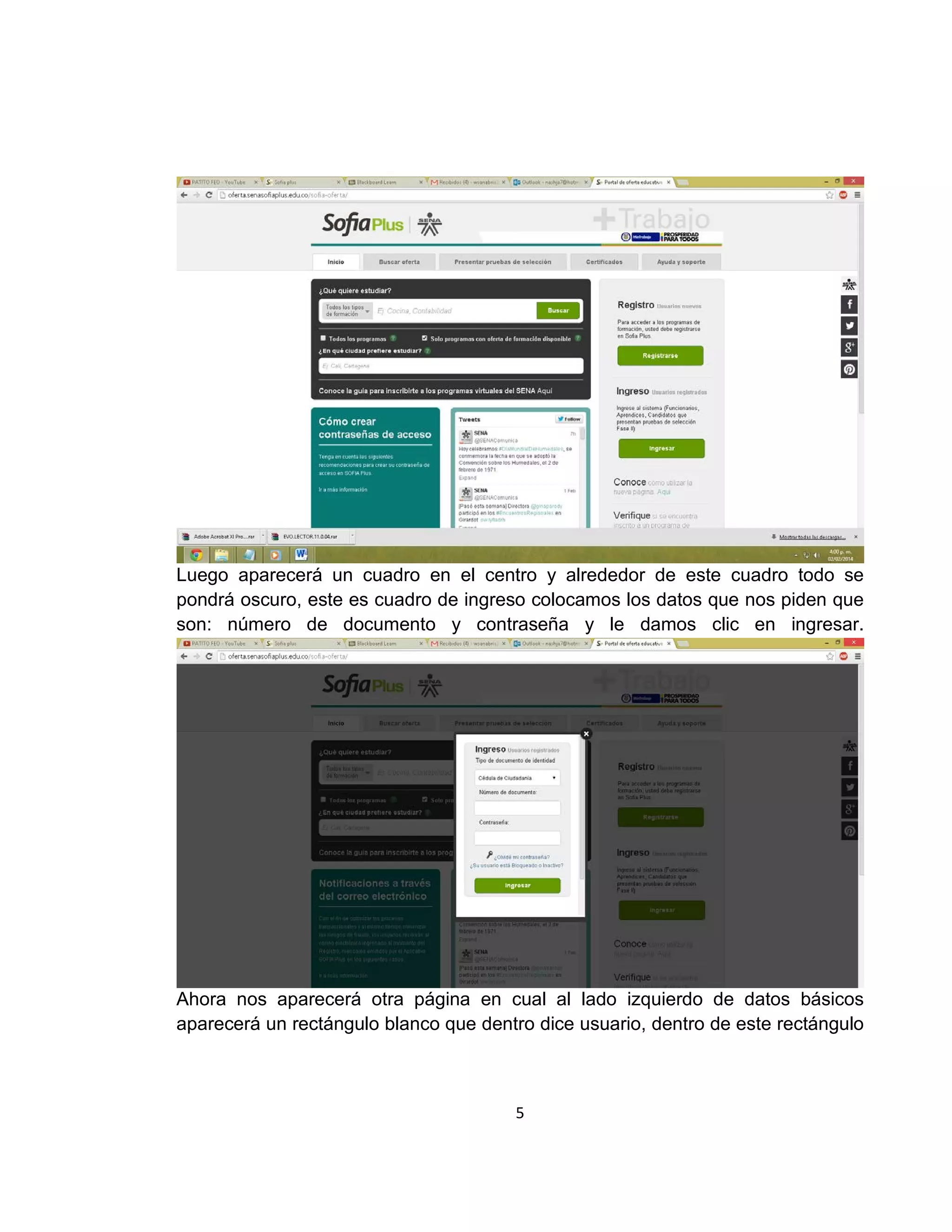
Lo primero que se debe hacer es entrar a la página www.senasofiaplus.edu.co

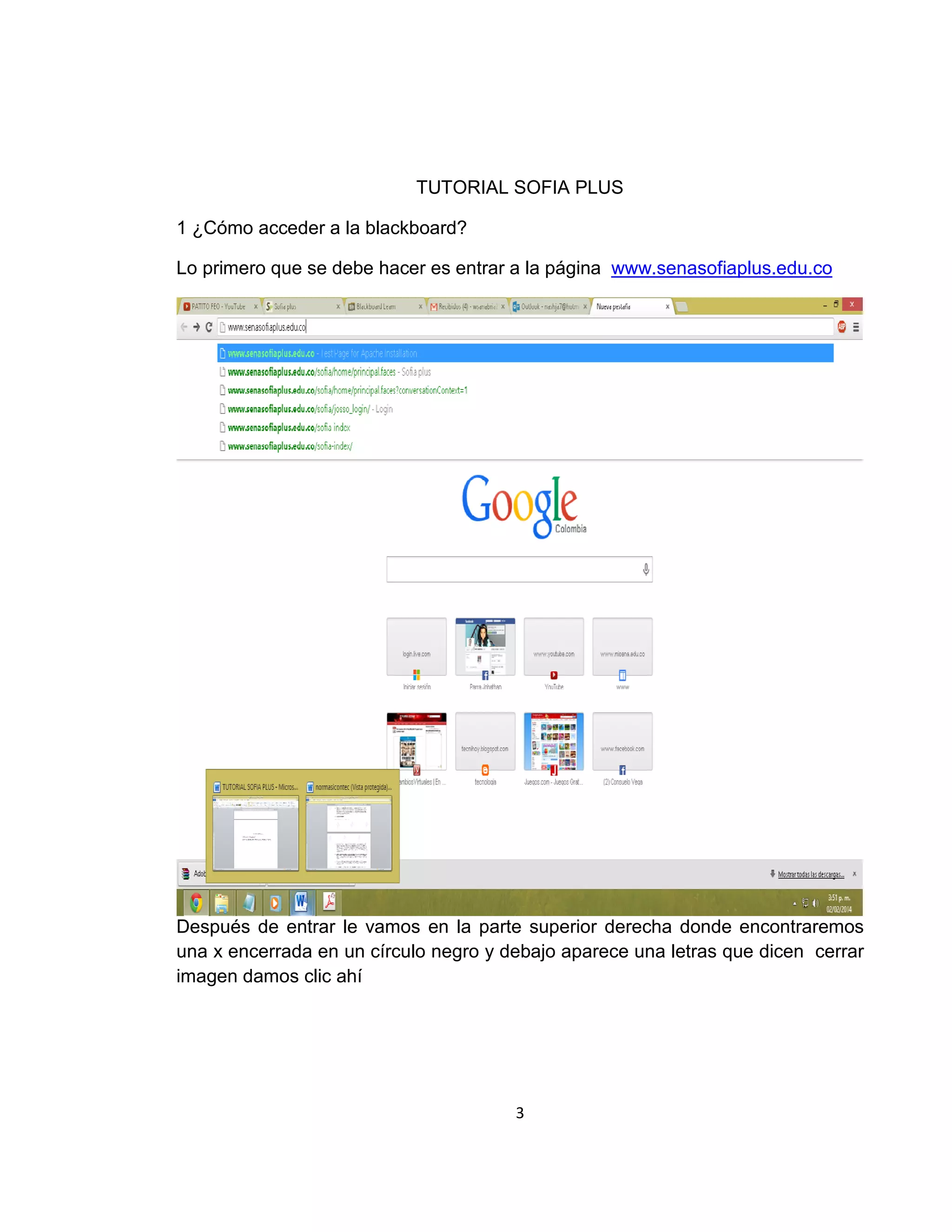
Después de entrar le vamos en la parte superior derecha donde encontraremos
una x encerrada en un círculo negro y debajo aparece una letras que dicen cerrar
imagen damos clic ahí

3
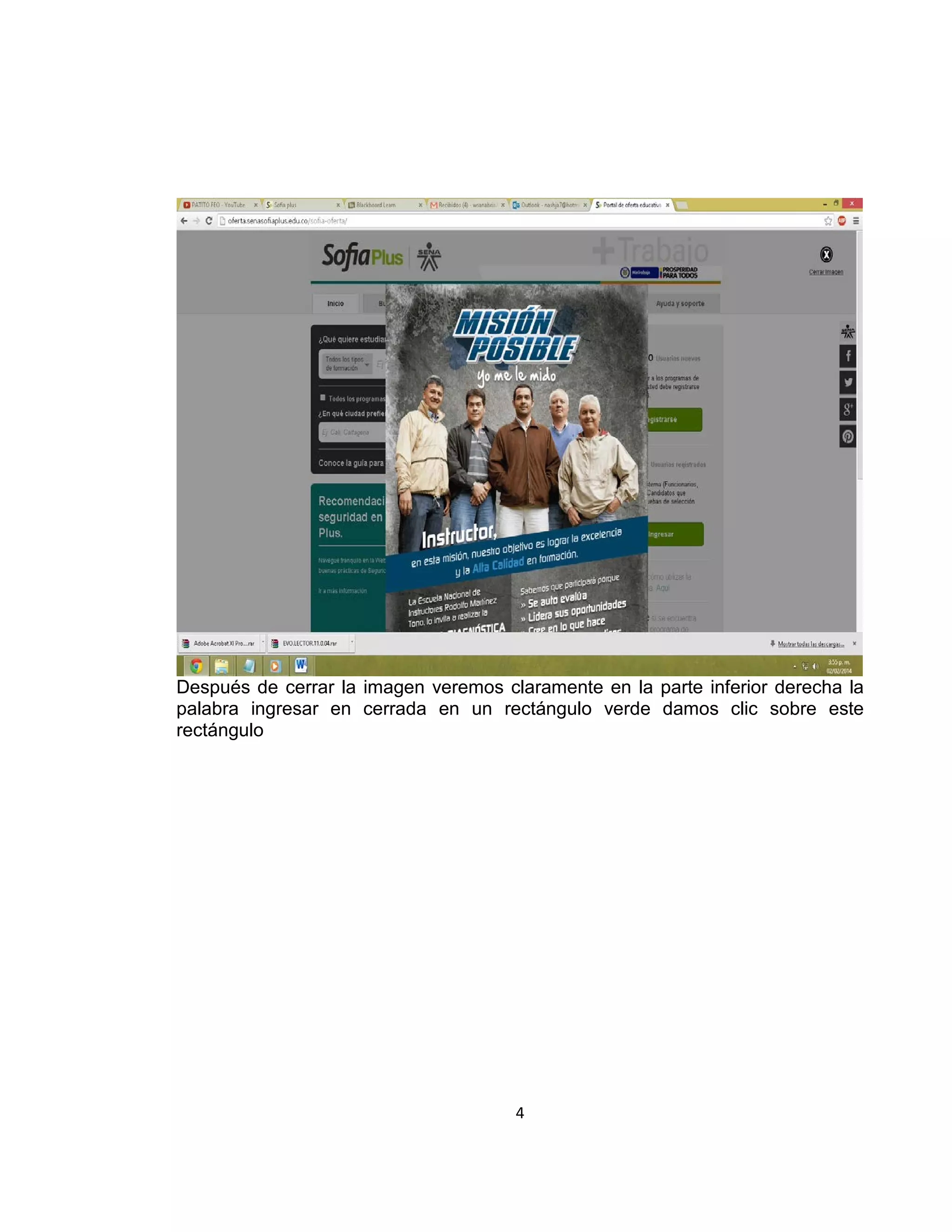
Después de cerrar la imagen veremos claramente en la parte inferior derecha la
palabra ingresar en cerrada en un rectángulo verde damos clic sobre este
rectángulo

4
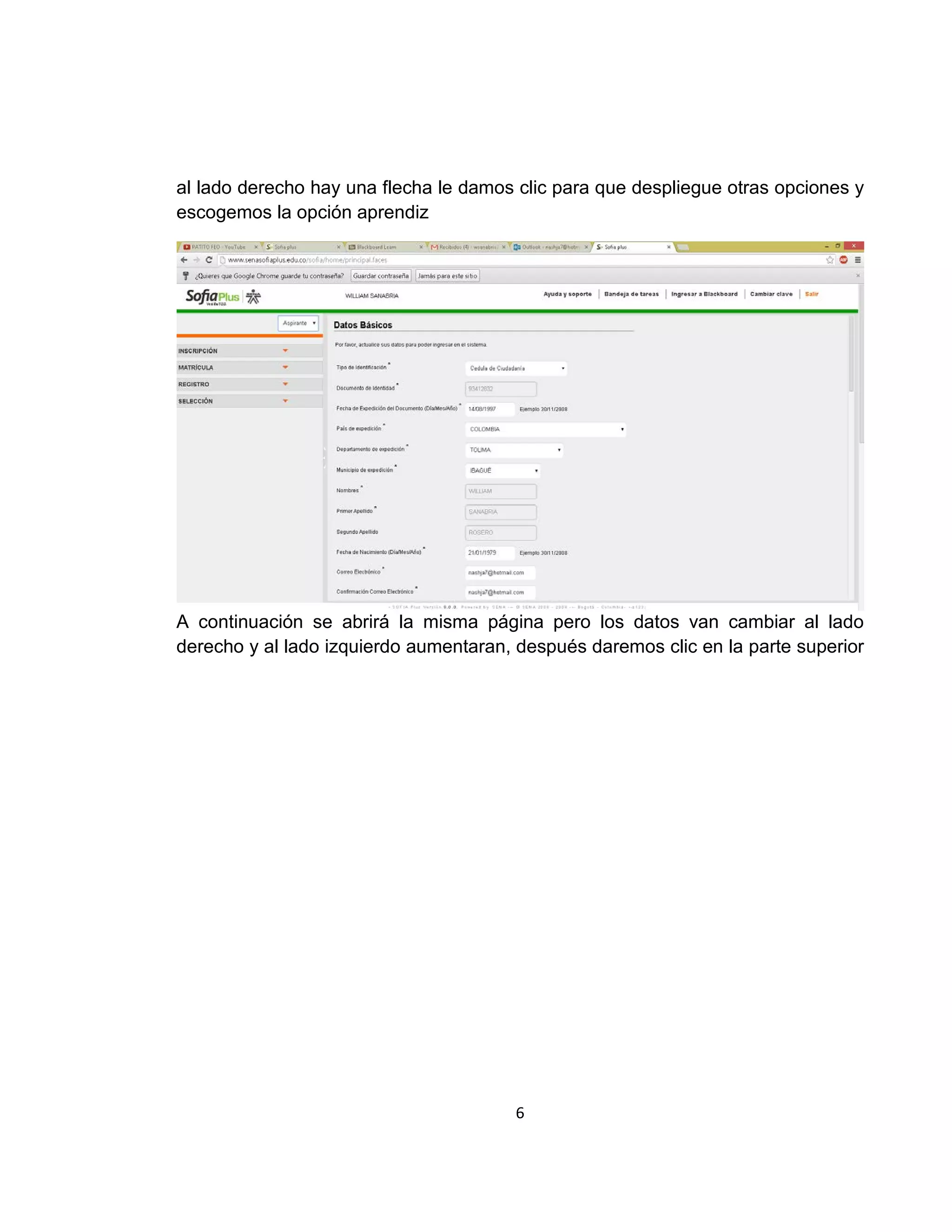
Luego aparecerá un cuadro en el centro y alrededor de este cuadro todo se
pondrá oscuro, este es cuadro de ingreso colocamos los datos que nos piden que
son: número de documento y contraseña y le damos clic en ingresar.

Ahora nos aparecerá otra página en cual al lado izquierdo de datos básicos
aparecerá un rectángulo blanco que dentro dice usuario, dentro de este rectángulo

5
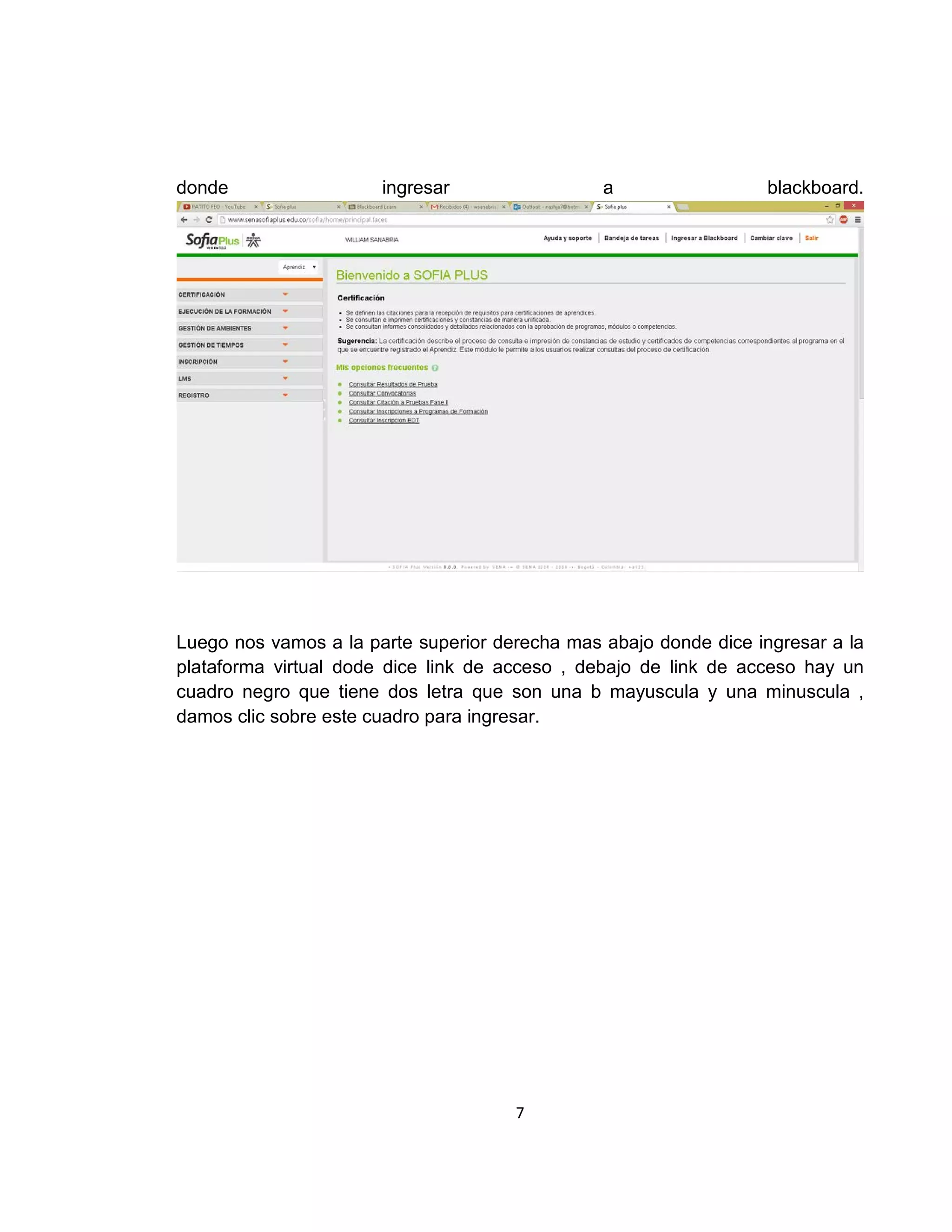
al lado derecho hay una flecha le damos clic para que despliegue otras opciones y
escogemos la opción aprendiz

A continuación se abrirá la misma página pero los datos van cambiar al lado
derecho y al lado izquierdo aumentaran, después daremos clic en la parte superior

6
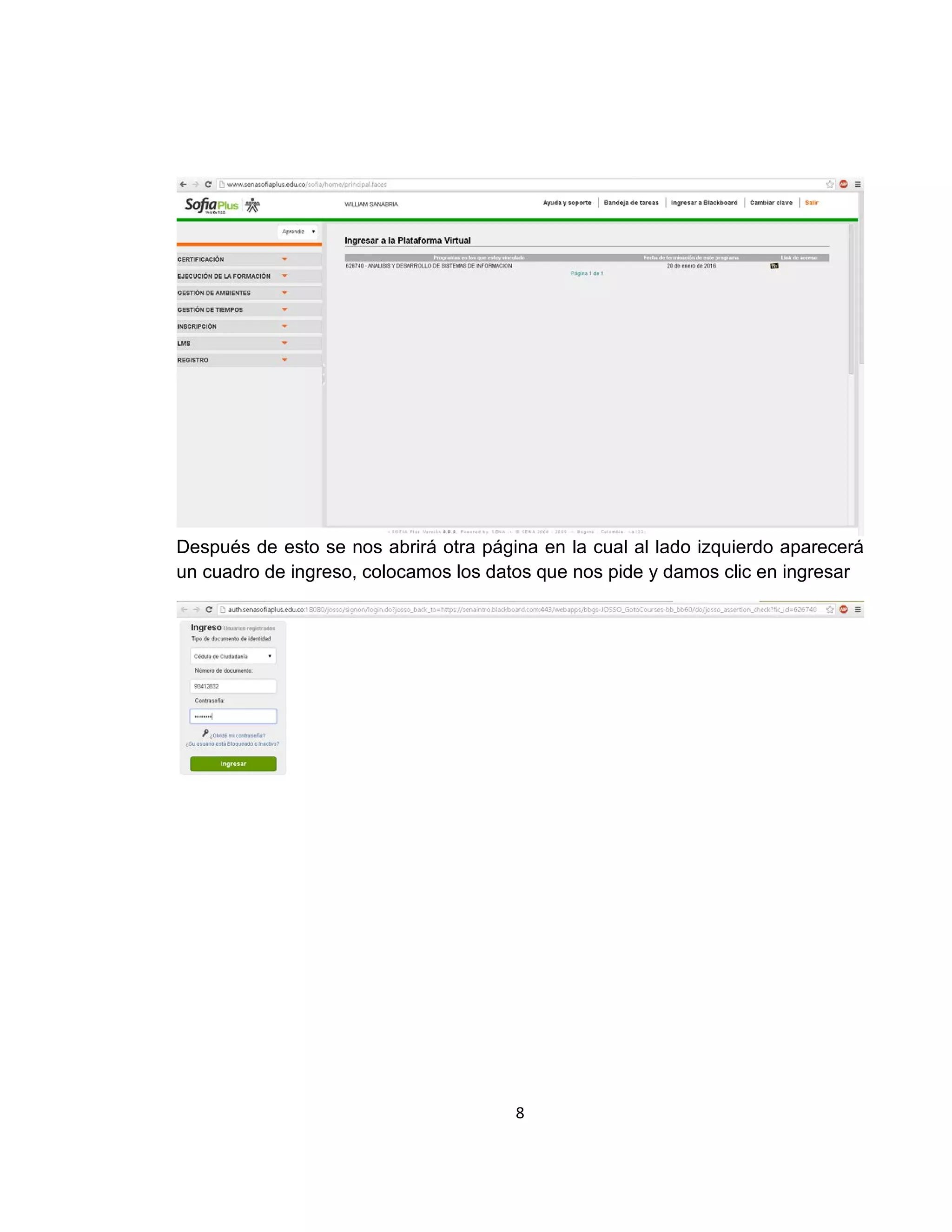
donde

ingresar

a

blackboard.

Luego nos vamos a la parte superior derecha mas abajo donde dice ingresar a la
plataforma virtual dode dice link de acceso , debajo de link de acceso hay un
cuadro negro que tiene dos letra que son una b mayuscula y una minuscula ,
damos clic sobre este cuadro para ingresar.

7
Después de esto se nos abrirá otra página en la cual al lado izquierdo aparecerá
un cuadro de ingreso, colocamos los datos que nos pide y damos clic en ingresar

8
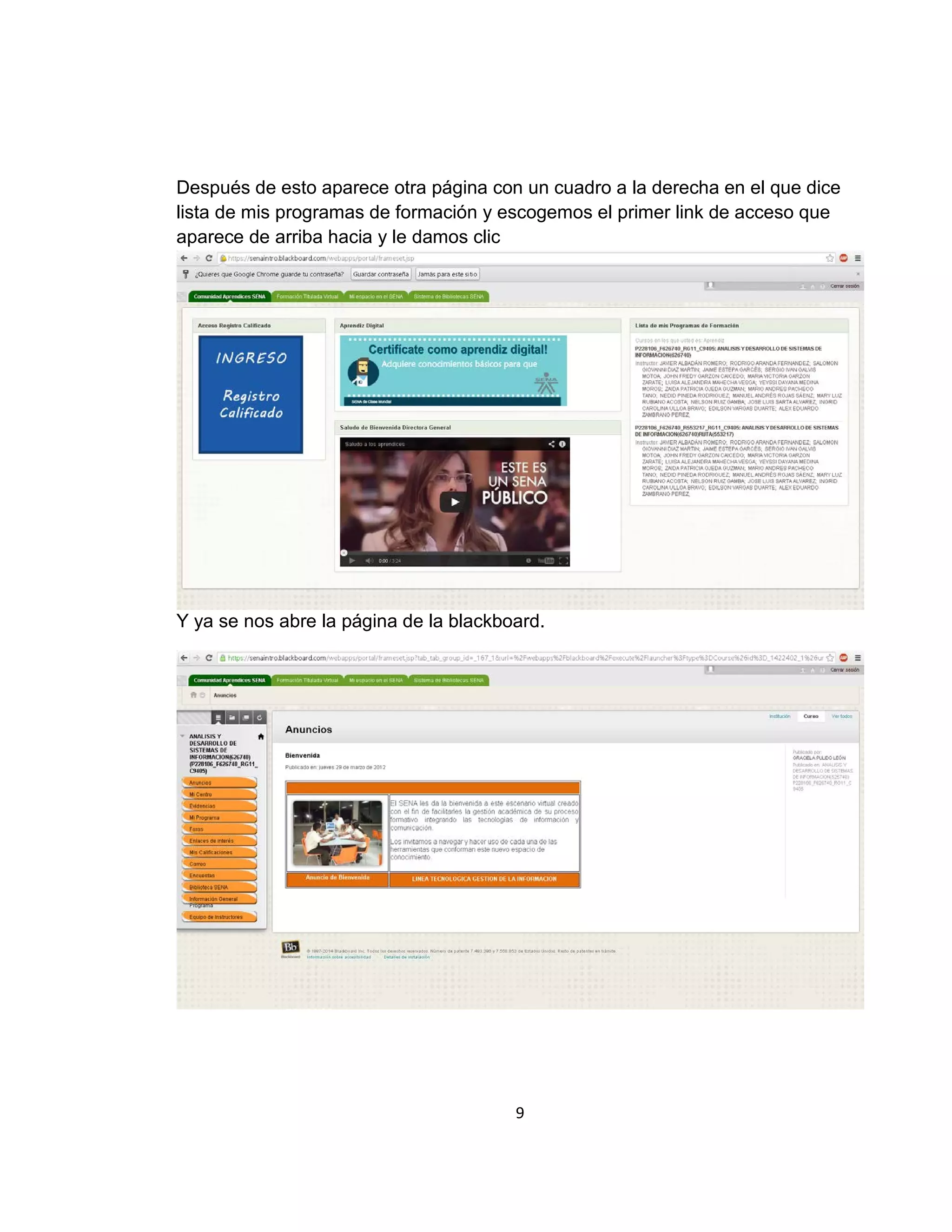
Después de esto aparece otra página con un cuadro a la derecha en el que dice
lista de mis programas de formación y escogemos el primer link de acceso que
aparece de arriba hacia y le damos clic

Y ya se nos abre la página de la blackboard.

9
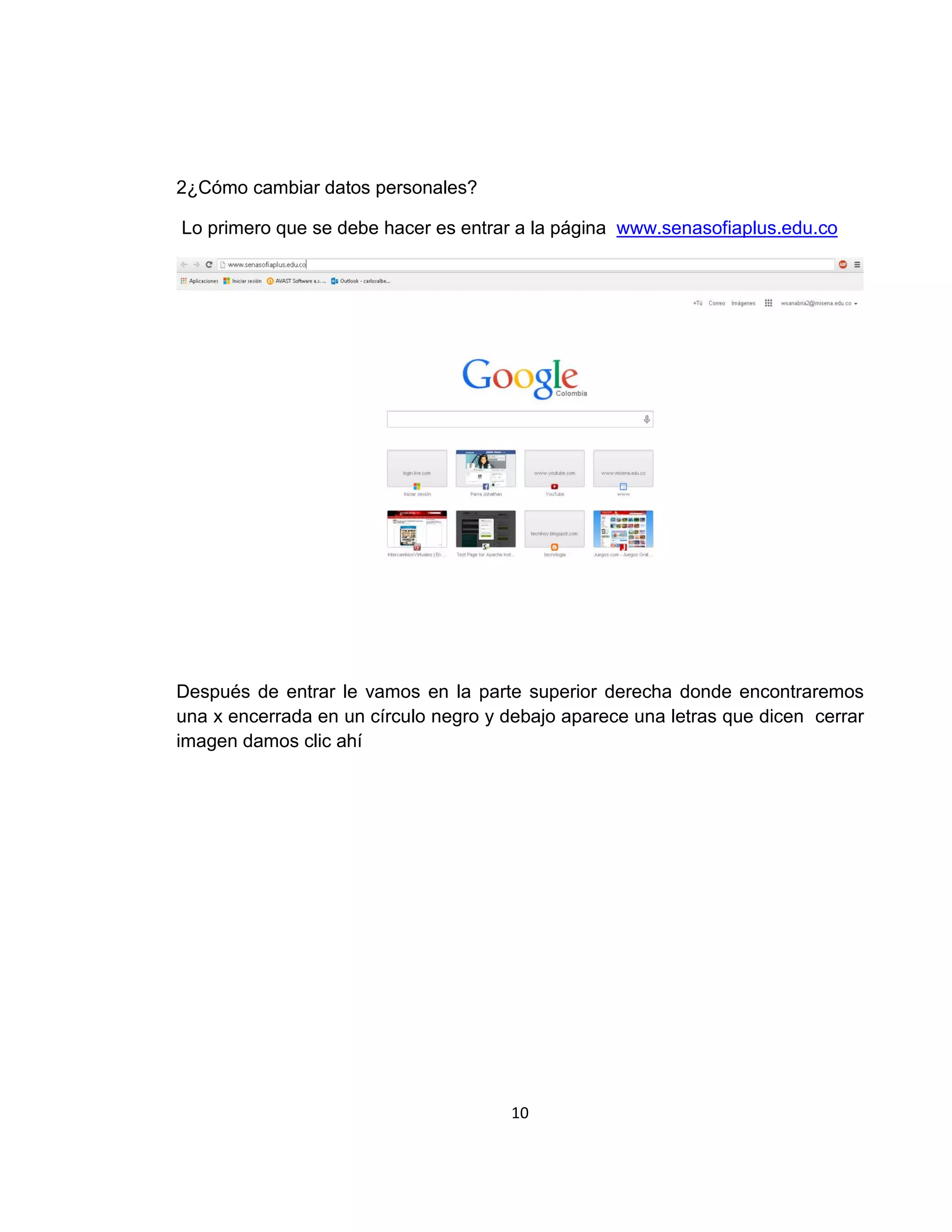
2¿Cómo cambiar datos personales?
Lo primero que se debe hacer es entrar a la página www.senasofiaplus.edu.co

Después de entrar le vamos en la parte superior derecha donde encontraremos
una x encerrada en un círculo negro y debajo aparece una letras que dicen cerrar
imagen damos clic ahí

10
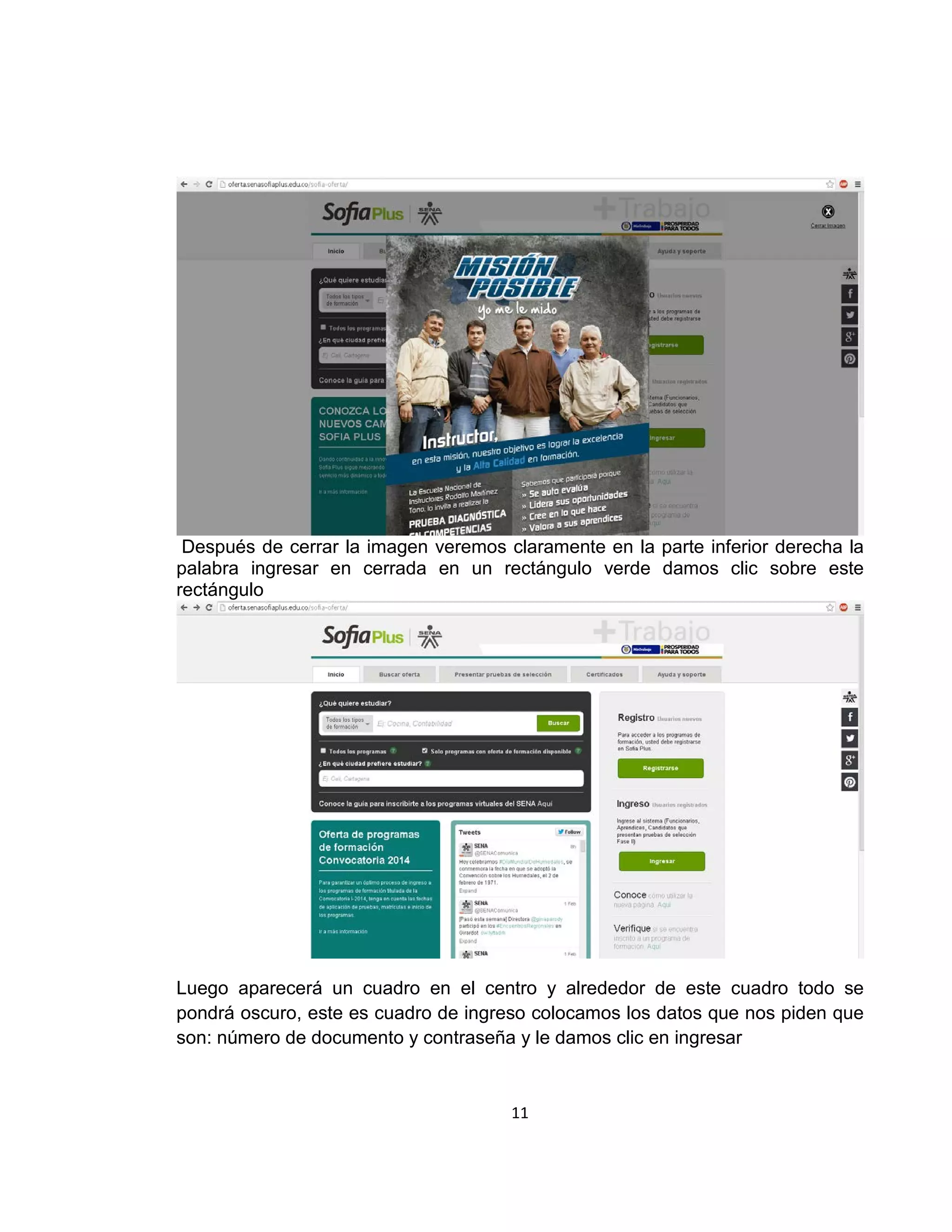
Después de cerrar la imagen veremos claramente en la parte inferior derecha la
palabra ingresar en cerrada en un rectángulo verde damos clic sobre este
rectángulo

Luego aparecerá un cuadro en el centro y alrededor de este cuadro todo se
pondrá oscuro, este es cuadro de ingreso colocamos los datos que nos piden que
son: número de documento y contraseña y le damos clic en ingresar

11
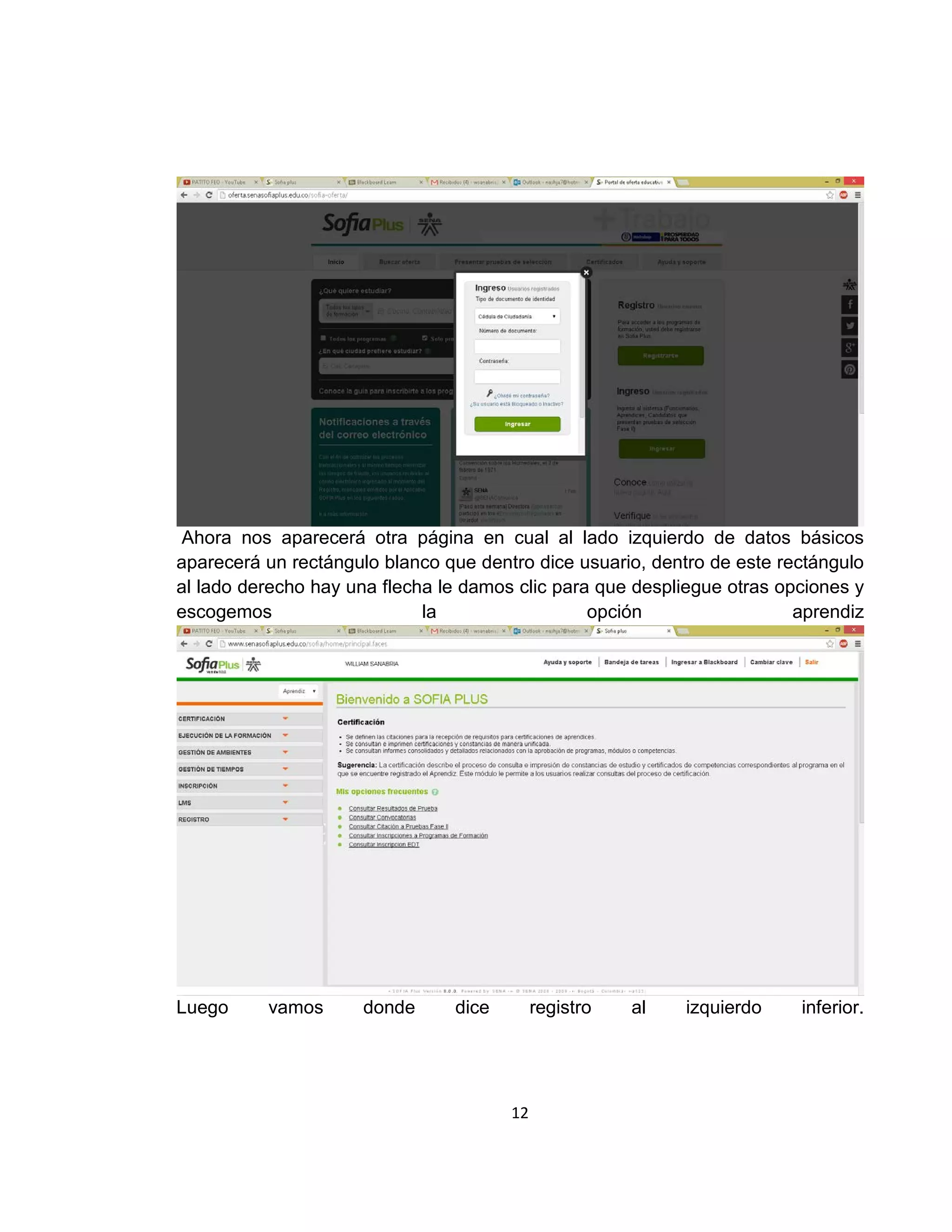
Ahora nos aparecerá otra página en cual al lado izquierdo de datos básicos
aparecerá un rectángulo blanco que dentro dice usuario, dentro de este rectángulo
al lado derecho hay una flecha le damos clic para que despliegue otras opciones y
escogemos
la
opción
aprendiz

Luego

vamos

donde

dice

registro

12

al

izquierdo

inferior.
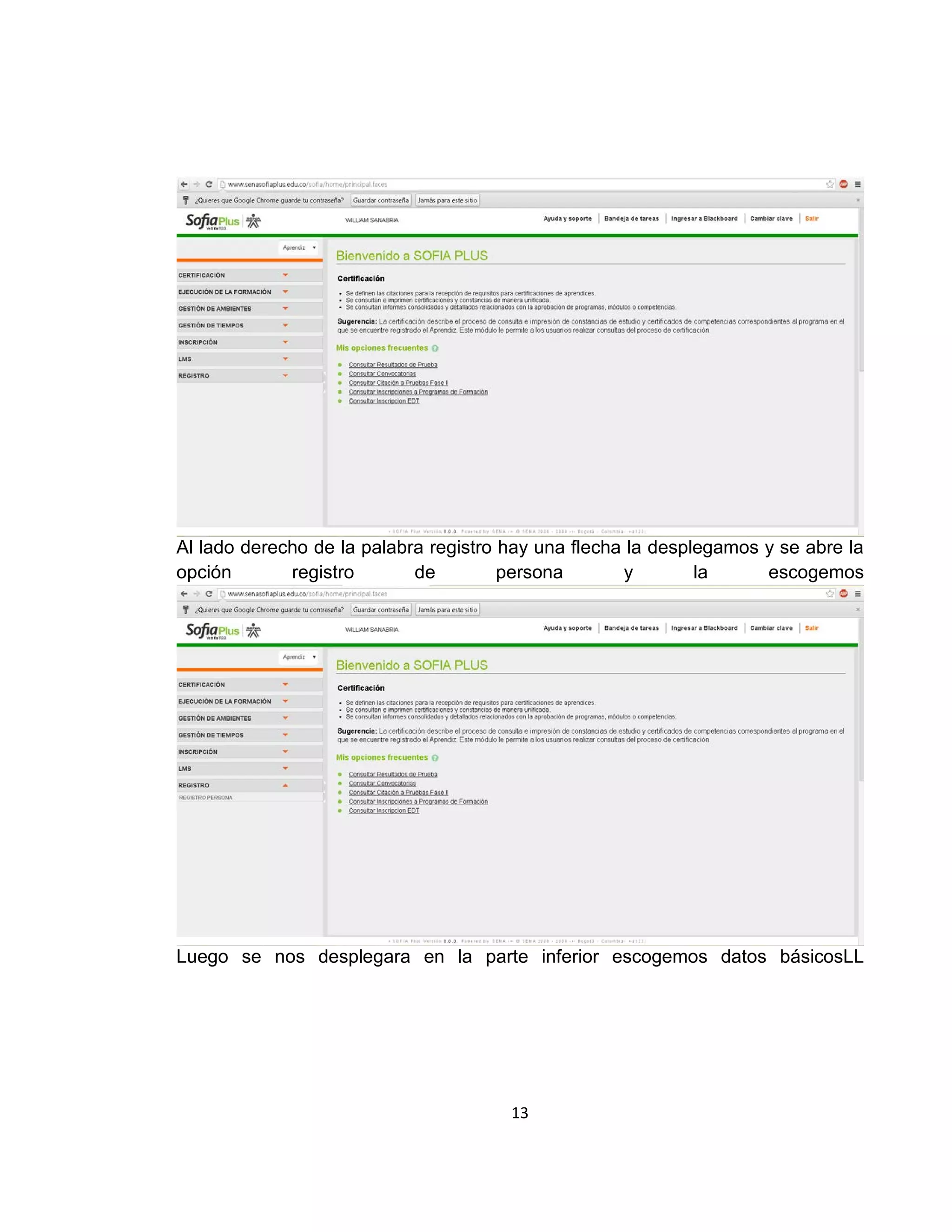
Al lado derecho de la palabra registro hay una flecha la desplegamos y se abre la
opción
registro
de
persona
y
la
escogemos

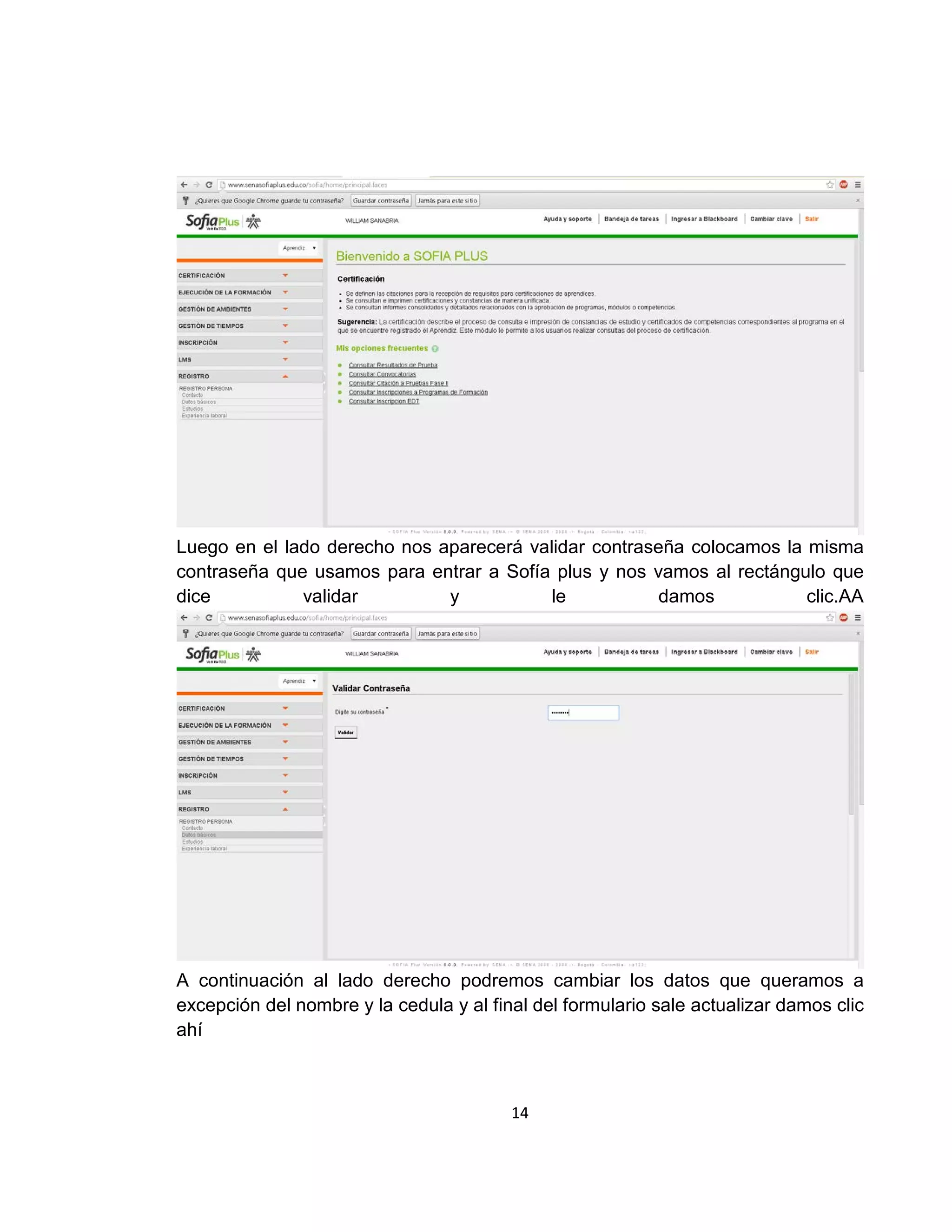
Luego se nos desplegara en la parte inferior escogemos datos básicosLL

13
Luego en el lado derecho nos aparecerá validar contraseña colocamos la misma
contraseña que usamos para entrar a Sofía plus y nos vamos al rectángulo que
dice
validar
y
le
damos
clic.AA

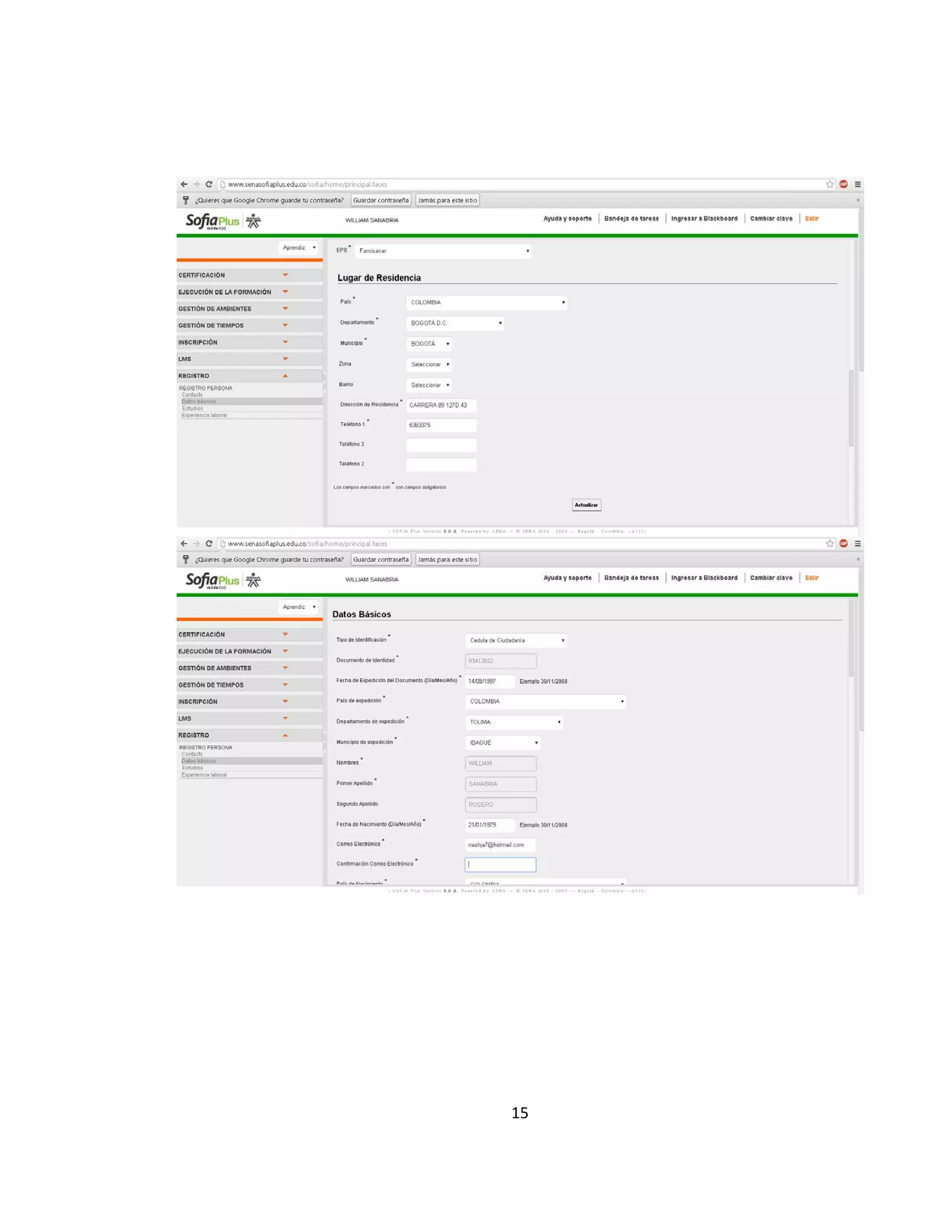
A continuación al lado derecho podremos cambiar los datos que queramos a
excepción del nombre y la cedula y al final del formulario sale actualizar damos clic
ahí

14
15
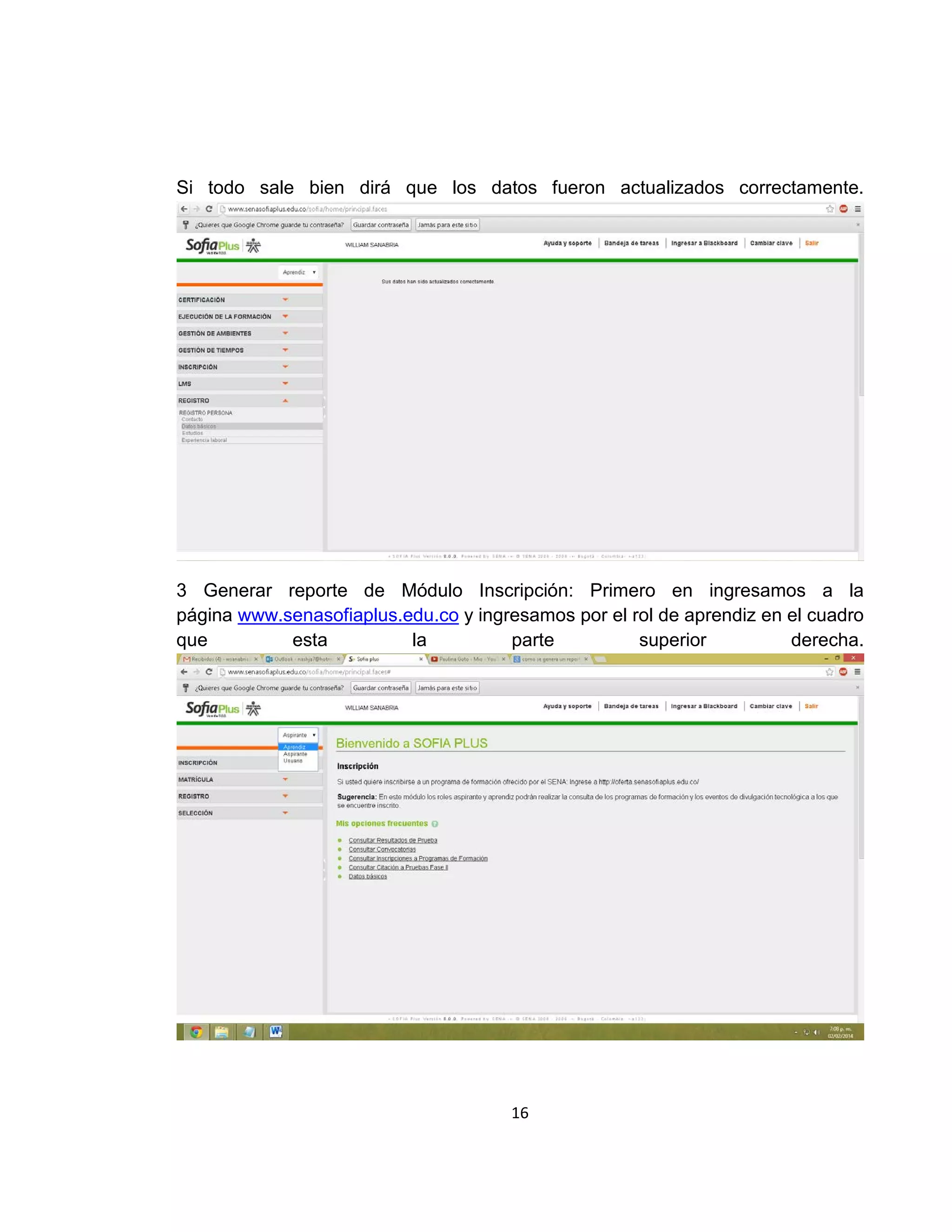
Si todo sale bien dirá que los datos fueron actualizados correctamente.

3 Generar reporte de Módulo Inscripción: Primero en ingresamos a la
página www.senasofiaplus.edu.co y ingresamos por el rol de aprendiz en el cuadro
que
esta
la
parte
superior
derecha.

16
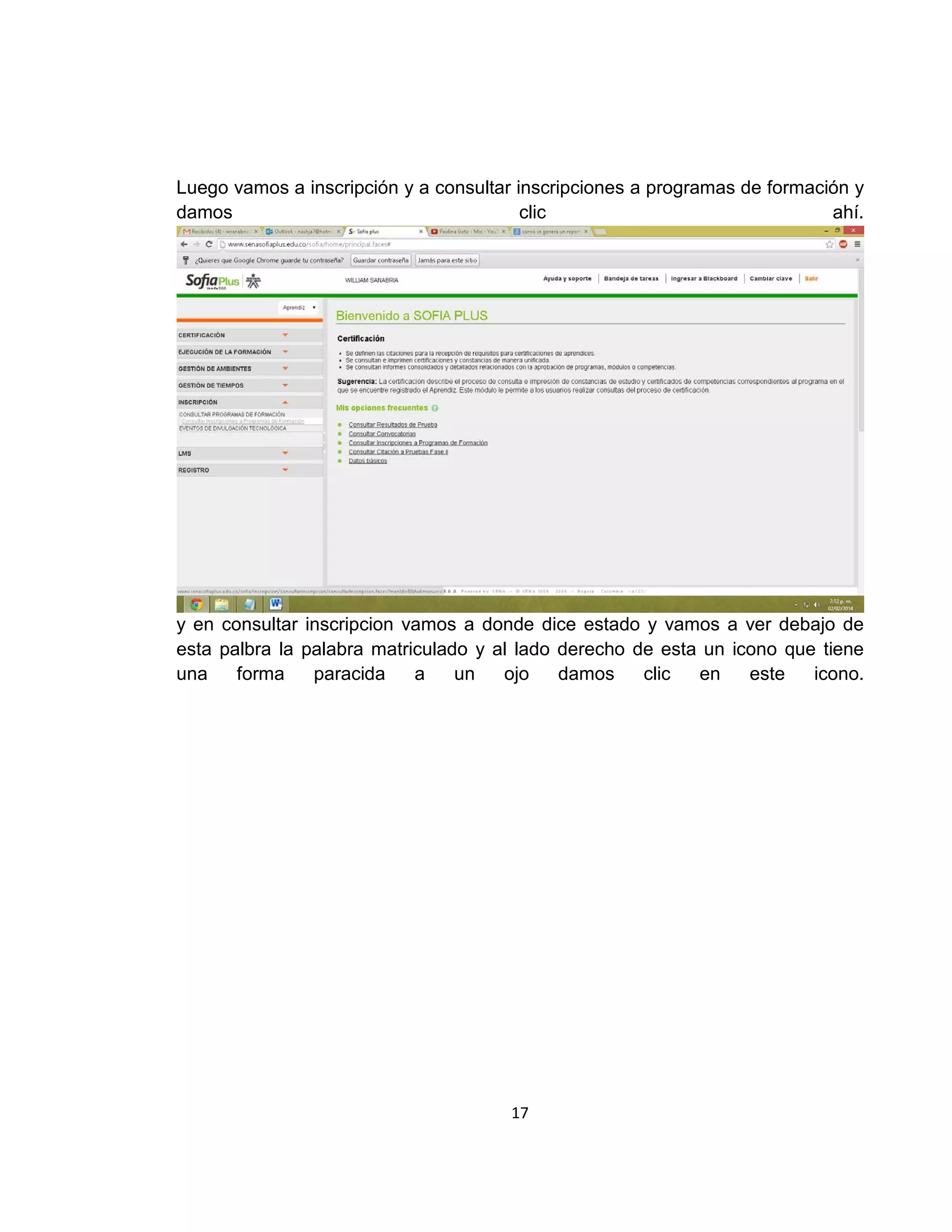
Luego vamos a inscripción y a consultar inscripciones a programas de formación y
damos
clic
ahí.

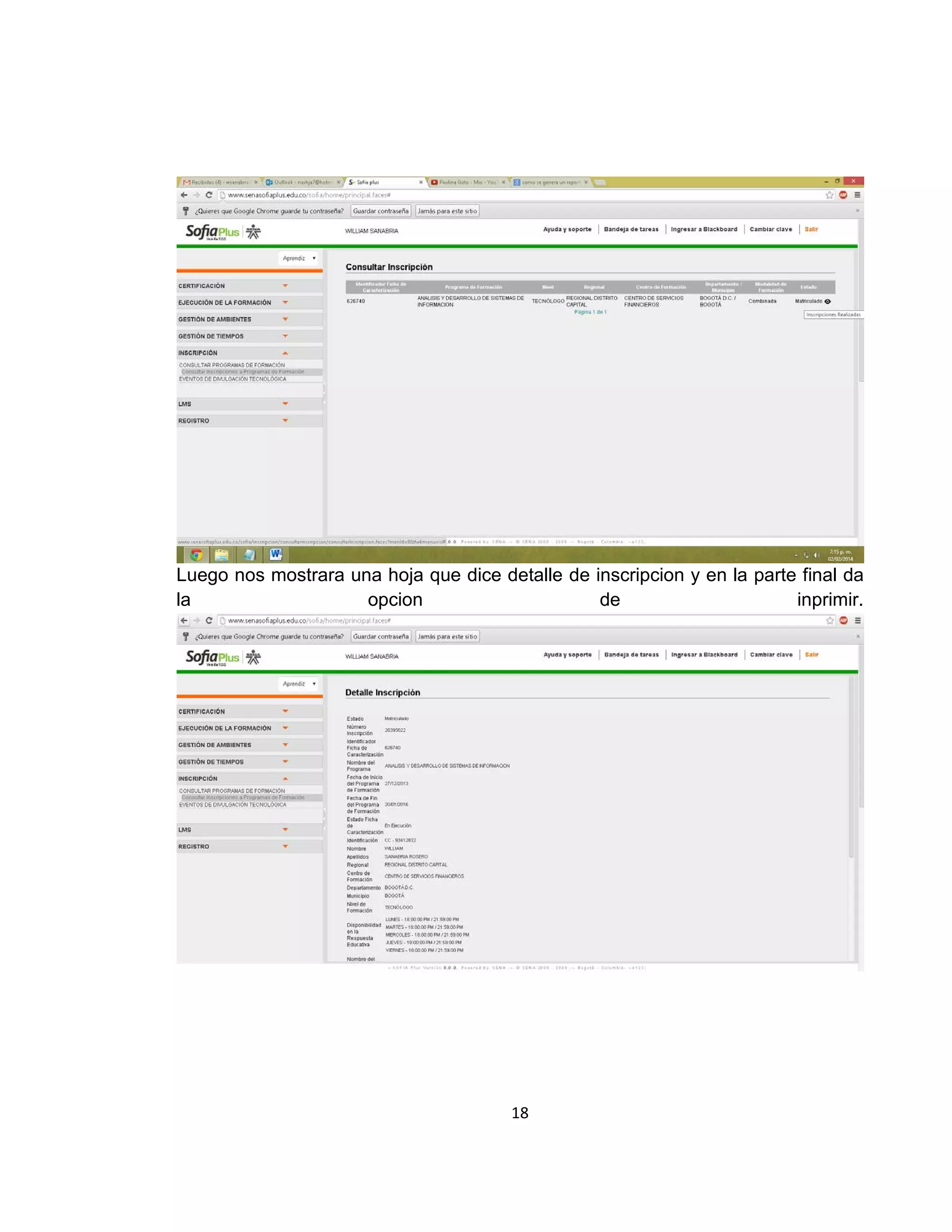
y en consultar inscripcion vamos a donde dice estado y vamos a ver debajo de
esta palbra la palabra matriculado y al lado derecho de esta un icono que tiene
una
forma
paracida
a
un
ojo
damos
clic
en
este
icono.

17
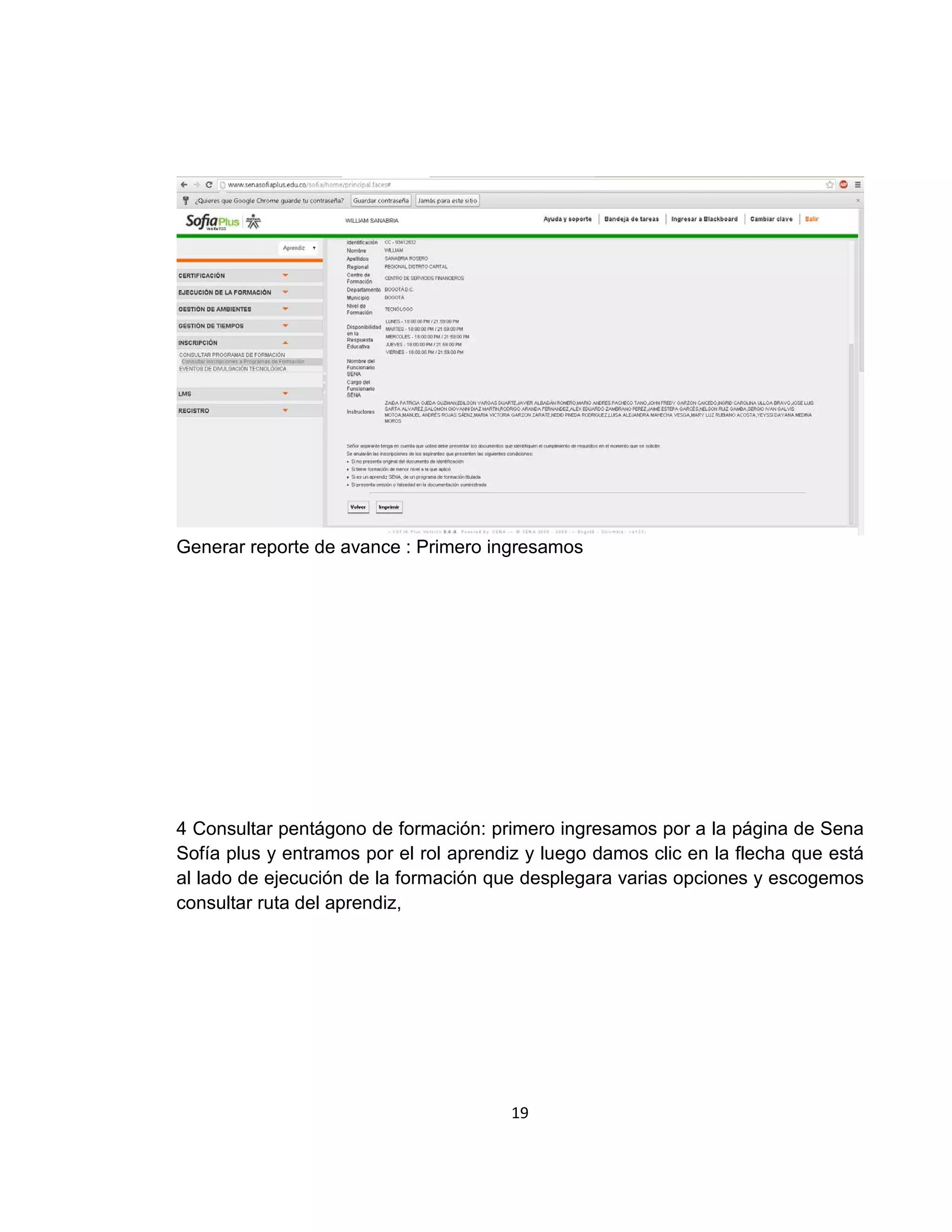
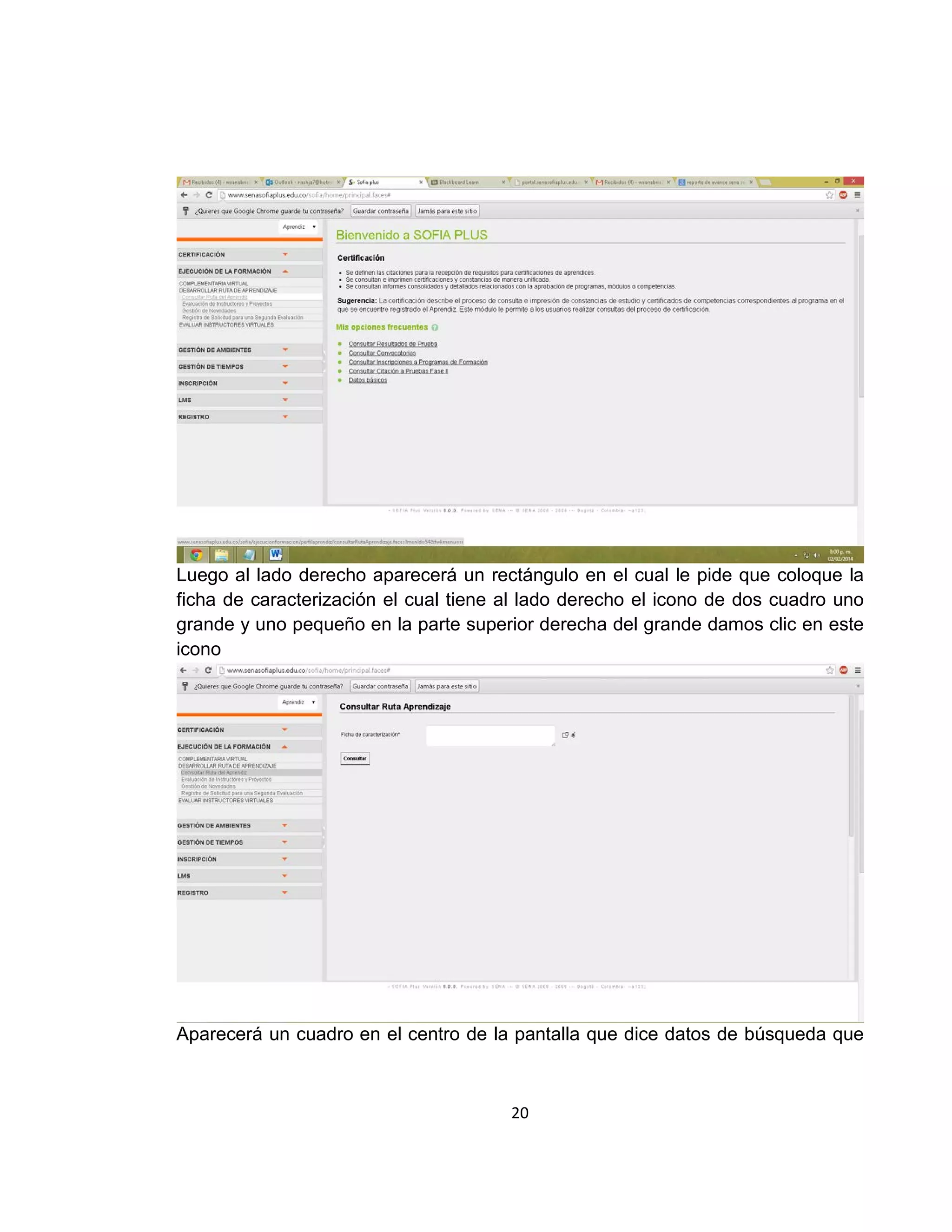
Luego nos mostrara una hoja que dice detalle de inscripcion y en la parte final da
la
opcion
de
inprimir.

18
Generar reporte de avance : Primero ingresamos

4 Consultar pentágono de formación: primero ingresamos por a la página de Sena
Sofía plus y entramos por el rol aprendiz y luego damos clic en la flecha que está
al lado de ejecución de la formación que desplegara varias opciones y escogemos
consultar ruta del aprendiz,

19
Luego al lado derecho aparecerá un rectángulo en el cual le pide que coloque la
ficha de caracterización el cual tiene al lado derecho el icono de dos cuadro uno
grande y uno pequeño en la parte superior derecha del grande damos clic en este
icono

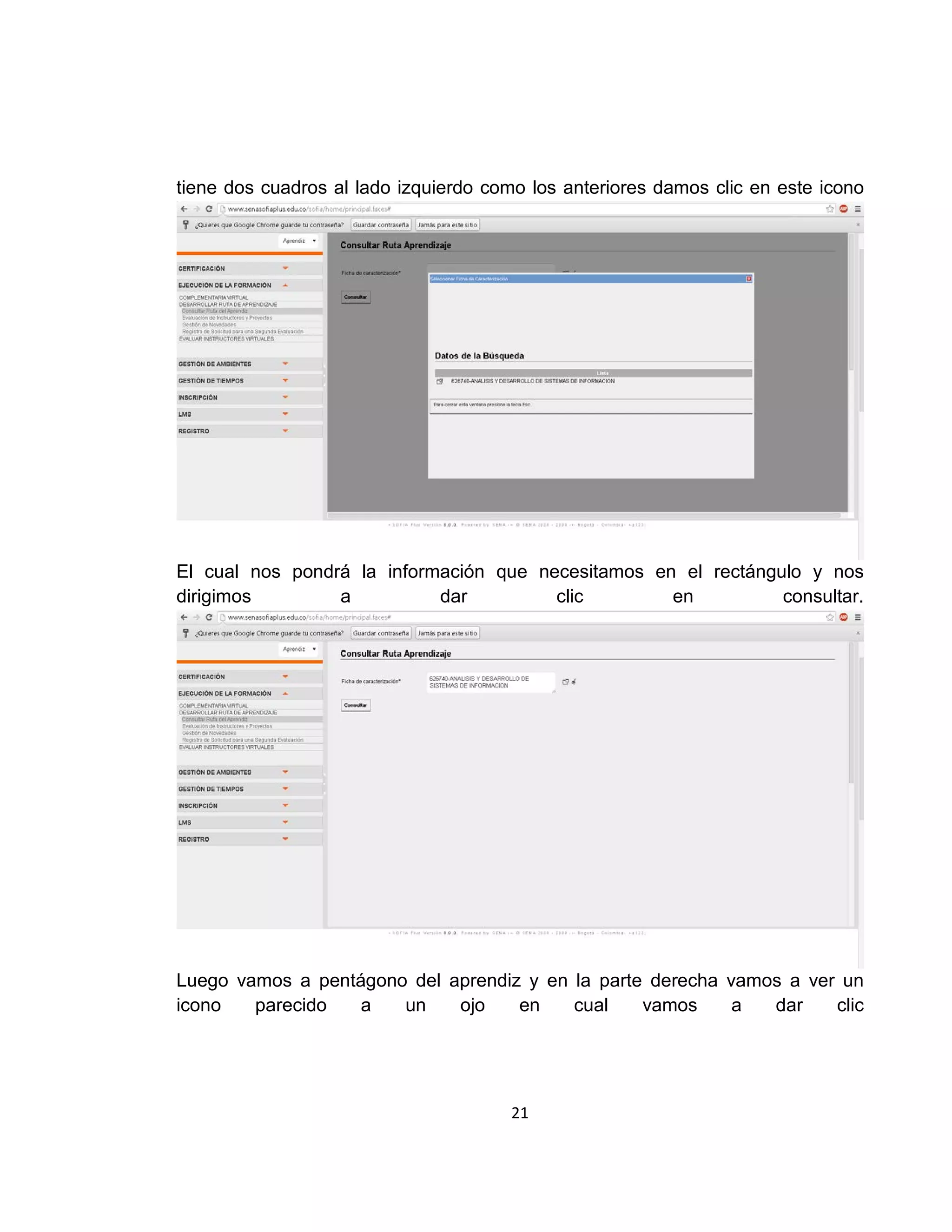
Aparecerá un cuadro en el centro de la pantalla que dice datos de búsqueda que

20
tiene dos cuadros al lado izquierdo como los anteriores damos clic en este icono

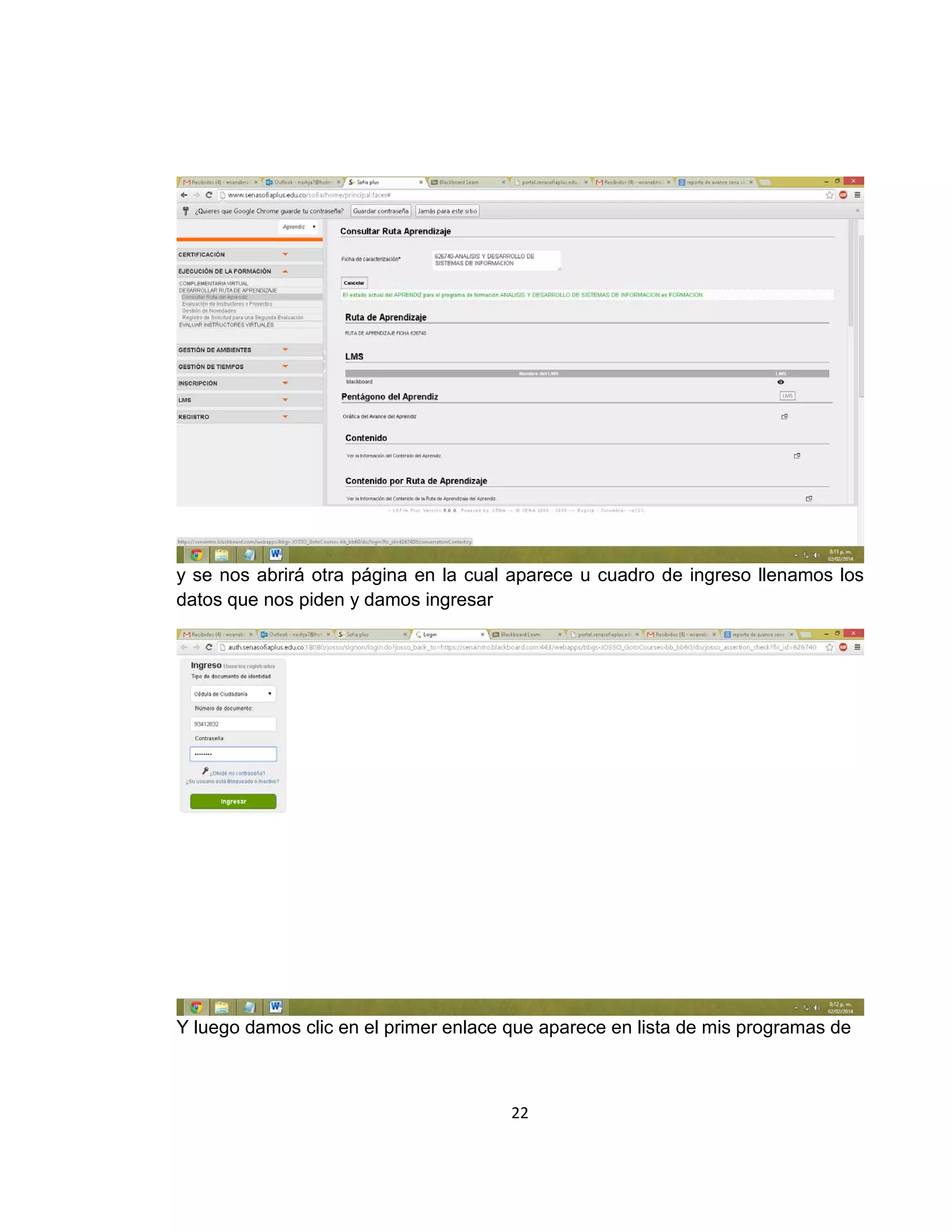
El cual nos pondrá la información que necesitamos en el rectángulo y nos
dirigimos
a
dar
clic
en
consultar.

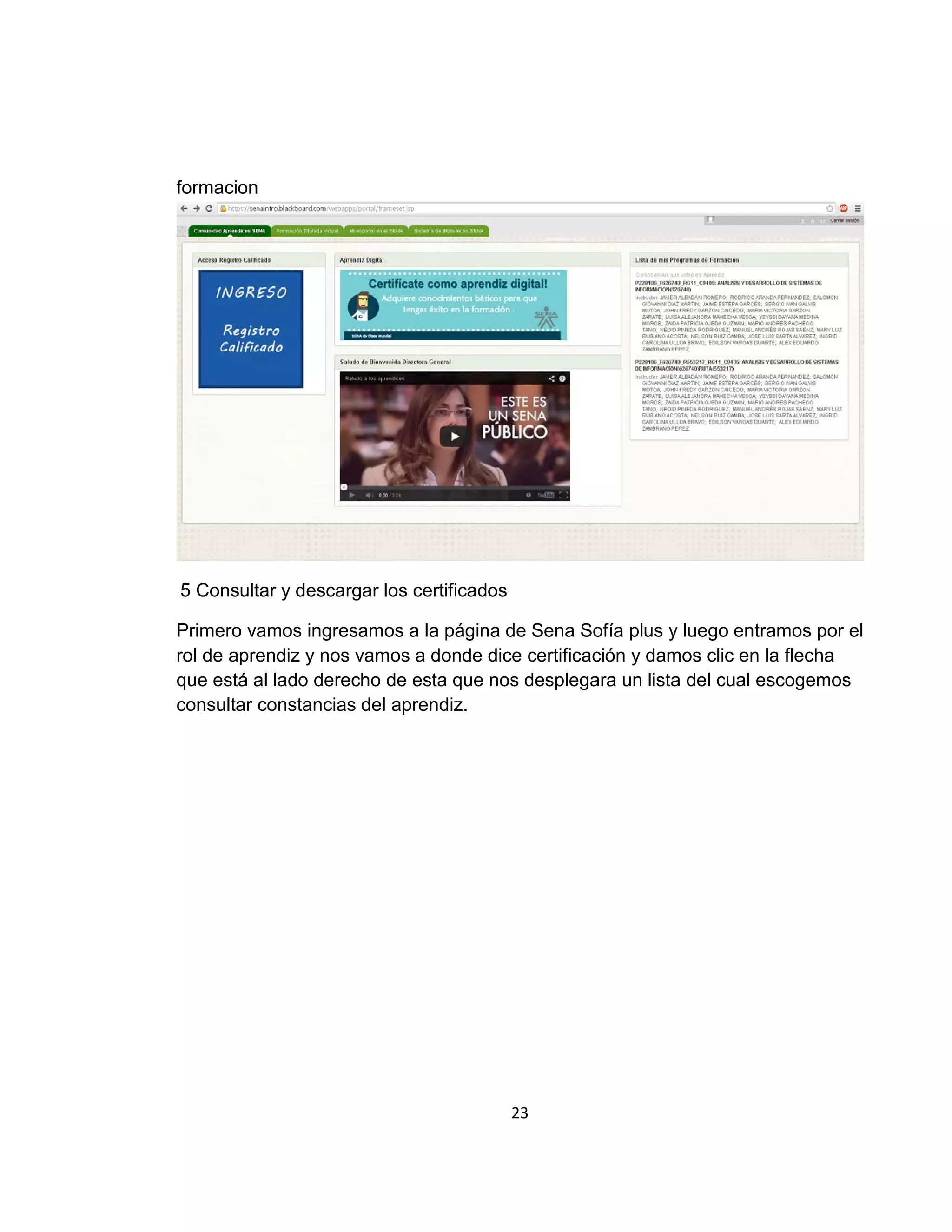
Luego vamos a pentágono del aprendiz y en la parte derecha vamos a ver un
icono
parecido
a
un
ojo
en
cual
vamos
a
dar
clic

21
y se nos abrirá otra página en la cual aparece u cuadro de ingreso llenamos los
datos que nos piden y damos ingresar

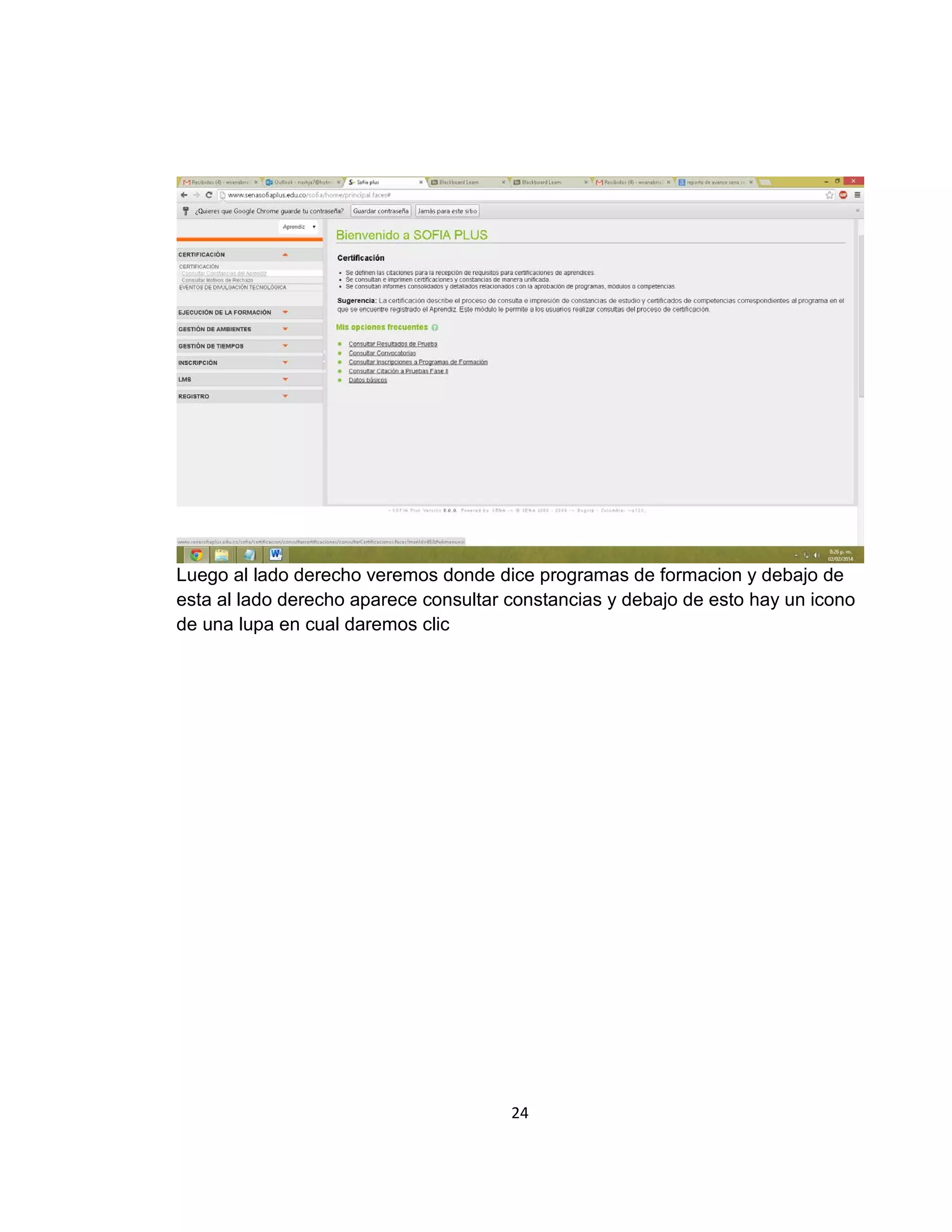
Y luego damos clic en el primer enlace que aparece en lista de mis programas de

22
formacion

5 Consultar y descargar los certificados
Primero vamos ingresamos a la página de Sena Sofía plus y luego entramos por el
rol de aprendiz y nos vamos a donde dice certificación y damos clic en la flecha
que está al lado derecho de esta que nos desplegara un lista del cual escogemos
consultar constancias del aprendiz.

23
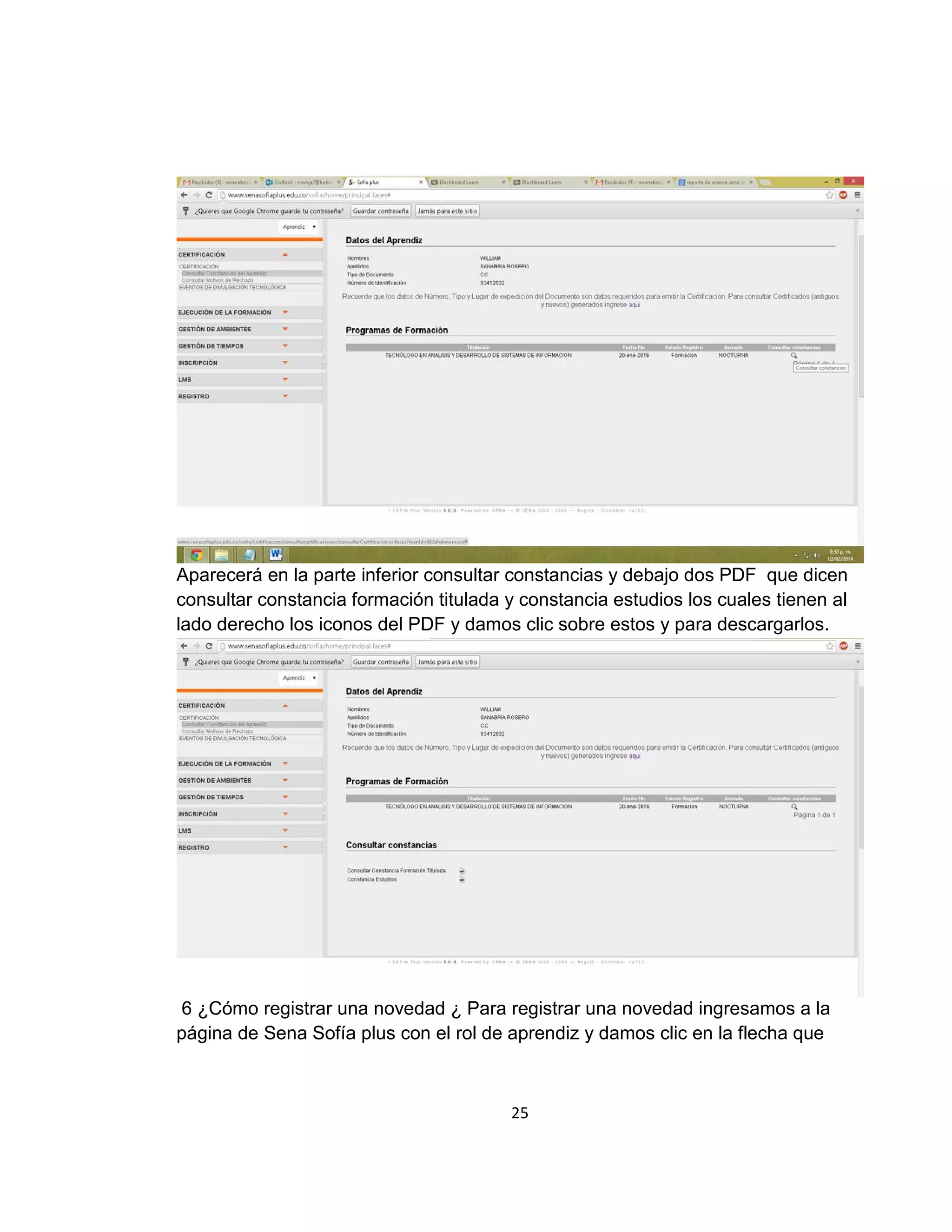
Luego al lado derecho veremos donde dice programas de formacion y debajo de
esta al lado derecho aparece consultar constancias y debajo de esto hay un icono
de una lupa en cual daremos clic

24
Aparecerá en la parte inferior consultar constancias y debajo dos PDF que dicen
consultar constancia formación titulada y constancia estudios los cuales tienen al
lado derecho los iconos del PDF y damos clic sobre estos y para descargarlos.

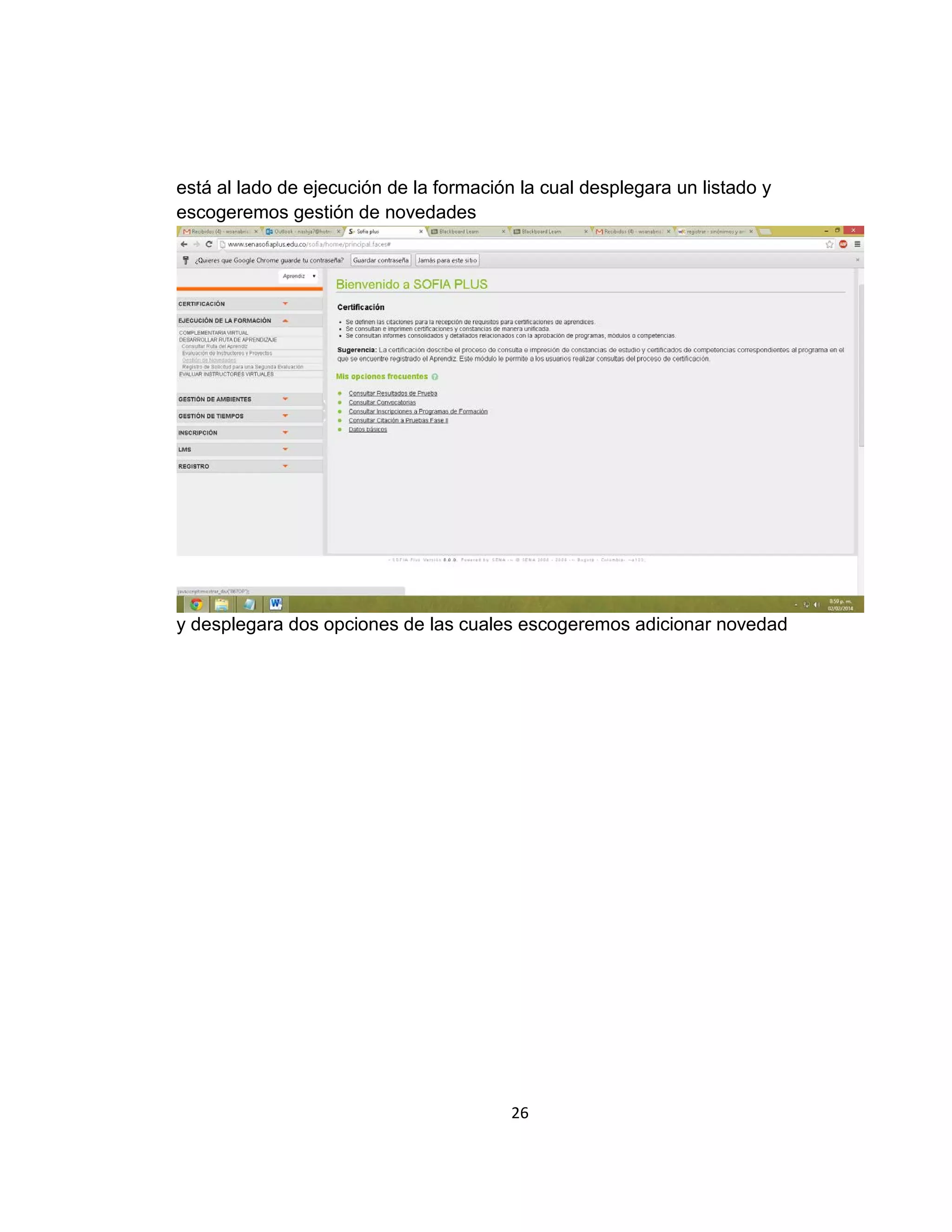
6 ¿Cómo registrar una novedad ¿ Para registrar una novedad ingresamos a la
página de Sena Sofía plus con el rol de aprendiz y damos clic en la flecha que

25
está al lado de ejecución de la formación la cual desplegara un listado y
escogeremos gestión de novedades

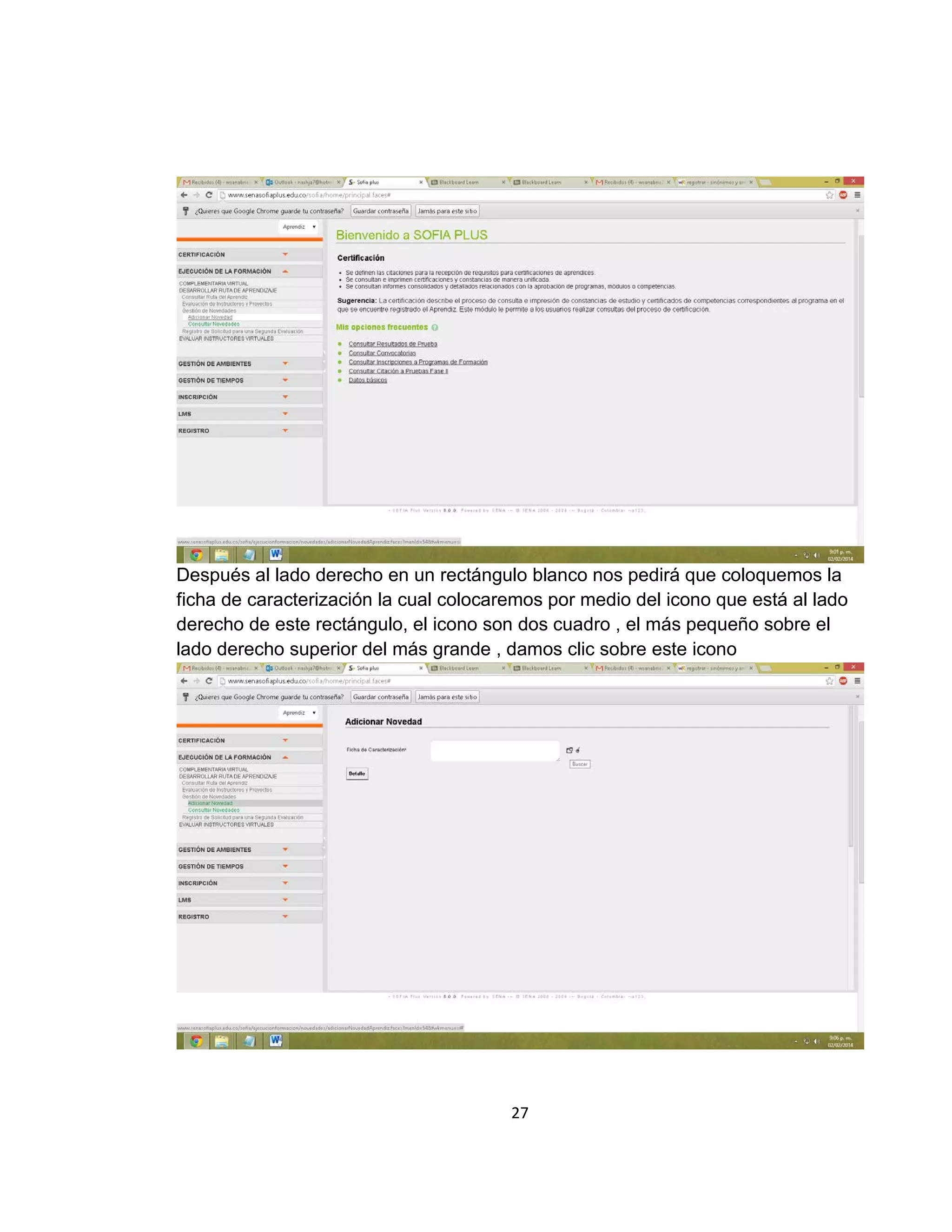
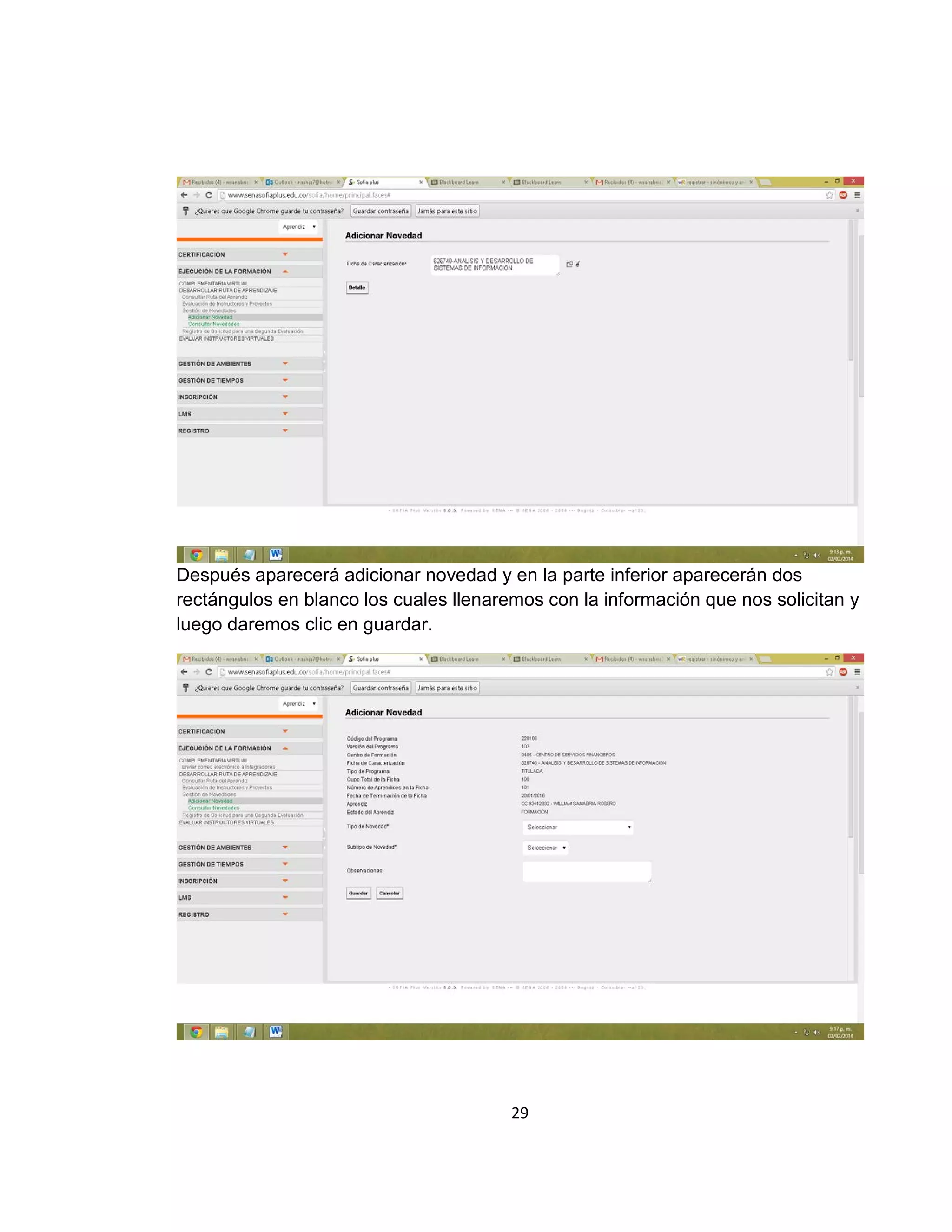
y desplegara dos opciones de las cuales escogeremos adicionar novedad

26
Después al lado derecho en un rectángulo blanco nos pedirá que coloquemos la
ficha de caracterización la cual colocaremos por medio del icono que está al lado
derecho de este rectángulo, el icono son dos cuadro , el más pequeño sobre el
lado derecho superior del más grande , damos clic sobre este icono

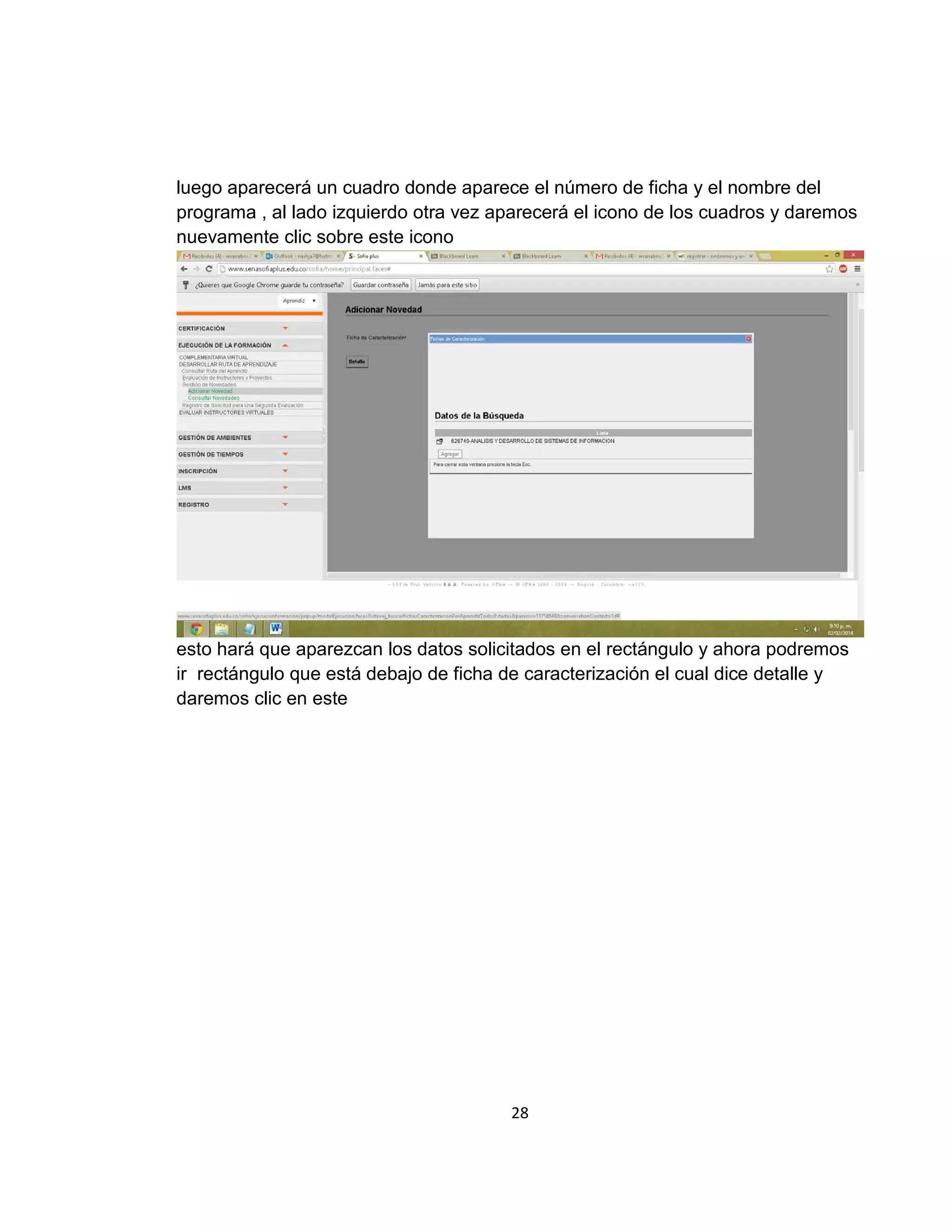
27
luego aparecerá un cuadro donde aparece el número de ficha y el nombre del
programa , al lado izquierdo otra vez aparecerá el icono de los cuadros y daremos
nuevamente clic sobre este icono

esto hará que aparezcan los datos solicitados en el rectángulo y ahora podremos
ir rectángulo que está debajo de ficha de caracterización el cual dice detalle y
daremos clic en este

28
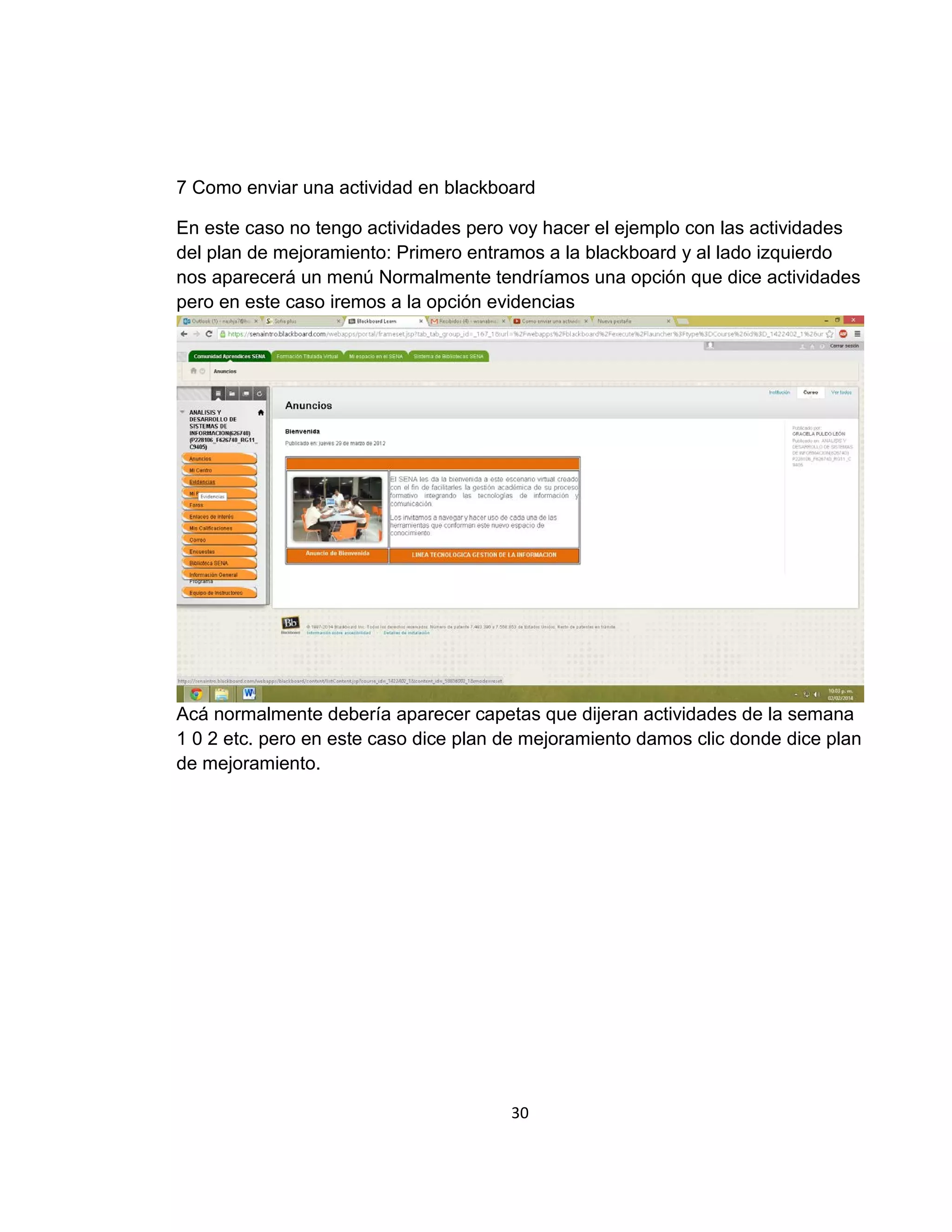
Después aparecerá adicionar novedad y en la parte inferior aparecerán dos
rectángulos en blanco los cuales llenaremos con la información que nos solicitan y
luego daremos clic en guardar.

29
7 Como enviar una actividad en blackboard
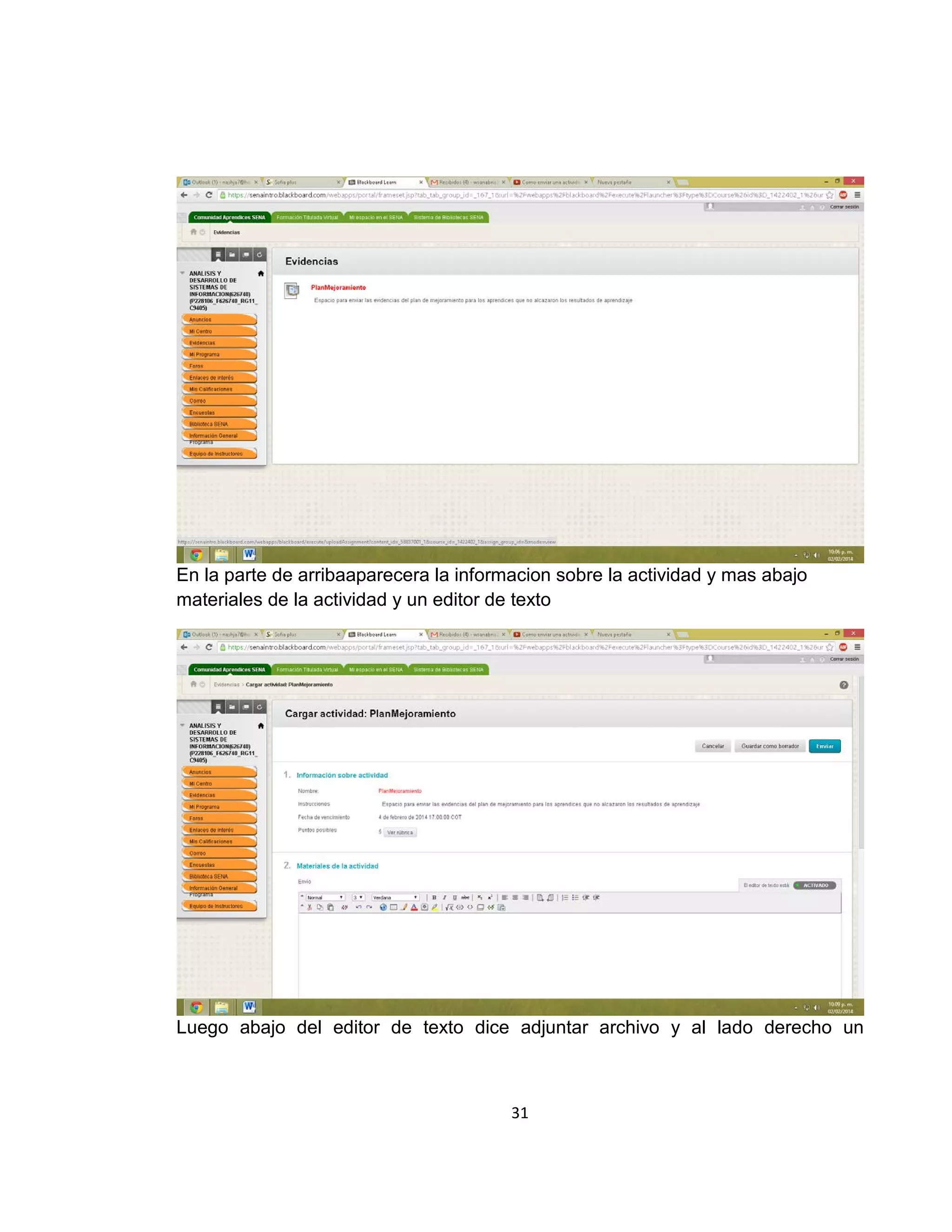
En este caso no tengo actividades pero voy hacer el ejemplo con las actividades
del plan de mejoramiento: Primero entramos a la blackboard y al lado izquierdo
nos aparecerá un menú Normalmente tendríamos una opción que dice actividades
pero en este caso iremos a la opción evidencias

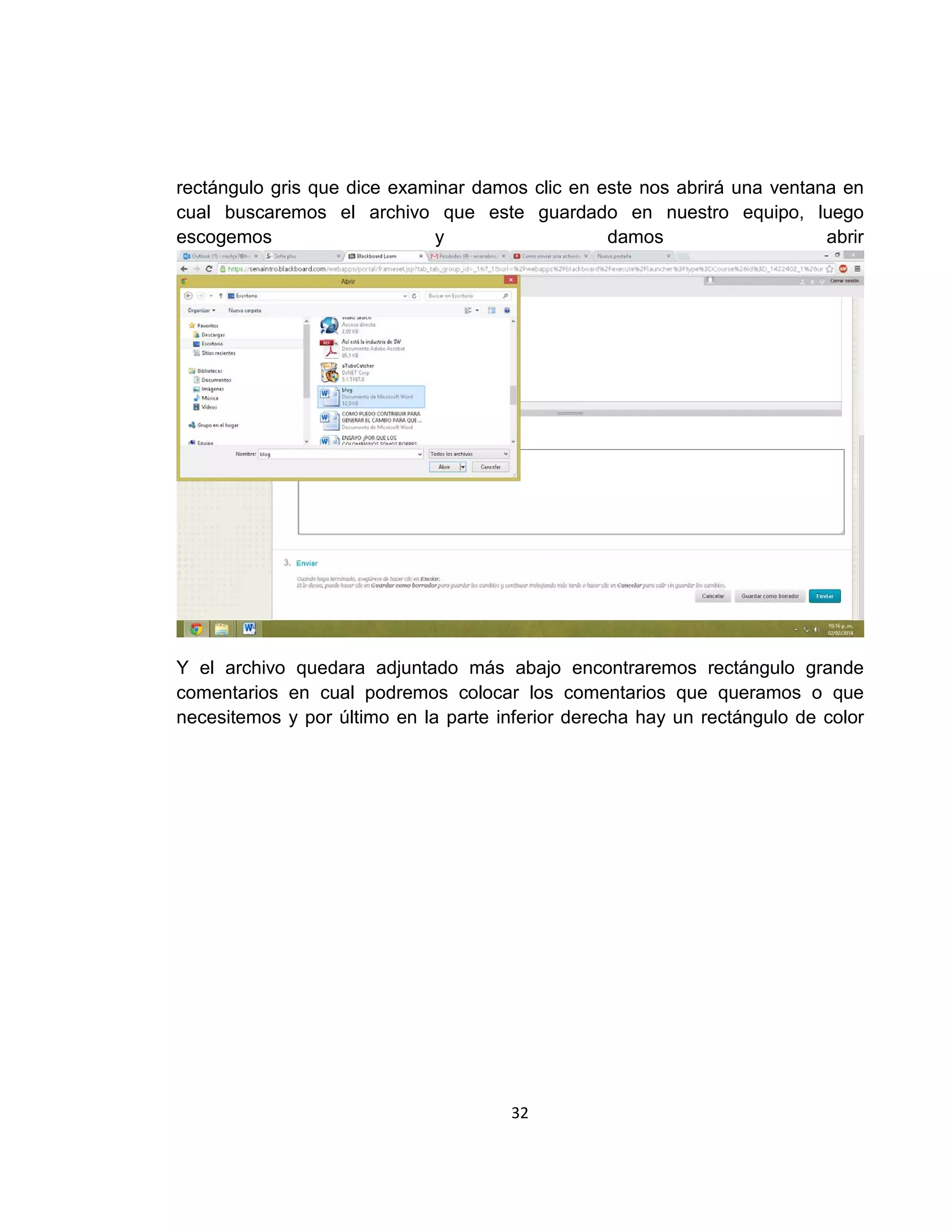
Acá normalmente debería aparecer capetas que dijeran actividades de la semana
1 0 2 etc. pero en este caso dice plan de mejoramiento damos clic donde dice plan
de mejoramiento.

30
En la parte de arribaaparecera la informacion sobre la actividad y mas abajo
materiales de la actividad y un editor de texto

Luego abajo del editor de texto dice adjuntar archivo y al lado derecho un

31
rectángulo gris que dice examinar damos clic en este nos abrirá una ventana en
cual buscaremos el archivo que este guardado en nuestro equipo, luego
escogemos
y
damos
abrir

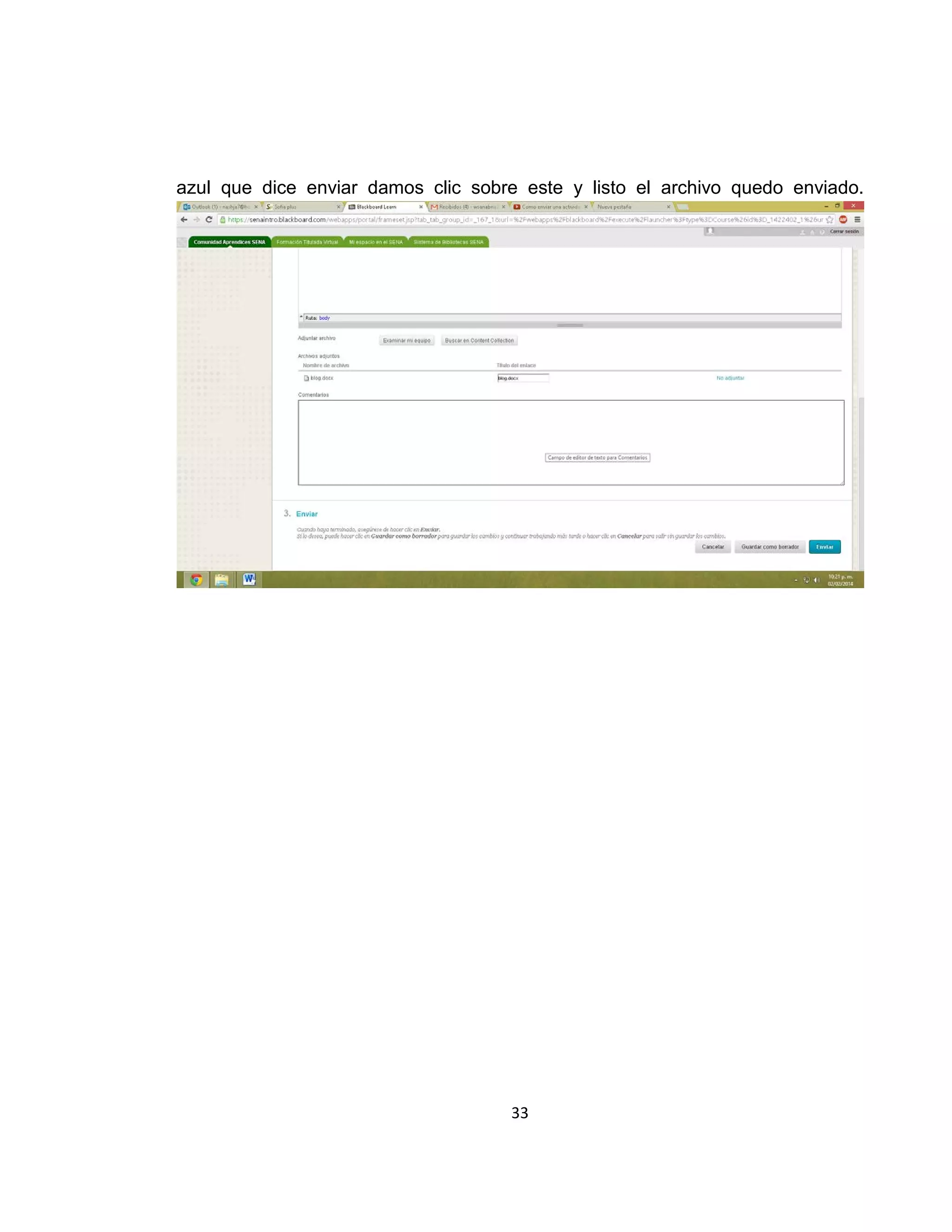
Y el archivo quedara adjuntado más abajo encontraremos rectángulo grande
comentarios en cual podremos colocar los comentarios que queramos o que
necesitemos y por último en la parte inferior derecha hay un rectángulo de color

32
azul que dice enviar damos clic sobre este y listo el archivo quedo enviado.

33
34

Tutorial sofia plus

  • 1.
    TUTORIAL SOFIA PLUS WILLIAMSANABRIA ROSERO Programa: Análisis y desarrollo de sistemas de información Instructor: Rodrigo Aranda Fernández Bogotá Servicio Nacional de Aprendizaje SENA Centro de servicios financieros 2014 1
  • 2.
    CONTENIDO 1 Como accedera blackboard 3 2¿Cómo cambiar datos personales? 10 3 Generar reporte de Módulo Inscripción 16 4 Consultar pentágono de formación 19 5 Consultar y descargar los certificados 23 6 ¿Cómo registrar una novedad ¿ 25 7 Como enviar una actividad en blackboard 30 2
  • 3.
    TUTORIAL SOFIA PLUS 1¿Cómo acceder a la blackboard? Lo primero que se debe hacer es entrar a la página www.senasofiaplus.edu.co Después de entrar le vamos en la parte superior derecha donde encontraremos una x encerrada en un círculo negro y debajo aparece una letras que dicen cerrar imagen damos clic ahí 3
  • 4.
    Después de cerrarla imagen veremos claramente en la parte inferior derecha la palabra ingresar en cerrada en un rectángulo verde damos clic sobre este rectángulo 4
  • 5.
    Luego aparecerá uncuadro en el centro y alrededor de este cuadro todo se pondrá oscuro, este es cuadro de ingreso colocamos los datos que nos piden que son: número de documento y contraseña y le damos clic en ingresar. Ahora nos aparecerá otra página en cual al lado izquierdo de datos básicos aparecerá un rectángulo blanco que dentro dice usuario, dentro de este rectángulo 5
  • 6.
    al lado derechohay una flecha le damos clic para que despliegue otras opciones y escogemos la opción aprendiz A continuación se abrirá la misma página pero los datos van cambiar al lado derecho y al lado izquierdo aumentaran, después daremos clic en la parte superior 6
  • 7.
    donde ingresar a blackboard. Luego nos vamosa la parte superior derecha mas abajo donde dice ingresar a la plataforma virtual dode dice link de acceso , debajo de link de acceso hay un cuadro negro que tiene dos letra que son una b mayuscula y una minuscula , damos clic sobre este cuadro para ingresar. 7
  • 8.
    Después de estose nos abrirá otra página en la cual al lado izquierdo aparecerá un cuadro de ingreso, colocamos los datos que nos pide y damos clic en ingresar 8
  • 9.
    Después de estoaparece otra página con un cuadro a la derecha en el que dice lista de mis programas de formación y escogemos el primer link de acceso que aparece de arriba hacia y le damos clic Y ya se nos abre la página de la blackboard. 9
  • 10.
    2¿Cómo cambiar datospersonales? Lo primero que se debe hacer es entrar a la página www.senasofiaplus.edu.co Después de entrar le vamos en la parte superior derecha donde encontraremos una x encerrada en un círculo negro y debajo aparece una letras que dicen cerrar imagen damos clic ahí 10
  • 11.
    Después de cerrarla imagen veremos claramente en la parte inferior derecha la palabra ingresar en cerrada en un rectángulo verde damos clic sobre este rectángulo Luego aparecerá un cuadro en el centro y alrededor de este cuadro todo se pondrá oscuro, este es cuadro de ingreso colocamos los datos que nos piden que son: número de documento y contraseña y le damos clic en ingresar 11
  • 12.
    Ahora nos apareceráotra página en cual al lado izquierdo de datos básicos aparecerá un rectángulo blanco que dentro dice usuario, dentro de este rectángulo al lado derecho hay una flecha le damos clic para que despliegue otras opciones y escogemos la opción aprendiz Luego vamos donde dice registro 12 al izquierdo inferior.
  • 13.
    Al lado derechode la palabra registro hay una flecha la desplegamos y se abre la opción registro de persona y la escogemos Luego se nos desplegara en la parte inferior escogemos datos básicosLL 13
  • 14.
    Luego en ellado derecho nos aparecerá validar contraseña colocamos la misma contraseña que usamos para entrar a Sofía plus y nos vamos al rectángulo que dice validar y le damos clic.AA A continuación al lado derecho podremos cambiar los datos que queramos a excepción del nombre y la cedula y al final del formulario sale actualizar damos clic ahí 14
  • 15.
  • 16.
    Si todo salebien dirá que los datos fueron actualizados correctamente. 3 Generar reporte de Módulo Inscripción: Primero en ingresamos a la página www.senasofiaplus.edu.co y ingresamos por el rol de aprendiz en el cuadro que esta la parte superior derecha. 16
  • 17.
    Luego vamos ainscripción y a consultar inscripciones a programas de formación y damos clic ahí. y en consultar inscripcion vamos a donde dice estado y vamos a ver debajo de esta palbra la palabra matriculado y al lado derecho de esta un icono que tiene una forma paracida a un ojo damos clic en este icono. 17
  • 18.
    Luego nos mostrarauna hoja que dice detalle de inscripcion y en la parte final da la opcion de inprimir. 18
  • 19.
    Generar reporte deavance : Primero ingresamos 4 Consultar pentágono de formación: primero ingresamos por a la página de Sena Sofía plus y entramos por el rol aprendiz y luego damos clic en la flecha que está al lado de ejecución de la formación que desplegara varias opciones y escogemos consultar ruta del aprendiz, 19
  • 20.
    Luego al ladoderecho aparecerá un rectángulo en el cual le pide que coloque la ficha de caracterización el cual tiene al lado derecho el icono de dos cuadro uno grande y uno pequeño en la parte superior derecha del grande damos clic en este icono Aparecerá un cuadro en el centro de la pantalla que dice datos de búsqueda que 20
  • 21.
    tiene dos cuadrosal lado izquierdo como los anteriores damos clic en este icono El cual nos pondrá la información que necesitamos en el rectángulo y nos dirigimos a dar clic en consultar. Luego vamos a pentágono del aprendiz y en la parte derecha vamos a ver un icono parecido a un ojo en cual vamos a dar clic 21
  • 22.
    y se nosabrirá otra página en la cual aparece u cuadro de ingreso llenamos los datos que nos piden y damos ingresar Y luego damos clic en el primer enlace que aparece en lista de mis programas de 22
  • 23.
    formacion 5 Consultar ydescargar los certificados Primero vamos ingresamos a la página de Sena Sofía plus y luego entramos por el rol de aprendiz y nos vamos a donde dice certificación y damos clic en la flecha que está al lado derecho de esta que nos desplegara un lista del cual escogemos consultar constancias del aprendiz. 23
  • 24.
    Luego al ladoderecho veremos donde dice programas de formacion y debajo de esta al lado derecho aparece consultar constancias y debajo de esto hay un icono de una lupa en cual daremos clic 24
  • 25.
    Aparecerá en laparte inferior consultar constancias y debajo dos PDF que dicen consultar constancia formación titulada y constancia estudios los cuales tienen al lado derecho los iconos del PDF y damos clic sobre estos y para descargarlos. 6 ¿Cómo registrar una novedad ¿ Para registrar una novedad ingresamos a la página de Sena Sofía plus con el rol de aprendiz y damos clic en la flecha que 25
  • 26.
    está al ladode ejecución de la formación la cual desplegara un listado y escogeremos gestión de novedades y desplegara dos opciones de las cuales escogeremos adicionar novedad 26
  • 27.
    Después al ladoderecho en un rectángulo blanco nos pedirá que coloquemos la ficha de caracterización la cual colocaremos por medio del icono que está al lado derecho de este rectángulo, el icono son dos cuadro , el más pequeño sobre el lado derecho superior del más grande , damos clic sobre este icono 27
  • 28.
    luego aparecerá uncuadro donde aparece el número de ficha y el nombre del programa , al lado izquierdo otra vez aparecerá el icono de los cuadros y daremos nuevamente clic sobre este icono esto hará que aparezcan los datos solicitados en el rectángulo y ahora podremos ir rectángulo que está debajo de ficha de caracterización el cual dice detalle y daremos clic en este 28
  • 29.
    Después aparecerá adicionarnovedad y en la parte inferior aparecerán dos rectángulos en blanco los cuales llenaremos con la información que nos solicitan y luego daremos clic en guardar. 29
  • 30.
    7 Como enviaruna actividad en blackboard En este caso no tengo actividades pero voy hacer el ejemplo con las actividades del plan de mejoramiento: Primero entramos a la blackboard y al lado izquierdo nos aparecerá un menú Normalmente tendríamos una opción que dice actividades pero en este caso iremos a la opción evidencias Acá normalmente debería aparecer capetas que dijeran actividades de la semana 1 0 2 etc. pero en este caso dice plan de mejoramiento damos clic donde dice plan de mejoramiento. 30
  • 31.
    En la partede arribaaparecera la informacion sobre la actividad y mas abajo materiales de la actividad y un editor de texto Luego abajo del editor de texto dice adjuntar archivo y al lado derecho un 31
  • 32.
    rectángulo gris quedice examinar damos clic en este nos abrirá una ventana en cual buscaremos el archivo que este guardado en nuestro equipo, luego escogemos y damos abrir Y el archivo quedara adjuntado más abajo encontraremos rectángulo grande comentarios en cual podremos colocar los comentarios que queramos o que necesitemos y por último en la parte inferior derecha hay un rectángulo de color 32
  • 33.
    azul que diceenviar damos clic sobre este y listo el archivo quedo enviado. 33
  • 34.