Tecnología
Mansilla Vanina
Daiana
Maldonado
Marcos Emmanuel
Profesor: Rivamar
Alfredo
Profesorado de
Tecnología
Escuela Normal Superior T-003
Mercedes Tomasa San Martin de
Balcarce
CMAP
Tutorial Básico
1° descargar e instalar el programa
Desde esta pagina podemos descargar el programa
gratuitamente:
http://cmap.ihmc.us/downloa
d
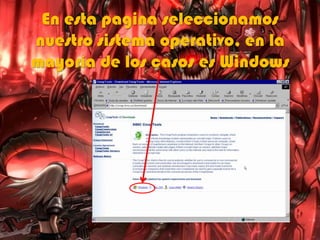
En esta pagina seleccionamos
nuestro sistema operativo, en la
mayoría de los casos es Windows
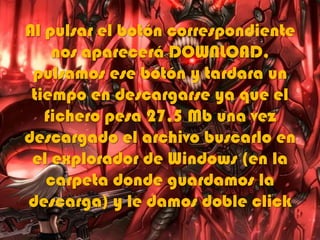
Al pulsar el botón correspondiente
nos aparecerá DOWNLOAD,
pulsamos ese botón y tardara un
tiempo en descargarse ya que el
fichero pesa 27,5 Mb una vez
descargado el archivo buscarlo en
el explorador de Windows (en la
carpeta donde guardamos la
descarga) y le damos doble click
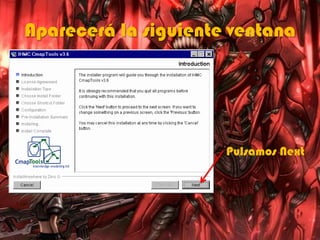
Aparecerá la siguiente ventana
Pulsamos Next
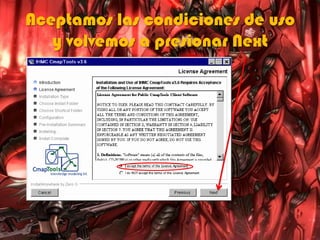
Aceptamos las condiciones de uso
y volvemos a presionar Next
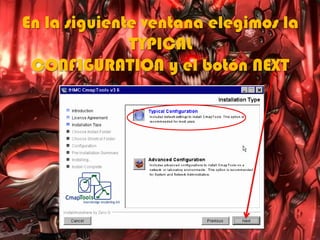
En la siguiente ventana elegimos la
TYPICAL
CONFIGURATION y el botón NEXT
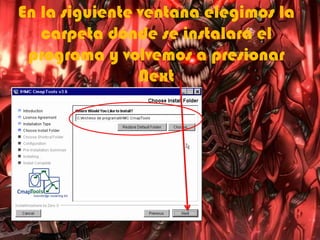
En la siguiente ventana elegimos la
carpeta dónde se instalará el
programa y volvemos a presionar
Next
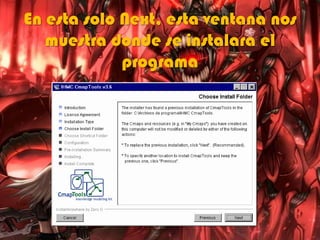
En esta solo Next, esta ventana nos
muestra donde se instalara el
programa
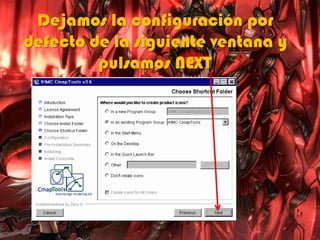
Dejamos la configuración por
defecto de la siguiente ventana y
pulsamos NEXT
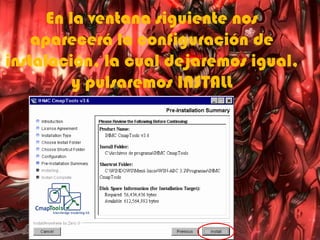
En la ventana siguiente nos
aparecerá la configuración de
instalación, la cual dejaremos igual,
y pulsaremos INSTALL
A partir de aquí se iniciará el
proceso de instalación, y en
unos minutos
tendremos disponible el
programa CmapTools
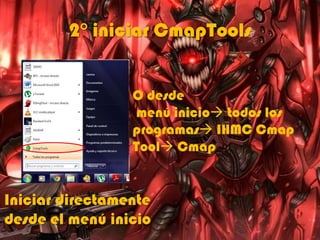
2° iniciar CmapTools
Iniciar directamente
desde el menú inicio
O desde
menú inicio todos los
programas IHMC Cmap
Tool Cmap
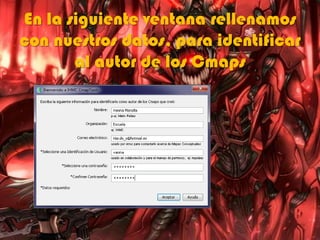
En la siguiente ventana rellenamos
con nuestros datos, para identificar
al autor de los Cmaps
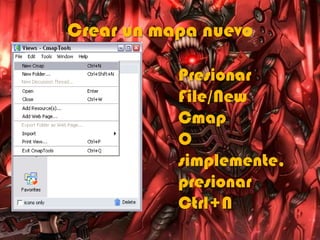
Crear un mapa nuevo
Presionar
File/New
Cmap
O
simplemente,
presionar
Ctrl+N
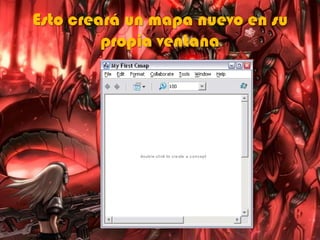
Esto creará un mapa nuevo en su
propia ventana
Añadir un Concepto a un Mapa
Haz clic dos veces en cualquier
parte del Mapa Conceptual para
añadir un concepto nuevo
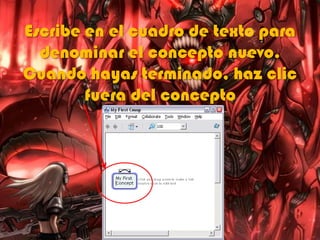
Escribe en el cuadro de texto para
denominar el concepto nuevo.
Cuando hayas terminado, haz clic
fuera del concepto
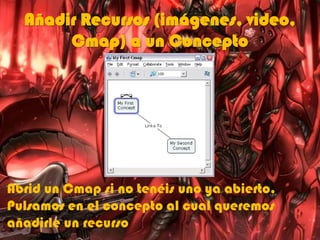
Añadir Recursos (imágenes, video,
Cmap) a un Concepto
Abrid un Cmap si no tenéis uno ya abierto.
Pulsamos en el concepto al cual queremos
añadirle un recurso
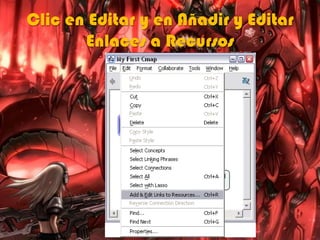
Clic en Editar y en Añadir y Editar
Enlaces a Recursos
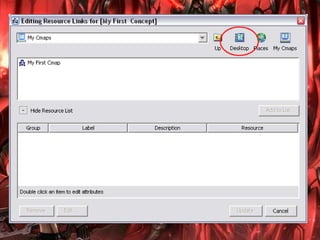
Ahora veréis el Recurso unirse a la ventana. El título de la
ventana muestra qué
concepto estamos editando.
El nombre del concepto está en los anaqueles.
Examinamos los botones a la derecha de la parte alta de la
ventana. Estos botones nos
permitirán añadir los recursos de las diferentes fuentes.
'Desktop' (Escritorio) muestra los recursos del escritorio de
nuestro ordenador.
'Places' (Sitios) para ver los recursos de los Servidores de
Cmap públicos.
'Mis Cmaps' para ver los recursos que se han importado
previamente a la ventana de
Vistas.
Pulsamos el botón Escritorio de la ventana, arriba a la
izquierda.
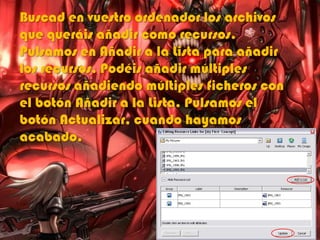
Buscad en vuestro ordenador los archivos
que queráis añadir como recursos.
Pulsamos en Añadir a la Lista para añadir
los recursos. Podéis añadir múltiples
recursos añadiendo múltiples ficheros con
el botón Añadir a la Lista. Pulsamos el
botón Actualizar, cuando hayamos
acabado.
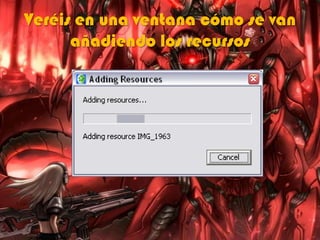
Veréis en una ventana cómo se van
añadiendo los recursos
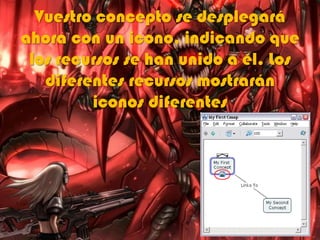
Vuestro concepto se desplegará
ahora con un icono, indicando que
los recursos se han unido a él. Los
diferentes recursos mostrarán
iconos diferentes
Buscad en vuestro ordenador los
archivos que queráis añadir como
recursos. Pulsamos en Añadir a la Lista
para añadir los recursos. Podéis añadir
múltiples recursos añadiendo múltiples
ficheros con el botón Añadir a la Lista.
Pulsamos el botón Actualizar, cuando
hayamos acabado
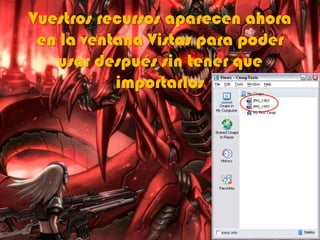
Vuestros recursos aparecen ahora
en la ventana Vistas para poder
usar después sin tener que
importarlos
Vanina Mansilla
Marcos Maldonado

Tutorial cmap

  • 1.
  • 2.
    Profesorado de Tecnología Escuela NormalSuperior T-003 Mercedes Tomasa San Martin de Balcarce
  • 3.
  • 4.
    1° descargar einstalar el programa Desde esta pagina podemos descargar el programa gratuitamente: http://cmap.ihmc.us/downloa d
  • 5.
    En esta paginaseleccionamos nuestro sistema operativo, en la mayoría de los casos es Windows
  • 6.
    Al pulsar elbotón correspondiente nos aparecerá DOWNLOAD, pulsamos ese botón y tardara un tiempo en descargarse ya que el fichero pesa 27,5 Mb una vez descargado el archivo buscarlo en el explorador de Windows (en la carpeta donde guardamos la descarga) y le damos doble click
  • 7.
    Aparecerá la siguienteventana Pulsamos Next
  • 8.
    Aceptamos las condicionesde uso y volvemos a presionar Next
  • 9.
    En la siguienteventana elegimos la TYPICAL CONFIGURATION y el botón NEXT
  • 10.
    En la siguienteventana elegimos la carpeta dónde se instalará el programa y volvemos a presionar Next
  • 11.
    En esta soloNext, esta ventana nos muestra donde se instalara el programa
  • 12.
    Dejamos la configuraciónpor defecto de la siguiente ventana y pulsamos NEXT
  • 13.
    En la ventanasiguiente nos aparecerá la configuración de instalación, la cual dejaremos igual, y pulsaremos INSTALL
  • 14.
    A partir deaquí se iniciará el proceso de instalación, y en unos minutos tendremos disponible el programa CmapTools
  • 15.
    2° iniciar CmapTools Iniciardirectamente desde el menú inicio O desde menú inicio todos los programas IHMC Cmap Tool Cmap
  • 16.
    En la siguienteventana rellenamos con nuestros datos, para identificar al autor de los Cmaps
  • 17.
    Crear un mapanuevo Presionar File/New Cmap O simplemente, presionar Ctrl+N
  • 18.
    Esto creará unmapa nuevo en su propia ventana
  • 19.
    Añadir un Conceptoa un Mapa Haz clic dos veces en cualquier parte del Mapa Conceptual para añadir un concepto nuevo
  • 20.
    Escribe en elcuadro de texto para denominar el concepto nuevo. Cuando hayas terminado, haz clic fuera del concepto
  • 21.
    Añadir Recursos (imágenes,video, Cmap) a un Concepto Abrid un Cmap si no tenéis uno ya abierto. Pulsamos en el concepto al cual queremos añadirle un recurso
  • 22.
    Clic en Editary en Añadir y Editar Enlaces a Recursos
  • 23.
    Ahora veréis elRecurso unirse a la ventana. El título de la ventana muestra qué concepto estamos editando. El nombre del concepto está en los anaqueles. Examinamos los botones a la derecha de la parte alta de la ventana. Estos botones nos permitirán añadir los recursos de las diferentes fuentes. 'Desktop' (Escritorio) muestra los recursos del escritorio de nuestro ordenador. 'Places' (Sitios) para ver los recursos de los Servidores de Cmap públicos. 'Mis Cmaps' para ver los recursos que se han importado previamente a la ventana de Vistas. Pulsamos el botón Escritorio de la ventana, arriba a la izquierda.
  • 25.
    Buscad en vuestroordenador los archivos que queráis añadir como recursos. Pulsamos en Añadir a la Lista para añadir los recursos. Podéis añadir múltiples recursos añadiendo múltiples ficheros con el botón Añadir a la Lista. Pulsamos el botón Actualizar, cuando hayamos acabado.
  • 26.
    Veréis en unaventana cómo se van añadiendo los recursos
  • 27.
    Vuestro concepto sedesplegará ahora con un icono, indicando que los recursos se han unido a él. Los diferentes recursos mostrarán iconos diferentes
  • 28.
    Buscad en vuestroordenador los archivos que queráis añadir como recursos. Pulsamos en Añadir a la Lista para añadir los recursos. Podéis añadir múltiples recursos añadiendo múltiples ficheros con el botón Añadir a la Lista. Pulsamos el botón Actualizar, cuando hayamos acabado
  • 29.
    Vuestros recursos aparecenahora en la ventana Vistas para poder usar después sin tener que importarlos
  • 30.