Índice  El  escritorio . Gestión de archivos. Búsqueda de archivos. Personalización   del escritorio .
Compatibilidad . Guadalinex es compatible con más del 98% de los ordenadores (arquitectura PC y AMD).
Compatibilidad . Guadalinex  es compatible con más del 98% de los ordenadores (arquitectura PC y AMD). Puede instalarse  en  ordenadores desfasados, que sólo tengan disquetera y carezcan de lector de CD.
Obtención . Es software libre, gratuito y disponible a través de varias fuentes: ‣   Solicitándolo a la Consejería de Innovación y  Empresa de la Junta de Andalucía, a través de su web. ‣   Descargándolo de Internet desde la página oficial www.guadalinex.org.
Grabación en un CD e instalación . En caso de descargar el software, se obtiene una imagen ISO, por lo que habrá que grabar el archivo en un CD.
Grabación en un CD e instalación . En caso de descargar el software, se obtiene una  imagen ISO, por lo que habrá que grabar el archivo en un CD. Instalación de Guadalinex como único sistema operativo o en convivencia con otro sistema. http://guias-ubuntu.ourproject.org
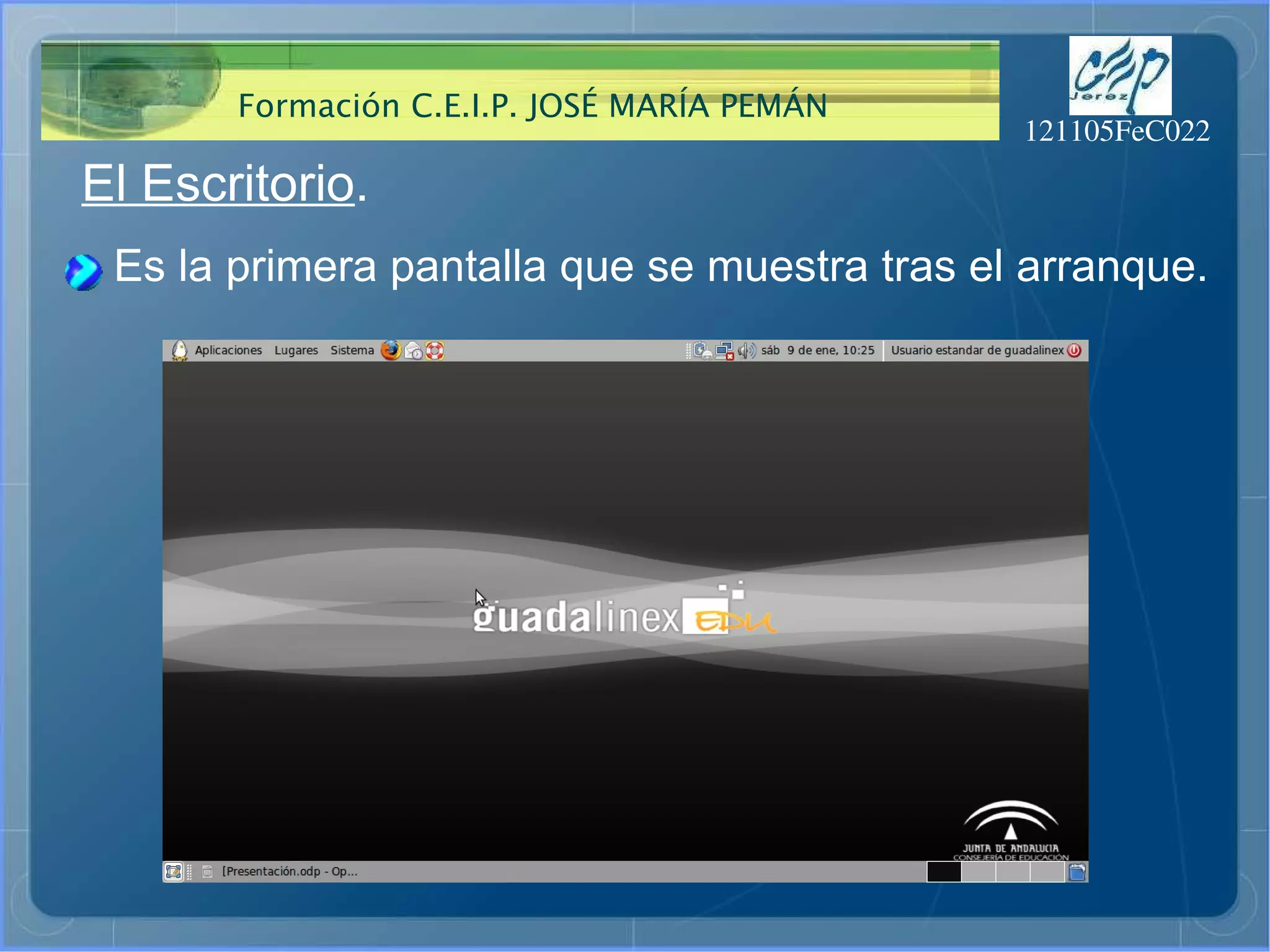
El Escritorio . Es la primera pantalla que se muestra tras el arranque.
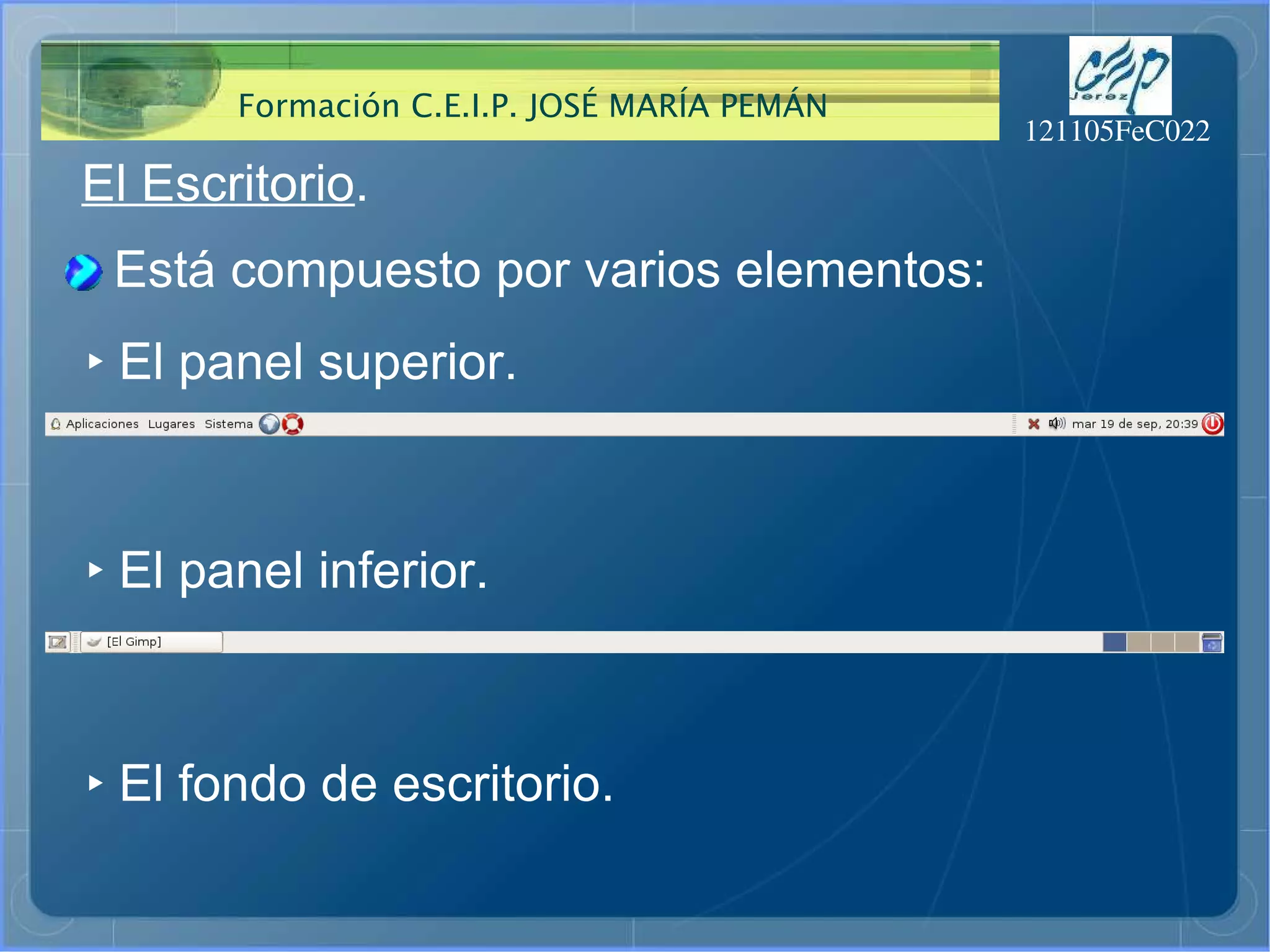
El Escritorio . Está compuesto por varios elementos: ‣   El panel superior. ‣   El panel inferior. ‣   El fondo de escritorio.
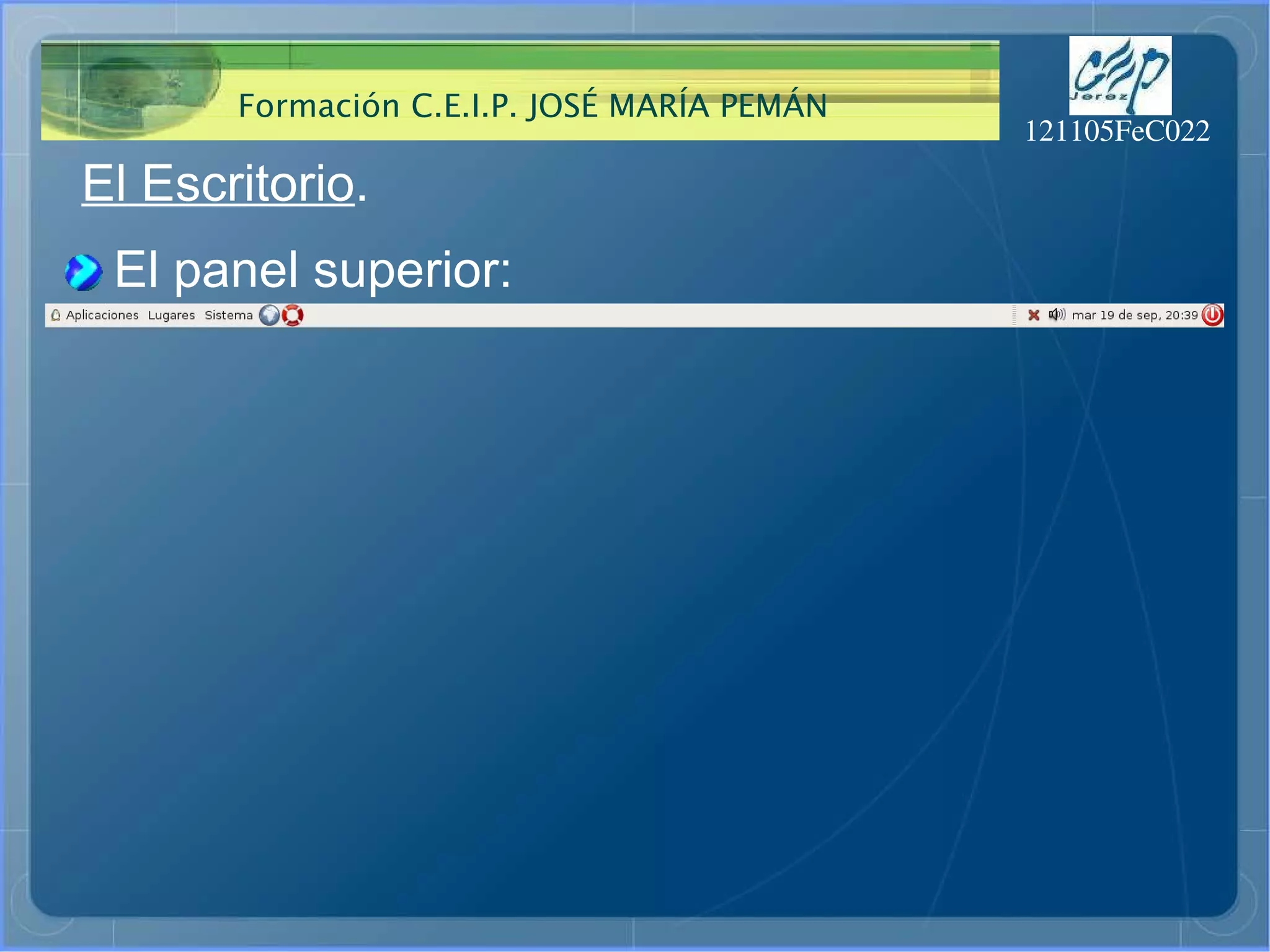
El Escritorio . El panel superior:
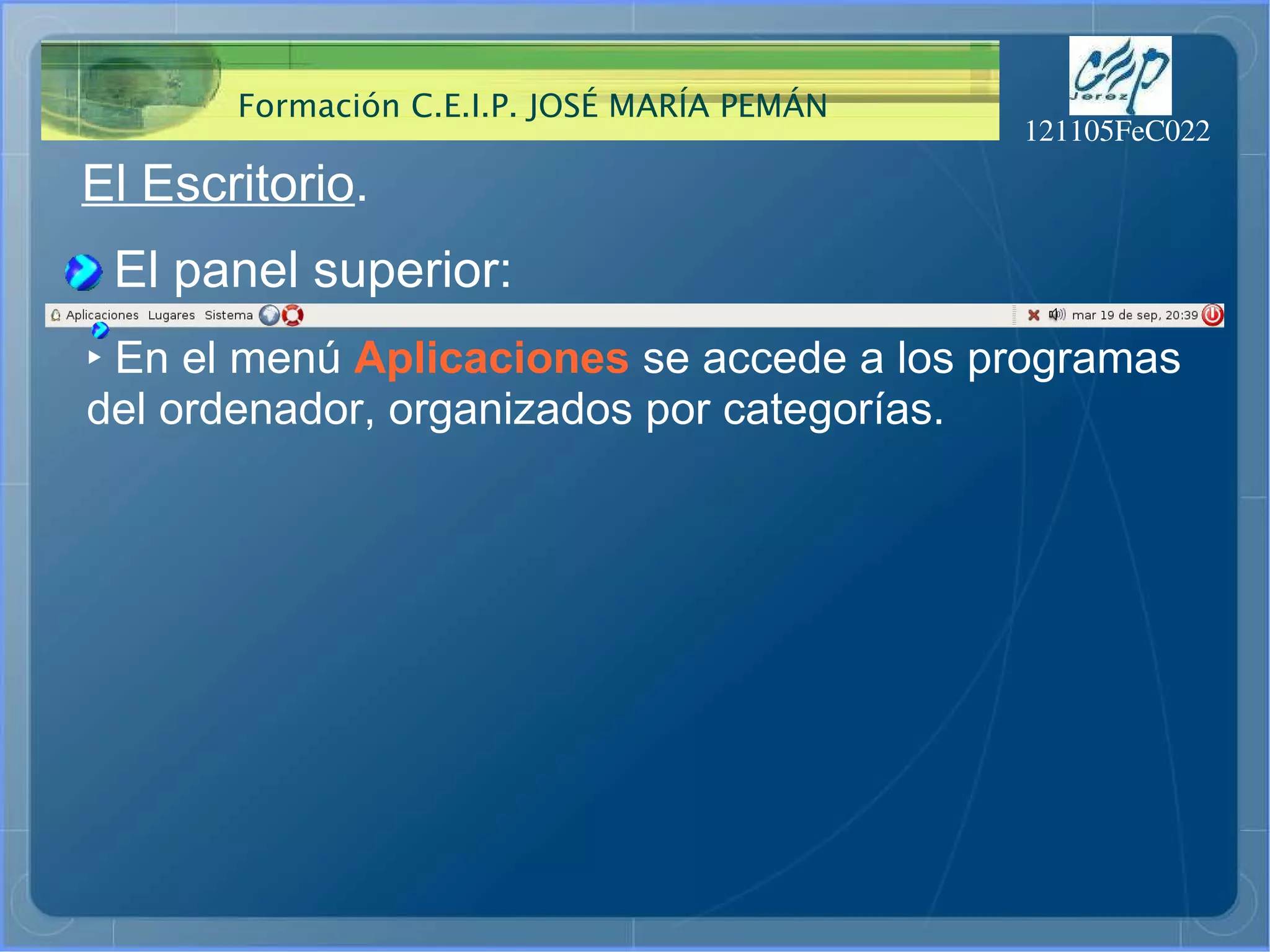
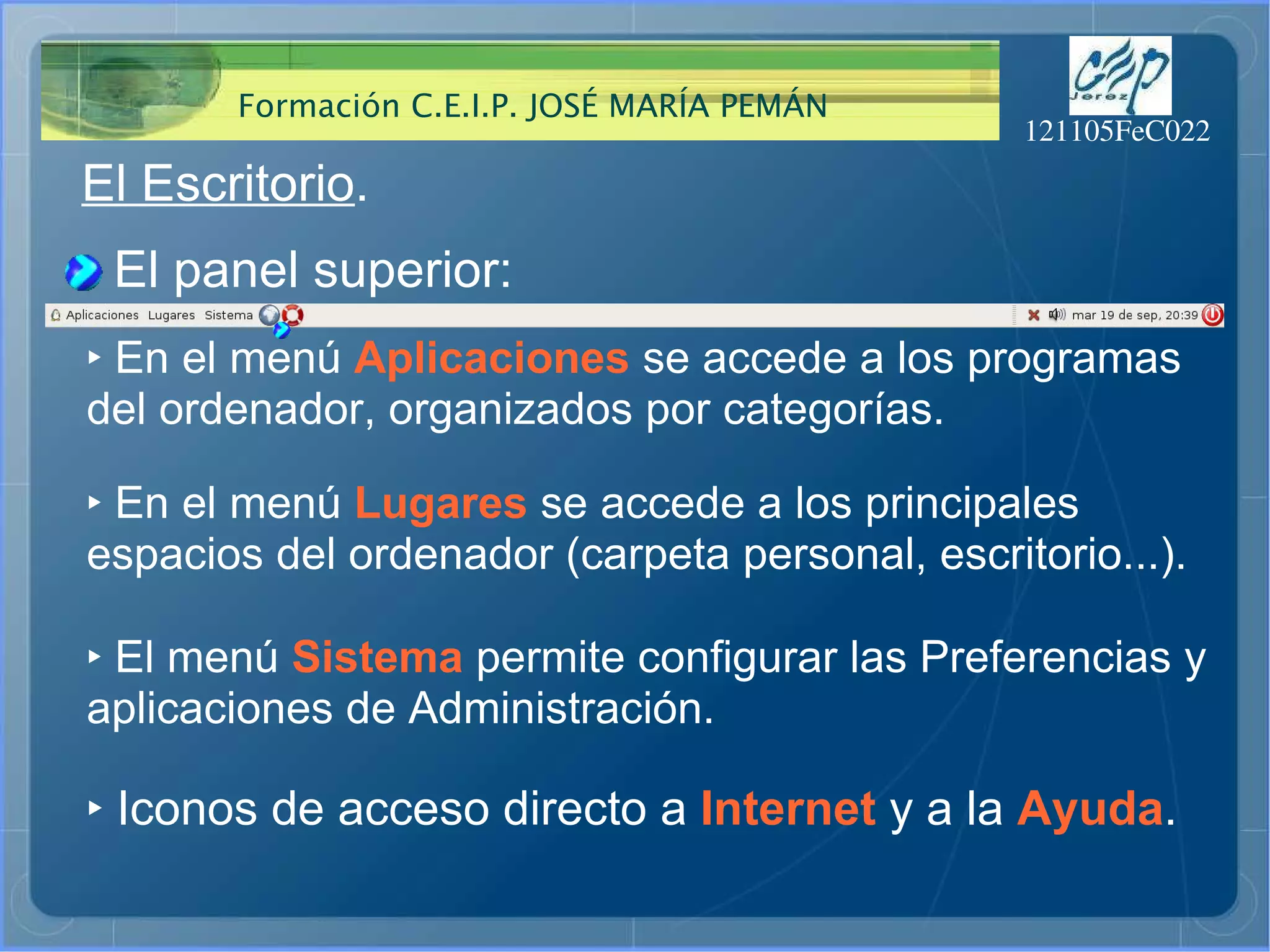
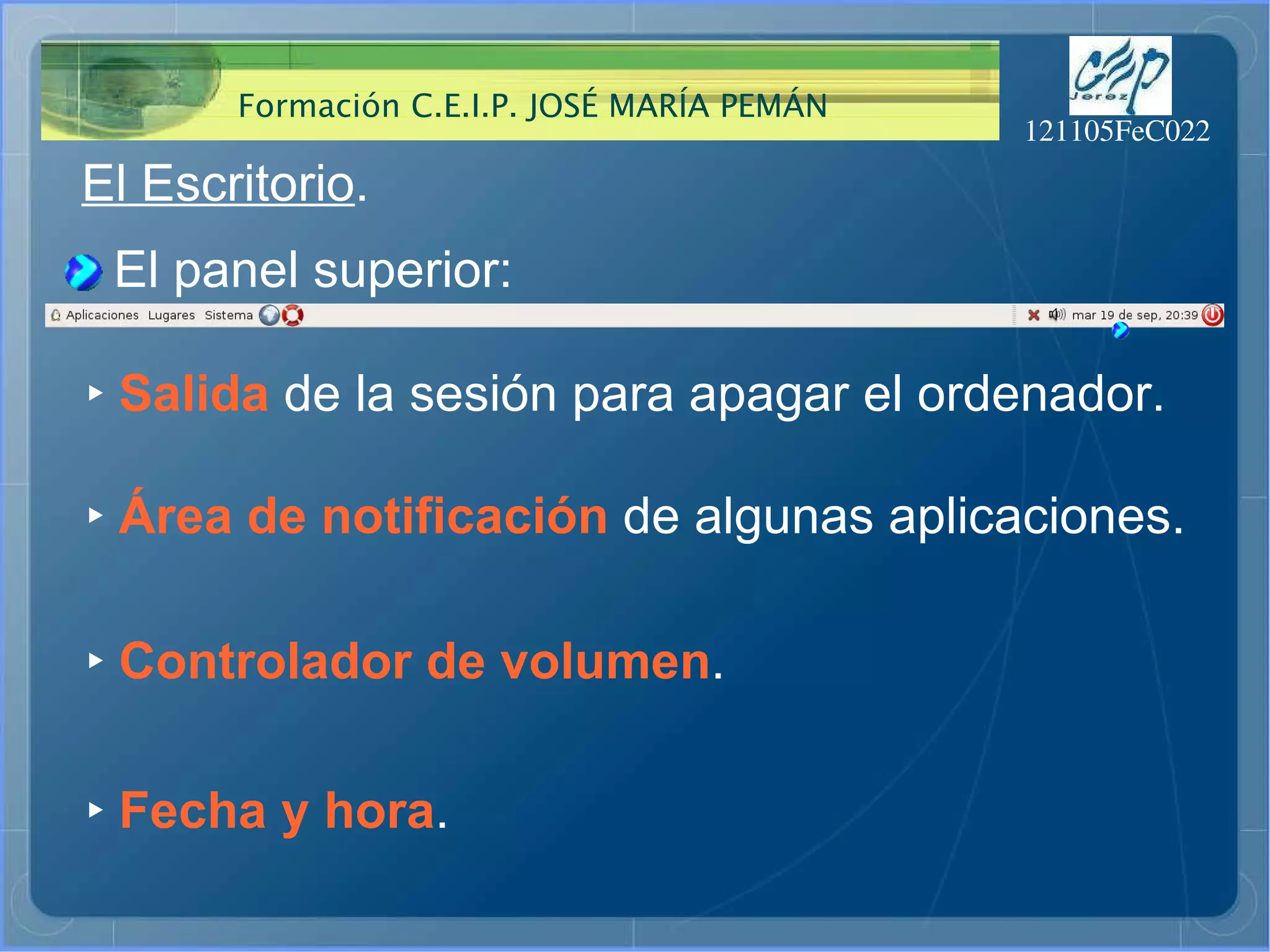
El Escritorio . El panel superior: ‣   En el menú  Aplicaciones  se accede a los programas del ordenador, organizados por categorías.
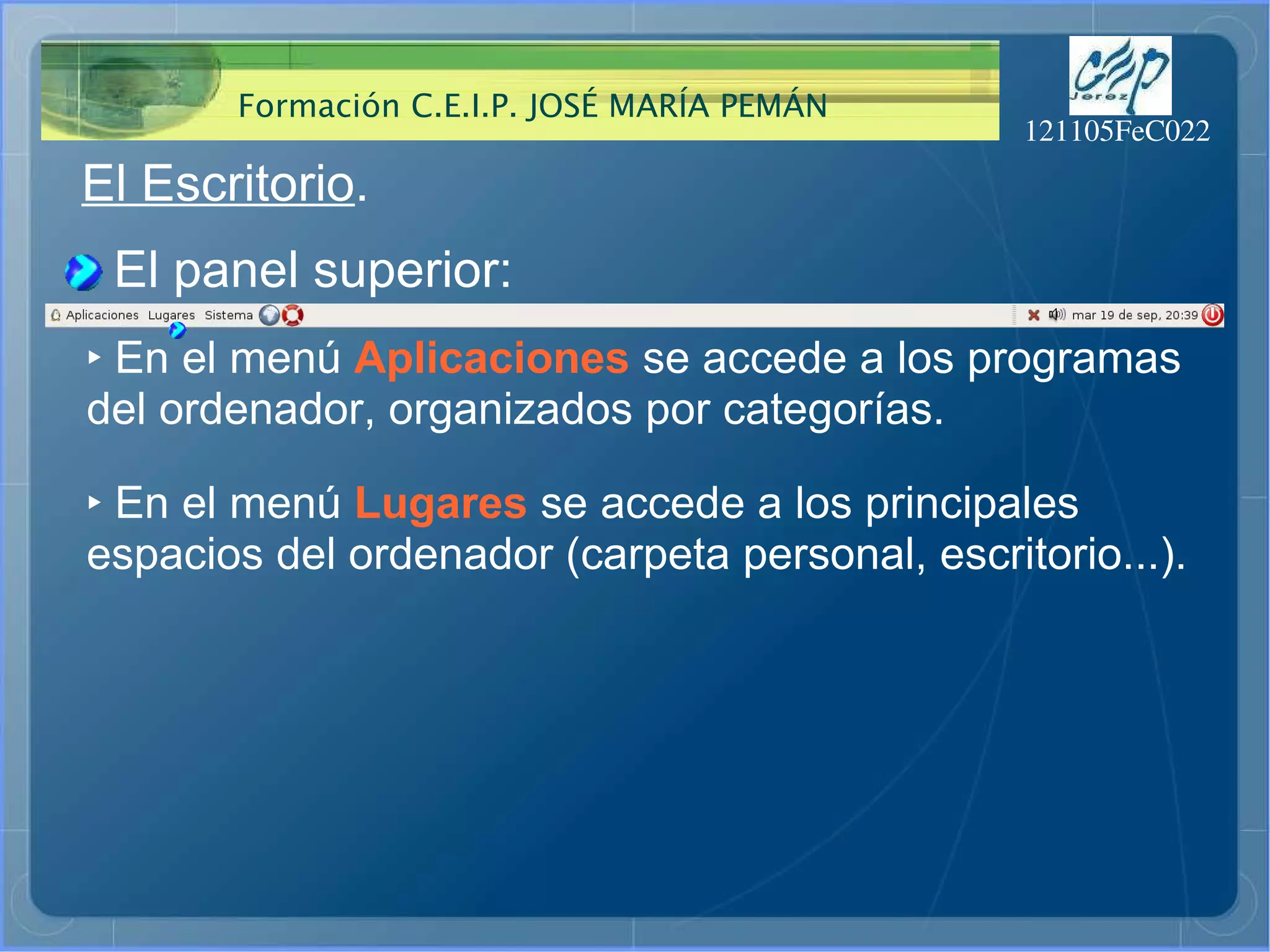
El Escritorio . El panel superior: ‣   En el menú  Aplicaciones  se accede a los programas del ordenador, organizados por categorías. ‣   En el menú  Lugares  se accede a los principales espacios del ordenador (carpeta personal, escritorio...).
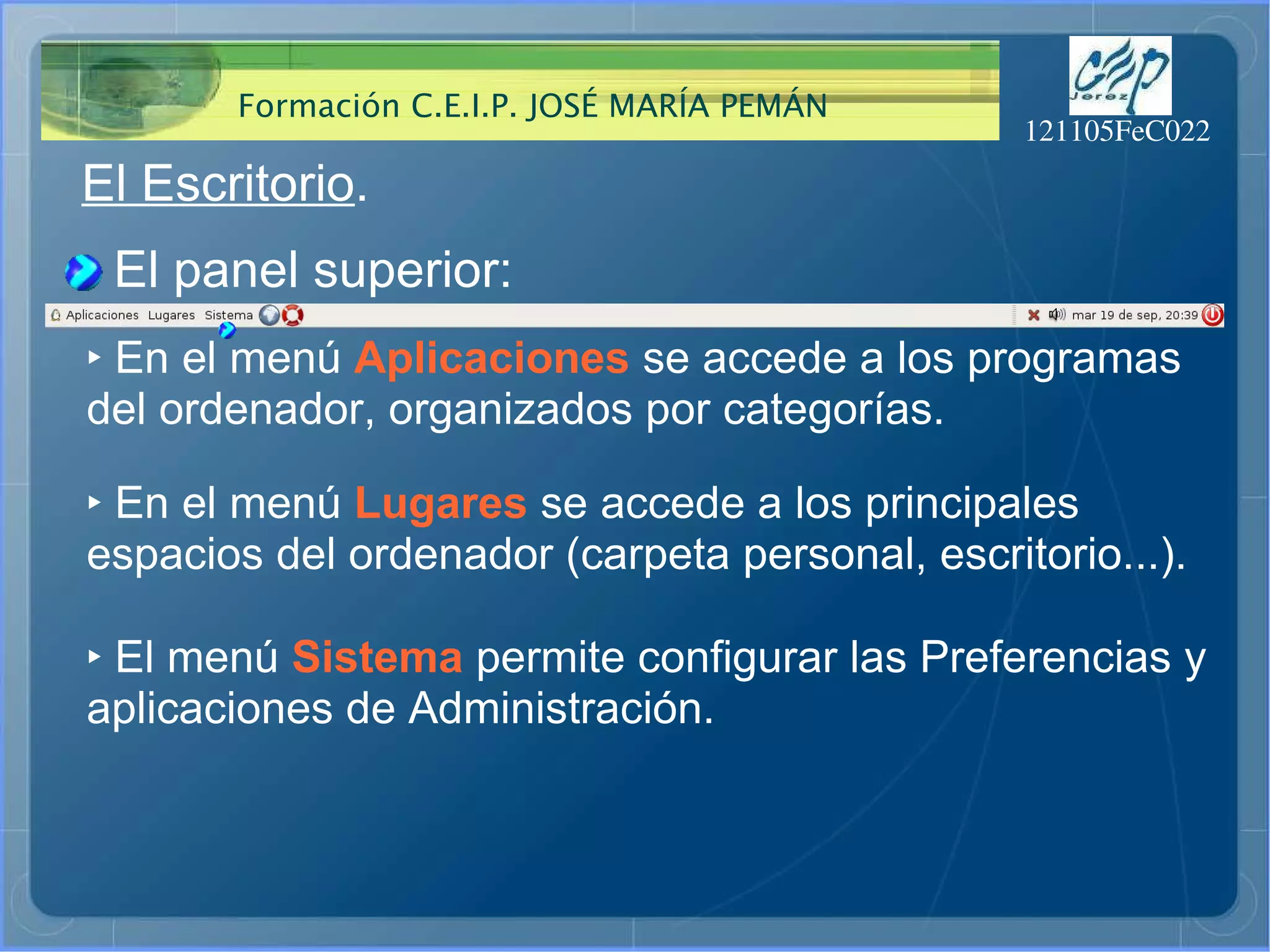
El Escritorio . El panel superior: ‣   En el menú  Aplicaciones  se accede a los programas  del ordenador, organizados por categorías. ‣   En el menú  Lugares  se accede a los principales espacios del ordenador (carpeta personal, escritorio...). ‣   El menú  Sistema  permite configurar las Preferencias y aplicaciones de Administración.
El Escritorio . El panel superior: ‣   En el menú  Aplicaciones  se accede a los programas del ordenador, organizados por categorías. ‣   En el menú  Lugares  se accede a los principales espacios del ordenador (carpeta personal, escritorio...). ‣   El menú  Sistema  permite configurar las Preferencias y aplicaciones de Administración. ‣   Iconos de acceso directo a  Internet   y a la  Ayuda .
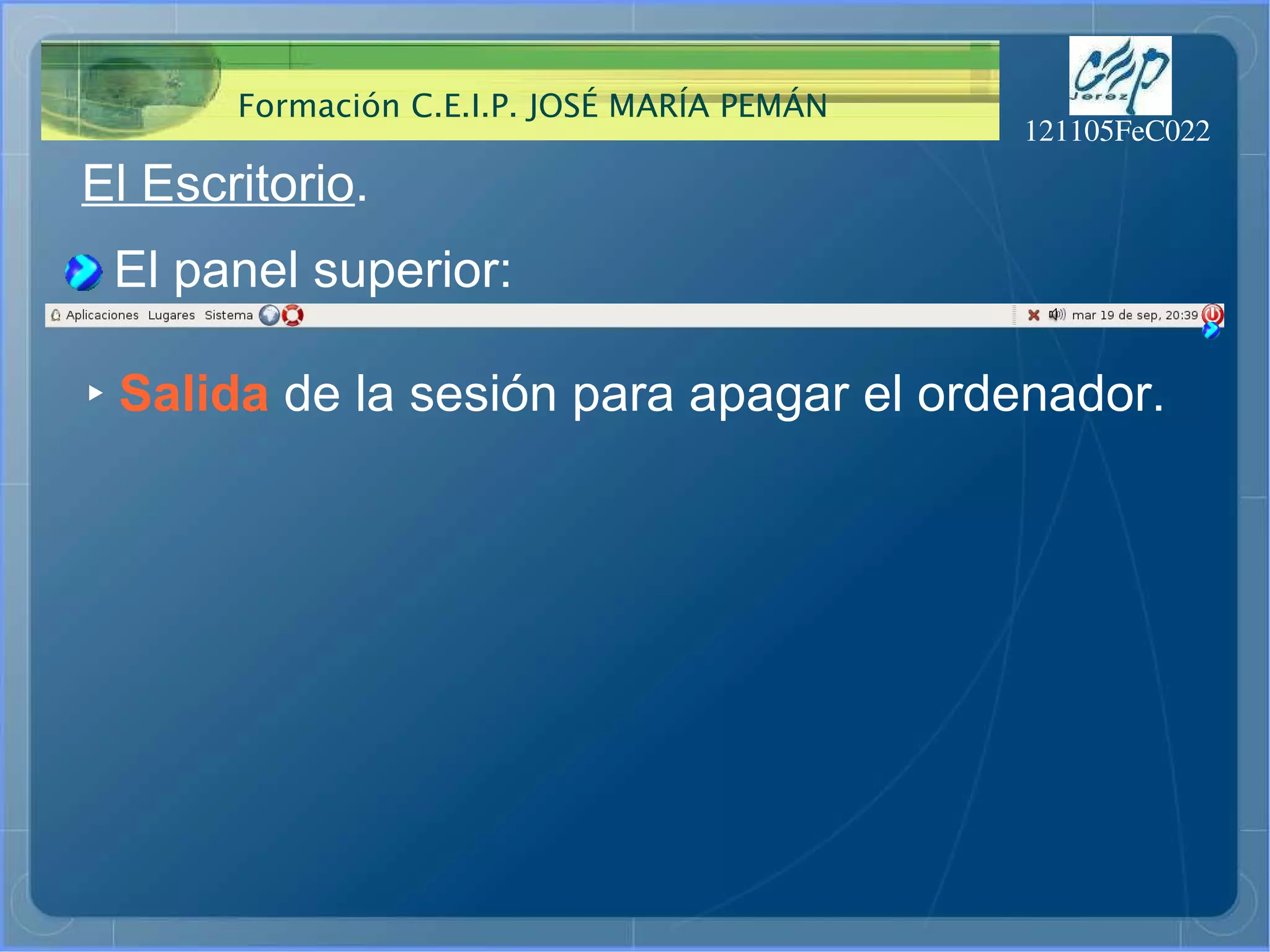
El Escritorio . El panel superior: ‣   Salida  de la sesión para apagar el ordenador.
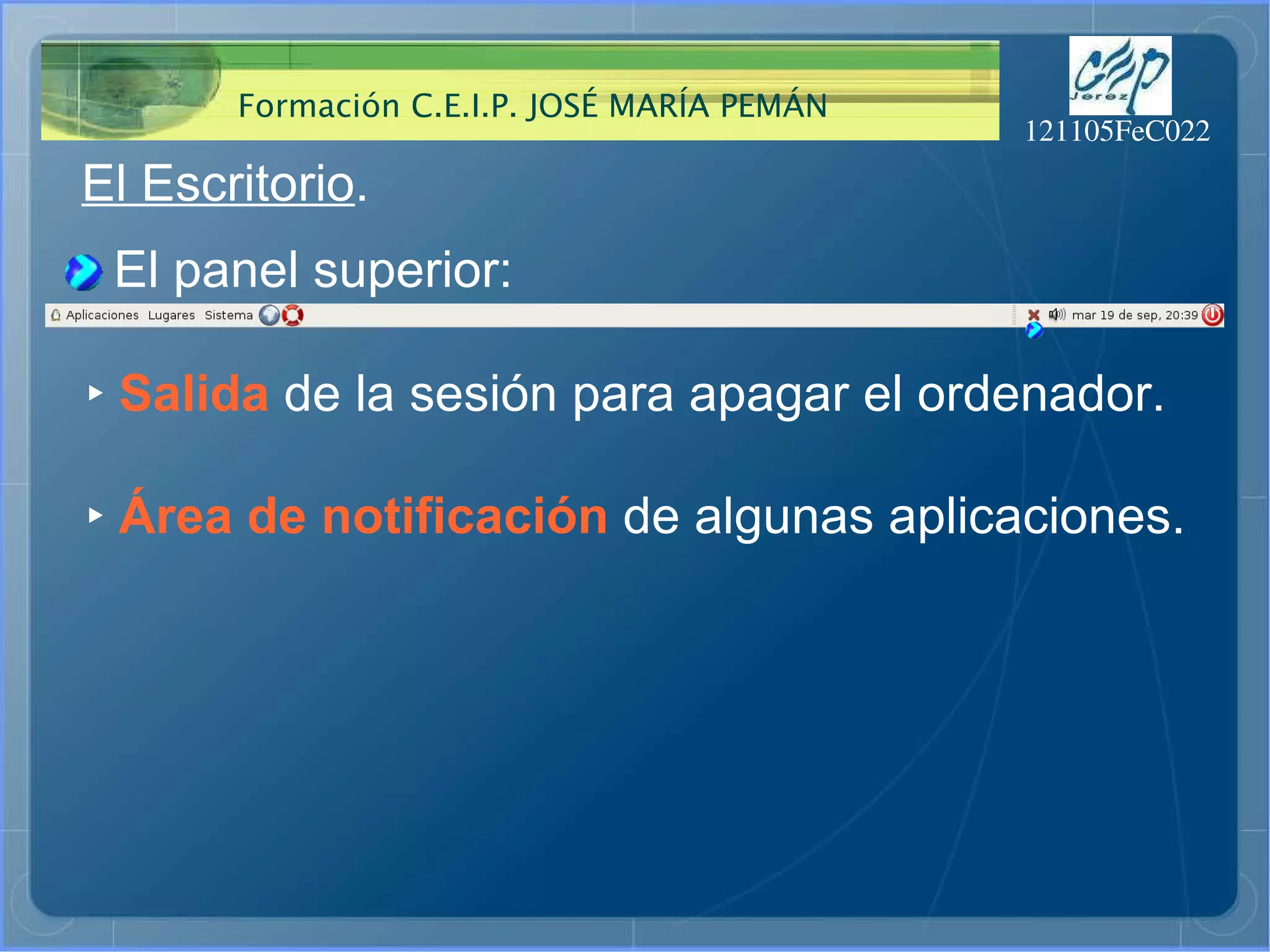
El Escritorio . El panel superior: ‣   Área de notificación  de algunas aplicaciones. ‣   Salida  de la sesión para apagar el ordenador.
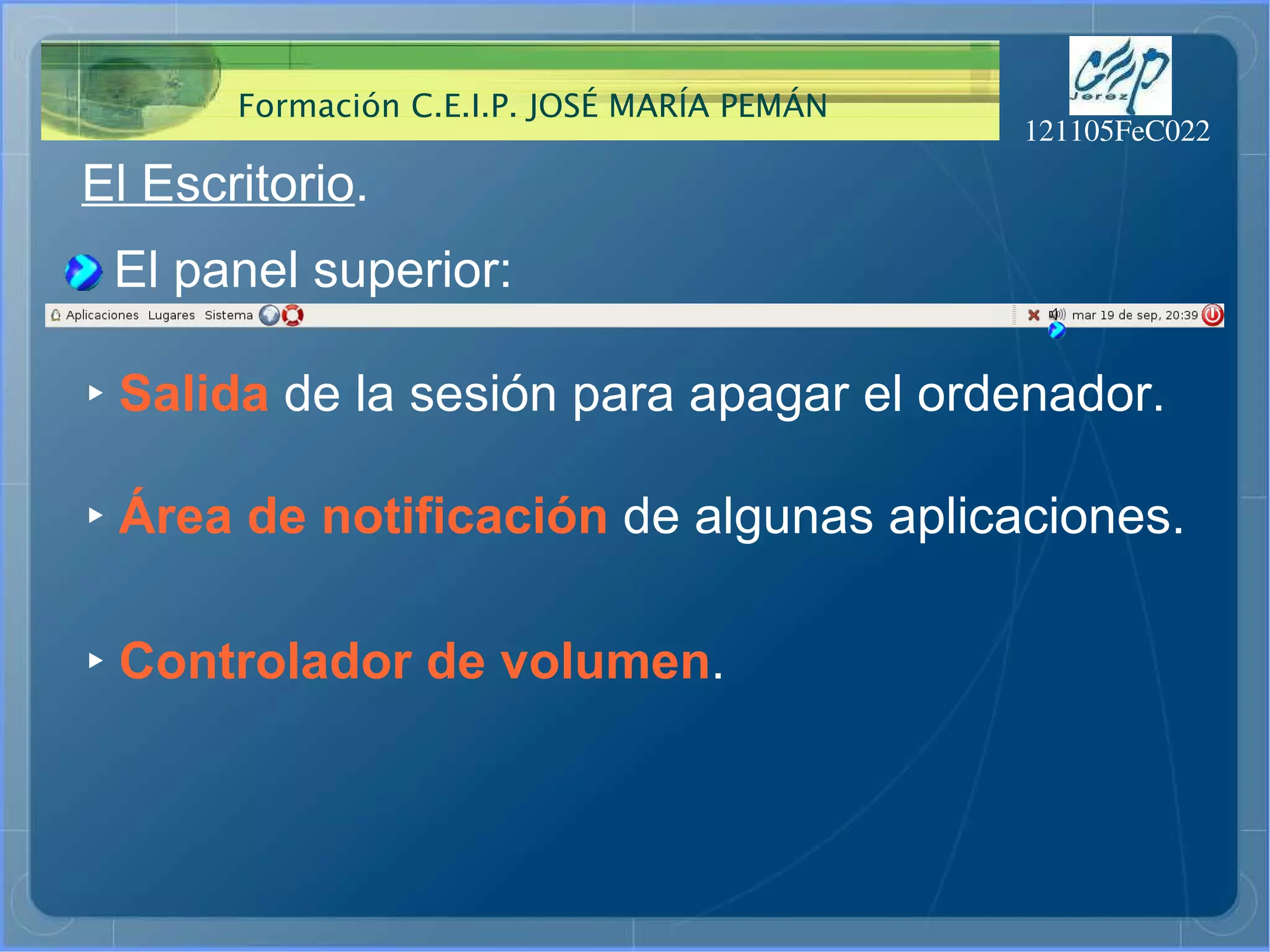
El Escritorio . El panel superior: ‣   Área de notificación  de algunas aplicaciones. ‣   Controlador de volumen . ‣   Salida  de la sesión para apagar el ordenador.
El Escritorio . El panel superior: ‣   Área de notificación  de algunas aplicaciones. ‣   Controlador de volumen . ‣   Fecha y hora . ‣   Salida  de la sesión para apagar el ordenador.
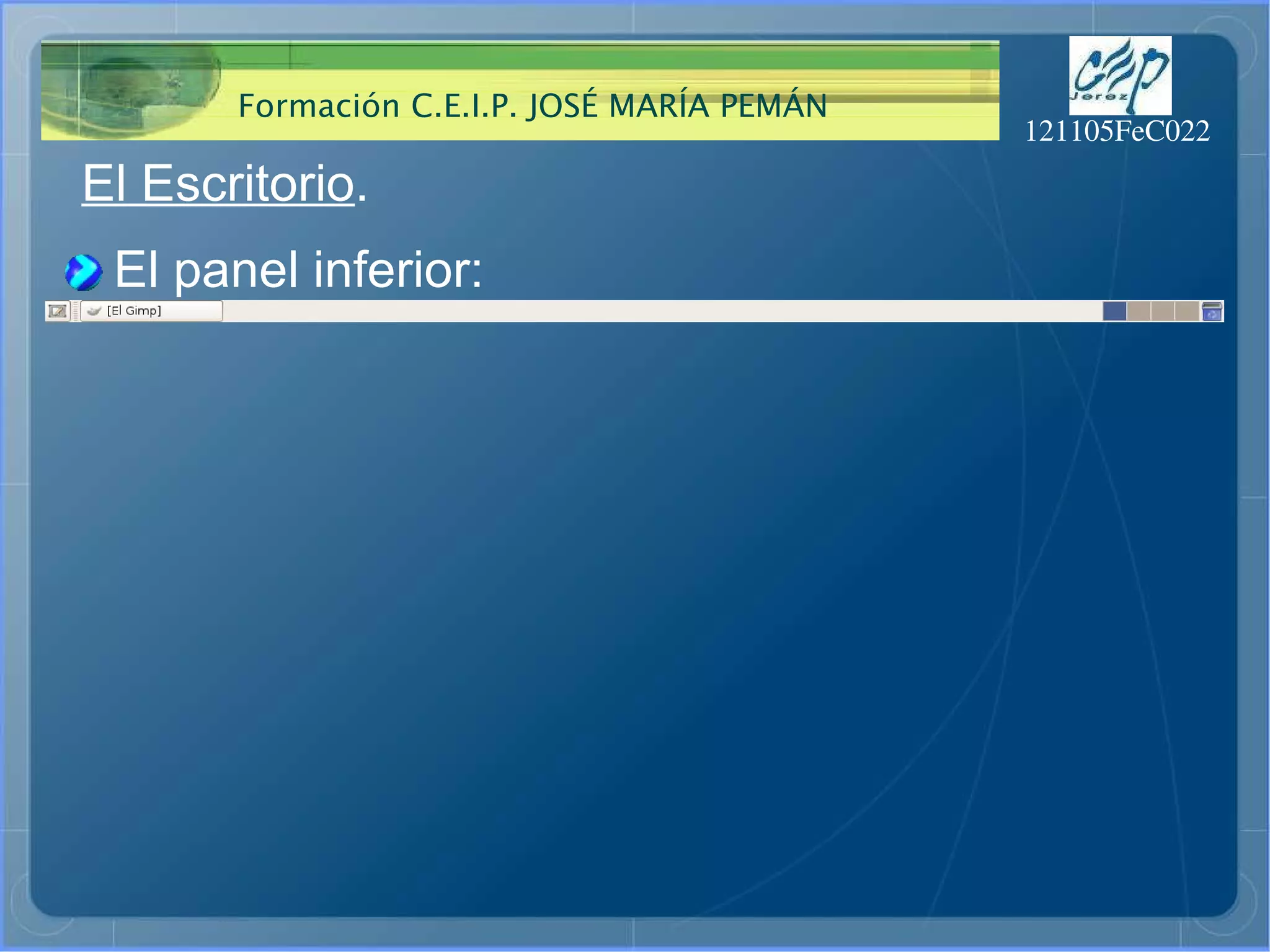
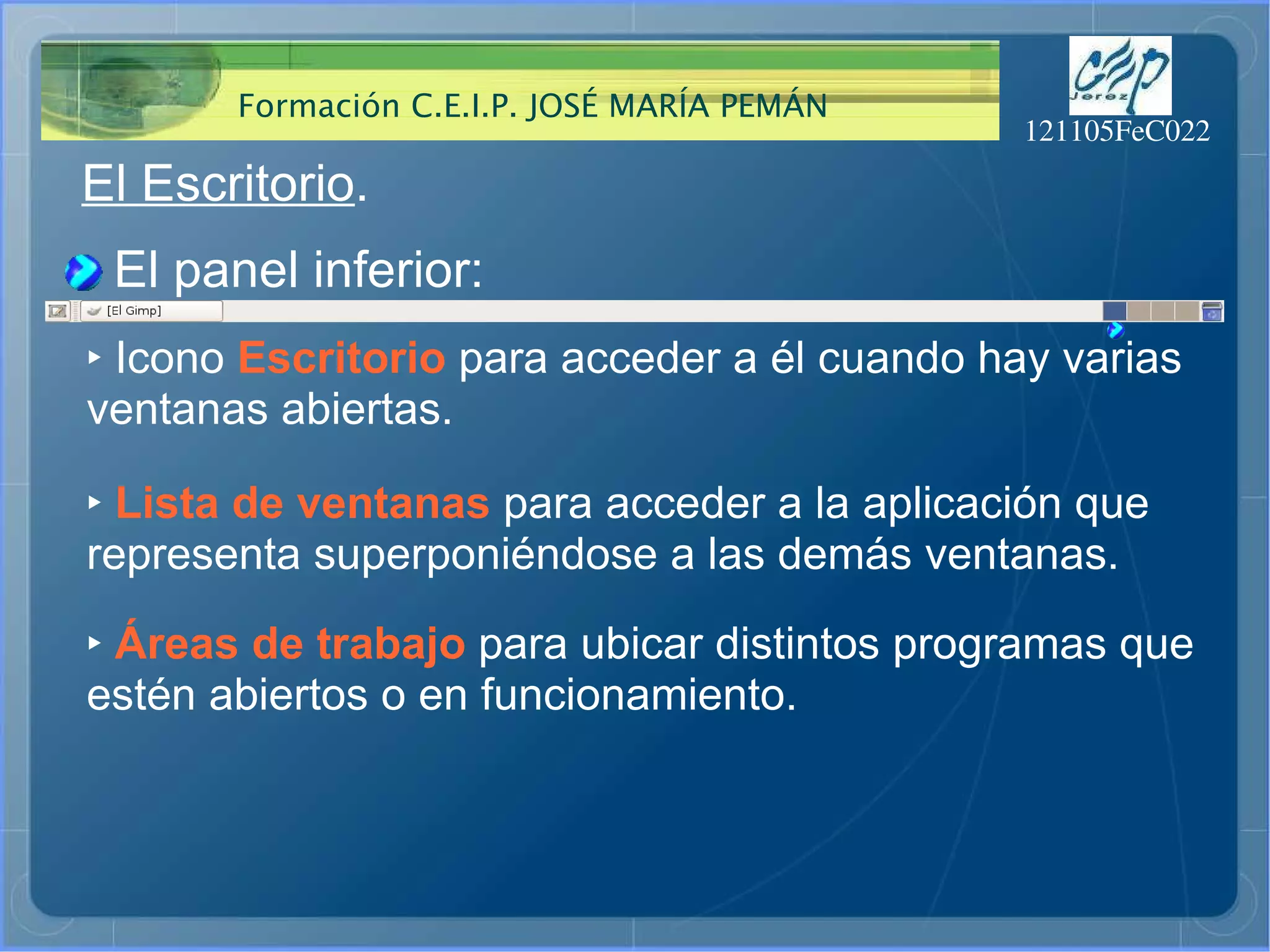
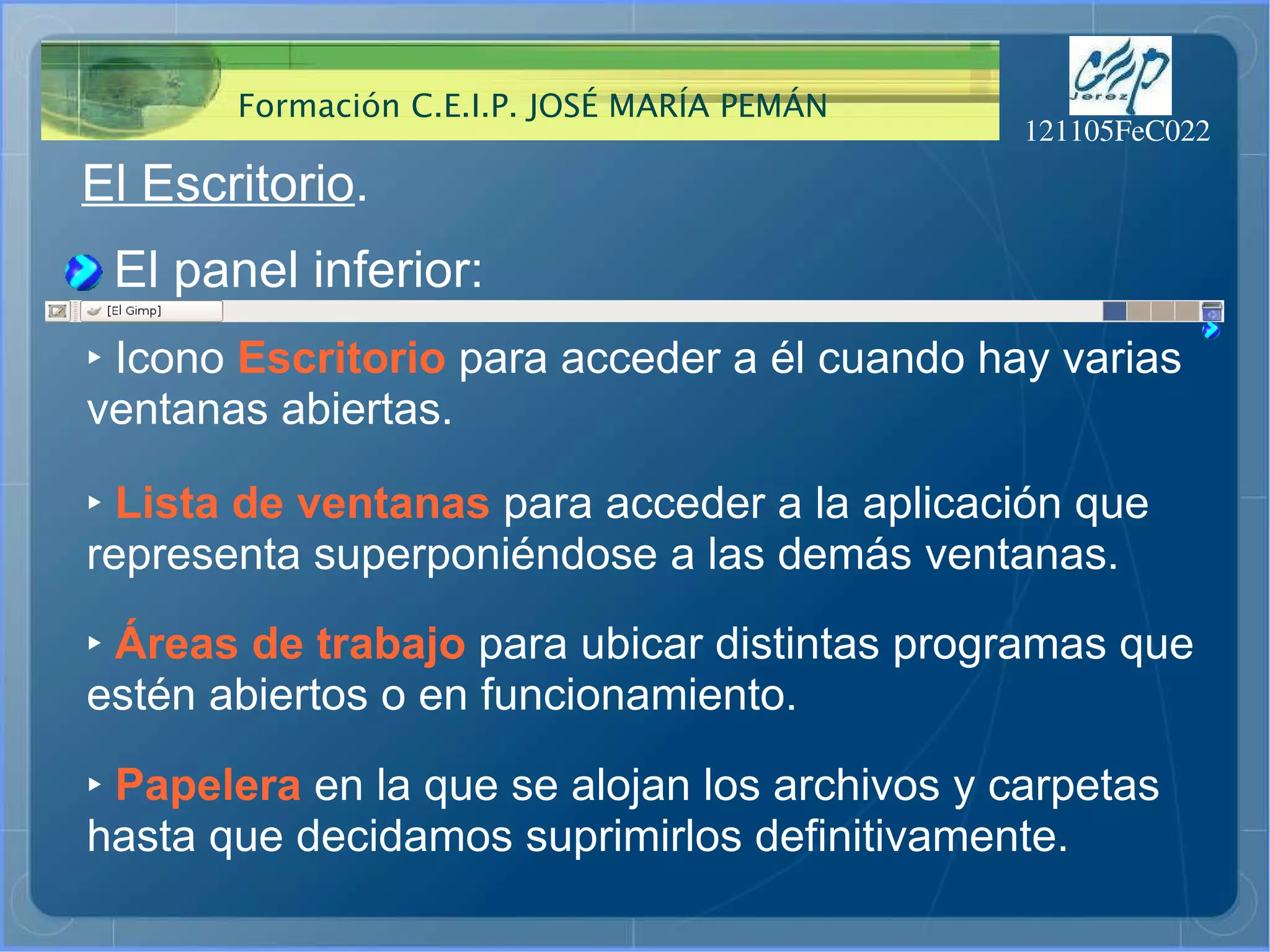
El Escritorio . El panel inferior:
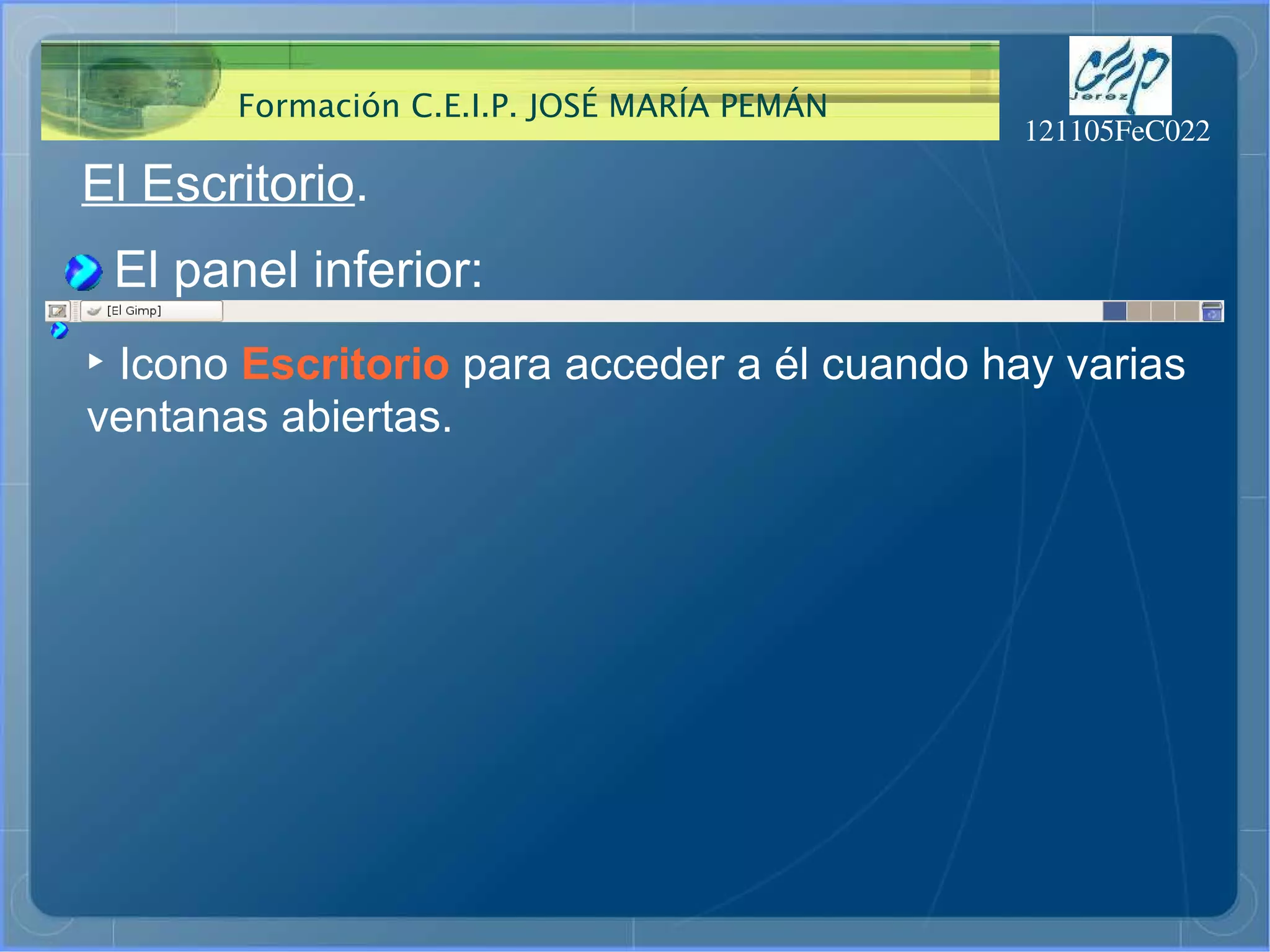
El Escritorio . El panel inferior: ‣   Icono  Escritorio  para acceder a él cuando hay varias ventanas abiertas.
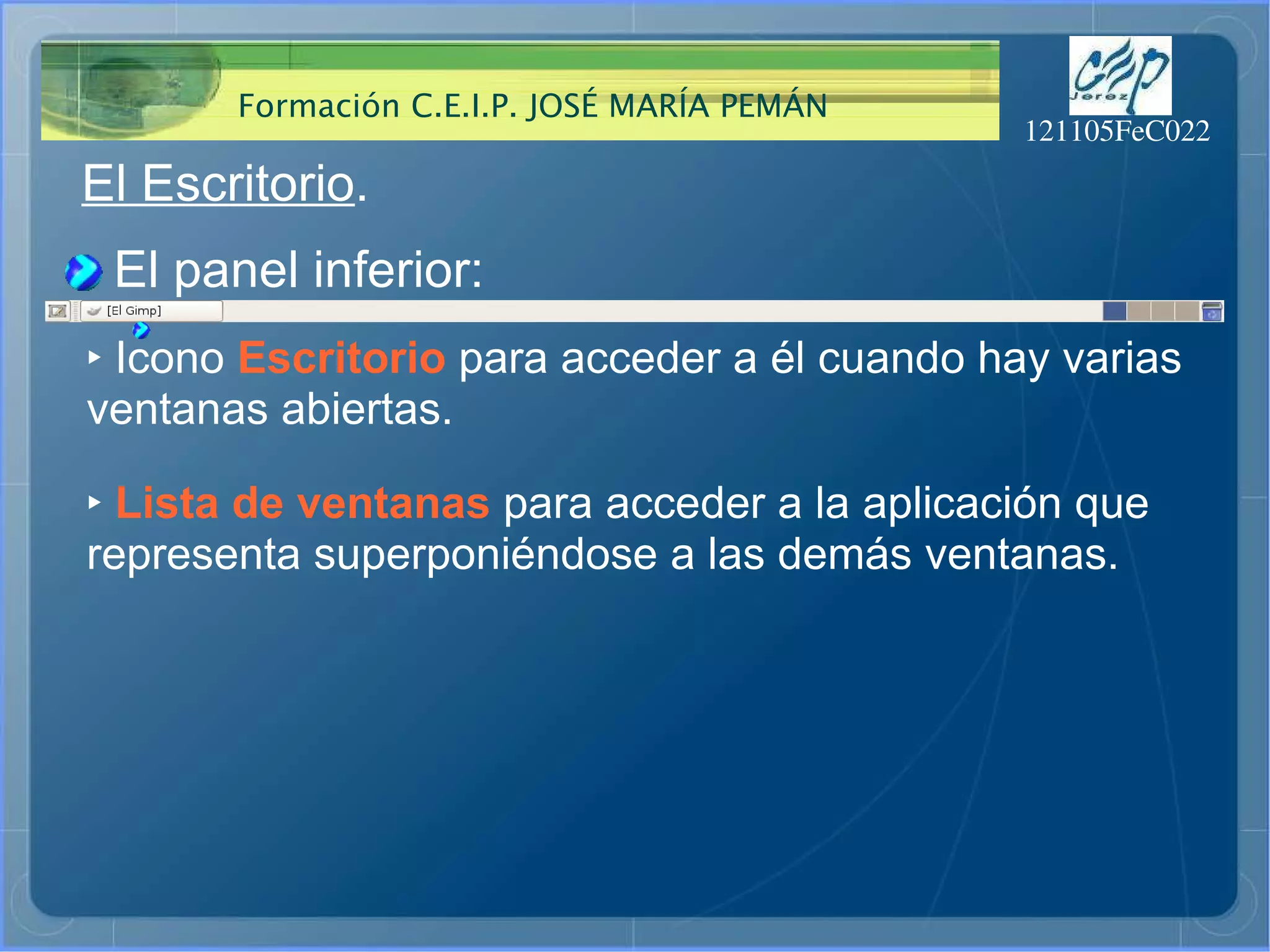
El Escritorio . El panel inferior: ‣   Icono  Escritorio  para acceder a él cuando hay varias ventanas abiertas. ‣   Lista de ventanas  para acceder a la aplicación que representa superponiéndose a las demás ventanas.
El Escritorio . El panel inferior: ‣   Icono  Escritorio  para acceder a él cuando hay varias ventanas abiertas. ‣   Lista de ventanas  para acceder a la aplicación que representa superponiéndose a las demás ventanas. ‣   Áreas de trabajo  para ubicar distintos programas que estén abiertos o en funcionamiento.
El Escritorio . El panel inferior: ‣   Icono  Escritorio  para acceder a él cuando hay varias ventanas abiertas. ‣   Lista de ventanas  para acceder a la aplicación que representa superponiéndose a las demás ventanas. ‣   Áreas de trabajo  para ubicar distintas programas que estén abiertos o en funcionamiento. ‣   Papelera  en la que se alojan los archivos y carpetas hasta que decidamos suprimirlos definitivamente.
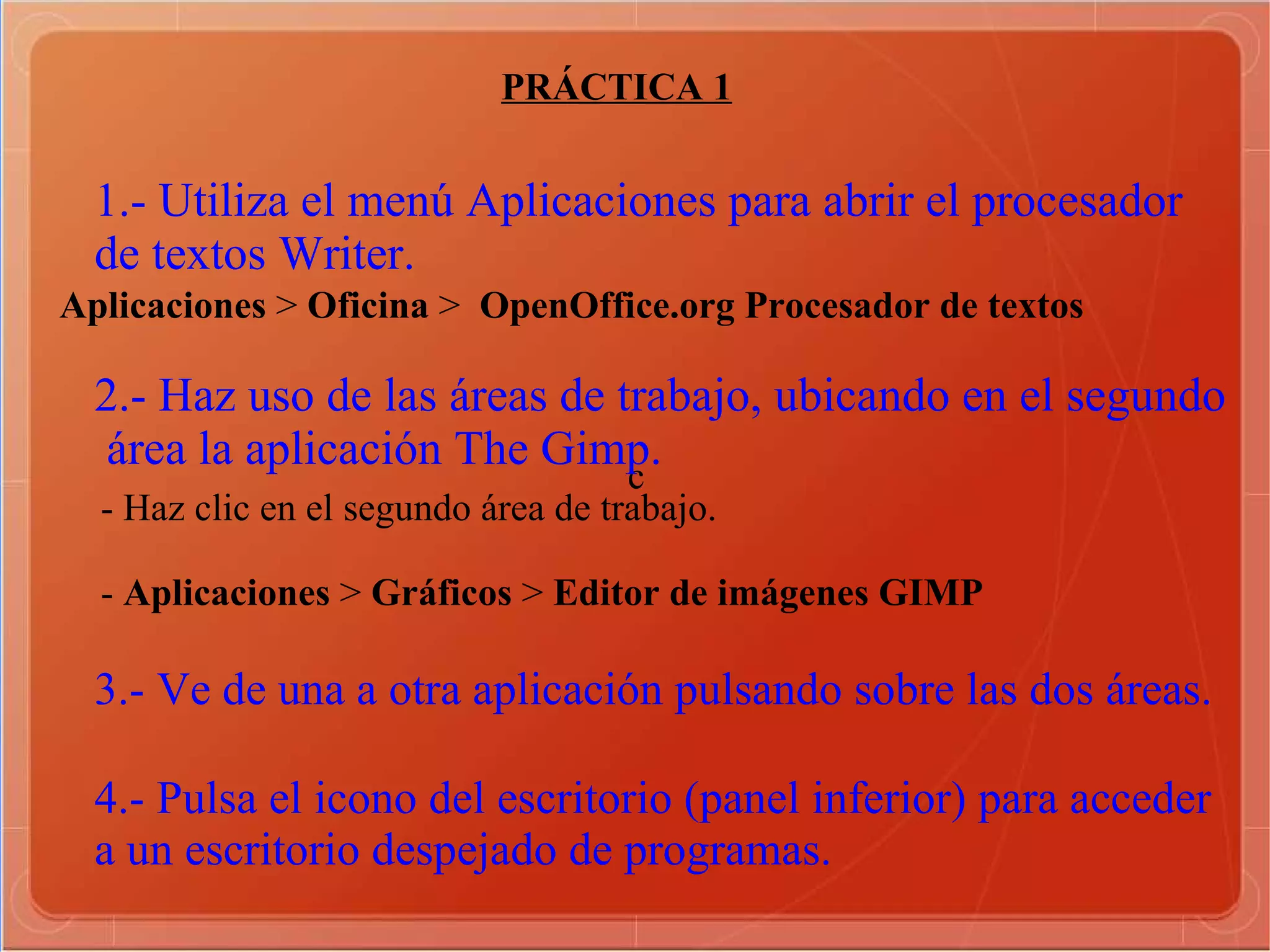
c PRÁCTICA 1 1.- Utiliza el menú Aplicaciones para abrir el procesador  de textos Writer. 2.- Haz uso de las áreas de trabajo, ubicando en el segundo área la aplicación The Gimp. Aplicaciones  >  Oficina  >  OpenOffice.org  Procesador de textos - Haz clic en el segundo área de trabajo. -  Aplicaciones  >  Gráficos  >  Editor de imágenes GIMP 3.- Ve de una a otra aplicación pulsando sobre las dos áreas. 4.- Pulsa el icono del escritorio (panel inferior) para acceder a un escritorio despejado de programas.
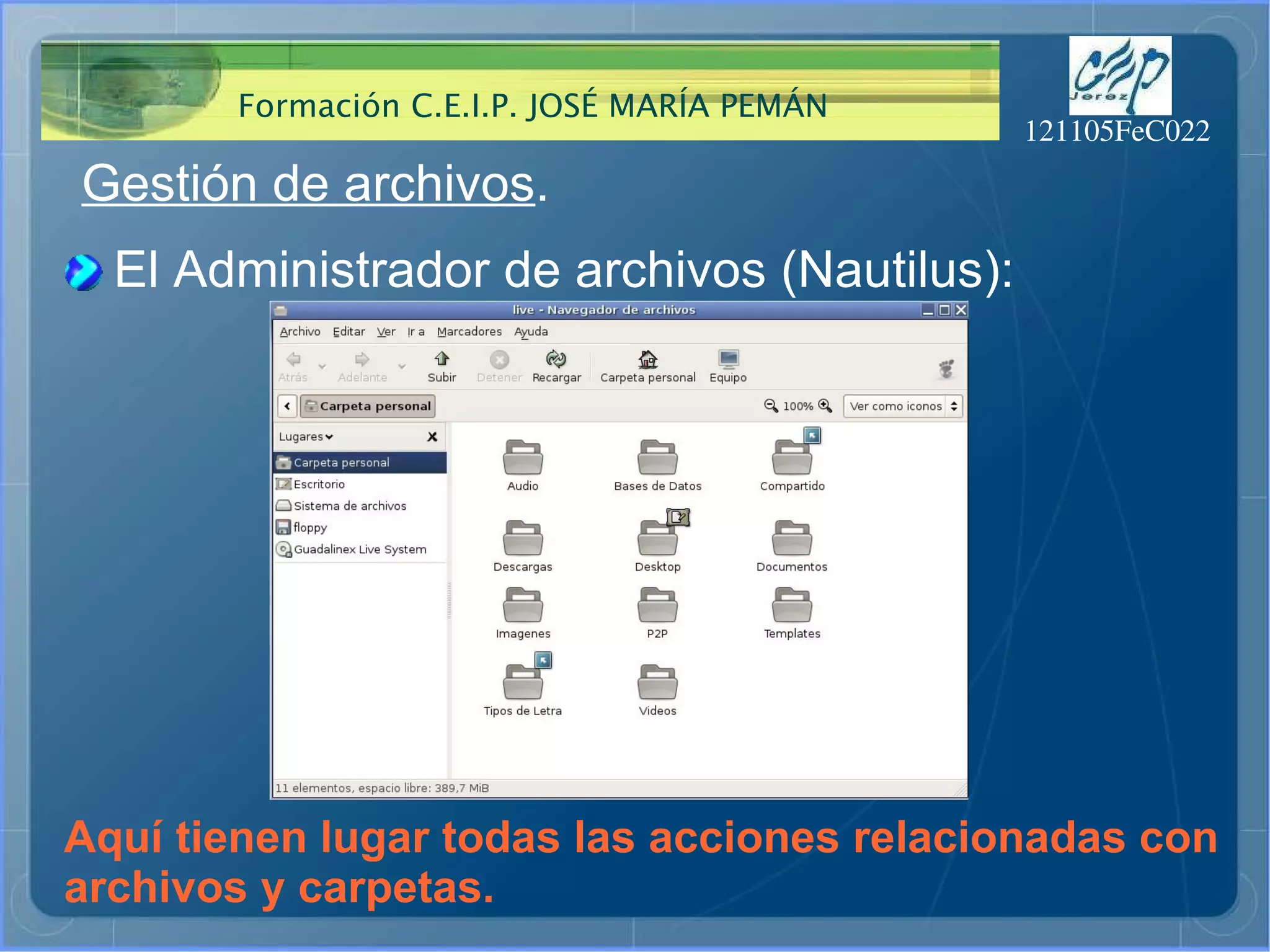
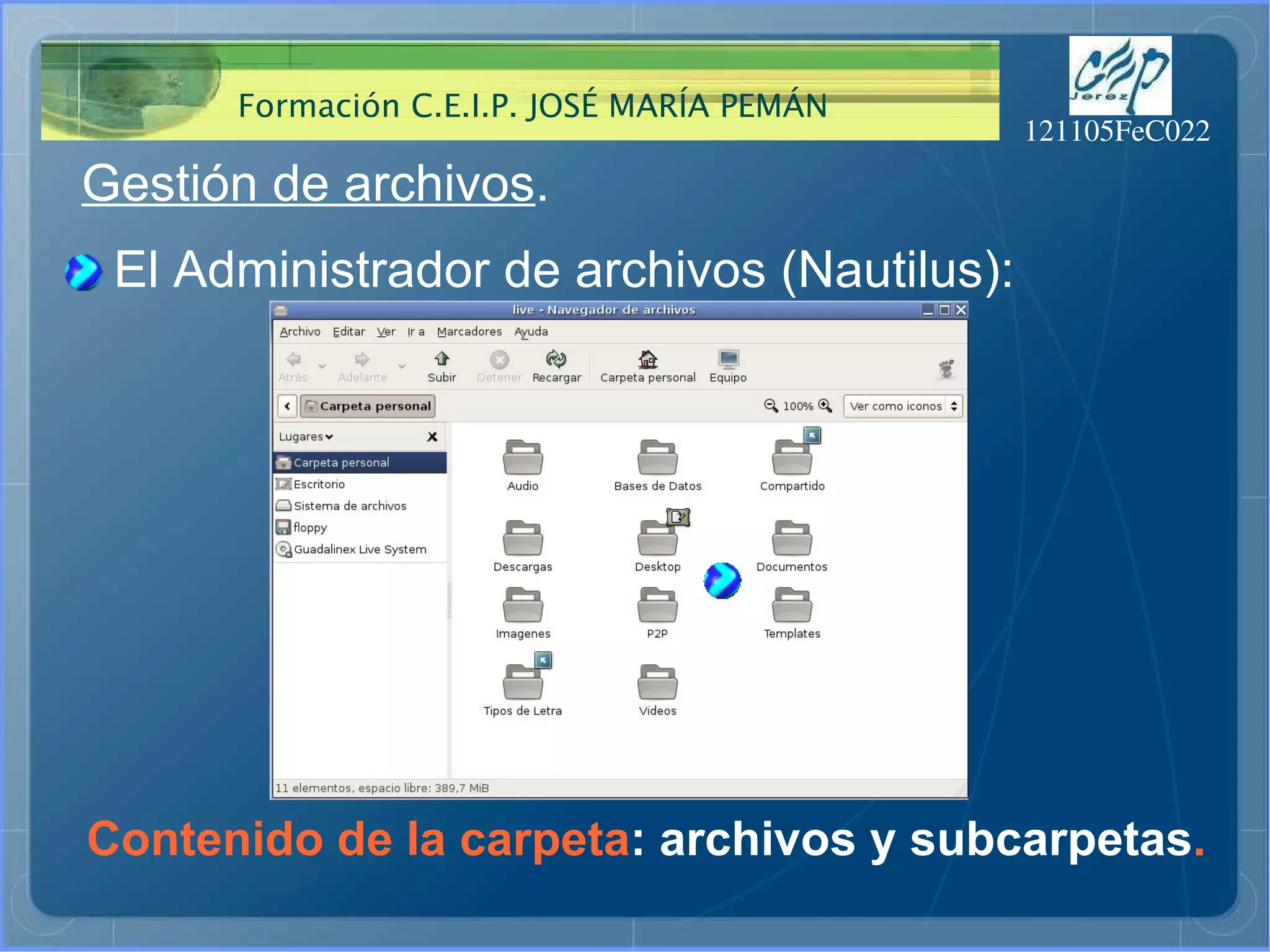
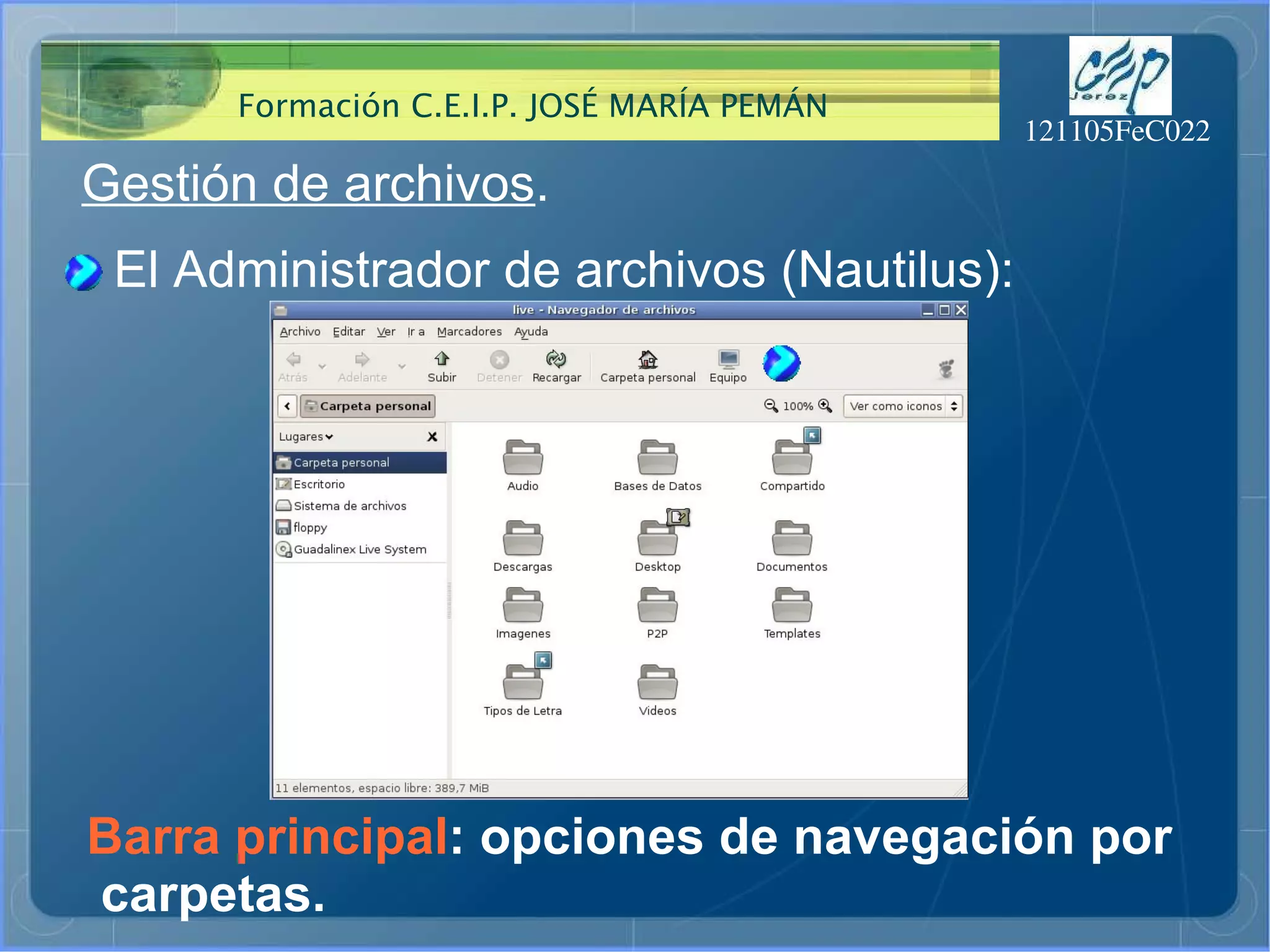
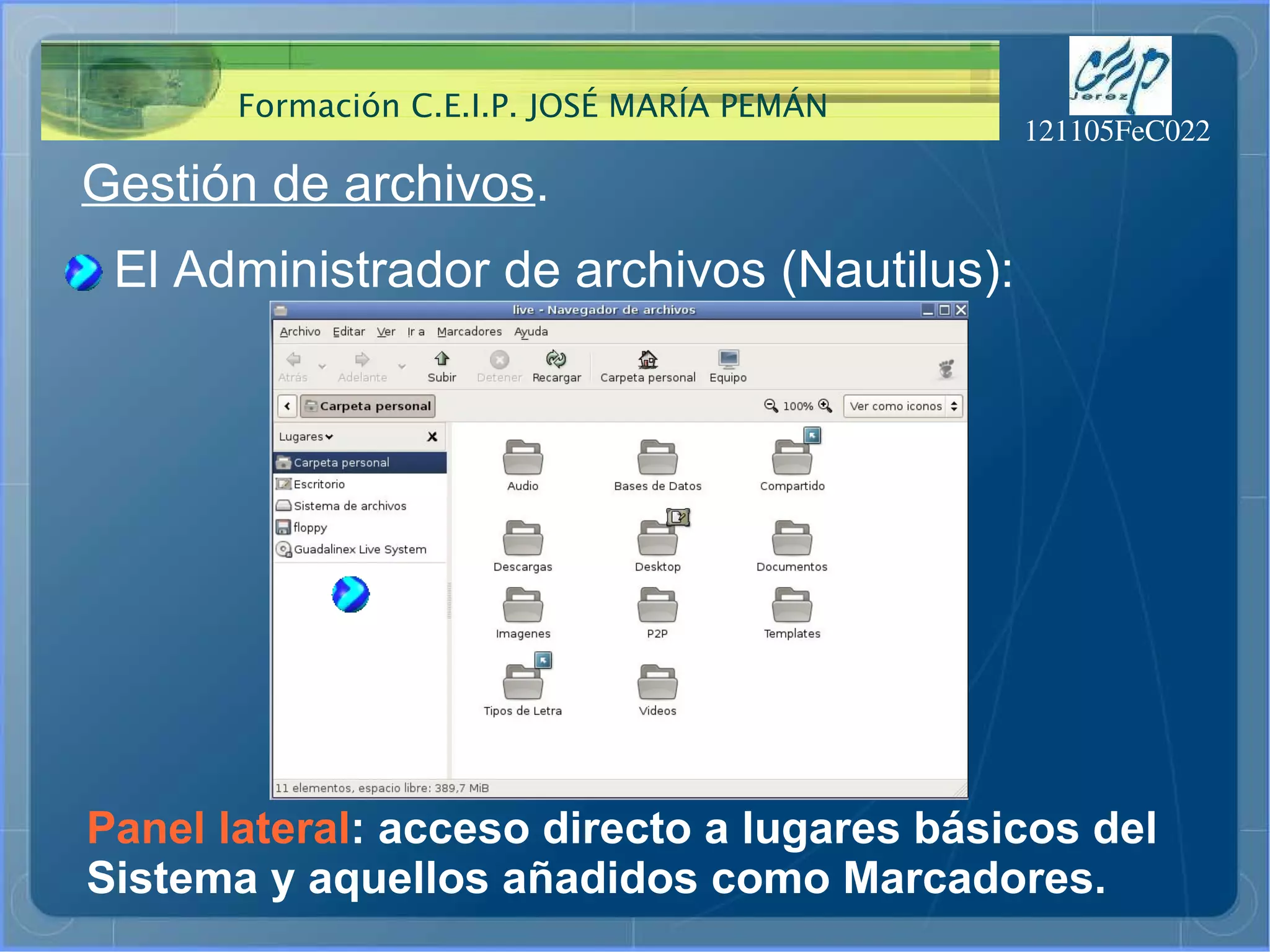
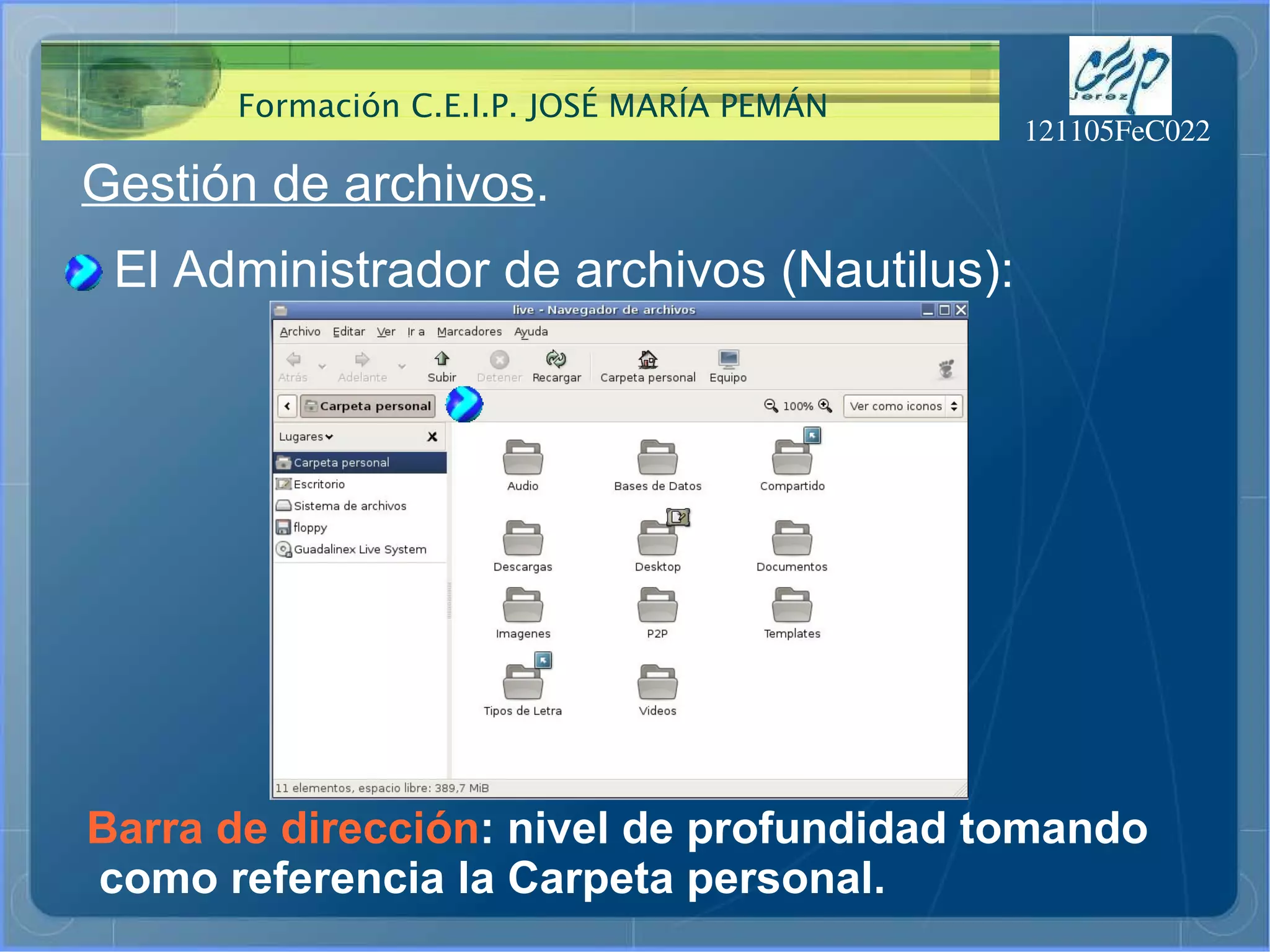
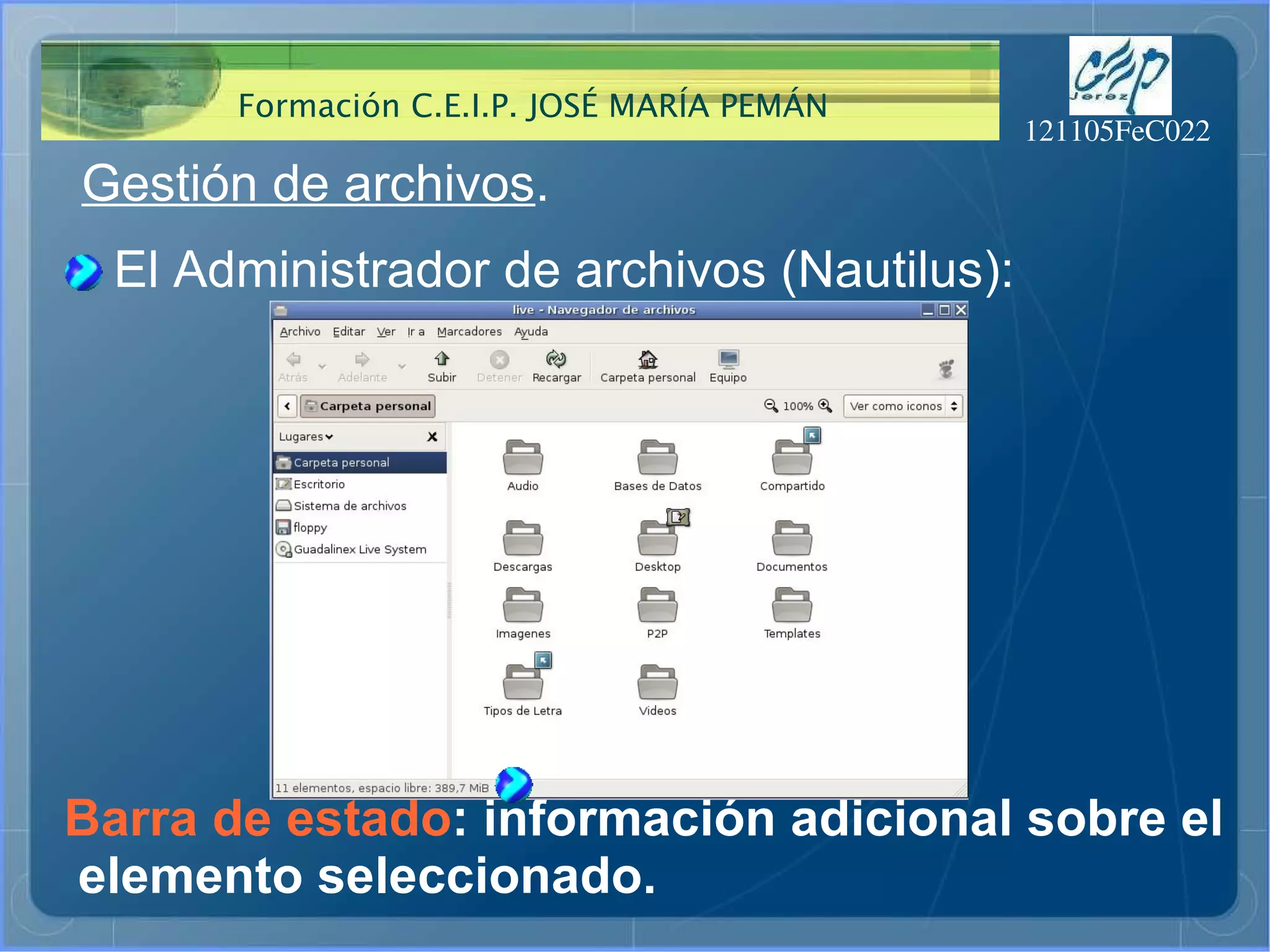
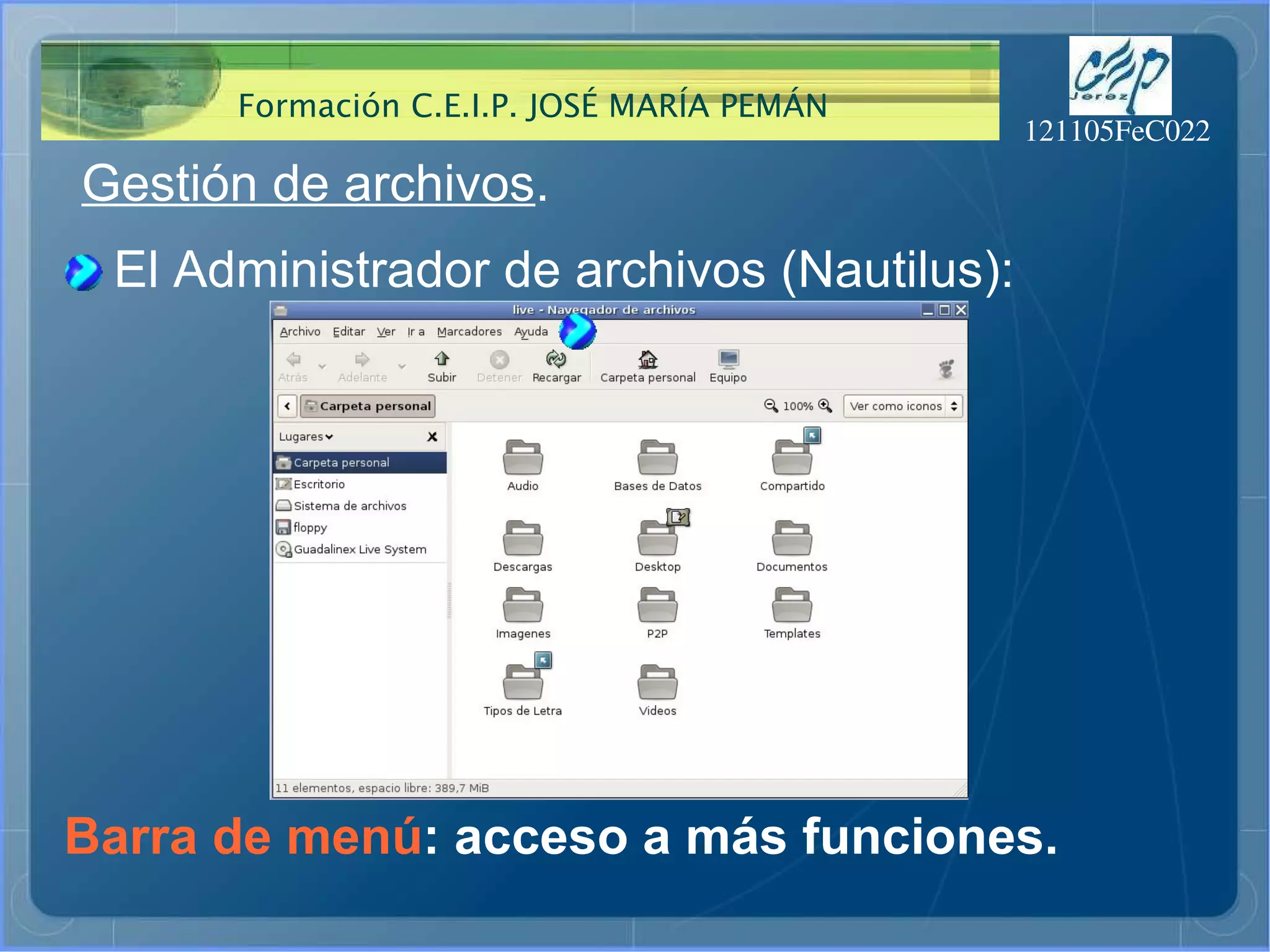
Gestión de archivos . El Administrador de archivos (Nautilus): Aquí tienen lugar todas las acciones relacionadas con archivos y carpetas.
Gestión de archivos . El Administrador de archivos (Nautilus): Contenido de la carpeta : archivos y subcarpetas .
Gestión de archivos . El Administrador de archivos (Nautilus): Barra principal : opciones de navegación por carpetas.
Gestión de archivos . El Administrador de archivos (Nautilus): Panel lateral : acceso directo a lugares básicos del Sistema y aquellos añadidos como Marcadores.
Gestión de archivos . El Administrador de archivos (Nautilus): Barra de dirección : nivel de profundidad tomando como referencia la Carpeta personal.
Gestión de archivos . El Administrador de archivos (Nautilus): Barra de estado : información adicional sobre el elemento seleccionado.
Gestión de archivos . El Administrador de archivos (Nautilus): Barra de menú : acceso a más funciones.
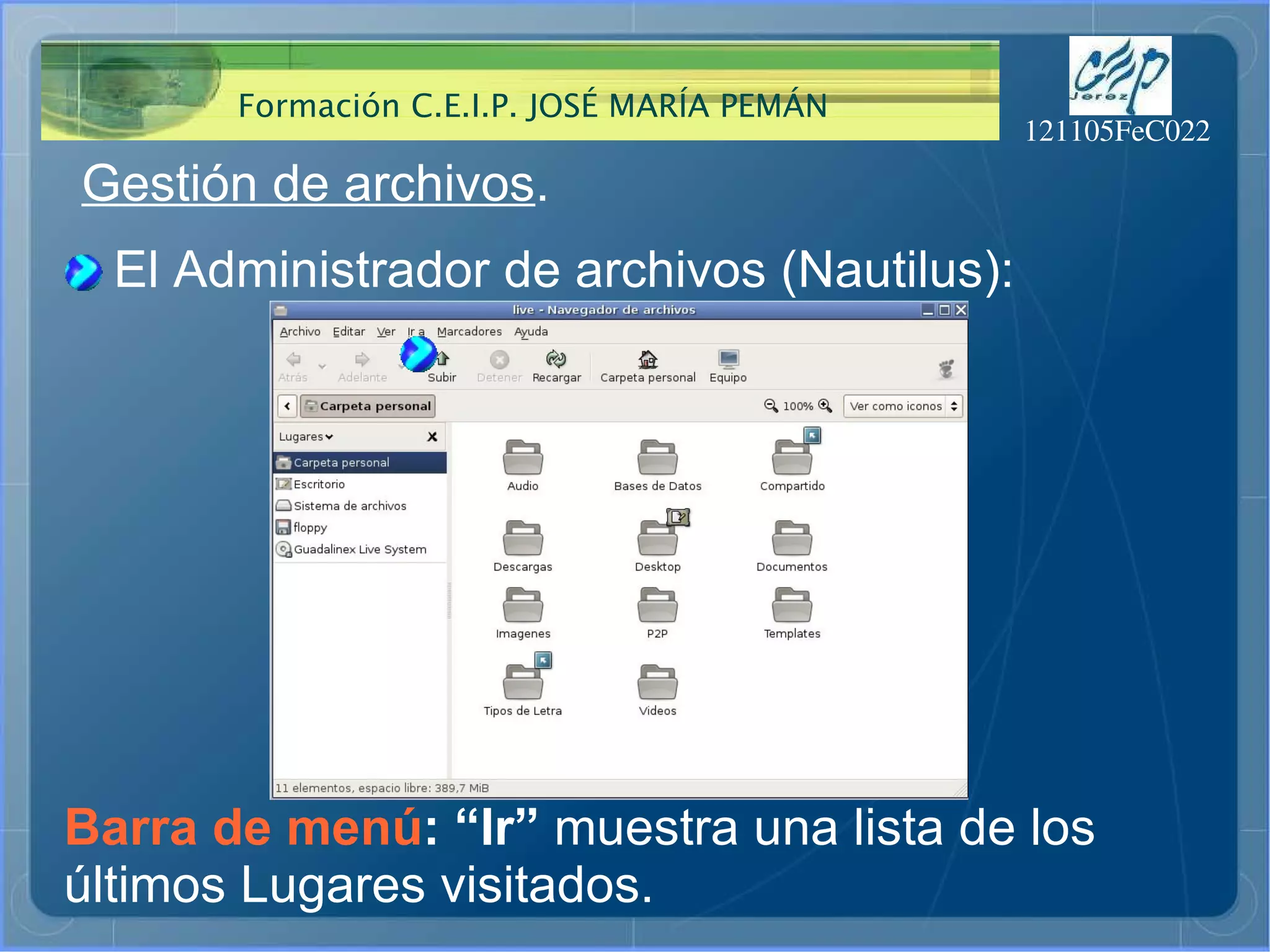
Gestión de archivos . El Administrador de archivos (Nautilus): Barra de menú : “Ir”  muestra una lista de los  últimos Lugares visitados.
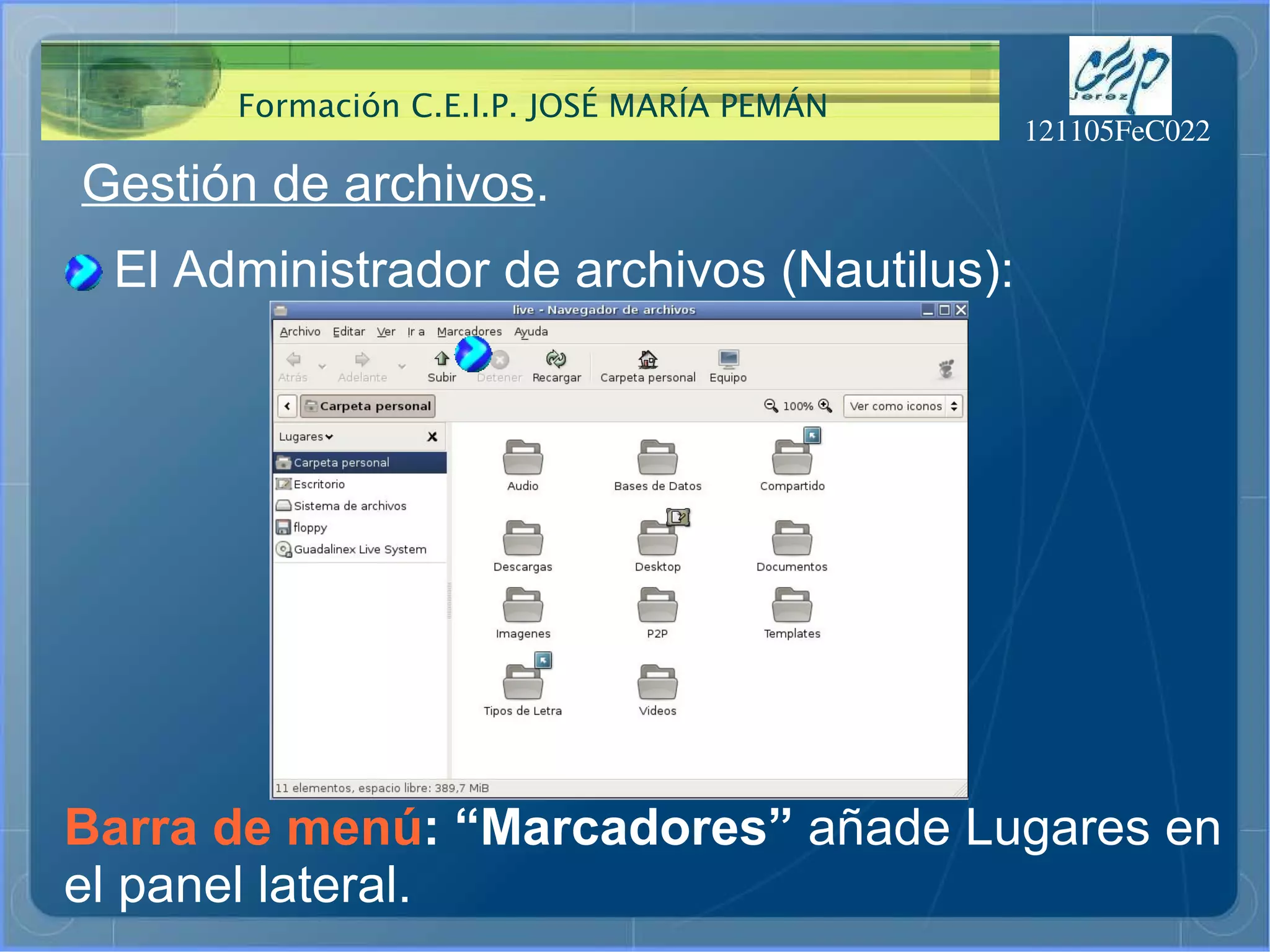
Gestión de archivos . El Administrador de archivos (Nautilus): Barra de menú : “Marcadores”  añade Lugares en  el panel lateral.
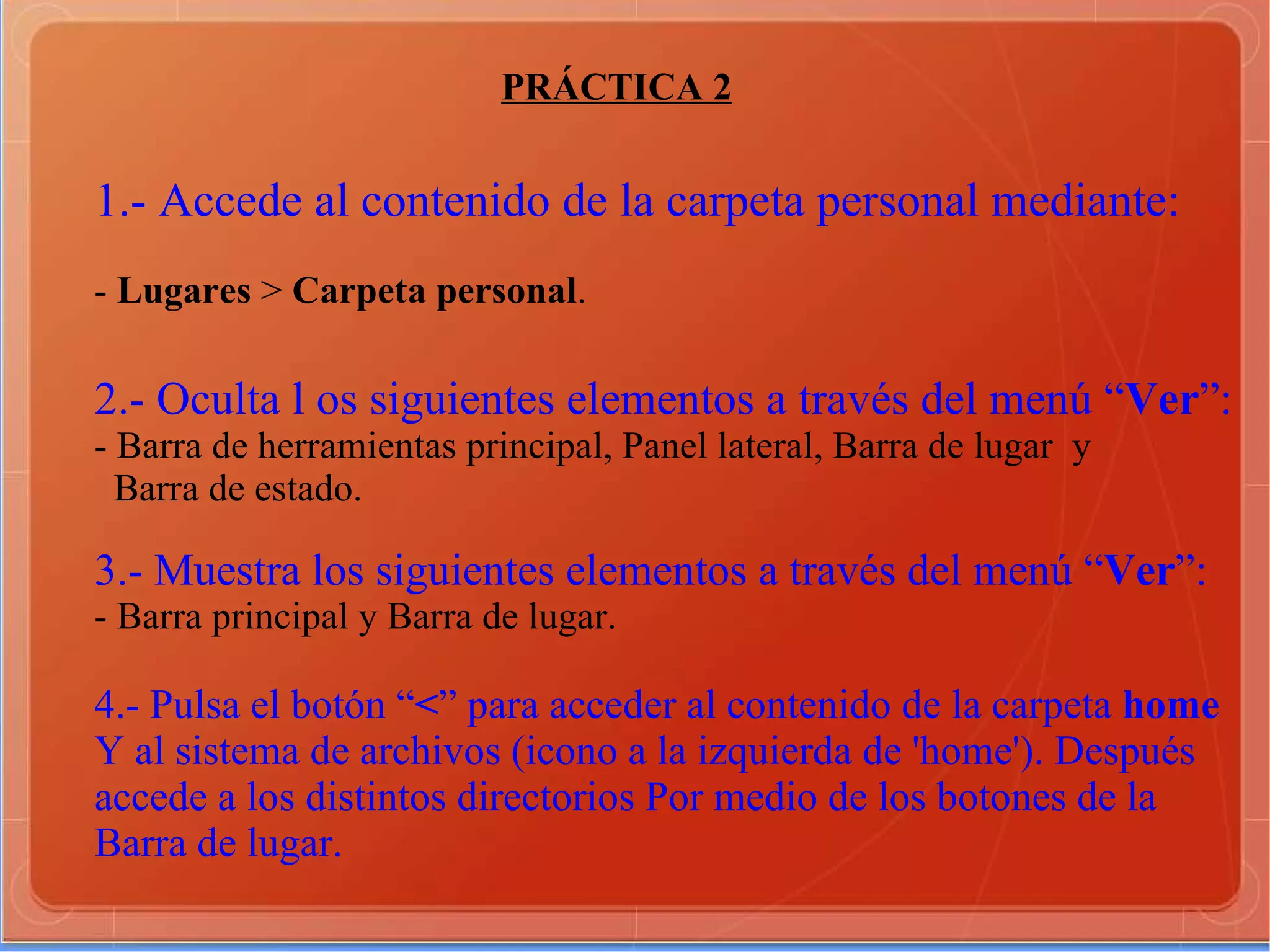
PRÁCTICA 2 1.- Accede al contenido de la carpeta personal mediante: -  Lugares  >  Carpeta personal . 2.- Oculta l os siguientes elementos a través del menú “ Ver ”: - Barra de herramientas principal, Panel lateral, Barra de lugar  y Barra de estado. 3.- Muestra los siguientes elementos a través del menú “ Ver ”: - Barra principal y Barra de lugar. 4.- Pulsa el botón “ < ” para acceder al contenido de la carpeta  home Y al sistema de archivos (icono a la izquierda de 'home'). Después accede a los distintos directorios Por medio de los botones de la Barra de lugar.
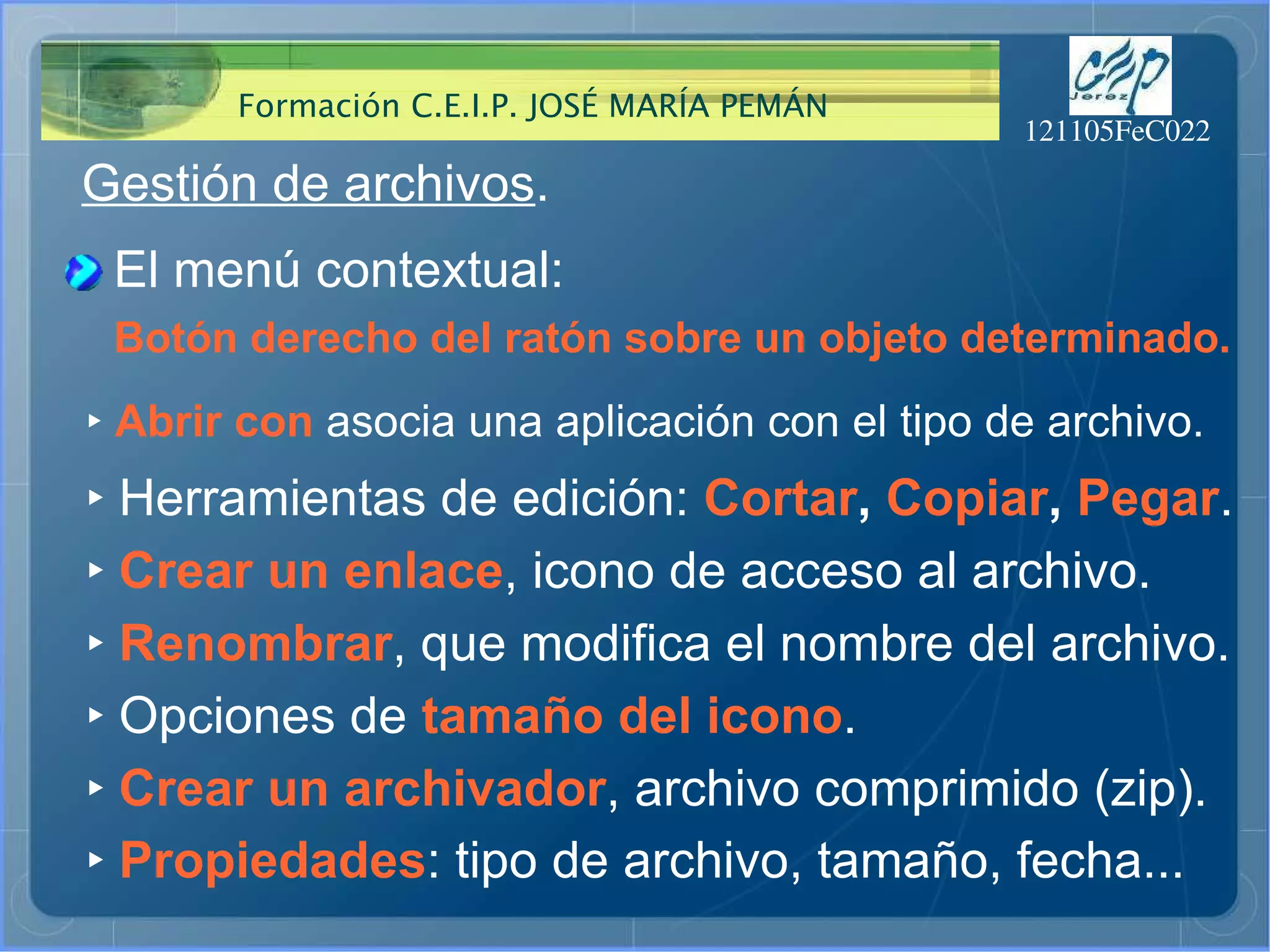
Gestión de archivos . El menú contextual: ‣   Abrir con  asocia una aplicación con el tipo de archivo. ‣   Herramientas de edición:  Cortar ,  Copiar ,  Pegar . ‣   Crear un enlace , icono de acceso al archivo. Botón derecho del ratón sobre un objeto determinado. ‣   Renombrar , que modifica el nombre del archivo. ‣   Opciones de  tamaño del icono . ‣   Crear un archivador , archivo comprimido (zip). ‣   Propiedades : tipo de archivo, tamaño, fecha...
Gestión de archivos . Organización del entorno de trabajo: ‣   Seguridad : Cada usuario tiene su propia carpeta de archivos.
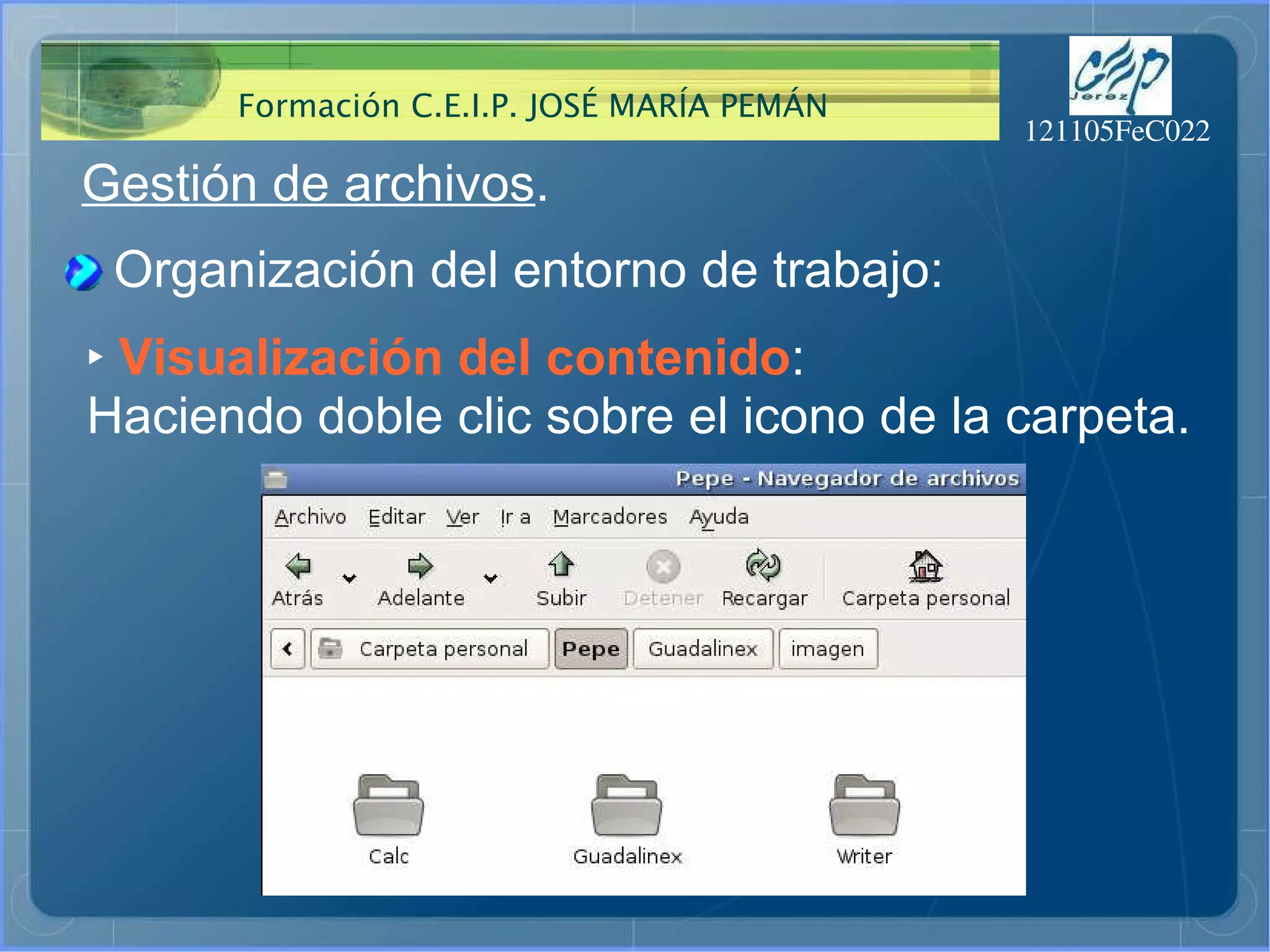
Gestión de archivos . Organización del entorno de trabajo: ‣   Visualización del contenido : Haciendo doble clic sobre el icono de la carpeta.
Gestión de archivos . Organización del entorno de trabajo: ‣   Creación de una nueva carpeta : 1. Hacer clic con el botón derecho del ratón en  una zona libre. 2. Elegir “ Crear una carpeta ” del menú contextual. 3. Asignar un nombre a la carpeta creada.
Gestión de archivos . Organización del entorno de trabajo: ‣   Creación de un archivo vacío : 1. Entra en una carpeta haciendo doble clic. 2. Una vez dentro, abre el menú contextual y elige Crear un documento  >  Archivo vacío . 3. Asignar un nombre al nuevo archivo.
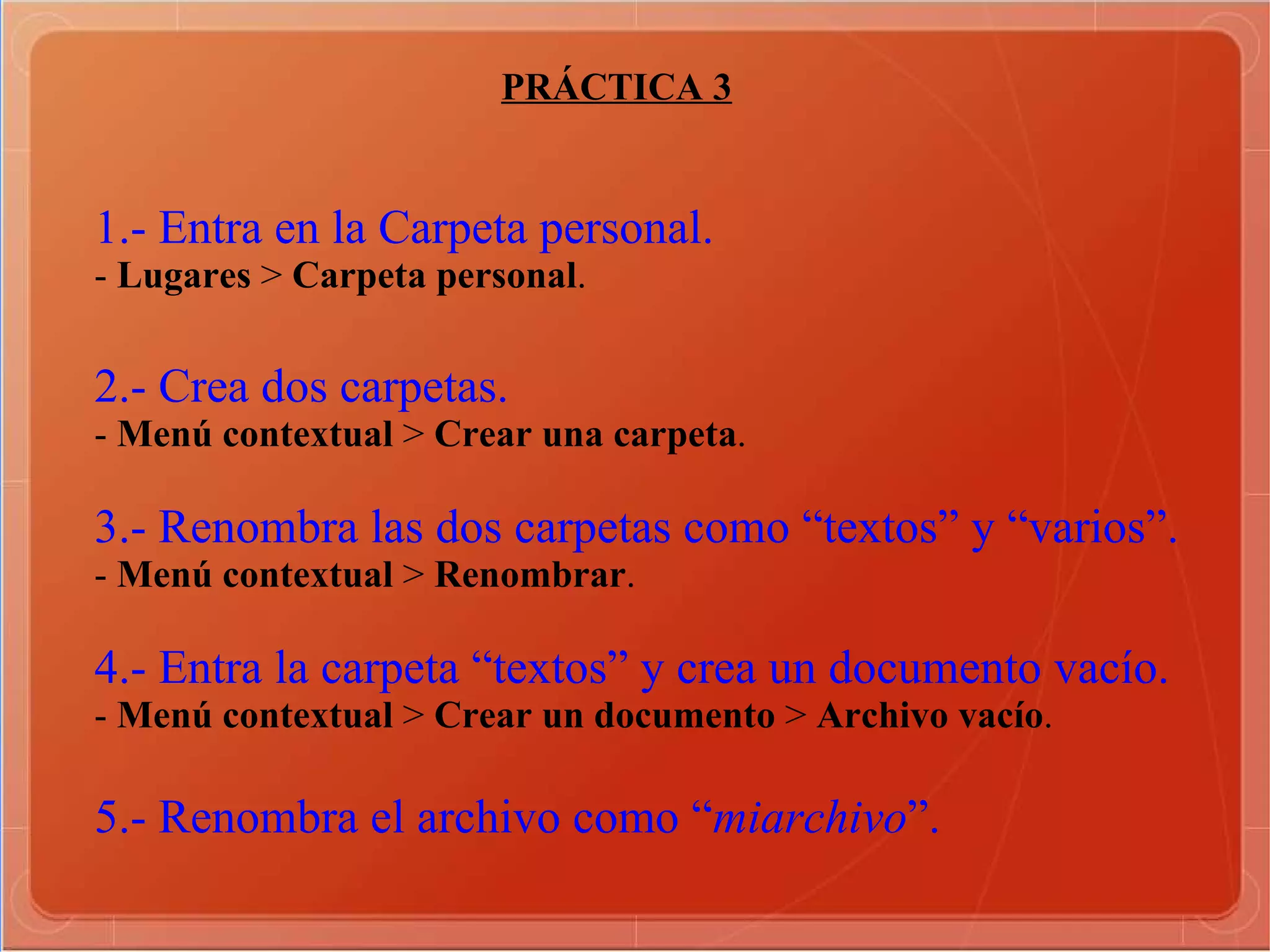
PRÁCTICA 3 1.- Entra en la Carpeta personal. -  Lugares  >  Carpeta personal . 2.- Crea dos carpetas. -  Menú contextual  >  Crear una carpeta . 3.- Renombra las dos carpetas como “textos” y “varios”. -  Menú contextual  >  Renombrar . 4.- Entra la carpeta “textos” y crea un documento vacío. -  Menú contextual  >  Crear un documento  >  Archivo vacío . 5.- Renombra el archivo como “ miarchivo ”.
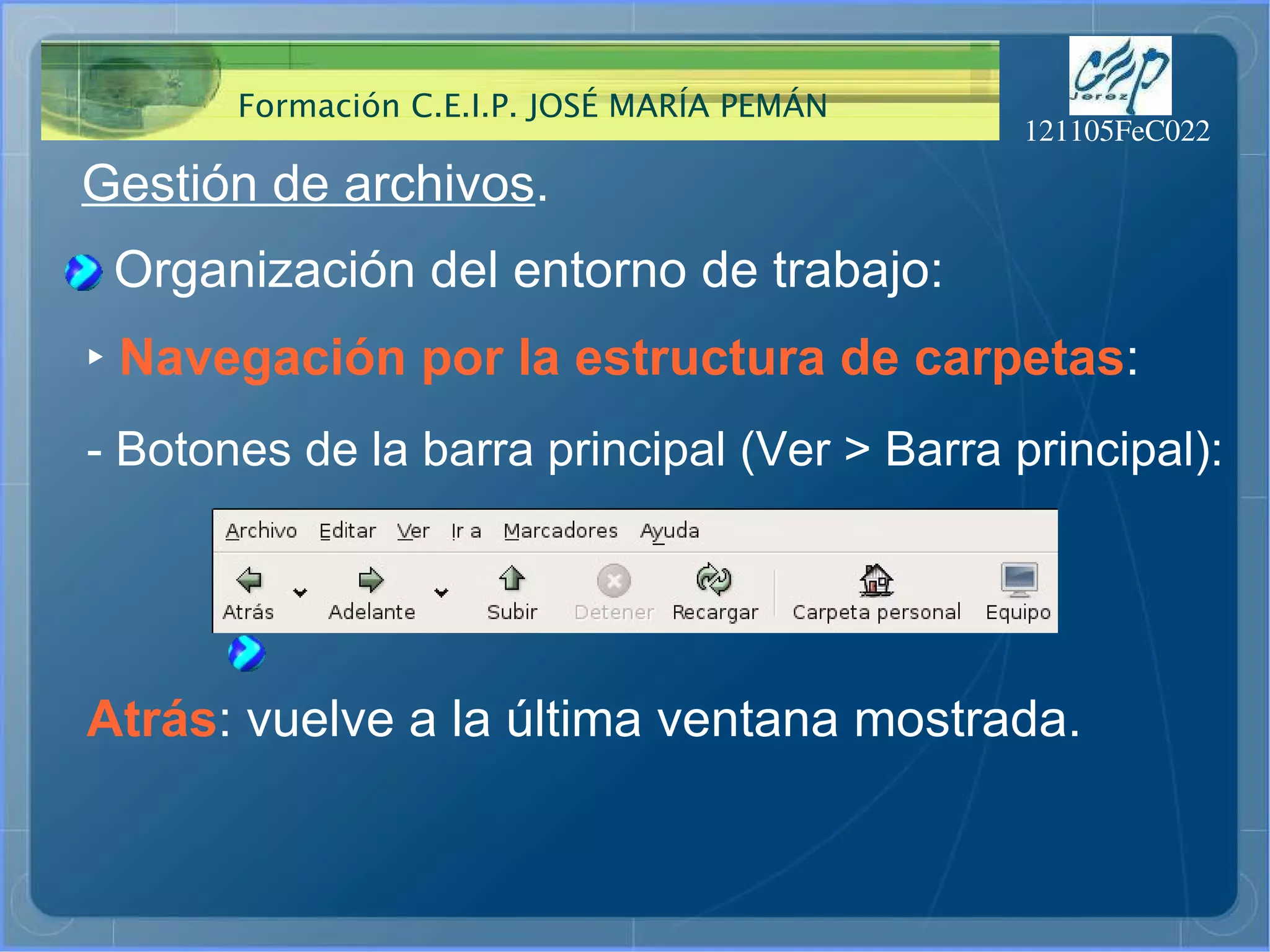
Gestión de archivos . Organización del entorno de trabajo: ‣   Navegación por la estructura de carpetas : - Botones de la barra principal (Ver > Barra principal): Atrás : vuelve a la última ventana mostrada.
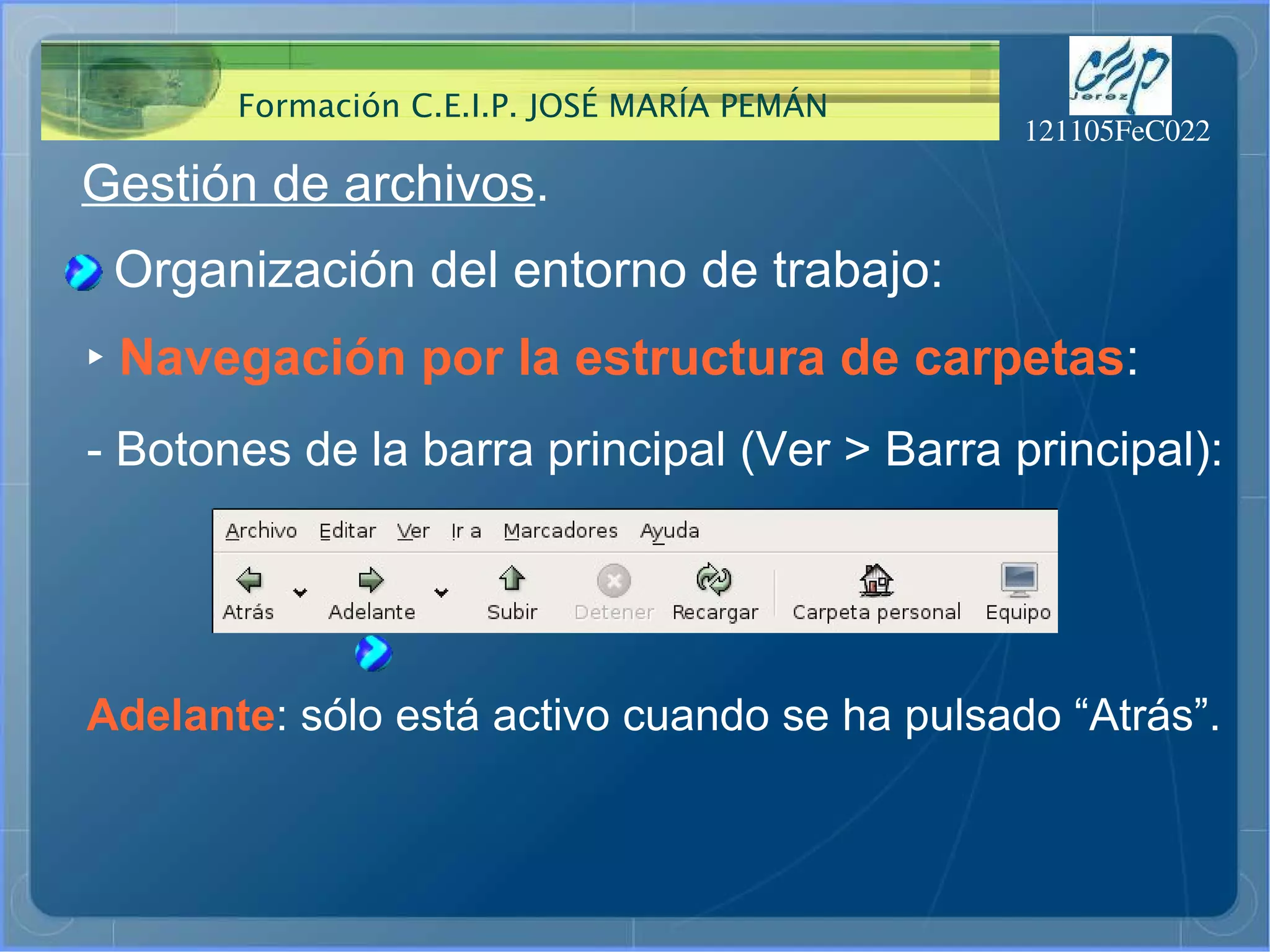
Gestión de archivos . Organización del entorno de trabajo: ‣   Navegación por la estructura de carpetas : - Botones de la barra principal (Ver > Barra principal): Adelante : sólo está activo cuando se ha pulsado “Atrás”.
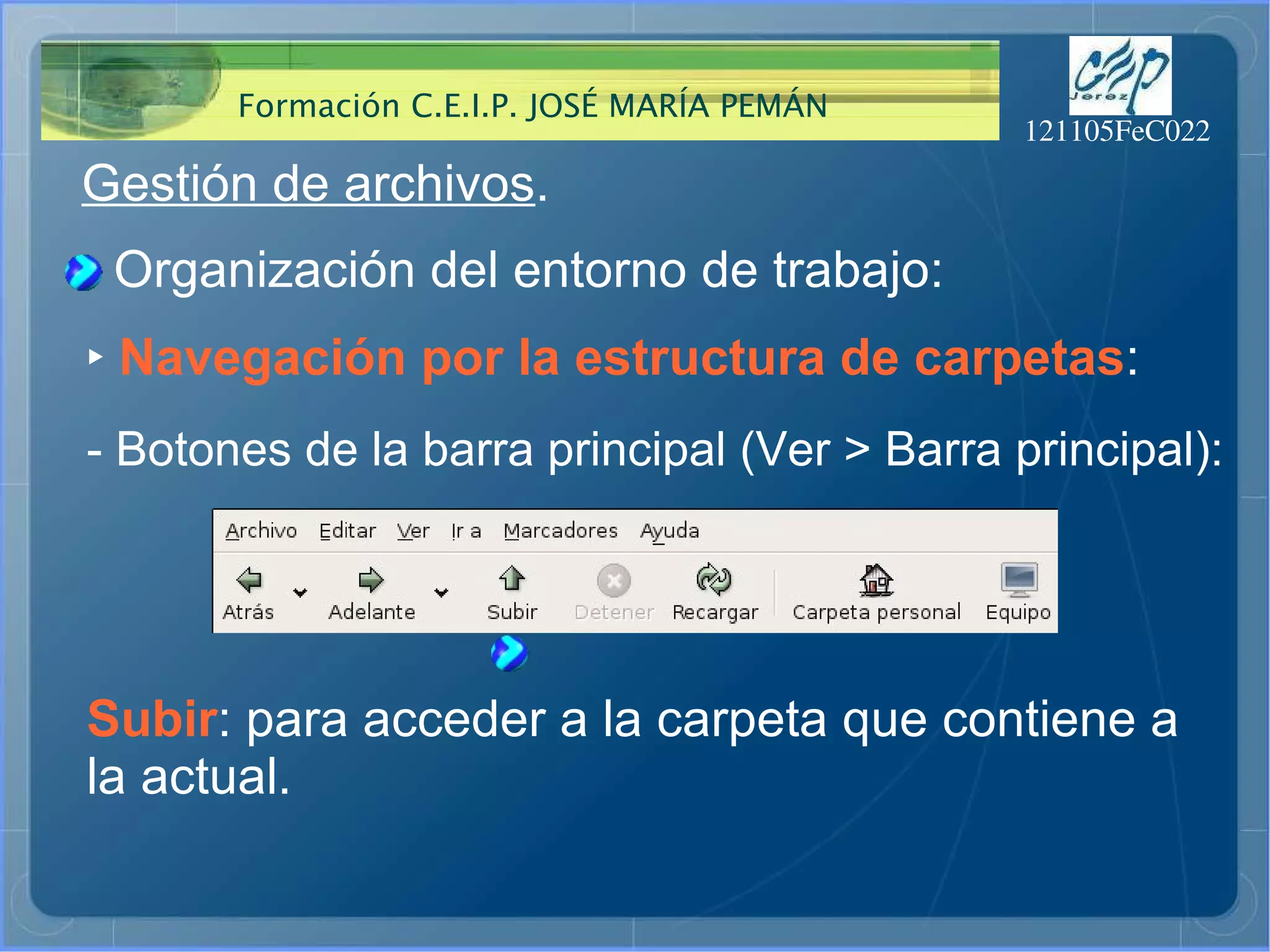
Gestión de archivos . Organización del entorno de trabajo: ‣   Navegación por la estructura de carpetas : - Botones de la barra principal (Ver > Barra principal): Subir : para acceder a la carpeta que contiene a  la actual.
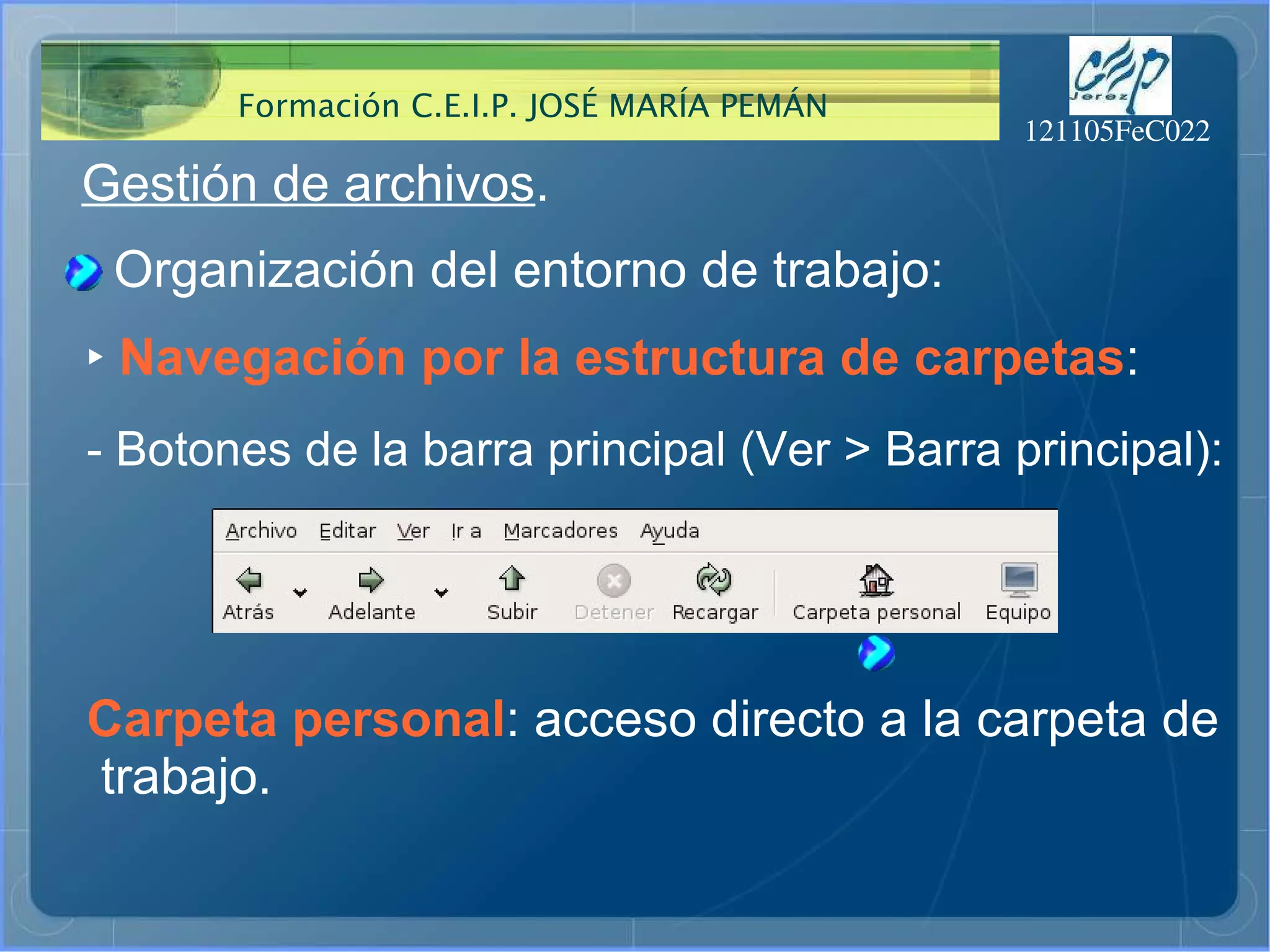
Gestión de archivos . Organización del entorno de trabajo: ‣   Navegación por la estructura de carpetas : - Botones de la barra principal (Ver > Barra principal): Carpeta personal : acceso directo a la carpeta de trabajo.
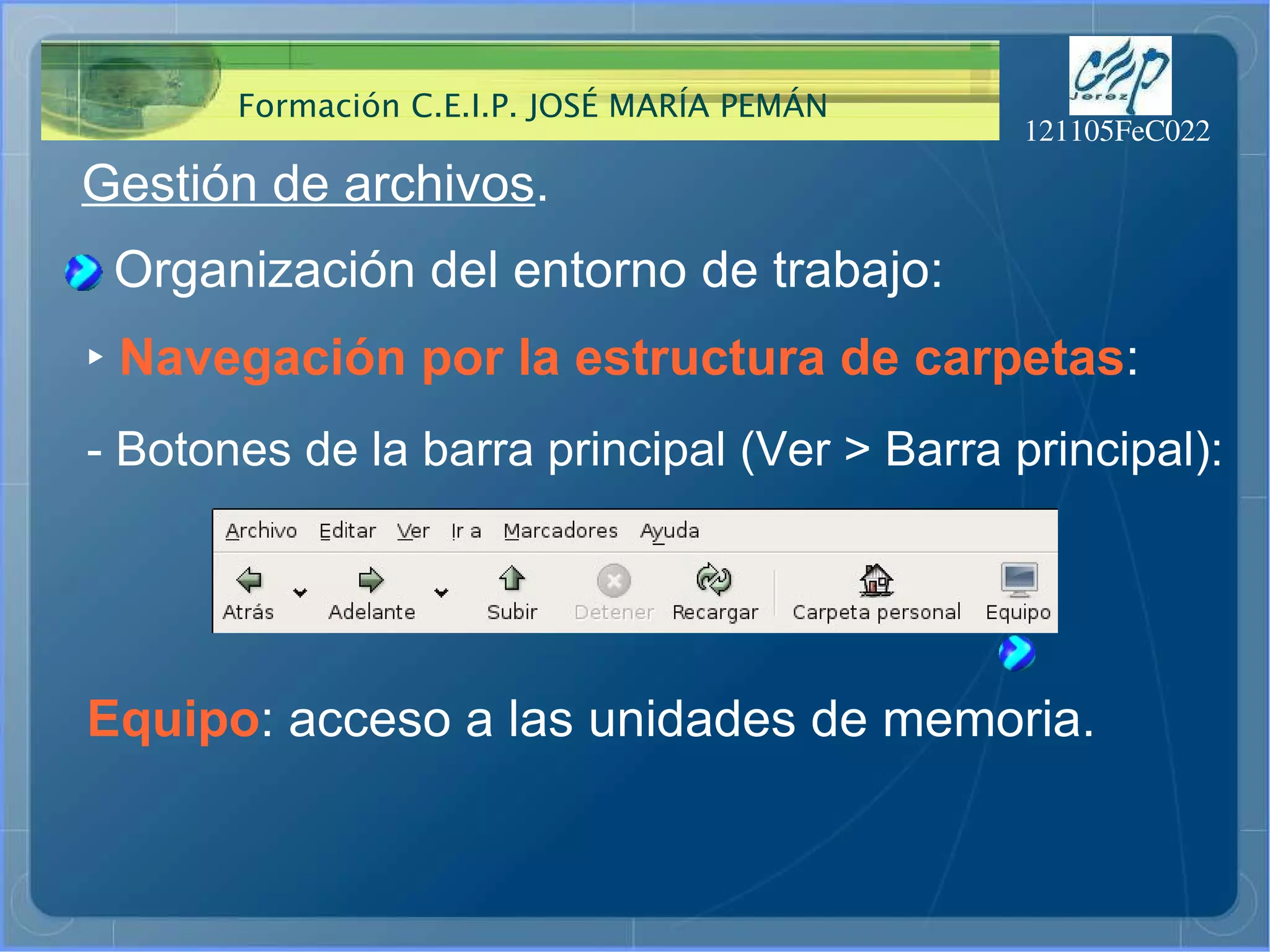
Gestión de archivos . Organización del entorno de trabajo: ‣   Navegación por la estructura de carpetas : - Botones de la barra principal (Ver > Barra principal): Equipo : acceso a las unidades de memoria.
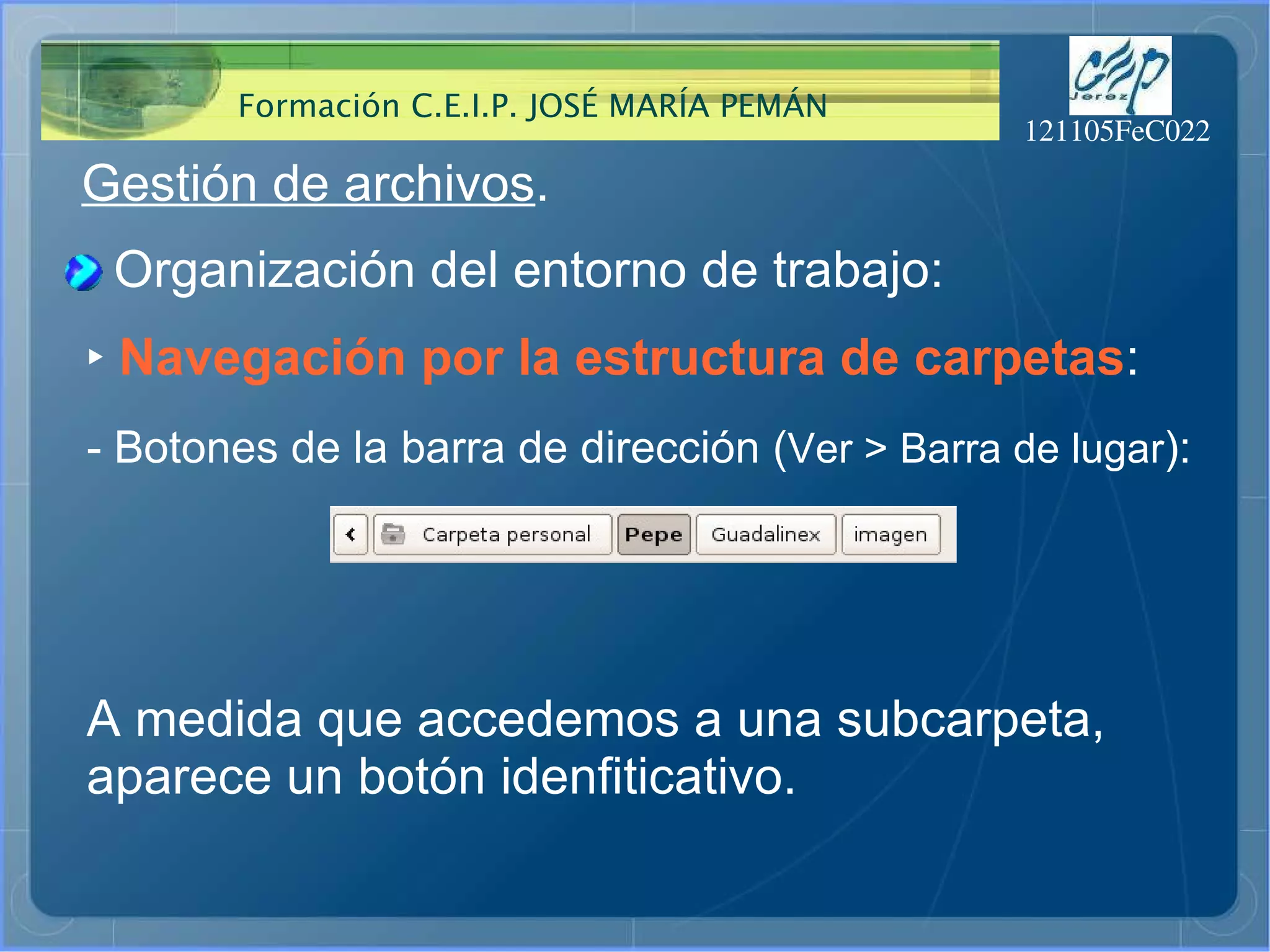
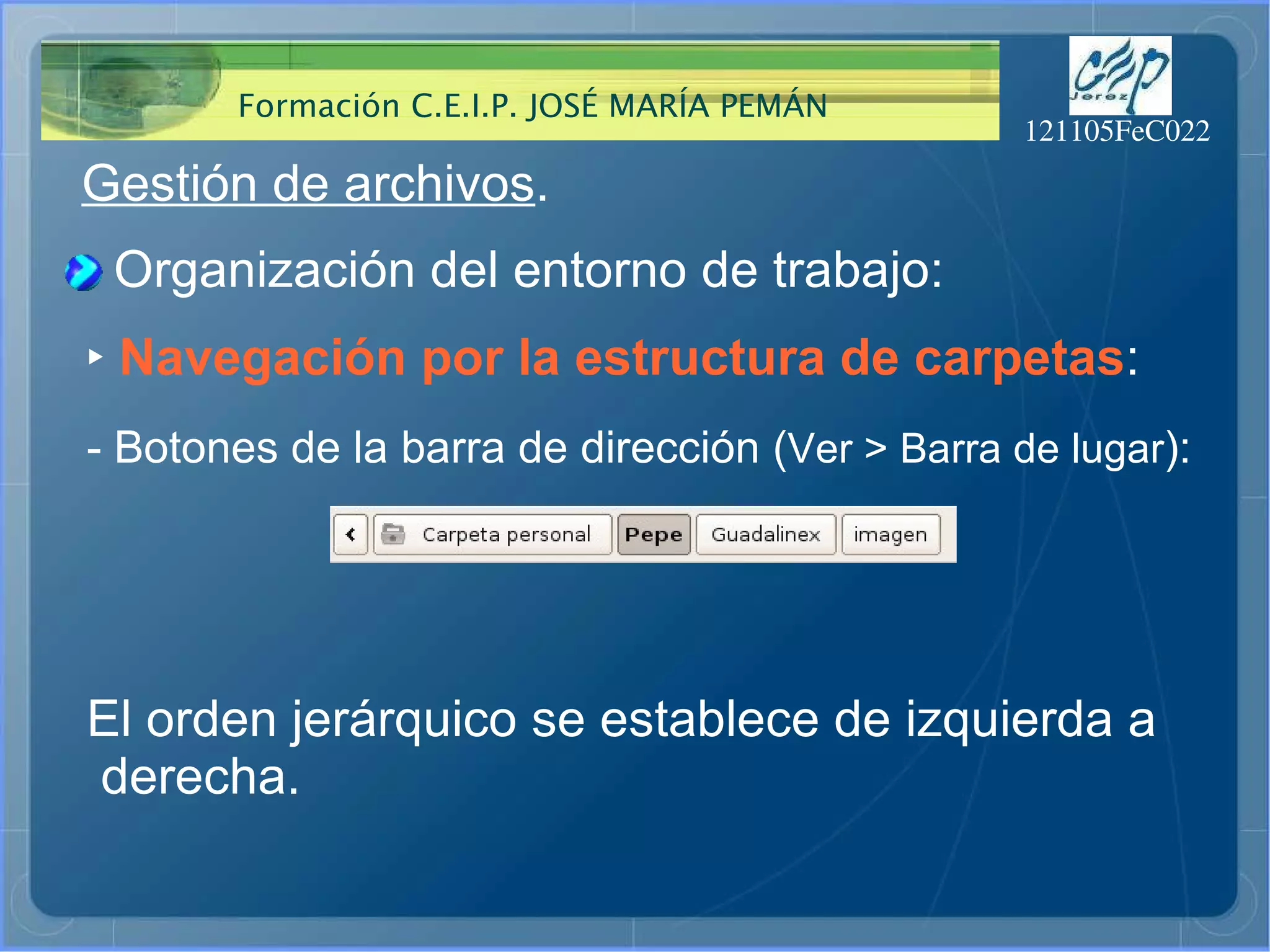
Gestión de archivos . Organización del entorno de trabajo: ‣   Navegación por la estructura de carpetas : - Botones de la barra de dirección ( Ver > Barra de lugar ): A medida que accedemos a una subcarpeta,  aparece un botón idenfiticativo.
Gestión de archivos . Organización del entorno de trabajo: ‣   Navegación por la estructura de carpetas : - Botones de la barra de dirección ( Ver > Barra de lugar ): El orden jerárquico se establece de izquierda a derecha.
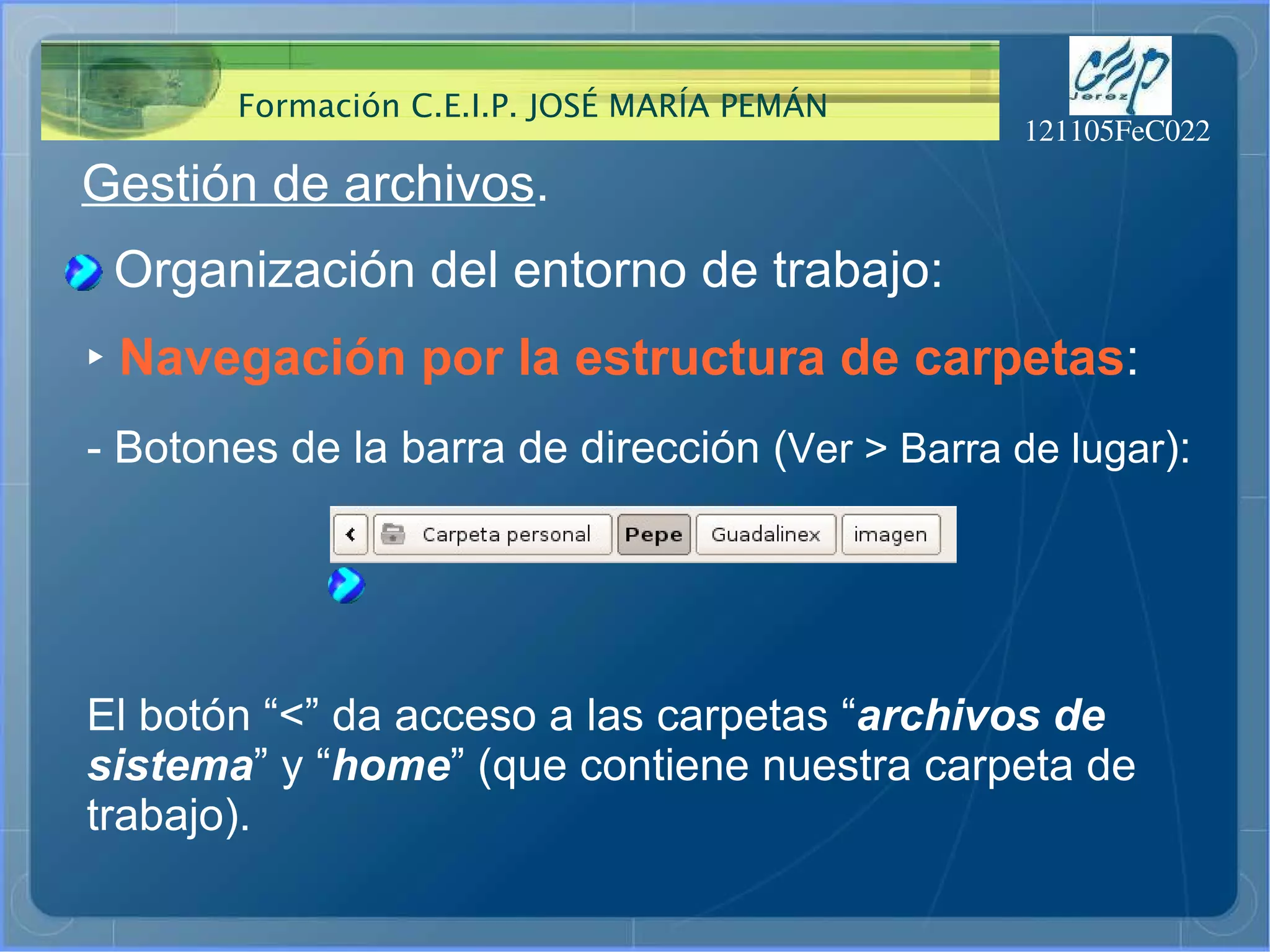
Gestión de archivos . Organización del entorno de trabajo: ‣   Navegación por la estructura de carpetas : El botón “<” da acceso a las carpetas “ archivos de sistema ” y “ home ” (que contiene nuestra carpeta de trabajo). - Botones de la barra de dirección ( Ver > Barra de lugar ):
PRÁCTICA 4 1.- Accede a las carpetas situadas por encima de la Carpeta personal y crea una carpeta con cualquier nombre. -  Botón “<” de la Barra de dirección.  2.- Accede a las carpetas situadas por encima de la Carpeta home  y elimina alguna de las carpetas existentes. -  Botón situado a la izquierda de “<” de la Barra de dirección.
Gestión de archivos . Organización del entorno de trabajo: ‣   Modificación de la apariencia de carpetas : 1. Establecimiento de un icono personalizado: Menú contextual >  Propiedades >  Básico > “ Hacer clic en el icono”
Gestión de archivos . Organización del entorno de trabajo: ‣   Modificación de la apariencia de carpetas : 2. Opciones adicionales  del icono: Menú contextual >  Propiedades >  Emblemas
Gestión de archivos . Organización del entorno de trabajo: ‣   Modificación de la apariencia de carpetas : 3. Acciones a realizar en la carpeta: Menú contextual >  Propiedades >  Permisos
PRÁCTICA 5 1.- Modifica la apariencia de las carpetas “texto” y “varios”. -  Menú contextual  >  Propiedades  > Básico > … Carpeta 'Texto':  'usbpendrive_mount.png Ruta: usr/share/icons/crystalsvg/128x128/devices Carpeta 'Varios' :  'desktop.png' Ruta: usr/share/icons/crystalsvg/128x128/filesystems > Emblemas. textos ( Descargas )  varios ( System )   2.- Consulta los permisos de ambas carpetas. -  Menú contextual  >  Propiedades > Permisos
Gestión de archivos . ‣   Rodear los archivos haciendo clic con el botón  izquierdo y manteniéndolo pulsado. Selección de varios archivos. ‣   Hacer clic en el primer archivo y después en el último, manteniendo pulsada la tecla “Mayús”. ‣   Archivos no correlativos: hacer clic en cada  archivo y mantener pulsada la tecla “Ctrl”  durante la selección. Organización del entorno de trabajo:
Gestión de archivos . Organización del entorno de trabajo: ‣   Operaciones básicas de edición : 1- Seleccionar el archivo/s o carpeta/s, abrir el  menú contextual y elegir la opción deseada.  2- Seleccionar el archivo/s y arrastrarlo/s a otra ubicación.  3- Selección y combinación de teclas.
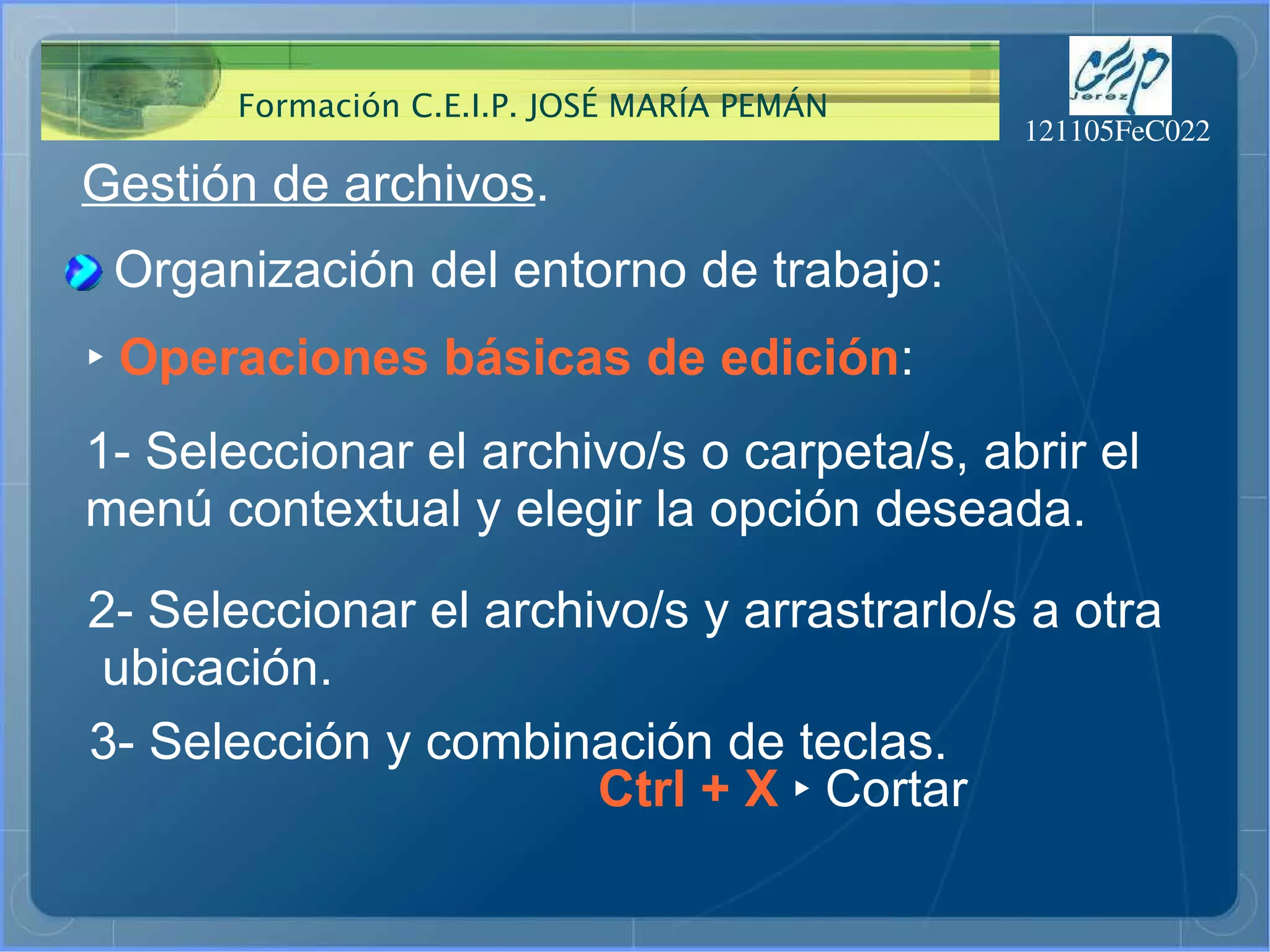
Gestión de archivos . Organización del entorno de trabajo: ‣   Operaciones básicas de edición : 1- Seleccionar el archivo/s o carpeta/s, abrir el  menú contextual y elegir la opción deseada.  2- Seleccionar el archivo/s y arrastrarlo/s a otra ubicación.  3- Selección y combinación de teclas.  Ctrl + X  ‣  Cortar
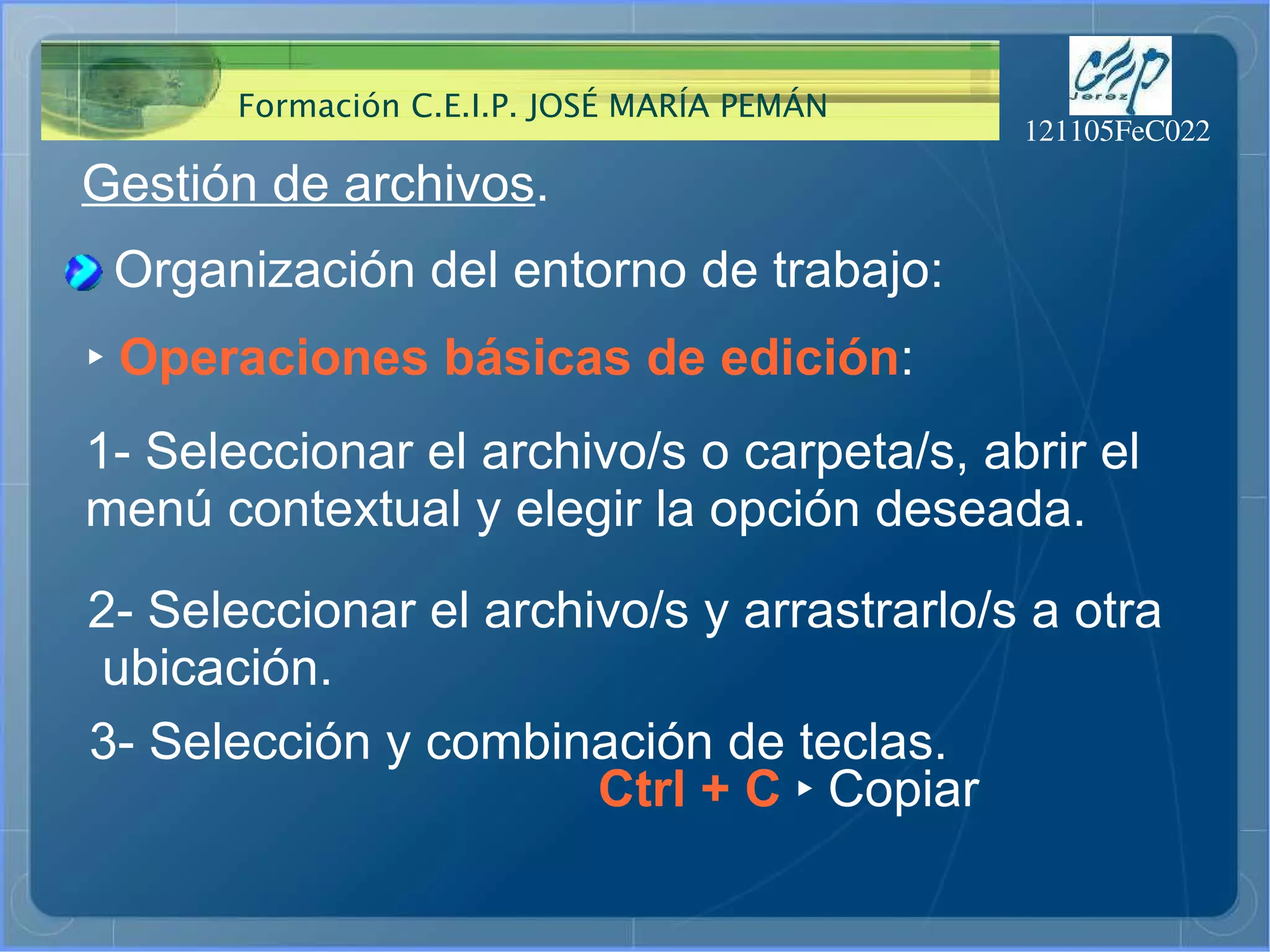
Gestión de archivos . Organización del entorno de trabajo: ‣   Operaciones básicas de edición : 1- Seleccionar el archivo/s o carpeta/s, abrir el  menú contextual y elegir la opción deseada.  2- Seleccionar el archivo/s y arrastrarlo/s a otra ubicación.  3- Selección y combinación de teclas.  Ctrl + C  ‣  Copiar
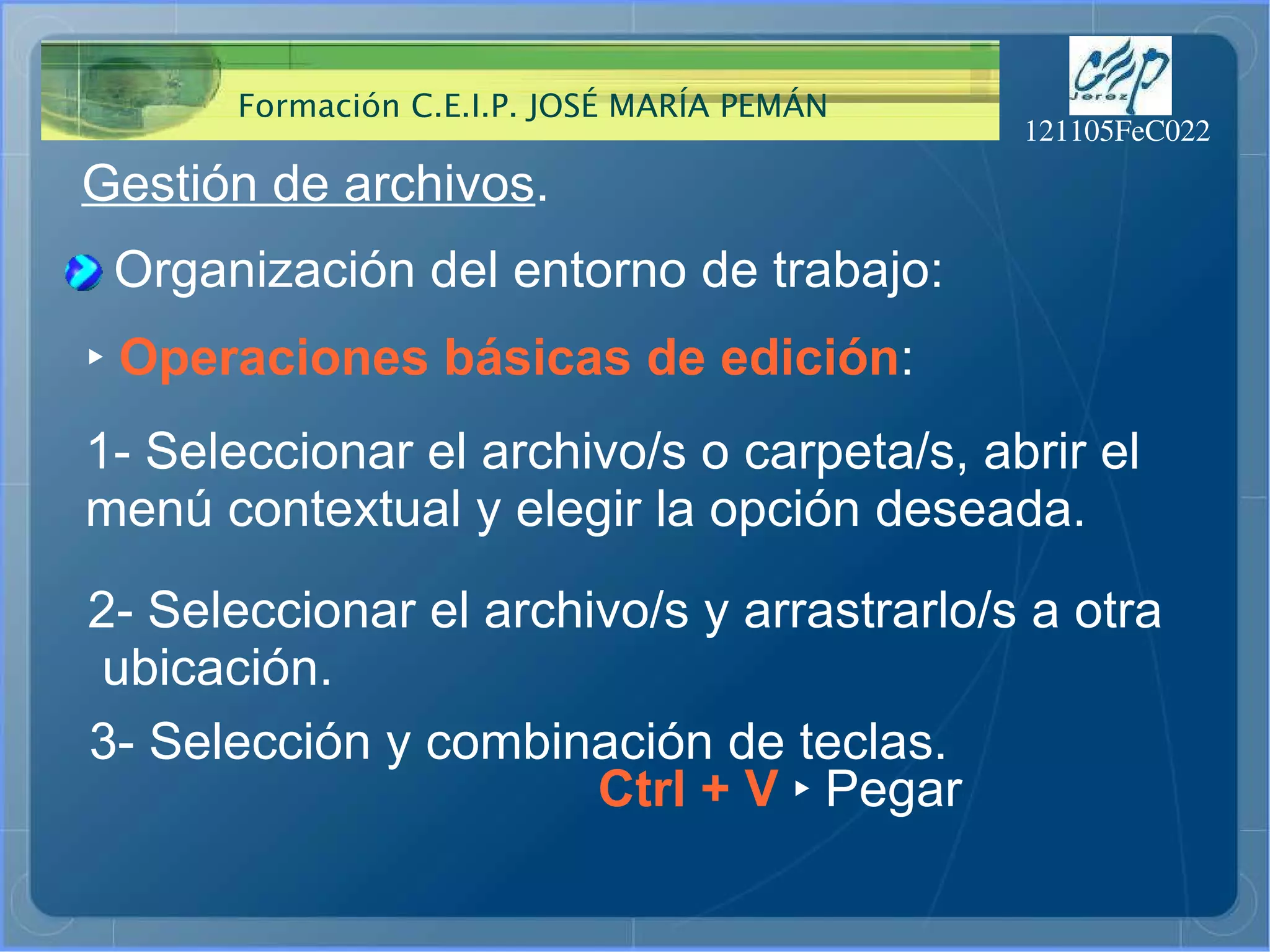
Gestión de archivos . Organización del entorno de trabajo: ‣   Operaciones básicas de edición : 1- Seleccionar el archivo/s o carpeta/s, abrir el  menú contextual y elegir la opción deseada.  Ctrl + V  ‣  Pegar 2- Seleccionar el archivo/s y arrastrarlo/s a otra ubicación.  3- Selección y combinación de teclas.
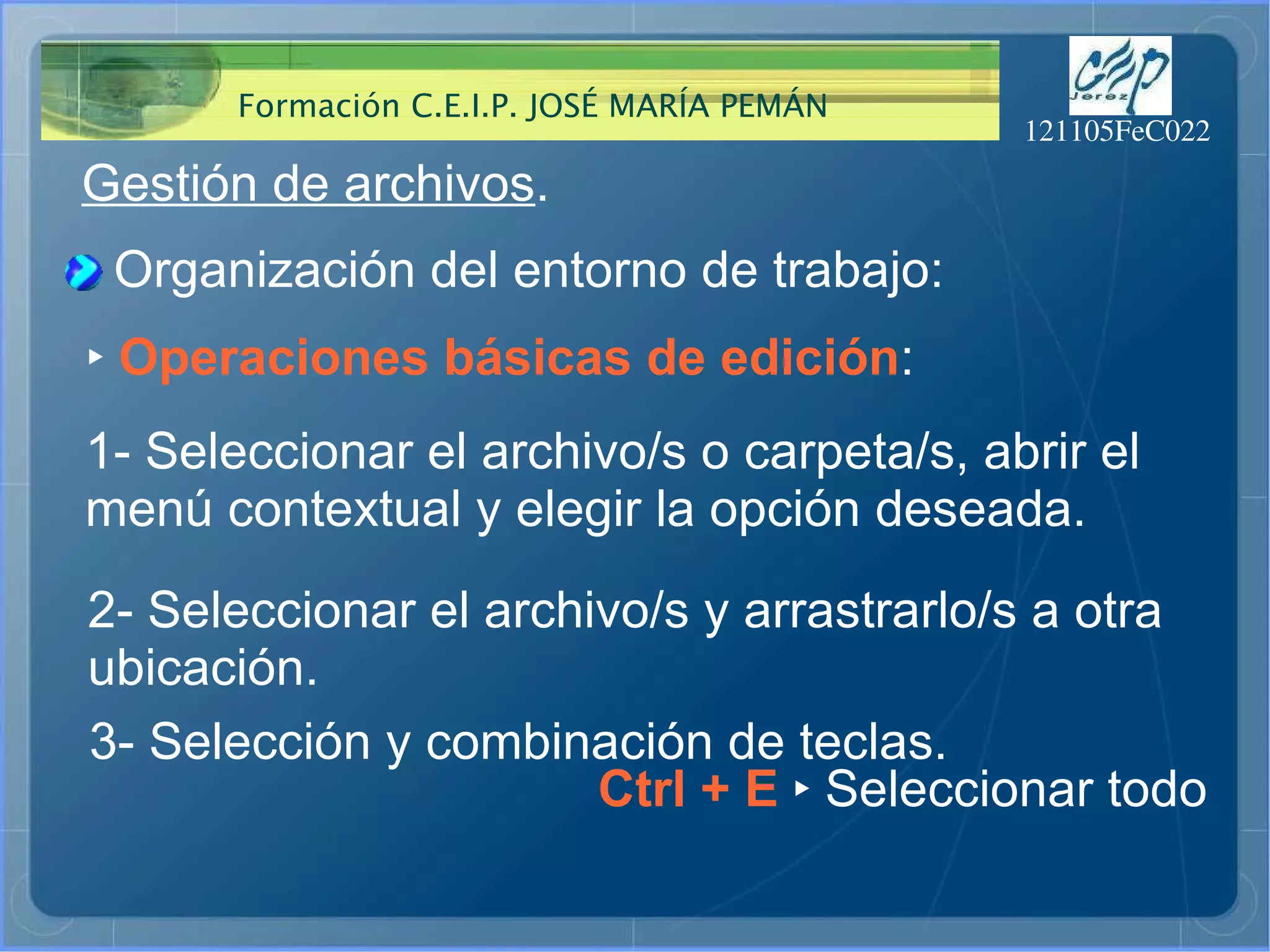
Gestión de archivos . Organización del entorno de trabajo: ‣   Operaciones básicas de edición : 1- Seleccionar el archivo/s o carpeta/s, abrir el  menú contextual y elegir la opción deseada.  Ctrl + E  ‣  Seleccionar todo 2- Seleccionar el archivo/s y arrastrarlo/s a otra  ubicación.  3- Selección y combinación de teclas.
Gestión de archivos . Organización del entorno de trabajo: ‣   Operaciones básicas de edición : 1- Seleccionar el archivo/s o carpeta/s, abrir el menú contextual y elegir la opción deseada.  Ctrl + Z  ‣  Deshacer el último cambio 2- Seleccionar el archivo/s y arrastrarlo/s a otra  ubicación.  3- Selección y combinación de teclas.
PRÁCTICA 6 1.- Accede a la carpeta “texto” y crea cuatro archivos más y déjales el nombre por defecto (archivo nuevo + nº). archivo nuevo, archivo nuevo 1, archivo nuevo 2, archivo nuevo 3  2.- Selecciona los archivos “archivo nuevo 1”, “2” y “3” y cópialos.   3.- Accede a la carpeta “varios” y pega los tres archivos.   4.- Selecciona todos los archivos de la carpeta “varios” para cortarlos y pegarlos en la carpeta “textos”.   5.- Selecciona los archivos “archivo nuevo 1” y “3” a la vez y cópialos para pegarlos en la carpeta “varios”.
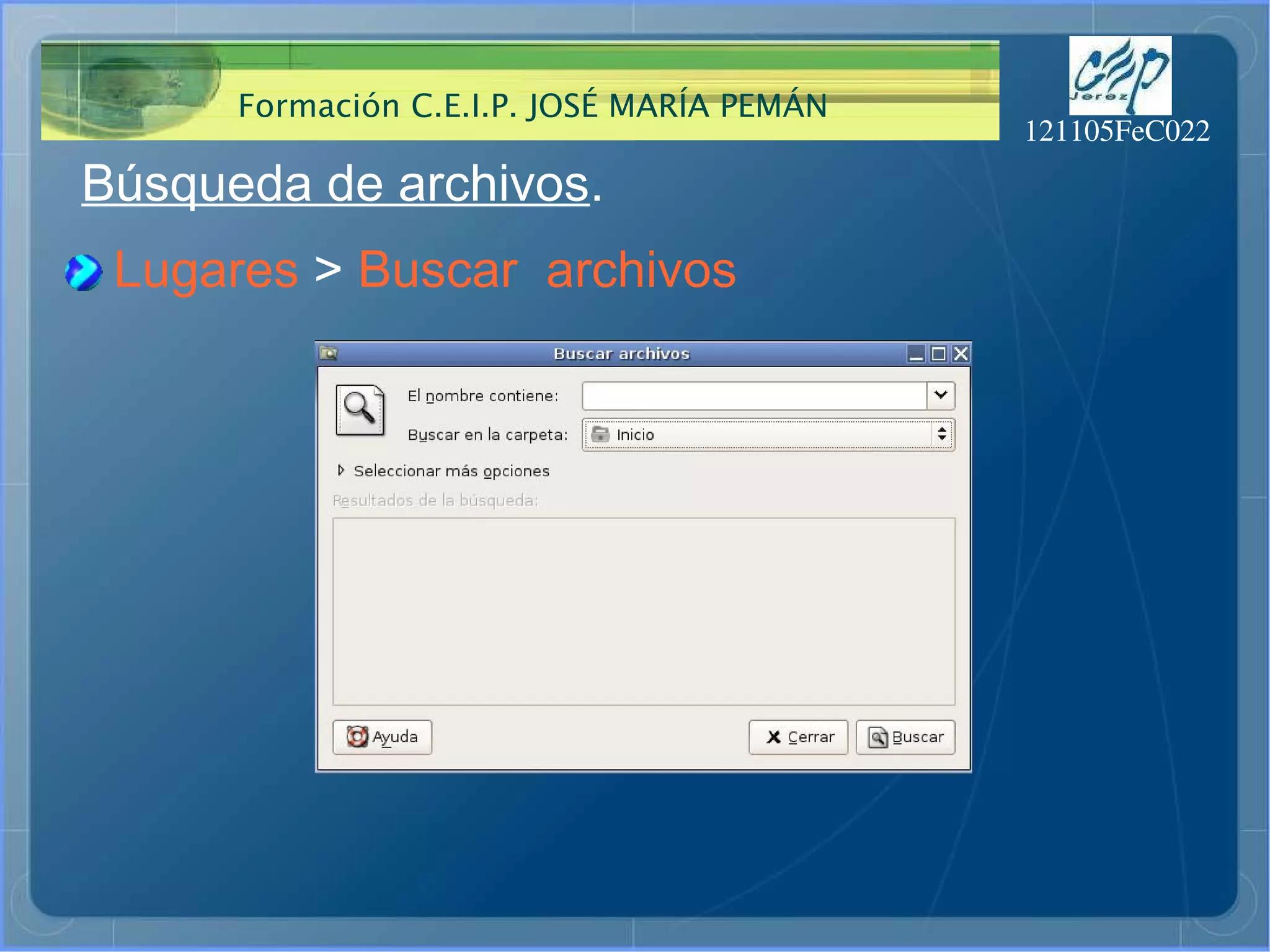
Búsqueda de archivos . Lugares  >  Buscar  archivos
PRÁCTICA 7 1.- Abre el Buscador de Archivos. Lugares > Buscar archivos  2.- Escribe en el campo “el nombre contiene” la expresión ' mia* '. Asegúrate que la carpeta de búsqueda es 'usuario'. Buscará todos los archivos que comiencen por “mia”.  3.- La búsueda dará como resultado el archivo “miarchivo” que creaste en la práctica 3.
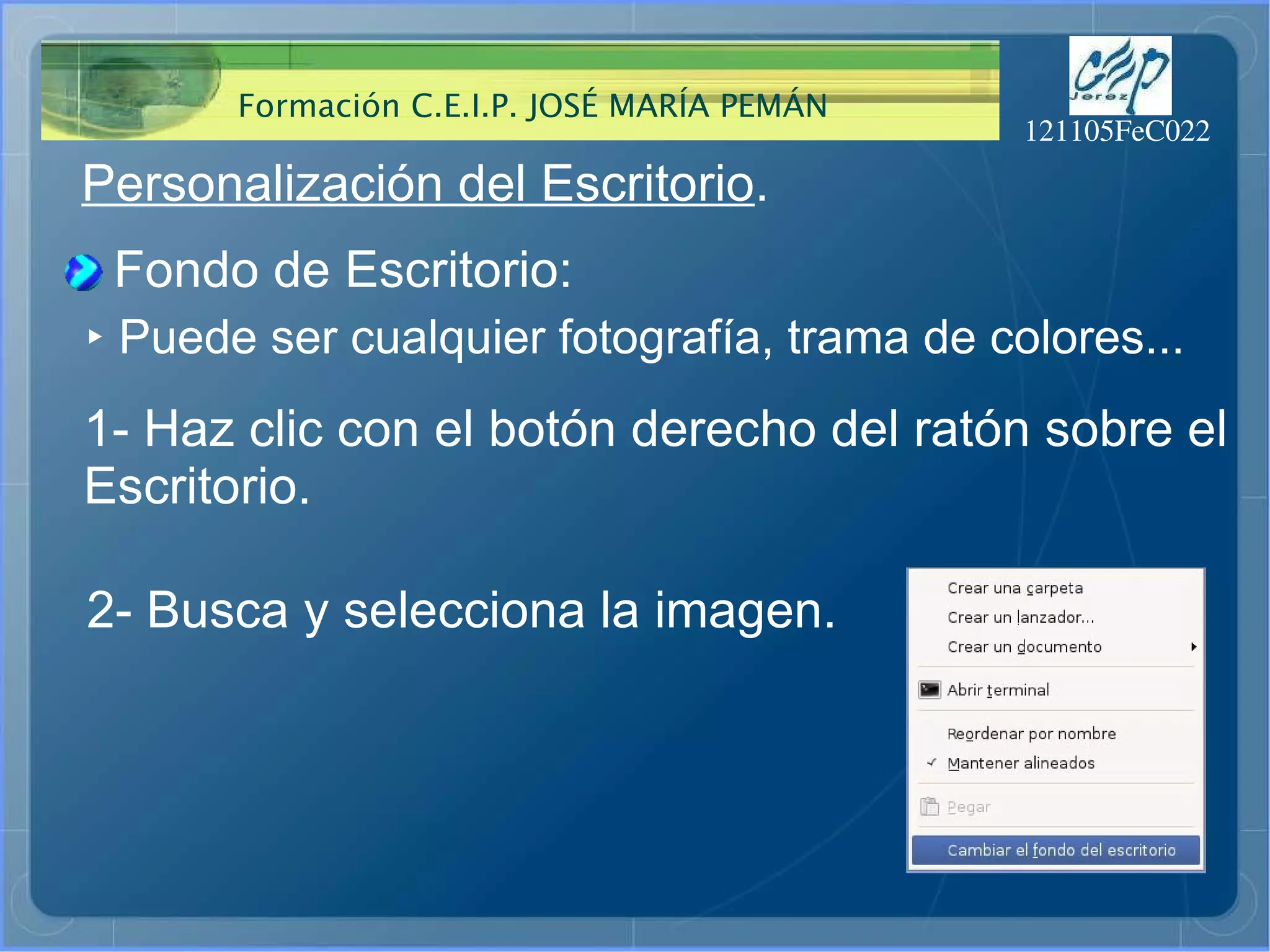
Personalización del Escritorio . Fondo de Escritorio: ‣  Puede ser cualquier fotografía, trama de colores... 1- Haz clic con el botón derecho del ratón sobre el  Escritorio.  2- Busca y selecciona la imagen.
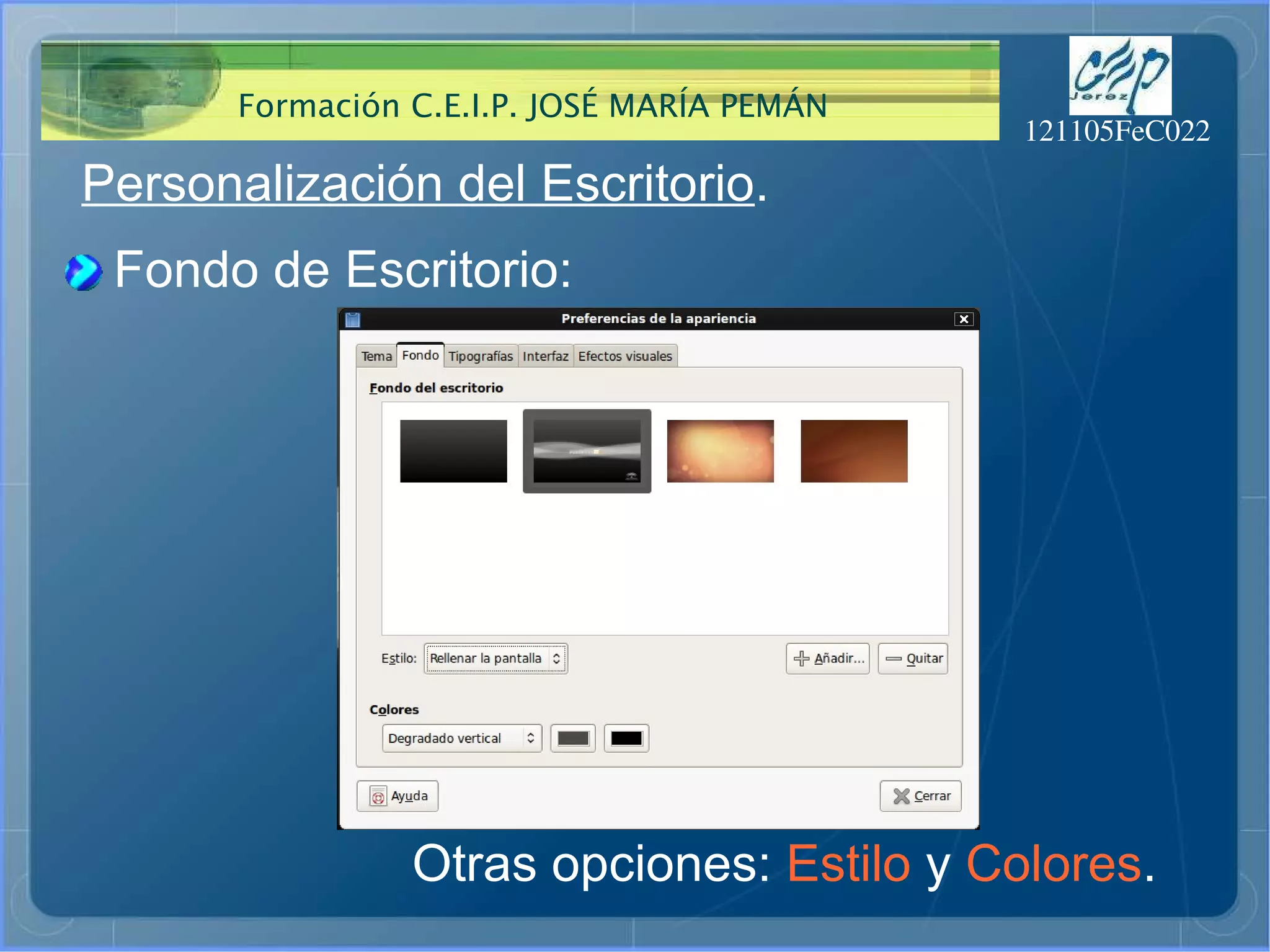
Personalización del Escritorio . Fondo de Escritorio: Otras opciones:  Estilo  y  Colores .
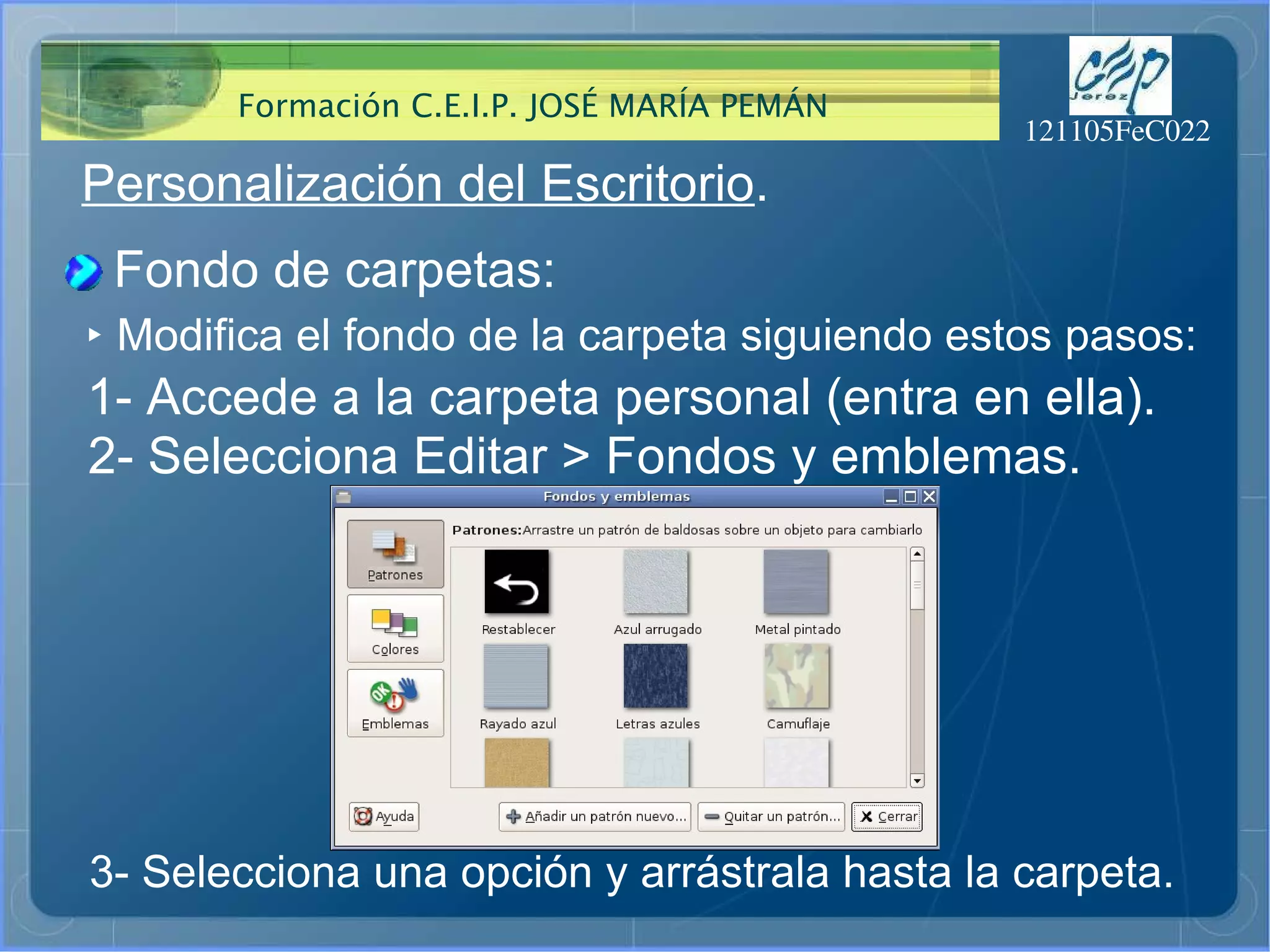
Personalización del Escritorio . Fondo de carpetas: ‣  Modifica el fondo de la carpeta siguiendo estos pasos: 1- Accede a la carpeta personal (entra en ella).  2- Selecciona Editar > Fondos y emblemas.  3- Selecciona una opción y arrástrala hasta la carpeta.
PRÁCTICA 8 1.- Modifica el fondo de escritorio existente por el llamado “ Ubuntu ”. menú contextual > cambiar el fondo del escritorio  2.- Agrega como fondo de las carpetas el patrón llamado “ Papel rugoso ”. carpeta personal > Editar > Fondos y emblemas

Guadalinex parte1

  • 1.
    Índice El escritorio . Gestión de archivos. Búsqueda de archivos. Personalización del escritorio .
  • 2.
    Compatibilidad . Guadalinexes compatible con más del 98% de los ordenadores (arquitectura PC y AMD).
  • 3.
    Compatibilidad . Guadalinex es compatible con más del 98% de los ordenadores (arquitectura PC y AMD). Puede instalarse en ordenadores desfasados, que sólo tengan disquetera y carezcan de lector de CD.
  • 4.
    Obtención . Essoftware libre, gratuito y disponible a través de varias fuentes: ‣ Solicitándolo a la Consejería de Innovación y Empresa de la Junta de Andalucía, a través de su web. ‣ Descargándolo de Internet desde la página oficial www.guadalinex.org.
  • 5.
    Grabación en unCD e instalación . En caso de descargar el software, se obtiene una imagen ISO, por lo que habrá que grabar el archivo en un CD.
  • 6.
    Grabación en unCD e instalación . En caso de descargar el software, se obtiene una imagen ISO, por lo que habrá que grabar el archivo en un CD. Instalación de Guadalinex como único sistema operativo o en convivencia con otro sistema. http://guias-ubuntu.ourproject.org
  • 7.
    El Escritorio .Es la primera pantalla que se muestra tras el arranque.
  • 8.
    El Escritorio .Está compuesto por varios elementos: ‣ El panel superior. ‣ El panel inferior. ‣ El fondo de escritorio.
  • 9.
    El Escritorio .El panel superior:
  • 10.
    El Escritorio .El panel superior: ‣ En el menú Aplicaciones se accede a los programas del ordenador, organizados por categorías.
  • 11.
    El Escritorio .El panel superior: ‣ En el menú Aplicaciones se accede a los programas del ordenador, organizados por categorías. ‣ En el menú Lugares se accede a los principales espacios del ordenador (carpeta personal, escritorio...).
  • 12.
    El Escritorio .El panel superior: ‣ En el menú Aplicaciones se accede a los programas del ordenador, organizados por categorías. ‣ En el menú Lugares se accede a los principales espacios del ordenador (carpeta personal, escritorio...). ‣ El menú Sistema permite configurar las Preferencias y aplicaciones de Administración.
  • 13.
    El Escritorio .El panel superior: ‣ En el menú Aplicaciones se accede a los programas del ordenador, organizados por categorías. ‣ En el menú Lugares se accede a los principales espacios del ordenador (carpeta personal, escritorio...). ‣ El menú Sistema permite configurar las Preferencias y aplicaciones de Administración. ‣ Iconos de acceso directo a Internet y a la Ayuda .
  • 14.
    El Escritorio .El panel superior: ‣ Salida de la sesión para apagar el ordenador.
  • 15.
    El Escritorio .El panel superior: ‣ Área de notificación de algunas aplicaciones. ‣ Salida de la sesión para apagar el ordenador.
  • 16.
    El Escritorio .El panel superior: ‣ Área de notificación de algunas aplicaciones. ‣ Controlador de volumen . ‣ Salida de la sesión para apagar el ordenador.
  • 17.
    El Escritorio .El panel superior: ‣ Área de notificación de algunas aplicaciones. ‣ Controlador de volumen . ‣ Fecha y hora . ‣ Salida de la sesión para apagar el ordenador.
  • 18.
    El Escritorio .El panel inferior:
  • 19.
    El Escritorio .El panel inferior: ‣ Icono Escritorio para acceder a él cuando hay varias ventanas abiertas.
  • 20.
    El Escritorio .El panel inferior: ‣ Icono Escritorio para acceder a él cuando hay varias ventanas abiertas. ‣ Lista de ventanas para acceder a la aplicación que representa superponiéndose a las demás ventanas.
  • 21.
    El Escritorio .El panel inferior: ‣ Icono Escritorio para acceder a él cuando hay varias ventanas abiertas. ‣ Lista de ventanas para acceder a la aplicación que representa superponiéndose a las demás ventanas. ‣ Áreas de trabajo para ubicar distintos programas que estén abiertos o en funcionamiento.
  • 22.
    El Escritorio .El panel inferior: ‣ Icono Escritorio para acceder a él cuando hay varias ventanas abiertas. ‣ Lista de ventanas para acceder a la aplicación que representa superponiéndose a las demás ventanas. ‣ Áreas de trabajo para ubicar distintas programas que estén abiertos o en funcionamiento. ‣ Papelera en la que se alojan los archivos y carpetas hasta que decidamos suprimirlos definitivamente.
  • 23.
    c PRÁCTICA 11.- Utiliza el menú Aplicaciones para abrir el procesador de textos Writer. 2.- Haz uso de las áreas de trabajo, ubicando en el segundo área la aplicación The Gimp. Aplicaciones > Oficina > OpenOffice.org Procesador de textos - Haz clic en el segundo área de trabajo. - Aplicaciones > Gráficos > Editor de imágenes GIMP 3.- Ve de una a otra aplicación pulsando sobre las dos áreas. 4.- Pulsa el icono del escritorio (panel inferior) para acceder a un escritorio despejado de programas.
  • 24.
    Gestión de archivos. El Administrador de archivos (Nautilus): Aquí tienen lugar todas las acciones relacionadas con archivos y carpetas.
  • 25.
    Gestión de archivos. El Administrador de archivos (Nautilus): Contenido de la carpeta : archivos y subcarpetas .
  • 26.
    Gestión de archivos. El Administrador de archivos (Nautilus): Barra principal : opciones de navegación por carpetas.
  • 27.
    Gestión de archivos. El Administrador de archivos (Nautilus): Panel lateral : acceso directo a lugares básicos del Sistema y aquellos añadidos como Marcadores.
  • 28.
    Gestión de archivos. El Administrador de archivos (Nautilus): Barra de dirección : nivel de profundidad tomando como referencia la Carpeta personal.
  • 29.
    Gestión de archivos. El Administrador de archivos (Nautilus): Barra de estado : información adicional sobre el elemento seleccionado.
  • 30.
    Gestión de archivos. El Administrador de archivos (Nautilus): Barra de menú : acceso a más funciones.
  • 31.
    Gestión de archivos. El Administrador de archivos (Nautilus): Barra de menú : “Ir” muestra una lista de los últimos Lugares visitados.
  • 32.
    Gestión de archivos. El Administrador de archivos (Nautilus): Barra de menú : “Marcadores” añade Lugares en el panel lateral.
  • 33.
    PRÁCTICA 2 1.-Accede al contenido de la carpeta personal mediante: - Lugares > Carpeta personal . 2.- Oculta l os siguientes elementos a través del menú “ Ver ”: - Barra de herramientas principal, Panel lateral, Barra de lugar y Barra de estado. 3.- Muestra los siguientes elementos a través del menú “ Ver ”: - Barra principal y Barra de lugar. 4.- Pulsa el botón “ < ” para acceder al contenido de la carpeta home Y al sistema de archivos (icono a la izquierda de 'home'). Después accede a los distintos directorios Por medio de los botones de la Barra de lugar.
  • 34.
    Gestión de archivos. El menú contextual: ‣ Abrir con asocia una aplicación con el tipo de archivo. ‣ Herramientas de edición: Cortar , Copiar , Pegar . ‣ Crear un enlace , icono de acceso al archivo. Botón derecho del ratón sobre un objeto determinado. ‣ Renombrar , que modifica el nombre del archivo. ‣ Opciones de tamaño del icono . ‣ Crear un archivador , archivo comprimido (zip). ‣ Propiedades : tipo de archivo, tamaño, fecha...
  • 35.
    Gestión de archivos. Organización del entorno de trabajo: ‣ Seguridad : Cada usuario tiene su propia carpeta de archivos.
  • 36.
    Gestión de archivos. Organización del entorno de trabajo: ‣ Visualización del contenido : Haciendo doble clic sobre el icono de la carpeta.
  • 37.
    Gestión de archivos. Organización del entorno de trabajo: ‣ Creación de una nueva carpeta : 1. Hacer clic con el botón derecho del ratón en una zona libre. 2. Elegir “ Crear una carpeta ” del menú contextual. 3. Asignar un nombre a la carpeta creada.
  • 38.
    Gestión de archivos. Organización del entorno de trabajo: ‣ Creación de un archivo vacío : 1. Entra en una carpeta haciendo doble clic. 2. Una vez dentro, abre el menú contextual y elige Crear un documento > Archivo vacío . 3. Asignar un nombre al nuevo archivo.
  • 39.
    PRÁCTICA 3 1.-Entra en la Carpeta personal. - Lugares > Carpeta personal . 2.- Crea dos carpetas. - Menú contextual > Crear una carpeta . 3.- Renombra las dos carpetas como “textos” y “varios”. - Menú contextual > Renombrar . 4.- Entra la carpeta “textos” y crea un documento vacío. - Menú contextual > Crear un documento > Archivo vacío . 5.- Renombra el archivo como “ miarchivo ”.
  • 40.
    Gestión de archivos. Organización del entorno de trabajo: ‣ Navegación por la estructura de carpetas : - Botones de la barra principal (Ver > Barra principal): Atrás : vuelve a la última ventana mostrada.
  • 41.
    Gestión de archivos. Organización del entorno de trabajo: ‣ Navegación por la estructura de carpetas : - Botones de la barra principal (Ver > Barra principal): Adelante : sólo está activo cuando se ha pulsado “Atrás”.
  • 42.
    Gestión de archivos. Organización del entorno de trabajo: ‣ Navegación por la estructura de carpetas : - Botones de la barra principal (Ver > Barra principal): Subir : para acceder a la carpeta que contiene a la actual.
  • 43.
    Gestión de archivos. Organización del entorno de trabajo: ‣ Navegación por la estructura de carpetas : - Botones de la barra principal (Ver > Barra principal): Carpeta personal : acceso directo a la carpeta de trabajo.
  • 44.
    Gestión de archivos. Organización del entorno de trabajo: ‣ Navegación por la estructura de carpetas : - Botones de la barra principal (Ver > Barra principal): Equipo : acceso a las unidades de memoria.
  • 45.
    Gestión de archivos. Organización del entorno de trabajo: ‣ Navegación por la estructura de carpetas : - Botones de la barra de dirección ( Ver > Barra de lugar ): A medida que accedemos a una subcarpeta, aparece un botón idenfiticativo.
  • 46.
    Gestión de archivos. Organización del entorno de trabajo: ‣ Navegación por la estructura de carpetas : - Botones de la barra de dirección ( Ver > Barra de lugar ): El orden jerárquico se establece de izquierda a derecha.
  • 47.
    Gestión de archivos. Organización del entorno de trabajo: ‣ Navegación por la estructura de carpetas : El botón “<” da acceso a las carpetas “ archivos de sistema ” y “ home ” (que contiene nuestra carpeta de trabajo). - Botones de la barra de dirección ( Ver > Barra de lugar ):
  • 48.
    PRÁCTICA 4 1.-Accede a las carpetas situadas por encima de la Carpeta personal y crea una carpeta con cualquier nombre. - Botón “<” de la Barra de dirección. 2.- Accede a las carpetas situadas por encima de la Carpeta home y elimina alguna de las carpetas existentes. - Botón situado a la izquierda de “<” de la Barra de dirección.
  • 49.
    Gestión de archivos. Organización del entorno de trabajo: ‣ Modificación de la apariencia de carpetas : 1. Establecimiento de un icono personalizado: Menú contextual > Propiedades > Básico > “ Hacer clic en el icono”
  • 50.
    Gestión de archivos. Organización del entorno de trabajo: ‣ Modificación de la apariencia de carpetas : 2. Opciones adicionales del icono: Menú contextual > Propiedades > Emblemas
  • 51.
    Gestión de archivos. Organización del entorno de trabajo: ‣ Modificación de la apariencia de carpetas : 3. Acciones a realizar en la carpeta: Menú contextual > Propiedades > Permisos
  • 52.
    PRÁCTICA 5 1.-Modifica la apariencia de las carpetas “texto” y “varios”. - Menú contextual > Propiedades > Básico > … Carpeta 'Texto': 'usbpendrive_mount.png Ruta: usr/share/icons/crystalsvg/128x128/devices Carpeta 'Varios' : 'desktop.png' Ruta: usr/share/icons/crystalsvg/128x128/filesystems > Emblemas. textos ( Descargas ) varios ( System ) 2.- Consulta los permisos de ambas carpetas. - Menú contextual > Propiedades > Permisos
  • 53.
    Gestión de archivos. ‣ Rodear los archivos haciendo clic con el botón izquierdo y manteniéndolo pulsado. Selección de varios archivos. ‣ Hacer clic en el primer archivo y después en el último, manteniendo pulsada la tecla “Mayús”. ‣ Archivos no correlativos: hacer clic en cada archivo y mantener pulsada la tecla “Ctrl” durante la selección. Organización del entorno de trabajo:
  • 54.
    Gestión de archivos. Organización del entorno de trabajo: ‣ Operaciones básicas de edición : 1- Seleccionar el archivo/s o carpeta/s, abrir el menú contextual y elegir la opción deseada. 2- Seleccionar el archivo/s y arrastrarlo/s a otra ubicación. 3- Selección y combinación de teclas.
  • 55.
    Gestión de archivos. Organización del entorno de trabajo: ‣ Operaciones básicas de edición : 1- Seleccionar el archivo/s o carpeta/s, abrir el menú contextual y elegir la opción deseada. 2- Seleccionar el archivo/s y arrastrarlo/s a otra ubicación. 3- Selección y combinación de teclas. Ctrl + X ‣ Cortar
  • 56.
    Gestión de archivos. Organización del entorno de trabajo: ‣ Operaciones básicas de edición : 1- Seleccionar el archivo/s o carpeta/s, abrir el menú contextual y elegir la opción deseada. 2- Seleccionar el archivo/s y arrastrarlo/s a otra ubicación. 3- Selección y combinación de teclas. Ctrl + C ‣ Copiar
  • 57.
    Gestión de archivos. Organización del entorno de trabajo: ‣ Operaciones básicas de edición : 1- Seleccionar el archivo/s o carpeta/s, abrir el menú contextual y elegir la opción deseada. Ctrl + V ‣ Pegar 2- Seleccionar el archivo/s y arrastrarlo/s a otra ubicación. 3- Selección y combinación de teclas.
  • 58.
    Gestión de archivos. Organización del entorno de trabajo: ‣ Operaciones básicas de edición : 1- Seleccionar el archivo/s o carpeta/s, abrir el menú contextual y elegir la opción deseada. Ctrl + E ‣ Seleccionar todo 2- Seleccionar el archivo/s y arrastrarlo/s a otra ubicación. 3- Selección y combinación de teclas.
  • 59.
    Gestión de archivos. Organización del entorno de trabajo: ‣ Operaciones básicas de edición : 1- Seleccionar el archivo/s o carpeta/s, abrir el menú contextual y elegir la opción deseada. Ctrl + Z ‣ Deshacer el último cambio 2- Seleccionar el archivo/s y arrastrarlo/s a otra ubicación. 3- Selección y combinación de teclas.
  • 60.
    PRÁCTICA 6 1.-Accede a la carpeta “texto” y crea cuatro archivos más y déjales el nombre por defecto (archivo nuevo + nº). archivo nuevo, archivo nuevo 1, archivo nuevo 2, archivo nuevo 3 2.- Selecciona los archivos “archivo nuevo 1”, “2” y “3” y cópialos. 3.- Accede a la carpeta “varios” y pega los tres archivos. 4.- Selecciona todos los archivos de la carpeta “varios” para cortarlos y pegarlos en la carpeta “textos”. 5.- Selecciona los archivos “archivo nuevo 1” y “3” a la vez y cópialos para pegarlos en la carpeta “varios”.
  • 61.
    Búsqueda de archivos. Lugares > Buscar archivos
  • 62.
    PRÁCTICA 7 1.-Abre el Buscador de Archivos. Lugares > Buscar archivos 2.- Escribe en el campo “el nombre contiene” la expresión ' mia* '. Asegúrate que la carpeta de búsqueda es 'usuario'. Buscará todos los archivos que comiencen por “mia”. 3.- La búsueda dará como resultado el archivo “miarchivo” que creaste en la práctica 3.
  • 63.
    Personalización del Escritorio. Fondo de Escritorio: ‣ Puede ser cualquier fotografía, trama de colores... 1- Haz clic con el botón derecho del ratón sobre el Escritorio. 2- Busca y selecciona la imagen.
  • 64.
    Personalización del Escritorio. Fondo de Escritorio: Otras opciones: Estilo y Colores .
  • 65.
    Personalización del Escritorio. Fondo de carpetas: ‣ Modifica el fondo de la carpeta siguiendo estos pasos: 1- Accede a la carpeta personal (entra en ella). 2- Selecciona Editar > Fondos y emblemas. 3- Selecciona una opción y arrástrala hasta la carpeta.
  • 66.
    PRÁCTICA 8 1.-Modifica el fondo de escritorio existente por el llamado “ Ubuntu ”. menú contextual > cambiar el fondo del escritorio 2.- Agrega como fondo de las carpetas el patrón llamado “ Papel rugoso ”. carpeta personal > Editar > Fondos y emblemas