UNIDAD 2 EDICIÓN, RETOQUE Y REPARACIÓN DE IMÁGENES, DIBUJAR,
PINTAR
TEMA 1
EDITAR IMÁGENES
Ajustar el tamaño de la imagen
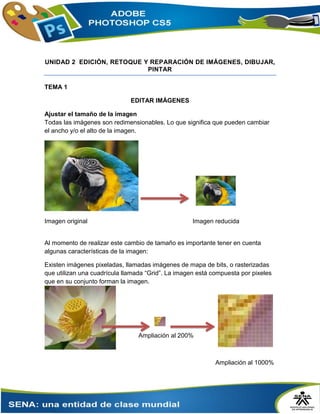
Todas las imágenes son redimensionables. Lo que significa que pueden cambiar
el ancho y/o el alto de la imagen.
Imagen original Imagen reducida
Al momento de realizar este cambio de tamaño es importante tener en cuenta
algunas características de la imagen:
Existen imágenes pixeladas, llamadas imágenes de mapa de bits, o rasterizadas
que utilizan una cuadrícula llamada “Grid”. La imagen está compuesta por pixeles
que en su conjunto forman la imagen.
Ampliación al 200%
Ampliación al 1000%
Las dimensiones de la imagen están dadas por el número total de pixeles que
contiene la imagen, es decir, ancho por alto.
La resolución de la imagen es la nitidez en el detalle de la figura, y se mide en
pixeles por pulgada, lo que implica que a mayor número de pixeles por pulgada,
mayor nitidez en la imagen.
Una imagen se diferencia de losobjetos vectoriales que no se deforman al
momento de cambiar el tamaño, ya que estos están formados por líneas y curvas
llamadas vectores.
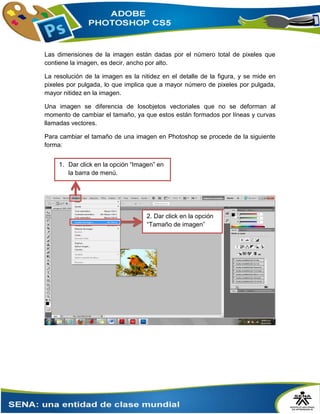
Para cambiar el tamaño de una imagen en Photoshop se procede de la siguiente
forma:
1. Dar click en la opción “Imagen” en
la barra de menú.
2. Dar click en la opción
“Tamaño de imagen”
Escoja entre la unidad pixeles o porcentaje
NOTA: si se deja habilitada la opción Restringir proporciones así como se muestra
en la imagen anterior, basta con definir un valor para cualquiera de los dos
parámetros (anchura o altura), para que el programa defina el valor en el otro de
forma automática.
Existen varios factores que afectan el tamaño del archivo:
1. La modificación del tamaño de la imagen modifica el tamaño del archivo. El
tamaño de los archivos se da en términos de Kilobytes (Kb), Megabytes
(Mb), o Gigabytes (Gb).
2. El formato del archivo que puede ser GIF, JEPG, BMP, y PNG
3. La profundidad de los bits de color (8 bits, 16 bits, 24 bits)
3. Definir si se desea cambiar la
imagen por pixeles o porcentaje.
4. Darle el valor
deseado en
anchura o altura.
5. Por último dar
click en “Ok” para
que los cambios se
realicen.
Cambio del tamaño del lienzo
Se llama lienzo al área editable donde se ubica la imagen.Se puede asociar el
lienzo con el marco de una fotografía.
Por un lado, se puede aumentar el tamaño del lienzo de forma tal que tenga un
área mayor que la imagen que se esté trabajando, por el otro lado, es posible
disminuir el tamaño del lienzo, y por consiguiente la imagen se recortará.
Lienzo del mismo
tamaño que la
imagen.
Lienzo más pequeño
que el tamaño de la
imagen.
Lienzo del más grande
que el tamaño de la
imagen.
Para modificar el tamaño del lienzo, siga los pasos:
Aparece el siguiente cuadro de diálogo:
2. Dar click en la
opción “Tamaño del
lienzo”.
1. Dar click sobre “Imagen”
en la barra de menú.
6. Por último dar
click en “OK” para
que los cambios
se realicen.
3. Definir la unidad
con la que se desea
trabajar.
4. Definir el
punto de ancla.
5. Definir valores
para anchura
yaltura.
NOTA: el punto de “Ancla” es el punto desde donde se empieza a dimensionar el
lienzo.
Transformar imágenes
A una selección, a las imágenes y las capas se les pueden aplicar
transformaciones como: Escala, Rotar, Sesgar, Distorsionar, Perspectiva,
Deformar, Rotar 180, 90AC, 90 ACD, Voltear horizontal, Voltear vertical.
A continuación se explican cada transformación:
Escala:Aumenta o disminuye el tamaño de la imagen.
Rotar: Rotar una imagen significa girar un objeto alrededor de un punto de
referencia.
Sesgar: Permite inclinar un objeto hacia el lado izquierdo o derecho
Distorsionar:Encoge un elemento en múltiples direcciones.
Perspectiva:Permite aplicar una perspectiva a la imagen según un punto
específico.
Deformar: Aplica cambios a la imagen de forma tal que la modifica.
Rotar 180o
, 90o
AC, 90o
ACD: Gira el objeto el número de grados seleccionado.
Voltear horizontal o vertical: Voltear una imagen significa que el objeto se voltea
vertical u horizontalmente
A continuación se van a explicar dos transformaciones, Rotar y Voltear.
Rotar una imagen
Para rotar una imagen proceda de la siguiente forma:
1. Dar click
sobre la
herramienta
“Selección”.
2. Con click
sostenido se
hace la
selección que
se desea.
3. Dar click en
“Edición” en la
barra de menú.
4. Dar click en la opción
“Transformar”.
5. Dar click en
“Rotar”.”.
6. con click
sostenido se
puede rotar la
imagen.
Voltear una imagen
1. Dar click sobre la
herramienta “Selección”.
2. Con click
sostenido se hace
la selección que
sedesea.
Así se visualizaría la imagen:
3. Dar click en
“Edición” en la
barra de
menú...
Dar click en la opción
“Transformar”.
5. Dar click en la
opción que se
desee (horizontal
o vertical).
Imagen original.
Imagen cambiada
verticalmente.
Imagen cambiada
horizontalmente

EDICIÓN, RETOQUE Y REPARACIÓN DE IMÁGENES, DIBUJAR, PINTAR - EDITAR IMÁGENES EN PHOTOSHOP

  • 1.
    UNIDAD 2 EDICIÓN,RETOQUE Y REPARACIÓN DE IMÁGENES, DIBUJAR, PINTAR TEMA 1 EDITAR IMÁGENES Ajustar el tamaño de la imagen Todas las imágenes son redimensionables. Lo que significa que pueden cambiar el ancho y/o el alto de la imagen. Imagen original Imagen reducida Al momento de realizar este cambio de tamaño es importante tener en cuenta algunas características de la imagen: Existen imágenes pixeladas, llamadas imágenes de mapa de bits, o rasterizadas que utilizan una cuadrícula llamada “Grid”. La imagen está compuesta por pixeles que en su conjunto forman la imagen. Ampliación al 200% Ampliación al 1000%
  • 2.
    Las dimensiones dela imagen están dadas por el número total de pixeles que contiene la imagen, es decir, ancho por alto. La resolución de la imagen es la nitidez en el detalle de la figura, y se mide en pixeles por pulgada, lo que implica que a mayor número de pixeles por pulgada, mayor nitidez en la imagen. Una imagen se diferencia de losobjetos vectoriales que no se deforman al momento de cambiar el tamaño, ya que estos están formados por líneas y curvas llamadas vectores. Para cambiar el tamaño de una imagen en Photoshop se procede de la siguiente forma: 1. Dar click en la opción “Imagen” en la barra de menú. 2. Dar click en la opción “Tamaño de imagen”
  • 3.
    Escoja entre launidad pixeles o porcentaje NOTA: si se deja habilitada la opción Restringir proporciones así como se muestra en la imagen anterior, basta con definir un valor para cualquiera de los dos parámetros (anchura o altura), para que el programa defina el valor en el otro de forma automática. Existen varios factores que afectan el tamaño del archivo: 1. La modificación del tamaño de la imagen modifica el tamaño del archivo. El tamaño de los archivos se da en términos de Kilobytes (Kb), Megabytes (Mb), o Gigabytes (Gb). 2. El formato del archivo que puede ser GIF, JEPG, BMP, y PNG 3. La profundidad de los bits de color (8 bits, 16 bits, 24 bits) 3. Definir si se desea cambiar la imagen por pixeles o porcentaje. 4. Darle el valor deseado en anchura o altura. 5. Por último dar click en “Ok” para que los cambios se realicen.
  • 4.
    Cambio del tamañodel lienzo Se llama lienzo al área editable donde se ubica la imagen.Se puede asociar el lienzo con el marco de una fotografía. Por un lado, se puede aumentar el tamaño del lienzo de forma tal que tenga un área mayor que la imagen que se esté trabajando, por el otro lado, es posible disminuir el tamaño del lienzo, y por consiguiente la imagen se recortará. Lienzo del mismo tamaño que la imagen. Lienzo más pequeño que el tamaño de la imagen. Lienzo del más grande que el tamaño de la imagen.
  • 5.
    Para modificar eltamaño del lienzo, siga los pasos: Aparece el siguiente cuadro de diálogo: 2. Dar click en la opción “Tamaño del lienzo”. 1. Dar click sobre “Imagen” en la barra de menú. 6. Por último dar click en “OK” para que los cambios se realicen. 3. Definir la unidad con la que se desea trabajar. 4. Definir el punto de ancla. 5. Definir valores para anchura yaltura.
  • 6.
    NOTA: el puntode “Ancla” es el punto desde donde se empieza a dimensionar el lienzo. Transformar imágenes A una selección, a las imágenes y las capas se les pueden aplicar transformaciones como: Escala, Rotar, Sesgar, Distorsionar, Perspectiva, Deformar, Rotar 180, 90AC, 90 ACD, Voltear horizontal, Voltear vertical. A continuación se explican cada transformación: Escala:Aumenta o disminuye el tamaño de la imagen. Rotar: Rotar una imagen significa girar un objeto alrededor de un punto de referencia. Sesgar: Permite inclinar un objeto hacia el lado izquierdo o derecho Distorsionar:Encoge un elemento en múltiples direcciones. Perspectiva:Permite aplicar una perspectiva a la imagen según un punto específico. Deformar: Aplica cambios a la imagen de forma tal que la modifica. Rotar 180o , 90o AC, 90o ACD: Gira el objeto el número de grados seleccionado. Voltear horizontal o vertical: Voltear una imagen significa que el objeto se voltea vertical u horizontalmente A continuación se van a explicar dos transformaciones, Rotar y Voltear.
  • 7.
    Rotar una imagen Pararotar una imagen proceda de la siguiente forma: 1. Dar click sobre la herramienta “Selección”. 2. Con click sostenido se hace la selección que se desea.
  • 8.
    3. Dar clicken “Edición” en la barra de menú. 4. Dar click en la opción “Transformar”. 5. Dar click en “Rotar”.”.
  • 9.
    6. con click sostenidose puede rotar la imagen.
  • 10.
    Voltear una imagen 1.Dar click sobre la herramienta “Selección”. 2. Con click sostenido se hace la selección que sedesea.
  • 11.
    Así se visualizaríala imagen: 3. Dar click en “Edición” en la barra de menú... Dar click en la opción “Transformar”. 5. Dar click en la opción que se desee (horizontal o vertical). Imagen original.
  • 12.