Redimensionar el documento
1. Abra una imagen y realice los cambios que desee, luego guárdela con un
nuevo nombre
Cambie el nombre
2. Seleccione el menú Vista y elija   3. Seleccione el menú Imagen y elija
Tamaño de impresión.                  Tamaño de imagen.
Aparecerá el cuadro de dialogo
Note que el cuadro de diálogo menciona dos categorías principales de información
  •Dimensiones en pixeles se refiere a la cantidad real de pixeles contenidos en la imagen
  •Tamaño del documento se refiere a como lucirá el documento cuando sea impreso
4. Asegúrese de que la opción de Remuestrear la imagen no esté seleccionada

5. Cambie los valores para la Anchura, la Altura o la Resolución


6.Haga clic en OK para aplicar los cambios y cerrar el cuadro de diálogo.
7. Seleccione el menú Vista y elija Tamaño de impresión


                                     Observe que la imagen aparecerá
                                     con un Nuevo tamaño.
                                     Deje abierta la imagen
Para reducir la dimensión en pixeles de una imagen

 1. Teniendo abierta la imagen que utilizó anteriormente, seleccione el menú
Imagen y elija Tamaño de imagen.


  2. Habilite la casilla Remuestrear la imagen
3. Para mantener el radio de altura y anchura de la imagen, seleccione Restringir
 proporciones


                                                                         Luego agá
                                                                         clic en OK


4. Seleccione Bicúbica mas Enfocada de la lista desplegable de Remuestrear la imagen
5. En la cuadro de Anchura de Dimensiones en pixeles, introduzca la anchura que desee
en pixeles
7. Cierre la imagen y guarde los cambios.
Para recortar una imagen utilizando la herramienta Recortar
1. Abra la imagen
2. Haga clic en la herramienta Recortar de la barra de herramientas


 3. Se puede establecer el área a cortar en la barra de herramientas
4. Arrastre sobre la imagen para seleccionar el área de corte
5. Mueva el puntero afuera de una esquina del área de recorte. El puntero
cambiará a una fleche rotatoria

6. Una vez que esté satisfecho con el área recortada, presione Enter


  7. Cierre la imagen.
1. Abra la imagen
2. Haga clic en la herramienta Varita Mágica en la barra de herramientas


 3. En su imagen, haga clic en un área de un color uniforme. Después de que haga
 clic, el área seleccionada será indicada con una línea punteada


Observe que la selección inicial captura solo una sección del área debido a ligeras
variaciones de color
3. Mantenga presionada la tecla Shift

Mientras mantenga presionada la tecla Shift, continúe haciendo clic hasta que haya
seleccionado toda el área
4. Una vez que haya seleccionado toda el área, podrá hacerle cambios, como por
ejemplo, aplicar el filtro Retazos. Para aplicar el filtro Retazos seleccione el menú
Filtro, elija Textura y haga clic en Retazos
5. Haga clic en OK
Después haga clic afuera de la imagen para ver los cambios


 6. Guarde los cambios y cierre la imagen.
1. Abra la imagen
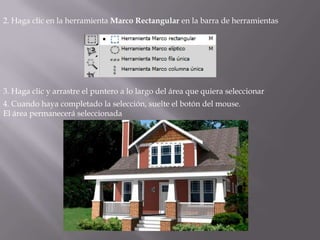
2. Haga clic en la herramienta Marco Rectangular en la barra de herramientas


3. Haga clic y arrastre el puntero a lo largo del área que quiera seleccionar
4. Cuando haya completado la selección, suelte el botón del mouse.
El área permanecerá seleccionada
Cualquier cambio que haga ahora solo aplicará a la selección .Como se muestra a
continuación


                                              Haga clic en OK


  5. Guarde los cambios y cierre la imagen.
1. Abra la imagen
2. seleccione la herramienta Lazo Poligonal


3. En la barra de herramientas Opciones, asegúrese de que Añadir a Selección esté
seleccionado y Desvanecer esté configurado en 3 pixeles
4. Haga clic en el borde del objeto que desee seleccionar
5. A continuación, mueva el puntero a una distancia corta del borde del objeto y
haga clic de nuevo. A medida que lo vaya haciendo, irá creando un segmento
unido con extremos.
6. Continúe creando pequeños segmentos hasta que rodee todo el objeto
7. Haga clic para cerrar la selección
8. Abra la paleta de Capas. Haga clic en el botón de Crear una Capa Nueva para
agregar una nueva capa
9. Con la capa del objeto (la capa original) seleccionada, haga clic en Edición y
seleccione Copiar.
10. Seleccione la nueva capa y haga clic en Edición y elija Pegar para pegar la
selección en la nueva capa
11. Seleccione la capa original (la capa con el fondo), elija Selección y
haga clic en Todo.
12. Presione la tecla Eliminar para eliminar el fondo original.
 13. Con el fondo de la capa aun seleccionada, haga clic en la herramienta Bote de
 pintura.


14. Haga clic en la capa con el fondo para agregar un nuevo color de fondo

Practia de photoshop4

  • 2.
    Redimensionar el documento 1.Abra una imagen y realice los cambios que desee, luego guárdela con un nuevo nombre
  • 3.
  • 4.
    2. Seleccione elmenú Vista y elija 3. Seleccione el menú Imagen y elija Tamaño de impresión. Tamaño de imagen.
  • 5.
    Aparecerá el cuadrode dialogo Note que el cuadro de diálogo menciona dos categorías principales de información •Dimensiones en pixeles se refiere a la cantidad real de pixeles contenidos en la imagen •Tamaño del documento se refiere a como lucirá el documento cuando sea impreso
  • 6.
    4. Asegúrese deque la opción de Remuestrear la imagen no esté seleccionada 5. Cambie los valores para la Anchura, la Altura o la Resolución 6.Haga clic en OK para aplicar los cambios y cerrar el cuadro de diálogo.
  • 7.
    7. Seleccione elmenú Vista y elija Tamaño de impresión Observe que la imagen aparecerá con un Nuevo tamaño. Deje abierta la imagen
  • 8.
    Para reducir ladimensión en pixeles de una imagen 1. Teniendo abierta la imagen que utilizó anteriormente, seleccione el menú Imagen y elija Tamaño de imagen. 2. Habilite la casilla Remuestrear la imagen
  • 9.
    3. Para mantenerel radio de altura y anchura de la imagen, seleccione Restringir proporciones Luego agá clic en OK 4. Seleccione Bicúbica mas Enfocada de la lista desplegable de Remuestrear la imagen 5. En la cuadro de Anchura de Dimensiones en pixeles, introduzca la anchura que desee en pixeles
  • 10.
    7. Cierre laimagen y guarde los cambios.
  • 11.
    Para recortar unaimagen utilizando la herramienta Recortar 1. Abra la imagen
  • 12.
    2. Haga clicen la herramienta Recortar de la barra de herramientas 3. Se puede establecer el área a cortar en la barra de herramientas
  • 13.
    4. Arrastre sobrela imagen para seleccionar el área de corte
  • 14.
    5. Mueva elpuntero afuera de una esquina del área de recorte. El puntero cambiará a una fleche rotatoria 6. Una vez que esté satisfecho con el área recortada, presione Enter 7. Cierre la imagen.
  • 15.
    1. Abra laimagen
  • 16.
    2. Haga clicen la herramienta Varita Mágica en la barra de herramientas 3. En su imagen, haga clic en un área de un color uniforme. Después de que haga clic, el área seleccionada será indicada con una línea punteada Observe que la selección inicial captura solo una sección del área debido a ligeras variaciones de color
  • 17.
    3. Mantenga presionadala tecla Shift Mientras mantenga presionada la tecla Shift, continúe haciendo clic hasta que haya seleccionado toda el área
  • 18.
    4. Una vezque haya seleccionado toda el área, podrá hacerle cambios, como por ejemplo, aplicar el filtro Retazos. Para aplicar el filtro Retazos seleccione el menú Filtro, elija Textura y haga clic en Retazos
  • 19.
  • 20.
    Después haga clicafuera de la imagen para ver los cambios 6. Guarde los cambios y cierre la imagen.
  • 21.
    1. Abra laimagen
  • 22.
    2. Haga clicen la herramienta Marco Rectangular en la barra de herramientas 3. Haga clic y arrastre el puntero a lo largo del área que quiera seleccionar 4. Cuando haya completado la selección, suelte el botón del mouse. El área permanecerá seleccionada
  • 23.
    Cualquier cambio quehaga ahora solo aplicará a la selección .Como se muestra a continuación Haga clic en OK 5. Guarde los cambios y cierre la imagen.
  • 24.
    1. Abra laimagen
  • 25.
    2. seleccione laherramienta Lazo Poligonal 3. En la barra de herramientas Opciones, asegúrese de que Añadir a Selección esté seleccionado y Desvanecer esté configurado en 3 pixeles
  • 26.
    4. Haga clicen el borde del objeto que desee seleccionar 5. A continuación, mueva el puntero a una distancia corta del borde del objeto y haga clic de nuevo. A medida que lo vaya haciendo, irá creando un segmento unido con extremos. 6. Continúe creando pequeños segmentos hasta que rodee todo el objeto 7. Haga clic para cerrar la selección
  • 27.
    8. Abra lapaleta de Capas. Haga clic en el botón de Crear una Capa Nueva para agregar una nueva capa
  • 28.
    9. Con lacapa del objeto (la capa original) seleccionada, haga clic en Edición y seleccione Copiar.
  • 29.
    10. Seleccione lanueva capa y haga clic en Edición y elija Pegar para pegar la selección en la nueva capa
  • 30.
    11. Seleccione lacapa original (la capa con el fondo), elija Selección y haga clic en Todo.
  • 31.
    12. Presione latecla Eliminar para eliminar el fondo original. 13. Con el fondo de la capa aun seleccionada, haga clic en la herramienta Bote de pintura. 14. Haga clic en la capa con el fondo para agregar un nuevo color de fondo