Alumnos, ¡bienvenidos!

Lic. Ángel Enrique Poma
¡Bienvenidos a EXCEL 2007

¿Qué es Excel?   Excel es un programa del
                 tipo Hoja de Cálculo que
                 permite            realizar
                 operaciones con números
                 organizados     en     una
                 cuadrícula. Es útil para
                 realizar desde simples
                 sumas hasta operaciones
                 avanzadas, por ejemplo
                 el cálculo de interese en
                 un préstamo.
La pantalla inicial
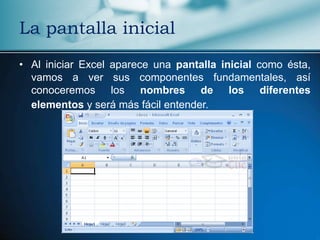
• Al iniciar Excel aparece una pantalla inicial como ésta,
  vamos a ver sus componentes fundamentales, así
  conoceremos los nombres de los diferentes
  elementos y será más fácil entender.
Las Barras

• La barra de título


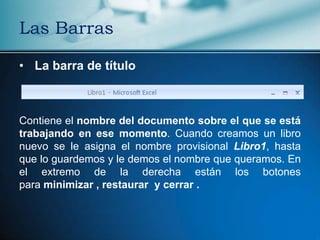
Contiene el nombre del documento sobre el que se está
trabajando en ese momento. Cuando creamos un libro
nuevo se le asigna el nombre provisional Libro1, hasta
que lo guardemos y le demos el nombre que queramos. En
el extremo de la derecha están los botones
para minimizar , restaurar y cerrar .
Las Barras
• La barra de acceso rápido
La barra de acceso rápido contiene las operaciones más
habituales de Excel como Guardar , Deshacer        o
Rehacer .

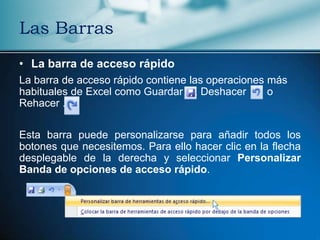
Esta barra puede personalizarse para añadir todos los
botones que necesitemos. Para ello hacer clic en la flecha
desplegable de la derecha y seleccionar Personalizar
Banda de opciones de acceso rápido.
Las Barras

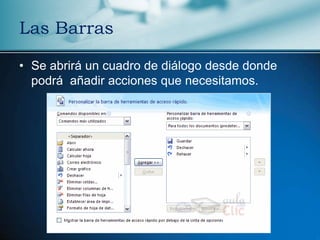
• Se abrirá un cuadro de diálogo desde donde
  podrá añadir acciones que necesitamos.
Las Barras
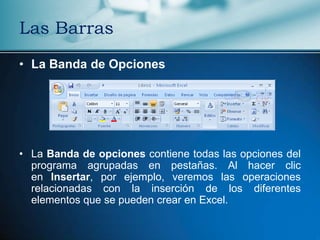
• La Banda de Opciones


• La Banda de opciones contiene todas las opciones del
  programa agrupadas en pestañas. Al hacer clic
  en Insertar, por ejemplo, veremos las operaciones
  relacionadas con la inserción de los diferentes
  elementos que se pueden crear en Excel.
Las Barras

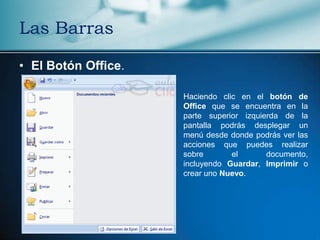
• El Botón Office.

                     Haciendo clic en el botón de
                     Office que se encuentra en la
                     parte superior izquierda de la
                     pantalla podrás desplegar un
                     menú desde donde podrás ver las
                     acciones que puedes realizar
                     sobre       el       documento,
                     incluyendo Guardar, Imprimir o
                     crear uno Nuevo.
Las Barras

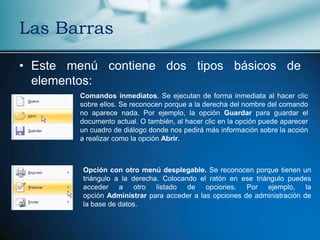
• Este menú contiene dos tipos básicos de
  elementos:
        Comandos inmediatos. Se ejecutan de forma inmediata al hacer clic
        sobre ellos. Se reconocen porque a la derecha del nombre del comando
        no aparece nada. Por ejemplo, la opción Guardar para guardar el
        documento actual. O también, al hacer clic en la opción puede aparecer
        un cuadro de diálogo donde nos pedirá más información sobre la acción
        a realizar como la opción Abrir.


         Opción con otro menú desplegable. Se reconocen porque tienen un
         triángulo a la derecha. Colocando el ratón en ese triángulo puedes
         acceder a otro listado de opciones. Por ejemplo, la
         opción Administrar para acceder a las opciones de administración de
         la base de datos.
Las Barras
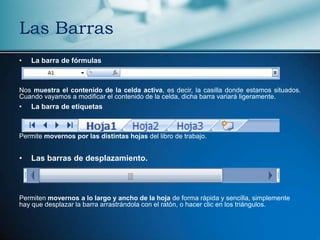
•   La barra de fórmulas


Nos muestra el contenido de la celda activa, es decir, la casilla donde estamos situados.
Cuando vayamos a modificar el contenido de la celda, dicha barra variará ligeramente.
•   La barra de etiquetas


Permite movernos por las distintas hojas del libro de trabajo.


•   Las barras de desplazamiento.


Permiten movernos a lo largo y ancho de la hoja de forma rápida y sencilla, simplemente
hay que desplazar la barra arrastrándola con el ratón, o hacer clic en los triángulos.
La Ayuda
• Tenemos varios métodos para obtener Ayuda con Excel.
Un método consiste en utilizar la Banda de opciones,
haciendo clic en el interrogante:


• Otro método consiste en utilizar la tecla F1 del teclado.
  Aparecerá la ventana de ayuda desde la cual tendremos
  que buscar la ayuda necesaria.

Unidad uno

  • 1.
  • 2.
    ¡Bienvenidos a EXCEL2007 ¿Qué es Excel? Excel es un programa del tipo Hoja de Cálculo que permite realizar operaciones con números organizados en una cuadrícula. Es útil para realizar desde simples sumas hasta operaciones avanzadas, por ejemplo el cálculo de interese en un préstamo.
  • 3.
    La pantalla inicial •Al iniciar Excel aparece una pantalla inicial como ésta, vamos a ver sus componentes fundamentales, así conoceremos los nombres de los diferentes elementos y será más fácil entender.
  • 4.
    Las Barras • Labarra de título Contiene el nombre del documento sobre el que se está trabajando en ese momento. Cuando creamos un libro nuevo se le asigna el nombre provisional Libro1, hasta que lo guardemos y le demos el nombre que queramos. En el extremo de la derecha están los botones para minimizar , restaurar y cerrar .
  • 5.
    Las Barras • Labarra de acceso rápido La barra de acceso rápido contiene las operaciones más habituales de Excel como Guardar , Deshacer o Rehacer . Esta barra puede personalizarse para añadir todos los botones que necesitemos. Para ello hacer clic en la flecha desplegable de la derecha y seleccionar Personalizar Banda de opciones de acceso rápido.
  • 6.
    Las Barras • Seabrirá un cuadro de diálogo desde donde podrá añadir acciones que necesitamos.
  • 7.
    Las Barras • LaBanda de Opciones • La Banda de opciones contiene todas las opciones del programa agrupadas en pestañas. Al hacer clic en Insertar, por ejemplo, veremos las operaciones relacionadas con la inserción de los diferentes elementos que se pueden crear en Excel.
  • 8.
    Las Barras • ElBotón Office. Haciendo clic en el botón de Office que se encuentra en la parte superior izquierda de la pantalla podrás desplegar un menú desde donde podrás ver las acciones que puedes realizar sobre el documento, incluyendo Guardar, Imprimir o crear uno Nuevo.
  • 9.
    Las Barras • Estemenú contiene dos tipos básicos de elementos: Comandos inmediatos. Se ejecutan de forma inmediata al hacer clic sobre ellos. Se reconocen porque a la derecha del nombre del comando no aparece nada. Por ejemplo, la opción Guardar para guardar el documento actual. O también, al hacer clic en la opción puede aparecer un cuadro de diálogo donde nos pedirá más información sobre la acción a realizar como la opción Abrir. Opción con otro menú desplegable. Se reconocen porque tienen un triángulo a la derecha. Colocando el ratón en ese triángulo puedes acceder a otro listado de opciones. Por ejemplo, la opción Administrar para acceder a las opciones de administración de la base de datos.
  • 10.
    Las Barras • La barra de fórmulas Nos muestra el contenido de la celda activa, es decir, la casilla donde estamos situados. Cuando vayamos a modificar el contenido de la celda, dicha barra variará ligeramente. • La barra de etiquetas Permite movernos por las distintas hojas del libro de trabajo. • Las barras de desplazamiento. Permiten movernos a lo largo y ancho de la hoja de forma rápida y sencilla, simplemente hay que desplazar la barra arrastrándola con el ratón, o hacer clic en los triángulos.
  • 11.
    La Ayuda • Tenemosvarios métodos para obtener Ayuda con Excel. Un método consiste en utilizar la Banda de opciones, haciendo clic en el interrogante: • Otro método consiste en utilizar la tecla F1 del teclado. Aparecerá la ventana de ayuda desde la cual tendremos que buscar la ayuda necesaria.