Colegio Nacional Nicolas Esguerra
EDIFICAMOS FUTURO
Julian Andres Enciso Rodriguez 802
Email: jayer1999@gmail.com
Blog: http://ticjulianenciso802.blogspot.com/
John Alexander Caraballo Acosta
Email: profesor.john@gmail.com
Blog: http://teknonicolasesguerra.blogspot.com/
11.1. Crear y eliminar gráficos
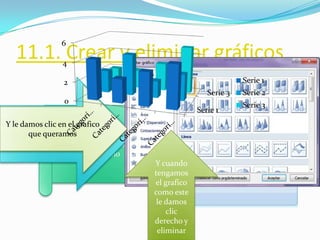
Primero nos metemos en
insertar y le damos clic a
este icono
Cuando le damos en el icono
nos va a aparecer esta
pestaña
Y le damos clic en el grafico
que queramos
Y cuando
tengamos
el grafico
como este
le damos
clic
derecho y
eliminar
Serie 1
Serie 3
0
2
4
6
Serie 1
Serie 2
Serie 3
0%
10%
20%
30%
40%
50%
60%
70%
80%
90%
100%
Serie 3
Serie 2
Serie 1
11.2. Herramientas de gráficos
Cuando
tengamos
el grafico le
damos clic
y nos
vamos a
diseño
Y en diseño
van a
aparecer
estos icono y
utilizamos
los que
necesitamos
11.3. Modificar el tipo de gráfico y su diseño
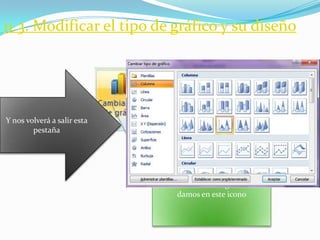
Para modificar el grafico le
damos en este icono
Y nos volverá a salir esta
pestaña
11.4. Presentación del gráfico
Para
cambiar la
presentació
n del grafico
le damos clic
en diseño
Estos son los iconos mas
usados
Serie 1
Serie 3
0
1
2
3
4
5
Serie 1
Serie 2
Serie 3
Y por ultimo para cambiarle o
personalizar el grafico le
damos en formato para
ponerle otro color
11.5. Formato del gráfico
Cuando vamos a formato va a aparecer
estos iconos que son los que cambian
el color del grafico

Unidad11 a

  • 1.
    Colegio Nacional NicolasEsguerra EDIFICAMOS FUTURO Julian Andres Enciso Rodriguez 802 Email: jayer1999@gmail.com Blog: http://ticjulianenciso802.blogspot.com/ John Alexander Caraballo Acosta Email: profesor.john@gmail.com Blog: http://teknonicolasesguerra.blogspot.com/
  • 3.
    11.1. Crear yeliminar gráficos Primero nos metemos en insertar y le damos clic a este icono Cuando le damos en el icono nos va a aparecer esta pestaña Y le damos clic en el grafico que queramos Y cuando tengamos el grafico como este le damos clic derecho y eliminar Serie 1 Serie 3 0 2 4 6 Serie 1 Serie 2 Serie 3
  • 4.
    0% 10% 20% 30% 40% 50% 60% 70% 80% 90% 100% Serie 3 Serie 2 Serie1 11.2. Herramientas de gráficos Cuando tengamos el grafico le damos clic y nos vamos a diseño Y en diseño van a aparecer estos icono y utilizamos los que necesitamos
  • 5.
    11.3. Modificar eltipo de gráfico y su diseño Para modificar el grafico le damos en este icono Y nos volverá a salir esta pestaña
  • 6.
    11.4. Presentación delgráfico Para cambiar la presentació n del grafico le damos clic en diseño Estos son los iconos mas usados
  • 7.
    Serie 1 Serie 3 0 1 2 3 4 5 Serie1 Serie 2 Serie 3 Y por ultimo para cambiarle o personalizar el grafico le damos en formato para ponerle otro color 11.5. Formato del gráfico Cuando vamos a formato va a aparecer estos iconos que son los que cambian el color del grafico