UNIMINUTO
   VISION
   El Sistema Universitario UNIMINUTO inspirado en el Evangelio, la espiritualidad Eudista
    y la Obra Minuto de Dios, agrupa Instituciones que comparten un modelo universitario
    innovador, para:
   Ofrecer Educación Superior de alta calidad, de fácil acceso, integral y flexible.
   Formar profesionales altamente competentes, éticamente orientados y líderes de procesos de
    transformación social.
   Construir un país justo, reconciliado, fraternal y en paz


   MISION
   Las vivencias espirituales y la presencia de Dios en el ámbito universitario.
   Su aporte al desarrollo del país a través de la formación en Educación para el
    Desarrollo.
La alta calidad de sus programas académicos estructurados por ciclos y competencias.
Su impacto en la cobertura originado en el número de sus Sedes y la gran facilidad de acceso a sus
programas.
Sus amplias relaciones nacionales e internacionales.


PERDIDA POR INASISTENCIA
La inasistencia a clase de más del 90% de los
estudiantes que cursan una asignatura, sin justa causa, se considera como
inasistencia colectiva, y será sancionada con falla doble, sin perjuicio de las demás
sanciones disciplinarias y académicas a que hubiere lugar. En todo caso el Profesor
debe informar de inmediato al Decano de Facultad o Director del Centro Regional.
 La inasistencia mayor o igual al 15% de las
 clases teóricas o prácticas dictadas, sin justa razón, es causal de pérdida de la
 asignatura. Igualmente se pierde cuando se ha dejado de asistir al 25%, aún por
 causa justificada y aceptada.
COMO CAMBIAR LA CLAVE EN GENESIS

   1. En la barra de direcciones de su navegador digitar http://genesis.uniminuto.edu/
   y hacer clic en el botón Ingresar a Génesis como se muestra en la imagen
   2. En la página que se despliega seleccionar Ingresar a Área Segura y oprimir el
   botón ENTRAR
   3. En la casilla ID Usuario: digite su ID y en la casilla NIP: digite su contraseña
    actual
   y oprima el botón Acceso
   4. Por seguridad el sistema le pide cambiar el NIP (contraseña).
   5. Una vez oprime el botón Acceso, que se muestra la ventana para cambiar el NIP.
   El nuevo NIP o contraseña debe ser alfanumérica. Ejemplo:
   PECT12354**1254, no usar la “Ñ”. El usuario puede definir la longitud de
   su nueva contraseña entre 6 y 15 dígitos y (mínimo de 6 y máximo 15). Ver imagen
Una vez oprima el botón Acceso, como se muestra en la imagen anterior, debe
  reconfirmar la contraseña y seleccionar la primera pregunta de seguridad y digite
  su respuesta secreta y tome nota de esta. Oprima el botón Enviar
. En la ventana que se despliega seleccione la segunda y última pregunta de
seguridad, digite su respuesta secreta (tome nota y memorice sus respuestas
secretas) y oprima el botón Enviar.
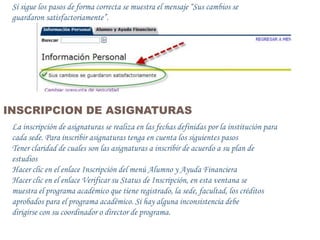
Si sigue los pasos de forma correcta se muestra el mensaje “Sus cambios se
 guardaron satisfactoriamente”.


INSCRIPCION DE ASIGNATURAS
 La inscripción de asignaturas se realiza en las fechas definidas por la institución para
 cada sede. Para inscribir asignaturas tenga en cuenta los siguientes pasos
 Tener claridad de cuales son las asignaturas a inscribir de acuerdo a su plan de
 estudios
 Hacer clic en el enlace Inscripción del menú Alumno y Ayuda Financiera
 Hacer clic en el enlace Verificar su Status de Inscripción, en esta ventana se
 muestra el programa académico que tiene registrado, la sede, facultad, los créditos
 aprobados para el programa académico. Si hay alguna inconsistencia debe
 dirigirse con su coordinador o director de programa.
Para inscribir NRCs hacer clic en el enlace Agregar / Eliminar Clases
Se muestra el periodo al cual esta activa la inscripción. Oprimir el botón Enviar

Se muestra la pagina para el registro de los NRCs, una vez digite todos los NRCs a
inscribir oprima el botón Enviar Cambios como se muestra en la imagen


Una vez oprime el botón Enviar Cambios se muestran las asignaturas registradas y
los errores de inscripción. Una vez inscritos los cursos puede revisar y hacer
ajustes como borrar NRCs, como se muestra en el ovalo verde en la imagen
siguiente
CONSULTAR HORARIO


Clic en el enlace de horarios: hay dos tipos de horario, el usuario puede
seleccionar el de su preferencia para consultar y ver la diferencia entre los dos.
CONSULTA DE CALIFICACIONES
Clic en el enlace Registros del Alumno


Seleccionar la opción que desee consultar. Por ejemplo si quiere ver las notas de
forma detallada puede consultar calificaciones parciales. Si ya se terminó el
periodo académico pueden consultar las calificaciones finales en las cuales se
muestra las notas definitivas y el PGA > Promedio General acumulado del período,
si desea ver todo consultar la sabana de notas.

Uniminuto

  • 1.
    UNIMINUTO  VISION  El Sistema Universitario UNIMINUTO inspirado en el Evangelio, la espiritualidad Eudista y la Obra Minuto de Dios, agrupa Instituciones que comparten un modelo universitario innovador, para:  Ofrecer Educación Superior de alta calidad, de fácil acceso, integral y flexible.  Formar profesionales altamente competentes, éticamente orientados y líderes de procesos de transformación social.  Construir un país justo, reconciliado, fraternal y en paz  MISION  Las vivencias espirituales y la presencia de Dios en el ámbito universitario.  Su aporte al desarrollo del país a través de la formación en Educación para el Desarrollo.
  • 2.
    La alta calidadde sus programas académicos estructurados por ciclos y competencias. Su impacto en la cobertura originado en el número de sus Sedes y la gran facilidad de acceso a sus programas. Sus amplias relaciones nacionales e internacionales. PERDIDA POR INASISTENCIA La inasistencia a clase de más del 90% de los estudiantes que cursan una asignatura, sin justa causa, se considera como inasistencia colectiva, y será sancionada con falla doble, sin perjuicio de las demás sanciones disciplinarias y académicas a que hubiere lugar. En todo caso el Profesor debe informar de inmediato al Decano de Facultad o Director del Centro Regional. La inasistencia mayor o igual al 15% de las clases teóricas o prácticas dictadas, sin justa razón, es causal de pérdida de la asignatura. Igualmente se pierde cuando se ha dejado de asistir al 25%, aún por causa justificada y aceptada.
  • 3.
    COMO CAMBIAR LACLAVE EN GENESIS  1. En la barra de direcciones de su navegador digitar http://genesis.uniminuto.edu/  y hacer clic en el botón Ingresar a Génesis como se muestra en la imagen  2. En la página que se despliega seleccionar Ingresar a Área Segura y oprimir el  botón ENTRAR  3. En la casilla ID Usuario: digite su ID y en la casilla NIP: digite su contraseña actual  y oprima el botón Acceso  4. Por seguridad el sistema le pide cambiar el NIP (contraseña).  5. Una vez oprime el botón Acceso, que se muestra la ventana para cambiar el NIP.  El nuevo NIP o contraseña debe ser alfanumérica. Ejemplo:  PECT12354**1254, no usar la “Ñ”. El usuario puede definir la longitud de  su nueva contraseña entre 6 y 15 dígitos y (mínimo de 6 y máximo 15). Ver imagen
  • 4.
    Una vez oprimael botón Acceso, como se muestra en la imagen anterior, debe reconfirmar la contraseña y seleccionar la primera pregunta de seguridad y digite su respuesta secreta y tome nota de esta. Oprima el botón Enviar . En la ventana que se despliega seleccione la segunda y última pregunta de seguridad, digite su respuesta secreta (tome nota y memorice sus respuestas secretas) y oprima el botón Enviar.
  • 5.
    Si sigue lospasos de forma correcta se muestra el mensaje “Sus cambios se guardaron satisfactoriamente”. INSCRIPCION DE ASIGNATURAS La inscripción de asignaturas se realiza en las fechas definidas por la institución para cada sede. Para inscribir asignaturas tenga en cuenta los siguientes pasos Tener claridad de cuales son las asignaturas a inscribir de acuerdo a su plan de estudios Hacer clic en el enlace Inscripción del menú Alumno y Ayuda Financiera Hacer clic en el enlace Verificar su Status de Inscripción, en esta ventana se muestra el programa académico que tiene registrado, la sede, facultad, los créditos aprobados para el programa académico. Si hay alguna inconsistencia debe dirigirse con su coordinador o director de programa.
  • 6.
    Para inscribir NRCshacer clic en el enlace Agregar / Eliminar Clases Se muestra el periodo al cual esta activa la inscripción. Oprimir el botón Enviar Se muestra la pagina para el registro de los NRCs, una vez digite todos los NRCs a inscribir oprima el botón Enviar Cambios como se muestra en la imagen Una vez oprime el botón Enviar Cambios se muestran las asignaturas registradas y los errores de inscripción. Una vez inscritos los cursos puede revisar y hacer ajustes como borrar NRCs, como se muestra en el ovalo verde en la imagen siguiente
  • 7.
    CONSULTAR HORARIO Clic enel enlace de horarios: hay dos tipos de horario, el usuario puede seleccionar el de su preferencia para consultar y ver la diferencia entre los dos.
  • 8.
    CONSULTA DE CALIFICACIONES Clicen el enlace Registros del Alumno Seleccionar la opción que desee consultar. Por ejemplo si quiere ver las notas de forma detallada puede consultar calificaciones parciales. Si ya se terminó el periodo académico pueden consultar las calificaciones finales en las cuales se muestra las notas definitivas y el PGA > Promedio General acumulado del período, si desea ver todo consultar la sabana de notas.