Contenido:
 Misión
 Visión
 Reglamento Estudiantil
 Porcentaje de Fallas
 Procedimiento para cambiar la clave de génesis
 Horario de clase
 Notas parciales y sabana de notas
 Proceso para inscribir asignaturas vía web
La misión es un modelo
universitario integral y
flexible; para formar
profesionales
altamente
competentes.
Para que sean éticamente
responsables líderes de procesos de
transformación social.
La visión es la
formación de
educación de alta
calidad y la facilidad
de acceso.
La gran facilidad de acceso a sus programas;
y sus amplias relaciones nacionales e
internacionales.
El reglamento estudiantil se basa
de unos requisitos como la
inscripción ,la admisión , la
trasferencia ,matricula también de
derecho y deberes que tiene como
estudiante .
El reglamento estudiantil se
basa de quince capítulos y se
dividen por artículos.
Depende de las horas de clase que
tenga con cada materia varia el
numero de falla con que se pierde .
En el recuadro Reingrese Nip Anterior: se ingresa el nip actual.
En el recuadro Nuevo Nip se ingresa el nuevo nip o clave secreta
En el cuadro reingrese nuevo Nip se reconfirma el nip.
Clic en el enlace de horarios: hay dos tipos de horario, se puede seleccionar
el de su preferencia para consultar.
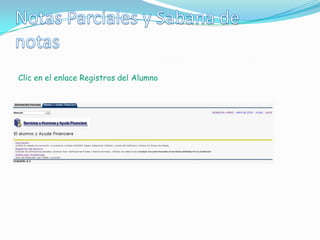
Clic en el enlace Registros del Alumno
Seleccionar la opción que desee consultar. Por ejemplo si quiere ver las notas de
forma detallada puede consultar calificaciones parciales. Si ya se terminó el
periodo académico pueden consultar las calificaciones finales en las cuales se
muestra las notas definitivas y el PGA > Promedio General acumulado del período,
si desea ver todo consultar la sabana de notas. Si tiene retenciones no puede
consultar calificaciones, debe hacer clic en el enlace ver retenciones y dirigirse al
área correspondiente para que le levanten la retención.
En la siguiente imagen se muestra el ejemplo
de la sabana de notas
Proceso para inscribir asignaturas
vía Web
  La inscripción de asignaturas se realiza en las fechas definidas por la institución
  para cada sede. Para inscribir asignaturas tenga en cuenta

Tener claridad de cuales son las asignaturas a inscribir de acuerdo a su plan de
  estudios

Hacer clic en el enlace Inscripción del menú Alumno y Ayuda Financiera

Hacer clic en el enlace Verificar su Status de Inscripción, en esta ventana se
muestra el programa académico que tiene registrado, la sede, facultad, los créditos
aprobados para el programa académico. Si hay alguna inconsistencia debe
dirigirse con su coordinador o director de programa.
Para inscribir NRCs hacer clic en el enlace Agregar / Eliminar Clases


Se muestra el periodo al cual esta activa la inscripción. Oprimir el botón Enviar
Se muestra la pagina para el registro de los NRCs, una vez digite todos los NRCs
a inscribir oprima el botón Enviar Cambios
Si tiene los códigos alfanuméricos en la malla curricular o plan de estudios de su
programa puede hacer búsquedas de NRC para inscribir teniendo en cuenta los
siguientes pasos:

     Hacer clic en el botón Buscar Clase
En la página que se despliega seleccionar un área de conocimiento de
acuerdo a
la asignatura que desea buscar. En el ejemplo de la imagen siguiente, la
categoría
de matemáticas
Se muestra la siguiente ventana: El recuadro indica que se muestra NR significa
que no esta disponible para registro para este estudiante ya que es un NRC de
otra sede que no tiene activas las fechas de inscripción, la flecha 1 muestra los
NRCs, la flecha 2 indica de que sede es el NRC, la flecha 3 muestra el titulo de la
asignatura, la flecha 4 muestra los días en que se dicta el NRC, ojo si es I significa
que es miércoles y la M martes, la flecha 5 los cupos restantes y el real inscritos.
Si en la columna Instructor esta “PA” significa que el docente esta pendiente por
asignar, si en la columna Ubicación esta “PA” significa que esta pendiente por
asignar salón.
Una vez encuentre el NRC de su preferencia marque la casilla del NRC y
oprima el botón Inscribir

GBI

  • 2.
    Contenido:  Misión  Visión Reglamento Estudiantil  Porcentaje de Fallas  Procedimiento para cambiar la clave de génesis  Horario de clase  Notas parciales y sabana de notas  Proceso para inscribir asignaturas vía web
  • 3.
    La misión esun modelo universitario integral y flexible; para formar profesionales altamente competentes.
  • 4.
    Para que seanéticamente responsables líderes de procesos de transformación social.
  • 5.
    La visión esla formación de educación de alta calidad y la facilidad de acceso.
  • 6.
    La gran facilidadde acceso a sus programas; y sus amplias relaciones nacionales e internacionales.
  • 7.
    El reglamento estudiantilse basa de unos requisitos como la inscripción ,la admisión , la trasferencia ,matricula también de derecho y deberes que tiene como estudiante .
  • 8.
    El reglamento estudiantilse basa de quince capítulos y se dividen por artículos.
  • 9.
    Depende de lashoras de clase que tenga con cada materia varia el numero de falla con que se pierde .
  • 10.
    En el recuadroReingrese Nip Anterior: se ingresa el nip actual. En el recuadro Nuevo Nip se ingresa el nuevo nip o clave secreta En el cuadro reingrese nuevo Nip se reconfirma el nip.
  • 11.
    Clic en elenlace de horarios: hay dos tipos de horario, se puede seleccionar el de su preferencia para consultar.
  • 12.
    Clic en elenlace Registros del Alumno
  • 13.
    Seleccionar la opciónque desee consultar. Por ejemplo si quiere ver las notas de forma detallada puede consultar calificaciones parciales. Si ya se terminó el periodo académico pueden consultar las calificaciones finales en las cuales se muestra las notas definitivas y el PGA > Promedio General acumulado del período, si desea ver todo consultar la sabana de notas. Si tiene retenciones no puede consultar calificaciones, debe hacer clic en el enlace ver retenciones y dirigirse al área correspondiente para que le levanten la retención.
  • 14.
    En la siguienteimagen se muestra el ejemplo de la sabana de notas
  • 15.
    Proceso para inscribirasignaturas vía Web La inscripción de asignaturas se realiza en las fechas definidas por la institución para cada sede. Para inscribir asignaturas tenga en cuenta Tener claridad de cuales son las asignaturas a inscribir de acuerdo a su plan de estudios Hacer clic en el enlace Inscripción del menú Alumno y Ayuda Financiera Hacer clic en el enlace Verificar su Status de Inscripción, en esta ventana se muestra el programa académico que tiene registrado, la sede, facultad, los créditos aprobados para el programa académico. Si hay alguna inconsistencia debe dirigirse con su coordinador o director de programa.
  • 16.
    Para inscribir NRCshacer clic en el enlace Agregar / Eliminar Clases Se muestra el periodo al cual esta activa la inscripción. Oprimir el botón Enviar
  • 17.
    Se muestra lapagina para el registro de los NRCs, una vez digite todos los NRCs a inscribir oprima el botón Enviar Cambios
  • 18.
    Si tiene loscódigos alfanuméricos en la malla curricular o plan de estudios de su programa puede hacer búsquedas de NRC para inscribir teniendo en cuenta los siguientes pasos: Hacer clic en el botón Buscar Clase
  • 19.
    En la páginaque se despliega seleccionar un área de conocimiento de acuerdo a la asignatura que desea buscar. En el ejemplo de la imagen siguiente, la categoría de matemáticas
  • 20.
    Se muestra lasiguiente ventana: El recuadro indica que se muestra NR significa que no esta disponible para registro para este estudiante ya que es un NRC de otra sede que no tiene activas las fechas de inscripción, la flecha 1 muestra los NRCs, la flecha 2 indica de que sede es el NRC, la flecha 3 muestra el titulo de la asignatura, la flecha 4 muestra los días en que se dicta el NRC, ojo si es I significa que es miércoles y la M martes, la flecha 5 los cupos restantes y el real inscritos. Si en la columna Instructor esta “PA” significa que el docente esta pendiente por asignar, si en la columna Ubicación esta “PA” significa que esta pendiente por asignar salón.
  • 21.
    Una vez encuentreel NRC de su preferencia marque la casilla del NRC y oprima el botón Inscribir