Creación de nubes de palabras.
Wordle.net es una aplicación web que nos permite crear una imagen a partir de un texto o de una
selección de palabras sueltas.
Se trata de una simpática y original herramienta que puede servirnos para elaborar propuestas de
trabajo o arranque de algunas actividades.

Corrección ortográfica.

Tras realizar un dictado recogemos las palabras que han fallado los alumnos en un documento de
texto.
Lo podemos hacer de varias formas:

a) Si disponemos de un ordenador en la clase.

Abrimos un documento de texto. Los alumnos van pasando por el mismo y escribiendo, cada uno en
una línea las faltas que han cometido.

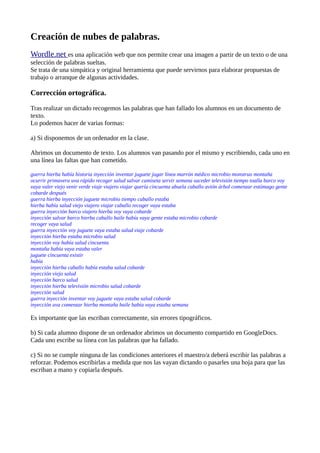
guerra hierba había historia inyección inventar juguete jugar línea marrón médico microbio monstruo montaña
ocurrir primavera uva rápido recoger salud salvar camiseta servir semana suceder televisión tiempo toalla barco voy
vaya valer viejo venir verde viaje viajero viajar quería cincuenta abuela caballo avión árbol comenzar estómago gente
cobarde después
guerra hierba inyección juguete microbio tiempo caballo estaba
hierba había salud viejo viajero viajar caballo recoger vaya estaba
guerra inyección barco viajero hierba voy vaya cobarde
inyección salvar barco hierba caballo baile había vaya gente estaba microbio cobarde
recoger vaya salud
guerra inyección voy juguete vaya estaba salud viaje cobarde
inyección hierba estaba microbio salud
inyección voy había salud cincuenta
montaña había vaya estaba valer
juguete cincuenta existir
había
inyección hierba caballo había estaba salud cobarde
inyección viejo salud
inyección barco salud
inyección hierba televisión microbio salud cobarde
inyección salud
guerra inyección inventar voy juguete vaya estaba salud cobarde
inyección uva comenzar hierba montaña baile había vaya estaba semana

Es importante que las escriban correctamente, sin errores tipográficos.

b) Si cada alumno dispone de un ordenador abrimos un documento compartido en GoogleDocs.
Cada uno escribe su línea con las palabras que ha fallado.

c) Si no se cumple ninguna de las condiciones anteriores el maestro/a deberá escribir las palabras a
reforzar. Podemos escribirlas a medida que nos las vayan dictando o pasarles una hoja para que las
escriban a mano y copiarla después.
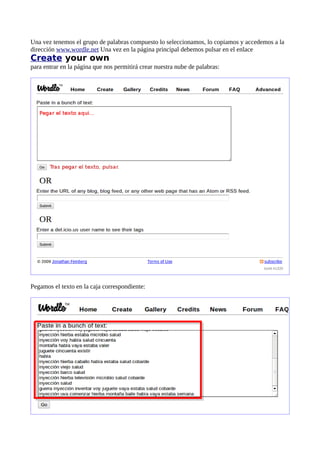
Una vez tenemos el grupo de palabras compuesto lo seleccionamos, lo copiamos y accedemos a la
dirección www.wordle.net Una vez en la página principal debemos pulsar en el enlace
Create your own
para entrar en la página que nos permitirá crear nuestra nube de palabras:


Pegamos el texto en la caja correspondiente:
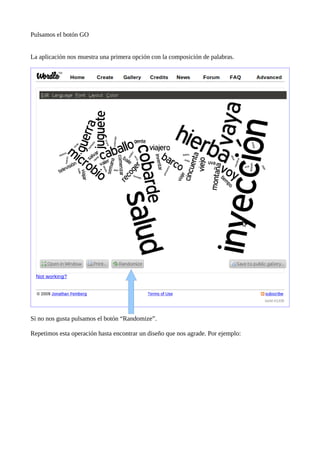
Pulsamos el botón GO


La aplicación nos muestra una primera opción con la composición de palabras.


Si no nos gusta pulsamos el botón “Randomize”.

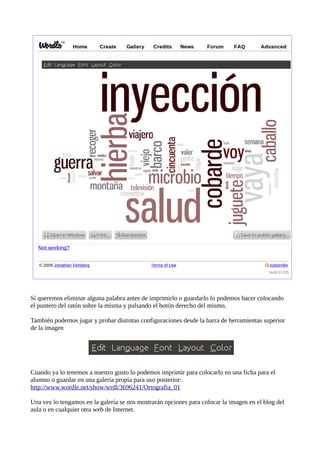
Repetimos esta operación hasta encontrar un diseño que nos agrade. Por ejemplo:
Si queremos eliminar alguna palabra antes de imprimirlo o guardarlo lo podemos hacer colocando
el puntero del ratón sobre la misma y pulsando el botón derecho del mismo.

También podemos jugar y probar distintas configuraciones desde la barra de herramientas superior
de la imagen


Cuando ya lo tenemos a nuestro gusto lo podemos imprimir para colocarlo en una ficha para el
alumno o guardar en una galeria propia para uso posterior:
http://www.wordle.net/show/wrdl/3696241/Ortografia_01

Una vez lo tengamos en la galería se nos mostrarán opciones para colocar la imagen en el blog del
aula o en cualquier otra web de Internet.
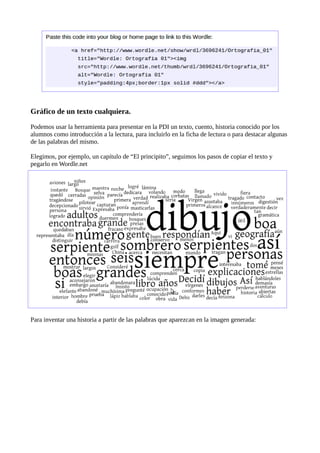
Gráfico de un texto cualquiera.

Podemos usar la herramienta para presentar en la PDI un texto, cuento, historia conocido por los
alumnos como introducción a la lectura, para incluirlo en la ficha de lectura o para destacar algunas
de las palabras del mismo.

Elegimos, por ejemplo, un capítulo de “El principito”, seguimos los pasos de copiar el texto y
pegarlo en Wordle.net


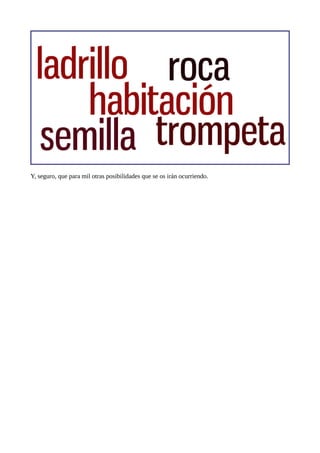
Para inventar una historia a partir de las palabras que aparezcan en la imagen generada:
Y, seguro, que para mil otras posibilidades que se os irán ocurriendo.

Creación de nubes de palabras: Uso de Wordle

  • 1.
    Creación de nubesde palabras. Wordle.net es una aplicación web que nos permite crear una imagen a partir de un texto o de una selección de palabras sueltas. Se trata de una simpática y original herramienta que puede servirnos para elaborar propuestas de trabajo o arranque de algunas actividades. Corrección ortográfica. Tras realizar un dictado recogemos las palabras que han fallado los alumnos en un documento de texto. Lo podemos hacer de varias formas: a) Si disponemos de un ordenador en la clase. Abrimos un documento de texto. Los alumnos van pasando por el mismo y escribiendo, cada uno en una línea las faltas que han cometido. guerra hierba había historia inyección inventar juguete jugar línea marrón médico microbio monstruo montaña ocurrir primavera uva rápido recoger salud salvar camiseta servir semana suceder televisión tiempo toalla barco voy vaya valer viejo venir verde viaje viajero viajar quería cincuenta abuela caballo avión árbol comenzar estómago gente cobarde después guerra hierba inyección juguete microbio tiempo caballo estaba hierba había salud viejo viajero viajar caballo recoger vaya estaba guerra inyección barco viajero hierba voy vaya cobarde inyección salvar barco hierba caballo baile había vaya gente estaba microbio cobarde recoger vaya salud guerra inyección voy juguete vaya estaba salud viaje cobarde inyección hierba estaba microbio salud inyección voy había salud cincuenta montaña había vaya estaba valer juguete cincuenta existir había inyección hierba caballo había estaba salud cobarde inyección viejo salud inyección barco salud inyección hierba televisión microbio salud cobarde inyección salud guerra inyección inventar voy juguete vaya estaba salud cobarde inyección uva comenzar hierba montaña baile había vaya estaba semana Es importante que las escriban correctamente, sin errores tipográficos. b) Si cada alumno dispone de un ordenador abrimos un documento compartido en GoogleDocs. Cada uno escribe su línea con las palabras que ha fallado. c) Si no se cumple ninguna de las condiciones anteriores el maestro/a deberá escribir las palabras a reforzar. Podemos escribirlas a medida que nos las vayan dictando o pasarles una hoja para que las escriban a mano y copiarla después.
  • 2.
    Una vez tenemosel grupo de palabras compuesto lo seleccionamos, lo copiamos y accedemos a la dirección www.wordle.net Una vez en la página principal debemos pulsar en el enlace Create your own para entrar en la página que nos permitirá crear nuestra nube de palabras: Pegamos el texto en la caja correspondiente:
  • 3.
    Pulsamos el botónGO La aplicación nos muestra una primera opción con la composición de palabras. Si no nos gusta pulsamos el botón “Randomize”. Repetimos esta operación hasta encontrar un diseño que nos agrade. Por ejemplo:
  • 4.
    Si queremos eliminaralguna palabra antes de imprimirlo o guardarlo lo podemos hacer colocando el puntero del ratón sobre la misma y pulsando el botón derecho del mismo. También podemos jugar y probar distintas configuraciones desde la barra de herramientas superior de la imagen Cuando ya lo tenemos a nuestro gusto lo podemos imprimir para colocarlo en una ficha para el alumno o guardar en una galeria propia para uso posterior: http://www.wordle.net/show/wrdl/3696241/Ortografia_01 Una vez lo tengamos en la galería se nos mostrarán opciones para colocar la imagen en el blog del aula o en cualquier otra web de Internet.
  • 5.
    Gráfico de untexto cualquiera. Podemos usar la herramienta para presentar en la PDI un texto, cuento, historia conocido por los alumnos como introducción a la lectura, para incluirlo en la ficha de lectura o para destacar algunas de las palabras del mismo. Elegimos, por ejemplo, un capítulo de “El principito”, seguimos los pasos de copiar el texto y pegarlo en Wordle.net Para inventar una historia a partir de las palabras que aparezcan en la imagen generada:
  • 6.
    Y, seguro, quepara mil otras posibilidades que se os irán ocurriendo.