Este documento proporciona una guía de atajos de teclado y opciones de formato en Microsoft Word. Explica los atajos de teclado y grupos de herramientas para cortar, copiar y pegar texto, aplicar format
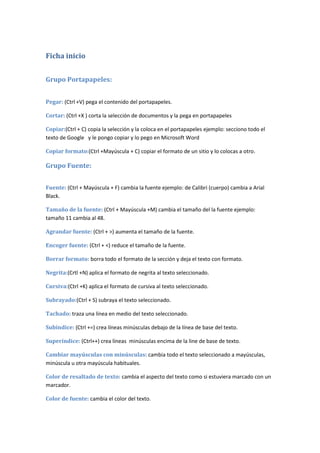
Ficha inicio
Grupo Portapapeles:
Pegar:(Ctrl +V) pega el contenido del portapapeles.
Cortar: (Ctrl +X ) corta la selección de documentos y la pega en portapapeles
Copiar:(Ctrl + C) copia la selección y la coloca en el portapapeles ejemplo: secciono todo el
texto de Google y le pongo copiar y lo pego en Microsoft Word
Copiar formato:(Ctrl +Mayúscula + C) copiar el formato de un sitio y lo colocas a otro.
Grupo Fuente:
Fuente: (Ctrl + Mayúscula + F) cambia la fuente ejemplo: de Calibri (cuerpo) cambia a Arial
Black.
Tamaño de la fuente: (Ctrl + Mayúscula +M) cambia el tamaño del la fuente ejemplo:
tamaño 11 cambia al 48.
Agrandar fuente: (Ctrl + >) aumenta el tamaño de la fuente.
Encoger fuente: (Ctrl + <) reduce el tamaño de la fuente.
Borrar formato: borra todo el formato de la sección y deja el texto con formato.
Negrita:(Crtl +N) aplica el formato de negrita al texto seleccionado.
Cursiva:(Ctrl +K) aplica el formato de cursiva al texto seleccionado.
Subrayado:(Ctrl + S) subraya el texto seleccionado.
Tachado: traza una línea en medio del texto seleccionado.
Subíndice: (Ctrl +=) crea líneas minúsculas debajo de la línea de base del texto.
Superíndice: (Ctrl++) crea líneas minúsculas encima de la line de base de texto.
Cambiar mayúsculas con minúsculas: cambia todo el texto seleccionado a mayúsculas,
minúscula u otra mayúscula habituales.
Color de resaltado de texto: cambia el aspecto del texto como si estuviera marcado con un
marcador.
Color de fuente: cambia el color del texto.
2.
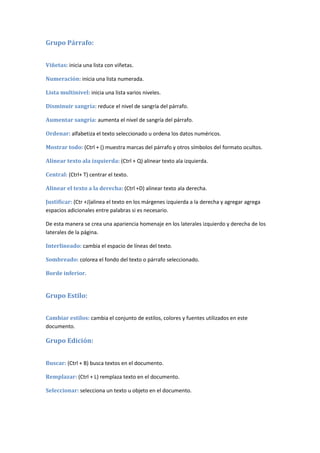
Grupo Párrafo:
Viñetas: iniciauna lista con viñetas.
Numeración: inicia una lista numerada.
Lista multinivel: inicia una lista varios niveles.
Disminuir sangría: reduce el nivel de sangría del párrafo.
Aumentar sangría: aumenta el nivel de sangría del párrafo.
Ordenar: alfabetiza el texto seleccionado u ordena los datos numéricos.
Mostrar todo: (Ctrl + () muestra marcas del párrafo y otros símbolos del formato ocultos.
Alinear texto ala izquierda: (Ctrl + Q) alinear texto ala izquierda.
Central: (Ctrl+ T) centrar el texto.
Alinear el texto a la derecha: (Ctrl +D) alinear texto ala derecha.
Justificar: (Ctr +J)alinea el texto en los márgenes izquierda a la derecha y agregar agrega
espacios adicionales entre palabras si es necesario.
De esta manera se crea una apariencia homenaje en los laterales izquierdo y derecha de los
laterales de la página.
Interlineado: cambia el espacio de líneas del texto.
Sombreado: colorea el fondo del texto o párrafo seleccionado.
Borde inferior.
Grupo Estilo:
Cambiar estilos: cambia el conjunto de estilos, colores y fuentes utilizados en este
documento.
Grupo Edición:
Buscar: (Ctrl + B) busca textos en el documento.
Remplazar: (Ctrl + L) remplaza texto en el documento.
Seleccionar: selecciona un texto u objeto en el documento.
3.
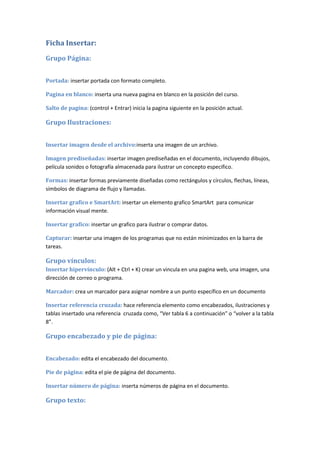
Ficha Insertar:
Grupo Página:
Portada:insertar portada con formato completo.
Pagina en blanco: inserta una nueva pagina en blanco en la posición del curso.
Salto de pagina: (control + Entrar) inicia la pagina siguiente en la posición actual.
Grupo Ilustraciones:
Insertar imagen desde el archivo:inserta una imagen de un archivo.
Imagen prediseñadas: insertar imagen prediseñadas en el documento, incluyendo dibujos,
película sonidos o fotografía almacenada para ilustrar un concepto especifico.
Formas: insertar formas previamente diseñadas como rectángulos y círculos, flechas, líneas,
símbolos de diagrama de flujo y llamadas.
Insertar grafico e SmartArt: insertar un elemento grafico SmartArt para comunicar
información visual mente.
Insertar grafico: insertar un grafico para ilustrar o comprar datos.
Capturar: insertar una imagen de los programas que no están minimizados en la barra de
tareas.
Grupo vínculos:
Insertar hipervínculo: (Alt + Ctrl + K) crear un vincula en una pagina web, una imagen, una
dirección de correo o programa.
Marcador: crea un marcador para asignar nombre a un punto específico en un documento
Insertar referencia cruzada: hace referencia elemento como encabezados, ilustraciones y
tablas insertado una referencia cruzada como, “Ver tabla 6 a continuación” o “volver a la tabla
8”.
Grupo encabezado y pie de página:
Encabezado: edita el encabezado del documento.
Pie de página: edita el pie de página del documento.
Insertar número de página: inserta números de página en el documento.
Grupo texto:
4.
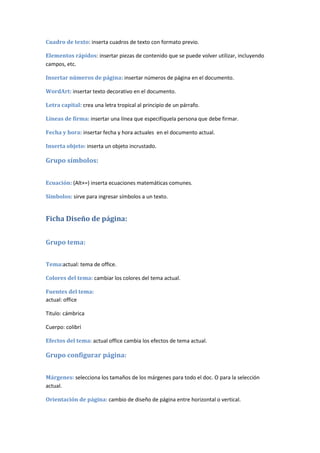
Cuadro de texto:inserta cuadros de texto con formato previo.
Elementos rápidos: insertar piezas de contenido que se puede volver utilizar, incluyendo
campos, etc.
Insertar números de página: insertar números de página en el documento.
WordArt: insertar texto decorativo en el documento.
Letra capital: crea una letra tropical al principio de un párrafo.
Líneas de firma: insertar una línea que especifíquela persona que debe firmar.
Fecha y hora: insertar fecha y hora actuales en el documento actual.
Inserta objeto: inserta un objeto incrustado.
Grupo símbolos:
Ecuación: (Alt+=) inserta ecuaciones matemáticas comunes.
Símbolos: sirve para ingresar símbolos a un texto.
Ficha Diseño de página:
Grupo tema:
Tema:actual: tema de office.
Colores del tema: cambiar los colores del tema actual.
Fuentes del tema:
actual: office
Titulo: cámbrica
Cuerpo: colibrí
Efectos del tema: actual office cambia los efectos de tema actual.
Grupo configurar página:
Márgenes: selecciona los tamaños de los márgenes para todo el doc. O para la selección
actual.
Orientación de página: cambio de diseño de página entre horizontal o vertical.
5.
Tamaño de página:un tamaño de un papel para la selección actual.
Columnas: divide el texto entre 2 o más columnas.
Insertar saltos de pagina y selección: agrega saltos de pagina, selecciona o columna al
documento.
Números de línea: agrega un número de líneas al margen junto a cada línea de documento.
Guiones: activa guiones para que Word divida líneas entre silabas de palabras.
Grupo fondo de página:
Marca agua: Inserta textos fantasmas detrás de contenido de la página.
Color de página: selecciona un color para el fondo de la página.
Bordes de página: Agrega o cambia el borde alrededor de la página.
Grupo organizar:
Ubicación de objetos: coloca el objeto seleccionado de la página.
Traer al frente: traer el objeto seleccionado delante del resto de los objetos
Enviar fondos: envía el texto seleccionado detrás del resto de los objetos
Ajuste del texto: modifica el modo en que se ajusta el texto al objeto seleccionado.
Alinear: alinea los bordes de varios objetos.
Agrupar: agrupa los objetos para que se pueda considera como un solo objeto.
Girar: gira o voltea el objeto seleccionado.
Ficha referencia:
Grupo tabla de contenido: agrega una tabla del contenido al doc.
Agregar texto actual: agregar el párrafo actual como una entrada a la tabla del contenido.
Actualizar tabla: actualiza la tabla depara que todas la entradas hagan número contenido de
página correcto.
Grupo nota al pie:
Insertar nota al pie: agrega una nota al pie.
Insertar nota final: agrega una nota al final del documento
6.
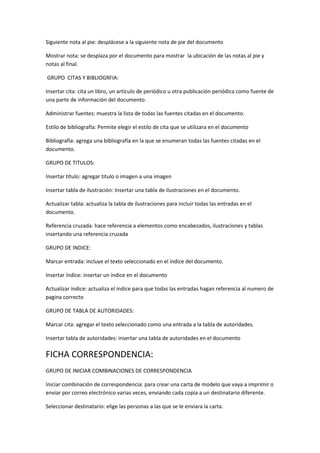
Siguiente nota alpie: desplácese a la siguiente nota de pie del documento
Mostrar nota: se desplaza por el documento para mostrar la ubicación de las notas al pie y
notas al final.
GRUPO CITAS Y BIBLIOGRFIA:
Insertar cita: cita un libro, un artículo de periódico u otra publicación periódica como fuente de
una parte de información del documento.
Administrar fuentes: muestra la lista de todas las fuentes citadas en el documento.
Estilo de bibliografía: Permite elegir el estilo de cita que se utilizara en el documento
Bibliografía: agrega una bibliografía en la que se enumeran todas las fuentes citadas en el
documento.
GRUPO DE TITULOS:
Insertar título: agregar titulo o imagen a una imagen
Insertar tabla de ilustración: Insertar una tabla de ilustraciones en el documento.
Actualizar tabla: actualiza la tabla de ilustraciones para incluir todas las entradas en el
documento.
Referencia cruzada: hace referencia a elementos como encabezados, ilustraciones y tablas
insertando una referencia cruzada
GRUPO DE INDICE:
Marcar entrada: incluye el texto seleccionado en el índice del documento.
Insertar índice: insertar un índice en el documento
Actualizar índice: actualiza el índice para que todas las entradas hagan referencia al numero de
pagina correcto
GRUPO DE TABLA DE AUTORIDADES:
Marcar cita: agregar el texto seleccionado como una entrada a la tabla de autoridades.
Insertar tabla de autoridades: insertar una tabla de autoridades en el documento
FICHA CORRESPONDENCIA:
GRUPO DE INICIAR COMBINACIONES DE CORRESPONDENCIA
Iniciar combinación de correspondencia: para crear una carta de modelo que vaya a imprimir o
enviar por correo electrónico varias veces, enviando cada copia a un destinatario diferente.
Seleccionar destinatario: elige las personas a las que se le enviara la carta.
7.
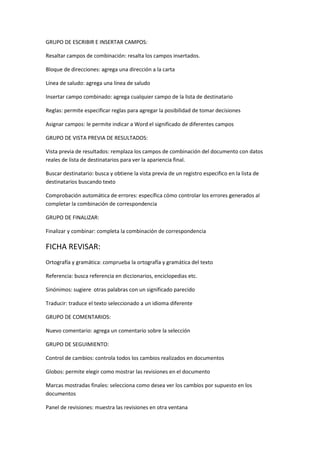
GRUPO DE ESCRIBIRE INSERTAR CAMPOS:
Resaltar campos de combinación: resalta los campos insertados.
Bloque de direcciones: agrega una dirección a la carta
Línea de saludo: agrega una línea de saludo
Insertar campo combinado: agrega cualquier campo de la lista de destinatario
Reglas: permite especificar reglas para agregar la posibilidad de tomar decisiones
Asignar campos: le permite indicar a Word el significado de diferentes campos
GRUPO DE VISTA PREVIA DE RESULTADOS:
Vista previa de resultados: remplaza los campos de combinación del documento con datos
reales de lista de destinatarios para ver la apariencia final.
Buscar destinatario: busca y obtiene la vista previa de un registro especifico en la lista de
destinatarios buscando texto
Comprobación automática de errores: específica cómo controlar los errores generados al
completar la combinación de correspondencia
GRUPO DE FINALIZAR:
Finalizar y combinar: completa la combinación de correspondencia
FICHA REVISAR:
Ortografía y gramática: comprueba la ortografía y gramática del texto
Referencia: busca referencia en diccionarios, enciclopedias etc.
Sinónimos: sugiere otras palabras con un significado parecido
Traducir: traduce el texto seleccionado a un idioma diferente
GRUPO DE COMENTARIOS:
Nuevo comentario: agrega un comentario sobre la selección
GRUPO DE SEGUIMIENTO:
Control de cambios: controla todos los cambios realizados en documentos
Globos: permite elegir como mostrar las revisiones en el documento
Marcas mostradas finales: selecciona como desea ver los cambios por supuesto en los
documentos
Panel de revisiones: muestra las revisiones en otra ventana
8.
GRUPO DE CAMBIOS:
Aceptar:acepte el cambio actual y váyase al siguiente cambio por supuesto
Rechazar: rechaza el cambio actual
Anterior: va a la marca de revisión anterior del documento para aceptar o rechazar
Siguiente: se desplaza a la siguiente revisión del documento
GRUPO DE COMPARAR:
Comprar: combina varias versiones de un documento
GRUPO DE PROTEGER:
Proteger documento: restrinja el modo en el que se tiene acceso al documento
FICHA DE VISTA:
Grupo de vistas de documentos
Diseño de impresión: muestra el documento tal y como aparecerá
Lectura de pantalla completa: muestra el documento en la pantalla completa
Diseño web: muestra el documento como seria en página web
Esquema: muestra el documento como un esquema
Borrador: muestra el documento como un borrador para editar el texto
GRUPO MOSTRAR U OCULTAR:
Regla: muestra las reglas utilizadas para medir
Zoom: aumenta el tamaño
100%: tamaño normal del documento
Nueva ventana: abrase nueva ventana que contenga vista de columna
Dividir: dividir la ventana actual para poder ver en diferentes secciones





![Nivelacion de tecnologia 02[1]](https://cdn.slidesharecdn.com/ss_thumbnails/nivelaciondetecnologia021-101108183750-phpapp02-thumbnail.jpg?width=640&height=640&fit=bounds)


