VIRTUAL BOX
Presentado Por: Sebastian hernandez
PASO 1.
• Se instala el virtual box a la pc
PASO 2.
• le damos clic en NEXT
PASO 3.
PASO 4.
PASO 5.
PASO 6.
PASO 7.
• Le damos clic en SI
PASO 8.
• Esperamos que cargue
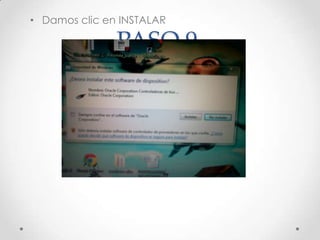
PASO 9.
• Damos clic en INSTALAR
PASO 10.
PASO 11.
• Le damos clic en FINISH
OS WINDOWS 8
EN VIRTUAL
BOX
PASO 12.
• Abrimos el virtual box
PASO 13.
• Le damos clic en NUEVO
PASO 14.
• Nos aparece un cuadro en el cual debemos
poner los datos que nos piden y le damos NEXT
PASO 15.
• Ponemos de tamaño de memoria 1024 GB
PASO 16.
• Le damos clic en la opción CREAR UN DISCO
VIRTUAL
PASO 17
• Le damos clic en el tipo de archivo y NEXT.
PASO 18.
• Le damos clic en RESERVADO DINAMICAMENTE
y NEXT
PASO 19.
• Seleccionamos el tamaño de la unidad de
disco de 20 GB.
PASO 20.
• Damos clic en crear.
PASO 21.
• Nos aparece una pantalla.
PASO 22.
• Le damos clic en CONFIGURACION
PASO 23.
• Le damos clic en ALMACENAMIENTO
PASO 24.
• Le damos clic en el primer DISCO
PASO 25.
• Nos aparece un cuadro en el cual le damos
clic en la opción SELECCIONAR DISCO
PASO 26.
• Buscamos el Windows 8
PASO 27.
• Luego nos aparece en un cuadro la unidad
seleccionada y le damos ACEPTAR
PASO 28.
• Le damos clic en INICIAR
PASO 29.
• Nos aparece un cuadro de la maquina
virtual, leemos cuidadosamente para tener
claro de la información y luego damos clic en
aceptar.
PASO 30
• Nos aparece un cuadro que dice RECOVERY y
nos da dos opciones las cuales hacen la
posible descarga del Windows 8.

Virtualbox 130704121526-phpapp01