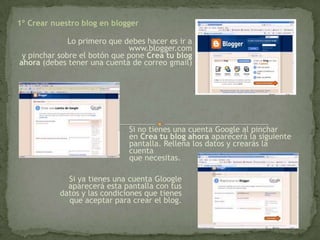
1º Crear nuestro blog en bloggerLo primero que debes hacer es ir a www.blogger.comy pinchar sobre el botón que pone Crea tu blog ahora (debes tener una cuenta de correo gmail) Si no tienes una cuenta Google al pincharen Creatu blog ahoraaparecerá la siguientepantalla. Rellena los datos y crearás la cuentaque necesitas.Si ya tienes una cuenta Gloogleaparecerá esta pantalla con tus datos y las condiciones que tienes que aceptar para crear el blog.
A continuación deberás dar nombre a tu blog. Esto lo harás en Título del blog. En Dirección del blog (URL) pon su dirección en Internet, que será algo así como http://NOMBREESCOGIDO.blogspot.com Las opciones de debajo no son obligatorias (son datos por si quieres instalar bloggeren un sitio tuyo), pero aquí vamos a explicar cómo crearlo en blogger, ya que es lo más sencillo. Una vez rellenado, haz click sobre Continuar. En la siguiente pantalla podrás decidir la apariencia de tu Blog. Como verás, hay muchos estilos para escoger, presionando sobre el Vista preliminar de la plantilla, verás un ejemplo de cada uno.Pincha sobre el que quieras elegir y después en Continuar:
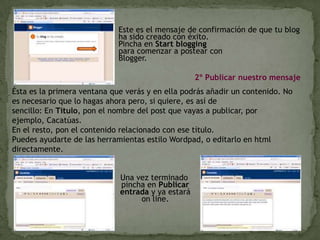
Este es el mensaje de confirmación de que tu blog ha sido creado con éxito. Pincha en Startbloggingpara comenzar a postear con Blogger. 2º PublicarnuestromensajeÉsta es la primera ventana que verás y en ella podrás añadir un contenido. No es necesario que lo hagas ahora pero, si quiere, es así de sencillo: En Título, pon el nombre del post que vayas a publicar, por ejemplo, Cacatúas. En el resto, pon el contenido relacionado con ese título.Puedes ayudarte de las herramientas estilo Wordpad, o editarlo en htmldirectamente. Una vez terminado  pincha en Publicar entraday ya estará online.
Recibirás un mensaje de confirmación de que tu blog ha sido publicado con éxito. Para ver su aspecto, pincha en Ver Blog. Verás que a la derecha hay dos apartados. En Archivosestán los post anteriores clasificados por meses. En Datospersonalesapareceinformaciónsobre el autordel blog.Cualquier usuario puede publicar comentarios en el blog salvo que especifiques lo contrario en las opciones. 3º Configurar el blog Este paso es opcional. Puedes personalizar el blog a tu gusto o, incluso, eliminarlo. Aquí te damos una pequeñas indicaciones para que puedas personalizarlo si te interesa. Vea la pestañaConfiguracióny en Título, podrás personalizar el título de tu blog. En Descripción, puedes hacer una descripción del blog para que quien lo visite pueda verlo. Las otras opciones no deberías tocarlas preferiblemente. Al final de esta pantalla podrás Guardar configuracióno Suprimir este blog.
En Publicaciónpodráscambiar el dominio donde se encuentra tu blog por uno personalizado o una ftp. En Formatopodráspersonalizartublog, la apariencia de los datos que aparecen, el número de entradas que quieres que se vean… En Comentariospodráspersonalizar los comentarios y decidirquiénpuedehacerlos. En Archivoelegiráscadacuántotiempo se realiza el archivo y si quieres que cada entrada tenga su página web exclusiva además de su presencia en el blog.
En Permisoselegirásquiénespueden ver tu blog. Podrás invitar a otras personas a hacerse miembros de tu blog para que publiquen sus post. Sólo tienes que señalar usuarios que yo elija y mandarles la invitación. En la pestañaDiseño podrás añadir y organizar los elementos de la página, las fuentes, seleccionar una plantilla nueva o editar tu blog en html.

Vivi

  • 1.
    1º Crear nuestroblog en bloggerLo primero que debes hacer es ir a www.blogger.comy pinchar sobre el botón que pone Crea tu blog ahora (debes tener una cuenta de correo gmail) Si no tienes una cuenta Google al pincharen Creatu blog ahoraaparecerá la siguientepantalla. Rellena los datos y crearás la cuentaque necesitas.Si ya tienes una cuenta Gloogleaparecerá esta pantalla con tus datos y las condiciones que tienes que aceptar para crear el blog.
  • 2.
    A continuación deberásdar nombre a tu blog. Esto lo harás en Título del blog. En Dirección del blog (URL) pon su dirección en Internet, que será algo así como http://NOMBREESCOGIDO.blogspot.com Las opciones de debajo no son obligatorias (son datos por si quieres instalar bloggeren un sitio tuyo), pero aquí vamos a explicar cómo crearlo en blogger, ya que es lo más sencillo. Una vez rellenado, haz click sobre Continuar. En la siguiente pantalla podrás decidir la apariencia de tu Blog. Como verás, hay muchos estilos para escoger, presionando sobre el Vista preliminar de la plantilla, verás un ejemplo de cada uno.Pincha sobre el que quieras elegir y después en Continuar:
  • 3.
    Este es elmensaje de confirmación de que tu blog ha sido creado con éxito. Pincha en Startbloggingpara comenzar a postear con Blogger. 2º PublicarnuestromensajeÉsta es la primera ventana que verás y en ella podrás añadir un contenido. No es necesario que lo hagas ahora pero, si quiere, es así de sencillo: En Título, pon el nombre del post que vayas a publicar, por ejemplo, Cacatúas. En el resto, pon el contenido relacionado con ese título.Puedes ayudarte de las herramientas estilo Wordpad, o editarlo en htmldirectamente. Una vez terminado pincha en Publicar entraday ya estará online.
  • 4.
    Recibirás un mensajede confirmación de que tu blog ha sido publicado con éxito. Para ver su aspecto, pincha en Ver Blog. Verás que a la derecha hay dos apartados. En Archivosestán los post anteriores clasificados por meses. En Datospersonalesapareceinformaciónsobre el autordel blog.Cualquier usuario puede publicar comentarios en el blog salvo que especifiques lo contrario en las opciones. 3º Configurar el blog Este paso es opcional. Puedes personalizar el blog a tu gusto o, incluso, eliminarlo. Aquí te damos una pequeñas indicaciones para que puedas personalizarlo si te interesa. Vea la pestañaConfiguracióny en Título, podrás personalizar el título de tu blog. En Descripción, puedes hacer una descripción del blog para que quien lo visite pueda verlo. Las otras opciones no deberías tocarlas preferiblemente. Al final de esta pantalla podrás Guardar configuracióno Suprimir este blog.
  • 5.
    En Publicaciónpodráscambiar eldominio donde se encuentra tu blog por uno personalizado o una ftp. En Formatopodráspersonalizartublog, la apariencia de los datos que aparecen, el número de entradas que quieres que se vean… En Comentariospodráspersonalizar los comentarios y decidirquiénpuedehacerlos. En Archivoelegiráscadacuántotiempo se realiza el archivo y si quieres que cada entrada tenga su página web exclusiva además de su presencia en el blog.
  • 6.
    En Permisoselegirásquiénespueden vertu blog. Podrás invitar a otras personas a hacerse miembros de tu blog para que publiquen sus post. Sólo tienes que señalar usuarios que yo elija y mandarles la invitación. En la pestañaDiseño podrás añadir y organizar los elementos de la página, las fuentes, seleccionar una plantilla nueva o editar tu blog en html.