Realizado por: Ing. Nancy Morrobel Roa
INDICE
1. El escritorio de Windows
2. Ver icono Mi PC en el escritorio
3. Contenidos de Mi PC
4. Crear carpetas y accesos directos
5. Personalizar escritorio
6. Papelera de reciclaje
8. Agregar o quitar programas
9. Organización de Iconos
Manual básico de utilización de Windows
Ing. Nancy Morrobel Roa
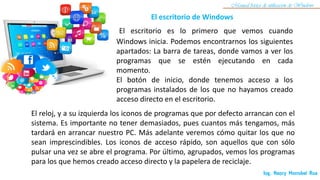
El escritorio es lo primero que vemos cuando
Windows inicia. Podemos encontrarnos los siguientes
apartados: La barra de tareas, donde vamos a ver los
programas que se estén ejecutando en cada
momento.
El botón de inicio, donde tenemos acceso a los
programas instalados de los que no hayamos creado
acceso directo en el escritorio.
El escritorio de Windows
Ing. Nancy Morrobel Roa
Manual básico de utilización de Windows
El reloj, y a su izquierda los iconos de programas que por defecto arrancan con el
sistema. Es importante no tener demasiados, pues cuantos más tengamos, más
tardará en arrancar nuestro PC. Más adelante veremos cómo quitar los que no
sean imprescindibles. Los iconos de acceso rápido, son aquellos que con sólo
pulsar una vez se abre el programa. Por último, agrupados, vemos los programas
para los que hemos creado acceso directo y la papelera de reciclaje.
Si abrimos Mi PC, haciendo doble clic con el ratón con
el botón izquierdo del ratón sobre su icono, nos
encontraremos con una ventana dividida en 2 zonas
verticales.
En la zona derecha:
• Las carpetas de documentos compartidos, la carpeta
documentos del usuario que hayamos creado y la
carpeta de documentos del administrador.
• Debajo encontramos otra zona en la que nos muestra
los discos duros y particiones.
• Más abajo veremos la disquetera y las unidades
lectoras.
Haciendo doble clic con el botón izquierdo del ratón
sobre cada una de estas opciones podremos acceder a
su contenido. Ing. Nancy Morrobel Roa
Manual básico de utilización de Windows
Contenido de Mi PC
Recién instalado Windows XP, no aparece el icono de Mi PC
en el escritorio. Sin embargo, conseguir que lo muestre es
de lo más sencillo.
Para ello pulsamos en el botón Inicio, y cuando veamos el
icono de Mi PC, nos situamos sobre ese icono y pulsamos
sobre el botón derecho del ratón. En el menú emergente
que nos aparece pinchamos en la opción Mostar en el
escritorio. Una vez hecho esto ya tendremos en icono Mi
PC en el escritorio.
Ver icono Mi PC en el escritorio
Manual básico de utilización de Windows
Ing. Nancy Morrobel Roa
Para crear una carpeta seguimos los siguientes pasos:
1. Hacemos clic con el botón derecho del ratón.
2. En el menú emergente que nos aparece pinchamos
sobre Nuevo Carpeta.
3. Escribimos el nombre que le queremos asignar a esa
carpeta y pulsamos la tecla “Enter” o “Intro” para
terminar.
De esta manera ya tenemos la carpeta creada lista para
poder guardar información.
Si en lugar de crear una carpeta quisiéramos crear un
acceso directo realizaríamos los mismos pasos pero en el
paso 2) seleccionaríamos Nuevo Acceso directo. Nos
saldrá una ventana donde nos pedirá seleccionar el
programa, archivo o carpeta para el cual queramos crear
el acceso directo así como el nombre que le queremos
asignar para que sea fácilmente reconocible.
Crear carpetas y accesos directos
Ing. Nancy Morrobel Roa
Manual básico de utilización de Windows
Para cambiar la resolución de nuestra pantalla es tan sencillo
como seguir estos pasos:
1. Con el botón derecho del ratón pulsa en una zona libre del
escritorio.
2. En la pantalla que nos aparece elegimos la pestaña
Configuración.
3. En Resolución de pantalla, mueve la flecha hasta la
resolución que desees y pulsa en Aplicar.
Lo más habitual es tener una resolución de 1.024 por 768
píxeles, pero evidentemente pondremos la que mejor se ajuste
a nuestras necesidades y características de nuestro monitor.
Cambiar la resolución de pantalla
Cambiar el fondo de escritorio
Cambiar la vista de nuestro fondo de escritorio es
muy sencillo. En cualquier parte del escritorio que
esté vacío, pulsamos botón derecho del ratón y
seleccionamos Propiedades.
En la pantalla que nos aparece elegimos la pestaña
Escritorio y abajo, donde pone “Fondo”, de la lista
que nos aparece escogemos el que nos guste,
pinchamos en Aceptar y ya tenemos el fondo de
escritorio cambiado.
Si preferimos poner una imagen nuestra, una foto o
un dibujo animado, pinchamos en la opción
Examinar y allí indicamos la ruta donde se
encuentra la imagen.
Poner un protector de pantalla
Los protectores de pantallas aparecieron en un principio para
proteger nuestro monitor cuando no estuviéramos trabajando
con él, de forma que los píxeles de la pantalla se movieran, pues
el quedarse fijos se demostró que acortaba las horas de vida de
un monitor.
En un principio se creó para protegerlo y con el tiempo pasó a
convertirse en una forma más de personalización de nuestro PC.
1. En cualquier parte del escritorio pulsamos con el botón
derecho del ratón.
2. Escogemos Propiedades
3. Vamos a la ficha del Protector de pantalla
4. Pinchamos sobre la opción Protector de pantalla donde se
desplegará una lista con todos los protectores disponibles, de los
cuales escogeremos el que deseemos.
5. En la opción Esperar podremos escoger el tiempo de
inactividad que ha de permanecer el PC antes de activarse el
protector de pantalla elegido.
Cuando queremos quitar un programa que hemos instalado
en nuestro PC, no podemos hacerlo borrando simplemente su
carpeta, puesto que la mayoría de programas escriben
entradas en el registro y luego nuestro sistema se mostraría
inestable o nos daría errores. Una de las formas es utilizando
la opción Agregar o quitar programas, que trae el propio
Windows en el Panel de control. Veamos cómo hacerlo:
Agregar o quitar programas
Ing. Nancy Morrobel Roa
Manual básico de utilización de Windows
Pulsamos en Inicio  Panel de control  Agregar o quitar programas. A continuación se
muestra una lista con todos los programas instalados en nuestro sistema. Buscamos en la
lista, desplazando la barra si es preciso, el programa que queremos desinstalar, lo
seleccionamos, y veremos como a la derecha nos aparece una opción Cambiar o quitar. La
pulsamos y se iniciará el desinstalador.
Manual básico de utilización de Windows
Todos los elementos eliminados o borrados se almacenarán
en la papelera de reciclaje, lugar desde donde si fuese
necesario podremos recuperarlos, a no ser que la hayamos
vaciado, por lo cual ya habremos quitado de nuestro PC todo
lo que estuviese en la papelera.
Papelera de reciclaje
Los iconos o contenido de nuestras carpetas pueden ser ordenados bajo diferentes criterios:
por el nombre de los archivos, el tamaño, el tipo de archivo y/o la fecha de modificación.
Procedimiento:
1. Abrimos una carpeta.
2. En el menú superior pinchamos en la opción Ver Organizar iconos
3. En la nueva ventana desplegable seleccionamos Organización automática.
4. Repetimos el procedimiento anterior y ahora decidimos.
Organización de Iconos

Windows

  • 1.
    Realizado por: Ing.Nancy Morrobel Roa
  • 2.
    INDICE 1. El escritoriode Windows 2. Ver icono Mi PC en el escritorio 3. Contenidos de Mi PC 4. Crear carpetas y accesos directos 5. Personalizar escritorio 6. Papelera de reciclaje 8. Agregar o quitar programas 9. Organización de Iconos Manual básico de utilización de Windows Ing. Nancy Morrobel Roa
  • 3.
    El escritorio eslo primero que vemos cuando Windows inicia. Podemos encontrarnos los siguientes apartados: La barra de tareas, donde vamos a ver los programas que se estén ejecutando en cada momento. El botón de inicio, donde tenemos acceso a los programas instalados de los que no hayamos creado acceso directo en el escritorio. El escritorio de Windows Ing. Nancy Morrobel Roa Manual básico de utilización de Windows El reloj, y a su izquierda los iconos de programas que por defecto arrancan con el sistema. Es importante no tener demasiados, pues cuantos más tengamos, más tardará en arrancar nuestro PC. Más adelante veremos cómo quitar los que no sean imprescindibles. Los iconos de acceso rápido, son aquellos que con sólo pulsar una vez se abre el programa. Por último, agrupados, vemos los programas para los que hemos creado acceso directo y la papelera de reciclaje.
  • 4.
    Si abrimos MiPC, haciendo doble clic con el ratón con el botón izquierdo del ratón sobre su icono, nos encontraremos con una ventana dividida en 2 zonas verticales. En la zona derecha: • Las carpetas de documentos compartidos, la carpeta documentos del usuario que hayamos creado y la carpeta de documentos del administrador. • Debajo encontramos otra zona en la que nos muestra los discos duros y particiones. • Más abajo veremos la disquetera y las unidades lectoras. Haciendo doble clic con el botón izquierdo del ratón sobre cada una de estas opciones podremos acceder a su contenido. Ing. Nancy Morrobel Roa Manual básico de utilización de Windows Contenido de Mi PC
  • 5.
    Recién instalado WindowsXP, no aparece el icono de Mi PC en el escritorio. Sin embargo, conseguir que lo muestre es de lo más sencillo. Para ello pulsamos en el botón Inicio, y cuando veamos el icono de Mi PC, nos situamos sobre ese icono y pulsamos sobre el botón derecho del ratón. En el menú emergente que nos aparece pinchamos en la opción Mostar en el escritorio. Una vez hecho esto ya tendremos en icono Mi PC en el escritorio. Ver icono Mi PC en el escritorio Manual básico de utilización de Windows Ing. Nancy Morrobel Roa
  • 6.
    Para crear unacarpeta seguimos los siguientes pasos: 1. Hacemos clic con el botón derecho del ratón. 2. En el menú emergente que nos aparece pinchamos sobre Nuevo Carpeta. 3. Escribimos el nombre que le queremos asignar a esa carpeta y pulsamos la tecla “Enter” o “Intro” para terminar. De esta manera ya tenemos la carpeta creada lista para poder guardar información. Si en lugar de crear una carpeta quisiéramos crear un acceso directo realizaríamos los mismos pasos pero en el paso 2) seleccionaríamos Nuevo Acceso directo. Nos saldrá una ventana donde nos pedirá seleccionar el programa, archivo o carpeta para el cual queramos crear el acceso directo así como el nombre que le queremos asignar para que sea fácilmente reconocible. Crear carpetas y accesos directos Ing. Nancy Morrobel Roa Manual básico de utilización de Windows
  • 7.
    Para cambiar laresolución de nuestra pantalla es tan sencillo como seguir estos pasos: 1. Con el botón derecho del ratón pulsa en una zona libre del escritorio. 2. En la pantalla que nos aparece elegimos la pestaña Configuración. 3. En Resolución de pantalla, mueve la flecha hasta la resolución que desees y pulsa en Aplicar. Lo más habitual es tener una resolución de 1.024 por 768 píxeles, pero evidentemente pondremos la que mejor se ajuste a nuestras necesidades y características de nuestro monitor. Cambiar la resolución de pantalla
  • 8.
    Cambiar el fondode escritorio Cambiar la vista de nuestro fondo de escritorio es muy sencillo. En cualquier parte del escritorio que esté vacío, pulsamos botón derecho del ratón y seleccionamos Propiedades. En la pantalla que nos aparece elegimos la pestaña Escritorio y abajo, donde pone “Fondo”, de la lista que nos aparece escogemos el que nos guste, pinchamos en Aceptar y ya tenemos el fondo de escritorio cambiado. Si preferimos poner una imagen nuestra, una foto o un dibujo animado, pinchamos en la opción Examinar y allí indicamos la ruta donde se encuentra la imagen.
  • 9.
    Poner un protectorde pantalla Los protectores de pantallas aparecieron en un principio para proteger nuestro monitor cuando no estuviéramos trabajando con él, de forma que los píxeles de la pantalla se movieran, pues el quedarse fijos se demostró que acortaba las horas de vida de un monitor. En un principio se creó para protegerlo y con el tiempo pasó a convertirse en una forma más de personalización de nuestro PC. 1. En cualquier parte del escritorio pulsamos con el botón derecho del ratón. 2. Escogemos Propiedades 3. Vamos a la ficha del Protector de pantalla 4. Pinchamos sobre la opción Protector de pantalla donde se desplegará una lista con todos los protectores disponibles, de los cuales escogeremos el que deseemos. 5. En la opción Esperar podremos escoger el tiempo de inactividad que ha de permanecer el PC antes de activarse el protector de pantalla elegido.
  • 10.
    Cuando queremos quitarun programa que hemos instalado en nuestro PC, no podemos hacerlo borrando simplemente su carpeta, puesto que la mayoría de programas escriben entradas en el registro y luego nuestro sistema se mostraría inestable o nos daría errores. Una de las formas es utilizando la opción Agregar o quitar programas, que trae el propio Windows en el Panel de control. Veamos cómo hacerlo: Agregar o quitar programas Ing. Nancy Morrobel Roa Manual básico de utilización de Windows Pulsamos en Inicio  Panel de control  Agregar o quitar programas. A continuación se muestra una lista con todos los programas instalados en nuestro sistema. Buscamos en la lista, desplazando la barra si es preciso, el programa que queremos desinstalar, lo seleccionamos, y veremos como a la derecha nos aparece una opción Cambiar o quitar. La pulsamos y se iniciará el desinstalador.
  • 11.
    Manual básico deutilización de Windows Todos los elementos eliminados o borrados se almacenarán en la papelera de reciclaje, lugar desde donde si fuese necesario podremos recuperarlos, a no ser que la hayamos vaciado, por lo cual ya habremos quitado de nuestro PC todo lo que estuviese en la papelera. Papelera de reciclaje Los iconos o contenido de nuestras carpetas pueden ser ordenados bajo diferentes criterios: por el nombre de los archivos, el tamaño, el tipo de archivo y/o la fecha de modificación. Procedimiento: 1. Abrimos una carpeta. 2. En el menú superior pinchamos en la opción Ver Organizar iconos 3. En la nueva ventana desplegable seleccionamos Organización automática. 4. Repetimos el procedimiento anterior y ahora decidimos. Organización de Iconos