WiZiQ Tutorial Versión en Español Evelyn Izquierdo Escuela de Educación Universidad Central de Venezuela
¡Hola! ¡Bienvenido (a) al tutorial de WiZiQ!  A continuación encontrarás los pasos que debes seguir para ingresar exitosamente a la plataforma WiZiQ.
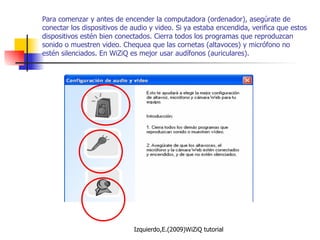
Para comenzar y antes de encender la computadora (ordenador), asegúrate de conectar los dispositivos de audio y video. Si ya estaba encendida, verifica que estos dispositivos estén bien conectados. Cierra todos los programas que reproduzcan sonido o muestren video. Chequea que las cornetas (altavoces) y micrófono no estén silenciados. En WiZiQ es mejor usar audífonos (auriculares).
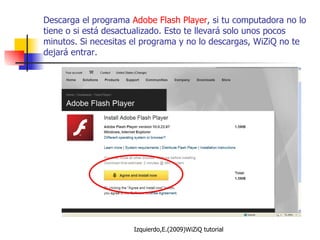
Descarga el programa  Adobe Flash Player , si tu computadora no lo tiene o si está desactualizado. Esto te llevará solo unos pocos minutos. Si necesitas el programa y no lo descargas, WiZiQ no te dejará entrar.
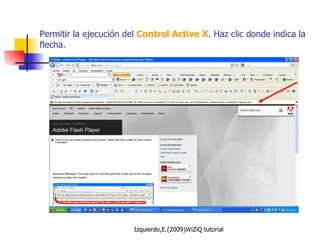
Permitir la ejecución del  Control Active X . Haz clic donde indica la flecha.
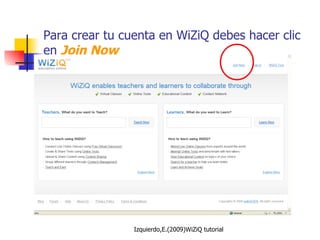
Para crear tu cuenta en WiZiQ debes hacer clic en  Join Now
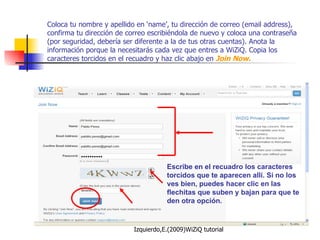
Coloca tu nombre y apellido en ‘name’, tu dirección de correo (email address), confirma tu dirección de correo escribiéndola de nuevo y coloca una contraseña (por seguridad, debería ser diferente a la de tus otras cuentas). Anota la información porque la necesitarás cada vez que entres a WiZiQ. Copia los caracteres torcidos en el recuadro y haz clic abajo en  Join Now. Escribe en el recuadro los caracteres torcidos que te aparecen allí. Si no los ves bien, puedes hacer clic en las flechitas que suben y bajan para que te den otra opción.
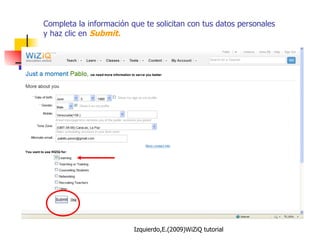
Completa la información que te solicitan con tus datos personales  y haz clic en  Submit.
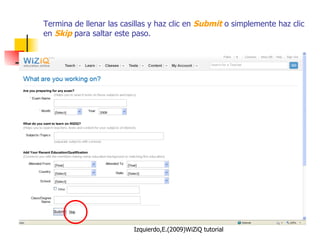
Termina de llenar las casillas y haz clic en  Submit  o simplemente haz clic en  Skip  para saltar este paso.
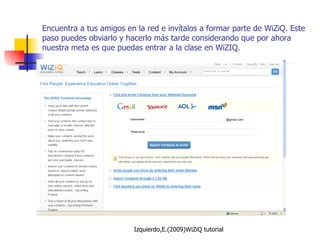
Encuentra a tus amigos en la red e invítalos a formar parte de WiZiQ. Este paso puedes obviarlo y hacerlo más tarde considerando que por ahora nuestra meta es que puedas entrar a la clase en WiZIQ.
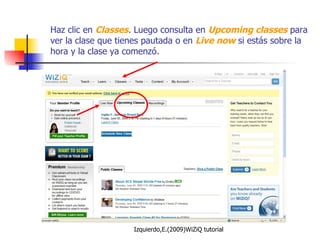
Haz clic en  Classes . Luego consulta en  Upcoming classes  para ver la clase que tienes pautada o en  Live now  si estás sobre la hora y la clase ya comenzó.
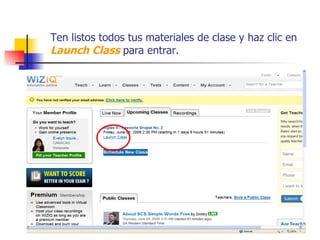
Ten listos todos tus materiales de clase y haz clic en  Launch Class  para entrar.
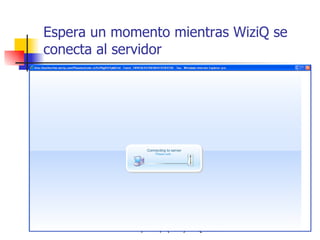
Espera un momento mientras WiziQ se conecta al servidor
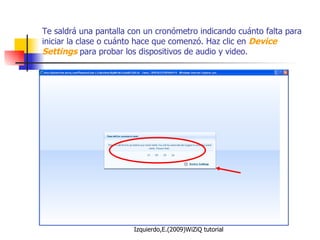
Te saldrá una pantalla con un cronómetro indicando cuánto falta para iniciar la clase o cuánto hace que comenzó. Haz clic en  Device Settings  para probar los dispositivos de audio y video.
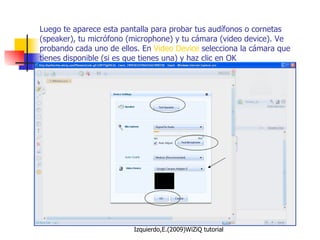
Luego te aparece esta pantalla para probar tus audífonos o cornetas (speaker), tu micrófono (microphone) y tu cámara (video device). Ve probando cada uno de ellos. En  Video Device  selecciona la cámara que tienes disponible (si es que tienes una) y haz clic en OK
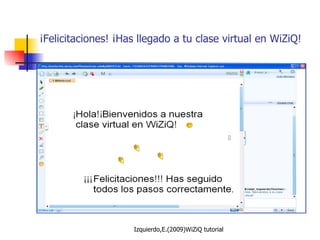
¡Felicitaciones! ¡Has llegado a tu clase virtual en WiZiQ!
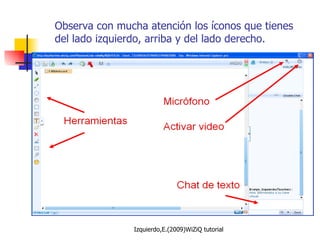
Observa con mucha atención los íconos que tienes del lado izquierdo, arriba y del lado derecho.
Ahora presta atención a las netiquetas o al protocolo que se seguirá dentro de la clase para desarrollarla de forma ordenada.
¡Disfruta tu clase y gracias por tu atención!

WiZiQ Tutorial in Spanish

  • 1.
    WiZiQ Tutorial Versiónen Español Evelyn Izquierdo Escuela de Educación Universidad Central de Venezuela
  • 2.
    ¡Hola! ¡Bienvenido (a)al tutorial de WiZiQ! A continuación encontrarás los pasos que debes seguir para ingresar exitosamente a la plataforma WiZiQ.
  • 3.
    Para comenzar yantes de encender la computadora (ordenador), asegúrate de conectar los dispositivos de audio y video. Si ya estaba encendida, verifica que estos dispositivos estén bien conectados. Cierra todos los programas que reproduzcan sonido o muestren video. Chequea que las cornetas (altavoces) y micrófono no estén silenciados. En WiZiQ es mejor usar audífonos (auriculares).
  • 4.
    Descarga el programa Adobe Flash Player , si tu computadora no lo tiene o si está desactualizado. Esto te llevará solo unos pocos minutos. Si necesitas el programa y no lo descargas, WiZiQ no te dejará entrar.
  • 5.
    Permitir la ejecucióndel Control Active X . Haz clic donde indica la flecha.
  • 6.
    Para crear tucuenta en WiZiQ debes hacer clic en Join Now
  • 7.
    Coloca tu nombrey apellido en ‘name’, tu dirección de correo (email address), confirma tu dirección de correo escribiéndola de nuevo y coloca una contraseña (por seguridad, debería ser diferente a la de tus otras cuentas). Anota la información porque la necesitarás cada vez que entres a WiZiQ. Copia los caracteres torcidos en el recuadro y haz clic abajo en Join Now. Escribe en el recuadro los caracteres torcidos que te aparecen allí. Si no los ves bien, puedes hacer clic en las flechitas que suben y bajan para que te den otra opción.
  • 8.
    Completa la informaciónque te solicitan con tus datos personales y haz clic en Submit.
  • 9.
    Termina de llenarlas casillas y haz clic en Submit o simplemente haz clic en Skip para saltar este paso.
  • 10.
    Encuentra a tusamigos en la red e invítalos a formar parte de WiZiQ. Este paso puedes obviarlo y hacerlo más tarde considerando que por ahora nuestra meta es que puedas entrar a la clase en WiZIQ.
  • 11.
    Haz clic en Classes . Luego consulta en Upcoming classes para ver la clase que tienes pautada o en Live now si estás sobre la hora y la clase ya comenzó.
  • 12.
    Ten listos todostus materiales de clase y haz clic en Launch Class para entrar.
  • 13.
    Espera un momentomientras WiziQ se conecta al servidor
  • 14.
    Te saldrá unapantalla con un cronómetro indicando cuánto falta para iniciar la clase o cuánto hace que comenzó. Haz clic en Device Settings para probar los dispositivos de audio y video.
  • 15.
    Luego te apareceesta pantalla para probar tus audífonos o cornetas (speaker), tu micrófono (microphone) y tu cámara (video device). Ve probando cada uno de ellos. En Video Device selecciona la cámara que tienes disponible (si es que tienes una) y haz clic en OK
  • 16.
    ¡Felicitaciones! ¡Has llegadoa tu clase virtual en WiZiQ!
  • 17.
    Observa con muchaatención los íconos que tienes del lado izquierdo, arriba y del lado derecho.
  • 18.
    Ahora presta atencióna las netiquetas o al protocolo que se seguirá dentro de la clase para desarrollarla de forma ordenada.
  • 19.
    ¡Disfruta tu clasey gracias por tu atención!