Presentación
Nombres: , Yaheidy De La Cruz, Nicole
Fernández, Maria Isabel, Delainy Hernández ,
Juan David
Numero: 16, 08, 13, 10, 19,10, 16
Materia: Informática
Profesor: José Luís
Tema: Microsoft Word
Reseña histórica:
 En sus inicios, Word tardó más de 5 años en lograr el éxito en un
mercado en el que se usaba comúnmente MS-DOS, y cuando
otros programas, como Corel WordPerfect, eran mucho más
utilizados y populares.
 La primera versión de Microsoft Word fue un desarrollo realizado
por Charles Simonyi y Richard Brodie, dos ex-programadores
de Xeroxcontratados en 1981 por Bill Gates y Paul Allen. Estos
programadores habían trabajado en Xerox Bravo, que fuera el
primer procesador de textos desarrollado bajo la
técnica WYSIWYG (“What You See Is What You Get”); es decir el
usuario podía ver anticipadamente, en pantalla, el formato final que
aparecería en el impreso del documento.
Para que se utiliza:
 Microsoft Word es un software destinado al procesamiento de
textos. Fue creado por la empresa Microsoft, y actualmente viene
integrado en la suiteofimática Microsoft Office.1
 Originalmente fue desarrollado por Richard Brodie para el
computador deIBM bajo sistema operativo DOS en 1983.Versiones
subsecuentes fueron programadas para muchas otras
plataformas, incluyendo, las computadoras IBM que corrían
en MS-DOS (1983). Es un componente de la suite
ofimática Microsoft Office; también es vendido de forma
independiente e incluido en la Suite de Microsoft Works. Las
versiones actuales son Microsoft Office Word
2013 para Windows y Microsoft Office Word 2011 para Mac. Es el
procesador de texto más popular del mundo.
Crear un nuevo documento
 Al ejecutar Word, la aplicación abre automáticamente un nuevo
documento. Lo único que tienes que hacer es ingresar el texto.
En el caso de que Word ya estuviera abierto y acabas de cerrar el
documento actual, para crear un nuevo documento simplemente
haz clic en el icono "Nuevo" de la barra de herramientas de acceso
rápido.
Si este icono no estuviera activado, haz clic en el menú desplegable a la
derecha de la barra de herramientas de acceso rápido y selecciona "Nuevo"
para activarlo.
Cont.
 Otra forma de crear un nuevo documento es
haciendo clic en el menú Archivo y seleccionando
Nuevo > Documento en blanco.
Versiones
 Versiones para MS-DOS:
 1983 Word 1
 1985 Word 2
 1986 Word 3
 1987 Word 4 también conocido como Microsoft Word 4.0 para PC
 1989 Word 5
 1991 Word 5.1
 1993 Word 6.0
 Versiones para Apple Macintosh:
 1985 Word 1 para Macintosh
 1987 Word 3
 1989 Word 4
 1991 Word 5
 1993 Word 6
 1998 Word 98
 2000 Word 2001
 2001 Word v.X, la primera versión para Mac OS X
 2004 Word 2004
 2008 Word 2008
 2011 Word 2011
 2011 Word 2012
Microsoft Word para sistemas UNI
 Si este icono no estuviera activado, haz clic en el menú
desplegable a la derecha de la barra de herramientas de
acceso rápido y selecciona "Nuevo" para activarlo.
Otra forma de crear un nuevo documento es haciendo clic
en el menú Archivo y seleccionando Nuevo > Documento en
blanco
Versiones para Microsoft
Windows:
 1989 Word para Windows 1.0 y 2.x, nombre clave "Opus""
 1990 Word para Windows 1.1 y 3.0, nombre clave "Bill the Cat"
 1990 Word para Windows 1.1a y 3.1
 1991 Word para Windows 2.0, nombre clave "Spaceman Spiff"
 1993 Word para Windows 6.0, nombre clave "T3" (renombrada "6"
por representar el mismo producto en DOS o Mac, y también
WordPerfect, el principal procesador de texto competidor de la
época)
Como acceder a Microsoft Word:
 Hay varias formas de acceder a Word.
 Desde el botón Inicio situado normalmente, en la esquina
inferior izquierda de la pantalla.
 Desde el icono de Word que puede estar situado en el
escritorio, en la barra de tareas, en la barra de Office o en el
menú Inicio.
 Arranque automático al iniciar Windows.
 Desde un documento Word situado en el escritorio o en la
lista del Explorador de
 Windows.
 Para cerrar Word hacer clic en el botón cerrar o mediante la
combinación de teclas
 ALT+F4.
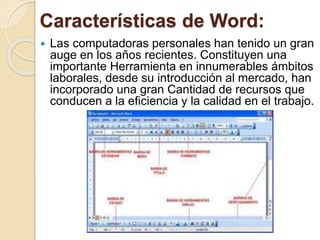
Características de Word:
 Las computadoras personales han tenido un gran
auge en los años recientes. Constituyen una
importante Herramienta en innumerables ámbitos
laborales, desde su introducción al mercado, han
incorporado una gran Cantidad de recursos que
conducen a la eficiencia y la calidad en el trabajo.

word

  • 1.
    Presentación Nombres: , YaheidyDe La Cruz, Nicole Fernández, Maria Isabel, Delainy Hernández , Juan David Numero: 16, 08, 13, 10, 19,10, 16 Materia: Informática Profesor: José Luís Tema: Microsoft Word
  • 2.
    Reseña histórica:  Ensus inicios, Word tardó más de 5 años en lograr el éxito en un mercado en el que se usaba comúnmente MS-DOS, y cuando otros programas, como Corel WordPerfect, eran mucho más utilizados y populares.  La primera versión de Microsoft Word fue un desarrollo realizado por Charles Simonyi y Richard Brodie, dos ex-programadores de Xeroxcontratados en 1981 por Bill Gates y Paul Allen. Estos programadores habían trabajado en Xerox Bravo, que fuera el primer procesador de textos desarrollado bajo la técnica WYSIWYG (“What You See Is What You Get”); es decir el usuario podía ver anticipadamente, en pantalla, el formato final que aparecería en el impreso del documento.
  • 3.
    Para que seutiliza:  Microsoft Word es un software destinado al procesamiento de textos. Fue creado por la empresa Microsoft, y actualmente viene integrado en la suiteofimática Microsoft Office.1  Originalmente fue desarrollado por Richard Brodie para el computador deIBM bajo sistema operativo DOS en 1983.Versiones subsecuentes fueron programadas para muchas otras plataformas, incluyendo, las computadoras IBM que corrían en MS-DOS (1983). Es un componente de la suite ofimática Microsoft Office; también es vendido de forma independiente e incluido en la Suite de Microsoft Works. Las versiones actuales son Microsoft Office Word 2013 para Windows y Microsoft Office Word 2011 para Mac. Es el procesador de texto más popular del mundo.
  • 4.
    Crear un nuevodocumento  Al ejecutar Word, la aplicación abre automáticamente un nuevo documento. Lo único que tienes que hacer es ingresar el texto. En el caso de que Word ya estuviera abierto y acabas de cerrar el documento actual, para crear un nuevo documento simplemente haz clic en el icono "Nuevo" de la barra de herramientas de acceso rápido. Si este icono no estuviera activado, haz clic en el menú desplegable a la derecha de la barra de herramientas de acceso rápido y selecciona "Nuevo" para activarlo.
  • 5.
    Cont.  Otra formade crear un nuevo documento es haciendo clic en el menú Archivo y seleccionando Nuevo > Documento en blanco.
  • 6.
    Versiones  Versiones paraMS-DOS:  1983 Word 1  1985 Word 2  1986 Word 3  1987 Word 4 también conocido como Microsoft Word 4.0 para PC  1989 Word 5  1991 Word 5.1  1993 Word 6.0  Versiones para Apple Macintosh:  1985 Word 1 para Macintosh  1987 Word 3  1989 Word 4  1991 Word 5  1993 Word 6  1998 Word 98  2000 Word 2001  2001 Word v.X, la primera versión para Mac OS X  2004 Word 2004  2008 Word 2008  2011 Word 2011  2011 Word 2012
  • 7.
    Microsoft Word parasistemas UNI  Si este icono no estuviera activado, haz clic en el menú desplegable a la derecha de la barra de herramientas de acceso rápido y selecciona "Nuevo" para activarlo. Otra forma de crear un nuevo documento es haciendo clic en el menú Archivo y seleccionando Nuevo > Documento en blanco
  • 8.
    Versiones para Microsoft Windows: 1989 Word para Windows 1.0 y 2.x, nombre clave "Opus""  1990 Word para Windows 1.1 y 3.0, nombre clave "Bill the Cat"  1990 Word para Windows 1.1a y 3.1  1991 Word para Windows 2.0, nombre clave "Spaceman Spiff"  1993 Word para Windows 6.0, nombre clave "T3" (renombrada "6" por representar el mismo producto en DOS o Mac, y también WordPerfect, el principal procesador de texto competidor de la época)
  • 9.
    Como acceder aMicrosoft Word:  Hay varias formas de acceder a Word.  Desde el botón Inicio situado normalmente, en la esquina inferior izquierda de la pantalla.  Desde el icono de Word que puede estar situado en el escritorio, en la barra de tareas, en la barra de Office o en el menú Inicio.  Arranque automático al iniciar Windows.  Desde un documento Word situado en el escritorio o en la lista del Explorador de  Windows.  Para cerrar Word hacer clic en el botón cerrar o mediante la combinación de teclas  ALT+F4.
  • 10.
    Características de Word: Las computadoras personales han tenido un gran auge en los años recientes. Constituyen una importante Herramienta en innumerables ámbitos laborales, desde su introducción al mercado, han incorporado una gran Cantidad de recursos que conducen a la eficiencia y la calidad en el trabajo.