


I.E.Nº54078 ”Juan Espinoza Medrano” ” NOS CAPACITAMOS EN EL USO DE LA XO ” Prof. Sulio Chacón Yauris
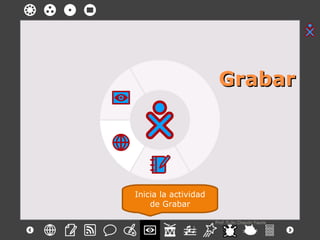
Grabar Inicia la actividad de Grabar Prof. Sulio Chacón Yauris
Capturar una fotografía Fotografía Prof. Sulio Chacón Yauris
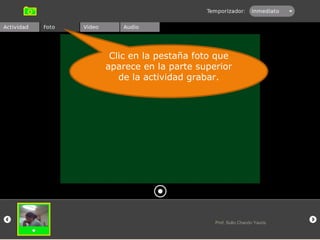
Clic en la pestaña foto que aparece en la parte superior de la actividad grabar. Prof. Sulio Chacón Yauris
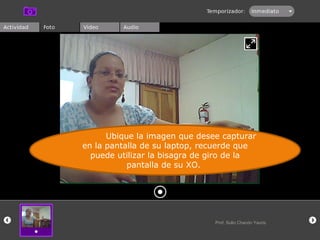
Ubique la imagen que desee capturar en la pantalla de su laptop, recuerde que puede utilizar la bisagra de giro de la pantalla de su XO.  Prof. Sulio Chacón Yauris
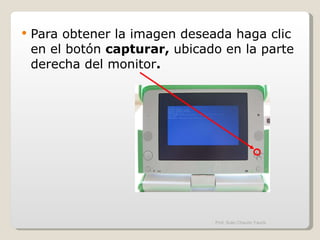
Para obtener la imagen deseada haga clic en el botón  capturar,  ubicado en la parte derecha del monitor . Prof. Sulio Chacón Yauris
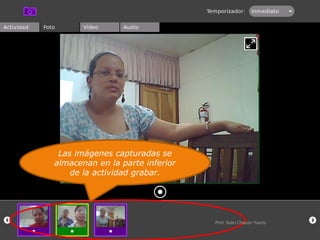
Las imágenes capturadas se almacenan en la parte inferior de la actividad grabar. Prof. Sulio Chacón Yauris
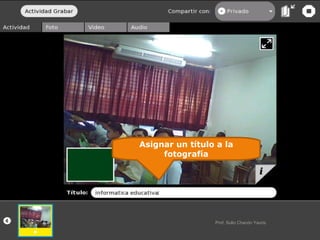
Asignar un título a la fotografía Prof. Sulio Chacón Yauris
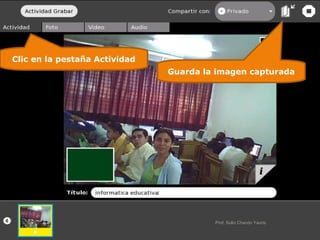
Guarda la imagen capturada Clic en la pestaña Actividad Prof. Sulio Chacón Yauris
Video Prof. Sulio Chacón Yauris
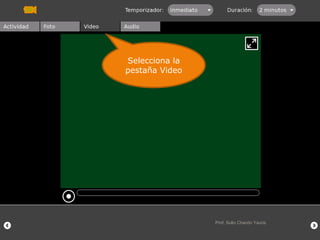
Selecciona la pestaña Video Prof. Sulio Chacón Yauris
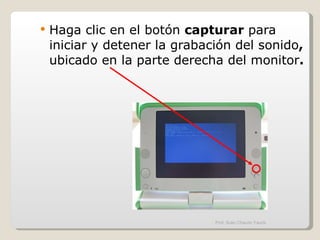
Haga clic en el botón  capturar  para iniciar y detener la grabación del sonido ,  ubicado en la parte derecha del monitor . Prof. Sulio Chacón Yauris
Grabar un sonido Prof. Sulio Chacón Yauris
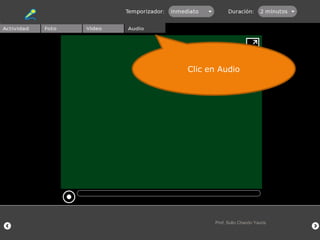
Clic en la pestaña Audio. Clic en Audio Prof. Sulio Chacón Yauris
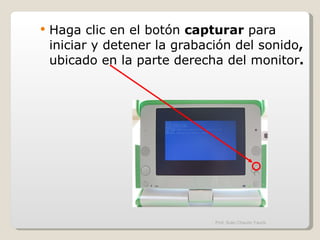
Haga clic en el botón  capturar  para iniciar y detener la grabación del sonido ,  ubicado en la parte derecha del monitor . Prof. Sulio Chacón Yauris

XO GRABAR

  • 1.
    I.E.Nº54078 ”Juan EspinozaMedrano” ” NOS CAPACITAMOS EN EL USO DE LA XO ” Prof. Sulio Chacón Yauris
  • 2.
    Grabar Inicia laactividad de Grabar Prof. Sulio Chacón Yauris
  • 3.
    Capturar una fotografíaFotografía Prof. Sulio Chacón Yauris
  • 4.
    Clic en lapestaña foto que aparece en la parte superior de la actividad grabar. Prof. Sulio Chacón Yauris
  • 5.
    Ubique la imagenque desee capturar en la pantalla de su laptop, recuerde que puede utilizar la bisagra de giro de la pantalla de su XO. Prof. Sulio Chacón Yauris
  • 6.
    Para obtener laimagen deseada haga clic en el botón capturar, ubicado en la parte derecha del monitor . Prof. Sulio Chacón Yauris
  • 7.
    Las imágenes capturadasse almacenan en la parte inferior de la actividad grabar. Prof. Sulio Chacón Yauris
  • 8.
    Asignar un títuloa la fotografía Prof. Sulio Chacón Yauris
  • 9.
    Guarda la imagencapturada Clic en la pestaña Actividad Prof. Sulio Chacón Yauris
  • 10.
    Video Prof. SulioChacón Yauris
  • 11.
    Selecciona la pestañaVideo Prof. Sulio Chacón Yauris
  • 12.
    Haga clic enel botón capturar para iniciar y detener la grabación del sonido , ubicado en la parte derecha del monitor . Prof. Sulio Chacón Yauris
  • 13.
    Grabar un sonidoProf. Sulio Chacón Yauris
  • 14.
    Clic en lapestaña Audio. Clic en Audio Prof. Sulio Chacón Yauris
  • 15.
    Haga clic enel botón capturar para iniciar y detener la grabación del sonido , ubicado en la parte derecha del monitor . Prof. Sulio Chacón Yauris