YOUTUBE
¿QUÉ ES YOUTUBE?
 El sitio YouTube ofrece un servicio gratuito para compartir
videos.
 Fue fundado en Febrero del 2005 por empleados de PayPal
(un sistema para realizar pagos a través de la
Internet, sumamente popular), Chad Hurley, Steven Chen y
Jawed Karim, y ya para el 2006 la revista Time lo nombro
como el invento del año.
 Para el 2006 YouTube fue adquirido por el conocidísimo
Google.
CREAR UNA CUENTA EN YOUTUBE
 Haz click en este enlace para acceder a la página de creación de
cuentas de Google
 Rellenar la ficha:
 Ingresa tu nombre y apellido
 Elige un nombre de usuario (con éste te será creado una cuenta de correo
...@gmail.com)
 Ingresa una contraseña y confírmala...
 Ingresa el número de tu teléfono móvil donde recibirás el código de confirmación
de cuenta
 Ingresa un correo alternativo
 Acepta las condiciones del servicio y haz clic en el botón Siguiente paso

 Luego se te pedirá verificar tu cuenta: ingresa el número de tu teléfono
móvil si no apareciera y haz clic en el botón "Llamar a mi teléfono con
código de verificación". Si no tienes un teléfono móvil, puedes pedir a
un amigo que te permita usar su teléfono para recibir el código.
 Una vez recibido el código ingrésalo y haz clic en el botón "Verificar" y
listo! Ya puedes iniciar sesión en YouTube con tu cuenta de Google
CREAR TU NOMBRE DE USUARIO DE
YOUTUBE
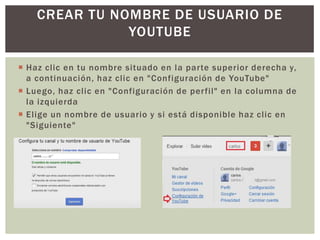
 Haz clic en tu nombre situado en la parte superior derecha y,
a continuación, haz clic en "Configuración de YouTube"
 Luego, haz clic en "Configuración de perfil" en la columna de
la izquierda
 Elige un nombre de usuario y si está disponible haz clic en
"Siguiente"
EL COPYRIGHT
 YouTube ha cambiado profundamente la definición de
derechos de autor en vídeos, ya que antes de 2005 sólo se
aplicaban a música compartida por P2P.
 Gran parte de los vídeos que los usuarios publican en YouTube
tienen música o imágenes con copyright, pero la compañía
sólo los retira si es requerido por el propietario de los
derechos de autor.
 Al retirarse los vídeos la cuenta del usuario que los publicó es
suspendida después de recibir, cuando menos, tres
advertencias.
CENSURA DE VIDEOS
 Un aspecto muy criticado de YouTube, es que por cuestiones
relativas al copyright algunos vídeos especialmente
musicales, están siendo bloqueados en algunos
países, excepto Estados Unidos impidiendo el acceso a
estos, en su mayoría los vídeos bloqueados pertenecen a la
compañía Vevo que es la única autorizada para publicar
vídeos musicales en YouTube.
 Este aspecto ha sido objeto de burlas y criticas en
numerosos Blogs y en el sitio Taringa donde dicen que estas
acciones son discriminatorias, y sin fundamentos. Sin
embargo el bloqueo puede ser fácilmente saltado
conectándose mediante Proxy
PARTNER
 A partir del año 2011 se comenzó el proyecto "YouTube
Partner", el cual consiste en otorgar ingresos reales por
medio de Google Adsense a los usuarios con mayor audiencia
de YouTube.
 Ésta característica ha permitido que los usuarios que reciben
grandes cantidades de dinero sean capaces de recibir un
ingreso económico, con la excusa de mejorar su calidad en
producción de video.
 A los que forman parte de este contrato se les da la opción de
poner anuncios ya sea dentro del video o a un costado del
mismo, con la finalidad de obtener ingresos por parte de los
anunciantes que invierten por publicidad dentro de los videos
almacenados en esta página web.
COMO TRANSMITIR EN DIRECTO
 Paso 1: Sólo necesitamos tener una cuenta de Gmail, si no
tienes puedes crear una http://gmail.com
Paso 2: Ya teniendo creada nuestra cuenta ingresamos al
siguiente enlace https://plus.google.com si
deseas puedes importar tus contactos desde otro servidor de
correo como Hotmail o Yahoo o sencillamente pulsas Omitir
este paso
 Paso 3: Una vez finalicemos el proceso de registro en Google+
y veamos la pantalla de Bienvenida Clickeamos sobre iniciar
un Hangout
 Paso 5: Una vez demos click nos saldrá una ventana como la
de la siguiente imagen en la que debemos tildar la opción
"Habilitar HangOuts en Directo
 Paso 6: Ahora Google nos solicita que nos enlacemos con
nuestro Canal de Youtube Clickeamos "Iniciar proceso de
verificación" Una vez verificado nuestro canal nos saldra un
letrero que dice que la cuenta ha sido verificada
exitosamente
 Paso 7: Cerramos esta ventana y clickeamos de nuevo en
"Iniciar un Hangout"
 Paso 8: Ahora tildamos la opción "Habilitar Hangouts en
Directo", hecho esto Google nos solicita que verifiquemos
nuestra cuenta a través de un mensaje de texto a nuestro
móvil el cual debemos suministrar Clickeamos entonces
"Iniciar proceso de verificación
 Paso 10: Una vez pongamos nuestro número de celular le
damos enviar y a los pocos segundos nos va a llegar un
código de 6 dígitos como mensaje de texto o llamada de voz

You tube

  • 1.
  • 2.
    ¿QUÉ ES YOUTUBE? El sitio YouTube ofrece un servicio gratuito para compartir videos.  Fue fundado en Febrero del 2005 por empleados de PayPal (un sistema para realizar pagos a través de la Internet, sumamente popular), Chad Hurley, Steven Chen y Jawed Karim, y ya para el 2006 la revista Time lo nombro como el invento del año.  Para el 2006 YouTube fue adquirido por el conocidísimo Google.
  • 3.
    CREAR UNA CUENTAEN YOUTUBE  Haz click en este enlace para acceder a la página de creación de cuentas de Google  Rellenar la ficha:  Ingresa tu nombre y apellido  Elige un nombre de usuario (con éste te será creado una cuenta de correo ...@gmail.com)  Ingresa una contraseña y confírmala...  Ingresa el número de tu teléfono móvil donde recibirás el código de confirmación de cuenta  Ingresa un correo alternativo  Acepta las condiciones del servicio y haz clic en el botón Siguiente paso  Luego se te pedirá verificar tu cuenta: ingresa el número de tu teléfono móvil si no apareciera y haz clic en el botón "Llamar a mi teléfono con código de verificación". Si no tienes un teléfono móvil, puedes pedir a un amigo que te permita usar su teléfono para recibir el código.  Una vez recibido el código ingrésalo y haz clic en el botón "Verificar" y listo! Ya puedes iniciar sesión en YouTube con tu cuenta de Google
  • 4.
    CREAR TU NOMBREDE USUARIO DE YOUTUBE  Haz clic en tu nombre situado en la parte superior derecha y, a continuación, haz clic en "Configuración de YouTube"  Luego, haz clic en "Configuración de perfil" en la columna de la izquierda  Elige un nombre de usuario y si está disponible haz clic en "Siguiente"
  • 5.
    EL COPYRIGHT  YouTubeha cambiado profundamente la definición de derechos de autor en vídeos, ya que antes de 2005 sólo se aplicaban a música compartida por P2P.  Gran parte de los vídeos que los usuarios publican en YouTube tienen música o imágenes con copyright, pero la compañía sólo los retira si es requerido por el propietario de los derechos de autor.  Al retirarse los vídeos la cuenta del usuario que los publicó es suspendida después de recibir, cuando menos, tres advertencias.
  • 6.
    CENSURA DE VIDEOS Un aspecto muy criticado de YouTube, es que por cuestiones relativas al copyright algunos vídeos especialmente musicales, están siendo bloqueados en algunos países, excepto Estados Unidos impidiendo el acceso a estos, en su mayoría los vídeos bloqueados pertenecen a la compañía Vevo que es la única autorizada para publicar vídeos musicales en YouTube.  Este aspecto ha sido objeto de burlas y criticas en numerosos Blogs y en el sitio Taringa donde dicen que estas acciones son discriminatorias, y sin fundamentos. Sin embargo el bloqueo puede ser fácilmente saltado conectándose mediante Proxy
  • 7.
    PARTNER  A partirdel año 2011 se comenzó el proyecto "YouTube Partner", el cual consiste en otorgar ingresos reales por medio de Google Adsense a los usuarios con mayor audiencia de YouTube.  Ésta característica ha permitido que los usuarios que reciben grandes cantidades de dinero sean capaces de recibir un ingreso económico, con la excusa de mejorar su calidad en producción de video.  A los que forman parte de este contrato se les da la opción de poner anuncios ya sea dentro del video o a un costado del mismo, con la finalidad de obtener ingresos por parte de los anunciantes que invierten por publicidad dentro de los videos almacenados en esta página web.
  • 8.
    COMO TRANSMITIR ENDIRECTO  Paso 1: Sólo necesitamos tener una cuenta de Gmail, si no tienes puedes crear una http://gmail.com Paso 2: Ya teniendo creada nuestra cuenta ingresamos al siguiente enlace https://plus.google.com si deseas puedes importar tus contactos desde otro servidor de correo como Hotmail o Yahoo o sencillamente pulsas Omitir este paso  Paso 3: Una vez finalicemos el proceso de registro en Google+ y veamos la pantalla de Bienvenida Clickeamos sobre iniciar un Hangout  Paso 5: Una vez demos click nos saldrá una ventana como la de la siguiente imagen en la que debemos tildar la opción "Habilitar HangOuts en Directo
  • 9.
     Paso 6:Ahora Google nos solicita que nos enlacemos con nuestro Canal de Youtube Clickeamos "Iniciar proceso de verificación" Una vez verificado nuestro canal nos saldra un letrero que dice que la cuenta ha sido verificada exitosamente  Paso 7: Cerramos esta ventana y clickeamos de nuevo en "Iniciar un Hangout"  Paso 8: Ahora tildamos la opción "Habilitar Hangouts en Directo", hecho esto Google nos solicita que verifiquemos nuestra cuenta a través de un mensaje de texto a nuestro móvil el cual debemos suministrar Clickeamos entonces "Iniciar proceso de verificación  Paso 10: Una vez pongamos nuestro número de celular le damos enviar y a los pocos segundos nos va a llegar un código de 6 dígitos como mensaje de texto o llamada de voz