TUTORIAL: COMO
USAR GOOGLE
EARTH PRO
(PERFILES
TOPOGRÁFICOS)
POR: ZUMAYA MOLAR GABRIEL
PERFIL TOPOGRÁFICO
• es una representación de tipo lineal, que permite establecer las
diferencias latitudinales que se presentan a lo largo de un
recorrido, de acuerdo con la regularidad que guarde la
dirección de su recorrido, se les clasifica como longitudinal y
transversal.(Jose.scribd)
•Lo primero que se hace
es abrir google Earth;
dando doble clic.
Lo siguiente que
sucederá será que se
abrirá la aplicación.
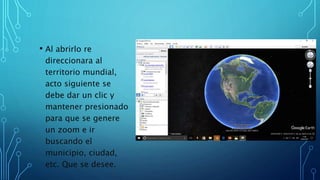
• Al abrirlo re
direccionara al
territorio mundial,
acto siguiente se
debe dar un clic y
mantener presionado
para que se genere
un zoom e ir
buscando el
municipio, ciudad,
etc. Que se desee.
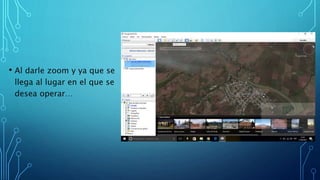
• Al darle zoom y ya que se
llega al lugar en el que se
desea operar…
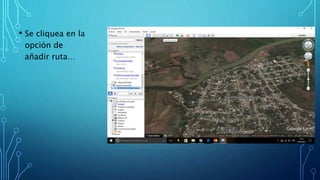
• Se cliquea en la
opción de
añadir ruta…
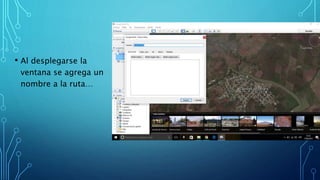
• Al desplegarse la
ventana se agrega un
nombre a la ruta…
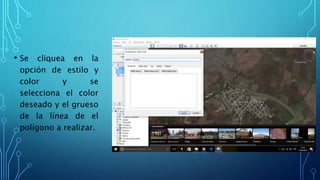
• Se cliquea en la
opción de estilo y
color y se
selecciona el color
deseado y el grueso
de la línea de el
polígono a realizar.
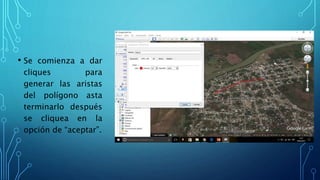
• Se comienza a dar
cliques para
generar las aristas
del polígono asta
terminarlo después
se cliquea en la
opción de “aceptar”.
• Al tener el
polígono
terminado se
cliquea
teniendo el
cursor sobre
cualquier
punto de la
línea del
polígono y se
da clique
derecho…
• Al desplegarse
el menú se
selecciona la
opción de
“perfil de
elevación”.
• Al seleccionar la
opción surgirá el
perfil de elevación de
todo el perímetro del
polígono.
• Por ultimo se
cliquea en
“archivo” y
después en
“guardar lugar
como…” y se
guarda la ruta
temporal.

Zumaya tutorialgoogleearth

  • 1.
    TUTORIAL: COMO USAR GOOGLE EARTHPRO (PERFILES TOPOGRÁFICOS) POR: ZUMAYA MOLAR GABRIEL
  • 2.
    PERFIL TOPOGRÁFICO • esuna representación de tipo lineal, que permite establecer las diferencias latitudinales que se presentan a lo largo de un recorrido, de acuerdo con la regularidad que guarde la dirección de su recorrido, se les clasifica como longitudinal y transversal.(Jose.scribd)
  • 3.
    •Lo primero quese hace es abrir google Earth; dando doble clic. Lo siguiente que sucederá será que se abrirá la aplicación.
  • 4.
    • Al abrirlore direccionara al territorio mundial, acto siguiente se debe dar un clic y mantener presionado para que se genere un zoom e ir buscando el municipio, ciudad, etc. Que se desee.
  • 5.
    • Al darlezoom y ya que se llega al lugar en el que se desea operar…
  • 6.
    • Se cliqueaen la opción de añadir ruta…
  • 7.
    • Al desplegarsela ventana se agrega un nombre a la ruta…
  • 8.
    • Se cliqueaen la opción de estilo y color y se selecciona el color deseado y el grueso de la línea de el polígono a realizar.
  • 9.
    • Se comienzaa dar cliques para generar las aristas del polígono asta terminarlo después se cliquea en la opción de “aceptar”.
  • 10.
    • Al tenerel polígono terminado se cliquea teniendo el cursor sobre cualquier punto de la línea del polígono y se da clique derecho…
  • 11.
    • Al desplegarse elmenú se selecciona la opción de “perfil de elevación”.
  • 12.
    • Al seleccionarla opción surgirá el perfil de elevación de todo el perímetro del polígono.
  • 13.
    • Por ultimose cliquea en “archivo” y después en “guardar lugar como…” y se guarda la ruta temporal.