Centro Guadalinfo de Cenes de la Vega
EL CERTIFICADO DIGITALEL CERTIFICADO DIGITAL
1
Centro Guadalinfo de Cenes de la Vega
  “CERTIFICADO DIGITAL”
¿QUÉ ES EL CERTIFICADO DIGITAL?
Es un documento digital certificado con las mismas funcionalidades que 
cualquier documento físico, sirve para identificarnos a través de Internet, por lo 
tanto, nos va a permitir realizar muchas gestiones sin necesidad de personarse 
en un lugar. Se trata de una identificación digital.
El organismo encargado en facilitar la obtención del Certificado Digital 
es   la   Fábrica   Nacional   de   Moneda   y   Timbre.   Es   una   entidad   pública   de 
certificación que permite autentificar y garantizar las comunicaciones entre 
ciudadanos y de estos con otros organismos. 
Contiene una serie de datos, como son: 
• Nombre y NIF de la persona. 
• Clave pública. 
• Número de identificación. 
• Fecha de emisión. 
• Fecha de revocación. 
• Huella digital del certificado firmado por la Autoridad de Certificación. 
Además   permite   firmar   electrónicamente   formularios,   documentos   y 
correos electrónicos con la misma validez jurídica que si firmara con su "puño y 
letra" el mismo documento en papel. Esto ha permitido que a día de hoy se 
puedan realizar multitud de gestiones desde casa, evitando desplazamientos y 
colas.Tan solo debe disponer de una conexión a Internet y del certificado 
electrónico FNMT, cuya obtención es gratuita.
Los   certificados  tienen  un  periodo  de  vigencia  y  además  se  pueden 
cancelar o revocar, siempre que el titular lo desee o dude de poseer en exclusiva 
la clave privada. Cuando el certificado está próximo a su fecha de caducidad 
( desde 60 días antes hasta el mismo día) , usted lo puede renovar sin tener que 
desplazarse a la oficina de registro. Si usted, por accidente o robo, cree que la 
parte privada del certificado no está bajo su exclusivo control, puede anular la 
validez   del   certificado,   es   decir,   lo   puede   revocar,   mediante   un   correo 
electrónico   a   ceres@fnmt.es   ó   en   cualquiera   de   las   oficinas   de   Registro 
publicadas en la web.
2
Centro Guadalinfo de Cenes de la Vega
¿CÓMO SOLICITAR EL CERTIFICADO DIGITAL?
El primer paso que debes dar para solicitar el certificado digital de la 
Fábrica Nacional de Moneda y Timbre es acceder a través de tu navegador a 
dicha página Web http://www.cert.fnmt.es.
Una vez que has accedido a esta página:
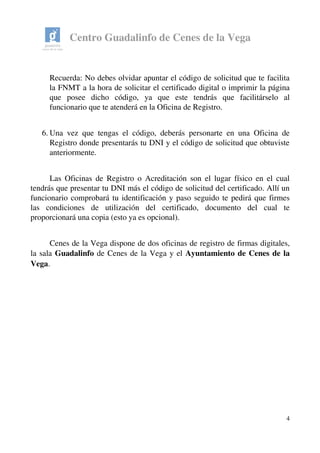
1. Haz Click en "Obtenga/Renueve su Certificado Digital". 
2. Seguidamente tendrás que pulsar en el menú de la izquierda en “Persona 
Física” y luego en "Obtener Certificado Software". 
3. Luego pinchamos en “Solicitar  certificado”.
4. Introduce   tu  NIF,  tu  primer   apellido  y   tu  correo   electrónico  y 
aceptamos las condiciones de expedición del certificado y pinchamos en 
Enviar petición.
5. Tras esto la Fábrica Nacional de Moneda y Timbre enviará un código de 
solicitud del Certificado al correo electrónico introducido. 
3
Centro Guadalinfo de Cenes de la Vega
Recuerda: No debes olvidar apuntar el código de solicitud que te facilita 
la FNMT a la hora de solicitar el certificado digital o imprimir la página 
que   posee   dicho   código,   ya   que   este   tendrás   que   facilitárselo   al 
funcionario que te atenderá en la Oficina de Registro.
6. Una vez que tengas el código, deberás personarte en una Oficina de 
Registro donde presentarás tu DNI y el código de solicitud que obtuviste 
anteriormente. 
Las Oficinas de Registro o Acreditación son el lugar físico en el cual 
tendrás que presentar tu DNI más el código de solicitud del certificado. Allí un 
funcionario comprobará tu identificación y paso seguido te pedirá que firmes 
las   condiciones   de   utilización   del   certificado,   documento   del   cual   te 
proporcionará una copia (esto ya es opcional).
Cenes de la Vega dispone de dos oficinas de registro de firmas digitales, 
la sala Guadalinfo de Cenes de la Vega y el Ayuntamiento de Cenes de la 
Vega.
4
Centro Guadalinfo de Cenes de la Vega
¿COMO DESCARGARTE EL CERTIFICADO DIGITAL?
Ahora tendrás que descargarte el certificado a través de Internet. Debes 
hacerlo en el mismo ordenador donde solicitaste el certificado ya que si no es 
así, no podrás descargarlo.
Entra en la página de la FNMT http://www.cert.fnmt.es para descargarte 
el certificado. Lo primero que tendrás que hacer es:
1. Haz Click en "Obtenga/Renueve su Certificado Digital".
2. Seguidamente tendrás que pulsar en el menú de la izquierda en “Persona 
Física”, luego en “Obtener Certificado Software” y luego en "Descargar 
Certificado". 
3. Nuevamente encontrarás una pantalla donde tendrás que introducir tu 
NIF, tu primer apellido y el Código de solicitud del certificado obtenido 
al solicitar el certificado. También tendrás que aceptar las condiciones de 
expedición del certificado.
4. Ahora pulsa en “Descargar certificado”. 
5. Si todo ha ido bien, saldrá un mensaje diciéndotelo, si por el contrario la 
descarga te ha dado error, es porque has cumplimentado mal los datos y 
tendrás que escribirlos de nuevo. 
En el caso que quieras utilizar el certificado desde otro ordenador, debes 
realizar una exportación (copia de seguridad) del certificado.
5
Centro Guadalinfo de Cenes de la Vega
VENTAJAS QUE OFRECE LA FIRMA ELECTRÓNICA 
La firma electrónica permite garantizar la identidad de la persona que 
realiza una gestión, así como la integridad del contenido de los mensajes que 
envía.  
Por este motivo, los usuarios que dispongan de firma electrónica pueden 
consultar   datos   de   carácter   personal,   realizar   trámites   u   otras   gestiones   o 
acceder a diferentes servicios.
Estas gestiones no pueden realizarse mediante correo electrónico, ya que 
al tratarse de un sistema sin firma electrónica no ofrece el nivel de seguridad 
necesario para consultar y modificar datos desde Internet. 
6
Centro Guadalinfo de Cenes de la Vega
¿CUÁNDO CADUCA UN CERTIFICADO DIGITAL? 
El certificado digital tiene un período de vigencia que consta en el mismo 
certificado. Puede comprobar la vigencia en el menú de consulta de propiedades 
de certificado de su navegador.
También puede hacerlo dirigiéndose a la página web que haya habilitado para 
tal   efecto   la   autoridad   emisora   del   certificado   (FNMT,  DNIe,   etc.)
Una vez su certificado haya caducado usted no podrá utilizar los servicios 
ofrecidos por esta Administración que requieran firma electrónica. 
¿CÓMO SE RENUEVA UN CERTIFICADO DIGITAL? 
El certificado digital obtenido en la FNMT debe renovarse en los dos meses 
anteriores a su fecha de caducidad.
La renovación prorroga la vigencia durante dos años más.
Todo   el   procedimiento   puede   realizarse   online   en   la   web   de   la   FNMT: 
www.cert.fnmt.es
¿CÓMO SE REVOCA UN CERTIFICADO DIGITAL? 
La revocación de un certificado digital es la anulación de su vigencia antes de la 
fecha de caducidad especificada en él.
La revocación puede solicitarse en cualquier momento, especialmente cuando el 
titular crea que el certificado puede haber sido copiado.
La revocación podrá hacerse efectiva siempre que la vigencia del certificado no 
haya finalizado.
En el caso de un certificado de la FNMT, si el titular dispone del certificado, el 
trámite   de   revocación   podrá   hacerse   online   en   la   web   de   la   FNMT: 
www.cert.fnmt.es. Si por extravío, robo o por otras causas el titular no dispone 
del certificado, deberá personarse en una oficina de registro para acreditar su 
identidad y firmar el modelo de solicitud de revocación. 
7
Centro Guadalinfo de Cenes de la Vega
¿CÓMO   INSTALO   UN   CERTIFICADO   DIGITAL   EN   EL 
NAVEGADOR INTERNET EXPLORER? 
1.Accede   a   tu   navegador   de   Internet   Explorer   y   desde   el   menú   de 
Herramientas accede a opciones de Internet
2.Desde   aquí,   accede   a   la   pestaña   de  Contenido,   en   el   apartado   de 
Certificados, debes pulsar certificados
3.Pulsa  Importar. Nuevamente aparecerá un asistente que nos guiará para 
importar nuestro certificado correctamente.
4.Pulsa siguiente y accederás a una ventana donde tendrás que buscar por tu 
PC, el archivo que quieres importar.
5.Nuevamente pulsa siguiente y el asistente nos pedirá una contraseña para la 
clave privada.
6.Debes tomar la opción de Marcar la clave privada como exportable, de esta 
forma puedes volver a exportar el certificado con su clave privada.
7.Sigue con el asistente y en este caso éste te indica donde colocar el certificado 
a importar. Deja esa opción por defecto (Seleccionar automáticamente....)
8.Por   último,   se   muestra   un   cuadro   con   las   propiedades   del   certificado 
importado. Pulsa Aceptar, y saldrá un mensaje diciendo que el certificado ha 
sido importado correctamente
¿CÓMO   INSTALO   UN   CERTIFICADO   DIGITAL   EN   EL 
NAVEGADOR FIREFOX?
1.Abrir el navegador de Mozilla firefox y pinchamos en el Menú y luego en 
Preferencias.  Si tenemos la última versión del Navegador, tendremos que 
pinchar   en   el  Menú  y   luego   en  Opciones.
2.Pulsa Avanzado, después pinchamos en la pestaña Cifrado o Certificados 
(según versión).
3.Pinchamos en el botón Ver Certificados.
8
Centro Guadalinfo de Cenes de la Vega
4.Pulsamos en Importar.
5.Nos aparecerá el administrador de archivos con el contenido de nuestra 
carpeta personal y deberemos seleccionar la firma desde nuestro pendrive. 
6.Inserta la contraseña maestra de tu navegador (si es que estableciste alguna)
7.Insertar la contraseña que protege tu firma digital.
8. Si todo ha ido bien, recibirás un mensaje diciéndote que se ha restaurado 
satisfactoriamente el certificado de seguridad.
¿CÓMO   EXPORTAR   EL   CERTIFICADO   DIGITAL   A   OTRO 
ORDENADOR CON EL NAVEGADOR FIREFOX? 
Es posible utilizar nuestro certificado desde otro pc que no sea desde el cuál lo 
hemos solicitado y descargado, para ello existe el proceso de exportación del 
certificado.  
Todo proceso de exportación se complementa con el proceso de importación, 
por tanto cuando queramos descargar nuestro certificado en otro pc, tendremos 
que realizar los dos procesos. En primer lugar realizaremos la exportación, que 
consiste en guardar tu certificado en un archivo, el cual podrás instalar en otro 
PC.
1.Abrir   el   navegador   de   Mozilla   firefox   y   desde   el  Menu  pinchamos   en 
Preferencias.  Si tenemos la última versión del Navegador, tendremos que 
pinchar   en   el  Menú  y   luego   en  Opciones. 
2.Pulsa Avanzado, después pinchamos en la pestaña Cifrado o Certificados 
(según versión).
3.Tras pinchar en el botón  Ver Certificados  aparecerá un listado con los 
certificados que tengas.
 4.Selecciona el que te interesa para instalarlo en otro PC y pulsa Hacer copia.
5.Tendrás que especificar dónde quieres realizar o guardar la copia de seguridad 
(pendrive, cd....).
6.Debes   insertar   una   contraseña   y   confirmarla   para   proteger   la   copia   de 
seguridad.  
8.Si todo ha ido bien, recibirás un mensaje diciéndote que la copia de seguridad 
de ha realizado con éxito.
9
Centro Guadalinfo de Cenes de la Vega
¿CÓMO   EXPORTAR   EL   CERTIFICADO   DIGITAL   A   OTRO 
ORDENADOR CON EL NAVEGADOR INTERNET EXPLORER? 
1. Abre el navegador de Internet pinchamos en el Menú y luego en opciones de 
Internet.
2.   En   la   pestaña   de  contenido,   desde   el   apartado   de   certificados   pulsa 
Certificados.
3. Aparecerá un listado con los certificados que tengas. Selecciona el que te 
interesa para instalarlo en otro PC y pulsa Exportar.
4. Ahora debes seguir las indicaciones de un asistente, el primer paso es pulsar 
siguiente y saldrá una pantalla haciendo referencia a la clave privada. Debes 
decidir si quieres exportar la clave privada.
5. Lo más conveniente es exportar el certificado con la clave privada, que te da 
opción a utilizar la firma digital. Dejaremos esta opción como predeterminada y 
seguiremos adelante.
6. El asistente te pedirá una contraseña para proteger el certificado que vamos a 
exportar. 
7. Ahora tendrás que elegir el lugar de tu PC donde vas a guardar el certificado 
exportado. 
8.   En   el   último   paso   se   mostrará   una   ventana   con   las   características   del 
certificado exportado. 
     Al pulsar el botón finalizar aparecerá un mensaje diciendo que la clave 
privada va a ser exportada. Aceptamos y si todo ha ido bien, nuevamente 
aparecerá   un   mensaje   pero   esta   vez   diciendo   que   la   exportación   ha   sido 
realizada con éxito. 
10
Centro Guadalinfo de Cenes de la Vega
¿CÓMO   EXPORTAR   EL   CERTIFICADO   DIGITAL   A   OTRO 
ORDENADOR CON EL NAVEGADOR GOOGLE CHROME? 
1. Abre el navegador Google Chrome y desde el menú de  Herramientas 
accede a Configuración.
2. Pincha en el enlace más abajo  Mostrar opciones  avanzadas, y en el 
apartado  HTTPS/SSL pulsa en Administrar certificados.
3. Aparecerá un listado con los certificados que tengas. Selecciona el que te 
interesa para instalarlo en otro PC y pulsa Exportar.
4. Ahora debes seguir las indicaciones de un asistente, el primer paso es pulsar 
siguiente y saldrá una pantalla haciendo referencia a la clave privada. Debes 
decidir si quieres exportar la clave privada.
5. Ahora tendrás que elegir el lugar de tu PC donde vas a guardar el certificado 
exportado. 
6. El asistente te pedirá una contraseña para proteger el certificado que vamos a 
exportar. 
¿CÓMO   INSTALO   UN   CERTIFICADO   DIGITAL   EN   EL 
NAVEGADOR GOOGLE CHROME?
1. Abre el navegador Google Chrome y desde el menú de  Herramientas 
accede a Configuración.
2. Pincha en el enlace más abajo  Mostrar opciones  avanzadas, y en el 
apartado  HTTPS/SSL pulsa en Administrar certificados.
3. En la pestaña Tus certificados, pulsamos en Importar.
4. Ahora debes seguir las indicaciones de un asistente, el primer paso es pulsar 
siguiente. Luego deberemos localizar nuestra firma en nuestro ordenador. 
5.Insertamos la contraseña que protege tu firma digital.
6. Si todo ha ido bien, aparecerá tu certificado digital delante.
11
Centro Guadalinfo de Cenes de la Vega
Comenzando a utilizar el Certificado
Portal  administracion.gob.es  destinado a la relación del 
ciudadano con la administración pública
Página de la Seguridad Social: Inscripción y afiliación a 
la Seguridad Social, Obtención del Certificado de vida 
laboral, ...
Pagina de la Agencia Tributaria: solicitud del borrador 
de la declaración de la renta, declaración del IVA,...
Página del Servicio Andaluz de Salud (Intersas)
Página del Servicio Andaluz de Empleo (SAE)
Página del Servicio Público de Empleo Estatal (SEPE): 
búsqueda de empleo a través de Internet
Página   de   la     Dirección   General   de   Tráfico   (DGT): 
consultar   los   puntos   del   carnet   de   conducir   y 
antecedentes.
Solicitud del Certificado de Nacimiento por Internet
Matriculación en la Universidad
...
12

Información certificado digital (2015)