1.¿QUÉ ES TWITTER?
2.¿QUÉ PODEMOS HACER EN TWITTER?
3.¿CÓMO CREAR UNA CUENTA EN TWITTER?
4.PÁGINA DE INICIO
5.PÁGINA @CONECTA
6.PÁGINA #DESCUBRE
7.BUSCAR TWEETS, PERSONAS,...
8.CONFIGURA TU PERFIL
9.MENSAJES DIRECTOS
10. CREAR LISTAS
11. ETIQUETAS (HASHTAGS)
12. PÁGINA CUENTA


                                       1
1. ¿QUÉ ES TWITTER?
Es una Red Social (Red de Información) basada en enviar y en recibir mensajes
cortos de 140 caracteres como máximo en tiempo real, llamados Tweets.
Cada usuario sigue la actividad de otros (following) y cada usuario es seguido por
otros (followers). No es necesario seguir la actividad de todo el que nos siga.
Podemos seguir la actividad de un usuario sin que el nos siga a nosotros y viceversa.
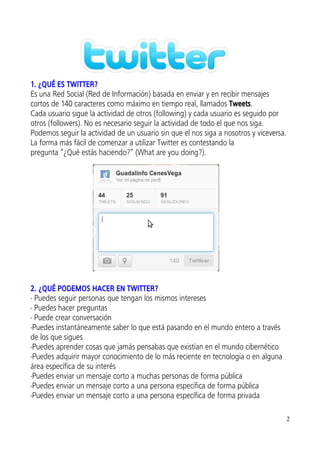
La forma más fácil de comenzar a utilizar Twitter es contestando la
pregunta “¿Qué estás haciendo?” (What are you doing?).


2. ¿QUÉ PODEMOS HACER EN TWITTER?
- Puedes seguir personas que tengan los mismos intereses
- Puedes hacer preguntas
- Puede crear conversación
-Puedes instantáneamente saber lo que está pasando en el mundo entero a través
de los que sigues
-Puedes aprender cosas que jamás pensabas que existían en el mundo cibernético
-Puedes adquirir mayor conocimiento de lo más reciente en tecnología o en alguna
área específica de su interés
-Puedes enviar un mensaje corto a muchas personas de forma pública
-Puedes enviar un mensaje corto a una persona específica de forma pública
-Puedes enviar un mensaje corto a una persona específica de forma privada

                                                                                        2
3. ¿CÓMO CREAR UNA CUENTA EN TWITTER?


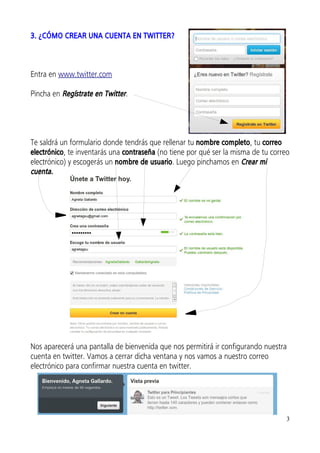
Entra en www.twitter.com

Pincha en Regístrate en Twitter.


Te saldrá un formulario donde tendrás que rellenar tu nombre completo, tu correo
electrónico, te inventarás una contraseña (no tiene por qué ser la misma de tu correo
electrónico) y escogerás un nombre de usuario. Luego pinchamos en Crear mi
cuenta.


Nos aparecerá una pantalla de bienvenida que nos permitirá ir configurando nuestra
cuenta en twitter. Vamos a cerrar dicha ventana y nos vamos a nuestro correo
electrónico para confirmar nuestra cuenta en twitter.


                                                                                    3
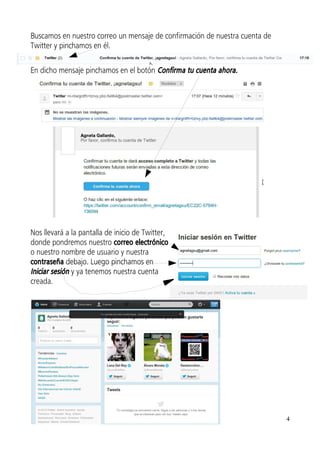
Buscamos en nuestro correo un mensaje de confirmación de nuestra cuenta de
Twitter y pinchamos en él.

En dicho mensaje pinchamos en el botón Confirma tu cuenta ahora.


Nos llevará a la pantalla de inicio de Twitter,
donde pondremos nuestro correo electrónico
o nuestro nombre de usuario y nuestra
contraseña debajo. Luego pinchamos en
Iniciar sesión y ya tenemos nuestra cuenta
creada.


                                                                             4
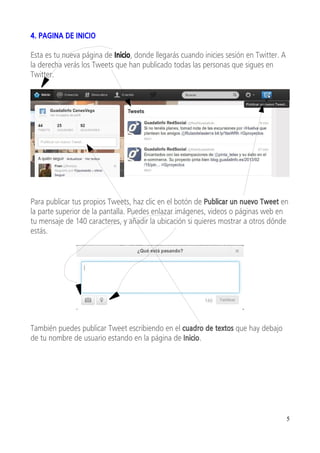
4. PAGINA DE INICIO

Esta es tu nueva página de Inicio, donde llegarás cuando inicies sesión en Twitter. A
la derecha verás los Tweets que han publicado todas las personas que sigues en
Twitter.


Para publicar tus propios Tweets, haz clic en el botón de Publicar un nuevo Tweet en
la parte superior de la pantalla. Puedes enlazar imágenes, videos o páginas web en
tu mensaje de 140 caracteres, y añadir la ubicación si quieres mostrar a otros dónde
estás.


También puedes publicar Tweet escribiendo en el cuadro de textos que hay debajo
de tu nombre de usuario estando en la página de Inicio.


                                                                                        5
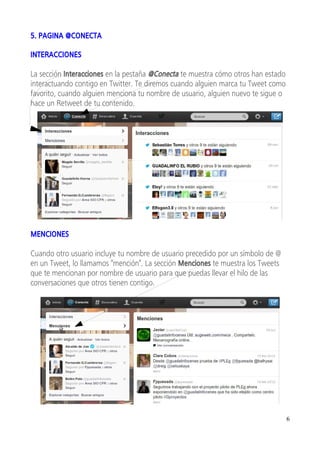
5. PAGINA @CONECTA

INTERACCIONES

La sección Interacciones en la pestaña @Conecta te muestra cómo otros han estado
interactuando contigo en Twitter. Te diremos cuando alguien marca tu Tweet como
favorito, cuando alguien menciona tu nombre de usuario, alguien nuevo te sigue o
hace un Retweet de tu contenido.


MENCIONES

Cuando otro usuario incluye tu nombre de usuario precedido por un símbolo de @
en un Tweet, lo llamamos "mención". La sección Menciones te muestra los Tweets
que te mencionan por nombre de usuario para que puedas llevar el hilo de las
conversaciones que otros tienen contigo.


                                                                                   6
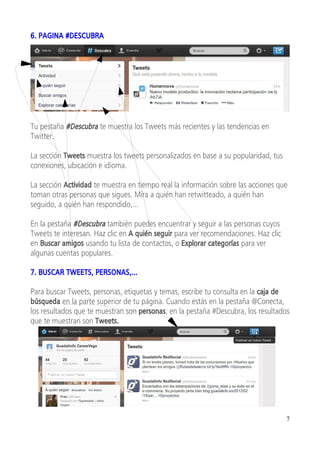
6. PAGINA #DESCUBRA


Tu pestaña #Descubra te muestra los Tweets más recientes y las tendencias en
Twitter.

La sección Tweets muestra los tweets personalizados en base a su popularidad, tus
conexiones, ubicación e idioma.

La sección Actividad te muestra en tiempo real la información sobre las acciones que
toman otras personas que sigues. Mira a quién han retwitteado, a quién han
seguido, a quién han respondido,...

En la pestaña #Descubra también puedes encuentrar y seguir a las personas cuyos
Tweets te interesan. Haz clic en A quién seguir para ver recomendaciones. Haz clic
en Buscar amigos usando tu lista de contactos, o Explorar categorías para ver
algunas cuentas populares.

7. BUSCAR TWEETS, PERSONAS,...

Para buscar Tweets, personas, etiquetas y temas, escribe tu consulta en la caja de
búsqueda en la parte superior de tu página. Cuando estás en la pestaña @Conecta,
los resultados que te muestran son personas; en la pestaña #Descubra, los resultados
que te muestran son Tweets.


                                                                                     7
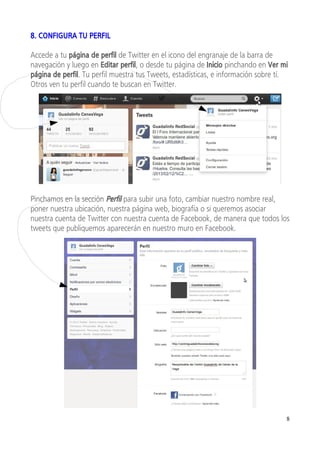
8. CONFIGURA TU PERFIL

Accede a tu página de perfil de Twitter en el icono del engranaje de la barra de
navegación y luego en Editar perfil, o desde tu página de Inicio pinchando en Ver mi
página de perfil. Tu perfil muestra tus Tweets, estadísticas, e información sobre tí.
Otros ven tu perfil cuando te buscan en Twitter.


Pinchamos en la sección Perfil para subir una foto, cambiar nuestro nombre real,
poner nuestra ubicación, nuestra página web, biografía o si queremos asociar
nuestra cuenta de Twitter con nuestra cuenta de Facebook, de manera que todos los
tweets que publiquemos aparecerán en nuestro muro en Facebook.


                                                                                    8
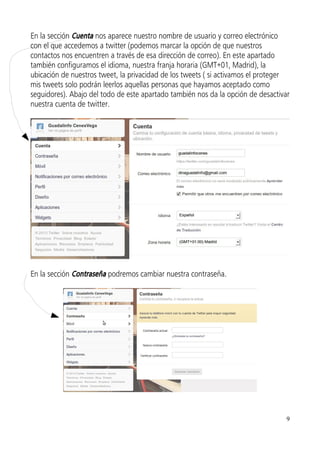
En la sección Cuenta nos aparece nuestro nombre de usuario y correo electrónico
con el que accedemos a twitter (podemos marcar la opción de que nuestros
contactos nos encuentren a través de esa dirección de correo). En este apartado
también configuramos el idioma, nuestra franja horaria (GMT+01, Madrid), la
ubicación de nuestros tweet, la privacidad de los tweets ( si activamos el proteger
mis tweets solo podrán leerlos aquellas personas que hayamos aceptado como
seguidores). Abajo del todo de este apartado también nos da la opción de desactivar
nuestra cuenta de twitter.


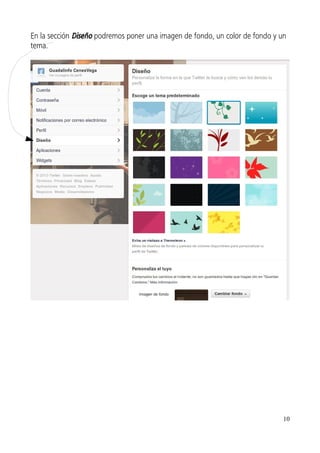
En la sección Contraseña podremos cambiar nuestra contraseña.


                                                                                  9
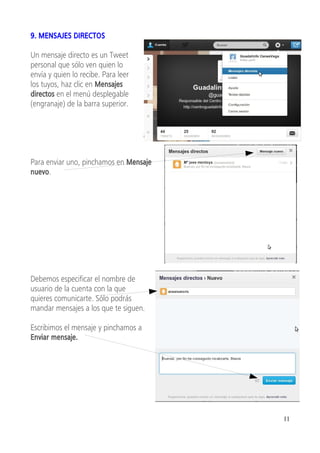
En la sección Diseño podremos poner una imagen de fondo, un color de fondo y un
tema.


                                                                              10
9. MENSAJES DIRECTOS

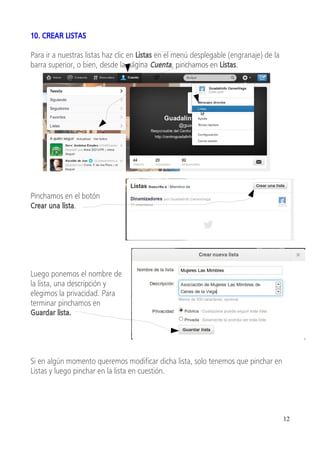
Un mensaje directo es un Tweet
personal que sólo ven quien lo
envía y quien lo recibe. Para leer
los tuyos, haz clic en Mensajes
directos en el menú desplegable
(engranaje) de la barra superior.


Para enviar uno, pinchamos en Mensaje
nuevo.


Debemos especificar el nombre de
usuario de la cuenta con la que
quieres comunicarte. Sólo podrás
mandar mensajes a los que te siguen.

Escribimos el mensaje y pinchamos a
Enviar mensaje.


                                        11
10. CREAR LISTAS

Para ir a nuestras listas haz clic en Listas en el menú desplegable (engranaje) de la
barra superior, o bien, desde la página Cuenta, pinchamos en Listas.


Pinchamos en el botón
Crear una lista.


Luego ponemos el nombre de
la lista, una descripción y
elegimos la privacidad. Para
terminar pinchamos en
Guardar lista.


Si en algún momento queremos modificar dicha lista, solo tenemos que pinchar en
Listas y luego pinchar en la lista en cuestión.


                                                                                        12
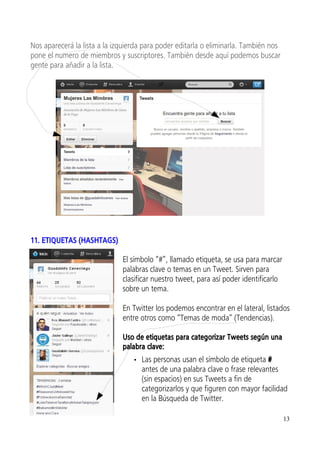
Nos aparecerá la lista a la izquierda para poder editarla o eliminarla. También nos
pone el numero de miembros y suscriptores. También desde aquí podemos buscar
gente para añadir a la lista.


11. ETIQUETAS (HASHTAGS)

                              El símbolo “#”, llamado etiqueta, se usa para marcar
                              palabras clave o temas en un Tweet. Sirven para
                              clasificar nuestro tweet, para así poder identificarlo
                              sobre un tema.

                              En Twitter los podemos encontrar en el lateral, listados
                              entre otros como “Temas de moda” (Tendencias).

                              Uso de etiquetas para categorizar Tweets según una
                              palabra clave:
                                  • Las personas usan el símbolo de etiqueta #
                                    antes de una palabra clave o frase relevantes
                                    (sin espacios) en sus Tweets a fin de
                                    categorizarlos y que figuren con mayor facilidad
                                    en la Búsqueda de Twitter.

                                                                                       13
• Al hacer clic en una palabra etiquetada de cualquier mensaje, se muestran
     todos tus otros Tweets marcados con dicha palabra clave.
   • Las etiquetas pueden aparecer en cualquier parte de un Tweet, al principio, en
     el medio o al final.
   • Las palabras etiquetadas que se vuelven muy populares son con frecuencia
     Temas del momento.


12. PÁGINA CUENTA

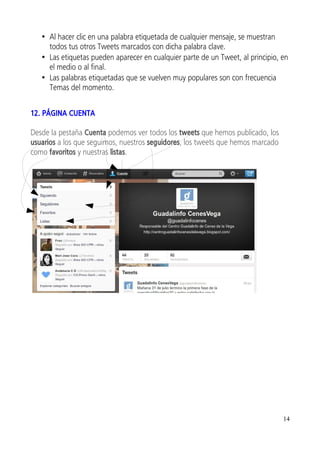
Desde la pestaña Cuenta podemos ver todos los tweets que hemos publicado, los
usuarios a los que seguimos, nuestros seguidores, los tweets que hemos marcado
como favoritos y nuestras listas.


                                                                                 14

Minimanual de twitter 2013

  • 1.
    1.¿QUÉ ES TWITTER? 2.¿QUÉPODEMOS HACER EN TWITTER? 3.¿CÓMO CREAR UNA CUENTA EN TWITTER? 4.PÁGINA DE INICIO 5.PÁGINA @CONECTA 6.PÁGINA #DESCUBRE 7.BUSCAR TWEETS, PERSONAS,... 8.CONFIGURA TU PERFIL 9.MENSAJES DIRECTOS 10. CREAR LISTAS 11. ETIQUETAS (HASHTAGS) 12. PÁGINA CUENTA 1
  • 2.
    1. ¿QUÉ ESTWITTER? Es una Red Social (Red de Información) basada en enviar y en recibir mensajes cortos de 140 caracteres como máximo en tiempo real, llamados Tweets. Cada usuario sigue la actividad de otros (following) y cada usuario es seguido por otros (followers). No es necesario seguir la actividad de todo el que nos siga. Podemos seguir la actividad de un usuario sin que el nos siga a nosotros y viceversa. La forma más fácil de comenzar a utilizar Twitter es contestando la pregunta “¿Qué estás haciendo?” (What are you doing?). 2. ¿QUÉ PODEMOS HACER EN TWITTER? - Puedes seguir personas que tengan los mismos intereses - Puedes hacer preguntas - Puede crear conversación -Puedes instantáneamente saber lo que está pasando en el mundo entero a través de los que sigues -Puedes aprender cosas que jamás pensabas que existían en el mundo cibernético -Puedes adquirir mayor conocimiento de lo más reciente en tecnología o en alguna área específica de su interés -Puedes enviar un mensaje corto a muchas personas de forma pública -Puedes enviar un mensaje corto a una persona específica de forma pública -Puedes enviar un mensaje corto a una persona específica de forma privada 2
  • 3.
    3. ¿CÓMO CREARUNA CUENTA EN TWITTER? Entra en www.twitter.com Pincha en Regístrate en Twitter. Te saldrá un formulario donde tendrás que rellenar tu nombre completo, tu correo electrónico, te inventarás una contraseña (no tiene por qué ser la misma de tu correo electrónico) y escogerás un nombre de usuario. Luego pinchamos en Crear mi cuenta. Nos aparecerá una pantalla de bienvenida que nos permitirá ir configurando nuestra cuenta en twitter. Vamos a cerrar dicha ventana y nos vamos a nuestro correo electrónico para confirmar nuestra cuenta en twitter. 3
  • 4.
    Buscamos en nuestrocorreo un mensaje de confirmación de nuestra cuenta de Twitter y pinchamos en él. En dicho mensaje pinchamos en el botón Confirma tu cuenta ahora. Nos llevará a la pantalla de inicio de Twitter, donde pondremos nuestro correo electrónico o nuestro nombre de usuario y nuestra contraseña debajo. Luego pinchamos en Iniciar sesión y ya tenemos nuestra cuenta creada. 4
  • 5.
    4. PAGINA DEINICIO Esta es tu nueva página de Inicio, donde llegarás cuando inicies sesión en Twitter. A la derecha verás los Tweets que han publicado todas las personas que sigues en Twitter. Para publicar tus propios Tweets, haz clic en el botón de Publicar un nuevo Tweet en la parte superior de la pantalla. Puedes enlazar imágenes, videos o páginas web en tu mensaje de 140 caracteres, y añadir la ubicación si quieres mostrar a otros dónde estás. También puedes publicar Tweet escribiendo en el cuadro de textos que hay debajo de tu nombre de usuario estando en la página de Inicio. 5
  • 6.
    5. PAGINA @CONECTA INTERACCIONES Lasección Interacciones en la pestaña @Conecta te muestra cómo otros han estado interactuando contigo en Twitter. Te diremos cuando alguien marca tu Tweet como favorito, cuando alguien menciona tu nombre de usuario, alguien nuevo te sigue o hace un Retweet de tu contenido. MENCIONES Cuando otro usuario incluye tu nombre de usuario precedido por un símbolo de @ en un Tweet, lo llamamos "mención". La sección Menciones te muestra los Tweets que te mencionan por nombre de usuario para que puedas llevar el hilo de las conversaciones que otros tienen contigo. 6
  • 7.
    6. PAGINA #DESCUBRA Tupestaña #Descubra te muestra los Tweets más recientes y las tendencias en Twitter. La sección Tweets muestra los tweets personalizados en base a su popularidad, tus conexiones, ubicación e idioma. La sección Actividad te muestra en tiempo real la información sobre las acciones que toman otras personas que sigues. Mira a quién han retwitteado, a quién han seguido, a quién han respondido,... En la pestaña #Descubra también puedes encuentrar y seguir a las personas cuyos Tweets te interesan. Haz clic en A quién seguir para ver recomendaciones. Haz clic en Buscar amigos usando tu lista de contactos, o Explorar categorías para ver algunas cuentas populares. 7. BUSCAR TWEETS, PERSONAS,... Para buscar Tweets, personas, etiquetas y temas, escribe tu consulta en la caja de búsqueda en la parte superior de tu página. Cuando estás en la pestaña @Conecta, los resultados que te muestran son personas; en la pestaña #Descubra, los resultados que te muestran son Tweets. 7
  • 8.
    8. CONFIGURA TUPERFIL Accede a tu página de perfil de Twitter en el icono del engranaje de la barra de navegación y luego en Editar perfil, o desde tu página de Inicio pinchando en Ver mi página de perfil. Tu perfil muestra tus Tweets, estadísticas, e información sobre tí. Otros ven tu perfil cuando te buscan en Twitter. Pinchamos en la sección Perfil para subir una foto, cambiar nuestro nombre real, poner nuestra ubicación, nuestra página web, biografía o si queremos asociar nuestra cuenta de Twitter con nuestra cuenta de Facebook, de manera que todos los tweets que publiquemos aparecerán en nuestro muro en Facebook. 8
  • 9.
    En la secciónCuenta nos aparece nuestro nombre de usuario y correo electrónico con el que accedemos a twitter (podemos marcar la opción de que nuestros contactos nos encuentren a través de esa dirección de correo). En este apartado también configuramos el idioma, nuestra franja horaria (GMT+01, Madrid), la ubicación de nuestros tweet, la privacidad de los tweets ( si activamos el proteger mis tweets solo podrán leerlos aquellas personas que hayamos aceptado como seguidores). Abajo del todo de este apartado también nos da la opción de desactivar nuestra cuenta de twitter. En la sección Contraseña podremos cambiar nuestra contraseña. 9
  • 10.
    En la secciónDiseño podremos poner una imagen de fondo, un color de fondo y un tema. 10
  • 11.
    9. MENSAJES DIRECTOS Unmensaje directo es un Tweet personal que sólo ven quien lo envía y quien lo recibe. Para leer los tuyos, haz clic en Mensajes directos en el menú desplegable (engranaje) de la barra superior. Para enviar uno, pinchamos en Mensaje nuevo. Debemos especificar el nombre de usuario de la cuenta con la que quieres comunicarte. Sólo podrás mandar mensajes a los que te siguen. Escribimos el mensaje y pinchamos a Enviar mensaje. 11
  • 12.
    10. CREAR LISTAS Parair a nuestras listas haz clic en Listas en el menú desplegable (engranaje) de la barra superior, o bien, desde la página Cuenta, pinchamos en Listas. Pinchamos en el botón Crear una lista. Luego ponemos el nombre de la lista, una descripción y elegimos la privacidad. Para terminar pinchamos en Guardar lista. Si en algún momento queremos modificar dicha lista, solo tenemos que pinchar en Listas y luego pinchar en la lista en cuestión. 12
  • 13.
    Nos aparecerá lalista a la izquierda para poder editarla o eliminarla. También nos pone el numero de miembros y suscriptores. También desde aquí podemos buscar gente para añadir a la lista. 11. ETIQUETAS (HASHTAGS) El símbolo “#”, llamado etiqueta, se usa para marcar palabras clave o temas en un Tweet. Sirven para clasificar nuestro tweet, para así poder identificarlo sobre un tema. En Twitter los podemos encontrar en el lateral, listados entre otros como “Temas de moda” (Tendencias). Uso de etiquetas para categorizar Tweets según una palabra clave: • Las personas usan el símbolo de etiqueta # antes de una palabra clave o frase relevantes (sin espacios) en sus Tweets a fin de categorizarlos y que figuren con mayor facilidad en la Búsqueda de Twitter. 13
  • 14.
    • Al hacerclic en una palabra etiquetada de cualquier mensaje, se muestran todos tus otros Tweets marcados con dicha palabra clave. • Las etiquetas pueden aparecer en cualquier parte de un Tweet, al principio, en el medio o al final. • Las palabras etiquetadas que se vuelven muy populares son con frecuencia Temas del momento. 12. PÁGINA CUENTA Desde la pestaña Cuenta podemos ver todos los tweets que hemos publicado, los usuarios a los que seguimos, nuestros seguidores, los tweets que hemos marcado como favoritos y nuestras listas. 14