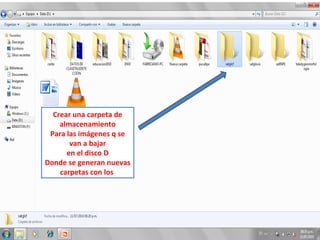
Crear una carpeta de
almacenamiento
Para las imágenes q se
van a bajar
en el disco D
Donde se generan nuevas
carpetas con los
Entrar a esta opción
Hacer click
a) Map Search: Permite
buscar la imagen satelital por
aproximación, con ayuda de
un mapa de divisiones política y
administrativa
b) Path / Row Search: Permite encontrar una imagen satelital sabiendo el
numero de escena que estamos buscando.
c) Product Search:
Permite obtener
productos finales
de las imágenes
satelitales
como vegetación,
suelo, incendios,
humedad relativa,
etc.
Aquí primeramente se elije el
tipo de imagen satelital tipo
Landsat que deseamos
descargar o buscar, existen
tres combinaciones
 ETM + : Para imágenes
satelitales actuales
 TM : Para imágenes
satelitales de 1985 al 1995
 MSS: Para imágenes
antiguas a 1985
Se recomienda
marcar los
tres tipos de imágenes
satelitales y se sigue
Marcando la escena
donde esta ubicada
PERU, asi
sucesivamente hasta
llegar con un zoom
automatico a tener una
vision completa de
nuestro país.
Una vez obtenida la
visual de nuestro país
se
procede a elegir la
escena de la imagen
satelital a descargar,
para ello se emplea la
herramienta
haciendo un clic y
esperando que se
actualice el mapa,
una
vez actualizado se
procede hacer un clic
sobre la escena a
descargar, la cual
debe
presentarse de
amarillo, color que
indica que la escena
ha sido seleccionada,
como
aparece en la figura
siguiente
Ahora notara que aparecen en el recuadro
de abajo el numero de imágenes
disponibles y la opcion de descargar los
datos, entonces se procede a elegir la
opcion
Download, para iniciar la descarga
banda por banda. Nos señalan que
tienen 10 imágenes disponibles de
diferentes fechas
Ahora notara que aparece la siguiente ventana
que nos permite apreciar visualmente los tipos
de imágenes y los años disponibles en la web.
Una vez seleccionada la imagen satelital a
descargar se elige la opción Download
para ver el listado de archivos a descargar.
Ahora podrá observar el listado de archivos que componen la materia
prima para componer una imagen satelital, como se puede apreciar en
la figura siguiente.
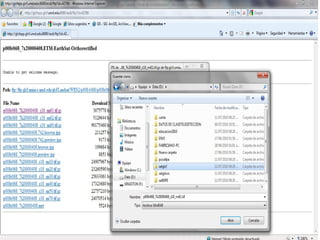
Finalmente tiene que descargar en su disco duro las bandas que va emplear
paracomponer su imagen satelital, haciendo clic derecho del mouse sobre cada
banda a descargar y eligiendo la opcionGuardar Destino Como, y guardandolo
en un directorio conocido en el disco duro de su computador, tal como aparece
en la figura siguiente. Descargar siempre las bandas 3-4-5 con su encabezado.
Buscador por medio del Path /Row
1.- Indicare que tipo de sensor se requiere
2.- Señalo el tipo requerimiento
3.- señalo el Path y el Row respectivo
01glcf satelites
01glcf satelites
01glcf satelites
01glcf satelites
01glcf satelites

01glcf satelites

  • 1.
    Crear una carpetade almacenamiento Para las imágenes q se van a bajar en el disco D Donde se generan nuevas carpetas con los
  • 3.
  • 4.
  • 5.
    a) Map Search:Permite buscar la imagen satelital por aproximación, con ayuda de un mapa de divisiones política y administrativa b) Path / Row Search: Permite encontrar una imagen satelital sabiendo el numero de escena que estamos buscando. c) Product Search: Permite obtener productos finales de las imágenes satelitales como vegetación, suelo, incendios, humedad relativa, etc.
  • 6.
    Aquí primeramente seelije el tipo de imagen satelital tipo Landsat que deseamos descargar o buscar, existen tres combinaciones  ETM + : Para imágenes satelitales actuales  TM : Para imágenes satelitales de 1985 al 1995  MSS: Para imágenes antiguas a 1985
  • 7.
    Se recomienda marcar los trestipos de imágenes satelitales y se sigue Marcando la escena donde esta ubicada PERU, asi sucesivamente hasta llegar con un zoom automatico a tener una vision completa de nuestro país.
  • 8.
    Una vez obtenidala visual de nuestro país se procede a elegir la escena de la imagen satelital a descargar, para ello se emplea la herramienta haciendo un clic y esperando que se actualice el mapa, una vez actualizado se procede hacer un clic sobre la escena a descargar, la cual debe presentarse de amarillo, color que indica que la escena ha sido seleccionada, como aparece en la figura siguiente
  • 9.
    Ahora notara queaparecen en el recuadro de abajo el numero de imágenes disponibles y la opcion de descargar los datos, entonces se procede a elegir la opcion Download, para iniciar la descarga banda por banda. Nos señalan que tienen 10 imágenes disponibles de diferentes fechas
  • 10.
    Ahora notara queaparece la siguiente ventana que nos permite apreciar visualmente los tipos de imágenes y los años disponibles en la web. Una vez seleccionada la imagen satelital a descargar se elige la opción Download para ver el listado de archivos a descargar.
  • 11.
    Ahora podrá observarel listado de archivos que componen la materia prima para componer una imagen satelital, como se puede apreciar en la figura siguiente.
  • 12.
    Finalmente tiene quedescargar en su disco duro las bandas que va emplear paracomponer su imagen satelital, haciendo clic derecho del mouse sobre cada banda a descargar y eligiendo la opcionGuardar Destino Como, y guardandolo en un directorio conocido en el disco duro de su computador, tal como aparece en la figura siguiente. Descargar siempre las bandas 3-4-5 con su encabezado.
  • 13.
    Buscador por mediodel Path /Row
  • 14.
    1.- Indicare quetipo de sensor se requiere 2.- Señalo el tipo requerimiento 3.- señalo el Path y el Row respectivo