SLIDE.COM

Max Levchin fundador y director ejecutivo de Slide.Inc (compañía de entretenimiento),
quien pretende construir comunidades que fomenten la creación y distribución de
productos virtuales donde los usuarios pueden divertirse e incluso tener un beneficio a
través de las redes sociales [ojo con la redacción de este parafo, esta escrito como si
fueras aplicar algo más pero no lo hace].

Slide es una herramienta gratuita que se consigue en Internet, permite gestionar,
encontrar, observar y compartir fotos de una manera sencilla, presentándolas de una
forma secuencial y con efectos especiales.

En el ámbito educativo slide se convierte en un servicio de Internet importante para
interactuar, comunicarse y socializar los diferentes eventos o sucesos que se realizan
una institución a través de fotografías; pero la idea es publicar las fotos que
verdaderamente logren cautivar al observador y les llegue el mensaje; para lograr este
objetivo, lo mas conveniente es realizar una fotosistematización.

Una fotosistematización es presentar de una manera secuencial un evento, mediante
fotos que describen lo que sucedió.

Pasos para realizar una fotosistematización:

   1. Tomar fotografías de eventos           que muestren aspectos relevantes que la
      institución desea dar a conocer.

Algunos tips para tomar una buena fotografía, que permitan enfocar con precisión el
tema principal.
    • Debemos buscar fotos que despierten la atención y muestren una sola idea, sin
      detalles innecesarios (para mantener la sencillez debe acercarse al motivo o
      escoger un fondo simple). Ejemplos de fotografías


    • Sostener la cámara firmemente con las dos manos y con los codos pegados al
      cuerpo. En ocasiones, es mejor apoyarse en algo, arrodillarse o incluso tumbarse
      en el suelo. Ejemplo de foto tomada desde diversos ángulos

    • Pulsar el disparador con suavidad para evitar la perdida de nitidez de la imagen.
    • Dedicar tiempo a observar y seleccionar el encuadre. Evitando elementos que
      no aporten información/belleza a la imagen.


     • Hacer varias tomas desde distintos ángulos cuando encontremos un motivo
        interesante.
[Si las URL van en medio de texto, hay que hacer una pequeña introducción sobre lo
que el lector puede encontrar en ellas, si son las referencias, hay que colocarlas al final y
crear la referencia en el texto (recordar como se hacen referencias bibliográficas)]
http://www.jggweb.com/2006/09/18/decalogo-del-fotografo/
http://www.taringa.net/posts/info/1248543/Consejos-Simples-para-Tomar-una-buena-
Foto!.html

   2. Redactar una o dos frases de las experiencias para cada fotografía, que describan
      de una manera clara y breve la actividad que se realizó. Ejemplos de frases:

   3. Escoger y organizar de manera secuencial los sucesos del evento o actividad.

En el siguiente enlace podemos encontrar un ejemplo claro de una fotosistematización.
http://www.colombiaaprende.edu.co/html/docentes/1596/articles-234447_taller.pdf


USO PEDAGÓGICO DE SLIDE

    Con Slide.com se pueden publicar fotos con diversas presentaciones, efectos y
     animaciones, con el fin de mostrar, compartir eventos y experiencias que se
     desarrollan en la institución.

    Dar a conocer el trabajo que se realiza en la institución, además acercar a los
     docentes y a los estudiantes a que utilicen los servicios que ofrecen las nuevas
     tecnologías.

    Realizar exposiciones de galerías de imágenes con diferentes temáticas. Por
     ejemplo, un tema determinado de una asignatura puede ser ilustrado con
     imágenes y mensajes alusivos. Pueden realizarlas los estudiantes de forma
     individual / grupal o docentes como apoyo pedagógico para la enseñanza
     aprendizaje.

    Las fotos se pueden subir secuencialmente, lo que permite crear historietas
     graficas.

    Realización de cuentos ilustrados.

    Secuencias fotográficas de procesos: los procesos de elaboración de un
     experimento, de una visita a un museo, feria de la ciencia, y demás actividades
     que se realizan durante el año en una institución que se deseen compartir con
     otros personar.

    Trabajos literarios, de tipo narraciones con textos cortos, con imágenes como
     apoyo gráfico todos estos materiales realizados por estudiantes o docentes.


                      GUIA PARA UTILIZAR SLIDE.COM

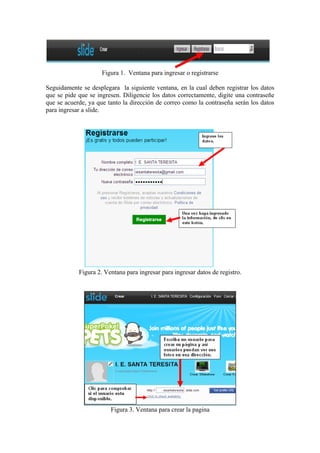
Ingrese a la dirección www.slide.com y de clic en la parte superior en REGISTRAR
Figura 1. Ventana para ingresar o registrarse

Seguidamente se desplegara la siguiente ventana, en la cual deben registrar los datos
que se pide que se ingresen. Diligencie los datos correctamente, digite una contraseñe
que se acuerde, ya que tanto la dirección de correo como la contraseña serán los datos
para ingresar a slide.


            Figura 2. Ventana para ingresar para ingresar datos de registro.


                        Figura 3. Ventana para crear la pagina
En este paso se crea la dirección con la cual los demás usuarios pueden entrar a ver las
fotos que se han publicado. En este caso la dirección para ver las fotos seria
http://iesantateresita.slide.com


            Figura 4.Ventana de comprobación de disponibilidad de usuario.

1. Paso para crear el slide.


                          Figura 5. Ventana para crear el slide


En la figura 5 muestra las dos opciones para crear el Slideshow.


Después de haber seleccionado las fotos y guardado en un lugar el paso a seguir es
subirlas para publicarlas; se pueden subir las fotos que se deseen en slide no hay limite.
Figura 6. Ventana para buscar los archivos.


Si desea subir varias fotos a la vez, selecciónelas manteniendo oprimida la tecla Ctrl y
clic sobre las fotos que se desean subir, y automáticamente se empiezan a cargar las
fotografías como se muestra en la figura 7.


                      Figura 7.Ventana de subida de los archivos.

En la figura 8 parte derecha en la opción Personaliza, aparece una ventana en la cual
usted puede escoger diferentes efectos y animaciones a las fotos (para ver más, de clic
en la parte inferior Observa más estilos), como se indica en la siguiente figura:
Figura 8.Ventana de personalización de fotografías.
•

Estilo, skins y temas. Puedes combinar las distintas opciones de estos parámetros para
conseguir presentaciones con efectos muy llamativos. Además puedes desplegar la lista
Rapidez, para elegir la velocidad de la animación: lento, mediano y rápido. Si no te
satisfacen los que ves en el panel, Slide te ofrece una mayor variedad de estas opciones
en los enlaces de la parte inferior para que puedas ver y obtener más.

Música. Permite elegir música de fondo.

Fondo: Permite seleccionar un color de fondo.

Efectos. Para aplicar efectos como sepia, blanco y negro, relieve, etc. a tus fotografías.

Privacidad. Permite establecer si la presentación será de acceso público (cualquiera
podrá verla) o privado (sólo la verán aquellos usuarios con quienes la compartas).


                Figura 9. Venta de personalización del tamaño del slide.

Tamaño: en función del modelo definido para el estilo podrás elegir entre diferentes
tamaños estándar: pequeño, mediano y grande.
2. Paso Guardar el slide


  [Hasta aquí no me queda claro si uno puede subir fotos, sin la intención de crear una
     presentación (slide) o si necesariamente, las fotos que se crean son para crear
                                     presentaciones]

3. Paso compartir el slide


Ventajas

    Entre sus ventajas a mencionar slide no presenta límite de almacenamiento.

    Ofrece distintas opciones para publicar las presentaciones de las fotografías,
     permitiendo agregar efectos decorativos, animaciones e incluso música.

    Posibilita la creación de grupos.

    Acceso desde cualquier lugar.

    Interactividad.

    Publicación cronológica.


http://www.scribd.com/doc/25070981/Presentaciones-con-Slide-com

100803 slide

  • 1.
    SLIDE.COM Max Levchin fundadory director ejecutivo de Slide.Inc (compañía de entretenimiento), quien pretende construir comunidades que fomenten la creación y distribución de productos virtuales donde los usuarios pueden divertirse e incluso tener un beneficio a través de las redes sociales [ojo con la redacción de este parafo, esta escrito como si fueras aplicar algo más pero no lo hace]. Slide es una herramienta gratuita que se consigue en Internet, permite gestionar, encontrar, observar y compartir fotos de una manera sencilla, presentándolas de una forma secuencial y con efectos especiales. En el ámbito educativo slide se convierte en un servicio de Internet importante para interactuar, comunicarse y socializar los diferentes eventos o sucesos que se realizan una institución a través de fotografías; pero la idea es publicar las fotos que verdaderamente logren cautivar al observador y les llegue el mensaje; para lograr este objetivo, lo mas conveniente es realizar una fotosistematización. Una fotosistematización es presentar de una manera secuencial un evento, mediante fotos que describen lo que sucedió. Pasos para realizar una fotosistematización: 1. Tomar fotografías de eventos que muestren aspectos relevantes que la institución desea dar a conocer. Algunos tips para tomar una buena fotografía, que permitan enfocar con precisión el tema principal. • Debemos buscar fotos que despierten la atención y muestren una sola idea, sin detalles innecesarios (para mantener la sencillez debe acercarse al motivo o escoger un fondo simple). Ejemplos de fotografías • Sostener la cámara firmemente con las dos manos y con los codos pegados al cuerpo. En ocasiones, es mejor apoyarse en algo, arrodillarse o incluso tumbarse en el suelo. Ejemplo de foto tomada desde diversos ángulos • Pulsar el disparador con suavidad para evitar la perdida de nitidez de la imagen. • Dedicar tiempo a observar y seleccionar el encuadre. Evitando elementos que no aporten información/belleza a la imagen. • Hacer varias tomas desde distintos ángulos cuando encontremos un motivo interesante. [Si las URL van en medio de texto, hay que hacer una pequeña introducción sobre lo que el lector puede encontrar en ellas, si son las referencias, hay que colocarlas al final y crear la referencia en el texto (recordar como se hacen referencias bibliográficas)] http://www.jggweb.com/2006/09/18/decalogo-del-fotografo/
  • 2.
    http://www.taringa.net/posts/info/1248543/Consejos-Simples-para-Tomar-una-buena- Foto!.html 2. Redactar una o dos frases de las experiencias para cada fotografía, que describan de una manera clara y breve la actividad que se realizó. Ejemplos de frases: 3. Escoger y organizar de manera secuencial los sucesos del evento o actividad. En el siguiente enlace podemos encontrar un ejemplo claro de una fotosistematización. http://www.colombiaaprende.edu.co/html/docentes/1596/articles-234447_taller.pdf USO PEDAGÓGICO DE SLIDE  Con Slide.com se pueden publicar fotos con diversas presentaciones, efectos y animaciones, con el fin de mostrar, compartir eventos y experiencias que se desarrollan en la institución.  Dar a conocer el trabajo que se realiza en la institución, además acercar a los docentes y a los estudiantes a que utilicen los servicios que ofrecen las nuevas tecnologías.  Realizar exposiciones de galerías de imágenes con diferentes temáticas. Por ejemplo, un tema determinado de una asignatura puede ser ilustrado con imágenes y mensajes alusivos. Pueden realizarlas los estudiantes de forma individual / grupal o docentes como apoyo pedagógico para la enseñanza aprendizaje.  Las fotos se pueden subir secuencialmente, lo que permite crear historietas graficas.  Realización de cuentos ilustrados.  Secuencias fotográficas de procesos: los procesos de elaboración de un experimento, de una visita a un museo, feria de la ciencia, y demás actividades que se realizan durante el año en una institución que se deseen compartir con otros personar.  Trabajos literarios, de tipo narraciones con textos cortos, con imágenes como apoyo gráfico todos estos materiales realizados por estudiantes o docentes. GUIA PARA UTILIZAR SLIDE.COM Ingrese a la dirección www.slide.com y de clic en la parte superior en REGISTRAR
  • 3.
    Figura 1. Ventanapara ingresar o registrarse Seguidamente se desplegara la siguiente ventana, en la cual deben registrar los datos que se pide que se ingresen. Diligencie los datos correctamente, digite una contraseñe que se acuerde, ya que tanto la dirección de correo como la contraseña serán los datos para ingresar a slide. Figura 2. Ventana para ingresar para ingresar datos de registro. Figura 3. Ventana para crear la pagina
  • 4.
    En este pasose crea la dirección con la cual los demás usuarios pueden entrar a ver las fotos que se han publicado. En este caso la dirección para ver las fotos seria http://iesantateresita.slide.com Figura 4.Ventana de comprobación de disponibilidad de usuario. 1. Paso para crear el slide. Figura 5. Ventana para crear el slide En la figura 5 muestra las dos opciones para crear el Slideshow. Después de haber seleccionado las fotos y guardado en un lugar el paso a seguir es subirlas para publicarlas; se pueden subir las fotos que se deseen en slide no hay limite.
  • 5.
    Figura 6. Ventanapara buscar los archivos. Si desea subir varias fotos a la vez, selecciónelas manteniendo oprimida la tecla Ctrl y clic sobre las fotos que se desean subir, y automáticamente se empiezan a cargar las fotografías como se muestra en la figura 7. Figura 7.Ventana de subida de los archivos. En la figura 8 parte derecha en la opción Personaliza, aparece una ventana en la cual usted puede escoger diferentes efectos y animaciones a las fotos (para ver más, de clic en la parte inferior Observa más estilos), como se indica en la siguiente figura:
  • 6.
    Figura 8.Ventana depersonalización de fotografías. • Estilo, skins y temas. Puedes combinar las distintas opciones de estos parámetros para conseguir presentaciones con efectos muy llamativos. Además puedes desplegar la lista Rapidez, para elegir la velocidad de la animación: lento, mediano y rápido. Si no te satisfacen los que ves en el panel, Slide te ofrece una mayor variedad de estas opciones en los enlaces de la parte inferior para que puedas ver y obtener más. Música. Permite elegir música de fondo. Fondo: Permite seleccionar un color de fondo. Efectos. Para aplicar efectos como sepia, blanco y negro, relieve, etc. a tus fotografías. Privacidad. Permite establecer si la presentación será de acceso público (cualquiera podrá verla) o privado (sólo la verán aquellos usuarios con quienes la compartas). Figura 9. Venta de personalización del tamaño del slide. Tamaño: en función del modelo definido para el estilo podrás elegir entre diferentes tamaños estándar: pequeño, mediano y grande.
  • 7.
    2. Paso Guardarel slide [Hasta aquí no me queda claro si uno puede subir fotos, sin la intención de crear una presentación (slide) o si necesariamente, las fotos que se crean son para crear presentaciones] 3. Paso compartir el slide Ventajas  Entre sus ventajas a mencionar slide no presenta límite de almacenamiento.  Ofrece distintas opciones para publicar las presentaciones de las fotografías, permitiendo agregar efectos decorativos, animaciones e incluso música.  Posibilita la creación de grupos.  Acceso desde cualquier lugar.  Interactividad.  Publicación cronológica. http://www.scribd.com/doc/25070981/Presentaciones-con-Slide-com