Despliegue de apicaciones Web
Práctica 10

Despliegue de una aplicación .war
(hudson.war)

Miguel Ángel López Torralba
2Daw
2013-14
Despliegue de aplicaciones Web
Miguel Ángel López Torralba
Práctica 10: Despliegue de una aplicación .war (hudson.war)
2013-14

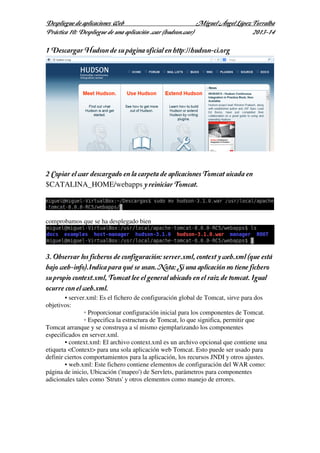
1 Descargar Hudson de su página oficial en http://hudson-ci.org

2 Copiar el war descargado en la carpeta de aplicaciones Tomcat uicada en
$CATALINA_HOME/webapps y reiniciar Tomcat.

comprobamos que se ha desplegado bien

3. Observar los ficheros de configuración: server.xml, context y web.xml (que está
bajo web-info).Indica para qué se usan. Nota: Si una aplicación no tiene fichero
su propio context.xml, Tomcat lee el general ubicado en el raiz de tomcat. Igual
ocurre con el web.xml.
• server.xml: Es el fichero de configuración global de Tomcat, sirve para dos
objetivos:
◦ Proporcionar configuración inicial para los componentes de Tomcat.
◦ Especifica la estructura de Tomcat, lo que significa, permitir que
Tomcat arranque y se construya a sí mismo ejemplarizando los componentes
especificados en server.xml.
• context.xml: El archivo context.xml es un archivo opcional que contiene una
etiqueta <Context> para una sola aplicación web Tomcat. Esto puede ser usado para
definir ciertos comportamientos para la aplicación, los recursos JNDI y otros ajustes.
• web.xml: Este fichero contiene elementos de configuración del WAR como:
página de inicio, Ubicación ('mapeo') de Servlets, parámetros para componentes
adicionales tales como 'Struts' y otros elementos como manejo de errores.
Despliegue de aplicaciones Web
Miguel Ángel López Torralba
Práctica 10: Despliegue de una aplicación .war (hudson.war)
2013-14

4. Verificar la salida del contenedor en el archivo [ruta de
Tomcat]/logs/catalina.out .

5. Visita la dirección http://localhost:[puerto_Tomcat]/hudson y verá la páginan
de inicio de Hudson o un mensaje indicando que la aplicación está arrancando. Si
sale la segunda pantalla esperar unos segundos y refrescar la página (aunque esta
debería refrescarse sola).

le damos a instalar en la parte inferior de la página para que la aplicación se instale
completamente. Luego pulsamso finish y ya tenemos la instalación completa!!

10practicafinal

  • 1.
    Despliegue de apicacionesWeb Práctica 10 Despliegue de una aplicación .war (hudson.war) Miguel Ángel López Torralba 2Daw 2013-14
  • 2.
    Despliegue de aplicacionesWeb Miguel Ángel López Torralba Práctica 10: Despliegue de una aplicación .war (hudson.war) 2013-14 1 Descargar Hudson de su página oficial en http://hudson-ci.org 2 Copiar el war descargado en la carpeta de aplicaciones Tomcat uicada en $CATALINA_HOME/webapps y reiniciar Tomcat. comprobamos que se ha desplegado bien 3. Observar los ficheros de configuración: server.xml, context y web.xml (que está bajo web-info).Indica para qué se usan. Nota: Si una aplicación no tiene fichero su propio context.xml, Tomcat lee el general ubicado en el raiz de tomcat. Igual ocurre con el web.xml. • server.xml: Es el fichero de configuración global de Tomcat, sirve para dos objetivos: ◦ Proporcionar configuración inicial para los componentes de Tomcat. ◦ Especifica la estructura de Tomcat, lo que significa, permitir que Tomcat arranque y se construya a sí mismo ejemplarizando los componentes especificados en server.xml. • context.xml: El archivo context.xml es un archivo opcional que contiene una etiqueta <Context> para una sola aplicación web Tomcat. Esto puede ser usado para definir ciertos comportamientos para la aplicación, los recursos JNDI y otros ajustes. • web.xml: Este fichero contiene elementos de configuración del WAR como: página de inicio, Ubicación ('mapeo') de Servlets, parámetros para componentes adicionales tales como 'Struts' y otros elementos como manejo de errores.
  • 3.
    Despliegue de aplicacionesWeb Miguel Ángel López Torralba Práctica 10: Despliegue de una aplicación .war (hudson.war) 2013-14 4. Verificar la salida del contenedor en el archivo [ruta de Tomcat]/logs/catalina.out . 5. Visita la dirección http://localhost:[puerto_Tomcat]/hudson y verá la páginan de inicio de Hudson o un mensaje indicando que la aplicación está arrancando. Si sale la segunda pantalla esperar unos segundos y refrescar la página (aunque esta debería refrescarse sola). le damos a instalar en la parte inferior de la página para que la aplicación se instale completamente. Luego pulsamso finish y ya tenemos la instalación completa!!