Práctica 9
Instalación de
Apache Tomcat

Miguel Ángel López Torralba
Despliegue de aplicaciones Web
2013-14
Despliegue de aplicaciones Web
Práctica 9: Instalación de Tomcat

Miguel Ángel López Torralba
2013-14

1 Instalación de Java
Para poder utilizar Java hay que instalarlo, para ello es necesario poner la
siguiente orden:
sudo apt-get install openjdk-7-jre

2 Descarga y preparación de Tomcat
Se debe de descargar tomcat desde la siguiente dirección:
http://tomcat.apache.org/download-80.cgi
Escogiendo el archivo 8.0.0-RG5, la versión core tar.gz
Una vez descargado procedemos a su descompresión en el directorio usr/local o
en usr/share, yo he escogido el usr/local para esta práctica.
Una vez descomprimido deberemos de entrar en el directorio bin que se nos crea
y proceder a dar los permisos a todos los archivos .sh de la carpeta bin con el comando:
sudo chmod +x *.sh
Ahora debemos de definir, nuestras variables de entorno en nuestro archivo
profile.
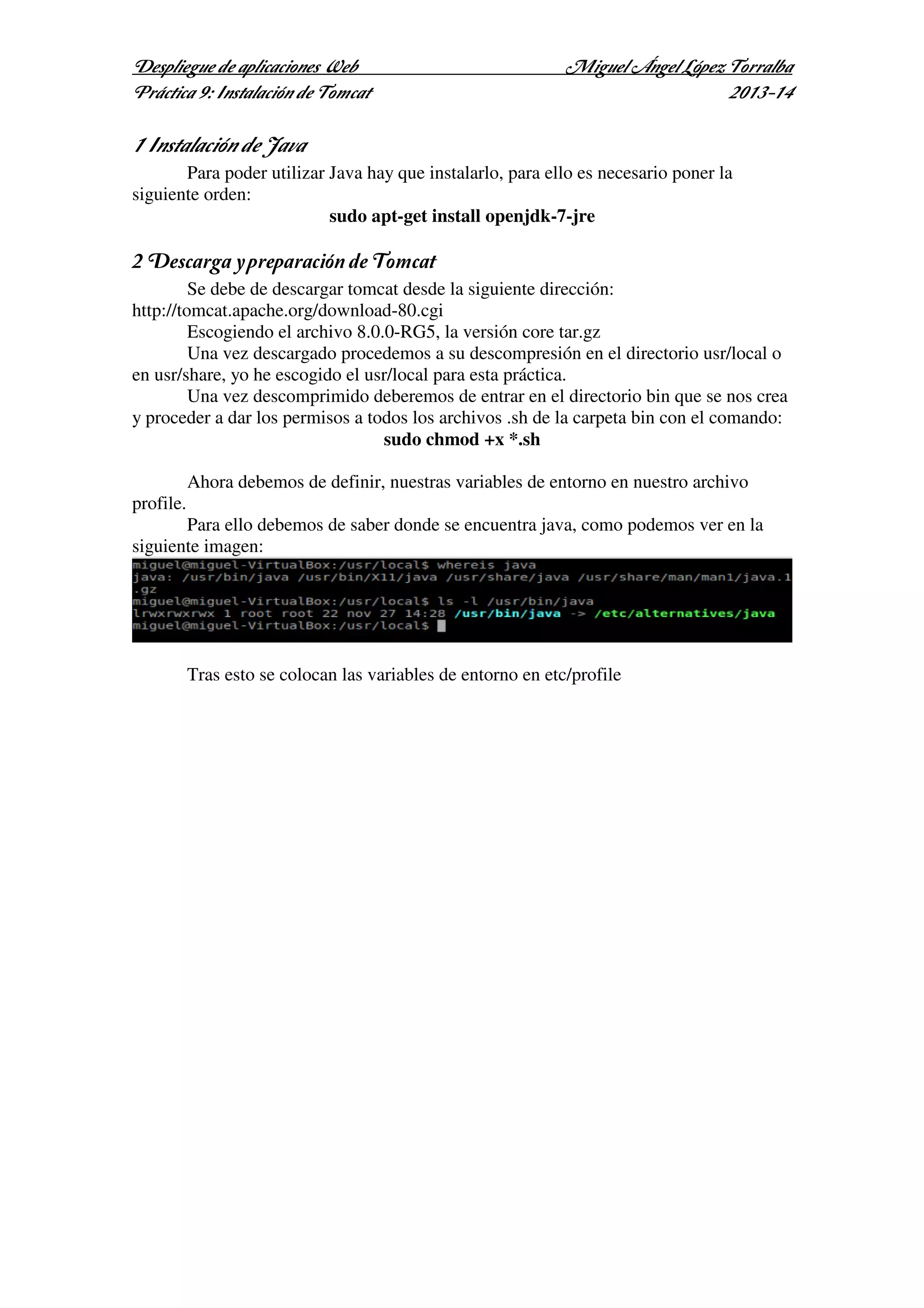
Para ello debemos de saber donde se encuentra java, como podemos ver en la
siguiente imagen:

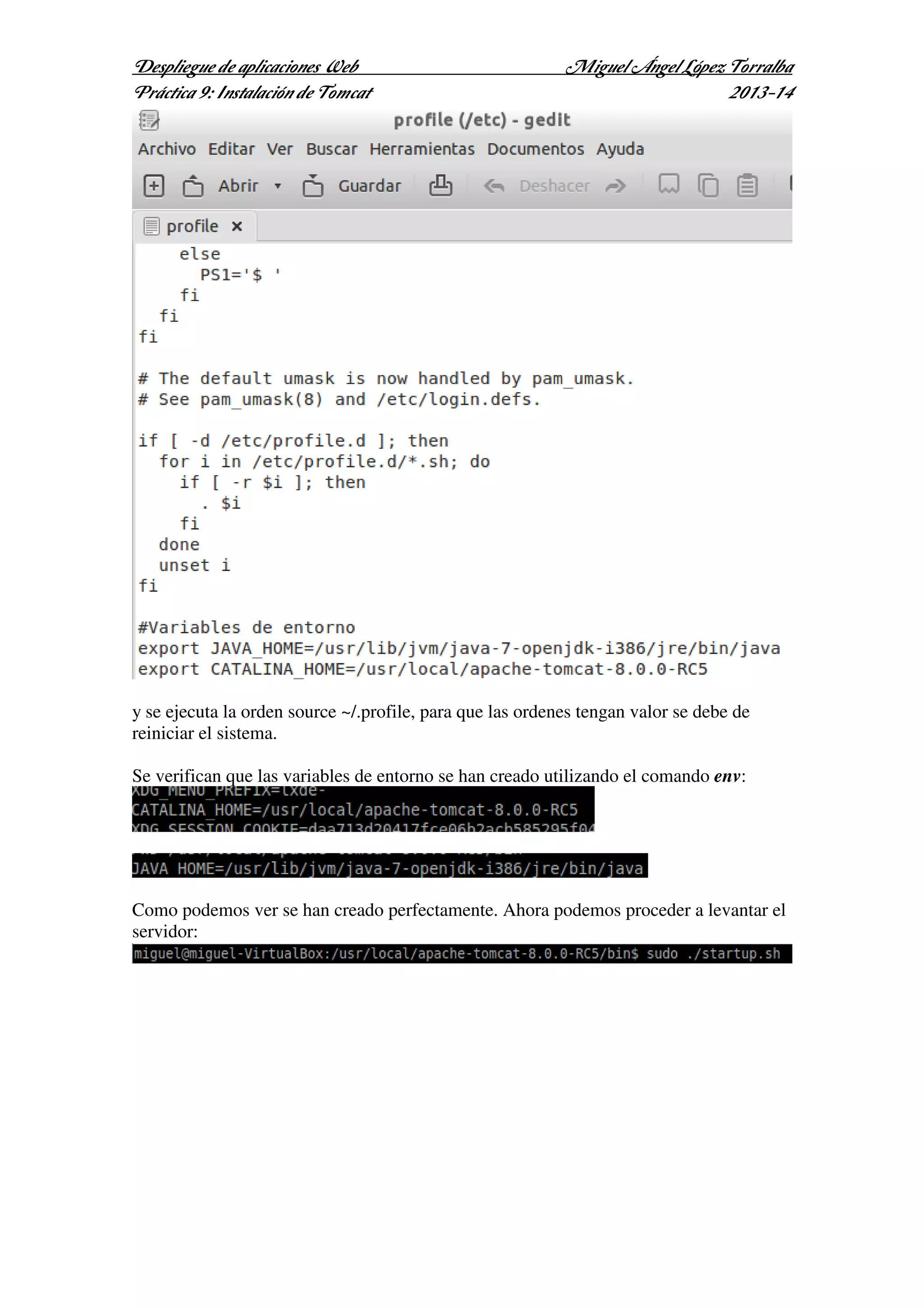
Tras esto se colocan las variables de entorno en etc/profile
Despliegue de aplicaciones Web
Práctica 9: Instalación de Tomcat

Miguel Ángel López Torralba
2013-14

y se ejecuta la orden source ~/.profile, para que las ordenes tengan valor se debe de
reiniciar el sistema.
Se verifican que las variables de entorno se han creado utilizando el comando env:

Como podemos ver se han creado perfectamente. Ahora podemos proceder a levantar el
servidor:
Despliegue de aplicaciones Web
Práctica 9: Instalación de Tomcat

Miguel Ángel López Torralba
2013-14

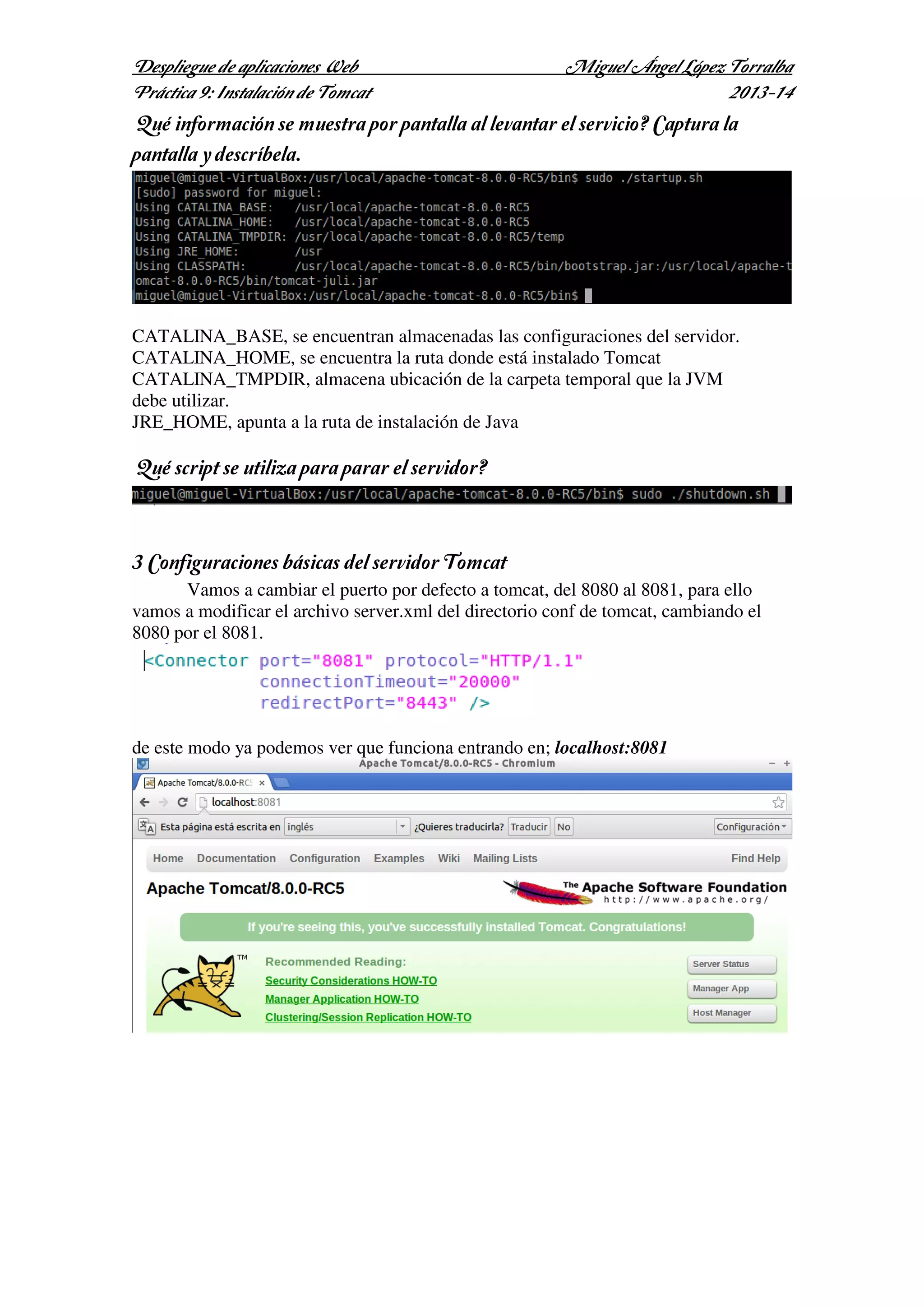
¿Qué información se muestra por pantalla al levantar el servicio? Captura la
pantalla y descríbela.

CATALINA_BASE, se encuentran almacenadas las configuraciones del servidor.
CATALINA_HOME, se encuentra la ruta donde está instalado Tomcat
CATALINA_TMPDIR, almacena ubicación de la carpeta temporal que la JVM
debe utilizar.
JRE_HOME, apunta a la ruta de instalación de Java

¿Qué script se utiliza para parar el servidor?

3 Configuraciones básicas del servidor Tomcat
Vamos a cambiar el puerto por defecto a tomcat, del 8080 al 8081, para ello
vamos a modificar el archivo server.xml del directorio conf de tomcat, cambiando el
8080 por el 8081.

de este modo ya podemos ver que funciona entrando en; localhost:8081
Despliegue de aplicaciones Web
Práctica 9: Instalación de Tomcat

Miguel Ángel López Torralba
2013-14

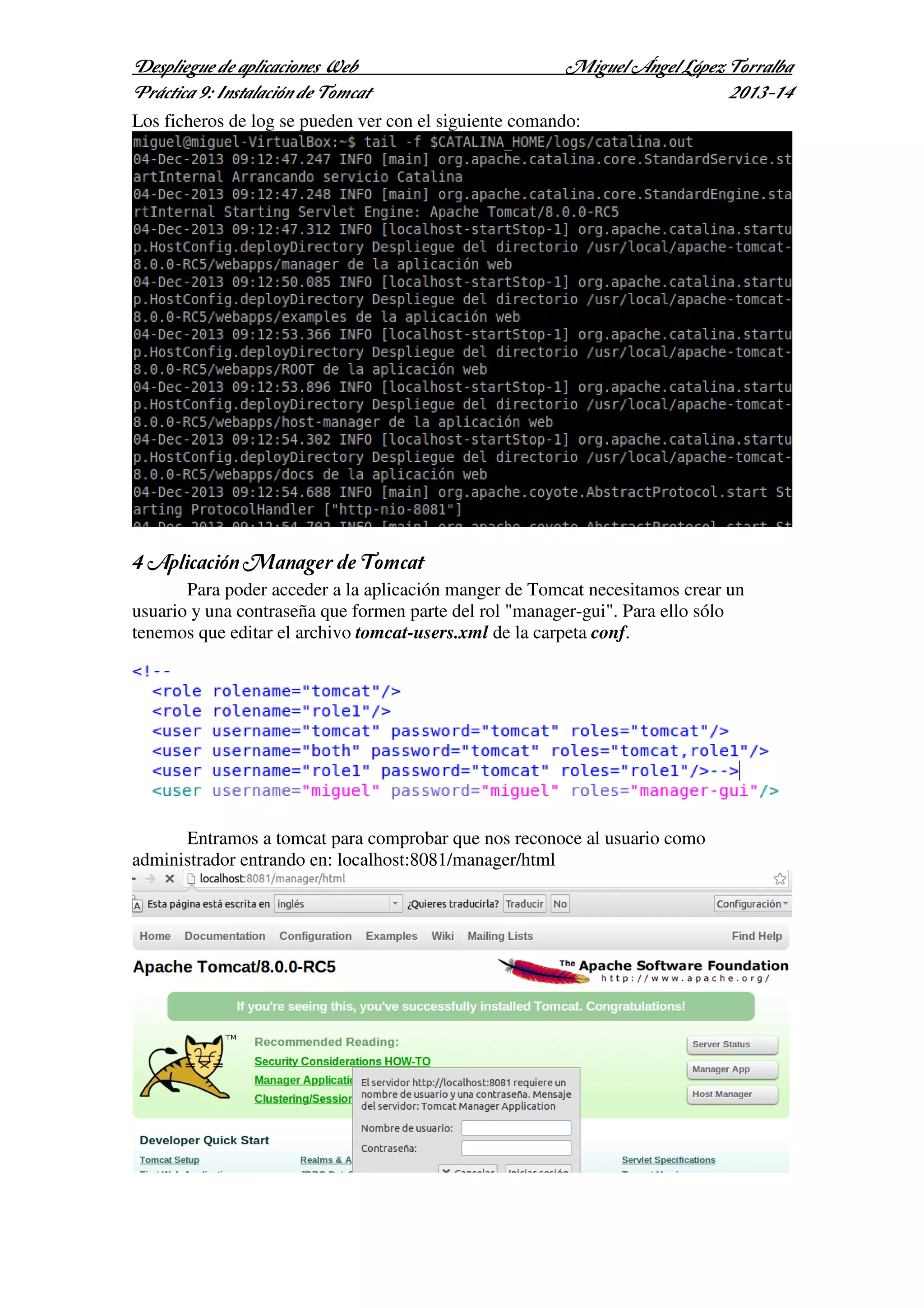
Los ficheros de log se pueden ver con el siguiente comando:

4 Aplicación Manager de Tomcat
Para poder acceder a la aplicación manger de Tomcat necesitamos crear un
usuario y una contraseña que formen parte del rol "manager-gui". Para ello sólo
tenemos que editar el archivo tomcat-users.xml de la carpeta conf.

Entramos a tomcat para comprobar que nos reconoce al usuario como
administrador entrando en: localhost:8081/manager/html
Despliegue de aplicaciones Web
Práctica 9: Instalación de Tomcat

Miguel Ángel López Torralba
2013-14

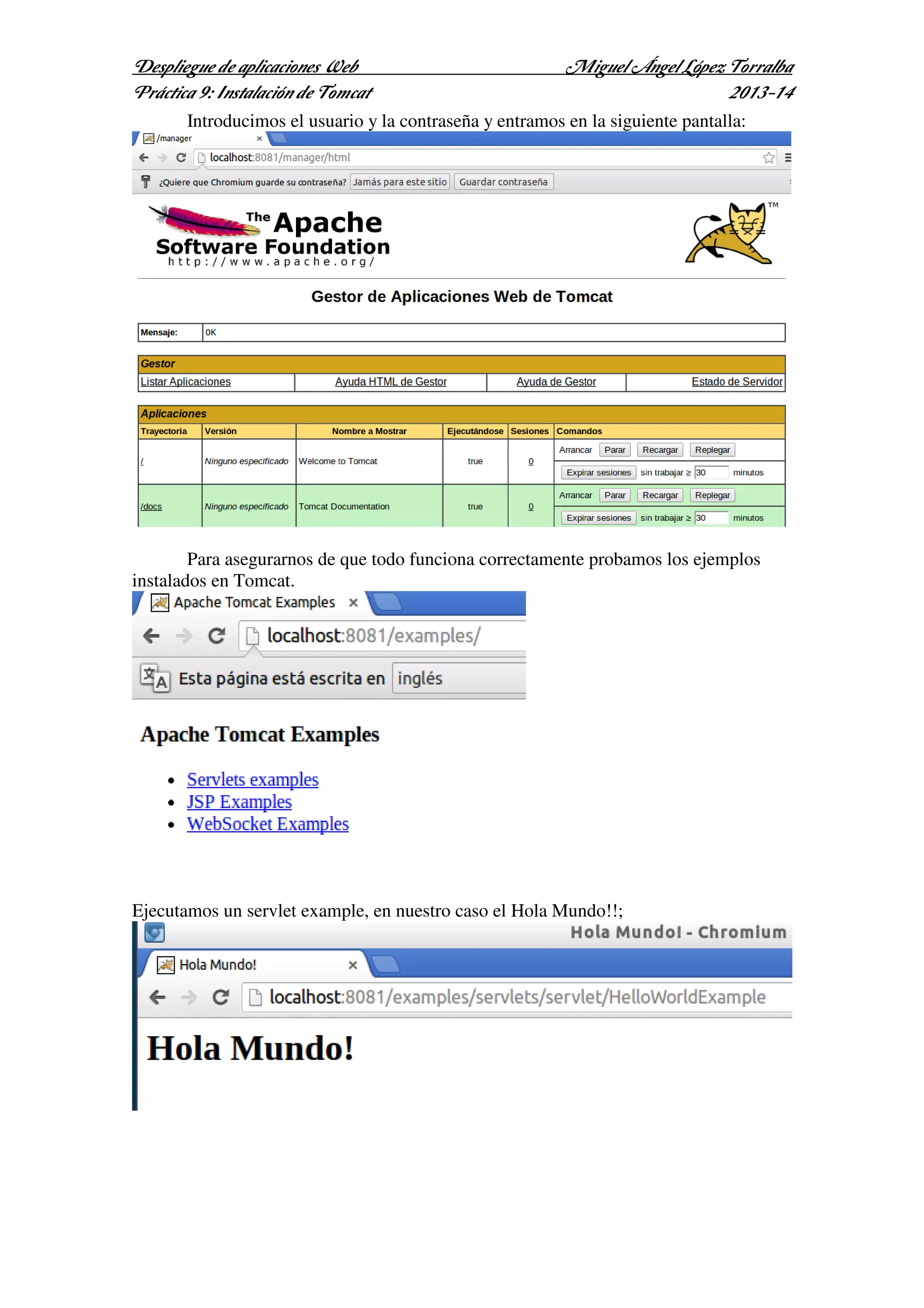
Introducimos el usuario y la contraseña y entramos en la siguiente pantalla:

Para asegurarnos de que todo funciona correctamente probamos los ejemplos
instalados en Tomcat.

Ejecutamos un servlet example, en nuestro caso el Hola Mundo!!;
Despliegue de aplicaciones Web
Práctica 9: Instalación de Tomcat
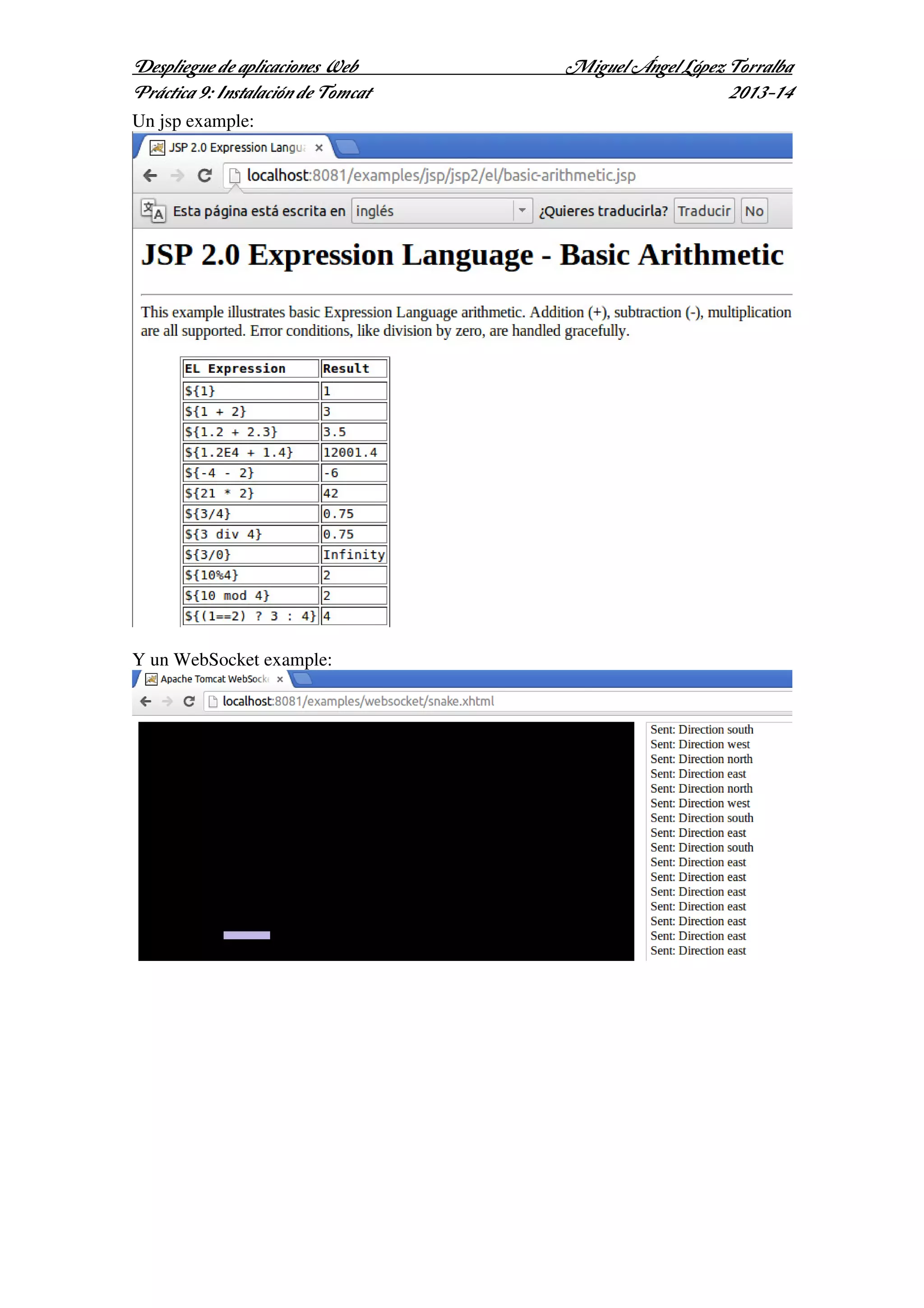
Un jsp example:

Y un WebSocket example:

Miguel Ángel López Torralba
2013-14

09practicafinal

  • 1.
    Práctica 9 Instalación de ApacheTomcat Miguel Ángel López Torralba Despliegue de aplicaciones Web 2013-14
  • 2.
    Despliegue de aplicacionesWeb Práctica 9: Instalación de Tomcat Miguel Ángel López Torralba 2013-14 1 Instalación de Java Para poder utilizar Java hay que instalarlo, para ello es necesario poner la siguiente orden: sudo apt-get install openjdk-7-jre 2 Descarga y preparación de Tomcat Se debe de descargar tomcat desde la siguiente dirección: http://tomcat.apache.org/download-80.cgi Escogiendo el archivo 8.0.0-RG5, la versión core tar.gz Una vez descargado procedemos a su descompresión en el directorio usr/local o en usr/share, yo he escogido el usr/local para esta práctica. Una vez descomprimido deberemos de entrar en el directorio bin que se nos crea y proceder a dar los permisos a todos los archivos .sh de la carpeta bin con el comando: sudo chmod +x *.sh Ahora debemos de definir, nuestras variables de entorno en nuestro archivo profile. Para ello debemos de saber donde se encuentra java, como podemos ver en la siguiente imagen: Tras esto se colocan las variables de entorno en etc/profile
  • 3.
    Despliegue de aplicacionesWeb Práctica 9: Instalación de Tomcat Miguel Ángel López Torralba 2013-14 y se ejecuta la orden source ~/.profile, para que las ordenes tengan valor se debe de reiniciar el sistema. Se verifican que las variables de entorno se han creado utilizando el comando env: Como podemos ver se han creado perfectamente. Ahora podemos proceder a levantar el servidor:
  • 4.
    Despliegue de aplicacionesWeb Práctica 9: Instalación de Tomcat Miguel Ángel López Torralba 2013-14 ¿Qué información se muestra por pantalla al levantar el servicio? Captura la pantalla y descríbela. CATALINA_BASE, se encuentran almacenadas las configuraciones del servidor. CATALINA_HOME, se encuentra la ruta donde está instalado Tomcat CATALINA_TMPDIR, almacena ubicación de la carpeta temporal que la JVM debe utilizar. JRE_HOME, apunta a la ruta de instalación de Java ¿Qué script se utiliza para parar el servidor? 3 Configuraciones básicas del servidor Tomcat Vamos a cambiar el puerto por defecto a tomcat, del 8080 al 8081, para ello vamos a modificar el archivo server.xml del directorio conf de tomcat, cambiando el 8080 por el 8081. de este modo ya podemos ver que funciona entrando en; localhost:8081
  • 5.
    Despliegue de aplicacionesWeb Práctica 9: Instalación de Tomcat Miguel Ángel López Torralba 2013-14 Los ficheros de log se pueden ver con el siguiente comando: 4 Aplicación Manager de Tomcat Para poder acceder a la aplicación manger de Tomcat necesitamos crear un usuario y una contraseña que formen parte del rol "manager-gui". Para ello sólo tenemos que editar el archivo tomcat-users.xml de la carpeta conf. Entramos a tomcat para comprobar que nos reconoce al usuario como administrador entrando en: localhost:8081/manager/html
  • 6.
    Despliegue de aplicacionesWeb Práctica 9: Instalación de Tomcat Miguel Ángel López Torralba 2013-14 Introducimos el usuario y la contraseña y entramos en la siguiente pantalla: Para asegurarnos de que todo funciona correctamente probamos los ejemplos instalados en Tomcat. Ejecutamos un servlet example, en nuestro caso el Hola Mundo!!;
  • 7.
    Despliegue de aplicacionesWeb Práctica 9: Instalación de Tomcat Un jsp example: Y un WebSocket example: Miguel Ángel López Torralba 2013-14