


IES Gran Capitán
Módulo: Despliegue de Aplicaciones Web
Ciclo Formativo de Grado Superior “Desarrollo de aplicaciones Web”

Práctica 9: Instalación de Apache Tomcat 8

Fecha entrega: 28/11/2013
Autores: Pablo Medina Suárez

IES Gran Capitán. C/. Arcos de la Frontera, S/N. 14014 – Córdoba.
http://www.iesgrancapitan.org http://informatica.iesgrancapitan.org informatica@iesgrancapitan.org
Práctica 9: Instalación de Apache Tomcat 8

2

1 ÍNDICE
1

ÍNDICE

2

2

INTRODUCCIÓN

3

3

DESARROLLO DE LA PRÁCTICA

5

3.1 INSTALACIÓN DE APACHE TOMCAT
3.2 INICIAR EL SERVIDOR TOMCAT
3.2.1 ¿QUÉ INFORMACIÓN TE MUESTRA AL LEVANTAR EL SERVICIO? CAPTURA PANTALLA Y
DESCRÍBELA.
3.2.2 ¿QUÉ SCRIPT SE UTILIZA PARA PARAR EL SERVIDOR?
3.2.3 COMPROBAR QUE FUNCIONA.
3.2.4 FICHEROS DE LOG.
3.3 APPLICATION MANAGER DE TOMCAT
3.3.1 CREACIÓN DE UN USUARIO ADMINISTRADOR:
3.3.2 ENTRAR EN LA ADMINISTRACIÓN DE TOMCAT:
3.3.3 PROBAR EXAMPLES PARA COMPROBAR QUE TODO FUNCIONA:

5
6
6
6
7
7
8
8
8
9

4

CONCLUSIÓN

12

5

BIBLIOGRAFIA

13

IES Gran Capitán. C/. Arcos de la Frontera, S/N. 14014 – Córdoba.
http://www.iesgrancapitan.org http://www.iesgrancapitan.org/blog04/ informatica@iesgrancapitan.org
Práctica 9: Instalación de Apache Tomcat 8

2

3

INTRODUCCIÓN

Objetivos:
Instalación de un servidor Apache con soporte para jsp y servlets mediante el uso de
Tomcat.
Tomcat es un contenedor de servlets para aplicaciones Java.
Usaremos Tomcat versión 8.0. Entre los principales cambios en esta versión, puede resaltar el
soporte
para
Servlet
3.0
y
JavaServer
Pages
2.2.
En esta práctica comenzaremos por instalar Tomcat y comprobar su correcto funcionamiento.
En futuras prácticas lo integraremos con el servidor web Apache.
Fuentes:
-Tutorial instalación Tomcat en Linux
-Descarga de la última versión de Java
SE: http://www.oracle.com/technetwork/java/javase/downloads/index.html
-Otras versiones de Java: http://www.oracle.com/technetwork/java/javase/archive-139210.html
-Ayuda instalación de Java SE: http://www.java.com/es/download/help/index_installing.xml
Requerimientos:
Tener instalado Java.
1.Comprobarlo.
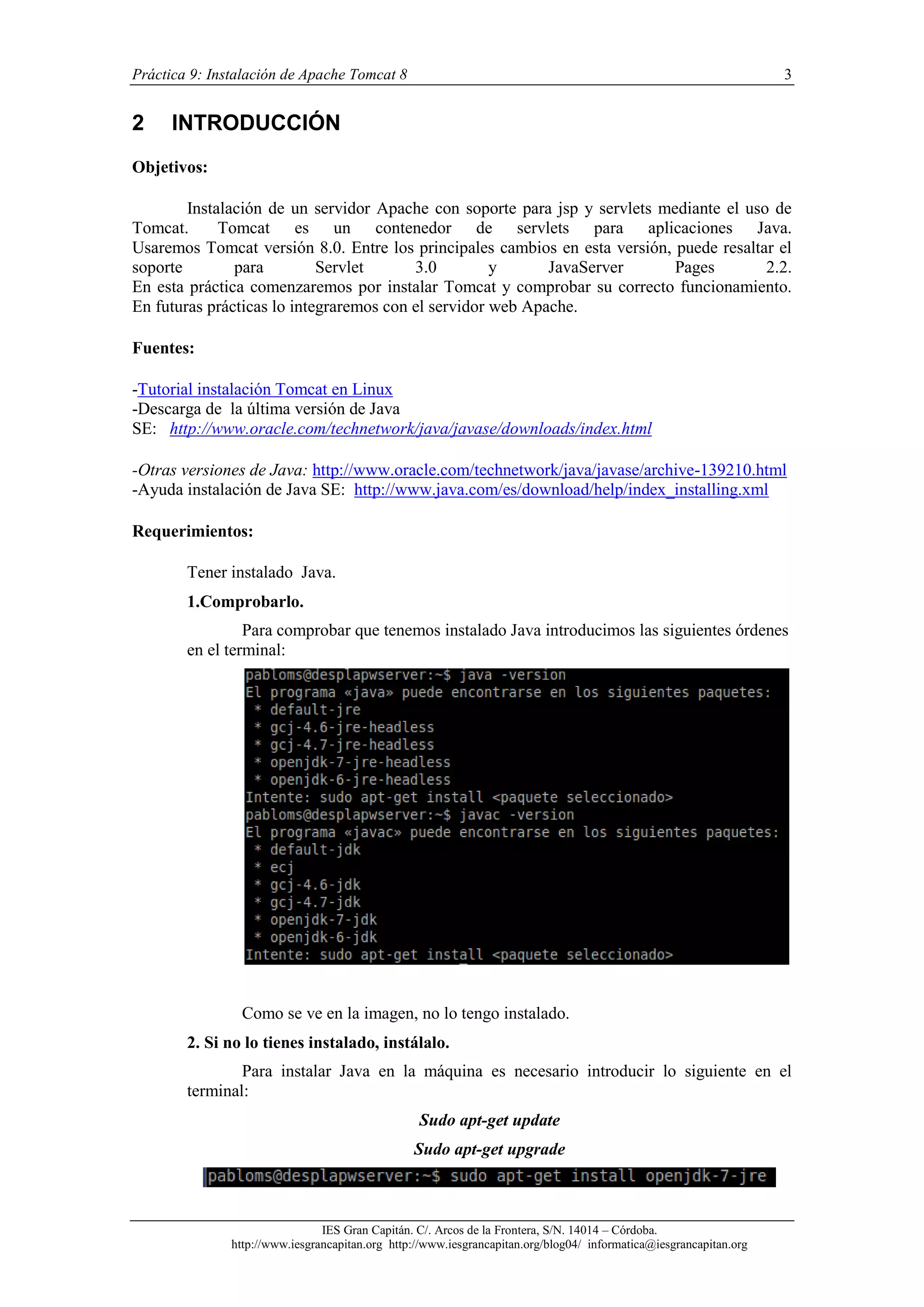
Para comprobar que tenemos instalado Java introducimos las siguientes órdenes
en el terminal:

Como se ve en la imagen, no lo tengo instalado.
2. Si no lo tienes instalado, instálalo.
Para instalar Java en la máquina es necesario introducir lo siguiente en el
terminal:
Sudo apt-get update
Sudo apt-get upgrade

IES Gran Capitán. C/. Arcos de la Frontera, S/N. 14014 – Córdoba.
http://www.iesgrancapitan.org http://www.iesgrancapitan.org/blog04/ informatica@iesgrancapitan.org
Práctica 9: Instalación de Apache Tomcat 8

4

En este caso, he elegido instalar el JRE de la versión 7 de Java, esperamos a que se
complete la descarga e instalación del paquete.
Si volvemos a comprobar la versión de Java, ahora obtenemos el siguiente resultado:

Ya tenemos Java instalado, pasemos al asunto principal de la práctica, la instalación de
Tomcat en nuestro servidor.

IES Gran Capitán. C/. Arcos de la Frontera, S/N. 14014 – Córdoba.
http://www.iesgrancapitan.org http://www.iesgrancapitan.org/blog04/ informatica@iesgrancapitan.org
Práctica 9: Instalación de Apache Tomcat 8

5

3 DESARROLLO DE LA PRÁCTICA
3.1

Instalación de Apache Tomcat
En primer lugar, hay que descargar el paquete de Tomcat desde su página web.
Finalizada la descarga, se descomprime el paquete utilizando la siguiente orden:

A continuación, movemos el directorio descomprimido a un directorio más adecuado,
introduciendo lo siguiente en el terminal:

Hecho esto, tenemos que asignar permisos de ejecución a todos los ficheros con
extensión *.sh bajo el directorio /bin/¸ para lo que introducimos lo siguiente:

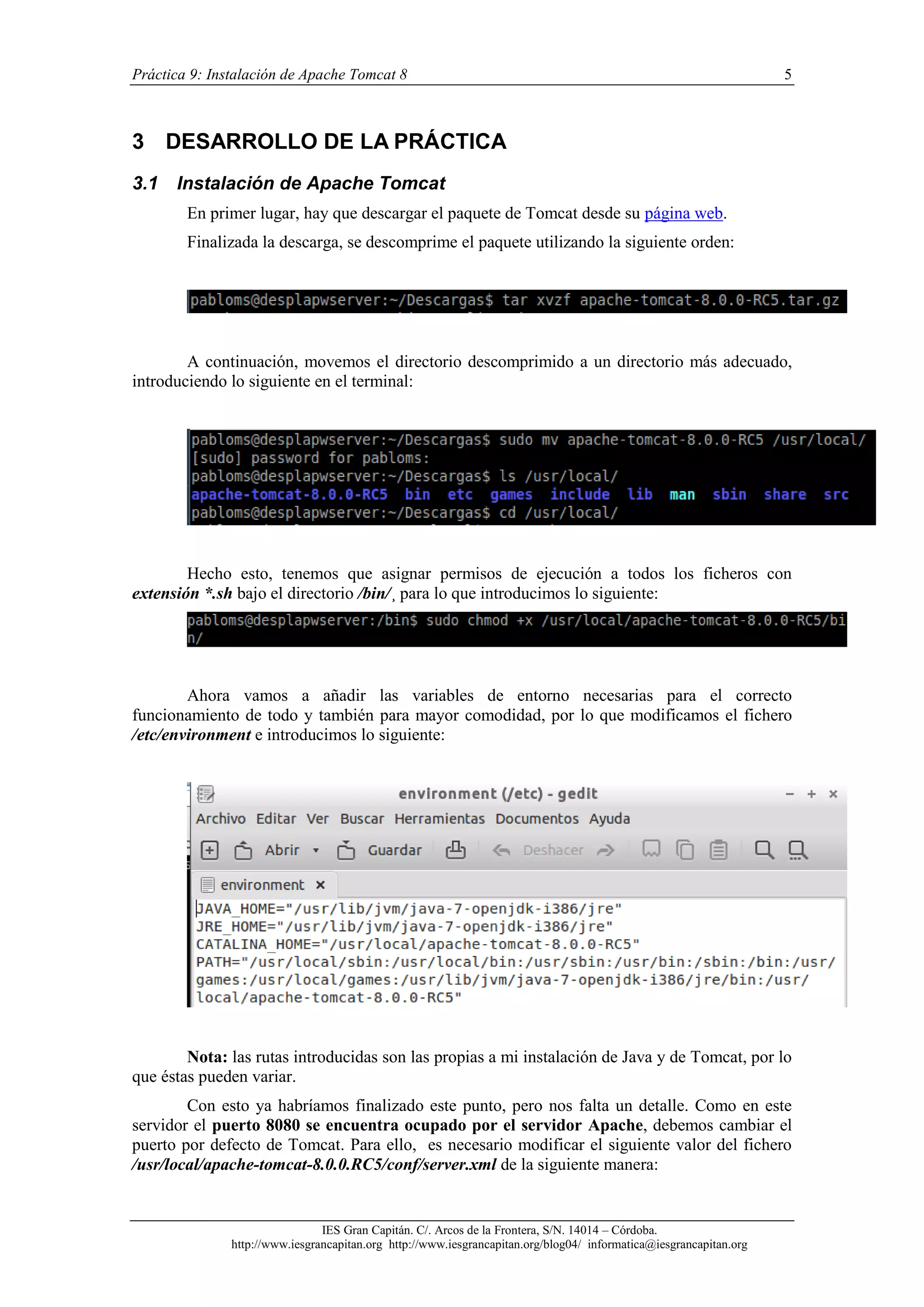
Ahora vamos a añadir las variables de entorno necesarias para el correcto
funcionamiento de todo y también para mayor comodidad, por lo que modificamos el fichero
/etc/environment e introducimos lo siguiente:

Nota: las rutas introducidas son las propias a mi instalación de Java y de Tomcat, por lo
que éstas pueden variar.
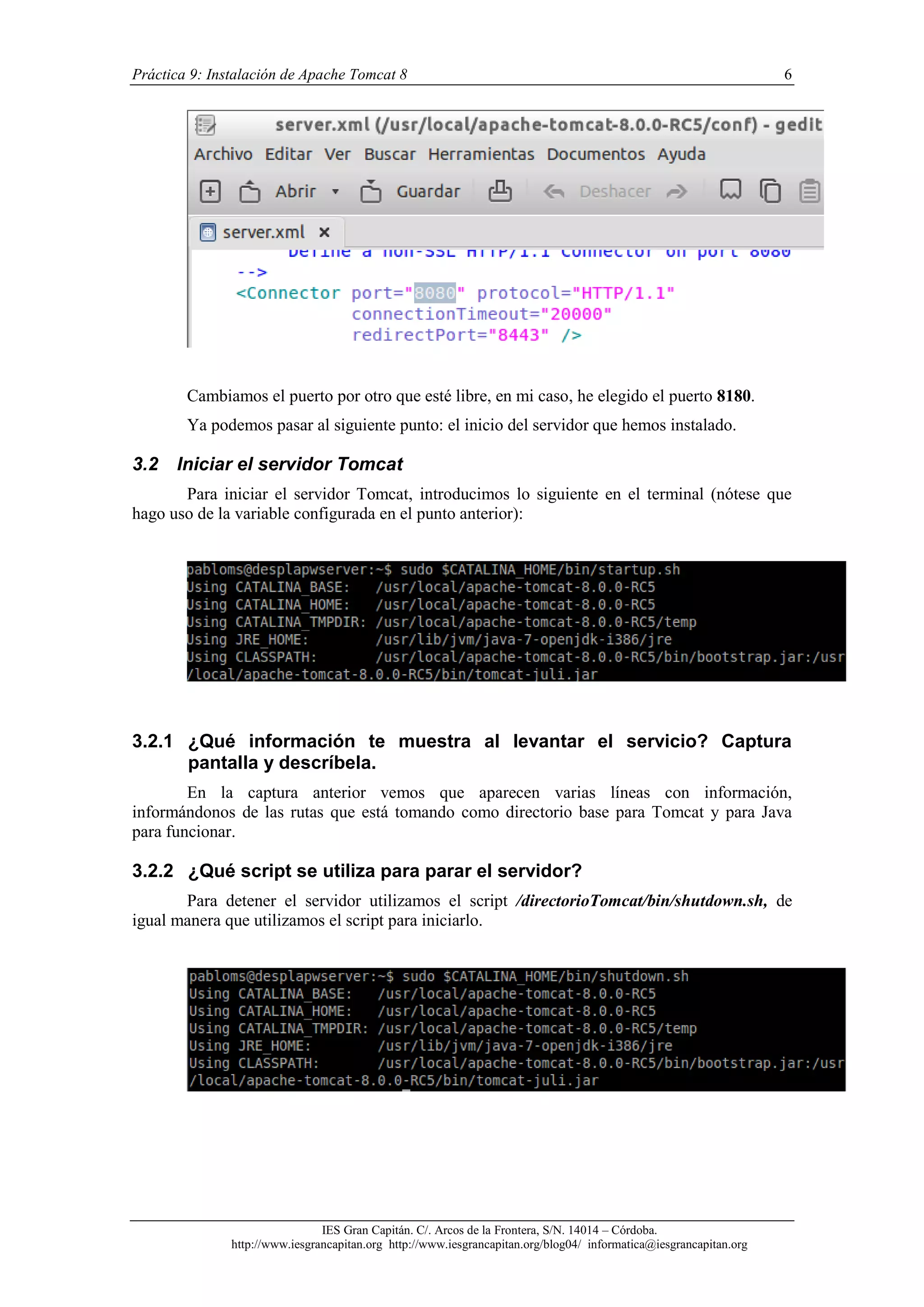
Con esto ya habríamos finalizado este punto, pero nos falta un detalle. Como en este
servidor el puerto 8080 se encuentra ocupado por el servidor Apache, debemos cambiar el
puerto por defecto de Tomcat. Para ello, es necesario modificar el siguiente valor del fichero
/usr/local/apache-tomcat-8.0.0.RC5/conf/server.xml de la siguiente manera:

IES Gran Capitán. C/. Arcos de la Frontera, S/N. 14014 – Córdoba.
http://www.iesgrancapitan.org http://www.iesgrancapitan.org/blog04/ informatica@iesgrancapitan.org
Práctica 9: Instalación de Apache Tomcat 8

6

Cambiamos el puerto por otro que esté libre, en mi caso, he elegido el puerto 8180.
Ya podemos pasar al siguiente punto: el inicio del servidor que hemos instalado.

3.2

Iniciar el servidor Tomcat

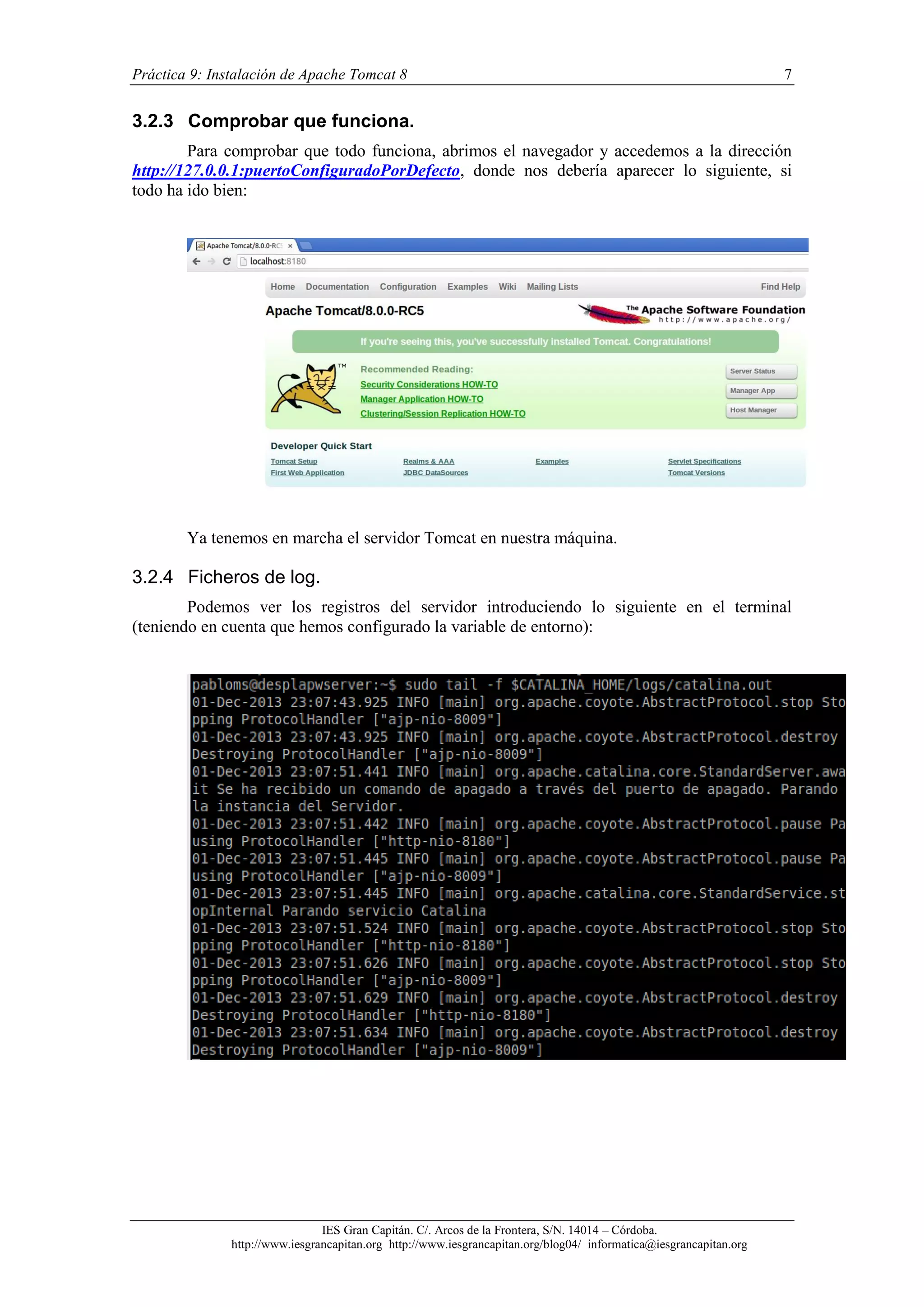
Para iniciar el servidor Tomcat, introducimos lo siguiente en el terminal (nótese que
hago uso de la variable configurada en el punto anterior):

3.2.1 ¿Qué información te muestra al levantar el servicio? Captura
pantalla y descríbela.
En la captura anterior vemos que aparecen varias líneas con información,
informándonos de las rutas que está tomando como directorio base para Tomcat y para Java
para funcionar.

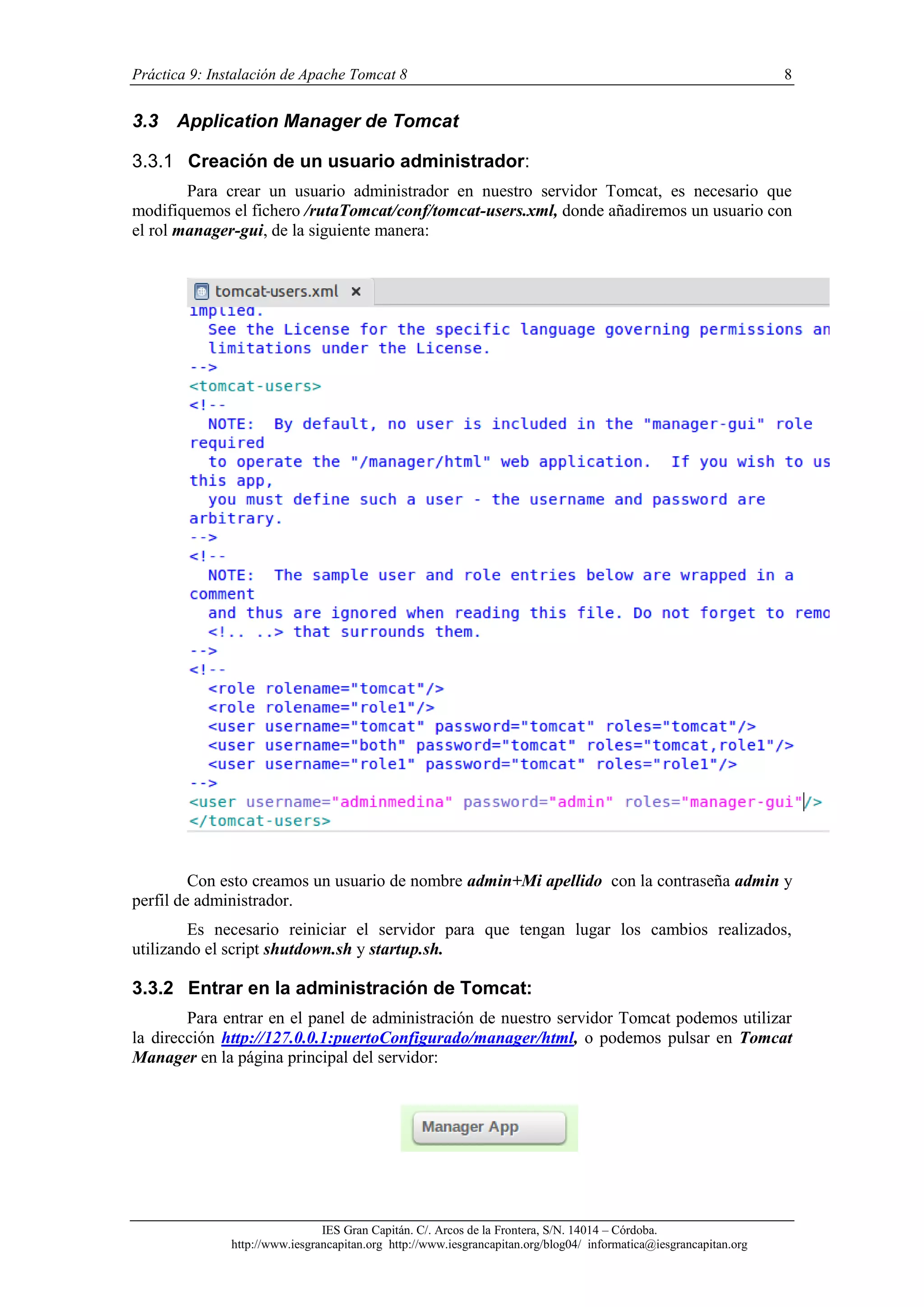
3.2.2 ¿Qué script se utiliza para parar el servidor?
Para detener el servidor utilizamos el script /directorioTomcat/bin/shutdown.sh, de
igual manera que utilizamos el script para iniciarlo.

IES Gran Capitán. C/. Arcos de la Frontera, S/N. 14014 – Córdoba.
http://www.iesgrancapitan.org http://www.iesgrancapitan.org/blog04/ informatica@iesgrancapitan.org
Práctica 9: Instalación de Apache Tomcat 8

7

3.2.3 Comprobar que funciona.
Para comprobar que todo funciona, abrimos el navegador y accedemos a la dirección
http://127.0.0.1:puertoConfiguradoPorDefecto, donde nos debería aparecer lo siguiente, si
todo ha ido bien:

Ya tenemos en marcha el servidor Tomcat en nuestra máquina.

3.2.4 Ficheros de log.
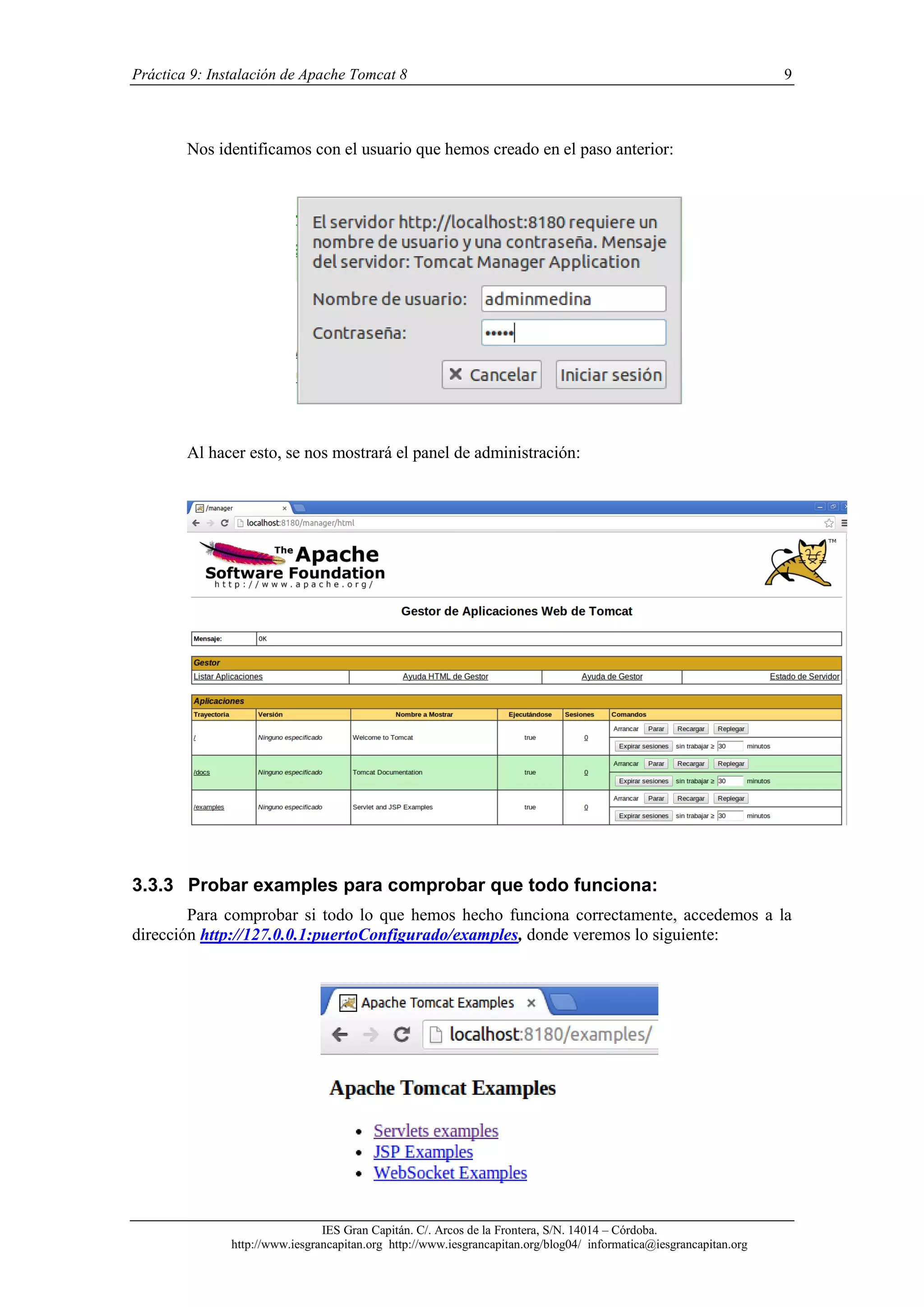
Podemos ver los registros del servidor introduciendo lo siguiente en el terminal
(teniendo en cuenta que hemos configurado la variable de entorno):

IES Gran Capitán. C/. Arcos de la Frontera, S/N. 14014 – Córdoba.
http://www.iesgrancapitan.org http://www.iesgrancapitan.org/blog04/ informatica@iesgrancapitan.org
Práctica 9: Instalación de Apache Tomcat 8

3.3

8

Application Manager de Tomcat

3.3.1 Creación de un usuario administrador:
Para crear un usuario administrador en nuestro servidor Tomcat, es necesario que
modifiquemos el fichero /rutaTomcat/conf/tomcat-users.xml, donde añadiremos un usuario con
el rol manager-gui, de la siguiente manera:

Con esto creamos un usuario de nombre admin+Mi apellido con la contraseña admin y
perfil de administrador.
Es necesario reiniciar el servidor para que tengan lugar los cambios realizados,
utilizando el script shutdown.sh y startup.sh.

3.3.2 Entrar en la administración de Tomcat:
Para entrar en el panel de administración de nuestro servidor Tomcat podemos utilizar
la dirección http://127.0.0.1:puertoConfigurado/manager/html, o podemos pulsar en Tomcat
Manager en la página principal del servidor:

IES Gran Capitán. C/. Arcos de la Frontera, S/N. 14014 – Córdoba.
http://www.iesgrancapitan.org http://www.iesgrancapitan.org/blog04/ informatica@iesgrancapitan.org
Práctica 9: Instalación de Apache Tomcat 8

9

Nos identificamos con el usuario que hemos creado en el paso anterior:

Al hacer esto, se nos mostrará el panel de administración:

3.3.3 Probar examples para comprobar que todo funciona:
Para comprobar si todo lo que hemos hecho funciona correctamente, accedemos a la
dirección http://127.0.0.1:puertoConfigurado/examples, donde veremos lo siguiente:

IES Gran Capitán. C/. Arcos de la Frontera, S/N. 14014 – Córdoba.
http://www.iesgrancapitan.org http://www.iesgrancapitan.org/blog04/ informatica@iesgrancapitan.org
Práctica 9: Instalación de Apache Tomcat 8

10

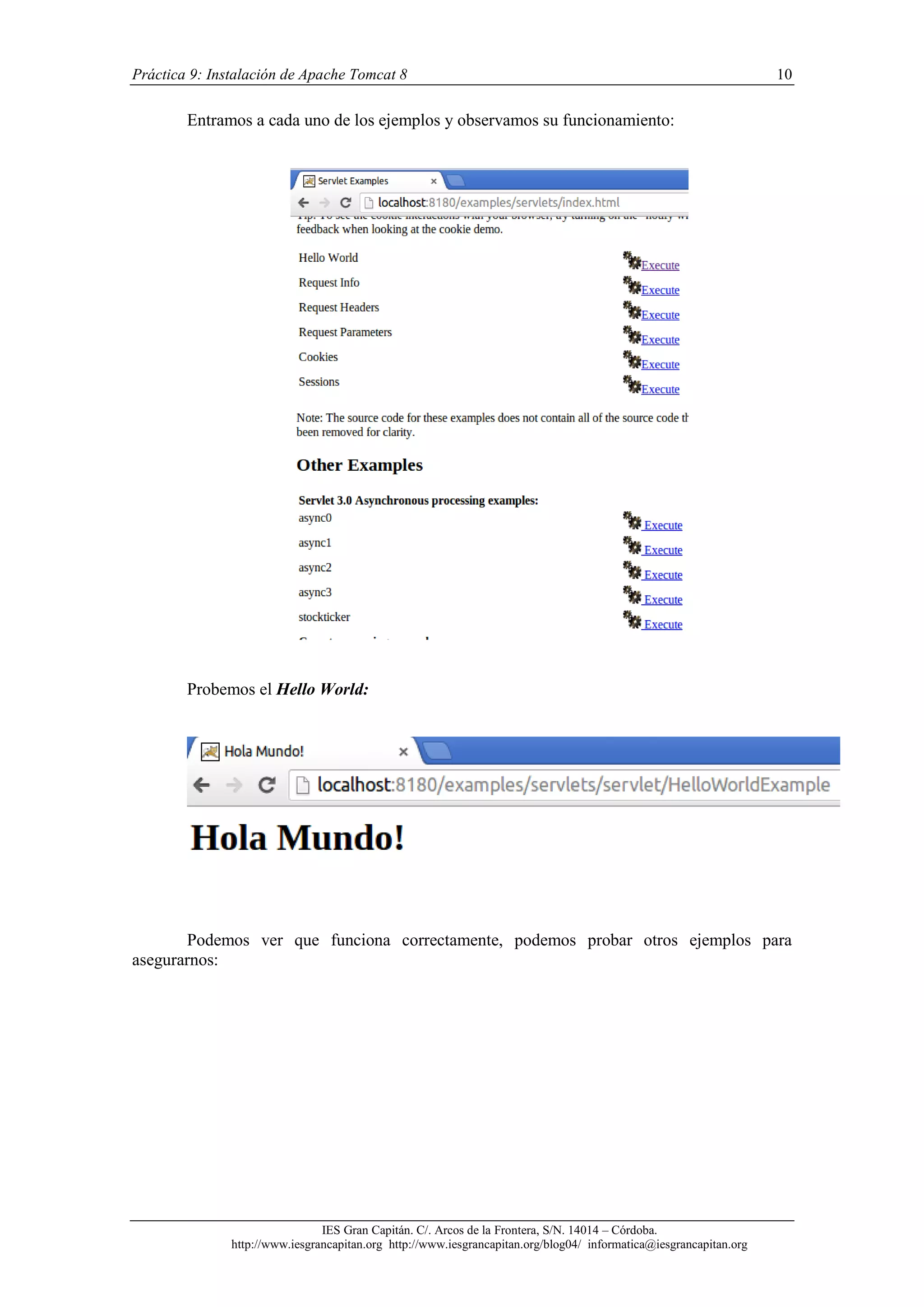
Entramos a cada uno de los ejemplos y observamos su funcionamiento:

Probemos el Hello World:

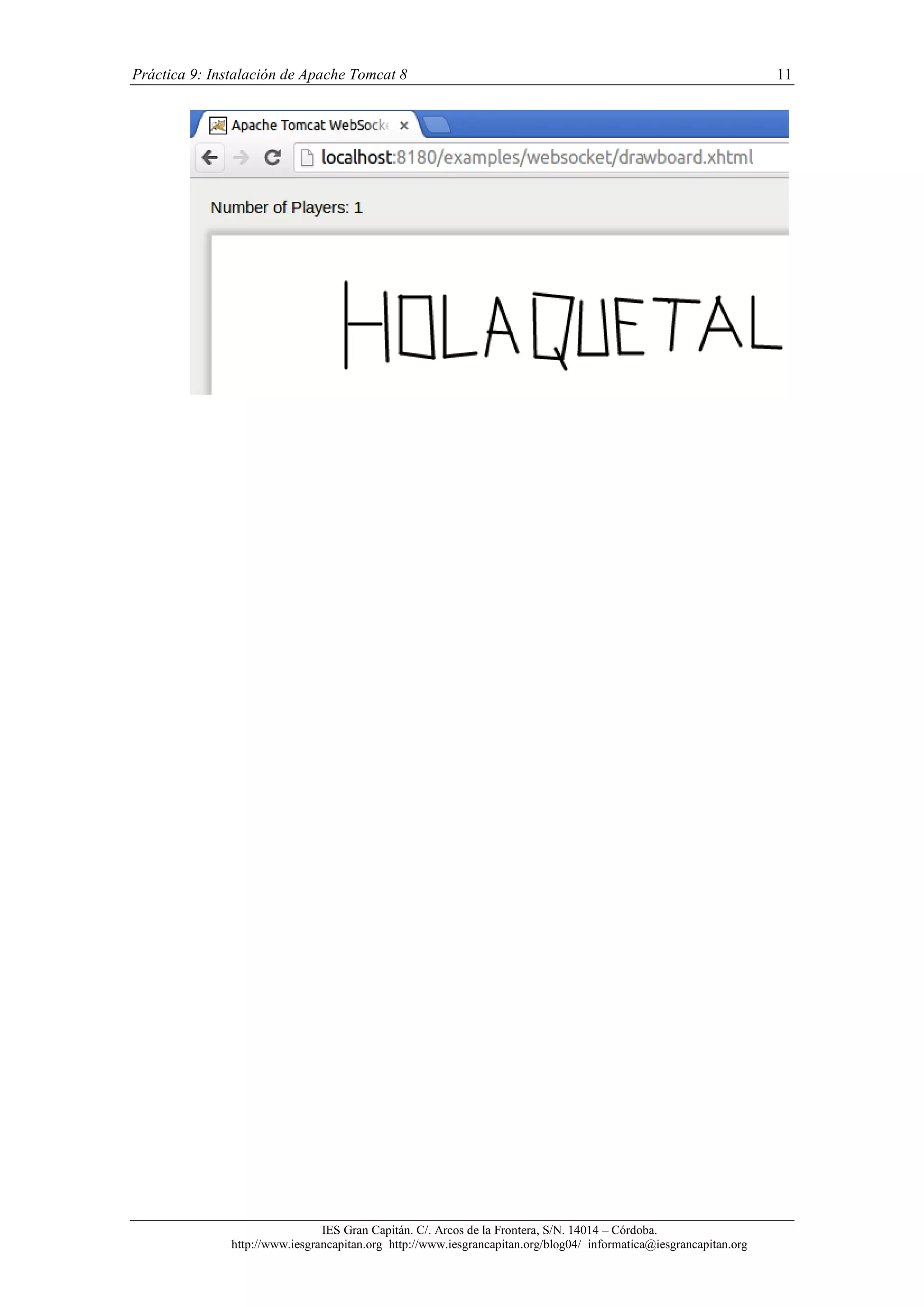
Podemos ver que funciona correctamente, podemos probar otros ejemplos para
asegurarnos:

IES Gran Capitán. C/. Arcos de la Frontera, S/N. 14014 – Córdoba.
http://www.iesgrancapitan.org http://www.iesgrancapitan.org/blog04/ informatica@iesgrancapitan.org
Práctica 9: Instalación de Apache Tomcat 8

IES Gran Capitán. C/. Arcos de la Frontera, S/N. 14014 – Córdoba.
http://www.iesgrancapitan.org http://www.iesgrancapitan.org/blog04/ informatica@iesgrancapitan.org

11
Práctica 9: Instalación de Apache Tomcat 8

12

4 CONCLUSIÓN
Con el desarrollo de esta práctica he aprendido a instalar correctamente el Java JDK en
un servidor Linux y a configurar las variables de entorno necesarias para su correcto
funcionamiento, entre otras necesarias para mejor accesibilidad mientras el desarrollo de ésta.
Con esto, he visto los pasos necesarios para instalar y configurar el servidor Tomcat,
además de la configuración de usuarios para el acceso a las distintas secciones del servidor. Por
último, también he echado un pequeño vistazo al funcionamiento de las aplicaciones de lado de
servidor basadas en Java que vienen como ejemplo.

IES Gran Capitán. C/. Arcos de la Frontera, S/N. 14014 – Córdoba.
http://www.iesgrancapitan.org http://www.iesgrancapitan.org/blog04/ informatica@iesgrancapitan.org
Práctica 9: Instalación de Apache Tomcat 8

5 BIBLIOGRAFIA


Ayuda de Java
Consultado en: http://www.java.com/es/download/help/path.xml



Introducción a Tomcat 6
Consultado en: http://www.slideshare.net/abbadon1989/tomcat-7763581

IES Gran Capitán. C/. Arcos de la Frontera, S/N. 14014 – Córdoba.
http://www.iesgrancapitan.org http://www.iesgrancapitan.org/blog04/ informatica@iesgrancapitan.org

13

Instalación de Apache Tomcat 8

  • 1.
    IES Gran Capitán Módulo:Despliegue de Aplicaciones Web Ciclo Formativo de Grado Superior “Desarrollo de aplicaciones Web” Práctica 9: Instalación de Apache Tomcat 8 Fecha entrega: 28/11/2013 Autores: Pablo Medina Suárez IES Gran Capitán. C/. Arcos de la Frontera, S/N. 14014 – Córdoba. http://www.iesgrancapitan.org http://informatica.iesgrancapitan.org informatica@iesgrancapitan.org
  • 2.
    Práctica 9: Instalaciónde Apache Tomcat 8 2 1 ÍNDICE 1 ÍNDICE 2 2 INTRODUCCIÓN 3 3 DESARROLLO DE LA PRÁCTICA 5 3.1 INSTALACIÓN DE APACHE TOMCAT 3.2 INICIAR EL SERVIDOR TOMCAT 3.2.1 ¿QUÉ INFORMACIÓN TE MUESTRA AL LEVANTAR EL SERVICIO? CAPTURA PANTALLA Y DESCRÍBELA. 3.2.2 ¿QUÉ SCRIPT SE UTILIZA PARA PARAR EL SERVIDOR? 3.2.3 COMPROBAR QUE FUNCIONA. 3.2.4 FICHEROS DE LOG. 3.3 APPLICATION MANAGER DE TOMCAT 3.3.1 CREACIÓN DE UN USUARIO ADMINISTRADOR: 3.3.2 ENTRAR EN LA ADMINISTRACIÓN DE TOMCAT: 3.3.3 PROBAR EXAMPLES PARA COMPROBAR QUE TODO FUNCIONA: 5 6 6 6 7 7 8 8 8 9 4 CONCLUSIÓN 12 5 BIBLIOGRAFIA 13 IES Gran Capitán. C/. Arcos de la Frontera, S/N. 14014 – Córdoba. http://www.iesgrancapitan.org http://www.iesgrancapitan.org/blog04/ informatica@iesgrancapitan.org
  • 3.
    Práctica 9: Instalaciónde Apache Tomcat 8 2 3 INTRODUCCIÓN Objetivos: Instalación de un servidor Apache con soporte para jsp y servlets mediante el uso de Tomcat. Tomcat es un contenedor de servlets para aplicaciones Java. Usaremos Tomcat versión 8.0. Entre los principales cambios en esta versión, puede resaltar el soporte para Servlet 3.0 y JavaServer Pages 2.2. En esta práctica comenzaremos por instalar Tomcat y comprobar su correcto funcionamiento. En futuras prácticas lo integraremos con el servidor web Apache. Fuentes: -Tutorial instalación Tomcat en Linux -Descarga de la última versión de Java SE: http://www.oracle.com/technetwork/java/javase/downloads/index.html -Otras versiones de Java: http://www.oracle.com/technetwork/java/javase/archive-139210.html -Ayuda instalación de Java SE: http://www.java.com/es/download/help/index_installing.xml Requerimientos: Tener instalado Java. 1.Comprobarlo. Para comprobar que tenemos instalado Java introducimos las siguientes órdenes en el terminal: Como se ve en la imagen, no lo tengo instalado. 2. Si no lo tienes instalado, instálalo. Para instalar Java en la máquina es necesario introducir lo siguiente en el terminal: Sudo apt-get update Sudo apt-get upgrade IES Gran Capitán. C/. Arcos de la Frontera, S/N. 14014 – Córdoba. http://www.iesgrancapitan.org http://www.iesgrancapitan.org/blog04/ informatica@iesgrancapitan.org
  • 4.
    Práctica 9: Instalaciónde Apache Tomcat 8 4 En este caso, he elegido instalar el JRE de la versión 7 de Java, esperamos a que se complete la descarga e instalación del paquete. Si volvemos a comprobar la versión de Java, ahora obtenemos el siguiente resultado: Ya tenemos Java instalado, pasemos al asunto principal de la práctica, la instalación de Tomcat en nuestro servidor. IES Gran Capitán. C/. Arcos de la Frontera, S/N. 14014 – Córdoba. http://www.iesgrancapitan.org http://www.iesgrancapitan.org/blog04/ informatica@iesgrancapitan.org
  • 5.
    Práctica 9: Instalaciónde Apache Tomcat 8 5 3 DESARROLLO DE LA PRÁCTICA 3.1 Instalación de Apache Tomcat En primer lugar, hay que descargar el paquete de Tomcat desde su página web. Finalizada la descarga, se descomprime el paquete utilizando la siguiente orden: A continuación, movemos el directorio descomprimido a un directorio más adecuado, introduciendo lo siguiente en el terminal: Hecho esto, tenemos que asignar permisos de ejecución a todos los ficheros con extensión *.sh bajo el directorio /bin/¸ para lo que introducimos lo siguiente: Ahora vamos a añadir las variables de entorno necesarias para el correcto funcionamiento de todo y también para mayor comodidad, por lo que modificamos el fichero /etc/environment e introducimos lo siguiente: Nota: las rutas introducidas son las propias a mi instalación de Java y de Tomcat, por lo que éstas pueden variar. Con esto ya habríamos finalizado este punto, pero nos falta un detalle. Como en este servidor el puerto 8080 se encuentra ocupado por el servidor Apache, debemos cambiar el puerto por defecto de Tomcat. Para ello, es necesario modificar el siguiente valor del fichero /usr/local/apache-tomcat-8.0.0.RC5/conf/server.xml de la siguiente manera: IES Gran Capitán. C/. Arcos de la Frontera, S/N. 14014 – Córdoba. http://www.iesgrancapitan.org http://www.iesgrancapitan.org/blog04/ informatica@iesgrancapitan.org
  • 6.
    Práctica 9: Instalaciónde Apache Tomcat 8 6 Cambiamos el puerto por otro que esté libre, en mi caso, he elegido el puerto 8180. Ya podemos pasar al siguiente punto: el inicio del servidor que hemos instalado. 3.2 Iniciar el servidor Tomcat Para iniciar el servidor Tomcat, introducimos lo siguiente en el terminal (nótese que hago uso de la variable configurada en el punto anterior): 3.2.1 ¿Qué información te muestra al levantar el servicio? Captura pantalla y descríbela. En la captura anterior vemos que aparecen varias líneas con información, informándonos de las rutas que está tomando como directorio base para Tomcat y para Java para funcionar. 3.2.2 ¿Qué script se utiliza para parar el servidor? Para detener el servidor utilizamos el script /directorioTomcat/bin/shutdown.sh, de igual manera que utilizamos el script para iniciarlo. IES Gran Capitán. C/. Arcos de la Frontera, S/N. 14014 – Córdoba. http://www.iesgrancapitan.org http://www.iesgrancapitan.org/blog04/ informatica@iesgrancapitan.org
  • 7.
    Práctica 9: Instalaciónde Apache Tomcat 8 7 3.2.3 Comprobar que funciona. Para comprobar que todo funciona, abrimos el navegador y accedemos a la dirección http://127.0.0.1:puertoConfiguradoPorDefecto, donde nos debería aparecer lo siguiente, si todo ha ido bien: Ya tenemos en marcha el servidor Tomcat en nuestra máquina. 3.2.4 Ficheros de log. Podemos ver los registros del servidor introduciendo lo siguiente en el terminal (teniendo en cuenta que hemos configurado la variable de entorno): IES Gran Capitán. C/. Arcos de la Frontera, S/N. 14014 – Córdoba. http://www.iesgrancapitan.org http://www.iesgrancapitan.org/blog04/ informatica@iesgrancapitan.org
  • 8.
    Práctica 9: Instalaciónde Apache Tomcat 8 3.3 8 Application Manager de Tomcat 3.3.1 Creación de un usuario administrador: Para crear un usuario administrador en nuestro servidor Tomcat, es necesario que modifiquemos el fichero /rutaTomcat/conf/tomcat-users.xml, donde añadiremos un usuario con el rol manager-gui, de la siguiente manera: Con esto creamos un usuario de nombre admin+Mi apellido con la contraseña admin y perfil de administrador. Es necesario reiniciar el servidor para que tengan lugar los cambios realizados, utilizando el script shutdown.sh y startup.sh. 3.3.2 Entrar en la administración de Tomcat: Para entrar en el panel de administración de nuestro servidor Tomcat podemos utilizar la dirección http://127.0.0.1:puertoConfigurado/manager/html, o podemos pulsar en Tomcat Manager en la página principal del servidor: IES Gran Capitán. C/. Arcos de la Frontera, S/N. 14014 – Córdoba. http://www.iesgrancapitan.org http://www.iesgrancapitan.org/blog04/ informatica@iesgrancapitan.org
  • 9.
    Práctica 9: Instalaciónde Apache Tomcat 8 9 Nos identificamos con el usuario que hemos creado en el paso anterior: Al hacer esto, se nos mostrará el panel de administración: 3.3.3 Probar examples para comprobar que todo funciona: Para comprobar si todo lo que hemos hecho funciona correctamente, accedemos a la dirección http://127.0.0.1:puertoConfigurado/examples, donde veremos lo siguiente: IES Gran Capitán. C/. Arcos de la Frontera, S/N. 14014 – Córdoba. http://www.iesgrancapitan.org http://www.iesgrancapitan.org/blog04/ informatica@iesgrancapitan.org
  • 10.
    Práctica 9: Instalaciónde Apache Tomcat 8 10 Entramos a cada uno de los ejemplos y observamos su funcionamiento: Probemos el Hello World: Podemos ver que funciona correctamente, podemos probar otros ejemplos para asegurarnos: IES Gran Capitán. C/. Arcos de la Frontera, S/N. 14014 – Córdoba. http://www.iesgrancapitan.org http://www.iesgrancapitan.org/blog04/ informatica@iesgrancapitan.org
  • 11.
    Práctica 9: Instalaciónde Apache Tomcat 8 IES Gran Capitán. C/. Arcos de la Frontera, S/N. 14014 – Córdoba. http://www.iesgrancapitan.org http://www.iesgrancapitan.org/blog04/ informatica@iesgrancapitan.org 11
  • 12.
    Práctica 9: Instalaciónde Apache Tomcat 8 12 4 CONCLUSIÓN Con el desarrollo de esta práctica he aprendido a instalar correctamente el Java JDK en un servidor Linux y a configurar las variables de entorno necesarias para su correcto funcionamiento, entre otras necesarias para mejor accesibilidad mientras el desarrollo de ésta. Con esto, he visto los pasos necesarios para instalar y configurar el servidor Tomcat, además de la configuración de usuarios para el acceso a las distintas secciones del servidor. Por último, también he echado un pequeño vistazo al funcionamiento de las aplicaciones de lado de servidor basadas en Java que vienen como ejemplo. IES Gran Capitán. C/. Arcos de la Frontera, S/N. 14014 – Córdoba. http://www.iesgrancapitan.org http://www.iesgrancapitan.org/blog04/ informatica@iesgrancapitan.org
  • 13.
    Práctica 9: Instalaciónde Apache Tomcat 8 5 BIBLIOGRAFIA  Ayuda de Java Consultado en: http://www.java.com/es/download/help/path.xml  Introducción a Tomcat 6 Consultado en: http://www.slideshare.net/abbadon1989/tomcat-7763581 IES Gran Capitán. C/. Arcos de la Frontera, S/N. 14014 – Córdoba. http://www.iesgrancapitan.org http://www.iesgrancapitan.org/blog04/ informatica@iesgrancapitan.org 13