1er Grado
1ER BIMESTRE
CLASE 1. LA COMPUTADORA Y SUS PARTES
Una computadoraes una máquinaelectrónicausadaparaprocesar lainformaciónypodemos
hacer untrabajo mas amplioconlascomputadorasque apenascalcularnúmeroso imprimir
datos.Podemosdibujarcuadros,escribimosnotas,informes,e inclusonoscomunicamoscon
otros usuariosde computadorasalrededordel mundo.
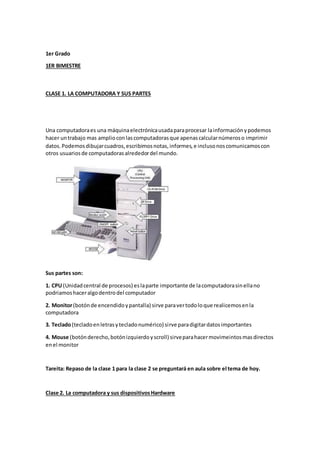
Sus partes son:
1. CPU (Unidadcentral de procesos) eslaparte importante de lacomputadorasinellano
podriamoshaceralgodentrodel computador
2. Monitor(botónde encendidoypantalla) sirve paravertodoloque realicemosenla
computadora
3. Teclado(tecladoenletrasytecladonumérico) sirve paradigitardatosimportantes
4. Mouse (botónderecho,botónizquierdoyscroll) sirveparahacermovimeintosmasdirectos
enel monitor
Tareita: Repaso de la clase 1 para la clase 2 se preguntará en aula sobre el tema de hoy.
Clase 2. La computadora y sus dispositivosHardware
El Hadware
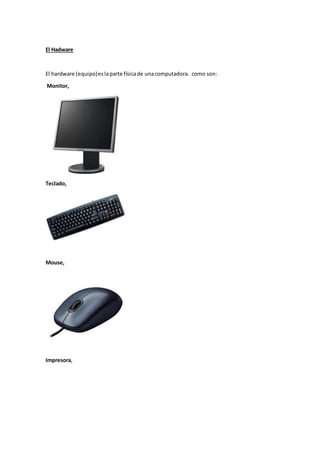
El hardware (equipo)eslaparte físicade unacomputadora. como son:
Monitor,
Teclado,
Mouse,
Impresora,
Disquete
USB
Cd
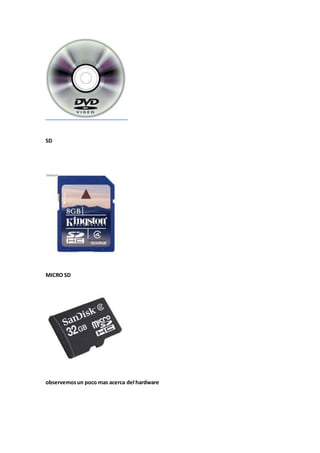
Dvd
SD
MICRO SD
observemosun poco mas acerca del hardware
Tareita: Con la ayuda del papito o la mamita dibujarlos siguientesHardware enel cuaderno:
CD, Monitor, Teclado,mouse y usb,se revisará enclase.
Clase 3. La computadora y sus dispositivosSoftware
El software (programas) eslaparte lógicay se utilizaparaidentificarlosprogramas,sólo
puedenemplearse atravésde lacomputadorainstalándose e ingresandoinformación
ayudándonosendiversastareascomosonel redactarinformes,cartas,hacercuadros, fotos,
etc
Estos programaso software puedenser:
1. Word 2010(para redactar cartas y demás)
2. Excel 2010 (para cuadrosde calculoso matematicos)
3. Corel Draw y Photoshop(Paracrear diseñosgráficos)
4. Media player(paraescucharmusica)
Veamoseste videoacerca de lossoftware
Tareita: Acompañado de tus papitos, traer para la clase 4 enuna hoja word, 4 tipos de
software
Clase 4. Partes del Teclado
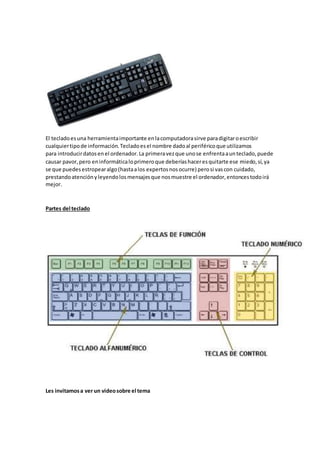
El tecladoesuna herramientaimportante enlacomputadorasirve paradigitaroescribir
cualquiertipode información.Tecladoesel nombre dadoal periféricoque utilizamos
para introducirdatosenel ordenador.La primeravezque unose enfrentaaunteclado,puede
causar pavor,pero eninformáticaloprimeroque deberíashaceresquitarte ese miedo,sí,ya
se que puedesestropearalgo(hastaalos expertosnosocurre) perosi vascon cuidado,
prestandoatenciónyleyendolosmensajesque nosmuestre el ordenador,entoncestodoirá
mejor.
Partes del teclado
Les invitamosa ver un videosobre el tema
Aprendamosjuntos en familia:
Lea con su papito o mamita esta informacióny lo comentaremosen clase
http://www.vertigofreeware.com/fileup/data/Tema_2.pdf
Tareita: Acompañado del papito: Dibuje las partes del tecladocon colorespresentarpara la
proxima clase,pegarlo enel cuaderno,aqui la imagen:(papitopor favor imprimir esta
imageny que su hijo coloree lasdel teclado(basandose enlaclase)
2DO BIMESTRE
Clase 5. Ventana de Windows
En Windowslacomunicaciónconel ordenadorse realizaa travésde un elementoconocido
como ventana. Una ventana esun rectánguloque aparece enla pantallaal ejecutaruna
aplicaciónoverel contenidode unicono.
Aquí tambiénlo podemosver mediante un vídeoobsérvalo tambiencon tu papito y mamita
ANIMALOS.
Tareita: Repasar la clase 5 para la próxima clase con nota
Clase 6. Funcionesdel mouse
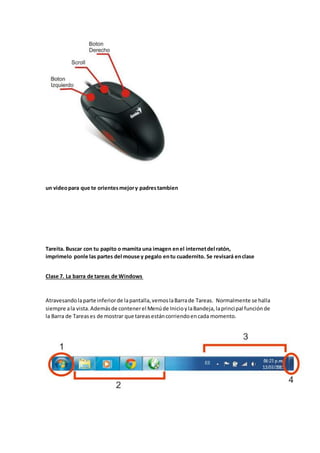
El ratón (omouse eningles) esel HARDWAREMAS FACIL DE
MANEJAR, esdecir,el masrápidoen cogerle el ‘truquillo’yque casi todoel mundose adapta
con facilidad,enresumen,ungraninvento.
Funciones
1. botón de la parte izquierdadel mouse,nos servirápara realizarunaacción(como Enter) o
simplementecolocarnosenunlugar,tododependeráde laaplicaciónque estemos
ejecutando,porejemplo,enlosjuegos,puede servirpara‘dispararel láser’.
2. El botón de la parte derechadel ratón, al igual que el anterior,tendrádiferentesusos,que
dependerándel contextoenque nosencontremos,enWindows –generalmente- lo
utilizaremosparadesplegarel menúde opcionesdel objetoque señalemos.
3. La rueda central, esuna incorporaciónreciente al ratónynos servirápara desplazarnos
verticalmenteporel programaque tengamosactualmente abierto.
un videopara que te orientesmejory padrestambien
Tareita. Buscar con tu papito o mamita una imagen enel internetdel ratón,
imprimelo ponle las partes del mouse y pegalo entu cuadernito. Se revisará enclase
Clase 7. La barra de tareas de Windows
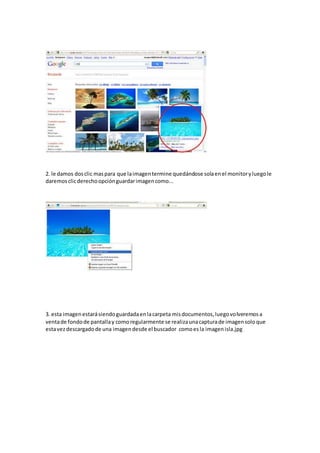
Atravesandolaparte inferiorde lapantalla,vemoslaBarrade Tareas. Normalmente se halla
siempre ala vista.Ademásde contenerel Menúde InicioylaBandeja,laprincipal funciónde
la Barra de Tareases de mostrar que tareasestáncorriendoencada momento.
Partes
1. Botón de inicio.- Identificadoconel logode Windows,nosdaacceso al Menú de Inicio,que
nos brindaaccesoa todas lasopcionesdel sistemaoperativo.
2. Botonesde ventanas y aplicacionesabiertas.- Indicanlasventanasabiertas,que aparecen
agrupadaspor aplicaciones.
3. Área de notificaciones.- Contiene pequeñosiconosque aportaninformacióncontextual
sobre programasen ejecución.Al pulsarsobre el iconotriangularpodemosampliarla
informaciónsobre otrastareasque se encuentranenejecuciónennuestroequipo.
4. Mostrar el escritorio.- Este botón,untanto escondido,nospermitemostrarel escritorio.
Posandoel ratónencima,nosofrece unavistaprevia.Si pinchamos,todaslasventanasy
programasabiertosseránminimizadosala barra de tareas.
Aquí tambiénlo podemosver mediante unvídeoobsérvalo tambiencon tu papito y mamita
ANIMALOS.
Tareita. Repasar la clase 8 para la sgte. clase,se tomará con nota en clase
Clase 8. Funcionalidadde la ventana de Windowsy
Personalizaciónde la ventana de Windows
Barra de Titulo
contiene el nombre del programaconel cual se está trabajando(MicrosoftWord) y enalgunos
casos tambiénaparece el nombre del documentoabierto(no_descargar.doc).Enel extremo
de la derechaestánlosbotonesparaminimizar,restaurarycerrar.
Barra de Menú
Contiene lasoperacionesdel programa,agrupadasenmenúsdesplegables.Al hacerclicen
Archivo,porejemplo,veremoslasoperacionesque podemosrealizarconlosarchivos.Todas
lasoperacionesque el programanospermite realizarlasencontraremosenlos distintos
menúsde estabarra.
Para abrir unmenúdesplegable conel tecladotendrásque mantenerpulsadalateclaAlt+ la
letrasubrayadadel menúque quierasdesplegar.PorejemploAlt+A abre el menúArchivo.
Si en un menú aparece una opciónconuna pequeñaflechaa la derechaquiere decirque esa
opciónesun menúque contiene asuvezotras opciones.Porejemplo:"Enviara".Si quieres
desplegarel menúasociadosólotienesque mantenerunossegundoslaopciónseleccionada,si
lohaces con el ratón utilizalafechade laderecha.
Barra Standar
contiene iconosparaejecutarde formainmediataalgunasde lasoperacionesmásutilizadas.
Estas operacionestambiénse puedenejecutardesde labarrade menús.
BARRA DE DESPLAZAMIENTO
permitenmovernosalolargo y anchode lahoja de formarápida y sencilla,simplementehay
que desplazarlabarra arrastrándolacon el ratón, o hacerclic enlas flechas.Haybarras par
desplazarhorizontal yverticalmente.El cuadraditoconunospuntosque haya laderechasirve
para cambiar de tamañola ventana,solohayque hacer clicy arrastar.
Tareita. Repasar la clase del dia de hoy para la proxima clase con nota, traer imagende la
ventana de windowscon sus partes en el USB (realizaresta tareita con el papá o la mamá)
Tercer Bimestre
Clase 9. Cambiar Fondo de Pantalla
Para cambiar el fondode pantallaelige lapestaña Escritorioyseleccionael nuevofondode la
listaque aparece enla parte inferiorizquierda.
Si no tienesmuyclaroqué dibujovaasociadoa cada nombre note preocupesporque enla
pantallaque te aparece dibujadaarribatendrásunarepresentaciónenpequeñode cómote
quedaráel escritorioconese fondo.
Una vez seleccionadoel fondoque quieraspodráselegircómoquieresque aparezcalaimagen
con la opción Posición,que tiene lasopciones:
Centrada aparecerá laimagendel tamañoreal y enel mediode lapantalla.
En mosaico aparecerántantasimagenescomose necesitenpararellenartodoel fondode
pantalla.
Expandida aparecerálaimagenunasolavez ocupandotodoel fondo.
Tambiénesposible ponercomofondootraimagenque noaparezca enla lista,para ello
tendrásque pulsarel botón Examinar y buscar la imagenque deseassiempre ycuandoel
formatode la imagen seacompatible,porejemplopodremosponerunaimagenconformato
.bmp, .jpg,.gif.
Una vez seleccionadalaimagendeseadayel tipode presentaciónpulsa Aceptar.
Pasospara practicar:
1 Pulsaconel botón derechodel ratónsobre el fondodel Escritorio.
2 Del menúcontextual que se despliegaseleccionalaopción Propiedades.
3 De la pestañaEscritorio apuntala imagenque tienesselecionadaeneste momento.
4 Seleccionalaimagen Abanicos.
5 En PosiciónseleccionaExpandida.
6 En PosiciónseleccionaEnmosaico.
7 En PosiciónseleccionaCentrada.
8 PulsaAceptar
9 Repite lospasos1 y 2 yvuelve adejarel fondoque tenías.
Aquí tambiénlo podemosver mediante unvídeoobsérvalo tambiencon tu papito y mamita
ANIMALOS.
Tareita. Realizar en casa con el el papito o la mamita el cambio de fondode pantalla, se
preguntará en la proxima clase.
Clase 10. Protector de pantalla
A vecessuele sucederque el ordenadorestáinactivounosminutos,porloque se aconseja
disponerde algúnprotectorde pantallaactivadoparaevitarque haya unaimagenfijadurante
muchotiempoyaque los puntosde la pantallapuedenestárrecibiendolosrayosque hacen
que se ilumine demasiadotiempoyesopuede dañarla.
De lalistadesplegable seleccionael protector que máste guste,tendrásunapequeña
representaciónenlaventanade arriba.
Con laopción Vista previapuedesvercómoquedaráuna vezpuesto.Cuandomuevasel raton
o pulsesalgunateclalavistapreviaterminará.
Puedesmodificarel intervalode tiempoque tardaenaparecerel protectorde pantallaconel
parámetroEsperar.
El botónconfiguraciónnospermite personalizarmáslascaracterísticasde la imagenque se
utilizacomoprotector,
segúnlaimagenque se utilice laspropiedadesque nospermita configurarvariaran.
Puedesponercontraseñaal protectorde pantallaque
configuresconlaopción Protegercon contraseña al reanudar para evitarque alguienpueda
trabajar ennuestroordenadorconnuestrasesión.Paraescribirlacontraseñapulsaenel
botónCambiar e indicalacontraseñaque deseas,despuésvuelve aescribirlaparaconfirmarla.
PulsaAceptar. Cuandose active el protectorde pantallate apareceráun cuadro de diálogo
pidéndote que introduzcaslacontraseñasi quieresdesactivarloycontinuartrabajando.
Aquí tambiénlo podemosver mediante unvídeoobsérvalo tambiencon tu papito y mamita
ANIMALOS.
Tareita. Realizar en su computadora la condicion de posiciónde la imagense preguntara en
clases.
Clase 11. Fondo de Pantalla externa
En el caso de unapantallaexternase realizalossiguientespasos:
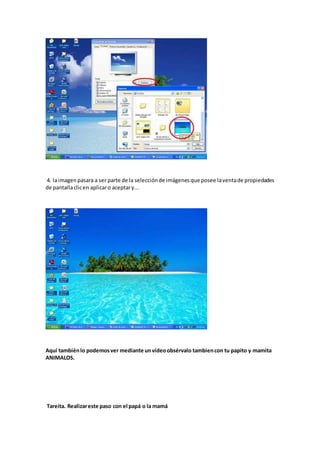
1. Búsquedade imagenenel google (elige laimagenque túdeseescomoejemploisla)
2. le damos dosclic maspara que laimagentermine quedándose solaenel monitoryluegole
daremosclicderechoopciónguardarimagencomo...
3. esta imagenestarásiendoguardadaenlacarpeta misdocumentos,luegovolveremosa
ventade fondode pantallay comoregularmente se realizaunacapturade imagensoloque
estavezdescargadode una imagendesde el buscador comoesla imagenisla.jpg
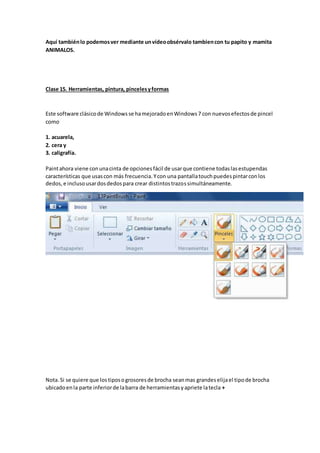
4. laimagenpasara a ser parte de la selecciónde imágenesque posee laventade propiedades
de pantallaclicen aplicaro aceptary...
Aquí tambiénlo podemosver mediante unvídeoobsérvalo tambiencon tu papito y mamita
ANIMALOS.
Tareíta. Realizareste paso con el papá o la mamá
Unidad12
Clase 1. Paint
esun programa simple de dibujográficodesarrolladoporMicrosoft.Painthaacompañadoal
sistemaoperativomicrosoftwindowsdesde laversión1.0.Siendounprogramabásico,se
incluye entodaslasnuevasversionesde este sistema.Porsusimplicidad,rápidamente se
convirtióenunade lasaplicacionesmásusadasde lasprimerasversionesde Windows -
introduciendoavariosadibujarcon lacomputadorapor primeravez- yes todavía
fuertemente asociadoconlainmediatausabilidadde Windows.
Para abrir Paint,hagaclic enel botón Inicio ,haga clic en Todos los programas,
enAccesorios y,después,en Paint.
sus partesson:
1. Botón pintar
2. Barra de herramientade acceso rápido
3. Cinta
4. Área de trabajo
Aquí tambiénlo podemosver mediante unvídeoobsérvalo tambiencon tu papito y mamita
ANIMALOS.
CUARTO BIMESTRE
Clase 13. HERRAMIENTAS
El programa tiene lassiguientesherramientas:selecciónlibre de dibujo,
selección, borrador/borradorde color,rellenarconcolor,tomar color,lupa, lapiz,pincel,
aerografo,texto,linea,curva,rectangulo,poligono,elipse,yrectánguloredondeado.
El tapizesel espacioenblancoque tenemosparadibujar.Podemosdefinirsutamañodesde
imagen/atributoso biencambiarlomanualmente:paraellotendremosque posicionarnos
encimade algunode lospuntitosque hayenmitaddel borde o enla esquina.
Automáticamenteel ratóntomala formade dos flechas,paraindicarnosque podemostirarde
el para ensancharlooencogerlo:
Aquí tambiénlo podemosver mediante unvídeoobsérvalo tambiencon tu papito y mamita
ANIMALOS.
Clase 14. Herramientas 2: Guardado de archivos paint
Una vez completadoel dibujo,debemosguardarel archivopara no perdertodoel trabajo
realizado.
Puede guardarel dibujomediantelasopciones Guardary Guardar como... del menú Archivo.
Utilice Guardar o Guardar como… cuandoguarde por primeravezundibujo.Estaopciónabre
un cuadro de diálogoenel que tendráque indicarel nombre del archivo,suubicación(enqué
carpeta deseaalmacenarlo)yel formatográficocon el que deseaalmacenarel dibujo.
Mediante lalistaGuardar en y losiconos
del panel izquierdodel cuadrode diálogoindicaremoslaubicacióndelarchivo.
En el campo Nombre introduciremosunnombre parael archivo.PordefectoPaintnombraal
archivocomo Dibujosi aún nolo ha guardado.Si ya estabacreado el archivocomoen nuestro
caso, enel campo Nombre figurael nombre del archivooriginal.
Posteriormente,cuandoenotrasesión,queramosrecuperarnuestrotrabajo,utilizaremosla
opción archivo / abrir. Hay que tenermuchocuidadode no confundirlasaccionesde guardar
con lasde abrir,ya que si ocurriese esto,esprobableque borremosaccidentalmente nuestro
trabajo.
Aquí tambiénlo podemosver mediante unvídeoobsérvalo tambiencon tu papito y mamita
ANIMALOS.
Clase 15. Herramientas, pintura, pincelesyformas
Este software clásicode Windowsse hamejoradoenWindows7 con nuevosefectosde pincel
como
1. acuarela,
2. cera y
3. caligrafía.
Paintahora viene conunacinta de opcionesfácil de usarque contiene todaslasestupendas
características que usascon más frecuencia.Ycon una pantallatouchpuedespintarconlos
dedos,e inclusousardosdedospara crear distintostrazossimultáneamente.
Nota.Si se quiere que lostiposogrosoresde brocha seanmas grandeselijael tipode brocha
ubicadoenla parte inferiorde labarra de herramientasyapriete latecla +
Formas
Puede usarPaintpara
agregar diferentesformasaunaimagen.Las formasdefinidasvandesde lastradicionales,
como rectángulos,elipses,triángulosyflechas,hastaotrasmásinusualesydivertidas,como
corazones,rayoso leyendas(pornombrarunascuantas).Si deseacrearsu propiaforma
personalizada,puede usarlaherramientaPolígono
colores
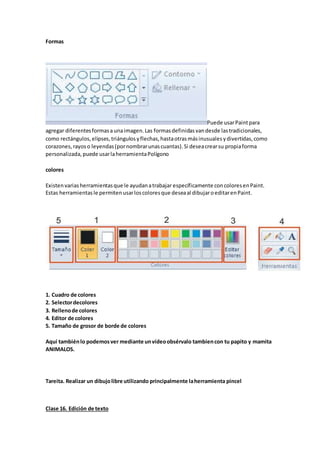
Existenvariasherramientasque le ayudanatrabajar específicamente concoloresenPaint.
Estas herramientasle permitenusarloscoloresque deseaal dibujaroeditarenPaint.
1. Cuadro de colores
2. Selectordecolores
3. Rellenode colores
4. Editor de colores
5. Tamaño de grosor de borde de colores
Aquí tambiénlo podemosver mediante unvídeoobsérvalo tambiencon tu papito y mamita
ANIMALOS.
Tareita. Realizar un dibujolibre utilizando principalmente laherramienta pincel
Clase 16. Edición de texto
Para editarun textoopalabradebemosusarla herramientade textoenprimerlugarescribirla
palabrao frase que se deseateclear
Luegoaparecerála barra de edición de textoysi no aparece automáticamente solotenemos
que ir a la barra de menúdel paintyenla opciónver
Aquí tambiénlo podemosver mediante unvídeoobsérvalo tambiencon tu papito y mamita
ANIMALOS.
z

1er grado

  • 1.
    1er Grado 1ER BIMESTRE CLASE1. LA COMPUTADORA Y SUS PARTES Una computadoraes una máquinaelectrónicausadaparaprocesar lainformaciónypodemos hacer untrabajo mas amplioconlascomputadorasque apenascalcularnúmeroso imprimir datos.Podemosdibujarcuadros,escribimosnotas,informes,e inclusonoscomunicamoscon otros usuariosde computadorasalrededordel mundo. Sus partes son: 1. CPU (Unidadcentral de procesos) eslaparte importante de lacomputadorasinellano podriamoshaceralgodentrodel computador 2. Monitor(botónde encendidoypantalla) sirve paravertodoloque realicemosenla computadora 3. Teclado(tecladoenletrasytecladonumérico) sirve paradigitardatosimportantes 4. Mouse (botónderecho,botónizquierdoyscroll) sirveparahacermovimeintosmasdirectos enel monitor Tareita: Repaso de la clase 1 para la clase 2 se preguntará en aula sobre el tema de hoy. Clase 2. La computadora y sus dispositivosHardware
  • 2.
    El Hadware El hardware(equipo)eslaparte físicade unacomputadora. como son: Monitor, Teclado, Mouse, Impresora,
  • 3.
  • 4.
    SD MICRO SD observemosun pocomas acerca del hardware
  • 5.
    Tareita: Con laayuda del papito o la mamita dibujarlos siguientesHardware enel cuaderno: CD, Monitor, Teclado,mouse y usb,se revisará enclase. Clase 3. La computadora y sus dispositivosSoftware El software (programas) eslaparte lógicay se utilizaparaidentificarlosprogramas,sólo puedenemplearse atravésde lacomputadorainstalándose e ingresandoinformación ayudándonosendiversastareascomosonel redactarinformes,cartas,hacercuadros, fotos, etc Estos programaso software puedenser: 1. Word 2010(para redactar cartas y demás) 2. Excel 2010 (para cuadrosde calculoso matematicos) 3. Corel Draw y Photoshop(Paracrear diseñosgráficos) 4. Media player(paraescucharmusica) Veamoseste videoacerca de lossoftware Tareita: Acompañado de tus papitos, traer para la clase 4 enuna hoja word, 4 tipos de software Clase 4. Partes del Teclado
  • 6.
    El tecladoesuna herramientaimportanteenlacomputadorasirve paradigitaroescribir cualquiertipode información.Tecladoesel nombre dadoal periféricoque utilizamos para introducirdatosenel ordenador.La primeravezque unose enfrentaaunteclado,puede causar pavor,pero eninformáticaloprimeroque deberíashaceresquitarte ese miedo,sí,ya se que puedesestropearalgo(hastaalos expertosnosocurre) perosi vascon cuidado, prestandoatenciónyleyendolosmensajesque nosmuestre el ordenador,entoncestodoirá mejor. Partes del teclado Les invitamosa ver un videosobre el tema
  • 7.
    Aprendamosjuntos en familia: Leacon su papito o mamita esta informacióny lo comentaremosen clase http://www.vertigofreeware.com/fileup/data/Tema_2.pdf Tareita: Acompañado del papito: Dibuje las partes del tecladocon colorespresentarpara la proxima clase,pegarlo enel cuaderno,aqui la imagen:(papitopor favor imprimir esta imageny que su hijo coloree lasdel teclado(basandose enlaclase) 2DO BIMESTRE Clase 5. Ventana de Windows En Windowslacomunicaciónconel ordenadorse realizaa travésde un elementoconocido como ventana. Una ventana esun rectánguloque aparece enla pantallaal ejecutaruna aplicaciónoverel contenidode unicono.
  • 8.
    Aquí tambiénlo podemosvermediante un vídeoobsérvalo tambiencon tu papito y mamita ANIMALOS. Tareita: Repasar la clase 5 para la próxima clase con nota Clase 6. Funcionesdel mouse
  • 9.
    El ratón (omouseeningles) esel HARDWAREMAS FACIL DE MANEJAR, esdecir,el masrápidoen cogerle el ‘truquillo’yque casi todoel mundose adapta con facilidad,enresumen,ungraninvento. Funciones 1. botón de la parte izquierdadel mouse,nos servirápara realizarunaacción(como Enter) o simplementecolocarnosenunlugar,tododependeráde laaplicaciónque estemos ejecutando,porejemplo,enlosjuegos,puede servirpara‘dispararel láser’. 2. El botón de la parte derechadel ratón, al igual que el anterior,tendrádiferentesusos,que dependerándel contextoenque nosencontremos,enWindows –generalmente- lo utilizaremosparadesplegarel menúde opcionesdel objetoque señalemos. 3. La rueda central, esuna incorporaciónreciente al ratónynos servirápara desplazarnos verticalmenteporel programaque tengamosactualmente abierto.
  • 10.
    un videopara quete orientesmejory padrestambien Tareita. Buscar con tu papito o mamita una imagen enel internetdel ratón, imprimelo ponle las partes del mouse y pegalo entu cuadernito. Se revisará enclase Clase 7. La barra de tareas de Windows Atravesandolaparte inferiorde lapantalla,vemoslaBarrade Tareas. Normalmente se halla siempre ala vista.Ademásde contenerel Menúde InicioylaBandeja,laprincipal funciónde la Barra de Tareases de mostrar que tareasestáncorriendoencada momento.
  • 11.
    Partes 1. Botón deinicio.- Identificadoconel logode Windows,nosdaacceso al Menú de Inicio,que nos brindaaccesoa todas lasopcionesdel sistemaoperativo. 2. Botonesde ventanas y aplicacionesabiertas.- Indicanlasventanasabiertas,que aparecen agrupadaspor aplicaciones. 3. Área de notificaciones.- Contiene pequeñosiconosque aportaninformacióncontextual sobre programasen ejecución.Al pulsarsobre el iconotriangularpodemosampliarla informaciónsobre otrastareasque se encuentranenejecuciónennuestroequipo. 4. Mostrar el escritorio.- Este botón,untanto escondido,nospermitemostrarel escritorio. Posandoel ratónencima,nosofrece unavistaprevia.Si pinchamos,todaslasventanasy programasabiertosseránminimizadosala barra de tareas. Aquí tambiénlo podemosver mediante unvídeoobsérvalo tambiencon tu papito y mamita ANIMALOS. Tareita. Repasar la clase 8 para la sgte. clase,se tomará con nota en clase Clase 8. Funcionalidadde la ventana de Windowsy Personalizaciónde la ventana de Windows
  • 12.
    Barra de Titulo contieneel nombre del programaconel cual se está trabajando(MicrosoftWord) y enalgunos casos tambiénaparece el nombre del documentoabierto(no_descargar.doc).Enel extremo de la derechaestánlosbotonesparaminimizar,restaurarycerrar. Barra de Menú Contiene lasoperacionesdel programa,agrupadasenmenúsdesplegables.Al hacerclicen Archivo,porejemplo,veremoslasoperacionesque podemosrealizarconlosarchivos.Todas lasoperacionesque el programanospermite realizarlasencontraremosenlos distintos menúsde estabarra. Para abrir unmenúdesplegable conel tecladotendrásque mantenerpulsadalateclaAlt+ la letrasubrayadadel menúque quierasdesplegar.PorejemploAlt+A abre el menúArchivo. Si en un menú aparece una opciónconuna pequeñaflechaa la derechaquiere decirque esa opciónesun menúque contiene asuvezotras opciones.Porejemplo:"Enviara".Si quieres desplegarel menúasociadosólotienesque mantenerunossegundoslaopciónseleccionada,si lohaces con el ratón utilizalafechade laderecha. Barra Standar contiene iconosparaejecutarde formainmediataalgunasde lasoperacionesmásutilizadas. Estas operacionestambiénse puedenejecutardesde labarrade menús.
  • 13.
    BARRA DE DESPLAZAMIENTO permitenmovernosalolargoy anchode lahoja de formarápida y sencilla,simplementehay que desplazarlabarra arrastrándolacon el ratón, o hacerclic enlas flechas.Haybarras par desplazarhorizontal yverticalmente.El cuadraditoconunospuntosque haya laderechasirve para cambiar de tamañola ventana,solohayque hacer clicy arrastar. Tareita. Repasar la clase del dia de hoy para la proxima clase con nota, traer imagende la ventana de windowscon sus partes en el USB (realizaresta tareita con el papá o la mamá) Tercer Bimestre Clase 9. Cambiar Fondo de Pantalla Para cambiar el fondode pantallaelige lapestaña Escritorioyseleccionael nuevofondode la listaque aparece enla parte inferiorizquierda. Si no tienesmuyclaroqué dibujovaasociadoa cada nombre note preocupesporque enla pantallaque te aparece dibujadaarribatendrásunarepresentaciónenpequeñode cómote
  • 14.
    quedaráel escritorioconese fondo. Unavez seleccionadoel fondoque quieraspodráselegircómoquieresque aparezcalaimagen con la opción Posición,que tiene lasopciones: Centrada aparecerá laimagendel tamañoreal y enel mediode lapantalla. En mosaico aparecerántantasimagenescomose necesitenpararellenartodoel fondode pantalla. Expandida aparecerálaimagenunasolavez ocupandotodoel fondo. Tambiénesposible ponercomofondootraimagenque noaparezca enla lista,para ello tendrásque pulsarel botón Examinar y buscar la imagenque deseassiempre ycuandoel formatode la imagen seacompatible,porejemplopodremosponerunaimagenconformato .bmp, .jpg,.gif. Una vez seleccionadalaimagendeseadayel tipode presentaciónpulsa Aceptar. Pasospara practicar: 1 Pulsaconel botón derechodel ratónsobre el fondodel Escritorio. 2 Del menúcontextual que se despliegaseleccionalaopción Propiedades. 3 De la pestañaEscritorio apuntala imagenque tienesselecionadaeneste momento. 4 Seleccionalaimagen Abanicos. 5 En PosiciónseleccionaExpandida. 6 En PosiciónseleccionaEnmosaico. 7 En PosiciónseleccionaCentrada.
  • 15.
    8 PulsaAceptar 9 Repitelospasos1 y 2 yvuelve adejarel fondoque tenías. Aquí tambiénlo podemosver mediante unvídeoobsérvalo tambiencon tu papito y mamita ANIMALOS. Tareita. Realizar en casa con el el papito o la mamita el cambio de fondode pantalla, se preguntará en la proxima clase. Clase 10. Protector de pantalla A vecessuele sucederque el ordenadorestáinactivounosminutos,porloque se aconseja disponerde algúnprotectorde pantallaactivadoparaevitarque haya unaimagenfijadurante muchotiempoyaque los puntosde la pantallapuedenestárrecibiendolosrayosque hacen que se ilumine demasiadotiempoyesopuede dañarla. De lalistadesplegable seleccionael protector que máste guste,tendrásunapequeña representaciónenlaventanade arriba. Con laopción Vista previapuedesvercómoquedaráuna vezpuesto.Cuandomuevasel raton o pulsesalgunateclalavistapreviaterminará. Puedesmodificarel intervalode tiempoque tardaenaparecerel protectorde pantallaconel parámetroEsperar.
  • 16.
    El botónconfiguraciónnospermite personalizarmáslascaracterísticasdela imagenque se utilizacomoprotector, segúnlaimagenque se utilice laspropiedadesque nospermita configurarvariaran. Puedesponercontraseñaal protectorde pantallaque configuresconlaopción Protegercon contraseña al reanudar para evitarque alguienpueda trabajar ennuestroordenadorconnuestrasesión.Paraescribirlacontraseñapulsaenel botónCambiar e indicalacontraseñaque deseas,despuésvuelve aescribirlaparaconfirmarla. PulsaAceptar. Cuandose active el protectorde pantallate apareceráun cuadro de diálogo pidéndote que introduzcaslacontraseñasi quieresdesactivarloycontinuartrabajando. Aquí tambiénlo podemosver mediante unvídeoobsérvalo tambiencon tu papito y mamita ANIMALOS. Tareita. Realizar en su computadora la condicion de posiciónde la imagense preguntara en clases. Clase 11. Fondo de Pantalla externa En el caso de unapantallaexternase realizalossiguientespasos: 1. Búsquedade imagenenel google (elige laimagenque túdeseescomoejemploisla)
  • 17.
    2. le damosdosclic maspara que laimagentermine quedándose solaenel monitoryluegole daremosclicderechoopciónguardarimagencomo... 3. esta imagenestarásiendoguardadaenlacarpeta misdocumentos,luegovolveremosa ventade fondode pantallay comoregularmente se realizaunacapturade imagensoloque estavezdescargadode una imagendesde el buscador comoesla imagenisla.jpg
  • 18.
    4. laimagenpasara aser parte de la selecciónde imágenesque posee laventade propiedades de pantallaclicen aplicaro aceptary... Aquí tambiénlo podemosver mediante unvídeoobsérvalo tambiencon tu papito y mamita ANIMALOS. Tareíta. Realizareste paso con el papá o la mamá
  • 19.
    Unidad12 Clase 1. Paint esunprograma simple de dibujográficodesarrolladoporMicrosoft.Painthaacompañadoal sistemaoperativomicrosoftwindowsdesde laversión1.0.Siendounprogramabásico,se incluye entodaslasnuevasversionesde este sistema.Porsusimplicidad,rápidamente se convirtióenunade lasaplicacionesmásusadasde lasprimerasversionesde Windows - introduciendoavariosadibujarcon lacomputadorapor primeravez- yes todavía fuertemente asociadoconlainmediatausabilidadde Windows. Para abrir Paint,hagaclic enel botón Inicio ,haga clic en Todos los programas, enAccesorios y,después,en Paint. sus partesson: 1. Botón pintar 2. Barra de herramientade acceso rápido 3. Cinta 4. Área de trabajo Aquí tambiénlo podemosver mediante unvídeoobsérvalo tambiencon tu papito y mamita ANIMALOS.
  • 20.
    CUARTO BIMESTRE Clase 13.HERRAMIENTAS El programa tiene lassiguientesherramientas:selecciónlibre de dibujo, selección, borrador/borradorde color,rellenarconcolor,tomar color,lupa, lapiz,pincel, aerografo,texto,linea,curva,rectangulo,poligono,elipse,yrectánguloredondeado. El tapizesel espacioenblancoque tenemosparadibujar.Podemosdefinirsutamañodesde imagen/atributoso biencambiarlomanualmente:paraellotendremosque posicionarnos encimade algunode lospuntitosque hayenmitaddel borde o enla esquina. Automáticamenteel ratóntomala formade dos flechas,paraindicarnosque podemostirarde el para ensancharlooencogerlo: Aquí tambiénlo podemosver mediante unvídeoobsérvalo tambiencon tu papito y mamita ANIMALOS. Clase 14. Herramientas 2: Guardado de archivos paint
  • 21.
    Una vez completadoeldibujo,debemosguardarel archivopara no perdertodoel trabajo realizado. Puede guardarel dibujomediantelasopciones Guardary Guardar como... del menú Archivo. Utilice Guardar o Guardar como… cuandoguarde por primeravezundibujo.Estaopciónabre un cuadro de diálogoenel que tendráque indicarel nombre del archivo,suubicación(enqué carpeta deseaalmacenarlo)yel formatográficocon el que deseaalmacenarel dibujo. Mediante lalistaGuardar en y losiconos del panel izquierdodel cuadrode diálogoindicaremoslaubicacióndelarchivo. En el campo Nombre introduciremosunnombre parael archivo.PordefectoPaintnombraal archivocomo Dibujosi aún nolo ha guardado.Si ya estabacreado el archivocomoen nuestro caso, enel campo Nombre figurael nombre del archivooriginal. Posteriormente,cuandoenotrasesión,queramosrecuperarnuestrotrabajo,utilizaremosla opción archivo / abrir. Hay que tenermuchocuidadode no confundirlasaccionesde guardar con lasde abrir,ya que si ocurriese esto,esprobableque borremosaccidentalmente nuestro trabajo.
  • 22.
    Aquí tambiénlo podemosvermediante unvídeoobsérvalo tambiencon tu papito y mamita ANIMALOS. Clase 15. Herramientas, pintura, pincelesyformas Este software clásicode Windowsse hamejoradoenWindows7 con nuevosefectosde pincel como 1. acuarela, 2. cera y 3. caligrafía. Paintahora viene conunacinta de opcionesfácil de usarque contiene todaslasestupendas características que usascon más frecuencia.Ycon una pantallatouchpuedespintarconlos dedos,e inclusousardosdedospara crear distintostrazossimultáneamente. Nota.Si se quiere que lostiposogrosoresde brocha seanmas grandeselijael tipode brocha ubicadoenla parte inferiorde labarra de herramientasyapriete latecla +
  • 23.
    Formas Puede usarPaintpara agregar diferentesformasaunaimagen.Lasformasdefinidasvandesde lastradicionales, como rectángulos,elipses,triángulosyflechas,hastaotrasmásinusualesydivertidas,como corazones,rayoso leyendas(pornombrarunascuantas).Si deseacrearsu propiaforma personalizada,puede usarlaherramientaPolígono colores Existenvariasherramientasque le ayudanatrabajar específicamente concoloresenPaint. Estas herramientasle permitenusarloscoloresque deseaal dibujaroeditarenPaint. 1. Cuadro de colores 2. Selectordecolores 3. Rellenode colores 4. Editor de colores 5. Tamaño de grosor de borde de colores Aquí tambiénlo podemosver mediante unvídeoobsérvalo tambiencon tu papito y mamita ANIMALOS. Tareita. Realizar un dibujolibre utilizando principalmente laherramienta pincel Clase 16. Edición de texto
  • 24.
    Para editarun textoopalabradebemosusarlaherramientade textoenprimerlugarescribirla palabrao frase que se deseateclear Luegoaparecerála barra de edición de textoysi no aparece automáticamente solotenemos que ir a la barra de menúdel paintyenla opciónver Aquí tambiénlo podemosver mediante unvídeoobsérvalo tambiencon tu papito y mamita ANIMALOS.
  • 25.