Gráficos
MTRO. JOSE MIGUEL MUÑOZ TEZCUCANO
APLICACIONES INFORMÁTICAS
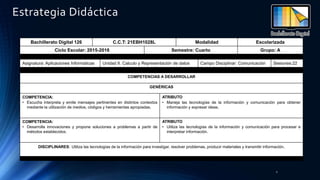
Estrategia Didáctica
2
Bachillerato Digital 126 C.C.T: 21EBH1028L Modalidad Escolarizada
Ciclo Escolar: 2015-2016 Semestre: Cuarto Grupo: A
Asignatura: Aplicaciones Informaticas Unidad II. Calculo y Representación de datos Campo Disciplinar: Comunicación Sesiones:22
COMPETENCIAS A DESARROLLAR
GENÉRICAS
COMPETENCIA:
• Escucha interpreta y emite mensajes pertinentes en distintos contextos
mediante la utilización de medios, códigos y herramientas apropiadas.
ATRIBUTO
• Maneja las tecnologías de la información y comunicación para obtener
información y expresar ideas.
COMPETENCIA:
• Desarrolla innovaciones y propone soluciones a problemas a partir de
métodos establecidos.
ATRIBUTO
• Utiliza las tecnologías de la información y comunicación para procesar e
interpretar información.
DISCIPLINARES: Utiliza las tecnologías de la información para investigar, resolver problemas, producir materiales y transmitir información.
3
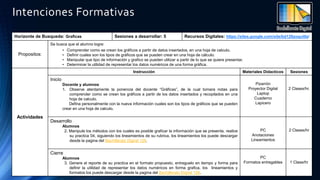
Horizonte de Busqueda: Graficas Sesiones a desarrollar: 5 Recursos Digitales: https://sites.google.com/site/bd126zoquitla/
Propositos:
Se busca que el alumno logre:
• Comprender como se crean los gráficos a partir de datos insertados, en una hoja de calculo.
• Definir cuales son los tipos de gráficos que se pueden crear en una hoja de cálculo.
• Manipular que tipo de información y grafico se pueden utilizar a partir de lo que se quiere presentar.
• Determinar la utilidad de representar los datos numéricos de una forma gráfica.
Actividades
Instrucción Materiales Didacticos Sesiones
Inicio
Docente y alumnos
1. Observe atentamente la ponencia del docente “Gráficas”, de la cual tomara notas para
comprender como se crean los gráficos a partir de los datos insertados y recopilados en una
hoja de calculo.
Defina personalmente con la nueva información cuales son los tipos de gráficos que se pueden
crear en una hoja de calculo.
Pizarrón
Proyector Digital
Laptop
Cuaderno
Lapicero
2 Clases/hr.
Desarrollo
Alumnos
2. Manipule los métodos con los cuales es posible graficar la información que se presenta, realice
su practica 04, siguiendo los lineamientos de su rubrica, los lineamientos los puede descargar
desde la pagina del Bachillerato Digiral 126.
PC
Anotaciones
Lineamientos
2 Clases/hr
Cierre
Alumnos
3. Genere el reporte de su practica en el formato propuesto, entreguelo en tiempo y forma para
definir la utilidad de representar los datos numéricos en forma grafica, los lineamientos y
formatos los puede descargar desde la pagina del Bachillerato Digiral 126.
PC
Formatos entregables 1 Clase/hr
Intenciones Formativas
Comencemos…..
¿Qué es un grafico?
• Un gráfico es la representación
gráfica de los datos de una hoja de
cálculo y facilita su interpretación.
• La utilización de gráficos hace más
sencilla e inmediata la interpretación
de los datos.
• A menudo un gráfico nos dice
mucho más que una serie de datos
clasificados por filas y columnas
5
¿Qué es un grafico? [2]
• Cuando se crea un gráfico en Excel,
podemos optar por crearlo:
- Como gráfico incrustado: Insertar el gráfico en
una hoja normal como cualquier otro objeto.
- Como hoja de gráfico: Crear el gráfico en una
hoja exclusiva para el gráfico, en las hojas de
gráfico no existen celdas ni ningún otro tipo de
objeto.
6
Gráficos
INSERCIÓN, CREACIÓN Y DISTRIBUCIÓN.
7
Introducción.
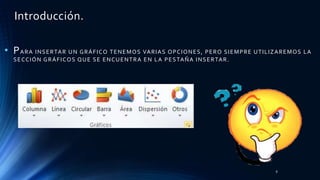
• PARA INSERTAR UN GRÁFICO TENEMOS VARIAS OPCIONES, PERO SIEMPRE UTILIZAREMOS LA
SECCIÓN GRÁFICOS QUE SE ENCUENTRA EN LA PESTAÑA INSERTAR.
8
Introducción. [2].
• Antes de seleccionar la opción de insertar haz caso a las siguientes
recomendaciones:
• Es recomendable que tengas seleccionado el rango de celdas que quieres que participen en el gráfico,
de esta forma, Excel podrá generarlo automáticamente.
• En caso contrario, el gráfico se mostrará en blanco o no se creará debido a un tipo de error en los
datos que solicita.
• Podemos seleccionar un gráfico a insertar haciendo clic en el tipo que nos interese para que se
despliegue el listado de los que se encuentran disponibles.
9
Inserción.
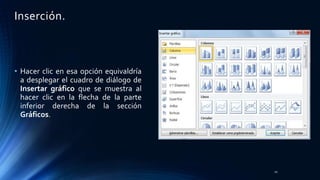
• Hacer clic en esa opción equivaldría
a desplegar el cuadro de diálogo de
Insertar gráfico que se muestra al
hacer clic en la flecha de la parte
inferior derecha de la sección
Gráficos.
10
Inserción. [2].
• Aquí puedes ver listados todos los gráficos disponibles, selecciona uno y pulsa Aceptar
para empezar a crearlo.
11
Creación.
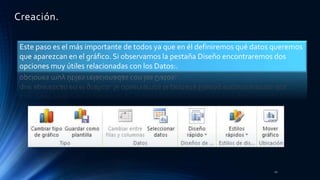
Este paso es el más importante de todos ya que en él definiremos qué datos queremos
que aparezcan en el gráfico. Si observamos la pestaña Diseño encontraremos dos
opciones muy útiles relacionadas con los Datos:.
12
Seleccionar
Datos
13
Seleccionar
Datos
14
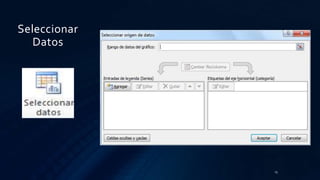
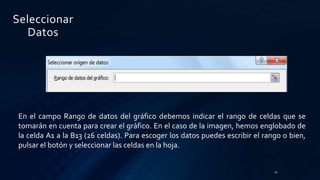
En el campo Rango de datos del gráfico debemos indicar el rango de celdas que se
tomarán en cuenta para crear el gráfico. En el caso de la imagen, hemos englobado de
la celda A1 a la B13 (26 celdas). Para escoger los datos puedes escribir el rango o bien,
pulsar el botón y seleccionar las celdas en la hoja.
Seleccionar
Datos
15
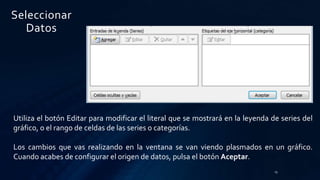
Utiliza el botón Editar para modificar el literal que se mostrará en la leyenda de series del
gráfico, o el rango de celdas de las series o categorías.
Los cambios que vas realizando en la ventana se van viendo plasmados en un gráfico.
Cuando acabes de configurar el origen de datos, pulsa el botón Aceptar.
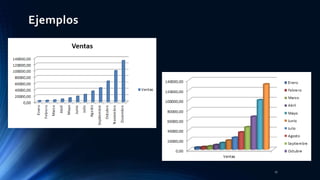
Ejemplos
16
Ejemplos
17
Tamaño y distribución.
18
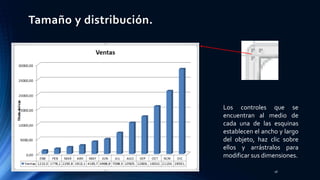
Los controles que se
encuentran al medio de
cada una de las esquinas
establecen el ancho y largo
del objeto, haz clic sobre
ellos y arrástralos para
modificar sus dimensiones.
Mover un grafico.
19
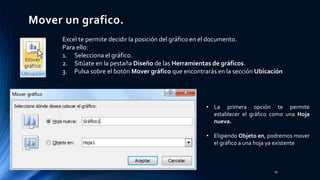
• La primera opción te permite
establecer el gráfico como una Hoja
nueva.
• Eligiendo Objeto en, podremos mover
el gráfico a una hoja ya existente
Excel te permite decidir la posición del gráfico en el documento.
Para ello:
1. Selecciona el gráfico.
2. Sitúate en la pestaña Diseño de las Herramientas de gráficos.
3. Pulsa sobre el botón Mover gráfico que encontrarás en la sección Ubicación
Tipos de Gráficos
en Excel
20
• Columnas
• Pastel
• Línea
• Dispersión
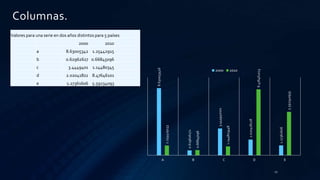
Columnas.
21
Valores para una serie en dos años distintos para 5 países
2000 2010
a 8.63005342 1.25442915
b 0.62962627 0.66845096
c 3.4449401 1.14480345
d 2.02041822 8.47646101
e 1.27361606 5.59234093
8.630053416
0.629626271
3.444940101
2.020418218
1.27361606
1.254429153
0.66845096
1.144803448
8.476461013
5.592340935
A B C D E
2000 2010
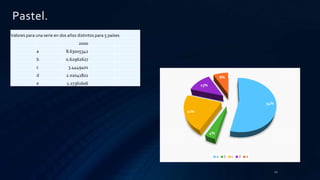
Pastel.
22
Valores para una serie en dos años distintos para 5 países
2000
a 8.63005342
b 0.62962627
c 3.4449401
d 2.02041822
e 1.27361606
54%
4%
21%
13%
8%
a b c d e
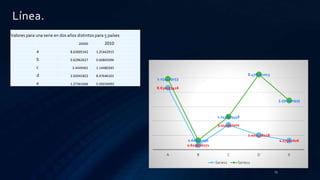
Línea.
23
Valores para una serie en dos años distintos para 5 países
2000 2010
a 8.63005342 1.25442915
b 0.62962627 0.66845096
c 3.4449401 1.14480345
d 2.02041822 8.47646101
e 1.27361606 5.59234093
8.630053416
0.629626271
3.444940101
2.020418218
1.27361606
1.254429153
0.66845096
1.144803448
8.476461013
5.592340935
A B C D E
Series1 Series2
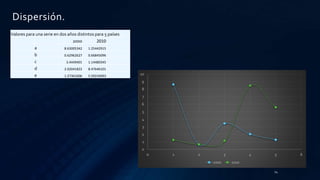
Dispersión.
24
Valores para una serie en dos años distintos para 5 países
2000 2010
a 8.63005342 1.25442915
b 0.62962627 0.66845096
c 3.4449401 1.14480345
d 2.02041822 8.47646101
e 1.27361606 5.59234093
0
1
2
3
4
5
6
7
8
9
10
0 1 2 3 4 5 6
2000 2010
Refuerzo de lo aprendido.
25Veamos atentamente el siguiente video practico.
Online.
Practica Digital 04
26
• Realice su practica digital 04, puede descargar las
instrucciones de la pagina:https://sites.google.com/site/bd126zoquitla/
• Ponga atencion en las instrucciones y sigalas al pie de la letra.
• De ser necesario pregunte y asesorese del docente o bien de
los materiales expuestos en la bibliografia.
• Presente sus resultados al docente.
• Concluya generando el reporte de la practica digital 04.
Gracias….
Alguna duda??
27
Bibliografía
Recursos.
Materiales, guías y formatos.
https://sites.google.com/site/bd126zoquitla/home
Libros Digitales.
• http://www.uv.mx/personal/llopez/files/2013/03/Manual-Microsoft-Office-Excel-2010.pdf
• https://w3.campus.edu.uy/pluginfile.php/14117/mod_resource/content/1/Curso%20de%20Excel%202010.p
df
Videos
Microsoft 2010, como generar un grafico, 21 Enero de 2010.
Dirección Web: https://www.youtube.com/watch?v=Z5AGS1DmQY4
28

2.4.1 Gráficas

  • 1.
    Gráficos MTRO. JOSE MIGUELMUÑOZ TEZCUCANO APLICACIONES INFORMÁTICAS
  • 2.
    Estrategia Didáctica 2 Bachillerato Digital126 C.C.T: 21EBH1028L Modalidad Escolarizada Ciclo Escolar: 2015-2016 Semestre: Cuarto Grupo: A Asignatura: Aplicaciones Informaticas Unidad II. Calculo y Representación de datos Campo Disciplinar: Comunicación Sesiones:22 COMPETENCIAS A DESARROLLAR GENÉRICAS COMPETENCIA: • Escucha interpreta y emite mensajes pertinentes en distintos contextos mediante la utilización de medios, códigos y herramientas apropiadas. ATRIBUTO • Maneja las tecnologías de la información y comunicación para obtener información y expresar ideas. COMPETENCIA: • Desarrolla innovaciones y propone soluciones a problemas a partir de métodos establecidos. ATRIBUTO • Utiliza las tecnologías de la información y comunicación para procesar e interpretar información. DISCIPLINARES: Utiliza las tecnologías de la información para investigar, resolver problemas, producir materiales y transmitir información.
  • 3.
    3 Horizonte de Busqueda:Graficas Sesiones a desarrollar: 5 Recursos Digitales: https://sites.google.com/site/bd126zoquitla/ Propositos: Se busca que el alumno logre: • Comprender como se crean los gráficos a partir de datos insertados, en una hoja de calculo. • Definir cuales son los tipos de gráficos que se pueden crear en una hoja de cálculo. • Manipular que tipo de información y grafico se pueden utilizar a partir de lo que se quiere presentar. • Determinar la utilidad de representar los datos numéricos de una forma gráfica. Actividades Instrucción Materiales Didacticos Sesiones Inicio Docente y alumnos 1. Observe atentamente la ponencia del docente “Gráficas”, de la cual tomara notas para comprender como se crean los gráficos a partir de los datos insertados y recopilados en una hoja de calculo. Defina personalmente con la nueva información cuales son los tipos de gráficos que se pueden crear en una hoja de calculo. Pizarrón Proyector Digital Laptop Cuaderno Lapicero 2 Clases/hr. Desarrollo Alumnos 2. Manipule los métodos con los cuales es posible graficar la información que se presenta, realice su practica 04, siguiendo los lineamientos de su rubrica, los lineamientos los puede descargar desde la pagina del Bachillerato Digiral 126. PC Anotaciones Lineamientos 2 Clases/hr Cierre Alumnos 3. Genere el reporte de su practica en el formato propuesto, entreguelo en tiempo y forma para definir la utilidad de representar los datos numéricos en forma grafica, los lineamientos y formatos los puede descargar desde la pagina del Bachillerato Digiral 126. PC Formatos entregables 1 Clase/hr Intenciones Formativas
  • 4.
  • 5.
    ¿Qué es ungrafico? • Un gráfico es la representación gráfica de los datos de una hoja de cálculo y facilita su interpretación. • La utilización de gráficos hace más sencilla e inmediata la interpretación de los datos. • A menudo un gráfico nos dice mucho más que una serie de datos clasificados por filas y columnas 5
  • 6.
    ¿Qué es ungrafico? [2] • Cuando se crea un gráfico en Excel, podemos optar por crearlo: - Como gráfico incrustado: Insertar el gráfico en una hoja normal como cualquier otro objeto. - Como hoja de gráfico: Crear el gráfico en una hoja exclusiva para el gráfico, en las hojas de gráfico no existen celdas ni ningún otro tipo de objeto. 6
  • 7.
  • 8.
    Introducción. • PARA INSERTARUN GRÁFICO TENEMOS VARIAS OPCIONES, PERO SIEMPRE UTILIZAREMOS LA SECCIÓN GRÁFICOS QUE SE ENCUENTRA EN LA PESTAÑA INSERTAR. 8
  • 9.
    Introducción. [2]. • Antesde seleccionar la opción de insertar haz caso a las siguientes recomendaciones: • Es recomendable que tengas seleccionado el rango de celdas que quieres que participen en el gráfico, de esta forma, Excel podrá generarlo automáticamente. • En caso contrario, el gráfico se mostrará en blanco o no se creará debido a un tipo de error en los datos que solicita. • Podemos seleccionar un gráfico a insertar haciendo clic en el tipo que nos interese para que se despliegue el listado de los que se encuentran disponibles. 9
  • 10.
    Inserción. • Hacer clicen esa opción equivaldría a desplegar el cuadro de diálogo de Insertar gráfico que se muestra al hacer clic en la flecha de la parte inferior derecha de la sección Gráficos. 10
  • 11.
    Inserción. [2]. • Aquípuedes ver listados todos los gráficos disponibles, selecciona uno y pulsa Aceptar para empezar a crearlo. 11
  • 12.
    Creación. Este paso esel más importante de todos ya que en él definiremos qué datos queremos que aparezcan en el gráfico. Si observamos la pestaña Diseño encontraremos dos opciones muy útiles relacionadas con los Datos:. 12
  • 13.
  • 14.
    Seleccionar Datos 14 En el campoRango de datos del gráfico debemos indicar el rango de celdas que se tomarán en cuenta para crear el gráfico. En el caso de la imagen, hemos englobado de la celda A1 a la B13 (26 celdas). Para escoger los datos puedes escribir el rango o bien, pulsar el botón y seleccionar las celdas en la hoja.
  • 15.
    Seleccionar Datos 15 Utiliza el botónEditar para modificar el literal que se mostrará en la leyenda de series del gráfico, o el rango de celdas de las series o categorías. Los cambios que vas realizando en la ventana se van viendo plasmados en un gráfico. Cuando acabes de configurar el origen de datos, pulsa el botón Aceptar.
  • 16.
  • 17.
  • 18.
    Tamaño y distribución. 18 Loscontroles que se encuentran al medio de cada una de las esquinas establecen el ancho y largo del objeto, haz clic sobre ellos y arrástralos para modificar sus dimensiones.
  • 19.
    Mover un grafico. 19 •La primera opción te permite establecer el gráfico como una Hoja nueva. • Eligiendo Objeto en, podremos mover el gráfico a una hoja ya existente Excel te permite decidir la posición del gráfico en el documento. Para ello: 1. Selecciona el gráfico. 2. Sitúate en la pestaña Diseño de las Herramientas de gráficos. 3. Pulsa sobre el botón Mover gráfico que encontrarás en la sección Ubicación
  • 20.
    Tipos de Gráficos enExcel 20 • Columnas • Pastel • Línea • Dispersión
  • 21.
    Columnas. 21 Valores para unaserie en dos años distintos para 5 países 2000 2010 a 8.63005342 1.25442915 b 0.62962627 0.66845096 c 3.4449401 1.14480345 d 2.02041822 8.47646101 e 1.27361606 5.59234093 8.630053416 0.629626271 3.444940101 2.020418218 1.27361606 1.254429153 0.66845096 1.144803448 8.476461013 5.592340935 A B C D E 2000 2010
  • 22.
    Pastel. 22 Valores para unaserie en dos años distintos para 5 países 2000 a 8.63005342 b 0.62962627 c 3.4449401 d 2.02041822 e 1.27361606 54% 4% 21% 13% 8% a b c d e
  • 23.
    Línea. 23 Valores para unaserie en dos años distintos para 5 países 2000 2010 a 8.63005342 1.25442915 b 0.62962627 0.66845096 c 3.4449401 1.14480345 d 2.02041822 8.47646101 e 1.27361606 5.59234093 8.630053416 0.629626271 3.444940101 2.020418218 1.27361606 1.254429153 0.66845096 1.144803448 8.476461013 5.592340935 A B C D E Series1 Series2
  • 24.
    Dispersión. 24 Valores para unaserie en dos años distintos para 5 países 2000 2010 a 8.63005342 1.25442915 b 0.62962627 0.66845096 c 3.4449401 1.14480345 d 2.02041822 8.47646101 e 1.27361606 5.59234093 0 1 2 3 4 5 6 7 8 9 10 0 1 2 3 4 5 6 2000 2010
  • 25.
    Refuerzo de loaprendido. 25Veamos atentamente el siguiente video practico. Online.
  • 26.
    Practica Digital 04 26 •Realice su practica digital 04, puede descargar las instrucciones de la pagina:https://sites.google.com/site/bd126zoquitla/ • Ponga atencion en las instrucciones y sigalas al pie de la letra. • De ser necesario pregunte y asesorese del docente o bien de los materiales expuestos en la bibliografia. • Presente sus resultados al docente. • Concluya generando el reporte de la practica digital 04.
  • 27.
  • 28.
    Bibliografía Recursos. Materiales, guías yformatos. https://sites.google.com/site/bd126zoquitla/home Libros Digitales. • http://www.uv.mx/personal/llopez/files/2013/03/Manual-Microsoft-Office-Excel-2010.pdf • https://w3.campus.edu.uy/pluginfile.php/14117/mod_resource/content/1/Curso%20de%20Excel%202010.p df Videos Microsoft 2010, como generar un grafico, 21 Enero de 2010. Dirección Web: https://www.youtube.com/watch?v=Z5AGS1DmQY4 28