Que es graficar
Este artículo trata sobre representación de datos. Para otros
usos de este término, véase gráfico (desambiguación).
Un gráfico o una representación gráfica son un tipo de
representación de datos, generalmente numéricos,
mediante recursos
gráficos (líneas, vectores, superficies osímbolos), para que se
manifieste visualmente la relación matemática o correlación
estadística que guardan entre sí. También es el nombre de un
conjunto de puntos que se plasman en coordenadas
cartesianas y sirven para analizar el comportamiento de un
proceso o un conjunto de elementos o signos que permiten la
interpretación de un fenómeno. La representación gráfica
permite establecer valores que no se han obtenido
experimentalmente sino mediante la interpolación (lectura
entre puntos) y laextrapolación (valores fuera del intervalo
experimentos
Tipos de graficas
Microsoft Office Excel 2007 admite muchos tipos de gráficos
para ayudarle a mostrar datos de forma comprensible para su
audiencia. Cuando crea un gráfico o cambia el tipo de uno
existente, puede seleccionar uno de los tipos de gráficos
siguientes.
IMPORTANTE Este artículo describe los tipos de gráfico que
puede usar. Para obtener información sobre cómo crear un
gráfico, vea
Graficar en Excel 2010
Los gráficos hacen visibles los datos. Con un gráfico puede
transformar datos de hojas de cálculo para mostrar
comparativas, patrones y tendencias.Por Judi Hurlock, redactora
sénior
Este curso incluye:
 Una lección autoguiada.
 Una sesión práctica para aplicar lo aprendido. Para
realizar la práctica, se necesita Excel 2010.
Una pequeña prueba al final de la lección. La prueba no será
puntuada. Para crear un gráfico en Excel, lo primero que debe
hacer es especificar en una hoja de cálculo los datos numéricos
que presentará el gráfico. A continuación, sólo tiene que selec-
cionar el tipo de gráfico que desea utilizar en la cinta de op-
ciones de Office Fluent (ficha Insertar, grupo Gráficos).
Datos en la hoja de cálculo
Gráfico creado con los datos de la hoja de cálculo
Excel ofrece muchos tipos de gráficos que le ayudarán a mos-
trar los datos de forma comprensiva ante una audiencia. Cuan-
do cree un gráfico o modifique uno existente, puede elegir en-
tre distintos tipos de gráfico (por ejemplo, gráficos de colum-
nas o circulares) y subtipos (por ejemplo, gráficos de columnas
apiladas o gráficos circulares 3D). También puede crear un
gráfico combinado al utilizar varios tipos de gráficos en uno
solo.
Ejemplo de gráfico combinado que usa un gráfico de columnas
y uno de líneas.
Para obtener más información acerca de los tipos de gráficos
que puede seleccionar en Excel, vea Tipos de gráficos disponi-
bles.
Elementos de los gráficos
Un gráfico consta de numerosos elementos. Algunos de ellos se
presentan de forma predeterminada y otros se pueden agregar
según las necesidades. Para cambiar la presentación de los ele-
mentos del gráfico puede moverlos a otras ubicaciones dentro
del gráfico o cambiar su tamaño o su formato. También puede
eliminar los elementos del gráfico que no desee mostrar.
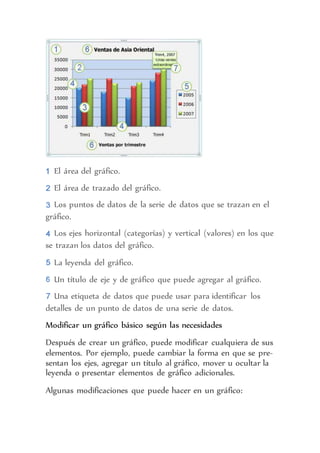
El área del gráfico.
El área de trazado del gráfico.
Los puntos de datos de la serie de datos que se trazan en el
gráfico.
Los ejes horizontal (categorías) y vertical (valores) en los que
se trazan los datos del gráfico.
La leyenda del gráfico.
Un título de eje y de gráfico que puede agregar al gráfico.
Una etiqueta de datos que puede usar para identificar los
detalles de un punto de datos de una serie de datos.
Modificar un gráfico básico según las necesidades
Después de crear un gráfico, puede modificar cualquiera de sus
elementos. Por ejemplo, puede cambiar la forma en que se pre-
sentan los ejes, agregar un título al gráfico, mover u ocultar la
leyenda o presentar elementos de gráfico adicionales.
Algunas modificaciones que puede hacer en un gráfico:
 Cambiar la presentación de los ejes del gráfico Puede especifi-
car la escala de los ejes y ajustar el intervalo entre los valores o
las categorías que se presentan. Para que el gráfico sea más fácil
de leer, también puede agregarmarcas de graduación a un eje y
especificar con qué intervalo aparecerán.
 Agregar títulos y etiquetas de datos a un gráfico Para que la
información que aparece en el gráfico sea más clara, puede agre-
gar un título de gráfico, títulos de eje y etiquetas de datos.
 Agregar una leyenda o una tabla de datos Puede mostrar u
ocultar una leyenda, cambiar su ubicación o modificar las entra-
das de la leyenda. En algunos gráficos, también puede mostrar
una tabla de datos que contenga las claves de la leyenda y los
valores representados en el gráfico.
 Aplicar opciones especiales en cada tipo de gráfico Existen
líneas especiales (líneas de máximos y mínimos ylíneas de tenden-
cia), barras (barras ascendentes y descendentes y barras de
error), marcadores de datos y otras opciones para los diferentes
tipos de gráficos.
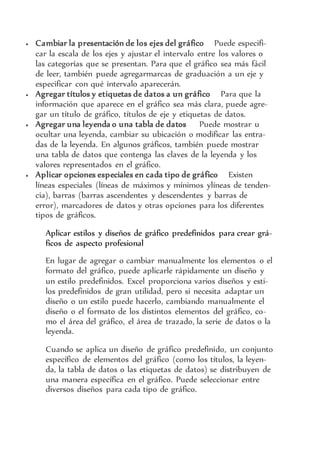
Aplicar estilos y diseños de gráfico predefinidos para crear grá-
ficos de aspecto profesional
En lugar de agregar o cambiar manualmente los elementos o el
formato del gráfico, puede aplicarle rápidamente un diseño y
un estilo predefinidos. Excel proporciona varios diseños y esti-
los predefinidos de gran utilidad, pero si necesita adaptar un
diseño o un estilo puede hacerlo, cambiando manualmente el
diseño o el formato de los distintos elementos del gráfico, co-
mo el área del gráfico, el área de trazado, la serie de datos o la
leyenda.
Cuando se aplica un diseño de gráfico predefinido, un conjunto
específico de elementos del gráfico (como los títulos, la leyen-
da, la tabla de datos o las etiquetas de datos) se distribuyen de
una manera específica en el gráfico. Puede seleccionar entre
diversos diseños para cada tipo de gráfico.
Cuando se aplica un estilo de gráfico predefinido, el gráfico
adopta el formato en función del tema del documento que ha
aplicado, de modo que el gráfico coincida con los colores del
tema (un grupo de colores), fuentes del tema(un grupo de
fuentes del texto de encabezado y cuerpo) y efectos del te-
ma (un grupo de efectos de línea y de relleno) de su organiza-
ción o con los suyos propios.
No puede crear diseños o estilos de gráfico propios, pero puede
crear plantillas de gráfico que incluyan el diseño y el formato
del gráfico que desee.
Agregar un formato atractivo a los gráficos
Además de aplicar un estilo de gráfico predefinido, puede apli-
car fácilmente formato a distintos elementos del gráfico, como
los marcadores de datos, el área del gráfico, el área de trazado
y los números y el texto de los títulos y etiquetas, para dotar al
gráfico de un aspecto atractivo y personal. Puede aplicar estilos
de forma y estilos de WordArt específicos, y también puede
dar formato manualmente a las formas y al texto de los ele-
mentos.
Para agregar formato, puede:
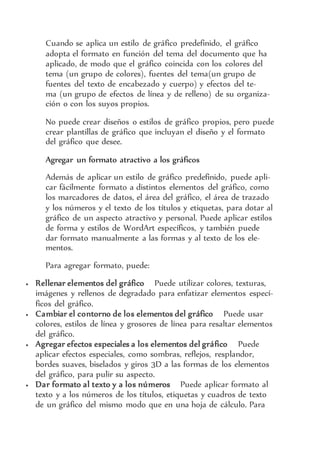
 Rellenar elementos del gráfico Puede utilizar colores, texturas,
imágenes y rellenos de degradado para enfatizar elementos especí-
ficos del gráfico.
 Cambiar el contorno de los elementos del gráfico Puede usar
colores, estilos de línea y grosores de línea para resaltar elementos
del gráfico.
 Agregar efectos especiales a los elementos del gráfico Puede
aplicar efectos especiales, como sombras, reflejos, resplandor,
bordes suaves, biselados y giros 3D a las formas de los elementos
del gráfico, para pulir su aspecto.
 Dar formato al texto y a los números Puede aplicar formato al
texto y a los números de los títulos, etiquetas y cuadros de texto
de un gráfico del mismo modo que en una hoja de cálculo. Para
resaltar el texto y los números, puede incluso aplicar estilos de
WordArt.
Volver a utilizar los gráficos mediante la creación de plantillas
de gráficos
Si desea volver a utilizar un gráfico que haya personalizado de
acuerdo con sus necesidades, puede guardarlo como plantilla
de gráfico (*.crtx) en la carpeta de plantillas de gráficos. Cuan-
do cree un gráfico, podrá aplicar esa plantilla como cualquier
otro tipo de gráfico integrado. De hecho, estas plantillas son
tipos de gráficos personalizados: también puede utilizarlas para
cambiar el tipo de un gráfico existente. Si utiliza a menudo una
plantilla de gráfico específica, puede guardarla como tipo de
gráfico predeterminado.
VOLVER AL PRINCIPIO
Paso 1: Crear un gráfico básico
En la mayoría de los gráficos, como los gráficos de columnas y
los gráficos de barras, puede representar gráficamente datos
que están organizados en filas o columnas en una hoja de
cálculo. Sin embargo, algunos tipos de gráfico (como el gráfico
circular o el gráfico de burbujas) requieren una disposición de
datos específica.
1. En la hoja de cálculo, organice los datos que desea trazar en un
gráfico.
Los datos pueden estar organizados en filas o columnas: Excel
determina automáticamente el mejor modo de trazar los datos
en el gráfico. Algunos tipos de gráfico (como el gráfico circular
o el gráfico de burbujas) requieren una disposición de datos
específica, según se describe en la tabla siguiente.
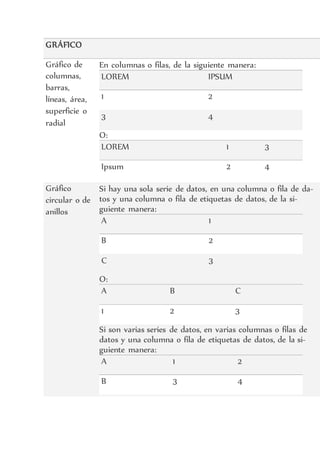
PARA ESTE
TIPO DE
ORGANICE LOS DATOS
GRÁFICO
Gráfico de
columnas,
barras,
líneas, área,
superficie o
radial
En columnas o filas, de la siguiente manera:
LOREM IPSUM
1 2
3 4
O:
LOREM 1 3
Ipsum 2 4
Gráfico
circular o de
anillos
Si hay una sola serie de datos, en una columna o fila de da-
tos y una columna o fila de etiquetas de datos, de la si-
guiente manera:
A 1
B 2
C 3
O:
A B C
1 2 3
Si son varias series de datos, en varias columnas o filas de
datos y una columna o fila de etiquetas de datos, de la si-
guiente manera:
A 1 2
B 3 4
C 5 6
O:
A B C
1 2 3
4 5 6
Gráfico de
burbujas o
XY (de
dispersión)
En columnas, con los valores para el eje X en la primera co-
lumna y los correspondientes valores para el eje Y y los ta-
maños de burbuja en las columnas adyacentes, de la si-
guiente manera:
X Y TAMAÑO DE LA BURBUJA
1 2 3
4 5 6
Gráfico de
cotizaciones
En columnas o filas en el orden siguiente, utilizando nom-
bres o fechas como etiquetas:
valores máximos, valores mínimos y valores de cierre
Como:
FECHA MÁXIMO MÍNIMO CIERRE
1/1/2002 46,125 42 44,063
O:
FECHA 1/1/2002
Máximo 46,125
Mínimo 42
Cierre 44,063
2. Seleccione las celdas que contienen los datos que desea utilizar
en el gráfico.
SUGERENCIA Si selecciona únicamente una celda, Excel tra-
za automáticamente en un gráfico todas las celdas adyacentes a
esa celda que contienen datos. Si las celdas que desea trazar en
un gráfico no están en un intervalo continuo, puede seleccionar
celdas o rangos no adyacentes siempre que la selección forme
un rectángulo. También puede ocultar las filas o las columnas
que no desee trazar en el gráfico.
Cómo seleccionar celdas, rangos, filas o columnas
3. En la ficha Insertar,en el grupo Gráficos, siga uno de los proce-
dimientos siguientes:
 Haga clic en el tipo de gráfico y, a continuación, haga clic en el
subtipo de gráfico que desea utilizar.
 Para ver todos los tipos de gráficos disponibles, haga clic en un tipo
de gráfico y, a continuación, haga clic enTodos los tipos de gráfi-
co para mostrar el cuadro de diálogo Insertar gráfico;por último,
haga clic en las flechas para desplazarse por todos los tipos y
subtipos de gráficos disponibles y haga clic en los que desea utilizar.
SUGERENCIA Cuando sitúe el puntero del mouse sobre
cualquier tipo o subtipo de gráfico, aparecerá la información en
pantalla con el nombre del tipo de gráfico. Para obtener más
información sobre los tipos de gráfico que puede usar,
vea Tipos de gráficos disponibles.
4. De forma predeterminada, el gráfico se coloca en la hoja de
cálculo como un gráfico incrustado. Si desea colocar el gráfico en
una hoja de gráfico independiente, puede cambiar su ubicación
mediante el procedimiento siguiente.
1. Haga clic en el gráfico incrustado para seleccionarlo.
De este modo se muestran las Herramientas de gráficos y se
agregan las fichas Diseño,Presentación y Formato.
2. En la ficha Diseño,en el grupo Ubicación, haga clic en Mover
gráfico.

 Una Tarjeta de referencia rápida que puede imprimir al
final del curso.
Que son tablas dinámicas
Una tabla dinámica es una de las herramientas más poderosas
de Excel, pero también es una de las características que más
usuarios de Excel se sienten intimidados a utilizar. Si eres uno
de ellos te estás perdiendo de utilizar una gran herramienta de
Excel.
Las tablas dinámicas te permiten resumir y analizar fácilmente
grandes cantidades de información con tan sólo arrastrar y
soltar las diferentes columnas que formarán el reporte.
Como crear tablas dinámicas en Excel 2010
Las tablas dinámicas en Excel reciben su nombre por su
capacidad de cambiar dinámicamente la información agrupada
con tan solo rotar las columnas o filas de la tabla. En esta
ocasión veremos un ejemplo claro de cómo crearlas

Que es graficar

  • 1.
    Que es graficar Esteartículo trata sobre representación de datos. Para otros usos de este término, véase gráfico (desambiguación). Un gráfico o una representación gráfica son un tipo de representación de datos, generalmente numéricos, mediante recursos gráficos (líneas, vectores, superficies osímbolos), para que se manifieste visualmente la relación matemática o correlación estadística que guardan entre sí. También es el nombre de un conjunto de puntos que se plasman en coordenadas cartesianas y sirven para analizar el comportamiento de un proceso o un conjunto de elementos o signos que permiten la interpretación de un fenómeno. La representación gráfica permite establecer valores que no se han obtenido experimentalmente sino mediante la interpolación (lectura entre puntos) y laextrapolación (valores fuera del intervalo experimentos Tipos de graficas Microsoft Office Excel 2007 admite muchos tipos de gráficos para ayudarle a mostrar datos de forma comprensible para su audiencia. Cuando crea un gráfico o cambia el tipo de uno existente, puede seleccionar uno de los tipos de gráficos siguientes. IMPORTANTE Este artículo describe los tipos de gráfico que puede usar. Para obtener información sobre cómo crear un gráfico, vea
  • 2.
    Graficar en Excel2010 Los gráficos hacen visibles los datos. Con un gráfico puede transformar datos de hojas de cálculo para mostrar comparativas, patrones y tendencias.Por Judi Hurlock, redactora sénior Este curso incluye:  Una lección autoguiada.  Una sesión práctica para aplicar lo aprendido. Para realizar la práctica, se necesita Excel 2010. Una pequeña prueba al final de la lección. La prueba no será puntuada. Para crear un gráfico en Excel, lo primero que debe hacer es especificar en una hoja de cálculo los datos numéricos que presentará el gráfico. A continuación, sólo tiene que selec- cionar el tipo de gráfico que desea utilizar en la cinta de op- ciones de Office Fluent (ficha Insertar, grupo Gráficos).
  • 3.
    Datos en lahoja de cálculo Gráfico creado con los datos de la hoja de cálculo Excel ofrece muchos tipos de gráficos que le ayudarán a mos- trar los datos de forma comprensiva ante una audiencia. Cuan- do cree un gráfico o modifique uno existente, puede elegir en- tre distintos tipos de gráfico (por ejemplo, gráficos de colum- nas o circulares) y subtipos (por ejemplo, gráficos de columnas apiladas o gráficos circulares 3D). También puede crear un gráfico combinado al utilizar varios tipos de gráficos en uno solo.
  • 4.
    Ejemplo de gráficocombinado que usa un gráfico de columnas y uno de líneas. Para obtener más información acerca de los tipos de gráficos que puede seleccionar en Excel, vea Tipos de gráficos disponi- bles. Elementos de los gráficos Un gráfico consta de numerosos elementos. Algunos de ellos se presentan de forma predeterminada y otros se pueden agregar según las necesidades. Para cambiar la presentación de los ele- mentos del gráfico puede moverlos a otras ubicaciones dentro del gráfico o cambiar su tamaño o su formato. También puede eliminar los elementos del gráfico que no desee mostrar.
  • 5.
    El área delgráfico. El área de trazado del gráfico. Los puntos de datos de la serie de datos que se trazan en el gráfico. Los ejes horizontal (categorías) y vertical (valores) en los que se trazan los datos del gráfico. La leyenda del gráfico. Un título de eje y de gráfico que puede agregar al gráfico. Una etiqueta de datos que puede usar para identificar los detalles de un punto de datos de una serie de datos. Modificar un gráfico básico según las necesidades Después de crear un gráfico, puede modificar cualquiera de sus elementos. Por ejemplo, puede cambiar la forma en que se pre- sentan los ejes, agregar un título al gráfico, mover u ocultar la leyenda o presentar elementos de gráfico adicionales. Algunas modificaciones que puede hacer en un gráfico:
  • 6.
     Cambiar lapresentación de los ejes del gráfico Puede especifi- car la escala de los ejes y ajustar el intervalo entre los valores o las categorías que se presentan. Para que el gráfico sea más fácil de leer, también puede agregarmarcas de graduación a un eje y especificar con qué intervalo aparecerán.  Agregar títulos y etiquetas de datos a un gráfico Para que la información que aparece en el gráfico sea más clara, puede agre- gar un título de gráfico, títulos de eje y etiquetas de datos.  Agregar una leyenda o una tabla de datos Puede mostrar u ocultar una leyenda, cambiar su ubicación o modificar las entra- das de la leyenda. En algunos gráficos, también puede mostrar una tabla de datos que contenga las claves de la leyenda y los valores representados en el gráfico.  Aplicar opciones especiales en cada tipo de gráfico Existen líneas especiales (líneas de máximos y mínimos ylíneas de tenden- cia), barras (barras ascendentes y descendentes y barras de error), marcadores de datos y otras opciones para los diferentes tipos de gráficos. Aplicar estilos y diseños de gráfico predefinidos para crear grá- ficos de aspecto profesional En lugar de agregar o cambiar manualmente los elementos o el formato del gráfico, puede aplicarle rápidamente un diseño y un estilo predefinidos. Excel proporciona varios diseños y esti- los predefinidos de gran utilidad, pero si necesita adaptar un diseño o un estilo puede hacerlo, cambiando manualmente el diseño o el formato de los distintos elementos del gráfico, co- mo el área del gráfico, el área de trazado, la serie de datos o la leyenda. Cuando se aplica un diseño de gráfico predefinido, un conjunto específico de elementos del gráfico (como los títulos, la leyen- da, la tabla de datos o las etiquetas de datos) se distribuyen de una manera específica en el gráfico. Puede seleccionar entre diversos diseños para cada tipo de gráfico.
  • 7.
    Cuando se aplicaun estilo de gráfico predefinido, el gráfico adopta el formato en función del tema del documento que ha aplicado, de modo que el gráfico coincida con los colores del tema (un grupo de colores), fuentes del tema(un grupo de fuentes del texto de encabezado y cuerpo) y efectos del te- ma (un grupo de efectos de línea y de relleno) de su organiza- ción o con los suyos propios. No puede crear diseños o estilos de gráfico propios, pero puede crear plantillas de gráfico que incluyan el diseño y el formato del gráfico que desee. Agregar un formato atractivo a los gráficos Además de aplicar un estilo de gráfico predefinido, puede apli- car fácilmente formato a distintos elementos del gráfico, como los marcadores de datos, el área del gráfico, el área de trazado y los números y el texto de los títulos y etiquetas, para dotar al gráfico de un aspecto atractivo y personal. Puede aplicar estilos de forma y estilos de WordArt específicos, y también puede dar formato manualmente a las formas y al texto de los ele- mentos. Para agregar formato, puede:  Rellenar elementos del gráfico Puede utilizar colores, texturas, imágenes y rellenos de degradado para enfatizar elementos especí- ficos del gráfico.  Cambiar el contorno de los elementos del gráfico Puede usar colores, estilos de línea y grosores de línea para resaltar elementos del gráfico.  Agregar efectos especiales a los elementos del gráfico Puede aplicar efectos especiales, como sombras, reflejos, resplandor, bordes suaves, biselados y giros 3D a las formas de los elementos del gráfico, para pulir su aspecto.  Dar formato al texto y a los números Puede aplicar formato al texto y a los números de los títulos, etiquetas y cuadros de texto de un gráfico del mismo modo que en una hoja de cálculo. Para
  • 8.
    resaltar el textoy los números, puede incluso aplicar estilos de WordArt. Volver a utilizar los gráficos mediante la creación de plantillas de gráficos Si desea volver a utilizar un gráfico que haya personalizado de acuerdo con sus necesidades, puede guardarlo como plantilla de gráfico (*.crtx) en la carpeta de plantillas de gráficos. Cuan- do cree un gráfico, podrá aplicar esa plantilla como cualquier otro tipo de gráfico integrado. De hecho, estas plantillas son tipos de gráficos personalizados: también puede utilizarlas para cambiar el tipo de un gráfico existente. Si utiliza a menudo una plantilla de gráfico específica, puede guardarla como tipo de gráfico predeterminado. VOLVER AL PRINCIPIO Paso 1: Crear un gráfico básico En la mayoría de los gráficos, como los gráficos de columnas y los gráficos de barras, puede representar gráficamente datos que están organizados en filas o columnas en una hoja de cálculo. Sin embargo, algunos tipos de gráfico (como el gráfico circular o el gráfico de burbujas) requieren una disposición de datos específica. 1. En la hoja de cálculo, organice los datos que desea trazar en un gráfico. Los datos pueden estar organizados en filas o columnas: Excel determina automáticamente el mejor modo de trazar los datos en el gráfico. Algunos tipos de gráfico (como el gráfico circular o el gráfico de burbujas) requieren una disposición de datos específica, según se describe en la tabla siguiente. PARA ESTE TIPO DE ORGANICE LOS DATOS
  • 9.
    GRÁFICO Gráfico de columnas, barras, líneas, área, superficieo radial En columnas o filas, de la siguiente manera: LOREM IPSUM 1 2 3 4 O: LOREM 1 3 Ipsum 2 4 Gráfico circular o de anillos Si hay una sola serie de datos, en una columna o fila de da- tos y una columna o fila de etiquetas de datos, de la si- guiente manera: A 1 B 2 C 3 O: A B C 1 2 3 Si son varias series de datos, en varias columnas o filas de datos y una columna o fila de etiquetas de datos, de la si- guiente manera: A 1 2 B 3 4
  • 10.
    C 5 6 O: AB C 1 2 3 4 5 6 Gráfico de burbujas o XY (de dispersión) En columnas, con los valores para el eje X en la primera co- lumna y los correspondientes valores para el eje Y y los ta- maños de burbuja en las columnas adyacentes, de la si- guiente manera: X Y TAMAÑO DE LA BURBUJA 1 2 3 4 5 6 Gráfico de cotizaciones En columnas o filas en el orden siguiente, utilizando nom- bres o fechas como etiquetas: valores máximos, valores mínimos y valores de cierre Como: FECHA MÁXIMO MÍNIMO CIERRE 1/1/2002 46,125 42 44,063 O: FECHA 1/1/2002 Máximo 46,125 Mínimo 42 Cierre 44,063
  • 11.
    2. Seleccione lasceldas que contienen los datos que desea utilizar en el gráfico. SUGERENCIA Si selecciona únicamente una celda, Excel tra- za automáticamente en un gráfico todas las celdas adyacentes a esa celda que contienen datos. Si las celdas que desea trazar en un gráfico no están en un intervalo continuo, puede seleccionar celdas o rangos no adyacentes siempre que la selección forme un rectángulo. También puede ocultar las filas o las columnas que no desee trazar en el gráfico. Cómo seleccionar celdas, rangos, filas o columnas 3. En la ficha Insertar,en el grupo Gráficos, siga uno de los proce- dimientos siguientes:  Haga clic en el tipo de gráfico y, a continuación, haga clic en el subtipo de gráfico que desea utilizar.  Para ver todos los tipos de gráficos disponibles, haga clic en un tipo de gráfico y, a continuación, haga clic enTodos los tipos de gráfi- co para mostrar el cuadro de diálogo Insertar gráfico;por último, haga clic en las flechas para desplazarse por todos los tipos y subtipos de gráficos disponibles y haga clic en los que desea utilizar. SUGERENCIA Cuando sitúe el puntero del mouse sobre cualquier tipo o subtipo de gráfico, aparecerá la información en pantalla con el nombre del tipo de gráfico. Para obtener más información sobre los tipos de gráfico que puede usar, vea Tipos de gráficos disponibles. 4. De forma predeterminada, el gráfico se coloca en la hoja de cálculo como un gráfico incrustado. Si desea colocar el gráfico en una hoja de gráfico independiente, puede cambiar su ubicación mediante el procedimiento siguiente.
  • 12.
    1. Haga clicen el gráfico incrustado para seleccionarlo. De este modo se muestran las Herramientas de gráficos y se agregan las fichas Diseño,Presentación y Formato. 2. En la ficha Diseño,en el grupo Ubicación, haga clic en Mover gráfico.   Una Tarjeta de referencia rápida que puede imprimir al final del curso. Que son tablas dinámicas Una tabla dinámica es una de las herramientas más poderosas de Excel, pero también es una de las características que más usuarios de Excel se sienten intimidados a utilizar. Si eres uno de ellos te estás perdiendo de utilizar una gran herramienta de Excel. Las tablas dinámicas te permiten resumir y analizar fácilmente grandes cantidades de información con tan sólo arrastrar y soltar las diferentes columnas que formarán el reporte. Como crear tablas dinámicas en Excel 2010 Las tablas dinámicas en Excel reciben su nombre por su capacidad de cambiar dinámicamente la información agrupada con tan solo rotar las columnas o filas de la tabla. En esta ocasión veremos un ejemplo claro de cómo crearlas