Guía del usuario de Cisco Router and
Security Device Manager
2.4.1


Sede central para América
Cisco Systems, Inc.
170 West Tasman Drive
San Jose, CA 95134-1706
EE.UU.
http://www.cisco.com
Tel: 408 526-4000
       800 553-NETS (6387)
Fax: 408 527-0883

Número de pedido del cliente:
Número de parte de texto: OL-9963-04
LAS ESPECIFICACIONES Y LA INFORMACIÓN RELATIVA A LOS PRODUCTOS DE ESTE MANUAL ESTÁN SUJETAS A CAMBIOS SIN
PREVIO AVISO. TODAS LAS DECLARACIONES, INFORMACIONES Y RECOMENDACIONES INCLUIDAS EN ESTE MANUAL SE
CONSIDERAN PRECISAS. SIN EMBARGO, LAS MISMAS SE PRESENTAN SIN GARANTÍA DE NINGÚN TIPO, EXPLÍCITA O IMPLÍCITA.
LA APLICACIÓN DE CUALQUIER PRODUCTO ES RESPONSABILIDAD TOTAL DE LOS USUARIOS.

LA LICENCIA DE SOFTWARE Y LA GARANTÍA LIMITADA DEL PRODUCTO QUE LA ACOMPAÑA SE ESTABLECEN EN EL PAQUETE
DE INFORMACIÓN SUMINISTRADO CON EL PRODUCTO Y SE INCORPORAN EN ESTE DOCUMENTO MEDIANTE ESTA REFERENCIA.
SI NO ENCUENTRA LA LICENCIA DE SOFTWARE O LA GARANTÍA LIMITADA, PÓNGASE EN CONTACTO CON EL REPRESENTANTE
DE CISCO PARA OBTENER UNA COPIA.

La implantación de Cisco de la compresión de encabezados TCP es una adaptación de un programa desarrollado por la Universidad de California,
Berkeley (UCB) como parte de la versión de dominio publico de la UCB del sistema operativo UNIX. Todos los derechos reservados. Copyright ©
1981, Regents of the University of California.

A PESAR DE CUALQUIER OTRA GARANTÍA ESPECIFICADA EN ESTE DOCUMENTO, TODOS LOS ARCHIVOS DE DOCUMENTO Y
SOFTWARE DE ESTOS PROVEEDORES SE PROPORCIONAN “TAL CUAL” CON TODOS LOS ERRORES. CISCO Y LOS PROVEEDORES
MENCIONADOS ANTERIORMENTE RENUNCIAN A TODA GARANTÍA, EXPLÍCITA O IMPLÍCITA, INCLUIDAS, SIN LIMITACIONES,
LAS DE COMERCIABILIDAD, CAPACIDAD PARA UN PROPÓSITO EN PARTICULAR Y NO INFRACCIÓN O LAS QUE PUEDAN SURGIR
DEL TRATO, USO O PRÁCTICA COMERCIAL.

EN NINGÚN CASO, CISCO NI SUS PROVEEDORES SERÁN RESPONSABLES DE NINGÚN DAÑO INDIRECTO, ESPECIAL,
CONSECUENTE O FORTUITO, INCLUYENDO, SIN LIMITACIONES, GANANCIAS PERDIDAS O DATOS PERDIDOS O DAÑADOS, QUE
PUEDAN SURGIR DEL USO O INCAPACIDAD DE USO DE ESTE MANUAL, INCLUSO EN CASO DE QUE CISCO O SUS PROVEEDORES
HAYAN SIDO ADVERTIDOS DE LA POSIBILIDAD DE TALES DAÑOS.


Ninguna dirección de Protocolo de Internet (IP) utilizada en este documento es real. Todo ejemplo, resultado de visualización de comandos y figura
incluido en el documento se muestran sólo con fines ilustrativos. El uso de cualquier dirección IP en contenido ilustrativo es mera coincidencia.

Guía del usuario de Cisco Router and Security Device Manager 2.4
© 2007 Cisco Systems, Inc. Todos los derechos reservados.
CONTENIDO

             Página de inicio 1

             Asistente para LAN 1
                Configuración de Ethernet 3
                Asistente para LAN: Seleccionar una interfaz 3
                Asistente para LAN: Dirección IP/máscara de subred 3
                Asistente para LAN: Activar Servidor DHCP 4
                Asistente para LAN: Conjuntos de direcciones DHCP 4
                Opciones de DHCP 5
                Asistente para LAN: Modo VLAN 6
                Asistente para LAN: Puerto del switch 6
                Puente IRB 7
                Configuración BVI 8
                Conjunto DHCP para BVI 8
                IRB para Ethernet 9
                Configuración de Ethernet Nivel 3 9
                    Configuración 802.1Q 9
                    Configuración del enlace o enrutamiento 10
                    Módulo de configuración del dispositivo del switch 10
                    Configurar interfaz de Ethernet de gigabits 10
                Resumen 11


                           Guía del usuario de Cisco Router and Security Device Manager 2.4
OL-9963-04                                                                                    iii
Contenido


                            Cómo... 11
                               ¿Cómo se configura una ruta estática? 11
                               ¿Como se visualiza la actividad en la interfaz LAN? 12
                               ¿Cómo se activa o desactiva una interfaz? 13
                               ¿Cómo se visualizan los comandos de IOS que se envían al router? 14
                               ¿Cómo inicio la Aplicación inalámbrica de Cisco SDM? 14

                       Autenticación 802.1x 1
                            Asistente para LAN: Autenticación 802.1x (puertos de switch) 2
                                Opciones avanzadas 3
                            Asistente para LAN: Servidores RADIUS para autenticación 802.1x 5
                            Editar autenticación 802.1x (puertos de switch) 7
                            Asistente para LAN: Autenticación 802.1x (VLAN o Ethernet) 8
                                Listas de excepciones de 802.1x 10
                            Autenticación 802.1x en interfaces de capa 3 11
                                Editar la autenticación 802.1x 13
                            ¿Cómo... 14
                               ¿Cómo configuro autenticación 802.1x en más de un puerto Ethernet? 14

                       Asistentes para crear conexiones 1
                            Crear conexión 1
                            Ventana de bienvenida de la interfaz del asistente para WAN      3

                            Ventana de bienvenida de la interfaz del asistente para ISDN (RDSI) 3
                            Ventana de bienvenida del módem analógico 3
                            Ventana de bienvenida de la conexión de reserva auxiliar 3
                            Seleccionar la interfaz 4
                            Encapsulación: PPPoE 4
                            Dirección IP: ATM o Ethernet con PPPoE/PPPoA 5
                            Dirección IP: ATM con enrutamiento RFC 1483 6


            Guía del usuario de Cisco Router and Security Device Manager 2.4
iv                                                                                               OL-9963-04
Contenido


             Dirección IP: Ethernet sin PPPoE 7
             Dirección IP: serie con Protocolo punto a punto 7
             Dirección IP: serie con HDLC o Frame Relay 8
             Dirección IP: ISDN (RDSI) BRI o módem analógico 9
             Autenticación 10
             Tipo de switch y SPID 11
             Cadena de marcación 12
             Configuración de la conexión de reserva 13
                 Configuración de la conexión de reserva: Direcciones IP de la interfaz
                 principal y del próximo salto (next hop) 13
                 Configuración de la conexión de reserva: Nombre de host o dirección IP
                 objeto del seguimiento 14
             Opciones avanzadas 14
             Encapsulación 15
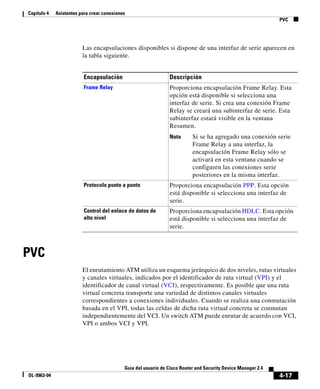
             PVC    17

             Configuración de LMI y DLCI 19
             Configuración del reloj 20
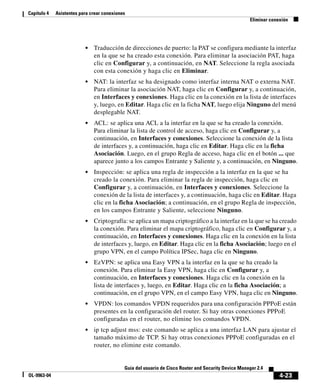
             Eliminar conexión 22
             Resumen     24

             Pruebas y resolución de problemas de la conectividad 25
             Cómo... 29
                ¿Cómo se visualizan los comandos de IOS que se envían al router? 29
                ¿Cómo se configura una interfaz WAN no admitida? 29
                ¿Cómo se activa o desactiva una interfaz? 30
                ¿Como se visualiza la actividad en la interfaz WAN? 30
                ¿Cómo se configura NAT en una interfaz WAN? 31
                ¿Cómo se configura NAT en una interfaz no admitida? 32
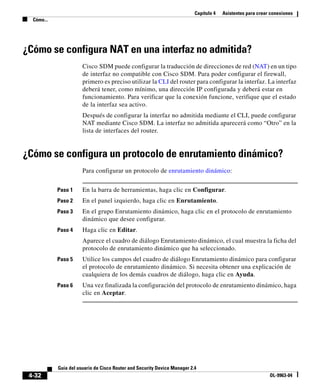
                ¿Cómo se configura un protocolo de enrutamiento dinámico? 32


                         Guía del usuario de Cisco Router and Security Device Manager 2.4
OL-9963-04                                                                                         v
Contenido


                                 ¿Cómo se configura el enrutamiento de marcación a petición para la interfaz
                                 asíncrona o ISDN? 33
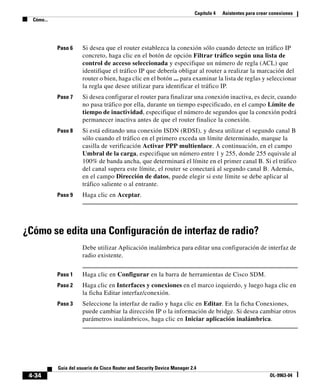
                                 ¿Cómo se edita una Configuración de interfaz de radio? 34

                       Editar interfaz/conexión 1
                            Conexión: Ethernet para IRB 6
                            Conexión: Ethernet para enrutamiento 7
                                Métodos existentes de DNS dinámico 8
                                Agregar Método de DNS dinámico 9
                            Inalámbrica 10
                            Asociación       10

                            NAT 13
                            Editar puerto del switch 13
                            Servicio de aplicación 15
                            General 16
                            Seleccionar el tipo de configuración Ethernet 18
                            Conexión: VLAN 19
                            Lista de subinterfaces 20
                            Agregar/Editar una interfaz BVI 20
                            Agregar o editar una interfaz de retrobucle 21
                            Conexión: Interfaz de plantilla virtual 21
                            Conexión: LAN Ethernet           22

                            Conexión: WAN Ethernet           23

                            Ethernet Properties (Propiedades de Ethernet) 25
                            Conexión: Ethernet sin encapsulación 27
                            Conexión: ADSL 28
                            Conexión: ADSL sobre ISDN (RDSI) 31
                            Conexión: G.SHDSL 34


            Guía del usuario de Cisco Router and Security Device Manager 2.4
vi                                                                                               OL-9963-04
Contenido


                Configurar controlador DSL 38
                Agregar una conexión G.SHDSL 40
                Conexión: Interfaz de serie, encapsulación Frame Relay 43
                Conexión: Interfaz de serie, encapsulación PPP 46
                Conexión: Interfaz de serie, encapsulación HDLC 48
                Agregar o editar un túnel GRE 49
                Conexión: ISDN (RDSI) BRI 51
                Conexión: Módem analógico 54
                Conexión: (Reserva AUX.) 56
                Autenticación 59
                Información de SPID 60
                Opciones de marcación 61
                Configuración de la copia de seguridad 63

             Crear un firewall 1
                Asistente de configuración para firewall básico 4
                    Configuración de la interfaz de firewall básico 4
                    Configuración del firewall para acceso remoto 5
                Asistente de configuración para firewall avanzado 5
                    Configuración de la interfaz de firewall avanzado 5
                    Configuración del servicio DMZ de firewall avanzado 6
                         Configuración de servicio DMZ 7
                    Configuración de seguridad de la aplicación 8
                    Configuración del servidor del nombre del dominio 9
                    Configuración del servidor de filtro URL 9
                    Seleccionar la zona de interfaz 10
                    Zonas internas de ZPF 10
                    Resumen 10
                         Alerta de SDM: Acceso a SDM 12


                            Guía del usuario de Cisco Router and Security Device Manager 2.4
OL-9963-04                                                                                           vii
Contenido


                             Cómo... 14
                                ¿Como se visualiza la actividad en el firewall? 14
                                ¿Cómo se configura un firewall en una interfaz no compatible? 16
                                ¿Cómo se configura un firewall después de configurar una VPN? 17
                                ¿Cómo se puede permitir que pase determinado tráfico por una interfaz
                                DMZ? 17
                                ¿Cómo se modifica un firewall existente para permitir el tráfico procedente
                                de una nueva red o host? 18
                                ¿Cómo se configura NAT en una interfaz no admitida? 19
                                ¿Cómo se configura el paso de NAT (NAT Passthrough) para un firewall? 19
                                ¿Cómo se permite que el tráfico llegue al concentrador Easy VPN a través del
                                firewall? 20
                                ¿Cómo se asocia una regla a una interfaz? 21
                                ¿Cómo se anula la asociación de una regla de acceso con una interfaz? 22
                                ¿Cómo se elimina una regla que esté asociada a una interfaz? 23
                                ¿Cómo se crea una regla de acceso para una lista Java? 23
                                ¿Cómo se permite que tráfico determinado entre en la red si no se dispone de
                                una red DMZ? 24

                        Política de firewall 1
                             Editar política de firewall/Lista de control de acceso 1
                                  Seleccionar un flujo de tráfico 3
                                  Examinar el diagrama de tráfico y seleccionar una dirección de tráfico 5
                                  Realizar cambios a las reglas de acceso 7
                                  Realizar cambios a las reglas de inspección 11
                                  Agregar entrada de aplicación nombre_aplicación 13
                                  Agregar entrada de aplicación RPC 14
                                  Agregar entrada de aplicación de fragmento 15
                                  Agregar o editar entrada de aplicación HTTP 16
                                  Bloqueo del subprograma Java 17
                                  Advertencia de Cisco SDM: Regla de inspección 18
                                  Advertencia de Cisco SDM: Firewall 18

             Guía del usuario de Cisco Router and Security Device Manager 2.4
viii                                                                                              OL-9963-04
Contenido


                Editar política de firewall 19
                     Agregar una nueva regla 22
                         Agregar tráfico 23
                         Inspección de aplicación 25
                         Filtro URL 25
                         Calidad de servicio (QoS) 25
                         Parámetro de inspección 25
                         Seleccionar tráfico 26
                         Eliminar regla 26

             Seguridad de la Aplicación 1
                Ventanas de Seguridad de la Aplicación 2
                Ninguna Política de Seguridad de la Aplicación 3
                Correo electrónico 4
                Mensajería Instantánea 6
                Aplicaciones Par-a-Par 7
                Filtrado de URL 7
                HTTP 8
                   Opciones del encabezado 10
                   Opciones del contenido 11
                Aplicaciones y Protocolos 13
                     Tiempos de inactividad y umbrales para mapas de parámetros de inspección
                     y CBAC 15
                     Asociar Política con una Interfaz 18
                     Editar la Regla de Inspección 18
                     Controles Permitir, Bloquear y Alerta 20


                           Guía del usuario de Cisco Router and Security Device Manager 2.4
OL-9963-04                                                                                           ix
Contenido


                       VPN sitio a sitio 1
                            Guía de diseño de VPN 1
                            Crear VPN sitio a sitio 1
                                Asistente para VPN sitio a sitio 4
                                Ver valores por defecto 6
                                Información acerca de la conexión VPN 6
                                Propuestas IKE 8
                                Conjunto de transformación 11
                                Tráfico para proteger 13
                                Resumen de la configuración 15
                                     Configuración de spoke 15
                                Túnel GRE seguro (GRE sobre IPSec) 16
                                Información acerca del túnel GRE 17
                                Información de autenticación VPN 18
                                Información acerca del túnel GRE de reserva 19
                                Información de enrutamiento 20
                                Información sobre el enrutamiento estático 22
                                     Seleccionar el protocolo de enrutamiento 24
                                Resumen de la configuración 24
                            Editar VPN sitio a sitio 25
                                 Agregar nueva conexión 28
                                 Agregar mapa criptográfico 28
                                 Asistente para mapas criptográficos: Bienvenido 29
                                 Asistente para mapas criptográficos: Resumen de la configuración 30
                                 Eliminar conexión 30
                                 Ping 31
                                 Generar el reflejo... 31
                                 Advertencia de Cisco SDM: Reglas NAT con ACL 32


            Guía del usuario de Cisco Router and Security Device Manager 2.4
x                                                                                              OL-9963-04
Contenido


                Cómo... 33
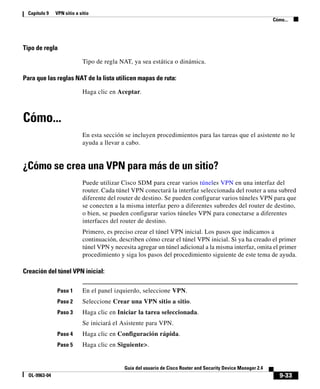
                   ¿Cómo se crea una VPN para más de un sitio? 33
                   Después de configurar una VPN, ¿cómo se configura la VPN en el router
                   del par? 35
                   ¿Cómo se edita un túnel VPN existente? 37
                   ¿Cómo se puede confirmar que mi VPN funciona? 37
                   ¿Cómo se configura un par de reserva para mi VPN? 38
                   ¿Cómo se acomodan varios dispositivos con diferentes niveles de admisión
                   de VPN? 39
                   ¿Cómo se configura una VPN en una interfaz no compatible? 40
                   ¿Cómo se configura una VPN después de configurar un firewall? 40
                   ¿Cómo se configura el paso de NAT (NAT Passthrough) para una VPN? 40

             Easy VPN remoto 1
                Creación de Easy VPN remoto 1
                    Configurar un cliente de Easy VPN remoto 1
                    Información del servidor 2
                    Autenticación 3
                    Interfaces y configuración de conexiones 5
                    Resumen de la configuración 6
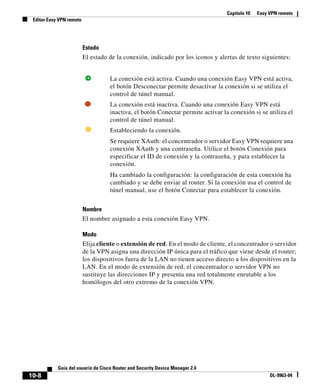
                Editar Easy VPN remoto 7
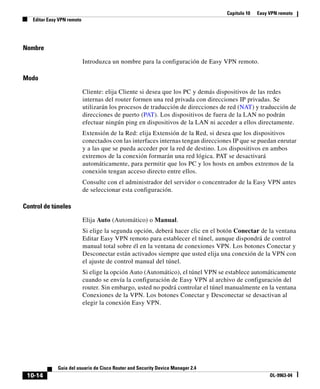
                     Agregar o Editar Easy VPN remoto 13
                     Agregar o Editar Easy VPN remoto: Configuración de Easy VPN 16
                     Agregar o Editar Easy VPN remoto: Información de autenticación 18
                     Especificar credenciales para SSH 21
                     Ventana Conexión a XAuth 21
                     Agregar o Editar Easy VPN remoto: Configuración general 21
                         Opciones de la Extensión de la Red 23
                     Agregar o Editar Easy VPN remoto: Información de autenticación 24
                     Agregar o Editar Easy VPN remoto: Interfaces y conexiones 26


                           Guía del usuario de Cisco Router and Security Device Manager 2.4
OL-9963-04                                                                                           xi
Contenido


                            Cómo... 28
                               ¿Cómo se edita una conexión Easy VPN existente? 28
                               ¿Cómo configuro una conexión de respaldo para una conexión de la
                               Easy VPN? 28

                       Servidor Easy VPN 1
                            Crear un servidor Easy VPN 1
                                Bienvenido al asistente para servidores Easy VPN 2
                                Interfaz y Autenticación 2
                                Búsqueda de Política de grupos y Autorización de grupos 3
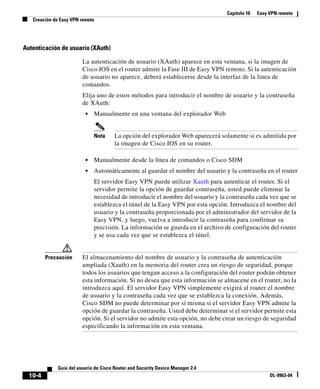
                                Autenticación de usuario (XAuth) 4
                                     Cuentas de usuario para XAuth 5
                                     Agregar servidor RADIUS 6
                                Autorización de grupo: Políticas de grupos de usuarios 6
                                Información General del Grupo 7
                                Configuración de DNS y WINS 9
                                División de la arquitectura de túneles 10
                                Configuraciones del Cliente 12
                                     Elija las Configuraciones del Proxy del Explorador 15
                                     Agregar o Editar Configuraciones del Proxy del Explorador 16
                                Autenticación de usuario (XAuth) 17
                                Actualización del Cliente 18
                                     Agregar o Editar Entrada de Actualización del Cliente 19
                                Resumen 21
                            Configuraciones del Proxy del Explorador 21
                            Agregar o Editar el Servidor de la Easy VPN 23
                                Agregar o editar conexión de servidor Easy VPN 24
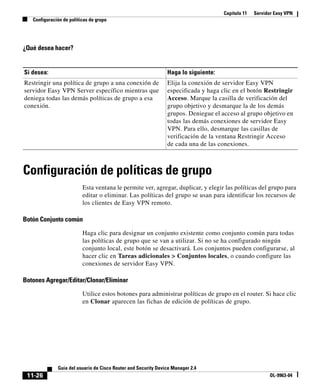
                                Restringir Acceso 25
                            Configuración de políticas de grupo 26


            Guía del usuario de Cisco Router and Security Device Manager 2.4
xii                                                                                             OL-9963-04
Contenido


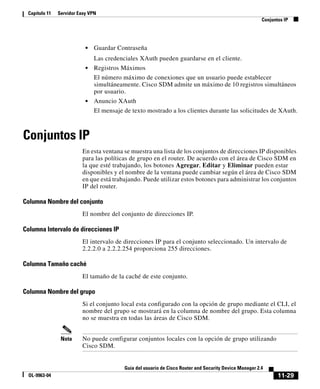
                 Conjuntos IP 29
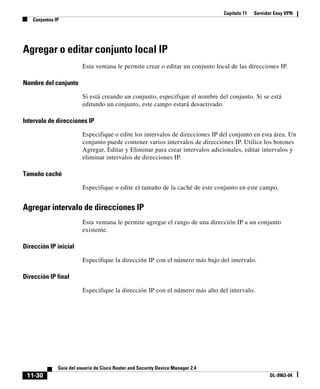
                     Agregar o editar conjunto local IP 30
                         Agregar intervalo de direcciones IP 30

             Enhanced Easy VPN 1
                    Interfaz y Autenticación 1
                         Servidores RADIUS 2
                         Políticas de Grupo de usuarios y Autorización de grupos 4
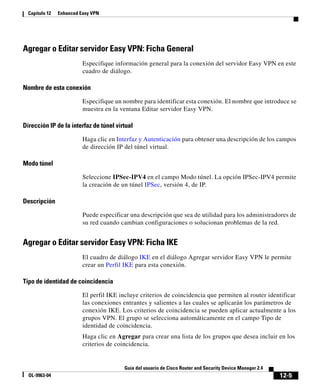
                         Agregar o Editar servidor Easy VPN: Ficha General 5
                         Agregar o Editar servidor Easy VPN: Ficha IKE 5
                         Agregar o Editar servidor Easy VPN: Ficha IPSec 7
                         Crear interfaz de túnel virtual 8

             DMVPN 1
                 Red privada virtual multipunto dinámica (DMVPN) 1
                     Asistente para hubs de red privada virtual multipunto dinámica 2
                          Tipo de hub 3
                          Configurar la clave previamente compartida 3
                          Configuración de la interfaz de túnel GRE de hub 4
                          Configuración avanzada para la interfaz de túnel 5
                          Hub principal 7
                          Seleccionar el protocolo de enrutamiento 7
                          Información de enrutamiento 8
                     Asistente para spokes de privada virtual multipunto dinámica 10
                          Topología de red DMVPN 10
                          Especificar la información del hub 11
                          Configuración de la interfaz de túnel GRE de spoke 11
                          Advertencia de Cisco SDM: DMVPN Dependency (Dependencia
                          DMVPN) 13


                            Guía del usuario de Cisco Router and Security Device Manager 2.4
OL-9963-04                                                                                           xiii
Contenido


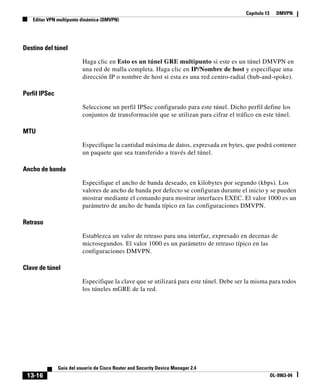
                            Editar VPN multipunto dinámica (DMVPN) 13
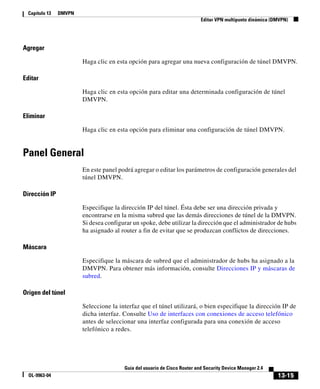
                                 Panel General 15
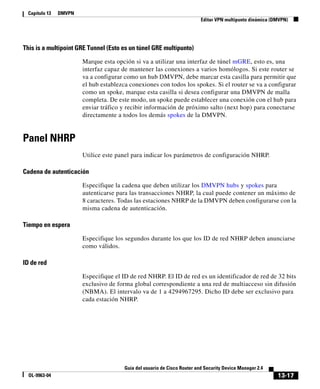
                                 Panel NHRP 17
                                     Configuración del mapa NHRP 18
                                 Panel Enrutamiento 19
                            ¿Cómo se configura una red DMVPN manualmente? 21

                       Configuración VPN global 1
                            Configuración VPN global 1
                                Configuración VPN global: IKE 3
                                Configuración VPN global: IPSec 4
                                Configuración del cifrado de la clave VPN 5

                       Seguridad IP 1
                            Políticas IPSec 1
                                 Agregar una política IPSec/Editar la política IPSec 4
                                 Agregar o editar el mapa criptográfico: General 5
                                 Agregar o editar el mapa criptográfico: Información del par 7
                                 Agregar o editar el mapa criptográfico: Conjuntos de transformación     7
                                 Agregar o editar el mapa criptográfico: Tráfico de protección 10
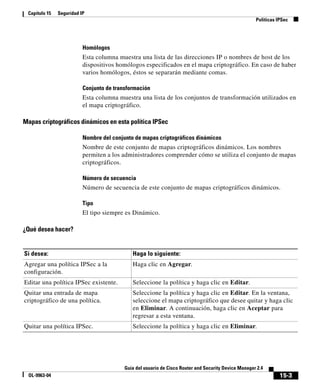
                            Conjuntos de mapas criptográficos dinámicos 12
                                Agregar un conjunto de mapas criptográficos dinámicos/Editar el conjunto de
                                mapas criptográficos dinámicos 12
                                Asociar mapas criptográficos a esta política IPSec 13
                            Perfiles IPsec 13
                                      Agregar o editar un perfil IPSec 14
                                 Agregar un perfil IPSec/Editar el perfil IPSec y Agregar mapa criptográfico
                                 dinámico 16
                            Conjunto de transformación 17
                                Agregar/Editar conjunto de transformación 20
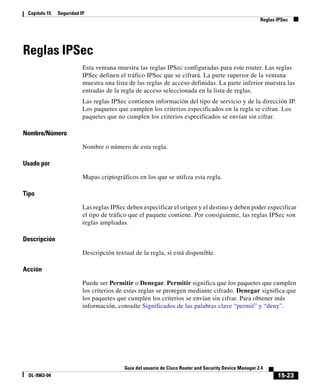
                            Reglas IPSec 23

            Guía del usuario de Cisco Router and Security Device Manager 2.4
xiv                                                                                                OL-9963-04
Contenido


             Intercambio de claves por Internet 1
                Intercambio de claves por Internet (IKE) 1
                     Políticas IKE 2
                          Agregar o editar una política IKE 4
                     Claves previamente compartidas de IKE 6
                          Agregar una nueva clave previamente compartida/Editar la clave
                          previamente compartida 8
                     Perfiles IKE 9
                          Agregar o editar un perfil IKE 10

             Infraestructura de clave pública 1
                Asistentes para certificados 1
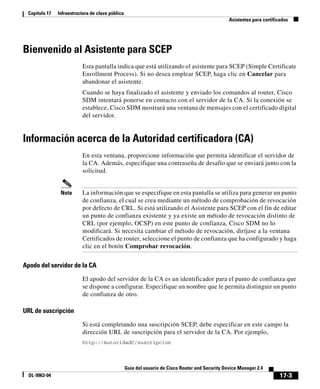
                    Bienvenido al Asistente para SCEP 3
                    Información acerca de la Autoridad certificadora (CA) 3
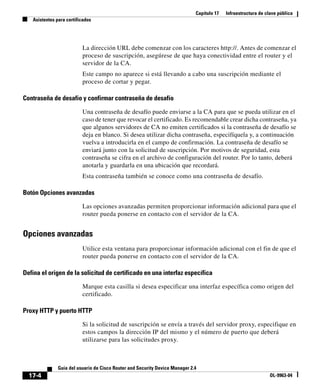
                         Opciones avanzadas 4
                    Atributos del nombre de asunto del certificado 5
                         Otros atributos de asunto 6
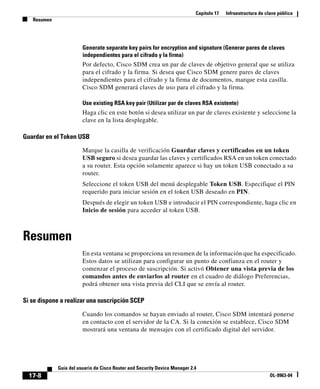
                Claves RSA 7
                Resumen 8
                Certificado de servidor de la CA 9
                Estado de suscripción 9
                Bienvenido al Asistente para cortar y pegar 10
                Tarea de suscripción 10
                Solicitud de suscripción 11
                Continuar con la suscripción sin terminar 11
                Importar el certificado de la CA 12
                Importar el o los certificados de router 12


                            Guía del usuario de Cisco Router and Security Device Manager 2.4
OL-9963-04                                                                                           xv
Contenido


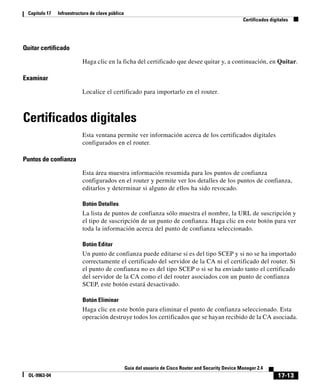
                            Certificados digitales 13
                                 Información acerca del punto de confianza 15
                                 Detalles del certificado 16
                                 Comprobar revocación 16
                                 Comprobar revocación de CRL únicamente 17
                            Ventana Claves RSA 17
                                Generar par de claves RSA 18
                                    Credenciales del token USB 20
                            Tokens USB 20
                                Agregar o Editar un token USB 21
                            Abrir Firewall 23
                                 Abrir detalles del firewall 24

                       Servidor de la autoridad certificadora 1
                            Crear servidor de la CA 1
                                Tareas previas para configuraciones de PKI 2
                                Asistente para el servidor de la CA: Bienvenido 3
                                Asistente para el servidor de la CA: Información acerca de la Autoridad
                                certificadora 4
                                     Opciones avanzadas 5
                                Asistente para el servidor de la CA: Claves RSA 7
                                Abrir Firewall 8
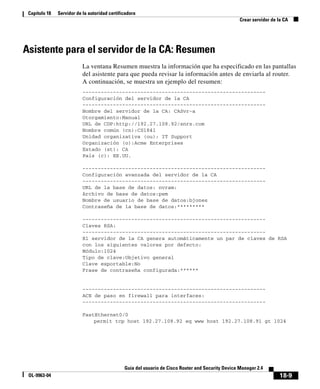
                                Asistente para el servidor de la CA: Resumen 9
                            Administrar servidor de la CA 10
                               Servidor de la CA de reserva 12
                            Administrar servidor de la CA: Restaurar ventana 12
                               Restaurar servidor de la CA 12
                                    Editar configuración del servidor de la CA: Ficha General 13
                                    Editar configuración del servidor de la CA: Ficha Avanzado 13
                            Administrar servidor de la CA: Servidor de la CA no configurado 14


            Guía del usuario de Cisco Router and Security Device Manager 2.4
xvi                                                                                              OL-9963-04
Contenido


                Administrar certificados 14
                   Solicitudes pendientes 14
                   Certificados revocados 16
                   Revocar certificado 17

             VPN con SSL de Cisco IOS 1
                Enlaces de VPN con SSL de Cisco IOS en Cisco.com 2
                Crear SSL VPN 3
                    Certificado con firma automática permanente 5
                    Bienvenido 6
                    Gateways SSL VPN 6
                    Autenticación del Usuario 7
                    Configurar sitios Web de la intranet 9
                         Agregar o editar URL 9
                    Personalizar el portal SSL VPN 10
                    Configuración de paso por SSL VPN 10
                    Política de usuarios 11
                         Detalles de la política de grupo de SSL VPN: Policyname 11
                    Seleccionar el grupo de usuarios de SSL VPN 12
                    Seleccionar funciones avanzadas 12
                    Cliente ligero (mapeo de puertos) 13
                         Agregar o editar un servidor 13
                         Más detalles acerca de los servidores de mapeo de puertos 14
                    Túnel completo 15
                         Buscar el paquete de instalación de Cisco SDM 17
                    Activar Cisco Secure Desktop 19
                    Sistema de archivos de Internet común 20
                    Activar Citrix sin cliente 21
                    Resumen 21
                Editar SSL VPN 21


                           Guía del usuario de Cisco Router and Security Device Manager 2.4
OL-9963-04                                                                                         xvii
Contenido


                             Contexto de SSL VPN 23
                                 Designar interfaces como internas o externas 25
                                 Seleccionar un gateway 25
                                 Contexto: Políticas de grupo 25
                                      Más detalles acerca de las políticas de grupo 26
                                 Política de grupo: Ficha General 27
                                 Política de grupo: Ficha Sin clientes 27
                                 Política de grupo: Ficha Cliente ligero 28
                                 Política de grupo: Ficha Cliente VPN con SSL (túnel completo) 29
                                      Opciones avanzadas de túnel 30
                                      Más detalles acerca de la división de la arquitectura de túneles 33
                                      Servidores DNS y WINS 34
                                 Contexto: Configuración HTML 34
                                      Seleccionar color 35
                                 Contexto: Listas de servidores de nombres NetBIOS 36
                                      Agregar o editar una lista de servidores de nombres NetBIOS 36
                                      Agregar o editar un servidor NBNS 36
                                 Contexto: Listas de mapeo de puertos 37
                                      Agregar o editar una lista de mapeo de puertos 37
                                 Contexto: Listas de direcciones URL 37
                                      Agregar o editar una lista de direcciones URL 38
                                 Contexto: Cisco Secure Desktop 38
                             Gateways SSL VPN 39
                                 Agregar o editar un gateway SSL VPN 40
                             Paquetes 41
                                 Instalar paquete 42
                             Contextos, gateways y políticas VPN con SSL de Cisco IOS 42


             Guía del usuario de Cisco Router and Security Device Manager 2.4
xviii                                                                                             OL-9963-04
Contenido


                Cómo... 49
                   ¿Cómo puedo confirmar que VPN con SSL de Cisco IOS funciona? 49
                   ¿Cómo se configura una VPN con SSL de Cisco IOS después de configurar un
                   firewall? 50
                   ¿Cómo puedo asociar una instancia de VRF con un contexto de VPN con SSL
                   de Cisco IOS? 50

             Resolución de problemas de VPN 1
                Resolución de problemas de VPN           1

                Resolución de problemas de VPN: Especificar el cliente Easy VPN 4
                Resolución de problemas de VPN: Generar tráfico 4
                Resolución de problemas de VPN: Generar tráfico GRE 6
                Advertencia de Cisco SDM: SDM activará depuraciones del router 7

             Auditoría de seguridad 1
                Página de bienvenida 4
                Página de selección de la interfaz 5
                Página Tarjeta de informes 5
                Página Repararlo 6
                    Desactivar el servicio Finger 7
                    Desactivar el servicio PAD 8
                    Desactivar el servicio de pequeños servidores TCP 8
                    Desactivar el servicio de pequeños servidores UDP 9
                    Desactivar el servicio del servidor IP bootp 10
                    Desactivar el servicio IP ident 10
                    Desactivar CDP 11
                    Desactivar la ruta de origen IP 11
                    Activar el servicio de cifrado de contraseñas 12
                    Activar los paquetes “keep-alive” de TCP para sesiones telnet entrantes 12
                    Activar los paquetes “keep-alive“ de TCP para sesiones telnet salientes 13


                            Guía del usuario de Cisco Router and Security Device Manager 2.4
OL-9963-04                                                                                           xix
Contenido


                                 Activar números de secuencia y marcadores de hora en depuraciones 13
                                 Activar IP CEF 14
                                 Desactivar Gratuitous ARP de IP 14
                                 Definir la longitud mínima de la contraseña a menos de 6 caracteres 15
                                 Definir la proporción de fallos de autenticación a menos de 3 intentos 15
                                 Definir la hora TCP Synwait 16
                                 Definir anuncio 16
                                 Activar registro 17
                                 Definir activación de la contraseña secreta 18
                                 Desactivar SNMP 18
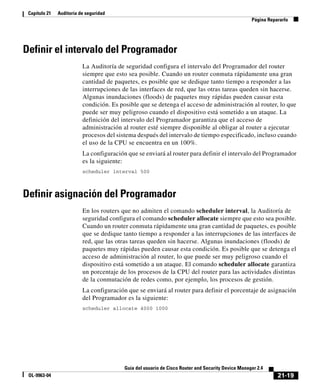
                                 Definir el intervalo del Programador 19
                                 Definir asignación del Programador 19
                                 Definir usuarios 20
                                 Activar configuración Telnet 20
                                 Activar cambio a NetFlow 21
                                 Desactivar redireccionamiento IP 21
                                 Desactivar ARP Proxy IP 22
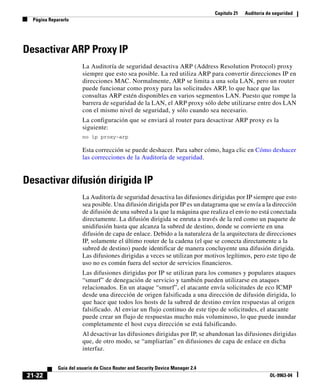
                                 Desactivar difusión dirigida IP 22
                                 Desactivar servicio MOP 23
                                 Desactivar IP de destino inalcanzable 23
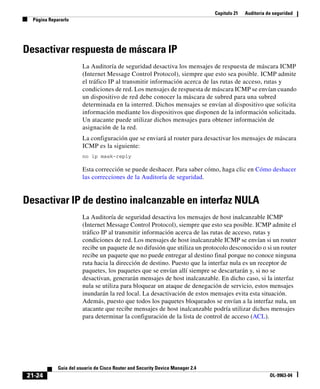
                                 Desactivar respuesta de máscara IP 24
                                 Desactivar IP de destino inalcanzable en interfaz NULA 24
                                 Activar RPF unidifusión en todas las interfaces externas 25
                                 Activar firewall en todas las interfaces externas 26
                                 Definir la clase de acceso en el servicio de servidor HTTP 26
                                 Definir la clase de acceso en líneas VTY 27
                                 Activar SSH para acceder al router 27
                                 Activar AAA 28
                            Pantalla Resumen de la configuración 28
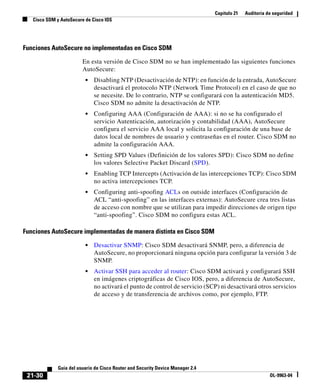
                            Cisco SDM y AutoSecure de Cisco IOS 28


            Guía del usuario de Cisco Router and Security Device Manager 2.4
xx                                                                                               OL-9963-04
Contenido


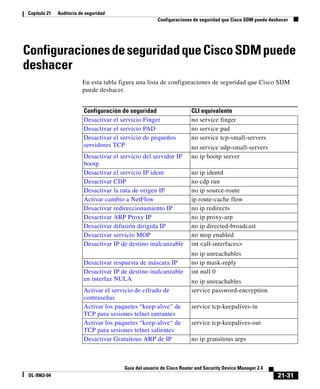
                Configuraciones de seguridad que Cisco SDM puede deshacer 31
                Cómo deshacer las correcciones de la Auditoría de seguridad 32
                Pantalla Agregar/Editar una cuenta Telnet/SSH 32
                Configurar cuentas de usuario para Telnet/SSH 33
                Página Enable Secret and Banner (Activar contraseña secreta y anuncio) 34
                Página Registro 35

             Enrutamiento 1
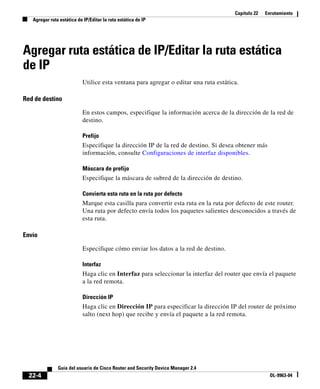
                Agregar ruta estática de IP/Editar la ruta estática de IP 4
                Agregar/Editar una ruta RIP 5
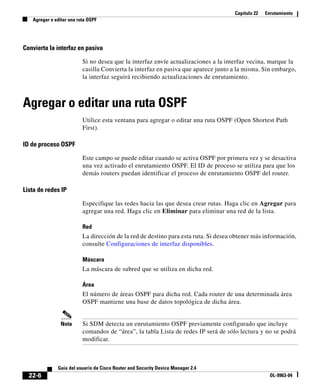
                Agregar o editar una ruta OSPF 6
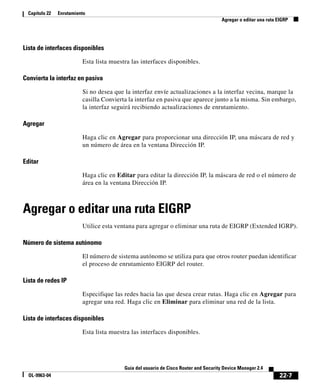
                Agregar o editar una ruta EIGRP 7

             Traducción de direcciones de red 1
                Asistentes de traducción de direcciones de la red 1
                    Asistente de NAT básica: Bienvenido 2
                    Asistente de NAT básica: Conexión 2
                    Resumen 3
                    Asistente de NAT avanzada: Bienvenido 3
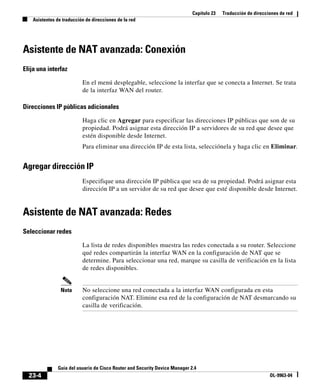
                    Asistente de NAT avanzada: Conexión 4
                         Agregar dirección IP 4
                    Asistente de NAT avanzada: Redes 4
                         Agregar redes 5
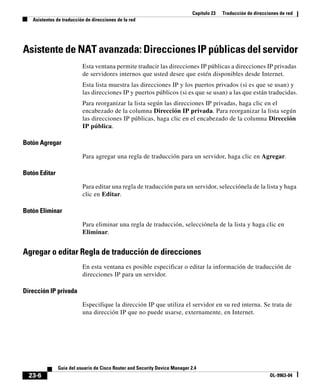
                    Asistente de NAT avanzada: Direcciones IP públicas del servidor 6
                         Agregar o editar Regla de traducción de direcciones 6
                    Asistente de NAT avanzada: Conflicto ACL 8
                         Detalles 8
                Reglas de traducción de direcciones de la red 8
                    Designar interfaces NAT 13
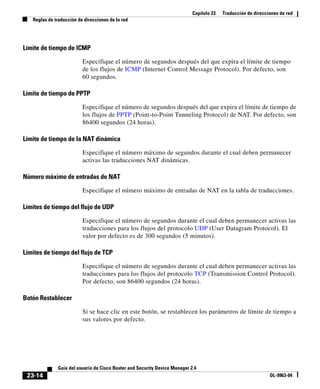
                    Configuración del límite de tiempo para la traducción 13

                            Guía del usuario de Cisco Router and Security Device Manager 2.4
OL-9963-04                                                                                           xxi
Contenido


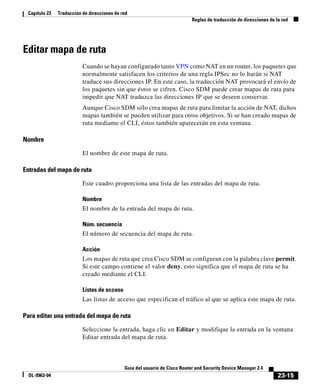
                                  Editar mapa de ruta 15
                                       Editar entrada del mapa de ruta 16
                                  Conjuntos de direcciones 17
                                       Agregar/Editar conjunto de direcciones 18
                                  Agregar o editar regla de traducción de direcciones estáticas: De interna a
                                  externa 19
                                  Agregar o editar regla de traducción de direcciones estáticas: De externa a
                                  interna 22
                                  Agregar o editar regla de traducción de direcciones dinámicas: De interna a
                                  externa 25
                                  Agregar o editar regla de traducción de direcciones dinámicas: De externa a
                                  interna 28
                             Cómo. . . 30
                                ¿Cómo configuro la Traducción de direcciones de externa a interna? 31
                                ¿Cómo configuro NAT con una LAN y múltiples WAN? 31

                        Cisco IOS IPS 1
                             Crear IPS 2
                                 Crear IPS: Bienvenido 3
                                 Crear IPS: Seleccionar interfaces 3
                                 Crear IPS: Ubicación SDF 3
                                 Crear IPS: Archivo de firma 4
                                 Crear IPS: Ubicación y categoría del archivo de configuración 6
                                      Agregar o editar una ubicación de configuración 6
                                      Selección de directorio 7
                                      Archivo de firma 7
                                 Crear IPS: Resumen 8
                                 Crear IPS: Resumen 9
                             Editar IPS 10
                                  Editar IPS: Políticas IPS 11
                                       Activar o editar IPS en una interfaz 14


             Guía del usuario de Cisco Router and Security Device Manager 2.4
xxii                                                                                               OL-9963-04
Contenido


                 Editar IPS: Configuraciones globales 15
                      Editar configuración global 17
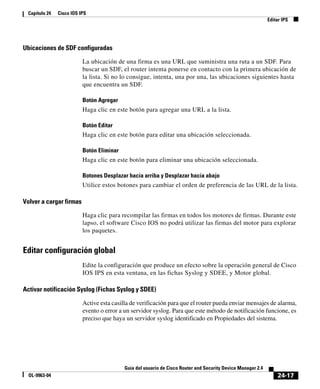
                      Agregar o editar una ubicación de firma 19
                      Editar IPS: Mensajes SDEE 20
                      Texto de los mensajes SDEE 21
                 Editar IPS: Configuraciones globales 23
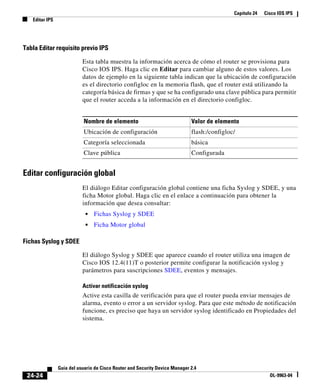
                      Editar configuración global 24
                      Editar requisitos previos de IPS 26
                      Agregar clave pública 27
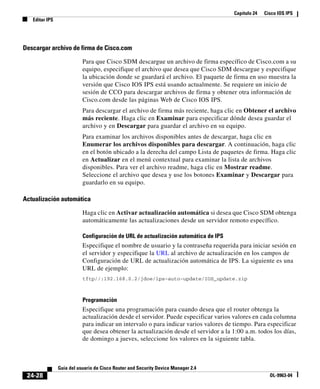
                 Editar IPS: Actualización automática 27
                 Editar IPS: Configuración SEAP 29
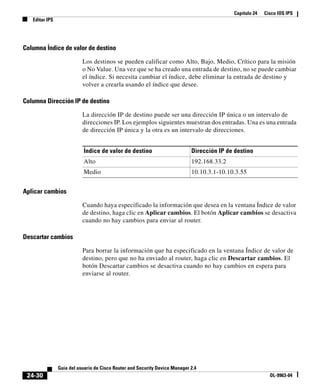
                      Editar IPS: Configuración SEAP: Índice de valor de destino 29
                      Agregar Índice de valor de destino 31
                      Editar IPS: Configuración SEAP: Anulaciones de acción de evento 31
                      Agregar o editar una anulación de acción de evento 33
                      Editar IPS: Configuración SEAP: Filtros de acción de evento 34
                      Agregar o editar un filtro de acción de evento 36
                 Editar IPS: Firmas 39
                 Editar IPS: Firmas 45
                      Editar firma 50
                      Selección de archivos 53
                      Asignar acciones 54
                      Importar firmas 55
                      Agregar, editar o duplicar firma 57
                 Cisco Security Center 59
                 Archivos de definición de firmas entregados con IPS 59
             Panel de seguridad 61
             Migración IPS 64
                 Asistente para migración: Bienvenido 64


                        Guía del usuario de Cisco Router and Security Device Manager 2.4
OL-9963-04                                                                                      xxiii
Contenido


                                  Asistente para migración: Seleccione el archivo de firma de copia de
                                  seguridad de IOS IPS 64
                                      Archivo de firma 65
                             Java Heap Size 65

                        Gestión del módulo de red 1
                             Gestión del módulo de red IDS 1
                                 Dirección IP de la interfaz del sensor IDS 3
                                 Determinación de la dirección IP 4
                                 Lista de verificación de la configuración del módulo de red IDS 5
                                 Configuración de supervisión de la interfaz del módulo de red IDS 7
                             Inicio de sesión del módulo de red 7
                             Función No disponible 7
                             Selección de interfaz del módulo de switch 7

                        Calidad de servicio (QoS) 1
                             Crear política de QoS 1
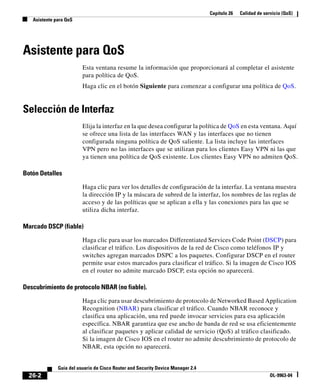
                             Asistente para QoS 2
                                 Selección de Interfaz        2

                             Generación de la política de QoS 3
                             Resumen de la configuración de QoS 3
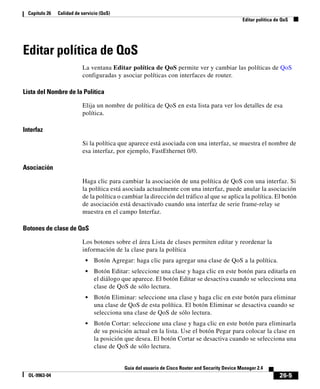
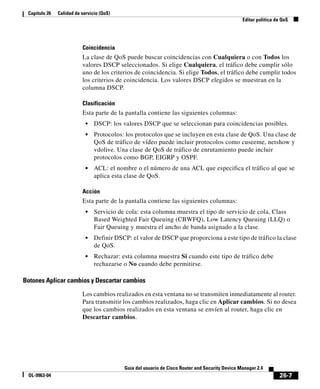
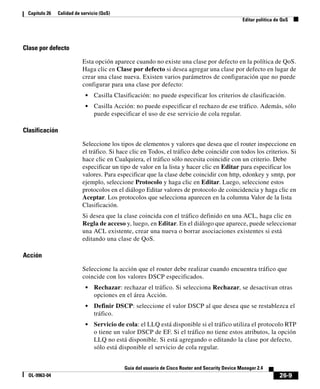
                             Editar política de QoS 5
                                  Asociar o anular asociación de la política de QoS 8
                                  Agregar o editar una clase de QoS 8
                                       Editar valores DSCP de coincidencia 10
                                       Editar valores de protocolo de coincidencia 10
                                       Agregar protocolos personalizados 11
                                       Editar ACL de coincidencia 11
                                  Editar valores DSCP de coincidencia 11


             Guía del usuario de Cisco Router and Security Device Manager 2.4
xxiv                                                                                              OL-9963-04
Contenido


             Control de Admisión a la Red 1
                Ficha Crear NAC 2
                    Otras Tareas en una Implementación del NAC 3
                    Bienvenido 4
                    Servidores de Políticas del NAC 5
                    Selección de Interfaz 7
                    Lista de excepción de NAC 8
                         Agregar o Editar una Entrada de la Lista de Excepción 9
                         Elegir una Política de Excepción 9
                         Agregar Política de Excepción 10
                    Política de Hosts sin Agentes 11
                    Configurar el NAC para el Acceso Remoto 12
                    Modificar el firewall 12
                         Ventana Detalles 13
                    Resumen de la configuración 13
                Ficha Editar NAC 14
                    Componentes del NAC 15
                    Ventana Lista de Excepción 16
                    Ventana Políticas de Excepción 16
                         Límites de tiempo del NAC 17
                         Configurar la Política del NAC 18
                Cómo... 20
                   ¿Cómo Configuro un Servidor de Política del NAC? 20
                   ¿Cómo Instalo y Configuro un Agente de gestión de estado en un Host? 20

             Propiedades del router 1
                Propiedades del dispositivo 1
                Fecha y hora: Propiedades del reloj 3
                    Propiedades de fecha y hora 3
                    NTP 5
                         Agregar/Editar detalles del servidor NTP 6

                           Guía del usuario de Cisco Router and Security Device Manager 2.4
OL-9963-04                                                                                         xxv
Contenido


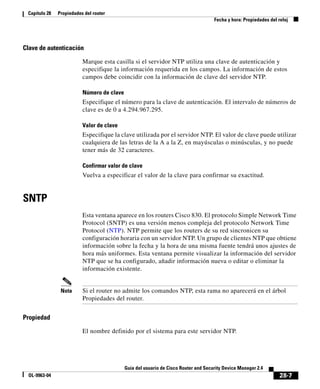
                                  SNTP 7
                                      Agregar detalles del servidor NTP 8
                                  Registro 9
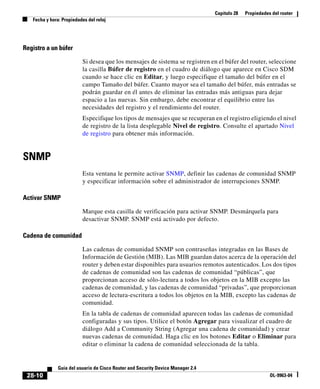
                                  SNMP 10
                                  Netflow 11
                                      Usuarios de Netflow 12
                             Acceso a router 13
                                 Cuentas de usuario: Configurar cuentas de usuario para el acceso al
                                 router 13
                                     Agregar/Editar un nombre de usuario 14
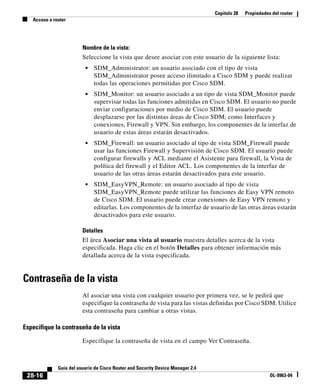
                                 Contraseña de la vista 16
                             Configuración VTY 17
                                 Editar líneas vty 18
                                 Configurar políticas de acceso a la gestión 19
                                 Agregar/Editar una política de gestión 21
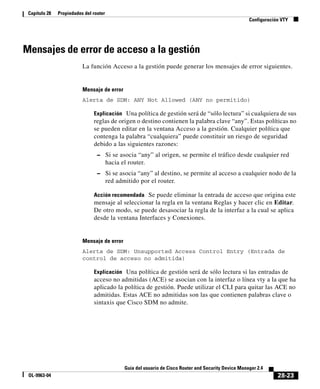
                                 Mensajes de error de acceso a la gestión 23
                                 SSH 25
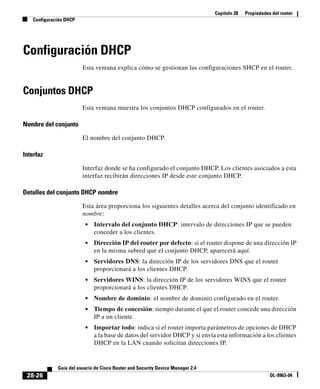
                             Configuración DHCP 26
                                 Conjuntos DHCP 26
                                 Agregar o Editar conjunto DHCP 27
                                 Asociaciones DHCP 28
                                 Agregar o Editar la Asociación DHCP 30
                             Propiedades de DNS 31
                             Métodos DNS dinámicos 31
                                Agregar o Editar un método DNS dinámico 32


             Guía del usuario de Cisco Router and Security Device Manager 2.4
xxvi                                                                                             OL-9963-04
Contenido


             Editor ACL 1
                Procedimientos útiles para las reglas de acceso y firewalls 3
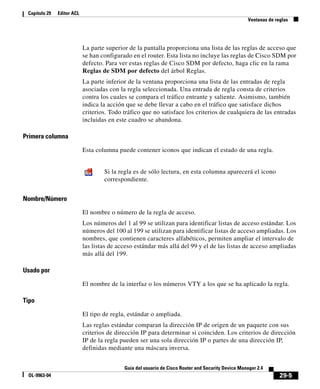
                Ventanas de reglas           4
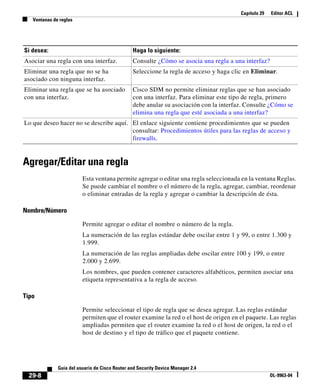
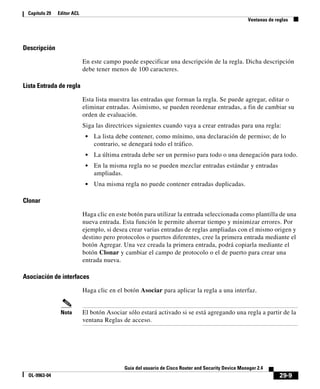
                    Agregar/Editar una regla 8
                    Asociar con una interfaz 11
                    Agregar una entrada de regla estándar 12
                    Agregar una entrada de regla ampliada 14
                    Seleccionar una regla 19

             Asignación puerto a aplicación 1
                Asignaciones puerto a aplicación 1
                    Agregar o editar entrada de asignación de puerto 3

             Firewall de política basado en zonas 1
                Ventana de zona 2
                    Agregar o editar una zona 3
                    Reglas generales de la política basada en zonas 4
                Pares de zonas 5
                    Agregar o editar un par de zonas 6
                    Agregar una zona 6
                    Seleccionar una zona 7

             Authentication, Authorization and Accounting (AAA) 1
                Ventana principal de AAA 2
                Grupos y servidores AAA 3
                    Ventana Servidores AAA 3
                         Agregar o editar un servidor TACACS+ 4
                         Agregar o editar un servidor RADIUS 5
                         Editar configuración global 6
                    Ventana Grupos de servidores AAA 7
                         Agregar o editar grupo de servidores AAA 8

                            Guía del usuario de Cisco Router and Security Device Manager 2.4
OL-9963-04                                                                                          xxvii
Contenido


                                   Políticas de Autenticación y Autorización 8
                                        Ventanas de Autenticación y Autorización 9
                                        Autenticación de NAC 10
                                        Autenticación de 802.1x 11
                                        Agregar o Editar una lista de métodos para autenticar o autorizar 12

                         Provisionamiento del router 1
                              Secure Device Provisioning 1
                              Provisionamiento del router desde el USB 2
                              Provisionamiento del router desde USB (cargar archivo) 2
                              Sugerencias para la resolución de problemas SDP 3

                         Lenguaje de política de clasificación común de Cisco 1
                              Mapa de política 1
                                 Ventanas de mapa de política 2
                                     Agregar o editar un mapa de política de QoS 3
                                     Agregar un mapa de política de inspección 4
                                 Mapa de política de capa 7 4
                                 Inspección de aplicación 5
                                 Configurar inspección profunda de paquetes 5
                              Mapas de clase 6
                                 Asociar mapa de clase 7
                                     Opciones avanzadas del mapa de clase 7
                                 Mapa de clase de QoS 8
                                     Agregar o editar un mapa de clase de QoS 9
                                     Agregar o editar un mapa de clase de QoS 9
                                     Seleccionar un mapa de clase 9
                                 Inspección profunda 9


              Guía del usuario de Cisco Router and Security Device Manager 2.4
xxviii                                                                                             OL-9963-04
Contenido


                 Ventanas Mapa de clase y Grupos de servicio de aplicación 9
                     Agregar o editar un mapa de clase de inspección 12
                     Asociar mapa de parámetro 13
                     Agregar un mapa de clase de inspección HTTP 13
                     Encabezado de solicitud HTTP 14
                     Campos de encabezado de solicitud HTTP 15
                     Cuerpo de solicitud HTTP 16
                     Argumentos de encabezado de solicitud HTTP 16
                     Método HTTP 17
                     Uso incorrecto del puerto de solicitud 17
                     URI de solicitud 17
                     Encabezado de respuesta 18
                     Campos de encabezado de respuesta 18
                     Cuerpo de respuesta HTTP 19
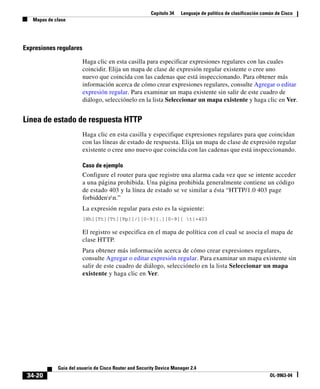
                     Línea de estado de respuesta HTTP 20
                     Criterios de encabezado de solicitud/respuesta 21
                     Campos de encabezado de solicitud/respuesta HTTP 21
                     Cuerpo de solicitud/respuesta 22
                     Infracción del protocolo de solicitud/respuesta 23
                     Agregar o editar un mapa de clase IMAP 23
                     Agregar o editar un mapa de clase SMTP 24
                     Agregar o editar un mapa de clase SUNRPC 24
                     Agregar o editar un mapa de clase de mensajería instantánea 24
                     Agregar o editar un mapa de clase punto a punto 24
                     Agregar regla P2P 26
                     Agregar o editar un mapa de clase de POP3 26
             Mapas de parámetros 26
                Ventanas de mapa de parámetros 27
                    Agregar o editar un mapa de parámetro para información de
                    protocolo 27
                    Agregar o editar una entrada del servidor 28

                        Guía del usuario de Cisco Router and Security Device Manager 2.4
OL-9963-04                                                                                      xxix
Contenido


                                       Agregar o editar expresión regular 28
                                       Agregar un patrón 29
                                       Generar expresión regular 30
                                       Metacaracteres de expresión regular 33

                       Filtrado de URL 1
                            Ventana de filtrado de URL 2
                                Editar configuración global 2
                                Configuración general para el filtrado de URL 4
                                Lista de URL local 6
                                     Agregar o editar URL local 7
                                     Importar lista de URL 8
                                Servidores de filtro de URL 8
                                     Agregar o editar el servidor de filtro de URL   9
                                Preferencia del filtrado de URL 10

                       Gestión de configuración 1
                            Edición manual del archivo de configuración 1
                            Editor de configuración 2
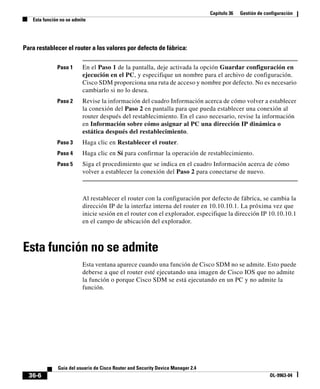
                            Restablecer los valores por defecto de fábrica 3
                            Esta función no se admite 6

                       Información adicional acerca de... 1
                            Direcciones IP y máscaras de subred 1
                                Campos de host y red 3
                            Configuraciones de interfaz disponibles 4
                            Conjuntos de direcciones DHCP 5
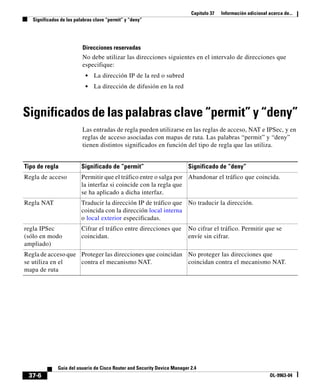
                            Significados de las palabras clave “permit” y “deny” 6
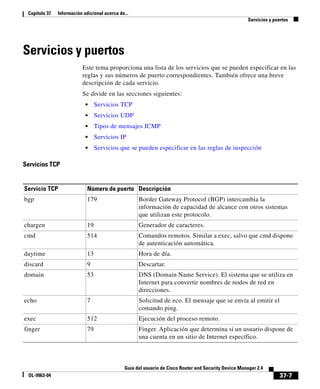
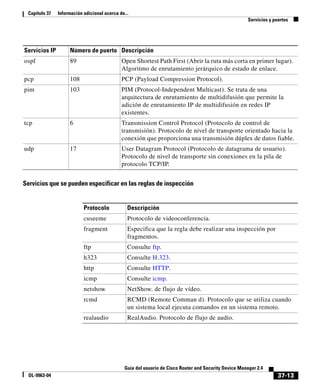
                            Servicios y puertos 7


            Guía del usuario de Cisco Router and Security Device Manager 2.4
xxx                                                                                      OL-9963-04
Contenido


                Información adicional acerca de NAT 14
                     Escenarios de traducción de direcciones estáticas 14
                     Escenarios de traducción de direcciones dinámicas 17
                     Motivos por los cuales Cisco SDM no puede modificar una regla NAT 19
                Información adicional acerca de VPN 20
                     Recursos de Cisco.com 20
                     Información adicional acerca de conexiones VPN y políticas IPSec 21
                     Información adicional acerca de IKE 23
                     Información adicional acerca de las políticas IKE 24
                     Combinaciones de transformación permitidas 25
                Motivos por los cuales una configuración de interfaz o subinterfaz de serie puede
                ser de sólo lectura 27
                Motivos por los cuales una configuración de interfaz o subinterfaz ATM puede ser
                de sólo lectura 28
                Motivos por los cuales una configuración de interfaz Ethernet puede ser de sólo
                lectura 29
                Motivos por los cuales una configuración de interfaz ISDN (RDSI) BRI puede ser
                de sólo lectura 29
                Motivos por los cuales una configuración de interfaz de módem analógico puede
                ser de sólo lectura 30
                Escenario de utilización de políticas de firewall 32
                Recomendaciones para la configuración de DMVPN 32
                Informes técnicos sobre Cisco SDM 33

             Pasos iniciales 1
                ¿Qué novedades trae esta versión? 2
                Versiones de Cisco IOS admitidas 3


                            Guía del usuario de Cisco Router and Security Device Manager 2.4
OL-9963-04                                                                                          xxxi
Contenido


                        Visualizar la información del router 1
                             Aspectos generales 2
                             Estado de la interfaz 6
                             Estado de firewall 10
                             Estado del firewall de política basado en zonas 11
                             Estado de la red VPN 13
                                 Túneles IPSec 13
                                 Túneles DMVPN 15
                                 Servidor Easy VPN 16
                                 IKE SA 18
                                 Componentes de SSL VPN 19
                                     Contexto de SSL VPN 20
                                     Sesiones de usuario 21
                                     Truncado de URL 22
                                     Mapeo de puertos 22
                                     CIFS 22
                                     Túnel completo 22
                                     Lista de usuarios 23
                             Estado del tráfico 25
                                 Usuarios más activos de Netflow 25
                                      Protocolos más activos 25
                                      Usuarios más activos 26
                                 Calidad de servicio (QoS) 27
                                 Tráfico de aplicaciones/protocolos 29
                             Estado de la red NAC 30
                             Registro 31
                                 Syslog 32
                                 Registro de firewall 34
                                 Registro de Seguridad de la aplicación 37
                                 Registro de mensajes SDEE 38

             Guía del usuario de Cisco Router and Security Device Manager 2.4
xxxii                                                                             OL-9963-04
Contenido


                Estado de la red IPS 39
                Estadísticas de firmas de IPS 41
                Estadísticas de alertas de IPS 42
                Estado de la autenticación 802.1x 43

             Comandos del menú Archivo 1
                Guardar configuración en ejecución en el PC 1
                Enviar configuración al router 1
                Escribir en la configuración de inicio 2
                Restablecer los valores por defecto de fábrica 2
                Gestión de archivos 3
                    Cambiar nombre 6
                    Nueva carpeta 6
                Guardar SDF a PC 6
                Salir 6
                No se ha podido realizar la compresión de flash 7

             Comandos del menú Editar 1
                Preferencias 1

             Comandos del menú Ver 1
                Inicio 1
                Configurar 1
                Supervisar 1
                Configuración en ejecución 2
                Mostrar comandos 2
                Reglas de Cisco SDM por defecto 3
                Actualizar 4


                            Guía del usuario de Cisco Router and Security Device Manager 2.4
OL-9963-04                                                                                         xxxiii
Contenido


                        Comandos del menú Herramientas 1
                             Ping 1
                             Telnet 1
                             Auditoría de seguridad 1
                             Configuración de PIN del token USB 2
                             Aplicación inalámbrica 3
                             Actualizar Cisco SDM 3
                             Inicio de sesión en CCO 5

                        Comandos del menú Ayuda 1
                             Temas de Ayuda 1
                             Cisco SDM en CCO 1
                             Matriz de hardware/software 1
                             Acerca de este router... 2
                             Acerca de Cisco SDM 2


             Guía del usuario de Cisco Router and Security Device Manager 2.4
xxxiv                                                                           OL-9963-04
CAPÍTULO                        1
                           Página de inicio

                           La página de inicio proporciona información básica acerca del hardware, el software
                           y la configuración del router. Esta página contiene las secciones siguientes:

Nombre de host

                           El nombre configurado del router.

Acerca de su router

                           Muestra información básica sobre el hardware y el software del router y contiene
                           los campos siguientes:


Hardware                                                   Software
Tipo de modelo                 Muestra el número de        Versión de IOS            La versión del software Cisco
                               modelo del router.                                    IOS vigente en el router.
Disponible / Memoria total RAM disponible /                Versión de Cisco SDM La versión del software Cisco
                               RAM total                                             Router and Security Device
                                                                                     Manager (Cisco SDM)
                                                                                     vigente en el router.
Capacidad de flash total       Flash + Webflash (si es
                               aplicable)
Disponibilidad de              Las funciones disponibles en la imagen de Cisco IOS que el router utiliza
funciones                      aparecen marcadas. Las funciones que Cisco SDM comprueba son: IP,
                               Firewall, VPN, IPS y NAC.


                                           Guía del usuario de Cisco Router and Security Device Manager 2.4
  OL-9963-04                                                                                                  1-1
Capítulo 1   Página de inicio


                       Más...
                       El enlace Más... muestra una ventana emergente que proporciona detalles de
                       hardware y software adicionales.
                        •   Detalles de hardware: además de la información presentada en la sección
                            Acerca de su router, esta muestra ficha la siguiente información:
                              – Si el router arranca desde el archivo Flash o desde la configuración.
                              – Si el router tiene aceleradores; por ejemplo, aceleradores VPN.
                              – Una diagrama de configuración de hardware incluyendo la memoria flash
                                 y los dispositivos instalados tales como flash USB y tokens USB.
                        •   Detalles de software: además de la información presentada en la sección
                            Acerca de su router, esta ficha muestra la siguiente información:
                              – Los grupos de funciones incluidos en la imagen del IOS.
                              – La versión de Cisco SDM en ejecución.

Aspectos generales de configuración

                       Esta sección de la página de inicio resume los parámetros de configuración que se
                       han definido.


             Nota      Si en la página de inicio no encuentra información sobre las funciones que se
                       describen en este tema de ayuda, la imagen de Cisco IOS no admite la función.
                       Por ejemplo, si el router está ejecutando una imagen de Cisco IOS que no admite
                       funciones de seguridad, las secciones Política de firewall, VPN y Prevención de
                       intrusiones no aparecerán en la página de inicio.

                       Ver configuración vigente
                       Haga clic en este botón para mostrar la configuración actual del router.


            Guía del usuario de Cisco Router and Security Device Manager 2.4
  1-2                                                                                             OL-9963-04
Capítulo 1    Página de inicio


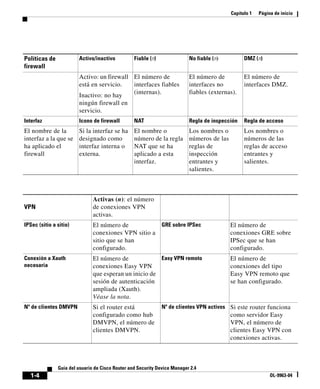
                             Activas (n): el número Inactivas (n): el    Punta de flecha doble:
Interfaces y                 de conexiones LAN y    número de conexiones haga clic aquí para mostrar
conexiones                   WAN que están activas. LAN y WAN que están u ocultar los detalles.
                                                    inactivas.
LAN totales admitidas        El número total de           WAN totales admitidas           El número de interfaces
                             interfaces LAN que se                                        WAN admitidas por
                             encuentran en el router.                                     Cisco SDM que se
                                                                                          encuentran en el router.
Interfaz de LAN              El número de interfaces Conexiones WAN                       El número total de
configurada                  LAN admitidas que se    totales                              conexiones WAN admitidas
                             encuentran configuradas                                      por Cisco SDM que se
                             en el router.                                                encuentran en el router.
Servidor DHCP                Configurado/
                             No configurado
Grupo DHCP (vista            Si se configura un           Nº de clientes DHCP             Número actual de clientes
detallada)                   grupo, la dirección          (vista detallada)               que ceden direcciones.
                             inicial y la dirección
                             final del grupo DHCP.
                             Si se han configurado
                             varios grupos, la lista de
                             los nombres de los
                             grupos configurados.
Interfaz                     Tipo                         IP/Máscara                      Descripción
Nombre de la                 Tipo de interfaz             Dirección IP y máscara Descripción de la interfaz
interfaz configurada                                      de subred


                                             Guía del usuario de Cisco Router and Security Device Manager 2.4
 OL-9963-04                                                                                                     1-3
Capítulo 1   Página de inicio


Políticas de            Activo/inactivo           Fiable (n)               No fiable (n)          DMZ (n)
firewall
                        Activo: un firewall El número de                   El número de           El número de
                        está en servicio.   interfaces fiables             interfaces no          interfaces DMZ.
                                            (internas).                    fiables (externas).
                        Inactivo: no hay
                        ningún firewall en
                        servicio.
Interfaz                Icono de firewall         NAT                      Regla de inspección    Regla de acceso
El nombre de la         Si la interfaz se ha      El nombre o              Los nombres o          Los nombres o
interfaz a la que se    designado como            número de la regla       números de las         números de las
ha aplicado el          interfaz interna o        NAT que se ha            reglas de              reglas de acceso
firewall                externa.                  aplicado a esta          inspección             entrantes y
                                                  interfaz.                entrantes y            salientes.
                                                                           salientes.


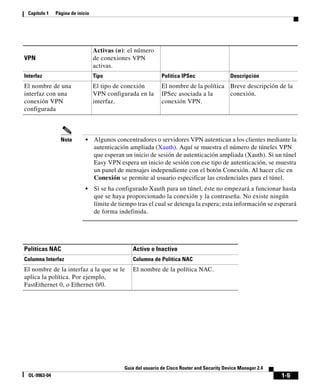
                               Activas (n): el número
VPN                            de conexiones VPN
                               activas.
IPSec (sitio a sitio)          El número de           GRE sobre IPSec                       El número de
                               conexiones VPN sitio a                                       conexiones GRE sobre
                               sitio que se han                                             IPSec que se han
                               configurado.                                                 configurado.
Conexión a Xauth               El número de             Easy VPN remoto                     El número de
necesaria                      conexiones Easy VPN                                          conexiones del tipo
                               que esperan un inicio de                                     Easy VPN remoto que
                               sesión de autenticación                                      se han configurado.
                               ampliada (Xauth).
                               Véase la nota.
Nº de clientes DMVPN           Si el router está               Nº de clientes VPN activos Si este router funciona
                               configurado como hub                                         como servidor Easy
                               DMVPN, el número de                                          VPN, el número de
                               clientes DMVPN.                                              clientes Easy VPN con
                                                                                            conexiones activas.


               Guía del usuario de Cisco Router and Security Device Manager 2.4
  1-4                                                                                                         OL-9963-04
Capítulo 1   Página de inicio


                                 Activas (n): el número
VPN                              de conexiones VPN
                                 activas.
Interfaz                         Tipo                         Política IPSec                 Descripción
El nombre de una                 El tipo de conexión          El nombre de la política Breve descripción de la
interfaz con una                 VPN configurada en la        IPSec asociada a la      conexión.
conexión VPN                     interfaz.                    conexión VPN.
configurada


                Nota        •    Algunos concentradores o servidores VPN autentican a los clientes mediante la
                                 autenticación ampliada (Xauth). Aquí se muestra el número de túneles VPN
                                 que esperan un inicio de sesión de autenticación ampliada (Xauth). Si un túnel
                                 Easy VPN espera un inicio de sesión con ese tipo de autenticación, se muestra
                                 un panel de mensajes independiente con el botón Conexión. Al hacer clic en
                                 Conexión se permite al usuario especificar las credenciales para el túnel.
                            •    Si se ha configurado Xauth para un túnel, éste no empezará a funcionar hasta
                                 que se haya proporcionado la conexión y la contraseña. No existe ningún
                                 límite de tiempo tras el cual se detenga la espera; esta información se esperará
                                 de forma indefinida.


Políticas NAC                                   Activo o Inactivo
Columna Interfaz                                Columna de Política NAC
El nombre de la interfaz a la que se le         El nombre de la política NAC.
aplica la política. Por ejemplo,
FastEthernet 0, o Ethernet 0/0.


                                             Guía del usuario de Cisco Router and Security Device Manager 2.4
 OL-9963-04                                                                                                     1-5
Capítulo 1   Página de inicio


                                           Prevención de
Enrutamiento                               intrusiones
Nº de rutas    El número total de          Firmas activas         El número de firmas
estáticas      rutas estáticas                                    activas que utiliza el
               configuradas en el                                 router. Éstas pueden
               router.                                            estar incorporadas, o
                                                                  cargarse desde una
                                                                  ubicación remota.
Protocolos de Muestra una lista de         Nº de interfaces       El número de interfaces
enrutamiento todos los protocolos          con IPS activada       del router con IPS
dinámico      de enrutamiento                                     activado.
               dinámico que están
               configurados en el
               router.
                                           Versión SDF            La versión de los
                                                                  archivos SDF de este
                                                                  router.
                                           Panel de               Un enlace al Panel de
                                           seguridad              seguridad de IPS en el
                                                                  que se pueden
                                                                  visualizar e
                                                                  implementar las diez
                                                                  firmas principales.


              Guía del usuario de Cisco Router and Security Device Manager 2.4
  1-6                                                                                                        OL-9963-04
CAPÍTULO                        2
               Asistente para LAN

               El Asistente para LAN de Cisco Router and Security Device Manager
               (Cisco SDM) le guía por el proceso de configuración de una interfaz LAN.
               La pantalla proporciona una lista de las interfaces LAN del router. Puede
               seleccionar cualquiera de las interfaces que se indican en la ventana y hacer clic
               en Configurar para convertir la interfaz en una LAN y configurarla.
               En esta ventana se proporciona una lista de las interfaces del router que se han
               designado como interfaces internas en la configuración de inicio, así como una lista
               de las interfaces Ethernet y de los puertos de switch que aún no se han configurado
               como interfaces WAN. La lista incluye las interfaces que ya se han configurado.
               Al configurar una interfaz como LAN, Cisco SDM inserta el texto de descripción
               $ETH-LAN$ en el archivo de configuración, para que en el futuro pueda
               reconocerla como una interfaz LAN.

Interfaz

               El nombre de la interfaz.

Configurar

               Haga clic en este botón para configurar una interfaz seleccionada. Si la interfaz nunca
               se ha configurado, Cisco SDM le guiará por el Asistente para LAN para ayudarle a
               configurarla. Si la interfaz se ha configurado mediante Cisco SDM, Cisco SDM
               muestra una ventana de edición que permite cambiar los ajustes de configuración.
               Si la interfaz LAN ha recibido una configuración no compatible con Cisco SDM,
               es posible que el botón Configurar esté desactivado. Para obtener una lista de este
               tipo de configuraciones, consulte Motivos por los cuales una configuración de
               interfaz Ethernet puede ser de sólo lectura.


                                Guía del usuario de Cisco Router and Security Device Manager 2.4
  OL-9963-04                                                                                       2-1
Capítulo 2   Asistente para LAN


¿Qué desea hacer?


Si desea:                                     Haga lo siguiente:
Configurar o editar una interfaz o            Seleccione la interfaz o puerto de switch LAN de la lista y
puerto de switch LAN.                         haga clic en Configurar. Si la interfaz no se ha configurado
                                              o si ha seleccionado un puerto de switch, Cisco SDM, le
                                              guiará por el Asistente para LAN que se puede utilizar para
                                              configurar la interfaz. Si la interfaz ya se ha configurado y no
                                              se trata de un puerto de switch, al hacer clic en Configurar,
                                              aparecerá una ventana de edición que permite cambiar la
                                              configuración de la LAN.
Volver a configurar la dirección IP, la Seleccione una interfaz que disponga de una dirección IP y
máscara o las propiedades de DHCP de haga clic en Configurar.
una interfaz que ya se ha configurado.
Realizar configuraciones específicas En la barra de categorías de Cisco SDM, haga clic en
relacionadas con la LAN para         Interfaces y conexiones, seleccione la ficha Editar
elementos como, por ejemplo, los     interfaz/conexión y cambie la configuración.
servidores DHCP o los ajustes de
unidad de transmisión máxima (MTU).
Ver cómo realizar tareas de                   Consulte uno de los procedimientos siguientes:
configuración relacionadas.
                                                •   ¿Cómo se configura una ruta estática?
                                                •   ¿Como se visualiza la actividad en la interfaz LAN?
                                                •   ¿Cómo se activa o desactiva una interfaz?
                                                •   ¿Cómo se visualizan los comandos de IOS que se envían
                                                    al router?
                                                •   ¿Cómo inicio la Aplicación inalámbrica de Cisco SDM?


                       Puede volver a esta pantalla siempre que sea necesario para configurar interfaces
                       LAN adicionales.


            Guía del usuario de Cisco Router and Security Device Manager 2.4
  2-2                                                                                                 OL-9963-04
Capítulo 2    Asistente para LAN
                                                                                             Configuración de Ethernet


Configuración de Ethernet
                           El asistente le guía por la configuración de una interfaz Ethernet en la LAN. Usted
                           debe proporcionar la información siguiente:
                            •   Una dirección IP y máscara de subred para la interfaz Ethernet
                            •   Un conjunto de direcciones DHCP en el caso de utilizar DHCP en esta interfaz
                            •   Las direcciones de los servidores DNS y WINS de la WAN
                            •   Un nombre de dominio


Asistente para LAN: Seleccionar una interfaz
                           En esta ventana puede seleccionar la interfaz en la que desea configurar una
                           conexión LAN. La misma incluye una lista de las interfaces compatibles con las
                           configuraciones LAN Ethernet.


Asistente para LAN: Dirección IP/máscara de subred
                           Esta ventana permite configurar una dirección IP y máscara de subred para la
                           interfaz Ethernet que se elija en la ventana anterior.

Dirección IP

                           Especifique la Dirección IP de la interfaz en formato de decimales con puntos. El
                           administrador de redes debe determinar las direcciones IP de las interfaces LAN.
                           Para obtener más información, consulte Direcciones IP y máscaras de subred.

Máscara de subred

                           Especifique la máscara de subred. Obtenga este valor del administrador de redes.
                           La máscara de subred permite que el router determine qué porción de la dirección
                           IP se utilizará para definir la parte de red y de host de la dirección.
                           De manera alternativa, seleccione el número de bits de red. Este valor se utiliza
                           para calcular la máscara de subred. El administrador de redes le puede
                           proporcionar el número de bits de red que debe especificar.


                                           Guía del usuario de Cisco Router and Security Device Manager 2.4
  OL-9963-04                                                                                                      2-3
Capítulo 2   Asistente para LAN
    Asistente para LAN: Activar Servidor DHCP


Asistente para LAN: Activar Servidor DHCP
                          Esta pantalla permite activar un servidor DHCP en el router. Un servidor DHCP
                          asigna automáticamente a los dispositivos de la LAN direcciones IP que se pueden
                          volver a utilizar. Cuando un dispositivo se activa en la red, el servidor DHCP le
                          concede una Dirección IP. Cuando el dispositivo abandona la red, la dirección IP
                          se devuelve al conjunto para que la pueda utilizar otro dispositivo.

                          Para activar un servidor DHCP en el router:
                          Haga clic en Sí.


Asistente para LAN: Conjuntos de direcciones DHCP
                          Esta pantalla permite configurar el conjunto de direcciones IP de DHCP. Las
                          direcciones IP que el servidor DHCP asigna se obtienen de un conjunto común
                          que se ha configurado mediante la especificación de las direcciones IP inicial y
                          final del intervalo.
                          Para obtener más información, consulte Conjuntos de direcciones DHCP.


                Nota      Si en el router se han configurado conjuntos de direcciones discontinuos, los
                          campos de dirección IP inicial e IP final serán de sólo lectura.


IP inicial

                          Especifique el inicio del intervalo de direcciones IP que debe utilizar el servidor
                          DHCP al asignar direcciones a los dispositivos de la LAN. Se trata de la dirección
                          IP con el número más bajo del intervalo.

IP final

                          Especifique la Dirección IP con el número más alto del intervalo de direcciones IP.

Campos Servidor DNS y Servidor WINS

                          Si en esta ventana aparecen los campos Servidor DNS y Servidor WINS, puede
                          hacer clic en Opciones de DHCP para obtener información acerca de ellos.


               Guía del usuario de Cisco Router and Security Device Manager 2.4
   2-4                                                                                                OL-9963-04
Capítulo 2   Asistente para LAN
                                                                                                   Opciones de DHCP


Opciones de DHCP
                          Utilice esta ventana para establecer las opciones de DHCP que se enviarán a los
                          hosts de la LAN que solicitan direcciones IP del router. No se trata de opciones que
                          se definen para el router que está configurando, sino de parámetros que se enviarán
                          a los hosts solicitantes de la LAN. Si desea establecer estas propiedades para el
                          router, haga clic en Tareas adicionales de la barra de categorías de Cisco SDM,
                          seleccione DHCP y configure estos ajustes en la ventana Conjuntos DHCP.

Servidor DNS 1

                          El servidor DNS normalmente es un servidor que asigna un nombre de dispositivo
                          conocido con su dirección IP. Si la red dispone de un servidor DNS configurado,
                          especifique aquí la dirección IP del mismo.

Servidor DNS 2

                          Si la red dispone de un servidor DNS adicional, en este campo puede especificar
                          la dirección IP de éste.

Nombre de dominio

                          El servidor DHCP que está configurando en este router proporcionará servicios a
                          otros dispositivos dentro de este dominio. Especifique el nombre del dominio.

Servidor WINS 1

                          Es posible que algunos clientes requieran el WINS (Windows Internet Naming
                          Service) para conectarse a dispositivos en Internet. Si la red dispone de un
                          servidor WINS, en este campo especifique la dirección IP del mismo.

Servidor WINS 2

                          Si la red dispone de un servidor WINS adicional, en este campo especifique la
                          dirección IP de dicho servidor.


                                          Guía del usuario de Cisco Router and Security Device Manager 2.4
 OL-9963-04                                                                                                     2-5
Capítulo 2   Asistente para LAN
   Asistente para LAN: Modo VLAN


Asistente para LAN: Modo VLAN
                        Esta pantalla permite determinar el tipo de información de LAN virtual que se
                        transmitirá a través del puerto de switch. Los puertos de switch pueden designarse
                        en modo de acceso, en cuyo caso reenviarán solamente los datos destinados a la
                        LAN virtual a la que están asignados, o bien en modo de enlace troncal, en cuyo
                        caso reenviarán los datos destinados para todas las LAN virtuales, incluida la
                        LAN virtual a la que están asignados.
                        Si este puerto de switch se conecta a un dispositivo de cliente como, por ejemplo,
                        un PC o teléfono IP único, o si este dispositivo se conecta a un puerto en un
                        dispositivo de red como, por ejemplo, otro switch, que es un puerto de modo de
                        acceso, seleccione Dispositivo de cliente.
                        Si este puerto de switch se conecta a un puerto en un dispositivo de red como, por
                        ejemplo, otro switch, que está en modo de enlace, seleccione Dispositivo de red.


Asistente para LAN: Puerto del switch
                        Esta pantalla permite asignar un número de LAN virtual existente al puerto de
                        switch o crear una nueva interfaz de LAN virtual que debe asignarse al puerto de
                        switch de LAN virtual.

LAN virtual existente

                        Si desea asignar el puerto de switch a una LAN virtual definida como, por
                        ejemplo, la LAN virtual por defecto (LAN virtual 1), especifique el número de ID
                        de LAN virtual en el campo Identificador (LAN virtual) de la red.

Nueva LAN virtual

                        Si desea crear una nueva interfaz de LAN virtual a la que se asignará el puerto de
                        switch, especifique el nuevo número de ID de LAN virtual en el campo Nueva
                        LAN virtual y, a continuación, especifique la dirección IP y la máscara de subred
                        de la nueva interfaz lógica de LAN virtual en los campos correspondientes.


             Guía del usuario de Cisco Router and Security Device Manager 2.4
  2-6                                                                                               OL-9963-04
Capítulo 2    Asistente para LAN
                                                                                                              Puente IRB


Incluya esta VLAN en un puente IRB que formará un puente con la red inalámbrica. (Utilice una aplicación
inalámbrica para completar).

                           Si marca esta casilla, el puerto del switch formará parte de un bridge con la red
                           inalámbrica. La otra parte del bridge debe configurarse utilizando la Aplicación
                           inalámbrica. La dirección IP y los campos para la dirección IP y la máscara de
                           subred bajo la Nueva LAN virtual están desactivados cuando esta casilla está
                           seleccionada.
                           Después de completar esta configuración LAN, haga lo siguiente para iniciar la
                           Aplicación inalámbrica y completar la configuración de la interfaz inalámbrica.


               Paso 1      Seleccione Aplicación inalámbrica del menú Herramientas de Cisco SDM. La
                           Aplicación inalámbrica se abre en otra ventana del explorador.
               Paso 2      En la Aplicación inalámbrica, haga clic en Seguridad rápida inalámbrica, y
                           luego haga clic en Bridge para proporcionar información para completar la
                           configuración de la interfaz inalámbrica.


Puente IRB
                           Si está configurando una VLAN para que sea parte de un bridge IRB, el bridge
                           debe ser un miembro del grupo bridge.
                           Para crear un nuevo grupo bridge del que esta interfaz será parte, haga clic en
                           Crear un nuevo grupo bridge y especifique un valor en el rango de 1 a 255.
                           Para que esta LAN virtual sea miembro de un grupo bridge existente, haga clic en
                           Únase a un grupo bridge existente y seleccione un grupo bridge.


                 Nota      Cuando haya completado la configuración de la interfaz inalámbrica en la
                           Aplicación inalámbrica, debe utilizar el mismo número de grupo bridge
                           especificado en esta pantalla.


                                           Guía del usuario de Cisco Router and Security Device Manager 2.4
  OL-9963-04                                                                                                         2-7
Capítulo 2   Asistente para LAN
   Configuración BVI


Configuración BVI
                          Asigne una dirección IP y una máscara de subred a la interfaz BVI. Si seleccionó
                          un grupo bridge existente en la pantalla anterior, la dirección IP y la máscara de
                          subred aparecerán en la pantalla. Puede modificar los valores o dejarlos como
                          están.

Dirección IP

                          Especifique la Dirección IP de la interfaz en formato de decimales con puntos. El
                          administrador de redes debe determinar las direcciones IP de las interfaces LAN.
                          Para obtener más información, consulte Direcciones IP y máscaras de subred.

Máscara de red

                          Especifique la máscara de subred. Obtenga este valor del administrador de redes.
                          La máscara de subred permite que el router determine qué porción de la dirección
                          IP se utilizará para definir la parte de red y de host de la dirección.

Net Bits (Bits de red)

                          De manera alternativa, seleccione el número de bits de red. Este valor se utiliza
                          para calcular la máscara de subred. El administrador de redes le puede
                          proporcionar el número de bits de red que debe especificar.


Conjunto DHCP para BVI
                          Al configurar el router como servidor DHCP, puede crear un conjunto de
                          direcciones IP que pueden ser utilizadas por los clientes de la red. Cuando un
                          cliente se desconecta de la red, la dirección que estaba utilizando es devuelta al
                          conjunto para uso de otro host.


               Guía del usuario de Cisco Router and Security Device Manager 2.4
   2-8                                                                                                OL-9963-04
Capítulo 2   Asistente para LAN
                                                                                                     IRB para Ethernet


Configuración del servidor DHCP

                          Haga clic en la casilla si desea que el router funcione como servidor DHCP. Luego,
                          especifique las direcciones IP inicial y final en el conjunto. Asegúrese de especificar
                          la dirección IP que se encuentren en la misma subred que la dirección IP que le dio
                          a la interfaz. Por ejemplo, si le dio a la interfaz la dirección IP 10.10.22.1, con la
                          máscara de subred 255.255.255.0, tiene más de 250 direcciones disponibles para el
                          conjunto, y debe especificar la Dirección IP inicial 10.10.22.2 y la Dirección IP
                          final 10.10.22.253.


IRB para Ethernet
                          Si su router tiene una interfaz inalámbrica, puede utilizar Enrutamiento y
                          establecimiento de bridge integrado para hacer que esta interfaz forme parte de
                          un bridge a una LAN inalámbrica y permitir que el tráfico destinado para la red
                          inalámbrica sea enrutado por esta interfaz. Haga clic en Sí si desea configurar esta
                          interfaz de Nivel 3 para Enrutamiento o establecimiento de bridge integrado.
                          Si no desea que esta interfaz sea utilizada como bridge a la interfaz inalámbrica,
                          haga clic en No. Todavía podrá configurarla como una interfaz regular del router.


Configuración de Ethernet Nivel 3
                          Cisco SDM admite la configuración de Ethernet Nivel 3 en los routers con módulos
                          de switch 3750 instalados. Usted puede crear configuraciones de VLAN y designar
                          las interfaces de Ethernet del router como servidores DHCP.


Configuración 802.1Q
                          Puede configurar una VLAN que no use el protocolo de encapsulación 802.1Q
                          usado para conexiones de enlace. Suministre un número de identificación de la
                          VLAN, y marque la opción VLAN nativa si no desea que la VLAN use el
                          etiquetado 802.1Q.
                          Si usted desea usar el etiquetado 802.1Q, deje el cuadro VLAN nativa sin marcar.


                                           Guía del usuario de Cisco Router and Security Device Manager 2.4
 OL-9963-04                                                                                                       2-9
Capítulo 2   Asistente para LAN
   Configuración de Ethernet Nivel 3


Configuración del enlace o enrutamiento
                          Usted puede configurar interfaces de Ethernet Nivel 3 para el enlace 802.1Q o
                          para enrutamiento básico. Si usted configura la interfaz para el enlace 802.1Q,
                          podrá configurar VLANs en la interfaz, y podrá configurar una VLAN nativa que
                          no use el protocolo de encapsulación 802.1q. Si usted configura la interfaz para
                          enrutamiento, no podrá configurar las subinterfaces o VLANs adicionales en la
                          interfaz.


Módulo de configuración del dispositivo del switch
                          Si usted está configurando una interfaz de Ethernet de Gigabits para enrutamiento,
                          podrá suministrar información sobre el módulo del switch en esta ventana. No se
                          requiere que proporcione esta información.
                          Usted podrá suministrar una dirección IP y una máscara de subred para el módulo
                          del switch, y las credenciales de inicio de sesión requeridas para ingresar a la
                          interfaz del módulo del switch.
                          Marque la casilla al final de la pantalla si desea entrar al módulo del switch
                          después de suministrar información en este asistente y entregar la configuración
                          al router.


Configurar interfaz de Ethernet de gigabits
                          Proporcione información de la dirección IP y la máscara de subred para las interfaces
                          Gigabit Ethernet en esta ventana. Para obtener más información sobre las direcciones
                          IP y las máscaras de subred, consulte Asistente para LAN: Dirección IP/máscara de
                          subred.

Dirección IP de la interfaz física

                          Suministre la dirección IP y la máscara de subred para la interfaz de Ethernet de
                          Gigabits física en estos campos.


              Guía del usuario de Cisco Router and Security Device Manager 2.4
  2-10                                                                                                OL-9963-04
Capítulo 2    Asistente para LAN
                                                                                                               Resumen


Dirección IP de la subinterfaz de la VLAN

                           Suministre la dirección IP y la máscara de subred para la subinterfaz de la VLAN que
                           desee crear en la interfaz física. Estos campos aparecen si usted está configurando esta
                           interfaz para el enrutamiento. Estos campos no aparecen si usted está configurando
                           esta interfaz para el enrutamiento y bridge integrado (IRB, Integrated Routing and
                           Bridging).


Resumen
                           En esta ventana se proporciona un resumen de los cambios en la configuración
                           que ha realizado para la interfaz seleccionada.

Para guardar esta configuración en la configuración en ejecución del router y salir de este asistente:

                           Haga clic en Finalizar. Cisco SDM guarda los cambios de configuración en la
                           configuración en ejecución del router. Aunque los cambios se aplican
                           inmediatamente, los mismos se perderán si se apaga el router.
                           Si ha marcado la opción Obtener una vista previa de los comandos antes de
                           enviarlos al router de la ventana Preferencias del usuario, aparecerá la ventana
                           Enviar. Esta ventana permite ver los comandos CLI que se envían al router.


Cómo...
                           En esta sección se incluyen procedimientos para las tareas que el asistente no le
                           ayuda a llevar a cabo.


¿Cómo se configura una ruta estática?
                           Para configurar una ruta estática:


               Paso 1      En la barra de categorías, haga clic en Enrutamiento.
               Paso 2      En el grupo Enrutamiento estático, haga clic en Agregar...
                           Aparecerá el cuadro de diálogo Agregar ruta estática de IP.


                                            Guía del usuario de Cisco Router and Security Device Manager 2.4
  OL-9963-04                                                                                                      2-11
Capítulo 2   Asistente para LAN
  Cómo...


            Paso 3     En el campo Prefijo, especifique la dirección IP de la red de destino de la ruta
                       estática.
            Paso 4     En el campo Máscara de prefijo, especifique la máscara de subred de la red de
                       destino.
            Paso 5     Si desea que esta ruta estática sea la ruta por defecto, marque la casilla de
                       verificación Convierta esta ruta en la ruta por defecto.
            Paso 6     En el grupo Envío, seleccione si se debe identificar una interfaz de router o la
                       dirección IP del router de destino como el método para enviar datos y, a
                       continuación, seleccione la interfaz del router de envío o especifique la dirección
                       IP del router de destino.
            Paso 7     De manera opcional, en el campo Distance Metric (Distancia métrica),
                       especifique la distancia métrica que debe almacenarse en la tabla de enrutamiento.
            Paso 8     Si desea configurar esta ruta estática como la ruta permanente, lo que significa
                       que no se eliminará incluso si se desactiva la interfaz o si el router no se puede
                       comunicar con el router siguiente, marque la casilla de verificación Ruta
                       permanente.
            Paso 9     Haga clic en Aceptar.


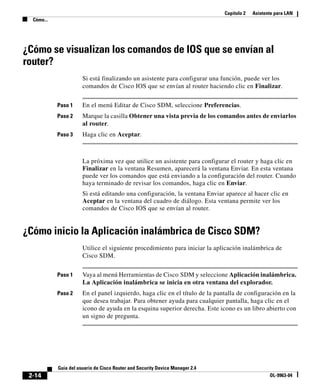
¿Como se visualiza la actividad en la interfaz LAN?
                       La actividad de una interfaz LAN puede visualizarse mediante el modo
                       Supervisión en Cisco SDM. El mencionado modo puede mostrar estadísticas
                       sobre la interfaz LAN, incluido el número de paquetes y bytes que la interfaz ha
                       enviado o recibido y el número de errores en dichos procesos. Para ver las
                       estadísticas sobre una interfaz LAN:


            Paso 1     En la barra de herramientas, haga clic en Supervisar.
            Paso 2     En el panel izquierdo, haga clic en Estado de la interfaz.
            Paso 3     En el campo Seleccione una interfaz, elija la interfaz LAN cuyas estadísticas
                       desee visualizar.


            Guía del usuario de Cisco Router and Security Device Manager 2.4
 2-12                                                                                              OL-9963-04
Capítulo 2   Asistente para LAN
                                                                                                             Cómo...


              Paso 4      Para seleccionar el elemento o elementos de datos que desee visualizar, marque
                          las casillas de verificación correspondientes. Puede ver un máximo de cuatro
                          estadísticas a la vez.
              Paso 5      Para ver las estadísticas de todos los elementos de datos seleccionados, haga clic
                          en Iniciar Supervisión.
                          Aparecerá la ventana Detalles de la interfaz que muestra todas las estadísticas
                          seleccionadas. Por defecto, la ventana muestra los datos en tiempo real, de modo
                          que sondea el router cada 10 segundos. Si la interfaz está activa y se transmiten
                          datos sobre ella, deberá observar un aumento en el número de paquetes y bytes
                          que se transfieren a través de la misma.


¿Cómo se activa o desactiva una interfaz?
                          Una interfaz puede desactivarse sin quitar su configuración. También es posible
                          reactivar una interfaz desactivada.


              Paso 1      En la barra de categorías, haga clic en Interfaces y conexiones.
              Paso 2      Haga clic en la ficha Editar interfaz/conexión.
              Paso 3      Seleccione la interfaz que desee desactivar o activar.
              Paso 4      Si la interfaz está activada, aparecerá el botón Desactivar debajo de la lista de
                          interfaces. Haga clic en dicho botón para activar la interfaz. Si la interfaz está
                          desactivada, aparecerá el botón Activar debajo de la lista de interfaces. Haga clic
                          en dicho botón para activar la interfaz.


                                          Guía del usuario de Cisco Router and Security Device Manager 2.4
 OL-9963-04                                                                                                     2-13
Capítulo 2   Asistente para LAN
  Cómo...


¿Cómo se visualizan los comandos de IOS que se envían al
router?
                       Si está finalizando un asistente para configurar una función, puede ver los
                       comandos de Cisco IOS que se envían al router haciendo clic en Finalizar.


            Paso 1     En el menú Editar de Cisco SDM, seleccione Preferencias.
            Paso 2     Marque la casilla Obtener una vista previa de los comandos antes de enviarlos
                       al router.
            Paso 3     Haga clic en Aceptar.


                       La próxima vez que utilice un asistente para configurar el router y haga clic en
                       Finalizar en la ventana Resumen, aparecerá la ventana Enviar. En esta ventana
                       puede ver los comandos que está enviando a la configuración del router. Cuando
                       haya terminado de revisar los comandos, haga clic en Enviar.
                       Si está editando una configuración, la ventana Enviar aparece al hacer clic en
                       Aceptar en la ventana del cuadro de diálogo. Esta ventana permite ver los
                       comandos de Cisco IOS que se envían al router.


¿Cómo inicio la Aplicación inalámbrica de Cisco SDM?
                       Utilice el siguiente procedimiento para iniciar la aplicación inalámbrica de
                       Cisco SDM.


            Paso 1     Vaya al menú Herramientas de Cisco SDM y seleccione Aplicación inalámbrica.
                       La Aplicación inalámbrica se inicia en otra ventana del explorador.
            Paso 2     En el panel izquierdo, haga clic en el título de la pantalla de configuración en la
                       que desea trabajar. Para obtener ayuda para cualquier pantalla, haga clic en el
                       icono de ayuda en la esquina superior derecha. Este icono es un libro abierto con
                       un signo de pregunta.


            Guía del usuario de Cisco Router and Security Device Manager 2.4
 2-14                                                                                              OL-9963-04
CAPÍTULO                        3
             Autenticación 802.1x

             La autenticación 802.1x permite que un router remoto de Cisco IOS conecte
             usuarios VPN autenticados a una red segura mediante un túnel VPN que está
             constantemente activado. El router de Cisco IOS autenticará los usuarios
             mediante un servidor RADIUS en la red segura.
             La autenticación 802.1x se aplica a puertos de switch o puertos Ethernet
             (enrutados), pero no a ambos tipos de interfaces. Si la autenticación 802.1x se
             aplica a un puerto Ethernet, los usuarios no autenticados se pueden enrutar a
             Internet afuera del túnel VPN.
             La autenticación 802.1x se configura en las interfaces utilizando el asistente para
             LAN. Sin embargo, antes de que pueda activar 802.1x en alguna interfaz, debe
             activar AAA en el router de Cisco IOS. Si intenta usar el asistente para LAN antes
             de activar AAA, aparece una ventana que le solicita su confirmación para activar
             AAA. Si elige activar AAA, las pantallas de configuración de 802.1x aparecen
             como parte del asistente para LAN. Si elige no activar AAA, las pantallas de
             configuración de 802.1x no aparecen.


                             Guía del usuario de Cisco Router and Security Device Manager 2.4
OL-9963-04                                                                                      3-1
Capítulo 3   Autenticación 802.1x
   Asistente para LAN: Autenticación 802.1x (puertos de switch)


Asistente para LAN: Autenticación 802.1x (puertos
de switch)
                          Esta ventana le permite activar la autenticación 802.1x en el o los puertos de
                          switch que seleccionó para configuración, utilizando el asistente para LAN.

Activar autenticación 802.1x

                          Marque Activar autenticación 802.1x para activar la autenticación 802.1x en el
                          puerto de switch.

Modo host

                          Elija Único o Múltiple. El modo único permite el acceso de sólo un cliente
                          autenticado. El modo múltiple permite el acceso de varios clientes después de la
                          autenticación de un cliente.


                Nota      Los puertos en los routers Cisco 85x y Cisco 87x se pueden definir sólo en modo
                          host múltiple. El modo único está desactivado para estos routers.


VLAN de invitado

                          Marque VLAN de invitado para activar una red VLAN para clientes que no
                          tienen soporte 802.1x. Si activa esta opción, elija una red VLAN desde la lista
                          desplegable de VLAN.

Fallos de autenticación de VLAN

                          Marque Fallos de autenticación de VLAN para activar una red VLAN para
                          clientes que no tienen autorización 802.1x. Si activa esta opción, elija una red
                          VLAN desde la lista desplegable de VLAN.


              Guía del usuario de Cisco Router and Security Device Manager 2.4
  3-2                                                                                                  OL-9963-04
Capítulo 3    Autenticación 802.1x
                                                           Asistente para LAN: Autenticación 802.1x (puertos de switch)


Reautenticación periódica

                           Marque Reautenticación periódica para imponer la reautenticación de los
                           clientes 802.1x en un intervalo regular. Elija configurar el intervalo localmente o
                           permitir que el servidor RADIUS defina el intervalo. Si elige configurar el
                           intervalo de reautenticación localmente, especifique un valor entre 1 y 65535
                           segundos. El valor por defecto es 3600 segundos.

Opciones avanzadas

                           Haga clic en Opciones avanzadas para abrir una ventana con parámetros de
                           autenticación 802.1x adicionales.


Opciones avanzadas
                           Esta ventana le permite cambiar los valores por defecto para varios parámetros de
                           autenticación 802.1x.

Límite de tiempo de servidor RADIUS

                           Especifique el tiempo, en segundos, que el router Cisco IOS espera antes de
                           alcanzar el límite de tiempo de su conexión al servidor RADIUS. Los valores
                           deben estar entre 1 y 65535 segundos. El valor por defecto es 30 segundos.

Límite de tiempo de respuesta del supplicant

                           Especifique el tiempo, en segundos, que el router Cisco IOS espera una respuesta
                           de un cliente 802.1x antes de alcanzar el límite de tiempo de su conexión a ese
                           cliente. Los valores deben estar entre 1 y 65535 segundos. El valor por defecto es
                           30 segundos.

Límite de tiempo de reintentos del supplicant

                           Especifique el tiempo, en segundos, que el router Cisco IOS reintenta un cliente
                           802.1x antes de alcanzar el límite de tiempo de su conexión a ese cliente. Los
                           valores deben estar entre 1 y 65535 segundos. El valor por defecto es 30 segundos.


                                           Guía del usuario de Cisco Router and Security Device Manager 2.4
  OL-9963-04                                                                                                       3-3
Capítulo 3   Autenticación 802.1x
   Asistente para LAN: Autenticación 802.1x (puertos de switch)


Período tranquilo

                          Especifique el tiempo, en segundos, que el router Cisco IOS espera entre la
                          conexión inicial a un cliente y el envío de una solicitud de inicio de sesión. Los
                          valores deben estar entre 1 y 65535 segundos. El valor por defecto es 60 segundos.

Período límite de velocidad

                          Los valores deben estar entre 1 y 65535 segundos. Sin embargo, el valor por
                          defecto es 0 segundos, lo que desactiva el Período límite de velocidad.

Máximo de intentos de reautenticación

                          Especifique el número máximo de veces que el router Cisco IOS intenta
                          reautenticar un cliente 802.1x. Los valores deben estar entre 1 y 10. El valor por
                          defecto es 2.

Máximo de reintentos

                          Especifique el número máximo de solicitudes de inicio de sesión que se pueden
                          enviar al cliente. Los valores deben estar entre 1 y 10. El valor por defecto es 2.

Restablecer valores por defecto

                          Haga clic en Restablecer valores por defecto para restablecer todas las opciones
                          avanzadas a sus valores por defecto.


              Guía del usuario de Cisco Router and Security Device Manager 2.4
  3-4                                                                                                  OL-9963-04
Capítulo 3    Autenticación 802.1x
                                                       Asistente para LAN: Servidores RADIUS para autenticación 802.1x


Asistente para LAN: Servidores RADIUS para
autenticación 802.1x
                           La información de autenticación 802.1x se configura y guarda en una base de
                           datos de políticas que reside en servidores RADIUS que ejecutan Cisco Secure
                           ACS, versión 3.3. El router debe validar las credenciales de los clientes 802.1x
                           comunicándose con un servidor RADIUS. Utilice esta ventana para proporcionar
                           la información que el router necesita para contactarse con uno o más servidores
                           RADIUS. Cada servidor RADIUS que usted especifique deberá tener el software
                           de ACS Seguro de Cisco versión 3.3, instalado y configurado.


                 Nota      Todas las interfaces del router Cisco IOS activadas con autorización 802.1x
                           utilizarán los servidores RADIUS configurados en esta ventana. Cuando
                           configure una nueva interfaz, verá nuevamente esta pantalla. Sin embargo, no se
                           deben realizar adiciones o cambios a la información del servidor RADIUS.


Seleccionar el origen de cliente RADIUS

                           Configurar el origen RADIUS le permite especificar la dirección IP del origen que
                           se enviará en paquetes RADIUS con destino al servidor RADIUS. Si necesita más
                           información sobre una interfaz, escoja la interfaz y haga clic en el botón Detalles.
                           La dirección IP del origen en los paquetes RADIUS enviados desde el router
                           debe configurarse como la dirección IP del NAD en la versión 3.3 o superior de
                           Cisco ACS.
                           Si selecciona El router elige el origen, la dirección IP del origen en los paquetes
                           RADIUS será la dirección de la interfaz a través de la cual los paquetes RADIUS
                           saldrán del router.
                           Si elige una interfaz, la dirección IP del origen en los paquetes RADIUS será la
                           dirección de la interfaz que usted escoja como el origen de cliente RADIUS.


                 Nota      El software Cisco IOS permite que una interfaz de origen RADIUS única se
                           configure en el router. Si el router ya tiene configurado un origen RADIUS y usted
                           elige un origen diferente, la dirección IP del origen colocada en los paquetes
                           enviados al servidor RADIUS cambia a la dirección IP del nuevo origen, y es
                           probable que no coincida con la dirección IP del NAD configurada en Cisco ACS.


                                           Guía del usuario de Cisco Router and Security Device Manager 2.4
  OL-9963-04                                                                                                      3-5
Capítulo 3   Autenticación 802.1x
   Asistente para LAN: Servidores RADIUS para autenticación 802.1x


Detalles

                         Si necesita una visión rápida de la información sobre una interfaz antes de
                         seleccionarla, haga clic en Detalles. La pantalla le mostrará la dirección IP y la
                         máscara de subred, las reglas de acceso y las reglas de inspección aplicadas a la
                         interfaz, la política de IPSec y la política de QoS aplicadas, y si hay una
                         configuración de Easy VPN en la interfaz.

Columnas de Servidor IP, Límite de tiempo y Parámetros

                         Columnas de Servidor IP, Límite de tiempo y parámetros contienen la
                         información que el router usa para comunicarse con un servidor RADIUS. Si no
                         hay información del servidor RADIUS relacionada con la interfaz elegida, estas
                         columnas quedarán en blanco.

Casilla de verificación Usar para 802.1x

                         Marque esta casilla si desea utilizar el servidor RADIUS que aparece en la lista
                         para 802.1x. El servidor debe tener configurada la información de autorización de
                         802.1x requerida si 802.1x se utiliza correctamente.

Agregar, editar y enviar un ping

                         Para suministrar información a un servidor RADIUS, haga clic en el botón
                         Agregar e introduzca la información en la pantalla mostrada. Elija una fila y haga
                         clic en Editar para modificar la información para un servidor RADIUS. Escoja
                         una fila y haga clic en Ping para probar la conexión entre el router y el servidor
                         RADIUS.


               Nota      Cuando se esté efectuando una prueba de ping, introduzca la dirección IP de la
                         interfaz del origen RADIUS en el campo de origen en el diálogo de ping. Si usted
                         elige El router elige el origen, no necesitará proporcionar ningún valor en el
                         campo de origen del diálogo de ping.

                         Los botones Editar y Ping se desactivan cuando no hay ninguna información del
                         servidor RADIUS disponible para la interfaz elegida.


              Guía del usuario de Cisco Router and Security Device Manager 2.4
  3-6                                                                                                  OL-9963-04
Capítulo 3    Autenticación 802.1x
                                                                         Editar autenticación 802.1x (puertos de switch)


Editar autenticación 802.1x (puertos de switch)
                           Esta ventana le permite activar y configurar parámetros de autenticación 802.1x.
                           Si el mensaje “802.1x no se puede configurar para un puerto que funciona en
                           modo de enlace.” aparece en lugar de los parámetros de autenticación 802.1x, el
                           switch no puede tener activada la autenticación 802.1x.
                           Si los parámetros de autenticación 802.1x aparecen pero están desactivados,
                           entonces una de las siguientes afirmaciones es verdadera:
                            •   AAA no se ha activado.
                                Para activar AAA, vaya a Configurar > Tareas adicionales > AAA.
                            •   AAA se activó, pero no se ha configurado una política de autenticación
                                802.1x.
                                Para configurar una política de autenticación 802.1x, vaya a Configurar >
                                Tareas adicionales > AAA > Políticas de autenticación > 802.1x.

Activar autenticación 802.1x

                           Marque Activar autenticación 802.1x para activar la autenticación 802.1x en
                           este puerto de switch.

Modo host

                           Elija Único o Múltiple. El modo único permite el acceso de sólo un cliente
                           autenticado. El modo múltiple permite el acceso de varios clientes después de la
                           autenticación de un cliente.


                 Nota      Los puertos en los routers Cisco 87x se pueden definir sólo en modo host múltiple.
                           El modo único está desactivado para estos routers.


VLAN de invitado

                           Marque VLAN de invitado para activar una red VLAN para clientes que no
                           tienen soporte 802.1x. Si activa esta opción, elija una red VLAN desde la lista
                           desplegable de VLAN.


                                           Guía del usuario de Cisco Router and Security Device Manager 2.4
  OL-9963-04                                                                                                        3-7
Capítulo 3   Autenticación 802.1x
   Asistente para LAN: Autenticación 802.1x (VLAN o Ethernet)


Fallos de autenticación de VLAN

                          Marque Fallos de autenticación de VLAN para activar una red VLAN para
                          clientes que no tienen autorización 802.1x. Si activa esta opción, elija una red
                          VLAN desde la lista desplegable de VLAN.

Reautenticación periódica

                          Marque Reautenticación periódica para imponer la reautenticación de los
                          clientes 802.1x en un intervalo regular. Elija configurar el intervalo localmente o
                          permitir que el servidor RADIUS defina el intervalo. Si elige configurar el
                          intervalo de reautenticación localmente, especifique un valor entre 1 y 65535
                          segundos. El valor por defecto es 3600 segundos.

Opciones avanzadas

                          Haga clic en Opciones avanzadas para abrir una ventana con parámetros de
                          autenticación 802.1x adicionales.


Asistente para LAN: Autenticación 802.1x (VLAN o
Ethernet)
                          Esta ventana le permite activar la autenticación 802.1x en el puerto Ethernet que
                          seleccionó para configuración, utilizando el asistente para LAN. Para routers
                          Cisco 87x, esta ventana está disponible para configurar una VLAN con
                          autenticación 802.1x.


                Nota      Antes de configurar 802.1x en la VLAN, asegúrese de que 802.1x no esté
                          configurado en ningún puerto de switch de VLAN. Asegúrese también de que la
                          VLAN esté configurada para DHCP.


Utilizar autenticación 802.1x para separar tráfico fiable y no fiable en la interfaz

                          Marque Utilizar autenticación 802.1x para separar el tráfico fiable y no fiable
                          en la interfaz para activar autenticación 802.1x.


              Guía del usuario de Cisco Router and Security Device Manager 2.4
   3-8                                                                                                 OL-9963-04
Capítulo 3    Autenticación 802.1x
                                                              Asistente para LAN: Autenticación 802.1x (VLAN o Ethernet)


Conjunto de direcciones IP de DHCP para clientes 802.1x que no son fiables

                           Para activar una conexión a Internet para clientes que no tienen autenticación
                           802.1x, a cada cliente no fiable se le debe asignar una dirección IP única. Estas
                           direcciones IP pueden venir de un conjunto de direcciones IP nuevo o existente,
                           pero los conjuntos usados no se pueden superponer con las direcciones IP de
                           alguna de las interfaces existentes del router Cisco IOS.


                 Nota      El conjunto de direcciones IP se puede superponer con la dirección IP utilizada
                           para una interfaz de retrobucle. Sin embargo, se le solicitará que confirme dicha
                           superposición antes de que se permita.

                           Elija Crear un conjunto nuevo para configurar un nuevo conjunto de direcciones
                           IP para emitir direcciones IP a clientes que no son fiables. Los campos siguientes
                           pueden estar completos con información ingresada anteriormente, pero usted
                           puede cambiarlos o llenarlos:

                           Red                                 Especifique la dirección de red IP
                                                               desde la cual se deriva el conjunto
                                                               de direcciones IP.

                           Máscara de subred                   Especifique la máscara de subred para
                                                               definir la red y las partes de host de
                                                               la dirección IP especificada en el
                                                               campo Red.

                           Servidor DNS 1                      El servidor DNS es un servidor que
                                                               asigna un nombre de dispositivo
                                                               conocido a su dirección IP. Si se
                                                               configura un servidor DNS para su red,
                                                               especifique la dirección IP para ese
                                                               servidor.

                           Servidor DNS 2                      Si hay un servidor DNS adicional en la
                                                               red, especifique la dirección IP para
                                                               ese servidor.


                                            Guía del usuario de Cisco Router and Security Device Manager 2.4
  OL-9963-04                                                                                                        3-9
Capítulo 3   Autenticación 802.1x
   Asistente para LAN: Autenticación 802.1x (VLAN o Ethernet)


                          Servidor WINS 1                       Algunos clientes pueden necesitar
                                                                Windows Internet Naming Service
                                                                (WINS) para conectarse a dispositivos
                                                                de Internet. Si hay un servidor WINS
                                                                en la red, especifique la dirección IP
                                                                para ese servidor.

                          Servidor WINS 2                       Si hay un servidor WINS adicional en
                                                                la red, especifique la dirección IP para
                                                                ese servidor.


                          Si hay un conjunto de direcciones IP existente que desea usar para emitir
                          direcciones IP a clientes que no son fiables, elija Seleccionar un conjunto
                          existente. Elija el conjunto existente desde el menú desplegable. Para ver más
                          información acerca de un conjunto existente, haga clic en Detalles.

Listas de excepciones
                          Haga clic en Listas de excepciones para crear o editar una lista de excepciones.
                          Una lista de excepciones exime de autenticación 802.1x a determinados clientes
                          mientras les permite usar el túnel VPN.

Eximir a los teléfonos Cisco IP de autenticación 802.1x
                          Marque Eximir los teléfonos Cisco IP de autenticación 802.1x para eximir a los
                          teléfonos Cisco IP de autenticación 802.1x mientras les permite usar el túnel VPN.


Listas de excepciones de 802.1x
                          Una lista de excepciones exime de autenticación 802.1x a determinados clientes
                          mientras les permite usar el túnel VPN. Los clientes eximidos se identifican por
                          sus direcciones MAC.

Agregar
                          Haga clic en Agregar para abrir una ventana donde pueda agregar la dirección
                          MAC de un cliente. La dirección MAC debe estar en el formato que coincida con
                          uno de estos ejemplos:
                           • 0030.6eb1.37e4
                           •   00-30-6e-b1-37-e4

              Guía del usuario de Cisco Router and Security Device Manager 2.4
  3-10                                                                                                     OL-9963-04
Capítulo 3    Autenticación 802.1x
                                                                            Autenticación 802.1x en interfaces de capa 3


                           Cisco SDM rechaza direcciones MAC que tienen formato incorrecto, excepto
                           direcciones MAC más cortas que los ejemplos dados. Las direcciones MAC más
                           cortas se rellenarán con un “0” (cero) por cada dígito que falte.


                 Nota      La función 802.1x de Cisco SDM no admite la opción CLI que asocia políticas
                           con direcciones MAC, y no se incluirá en las direcciones MAC de la lista de
                           excepciones que tienen una política asociada con ellas.


Eliminar

                           Haga clic en Eliminar para eliminar un cliente seleccionado de la lista de
                           excepciones.


Autenticación 802.1x en interfaces de capa 3
                           Esta ventana le permite configurar autenticación 802.1x. en una Interfaz de capa 3.
                           Enumera puertos Ethernet e interfaces VLAN que se han configurado o que se
                           pueden configurar con autenticación 802.1x, le permite seleccionar una interfaz de
                           plantilla virtual para clientes no fiables y crea una lista de excepciones para que los
                           clientes omitan la autenticación 802.1x.


                 Nota      Si las políticas se han definido utilizando la CLI, aparecerán como información
                           de sólo lectura en esta ventana. En este caso, sólo se permite activar o desactivar
                           802.1x en esta ventana.


Tareas previas

                           Si aparece una tarea previa en la ventana, ésta debe finalizarse antes de que la
                           autenticación 802.1x se pueda configurar. Se muestra un mensaje que explica la
                           tarea previa, junto con un enlace a la ventana donde se puede finalizar la tarea.

Activar globalmente la autenticación 802.1x

                           Marque Activar globalmente la autenticación 802.1x para activar la
                           autenticación 802.1x en todos los puertos Ethernet.


                                            Guía del usuario de Cisco Router and Security Device Manager 2.4
  OL-9963-04                                                                                                        3-11
Capítulo 3   Autenticación 802.1x
   Autenticación 802.1x en interfaces de capa 3


Tabla de interfaces

                          La tabla de interfaces tiene las siguientes columnas:
                          Interfaz: muestra el nombre de la interfaz Ethernet o VLAN.
                          Autenticación 802.1x: indica si la autenticación 802.1x está activada para el
                          puerto Ethernet.

Editar

                          Haga clic en Editar para abrir una ventana con parámetros de autenticación
                          802.1x editables. Los parámetros son los ajustes de autenticación 802.1x para la
                          interfaz elegida en la tabla de interfaces.

Política de usuarios no fiables

                          Elija una interfaz de plantilla virtual desde la lista desplegable. La interfaz de
                          plantilla virtual elegida representa la política que se aplica a clientes que no tienen
                          autenticación 802.1x.
                          Para ver más información acerca de la interfaz de plantilla virtual elegida, haga
                          clic en el botón Detalles.

Lista de excepciones

                          Para obtener más información acerca de la lista de excepciones, consulte Listas
                          de excepciones de 802.1x.

Eximir a los teléfonos Cisco IP de autenticación 802.1x

                          Marque Eximir los teléfonos Cisco IP de autenticación 802.1x para eximir a los
                          teléfonos Cisco IP de autenticación 802.1x mientras les permite usar el túnel VPN.

Aplicar cambios

                          Haga clic en Aplicar cambios para que los cambios realizados se apliquen.

Descartar cambios

                          Haga clic en Descartar cambios para borrar los cambios realizados que no se
                          aplicaron.


              Guía del usuario de Cisco Router and Security Device Manager 2.4
  3-12                                                                                                  OL-9963-04
Capítulo 3    Autenticación 802.1x
                                                                           Autenticación 802.1x en interfaces de capa 3


Editar la autenticación 802.1x
                           Esta ventana le permite activar y cambiar los valores por defecto para varios
                           parámetros de autenticación 802.1x.

Activar la autenticación 802.1x

                           Marque Activar la autenticación 802.1x para activar la autenticación 802.1x en
                           el puerto Ethernet.

Reautenticación periódica

                           Marque Reautenticación periódica para imponer la reautenticación de los
                           clientes de 802.1x en un intervalo regular. Elija configurar el intervalo localmente
                           o permitir que el servidor RADIUS defina el intervalo. Si elige configurar
                           el intervalo de reautenticación localmente, especifique un valor entre 1 y
                           65535 segundos. El valor por defecto es 3600 segundos.

Opciones avanzadas

                           Haga clic en Opciones avanzadas para ver descripciones de los campos en el
                           cuadro Opciones avanzadas.


                                           Guía del usuario de Cisco Router and Security Device Manager 2.4
  OL-9963-04                                                                                                       3-13
Capítulo 3   Autenticación 802.1x
  ¿Cómo...


¿Cómo...
                        Esta sección contiene procedimientos para tareas que el asistente no le ayuda a
                        finalizar.


¿Cómo configuro autenticación 802.1x en más de un puerto
Ethernet?
                        Una vez que configure la autenticación 802.1x en una interfaz, el asistente para
                        LAN ya no mostrará ninguna opción 802.1x para puertos Ethernet, porque
                        Cisco SDM utiliza la configuración 802.1x de manera global.


              Nota      Para configurar switches, el asistente para LAN continuará mostrando las
                        opciones 802.1x.

                        Si desea editar la configuración de autenticación 802.lx en un puerto Ethernet,
                        vaya a Configurar > Tareas adicionales > 802.1x.


             Guía del usuario de Cisco Router and Security Device Manager 2.4
 3-14                                                                                                 OL-9963-04
CAPÍTULO                        4
                       Asistentes para crear conexiones

                       Los asistentes para crear conexiones permiten configurar conexiones LAN y
                       WAN para todas las interfaces compatibles con Cisco SDM.


Crear conexión
                       Esta ventana permite crear nuevas conexiones LAN y WAN.


              Nota     Cisco SDM no puede utilizarse para crear conexiones WAN para los routers Cisco
                       de la serie 7000.


Crear nueva conexión

                       Escoja un tipo de conexión para configurar en las interfaces físicas disponibles
                       en su router. Sólo están disponibles las interfaces que no han sido configuradas.
                       Cuando usted hace clic en el botón de opción para un tipo de conexión, un
                       diagrama del escenario del caso aparecerá para ilustrar ese tipo de conexión. Si
                       todas las interfaces han sido configuradas, no se mostrará esta área de la ventana.
                       Si el router tiene interfaces de modo de transferencia asíncrona (ATM) o serie, es
                       posible configurar varias conexiones a partir de una misma interfaz debido a que
                       Cisco Router and Security Device Manager II (Cisco SDM) configura
                       subinterfaces para cada interfaz de dicho tipo.


                                       Guía del usuario de Cisco Router and Security Device Manager 2.4
 OL-9963-04                                                                                               4-1
Capítulo 4   Asistentes para crear conexiones
   Crear conexión


                         El botón de opción Otros (no admitido por Cisco SDM) aparece si existe alguna
                         interfaz lógica o física no admitida o si existe una interfaz admitida a la que se ha
                         asignado una configuración no admitida. Cuando hace clic en el botón de opción
                         Otros (no admitido por Cisco SDM), el botón Crear nueva conexión se
                         desactivará.
                         Si el router tiene interfaces de radio, pero usted no ve un botón de opción
                         Inalámbrico, no ha ingresado al sistema como administrador de Cisco SDM.
                         Si tiene que usar la aplicación inalámbrica, vaya al menú Herramientas de
                         Cisco SDM y elija Aplicación inalámbrica.

¿Qué desea hacer?


Si desea:                                       Haga lo siguiente:
Saber cómo ejecutar configuraciones             Consulte uno de los procedimientos siguientes:
para las que este asistente no
                                                  •   ¿Cómo se visualizan los comandos de IOS que se envían
proporciona ninguna ayuda.
                                                      al router?
                                                  •   ¿Cómo se configura una interfaz WAN no admitida?
                                                  •   ¿Cómo se activa o desactiva una interfaz?
                                                  •   ¿Como se visualiza la actividad en la interfaz WAN?
                                                  •   ¿Cómo se configura NAT en una interfaz WAN?
                                                  •   ¿Cómo se configura una ruta estática?
                                                  •   ¿Cómo se configura un protocolo de enrutamiento
                                                      dinámico?
                                                  •   ¿Cómo se configura el enrutamiento de marcación a
                                                      petición para la interfaz asíncrona o ISDN?
Configurar una interfaz no admitida por Vea la guía de configuración de software para el router para
Cisco SDM.                              usar el CLI para configurar la interfaz.


              Guía del usuario de Cisco Router and Security Device Manager 2.4
  4-2                                                                                                          OL-9963-04
Capítulo 4    Asistentes para crear conexiones
                                                             Ventana de bienvenida de la interfaz del asistente para WAN


Ventana de bienvenida de la interfaz del asistente
para WAN
                          Esta ventana incluye una lista de los tipos de conexiones que se pueden configurar
                          para esta interfaz mediante Cisco SDM. Si requiere configurar otro tipo de
                          conexión para esta interfaz, puede hacerlo mediante el CLI.


Ventana de bienvenida de la interfaz del asistente
para ISDN (RDSI)
                          PPP es el único tipo de codificación admitido en un ISDN (RDSI) BRI por
                          Cisco SDM.


Ventana de bienvenida del módem analógico
                          PPP es el único tipo de codificación que Cisco SDM admite sobre una conexión
                          por módem analógico.


Ventana de bienvenida de la conexión de reserva
auxiliar
                          La opción de configurar el puerto AUXILIAR como sólo una conexión de acceso
                          telefónico aparece para los routers Cisco 831 y 837.
                          El botón de opción Auxiliar de acceso telefónico está desactivado si existen
                          cualquiera de las condiciones siguientes:
                           •   Existe más de una ruta por defecto.
                           •   Una ruta por defecto existe y está configurada con una interfaz aparte de la
                               interfaz WAN primaria.


                                             Guía del usuario de Cisco Router and Security Device Manager 2.4
 OL-9963-04                                                                                                         4-3
Capítulo 4   Asistentes para crear conexiones
 Seleccionar la interfaz


                           La opción Auxiliar de acceso telefónico no se muestra si existen cualquiera de las
                           condiciones siguientes:
                            •   El router no está usando una imagen de Cisco IOS que soporte la función
                                Auxiliar de acceso telefónico.
                            •   La interfaz WAN primaria no está configurada.
                            •   La interfaz asíncrona ya está configurada.
                            •   La interfaz asíncrona no es configurable por Cisco SDM debido a la presencia
                                de comandos de Cisco IOS no admitidos en la configuración existente.


Seleccionar la interfaz
                           Esta ventana aparece si hay más de una interfaz del tipo que usted seleccionó en
                           la ventana Crear conexión. Seleccione la interfaz que desee utilizar para esta
                           conexión.
                           Si está configurando una interfaz Ethernet, Cisco SDM inserta el texto de
                           descripción $ETH-WAN$ en el archivo de configuración de modo que, en el
                           futuro, reconocerá la interfaz como una interfaz WAN.


Encapsulación: PPPoE
                           Esta ventana permite activar la encapsulación del protocolo punto a punto sobre
                           Ethernet (PPPoE), lo cual será necesario si el proveedor de servicios o el
                           administrador de redes requiere routers remotos para establecer comunicación
                           mediante PPPoE.
                           PPPoE es un protocolo que utilizan muchos proveedores de servicios de línea de
                           suscriptor digital asimétrico (ADSL). Pregunte a su proveedor de servicios si su
                           conexión utiliza PPPoE.
                           Si elige la encapsulación PPPoE, Cisco SDM agrega de forma automática una
                           interfaz de marcación a la configuración y la mostrará en la ventana Resumen.


             Guía del usuario de Cisco Router and Security Device Manager 2.4
 4-4                                                                                                          OL-9963-04
Capítulo 4    Asistentes para crear conexiones
                                                                           Dirección IP: ATM o Ethernet con PPPoE/PPPoA


Activar encapsulación PPPoE

                           Si el proveedor de servicios requiere que el router utilice PPPoE, marque esta
                           casilla para activar la encapsulación PPPoE. De lo contrario, desmárquela. Esta
                           casilla de verificación no estará disponible si el router ejecuta una versión de
                           Cisco IOS que no admite la encapsulación PPPoE.


Dirección IP: ATM o Ethernet con PPPoE/PPPoA
                           Elija el método que utilizará la interfaz WAN para obtener una dirección IP.

Dirección IP estática

                           Si selecciona Dirección IP estática, indique la dirección IP y la máscara de
                           subred o los bits de la red en los campos proporcionados.

Dinámica (cliente DHCP)

                           Si selecciona Dinámica, el router aceptará una dirección IP de un servidor DHCP
                           remoto. Especifique el nombre del servidor DHCP que asignará las direcciones.

IP no numerado

                           Seleccione IP no numerado cuando desee que la interfaz comparta una dirección
                           IP que ya se ha asignado a otra interfaz. Luego escoja la interfaz cuya dirección
                           IP desea usar para la interfaz que está configurando.

IP simple (IP negociado)

                           Seleccione IP simple (IP negociado) cuando el router obtendrá una dirección IP
                           a través de la negociación de direcciones PPP/IPCP.

DNS dinámico

                           Escoja un DNS dinámico si desea actualizar sus servidores de DNS
                           automáticamente siempre que cambie la dirección IP de la interfaz WAN.
                           Haga clic en el botón DNS dinámico para configurar el DNS dinámico.


                                              Guía del usuario de Cisco Router and Security Device Manager 2.4
  OL-9963-04                                                                                                        4-5
Capítulo 4   Asistentes para crear conexiones
   Dirección IP: ATM con enrutamiento RFC 1483


Dirección IP: ATM con enrutamiento RFC 1483
                         Elija el método que utilizará la interfaz WAN para obtener una dirección IP.

Dirección IP estática

                         Si selecciona Dirección IP estática, indique la dirección IP y la máscara de
                         subred o los bits de la red en los campos proporcionados. Para obtener más
                         información, consulte Direcciones IP y máscaras de subred.

Dinámica (cliente DHCP)

                         Si selecciona esta opción, el router aceptará una dirección IP de un servidor
                         DHCP remoto. Especifique el nombre del servidor DHCP que asignará las
                         direcciones.

IP no numerado

                         Haga clic en IP no numerado cuando desee que la interfaz comparta una
                         dirección IP que ya se ha asignado a otra interfaz. Luego escoja la interfaz cuya
                         dirección IP desea usar para la interfaz que está configurando.

DNS dinámico

                         Escoja DNS dinámico si desea actualizar sus servidores de DNS
                         automáticamente siempre que cambie la dirección IP de la interfaz WAN. Haga
                         clic en el botón DNS dinámico para configurar el DNS dinámico.


              Guía del usuario de Cisco Router and Security Device Manager 2.4
  4-6                                                                                                          OL-9963-04
Capítulo 4    Asistentes para crear conexiones
                                                                                          Dirección IP: Ethernet sin PPPoE


Dirección IP: Ethernet sin PPPoE
                           Elija el método que utilizará la interfaz WAN para obtener una dirección IP.

Dirección IP estática

                           Si selecciona Dirección IP estática, indique la dirección IP y la máscara de
                           subred o los bits de la red en los campos proporcionados. Para obtener más
                           información, consulte Direcciones IP y máscaras de subred.

Dinámica (cliente DHCP)

                           Si selecciona esta opción, el router aceptará una dirección IP de un servidor
                           DHCP remoto. Especifique el nombre del servidor DHCP que asignará las
                           direcciones.

DNS dinámico

                           Escoja DNS dinámico si desea actualizar sus servidores de DNS automáticamente
                           siempre que cambie la dirección IP de la interfaz WAN. Haga clic en el botón
                           DNS dinámico para configurar el DNS dinámico.


Dirección IP: serie con Protocolo punto a punto
                           Elija el método que utilizará la interfaz punto a punto para obtener una dirección IP.

Dirección IP estática

                           Si selecciona Dirección IP estática, indique la dirección IP y la máscara de
                           subred o los bits de la red en los campos proporcionados. Para obtener más
                           información, consulte Direcciones IP y máscaras de subred.

IP no numerado

                           Seleccione IP no numerado cuando desee que la interfaz comparta una dirección
                           IP que ya se ha asignado a otra interfaz. Luego escoja la interfaz cuya dirección
                           IP desea usar para la interfaz que está configurando.


                                              Guía del usuario de Cisco Router and Security Device Manager 2.4
  OL-9963-04                                                                                                          4-7
Capítulo 4   Asistentes para crear conexiones
   Dirección IP: serie con HDLC o Frame Relay


IP simple (IP negociado)

                          Seleccione IP simple (IP negociado) si el router obtendrá una dirección IP a
                          través de la negociación de direcciones PPP/IPCP.

DNS dinámico

                          Escoja DNS dinámico si desea actualizar sus servidores de DNS automáticamente
                          siempre que cambie la dirección IP de la interfaz WAN. Haga clic en el botón
                          DNS dinámico para configurar el DNS dinámico.


Dirección IP: serie con HDLC o Frame Relay
                          Elija el método que utilizará la interfaz WAN para obtener una dirección IP. Si se
                          utiliza encapsulación Frame Relay, Cisco SDM crea una subinterfaz a la que
                          Cisco SDM asigna la dirección IP.

Dirección IP estática

                          Si selecciona Dirección IP estática, indique la dirección IP y la máscara de
                          subred o los bits de la red en los campos proporcionados. Para obtener más
                          información, consulte Direcciones IP y máscaras de subred.

IP no numerado

                          Seleccione IP no numerado cuando desee que la interfaz comparta una dirección
                          IP que ya se ha asignado a otra interfaz. Luego escoja la interfaz cuya dirección
                          IP desea usar para la interfaz que está configurando.

DNS dinámico

                          Escoja DNS dinámico si desea actualizar sus servidores de DNS automáticamente
                          siempre que cambie la dirección IP de la interfaz WAN. Haga clic en el botón
                          DNS dinámico para configurar el DNS dinámico.


              Guía del usuario de Cisco Router and Security Device Manager 2.4
  4-8                                                                                                          OL-9963-04
Capítulo 4    Asistentes para crear conexiones
                                                                         Dirección IP: ISDN (RDSI) BRI o módem analógico


Dirección IP: ISDN (RDSI) BRI o módem analógico
                           Elija el método que utilizará la interfaz ISDN (RDSI) BRI o módem analógico
                           para obtener una dirección IP.

Dirección IP estática

                           Si selecciona Dirección IP estática, indique la dirección IP y la máscara de
                           subred o los bits de la red en los campos proporcionados. Para obtener más
                           información, consulte Direcciones IP y máscaras de subred.

IP no numerado

                           Seleccione IP no numerado cuando desee que la interfaz comparta una dirección
                           IP que ya se ha asignado a otra interfaz. A continuación, seleccione la interfaz que
                           tiene la dirección IP que desea que utilice la interfaz que está configurando.

IP simple (IP negociado)

                           Seleccione IP negociado si la interfaz va a obtener una dirección IP del ISP a
                           través de la negociación de direcciones PPP/IPCP siempre que se establezca una
                           conexión.

DNS dinámico

                           Escoja DNS dinámico si desea actualizar sus servidores de DNS automáticamente
                           siempre que cambie la dirección IP de la interfaz WAN. Haga clic en el botón
                           DNS dinámico para configurar el DNS dinámico.


                                              Guía del usuario de Cisco Router and Security Device Manager 2.4
  OL-9963-04                                                                                                         4-9
Capítulo 4   Asistentes para crear conexiones
   Autenticación


Autenticación
                         Esta página se muestra si usted está habilitado o está configurando lo siguiente:
                          •   PPP para una conexión serie
                          •   PPPoE o encapsulación PPPoA para una conexión ATM
                          •   PPPoE o encapsulación PPPoA para una conexión Ethernet
                          •   Una conexión RDSI Básico o de módem analógico
                         Es posible que el proveedor de servicios o administrador de redes utilice una
                         contraseña Protocolo de autenticación por desafío mutuo (CHAP) o Protocolo de
                         autenticación de contraseña (PAP) para garantizar la seguridad de la conexión
                         entre dos dispositivos. Esta contraseña garantiza la seguridad para el acceso
                         entrante y saliente.

Tipo de autenticación

                         Marque la casilla para especificar el tipo de autenticación que utiliza el proveedor
                         de servicios. Si desconoce el tipo que utiliza, puede marcar ambas casillas: el
                         router intentará ambos tipos de autenticación (uno de ellos funcionará).
                         La autenticación CHAP es más segura que la autenticación PAP.

Nombre de usuario

                         El nombre del usuario se le da a usted por su proveedor de servicios de Internet o
                         su administrador de redes y se usa como el nombre del usuario para autenticación
                         CHAP o PAP.

Contraseña

                         Especifique la contraseña exactamente tal como se la ha proporcionado por el
                         proveedor de servicios. Las contraseñas distinguen entre mayúsculas y
                         minúsculas. Por ejemplo, la contraseña cisco no es igual a Cisco.

Confirmar contraseña

                         Vuelva a especificar la misma contraseña que ha especificado en el cuadro anterior.


              Guía del usuario de Cisco Router and Security Device Manager 2.4
  4-10                                                                                                         OL-9963-04
Capítulo 4   Asistentes para crear conexiones
                                                                                                   Tipo de switch y SPID


Tipo de switch y SPID
                          Las conexiones de RDSI Básico requieren la identificación del tipo de switch de
                          RDSI, y en algunos casos, la identificación de los canales B usan números de
                          identificación del perfil del servicio (SPID, service profile ID). Esta información
                          se la proporcionará el proveedor de servicios.

Tipo de switch ISDN (RDSI)

                          Seleccione el tipo de switch ISDN (RDSI). Para obtener el tipo de switch de la
                          conexión, póngase en contacto con el proveedor de servicios ISDN (RDSI).
                          Cisco SDM admite los tipos de switch BRI siguientes:
                           •   Para América del Norte:
                                 – basic-5ess: switch 5ESS de velocidad básica de Lucent (AT&T)
                                 – basic-dms100: switch de velocidad básica DMS-100 de Northern Telecom
                                 – basic-ni: switches ISDN (RDSI) de National
                           •   Para Australia, Europa y Reino Unido:
                                 – basic-1tr6: switch ISDN (RDSI) 1TR6 para Alemania
                                 – basic-net3: NET3 ISDN (RDSI) BRI para los tipos de switch de Noruega
                                    NET3, Australia NET3 y Nueva Zelanda NET3; tipos de switch
                                    conformes con ETSI para el sistema de señalización Euro-ISDN E-DSS1
                                 – vn3: switches ISDN (RDSI) BRI para Francia
                           •   Para Japón:
                                 – ntt: switches ISDN (RDSI) NTT para Japón
                           •   Para voz o sistemas de PBX:
                                 – basic-qsig: switches PINX (PBX) con señalización QSIG según Q.931


                                             Guía del usuario de Cisco Router and Security Device Manager 2.4
 OL-9963-04                                                                                                         4-11
Capítulo 4   Asistentes para crear conexiones
   Cadena de marcación


Dispongo de algunos SPID

                         Marque esta casilla si su proveedor de servicios requiere SPID.
                         Algunos proveedores de servicios utilizan los SPID para definir los servicios a los
                         que están abonados un dispositivo ISDN (RDSI) que accede al proveedor de
                         servicios ISDN (RDSI). El proveedor de servicios asigna al dispositivo ISDN
                         (RDSI) uno o varios SPID cuando el usuario se abona al servicio. Si utiliza un
                         proveedor de servicios que requiere SPID, el dispositivo ISDN (RDSI) no podrá
                         realizar ni recibir llamadas hasta enviar al proveedor de servicios un SPID válido
                         y asignado en el momento en que el dispositivo accede al switch para inicializar
                         la conexión.
                         Actualmente, sólo los tipos de switch DMS-100 y NI requieren SPID. El tipo de
                         switch AT&T 5ESS puede admitir un SPID, pero se recomienda que establezca el
                         servicio ISDN (RDSI) sin SPID. Además, los SPID sólo tienen significado en la
                         interfaz ISDN (RDSI) de acceso local. Los routers remotos nunca reciben el SPID.
                         Normalmente, un SPID es un número de teléfono de 7 dígitos con algunos
                         números opcionales. No obstante, es posible que los proveedores de servicios
                         utilicen esquemas de numeración diferentes. Para el tipo de switch DMS-100, se
                         asignan dos SPID; uno para cada canal B.

SPID1

                         Especifique el SPID para el primer canal B BRI que le proporciona el ISP.

SPID2

                         Especifique el SPID para el segundo canal B BRI que le proporciona el ISP.


Cadena de marcación
                         Especifique el número de teléfono del extremo remoto de la conexión de ISDN
                         (RDSI) BRI o de módem analógico. Este es el número de teléfono que marcará la
                         interfaz de ISDN (RDSI) BRI o de módem analógico siempre que se establezca una
                         conexión. La cadena de marcación se la proporciona el proveedor de servicios.


             Guía del usuario de Cisco Router and Security Device Manager 2.4
 4-12                                                                                                         OL-9963-04
Capítulo 4   Asistentes para crear conexiones
                                                                                  Configuración de la conexión de reserva


Configuración de la conexión de reserva
                           Las interfaces ISDN (RDSI) BRI y de módem analógico pueden configurarse para
                           que funcionen como interfaces de reserva para otras interfaces principales. En
                           este caso, una conexión ISDN (RDSI) o de módem analógico sólo se establecerá
                           si se produce un error en la interfaz principal. Si se produce un error en la interfaz
                           principal y en la conexión, la interfaz ISDN (RDSI) o de módem analógico
                           realizará inmediatamente una marcación externa e intentará establecer una
                           conexión para evitar la pérdida de los servicios de red.
                           Seleccione si desea que esta conexión ISDN (RDSI) BRI o de módem analógico
                           funcione como una conexión de respaldo.
                           Tenga en cuenta los requisitos siguientes:
                            •   La interfaz primaria debe configurarse para la VPN de sitio a sitio.
                            •   La imagen de Cisco IOS en su router debe soportar la función de Mejora del
                                Eco de SAA ICMP.


Configuración de la conexión de reserva: Direcciones IP de la
interfaz principal y del próximo salto (next hop)
                           Para que la conexión de ISDN (RDSI) BRI o módem analógico funcione como
                           conexión de respaldo, se debe asociar con otra interfaz en el router, que funcionará
                           de conexión principal. La conexión ISDN (RDSI) BRI o de módem analógico sólo
                           se establecerá si se produce un error en la conexión de la interfaz principal.

Interfaz principal

                           Seleccione la interfaz del router que mantendrá la conexión principal.

Dirección IP de próximo salto (next hop) principal

                           Este campo es opcional. Especifique la dirección IP a la que se conectará la
                           interfaz principal cuando esté activa, conocida como la dirección IP de próximo
                           salto (next hop).


                                              Guía del usuario de Cisco Router and Security Device Manager 2.4
  OL-9963-04                                                                                                         4-13
Capítulo 4   Asistentes para crear conexiones
   Opciones avanzadas


Dirección IP de próximo salto (next hop) de reserva

                        Este campo es opcional. Especifique la dirección IP a la que se conectará la interfaz
                        de respaldo cuando esté activa, conocida como la dirección IP de próximo salto.


Configuración de la conexión de reserva: Nombre de host o
dirección IP objeto del seguimiento
                        Esta pantalla permite identificar un host específico con el que debe mantenerse la
                        conectividad. El router realizará un seguimiento de la conectividad con dicho host
                        y, si el router detecta que la interfaz principal ha perdido conectividad con el host
                        especificado, se iniciará la conexión de reserva a través de la interfaz ISDN
                        (RDSI) BRI o de módem analógico.

Dirección IP objeto del seguimiento

                        Especifique el nombre de host o la dirección IP del host de destino para el que se
                        realizará un seguimiento de la conectividad. Especifique un destino con el que no
                        se contacte con frecuencia como sitio para realizar el seguimiento.


Opciones avanzadas
                        Existen dos opciones avanzadas disponibles en función de la configuración del
                        router: Ruta estática por defecto y traducción de direcciones de puerto (PAT). Si la
                        opción Ruta estática no aparece en la ventana, significa que ya se ha configurado
                        alguna ruta estática en el router. Si la opción PAT no aparece en la ventana,
                        significa que ya se ha configurado PAT en una interfaz.

Ruta estática por defecto

                        Marque esta casilla si desea configurar una ruta estática a la interfaz externa a la
                        que se enrutará el tráfico saliente. Si una ruta estática ya ha sido configurada en
                        este router, esta casilla no aparecerá.


             Guía del usuario de Cisco Router and Security Device Manager 2.4
  4-14                                                                                                        OL-9963-04
Capítulo 4   Asistentes para crear conexiones
                                                                                                          Encapsulación


                          Dirección de próximo salto
                          Si el proveedor de servicios le ha proporcionado una dirección IP de próximo
                          salto para usar, especifíquela en este campo. Si deja el campo en blanco,
                          Cisco SDM utilizará la interfaz WAN que está configurando como interfaz de
                          próximo salto.

Traducción de direcciones de puerto

                          Si los dispositivos de la LAN disponen de direcciones privadas, puede permitir
                          que compartan una misma dirección IP pública. Puede asegurar que el tráfico
                          llega a su destino correspondiente mediante el uso de PAT, que representa a los
                          hosts en una LAN con una sola dirección IP y utiliza distintos números de puerto
                          para distinguir entre los hosts. Si ya se ha configurado PAT en una interfaz, la
                          opción PAT no aparecerá.

                          Interfaz interna que se traducirá
                          Elija la interfaz interna conectada a la red cuyas direcciones IP de host desea que
                          se traduzcan.


Encapsulación
                          En esta ventana, seleccione el tipo de encapsulación que utilizará el enlace WAN.
                          Pregunte al administrador de redes o al proveedor de servicios qué tipo de
                          encapsulación se utiliza para este enlace. El tipo de interfaz determina los tipos
                          de encapsulación disponibles.

Detección automática

                          Haga clic en Detección automática para que Cisco SDM detecte el tipo de
                          encapsulación. Si Cisco SDM lo consigue, suministrará de forma automática el
                          tipo de encapsulación y los demás parámetros de configuración que detecte.


                Nota      Cisco SDM admite la detección automática en los routers SB106, SB107, Cisco
                          836 y Cisco 837. Sin embargo, si usted está configurando un router Cisco 837 y
                          el router está ejecutando la Versión 12.3(8)T o 12.3(8.3)T de Cisco, no se soporta
                          la función de detección automática.


                                             Guía del usuario de Cisco Router and Security Device Manager 2.4
 OL-9963-04                                                                                                        4-15
Capítulo 4   Asistentes para crear conexiones
   Encapsulación


Encapsulaciones disponibles

                        Las encapsulaciones disponibles si dispone de una interfaz ADSL, G.SHDSL o
                        ADSL sobre ISDN (RDSI) aparecen en la tabla siguiente.


                        Encapsulación              Descripción
                        PPPoE                      Proporciona el protocolo punto a punto sobre la
                                                   encapsulación de Ethernet. Esta opción está disponible si
                                                   selecciona una interfaz Ethernet o una interfaz ATM. Si
                                                   configura PPPoE sobre una interfaz ATM, se crearán una
                                                   subinterfaz ATM y una interfaz de marcación.
                                                   El botón de opción PPPoE estará desactivado si el router
                                                   ejecuta una versión de Cisco IOS que no admite la
                                                   encapsulación de PPPoE.
                        PPPoA                      Protocolo punto a punto en ATM. Esta opción está
                                                   disponible si selecciona una interfaz ATM. Si configura
                                                   PPPoA sobre una interfaz ATM, se crearán una subinterfaz
                                                   ATM y una interfaz de marcación.
                                                   El botón de opción PPPoA estará desactivado si el router
                                                   ejecuta una versión de Cisco IOS que no admite la
                                                   encapsulación de PPPoA.
                        enrutamiento RFC           Esta opción está disponible si selecciona una interfaz
                        1483                       ATM. Si configura una conexión RFC1483, se creará una
                        con AAL5-MUX               subinterfaz ATM. Esta subinterfaz estará visible en la
                                                   ventana Resumen.
                        Enrutamiento               Esta opción está disponible si selecciona una interfaz
                        RFC1483                    ATM. Si configura una conexión RFC1483, se creará una
                        con AAL5-SNAP              subinterfaz ATM. Esta subinterfaz estará visible en la
                                                   ventana Resumen.


             Guía del usuario de Cisco Router and Security Device Manager 2.4
  4-16                                                                                                        OL-9963-04
Capítulo 4   Asistentes para crear conexiones
                                                                                                               PVC


                         Las encapsulaciones disponibles si dispone de una interfaz de serie aparecen en
                         la tabla siguiente.


                         Encapsulación                          Descripción
                         Frame Relay                            Proporciona encapsulación Frame Relay. Esta
                                                                opción está disponible si selecciona una
                                                                interfaz de serie. Si crea una conexión Frame
                                                                Relay se creará una subinterfaz de serie. Esta
                                                                subinterfaz estará visible en la ventana
                                                                Resumen.
                                                                Nota       Si se ha agregado una conexión serie
                                                                           Frame Relay a una interfaz, la
                                                                           encapsulación Frame Relay sólo se
                                                                           activará en esta ventana cuando se
                                                                           configuren las conexiones serie
                                                                           posteriores en la misma interfaz.
                         Protocolo punto a punto                Proporciona encapsulación PPP. Esta opción
                                                                está disponible si selecciona una interfaz de
                                                                serie.
                         Control del enlace de datos de         Proporciona encapsulación HDLC. Esta opción
                         alto nivel                             está disponible si selecciona una interfaz de
                                                                serie.


PVC
                         El enrutamiento ATM utiliza un esquema jerárquico de dos niveles, rutas virtuales
                         y canales virtuales, indicados por el identificador de ruta virtual (VPI) y el
                         identificador de canal virtual (VCI), respectivamente. Es posible que una ruta
                         virtual concreta transporte una variedad de distintos canales virtuales
                         correspondientes a conexiones individuales. Cuando se realiza una conmutación
                         basada en el VPI, todas las celdas de dicha ruta virtual concreta se conmutan
                         independientemente del VCI. Un switch ATM puede enrutar de acuerdo con VCI,
                         VPI o ambos VCI y VPI.


                                            Guía del usuario de Cisco Router and Security Device Manager 2.4
OL-9963-04                                                                                                     4-17
Capítulo 4   Asistentes para crear conexiones
      PVC


VPI

                       Especifique el valor del VPI que obtiene del proveedor de servicios o del
                       administrador del sistema. El identificador de ruta virtual (VPI) se utiliza en la
                       conmutación y el enrutamiento ATM para identificar la ruta que se utiliza para una
                       variedad de conexiones. Especifique el valor VPI que le ha proporcionado el
                       proveedor de servicios.

VCI

                       Especifique el valor del VCI que obtiene del proveedor de servicios o del
                       administrador del sistema. El identificador de circuito virtual (VCI) se utiliza en
                       la conmutación y el enrutamiento ATM para identificar una conexión específica
                       dentro de una ruta que posiblemente comparte con otras conexiones. Especifique
                       el valor VCI que le ha proporcionado el proveedor de servicios.

Valores por defecto de Cisco IOS

                       Los valores que figuran en la tabla siguiente son los valores por defecto de Cisco
                       IOS. Cisco SDM no sobrescribirá estos valores si se han cambiado durante una
                       configuración anterior, pero si el router no se ha configurado anteriormente, los
                       valores que se utilizarán son los siguientes:


                       Tipo de
                       conexión               Parámetro                        Valor
                       ADSL                     •   Modo operativo              •   Auto
                       G.SHDSL                  •   Modo operativo              •   Anexo A (señalización EUA)
                                                •   Tasa de línea               •   Auto
                                                •   Tipo de equipo              •   CPE
                       ADSL sobre               •   Modo operativo              •   Auto
                       ISDN (RDSI)


            Guía del usuario de Cisco Router and Security Device Manager 2.4
  4-18                                                                                                       OL-9963-04
Capítulo 4    Asistentes para crear conexiones
                                                                                              Configuración de LMI y DLCI


Configuración de LMI y DLCI
                           Si está configurando una conexión con encapsulación Frame Relay, debe
                           especificar el protocolo utilizado para supervisar la conexión, denominado
                           Identificador de gestión local (LMI), y proporcionar un identificador exclusivo
                           para esta conexión concreta, denominado Identificador de conexión de enlace de
                           datos (DLCI).

Tipo de LMI

                           Consulte con el proveedor de servicios para saber cuáles de los siguientes tipos de
                           LMI debe utilizar.


                           Tipo de LMI            Descripción

                           ANSI                   Anexo D definido por la norma T1.617 del American National
                                                  Standards Institute (ANSI).

                           Cisco                  Tipo de LMI definido conjuntamente por Cisco Systems y tres
                                                  otras empresas.

                           ITU-T Q.933            ITU-T Q.933 Anexo A.

                           Detección              El valor por defecto. Este parámetro permite al router detectar el
                           automática             tipo de LMI que se está utilizando al comunicarse con el switch
                                                  y, a continuación, utilizar dicho tipo. Si falla la detección
                                                  automática, el router utilizará el tipo de LMI de Cisco.


DLCI

                           Especifique el DLCI en este campo. Este número debe ser exclusivo entre todos
                           los DLCI que se utilizan en esta interfaz.

Utilice la encapsulación Frame Relay IETF

                           Encapsulación Internet Engineering Task Force (IETF). Esta opción se utiliza al
                           establecer conexión con routers que no son de Cisco. Marque esta casilla si se está
                           tratando de conectar a un router que no sea de Cisco en esta interfaz.


                                              Guía del usuario de Cisco Router and Security Device Manager 2.4
  OL-9963-04                                                                                                         4-19
Capítulo 4   Asistentes para crear conexiones
   Configuración del reloj


Configuración del reloj
                             La ventana Configuración del reloj está disponible cuando usted está
                             configurando un enlace T1 o E1. Los ajustes por defecto de reloj Frame Relay
                             aparecen en esta página. No los cambie a menos que sus requisitos sean otros.

Origen del reloj

                             Interno especifica que el reloj se genera de forma interna. Línea especifica que el
                             origen del reloj se obtiene de la red. El reloj sincroniza la transmisión de datos.
                             El valor por defecto es línea.

Entramado T1/E1

                             Este campo configura el enlace T1 o E1 para la operación con D4 Super Frame
                             (SF) o Extended Superframe (ESF). El valor por defecto es esf.

Código de línea

                             Este campo configura el router para la operación en la sustitución binaria de 8 ceros
                             (B8ZS b8-zeros substitution) o líneas T1 de inversión de marca alterna (AMI). La
                             configuración de la b8zs asegura la densidad en una línea T1 o E1 al sustituir las
                             violaciones bipolares intencionales en las posiciones 4 y 7 del bit para una
                             secuencia de bits de ocho ceros. Cuando el router se configura con la configuración
                             de AMI, deberá utilizar la configuración invertida de codificación de datos para
                             garantizar la densidad de la línea T1. El valor por defecto es b8zs.

Codificación de los datos

                             Haga clic en invertido si usted sabe que los datos del usuario están invertidos en
                             este enlace, o si el campo Código de línea se fija en AMI. De lo contrario, deje este
                             ajuste con su valor por defecto, que es normal. La inversión de datos se utiliza con
                             protocolos orientados a bits como HDLC, PPP y Proceso de acceso a enlaces, con
                             balance (LAPB) para garantizar la densidad en una línea T1 con codificación AMI.
                             Estos protocolos orientados a bits realizan “inserciones de cero” después de cada
                             cinco bits “uno” en el flujo de datos. Esto tiene el efecto de asegurar al menos un
                             cero en cada ocho bits. Si se invierte el flujo de datos, se garantiza que al menos uno
                             de cada ocho bits es un uno.


               Guía del usuario de Cisco Router and Security Device Manager 2.4
  4-20                                                                                                          OL-9963-04
Capítulo 4    Asistentes para crear conexiones
                                                                                                   Configuración del reloj


                           Cisco SDM fijará la codificación de datos a invertido si el código de línea es AMI
                           y si no hay intervalos de tiempo configurados para 56 kbps. Si usted no quiere usar
                           una codificación de datos invertida con el código de línea AMI, deberá usar el CLI
                           para configurar todos los intervalos de tiempo a 56 kbps.

Enlace de datos en instalaciones (FDL)

                           Este campo configura el comportamiento del router en el enlace de datos en
                           instalaciones (FDL) del Superframe ampliado. Si se configura con att, el router
                           implementa AT&T TR 54016. Si se configura con ansi, implementa ANSI
                           T1.403. Si elige Ambos, el router implementa las dos opciones, att y ansi. Si elige
                           Ninguno, el router no toma en cuenta el FDL. El valor por defecto es ninguno. Si
                           el entramado T1 o E1 se fija en sf, Cisco SDM definirá el FDL en ninguno y
                           convertirá este campo en un campo de sólo lectura.

LBO (Line Build Out)

                           Este campo se utiliza para configurar el LBO (Line Build Out) del enlace T1. El
                           LBO disminuye la potencia de transmisión de la señal en -7,5 ó -15 decibelios. No
                           es probable que se requiera en las líneas T1/E1 actuales. El valor por defecto es
                           ninguno.

Solicitud de retrobucle remoto

                           Este campo especifica si el router entra en el retrobucle si en la línea se recibe un
                           código de retrobucle. Si selecciona completo, el router aceptará los retrobucles
                           completos y si se selecciona la carga útil v54, el router seleccionará los
                           retrobucles de carga útil.

Activar la generación/detección de alarmas remotas

                           Marque esta casilla si desea que el enlace T1 del router genere alarmas remotas
                           (alarmas amarillas) y detecte alarmas remotas que se envían desde el par del otro
                           extremo del enlace.
                           Un router transmite la alarma remota cuando detecta una condición de alarma:
                           puede ser una alarma roja (pérdida de señal) o una alarma azul (1s no tramados).
                           De este modo, la unidad de servicios de canal o de datos (CSU/DSU) que la recibe
                           está informada sobre la condición de error presente en la línea.
                           Este ajuste sólo se debe utilizar cuando el entramado T1/E1 está definido en esf.


                                              Guía del usuario de Cisco Router and Security Device Manager 2.4
  OL-9963-04                                                                                                         4-21
Capítulo 4   Asistentes para crear conexiones
   Eliminar conexión


Eliminar conexión
                         Puede eliminar una conexión WAN que aparece en la ventana Editar
                         interfaz/conexión. Esta ventana aparece cuando se está eliminando una
                         configuración de interfaz y cuando la conexión que desea eliminar contiene
                         asociaciones como reglas de acceso que se han aplicado a esta interfaz. Desde esta
                         ventana puede guardar las asociaciones para utilizarlas con otra conexión.
                         Al eliminar una conexión, la lista Crear nueva conexión se actualiza si dicha
                         eliminación deja disponible un tipo de conexión que hasta entonces no lo estaba.
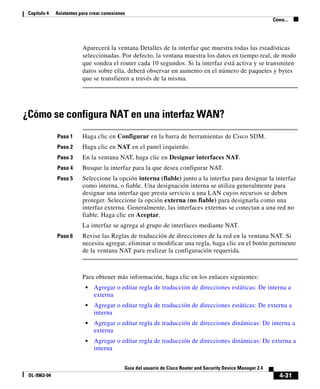
                         Puede eliminar automáticamente todas las asociaciones de la conexión o eliminar
                         las asociaciones posteriormente.

Para ver las asociaciones de la conexión:

                         Haga clic en Ver detalles.

Para eliminar la conexión y todas sus asociaciones:

                         Haga clic en Eliminar automáticamente todas las asociaciones y, a
                         continuación, en Aceptar para que Cisco SDM elimine la conexión y todas sus
                         asociaciones.

Para eliminar manualmente las asociaciones:

                         Para eliminar las asociaciones de forma manual, haga clic en Ver detalles con el
                         fin de obtener una lista de las asociaciones de esta conexión. Anote las
                         asociaciones, seleccione Eliminaré las asociaciones más tarde y, a
                         continuación, haga clic en Aceptar. Puede eliminar manualmente las
                         asociaciones de la conexión siguiendo las instrucciones de la lista siguiente.
                         Las asociaciones posibles y las instrucciones para eliminarlas son:
                          •   Ruta estática por defecto: la interfaz se configura como la interfaz de envío
                              para una ruta estática por defecto. Para eliminar la ruta estática con la que está
                              asociada esta interfaz, haga clic en Configurar y, a continuación, en
                              Enrutamiento. Haga clic en la ruta estática de la tabla Enrutamiento estático
                              y, a continuación, en Eliminar.


              Guía del usuario de Cisco Router and Security Device Manager 2.4
  4-22                                                                                                         OL-9963-04
Capítulo 4   Asistentes para crear conexiones
                                                                                                      Eliminar conexión


                          •   Traducción de direcciones de puerto: la PAT se configura mediante la interfaz
                              en la que se ha creado esta conexión. Para eliminar la asociación PAT, haga
                              clic en Configurar y, a continuación, en NAT. Seleccione la regla asociada
                              con esta conexión y haga clic en Eliminar.
                          •   NAT: la interfaz se ha designado como interfaz interna NAT o externa NAT.
                              Para eliminar la asociación NAT, haga clic en Configurar y, a continuación,
                              en Interfaces y conexiones. Haga clic en la conexión en la lista de interfaces
                              y, luego, en Editar. Haga clic en la ficha NAT, luego elija Ninguno del menú
                              desplegable NAT.
                          •   ACL: se aplica una ACL a la interfaz en la que se ha creado la conexión.
                              Para eliminar la lista de control de acceso, haga clic en Configurar y, a
                              continuación, en Interfaces y conexiones. Seleccione la conexión de la lista
                              de interfaces y, a continuación, haga clic en Editar. Haga clic en la ficha
                              Asociación. Luego, en el grupo Regla de acceso, haga clic en el botón ... que
                              aparece junto a los campos Entrante y Saliente y, a continuación, en Ninguno.
                          •   Inspección: se aplica una regla de inspección a la interfaz en la que se ha
                              creado la conexión. Para eliminar la regla de inspección, haga clic en
                              Configurar y, a continuación, en Interfaces y conexiones. Seleccione la
                              conexión de la lista de interfaces y, a continuación, haga clic en Editar. Haga
                              clic en la ficha Asociación; a continuación, en el grupo Regla de inspección,
                              en los campos Entrante y Saliente, seleccione Ninguno.
                          •   Criptografía: se aplica un mapa criptográfico a la interfaz en la que se ha creado
                              la conexión. Para eliminar el mapa criptográfico, haga clic en Configurar y, a
                              continuación, en Interfaces y conexiones. Haga clic en la conexión en la lista
                              de interfaces y, luego, en Editar. Haga clic en la ficha Asociación; luego en el
                              grupo VPN, en el campo Política IPSec, haga clic en Ninguno.
                          •   EzVPN: se aplica una Easy VPN a la interfaz en la que se ha creado la
                              conexión. Para eliminar la Easy VPN, haga clic en Configurar y, a
                              continuación, en Interfaces y conexiones. Haga clic en la conexión en la
                              lista de interfaces y, luego, en Editar. Haga clic en la ficha Asociación; a
                              continuación, en el grupo VPN, en el campo Easy VPN, haga clic en Ninguno.
                          •   VPDN: los comandos VPDN requeridos para una configuración PPPoE están
                              presentes en la configuración del router. Si hay otras conexiones PPPoE
                              configuradas en el router, no elimine los comandos VPDN.
                          •   ip tcp adjust mss: este comando se aplica a una interfaz LAN para ajustar el
                              tamaño máximo de TCP. Si hay otras conexiones PPPoE configuradas en el
                              router, no elimine este comando.


                                            Guía del usuario de Cisco Router and Security Device Manager 2.4
OL-9963-04                                                                                                         4-23
Capítulo 4   Asistentes para crear conexiones
   Resumen


                         •   Conexión de respaldo: cuando existe una conexión de respaldo configurada
                             para la interfaz principal. Para eliminar la asociación de conexión de
                             respaldo, haga clic en Configurar y, a continuación, en Interfaces y
                             conexiones. Seleccione la interfaz de reserva de la lista de interfaces y, a
                             continuación, haga clic en Editar. Haga clic en la ficha De reserva y
                             desmarque la casilla de verificación Activar conexión de respaldo.
                         •   PAT en la conexión de respaldo: la PAT está configurada en la interfaz de
                             respaldo. Para eliminar la asociación PAT, haga clic en Configurar y, a
                             continuación, en NAT. Seleccione la regla asociada con esta conexión y haga
                             clic en Eliminar.
                         •   Ruta por defecto flotante en la conexión de respaldo: la interfaz de respaldo
                             se configura con una ruta estática por defecto flotante. Para eliminar la ruta
                             estática flotante, haga clic en Configurar y, a continuación, en
                             Enrutamiento. Seleccione la ruta estática flotante de la tabla Enrutamiento
                             estático y, a continuación, haga clic en Eliminar.


Resumen
                        En esta pantalla aparece un resumen del enlace WAN que ha configurado. Para
                        revisar esta información y realizar los cambios necesarios, puede hacer clic en el
                        botón Atrás y volver a la pantalla en la que desea efectuar modificaciones.

Una vez realizada la configuración, pruebe la conectividad

                        Marque esta casilla de verificación si desea que Cisco SDM realice una prueba de
                        la conexión que ha configurado después de que se descarguen los comandos al
                        router. Cisco SDM realizará una prueba de la conexión y mostrará un informe de
                        los resultados en otra ventana.

Para guardar esta configuración en la configuración en ejecución del router y salir de este asistente:

                        Haga clic en Finalizar. Cisco SDM guarda los cambios de configuración en la
                        configuración en ejecución del router. Aunque los cambios se aplican
                        inmediatamente, los mismos se perderán si se apaga el router.
                        Si ha activado la opción Obtener una vista previa de los comandos antes de
                        enviarlos al router de la ventana Preferencias de Cisco SDM, aparecerá la
                        ventana Enviar. Esta ventana permite ver los comandos CLI que se envían al router.


             Guía del usuario de Cisco Router and Security Device Manager 2.4
  4-24                                                                                                        OL-9963-04
Capítulo 4    Asistentes para crear conexiones
                                                                     Pruebas y resolución de problemas de la conectividad


Pruebas y resolución de problemas de la
conectividad
                           Esta ventana permite probar una conexión configurada al efectuar un ping a un
                           host remoto. Si el ping falla, Cisco SDM informa de la causa probable del fallo y
                           recomienda acciones para corregir el problema.

¿Qué tipos de conexión se pueden probar?

                           Cisco SDM permite resolver problemas de las conexiones ADSL, G.SHDSL V1
                           y G.SHDSL V2 mediante encapsulación PPPoE, AAL5SNAP o AAL5MUX.
                           Cisco SDM permite resolver los problemas de las conexiones Ethernet con
                           encapsulación PPPoE.
                           Cisco SDM no puede resolver los problemas de las conexiones de Ethernet
                           no encapsuladas, de serie o conexiones T1 o E1, conexiones analógicas, y
                           conexiones de RDSI. Cisco SDM proporciona una prueba de ping básica para
                           estos tipos de conexión

¿Qué es la prueba de ping básica?

                           Cuando Cisco SDM realiza una prueba de ping básica, lleva a cabo lo siguiente:
                            1.   Verifica el estado de la interfaz para comprobar si está en servicio o fuera de
                                 servicio.
                            2.   Verifica la configuración de DNS, independientemente de si se trata de las
                                 opciones por defecto de Cisco SDM o de nombres de host especificados por
                                 el usuario.
                            3.   Verifica las configuraciones de DHCP e IPCP en la interfaz.
                            4.   Termina la comprobación de la interfaz.
                            5.   Efectúa un ping al destino.
                           Cisco SDM presenta un informe con los resultados de estas comprobaciones en
                           las columnas Actividad y Estado. Si el ping se finaliza correctamente, la conexión
                           resultará satisfactoria. De lo contrario, si la conexión resulta estar fuera de
                           servicio, se informa de la prueba que ha fallado.


                                              Guía del usuario de Cisco Router and Security Device Manager 2.4
  OL-9963-04                                                                                                         4-25
Capítulo 4   Asistentes para crear conexiones
   Pruebas y resolución de problemas de la conectividad


¿Cómo realiza Cisco SDM la resolución de problemas?

                          Cuando Cisco SDM resuelve un problema con una conexión, realiza una
                          verificación más amplia que la prueba de ping básica. Si el router no supera
                          alguna prueba, Cisco SDM realiza verificaciones adicionales para poder
                          informarle de los motivos posibles del fallo. Por ejemplo, si la Capa 2 está fuera
                          de servicio, Cisco SDM intenta determinar los motivos de este estado, informar
                          de ellos y recomendar acciones para resolver el problema. Cisco SDM realiza las
                          tareas siguientes.
                          1.   Verifica el estado de la interfaz. Si el protocolo de la Capa 2 está en servicio,
                               Cisco SDM va al paso 2.
                               Si el protocolo de la Capa 2 está fuera de servicio, Cisco SDM verifica el
                               estado de ATM PVC para las conexiones XDSL o el estado de PPPoE para las
                               conexiones Ethernet encapsuladas.
                                – Si se producen fallos en la prueba ATM PVC, Cisco SDM muestra los
                                    motivos posibles del fallo además de acciones que se pueden llevar a
                                    cabo para corregir el problema.
                                – Si la conexión PPPoE está fuera de servicio, existe un problema con el
                                    cableado y Cisco SDM muestra los motivos y acciones pertinentes.
                               Una vez realizadas estas verificaciones, finaliza la prueba y Cisco SDM
                               presenta un informe con los resultados y las acciones recomendadas.
                          2.   Verifica la configuración de DNS, independientemente de si se trata de las
                               opciones por defecto de Cisco SDM o de nombres de host especificados por
                               el usuario.
                          3.   Verifica la configuración de DHCP o IPCP y su estado. Si el router dispone
                               de una dirección IP a través de DHCP o de IPCP, Cisco SDM salta al paso 4.
                               Si el router está configurado para DHCP o IPCP, pero no ha recibido ninguna
                               dirección IP a través de estos métodos, Cisco SDM realiza las verificaciones
                               del paso 1. La prueba finaliza y Cisco SDM presenta un informe con los
                               resultados y las acciones recomendadas.
                          4.   Efectúa un ping al destino. Si la aplicación de ping es correcta, Cisco SDM
                               presenta un informe positivo.


              Guía del usuario de Cisco Router and Security Device Manager 2.4
  4-26                                                                                                         OL-9963-04
Capítulo 4   Asistentes para crear conexiones
                                                                    Pruebas y resolución de problemas de la conectividad


                          Si el ping produce fallos en una conexión xDSL con encapsulación PPPoE,
                          Cisco SDM verifica los elementos siguientes:
                           •   El estado de ATM PVC
                           •   El estado del túnel PPPoE
                           •   El estado de la autenticación PPP
                          Una vez realizadas estas verificaciones, Cisco SDM presenta un informe con los
                          motivos de fallo del ping.
                          Si el ping produce fallos en una red Ethernet con encapsulación PPPoE,
                          Cisco SDM verifica los elementos siguientes:
                           •   El estado del túnel PPPoE
                           •   El estado de la autenticación PPP
                          Una vez realizadas estas verificaciones, Cisco SDM presenta un informe con los
                          motivos de fallo del ping.
                          Si el ping falla en una conexión xDSL con encapsulación AAL5SNAP o
                          AAL5MUX, Cisco SDM verifica el estado de ATM PVC y presenta un informe
                          con los motivos de fallo del ping.

Dirección IP/Nombre de host

                          Especifique el nombre de servidor al que desea realizar un ping para probar la
                          interfaz WAN.

                          Determinado automáticamente por SDM
                          Cisco SDM realiza un ping a su host por defecto para probar la interfaz WAN.
                          Cisco SDM detecta los servidores DNS configurados de forma estática, además
                          de los servidores DNS importados de forma dinámica. Cisco SDM realiza un ping
                          a estos servidores y, si los pings realizados con éxito salen por la interfaz que está
                          de prueba, Cisco SDM informa del éxito de la operación. Si todos los pings
                          presentan fallos, o si no se encuentran pings correctos que salgan por la interfaz
                          que está de prueba, Cisco SDM informa del fallo.

                          Especificado por el usuario
                          Especifique la dirección IP del nombre de host deseado para probar la interfaz WAN.


                                             Guía del usuario de Cisco Router and Security Device Manager 2.4
 OL-9963-04                                                                                                         4-27
Capítulo 4   Asistentes para crear conexiones
   Pruebas y resolución de problemas de la conectividad


Resumen

                          Haga clic en este botón para ver la información resumida de la resolución de
                          problemas.

Detalles

                          Haga clic en este botón para ver la información detallada de la resolución de
                          problemas.

Actividad

                          En esta columna se muestran las actividades de resolución de problemas.

Estado

                          Muestra el estado de cada actividad de resolución de problemas mediante los
                          iconos y textos de alerta siguientes:


                                      La conexión está activa.
                                      La conexión está inactiva.
                                      La prueba se ha superado.
                                      La prueba ha fallado.


Motivo

                          En este cuadro se proporcionan los posibles motivos del fallo de la conexión de la
                          interfaz WAN.

Acciones recomendadas

                          En este cuadro se proporciona una posible acción/solución para corregir el
                          problema.


              Guía del usuario de Cisco Router and Security Device Manager 2.4
  4-28                                                                                                         OL-9963-04
Capítulo 4   Asistentes para crear conexiones
                                                                                                                Cómo...


¿Qué desea hacer?


Si desea:                                        Haga lo siguiente:
Resolver los problemas de la conexión Haga clic en el botón Iniciar.
de la interfaz WAN.
                                      Cuando se esté ejecutando la prueba, la etiqueta del botón
                                      Iniciar cambiará a Detener. Tiene la opción de cancelar la
                                      resolución de problemas mientras la prueba esté
                                      ejecutándose.
Guardar el informe de la prueba.                 Haga clic en Guardar informe para guardar el informe de la
                                                 prueba en formato HTML.
                                                 Este botón sólo estará activo cuando se esté ejecutando una
                                                 prueba o cuando ésta haya finalizado.


Cómo...
                          En esta sección se incluyen procedimientos para las tareas que el asistente no le
                          ayuda a llevar a cabo.


¿Cómo se visualizan los comandos de IOS que se envían al
router?
                          Consulte ¿Cómo se visualizan los comandos de IOS que se envían al router?


¿Cómo se configura una interfaz WAN no admitida?
                          Cisco SDM no admite la configuración de todas las interfaces WAN que puede
                          admitir el router. Si Cisco SDM detecta una interfaz no admitida en el router o una
                          interfaz admitida con una configuración no admitida, Cisco SDM mostrará un
                          botón de opción con la etiqueta Otros (no admitido por Cisco SDM). La interfaz
                          no admitida aparece en la ventana Interfaces y conexiones, pero no se puede
                          configurar mediante Cisco SDM.
                          Para configurar una interfaz no admitida, debe utilizar la interfaz de línea de
                          comandos (CLI) del router.


                                             Guía del usuario de Cisco Router and Security Device Manager 2.4
 OL-9963-04                                                                                                        4-29
Capítulo 4   Asistentes para crear conexiones
  Cómo...


¿Cómo se activa o desactiva una interfaz?
                       Una interfaz puede desactivarse sin quitar su configuración. También es posible
                       reactivar una interfaz desactivada.


            Paso 1     Haga clic en Configurar en la barra de herramientas de Cisco SDM.
            Paso 2     En el panel izquierdo, haga clic en Interfaces y conexiones.
            Paso 3     Haga clic en la interfaz que desee desactivar o activar.
            Paso 4     Si la interfaz está activada, aparecerá el botón Desactivar debajo de la lista de
                       interfaces. Haga clic en dicho botón para desactivar la interfaz. Si la interfaz está
                       desactivada, aparecerá el botón Activar en su lugar. Haga clic en dicho botón para
                       activar la interfaz.


¿Como se visualiza la actividad en la interfaz WAN?
                       La actividad de una interfaz WAN puede visualizarse mediante la función de
                       supervisión en Cisco SDM. Las pantallas de supervisión pueden mostrar
                       estadísticas sobre la interfaz WAN, incluido el número de paquetes y bytes que la
                       interfaz ha enviado o recibido y el número de errores de envío o recepción que se
                       han producido. Para ver las estadísticas sobre una interfaz WAN:

            Paso 1     En la barra de herramientas, haga clic en Supervisar.
            Paso 2     En el panel izquierdo, haga clic en Estado de la interfaz.
            Paso 3     En el campo Seleccione una interfaz, seleccione la interfaz WAN cuyas
                       estadísticas desee visualizar.
            Paso 4     Para seleccionar el o los elementos de datos que desee visualizar, marque las
                       casillas de verificación correspondientes. Puede ver un máximo de cuatro
                       estadísticas a la vez.
            Paso 5     Para ver las estadísticas de todos los elementos de datos seleccionados, haga clic
                       en Ver detalles.


            Guía del usuario de Cisco Router and Security Device Manager 2.4
 4-30                                                                                                        OL-9963-04
Capítulo 4   Asistentes para crear conexiones
                                                                                                                Cómo...


                          Aparecerá la ventana Detalles de la interfaz que muestra todas las estadísticas
                          seleccionadas. Por defecto, la ventana muestra los datos en tiempo real, de modo
                          que sondea el router cada 10 segundos. Si la interfaz está activa y se transmiten
                          datos sobre ella, deberá observar un aumento en el número de paquetes y bytes
                          que se transfieren a través de la misma.


¿Cómo se configura NAT en una interfaz WAN?
              Paso 1      Haga clic en Configurar en la barra de herramientas de Cisco SDM.
              Paso 2      Haga clic en NAT en el panel izquierdo.
              Paso 3      En la ventana NAT, haga clic en Designar interfaces NAT.
              Paso 4      Busque la interfaz para la que desea configurar NAT.
              Paso 5      Seleccione la opción interna (fiable) junto a la interfaz para designar la interfaz
                          como interna, o fiable. Una designación interna se utiliza generalmente para
                          designar una interfaz que presta servicio a una LAN cuyos recursos se deben
                          proteger. Seleccione la opción externa (no fiable) para designarla como una
                          interfaz externa. Generalmente, las interfaces externas se conectan a una red no
                          fiable. Haga clic en Aceptar.
                          La interfaz se agrega al grupo de interfaces mediante NAT.
              Paso 6      Revise las Reglas de traducción de direcciones de la red en la ventana NAT. Si
                          necesita agregar, eliminar o modificar una regla, haga clic en el botón pertinente
                          de la ventana NAT para realizar la configuración requerida.


                          Para obtener más información, haga clic en los enlaces siguientes:
                           •   Agregar o editar regla de traducción de direcciones estáticas: De interna a
                               externa
                           •   Agregar o editar regla de traducción de direcciones estáticas: De externa a
                               interna
                           •   Agregar o editar regla de traducción de direcciones dinámicas: De interna a
                               externa
                           •   Agregar o editar regla de traducción de direcciones dinámicas: De externa a
                               interna


                                             Guía del usuario de Cisco Router and Security Device Manager 2.4
 OL-9963-04                                                                                                        4-31
Capítulo 4   Asistentes para crear conexiones
  Cómo...


¿Cómo se configura NAT en una interfaz no admitida?
                       Cisco SDM puede configurar la traducción de direcciones de red (NAT) en un tipo
                       de interfaz no compatible con Cisco SDM. Para poder configurar el firewall,
                       primero es preciso utilizar la CLI del router para configurar la interfaz. La interfaz
                       deberá tener, como mínimo, una dirección IP configurada y deberá estar en
                       funcionamiento. Para verificar que la conexión funcione, verifique que el estado
                       de la interfaz sea activo.
                       Después de configurar la interfaz no admitida mediante el CLI, puede configurar
                       NAT mediante Cisco SDM. La interfaz no admitida aparecerá como “Otro” en la
                       lista de interfaces del router.


¿Cómo se configura un protocolo de enrutamiento dinámico?
                       Para configurar un protocolo de enrutamiento dinámico:


            Paso 1     En la barra de herramientas, haga clic en Configurar.
            Paso 2     En el panel izquierdo, haga clic en Enrutamiento.
            Paso 3     En el grupo Enrutamiento dinámico, haga clic en el protocolo de enrutamiento
                       dinámico que desee configurar.
            Paso 4     Haga clic en Editar.
                       Aparece el cuadro de diálogo Enrutamiento dinámico, el cual muestra la ficha del
                       protocolo de enrutamiento dinámico que ha seleccionado.
            Paso 5     Utilice los campos del cuadro de diálogo Enrutamiento dinámico para configurar
                       el protocolo de enrutamiento dinámico. Si necesita obtener una explicación de
                       cualquiera de los demás cuadros de diálogo, haga clic en Ayuda.
            Paso 6     Una vez finalizada la configuración del protocolo de enrutamiento dinámico, haga
                       clic en Aceptar.


            Guía del usuario de Cisco Router and Security Device Manager 2.4
 4-32                                                                                                        OL-9963-04
Capítulo 4   Asistentes para crear conexiones
                                                                                                                Cómo...


¿Cómo se configura el enrutamiento de marcación a petición
para la interfaz asíncrona o ISDN?
                          Las conexiones ISDN (RDSI) BRI y asíncrona son conexiones de acceso
                          telefónico, lo que significa que para establecer una conexión, el router debe
                          marcar un número de teléfono configurado previamente. Puesto que el costo de
                          estos tipos de conexiones normalmente se determina por la duración de la
                          conexión, y en el caso de una conexión asíncrona, que la línea telefónica quedará
                          ocupada, resulta recomendable configurar un enrutamiento de marcación a
                          petición (DDR, Dial-on-Demand Routing) para este tipo de conexiones.
                          Cisco SDM puede ayudarle a configurar DDR de la forma siguiente:
                           •   Permitiendo asociar una regla (o ACL) con la conexión, lo que provoca que

                               el router establezca la conexión únicamente cuando detecta un tráfico de red
                               que usted ha identificado como interesante con la regla asociada.
                           •   Definiendo los límites de tiempo de inactividad, lo que provoca que el router
                               finalice una conexión una vez transcurrido un tiempo especificado sin que
                               haya actividad en la misma.
                           •   Activando PPP multienlace, lo que provoca que una conexión ISDN (RDSI)
                               BRI utilice únicamente uno de los dos canales B, a menos que se exceda el
                               porcentaje de banda ancha especificado en el primer canal B. Este proceso
                               presenta la ventaja de ahorrar costos cuando el tráfico de red es bajo y no se
                               requiere el segundo canal B, aún permitiéndole utilizar la banda ancha de la
                               conexión ISDN (RDSI) BRI en su totalidad siempre que sea necesario.
                          Para configurar DDR en una conexión ISDN (RDSI) BRI o asíncrona existente:


              Paso 1      Haga clic en Configurar en la barra de herramientas de Cisco SDM.
              Paso 2      En el panel izquierdo, haga clic en Interfaces y conexiones.
              Paso 3      Haga clic en la interfaz ISDN (RDSI) o asíncrona en la que desee configurar DDR.
              Paso 4      Haga clic en Editar.
                          Aparecerá la ficha Conexión.
              Paso 5      Haga clic en Opciones.
                          Aparecerá el cuadro de diálogo Editar Opciones de marcación.


                                             Guía del usuario de Cisco Router and Security Device Manager 2.4
 OL-9963-04                                                                                                        4-33
Capítulo 4   Asistentes para crear conexiones
  Cómo...


            Paso 6     Si desea que el router establezca la conexión sólo cuando detecte un tráfico IP
                       concreto, haga clic en el botón de opción Filtrar tráfico según una lista de
                       control de acceso seleccionada y especifique un número de regla (ACL) que
                       identifique el tráfico IP que debería obligar al router a realizar la marcación del
                       router o bien, haga clic en el botón ... para examinar la lista de reglas y seleccionar
                       la regla que desee utilizar para identificar el tráfico IP.
            Paso 7     Si desea configurar el router para finalizar una conexión inactiva, es decir, cuando
                       no pasa tráfico por ella, durante un tiempo especificado, en el campo Límite de
                       tiempo de inactividad, especifique el número de segundos que la conexión podrá
                       permanecer inactiva antes de que el router finalice la conexión.
            Paso 8     Si está editando una conexión ISDN (RDSI), y desea utilizar el segundo canal B
                       sólo cuando el tráfico en el primero exceda un límite determinado, marque la
                       casilla de verificación Activar PPP multienlace. A continuación, en el campo
                       Umbral de la carga, especifique un número entre 1 y 255, donde 255 equivale al
                       100% de banda ancha, que determinará el límite en el primer canal B. Si el tráfico
                       del canal supera este límite, el router se conectará al segundo canal B. Además,
                       en el campo Dirección de datos, puede elegir si este límite se debe aplicar al
                       tráfico saliente o al entrante.
            Paso 9     Haga clic en Aceptar.


¿Cómo se edita una Configuración de interfaz de radio?
                       Debe utilizar Aplicación inalámbrica para editar una configuración de interfaz de
                       radio existente.


            Paso 1     Haga clic en Configurar en la barra de herramientas de Cisco SDM.
            Paso 2     Haga clic en Interfaces y conexiones en el marco izquierdo, y luego haga clic en
                       la ficha Editar interfaz/conexión.
            Paso 3     Seleccione la interfaz de radio y haga clic en Editar. En la ficha Conexiones,
                       puede cambiar la dirección IP o la información de bridge. Si desea cambiar otros
                       parámetros inalámbricos, haga clic en Iniciar aplicación inalámbrica.


            Guía del usuario de Cisco Router and Security Device Manager 2.4
 4-34                                                                                                        OL-9963-04
CAPÍTULO                        5
               Editar interfaz/conexión

               En esta ventana se muestran las interfaces y las conexiones del router, y se permite
               agregar, editar y eliminar conexiones, además de activarlas y desactivarlas.

Agregar

               Al seleccionar una interfaz física sin configurar y hacer clic en Agregar, el menú
               dispondrá de opciones para agregar una conexión en dicha interfaz. Haga clic en
               Agregar para crear una nueva interfaz de retrobucle o de túnel. Si la imágen de
               Cisco IOS en el router admite interfaces de plantilla virtual (VTI), el menú
               contextual incluye una opción para agregar una VTI. Si existen puertos de switch
               en el router, puede agregar una nueva VLAN.
               Si desea volver a configurar una interfaz y sólo se muestran las opciones
               Retrobucle y Túnel al hacer clic en Agregar, seleccione la interfaz en cuestión y
               haga clic en Eliminar. En el menú Agregar, aparecerán todos los tipos de
               conexiones disponibles para dicho tipo de interfaz. Haga clic en Configuraciones
               de interfaz disponibles para ver las configuraciones disponibles para una
               determinada interfaz.

Editar

               Al seleccionar una interfaz y hacer clic en Editar, aparecerá un cuadro de diálogo.
               Si la interfaz es compatible, está configurada y no es un puerto de switch, el
               cuadro de diálogo presentará las siguientes fichas:
                •   Conexión
                •   Ficha Asociación
                •   Ficha NAT

                                Guía del usuario de Cisco Router and Security Device Manager 2.4
  OL-9963-04                                                                                       5-1
Capítulo 5   Editar interfaz/conexión


                         •   Servicio de aplicación
                         •   Ficha General
                        Si la interfaz no es compatible, el cuadro de diálogo no presentará la ficha
                        Conexión. Si selecciona un puerto de switch, aparecerá el cuadro de diálogo
                        Editar puerto del switch. Si la interfaz es compatible pero no se ha configurado,
                        el botón Editar estará desactivado.

Eliminar

                        Al seleccionar una conexión y hacer clic en Eliminar, aparecerá un cuadro de
                        diálogo que muestra las asociaciones de dicha conexión y que le solicita si desea
                        quitar las asociaciones junto con la conexión. Puede eliminar solamente la
                        conexión o la conexión y todas sus asociaciones.

Resumen

                        Al hacer clic en el botón Resumen, se ocultan los detalles sobre la conexión, lo que
                        restringe la información para la dirección IP, tipo, ranura, estado y descripción.

Detalles

                        Al hacer clic en Detalles, aparecerá el área Detalles de la interfaz que se describe
                        a continuación. Dichos detalles se muestran por defecto.

Activar o desactivar

                        Cuando la interfaz o la conexión elegida está caída, esto aparecerá como el botón
                        Activar. Haga clic en el botón Activar para levantar la interfaz o conexión
                        elegida. Cuando la interfaz o conexión elegida está levantada, esto aparecerá
                        como el botón Desactivar. Haga clic en el botón Desactivar para desactivar
                        administrativamente la interfaz o conexión. Este botón no puede usarse con una
                        interfaz cuya configuración no ha sido enviada al router.

Probar conexión

                        Haga clic en este botón para probar la conexión seleccionada. Aparecerá un cuadro
                        de diálogo que permite especificar un host remoto al que se podrá hacer ping a
                        través de esta conexión. A continuación, el cuadro de diálogo muestra un informe
                        indicando si la prueba se ha realizado correctamente o no. Si la prueba no se realiza
                        correctamente, se proporcionará información sobre los posibles motivos, además de
                        los pasos que se deberán llevar a cabo para corregir el problema.

             Guía del usuario de Cisco Router and Security Device Manager 2.4
  5-2                                                                                                     OL-9963-04
Capítulo 5   Editar interfaz/conexión


Lista de interfaces

                            La lista de interfaces muestra las interfaces físicas y las conexiones lógicas para
                            las que están configuradas.

                            Interfaces
                            En esta columna aparece una lista de las interfaces físicas y lógicas ordenadas por
                            nombre. Si una interfaz lógica está configurada para una interfaz física, la interfaz
                            lógica aparece bajo la interfaz física.
                            Si ejecuta Cisco SDM en un router de la familia 7000 de Cisco, podrá crear una
                            conexión solamente en las interfaces Ethernet y Fast Ethernet.

                            Dirección IP
                            Esta columna puede contener los siguientes tipos de direcciones IP:
                             •     La dirección IP configurada de la interfaz.
                             •     Cliente DHCP: la interfaz recibe una dirección IP de un servidor DHCP
                                   (Dynamic Host Configuration Protocol).
                             •     IP negociado: la interfaz recibe una dirección IP a través de una negociación
                                   con el dispositivo remoto.
                             •     IP no numerado: el router utilizará un conjunto de direcciones IP suministrado
                                   por el proveedor de servicios del router y los dispositivos de la LAN.
                             •     No aplicable: no se puede asignar ninguna dirección IP al tipo de interfaz.

                            Tipo
                            La columna Tipo muestra el tipo de interfaz como, por ejemplo, Ethernet, en serie
                            o ATM.

                            Ranura
                            El número de la ranura física del router en la que está instalada la interfaz. Si
                            ejecuta Cisco SDM en un router Cisco 1710, el campo de ranura está vacío.

                            Estado
                            Esta columna muestra si la interfaz está activada o desactivada. Un icono verde
                            con la punta de flecha orientada hacia arriba indica que la interfaz está activada.
                            Por el contrario, si el icono es rojo y presenta una punta de flecha orientada hacia
                            abajo, la interfaz está desactivada.

                            Descripción
                            Esta columna contiene las descripciones que se proporcionan para esta conexión.


                                              Guía del usuario de Cisco Router and Security Device Manager 2.4
  OL-9963-04                                                                                                     5-3
Capítulo 5   Editar interfaz/conexión


Detalles de la interfaz

                          En esta área de la ventana se muestra la información de asociación y de conexión
                          (si procede) de la interfaz seleccionada en la lista de interfaces. Entre los detalles
                          de asociación se incluye información como, por ejemplo, las reglas de traducción
                          de direcciones de red (NAT), de acceso y de inspección, las políticas IPSec y las
                          configuraciones de Easy VPN. Entre los detalles de conexión se incluyen la
                          dirección IP, el tipo de encapsulación y las opciones DHCP.

                          Nombre de elemento
                          El nombre del elemento de configuración como, por ejemplo, la dirección IP,
                          máscara de subred o la política IPSec. Los elementos que se incluyen en esta
                          columna dependen del tipo de interfaz seleccionada.

                          Valor de elemento
                          Si un elemento con nombre dispone de un valor configurado, se muestra en esta
                          columna.

¿Qué desea hacer?


Para:                                          Haga lo siguiente:
Agregar una conexión nueva.                    Haga clic en Agregar y seleccione la conexión en el menú
                                               contextual.
Agregar una nueva interfaz lógica.             Haga clic en Agregar y seleccione Nueva interfaz lógica del
                                               menú contextual.
Agregar una nueva interfaz de LAN              Haga clic en Agregar, seleccione Nueva interfaz lógica del
virtual.                                       menú contextual y, a continuación, seleccione LAN virtual
                                               del submenú.
Editar una interfaz existente.                 Resalte la interfaz que desea editar y haga clic en Editar.
                                               Nota       Si está editando un túnel GRE, la ficha Conexión no
                                                          aparecerá si dicho túnel no está configurado para que
                                                          utilice el modo gre ip.
Restablecer una interfaz física a un           Seleccione la interfaz física y haga clic en Restablecer.
estado no configurado.


             Guía del usuario de Cisco Router and Security Device Manager 2.4
   5-4                                                                                                    OL-9963-04
Capítulo 5    Editar interfaz/conexión


Para:                                           Haga lo siguiente:
Eliminar una interfaz lógica.                   Seleccione la interfaz que desea eliminar y haga clic en
                                                Eliminar.
Ver cómo realizar tareas de                     Consulte uno de los procedimientos siguientes:
configuración relacionadas.                      •   ¿Cómo se configura una ruta estática?
                                                 •   ¿Como se visualiza la actividad en la interfaz LAN?
                                                 •   ¿Cómo se activa o desactiva una interfaz?
                                                 •   ¿Cómo se visualizan los comandos de IOS que se envían
                                                     al router?
                                                 •   ¿Cómo se configura una interfaz WAN no admitida?
                                                 •   ¿Como se visualiza la actividad en la interfaz WAN?
                                                 •   ¿Cómo se configura NAT en una interfaz WAN?
                                                 •   ¿Cómo se configura una ruta estática?
                                                 •   ¿Cómo se configura un protocolo de enrutamiento
                                                     dinámico?

¿Por qué algunas interfaces o conexiones son de sólo lectura?

                            Existen varias condiciones que impiden que Cisco SDM modifique una interfaz o
                            subinterfaz configurada anteriormente.
                             •   Para conocer los motivos por los cuales una interfaz o subinterfaz serie
                                 configurada anteriormente puede aparecer como de sólo lectura en la lista de
                                 interfaces, consulte el tema de ayuda Motivos por los cuales una configuración
                                 de interfaz o subinterfaz de serie puede ser de sólo lectura.
                             •   Para conocer los motivos por los cuales una interfaz o subinterfaz ATM
                                 configurada anteriormente puede aparecer como de sólo lectura en la lista de
                                 interfaces, consulte el tema de ayuda Motivos por los cuales una
                                 configuración de interfaz o subinterfaz ATM puede ser de sólo lectura.
                             •   Para conocer los motivos por los cuales una interfaz o subinterfaz Ethernet
                                 LAN o WAN configurada anteriormente puede aparecer como de sólo lectura
                                 en la lista de interfaces, consulte el tema de ayuda Motivos por los cuales una
                                 configuración de interfaz Ethernet puede ser de sólo lectura.
                             •   Para conocer los motivos por los cuales una interfaz o subinterfaz ISDN
                                 (RDSI) BRI configurada anteriormente puede aparecer como de sólo lectura
                                 en la lista de interfaces, consulte el tema de ayuda Motivos por los cuales una
                                 configuración de interfaz ISDN (RDSI) BRI puede ser de sólo lectura.

                                            Guía del usuario de Cisco Router and Security Device Manager 2.4
  OL-9963-04                                                                                                   5-5
Capítulo 5   Editar interfaz/conexión
   Conexión: Ethernet para IRB


Conexión: Ethernet para IRB
                          Este cuadro de diálogo contiene los siguientes campos si ha seleccionado
                          Ethernet para IRB en la lista Configurar.

Grupo Bridge actual/BVI asociada

                          Estos campos de sólo lectura contienen el valor del grupo del bridge actual y el
                          nombre de la Interfaz Virtual del Grupo del Bridge (BVI, Bridge-Group Virtual
                          Interface) actual.

Cree un Grupo Bridge/Únase a un Grupo Bridge existente

                          Seleccione si desea hacer que esta interfaz sea miembro de un nuevo Grupo
                          Bridge, o si desea unirse a un Grupo Bridge existente. Si desea crear un nuevo
                          Grupo Bridge, especifique un número entre 1 y 255. Si desea que la interfaz se
                          una a un Grupo Bridge existente, seleccione la interfaz BVI que ya sea miembro
                          de ese grupo.

Dirección IP

                          Especifique la dirección IP y la máscara de subred en los campos proporcionados.

DNS dinámico

                          Active el DNS dinámico si desea actualizar los servidores de DNS
                          automáticamente siempre que cambie la dirección IP de la interfaz WAN.


                Nota      Esta función sólo aparece si es admitida por la versión de Cisco IOS en su router.

                          Para escoger un método de DNS dinámico a usar, haga algo de lo siguiente:
                           •     Introduzca el nombre de un método existente de DNS dinámico.
                                 Introduzca el nombre en el campo de Método DNS dinámico exactamente
                                 como aparece en la lista en Configurar > Tareas adicionales > Métodos de
                                 DNS dinámico.


               Guía del usuario de Cisco Router and Security Device Manager 2.4
  5-6                                                                                                       OL-9963-04
Capítulo 5    Editar interfaz/conexión
                                                                                   Conexión: Ethernet para enrutamiento


                             •   Escoja un método existente de DNS dinámico de una lista.
                                 Haga clic en el menú desplegable y escoja un método existente. Se abrirá una
                                 ventana con una lista de los métodos existentes de DNS dinámico. Esta opción
                                 del menú está disponible sólo si hay métodos existentes de DNS dinámico.
                             •   Cree un nuevo método de DNS dinámico.
                                 Haga clic en el menú desplegable y elija crear un nuevo método de DNS
                                 dinámico.
                            Para borrar un método asociado de DNS dinámico de la interfaz, elija Ninguno
                            del menú desplegable.


Conexión: Ethernet para enrutamiento
                            Este cuadro de diálogo contiene los siguientes campos si ha seleccionado
                            Ethernet para enrutamiento en la lista Configurar.

Dirección IP

                            Especifique una dirección IP y máscara de subred en los campos de Dirección IP.
                            Esta dirección será la dirección IP origen para el tráfico originado desde esta
                            interfaz, y la dirección IP de destino para el tráfico destinado a los hosts
                            conectados a esta interfaz.

DHCP Relay

                            Haga clic en este botón para permitir que el router funcione como un DHCP relay.
                            Un dispositivo que funciona como un DHCP reenvía solicitudes DHCP a un
                            servidor DHCP. Cuando un dispositivo requiere una dirección IP asignada
                            dinámicamente, éste envía una solicitud DHCP. Un servidor DHCP responde a
                            esta solicitud con una dirección IP. Puede haber un máximo de un DHCP o un
                            servidor DHCP por subred.


                 Nota       Si el router se configuró para que funcione como un DHCP relay y para disponer de
                            más de una dirección IP de servidor remoto DHCP, estos campos están desactivados.

                            Dirección IP del servidor DHCP remoto
                            Especifique la dirección IP del servidor DHCP que proporcionará las direcciones
                            a los dispositivos de la LAN.

                                            Guía del usuario de Cisco Router and Security Device Manager 2.4
  OL-9963-04                                                                                                       5-7
Capítulo 5   Editar interfaz/conexión
   Conexión: Ethernet para enrutamiento


DNS dinámico

                         Active el DNS dinámico si desea actualizar los servidores de DNS
                         automáticamente siempre que cambie la dirección IP de la interfaz WAN.


               Nota      Esta función sólo aparece si es admitida por la versión de Cisco IOS en su router.

                         Para escoger un método de DNS dinámico a usar, haga algo de lo siguiente:
                           •   Introduzca el nombre de un método existente de DNS dinámico.
                               Introduzca el nombre en el campo de Método DNS dinámico exactamente
                               como aparece en la lista en Configurar > Tareas adicionales > Métodos de
                               DNS dinámico.
                           •   Escoja un método existente de DNS dinámico de una lista.
                               Haga clic en el menú desplegable y escoja un método existente. Se abrirá una
                               ventana con una lista de los métodos existentes de DNS dinámico. Esta opción
                               del menú está disponible sólo si hay métodos existentes de DNS dinámico.
                           •   Cree un nuevo método de DNS dinámico.
                               Haga clic en el menú desplegable y elija crear un nuevo método de DNS
                               dinámico.
                         Para borrar un método asociado de DNS dinámico de la interfaz, elija Ninguno
                         del menú desplegable.


Métodos existentes de DNS dinámico
                         Esta ventana permite que usted escoja un método de DNS dinámico para
                         relacionarlo con una interfaz WAN.
                         La lista de los métodos existentes de DNS dinámico muestra cada nombre del
                         método y los parámetros asociados. Elija un método de la lista, y luego haga clic
                         en Aceptar para asociarlo a la interfaz WAN.
                         Para agregar, editar, o eliminar los métodos de DNS dinámico, vaya a
                         Configurar > Tareas adicionales > Métodos de DNS dinámico.


              Guía del usuario de Cisco Router and Security Device Manager 2.4
  5-8                                                                                                      OL-9963-04
Capítulo 5   Editar interfaz/conexión
                                                                                 Conexión: Ethernet para enrutamiento


Agregar Método de DNS dinámico
                           Esta ventana permite que usted agregue un método de DNS dinámico. Escoja el
                           tipo de método, HTTP o IETF, y configúrelo.

HTTP

                           HTTP es un método de DNS dinámico que actualiza a un proveedor de servicio
                           de DNS con cambios en la dirección IP de la interfaz asociada.

Servidor

                           Si se usa HTTP, elija la dirección de dominio del proveedor de servicio DNS
                           desde el menú desplegable.

Nombre de usuario

                           Si se usa HTTP, especifique un nombre de usuario para acceder al proveedor de
                           servicio DNS.

Contraseña

                           Si se usa HTTP, especifique una contraseña para acceder al proveedor de
                           servicio DNS.

IETF

                           IETF es un método de DNS dinámico que actualiza a un servidor de DNS con los
                           cambios para la dirección IP de la interfaz asociada.

Servidor de DNS

                           Si usa IETF, y no hay ningún servidor DNS configurado para el router en
                           Configurar > Tareas adicionales > DNS, entonces introduzca la dirección IP del
                           servidor DNS.


                                          Guía del usuario de Cisco Router and Security Device Manager 2.4
 OL-9963-04                                                                                                      5-9
Capítulo 5   Editar interfaz/conexión
   Inalámbrica


Nombre del Host

                            Introduzca un nombre de host si no hay uno configurado en Configurar > Tareas
                            adicionales > Propiedades del router > Editar > Host, o si desea sobrescribir el
                            nombre del host. Cuando actualice la dirección IP de la interfaz, el método de DNS
                            dinámico enviará el nombre del host junto con la nueva dirección IP de la interfaz.

Nombre del Dominio

                            Introduzca un nombre de dominio si no se ha configurado uno en Configurar >
                            Tareas adicionales > Propiedades del router > Editar > Dominio, o si desea
                            sobrescribir el nombre de dominio. Cuando actualice la dirección IP de la interfaz,
                            el método de DNS dinámico enviará el nombre de dominio junto con la nueva
                            dirección IP de la interfaz.


Inalámbrica
                            Si el router tiene una interfaz inalámbrica, puede iniciar la aplicación inalámbrica
                            desde esta ficha. También puede iniciar la aplicación inalámbrica desde el menú
                            Herramientas si selecciona Herramientas > Aplicación inalámbrica.


Asociación
                            Utilice esta ventana para ver, crear, editar o eliminar asociaciones entre interfaces
                            y reglas o conexiones VPN.

Interfaz

                            El nombre de la interfaz seleccionada en la ventana Interfaces y conexiones.

Zona

                            Si esta interfaz es miembro de una zona de seguridad, el nombre de la zona aparece
                            en este campo. Si desea incluir esta interfaz en una zona de seguridad, haga clic en
                            el botón ubicado a la derecha del campo, elija Seleccionar una zona, y especifique
                            la zona en el diálogo que aparece. Si necesita crear una zona nueva, seleccione
                            Crear una zona, especifique un nombre para la zona en el diálogo que aparece y
                            haga clic en Aceptar. El nombre de la zona creada aparece en el campo zona.


                 Guía del usuario de Cisco Router and Security Device Manager 2.4
  5-10                                                                                                        OL-9963-04
Capítulo 5   Editar interfaz/conexión
                                                                                                              Asociación


Regla de acceso

                           Los nombres o números de las reglas de acceso asociadas con esta interfaz. Dichas
                           reglas permiten o deniegan tráfico que coincide con la dirección IP y los criterios
                           de servicio especificados en la regla.

                           Entrante
                           El nombre o número de una regla de acceso que se aplica al tráfico entrante en
                           esta interfaz. Si desea aplicar una regla, haga clic en el botón ... y seleccione una
                           regla de acceso existente. O bien, puede crear una nueva regla de acceso y
                           seleccionarla.
                           Cuando una regla se aplica al tráfico entrante de una interfaz, filtra el tráfico
                           antes de que éste haya entrado en el router. Se abandonan todos los paquetes no
                           permitidos por la regla y no volverán a enrutarse a ninguna otra interfaz. Al aplicar
                           una regla a la dirección entrante de una interfaz, no sólo impide su entrada en una
                           red fiable conectada al router, sino que también impide que el router local la enrute
                           hacia cualquier otro lugar.

                           Saliente
                           El nombre o número de una regla de acceso que se aplica al tráfico saliente en esta
                           interfaz. Si desea aplicar una regla, haga clic en el botón ... y seleccione una regla
                           de acceso existente. O bien, puede crear una nueva regla de acceso y seleccionarla.
                           Cuando una regla se aplica al tráfico saliente de una interfaz, filtra el tráfico
                           después de que éste entre en el router pero antes de que haya salido de la interfaz.
                           Se abandonan todos los paquetes no permitidos por la regla antes de que salgan
                           de la interfaz.

Regla de inspección

                           Los nombres de las reglas de inspección asociadas con esta interfaz. Las reglas
                           de inspección crean agujeros temporales en los firewalls de manera que los hosts
                           dentro del firewall que iniciaron sesiones de cierto tipo puedan recibir tráfico de
                           vuelta del mismo tipo.

                           Entrante
                           El nombre o número de una regla de inspección que se aplica al tráfico entrante
                           de esta interfaz. Si desea aplicar una regla entrante, haga clic en el menú
                           desplegable Entrante y seleccione una regla.


                                           Guía del usuario de Cisco Router and Security Device Manager 2.4
 OL-9963-04                                                                                                         5-11
Capítulo 5   Editar interfaz/conexión
  Asociación


                          Saliente
                          El nombre o número de una regla de inspección que se aplica al tráfico saliente de
                          esta interfaz. Si desea aplicar una regla saliente, haga clic en el menú desplegable
                          Saliente y seleccione una regla.

VPN

                          Las VPN protegen el tráfico que se puede transmitir a través de líneas que no
                          controla la organización. Es posible utilizar la interfaz seleccionada en una VPN
                          al asociarla con una política IPSec.

                          Política IPsec
                          La política IPSec configurada y asociada con esta interfaz. Para asociar la interfaz
                          con una política IPSec, seleccione la política de esta lista.


                Nota      Una interfaz se puede asociar con una sola política IPSec.


                Nota      Para crear un túnel GRE sobre IPSec, primero debe asociar la política con la interfaz
                          de túnel y, a continuación, asociarla con la interfaz de origen del túnel. Por ejemplo,
                          para asociar una política con el Túnel3 cuya interfaz de origen es Serie0/0, en
                          primer lugar, seleccione Túnel3 en la ventana Interfaces y conexiones, haga clic
                          en Editar, asocie la política con la misma y luego haga clic en Aceptar. A
                          continuación, seleccione la interfaz Serie0/0 y asóciele la misma política.

                          EzVPN
                          Si la interfaz se utiliza en una conexión Easy VPN, el nombre de la conexión se
                          muestra aquí.


                Nota      Una interfaz no puede utilizarse simultáneamente en una conexión VPN y en una
                          conexión Easy VPN.


               Guía del usuario de Cisco Router and Security Device Manager 2.4
 5-12                                                                                                       OL-9963-04
Capítulo 5   Editar interfaz/conexión
                                                                                                              NAT


Cambios de asociación

                           Cuando usted cambia las propiedades de asociación de una interfaz, los cambios
                           se reflejan en la parte inferior de la ventana de Editar Interfaz/ Conexión. Por
                           ejemplo, si asocia una política IPSec con la interfaz, su nombre se muestra en la
                           parte inferior de la ventana. Si elimina una asociación, el valor de la columna
                           Valor de elemento cambia a <Ninguno>.


NAT
                           Si su intención es utilizar esta interfaz en una configuración NAT, debe designarla
                           como una interfaz interna o externa. Seleccione la dirección de tráfico a la que
                           debe aplicarse NAT. Si la interfaz se conecta a una LAN a la que presta servicio
                           el router, seleccione Interna. Si se conecta a Internet o a la WAN de la
                           organización, seleccione Externa. Si ha seleccionado una interfaz que no se
                           puede utilizar en una configuración NAT como, por ejemplo, una interfaz lógica,
                           se desactivará este campo y figurará el valor No admitido.


Editar puerto del switch
                           En esta ventana se puede editar la información de la LAN virtual para los puertos
                           de switch Ethernet.

Grupo de modo

                           Seleccione el tipo de información de la LAN virtual que debe transmitirse a través
                           de este puerto de switch Ethernet. Al seleccionar Acceso, el puerto del switch
                           reenviará solamente los datos cuyo destino sea un número de LAN virtual
                           específico. Al seleccionar Trunking (Enlaces), el puerto del switch reenvía datos
                           a todas las LAN virtuales, incluidos los datos propios de la LAN virtual.
                           Solamente seleccione Trunking (Enlaces) para “enlazar” los puertos de la LAN
                           virtual que se conectan a otros dispositivos de red como, por ejemplo, otro switch
                           que se conectará a los dispositivos en varias LAN virtuales.


                                           Guía del usuario de Cisco Router and Security Device Manager 2.4
 OL-9963-04                                                                                                   5-13
Capítulo 5   Editar interfaz/conexión
   Editar puerto del switch


VLAN

                              Para asignar el puerto del switch a una LAN virtual, especifique el número de
                              dicha red a la que debe pertenecer el puerto del switch. Si el puerto del switch no
                              tiene asociada ninguna LAN virtual, este campo mostrará el valor VLAN1 por
                              defecto. Para crear una nueva interfaz de LAN virtual que corresponda al ID de
                              LAN virtual, especifique dicho ID aquí y marque la casilla de verificación Haga
                              la LAN virtual visible en la lista de interfaces.

Casilla de verificación Haga la LAN virtual visible en la lista de interfaces

                              Seleccione esta casilla si desea crear una nueva LAN virtual con el ID de LAN
                              virtual especificado en el campo LAN virtual.

Socio de la pila

                              Seleccione el módulo de switch que desea utilizar como el socio de la pila.
                              Cuando un dispositivo contiene varios módulos de switch, éstos deben apilarse
                              antes de los demás socios de la pila.

Número de Grupo Bridge

                              Si desea que este puerto de switch forme parte de un bridge a una red inalámbrica,
                              especifique el número de un grupo bridge existente.

Velocidad

                              Elija la velocidad para que coincida con la red a la que se conectará el puerto de
                              switch. O bien, seleccione automático para que la velocidad se establezca
                              automáticamente en el valor óptimo.

Dúplex

                              Seleccione full o half, o automática para que el dúplex se establezca
                              automáticamente para que coincida con la red a la que se conectará el puerto
                              de switch.
                              Si Velocidad está definida en automática, Dúplex estará desactivado.


               Guía del usuario de Cisco Router and Security Device Manager 2.4
  5-14                                                                                                      OL-9963-04
Capítulo 5    Editar interfaz/conexión
                                                                                                 Servicio de aplicación


Alimentación de entrada

                            La lista desplegable Alimentación de entrada aparece si el puerto del switch
                            admite una fuente de alimentación de entrada. Elija uno de los valores siguientes:
                             •   automático: detecta automáticamente los dispositivos de alimentación de
                                 entrada.
                             •   nunca: nunca aplica la alimentación de entrada.


Servicio de aplicación
                            Esta ventana permite asociar políticas QoS y supervisión de aplicaciones y
                            protocolos a la interfaz seleccionada.

Calidad de servicio (QoS)

                            Para asociar una política QoS a la interfaz en la dirección entrante, seleccione una
                            política QoS en el menú desplegable Entrante.
                            Para asociar una política QoS a la interfaz en la dirección saliente, seleccione una
                            política QoS en el menú desplegable Saliente.
                            Las estadísticas de QoS para la interfaz pueden supervisarse yendo a
                            Supervisar > Estado del tráfico > QoS.

Netflow

                            Para asociar la supervisión de las estadísticas de Netflow a la interfaz en la
                            dirección entrante, seleccione la casilla de verificación Entrante.
                            Para asociar la supervisión de las estadísticas de Netflow a la interfaz en la
                            dirección saliente, seleccione la casilla de verificación Saliente.
                            Las estadísticas de Netflow para la interfaz pueden supervisarse yendo a
                            Supervisar > Estado de la interfaz. Los usuarios más activos de la red y los
                            protocolos que generan más tráfico de Netflow pueden supervisarse en
                            Supervisar > Estado del tráfico > N flujos de tráfico más activos.


                                            Guía del usuario de Cisco Router and Security Device Manager 2.4
  OL-9963-04                                                                                                       5-15
Capítulo 5   Editar interfaz/conexión
   General


NBAR

                         Para asociar el Reconocimiento de aplicaciones basadas en la red (NBAR) a la
                         interfaz, seleccione la casilla de verificación Protocolo NBAR.
                         Las estadísticas de NBAR para la interfaz pueden supervisarse en Supervisar >
                         Estado del tráfico > Tráfico de aplicaciones/protocolos.


General
                         En esta ventana se muestra la configuración de seguridad general y se permite
                         activarla o desactivarla al marcar o desmarcar la casilla de verificación situada junto
                         al nombre y la descripción. Si ha habilitado la función Auditoría de seguridad para
                         desactivar determinadas propiedades y desea volver a activarlas, puede hacerlo en
                         esta ventana. En esta pantalla se muestran las propiedades siguientes:

Descripción

                         En este campo usted podrá introducir una breve descripción de la configuración
                         de la interfaz. Esta descripción es visible en la ventana de Editar Interfaces y
                         Conexiones. Una descripción, tal como “Contabilidad” o “Red 5 de prueba”,
                         puede ayudar a otros usuarios de Cisco SDM a comprender el propósito de la
                         configuración.

Difusiones dirigidas por IP

                         Una difusión dirigida por IP es un datagrama que se envía a la dirección de difusión
                         de una subred a la que la máquina que realiza el envío no está conectada
                         directamente. La difusión dirigida se enruta a través de la red como un paquete de
                         unidifusión hasta que alcanza la subred de destino, donde se convierte en una
                         difusión de capa de enlace. Debido a la naturaleza de la arquitectura de direcciones
                         IP, solamente el último router de la cadena (el que se conecta directamente a la
                         subred de destino) puede identificar de manera concluyente una difusión dirigida.
                         Las difusiones dirigidas a veces se utilizan por motivos legítimos, pero este tipo de
                         uso no es común fuera del sector de servicios financieros.


              Guía del usuario de Cisco Router and Security Device Manager 2.4
  5-16                                                                                                     OL-9963-04
Capítulo 5    Editar interfaz/conexión
                                                                                                               General


                            Las difusiones dirigidas por IP se utilizan para los comunes y populares ataques
                            “smurf” de denegación de servicio y también pueden utilizarse en ataques
                            relacionados. En un ataque “smurf”, el atacante envía solicitudes de eco ICMP
                            desde una dirección de origen falsificada a una dirección de difusión dirigida, lo
                            que hace que todos los hosts de la subred de destino envíen respuestas al origen
                            falsificado. Al enviar un flujo continuo de tales solicitudes, el atacante puede
                            crear un flujo de respuesta mucho más grande, que puede inundar completamente
                            al host cuya dirección está siendo falsificada.
                            Desactivar las difusiones dirigidas por IP excluye a las difusiones dirigidas que
                            de otro modo “revertirían” a nivel de enlace en esa interfaz.

ARP Proxy IP
                            La red utiliza ARP para convertir direcciones IP en direcciones MAC.
                            Normalmente, ARP se limita a una sola LAN, pero un router puede funcionar
                            como proxy para las peticiones ARP, lo que hace que las consultas ARP estén
                            disponibles en varios segmentos LAN. Puesto que rompe la barrera de seguridad
                            de la LAN, el ARP proxy sólo debe utilizarse entre dos LAN con el mismo nivel
                            de seguridad, y sólo cuando sea necesario.

Flujo de caché por ruta IP
                            Esta opción activa la función Netflow de Cisco IOS. Al usar Netflow, puede
                            determinar la distribución de paquetes, la distribución de protocolos y los flujos
                            actuales de los datos en el router. Esta información es útil para ciertas tareas tales
                            como buscar el origen de un ataque tipo spoof a la dirección IP.


                 Nota       La opción Flujo de caché por ruta IP activa Netflow en el tráfico entrante y
                            saliente. Para activar Netflow en el tráfico entrante o saliente, use las opciones de
                            Netflow disponibles en la ficha Servicio de aplicación.

Redireccionamiento IP
                            Los mensajes de redireccionamiento de ICMP instruyen a un nodo final a usar un
                            router específico como parte de su ruta a un destino en particular. En una red de
                            IP que funciona apropiadamente, un router envía redireccionamientos solamente
                            a los hosts en sus propias subredes locales, y ningún nodo final enviará nunca un
                            redireccionamiento, y ningún redireccionamiento negará nunca más de un salto de
                            la red. Sin embargo, un atacante podría violar estas reglas. Desactivar los
                            redireccionamientos de ICMP no tiene ningún efecto negativo en la red y puede
                            eliminar los ataques de redireccionamiento.

                                            Guía del usuario de Cisco Router and Security Device Manager 2.4
  OL-9963-04                                                                                                      5-17
Capítulo 5   Editar interfaz/conexión
   Seleccionar el tipo de configuración Ethernet


Respuesta a la máscara de IP

                          Los mensajes de respuesta de máscara ICMP se envían cuando un dispositivo de
                          red debe conocer la máscara de subred para una subred determinada en la interred.
                          Dichos mensajes se envían al dispositivo que solicita información mediante los
                          dispositivos que disponen de la información solicitada. Un atacante puede utilizar
                          dichos mensajes para obtener información de asignación de la red.

IP de destino inalcanzables

                          Los mensajes de host inalcanzable ICMP se envían si un router recibe un paquete
                          de no difusión que utiliza un protocolo desconocido o si un router recibe un
                          paquete que no puede entregar al destino final porque no conoce ninguna ruta
                          hacia la dirección de destino. Un atacante puede utilizar dichos mensajes para
                          obtener información de asignación de la red.


Seleccionar el tipo de configuración Ethernet
                          Esta ventana se muestra cuando usted hace clic en una interfaz en la ventana
                          Interfaces y conexiones, y Cisco SDM no puede determinar si la interfaz está
                          configurada como una interfaz LAN o como una interfaz WAN. Al configurar una
                          interfaz mediante Cisco SDM, se designa como una interfaz interna o externa y
                          Cisco SDM agrega un comentario descriptivo al archivo de configuración en
                          función de dicha designación. Si configura una interfaz mediante la interfaz de
                          línea de comandos (CLI), la configuración no incluirá este comentario descriptivo
                          y Cisco SDM no dispondrá de dicha información.

Para indicar que la interfaz es una interfaz LAN:

                          Haga clic en LAN y, a continuación, en Aceptar. Cisco SDM agrega la línea de
                          comentario $ETH-LAN$ a la configuración de la interfaz, y la interfaz aparece en
                          la ventana del asistente para LAN con la designación Interna en la ventana
                          Interfaces y conexiones.

Para indicar que la interfaz es una interfaz WAN:

                          Haga clic en WAN y, a continuación, en Aceptar. Cisco SDM agrega la línea de
                          comentario $ETH-WAN$ a la configuración de la interfaz, y la interfaz aparece
                          en la ventana del asistente para WAN con la designación Externa en la ventana
                          Interfaces y conexiones.


               Guía del usuario de Cisco Router and Security Device Manager 2.4
  5-18                                                                                                      OL-9963-04
Capítulo 5    Editar interfaz/conexión
                                                                                                         Conexión: VLAN


Conexión: VLAN
                            Esta ventana le permite configurar una interfaz VLAN.

ID de LAN virtual

                            Introduzca el número de identificación de la nueva interfaz de VLAN. Si usted
                            está editando una interfaz de VLAN, usted no puede cambiar el identificador de
                            VLAN.

Casilla de verificación VLAN nativa

                            Verifique si la VLAN es una VLAN sin troncal.

Campos de Dirección IP

                            Tipo de dirección IP de la interfaz
                            Indique si esta interfaz de LAN virtual dispondrá de una dirección IP estática o si
                            no tendrá ninguna dirección IP. Este campo es visible cuando se selecciona Sólo
                            VLAN en el campo Configurar como.

                            Dirección IP
                            Especifique la dirección IP de la interfaz de LAN virtual.

                            Máscara de subred
                            Especifique la máscara de subred de la interfaz LAN virtual o utilice el campo
                            para indicar el número de bits de subred.

                            Relé DHCP
                            Para obtener más información, haga clic en DHCP Relay.


                                             Guía del usuario de Cisco Router and Security Device Manager 2.4
  OL-9963-04                                                                                                       5-19
Capítulo 5   Editar interfaz/conexión
   Lista de subinterfaces


Lista de subinterfaces
                            Esta ventana muestra los subinterfaces configurados para la interfaz que usted
                            escogió, y le permite agregar, editar, y quitar los subinterfaces configurados.
                            Para cada subinterfaz configurada, la ventana muestra la identificación de la
                            Subinterfaz, la identificación de la VLAN, la dirección IP y la máscara, y una
                            descripción, si se introdujo una. Por ejemplo, si el router tuviera la interfaz
                            FastEthernet 1, y están configuradas las Subinterfaces FastEthernet1.3 y
                            FastEthernet1.5, esta ventana podría mostrar lo siguiente:
                            5        56        56.8.1.1/255.255.255.0
                            3        67        Nro. de puente 77

                            En este ejemplo, FastEthernet1.5 está configurada para enrutamiento,
                            y FastEthernet1.3 está configurada para IRB.


                Nota        Usted debe escoger la interfaz física en la que los subinterfaces están configurados.
                            para mostrar esta ventana. Para el ejemplo descrito, tendría que escoger
                            FastEthernet 1 para mostrar esta ventana. Si usted escogió FastEthernet1.3 o
                            FastEthernet1.5 e hizo clic en edición, mostrará el diálogo de edición con la
                            información para esa interfaz.


Botones Agregar, Editar y Eliminar

                            Use estos botones para configurar, editar, y eliminar subinterfaces de la interfaz
                            física elegida.


Agregar/Editar una interfaz BVI
                            En esta ventana puede agregar o editar una Interfaz virtual de grupo bridge (BVI).
                            Si el router tiene una interfaz Dot11Radio, se crea automáticamente una BVI
                            cuando configura el nuevo grupo bridge. Esto se hace para admitir el
                            establecimiento de bridges IRB. Puede cambiar la dirección IP y la máscara de
                            subred en esta ventana.

Dirección IP/máscara de subred

                            Especifique la dirección IP y la máscara de subred que desea otorgar a la BVI.


               Guía del usuario de Cisco Router and Security Device Manager 2.4
  5-20                                                                                                      OL-9963-04
Capítulo 5   Editar interfaz/conexión
                                                                               Agregar o editar una interfaz de retrobucle


Agregar o editar una interfaz de retrobucle
                            Esta ventana permite agregar una interfaz de retrobucle a la interfaz seleccionada.

Dirección IP

                            Seleccione si la interfaz de retrobucle debe disponer de una dirección IP estática
                            o si no debe tener ninguna dirección IP.

                            Dirección IP estática
                            Si ha seleccionado Dirección IP estática, especifíquela en este campo.

                            Máscara de subred
                            Especifique en este campo la máscara de subred o seleccione el número de bits de
                            subred del campo situado a la derecha. La máscara de subred indica al router
                            cuáles bits de la dirección IP designan la dirección de la red y qué bits designan
                            la dirección del host.


Conexión: Interfaz de plantilla virtual
                            Puede agregar o editar una VTI como parte de una configuración 802.1x o VPN.
                            Cuando edita una VTI, los campos que puede editar aparecen en la ficha Conexión.

Tipo de interfaz

                            Seleccione por defecto o túnel. Si selecciona túnel, también debe seleccionar un
                            modo túnel.

Dirección IP

                            Seleccione No numerado. La VTI utiliza la dirección IP de la interfaz física
                            seleccionada en el campo No numerado en.

No numerado en

                            Este campo aparece cuando selecciona No numerado en el campo Dirección IP.
                            Seleccione la interfaz cuya dirección IP desea que use esta VTI.


                                             Guía del usuario de Cisco Router and Security Device Manager 2.4
  OL-9963-04                                                                                                         5-21
Capítulo 5   Editar interfaz/conexión
   Conexión: LAN Ethernet


Modo túnel

                            Seleccione IPSec-IPv4.


Conexión: LAN Ethernet
                            Utilice esta ventana para configurar la Dirección IP y las propiedades de DHCP
                            de una interfaz Ethernet que desee utilizar como una interfaz LAN.

Dirección IP

                            Especifique una dirección IP para esta interfaz. El valor de la dirección IP se
                            obtiene del proveedor de servicios o del administrador de redes. Para obtener más
                            información, consulte Direcciones IP y máscaras de subred.

Máscara de subred

                            Especifique la máscara de subred. Obtenga este valor del administrador de redes.
                            La máscara de subred permite que el router determine qué porción de la dirección
                            IP se utilizará para definir la parte de red y subred de la dirección.

DHCP Relay

                            Haga clic en este botón para permitir que el router funcione como un DHCP relay.
                            Un dispositivo que funciona como un DHCP reenvía solicitudes DHCP a un
                            servidor DHCP. Cuando un dispositivo requiere una dirección IP asignada
                            dinámicamente, éste envía una solicitud DHCP. Un servidor DHCP responde a
                            esta solicitud con una dirección IP. Puede haber un máximo de un DHCP relay o
                            un servidor DHCP por subred.


                Nota        Si el router se configuró para que funcione como un DHCP relay con más de una
                            dirección IP de servidor remoto DHCP, este botón estará desactivado.

                            Dirección IP del servidor DHCP remoto
                            Si ha hecho clic en DHCP Relay, especifique la dirección IP del servidor DHCP
                            que proporcionará las direcciones a los dispositivos de la LAN.


               Guía del usuario de Cisco Router and Security Device Manager 2.4
  5-22                                                                                                      OL-9963-04
Capítulo 5    Editar interfaz/conexión
                                                                                                Conexión: WAN Ethernet


Conexión: WAN Ethernet
                            Esta ventana permite agregar una conexión WAN Ethernet.

Activar encapsulación PPPoE

                            Haga clic en esta opción si la conexión debe usar el protocolo Punto A Punto
                            Sobre Encapsulación de Ethernet (PPPoE, Point-to-Point Protocol over Ethernet).
                            El proveedor de servicios puede indicarle si la conexión utiliza PPPoE. Al
                            configurar una conexión PPPoE, se crea una interfaz de marcación
                            automáticamente.

Dirección IP

                            Seleccione uno de los siguientes tipos de direcciones IP y especifique la
                            información en los campos que aparecen. Si la conexión Ethernet no utiliza PPPoE,
                            sólo aparecerán las opciones Dirección IP estática y Dirección IP dinámica.

                            Dirección IP estática
                            Si selecciona Dirección IP estática, introduzca la dirección IP y la máscara de
                            subred o los bits de la red en los campos proporcionados. Para obtener más
                            información, consulte Direcciones IP y máscaras de subred.

                            Dinámica (cliente DHCP)
                            Si selecciona Dinámica, el router aceptará una dirección IP de un servidor DHCP
                            remoto. Especifique el nombre del servidor DHCP del que se cederán las direcciones.

                            IP no numerado
                            Seleccione IP no numerado cuando desee que la interfaz comparta una dirección
                            IP que ya esté asignada a otra interfaz. Luego escoja la interfaz cuya dirección IP
                            de esta interfaz es para compartir.

                            IP simple (IP negociado)
                            Seleccione esta opción si el router debe obtener una dirección IP a través de la
                            negociación de direcciones PPP/IPCP (Point-to-Point Protocol/IP Control Protocol).


                                             Guía del usuario de Cisco Router and Security Device Manager 2.4
  OL-9963-04                                                                                                      5-23
Capítulo 5   Editar interfaz/conexión
   Conexión: WAN Ethernet


Autenticación

                        Haga clic en este botón para especificar la información de contraseña de
                        autenticación de CHAP/PAP.

DNS dinámico

                        Active el DNS dinámico si desea actualizar los servidores de DNS
                        automáticamente siempre que cambie la dirección IP de la interfaz WAN.


                Nota    Esta función sólo aparece si es admitida por la versión de Cisco IOS en su router.

                        Para escoger un método de DNS dinámico a usar, haga algo de lo siguiente:
                            •   Introduzca el nombre de un método existente de DNS dinámico.
                                Introduzca el nombre en el campo de Método DNS dinámico exactamente
                                como aparece en la lista en Configurar > Tareas adicionales > Métodos de
                                DNS dinámico.
                            •   Escoja un método existente de DNS dinámico de una lista.
                                Haga clic en el menú desplegable y escoja un método existente. Se abrirá una
                                ventana con una lista de los métodos existentes de DNS dinámico. Esta opción
                                del menú está disponible sólo si hay métodos existentes de DNS dinámico.
                            •   Cree un nuevo método de DNS dinámico.
                                Haga clic en el menú desplegable y elija crear un nuevo método de DNS
                                dinámico.
                        Para borrar un método asociado de DNS dinámico de la interfaz, elija Ninguno
                        del menú desplegable.


             Guía del usuario de Cisco Router and Security Device Manager 2.4
  5-24                                                                                                    OL-9963-04
Capítulo 5    Editar interfaz/conexión
                                                                            Ethernet Properties (Propiedades de Ethernet)


Ethernet Properties (Propiedades de Ethernet)
                            Esta ventana permite configurar las propiedades para un enlace de WAN Ethernet.

Activar encapsulación PPPoE

                            Haga clic en Activar encapsulación PPPoE si el proveedor de servicios requiere
                            el uso de dicha opción. PPPoE especifica el protocolo punto a punto sobre la
                            encapsulación de Ethernet.

Dirección IP

                            Dirección IP estática
                            Disponible con encapsulación PPPoE y sin encapsulación. Si selecciona
                            Dirección IP estática, introduzca la dirección IP y la máscara de subred o los bits
                            de la red en los campos proporcionados. Para obtener más información, consulte
                            Direcciones IP y máscaras de subred.

                            Dinámica (cliente DHCP)
                            Disponible con encapsulación PPPoE y sin encapsulación. Si selecciona
                            Dinámica, el router aceptará una dirección IP de un servidor DHCP remoto.
                            Especifique el nombre del servidor DHCP que asignará las direcciones.

                            IP no numerado
                            Disponible con encapsulación PPPoE. Seleccione IP no numerado cuando desee
                            que la interfaz comparta una dirección IP que ya se ha asignado a otra interfaz.
                            Luego escoja la interfaz cuya dirección IP de esta interfaz es para compartir.

                            IP simple (IP negociado)
                            Disponible con encapsulación PPPoE. Seleccione IP simple (IP negociado)
                            cuando el router obtendrá una dirección IP a través de la negociación de
                            direcciones PPP/IPCP.

Autenticación

                            Haga clic en este botón para especificar la información de contraseña de
                            autenticación de CHAP/PAP.


                                             Guía del usuario de Cisco Router and Security Device Manager 2.4
  OL-9963-04                                                                                                         5-25
Capítulo 5   Editar interfaz/conexión
   Ethernet Properties (Propiedades de Ethernet)


DNS dinámico

                          Active el DNS dinámico si desea actualizar los servidores de DNS
                          automáticamente siempre que cambie la dirección IP de la interfaz WAN.


                Nota      Esta función sólo aparece si es admitida por la versión de Cisco IOS en su router.

                          Para escoger un método de DNS dinámico a usar, haga algo de lo siguiente:
                            •   Introduzca el nombre de un método existente de DNS dinámico.
                                Introduzca el nombre en el campo de Método DNS dinámico exactamente
                                como aparece en la lista en Configurar > Tareas adicionales > Métodos de
                                DNS dinámico.
                            •   Escoja un método existente de DNS dinámico de una lista.
                                Haga clic en el menú desplegable y escoja un método existente. Se abrirá una
                                ventana con una lista de los métodos existentes de DNS dinámico. Esta opción
                                del menú está disponible sólo si hay métodos existentes de DNS dinámico.
                            •   Cree un nuevo método de DNS dinámico.
                                Haga clic en el menú desplegable y elija crear un nuevo método de DNS
                                dinámico.
                          Para borrar un método asociado de DNS dinámico de la interfaz, elija Ninguno
                          del menú desplegable.


              Guía del usuario de Cisco Router and Security Device Manager 2.4
 5-26                                                                                                      OL-9963-04
Capítulo 5    Editar interfaz/conexión
                                                                                   Conexión: Ethernet sin encapsulación


Conexión: Ethernet sin encapsulación
                            Use esta ventana para configurar una conexión de Ethernet sin encapsulación.

Dirección IP

                            Seleccione cómo el router obtendrá una Dirección IP para este enlace.
                             •   Dirección IP estática: si selecciona esta opción, especifique la dirección IP
                                 y la máscara de subred o los bits de red en los campos proporcionados. Para
                                 obtener más información, consulte Direcciones IP y máscaras de subred.
                             •   Dirección IP dinámica: si selecciona esta opción, el router aceptará una
                                 dirección IP de un servidor DHCP remoto. A continuación, especifique el
                                 nombre o la dirección IP del servidor DHCP.

Nombre del Host

                            Si el proveedor de servicios inserta un nombre de host para el router en la
                            respuesta DHCP que contiene la dirección IP dinámica, puede especificar dicho
                            nombre en este campo con fines informativos.

DNS dinámico

                            Active el DNS dinámico si desea actualizar los servidores de DNS
                            automáticamente siempre que cambie la dirección IP de la interfaz WAN.


                 Nota       Esta función sólo aparece si es admitida por la versión de Cisco IOS en su router.

                            Para escoger un método de DNS dinámico a usar, haga algo de lo siguiente:
                             •   Introduzca el nombre de un método existente de DNS dinámico.
                                 Introduzca el nombre en el campo de Método DNS dinámico exactamente
                                 como aparece en la lista en Configurar > Tareas adicionales > Métodos de
                                 DNS dinámico.
                             •   Escoja un método existente de DNS dinámico de una lista.
                                 Haga clic en el menú desplegable y escoja un método existente. Se abrirá una
                                 ventana con una lista de los métodos existentes de DNS dinámico. Esta opción
                                 del menú está disponible sólo si hay métodos existentes de DNS dinámico.


                                            Guía del usuario de Cisco Router and Security Device Manager 2.4
  OL-9963-04                                                                                                       5-27
Capítulo 5   Editar interfaz/conexión
    Conexión: ADSL


                          •   Cree un nuevo método de DNS dinámico.
                              Haga clic en el menú desplegable y elija crear un nuevo método de DNS
                              dinámico.
                         Para borrar un método asociado de DNS dinámico de la interfaz, elija Ninguno
                         del menú desplegable.


Conexión: ADSL
                         Esta ventana permite especificar o editar las propiedades de un enlace PPPoE
                         compatible con una conexión ADSL.

Encapsulación

                         Seleccione el tipo de encapsulación que se utilizará para este enlace.
                          •   PPPoE especifica el protocolo punto a punto sobre la encapsulación de
                              Ethernet.
                          •   PPPoA especifica la encapsulación del protocolo punto a punto sobre ATM.
                          •   Enrutamiento RFC1483 (AAL5SNAP) especifica que cada PVC puede llevar
                              varios protocolos.
                          •   Enrutamiento RFC1483 (AAL5MUX) especifica que cada PVC puede
                              contener un solo tipo de protocolo.
                         Si está modificando una conexión, la encapsulación se muestra pero no se puede
                         editar. Si necesita cambiar el tipo de encapsulación, elimine la conexión y vuelva
                         a crearla con el tipo de encapsulación necesario.
                         Para obtener más información acerca de los tipos de encapsulación, haga clic
                         Encapsulación.

Identificador de la ruta virtual

                         El identificador de ruta virtual (VPI) se utiliza en la conmutación y el enrutamiento
                         ATM para identificar la ruta que se utiliza para una variedad de conexiones.
                         Especifique el valor VPI que le ha proporcionado el proveedor de servicios.
                         Si está modificando una conexión existente, este campo aparece desactivado.
                         Si necesita cambiar este valor, elimine la conexión y vuelva a crearla con el
                         valor necesario.


              Guía del usuario de Cisco Router and Security Device Manager 2.4
  5-28                                                                                                     OL-9963-04
Capítulo 5   Editar interfaz/conexión
                                                                                                        Conexión: ADSL


Identificador de circuito virtual

                            El Identificador de Circuito Virtual (VCI, Virtual Circuit Identifier) se usa en la
                            conmutación y enrutamiento de ATM para identificar una conexión en particular
                            dentro de una ruta que su conexión pueda compartir con otras conexiones.
                            Introduzca el valor del VCI dado a usted por su proveedor de servicios.
                            Si está modificando una conexión existente, este campo aparece desactivado.
                            Si necesita cambiar este valor, elimine la conexión y vuelva a crearla con el valor
                            necesario.

Dirección IP

                            Seleccione cómo el router obtendrá una Dirección IP para este enlace.
                             •   Dirección IP estática: si selecciona esta opción, especifique la dirección IP
                                 y la máscara de subred o los bits de red en los campos proporcionados. Para
                                 obtener más información, consulte Direcciones IP y máscaras de subred.
                             •   Dirección IP dinámica: si selecciona esta opción, el router aceptará una
                                 dirección IP de un servidor DHCP remoto. A continuación, especifique el
                                 nombre o la dirección IP del servidor DHCP.
                             •   Seleccione IP no numerado cuando desee que la interfaz comparta una
                                 dirección IP que ya se ha asignado a otra interfaz. Luego escoja la interfaz
                                 cuya dirección IP de esta interfaz es para compartir.
                             •   IP negociado: esta interfaz obtendrá una dirección IP mediante la negociación
                                 de direcciones PPP/IPCP.

Nombre de host

                            Si el proveedor de servicios le ha proporcionado un nombre de host para la opción
                            DHCP 12, especifíquelo aquí.

Modo operativo

                            Elija uno de los valores siguientes:
                             •   Automático: configura la línea de la Línea de Suscriptor Digital Asimétrica
                                 (ADSL, Asymmetric Digital Subscriber Line) después de autonegociar con el
                                 Multiplexor de Acceso a la Línea de Suscriptor Digital (DSLAM, Digital
                                 Subscriber Access Line Multiplexer) (DSLAM) ubicada en la oficina central.
                             •   ansi-dmt: configura la línea ADSL para prepararla en el modo ANSI T1.413
                                 modo de conflicto 2.


                                            Guía del usuario de Cisco Router and Security Device Manager 2.4
  OL-9963-04                                                                                                      5-29
Capítulo 5   Editar interfaz/conexión
   Conexión: ADSL


                         •   itu-dmt: configura la línea ADSL para prepararla en el modo de ITU G.992.1.
                         •   adls2: configura la línea ADSL para que funcione en el modo de ITU G.992.3.
                             Este modo está disponible para/b HWIC-ADSL-B/ST, HWIC-ADSLI-B/ST,
                             HWIC-1ADSL, y los módulos de red de HWIC-1ADSLI ADSL.
                         •   adsl2+: configura la línea ADSL para que funcione en el modo de ITU G.992.4.
                             Este modo está disponible para/b HWIC-ADSL-B/ST, HWIC-ADSLI-B/ST,
                             HWIC-1ADSL, y los módulos de red de HWIC-1ADSLI ADSL.
                         •   splitterless: configure la línea ADSL para prepararla en el modo G.Lite. Este
                             módulo está disponible para módulos de red ADSL más antiguos tales como
                             el WIC-1ADSL.

Autenticación

                        Haga clic en este botón si necesita especificar información de autenticación
                        CHAP o PAP.

DNS dinámico

                        Active el DNS dinámico si desea actualizar los servidores de DNS
                        automáticamente siempre que cambie la dirección IP de la interfaz WAN.


                Nota    Esta función sólo aparece si es admitida por la versión de Cisco IOS en su router.

                        Para escoger un método de DNS dinámico a usar, haga algo de lo siguiente:
                         •   Introduzca el nombre de un método existente de DNS dinámico.
                             Introduzca el nombre en el campo de Método DNS dinámico exactamente
                             como aparece en la lista en Configurar > Tareas adicionales > Métodos de
                             DNS dinámico.
                         •   Escoja un método existente de DNS dinámico de una lista.
                             Haga clic en el menú desplegable y escoja un método existente. Se abrirá una
                             ventana con una lista de los métodos existentes de DNS dinámico. Esta opción
                             del menú está disponible sólo si hay métodos existentes de DNS dinámico.
                         •   Cree un nuevo método de DNS dinámico.
                             Haga clic en el menú desplegable y elija crear un nuevo método de DNS
                             dinámico.
                        Para borrar un método asociado de DNS dinámico de la interfaz, elija Ninguno
                        del menú desplegable.


             Guía del usuario de Cisco Router and Security Device Manager 2.4
  5-30                                                                                                    OL-9963-04
Capítulo 5   Editar interfaz/conexión
                                                                                      Conexión: ADSL sobre ISDN (RDSI)


Enable Multilink PPP (Activar PPP multienlace)
                            Marque esta casilla de verificación si desea usar el Protocolo de punto a punto
                            multienlace (Multilinnk Point-to-Point Protocol, MLP) con esta interfaz. MLP
                            puede mejorar el rendimiento de una red con varias conexiones WAN utilizando
                            la funcionalidad de equilibrado de carga, la fragmentación de paquetes, el ancho
                            de banda a petición y otras funciones.


Conexión: ADSL sobre ISDN (RDSI)
                            Agregue o modifique una conexión ADSL sobre ISDN (RDSI) en esta ventana.

Encapsulación
                            Seleccione el tipo de encapsulación que se utilizará para este enlace.
                             •   PPPoE especifica el protocolo punto a punto sobre la encapsulación de Ethernet.
                             •   Enrutamiento RFC1483 (AAL5SNAP) especifica que cada PVC puede
                                 contener varios protocolos.
                             •   Enrutamiento RFC1483 (AAL5MUX) especifica que cada PVC puede
                                 contener un solo tipo de protocolo.
                            Si está modificando una conexión, la encapsulación se muestra pero no se puede
                            editar. Si necesita cambiar el tipo de encapsulación, elimine la conexión y vuelva
                            a crearla con el tipo de encapsulación necesario.

Identificador de la ruta virtual
                            El identificador de ruta virtual (VPI) se utiliza en la conmutación y el
                            enrutamiento ATM para identificar la ruta que se utiliza para una variedad de
                            conexiones. Este valor se obtiene del proveedor de servicios.
                            Si está modificando una conexión existente, este campo aparece desactivado. Si
                            necesita cambiar este valor, elimine la conexión y vuelva a crearla con el valor
                            necesario.


                                            Guía del usuario de Cisco Router and Security Device Manager 2.4
  OL-9963-04                                                                                                      5-31
Capítulo 5   Editar interfaz/conexión
   Conexión: ADSL sobre ISDN (RDSI)


Identificador de circuito virtual

                          El Identificador de Circuito Virtual (VCI, Virtual Circuit Identifier) se usa en la
                          conmutación y enrutamiento de ATM para identificar una conexión en particular
                          dentro de una ruta que su conexión pueda compartir con otras conexiones. Este
                          valor se obtiene del proveedor de servicios.
                          Si está modificando una conexión existente, este campo aparece desactivado. Si
                          necesita cambiar este valor, elimine la conexión y vuelva a crearla con el valor
                          necesario.

Dirección IP

                          Seleccione cómo el router obtendrá una Dirección IP para este enlace.
                           •   Dirección IP estática: si selecciona esta opción, especifique la dirección IP
                               y la máscara de subred o los bits de red en los campos proporcionados. Para
                               obtener más información, consulte Direcciones IP y máscaras de subred.
                           •   Dirección IP dinámica: si selecciona esta opción, el router aceptará una
                               dirección IP de un servidor DHCP remoto. A continuación, especifique el
                               nombre o la dirección IP del servidor DHCP.
                           •   Seleccione IP no numerado cuando desee que la interfaz comparta una
                               dirección IP que ya se ha asignado a otra interfaz. Luego escoja la interfaz
                               cuya dirección IP de esta interfaz es para compartir.
                           •   IP negociado: esta interfaz obtendrá una dirección IP mediante la negociación
                               de direcciones PPP/IPCP.

Modo operativo

                          Seleccione el modo que la línea ADSL debe utilizar para la preparación.


                Nota      Si la versión de Cisco IOS que se está ejecutando en el router no admite los cinco
                          modos operativos, se mostrarán solamente las opciones que corresponden a los
                          modos operativos compatibles con dicha versión.

                           •   annexb: modo Anexo B estándar de ITU-T G.992.1.
                           •   annexb-ur2: modo Anexo B de ITU-T G.992.1.


               Guía del usuario de Cisco Router and Security Device Manager 2.4
  5-32                                                                                                      OL-9963-04
Capítulo 5   Editar interfaz/conexión
                                                                                     Conexión: ADSL sobre ISDN (RDSI)


                            •   Automático: configura la línea de la Línea de Suscriptor Digital Asimétrica
                                (ADSL, Asymmetric Digital Subscriber Line) después de autonegociar con el
                                Multiplexor de Acceso a la Línea de Suscriptor Digital (DSLAM, Digital
                                Subscriber Access Line Multiplexer) (DSLAM) ubicada en la oficina central.
                            •   etsi: modo del ETSI (European Telecommunications Standards Institute).
                            •   multimodo: modo elegido por el firmware para la mejor condición operativa
                                en la Línea de Suscriptor Digital (DSL, Digital Subscriber Line). El modo
                                final puede ser tanto modo ETSI como el modo Anexo-B estándar
                                dependiendo de la configuración del DSLAM actual.

Autenticación

                           Haga clic en este botón si necesita especificar información de autenticación
                           CHAP o PAP.

DNS dinámico

                           Active el DNS dinámico si desea actualizar los servidores de DNS
                           automáticamente siempre que cambie la dirección IP de la interfaz WAN.


                Nota       Esta función sólo aparece si es admitida por la versión de Cisco IOS en su router.

                           Para escoger un método de DNS dinámico a usar, haga algo de lo siguiente:
                            •   Introduzca el nombre de un método existente de DNS dinámico.
                                Introduzca el nombre en el campo de Método DNS dinámico exactamente
                                como aparece en la lista en Configurar > Tareas adicionales > Métodos de
                                DNS dinámico.
                            •   Escoja un método existente de DNS dinámico de una lista.
                                Haga clic en el menú desplegable y escoja un método existente. Se abrirá una
                                ventana con una lista de los métodos existentes de DNS dinámico. Esta opción
                                del menú está disponible sólo si hay métodos existentes de DNS dinámico.
                            •   Cree un nuevo método de DNS dinámico.
                                Haga clic en el menú desplegable y elija crear un nuevo método de DNS
                                dinámico.
                           Para borrar un método asociado de DNS dinámico de la interfaz, elija Ninguno
                           del menú desplegable.


                                           Guía del usuario de Cisco Router and Security Device Manager 2.4
 OL-9963-04                                                                                                      5-33
Capítulo 5   Editar interfaz/conexión
   Conexión: G.SHDSL


Enable Multilink PPP (Activar PPP multienlace)

                        Marque esta casilla de verificación si desea usar el Protocolo de punto a punto
                        multienlace (Multilinnk Point-to-Point Protocol, MLP) con esta interfaz. MLP
                        puede mejorar el rendimiento de una red con varias conexiones WAN utilizando
                        la funcionalidad de equilibrado de carga, la fragmentación de paquetes, el ancho
                        de banda a petición y otras funciones.


Conexión: G.SHDSL
                        Esta ventana permite crear o modificar una conexión G.SHDSL.


              Nota      Si la conexión que usted está configurando usa un controlador de DSL, los campos
                        de Tipo de Equipo y Modo Operativo no aparecerán en el cuadro de diálogo.


Encapsulación

                        Seleccione el tipo de encapsulación que se utilizará para este enlace.
                         •   PPPoE especifica el protocolo punto a punto sobre la encapsulación de Ethernet.
                         •   PPPoA especifica la encapsulación del protocolo punto a punto sobre ATM.
                         •   Enrutamiento RFC 1483 (AAL5SNAP) especifica que cada PVC puede
                             contener varios protocolos.
                         •   Enrutamiento RFC1483 (AAL5MUX) especifica que cada PVC puede
                             contener un solo tipo de protocolo.
                        Si está modificando una conexión, la encapsulación se muestra pero no se puede
                        editar. Si necesita cambiar el tipo de encapsulación, elimine la conexión y vuelva
                        a crearla con el tipo de encapsulación necesario.
                        Para obtener más información acerca de los tipos de encapsulación, haga clic
                        Encapsulación.


             Guía del usuario de Cisco Router and Security Device Manager 2.4
  5-34                                                                                                    OL-9963-04
Capítulo 5   Editar interfaz/conexión
                                                                                                     Conexión: G.SHDSL


Identificador de la ruta virtual

                            El identificador de ruta virtual (VPI) se utiliza en la conmutación y el
                            enrutamiento ATM para identificar la ruta que se utiliza para una variedad de
                            conexiones. Este valor se obtiene del proveedor de servicios.
                            Si está modificando una conexión existente, este campo aparece desactivado. Si
                            necesita cambiar este valor, elimine la conexión y vuelva a crearla con el valor
                            necesario.

Identificador de circuito virtual

                            El Identificador de Circuito Virtual (VCI, Virtual Circuit Identifier) se usa en la
                            conmutación y enrutamiento de ATM para identificar una conexión en particular
                            dentro de una ruta que su conexión pueda compartir con otras conexiones. Este
                            valor se obtiene del proveedor de servicios.
                            Si está modificando una conexión existente, este campo aparece desactivado. Si
                            necesita cambiar este valor, elimine la conexión y vuelva a crearla con el valor
                            necesario.

Dirección IP

                            Seleccione cómo el router obtendrá una dirección IP para este enlace. Los campos
                            que aparecen en esta área cambian en función del tipo de encapsulación
                            seleccionado. El proveedor de servicios o administrador de redes deben
                            proporcionar el método que debe utilizar el router para obtener una dirección IP.

                            Dirección IP estática
                            Si selecciona Dirección IP estática, introduzca la dirección que utilizará la
                            interfaz y la máscara de subred o los bits de la red. Esta información se obtiene
                            del proveedor de servicios o del administrador de redes. Para obtener más
                            información, consulte Direcciones IP y máscaras de subred.


                                             Guía del usuario de Cisco Router and Security Device Manager 2.4
  OL-9963-04                                                                                                      5-35
Capítulo 5   Editar interfaz/conexión
   Conexión: G.SHDSL


                        Dirección IP dinámica
                        Si selecciona esta opción, la interfaz obtendrá una dirección IP de un servidor
                        DHCP de la red. Si el servidor DHCP utiliza la opción DHCP 12, éste envía un
                        nombre de host para el router, junto con la dirección IP que debe utilizar. Para
                        determinar el nombre de host enviado, consulte con el proveedor de servicios o
                        administrador de redes.

                        IP no numerado
                        Seleccione esta opción si desea que la interfaz comparta una dirección IP con una
                        interfaz Ethernet en el router. Si la selecciona, en la lista desplegable debe
                        especificar la interfaz Ethernet cuya dirección desee utilizar.

Dirección IP de la conexión remota en la oficina central

                        Especifique la Dirección IP del sistema de gateway al que se conectará este enlace.
                        Esta dirección IP la proporciona el proveedor de servicios o el administrador de
                        redes. El gateway es el sistema al que el router debe conectarse para obtener acceso
                        a Internet o a la WAN de la organización.

Tipo de equipamiento

                        Seleccione uno de los valores siguientes:

                        CPE
                        Equipo del sitio del cliente. Si el tipo de encapsulación es PPPoE, CPE se
                        selecciona automáticamente y el campo aparece desactivado.

                        CO
                        Oficina central.

Modo operativo

                        Seleccione uno de los valores siguientes:

                        Anexo A (señalización EUA)
                        Permite configurar los parámetros operativos regionales para América del Norte.

                        Anexo B (señalización Europa)
                        Permite configurar los parámetros operativos regionales para Europa.

             Guía del usuario de Cisco Router and Security Device Manager 2.4
  5-36                                                                                                    OL-9963-04
Capítulo 5    Editar interfaz/conexión
                                                                                                    Conexión: G.SHDSL


Enable Multilink PPP (Activar PPP multienlace)

                            Marque esta casilla de verificación si desea usar el Protocolo de punto a punto
                            multienlace (Multilinnk Point-to-Point Protocol, MLP) con esta interfaz. MLP
                            puede mejorar el rendimiento de una red con varias conexiones WAN utilizando
                            la funcionalidad de equilibrado de carga, la fragmentación de paquetes, el ancho
                            de banda a petición y otras funciones.

Autenticación

                            Haga clic en este botón si necesita especificar información de autenticación
                            CHAP o PAP.

DNS dinámico

                            Active el DNS dinámico si desea actualizar los servidores de DNS
                            automáticamente siempre que cambie la dirección IP de la interfaz WAN.


                 Nota       Esta función sólo aparece si es admitida por la versión de Cisco IOS en su router.

                            Para escoger un método de DNS dinámico a usar, haga algo de lo siguiente:
                             •   Introduzca el nombre de un método existente de DNS dinámico.
                                 Introduzca el nombre en el campo de Método DNS dinámico exactamente
                                 como aparece en la lista en Configurar > Tareas adicionales > Métodos de
                                 DNS dinámico.
                             •   Escoja un método existente de DNS dinámico de una lista.
                                 Haga clic en el menú desplegable y escoja un método existente. Se abrirá una
                                 ventana con una lista de los métodos existentes de DNS dinámico. Esta opción
                                 del menú está disponible sólo si hay métodos existentes de DNS dinámico.
                             •   Cree un nuevo método de DNS dinámico.
                                 Haga clic en el menú desplegable y elija crear un nuevo método de DNS
                                 dinámico.
                            Para borrar un método asociado de DNS dinámico de la interfaz, elija Ninguno
                            del menú desplegable.


                                            Guía del usuario de Cisco Router and Security Device Manager 2.4
  OL-9963-04                                                                                                     5-37
Capítulo 5   Editar interfaz/conexión
   Configurar controlador DSL


Configurar controlador DSL
                         Cisco SDM admite la configuración del WIC-1SHDSL-V2 de Cisco. Este WIC
                         admite una conexión TI, E1 o G.SHDSL sobre una interfaz ATM. Cisco SDM sólo
                         admite una conexión G.SHDSL a través de una interfaz ATM. Esta ventana
                         permite establecer en ATM el modo de controlador en el WIC, lo que activa la
                         conexión. También permite crear o modificar la información acerca del
                         controlador DSL para la conexión G.SHDSL.

Modo de controlador

                         Cisco SDM admite solamente el modo ATM, lo que proporciona servicio para una
                         conexión G.SHDSL, en este controlador. Al hacer clic en el botón Aceptar, este
                         campo se establecerá automáticamente en el modo ATM.

Tipo de equipamiento

                         Seleccione si la conexión termina en la oficina central (CO) o en el equipo del
                         sitio del cliente (CPE).

Modo operativo

                         Seleccione si la conexión DSL debe utilizar la señalización Anexo A (para las
                         conexiones DSL en EE.UU.) o Anexo B (para conexiones DSL en Europa).

Modo de línea

                         Seleccione si se trata de una conexión G.SHDSL de 2 ó 4 cables.

Número de línea

                         Seleccione el número de interfaz en el que se realizará la conexión.


              Guía del usuario de Cisco Router and Security Device Manager 2.4
  5-38                                                                                                     OL-9963-04
Capítulo 5    Editar interfaz/conexión
                                                                                              Configurar controlador DSL


Tasa de línea

                            Seleccione la velocidad de línea DSL para el puerto G.SHDSL. Si ha seleccionado
                            una conexión de 2 cables, puede seleccionar auto (autom.), con lo que se
                            configura la interfaz para que realice automáticamente la negociación de la
                            velocidad de línea entre el puerto G.SHDSL y el DSLAM, o la velocidad de línea
                            DSL real. Las velocidades de línea admitidas son 200, 264, 392, 520, 776, 1032,
                            1160, 1544, 2056 y 2312.
                            Si ha seleccionado una conexión de 4 cables, debe seleccionar una velocidad de
                            línea fija. Las velocidades de línea admitidas para una conexión de 4 cables son
                            384, 512, 640, 768, 896, 1024, 1152, 1280, 1408, 1664, 1792, 1920, 2048, 2176,
                            2304, 2432, 2688, 2816, 2944, 3072, 3200, 3328, 3456, 3584, 3712, 3840, 3968,
                            4096, 4224, 4352, 4480 y 4608.


                 Nota       Si se configuran velocidades de línea DSL diferentes en los extremos opuestos del
                            enlace ascendente DSL, la velocidad de línea real siempre es la velocidad más baja.


Activar margen del índice de sonido a ruido

                            La relación señal-ruido proporciona un umbral para el módem DSL con el fin de
                            determinar si debe reducir o aumentar la salida de potencia en función de la cantidad
                            de ruido en la conexión. Si ha establecido la velocidad de línea en “auto” (autom.),
                            puede activar esta función para maximizar la calidad de la conexión DSL. Tenga en
                            cuenta que esta función no puede utilizarse si la velocidad de línea es fija. Para activar
                            La relación señal-ruido, marque esta casilla de verificación y seleccione los márgenes
                            de índice en los campos Vigente y Snext. Para desactivarla, desmarque la casilla.

                            Vigente
                            Seleccione el margen de la relación señal-ruido en decibelios para la conexión
                            vigente. Cuanto más bajo sea el índice, mayor será el ruido que se tolerará en la
                            conexión. Una configuración inferior de decibelios hará que el módem DSL permita
                            una mayor cantidad de ruido en la línea, lo que posiblemente resultará en una
                            conexión de menor calidad pero con un mayor rendimiento. Una configuración
                            superior de decibelios hará que el módem restrinja el ruido, lo que posiblemente
                            resultará en una conexión de mayor calidad pero con un rendimiento inferior.

                            Snext
                            Seleccione el margen de la relación señal-ruido de autoparadiafonía (Snext) en la
                            forma de decibelios.


                                             Guía del usuario de Cisco Router and Security Device Manager 2.4
  OL-9963-04                                                                                                        5-39
Capítulo 5   Editar interfaz/conexión
    Agregar una conexión G.SHDSL


Conexiones DSL

                         Este campo muestra todas las conexiones G.SHDSL configuradas actualmente en
                         este controlador. Para configurar una nueva conexión G.SHDSL, haga clic en
                         Agregar. Aparecerá la página Agregar una conexión G.SHDSL en la que podrá
                         configurar la nueva conexión. Para editar una conexión G.SHDSL existente,
                         seleccione la conexión en este campo y haga clic en Editar. Aparecerá también la
                         página Agregar una conexión G.SHDSL en la que podrá editar la configuración
                         de la conexión. Para eliminar una conexión, selecciónela en este campo y haga
                         clic en Eliminar.


Agregar una conexión G.SHDSL
                         Esta ventana permite crear o modificar una conexión G.SHDSL.

Encapsulación

                         Seleccione el tipo de encapsulación que se utilizará para este enlace.
                          •   PPPoE especifica el protocolo punto a punto sobre la encapsulación de Ethernet.
                          •   PPPoA especifica la encapsulación del protocolo punto a punto sobre ATM.
                          •   Enrutamiento RFC 1483 (AAL5SNAP) especifica que cada PVC puede
                              contener varios protocolos.
                          •   Enrutamiento RFC1483 (AAL5MUX) especifica que cada PVC contendrá
                              un solo tipo de protocolo.
                         Si está modificando una conexión, la encapsulación se muestra pero no se puede
                         editar. Si necesita cambiar el tipo de encapsulación, elimine la conexión y vuelva
                         a crearla con el tipo de encapsulación necesario.

Identificador de la ruta virtual

                         El identificador de ruta virtual (VPI) se utiliza en la conmutación y el
                         enrutamiento ATM para identificar la ruta que se utiliza para una variedad de
                         conexiones. Este valor se obtiene del proveedor de servicios.
                         Si está modificando una conexión existente, este campo aparece desactivado. Si
                         necesita cambiar este valor, elimine la conexión y vuelva a crearla con el valor
                         necesario.


              Guía del usuario de Cisco Router and Security Device Manager 2.4
  5-40                                                                                                     OL-9963-04
Capítulo 5   Editar interfaz/conexión
                                                                                          Agregar una conexión G.SHDSL


Identificador de circuito virtual

                            El identificador de circuito virtual (VCI) se utiliza en la conmutación y el
                            enrutamiento ATM para identificar una conexión específica dentro de una ruta que
                            posiblemente comparte con otras conexiones. Este valor se obtiene del proveedor
                            de servicios.
                            Si está modificando una conexión existente, este campo aparece desactivado. Si
                            necesita cambiar este valor, elimine la conexión y vuelva a crearla con el valor
                            necesario.

Dirección IP

                            Seleccione cómo el router obtendrá una dirección IP para este enlace. Los
                            campos que aparecen en esta área cambian en función del tipo de encapsulación
                            seleccionado. El proveedor de servicios o administrador de redes debe
                            proporcionar el método que debe utilizar el router para obtener una dirección IP.

                            Dirección IP estática
                            Si selecciona esta opción, especifique la dirección que utilizará la interfaz y la
                            máscara de subred o bits de red. Esta información se obtiene del proveedor de
                            servicios o del administrador de redes. Si desea obtener más información,
                            consulte Direcciones IP y máscaras de subred.

                            Dirección IP dinámica
                            Si selecciona esta opción, la interfaz obtendrá una dirección IP de un servidor
                            DHCP de la red. Si el servidor DHCP utiliza la opción DHCP 12, éste envía un
                            nombre de host para el router, junto con la dirección IP que debe utilizar. Para
                            determinar el nombre de host enviado, consulte con el proveedor de servicios o
                            administrador de redes.

                            IP no numerado
                            Seleccione esta opción si desea que la interfaz comparta una dirección IP con una
                            interfaz Ethernet en el router. Si la selecciona, en la lista desplegable debe
                            especificar la interfaz Ethernet cuya dirección desee utilizar.

Descripción

                            Introduzca una descripción de esta conexión que sea fácil de reconocer y
                            administrar.


                                             Guía del usuario de Cisco Router and Security Device Manager 2.4
  OL-9963-04                                                                                                      5-41
Capítulo 5   Editar interfaz/conexión
   Agregar una conexión G.SHDSL


Enable Multilink PPP (Activar PPP multienlace)

                        Marque esta casilla de verificación si desea usar el Protocolo punto a punto
                        multienlace (Multilinnk Point-to-Point Protocol, MLP) con esta interfaz. MLP
                        puede mejorar el rendimiento de una red con varias conexiones WAN utilizando
                        la funcionalidad de equilibrado de carga, la fragmentación de paquetes, el ancho
                        de banda a petición y otras funciones.

Autenticación

                        Haga clic en este botón si necesita especificar información de autenticación
                        CHAP o PAP.

DNS dinámico

                        Active el DNS dinámico si desea actualizar los servidores de DNS
                        automáticamente siempre que cambie la dirección IP de la interfaz WAN.


                Nota    Esta función sólo aparecerá si se admite por la edición de IOS de su servidor
                        de Cisco.

                        Para escoger un método de DNS dinámico a usar, haga algo de lo siguiente:
                         •   Introduzca el nombre de un método existente de DNS dinámico.
                             Introduzca el nombre en el campo de Método DNS dinámico exactamente
                             como aparece en la lista en Configurar > Tareas adicionales > Métodos de
                             DNS dinámico.
                         •   Escoja un método existente de DNS dinámico de una lista.
                             Haga clic en el menú desplegable y escoja un método existente para usar. Se
                             abrirá una ventana con una lista de los métodos existentes de DNS dinámico.
                             Esta opción del menú está disponible sólo si hay métodos existentes de DNS
                             dinámico.
                         •   Cree un nuevo método de DNS dinámico.
                             Haga clic en el menú desplegable y elija crear un nuevo método de DNS
                             dinámico.
                        Para borrar un método asociado de DNS dinámico de la interfaz, elija Ninguno
                        del menú desplegable.


             Guía del usuario de Cisco Router and Security Device Manager 2.4
  5-42                                                                                                    OL-9963-04
Capítulo 5    Editar interfaz/conexión
                                                                   Conexión: Interfaz de serie, encapsulación Frame Relay


Conexión: Interfaz de serie, encapsulación Frame
Relay
                            Si está configurando una subinterfaz de serie para la encapsulación Frame Relay,
                            complete estos campos. Si va a editar una conexión o a crear una en la ventana
                            Editar interfaz/conexión, se mostrará la encapsulación pero no se podrá editar. Si
                            necesita cambiar el tipo de encapsulación, elimine la conexión y vuelva a crearla
                            con el tipo de encapsulación necesario.

Encapsulación

                            Frame Relay seleccionado.

Dirección IP

                            Seleccione Dirección IP estática o IP no numerado.

                            Dirección IP
                            Si ha seleccionado Dirección IP estática, especifique la Dirección IP para esta
                            interfaz. Este valor se obtiene del proveedor de servicios o del administrador de
                            redes. Para obtener más información, consulte Direcciones IP y máscaras de subred.

                            Máscara de subred
                            Si ha seleccionado Dirección IP estática, especifique la máscara de subred. La
                            máscara de subred indica la parte de la dirección IP que proporciona la dirección
                            de red. Este valor se sincroniza con los bits de la subred. El administrador de red
                            o proveedor de servicios proporcionan el valor de la máscara de subred o los bits
                            de red.

                            Bits de subred
                            Como alternativa, especifique los bits de red para indicar qué porción de la
                            dirección IP corresponde a la dirección de red.

                            IP no numerado
                            Si selecciona IP no numerado, la interfaz compartirá una dirección IP que ya ha
                            sido asignada a otra interfaz. Escoja la interfaz cuya dirección IP de esta interfaz
                            es para compartir.


                                             Guía del usuario de Cisco Router and Security Device Manager 2.4
  OL-9963-04                                                                                                         5-43
Capítulo 5   Editar interfaz/conexión
   Conexión: Interfaz de serie, encapsulación Frame Relay


DLCI

                          Especifique un identificador de conexión de enlace de datos (DLCI) en este
                          campo. Este número debe ser exclusivo entre todos los DLCI que se utilizan en
                          esta interfaz. El DLCI proporciona un identificador Frame Relay exclusivo para
                          esta conexión.
                          Si está modificando una conexión existente, el campo DLCI aparece desactivado.
                          Si desea cambiar el DLCI, elimine la conexión y vuelva a crearla.

Tipo de LMI

                          Consulte con el proveedor de servicios para saber cuáles de los siguientes tipos de
                          interfaz de gestión local (LMI) debe utilizar. El tipo de LMI especifica el
                          protocolo que se utiliza para supervisar la conexión:

                          ANSI
                          Anexo D definido por la norma T1.617 del American National Standards Institute
                          (ANSI).

                          Cisco
                          Tipo de LMI definido conjuntamente por Cisco y otras tres empresas.

                          ITU-T Q.933
                          ITU-T Q.933 Anexo A.

                          Detección automática
                          Por defecto. Esta configuración permite que el router detecte qué tipo de LMI usa
                          el switch y luego usa ese tipo. Si autodetección falla, el router usará el tipo de LMI
                          de Cisco.

Utilice la encapsulación Frame Relay IETF

                          Marque esta casilla de verificación para utilizar la encapsulación IETF (Internet
                          Engineering Task Force). Esta opción se usa para conectarse con routers que no
                          sean de Cisco. Marque esta casilla si se está tratando de conectar a un router que
                          no sea de Cisco en esta interfaz.


              Guía del usuario de Cisco Router and Security Device Manager 2.4
  5-44                                                                                                     OL-9963-04
Capítulo 5    Editar interfaz/conexión
                                                                  Conexión: Interfaz de serie, encapsulación Frame Relay


Configuración del reloj

                            En la mayoría de los casos, no debe cambiarse la configuración por defecto del
                            reloj. Si usted sabe que sus requisitos son diferentes de los valores por defecto,
                            haga clic en este botón y ajuste la configuración del reloj en la ventana mostrada.
                            El botón de Configuraciones del Reloj sólo aparece si usted está configurando una
                            conexión de serie T1 ó E1.

DNS dinámico

                            Active el DNS dinámico si desea actualizar los servidores de DNS
                            automáticamente siempre que cambie la dirección IP de la interfaz WAN.


                 Nota       Esta función sólo aparece si es admitida por la versión de Cisco IOS en su router.

                            Para escoger un método de DNS dinámico a usar, haga algo de lo siguiente:
                             •   Introduzca el nombre de un método existente de DNS dinámico.
                                 Introduzca el nombre en el campo de Método DNS dinámico exactamente
                                 como aparece en la lista en Configurar > Tareas adicionales > Métodos de
                                 DNS dinámico.
                             •   Escoja un método existente de DNS dinámico de una lista.
                                 Haga clic en el menú desplegable y escoja un método existente. Se abrirá una
                                 ventana con una lista de los métodos existentes de DNS dinámico. Esta opción
                                 del menú está disponible sólo si hay métodos existentes de DNS dinámico.
                             •   Cree un nuevo método de DNS dinámico.
                                 Haga clic en el menú desplegable y elija crear un nuevo método de DNS
                                 dinámico.
                            Para borrar un método asociado de DNS dinámico de la interfaz, elija Ninguno
                            del menú desplegable.


                                            Guía del usuario de Cisco Router and Security Device Manager 2.4
  OL-9963-04                                                                                                        5-45
Capítulo 5   Editar interfaz/conexión
   Conexión: Interfaz de serie, encapsulación PPP


Conexión: Interfaz de serie, encapsulación PPP
                          Si está configurando una interfaz de serie para la encapsulación de protocolo de
                          punto a punto (PPP), rellene estos campos. Si va a editar una conexión o a crear
                          una en la ventana Editar interfaz/conexión, se mostrará la encapsulación pero no
                          se podrá editar. Si necesita cambiar el tipo de encapsulación, elimine la conexión
                          y vuelva a crearla con el tipo de encapsulación necesario.

Encapsulación

                          PPP seleccionado.

Dirección IP

                          Seleccione Dirección IP estática, IP no numerado o IP negociado. Si usted
                          elige IP no numerado, escoja la interfaz cuya dirección IP de esta interfaz es para
                          compartir. Si usted elige IP negociado, el router obtendrá una dirección IP del
                          proveedor de servicios de Internet para esta interfaz. Si selecciona Especificar
                          una dirección IP, rellene los campos a continuación.

                          Dirección IP
                          Especifique la Dirección IP para esta subinterfaz de punto a punto. Este valor se
                          obtiene del proveedor de servicios o del administrador de redes. Para obtener más
                          información, consulte Direcciones IP y máscaras de subred.

                          Máscara de subred
                          Especifique la máscara de subred. La máscara de subred indica la parte de la
                          dirección IP que proporciona la dirección de red. Este valor se sincroniza con los
                          bits de la red. Obtenga el valor de la máscara de subred o los bits de red del
                          administrador de red o proveedor de servicios.

                          Bits de subred
                          Como alternativa, especifique los bits de red para indicar los bits de la dirección
                          IP que proporcionan la dirección de red.

Autenticación

                          Haga clic en este botón si necesita especificar información de autenticación
                          CHAP o PAP.


               Guía del usuario de Cisco Router and Security Device Manager 2.4
  5-46                                                                                                      OL-9963-04
Capítulo 5    Editar interfaz/conexión
                                                                         Conexión: Interfaz de serie, encapsulación PPP


Configuración del reloj

                            En la mayoría de los casos, las configuraciones del reloj no deben cambiarse de
                            los valores por defecto. Si usted sabe que sus requisitos son diferentes de los
                            valores por defecto, haga clic en este botón y ajuste la configuración del reloj en
                            la ventana mostrada.
                            El botón de Configuraciones del Reloj sólo aparece si usted está configurando una
                            conexión de serie T1 ó E1.

DNS dinámico

                            Active el DNS dinámico si desea actualizar los servidores de DNS
                            automáticamente siempre que cambie la dirección IP de la interfaz WAN.


                 Nota       Esta función sólo aparece si es admitida por la versión de Cisco IOS en su router.

                            Para escoger un método de DNS dinámico a usar, haga algo de lo siguiente:
                             •   Introduzca el nombre de un método existente de DNS dinámico.
                                 Introduzca el nombre en el campo de Método DNS dinámico exactamente
                                 como aparece en la lista en Configurar > Tareas adicionales > Métodos de
                                 DNS dinámico.
                             •   Escoja un método existente de DNS dinámico de una lista.
                                 Haga clic en el menú desplegable y escoja un método existente. Se abrirá una
                                 ventana con una lista de los métodos existentes de DNS dinámico. Esta opción
                                 del menú está disponible sólo si hay métodos existentes de DNS dinámico.
                             •   Cree un nuevo método de DNS dinámico.
                                 Haga clic en el menú desplegable y elija crear un nuevo método de DNS
                                 dinámico.
                            Para borrar un método asociado de DNS dinámico de la interfaz, elija Ninguno
                            del menú desplegable.


                                            Guía del usuario de Cisco Router and Security Device Manager 2.4
  OL-9963-04                                                                                                       5-47
Capítulo 5   Editar interfaz/conexión
   Conexión: Interfaz de serie, encapsulación HDLC


Conexión: Interfaz de serie, encapsulación HDLC
                          Si está configurando una interfaz de serie para la encapsulación HDLC, rellene
                          estos campos. Si va a editar una conexión o a crear una en la ventana Editar
                          interfaz/conexión, se mostrará la encapsulación pero no se podrá editar. Si
                          necesita cambiar el tipo de encapsulación, elimine la conexión y vuelva a crearla
                          con el tipo de encapsulación necesario.

Encapsulación
                          HDLC seleccionado.

Dirección IP
                          Seleccione Dirección IP estática o IP no numerado. Si usted elige IP no
                          numerado, escoja la interfaz cuya dirección IP de esta interfaz es para compartir.
                          Si selecciona Dirección IP estática, rellene los campos a continuación.

                          Dirección IP
                          Especifique la Dirección IP de esta interfaz. Este valor se obtiene del proveedor
                          de servicios o del administrador de redes. Para obtener más información, consulte
                          Direcciones IP y máscaras de subred.

                          Máscara de subred
                          Especifique la máscara de subred. La máscara de subred indica la parte de la
                          dirección IP que proporciona la dirección de red. Este valor se sincroniza con los
                          bits de la red. Obtenga el valor de la máscara de subred o los bits de red del
                          administrador de red o proveedor de servicios.

                          Bits de subred
                          Como alternativa, seleccione los bits que indican qué porción de la dirección IP
                          proporciona la dirección de red.

Configuración del reloj
                          En la mayoría de los casos, no debe cambiarse la configuración por defecto del
                          reloj. Si usted sabe que sus requisitos son diferentes de los valores por defecto,
                          haga clic en este botón y ajuste la configuración del reloj en la ventana mostrada.
                          El botón de Configuraciones del Reloj sólo aparece si usted está configurando una
                          conexión de serie T1 ó E1.


               Guía del usuario de Cisco Router and Security Device Manager 2.4
  5-48                                                                                                      OL-9963-04
Capítulo 5   Editar interfaz/conexión
                                                                                          Agregar o editar un túnel GRE


DNS dinámico

                           Active el DNS dinámico si desea actualizar los servidores de DNS
                           automáticamente siempre que cambie la dirección IP de la interfaz WAN.


                Nota       Esta función sólo aparece si es admitida por la versión de Cisco IOS en su router.

                           Para escoger un método de DNS dinámico a usar, haga algo de lo siguiente:
                            •   Introduzca el nombre de un método existente de DNS dinámico.
                                Introduzca el nombre en el campo de Método DNS dinámico exactamente
                                como aparece en la lista en Configurar > Tareas adicionales > Métodos de
                                DNS dinámico.
                            •   Escoja un método existente de DNS dinámico de una lista.
                                Haga clic en el menú desplegable y escoja un método existente. Se abrirá una
                                ventana con una lista de los métodos existentes de DNS dinámico. Esta opción
                                del menú está disponible sólo si hay métodos existentes de DNS dinámico.
                            •   Cree un nuevo método de DNS dinámico.
                                Haga clic en el menú desplegable y elija crear un nuevo método de DNS
                                dinámico.
                           Para borrar un método asociado de DNS dinámico de la interfaz, elija Ninguno
                           del menú desplegable.


Agregar o editar un túnel GRE
                           Esta ventana permite agregar un túnel GRE a una interfaz o editar una interfaz
                           existente. Si el túnel GRE no se ha configurado mediante el modo gre ip, la
                           ventana no aparecerá.

Tunnel Number (Número de túnel)

                           Especifique un número para este túnel.


                                           Guía del usuario de Cisco Router and Security Device Manager 2.4
 OL-9963-04                                                                                                        5-49
Capítulo 5   Editar interfaz/conexión
   Agregar o editar un túnel GRE


Origen del túnel

                          Seleccione la interfaz que utilizará el túnel, la cual debe ser alcanzable desde el
                          otro extremo del túnel y, por lo tanto, debe disponer de una Dirección IP pública
                          que se pueda enrutar.

Destino del túnel

                          El destino del túnel es la interfaz del router en el otro extremo del túnel.
                          Seleccione si se desea especificar una dirección IP o nombre de host y, a
                          continuación, indique dicha información. Si ha seleccionado Dirección IP,
                          proporciónela junto con la máscara de subred en formato decimal con puntos, por
                          ejemplo 192.168.20.1 y 255.255.255.0.
                          Utilice el comando ping para comprobar que se pueden alcanzar la dirección y el
                          nombre de host. De lo contrario, el túnel no se creará correctamente.

Dirección IP del túnel

                          Especifique la dirección IP del túnel en formato de decimales con puntos, por
                          ejemplo, 192.168.20.1. Si desea obtener más información, consulte el apartado
                          Direcciones IP y máscaras de subred.

Casilla de verificación GRE Keepalive

                          Marque esta casilla de verificación si desea que el router envíe paquetes de este
                          tipo. Especifique en segundos el intervalo para el envío de los paquetes
                          “keepalive” y el período de espera entre los reintentos, también en segundos.

Unidad de transmisión máxima (MTU)

                          Especifique el tamaño de la unidad de transmisión máxima (MTU). Si desea
                          ajustar el tamaño a un valor inferior para evitar la fragmentación de paquetes,
                          haga clic en Ajustar MTU para evitar la fragmentación.

Ancho de banda

                          Haga clic para especificar el ancho de banda en kilobytes para este túnel.


              Guía del usuario de Cisco Router and Security Device Manager 2.4
  5-50                                                                                                     OL-9963-04
Capítulo 5   Editar interfaz/conexión
                                                                                                Conexión: ISDN (RDSI) BRI


Conexión: ISDN (RDSI) BRI
                           Si está configurando una conexión ISDN (RDSI) BRI, complete estos campos.
                           Dado que Cisco SDM sólo admite la encapsulación PPP sobre una conexión ISDN
                           (RDSI) BRI, la encapsulación que aparece no se puede editar.

Encapsulación

                           PPP seleccionado.

Tipo de switch ISDN (RDSI)

                           Seleccione el tipo de switch ISDN (RDSI). Para obtener el tipo de switch de la
                           conexión, póngase en contacto con el proveedor de servicios ISDN (RDSI).
                           Cisco SDM admite los tipos de switch BRI siguientes:
                            •   Para América del Norte:
                                  – basic-5ess: switch 5ESS de velocidad básica de Lucent (AT&T)
                                  – basic-dms100: switch de velocidad básica DMS-100 de Northern Telecom
                                  – basic-ni: switches ISDN (RDSI) de National
                            •   Para Australia, Europa y Reino Unido:
                                  – basic-1tr6: switch ISDN (RDSI) 1TR6 para Alemania
                                  – basic-net3: NET3 ISDN (RDSI) BRI para los tipos de switch de Noruega
                                         NET3, Australia NET3 y Nueva Zelanda NET3; tipos de switch
                                         conformes con ETSI para el sistema de señalización Euro-ISDN E-DSS1
                                  – vn3: switches ISDN (RDSI) BRI para Francia
                            •   Para Japón:
                                  – ntt: switches ISDN (RDSI) NTT para Japón
                            •   Para los sistemas de voz/PBX:
                                  – basic-qsig: switches PINX (PBX) con señalización QSIG según Q.931 ()


                                               Guía del usuario de Cisco Router and Security Device Manager 2.4
 OL-9963-04                                                                                                          5-51
Capítulo 5   Editar interfaz/conexión
   Conexión: ISDN (RDSI) BRI


SPIDS

                         Haga clic en este botón cuando necesite especificar la información del ID del
                         perfil de servicio (SPID).
                         Algunos proveedores de servicios utilizan los SPID para definir los servicios
                         abonados por el dispositivo ISDN (RDSI) que accede al proveedor de servicios
                         ISDN (RDSI). El proveedor de servicios asigna al dispositivo ISDN (RDSI) uno
                         o varios SPID cuando el usuario se suscribe al servicio. Si utiliza un proveedor de
                         servicios que requiere SPID, el dispositivo ISDN (RDSI) no podrá realizar ni
                         recibir llamadas hasta que envíe al proveedor de servicios un SPID válido y
                         asignado en el momento de acceder al switch para inicializar la conexión.
                         Sólo los tipos de switch DMS-100 y NI requieren SPID. El tipo de switch Lucent
                         (AT&T) 5ESS admite un SPID, pero se recomienda que establezca dicho servicio
                         ISDN (RDSI) sin SPID. Además, los SPID sólo tienen significado en la interfaz
                         ISDN (RDSI) de acceso local. Los routers remotos nunca reciben elb/bSPID.
                         Normalmente, un SPID es un número de teléfono de siete dígitos con algunos
                         números opcionales. No obstante, es posible que los proveedores de servicios
                         utilicen esquemas de numeración diferentes. Para el tipo de switch DMS-100, se
                         asignan dos SPID; uno para cada canal B.

Número de teléfono remoto

                         Especifique el número de teléfono del destino de la conexión ISDN (RDSI).

Opciones

                         Haga clic en este botón cuando necesite asociar listas de control de acceso con
                         una lista de marcación para identificar tráfico interesante, especificar la
                         configuración del temporizador o activar o desactivar el PPP multienlace.
                         Al identificar el tráfico interesante, el router realizará una marcación externa y
                         creará una conexión activa solamente cuando detecte este tipo de tráfico.
                         La configuración del temporizador permite que el router desconecte
                         automáticamente una llamada cuando la línea se encuentre sin actividad durante
                         la cantidad de tiempo especificada.
                         El PPP multienlace puede configurarse para proporcionar un balance de carga
                         entre los canales B ISDN (RDSI).


              Guía del usuario de Cisco Router and Security Device Manager 2.4
  5-52                                                                                                     OL-9963-04
Capítulo 5    Editar interfaz/conexión
                                                                                              Conexión: ISDN (RDSI) BRI


Dirección IP

                            Seleccione Dirección IP estática, IP no numerado o IP negociado. Si
                            selecciona Especificar una dirección IP, rellene los campos a continuación.

                            Dirección IP
                            Especifique la Dirección IP para esta subinterfaz de punto a punto. Este valor se
                            obtiene del proveedor de servicios o del administrador de redes. Para obtener más
                            información, consulte Direcciones IP y máscaras de subred.

                            Máscara de subred
                            Especifique la máscara de subred. La máscara de subred indica la parte de la
                            dirección IP que proporciona la dirección de red. Este valor se sincroniza con los
                            bits de la red. Obtenga el valor de la máscara de subred o los bits de red del
                            administrador de red o proveedor de servicios.

                            Bits de subred
                            Como alternativa, especifique los bits de red para indicar los bits de la dirección
                            IP que proporcionan la dirección de red.

Autenticación

                            Haga clic en este botón si necesita especificar información de autenticación
                            CHAP o PAP.

DNS dinámico

                            Active el DNS dinámico si desea actualizar los servidores de DNS
                            automáticamente siempre que cambie la dirección IP de la interfaz WAN.


                 Nota       Esta función sólo aparece si es admitida por la versión de Cisco IOS en su router.

                            Para escoger un método de DNS dinámico a usar, haga algo de lo siguiente:
                             •   Introduzca el nombre de un método existente de DNS dinámico.
                                 Introduzca el nombre en el campo de Método DNS dinámico exactamente
                                 como aparece en la lista en Configurar > Tareas adicionales > Métodos de
                                 DNS dinámico.


                                             Guía del usuario de Cisco Router and Security Device Manager 2.4
  OL-9963-04                                                                                                       5-53
Capítulo 5   Editar interfaz/conexión
   Conexión: Módem analógico


                         •     Escoja un método existente de DNS dinámico de una lista.
                               Haga clic en el menú desplegable y escoja un método existente. Se abrirá una
                               ventana con una lista de los métodos existentes de DNS dinámico. Esta opción
                               del menú está disponible sólo si hay métodos existentes de DNS dinámico.
                         •     Cree un nuevo método de DNS dinámico.
                               Haga clic en el menú desplegable y elija crear un nuevo método de DNS
                               dinámico.
                        Para borrar un método asociado de DNS dinámico de la interfaz, elija Ninguno
                        del menú desplegable.


Conexión: Módem analógico
                        Si está configurando una conexión de módem analógico, rellene estos campos.
                        Dado que Cisco SDM sólo admite la encapsulación PPP sobre una conexión de
                        módem analógico, la encapsulación que aparece no se puede editar.

Encapsulación

                        PPP seleccionado.

Número de teléfono remoto

                        Especifique el número de teléfono de la conexión de módem analógico de destino.

Opciones

                        Haga clic en este botón cuando necesite asociar listas de control de acceso con
                        una lista de marcación para identificar tráfico interesante o especificar la
                        configuración del temporizador.
                        Al identificar el tráfico interesante, el router realizará una marcación externa y
                        creará una conexión activa solamente cuando detecte este tipo de tráfico.
                        La configuración del temporizador permite que el router desconecte
                        automáticamente una llamada cuando la línea se encuentre sin actividad durante
                        la cantidad de tiempo especificada.


             Guía del usuario de Cisco Router and Security Device Manager 2.4
  5-54                                                                                                    OL-9963-04
Capítulo 5    Editar interfaz/conexión
                                                                                             Conexión: Módem analógico


Borrar línea

                            Haga clic en este botón para borrar la línea. Esta operación deberá llevarse a cabo
                            tras la creación de una conexión asíncrona para que el tráfico interesante active la
                            conexión.

Dirección IP

                            Seleccione Dirección IP estática, IP no numerado o IP negociado. Si
                            selecciona Especificar una dirección IP, rellene los campos a continuación.

                            Dirección IP
                            Especifique la Dirección IP para esta subinterfaz de punto a punto. Este valor se
                            obtiene del proveedor de servicios o del administrador de redes. Para obtener más
                            información, consulte Direcciones IP y máscaras de subred.

                            Máscara de subred
                            Especifique la máscara de subred. La máscara de subred indica la parte de la
                            dirección IP que proporciona la dirección de red. Este valor se sincroniza con los
                            bits de la red. Obtenga el valor de la máscara de subred o los bits de red del
                            administrador de red o proveedor de servicios.

                            Bits de subred
                            Como alternativa, especifique los bits de red para indicar los bits de la dirección
                            IP que proporcionan la dirección de red.

Autenticación

                            Haga clic en este botón si necesita especificar información de autenticación
                            CHAP o PAP.

DNS dinámico

                            Active el DNS dinámico si desea actualizar los servidores de DNS
                            automáticamente siempre que cambie la dirección IP de la interfaz WAN.


                 Nota       Esta función sólo aparece si es admitida por la versión de Cisco IOS en su router.


                                             Guía del usuario de Cisco Router and Security Device Manager 2.4
  OL-9963-04                                                                                                      5-55
Capítulo 5   Editar interfaz/conexión
  Conexión: (Reserva AUX.)


                        Para escoger un método de DNS dinámico a usar, haga algo de lo siguiente:
                         •   Introduzca el nombre de un método existente de DNS dinámico.
                             Introduzca el nombre en el campo de Método DNS dinámico exactamente
                             como aparece en la lista en Configurar > Tareas adicionales > Métodos de
                             DNS dinámico.
                         •   Escoja un método existente de DNS dinámico de una lista.
                             Haga clic en el menú desplegable y escoja un método existente. Se abrirá una
                             ventana con una lista de los métodos existentes de DNS dinámico. Esta opción
                             del menú está disponible sólo si hay métodos existentes de DNS dinámico.
                         •   Cree un nuevo método de DNS dinámico.
                             Haga clic en el menú desplegable y elija crear un nuevo método de DNS
                             dinámico.
                        Para borrar un método asociado de DNS dinámico de la interfaz, elija Ninguno
                        del menú desplegable.


Conexión: (Reserva AUX.)
                        Rellene estos campos si está configurando una conexión de acceso telefónico
                        asíncrona mediante el puerto de consola para que funcione también como un
                        puerto auxiliar en un router Cisco 831 ó 837. Cuando introduzca la información
                        en esta ventana, haga clic en Detalles de la copia de seguridad y proporcione la
                        información de conexión de acceso telefónico de reserva que se requiere para este
                        tipo de conexión. Tenga en cuenta que dado que Cisco SDM sólo admite la
                        encapsulación PPP sobre una conexión de módem analógico, la encapsulación
                        que aparece no se puede editar.
                        La opción para configurar el puerto auxiliar como una conexión de acceso
                        telefónico sólo se mostrará para los routers Cisco 831 y 837. Esta opción no estará
                        disponible para dichos routers cuando se presente cualquiera de las condiciones
                        siguientes:
                         •   Cuando el router no utiliza una versión de Cisco IOS Zutswang
                         •   La interfaz WAN primaria no está configurada.
                         •   La interfaz asíncrona ya está configurada.
                         •   La interfaz asíncrona no es configurable por Cisco SDM debido a la presencia
                             de comandos de Cisco IOS no admitidos en la configuración existente.

             Guía del usuario de Cisco Router and Security Device Manager 2.4
 5-56                                                                                                     OL-9963-04
Capítulo 5    Editar interfaz/conexión
                                                                                               Conexión: (Reserva AUX.)


Encapsulación

                            PPP seleccionado.

Número de teléfono remoto

                            Especifique el número de teléfono de la conexión de módem analógico de destino.

Opciones

                            Haga clic en este botón cuando necesite asociar listas de control de acceso con
                            una lista de marcación para identificar tráfico interesante o especificar la
                            configuración del temporizador.
                            Al identificar el tráfico interesante, el router realizará una marcación externa y
                            creará una conexión activa solamente cuando detecte este tipo de tráfico.
                            La configuración del temporizador permite que el router desconecte
                            automáticamente una llamada cuando la línea se encuentre sin actividad durante
                            la cantidad de tiempo especificada.

Borrar línea

                            Haga clic en este botón para borrar la línea. Esta operación deberá llevarse a cabo
                            tras la creación de una conexión asíncrona para que el tráfico interesante active la
                            conexión.

Dirección IP

                            Seleccione Dirección IP estática, IP no numerado o IP negociado. Si
                            selecciona Especifique una dirección IP, rellene los campos a continuación.

                            Dirección IP
                            Especifique la Dirección IP para esta subinterfaz de punto a punto. Este valor se
                            obtiene del proveedor de servicios o del administrador de redes. Para obtener más
                            información, consulte Direcciones IP y máscaras de subred.

                            Máscara de subred
                            Especifique la máscara de subred. La máscara de subred indica la parte de la
                            dirección IP que proporciona la dirección de red. Este valor se sincroniza con los
                            bits de la red. Obtenga el valor de la máscara de subred o los bits de red del
                            administrador de red o proveedor de servicios.


                                            Guía del usuario de Cisco Router and Security Device Manager 2.4
  OL-9963-04                                                                                                       5-57
Capítulo 5   Editar interfaz/conexión
   Conexión: (Reserva AUX.)


                         Bits de subred
                         Como alternativa, especifique los bits de red para indicar los bits de la dirección
                         IP que proporcionan la dirección de red.

Detalles de la conexión de reserva
                         Al hacer clic en este botón, aparecerá la ventana Configuración de la copia de
                         seguridad, la cual permite configurar la información de conexión de acceso
                         telefónico de reserva para esta conexión. Estos datos son obligatorios para este
                         tipo de conexión e incluso aparecerá un error si intenta finalizar la configuración
                         de la conexión sin especificarlos.

Autenticación
                         Haga clic en este botón si necesita especificar información de autenticación
                         CHAP o PAP.

DNS dinámico
                         Active el DNS dinámico si desea actualizar los servidores de DNS
                         automáticamente siempre que cambie la dirección IP de la interfaz WAN.


                Nota     Esta función sólo aparece si es admitida por la versión de Cisco IOS en su router.

                         Para escoger un método de DNS dinámico a usar, haga algo de lo siguiente:
                          •   Introduzca el nombre de un método existente de DNS dinámico.
                              Introduzca el nombre en el campo de Método DNS dinámico exactamente
                              como aparece en la lista en Configurar > Tareas adicionales > Métodos de
                              DNS dinámico.
                          •   Escoja un método existente de DNS dinámico de una lista.
                              Haga clic en el menú desplegable y escoja un método existente. Se abrirá una
                              ventana con una lista de los métodos existentes de DNS dinámico. Esta opción
                              del menú está disponible sólo si hay métodos existentes de DNS dinámico.
                          •   Cree un nuevo método de DNS dinámico.
                              Haga clic en el menú desplegable y elija crear un nuevo método de DNS
                              dinámico.
                         Para borrar un método asociado de DNS dinámico de la interfaz, elija Ninguno
                         del menú desplegable.


              Guía del usuario de Cisco Router and Security Device Manager 2.4
  5-58                                                                                                     OL-9963-04
Capítulo 5    Editar interfaz/conexión
                                                                                                         Autenticación


Autenticación
                            Esta página aparece si ha activado PPP para una conexión serie o encapsulación
                            PPPoE para una conexión ATM o Ethernet, o bien, si está configurando una
                            conexión ISDN (RDSI) BRI o de módem analógico. Es posible que el proveedor
                            de servicios o administrador de redes utilice una contraseña CHAP (Protocolo
                            de autenticación por desafío mutuo) o PAP (Protocolo de autenticación de
                            contraseña) para garantizar la seguridad de la conexión entre dos dispositivos.
                            Esta contraseña garantiza la seguridad para el acceso entrante y saliente.

CHAP/PAP

                            Marque la casilla que corresponda al tipo de autenticación que utiliza el proveedor
                            de servicios. Si desconoce el tipo que utiliza, puede marcar ambas casillas: el
                            router intentará ambos tipos de autenticación (uno de ellos funcionará).
                            La autenticación CHAP es más segura que la autenticación PAP.

Nombre de Inicio de Sesión

                            El nombre de inicio de sesión que le proporciona el proveedor de servicios y que
                            se utiliza como nombre de usuario para la autenticación CHAP/PAP.

Contraseña

                            Especifique la contraseña exactamente tal como se la ha proporcionado por el
                            proveedor de servicios. Las contraseñas distinguen entre mayúsculas y
                            minúsculas. Por ejemplo, la contraseña test no es lo mismo que TEST.

Volver a especificar la nueva contraseña

                            Vuelva a especificar la misma contraseña que ha especificado en el cuadro anterior.


                                            Guía del usuario de Cisco Router and Security Device Manager 2.4
  OL-9963-04                                                                                                      5-59
Capítulo 5   Editar interfaz/conexión
   Información de SPID


Información de SPID
                         Algunos proveedores de servicios utilizan los números de identificación del
                         proveedor de servicios (SPID) para definir los servicios suscritos por el
                         dispositivo ISDN (RDSI) que accede al proveedor de servicios ISDN (RDSI).
                         El proveedor de servicios asigna al dispositivo ISDN (RDSI) uno o varios SPID
                         cuando el usuario se suscribe al servicio. Si utiliza un proveedor de servicios que
                         requiere SPID, el dispositivo ISDN (RDSI) no podrá realizar ni recibir llamadas
                         hasta que envíe al proveedor de servicios un SPID válido y asignado en el
                         momento de acceder al switch para inicializar la conexión.
                         Sólo los tipos de switch DMS-100 y NI requieren SPID. El tipo de switch AT&T
                         5ESS admite un SPID, y se recomienda que establezca dicho servicio ISDN
                         (RDSI) sin SPID. Además, los SPID sólo tienen significado en la interfaz ISDN
                         (RDSI) de acceso local. Los routers remotos nunca reciben elb/bSPID.
                         Normalmente, un SPID es un número de teléfono de siete dígitos con algunos
                         números opcionales. No obstante, es posible que los proveedores de servicios
                         utilicen esquemas de numeración diferentes. Para el tipo de switch DMS-100,
                         se asignan dos SPID; uno para cada canal B.

SPID1

                         Especifique el SPID para el primer canal B BRI que le proporciona el ISP.

SPID2

                         Especifique el SPID para el segundo canal B BRI que le proporciona el ISP.


              Guía del usuario de Cisco Router and Security Device Manager 2.4
 5-60                                                                                                      OL-9963-04
Capítulo 5    Editar interfaz/conexión
                                                                                                  Opciones de marcación


Opciones de marcación
                            Tanto las interfaces ISDN (RDSI) BRI como las de módem analógico pueden
                            configurarse para el enrutamiento de marcación bajo demanda (DDR), que hace que
                            la conexión realice una marcación externa o se active solamente bajo condiciones
                            específicas, lo que ahorra tiempo y costos de conexión. Esta ventana permite
                            configurar las opciones que indican cuándo deben iniciarse y finalizarse las
                            conexiones ISDN (RDSI) BRI o de módem analógico.

Asociación de la lista de marcaciones

                            La lista de marcaciones permite asociar la conexión ISDN (RDSI) BRI o de
                            módem analógico con una lista de control de acceso para identificar el tráfico
                            interesante. Al identificar dicho tráfico, la interfaz realizará una marcación
                            externa y establecerá una conexión activa solamente cuando detecte tráfico de
                            datos que coincide con la lista de control de acceso.

                            Permitir todo el tráfico IP
                            Seleccione esta opción para que la interfaz realice una marcación externa y
                            establezca una conexión cada vez que se envíe tráfico IP a través de la interfaz.

                            Filtrar el tráfico según la lista de control de acceso seleccionada
                            Seleccione esta opción para asociar con la interfaz una lista de control de acceso,
                            que deberá crearse mediante la interfaz Reglas. Únicamente el tráfico que
                            coincida con el tráfico identificado en la lista de control de acceso hará que la
                            interfaz realice una marcación externa y establezca una conexión.
                            Puede especificar el número de lista de control de acceso (ACL) que desea asociar
                            a la interfaz de marcación para identificar el tráfico interesante, o puede hacer clic
                            en el botón junto al campo para examinar la lista de ACL o crear una nueva ACL
                            y seleccionarla.

Timer Settings (Configuración del temporizador)

                            La configuración del temporizador permite definir el tiempo máximo que
                            permanecerá activa una conexión sin tráfico. Al definir la configuración del
                            temporizador, las conexiones se cerrarán automáticamente, lo que ahorrará
                            tiempo y costos de conexión.


                                              Guía del usuario de Cisco Router and Security Device Manager 2.4
  OL-9963-04                                                                                                       5-61
Capítulo 5   Editar interfaz/conexión
   Opciones de marcación


                           Límite de tiempo de inactividad
                           Especifique el número de segundos que podrá transcurrir antes de que se cierre
                           una conexión inactiva (conexión en la que no se transmite tráfico).

                           Límite de tiempo rápido de inactividad
                           El tiempo rápido de inactividad se usa cuando una conexión está activa mientras
                           que una conexión competitiva está esperando a realizarse. El tiempo rápido de
                           inactividad fija el número máximo de segundos sin un tráfico interesante antes
                           de que se termine la conexión activa y se haga la conexión competitiva.
                           Esto ocurre cuando la interfaz tiene una conexión activa con una dirección IP
                           de próximo salto (next hop) y recibe datos interesantes con un destino de IP de
                           próximo salto (next hop) distinto. Puesto que la conexión de marcación es de
                           punto a punto, el paquete que compite no podrá entregarse hasta que no se cierre
                           la conexión vigente. Este temporizador establece la cantidad de tiempo de
                           inactividad que debe transcurrir para la primera conexión antes de que ésta se
                           cierre y se establezca la conexión competitiva.

Enable Multilink PPP (Activar PPP multienlace)

                           PPP multienlace permite establecer un equilibrado de carga de los datos a través de
                           varios canales B ISDN (RDSI) BRI e interfaces asíncronas. Con PPP multienlace,
                           cuando se establece inicialmente una conexión ISDN (RDSI), se utiliza un solo
                           canal B para la conexión. Si la carga de tráfico en la conexión supera el umbral
                           especificado (porcentaje del ancho de banda total), se establecerá una segunda
                           conexión con el canal B y el tráfico de datos se compartirá entre ambas conexiones.
                           Este proceso presenta la ventaja de reducir el tiempo y los costos de la conexión
                           cuando haya poco tráfico de datos, a la vez que permite utilizar el total del ancho de
                           banda ISDN (RDSI) BRI cuando sea necesario.
                           Marque esta casilla de verificación cuando desee activar el PPP multienlace.
                           Desmarque si no lo hace.

                           Umbral de la carga
                           Utilice este campo para configurar el porcentaje de ancho de banda que debe
                           utilizarse en un solo canal ISDN (RDSI) BRI antes de que se establezca otra
                           conexión de canal ISDN (RDSI) BRI para realizar el balance de carga del tráfico.
                           Especifique un número entre 1 y 255, donde 255 equivale al 100% del ancho de
                           banda en la primera conexión que se esté utilizando.

                           Data Direction (Dirección de datos)
                           Cisco SDM sólo admite PPP multienlace para el tráfico de red saliente.

             Guía del usuario de Cisco Router and Security Device Manager 2.4
  5-62                                                                                                    OL-9963-04
Capítulo 5   Editar interfaz/conexión
                                                                                 Configuración de la copia de seguridad


Configuración de la copia de seguridad
                            Las interfaces ISDN (RDSI) BRI y de módem analógico pueden configurarse para
                            que funcionen como interfaces de reserva para otras interfaces principales. En
                            este caso, una conexión ISDN (RDSI) o de módem analógico sólo se establecerá
                            si se produce un error en la interfaz principal. Si se produce un error en la interfaz
                            principal y la conexión, la interfaz ISDN (RDSI) o de módem analógico realizará
                            inmediatamente una marcación externa e intentará establecer una conexión para
                            evitar la pérdida de los servicios de red.

Activar conexión de reserva

                            Marque esta casilla de verificación cuando desee que esta interfaz ISDN (RDSI)
                            BRI o de módem analógico funcione como una conexión de reserva. Desmarque
                            esta casilla de verificación cuando no desee que la interfaz ISDN (RDSI) BRI o
                            de módem analógico funcione como una conexión de reserva.

Interfaz principal

                            Seleccione la interfaz del router que mantendrá la conexión principal. La
                            conexión ISDN (RDSI) BRI o de módem analógico sólo se establecerá si se
                            produce un error en la conexión de la interfaz seleccionada.

Detalles del seguimiento

                            Utilice esta sección para identificar un host específico con el que debe mantenerse
                            la conectividad. El router realizará un seguimiento de la conectividad con dicho
                            host y, si detecta que la interfaz principal perdió la conectividad con el host
                            especificado, se iniciará la conexión de reserva a través de la interfaz ISDN
                            (RDSI) BRI o de módem analógico.

                            Nombre de host o dirección IP objeto del seguimiento
                            Especifique el nombre de host o la dirección IP del host de destino para el que se
                            realizará un seguimiento de la conectividad. Especifique un destino contactado
                            infrecuentemente como el sitio a darle seguimiento.

                            Número de objeto de seguimiento
                            Campo de sólo lectura que muestra un número de objeto interno que Cisco SDM
                            genera y utiliza para el seguimiento de la conectividad con el host remoto.


                                            Guía del usuario de Cisco Router and Security Device Manager 2.4
  OL-9963-04                                                                                                       5-63
Capítulo 5   Editar interfaz/conexión
   Configuración de la copia de seguridad


Envío de próximo salto (next hop)

                          Estos campos son opcionales. Puede especificar la dirección IP a la que se conectarán
                          las interfaces principal y de reserva cuando estén activas. Se denomina “dirección IP
                          de próximo salto (next hop)”. Si no especifica direcciones IP de próximo salto,
                          Cisco SDM utilizará el nombre de interfaz para configurar rutas estáticas. Tenga en
                          cuenta que cuando establece una conexión WAN multipunto de reserva, como, por
                          ejemplo, una conexión Ethernet, debe especificar direcciones IP de próximo salto
                          para que el enrutamiento se realice correctamente. Sin embargo, al establecer una
                          conexión punto a punto de reserva, esta información no es necesaria.

                          Dirección IP de próximo salto (next hop) principal
                          Especifique la dirección IP de próximo salto (next hop) de la interfaz principal.

                          Dirección IP de próximo salto (next hop) de reserva
                          Especifique la dirección IP de próximo salto (next hop) de la interfaz de reserva
                          ISDN (RDSI) BRI o de módem analógico.


              Guía del usuario de Cisco Router and Security Device Manager 2.4
  5-64                                                                                                     OL-9963-04
CAPÍTULO                        6
                      Crear un firewall

                      Un firewall es un conjunto de reglas que se utilizan para proteger los recursos de
                      la LAN y filtrar los paquetes que llegan al router. Si un paquete no cumple los
                      criterios especificados en la regla, se tira. En caso contrario, se le autoriza pasar
                      por la interfaz a la que la regla es aplicable. Este asistente permite crear un
                      firewall para la LAN mediante un sistema de respuestas a mensajes de un conjunto
                      de pantallas.
                      En esta ventana, seleccione el tipo de firewall que desea crear.


               Nota    •   El router que va a configurar debe utilizar una imagen de Cisco IOS que
                           admita la función de firewall para poder utilizar Cisco Router and Security
                           Device Manager (Cisco SDM) en la configuración de un firewall en el router.
                       •   Para poder configurar un firewall, es necesario haber finalizado las
                           configuraciones de LAN y WAN.


Firewall básico

                      Haga clic en esta opción si desea que Cisco SDM cree un firewall mediante reglas
                      por defecto. El escenario del ejemplo muestra una configuración de red típica en
                      la que se utiliza este tipo de firewall.


                                      Guía del usuario de Cisco Router and Security Device Manager 2.4
  OL-9963-04                                                                                             6-1
Capítulo 6   Crear un firewall


Firewall avanzado

                       Haga clic en esta opción si desea que Cisco SDM le guíe por el proceso de
                       configuración de un firewall. Tiene la opción de crear una red DMZ y especificar
                       una regla de inspección. El escenario del ejemplo que se muestra al seleccionar
                       esta opción presenta una configuración típica de firewall en Internet.

¿Qué desea hacer?


Si desea:                                           Haga lo siguiente:
Que Cisco SDM cree un firewall en mi                Haga clic en Firewall básico. A continuación, haga clic
sistema.                                            en Iniciar la tarea seleccionada.
Es conveniente que seleccione esta opción Cisco SDM le pide que identifique las interfaces en el
si no desea configurar una red DMZ, o bien router y, a continuación, utiliza las reglas de inspección
si sólo existe una interfaz externa.       y de acceso por defecto de Cisco SDM para crear el
                                           firewall.
Que Cisco SDM me ayude a crear un                   Seleccione Firewall avanzado. A continuación, haga
firewall avanzado.                                  clic en Iniciar la tarea seleccionada.
Si el router dispone de varias interfaces           Cisco SDM le mostrará la regla de inspección por
internas y externas y desea configurar una          defecto y le permitirá utilizarla en el firewall. Si lo
red DMZ, debería seleccionar esta opción.           prefiere, puede crear su propia regla de inspección.
                                                    Cisco SDM utilizará una regla de acceso por defecto
                                                    en el firewall.


            Guía del usuario de Cisco Router and Security Device Manager 2.4
  6-2                                                                                                   OL-9963-04
Capítulo 6   Crear un firewall


Si desea:                                    Haga lo siguiente:
Obtener información acerca de una tarea      Seleccione un tema en la lista siguiente:
que este asistente no me ayuda a llevar
                                              •   ¿Como se visualiza la actividad en el firewall?
a cabo.
                                              •   ¿Cómo se configura un firewall en una interfaz no
                                                  compatible?
                                              •   ¿Cómo se configura un firewall después de
                                                  configurar una VPN?
                                              •   ¿Cómo se puede permitir que pase determinado
                                                  tráfico por una interfaz DMZ?
                                              •   ¿Cómo se modifica un firewall existente para
                                                  permitir el tráfico procedente de una nueva red o
                                                  host?
                                              •   ¿Cómo se configura NAT en una interfaz no
                                                  admitida?
                                              •   ¿Cómo se configura el paso de NAT (NAT
                                                  Passthrough) para un firewall?
                                              •   ¿Cómo se permite que el tráfico llegue al
                                                  concentrador Easy VPN a través del firewall?
                                              •   ¿Cómo se asocia una regla a una interfaz?
                                              •   ¿Cómo se anula la asociación de una regla de acceso
                                                  con una interfaz?
                                              •   ¿Cómo se elimina una regla que esté asociada a una
                                                  interfaz?
                                              •   ¿Cómo se crea una regla de acceso para una lista
                                                  Java?
                                              •   ¿Cómo se visualizan los comandos de IOS que se
                                                  envían al router?
                                              •   ¿Cómo se permite que tráfico determinado entre en
                                                  la red si no se dispone de una red DMZ?


                                    Guía del usuario de Cisco Router and Security Device Manager 2.4
 OL-9963-04                                                                                            6-3
Capítulo 6   Crear un firewall
    Asistente de configuración para firewall básico


Asistente de configuración para firewall básico
                           Cisco SDM protegerá la LAN con un firewall por defecto cuando seleccione esta
                           opción. Para que Cisco SDM pueda hacerlo, debe especificar las interfaces
                           interna y externa en la ventana siguiente. Haga clic en Siguiente para empezar la
                           configuración.


Configuración de la interfaz de firewall básico
                           Identifique las interfaces en el router de modo que el firewall se aplique a la
                           interfaz correcta.

Interfaz externa (no fiable)

                           Seleccione la interfaz del router que está conectada a Internet o a la WAN de la
                           organización.


                 Nota      No seleccione la interfaz mediante la cual ha accedido a Cisco SDM como
                           interfaz externa (no fiable). De hacerlo, perdería la conexión con Cisco SDM.
                           Dado que estará protegido por un firewall, no podrá iniciar Cisco SDM desde la
                           interfaz externa (no fiable) una vez finalizado el asistente para firewall.


Permitir acceso seguro a Cisco SDM de la casilla de verificación interfaces externas

                           Marque esta casilla si desea que los usuarios fuera del firewall puedan acceder al
                           router usando Cisco SDM. El asistente mostrará una pantalla que le permitirá
                           especificar una dirección IP o una dirección de la red. El firewall se modificará
                           para permitir el acceso a la dirección que usted especifique. Si usted especifica
                           una dirección de la red, a todos los hosts en esa red se les permitirá pasar por el
                           firewall.

Interfaz interna (fiable)

                           Compruebe las interfaces físicas y lógicas que están conectadas a la LAN. Puede
                           seleccionar varias interfaces.


               Guía del usuario de Cisco Router and Security Device Manager 2.4
   6-4                                                                                                 OL-9963-04
Capítulo 6    Crear un firewall
                                                                      Asistente de configuración para firewall avanzado


Configuración del firewall para acceso remoto
                            Crear un firewall puede bloquear el acceso al router que los administradores
                            remotos pueden necesitar. Puede especificar las interfaces del router a usar para
                            el acceso de administración remota y los hosts donde los administradores pueden
                            entrar al Cisco SDM para administrar el router. El firewall se modificará para
                            permitir el acceso remoto seguro del host o la red que usted especifique.

Seleccionar la interfaz externa

                            Si está usando el Asistente para Firewall avanzado, seleccione la interfaz a través
                            de la cual los usuarios iniciarán Cisco SDM. Este campo no aparece en el
                            Asistente del Firewall Básico.

Host/Red origen

                            Si desea permitir el acceso a un único host a través del firewall, elija Dirección del
                            host e introduzca la dirección IP de un host. Elija Dirección de red e introduzca la
                            dirección de una red y una máscara de subred para permitirle a los hosts en esa red
                            acceder a través del firewall. El host o la red deben ser accesibles desde la interfaz
                            que usted especificó. Elija Cualquiera para permitir que cualquier host conectado
                            a las interfaces especificadas acceda de forma segura a la red.


Asistente de configuración para firewall avanzado
                            Cisco SDM le ayudará a crear un firewall de Internet, solicitándole información
                            acerca de las interfaces en el router, si desea configurar una red DMZ y qué reglas
                            desea utilizar en el firewall.
                            Haga clic en Siguiente para empezar la configuración.


Configuración de la interfaz de firewall avanzado
                            Identifique las interfaces interna y externa del router y la interfaz que se conecta
                            a la red DMZ.
                            Marque la opción externa o interna para identificar la interfaz según
                            corresponda. Las interfaces externas se conectan a la WAN de la organización o a
                            Internet. Las internas, en cambio, se conectan a la LAN.


                                            Guía del usuario de Cisco Router and Security Device Manager 2.4
  OL-9963-04                                                                                                       6-5
Capítulo 6   Crear un firewall
   Asistente de configuración para firewall avanzado


Permitir acceso seguro a Cisco SDM de la casilla de verificación interfaces externas

                          Marque esta casilla si desea que los usuarios fuera del firewall puedan acceder al
                          router usando Cisco SDM. El asistente mostrará una pantalla que le permitirá
                          especificar una dirección IP o una dirección de la red. El firewall se modificará para
                          permitir el acceso a la dirección que usted especifique. Si usted especifica una
                          dirección de la red, a todos los hosts en esa red se les permitirá pasar por el firewall.

Interfaz DMZ

                          Seleccione la interfaz de router que se conecta a una red DMZ, si la hay. Una red
                          DMZ es una zona de búfer que se utiliza para aislar el tráfico que proviene de una
                          red no fiable. Si dispone de una red de este tipo, seleccione la interfaz que se
                          conecta a ella.


Configuración del servicio DMZ de firewall avanzado
                          Esta ventana permite ver las entradas de regla que especifican qué servicios
                          disponibles en la red DMZ desea hacer accesibles por medio de las interfaces
                          externas del router. Se autorizará el paso del tráfico de los tipos de servicio
                          especificados a la red DMZ por medio de las interfaces externas.

Configuración de servicio DMZ

                          Esta área muestra las entradas de servicios DMZ configuradas en el router.

                          Dirección IP inicial
                          La primera dirección IP del intervalo que especifica los hosts de la red DMZ.

                          Dirección IP final
                          La última dirección IP del intervalo que especifica los hosts de la red DMZ. Si en
                          esta columna no figura ningún valor, se supone que la dirección IP de la columna
                          de dirección IP inicial será el único host de la red DMZ. El intervalo puede
                          especificar un máximo de 254 hosts.


               Guía del usuario de Cisco Router and Security Device Manager 2.4
  6-6                                                                                                    OL-9963-04
Capítulo 6    Crear un firewall
                                                                         Asistente de configuración para firewall avanzado


                            Tipo de servicio
                            El tipo de servicio: TCP (Transmission Control Protocol) o UDP (User Datagram
                            Protocol).

                            Servicio
                            El nombre del servicio, como Telnet o FTP, o un número de protocolo.

Para configurar una entrada de servicio DMZ:

                            Haga clic en Agregar y cree la entrada en la ventana Configuración de
                            servicio DMZ.

Para editar una entrada de servicio DMZ:

                            Seleccione la entrada de servicio y haga clic en Editar. A continuación,
                            modifique la entrada en la ventana Configuración de servicio DMZ.


Configuración de servicio DMZ
                            En esta ventana puede crear o editar un servicio DMZ.

Dirección IP del host

                            Especifique el intervalo de direcciones que especificará los hosts en la DMZ a la
                            que se aplica esta entrada. El firewall autorizará al tráfico el acceso a estos hosts
                            para el servicio TCP o UDP especificado.

                            Dirección IP inicial
                            Especifique la primera dirección IP del intervalo; por ejemplo, 172.20.1.1. Si está
                            activada la traducción de direcciones de red (NAT), deberá especificar la dirección
                            traducida, conocida como la dirección global interna.

                            Dirección IP final
                            Especifique la última dirección IP del intervalo; por ejemplo, 172.20.1.254. Si
                            está activada la NAT, deberá especificar la dirección traducida por dicho servicio.


                                               Guía del usuario de Cisco Router and Security Device Manager 2.4
  OL-9963-04                                                                                                          6-7
Capítulo 6   Crear un firewall
   Asistente de configuración para firewall avanzado


Servicio

                          TCP
                          Haga clic en esta opción si desea permitir tráfico para un servicio TCP.

                          UDP
                          Haga clic en esta opción si desea permitir tráfico para un servicio UDP.

                          Servicio
                          Especifique el número o nombre del servicio en este campo. Si desconoce el nombre
                          o número, haga clic en el botón y seleccione el servicio de la lista mostrada.


Configuración de seguridad de la aplicación
                          Cisco SDM proporciona las políticas preconfiguradas de seguridad de la
                          aplicación que usted puede usar para proteger la red. Use la barra de
                          desplazamiento para seleccionar el nivel de seguridad que desee y para ver una
                          descripción de la seguridad que proporciona. La pantalla de resumen del asistente
                          muestra el nombre de la política, SDM_HIGH, SDM_MEDIUM, o SDM_LOW y
                          las declaraciones de configuración en la política. Usted también puede ver los
                          detalles de la política al hacer clic en el la ficha Seguridad de la Aplicación y
                          escoger el nombre de la política.

Botón Previsualizar comandos

                          Haga clic para ver los comandos de IOS que constituyen esta política.

Botón Política personalizada de seguridad de la aplicación

                          Este botón y el campo Nombre de la política son visibles si está completando el
                          Asistente del firewall avanzado. Escoja esta opción si desea crear su propia política
                          de seguridad de la aplicación. Si la política ya existe, especifique el nombre en el
                          campo, o haga clic en el botón situado a la derecha, elija Seleccionar una política
                          existente y seleccione la política. Para crear una política, haga clic en el botón y
                          elija Crear una Nueva Política y cree la política en el cuadro de diálogo mostrado.


              Guía del usuario de Cisco Router and Security Device Manager 2.4
  6-8                                                                                                  OL-9963-04
Capítulo 6   Crear un firewall
                                                                      Asistente de configuración para firewall avanzado


Configuración del servidor del nombre del dominio
                            El router debe configurarse con la dirección IP de al menos un servidor DNS para
                            que la seguridad de la aplicación funcione. Haga clic en Activar el nombre de
                            host basado en DNS para la traducción de direcciones y proporcione la
                            dirección IP del servidor de DNS primario. Si un servidor de DNS secundario está
                            disponible, especifique la dirección IP en el campo Servidor DNS secundario.
                            Las direcciones IP que usted introduzca serán visibles en la ventana de
                            Propiedades del DNS bajo Tareas adicionales.


Configuración del servidor de filtro URL
                            Los servidores de filtro de URL son capaces de almacenar y mantener más
                            información de filtrado de URL de la que puede guardar un archivo de
                            configuración del router. Si hay servidores de filtro de URL en la red, puede
                            configurar el router para que los utilice. Puede configurar parámetros adicionales
                            de servidor de filtro de URL en Configurar > tareas adicionales > Filtrado de
                            URL. Consulte el apartado Filtrado de URL para obtener más información.

Filtrar solicitud HTTP a través del servidor de filtro de URL

                            Marque la casilla Filtrar solicitud HTTP a través del servidor de filtro de URL
                            para activar el filtrado de URL mediante servidores de filtro de URL.

Tipo de servidor de filtro de URL

                            Cisco SDM admite los servidores de filtro de URL Secure Computing y
                            Websense. Seleccione Secure Computing o Websense para especificar el tipo
                            de servidor de filtro de URL en la red.

Dirección IP/Nombre de host

                            Especifique el nombre de host o la dirección IP del servidor de filtro de URL.


                                            Guía del usuario de Cisco Router and Security Device Manager 2.4
  OL-9963-04                                                                                                       6-9
Capítulo 6   Crear un firewall
   Asistente de configuración para firewall avanzado


Seleccionar la zona de interfaz
                          Esta ventana aparece si una interfaz del router distinta de aquélla que está
                          configurando es miembro de una zona de seguridad de Firewall de política basado
                          en zonas. Para obtener más información acerca de este tema, consulte Firewall de
                          política basado en zonas.

Seleccionar zona

                          Seleccione la zona de seguridad de la cual desea que la interfaz sea miembro. Si
                          selecciona no asignar la interfaz a una zona, existen muchas posibilidades de que
                          el tráfico no pase por la interfaz.


Zonas internas de ZPF
                          Las zonas que incluyen interfaces usadas en túneles de encapsulación de
                          enrutamiento genérico (GRE) deben ser designadas como zonas internas (fiables)
                          para que el tráfico de GRE pase a través del firewall.
                          Esta ventana muestra las zonas configuradas y sus interfaces miembro. Para
                          designar una zona como interna, marque la columna interno (fiable) en la fila
                          de esa zona.


Resumen
                          Esta pantalla resume la información del firewall. Usted puede revisar la
                          información en esta pantalla y usar el botón Atrás para regresar a las pantallas en
                          el asistente para hacer cambios.
                          La pantalla de resumen usa un lenguaje simple para describir la configuración.
                          Puede ver los comandos del CLI que Cisco SDM envía al router si va a Editar >
                          Preferencias y marca Obtener una vista previa de los comandos antes de
                          enviarlos al router.


              Guía del usuario de Cisco Router and Security Device Manager 2.4
  6-10                                                                                                OL-9963-04
Capítulo 6   Crear un firewall
                                                                      Asistente de configuración para firewall avanzado


Interfaces internas (fiables)

                            Cisco SDM enumera las interfaces lógicas y físicas del router que usted designó
                            como las interfaces internas en esta sesión del asistente, junto con sus direcciones
                            IP. Debajo, se dan descripciones de lenguaje plano para cada instrucción de
                            configuración aplicada a las interfaces internas. Los siguientes son ejemplos:
                            Interfaces internas (fiables):
                            FastEthernet0/0 (10.28.54.205)
                            Aplicar la regla de acceso a la dirección entrante para permitir el
                            tráfico para negar el tráfico tipo spoof.
                            Aplicar la regla de acceso a la dirección entrante para denegar el
                            tráfico originado por direcciones de retrobucle local de difusión
                            (broadcast).
                            Aplicar la regla de acceso a la dirección entrante para permitir todos
                            los demás tipos de tráfico.
                            Aplicar la política de seguridad de la aplicación SDM_HIGH a la
                            dirección entrante.

                            Este ejemplo muestra la política de seguridad de la aplicación SDM_HIGH de
                            Cisco SDMaplicada al tráfico entrante en esta interfaz.

Interfaces externas (no fiables)

                            Cisco SDM enumera las interfaces lógicas y físicas del router que usted designó
                            como las interfaces externas en esta sesión del asistente, junto con sus direcciones
                            IP. Debajo, se dan descripciones de lenguaje plano para cada instrucción de
                            configuración aplicada a las interfaces externas. Los siguientes son ejemplos:
                            FastEthernet0/1 (142.120.12.1)
                            Activar la comprobación de envío de la ruta inversa de unidifusión
                            (unicast) para las interfaces sin túnel.
                            Aplicar la regla de acceso a la dirección entrante para permitir el
                            tráfico del túnel IPSec si es necesario.
                            Aplicar la regla de acceso a la dirección entrante para permitir el
                            tráfico del túnel GRE para las interfaces si es necesario.
                            Aplicar la regla de acceso a la dirección entrante para permitir el
                            tráfico de ICMP.
                            Aplicar la regla de acceso a la dirección entrante para permitir el
                            tráfico de NTP si necesario.
                            Aplicar la regla de acceso a la dirección entrante para permitir el
                            tráfico para negar el tráfico tipo spoof.
                            Aplicar la regla de acceso a la dirección entrante para denegar el
                            tráfico originado en direcciones de retrobucle locales y privadas de
                            difusión.
                            Aplicar la regla de acceso a la dirección entrante para permitir el
                            tráfico del servicio que va a la interfaz DMZ.


                                            Guía del usuario de Cisco Router and Security Device Manager 2.4
  OL-9963-04                                                                                                       6-11
Capítulo 6   Crear un firewall
   Asistente de configuración para firewall avanzado


                          Servicio de ftp en 10.10.10.1 a 10.10.10.20
                          Aplicar la regla de acceso a la dirección entrante para permitir el
                          acceso de SDM seguro del host/red 140.44.3.0 255.255.255.0
                          Aplicar la regla de acceso a la dirección entrante para negar todo
                          tráfico.

                          Tenga en cuenta que esta configuración depende del envío de la ruta inversa,
                          una función que permite que el router descarte los paquetes que carecen de una
                          dirección IP de fuente verificable, y permite el tráfico de ftp a las direcciones
                          DMZ 10.10.10.1 a 10.10.10.20.

Interfaz DMZ

                          Si ha configurado un firewall avanzado, esta área muestra la interfaz DMZ que ha
                          designado, junto con la dirección IP correspondiente. A continuación, Cisco SDM
                          describe qué reglas de inspección y acceso se han asociado a esta interfaz. Los
                          siguientes son ejemplos:
                          FastEthernet (10.10.10.1)
                          Aplicar la regla de inspección CBAC a la dirección saliente
                          Aplicar la regla de acceso a la dirección entrante para negar todo
                          tráfico.


Para guardar esta configuración en la configuración en ejecución del router y salir de este asistente:

                          Haga clic en Finalizar. Cisco SDM guarda los cambios de configuración en la
                          configuración en ejecución del router. Aunque los cambios se aplican
                          inmediatamente, los mismos se perderán si se apaga el router.
                          Si ha marcado la opción Obtener una vista previa de los comandos antes de
                          enviarlos al router de la ventana Preferencias del usuario, aparecerá la ventana
                          Enviar configuración al router. Esta ventana permite ver los comandos del CLI
                          que se envían al router.


Alerta de SDM: Acceso a SDM
                          Esta ventana aparece cuando ha indicado que Cisco SDM debe acceder al router
                          desde interfaces externas. Le informa que debe asegurarse de que SSH y HTTPS
                          estén configurados y que, al menos, una de las interfaces designadas como
                          externas estén configuradas con una dirección IP estática. Para realizar esta
                          acción, asegúrese de que una interfaz externa esté configurada con una dirección
                          IP estática y después asocie una política de gestión con esa interfaz.

               Guía del usuario de Cisco Router and Security Device Manager 2.4
  6-12                                                                                               OL-9963-04
Capítulo 6    Crear un firewall
                                                                      Asistente de configuración para firewall avanzado


Determinación de si una interfaz externa está configurada con una dirección IP estática

                            Complete los pasos siguientes para determinar si una interfaz externa está
                            configurada con una dirección IP estática.


               Paso 1       Haga clic en Configurar > interfaces y conexiones > Editar interfaz/conexión.
               Paso 2       Revise la columna IP en la tabla de lista de interfaces para determinar si una
                            interfaz externa tiene direcciones IP estáticas.
               Paso 3       Si ninguna interfaz externa tiene una dirección IP estática, seleccione una y haga
                            clic en Editar para mostrar un cuadro de diálogo que le permita reconfigurar la
                            información de dirección IP para la interfaz.
                            Si hay una interfaz externa con una dirección IP estática, anote el nombre de la
                            interfaz y complete el procedimiento siguiente.


Configuración de SSH y HTTPS

                            Complete los pasos siguientes para configurar una política de gestión para SSH y
                            HTTPS en el router.


               Paso 1       Haga clic en Configurar > tareas adicionales > Acceso al router > Acceso a la
                            gestión.
               Paso 2       Si no hay una política de gestión, haga clic en Agregar. Si desea editar una
                            política de gestión existente, selecciónela y haga clic en Editar.


                 Nota       Si está editando una política de gestión, ésta se debe asociar con una interfaz que
                            tenga una dirección IP estática.

               Paso 3       En el cuadro de diálogo que se muestra, especifique la información de dirección
                            en la casilla Host/Red de origen. La información de dirección IP que especifica
                            debe incluir la dirección IP del equipo que usará para administrar el router.
               Paso 4       Seleccione una interfaz externa con una dirección IP estática en la casilla Interfaz
                            de gestión. Esta interfaz debe tener una ruta a la dirección IP que especificó en la
                            casilla Host/red de origen.
               Paso 5       En la casilla Protocolos de gestión, marque Permitir SDM.


                                            Guía del usuario de Cisco Router and Security Device Manager 2.4
  OL-9963-04                                                                                                       6-13
Capítulo 6   Crear un firewall
   Cómo...


             Paso 6     Marque HTTPS y SSH para permitir esos protocolos.
             Paso 7     Haga clic en Aceptar para cerrar el cuadro de diálogo.
             Paso 8     Haga clic en Aplicar cambios en la ventana que muestra las políticas de acceso a
                        la gestión.


Cómo...
                        En esta sección se incluyen procedimientos para las tareas que el asistente no le
                        ayuda a llevar a cabo.


¿Como se visualiza la actividad en el firewall?
                        La actividad del firewall se supervisa mediante la creación de entradas de registro.
                        Si en el router se ha activado el registro, siempre que se invoque una regla de
                        acceso que se haya configurado para generar entradas de registro (por ejemplo, si
                        se intentara una conexión desde una dirección IP denegada) se generará una
                        entrada de registro y podrá verse en el modo Supervisión.

Activar registro

                        El primer paso para ver la actividad del firewall consiste en activar el registro en
                        el router. Para ello:

             Paso 1     En el panel izquierdo, seleccione Tareas adicionales.
             Paso 2     En el árbol Tareas adicionales, haga clic en Registro y, a continuación, en el botón
                        Editar.
             Paso 3     En la pantalla Syslog, marque la opción Registro a un búfer.
             Paso 4     En el campo Tamaño del búfer, especifique la cantidad de memoria del router que
                        desea utilizar para un búfer de registro. El valor por defecto es de 4096 bytes.
                        Cuanto mayor sea el tamaño del búfer, más entradas de registro podrá almacenar,
                        aunque el usuario debe calibrar la necesidad de aumentar el tamaño del búfer
                        basándose en el rendimiento potencial del router.
             Paso 5     Haga clic en Aceptar.


             Guía del usuario de Cisco Router and Security Device Manager 2.4
  6-14                                                                                              OL-9963-04
Capítulo 6    Crear un firewall
                                                                                                               Cómo...


Identificación de las reglas de acceso para las que desea generar entradas de registro

                            Además de activar el registro, debe identificar las reglas de acceso para las que
                            desea generar entradas de registro. Para configurar reglas de acceso a fin de
                            generar entradas de registro:


               Paso 1       En el panel izquierdo, seleccione Tareas adicionales.
               Paso 2       En el árbol Tareas adicionales, haga clic en Editor ACL y, a continuación, en el
                            botón Reglas de acceso.
                            Cada regla de acceso aparece en la tabla superior del lateral derecho de la pantalla.
                            La tabla inferior muestra las direcciones IP de origen y destino específicas, así
                            como los servicios que la regla autoriza o deniega.
               Paso 3       En la tabla superior, haga clic en la regla que desea modificar.
               Paso 4       Haga clic en Editar.
                            Aparecerá el cuadro de diálogo Editar una regla.
               Paso 5       El campo Entrada de regla muestra cada una de las combinaciones IP de origen/IP
                            de destino/servicio que la regla autoriza o deniega. Haga clic en la entrada de regla
                            que desea configurar para generar entradas de registro.
               Paso 6       Haga clic en Editar.
               Paso 7       En el cuadro de diálogo Entrada de regla, marque la casilla de verificación
                            Coincidencias de registro con esta entrada.
               Paso 8       Haga clic en Aceptar para cerrar los cuadros de diálogo que ha visualizado.
                            Llegado este punto, la entrada de regla que acaba de modificar generará entradas
                            de registro siempre que se intente establecer una conexión desde el intervalo de
                            direcciones IP y servicios que definen la entrada de regla.
               Paso 9       Repita los pasos 4 a 8 para cada una de las entradas de regla que desea configurar
                            con el fin de generar entradas de registro.


                                            Guía del usuario de Cisco Router and Security Device Manager 2.4
  OL-9963-04                                                                                                      6-15
Capítulo 6   Crear un firewall
  Cómo...


                       Una vez finalizada la configuración de registro, siga los pasos a continuación para
                       ver la actividad del firewall:

            Paso 1     En la barra de herramientas, seleccione el modo Supervisión.
            Paso 2     En el panel izquierdo, seleccione Estado del firewall.
                       En el área Estadísticas de firewall, puede verificar que el firewall se ha
                       configurado y ver el número de intentos de conexión que se han denegado.
                       La tabla muestra cada una de las entradas de registro del router que ha generado el
                       firewall, incluida la hora y el motivo por el cual se ha generado la entrada de registro.


¿Cómo se configura un firewall en una interfaz no compatible?
                       Cisco SDM puede configurar un firewall en un tipo de interfaz no admitido por
                       Cisco SDM. Para poder configurar el firewall, primero es preciso utilizar la CLI
                       del router para configurar la interfaz. La interfaz deberá tener, como mínimo, una
                       dirección IP configurada y deberá estar en funcionamiento. Para obtener más
                       información acerca de cómo configurar una interfaz mediante el CLI, consulte la
                       Guía de configuración del software correspondiente al router.
                       Para verificar que la conexión funciona, compruebe que el estado de la interfaz es
                       “Hacia arriba” en la ventana Interfaces y conexiones.
                       El extracto siguiente muestra la configuración de una interfaz ISDN (RDSI) en un
                       router Cisco 3620:
                       !
                       isdn switch-type basic-5ess
                       !
                       interface BRI0/0
                       ! This is the data BRI WIC
                         ip unnumbered Ethernet0/0
                         no ip directed-broadcast
                         encapsulation ppp
                         no ip mroute-cache
                         dialer map ip 100.100.100.100 name junky 883531601
                         dialer hold-queue 10
                         isdn switch-type basic-5ess
                         isdn tei-negotiation first-call
                         isdn twait-disable
                         isdn spid1 80568541630101 6854163
                         isdn incoming-voice modem


            Guía del usuario de Cisco Router and Security Device Manager 2.4
 6-16                                                                                                 OL-9963-04
Capítulo 6   Crear un firewall
                                                                                                              Cómo...


                           En la Guía de configuración del software correspondiente al router encontrará
                           otras configuraciones.
                           Después de configurar la interfaz no compatible mediante el CLI, puede utilizar
                           Cisco SDM para configurar el firewall. La interfaz no compatible aparecerá como
                           “Otros” en los campos que enumeran las interfaces del router.


¿Cómo se configura un firewall después de configurar una VPN?
                           Si se coloca un firewall en una interfaz utilizada en una VPN, el firewall debe
                           permitir el tráfico entre los pares VPN local y remoto. Si utiliza el asistente para
                           firewall básico o avanzado, Cisco SDM permitirá automáticamente que el tráfico
                           fluya entre pares VPN.
                           Si crea una regla de acceso en el Editor ACL disponible en Tareas adicionales,
                           tendrá el control absoluto sobre las declaraciones de permiso y denegación y
                           deberá cerciorarse de que el tráfico está autorizado a fluir entre homólogos VPN.
                           Las declaraciones siguientes son ejemplos de los tipos de declaraciones que deben
                           incluirse en la configuración para permitir el tráfico VPN:
                           access-list 105    permit    ahp   host   123.3.4.5    host   192.168.0.1
                           access-list 105    permit    esp   host   123.3.4.5    host   192.168.0.1
                           access-list 105    permit    udp   host   123.3.4.5    host   192.168.0.1 eq isakmp
                           access-list 105    permit    udp   host   123.3.4.5    host   192.168.0.1 eq
                           non500-isakmp


¿Cómo se puede permitir que pase determinado tráfico por una
interfaz DMZ?
                           Siga los pasos siguientes para configurar el acceso a través del firewall a un
                           servidor Web de una red DMZ:


              Paso 1       En el panel izquierdo, seleccione Firewall y lista de control de acceso.
              Paso 2       Seleccione Firewall avanzado.
              Paso 3       Haga clic en Iniciar la tarea seleccionada.
              Paso 4       Haga clic en Siguiente.
                           Aparece la pantalla Configuración de la interfaz de firewall de Internet avanzada.


                                           Guía del usuario de Cisco Router and Security Device Manager 2.4
 OL-9963-04                                                                                                      6-17
Capítulo 6   Crear un firewall
  Cómo...


            Paso 5     En la tabla Interfaz, seleccione qué interfaces se conectan a las redes dentro del
                       firewall y cuáles lo hacen a redes de fuera del firewall.
            Paso 6     En el campo Interfaz DMZ, seleccione la interfaz que se conecta a la red DMZ.
            Paso 7     Haga clic en Siguiente>.
            Paso 8     En el campo Dirección IP, especifique la dirección IP o intervalo de direcciones
                       IP del servidor o servidores Web.
            Paso 9     En el campo Servicio, seleccione TCP.
            Paso 10    En el campo Puerto, especifique 80 o www.
            Paso 11    Haga clic en Siguiente>.
            Paso 12    Haga clic en Finalizar.


¿Cómo se modifica un firewall existente para permitir el tráfico
procedente de una nueva red o host?
                       Puede utilizar la ficha Editar política de firewall para modificar la configuración
                       de firewall y permitir el tráfico procedente de una nueva red o host.

            Paso 1     En el panel izquierdo, seleccione Firewall y lista de control de acceso.
            Paso 2     Haga clic en la ficha Editar política de firewall.
            Paso 3     En el panel de selección del tráfico elija una interfaz Desde y una interfaz Hasta
                       para especificar el flujo de tráfico al cual se ha aplicado el firewall y, a
                       continuación, haga clic en Ir. Si se ha aplicado un firewall al flujo de tráfico,
                       aparecerá un icono de firewall en el gráfico del router. Si el flujo de tráfico que
                       selecciona no muestra la regla de acceso que debe modificar, seleccione una
                       interfaz Desde y una interfaz Hasta distintas.
            Paso 4     Examine la regla de acceso en el área Servicio. Utilice el botón Agregar para
                       mostrar el cuadro de diálogo de una nueva entrada de regla de acceso.
            Paso 5     Especifique una declaración de permiso para la red o host a los que desea permitir el
                       acceso a la red. Haga clic en Aceptar en el cuadro de diálogo de la entrada de regla.
            Paso 6     En el área Servicio aparece la nueva entrada.
            Paso 7     Utilice los botones Cortar y Pegar para cambiar la posición de la entrada en la
                       lista, si es necesario.


            Guía del usuario de Cisco Router and Security Device Manager 2.4
 6-18                                                                                               OL-9963-04
Capítulo 6   Crear un firewall
                                                                                                              Cómo...


¿Cómo se configura NAT en una interfaz no admitida?
                           Cisco SDM puede configurar la traducción de direcciones de red (NAT) en un tipo
                           de interfaz no compatible con Cisco SDM. Para poder configurar el firewall,
                           primero es preciso utilizar la CLI del router para configurar la interfaz. La interfaz
                           deberá tener, como mínimo, una dirección IP configurada y deberá estar en
                           funcionamiento. Para verificar que la conexión funcione, verifique que el estado
                           de la interfaz sea activo.
                           Después de configurar la interfaz no compatible mediante el CLI, puede
                           configurar NAT. La interfaz no admitida aparecerá como “Otro” en la lista de
                           interfaces del router.


¿Cómo se configura el paso de NAT (NAT Passthrough) para un
firewall?
                           Si ha configurado la NAT y se dispone a configurar el firewall, deberá hacerlo de
                           tal forma que autorice el tráfico procedente de la dirección IP pública. Para ello,
                           es necesario configurar una ACL. Para configurar una lista de control de acceso
                           que permita el tráfico procedente de la dirección IP pública:


              Paso 1       En el panel izquierdo, seleccione Tareas adicionales.
              Paso 2       En el árbol Reglas, haga clic en Editor ACL y, a continuación, en el botón Reglas
                           de acceso.
              Paso 3       Haga clic en Agregar.
                           Aparecerá el cuadro de diálogo Agregar una regla.
              Paso 4       En el campo Nombre/Número, especifique un nombre o un número exclusivo para
                           la regla nueva.
              Paso 5       En el campo Tipo, seleccione Regla estándar.
              Paso 6       En el campo Descripción, introduzca una breve descripción de la nueva regla,
                           como “Permitir el paso de NAT”.
              Paso 7       Haga clic en Agregar.
                           Aparecerá el cuadro de diálogo Agregar una entrada de regla estándar.
              Paso 8       En el campo Acción, seleccione Permitir.


                                           Guía del usuario de Cisco Router and Security Device Manager 2.4
 OL-9963-04                                                                                                      6-19
Capítulo 6   Crear un firewall
  Cómo...


            Paso 9     En el campo Tipo, seleccione Host.
            Paso 10    En el campo Dirección IP, especifique la dirección IP pública.
            Paso 11    En el campo Descripción, introduzca una breve descripción como “Dirección IP
                       pública”.
            Paso 12    Haga clic en Aceptar.
            Paso 13    Haga clic en Aceptar.
                       Ahora, la nueva regla aparecerá en la tabla Reglas de acceso.


¿Cómo se permite que el tráfico llegue al concentrador Easy VPN
a través del firewall?
                       Para poder permitir el tráfico por medio del firewall hacia un concentrador VPN,
                       debe crear o modificar las regla de acceso que permitan el tráfico VPN. Para ello:


            Paso 1     En el panel izquierdo, seleccione Tareas adicionales.
            Paso 2     En el árbol Reglas, haga clic en Editor ACL y, a continuación, en el botón Reglas
                       de acceso.
            Paso 3     Haga clic en Agregar.
                       Aparecerá el cuadro de diálogo Agregar una regla.
            Paso 4     En el campo Nombre/Número, especifique un nombre o un número exclusivo para
                       esta regla.
            Paso 5     En el campo Descripción, introduzca una breve descripción de la regla, como
                       “Tráfico del concentrador VPN”.
            Paso 6     Haga clic en Agregar.
                       Aparecerá el cuadro de diálogo Agregar una entrada de regla ampliada.
            Paso 7     En el grupo Red/host de origen, del campo Tipo, seleccione Una red.
            Paso 8     En los campos Dirección IP y Máscara inversa, especifique la dirección IP y la
                       máscara de red del homólogo de origen de VPN.
            Paso 9     En el grupo Red/host de destino, del campo Tipo, seleccione Una red.


            Guía del usuario de Cisco Router and Security Device Manager 2.4
 6-20                                                                                             OL-9963-04
Capítulo 6   Crear un firewall
                                                                                                                Cómo...


              Paso 10      En los campos Dirección IP y Máscara inversa, especifique la dirección IP y la
                           máscara de red del homólogo de destino de VPN.
              Paso 11      En el grupo Protocolo y servicio, seleccione TCP.
              Paso 12      En los campos Puerto de origen, seleccione = y especifique el número de puerto
                           1023.
              Paso 13      En los campos Puerto de destino, seleccione = y especifique el número de puerto
                           1723.
              Paso 14      Haga clic en Aceptar.
                           En el área Entrada de regla aparece la nueva entrada de regla.
              Paso 15      Repita los pasos 1 a 8 con el fin de crear entradas de regla para los protocolos y,
                           si es aplicable, los números de puerto que se indican a continuación:
                            •     Protocolo IP, protocol IP GRE
                            •     Protocolo UDP, Puerto de origen 500, Puerto de destino 500
                            •     Protocolo IP, protocol IP ESP
                            •     Protocolo UDP, Puerto de origen 10000, Puerto de destino 10000
              Paso 16      Haga clic en Aceptar.


¿Cómo se asocia una regla a una interfaz?
                           Si utiliza el asistente para firewall de Cisco SDM, las reglas de acceso e inspección
                           que cree se asociarán automáticamente a la interfaz para la que ha creado el firewall.
                           Si desea crear una regla en Tareas adicionales/Editor ACL, puede asociarla a una
                           interfaz en la ventana Agregar/Editar una regla. Si no la asocia a ninguna interfaz
                           en ese momento, podrá hacerlo igualmente más adelante.


              Paso 1       Haga clic en Interfaces y conexiones del panel izquierdo y en Editar
                           interfaz/conexión.
              Paso 2       Seleccione la interfaz a la cual desea asociar una regla y haga clic en Editar.


                                             Guía del usuario de Cisco Router and Security Device Manager 2.4
 OL-9963-04                                                                                                        6-21
Capítulo 6   Crear un firewall
  Cómo...


            Paso 3     En la ficha Asociación, especifique el número o nombre de la regla en los campos
                       Entrante o Saliente de los cuadros Regla de acceso o Regla de inspección. Si desea
                       que la regla filtre el tráfico antes de entrar en la interfaz, utilice el campo Entrante.
                       Si desea que la regla filtre el tráfico que ya ha entrado en el router, aunque
                       posiblemente lo abandone por medio de la interfaz seleccionada, utilice el campo
                       Saliente.
            Paso 4     Haga clic en Aceptar de la ficha Asociación.
            Paso 5     En la ventana Reglas de acceso o Reglas de inspección, examine la columna
                       Usado por para verificar que la regla se ha asociado a la interfaz.


¿Cómo se anula la asociación de una regla de acceso con una
interfaz?
                       Puede que sea necesario eliminar la asociación entre una regla de acceso y una
                       interfaz, en cuyo caso no se elimina la regla de acceso. Puede asociarla a otras
                       interfaces, si lo desea. Para eliminar la asociación entre estos dos tipos de regla,
                       realice los pasos siguientes:


            Paso 1     Haga clic en Interfaces y conexiones del panel izquierdo y en Editar
                       interfaz/conexión.
            Paso 2     Seleccione la interfaz cuya asociación con la regla de acceso desea anular.
            Paso 3     Haga clic en Editar.
            Paso 4     En la ficha Asociación, busque la regla de acceso en los campos Entrante o
                       Saliente del cuadro Regla de acceso. Ésta puede tener un nombre o número.
            Paso 5     Haga clic en el campo Entrante o Saliente y en el botón de la derecha.
            Paso 6     Haga clic en Ninguno (Borrar la asociación de reglas).
            Paso 7     Haga clic en Aceptar.


            Guía del usuario de Cisco Router and Security Device Manager 2.4
 6-22                                                                                                  OL-9963-04
Capítulo 6   Crear un firewall
                                                                                                              Cómo...


¿Cómo se elimina una regla que esté asociada a una interfaz?
                           Cisco SDM no permite eliminar una regla que esté asociada a una interfaz; en
                           primer lugar, debe anular la asociación entre la regla y la interfaz y,
                           a continuación, eliminar la regla de acceso.


              Paso 1       Haga clic en Interfaces y conexiones del panel izquierdo y en Editar
                           interfaz/conexión.
              Paso 2       Seleccione la interfaz cuya asociación con la regla desea anular.
              Paso 3       Haga clic en Editar.
              Paso 4       En la ficha Asociación, busque la regla en los campos Regla de acceso o Regla de
                           inspección. Ésta puede tener un nombre o número.
              Paso 5       Busque la regla en la ficha Asociación. Si se trata de una regla de acceso, haga
                           clic en Ninguno (Borrar la asociación de reglas). Si se trata de una regla de
                           inspección, haga clic en Ninguno.
              Paso 6       Haga clic en Aceptar.
              Paso 7       Haga clic en Reglas en el panel izquierdo. Utilice el árbol Reglas para ir a las
                           ventanas Regla de acceso o Regla de inspección.
              Paso 8       Seleccione la regla que desea quitar y haga clic en Eliminar.


¿Cómo se crea una regla de acceso para una lista Java?
                           Las reglas de inspección permiten especificar listas Java. Una lista Java se utiliza
                           para permitir el flujo de tráfico de subprogramas Java procedente de fuentes
                           fiables. Estas fuentes se definen en una regla de acceso que se menciona en la lista
                           Java. Para crear este tipo de regla de acceso y utilizarla en una lista Java, realice
                           los pasos siguientes:


              Paso 1       Si se encuentra en la ventana Reglas de inspección y ha hecho clic en Lista Java,
                           haga clic en el botón a la derecha del campo Número y en Cree una nueva regla
                           (ACL) y seleccione. Se abre la ventana Agregar una regla.
                           Si se encuentra en la ventana Reglas de acceso, haga clic en Agregar para abrir
                           la ventana Agregar una regla.


                                           Guía del usuario de Cisco Router and Security Device Manager 2.4
 OL-9963-04                                                                                                      6-23
Capítulo 6   Crear un firewall
  Cómo...


            Paso 2     En la ventana Agregar una regla, cree una regla de acceso estándar que permita el
                       tráfico desde las direcciones que considere fiables. Por ejemplo, si quisiera
                       permitir los subprogramas Java de los hosts 10.22.55.3 y 172.55.66.1, podría crear
                       las entradas de regla de acceso siguientes en la ventana Agregar una regla:
                       permit host 10.22.55.3
                       permit host 172.55.66.1

                       Puede proporcionar descripciones de las entradas y una descripción de la regla.
                       No es necesario asociar la regla a la interfaz a la que va a aplicar la regla de
                       inspección.
            Paso 3     Haga clic en Aceptar en la ventana Agregar una regla.
            Paso 4     Si ha iniciado este procedimiento desde la ventana Reglas de inspección, haga clic
                       en Aceptar en la ventana Lista Java. No es necesario realizar los pasos 5 y 6.
            Paso 5     Si ha iniciado este procedimiento en la ventana Reglas de acceso, vaya a la
                       ventana Reglas de inspección y seleccione la regla de inspección para la que desea
                       crear una lista Java y, a continuación, haga clic en Editar.
            Paso 6     Marque http en la columna Protocolos y haga clic en Lista Java.
            Paso 7     En el campo Número de lista Java, especifique el número de la lista de acceso que
                       ha creado. Haga clic en Aceptar.


¿Cómo se permite que tráfico determinado entre en la red si no se
dispone de una red DMZ?
                       El asistente para firewall permite especificar el tráfico que desea permitir en la red
                       DMZ. Si no dispone de una red DMZ, puede permitir igualmente los tipos de
                       tráfico externo que indique en la red mediante la función de política de firewall.


            Paso 1     Configure un firewall mediante el asistente para firewall.
            Paso 2     Haga clic en Editar política de firewall/Lista de control de acceso.
            Paso 3     Para mostrar la regla de acceso que necesita modificar, seleccione la interfaz
                       externa (no fiable) como interfaz Desde, y la interfaz interna (fiable) como la
                       interfaz Hasta. Se mostrará la regla de acceso aplicada al tráfico entrante en la
                       interfaz no fiable.


            Guía del usuario de Cisco Router and Security Device Manager 2.4
 6-24                                                                                                OL-9963-04
Capítulo 6   Crear un firewall
                                                                                                             Cómo...


             Paso 4       Para permitir un determinado tipo de tráfico en la red que todavía no esté
                          autorizado, haga clic en Agregar en el área Servicio.
             Paso 5       Cree las entradas que necesita en el cuadro de diálogo de entrada de reglas.
                          Debe hacer clic en Agregar para cada una de ellas.
             Paso 6       Las entradas que cree aparecerán en la lista de entradas del área Servicio.


                                          Guía del usuario de Cisco Router and Security Device Manager 2.4
OL-9963-04                                                                                                      6-25
Capítulo 6   Crear un firewall
 Cómo...


           Guía del usuario de Cisco Router and Security Device Manager 2.4
6-26                                                                                             OL-9963-04
CAPÍTULO                        7
                       Política de firewall

                       La función Política de firewall permite ver y modificar las configuraciones de
                       firewall (reglas de acceso y reglas de inspección CBAC) en el contexto de las
                       interfaces cuyo tráfico filtran. Con la ayuda de una representación gráfica del
                       router y sus interfaces correspondientes, puede seleccionar distintas interfaces en
                       el router y ver si se ha aplicado una regla de acceso o regla de inspección a dicha
                       interfaz. También puede ver los detalles de las reglas mostradas en la ventana
                       Editar política de firewall/Lista de control de acceso.


Editar política de firewall/Lista de control de acceso
                       Utilice la ventana Editar Política de firewall/Lista de control de acceso para ver
                       las reglas de acceso e inspección en un contexto que muestre las interfaces a las
                       que se asocian las reglas. Utilícela también para modificar las reglas de acceso e
                       inspección que se muestran.

Configurar un firewall antes de utilizar la función Política de firewall

                       Antes de utilizar la ventana Editar Política de firewall/Lista de control de acceso,
                       debe realizar las tareas siguientes:
                        1.   Configurar las interfaces LAN y WAN. Antes de crear un firewall debe
                             configurar las interfaces LAN y WAN. Puede utilizar los asistentes para LAN
                             y WAN, respectivamente, para configurar conexiones para el router.


                                        Guía del usuario de Cisco Router and Security Device Manager 2.4
  OL-9963-04                                                                                               7-1
Capítulo 7   Política de firewall
    Editar política de firewall/Lista de control de acceso


                             2.   Utilizar el Asistente para firewall para configurar un firewall y una
                                  DMZ. El Asistente para firewall es el modo más sencillo de aplicar reglas de
                                  acceso e inspección a las interfaces interna y externa que usted identifique.
                                  Además, le permite configurar una interfaz DMZ y especificar los servicios
                                  que deben permitirse en la red DMZ.
                             3.   Ir a la ventana Política de firewall para editar la política de firewall que
                                  ha creado. Tras configurar las interfaces LAN y WAN y crear un firewall,
                                  puede abrir esta ventana y obtener una representación gráfica de la política en
                                  un flujo de tráfico. Puede ver las entradas de reglas de acceso e inspección y
                                  efectuar los cambios oportunos.

Utilizar la función Vista de política del firewall

                            Una vez creado el firewall, puede utilizar la ventana Vista de política del firewall
                            para obtener una representación gráfica del firewall en el contexto de las
                            interfaces del router, así como para realizar las modificaciones oportunas.
                            Para obtener más información, haga clic en la acción que desea realizar:
                              •   Seleccionar un flujo de tráfico
                              •   Examinar el diagrama de tráfico y seleccionar una dirección de tráfico
                              •   Realizar cambios a las reglas de acceso
                              •   Realizar cambios a las reglas de inspección
                            Si desea ver un ejemplo, consulte Escenario de utilización de políticas de firewall.


                 Nota       Si el router utiliza una imagen de Cisco IOS que no admite el conjunto de
                            funciones del firewall, sólo se mostrará el área Servicios y sólo podrá crear
                            entradas de control de acceso.


Botón Aplicar cambios

                            Haga clic en este botón para enviar al router los cambios efectuados en esta
                            ventana. Si abandona la ventana Editar política de firewall/Lista de control de
                            acceso sin marcar la opción Aplicar cambios, Cisco SDM muestra un mensaje
                            indicando que debe aplicar los cambios o descartarlos.


                Guía del usuario de Cisco Router and Security Device Manager 2.4
   7-2                                                                                                    OL-9963-04
Capítulo 7   Política de firewall
                                                                   Editar política de firewall/Lista de control de acceso


Botón Descartar cambios

                           Haga clic en este botón para descartar los cambios efectuados en esta ventana.
                           Este botón no le permite anular los cambios que haya enviado al router mediante
                           el botón Aplicar cambios.


Seleccionar un flujo de tráfico
                           Flujo de tráfico hace referencia al tráfico que entra al router en una interfaz
                           específica (la interfaz desde) y sale del router en una interfaz específica (la
                           interfaz hasta). Los controles de visualización del flujo de tráfico de Cisco SDM
                           se ubican en una fila en la parte superior de la ventana Editar Política de
                           firewall/Lista de control de acceso.


                Nota       Es necesario que se haya configurado un mínimo de dos interfaces en el router.
                           Si sólo hay una, Cisco SDM mostrará un mensaje indicando que el usuario debe
                           configurar otra interfaz.

                           La siguiente tabla define los controles de visualización del flujo de tráfico de
                           Cisco SDM.


                            Desde       Seleccione la interfaz desde la cual se origina el flujo de tráfico que
                                        desea. El firewall protegerá la red conectada a la interfaz Desde. La
                                        lista desplegable Desde sólo contiene interfaces con direcciones IP
                                        configuradas.
                            Hasta       Seleccione la interfaz desde la cual el tráfico sale del router. La lista
                                        desplegable Hasta sólo contiene interfaces con direcciones IP
                                        configuradas.
                                        Botón Detalles. Haga clic aquí para ver los detalles acerca de la
                                        interfaz. Se obtienen detalles del tipo dirección IP, tipo de
                                        encapsulación, política IPSec asociada y tipo de autenticación.


                                           Guía del usuario de Cisco Router and Security Device Manager 2.4
 OL-9963-04                                                                                                          7-3
Capítulo 7   Política de firewall
Editar política de firewall/Lista de control de acceso


                         Botón Ir        Haga clic para actualizar el diagrama de flujo de tráfico con
                                         información acerca de las interfaces que ha seleccionado. El
                                         diagrama no se actualizará hasta que haga clic en Ir. El botón Ir
                                         estará desactivado si no ha seleccionado ninguna interfaz Desde o
                                         Hasta, o bien, si las interfaces Desde y Hasta coinciden.
                         Opción Ver      Seleccione Alternar las interfaces Desde y Hasta para alternar las
                                         interfaces que seleccionó originalmente en las listas desplegables
                                         Desde y Hasta. Puede utilizar esta opción si desea crear un firewall
                                         que proteja la red conectada a la interfaz Desde y la red conectada a
                                         la interfaz Hasta. Puede seleccionar Vista de todas las ACL en el
                                         flujo del tráfico cuando se haya aplicado una regla de acceso a la
                                         interfaz Desde y otra regla de acceso a la interfaz Hasta para una
                                         dirección de tráfico que haya elegido. Las entradas de ambas reglas
                                         de acceso aparecen en otra ventana.

                        Cisco SDM muestra las interfaces que tienen direcciones IP en orden alfabético
                        en las listas desplegables Desde y Hasta. Por defecto, Cisco SDM selecciona la
                        primera interfaz de la lista Desde, y la segunda interfaz de la lista Hasta. Utilice
                        las listas desplegables Desde y Hasta para seleccionar un flujo de tráfico
                        diferente. El flujo de tráfico seleccionado se muestra en el diagrama de tráfico
                        debajo de los controles de visualización del flujo de tráfico.
                        Por ejemplo, para ver el flujo de tráfico de una red conectada a la interfaz del
                        router Ethernet 0, que abandona el router por la interfaz Serie 0, siga estos pasos:

            Paso 1      Seleccione Ethernet 0 en la lista desplegable Desde.
            Paso 2      Seleccione Serie 0 en la lista desplegable Hasta.
            Paso 3      Haga clic en Ir.
            Paso 4      Para cambiar las interfaces en las listas desplegables Desde y Hasta, seleccione
                        Alternar las interfaces Desde y Hasta desde la lista desplegable Opción Ver.
                        Las reglas de acceso que se aplican al tráfico de origen y de vuelta pueden ser
                        diferentes. Para obtener más información acerca de cómo alternar entre el tráfico
                        de origen y de vuelta en la visualización en el diagrama de tráfico, consulte
                        Examinar el diagrama de tráfico y seleccionar una dirección de tráfico.
            Paso 5      Haga clic en el botón Detalles junto a la lista desplegable Desde o Hasta para
                        abrir una ventana que muestre la dirección IP, la política IPSec e información
                        adicional de una interfaz.


            Guía del usuario de Cisco Router and Security Device Manager 2.4
7-4                                                                                                     OL-9963-04
Capítulo 7    Política de firewall
                                                                     Editar política de firewall/Lista de control de acceso


                            Para trabajar con el diagrama de tráfico, consulte Examinar el diagrama de tráfico
                            y seleccionar una dirección de tráfico. Para volver a la descripción de la ventana
                            Política de firewall principal, consulte Editar política de firewall/Lista de control
                            de acceso.


Examinar el diagrama de tráfico y seleccionar una dirección de
tráfico
                            El diagrama de tráfico muestra el router con las interfaces Desde y Hasta
                            seleccionadas (para obtener más información, consulte Seleccionar un flujo de
                            tráfico). También muestra los tipos de reglas que se aplican al flujo de tráfico
                            seleccionado, además de la dirección en la cual se aplican.

Tráfico de origen

                            Haga clic para resaltar el flujo de tráfico que entra al router en la interfaz Desde
                            y sale del router en la interfaz Hasta. Cuando esta área se muestra resaltada, puede
                            ver los detalles de las reglas aplicadas en la dirección del flujo de tráfico.

Tráfico de vuelta

                            Haga clic para resaltar el flujo de tráfico que entra al router en la interfaz Hasta y
                            sale del router en la interfaz Desde. Cuando esta área se muestra resaltada, puede
                            ver los detalles de las reglas aplicadas al tráfico de vuelta.

Iconos

                            Las reglas se representan mediante iconos en el flujo de tráfico:


                                      Un símbolo de filtro indica que se aplica una regla de acceso.
                                      La lupa indica que se aplica una regla de inspección.


                                             Guía del usuario de Cisco Router and Security Device Manager 2.4
  OL-9963-04                                                                                                           7-5
Capítulo 7   Política de firewall
Editar política de firewall/Lista de control de acceso


                                   Un icono de firewall en el router indica que se ha aplicado un firewall al
                                   flujo de tráfico de origen. Cisco SDM muestra un icono de firewall si se
                                   cumplen los criterios siguientes:
                                    •    Existe una regla de inspección aplicada al tráfico de origen en la
                                         dirección entrante de la interfaz Desde, y una regla de acceso
                                         aplicada a la dirección entrante de la interfaz Hasta.
                                    •    La regla de acceso en la dirección entrante de la interfaz Hasta es
                                         una regla de acceso ampliada que contiene como mínimo una
                                         entrada de regla de acceso.
                                   Si se ha aplicado un firewall al tráfico de vuelta, no aparece ningún
                                   icono de firewall. Si la función Firewall está disponible, pero no se ha
                                   aplicado ningún firewall al flujo de tráfico, aparecerá la indicación
                                   Firewall IOS: Inactivo debajo del diagrama de tráfico.
                                   Las reglas aplicadas al tráfico de origen se indican mediante una flecha
                                   hacia a la derecha. Un icono en la línea de tráfico de la interfaz de origen
                                   indica la presencia de una regla que filtra el tráfico que entra en el router.
                                   Un icono en la línea de tráfico de la interfaz Hasta indica la presencia de
                                   una regla que filtra el tráfico que sale del router. Si coloca el ratón
                                   encima de este icono, Cisco SDM mostrará los nombres de las reglas que
                                   se han aplicado.
                                   Las reglas aplicadas al tráfico de vuelta se indican mediante una flecha
                                   hacia a la izquierda. Un icono en la línea de tráfico de la interfaz Hasta
                                   indica la presencia de una regla que filtra el tráfico que entra en el router.
                                   Un icono en la línea de tráfico de la interfaz Desde indica la presencia de
                                   una regla que filtra el tráfico que sale del router. Al colocar el cursor
                                   encima de este icono, se muestran los nombres de las reglas aplicadas.


             Nota       Si bien los iconos se muestran en una interfaz concreta del diagrama, una política
                        de firewall podría contener entradas de control de acceso que afecten al tráfico que
                        no está representado por el diagrama. Por ejemplo, una entrada que contiene el
                        icono comodín en la columna Destino (consulte Realizar cambios a las reglas de
                        acceso) podría aplicarse al tráfico que sale de interfaces distintas de la
                        representada por la interfaz Hasta seleccionada actualmente. El icono comodín
                        aparece como un asterisco y representa cualquier red o host.


            Guía del usuario de Cisco Router and Security Device Manager 2.4
7-6                                                                                                      OL-9963-04
Capítulo 7   Política de firewall
                                                                      Editar política de firewall/Lista de control de acceso


                           Para realizar cambios a una regla de acceso, consulte Realizar cambios a las reglas
                           de acceso. Para volver a la descripción de la ventana Política de firewall principal,
                           consulte Editar política de firewall/Lista de control de acceso.


Realizar cambios a las reglas de acceso
                           El panel Política muestra los detalles de las reglas aplicadas al flujo de tráfico
                           seleccionado. El panel Política se actualiza cuando se seleccionan las interfaces
                           Desde y Hasta y cuando el diagrama de tráfico pasa del modo Tráfico de origen a
                           Tráfico de vuelta, y viceversa.
                           El panel Política está vacío si se ha asociado a una interfaz una regla de acceso
                           que no contiene ninguna entrada. Por ejemplo, si se ha asociado un nombre de
                           regla a una interfaz mediante el CLI, pero no se han creado entradas para la regla,
                           este panel aparecerá vacío. Si el panel Política está vacío, puede utilizar el botón
                           Agregar para crear entradas para la regla.

Campos de encabezado del área Servicio


                            Disponibilidad de    Si la imagen de Cisco IOS que utiliza el router admite la
                            funciones del        función Firewall, este campo contiene el valor Disponible.
                            firewall
                            Regla de acceso      Nombre o número de la regla de acceso cuyas entradas se
                                                 muestran.
                            Regla de             Nombre de la regla de inspección cuyas entradas se muestran.
                            inspección
                                                 Este icono aparece cuando se ha asociado una regla de acceso
                                                 a una interfaz, pero no se ha creado ninguna regla de acceso
                                                 con ese nombre o número. Cisco SDM le notifica que la
                                                 política no tendrá ningún efecto a no ser que exista como
                                                 mínimo una entrada de regla de acceso.


                                              Guía del usuario de Cisco Router and Security Device Manager 2.4
 OL-9963-04                                                                                                             7-7
Capítulo 7   Política de firewall
   Editar política de firewall/Lista de control de acceso


Controles del área Servicio

                           La tabla siguiente describe los controles del área Servicio.


                            Botón Agregar           Haga clic aquí para agregar una entrada de regla de acceso.
                                                    Especifique si desea agregar la entrada antes o después de la
                                                    entrada seleccionada actualmente. A continuación, cree la
                                                    entrada en la ventana Agregar una entrada. No olvide que el
                                                    orden de las entradas es importante. Cisco SDM muestra el
                                                    cuadro de diálogo Entrada ampliada cuando se agrega una
                                                    entrada de la ventana Editar Política de firewall/Lista de
                                                    control de acceso. Para agregar una entrada de regla estándar,
                                                    vaya a Tareas adicionales > Editor ACL > Reglas de acceso.
                            Botón Editar            Haga clic para editar una entrada de regla de acceso
                                                    seleccionada. A pesar de que sólo se pueden agregar entradas
                                                    de reglas ampliadas en la ventana Editar política de
                                                    firewall/Lista de control de acceso, no se le impide editar una
                                                    entrada de regla estándar que ya se haya aplicado a una
                                                    interfaz seleccionada.
                            Botón Cortar            Haga clic para eliminar una entrada de regla de acceso
                                                    seleccionada. La entrada se coloca en el portapapeles y puede
                                                    pegarse en otra posición de la lista, o bien, en otra regla de
                                                    acceso. Si desea cambiar el orden de una entrada, puede
                                                    cortarla desde una ubicación, seleccionar una entrada antes
                                                    o después de la ubicación que desea para la entrada cortada y
                                                    hacer clic en Pegar. El menú contextual Pegar permite colocar
                                                    la entrada antes o después de la entrada que ha seleccionado.
                            Botón Copiar            Seleccione una entrada de regla y haga clic para colocarla en
                                                    el portapapeles.
                            Botón Pegar             Haga clic para pegar una entrada del portapapeles en la regla
                                                    seleccionada. Se le pedirá que especifique si desea pegar la
                                                    entrada antes o después de la entrada seleccionada
                                                    actualmente. Si Cisco SDM determina que ya existe una
                                                    entrada idéntica en la regla de acceso, muestra la ventana
                                                    Agregar una entrada de regla ampliada para que pueda
                                                    modificar la entrada. Cisco SDM no permite entradas
                                                    duplicadas en la misma regla de acceso.


               Guía del usuario de Cisco Router and Security Device Manager 2.4
  7-8                                                                                                        OL-9963-04
Capítulo 7   Política de firewall
                                                                   Editar política de firewall/Lista de control de acceso


                           Lista desplegable   Si el flujo de tráfico seleccionado (de origen o de vuelta)
                           de interfaces       contiene una regla de acceso en la interfaz Desde y en la
                                               interfaz Hasta, puede utilizar esta lista para alternar entre las
                                               dos reglas.
                                               Si el flujo de tráfico seleccionado no tiene aplicado ningún
                                               firewall, seleccione tráfico de origen y haga clic en el botón
                                               Aplicar firewall para aplicarle uno. Por defecto, al hacer clic
                                               en Aplicar firewall se asociará una regla de inspección por
                                               defecto de Cisco SDM a la dirección entrante de la interfaz
                                               Desde, y una regla de acceso a la dirección entrante de la
                                               interfaz Hasta que deniegue el tráfico. Si la imagen de Cisco
                                               IOS que se ejecuta en el router no admite la función Firewall,
                                               este botón estará desactivado. Por ejemplo, para aplicar un
                                               firewall que proteja la red conectada a la interfaz Ethernet 0
                                               del tráfico que entra en la interfaz Ethernet 1, seleccione
                                               Ethernet 0 desde la lista desplegable Desde, y Ethernet 1
                                               desde la lista desplegable Hasta. A continuación, haga clic en
                                               Aplicar firewall. Si desea aplicar un firewall que proteja la
                                               red conectada a la interfaz Ethernet 1 del tráfico que entra en
                                               la interfaz Ethernet 0, vaya a Tareas adicionales > Editor
                                               ACL > Reglas de acceso.


                          Los botones del área Servicio aparecen desactivados si la regla es de sólo lectura.
                          Una regla es de sólo lectura cuando contiene una sintaxis no admitida en Cisco
                          SDM. Las reglas de sólo lectura se indican con este icono:      .
                          Si hay una regla estándar existente que filtra el flujo de tráfico de vuelta al cual
                          va a aplicar el firewall, Cisco SDM le notifica que convertirá la regla de acceso
                          estándar en una regla ampliada.


                                           Guía del usuario de Cisco Router and Security Device Manager 2.4
OL-9963-04                                                                                                           7-9
Capítulo 7   Política de firewall
   Editar política de firewall/Lista de control de acceso


Campos de entrada del área Servicio

                           La tabla siguiente describe los iconos y otros datos en las entradas del área
                           Servicio.


                            Campo            Descripción                 Iconos    Significado
                            Acción           Indica si se permitirá o              Permitir el tráfico de origen
                                             denegará el tráfico
                                                                                   Denegar el tráfico de origen
                            Origen/          Dirección del host o                  Dirección de una red
                            Destino          de red, o cualquier host
                                             o red.
                                                                                   Dirección de un host
                                                                                   Cualquier red o host
                            Servicio         Tipo de servicio                      Ejemplos: TCP, EIGRP, UDP,
                                             filtrado.                             GRE. Consulte Servicios IP.
                                                                                   Ejemplos: Telnet, http, FTP.
                                                                                   Consulte Servicios TCP.
                                                                                   Ejemplos: SNMP, bootpc, RIP.
                                                                                   Consulte Servicios UDP.
                                                                                   IGMP (Internet Group
                                                                                   Management Protocol).
                                                                                   Ejemplos: echo-reply,
                                                                                   host-unreachable. Consulte
                                                                                   Tipos de mensajes ICMP.
                            Registro         Indica si se registra el              Registro del tráfico denegado.
                                             tráfico denegado                      Para configurar el servicio de
                                                                                   registro para los firewalls, vea
                                                                                   Registro de firewall.
                            Opción           Opciones configuradas No hay iconos.
                                             mediante el CLI.
                            Descripción      Cualquier descripción       No hay iconos.
                                             suministrada.


               Guía del usuario de Cisco Router and Security Device Manager 2.4
  7-10                                                                                                         OL-9963-04
Capítulo 7    Política de firewall
                                                                      Editar política de firewall/Lista de control de acceso


                            Para realizar cambios a las reglas de inspección, consulte Realizar cambios a las
                            reglas de inspección. Para volver a la descripción de la ventana Política de firewall
                            principal, consulte Editar política de firewall/Lista de control de acceso.


Realizar cambios a las reglas de inspección
                            El área Aplicaciones aparece si la imagen de Cisco IOS que se ejecuta en el router
                            admite las reglas de inspección CBAC. El área Aplicaciones muestra las entradas
                            de reglas de inspección que filtran el flujo de tráfico, y se actualiza cada vez que
                            se selecciona un nuevo flujo de tráfico. Se muestra la regla de inspección que
                            afecta a la dirección seleccionada del tráfico.
                            El área Aplicaciones mostrará uno de los elementos siguientes para el Tráfico de
                            origen:
                             •    La regla de inspección que se ha aplicado a la dirección entrante de la interfaz
                                  de origen, si la hay.
                             •    La regla de inspección que se aplica a la dirección saliente de la interfaz
                                  Hasta, si la dirección entrante de la interfaz Desde no tiene ninguna regla de
                                  inspección aplicada.

Alternar las interfaces Desde y Hasta para hacer aparecer otras reglas en la vista

                            Las reglas de inspección aplicadas al Tráfico de vuelta no se muestran.
                            Puede mostrar una regla de inspección aplicada al Tráfico de vuelta
                            seleccionando Alternar las interfaces Desde y Hasta en el menú Opción Ver.
                            En la ventana Seguridad de la aplicación de la tarea Firewall y Lista de control de
                            acceso, puede ver también reglas de inspección que no se muestran en la ventana
                            Editar política de firewall/Lista de control de acceso.


                                      Este icono aparece cuando dos reglas de inspección se encuentran en la
                                      dirección de tráfico seleccionada. Cisco SDM también muestra un
                                      cuadro de diálogo de advertencia que le brinda la oportunidad de anular
                                      la asociación de una de las reglas de inspección con la interfaz.


                                              Guía del usuario de Cisco Router and Security Device Manager 2.4
  OL-9963-04                                                                                                           7-11
Capítulo 7   Política de firewall
   Editar política de firewall/Lista de control de acceso


Controles del área Aplicación

                           La siguiente es una lista de controles del área Aplicación:
                           Agregar: haga clic para agregar una regla de inspección. Si no existe ninguna
                           regla de inspección, puede agregar la que proporciona Cisco SDM por defecto,
                           o bien, puede crear y agregar una regla de inspección personalizada. Si agrega la
                           regla de inspección por defecto de Cisco SDM a un flujo de tráfico sin ninguna
                           regla de inspección, se asociará al tráfico entrante en la interfaz Desde. Puede
                           agregar una entrada para una aplicación específica tanto si existe una regla de
                           inspección como si no.
                           Editar: haga clic para editar una entrada seleccionada.
                           Eliminar: haga clic para eliminar una entrada seleccionada.
                           Configuración global: haga clic para mostrar un cuadro de diálogo que le permita
                           definir límites de tiempo y umbrales globales.
                           Resumen: haga clic para mostrar el nombre de protocolo o aplicación y una
                           descripción de cada entrada.
                           Detalle: haga clic para mostrar el nombre de protocolo o aplicación, la
                           descripción, el estado de la alerta, el estado del seguimiento de auditoría y la
                           configuración del límite de tiempo de cada entrada.

Campos de entrada del área Aplicación

                           La lista siguiente describe los campos de entrada del área Aplicación:
                           Protocolo de aplicación: muestra el nombre de la aplicación o del protocolo. Por
                           ejemplo, vdolive.
                           Alerta: indica si una alerta está activada (por defecto) o desactivada.
                           Seguimiento de auditoría: indica si un seguimiento de auditoría está activado o
                           desactivado (por defecto).
                           Límite de tiempo: muestra el tiempo, en segundos, que debe esperar el router
                           antes de bloquear el tráfico de vuelta para este protocolo o aplicación.
                           Descripción: muestra una breve descripción. Por ejemplo, VDOLive protocol.
                           Para volver a la descripción de la ventana Política de firewall principal, consulte
                           Editar política de firewall/Lista de control de acceso.


               Guía del usuario de Cisco Router and Security Device Manager 2.4
  7-12                                                                                                 OL-9963-04
Capítulo 7    Política de firewall
                                                                      Editar política de firewall/Lista de control de acceso


Agregar entrada de aplicación nombre_aplicación
                            Utilice esta ventana para agregar una entrada de aplicación que desee que
                            inspeccione el firewall del Cisco IOS.

Acción de alerta

                            Elija una de las siguientes opciones:
                             •    por defecto (activado): deje el valor por defecto. El valor por defecto es
                                  activado.
                             •    activado: activa la alerta.
                             •    desactivado: desactiva la alerta.

Acción de auditoría

                            Elija una de las siguientes opciones:
                             •    por defecto (desactivado): deje el valor por defecto. El valor por defecto es
                                  desactivado.
                             •    activado: activa el seguimiento de auditoría.
                             •    desactivado: desactiva el seguimiento de auditoría.

Límite de tiempo

                            Especifique el tiempo que debe esperar el router antes de bloquear el tráfico de
                            vuelta para este protocolo o aplicación. El campo contiene el valor por defecto del
                            protocolo o aplicación.


                                              Guía del usuario de Cisco Router and Security Device Manager 2.4
  OL-9963-04                                                                                                           7-13
Capítulo 7   Política de firewall
   Editar política de firewall/Lista de control de acceso


Agregar entrada de aplicación RPC
                           Agregue un número de programa Remote Procedure Call (RPC) en esta ventana y
                           especifique la configuración de Alerta, Auditoría, Límite de tiempo y Tiempo de
                           espera.

Acción de alerta

                           Elija una de las siguientes opciones:
                             •   por defecto (activado): deje el valor por defecto. El valor por defecto es
                                 activado.
                             •   activado: activa la alerta.
                             •   desactivado: desactiva la alerta.

Acción de auditoría

                           Elija una de las siguientes opciones:
                             •   por defecto (desactivado): deje el valor por defecto. El valor por defecto es
                                 desactivado.
                             •   activado: activa el seguimiento de auditoría.
                             •   desactivado: desactiva el seguimiento de auditoría.

Límite de tiempo

                           Especifique el tiempo que debe esperar el router antes de bloquear el tráfico de
                           vuelta para este protocolo o aplicación. El campo contiene el valor por defecto.

Número de programa

                           Especifique un solo número de programa en este campo.

Tiempo de espera

                           Opcionalmente, puede especificar el número de minutos durante los cuales se
                           puede permitir el establecimiento de conexiones RPC subsiguientes entre la
                           misma dirección de origen y el mismo puerto y dirección de destino. El tiempo
                           de espera por defecto es de cero minutos.


               Guía del usuario de Cisco Router and Security Device Manager 2.4
  7-14                                                                                                 OL-9963-04
Capítulo 7   Política de firewall
                                                                      Editar política de firewall/Lista de control de acceso


Agregar entrada de aplicación de fragmento
                            En esta ventana, puede agregar una entrada de fragmento a una regla de
                            inspección que vaya a configurar en la ventana Editar política de firewall/Lista de
                            control de acceso, así como especificar la configuración de Alerta, Auditoría y
                            Límite de tiempo. Una entrada de fragmento establece el número máximo de
                            paquetes no reensamblados que el router debe aceptar antes de rechazarlos.

Acción de alerta

                            Elija una de las siguientes opciones:
                             •    por defecto (activado): deja el valor por defecto. El valor por defecto es
                                  activada.
                             •    activado: activa la alerta.
                             •    desactivado: desactiva la alerta.

Acción de auditoría

                            Elija una de las siguientes opciones:
                             •    por defecto (desactivado): deja el valor por defecto. El valor por defecto es
                                  desactivado.
                             •    activado: activa el seguimiento de auditoría.
                             •    desactivado: desactiva el seguimiento de auditoría.

Límite de tiempo

                            Especifique el tiempo que debe esperar el router antes de bloquear el tráfico de
                            vuelta para este protocolo o aplicación. El campo contiene el valor por defecto.

Intervalo (opcional)

                            Especifique el número máximo de paquetes no reensamblados que el router debe
                            aceptar antes de rechazarlos. El intervalo puede tener un valor entre 50 y 10000.


                                              Guía del usuario de Cisco Router and Security Device Manager 2.4
  OL-9963-04                                                                                                           7-15
Capítulo 7   Política de firewall
   Editar política de firewall/Lista de control de acceso


Agregar o editar entrada de aplicación HTTP
                           Utilice esta ventana para agregar una aplicación http a la regla de inspección.

Acción de alerta

                           Elija una de las siguientes opciones:
                             •   por defecto (activado): deje el valor por defecto. El valor por defecto es
                                 activado.
                             •   activado: activa la alerta.
                             •   desactivado: desactiva la alerta.

Acción de auditoría

                           Elija una de las siguientes opciones:
                             •   por defecto (desactivado): deje el valor por defecto. El valor por defecto es
                                 desactivado.
                             •   activado: activa el seguimiento de auditoría.
                             •   desactivado: desactiva el seguimiento de auditoría.

Límite de tiempo

                           Especifique el tiempo que debe esperar el router antes de bloquear el tráfico de
                           vuelta para este protocolo o aplicación. El campo contiene el valor por defecto.

Descarga de host/redes para subprograma Java

                           Los hosts o redes de origen cuyo tráfico de subprogramas se inspeccionará. Se
                           pueden especificar varios hosts o redes.
                           Haga clic en Agregar para mostrar la ventana Bloqueo del subprograma Java,
                           donde puede especificar un host o una red.
                           Haga clic en Eliminar para quitar una entrada de la lista.


               Guía del usuario de Cisco Router and Security Device Manager 2.4
  7-16                                                                                                 OL-9963-04
Capítulo 7   Política de firewall
                                                                     Editar política de firewall/Lista de control de acceso


Bloqueo del subprograma Java
                           Utilice esta ventana para especificar si se deben permitir o denegar los
                           subprogramas Java de un determinado host o red.

Acción

                           Elija una de las siguientes opciones:
                            •     No bloquear (Permitir): permite los subprogramas Java de este host o esta red.
                            •     Bloquear (Denegar): deniega los subprogramas Java de este host o esta red.

Host/red

                           Especifique la red o el host.

                           Tipo
                           Elija una de las siguientes opciones:
                            •     Una red: si selecciona esta opción, proporcione una dirección de red en el
                                  campo Dirección IP. Tenga en cuenta que la máscara inversa permite
                                  especificar un número de red que puede indicar varias subredes.
                            •     Un nombre de host o dirección IP: si selecciona esta opción, proporcione
                                  una dirección IP o nombre de host en el campo siguiente.
                            •     Cualquier dirección IP: si selecciona esta opción, la acción especificada se
                                  aplica a cualquier host o red.

                           Dirección IP/Máscara comodín
                           Especifique una dirección de red y, a continuación, la máscara inversa para indicar
                           qué porción de la dirección de red debe coincidir exactamente.
                           Por ejemplo, si ha especificado la dirección de red 10.25.29.0 y la máscara inversa
                           0.0.0.255, se filtrará cualquier subprograma Java con una dirección de origen que
                           contenga 10.25.29. Si la máscara inversa fuese 0.0.255.255, se filtraría cualquier
                           subprograma Java con una dirección de origen que contenga 10.25.

                           Nombre de host/IP
                           Este campo aparece si selecciona Un nombre de host o dirección IP en Tipo. Si
                           especifica un nombre de host, asegúrese de que la red dispone de un servidor DNS
                           capaz de resolver el nombre de host con la dirección IP correcta.


                                             Guía del usuario de Cisco Router and Security Device Manager 2.4
 OL-9963-04                                                                                                           7-17
Capítulo 7   Política de firewall
  Editar política de firewall/Lista de control de acceso


Advertencia de Cisco SDM: Regla de inspección
                          Esta ventana aparece cuando Cisco SDM encuentra dos reglas de inspección que
                          se han configurado para una dirección en un flujo de tráfico. Por ejemplo, puede
                          que se haya aplicado una regla de inspección al tráfico entrante en la interfaz
                          Desde, y otra al tráfico saliente en la interfaz Hasta. Dos reglas de inspección no
                          afectarán negativamente al funcionamiento del router, pero podrían ser
                          innecesarias. Cisco SDM le permite conservar las reglas de inspección en su
                          estado original, quitarlas de la interfaz Desde o de la interfaz Hasta.
                            •   No realizar ningún cambio: Cisco SDM no quitará ninguna regla de
                                inspección.
                            •   Mantener el nombre de la regla de inspección en <nombre de interfaz>
                                entrante y anular la asociación del nombre de la regla de inspección en
                                <nombre de interfaz> saliente: Cisco SDM conservará una regla de
                                inspección y anulará la asociación de la regla con la otra interfaz.
                            •   Mantener el nombre de la regla de inspección en <nombre de interfaz>
                                saliente y anular la asociación del nombre de la regla de inspección en
                                <nombre de interfaz> entrante: Cisco SDM conservará una regla de
                                inspección y anulará la asociación de la regla con la otra interfaz.
                          Antes de seleccionar cualquier elemento y hacer clic en Aceptar, es conveniente
                          que haga clic en Cancelar y determine si necesita agregar entradas a la regla de
                          inspección que desea conservar. Para agregar entradas, utilice el botón Agregar
                          situado en la barra de herramientas del área Aplicación de la ventana Editar
                          Política de firewall/Lista de control de acceso.


Advertencia de Cisco SDM: Firewall
                          Esta ventana aparece al hacer clic en Aplicar firewall en la ventana Editar política
                          de firewall/Lista de control de acceso. Muestra las interfaces a las que se aplicará
                          una regla y describe la regla que aplicará.
                          Ejemplo:
                          SDM aplicará la configuración de firewall a las interfaces siguientes:
                          Interfaz interna (fiable): FastEthernet 0/0
                          * Aplique la regla de inspección SDM por defecto entrante.
                          * Aplique la lista de control de acceso entrante. (Anti-spoofing,
                          difusión, retrobucle local, etc.).


              Guía del usuario de Cisco Router and Security Device Manager 2.4
 7-18                                                                                                 OL-9963-04
Capítulo 7    Política de firewall
                                                                                              Editar política de firewall


                            Interfaz externa (no fiable): Serie 1/0
                            * Aplique la lista de acceso entrante para denegar el tráfico de
                            vuelta.

                            Haga clic en Aceptar para aceptar estos cambios, o haga clic en Cancelar para
                            detener la aplicación del firewall.


Editar política de firewall
                            La ventana Editar política de firewall proporciona una visualización gráfica de las
                            políticas de firewall en el router y permite agregar ACL a políticas sin salir de la
                            ventana. Lea los procedimientos en las secciones que se indican a continuación
                            para conocer cómo ver la información en esta ventana y agregar reglas.

Acciones que debe realizar antes de ver la información en esta ventana

                            Esta ventana está vacía si no se ha configurado zona, par de zonas o mapa de
                            política. Para crear una configuración básica que contenga estos elementos, vaya
                            a Configurar > Firewall y Lista de control de acceso > Crear firewall y
                            complete el asistente para Firewall avanzado. Después de esta acción, puede crear
                            zonas adicionales, pares de zonas y políticas, cuando sea necesario, en
                            Configurar > Tareas adicionales > Zonas para configurar zonas y en Tareas
                            adicionales > Pares de zonas para configurar pares de zonas adicionales.
                            Para crear los mapas de política que van a usar los pares de zonas, vaya a
                            Configurar > Tareas adicionales > C3PL. Haga clic en la rama Mapa de
                            política para mostrar ramas adicionales que permitan crear mapas de política y
                            los mapas de clase que definen el tráfico para los mapas de política.

Expandir y contraer la visualización de una política

                            Cuando se contrae la visualización de una política, sólo se muestra el nombre
                            de la política, zona de origen y de destino. Para expandir la visualización de la
                            política con el fin de mostrar las reglas que componen la política, haga clic en el
                            botón + a la izquierda del nombre de la política. Una vista expandida de una
                            política de firewall se podría ver de la siguiente manera:


                                            Guía del usuario de Cisco Router and Security Device Manager 2.4
  OL-9963-04                                                                                                        7-19
Capítulo 7   Política de firewall
   Editar política de firewall


                                                                                                           Opciones de
                   Clasificación de tráfico                                       Acción                   regla
         ID        Origen              Destino              Servicio
         política de clientes y servidores (clientes a servidores)
         1         Cualquiera          Cualquiera           tcp                   Permitir firewall
                                                            udp
                                                            icmp
         2         Tráfico sin coincidencias                                      Rechazar


                            La política de clientes y servidores con nombre de política contiene dos ACL. La
                            regla con ID 1 permite el tráfico TCP, UDP y ICMP desde cualquier origen a
                            cualquier destino. La regla con ID 2 rechaza cualquier tráfico sin coincidencias.

Agregar una nueva regla a una política

                            Para agregar una nueva regla a una política, siga estos pasos:


               Paso 1       Haga clic en cualquier lugar de la pantalla correspondiente a esa política y
                            después en el botón + Agregar.
                             •   Para insertar una regla para tráfico nuevo en el orden que desea que
                                 seleccione una regla existente, haga clic en el botón + Agregar y seleccione
                                 Insertar o Insertar después. Las opciones Insertar e Insertar después están
                                 disponibles también en un menú contextual que se muestra al hacer clic con
                                 el botón derecho del mouse en una regla existente.
                             •   Seleccionar Regla para nuevo tráfico coloca automáticamente a la nueva
                                 regla en la parte superior de la lista.
                             •   Seleccionar Regla para tráfico existente le permite seleccionar un mapa de
                                 clase existente y modificarlo. Esto coloca automáticamente a la nueva regla
                                 en la parte superior de la lista.
               Paso 2       Complete el cuadro de diálogo que se muestra. Para obtener más información,
                            haga clic en Agregar una nueva regla.


               Guía del usuario de Cisco Router and Security Device Manager 2.4
  7-20                                                                                                          OL-9963-04
Capítulo 7    Política de firewall
                                                                                              Editar política de firewall


Reordenar reglas dentro de una política

                            Si una política contiene más de una regla que permite tráfico, puede reordenarla
                            al seleccionar una regla y hacer clic en el botón Desplazar hacia arriba o en el
                            botón Desplazar hacia abajo. El botón Desplazar hacia arriba está desactivado si
                            selecciona una regla que ya está en la parte superior de la lista o si selecciona la
                            regla Tráfico sin coincidencias. El botón Desplazar hacia abajo está desactivado
                            si selecciona una regla que ya está en la parte inferior de la lista.
                            También puede utilizar los botones Cortar y Pegar para reordenar reglas. Para
                            eliminar una regla de su posición actual, selecciónela y haga clic en Cortar. Para
                            colocar la regla en una nueva posición, seleccione una regla existente, haga clic
                            en Pegar y seleccione Pegar o Pegar después.
                            Las operaciones Desplazar hacia arriba, Desplazar hacia abajo, Cortar, Pegar y
                            Pegar después están disponibles también en un menú contextual que se muestra al
                            hacer clic con el botón derecho del mouse en una regla.

Copiar y pegar una regla

                            Copiar y pegar una regla es muy útil si una política contiene una regla que se
                            puede utilizar con pocas modificaciones o con ninguna modificación en otra
                            política.
                            Para copiar una regla, selecciónela y haga clic en el botón Copiar o haga clic con
                            el botón derecho en la regla y seleccione Copiar. Para pegar la regla en una nueva
                            ubicación, haga clic en Pegar y seleccione Pegar o Pegar después. Los botones
                            Pegar y Pegar después también están disponibles en el menú contextual. Cuando
                            pega una regla en una nueva ubicación, se muestra el cuadro de diálogo Agregar
                            una nueva regla para que realice cambios a la regla si es necesario.

Mostrar el diagrama de flujo de reglas

                            Haga clic en cualquier lugar de una política de firewall y, a continuación, en
                            Diagrama de regla para mostrar el Diagrama de flujo de reglas para esa política.
                            El Diagrama de flujo de reglas muestra la zona de origen al lado derecho del icono
                            del router, y la zona de destino al lado izquierdo del icono.

Aplicar los cambios

                            Para enviar los cambios al router, haga clic en Aplicar cambios al final de la
                            pantalla.


                                            Guía del usuario de Cisco Router and Security Device Manager 2.4
  OL-9963-04                                                                                                        7-21
Capítulo 7   Política de firewall
   Editar política de firewall


Descartar los cambios

                            Para descartar los cambios que realizó, pero que no envió al router, haga clic en
                            Descartar cambios al final de la pantalla.


Agregar una nueva regla
                            Defina un flujo de tráfico y especifique protocolos para inspeccionar en la ventana
                            Agregar una regla. Para agregar una nueva regla, siga estos pasos.


               Paso 1       En el campo Origen y Destino, especifique que el tráfico fluye entre una red y
                            otra, seleccionando Red, o que el tráfico fluye entre entidades que pueden ser
                            redes o que pueden ser hosts individuales, seleccionando Cualquiera.
               Paso 2       Especifique un nombre para el flujo de tráfico en el campo Nombre de tráfico.
               Paso 3       Haga clic en Agregar junto a las columnas Red de origen y Red de destino, y
                            agregue direcciones de red de origen y destino. Puede agregar múltiples entradas
                            para las redes de origen y destino, y puede editar una entrada existente si la
                            selecciona y hace clic en Editar.
               Paso 4       Reordene cualquier entrada, cuando sea necesario, seleccionándola y haciendo
                            clic en Desplazar hacia arriba o Desplazar hacia abajo. El botón Desplazar
                            hacia arriba está desactivado cuando la entrada seleccionada ya está en la parte
                            superior de la lista. El botón Desplazar hacia abajo está desactivado cuando la
                            entrada seleccionada ya está en la parte inferior de la lista.
               Paso 5       En el campo Nombre de servicio, especifique un nombre que describa los
                            protocolos o servicios que está identificando para inspección.
               Paso 6       Para agregar un servicio, haga clic en una rama del árbol en la columna de la
                            izquierda, seleccione el servicio y haga clic en Agregar>>. Haga clic en el icono
                            + junto a una rama para mostrar los servicios disponibles de ese tipo. Para
                            eliminar un servicio de la columna derecha, selecciónelo y haga clic en
                            <<Eliminar.


               Guía del usuario de Cisco Router and Security Device Manager 2.4
  7-22                                                                                                  OL-9963-04
Capítulo 7   Política de firewall
                                                                                                Editar política de firewall


              Paso 7       Especifique cómo desea que se maneje el tráfico. Para esto, seleccione Permitir
                           firewall, Permitir lista de control de acceso o Rechazar en el campo Acción. Si
                           selecciona Permitir firewall, puede hacer clic en Avanzado y seleccionar un
                           elemento de menú para definir la acción, como, por ejemplo, inspeccionar los
                           protocolos que seleccionó en la casilla de servicio. Para obtener más información,
                           consulte los temas de ayuda:
                            •    Inspección de aplicación
                            •    Filtro URL
                            •    Calidad de servicio (QoS)
                            •    Parámetro de inspección
              Paso 8       Si especificó Rechazar como la acción, puede hacer clic en Registrar para
                           registrar el evento.
              Paso 9       Haga clic en Aceptar para cerrar este cuadro de diálogo y enviar los cambios al
                           a router.


Agregar tráfico
                           Utilice el cuadro de diálogo Add Traffic para crear una entrada de dirección de
                           origen y destino para una regla.

Acción

                           Utilice las opciones Incluir o Excluir para especificar si desea que la regla se
                           aplique al tráfico intercambiado entre las direcciones de origen y destino.
                           Seleccione Incluir para incluir este tráfico en la regla.
                           Seleccione Excluir para que este tráfico se excluya de la regla.


                                              Guía del usuario de Cisco Router and Security Device Manager 2.4
 OL-9963-04                                                                                                           7-23
Capítulo 7   Política de firewall
   Editar política de firewall


Host/red de origen y Host/red de destino

                            Especifique el origen y el destino del tráfico en estos campos.

                            Tipo
                            Elija uno de los valores siguientes:
                             •     Cualquier dirección IP: seleccione esta opción si no desea limitar el tráfico
                                   de origen y destino a ningún host o dirección.
                             •     Una red: seleccione esta opción para especificar una dirección de red como el
                                   origen o el destino, y especifique la dirección de red en los campos Dirección
                                   IP y Máscara comodín.
                             •     Nombre o dirección IP de un host: seleccione esta opción para especificar el
                                   nombre o la dirección IP de un host. Después, especifique el host en el campo
                                   Nombre de host/IP.

                            Dirección IP
                            Especifique la dirección de la red. Este campo se muestra cuando selecciona Una
                            red en el campo Tipo.

                            Máscara comodín
                            Introduzca la máscara comodín que especifica los bits que se usan para la
                            dirección de red. Por ejemplo, si la dirección de red es 192.168.3.0, especifique
                            0.0.0.255 como la máscara. Este campo se muestra cuando selecciona Una red en
                            el campo Tipo.

                            Nombre de host/IP
                            Especifique el nombre o la dirección IP de un host en este campo: Si especifica
                            un nombre, el router debe estar activado para contactar a un servidor DNS para
                            poder resolver el nombre como una dirección IP. Este campo se muestra cuando
                            selecciona Un nombre de host o dirección IP en el campo Tipo.


               Guía del usuario de Cisco Router and Security Device Manager 2.4
  7-24                                                                                                    OL-9963-04
Capítulo 7   Política de firewall
                                                                                             Editar política de firewall


Inspección de aplicación
                           Configure la inspección profunda de paquetes para cualquiera de las aplicaciones
                           o protocolos que se indican en esta pantalla. Para esto, haga clic en la casilla junto
                           a la aplicación o al protocolo, haga clic en el botón a la derecha del campo y
                           especifique Crear o Seleccionar en el menú contextual. Seleccione Crear para
                           configurar un nuevo mapa de política. Especifique Seleccionar para aplicar un
                           mapa de política existente al tráfico. El nombre del mapa de política aparece en el
                           campo al terminar.
                           Por ejemplo, para crear un nuevo mapa de política para Mensajería instantánea,
                           marque la casilla junto a IM, haga clic en el botón junto al campo IM y seleccione
                           Crear. A continuación, cree el mapa de política en el cuadro de diálogo
                           Configurar inspección profunda de paquetes.


Filtro URL
                           Para agregar un filtro URL, seleccione un filtro URL existente en la lista Nombre
                           de filtro de URL o haga clic en Crear nuevo; se muestra el cuadro de diálogo
                           Nuevo filtro URL. La configuración del filtro URL que seleccionó o creó se
                           resume en este cuadro de diálogo.


Calidad de servicio (QoS)
                           Puede rechazar el tráfico que supere una velocidad por segundo especificada, la
                           velocidad de supervisión, y rechazar el tráfico que supere un valor de ráfaga
                           especificado. La velocidad de supervisión puede ser un valor entre 8.000 y
                           2.000.000.000 bits por segundo. La velocidad de ráfaga puede ser un valor entre
                           1.000 y 512.000.000 bytes.


Parámetro de inspección
                           Especifique un mapa de parámetro existente en la ventana Parámetro de inspección.
                           Para esto, seleccione un mapa de parámetro en la lista Mapa de parámetro de
                           inspección o haga clic en Crear nuevo para crear un nuevo mapa de parámetro para
                           aplicar a la regla de la política que está modificando. Los detalles del mapa de
                           parámetro que especifica se muestran en la casilla Vista previa.
                           Para obtener más información sobre los mapas de parámetro, haga clic en Tiempos
                           de inactividad y umbrales para mapas de parámetros de inspección y CBAC.

                                           Guía del usuario de Cisco Router and Security Device Manager 2.4
 OL-9963-04                                                                                                        7-25
Capítulo 7   Política de firewall
   Editar política de firewall


Seleccionar tráfico
                            Seleccione un mapa de clase que especifique el tráfico que desea agregar a la
                            política. Para ver más información sobre un mapa de clase específico, seleccione
                            el mapa de clase y haga clic en Ver detalles.
                            Cuando hace clic en Aceptar, se muestra el cuadro de diálogo Agregar una nueva
                            regla, con la información en el mapa de clase que selecciona. Puede realizar
                            cambios adicionales al mapa de clase o dejarlo como está. Si realiza cambios,
                            puede cambiar el nombre del mapa de clase si no desea que los cambios se
                            apliquen a otras políticas que usan el mapa de clase original.


Eliminar regla
                            Este cuadro de diálogo se muestra cuando elimina una regla que contiene un mapa
                            de clase o una ACL, que es posible que desee eliminar junto con la regla o
                            conservarlos para uso en otras reglas.

Eliminar automáticamente los mapas de clase y las ACL utilizados por esta regla

                            Haga clic en esta opción para eliminar los mapas de clase y las ACL que son parte
                            de esta regla. Se eliminarán de la configuración de router y no estarán disponibles
                            para uso en otras reglas.

Eliminaré más tarde los mapas de clase y ACL no utilizados

                            Haga clic en esta opción para eliminar la regla, reteniendo los mapas de clase y
                            las ACL. Puede conservarlos para usarlos en otras partes de la configuración del
                            firewall.

Ver detalles

                            Haga clic en Ver detalles para mostrar los nombres de los mapas de clase y las
                            ACL relacionadas con la regla que está eliminando. El cuadro de diálogo se
                            expande para mostrar los detalles. Cuando hace clic en Ver detalles, el nombre del
                            botón pasa a ser Ocultar detalles.


               Guía del usuario de Cisco Router and Security Device Manager 2.4
  7-26                                                                                                  OL-9963-04
Capítulo 7    Política de firewall
                                                                                             Editar política de firewall


Ocultar detalles

                            Haga clic en Ocultar detalles para cerrar la sección de detalles del cuadro de
                            diálogo. Cuando hace clic en Ocultar detalles, el nombre del botón pasa a ser
                            Ver detalles.

Eliminación manual de mapas de clase

                            Para eliminar manualmente un mapa de clase, siga estos pasos.


               Paso 1       Vaya a Configurar > Tareas adicionales > C3PL > Mapas de clase.
               Paso 2       Haga clic en el nodo del tipo de mapa de clase que está eliminando.
               Paso 3       Seleccione el nombre del mapa de clase que se mostró en la ventana Ver detalles
                            y haga clic en Eliminar.


Eliminación manual de listas de control de acceso

                            Para eliminar manualmente una lista de control de acceso, siga estos pasos.


               Paso 1       Vaya a Configurar > Tareas adicionales > Editor ACL.
               Paso 2       Haga clic en el nodo del tipo de ACL que está eliminando.
               Paso 3       Seleccione el nombre o número de la ACL que se mostró en la ventana Ver
                            detalles y haga clic en Eliminar.


                                           Guía del usuario de Cisco Router and Security Device Manager 2.4
  OL-9963-04                                                                                                       7-27
Capítulo 7   Política de firewall
 Editar política de firewall


             Guía del usuario de Cisco Router and Security Device Manager 2.4
7-28                                                                                                 OL-9963-04
CAPÍTULO                        8
             Seguridad de la Aplicación

             La seguridad de la aplicación le permite a usted crear políticas de seguridad para
             gestionar el uso de la red y de las aplicaciones de la Web. Usted puede aplicar las
             políticas que crea para las interfaces específicas, a fin de duplicar una política
             existente para forzar las configuraciones de una nueva política, y para quitar las
             políticas del router.
             Este capítulo contiene las secciones siguientes:
              •   Ventanas de Seguridad de la Aplicación
              •   Ninguna Política de Seguridad de la Aplicación
              •   Correo electrónico
              •   Mensajería Instantánea
              •   Aplicaciones Par-a-Par
              •   Filtrado de URL
              •   HTTP
              •   Aplicaciones y Protocolos
              •   Tiempos de inactividad y umbrales para mapas de parámetros de inspección
                  y CBAC


                             Guía del usuario de Cisco Router and Security Device Manager 2.4
OL-9963-04                                                                                      8-1
Capítulo 8   Seguridad de la Aplicación
   Ventanas de Seguridad de la Aplicación


Ventanas de Seguridad de la Aplicación
                         Los controles en las ventanas de seguridad de la aplicación le permiten asociar
                         políticas a las interfaces, hacer configuraciones globales, agregar, eliminar y
                         duplicar las políticas de seguridad de la aplicación. Los botones de seguridad de
                         la aplicación le permiten navegar rápidamente al área de seguridad de la
                         aplicación en la cual usted necesita realizar cambios.

Lista del Nombre de la Política

                         Seleccione la política que desee modificar de esta lista. Si no hay políticas
                         configuradas, esta lista está vacía, y la ventana de seguridad de la aplicación
                         mostrará un mensaje que indicará que ninguna política está disponible en el
                         router. Para crear una política, haga clic en el botón Acción y elija Agregar.

Botones de Seguridad de la Aplicación

                           •   Botón Acción: haga clic para agregar una política, eliminar la política
                               elegida, o duplicar la política elegida. Si no se configura ninguna política en
                               el router, Agregar será la única acción disponible.
                           •   Botón Asociar: haga clic para mostrar un diálogo que le permita asociar la
                               política a una interfaz. El diálogo permite elegir la interfaz y especificar la
                               dirección del tráfico a la cual se aplica la política.
                           •   Botón Configuración global: haga clic para configurar los valores de
                               tiempos de inactividad y umbrales que se aplican a todas las políticas. Haga
                               clic en Configuración global para obtener más información.

Botón de correo electrónico

                         Haga clic para realizar cambios en la configuración de seguridad de la aplicación
                         de correo electrónico. Para obtener más información, haga clic en Correo
                         electrónico.

Botón de Mensajería Instantánea

                         Haga clic para realizar cambios en la configuración de seguridad de Yahoo
                         Messenger, MSN Messenger, y otras aplicaciones de mensajería instantánea. Para
                         obtener más información, haga clic en Mensajería Instantánea.


              Guía del usuario de Cisco Router and Security Device Manager 2.4
  8-2                                                                                                        OL-9963-04
Capítulo 8    Seguridad de la Aplicación
                                                                         Ninguna Política de Seguridad de la Aplicación


Botón de Par-a-Par

                           Haga clic para realizar cambios en la configuración de seguridad de KaZaA,
                           eDonkey y otras aplicaciones Par-a-Par. Para obtener más información, haga clic
                           en Aplicaciones y Protocolos.

Botón de Filtrado de URL

                           Haga clic para agregar una lista de direcciones URL que desea filtrar mediante la
                           política de seguridad de la aplicación. También puede agregar servidores de
                           filtrado.

Botón de HTTP

                           Haga clic para realizar cambios en la configuración de seguridad de HTTP. Para
                           obtener más información, haga clic en HTTP.

Botón de Aplicaciones y Protocolos

                           Haga clic para realizar cambios en la configuración de seguridad de otras
                           aplicaciones y protocolos. Para obtener más información, haga clic en
                           Aplicaciones y Protocolos.


Ninguna Política de Seguridad de la Aplicación
                           Cisco SDM muestra esta ventana después de hacer clic en la ficha Seguridad de
                           la Aplicación, pero no se ha configurado ninguna política de seguridad de la
                           aplicación en el router. Usted puede crear una política desde esta ventana, y ver
                           las configuraciones globales que proporcionan los valores por defecto para los
                           parámetros que usted pueda fijar cuando cree las políticas.

Nombre de La Política

                           Está vacía cuando no se ha configurado ninguna política para el router. Elegir
                           Agregar del menú de contexto de Acción le permitirá crear un nombre de la
                           política y comenzar a hacer las configuraciones a la política.


                                            Guía del usuario de Cisco Router and Security Device Manager 2.4
  OL-9963-04                                                                                                       8-3
Capítulo 8   Seguridad de la Aplicación
   Correo electrónico


Acción

                          Si no se ha configurado ninguna política en el router, podrá elegir Agregar del
                          menú contextual para crear una política. Una vez configurada una política, las
                          otras acciones, Editar y Eliminar, están disponibles.

Asociar

                          Si no se configura ninguna política, este botón estará desactivado. Una vez creada
                          una política, podrá hacer clic en este botón para asociar la política a una interfaz.
                          Consulte el apartado Asociar Política con una Interfaz para obtener más
                          información.

Configuración global

                          La configuración global proporciona los límites de tiempo, umbrales y otros
                          valores por defecto para los parámetros de las políticas. Cisco SDM proporciona
                          los valores por defecto para cada parámetro, y usted puede cambiar cada valor
                          para definir un nuevo valor por defecto que se aplicará a menos que se sustituya
                          para una aplicación o un protocolo específico. Cuando usted está creando una
                          política, podrá aceptar el valor por defecto para un parámetro particular, o elegir
                          otra configuración. Debido a que las ventanas de configuración de seguridad de la
                          aplicación no muestran los valores por defecto, usted deberá hacer clic en este
                          botón para verlos en la ventana de tiempos de inactividad globales y umbrales.
                          Consulte el apartado Tiempos de inactividad y umbrales para mapas de
                          parámetros de inspección y CBAC para obtener más información.


Correo electrónico
                          Especifique las aplicaciones de correo electrónico que desee inspeccionar en esta
                          ventana. Para aprender sobre los botones y cajones disponibles en la ficha
                          Seguridad de la Aplicación, haga clic en Ventanas de Seguridad de la Aplicación.

Botón Editar

                          Haga clic en este botón para editar las configuraciones de la aplicación elegida.
                          Las configuraciones que se crean sustituyen a las configuraciones globales
                          establecidas en el router.


               Guía del usuario de Cisco Router and Security Device Manager 2.4
  8-4                                                                                                         OL-9963-04
Capítulo 8    Seguridad de la Aplicación
                                                                                                     Correo electrónico


Columna de aplicaciones

                           El nombre de la aplicación de correo electrónico, por ejemplo, bliff, esmtp y smtp.
                           Para editar la configuración de una aplicación, marque la casilla situada a la
                           izquierda del nombre de la aplicación y haga clic en Editar.

Columnas de Alertas, Auditoría y Tiempo De Inactividad

                           Estas columnas muestran los valores que han sido establecidos explícitamente
                           para una aplicación. Si una configuración no se ha cambiado para una aplicación,
                           la columna quedará vacía. Por ejemplo, si se ha activado auditar para la aplicación
                           del bliff, pero no se han realizado cambios a la alerta o a las configuraciones de
                           tiempo de inactividad, el valor de inicio se mostrará en la columna Auditoría,
                           pero las columnas Alerta y Tiempo de inactividad quedarán en blanco.

Columna de opciones

                           Esta columna puede incluir campos si existen otras configuraciones para la
                           aplicación elegida.

                           Campo Datos Máximos
                           Especifica el número máximo de bytes (datos) que se pueden transferir en una sola
                           sesión del Protocolo de Transporte de Correo Simple (SMTP, Simple Mail
                           Transport Protocol). Después de que se exceda el valor máximo, el firewall
                           mostrará un mensaje de advertencia y cerrará la sesión. Valor por defecto: 20 MB.

                           Casilla de verificación Inicio de sesión seguro
                           Causa que un usuario en una ubicación no segura use encriptación para
                           autenticación.

                           Reiniciar
                           Reinicia la conexión TCP si el cliente introduce un comando sin protocolo antes
                           de que se complete la autenticación.

                           Tráfico del Router
                           Activa la inspección de tráfico destinada a u originada por un router. Aplicable
                           solamente para H.323, TCP, y protocolos de UDP.


                                            Guía del usuario de Cisco Router and Security Device Manager 2.4
  OL-9963-04                                                                                                       8-5
Capítulo 8   Seguridad de la Aplicación
 Mensajería Instantánea


Mensajería Instantánea
                          Use esta ventana para controlar el tráfico de las aplicaciones de mensajería
                          instantánea (IM, Instant Messaging) tales como Yahoo Messenger y MSN
                          Messenger. Para aprender sobre los botones y cajones disponibles en la ficha
                          Seguridad de la aplicación, haga clic en Ventanas de Seguridad de la Aplicación.
                          Haga clic en Controles Permitir, Bloquear y Alerta para aprender cómo
                          especificar la acción que el router deberá tomar cuando encuentre tráfico con las
                          características especificadas en esta ventana.
                          El ejemplo siguiente muestra el tráfico bloqueado para el tráfico de Yahoo
                          Messenger, y las alarmas generadas cuando el tráfico de esa aplicación llega a:
                          Yahoo Messenger              Bloquear                Enviar Alarma (marcado)

                          El perfil SDM_HIGH bloquea las aplicaciones de IM. Si el router usa el perfil
                          SDM_HIGH, y no bloquea las aplicaciones de IM, esas aplicaciones pudieron
                          haberse conectado a un servidor nuevo que no está especificado en el perfil. Para
                          activar el router para que bloquee estas aplicaciones, marque la casilla de
                          verificación Enviar alarma situada al lado de las aplicaciones de IM para
                          descubrir los nombres de los servidores con los cuales se conectan las
                          aplicaciones. Luego use el CLI para bloquear el tráfico de estos servidores. El
                          ejemplo siguiente usa el nombre del servidor newserver.yahoo.com:
                          Router(config)# appfw policy-name SDM_HIGH
                          Router(cfg-appfw-policy)# application im yahoo
                          Router(cfg-appfw-policy-ymsgr)# server deny name newserver.yahoo.com
                          Router(cfg-appfw-policy-ymsgr)# exit
                          Router(cfg-appfw-policy)# exit
                          Router(config)#


             Nota          •   Las aplicaciones de IM pueden comunicarse sobre puertos de protocolo no
                               nativos, tales como HTTP, así como a través de sus puertos nativos de TCP y
                               UDP. Cisco SDM configura las acciones de bloquear y permitir basadas en el
                               puerto nativo para la aplicación, y siempre bloquea la comunicación
                               conducida sobre los puertos HTTP.
                           •   Algunas aplicaciones de IM, tales como MSN Messenger 7.0, usan los
                               puertos de HTTP por defecto. Para permitir estas aplicaciones, configure la
                               aplicación de IM para usar su puerto nativo.


            Guía del usuario de Cisco Router and Security Device Manager 2.4
 8-6                                                                                                          OL-9963-04
Capítulo 8    Seguridad de la Aplicación
                                                                                               Aplicaciones Par-a-Par


Aplicaciones Par-a-Par
                          Esta página permite crear las configuraciones de las políticas para aplicaciones
                          Par-a-Par, tales como Gnutella, BitTorrent y eDonkey. Para aprender sobre los
                          botones y cajones disponibles en la ficha Seguridad de la Aplicación, haga clic en
                          Ventanas de Seguridad de la Aplicación.
                          Haga clic en Controles Permitir, Bloquear y Alerta para aprender cómo
                          especificar la acción que el router deberá tomar cuando encuentre tráfico con las
                          características especificadas en esta ventana.
                          El ejemplo siguiente muestra el tráfico bloqueado para el tráfico de BitTorrent,
                          y las alarmas generadas cuando llega el tráfico de esa aplicación.

                          Ejemplo 8-1      Bloqueo de tráfico de BitTorrent

                          BitTorrent                   Bloquear


                Nota       •   Las aplicaciones Par-a-Par pueden comunicarse sobre puertos de protocolo
                               no nativos, tal como HTTP, así como a través de sus puertos nativos de TCP
                               y UDP. Cisco SDM configura las acciones de bloquear y permitir basadas en
                               el puerto nativo para la aplicación, y siempre bloquea la comunicación
                               conducida sobre los puertos HTTP.
                           •   Las políticas de seguridad de la aplicación no bloquearán los archivos si están
                               siendo proporcionados por un servicio de pago tal como altnet.com. Los
                               archivos descargados de redes de punto a punto serán bloqueados.


Filtrado de URL
                          El filtrado de URL permite controlar el acceso de los usuarios a los sitios Web de
                          Internet mediante listas de direcciones URL. En estas listas se puede especificar
                          si una URL tiene o no permiso. Para incluir capacidades de filtrado URL en la
                          política de seguridad de la aplicación, haga clic en Activar filtrado de URL en
                          esta ventana.


                                           Guía del usuario de Cisco Router and Security Device Manager 2.4
 OL-9963-04                                                                                                       8-7
Capítulo 8   Seguridad de la Aplicación
 HTTP


                   Puede configurar una lista de direcciones URL local en el router para utilizarla en
                   todas las políticas de seguridad de la aplicación. Las listas de direcciones URL
                   también se pueden almacenar en servidores de filtro de URL a los que se puede
                   conectar el router. La información de estos servidores se almacena en una lista de
                   servidores de filtro de URL. Puede configurar una lista de servidores de filtro de
                   URL en el router para utilizarla en todas las políticas de seguridad de la
                   aplicación.
                   La lista de direcciones URL local se puede mantener en esta ventana mediante los
                   botones Agregar URL, Editar URL e Importar lista de URL. Puesto que el
                   software Cisco IOS puede mantener estas listas con o sin una política de seguridad
                   de la aplicación configurada, también puede actualizar estas listas en la ventana
                   Tareas adicionales.
                   Para aprender cómo mantener una lista de direcciones URL local, haga clic en
                   Lista de URL local.
                   Para aprender cómo mantener una lista de servidores de filtro de URL, haga clic
                   en Servidores de filtro de URL.
                   Para obtener información sobre cómo utiliza el router una lista de direcciones
                   URL local junto con las listas de direcciones URL de servidores de filtro de URL,
                   haga clic en Preferencia del filtrado de URL.
                   Para obtener información general acerca del filtrado de URL, haga clic en Ventana
                   de filtrado de URL.


HTTP
                   Especifica las configuraciones generales para la inspección del tráfico de HTTP
                   en esta ventana. Para aprender sobre los botones y cajones disponibles en la ficha
                   Seguridad de la Aplicación, haga clic en Ventanas de Seguridad de la Aplicación.
                   Haga clic en Controles Permitir, Bloquear y Alerta para aprender cómo
                   especificar la acción que el router deberá tomar cuando encuentre tráfico con las
                   características especificadas en esta ventana.
                   Para obtener información más detallada sobre cómo el router puede inspeccionar
                   el tráfico de HTTP, consulte HTTP Inspection Engine en el vínculo siguiente:
                   http://www.cisco.com/en/US/products/ps6350/products_configuration_guide_ch
                   apter09186a0080455acb.html


        Guía del usuario de Cisco Router and Security Device Manager 2.4
 8-8                                                                                                   OL-9963-04
Capítulo 8    Seguridad de la Aplicación
                                                                                                               HTTP


Casilla de verificación Detectar Tráfico HTTP No Compatible

                           Marque esta casilla si desea que Cisco SDM examine si en el tráfico HTTP hay
                           paquetes que no cumplan con el protocolo HTTP. Use los controles Permitir,
                           Bloquear y Alarma para especificar la acción que el router debe tomar cuando se
                           encuentre este tipo de tráfico.


                 Nota      Bloquear el tráfico HTTP no compatible puede causar que el router descarte el
                           tráfico de los sitios Web populares que no se pudieron bloquear en base al
                           contenido, si esos sitios Web no son compatibles con el protocolo HTTP.


Casilla de verificación Detectar aplicaciones de arquitectura de túneles

                           Marque esta casilla si desea que Cisco SDM examine el tráfico HTTP para los
                           paquetes generados por las aplicaciones de arquitectura de túneles. Use los
                           controles Permitir, Bloquear y Alarma para especificar la acción que Cisco SDM
                           debe realizar cuando se encuentre con este tipo de tráfico.

Casilla de verificación Fijar la inspección de la longitud máxima del URI

                           Marque esta casilla si desea definir una longitud máxima para los Indicadores de
                           Recursos Universales (URIs, Universal Resource Indicators). Especifique la
                           longitud máxima en bytes y, luego, use los controles Permitir, Bloquear y Alarma
                           para especificar la acción que el router deberá tomar cuando se encuentre una
                           URL que sea más larga que este valor.

Casilla de verificación Activar la inspección de HTTP

                           Marque esta casilla si desea que el router inspeccione el tráfico HTTP. Si desea
                           bloquear el tráfico de las aplicaciones de Java, podrá especificar un filtro de
                           bloqueo de Java al hacer clic en el botón ... y al especificar una ACL existente,
                           o al crear nueva ACL para la inspección de Java.

Casilla de verificación Activar la inspección de HTTPS

                           Marque esta casilla si desea que el router inspeccione el tráfico HTTPS.


                                            Guía del usuario de Cisco Router and Security Device Manager 2.4
  OL-9963-04                                                                                                    8-9
Capítulo 8   Seguridad de la Aplicación
   HTTP


Casilla de verificación Fijar el valor del tiempo de Inactividad

                        Marque esta casilla si desea fijar un límite de tiempo para las sesiones HTTP,
                        e introduzca el número de segundos en el campo Límite de tiempo. Se cerrarán las
                        sesiones que excedan a esta cantidad de tiempo.

Activar la prueba de auditoría

                        Usted puede hacer las configuraciones de la prueba de auditoría de CBAC para el
                        tráfico de HTTP que sustituya a las configuraciones en la ventana de tiempos de
                        Inactividad globales y de los umbrales. Un valor por defecto significa que se
                        usará la configuración global actual. Activado activa explícitamente el
                        seguimiento retrospectivo del CBAC para el tráfico HTTP y para el tráfico HTTPS
                        si se activa la inspección de HTTPS, y se sustituye la configuración global de la
                        prueba de auditoría. Desactivado desactiva explícitamente el seguimiento
                        retrospectivo del CBAC para el tráfico HTTP y para el tráfico HTTPS si se activa
                        la inspección de HTTPS, y se sustituye la configuración global de la prueba de
                        auditoría.


Opciones del encabezado
                        Usted puede hacer que el router permita o niegue el tráfico que se base en el
                        tamaño del encabezado de HTTP y el método de solicitud contenido en el
                        encabezado. Los métodos de solicitud son los comandos enviados a los servidores
                        de HTTP para retomar URLs, páginas Web, y realizar otras acciones. Para
                        aprender sobre los botones y cajones disponibles en la ficha Seguridad de la
                        Aplicación, haga clic en Ventanas de Seguridad de la Aplicación.

Casilla de verificación Fijar el tamaño máximo del encabezado

                        Marque esta casilla si desea que el router permita o deniegue el tráfico que se base
                        en el tamaño del encabezado HTTP, y especifique el tamaño máximo del
                        encabezado de solicitud y de respuesta. Use los controles Permitir, Bloquear y
                        Alarma para especificar la acción que el router deberá tomar cuando el tamaño
                        del encabezado exceda estas longitudes.


             Guía del usuario de Cisco Router and Security Device Manager 2.4
  8-10                                                                                                      OL-9963-04
Capítulo 8   Seguridad de la Aplicación
                                                                                                               HTTP


Casillas de verificación del Método de Solicitud de Extensión

                           Si desea que el router permita o deniegue el tráfico HTTP que se base en un
                           método de solicitud de extensión, marque la casilla situada al lado de ese método
                           de solicitud. Use los controles Permitir, Bloquear y Alarma para especificar la
                           acción que el router deberá tomar cuando encuentre tráfico que use ese método de
                           solicitud.

Casillas de verificación Configurar el método de solicitud del RFC

                           Si desea que el router permita o deniegue el tráfico HTTP que se base en uno
                           de los métodos de solicitud HTTP especificados en RFC 2616, Protocolo para
                           Transferencia de Hipertexto—HTTP/1.1, marque la casilla situada al lado de
                           ese método de solicitud. Use los controles Permitir, Bloquear y Alarma para
                           especificar la acción que el router deberá tomar cuando encuentre tráfico que use
                           ese método de solicitud.


Opciones del contenido
                           Usted puede hacer que el router examine el contenido del tráfico de HTTP y
                           permitir o bloquear tráfico, y generar alarmas basadas en cosas que usted haga y
                           que el router verifica. Para aprender sobre los botones y cajones disponibles en la
                           ficha Seguridad de la Aplicación, haga clic en Ventanas de Seguridad de la
                           Aplicación.
                           Haga clic en Controles Permitir, Bloquear y Alerta para aprender cómo
                           especificar la acción que el router deberá tomar cuando encuentre tráfico
                           con las características especificadas en esta ventana.

Casilla de verificación Verificar el tipo de contenido

                           Marque esta casilla si desea que el router verifique el contenido de los paquetes
                           HTTP al hacer corresponder la respuesta con la solicitud, al activar una alarma
                           para tipos de contenido desconocidos, o al usar los dos métodos anteriores. Use
                           los controles Permitir, Bloquear y Alarma para especificar la acción que el router
                           deberá tomar cuando las solicitudes no puedan corresponder con las respuestas,
                           y cuando encuentre un tipo de contenido desconocido.


                                            Guía del usuario de Cisco Router and Security Device Manager 2.4
  OL-9963-04                                                                                                   8-11
Capítulo 8   Seguridad de la Aplicación
   HTTP


Casilla de verificación Fijar el tamaño del contenido

                        Marque esta casilla para fijar un tamaño mínimo y máximo para los datos en un
                        paquete de HTTP, e introduzca los valores en los campos proporcionados. Use los
                        controles Permitir, Bloquear y Alarma para especificar la acción que el router
                        deberá tomar cuando la cantidad de datos caiga por debajo del tamaño mínimo
                        o cuando exceda el tamaño máximo.

Casilla de verificación Configurar codificación de transferencia

                        Marque esta casilla para hacer que el router verifique cómo se codifican los datos
                        en el paquete. Use los controles Permitir, Bloquear y Alarma para especificar la
                        acción que el router deberá tomar cuando encuentre las codificaciones de
                        transferencia que elija.

                        Casilla de verificación Trozos
                        El formato de codificación especificado en RFC 2616, Protocolo para
                        Transferencia de Hipertexto—HTTP/1. El cuerpo del mensaje se transfiere en una
                        serie de trozos; cada trozo contiene su propio indicador de tamaño.

                        Casilla de verificación Comprimir
                        El formato de codificación producido por la utilidad de “comprimir” de UNIX.

                        Casilla de verificación Desvalorar
                        El formato de “ZLIB” definido en RFC 1950, Especificación del Formato de
                        Datos Comprimidos ZLIB, versión 3.3, combinado con un mecanismo de
                        compresión para “desvalorar” descrito en RFC 1951, Especificación del Formato
                        de Datos Comprimidos para DESVALORAR, versión 1.3.

                        Casilla de verificación Gzip
                        El formato de codificación producido por el programa GNU zip (“gzip”).

                        Casilla de verificación Identidad
                        Codificación de un valor por defecto que indica que no se ha realizado ninguna
                        codificación.


             Guía del usuario de Cisco Router and Security Device Manager 2.4
  8-12                                                                                                      OL-9963-04
Capítulo 8    Seguridad de la Aplicación
                                                                                              Aplicaciones y Protocolos


Aplicaciones y Protocolos
                           Esta ventana le permite crear las configuraciones de políticas para las
                           aplicaciones y protocolos que no se encuentren en las otras ventanas. Para
                           aprender sobre los botones y cajones disponibles en la ficha Seguridad de la
                           Aplicación, haga clic en Ventanas de Seguridad de la Aplicación.

Árbol de Aplicaciones y Protocolos

                           El árbol de aplicaciones y protocolos le permite filtrar la lista a la derecha de
                           acuerdo al tipo de aplicaciones y protocolos que usted quiera ver. Primero elija la
                           rama para el tipo general que desee mostrar. El marco a la derecha muestra los
                           artículos disponibles para el tipo que usted elija. Si un símbolo de sumar (+)
                           aparece a la izquierda de la rama, hay subcategorías que usted puede usar para
                           refinar el filtro. Haga clic en el símbolo de + para expandir la rama y después
                           seleccionar la subcategoría que usted desee mostrar. Si la lista a la derecha está
                           vacía, no hay aplicaciones o protocolos disponibles para ese tipo. Para elegir una
                           aplicación, usted podrá marcar la casilla al lado de ella en el árbol, o podrá marcar
                           la caja al lado de ella en la lista.
                           Ejemplo: Si desea mostrar todas las aplicaciones de Cisco, haga clic en la carpeta
                           de la rama Aplicaciones y, luego, haga clic en la carpeta Cisco. Verá aplicaciones
                           como clp, cisco-net-mgmt y cisco-sys.

Botón Editar

                           Haga clic en este botón para editar las configuraciones de la aplicación elegida.
                           Las configuraciones que usted haga sustituirán las configuraciones globales
                           configuradas en la router.

Columna de aplicaciones

                           El nombre de la aplicación o del protocolo, por ejemplo, tcp, smtp, or ms-sna.
                           Para editar la configuración de una aplicación, marque la casilla situada a la
                           izquierda del nombre de la aplicación y haga clic en Editar.


                                            Guía del usuario de Cisco Router and Security Device Manager 2.4
  OL-9963-04                                                                                                       8-13
Capítulo 8   Seguridad de la Aplicación
   Aplicaciones y Protocolos


Columnas de Alertas, Auditoría y Tiempo De Inactividad

                         Estas columnas muestran los valores que han sido establecidos explícitamente
                         para una aplicación. Si una configuración no se ha cambiado para una aplicación,
                         la columna quedará vacía. Por ejemplo, si se ha activado auditar para la aplicación
                         de ms-sna, pero no se han realizado cambios a la alerta o a las configuraciones de
                         tiempo de inactividad, el valor de inicio se mostrará en la columna Auditoría,
                         pero las columnas Alerta y Tiempo De Inactividad quedarán en blanco.

Columna de opciones

                         Esta columna puede incluir campos si existen otras configuraciones para la
                         aplicación elegida.

                         Datos Máximos
                         Especifica el número máximo de bytes (datos) que se pueden transferir en una sola
                         sesión del Protocolo de Transporte de Correo Simple (SMTP, Simple Mail
                         Transport Protocol). Después de que se exceda el valor máximo, el firewall
                         mostrará un mensaje de advertencia y cerrará la sesión. Valor por defecto: 20 MB.

                         Inicio de Sesión Seguro
                         Causa que un usuario en una ubicación no segura use encriptación para
                         autenticación.

                         Reiniciar
                         Reinicia la conexión TCP si el cliente introduce un comando sin protocolo antes
                         de que se complete la autenticación.

                         Tráfico del Router
                         Activa la inspección de tráfico destinada a u originada por un router. Aplicable
                         solamente para H.323, TCP, y protocolos de UDP.


              Guía del usuario de Cisco Router and Security Device Manager 2.4
  8-14                                                                                                       OL-9963-04
Capítulo 8    Seguridad de la Aplicación
                                                                                              Aplicaciones y Protocolos


Tiempos de inactividad y umbrales para mapas de parámetros de
inspección y CBAC
                           Use esta información como ayuda para crear o editar un mapa de parámetros para
                           propósitos de inspección o para establecer tiempos de inactividad y umbrales
                           globales de control de acceso basado en contexto (CBAC). CBAC usa tiempos de
                           inactividad y umbrales para determinar cuánto tiempo gestionará la información
                           del estado de una sesión y para determinar cuándo cerrará las sesiones que no se
                           establezcan completamente. Estos tiempos de inactividad y umbrales se aplican a
                           todas las sesiones.
                           Los valores del temporizador global se pueden especificar en segundos, minutos,
                           u horas.

Valor del tiempo de Inactividad de la conexión de TCP

                           El tiempo que se debe esperar para el establecimiento de una conexión TCP.
                           El valor por defecto es 30 segundos.

Valor del tiempo de Inactividad de espera del TCP Final

                           El tiempo en que una sesión TCP todavía será gestionada después de que el
                           firewall detecte un intercambio FIN. El valor por defecto es 5 segundos.

Valor del tiempo de Inactividad e inactivo del TCP

                           El tiempo en que una sesión TCP todavía será gestionada después de que no se
                           haya detectado ninguna actividad. El valor por defecto es de 3.600 segundos.

Valor del tiempo de Inactividad e inactivo del UDP

                           El tiempo durante el cual una sesión de protocolo de datagrama de usuario (UDP)
                           se seguirá gestionando después de que no se haya detectado ninguna actividad. El
                           valor por defecto es 30 segundos.

Valor del tiempo de Inactividad del DNS

                           El tiempo durante el cual una sesión de búsqueda de nombre en el sistema de
                           nombres de dominio (DNS) se seguirá gestionando después de que no se haya
                           detectado ninguna actividad. El valor por defecto es 5 segundos.


                                            Guía del usuario de Cisco Router and Security Device Manager 2.4
  OL-9963-04                                                                                                       8-15
Capítulo 8   Seguridad de la Aplicación
   Aplicaciones y Protocolos


Umbrales de ataques de DoS SYN Flood

                         Un número inusualmente alto de sesiones medio abiertas podrían indicar que un
                         ataque de Denegación de Servicios (DoS, Denial of Service) está en camino.
                         Los umbrales de ataques de DoS permiten que el router comience a eliminar
                         sesiones medio abiertas después de que el número total de ellas haya alcanzado
                         un umbral máximo. Al definir los umbrales, usted podrá especificar cuándo el
                         router deberá comenzar a eliminar sesiones medio abiertas y cuándo podrá parar
                         de eliminarlas.


                         Umbrales de sesiones de un minuto. Estos campos le permiten especificar los
                         valores del umbral para los intentos de una nueva conexión.

                         Bajo                         Para de eliminar las nuevas conexiones después de que
                                                      el número de las nuevas conexiones caiga debajo de este
                                                      valor. El valor por defecto es 400 sesiones.

                         Alto                         Comienza a eliminar las nuevas conexiones cuando el
                                                      número de las nuevas conexiones exceda este valor.
                                                      El valor por defecto es 500 sesiones.


              Guía del usuario de Cisco Router and Security Device Manager 2.4
 8-16                                                                                                        OL-9963-04
Capítulo 8   Seguridad de la Aplicación
                                                                                            Aplicaciones y Protocolos


                         Umbral máximo de sesiones incompletas. Estos campos permiten especificar
                         los valores de umbral para el número total de sesiones medio abiertas existentes.

                         Inferior                  Para de eliminar las nuevas conexiones después de que
                                                   el número de las nuevas conexiones caiga debajo de este
                                                   valor. El valor por defecto es 400 sesiones para versiones
                                                   de Cisco IOS posteriores a 12.4(11)T. Cuando un valor
                                                   bajo no se ha definido explícitamente, Cisco IOS
                                                   detendrá la eliminación de nuevas sesiones cuando el
                                                   número de sesiones descienda a 400.
                                                   Para la versión 12.4(11)T y posteriores de Cisco IOS, el
                                                   valor por defecto es ilimitado. Cuando un valor bajo no
                                                   se ha definido explícitamente, Cisco IOS no detendrá la
                                                   eliminación de nuevas conexiones.

                         Alto                      Comienza a eliminar las nuevas conexiones cuando el
                                                   número de las nuevas conexiones exceda este valor.
                                                   El valor por defecto es 500 sesiones para versiones de
                                                   Cisco IOS posteriores a 12.4(11)T. Cuando un valor alto
                                                   no se ha definido explícitamente, Cisco IOS comienza a
                                                   eliminar sesiones cuando se han establecido más de 500
                                                   sesiones nuevas.
                                                   Para la versión 12.4(11)T y posteriores de Cisco IOS, el
                                                   valor por defecto es ilimitado. Cuando un valor alto no
                                                   se ha definido explícitamente, Cisco IOS no comenzará
                                                   a eliminar nuevas conexiones.


                         Número máximo de sesiones incompletas por host de TCP:
                         El router comienza a eliminar sesiones medio abiertas para el mismo host cuando
                         el número total para dicho host supera este número. El número por defecto de
                         sesiones es de 50. Si activa el campo Hora de bloqueo y especifica un valor,
                         el router seguirá bloqueando conexiones nuevas a dicho host durante el número
                         de minutos especificado.


                                          Guía del usuario de Cisco Router and Security Device Manager 2.4
OL-9963-04                                                                                                       8-17
Capítulo 8   Seguridad de la Aplicación
   Aplicaciones y Protocolos


Activar auditoría globalmente
                         Seleccione esta casilla si desea activar los mensajes de seguimiento de auditoría
                         CBAC para todos los tipos de tráfico.

Activar alerta globalmente
                         Marque esta casilla si desea activar los mensajes de alerta del CBAC para todos
                         los tipos de tráfico.


Asociar Política con una Interfaz
                         En esta ventana, seleccione la interfaz a la cual usted desea aplicarle la política
                         seleccionada. También especifique si la política debe aplicarse al tráfico entrante,
                         al tráfico saliente, o al tráfico en ambas direcciones.
                         Por ejemplo, si el router tiene interfaces de FastEthernet 0/0 y FastEthernet 0/1,
                         y desea aplicar la política a la interfaz de FastEthernet 0/1 en el tráfico que fluye
                         en ambas direcciones, marque la casilla situada al lado de FastEthernet 0/1 y las
                         casillas en la columna entrante y la columna saliente. Para sólo inspeccionar el
                         tráfico entrante, marque solamente la casilla en la columna entrante.


Editar la Regla de Inspección
                         Use esta ventana para especificar las configuraciones de la regla de inspección
                         personalizada para una aplicación. Las configuraciones hechas aquí y aplicadas a
                         la configuración del router sustituirán los ajustes globales.
                         Haga clic en el botón Configuración global en la ventana de seguridad de la
                         aplicación para mostrar las configuraciones globales para los parámetros que
                         pueda establecer en esta ventana. Consulte el apartado Tiempos de inactividad y
                         umbrales para mapas de parámetros de inspección y CBAC para obtener más
                         información.

Campo Alerta
                         Elija uno de los valores siguientes:
                           •   por defecto: usar la configuración global para las alertas.
                           •   activado: generar una alerta cuando se encuentra tráfico de este tipo.
                           •   desactivado: no generar una alerta cuando se encuentra tráfico de este tipo.

              Guía del usuario de Cisco Router and Security Device Manager 2.4
  8-18                                                                                                       OL-9963-04
Capítulo 8   Seguridad de la Aplicación
                                                                                             Aplicaciones y Protocolos


Campo Auditoría

                          Elija uno de los valores siguientes:
                           •   por defecto: usar la configuración global para las pruebas de auditoría.
                           •   activado: generar una prueba de auditoría cuando se encuentra el tráfico de
                               este tipo.
                           •   desactivado: no generar una prueba de auditoría cuando se encuentra el
                               tráfico de este tipo.

Campo Tiempo de inactividad

                          Introduce el número de segundos en que una sesión para esta aplicación debe
                          gestionarse después de que no se haya detectado ninguna actividad. El valor del
                          tiempo de Inactividad que usted introduzca, establecerá el valor del tiempo de
                          Inactividad e inactivo del TCP si esto es una aplicación de TCP, o el valor del
                          tiempo de Inactividad e inactivo del UDP si esto es una aplicación del UDP.

Otras opciones

                          Ciertas aplicaciones pueden tener opciones adicionales establecidas.
                          Dependiendo de la aplicación, usted podrá ver después las opciones descritas.

                          Campo Datos Máximos
                          Especifica el número máximo de bytes (datos) que se pueden transferir en una sola
                          sesión del Protocolo de Transporte de Correo Simple (SMTP, Simple Mail
                          Transport Protocol). Después de que se exceda el valor máximo, el firewall
                          mostrará un mensaje de advertencia y cerrará la sesión. Valor por defecto: 20 MB.

                          Casilla de verificación Inicio de sesión seguro
                          Causa que un usuario en una ubicación no segura use encriptación para la
                          autenticación.

                          Casilla de verificación Reiniciar
                          Reinicia la conexión TCP si el cliente introduce un comando sin protocolo antes
                          de que se complete la autenticación.

                          Casilla de verificación Tráfico del Router
                          Activa la inspección de tráfico destinada a u originada por un router. Aplicable
                          solamente para H.323, TCP, y protocolos de UDP.


                                           Guía del usuario de Cisco Router and Security Device Manager 2.4
 OL-9963-04                                                                                                       8-19
Capítulo 8   Seguridad de la Aplicación
  Aplicaciones y Protocolos


Controles Permitir, Bloquear y Alerta
                        Use los controles Permitir, Bloquear y Alerta para especificar lo que debe hacer
                        el router cuando encuentre tráfico con las características que especifica. Para
                        hacer una configuración de las políticas para una opción con estos controles,
                        marque la casilla al lado de ella. Luego, en la columna de acción, elija Permitir
                        para permitir el tráfico relacionado con esa opción, o elija Bloquear para denegar
                        el tráfico. Si desea que una alarma se envíe al registro cuando se encuentre este
                        tipo de tráfico, marque Enviar Alarma. El control Enviar Alarma no se usa en
                        todas las ventanas.
                        El inicio de sesión debe activarse para que la seguridad de la aplicación pueda
                        enviar alarmas al registro. Si desea obtener más información, consulte este enlace:
                        Registro de Seguridad de la aplicación.


             Guía del usuario de Cisco Router and Security Device Manager 2.4
 8-20                                                                                                       OL-9963-04
CAPÍTULO                        9
              VPN sitio a sitio

              Los temas de ayuda en esta sección describen las pantallas de configuración VPN
              sitio a sitio y las pantallas de Guía de diseño de VPN.


Guía de diseño de VPN
              Si está configurando una red VPN como administrador, la Guía de diseño de VPN
              le ayuda a determinar la clase de VPN que debe configurar. Usted proporcionará
              información acerca de su tipo de usuario, del tipo de equipamiento con el que el
              router establece conexiones VPN, del tipo de tráfico que transportará la VPN y de
              otras características que debe configurar. Una vez que haya proporcionado esta
              información, la Guía de diseño de VPN le recomendará un tipo de VPN y le
              permitirá iniciar el asistente que le ayudará a configurar esa clase de VPN.


Crear VPN sitio a sitio
              Una red privada virtual (VPN) permite proteger el tráfico que viaja por líneas que
              no son propiedad de la empresa o que ésta no controla. Las VPN pueden cifrar el
              tráfico enviado por estas líneas y autenticar pares antes de que se envíe tráfico.
              Cisco Router and Security Device Manager (Cisco SDM) (Cisco SDM) puede
              guiarle a través de un proceso sencillo de configuración de VPN haciendo clic en
              el icono de VPN. Si utiliza el Asistente de la ficha Crear VPN sitio a sitio,
              Cisco SDM proporcionará los valores por defecto de algunos parámetros de
              configuración a fin de facilitar el proceso de configuración.
              Si desea obtener más información acerca de la tecnología VPN, consulte el enlace
              Información adicional acerca de VPN.

                              Guía del usuario de Cisco Router and Security Device Manager 2.4
 OL-9963-04                                                                                      9-1
Capítulo 9   VPN sitio a sitio
   Crear VPN sitio a sitio


Crear VPN sitio a sitio

                             Esta opción permite crear una red VPN que conecte a dos routers.

Crear un túnel GRE seguro (GRE sobre IPSec)

                             Esta opción permite configurar un túnel GRE (Generic Routing Encapsulation
                             Protocol) entre el router y un sistema de pares.

¿Qué desea hacer?


Si desea:                                                        Haga lo siguiente:
Configurar el router como parte de una red VPN que Seleccione Crear VPN sitio a sitio. A
conecte a dos routers.                              continuación, haga clic en Iniciar la tarea
                                                    seleccionada.
Cuando configure una red VPN entre dos routers,
podrá controlar cómo se autentica el router remoto,
cómo se cifra el tráfico y qué tráfico se cifra.
Configurar un túnel GRE entre su router y otro router. Seleccione Crear un túnel GRE seguro (GRE
                                                       sobre IPSec). A continuación, haga clic en
Probablemente prefiera configurar un túnel GRE si
                                                       Iniciar la tarea seleccionada.
necesita conectar redes que utilicen protocolos LAN
diferentes o si necesita enviar protocolos de
enrutamiento por la conexión al sistema remoto.


               Guía del usuario de Cisco Router and Security Device Manager 2.4
  9-2                                                                                                   OL-9963-04
Capítulo 9   VPN sitio a sitio
                                                                                           Crear VPN sitio a sitio


Si desea:                                               Haga lo siguiente:
Saber cómo ejecutar otras tareas relacionadas con       Seleccione un tema en la lista siguiente:
VPN para las que este asistente no proporciona
                                                          •   ¿Cómo se visualizan los comandos de IOS
ninguna guía.
                                                              que se envían al router?
                                                          •   ¿Cómo se crea una VPN para más de un
                                                              sitio?
                                                          •   Después de configurar una VPN, ¿cómo se
                                                              configura la VPN en el router del par?
                                                          •   ¿Cómo se edita un túnel VPN existente?
                                                          •   ¿Cómo se puede confirmar que mi VPN
                                                              funciona?
                                                          •   ¿Cómo se puede confirmar que mi VPN
                                                              funciona?
                                                          •   ¿Cómo se configura un par de reserva para
                                                              mi VPN?
                                                          •   ¿Cómo se acomodan varios dispositivos con
                                                              diferentes niveles de admisión de VPN?
                                                          •   ¿Cómo se configura una VPN en una
                                                              interfaz no compatible?
                                                          •   ¿Cómo se configura una VPN después de
                                                              configurar un firewall?
                                                          •   ¿Cómo se configura el paso de NAT (NAT
                                                              Passthrough) para una VPN?
                                                          •   ¿Cómo se configura una red DMVPN
                                                              manualmente?


                                     Guía del usuario de Cisco Router and Security Device Manager 2.4
 OL-9963-04                                                                                                   9-3
Capítulo 9   VPN sitio a sitio
   Crear VPN sitio a sitio


Si desea:                                                        Haga lo siguiente:
Configurar un concentrador Easy VPN.                 El enlace siguiente proporciona directrices que
                                                     deben seguirse cuando se configura un
Las instrucciones de configuración para servidores y
                                                     concentrador Cisco VPN serie 3000 para que
concentradores Easy VPN están disponibles en
                                                     funcione con un cliente Easy VPN remoto de
www.cisco.com.
                                                     fase II, así como otra información útil:
                                                                 http://www.cisco.com/en/US/products/sw/ioss
                                                                 wrel/ps5012/products_feature_guide09186a008
                                                                 00a8565.html
                                                                 El enlace siguiente le conectará con la
                                                                 documentación de Cisco VPN serie 3000:
                                                                 http://www.cisco.com/en/US/products/hw/vpnd
                                                                 evc/ps2284/products_getting_started_guide_bo
                                                                 ok09186a00800bbe74.html


Asistente para VPN sitio a sitio
                             Puede hacer que Cisco SDM utilice los valores por defecto para la mayoría de los
                             valores de configuración, o bien, permitir que Cisco SDM le guíe en la
                             configuración de VPN.


               Guía del usuario de Cisco Router and Security Device Manager 2.4
  9-4                                                                                                    OL-9963-04
Capítulo 9   VPN sitio a sitio
                                                                                            Crear VPN sitio a sitio


¿Qué desea hacer?


Si desea:                                Haga lo siguiente:
Configurar rápidamente una VPN sitio Marque Configuración rápida y, a continuación, haga clic en
a sitio mediante los valores por defecto Siguiente.
proporcionados por Cisco SDM.            Cisco SDM proporcionará automáticamente una política IKE
                                         por defecto para regir la autenticación, un conjunto de
                                         transformación por defecto para controlar el cifrado de los
                                         datos y una regla IPSec por defecto que cifrará todo el tráfico
                                         existente entre el router y el dispositivo remoto.
                                         El rendimiento de la configuración rápida mejora cuando
                                         tanto el router local como el sistema remoto son routers de
                                         Cisco que utilizan Cisco SDM.
                                         La configuración rápida configurará el cifrado 3DES si la
                                         imagen de IOS lo admite. De lo contrario, configurará el
                                         cifrado DES. Si necesita cifrado AES o SEAL, haga clic en
                                         Asistente por pasos.
Ver la política IKE, el conjunto de  Haga clic en Ver valores por defecto.
transformación y la regla IPSec por
defecto que se utilizarán para
configurar una VPN con un solo paso.
Configurar una VPN sitio a sitio    Active el Asistente por pasos y, a continuación, haga clic en
mediante parámetros que usted mismo Siguiente.
especifique.                        Puede crear una configuración personalizada de la VPN y
                                    utilizar cualquier valor por defecto de Cisco SDM que necesite.
                                         El Asistente por pasos le permitirá especificar un cifrado más
                                         potente que el permitido por el Asistente para la
                                         configuración rápida.


                                      Guía del usuario de Cisco Router and Security Device Manager 2.4
 OL-9963-04                                                                                                    9-5
Capítulo 9   VPN sitio a sitio
   Crear VPN sitio a sitio


Ver valores por defecto
                             Esta ventana muestra la política de Intercambio de claves por Internet (IKE), el
                             conjunto de transformación y la regla IPSec por defecto que Cisco SDM utilizará
                             para configurar rápidamente una VPN sitio a sitio. Si necesita una configuración
                             distinta de la mostrada en la ventana, marque Asistente por pasos para definir los
                             valores de la configuración personalmente.


Información acerca de la conexión VPN
                             Utilice esta ventana para identificar la Dirección IP o el nombre de host del sitio
                             remoto que terminará el túnel VPN que está configurando, especificar la interfaz
                             del router que se utilizará y escribir la clave previamente compartida que ambos
                             routers utilizarán para autenticarse entre sí.

Seleccione la interfaz para esta conexión VPN

                             Seleccione la interfaz del router que permite conectarse con el sitio remoto.
                             El router que está configurando aparecerá designado como router local en el
                             diagrama del escenario de utilización.

Identidad del par

                             Especifique la dirección IP del par de seguridad IP remoto (IPSec) que terminará
                             el túnel VPN que está configurando. El par IPSec remoto puede ser otro router, un
                             concentrador VPN o cualquier otro dispositivo de gateway que admita IPSec.

                             Pares con dirección IP dinámica
                             Seleccione esta opción si los pares con los que se conecta el router utilizan
                             direcciones IP asignadas dinámicamente.

                             Par con dirección IP estática
                             Seleccione esta opción si el par con el que se conecta el router utiliza una
                             dirección IP fija.

                             Especifique la dirección IP válida para el par remoto
                             (Activado cuando se activa el par con dirección IP estática). Especifique la
                             dirección IP del par remoto.

               Guía del usuario de Cisco Router and Security Device Manager 2.4
  9-6                                                                                                   OL-9963-04
Capítulo 9   VPN sitio a sitio
                                                                                                    Crear VPN sitio a sitio


Autenticación

                            Haga clic en este botón si los pares VPN utilizan una clave previamente
                            compartida para realizar autenticación las conexiones entre sí. La clave deberá ser
                            la misma a ambos lados de la conexión VPN.
                            Escriba la clave previamente compartida y, a continuación, vuelva a
                            especificarla para confirmarla. Intercambie la clave previamente compartida con el
                            administrador del sitio remoto mediante algún método cómodo y seguro como, por
                            ejemplo, un mensaje de correo electrónico cifrado. Los signos de interrogación (¿?)
                            y los espacios no pueden utilizarse en la clave previamente compartida. La clave
                            previamente compartida puede contener un máximo de 128 caracteres.


                 Nota         •    Los caracteres especificados para la clave previamente compartida no se
                                   verán en el campo a medida que los escriba. Le recomendamos que anote la
                                   clave antes de especificarla a fin de poder comunicarla al administrador del
                                   sistema remoto.
                              •    Las claves previamente compartidas deben intercambiarse entre cada par
                                   IPSec que necesite establecer túneles seguros. Este método de autenticación
                                   es adecuado para una red estable con un número limitado de pares IPSec.
                                   No obstante, en una red con un gran número de pares IPSec o un número
                                   creciente de éstos, pueden surgir problemas de escalabilidad.


Certificado digital

                            Haga clic en este botón si los pares VPN van a utilizar certificados digitales para
                            la autenticación.


                 Nota       Para autenticarse a sí mismo, es preciso que el router cuente con un certificado
                            digital que haya sido emitido por una Autoridad certificadora. Si no ha configurado
                            ningún certificado digital para el router, vaya a Componentes VPN y utilice el
                            Asistente para certificados digitales para suscribirse a un certificado digital.


Tráfico para cifrar

                            Si está efectuando una configuración rápida de una conexión VPN sitio a sitio,
                            deberá especificar las subredes de origen y de destino en esta ventana.


                                              Guía del usuario de Cisco Router and Security Device Manager 2.4
  OL-9963-04                                                                                                           9-7
Capítulo 9   VPN sitio a sitio
  Crear VPN sitio a sitio


                            Origen
                            Elija la interfaz del router que será el origen del tráfico para esta conexión VPN.
                            Todo el tráfico que provenga de esta interfaz cuya dirección IP de destino esté en
                            la subred especificada en el área Destino, se cifrará.

                            Detalles
                            Haga clic en este botón para obtener los detalles de la interfaz seleccionada. La
                            ventana Detalles mostrará todas las reglas de acceso, políticas IPSec, reglas de
                            traducción de direcciones de red (NAT) o reglas de inspección asociadas a la
                            interfaz. Para examinar con más detalle cualquiera de estas reglas, vaya a Tareas
                            adicionales/Editor ACL y examínelas en las ventanas Reglas.

                            Destino
                            Dirección IP y máscara de subred. Especifique la dirección IP y la máscara de
                            subred del destino de este tráfico. Para obtener información acerca de cómo
                            especificar valores en estos campos, consulte Direcciones IP y máscaras de subred.
                            El destino está indicado como router remoto en el diagrama del escenario de
                            utilización que aparece en la ventana principal del Asistente para VPN.


Propuestas IKE
                            Esta ventana muestra una lista de todas las políticas de Intercambio de claves por
                            Internet (IKE) configuradas en el router. Si no se ha configurado ninguna política
                            definida por el usuario, esta ventana mostrará la política IKE por defecto de
                            Cisco SDM. Las políticas IKE rigen la forma en que los dispositivos de una VPN
                            se autentican a sí mismos.
                            El router local utilizará las políticas IKE indicadas en esta ventana para negociar
                            la autenticación con el router remoto.
                            El router local y el dispositivo par deben utilizar la misma política. El router que
                            inicie la conexión VPN ofrecerá primero la política con el número de prioridad más
                            bajo. Si el sistema remoto la rechaza, el router local ofrecerá a continuación la
                            segunda política con el número más bajo y así hasta que el sistema remoto acepte
                            la política ofrecida. Será preciso establecer una estrecha coordinación con el
                            administrador del sistema par para configurar políticas idénticas en ambos routers.
                            En el caso de las conexiones Easy VPN, las políticas IKE sólo se configuran en el
                            servidor Easy VPN. El cliente Easy VPN envía propuestas y el servidor responde
                            de acuerdo con las políticas IKE que tenga configuradas.


              Guía del usuario de Cisco Router and Security Device Manager 2.4
 9-8                                                                                                    OL-9963-04
Capítulo 9    VPN sitio a sitio
                                                                                                    Crear VPN sitio a sitio


Prioridad

                            Orden en que se ofrecerán las políticas durante la negociación.

Cifrado

                            Cisco SDM admite varios tipos de cifrado, ordenados según su seguridad en una
                            lista. Cuanto más seguro sea un tipo de cifrado, más tiempo de proceso necesitará.


                 Nota         •    No todos los routers admiten todos los tipos de cifrado. Los tipos que no se
                                   admitan no aparecerán en la pantalla.
                              •    No todas las imágenes de IOS admiten todos los tipos de cifrado que
                                   Cisco SDM admite. Los tipos que la imagen de IOS no admita no aparecerán
                                   en la pantalla.
                              •    Si el cifrado de hardware está activado, sólo aparecerán en la pantalla los
                                   tipos de cifrado admitidos por el cifrado de hardware.


                            Cisco SDM admite los tipos de cifrado siguientes:
                              •    DES: Data Encryption Standard. Esta forma de cifrado admite un cifrado de
                                   56 bits.
                              •    3DES: Triple DES. Forma de cifrado más potente que DES que admite un
                                   cifrado de 168 bits.
                              •    AES-128: cifrado AES (Advanced Encryption Standard) con una clave de
                                   128 bits. AES aporta mayor seguridad que DES y, desde un punto de vista
                                   computacional, es más eficiente que 3DES.
                              •    AES-192: cifrado AES con una clave de 192 bits.
                              •    AES-256: cifrado AES con una clave de 256 bits.

Hash

                            Algoritmo de autenticación que se utilizará para negociar. Cisco SDM admite los
                            algoritmos siguientes:
                              •    SHA_1: algoritmo de hash seguro. Algoritmo de hash utilizado para
                                   autenticar los datos del paquete.
                              •    MD5: Message Digest 5. Algoritmo de hash utilizado para autenticar los
                                   datos del paquete.


                                              Guía del usuario de Cisco Router and Security Device Manager 2.4
  OL-9963-04                                                                                                           9-9
Capítulo 9   VPN sitio a sitio
   Crear VPN sitio a sitio


Grupo D-H

                             El grupo Diffie-Hellman: Diffie-Hellman es un protocolo de criptografía de clave
                             pública que permite a dos routers establecer un secreto compartido en un canal de
                             comunicaciones que no es seguro. Cisco SDM admite los grupos siguientes:
                              •   group1: grupo 1 de D-H; Grupo D-H de 768 bits.
                              •   group2: grupo 2 de D-H; Grupo D-H de 1.024 bits. Este grupo brinda más
                                  seguridad que el grupo 1, aunque necesita más tiempo de proceso.
                              •   group5: grupo 5 de D-H; Grupo D-H de 1.536 bits. Este grupo brinda más
                                  seguridad que el grupo 2, aunque necesita más tiempo de proceso.

Autenticación

                             Método de autenticación que se utilizará. Se admiten los valores siguientes:
                              •   PRE_SHARE: la autenticación se ejecutará mediante claves previamente
                                  compartidas.
                              •   RSA_SIG: la autenticación se ejecutará mediante certificados digitales.


                 Nota        Debe elegir el tipo de autenticación que especificó al identificar las interfaces que
                             utiliza la conexión VPN.


Tipo

                             Puede ser Cisco SDM por defecto o Definido por el usuario. Si no se ha creado
                             ninguna política definida por el usuario en el router, esta ventana mostrará la
                             política IKE por defecto.

Para agregar o editar una política IKE:

                             Si desea agregar una política IKE que no está incluida en esta lista, haga clic en
                             Agregar y cree la política en la ventana que aparezca. Edite una política existente
                             seleccionándola y haciendo clic en Editar. Las políticas de Cisco SDM por
                             defecto son de sólo lectura y no se pueden editar.

Para aceptar la lista de políticas:

                             Para aceptar la lista de políticas IKE y seguir, haga clic en Siguiente.


               Guía del usuario de Cisco Router and Security Device Manager 2.4
  9-10                                                                                                    OL-9963-04
Capítulo 9    VPN sitio a sitio
                                                                                                  Crear VPN sitio a sitio


Conjunto de transformación
                            Esta ventana muestra una lista de los conjuntos de transformación por defecto de
                            Cisco SDM y los conjuntos de transformación adicionales que se han configurado
                            en este router. Estos conjuntos de transformación estarán disponibles para que los
                            utilice VPN o DMVPN. Un conjunto de transformación es una combinación
                            determinada de algoritmos y protocolos de seguridad. Durante la negociación de
                            la asociación de seguridad IPSec, los pares acuerdan utilizar un conjunto de
                            transformación determinado para proteger un flujo de datos concreto. Una
                            transformación describe un protocolo de seguridad determinado junto con sus
                            algoritmos correspondientes.
                            En esta ventana sólo puede seleccionar un conjunto de transformación, aunque
                            puede asociar conjuntos de transformación adicionales a la conexión VPN o
                            DMVPN mediante las fichas Editar de VPN o DMVPN.

Seleccionar conjunto de transformación

                            Seleccione en esta lista el conjunto de transformación que desee utilizar.

Detalles del conjunto de transformación seleccionado

                            En esta área se muestran los detalles del conjunto de transformación seleccionado.
                            No es obligatorio configurar todos los tipos de cifrado, autenticación y
                            compresión; por consiguiente, es posible que algunas columnas no contengan
                            ningún valor.
                            Para saber cuáles son los posibles valores que cada columna puede contener, haga
                            clic en Agregar/Editar conjunto de transformación.

                            Nombre
                            Nombre de este conjunto de transformación.

                            Cifrado ESP
                            Tipo de cifrado ESP (Encapsulating Security Protocol) utilizado. Si el cifrado
                            ESP no está configurado para este conjunto de transformación, esta columna
                            estará vacía.


                                            Guía del usuario de Cisco Router and Security Device Manager 2.4
  OL-9963-04                                                                                                        9-11
Capítulo 9   VPN sitio a sitio
 Crear VPN sitio a sitio


                           Autenticación ESP
                           Tipo de autenticación ESP utilizada. Si la autenticación ESP no está configurada
                           para este conjunto de transformación, esta columna estará vacía.

                           Autenticación AH
                           Tipo de autenticación AH (encabezado de autenticación) utilizado. Si la
                           autenticación AH no está configurada para este conjunto de transformación, esta
                           columna estará vacía.

                           Compresión IP
                           Si la compresión IP está configurada para este conjunto de transformación, este
                           campo contendrá el valor COMP-LZS.


                           Nota      No todos los routers admiten la compresión IP.

                           Modo
                           Esta columna contiene uno de los valores siguientes:
                            •     Transporte: cifrar datos solamente. El modo de transporte se utiliza cuando
                                  ambos puntos finales admiten IPSec. El modo de transporte coloca el
                                  encabezado de autenticación o la carga útil de seguridad encapsulada después
                                  del encabezado IP original, por lo que sólo se cifra la carga útil de IP. Este
                                  método permite a los usuarios aplicar servicios de red como controles de
                                  calidad de servicio (QoS) a paquetes cifrados.
                            •     Túnel: cifrar datos y encabezado IP. El modo de túnel brinda mayor
                                  protección que el modo de transporte. Dado que todo el paquete IP se
                                  encapsula en AH o ESP, se adjunta un encabezado IP nuevo y se puede cifrar
                                  el datagrama completo. El modo de túnel permite a los dispositivos de red,
                                  como los routers, actuar como proxy de IPSec para varios usuarios de VPN.

                           Tipo
                           Puede ser Definido por el usuario o Cisco SDM por defecto.


             Guía del usuario de Cisco Router and Security Device Manager 2.4
9-12                                                                                                     OL-9963-04
Capítulo 9    VPN sitio a sitio
                                                                                                   Crear VPN sitio a sitio


¿Qué desea hacer?


Si desea:                                       Haga lo siguiente:
Seleccionar un conjunto de              Seleccione un conjunto de transformación y haga clic en
transformación para que VPN lo utilice. Siguiente.
Agregar un conjunto de transformación Haga clic en Agregar y cree el conjunto de transformación en
a la configuración del router.        la ventana Agregar conjunto de transformación. A
                                      continuación, haga clic en Siguiente para seguir
                                      configurando VPN.
Editar un conjunto de transformación            Seleccione un conjunto de transformación y haga clic en
existente.                                      Editar. A continuación, edite el conjunto de transformación
                                                en la ventana Editar conjunto de transformación. Después de
                                                editar el conjunto de transformación, haga clic en Siguiente
                                                para seguir configurando VPN. Los conjuntos de
                                                transformación de Cisco SDM por defecto son de sólo lectura
                                                y no se pueden editar.
Asociar conjuntos de transformación             Seleccione en esta ventana un conjunto de transformación y
adicionales a esta VPN.                         complete el Asistente para VPN. A continuación, asocie otros
                                                conjuntos de transformación a la VPN en la ficha Editar.


Tráfico para proteger
                            Esta ventana permite definir el tráfico que esta VPN protege. La VPN puede
                            proteger tráfico entre subredes especificadas o proteger el tráfico especificado en
                            una regla IPSec que seleccione.

Proteger todo el tráfico entre las subredes siguientes

                            Utilice esta opción para especificar una única subred de origen (subred en la
                            LAN) cuyo tráfico saliente desee cifrar y una subred de destino admitida por el
                            par especificado en la ventana de la conexión VPN.
                            Todo el tráfico que fluya entre otros pares de origen y de destino se enviará sin cifrar.


                                             Guía del usuario de Cisco Router and Security Device Manager 2.4
  OL-9963-04                                                                                                         9-13
Capítulo 9   VPN sitio a sitio
   Crear VPN sitio a sitio


                             Origen
                             Especifique la dirección de subred cuyo tráfico saliente desee proteger e indique
                             la máscara de subred. Si desea obtener más información, consulte
                             Configuraciones de interfaz disponibles.
                             Se protegerá todo el tráfico que provenga de esta subred de origen y tenga una
                             dirección IP de destino en la subred de destino.

                             Destino
                             Especifique la dirección de la subred de destino e indique la máscara de dicha
                             subred. Puede seleccionar una máscara de subred en la lista o bien escribir una
                             máscara personalizada. El número de subred y la máscara deben especificarse en
                             formato de decimales con puntos, tal como se muestra en los ejemplos anteriores.
                             Se protegerá todo el tráfico que vaya a los hosts de esta subred.

Crear o seleccionar una lista de acceso para el tráfico IPSec

                             Utilice esta opción si necesita especificar varios orígenes y destinos o tipos
                             específicos de tráfico para cifrar. Una regla IPSec puede estar formada por varias
                             entradas, cada una de ellas especificando diferentes tipos de tráfico y diferentes
                             orígenes y destinos.
                             Haga clic en el botón situado al lado del campo y especifique una regla IPSec
                             existente que defina el tráfico que desee cifrar o cree una regla IPSec para utilizar
                             con esta VPN. Si sabe el número de la regla IPSec, indíquelo en el cuadro situado
                             a la derecha. Si no sabe el número de la regla, haga clic en el botón ... y desplácese
                             hasta ésta. Cuando seleccione la regla, el número aparecerá en el cuadro.


                 Nota        Dado que las reglas IPSec pueden especificar el tipo de tráfico, así como el origen
                             y el destino, se trata de reglas ampliadas. Si especifica el nombre o el número de
                             una regla estándar, aparecerá un mensaje de alerta indicando que ha especificado
                             el nombre o el número de una regla estándar.

                             Todos los paquetes que no cumplan los criterios especificados en la regla IPSec
                             se enviarán sin cifrar.


               Guía del usuario de Cisco Router and Security Device Manager 2.4
  9-14                                                                                                    OL-9963-04
Capítulo 9    VPN sitio a sitio
                                                                                                  Crear VPN sitio a sitio


Resumen de la configuración
                            Esta ventana muestra la configuración VPN o DMVPN que ha creado. Puede
                            revisar la configuración en ella y utilizar el botón Atrás para cambiar cualquier
                            parámetro, si así lo desea.

Configuración de spoke

                            Si ha configurado un hub DMVPN, puede hacer que Cisco SDM genere un
                            procedimiento que ayudará tanto al usuario como a otros administradores a
                            configurar spokes DMVPN. Dicho procedimiento explica qué opciones deben
                            seleccionarse en el asistente y qué información debe especificarse en las ventanas
                            de configuración de spoke. Esta información puede guardarse en un archivo de
                            texto que el usuario u otro administrador puede utilizar.

Una vez realizada la configuración, pruebe la conectividad

                            Haga clic para probar la conexión VPN que acaba de configurar. Los resultados
                            de la prueba se mostrarán en otra ventana.

Para guardar esta configuración en la configuración en ejecución del router y salir de este asistente:

                            Haga clic en Finalizar. Cisco SDM guarda los cambios de configuración en la
                            configuración en ejecución del router. Aunque los cambios se aplican
                            inmediatamente, los mismos se perderán si se apaga el router.
                            Si ha marcado la opción Obtener una vista previa de los comandos antes de
                            enviarlos al router de la ventana Preferencias de Cisco SDM, aparecerá la ventana
                            Enviar. Esta ventana permite ver los comandos del CLI que se envían al router.


Configuración de spoke
                            Esta ventana contiene información que puede utilizar para dar a un router spoke
                            una configuración compatible con el hub DMVPN que ha configurado. Muestra
                            una lista de las ventanas que es preciso completar y aporta datos que deberá
                            especificar en la ventana para que el spoke pueda comunicarse con el hub.


                                            Guía del usuario de Cisco Router and Security Device Manager 2.4
  OL-9963-04                                                                                                        9-15
Capítulo 9   VPN sitio a sitio
  Crear VPN sitio a sitio


                            Proporciona los datos siguientes que se deben introducir en la configuración del
                            spoke:
                             •   La dirección IP pública del hub. Se trata de la dirección IP de la interfaz del
                                 hub que admite el túnel mGRE.
                             •   La dirección IP del túnel mGRE del hub.
                             •   La máscara de subred que todas las interfaces de túnel de DMVPN deben
                                 utilizar.
                             •   La información de la configuración de túnel avanzada.
                             •   El protocolo de enrutamiento que se utilizará y cualquier información
                                 asociada al protocolo, como el número de sistema autónomo (para EIGRP) o
                                 el ID de proceso OSPF.
                             •   El hash, el cifrado, el grupo DH y el tipo de autenticación de las políticas IKE
                                 que utiliza el hub, para que se puedan configurar políticas IKE compatibles
                                 en el spoke.
                             •   La información de ESP y de modo de los conjuntos de transformación que el
                                 hub utiliza. Si no se han configurado conjuntos de transformación similares
                                 en el spoke, podrá configurarlos gracias a esta información.


Túnel GRE seguro (GRE sobre IPSec)
                            La encapsulación genérica de enrutamiento (GRE) es un protocolo de arquitectura
                            de túneles desarrollado por Cisco que puede encapsular una amplia variedad de
                            tipos de paquetes de protocolos dentro de túneles IP, creando un enlace de punto
                            a punto virtual a routers de Cisco situados en puntos remotos de una interred IP.
                            Gracias a la conexión de subredes de varios protocolos a un entorno con una base
                            de protocolo único, la creación de túneles IP mediante GRE permite la expansión
                            de la red en un entorno de protocolo único.
                            Este asistente permite crear un túnel GRE con cifrado IPSec. Cuando cree una
                            configuración de túnel GRE, cree también una regla IPSec que describa los puntos
                            finales del túnel.


              Guía del usuario de Cisco Router and Security Device Manager 2.4
 9-16                                                                                                    OL-9963-04
Capítulo 9    VPN sitio a sitio
                                                                                                  Crear VPN sitio a sitio


Información acerca del túnel GRE
                            En esta pantalla se proporciona información general del túnel GRE.

Origen del túnel

                            Seleccione el nombre de la interfaz o la dirección IP de la interfaz que el túnel
                            utilizará. La dirección IP de la interfaz debe ser alcanzable desde el otro extremo
                            del túnel y, por lo tanto, debe tratarse de una dirección IP pública que se pueda
                            enrutar. Se generará un error si se especifica una dirección IP que no esté asociada
                            a ninguna interfaz configurada.


                 Nota       Cisco SDM muestra una lista de interfaces con direcciones IP estáticas e
                            interfaces configuradas como no numeradas en la lista de interfaces. Esta lista no
                            incluye las interfaces de retrobucle.


Detalles

                            Haga clic en esta opción para obtener los detalles de la interfaz seleccionada. La
                            ventana Detalles mostrará todas las reglas de acceso, políticas IPSec, reglas NAT
                            o reglas de inspección asociadas a la interfaz. Si se ha aplicado una regla NAT a
                            esta interfaz que impide el enrutamiento de la dirección, el túnel no funcionará
                            correctamente. Para examinar con más detalle cualquiera de estas reglas, vaya a
                            Tareas adicionales/Editor ACL y examínelas en la ventana Reglas.

Destino del túnel

                            Especifique la dirección IP de la interfaz en el router remoto del otro extremo del
                            túnel. Desde el punto de vista del otro extremo del túnel, se trata de la interfaz de
                            origen.
                            Asegúrese de que se pueda alcanzar la dirección mediante el comando ping. El
                            comando ping está disponible en el menú Herramientas. Si no se puede alcanzar
                            la dirección de destino, el túnel no se creará correctamente.

Dirección IP del túnel GRE

                            Especifique la dirección IP del túnel. Las direcciones IP de ambos extremos del
                            túnel deben estar en la misma subred. Se proporciona una dirección IP
                            independiente al túnel para que, si es preciso, ésta pueda ser una dirección privada.


                                            Guía del usuario de Cisco Router and Security Device Manager 2.4
  OL-9963-04                                                                                                        9-17
Capítulo 9   VPN sitio a sitio
   Crear VPN sitio a sitio


                             Dirección IP
                             Especifique la dirección IP del túnel en formato de decimales con puntos. Para
                             obtener más información, consulte Direcciones IP y máscaras de subred.

                             Máscara de subred
                             Especifique la máscara de subred de la dirección del túnel en formato de
                             decimales con puntos.


Información de autenticación VPN
                             Los pares VPN utilizan una clave previamente compartida para realizar la
                             autenticación de las conexiones entre sí. La clave deberá ser la misma a ambos lados
                             de la conexión VPN.

Clave previamente compartida

                             Haga clic en este botón si los pares VPN utilizan una clave previamente
                             compartida para autenticar; a continuación, especifique la clave previamente
                             compartida y, por último, vuelva a escribirla para confirmarla. Intercambie la
                             clave previamente compartida con el administrador del sitio remoto mediante
                             algún método cómodo y seguro como, por ejemplo, un mensaje de correo
                             electrónico cifrado. Los signos de interrogación (¿?) y los espacios no pueden
                             utilizarse en la clave previamente compartida.


                 Nota         •   Los caracteres especificados para la clave previamente compartida no se
                                  verán en el campo a medida que los escriba. Le recomendamos que anote la
                                  clave antes de especificarla a fin de poder comunicarla al administrador del
                                  sistema remoto.
                              •   Las claves previamente compartidas deben intercambiarse entre cada par
                                  IPSec que necesite establecer túneles seguros. Este método de autenticación
                                  es adecuado para una red estable con un número limitado de pares IPSec.
                                  No obstante, en una red con un gran número de pares IPSec o un número
                                  creciente de éstos, pueden surgir problemas de escalabilidad.


               Guía del usuario de Cisco Router and Security Device Manager 2.4
  9-18                                                                                                   OL-9963-04
Capítulo 9   VPN sitio a sitio
                                                                                                  Crear VPN sitio a sitio


Certificado digital

                            Haga clic en este botón si los pares VPN van a utilizar certificados digitales para
                            la autenticación.
                            Para autenticarse a sí mismo, es preciso que el router cuente con un certificado
                            digital que haya sido emitido por una Autoridad certificadora. Si no ha configurado
                            ningún certificado digital para el router, vaya a Componentes VPN y utilice el
                            Asistente para certificados digitales para suscribirse a un certificado digital.


                 Nota       Si autentica mediante certificados digitales, es posible que no se cree el túnel VPN
                            si el servidor de la Autoridad certificadora (CA) contactado durante la
                            negociación IKE no está configurado para responder a solicitudes CRL (de listas
                            de revocación de certificados). Para solucionar este problema, vaya a la página
                            Certificados digitales, seleccione el punto de confianza configurado y, a
                            continuación, None for Revocation (Ninguno para revocar).


Información acerca del túnel GRE de reserva
                            Se puede configurar un túnel GRE sobre IPSec de reserva para que el router lo
                            utilice en caso de fallar el túnel principal. Este túnel utilizará la misma interfaz
                            que la que configuró para el túnel principal, aunque debe configurarse con el
                            router de la VPN de reserva como par. Si el enrutamiento está configurado para el
                            túnel GRE sobre IPSec principal, los paquetes “keepalive” que envíe el protocolo
                            de enrutamiento se utilizarán para verificar que el túnel siga activo. Si el router
                            deja de recibir paquetes “keepalive” en el túnel principal, el tráfico se enviará a
                            través del túnel de reserva.

Cree un túnel GRE de reserva para aumentar la flexibilidad

                            Active esta casilla si desea crear un túnel de reserva.


                                            Guía del usuario de Cisco Router and Security Device Manager 2.4
  OL-9963-04                                                                                                        9-19
Capítulo 9   VPN sitio a sitio
   Crear VPN sitio a sitio


Dirección IP del destino del túnel GRE de reserva:

                             Especifique la dirección IP de la interfaz en el router remoto del otro extremo del
                             túnel. (Desde el punto de vista del otro extremo del túnel, se trata de la interfaz de
                             origen).
                             Asegúrese de que se pueda alcanzar la dirección mediante el comando ping. El
                             comando ping está disponible en el menú Herramientas. Si no se puede alcanzar
                             la dirección de destino especificada en el cuadro de diálogo Ping, el túnel no se
                             creará correctamente.

Dirección IP del túnel

                             Especifique la dirección IP del túnel. Las direcciones IP de ambos extremos
                             del túnel deben estar en la misma subred. Se proporciona una dirección IP
                             independiente al túnel para que, si es preciso, ésta pueda ser una dirección privada.

                             Dirección IP
                             Especifique la dirección IP del túnel en formato de decimales con puntos. Para
                             obtener más información, consulte Direcciones IP y máscaras de subred.

                             Máscara de subred
                             Especifique la máscara de subred de la dirección del túnel en formato de
                             decimales con puntos.


Información de enrutamiento
                             Esta ventana permite configurar el enrutamiento del tráfico del túnel. La
                             información que agregue a esta ventana aparecerá en la ventana Enrutamiento.
                             Los cambios que efectúe en la ventana Enrutamiento pueden influir en el tráfico
                             VPN. La configuración del enrutamiento le permitirá especificar las redes que
                             participarán en la VPN GRE sobre IPSec. Asimismo, si configura un túnel GRE
                             sobre IPSec de reserva, los paquetes “keepalive” enviados por protocolos de
                             enrutamiento permitirán al router determinar si ha fallado el túnel principal.
                             Seleccione un protocolo de enrutamiento dinámico si este router se está utilizando
                             en una gran implementación de VPN con un amplio número de redes en la VPN
                             GRE sobre IPSec. Seleccione un enrutamiento estático si van a participar pocas
                             redes en la VPN.


               Guía del usuario de Cisco Router and Security Device Manager 2.4
  9-20                                                                                                    OL-9963-04
Capítulo 9    VPN sitio a sitio
                                                                                                 Crear VPN sitio a sitio


EIGRP

                            Marque este cuadro para utilizar EIGRP (Enhanced Interior Gateway Routing
                            Protocol) para enrutar tráfico. Luego haga clic en Próximo para especificar qué
                            red participará en la VPN GRE sobre IPSec en la ventana de información del
                            enrutamiento dinámico.

OSPF

                            Marque este cuadro para utilizar el protocolo OSPF (Open Shortest Path First)
                            para enrutar tráfico. Luego haga clic en Próximo para especificar qué red
                            participará en la VPN GRE sobre IPSec en la ventana de información del
                            enrutamiento dinámico.

RIP

                            Marque este cuadro para utilizar el protocolo RIP (Routing Information Protocol)
                            para enrutar tráfico. Luego haga clic en Siguiente para especificar qué redes
                            participarán en la VPN GRE sobre IPSec en la ventana de información de
                            enrutamiento dinámico.


                 Nota       Esta opción no está disponible si se configura un túnel GRE sobre IPSec de
                            reserva.


Enrutamiento estático

                            El enrutamiento estático puede utilizarse en implementaciones de VPN más
                            pequeñas en las que sólo unas cuantas redes privadas participen en VPN GRE
                            sobre IPSec. Se puede configurar una ruta estática por cada red remota para que
                            el tráfico destinado a las redes remotas pase por los túneles adecuados.


                                           Guía del usuario de Cisco Router and Security Device Manager 2.4
  OL-9963-04                                                                                                       9-21
Capítulo 9   VPN sitio a sitio
  Crear VPN sitio a sitio


Información sobre el enrutamiento estático
                            Se puede configurar una ruta estática por cada red remota para que el tráfico
                            destinado a las redes remotas pase por los túneles adecuados. Configure la
                            primera ruta estática en la ventana Información sobre el enrutamiento estático. Si
                            necesita configurar rutas estáticas adicionales, vaya a la ventana Enrutamiento.
                            Marque este cuadro si desea especificar una ruta estática para el túnel y seleccione
                            una de las opciones siguientes:
                             •   Enviar todo el tráfico por el túnel: todo el tráfico se enrutará a través de la
                                 interfaz de túnel y se cifrará. Cisco SDM crea una entrada de ruta estática por
                                 defecto con la interfaz de túnel indicada como el próximo salto.
                                 Si ya existe una ruta por defecto, Cisco SDM modifica dicha ruta para que
                                 utilice la interfaz de túnel como salto siguiente (para ello, sustituye la interfaz
                                 que estaba originalmente en ese punto y crea una entrada estática nueva a la
                                 red de destino del túnel, que especifique la interfaz de la ruta por defecto
                                 original como próximo salto).
                                 En el ejemplo siguiente, se presupone que la red del otro extremo del túnel es
                                 200.1.0.0, tal como se especifica en los campos de la red de destino:
                                 ! Original entry
                                 ip route 0.0.0.0       0.0.0.0 FE0
                                 ! Entry changed by SDM
                                 ip route 0.0.0.0       0.0.0.0 Tunnel0
                                 ! Entry added by SDM
                                 ip route 200.1.0.0        255.255.0.0 FE0
                                 Si no existe ninguna ruta por defecto, Cisco SDM crea una con la interfaz de
                                 túnel como salto siguiente. Por ejemplo:
                                 ip route 0.0.0.0       0.0.0.0 Tunnel0


                             •   Dividir la arquitectura en distintos túneles: la división de la arquitectura
                                 en túneles permite cifrar y enrutar, a través de la interfaz de túnel, el tráfico
                                 destinado a la red especificada en los campos Dirección IP y Máscara de red.
                                 El tráfico restante no se cifrará. Cuando se selecciona esta opción,
                                 Cisco SDM crea una ruta estática a la red mediante la dirección IP y la
                                 máscara de red.


              Guía del usuario de Cisco Router and Security Device Manager 2.4
 9-22                                                                                                      OL-9963-04
Capítulo 9    VPN sitio a sitio
                                                                                                    Crear VPN sitio a sitio


                                   En el ejemplo siguiente, se presupone que la dirección de red
                                   10.2.0.0/255.255.0.0 se ha especificado en los campos de la dirección
                                   de destino:
                                   En el ejemplo siguiente, se presupone que la dirección de red
                                   10.2.0.0/255.255.0.0 se ha especificado en los campos de la dirección de
                                   destino:
                                   ip route 10.2.0.0 255.255.0.0 Tunnel0


                                   Cuando se seleccione la división de la arquitectura de túneles, aparecerán los
                                   campos Dirección IP y Máscara de Subred, lo que requiere que usted
                                   introduzca la Dirección IP y la Máscara de Subred del destino. Debe
                                   asegurarse de que se pueda alcanzar la dirección IP de destino especificada
                                   en el campo Destino del túnel de la ventana Información acerca del túnel
                                   GRE. Si no se puede alcanzar, no se establecerá ningún túnel.

Dirección IP

                            Activada con la división de la arquitectura en túneles. Especifique la dirección IP
                            de la red del otro extremo del túnel. Cisco SDM creará una entrada de ruta estática
                            para los paquetes que tengan una dirección de destino en dicha red. Este campo
                            se desactiva cuando se selecciona Enviar todo el tráfico por el túnel.
                            Antes de configurar esta opción, asegúrese de que se pueda alcanzar la dirección
                            IP de destino especificada en este campo. Si no se puede alcanzar, no se
                            establecerá ningún túnel.

Máscara de red

                            Activada con la división de la arquitectura en túneles. Especifique la máscara de
                            red utilizada en la red del otro extremo del túnel. Este campo se desactiva cuando
                            se selecciona Enviar todo el tráfico por el túnel.


                                              Guía del usuario de Cisco Router and Security Device Manager 2.4
  OL-9963-04                                                                                                          9-23
Capítulo 9   VPN sitio a sitio
   Crear VPN sitio a sitio


Seleccionar el protocolo de enrutamiento
                             Utilice esta ventana para especificar el modo en que otras redes detrás del router
                             se anunciarán a los demás routers de la red. Seleccione uno de los siguientes:
                              •   EIGRP: Extended Interior Gateway Routing Protocol.
                              •   OSPF: Open Shortest Path First.
                              •   RIP: Routing Internet Protocol.
                              •   Enrutamiento estático: esta opción está activada cuando se configura un túnel
                                  GRE sobre IPSec.


                 Nota        RIP no se admite para la topología de spoke y hub DMVPN, pero está disponible
                             para la topología de malla completa de DMVPN.


Resumen de la configuración
                             Esta pantalla resume la configuración de GRE que ha llevado a cabo. Puede
                             revisar la información de esta pantalla y hacer clic en el botón Atrás para regresar
                             a cualquier ventana en la que desee efectuar cambios. Si desea guardar la
                             configuración, haga clic en Finalizar.
                             La configuración de túnel GRE crea una regla IPSec que especifica los hosts entre
                             los que podrá fluir el tráfico GRE. La regla IPSec se indica en el resumen.

Para guardar esta configuración en la configuración en ejecución del router y salir de este asistente:

                             Haga clic en Finalizar. Cisco SDM guarda los cambios de configuración en la
                             configuración en ejecución del router. Aunque los cambios se aplican
                             inmediatamente, los mismos se perderán si se apaga el router.
                             Si ha marcado la opción Obtener una vista previa de los comandos antes de
                             enviarlos al router de la ventana Preferencias de Cisco SDM, aparecerá la ventana
                             Enviar. Esta ventana permite ver los comandos del CLI que se envían al router.


               Guía del usuario de Cisco Router and Security Device Manager 2.4
  9-24                                                                                                   OL-9963-04
Capítulo 9    VPN sitio a sitio
                                                                                                  Editar VPN sitio a sitio


Editar VPN sitio a sitio
                            Las redes privadas virtuales (VPN) protegen, mediante el cifrado del tráfico, los
                            datos entre el router y el sistema remoto, para que los que estén utilizando la misma
                            red pública no puedan leerlos. De hecho, brindan la protección de una red privada
                            sobre líneas públicas que otras organizaciones o empresas pueden utilizar.
                            Utilice esta ventana para crear y gestionar conexiones VPN a sistemas remotos.
                            Puede crear, editar o eliminar conexiones VPN y restablecer conexiones ya
                            existentes. También puede utilizar esta ventana para configurar el router como
                            un cliente Easy VPN con conexiones a uno o varios concentradores o servidores
                            Easy VPN.
                            Haga clic en el enlace de la parte de la ventana para la cual necesite ayuda:

Conexiones VPN sitio a sitio

                            Las conexiones VPN, en ocasiones conocidas como túneles, se crean y gestionan
                            desde el cuadro de conexiones VPN. Una conexión VPN enlaza la interfaz de un
                            router con uno o varios pares especificados mediante un mapa criptográfico
                            definido en una política IPSec (Seguridad IP). Las conexiones VPN de esta lista
                            pueden verse, agregarse, editarse y eliminarse.

                            Columna Estado
                            Estado de la conexión, indicado mediante los iconos siguientes:


                                       La conexión está activa.
                                       La conexión está inactiva.
                                       Estableciendo la conexión.


                            Interfaz
                            Interfaz del router conectada con los pares remotos en esta conexión VPN. Una
                            interfaz se puede asociar con una sola política IPSec. La misma interfaz aparecerá
                            en varias líneas si hay más de un mapa criptográfico definido para la política
                            IPSec utilizada en esta conexión.

                            Descripción
                            Breve descripción de esta conexión.


                                             Guía del usuario de Cisco Router and Security Device Manager 2.4
  OL-9963-04                                                                                                         9-25
Capítulo 9   VPN sitio a sitio
 Editar VPN sitio a sitio


                            Política IPSec
                            Nombre de la política IPSec utilizada en esta conexión VPN. La política IPSec
                            especifica cómo se cifran los datos, qué datos se cifrarán y adónde se enviarán los
                            datos. Para obtener más información, haga clic en Información adicional acerca
                            de conexiones VPN y políticas IPSec.

                            Número de secuencia
                            Número de secuencia de esta conexión. Dado que una misma política IPSec puede
                            utilizarse en más de una conexión, la combinación del número de secuencia y del
                            nombre de la política IPSec identifica de forma exclusiva esta conexión VPN. El
                            número de secuencia no sirve para dar prioridad a una conexión VPN; el router
                            intentará establecer todas las conexiones VPN configuradas con independencia
                            del número de secuencia.

                            Pares
                            Direcciones IP o nombres de host de los dispositivos del otro extremo de la
                            conexión VPN. Si una conexión contiene varios pares, sus direcciones IP o
                            nombres de host se separan con comas. Se pueden configurar varios pares para
                            proporcionar rutas alternativas para el enrutamiento de la conexión VPN.

                            Conjunto de transformación
                            Muestra el nombre del conjunto de transformación utilizado para esta conexión
                            VPN. En caso de haber varios nombres de conjuntos de transformación, éstos
                            están separados mediante comas. Un conjunto de transformación especifica los
                            algoritmos que se utilizarán para cifrar datos, asegurar su integridad y
                            proporcionar la compresión de los mismos. Ambos pares deben utilizar el mismo
                            conjunto de transformación, por lo que negociarán para determinar qué conjunto
                            de transformación utilizarán. Se pueden definir varios conjuntos de
                            transformación para asegurarse de que el router pueda ofrecer un conjunto de
                            transformación que el par negociador acepte utilizar. Los conjuntos de
                            transformación son un componente de la política IPSec.

                            Regla IPSec
                            Regla que determina qué tráfico debe cifrarse en esta conexión. La regla IPSec es
                            un componente de la política IPSec.


             Guía del usuario de Cisco Router and Security Device Manager 2.4
9-26                                                                                                   OL-9963-04
Capítulo 9    VPN sitio a sitio
                                                                                                   Editar VPN sitio a sitio


                            Tipo
                            Uno de los siguientes:
                              •    Estático: túnel VPN sitio a sitio estático. El túnel VPN utiliza mapas
                                   criptográficos estáticos.
                              •    Dinámico: túnel VPN sitio a sitio dinámico. El túnel VPN utiliza mapas
                                   criptográficos dinámicos.

Botón Agregar

                            Haga clic en este botón para agregar una conexión VPN.

Botón Eliminar

                            Haga clic en este botón para eliminar una conexión VPN seleccionada.

Botón Probar túnel

                            Haga clic para probar un túnel VPN determinado. Los resultados de la prueba se
                            mostrarán en otra ventana.

Botón Establecer conexión

                            Haga clic en este botón para establecer una conexión con un par remoto. Este
                            botón se desactiva si ha seleccionado un túnel VPN sitio a sitio dinámico.

Botón Generar una copia

                            Haga clic en este botón para crear un archivo de texto que capture la configuración
                            VPN del router local, de modo que se pueda dar a un router remoto una
                            configuración VPN que le permita establecer una conexión VPN con el router local.
                            Este botón se desactiva si ha seleccionado un túnel VPN sitio a sitio dinámico.


                 Nota       Si Cisco SDM detecta conexiones VPN configuradas anteriormente que no
                            utilizan mapas criptográficos ISAKMP, dichas conexiones aparecerán como
                            entradas de sólo lectura en la tabla de conexiones VPN y no se podrán editar.


                                              Guía del usuario de Cisco Router and Security Device Manager 2.4
  OL-9963-04                                                                                                          9-27
Capítulo 9   VPN sitio a sitio
  Editar VPN sitio a sitio


Agregar nueva conexión
                             Utilice esta ventana para agregar una conexión VPN nueva entre el router local y
                             un sistema remoto conocido como par. La conexión VPN se crea asociando una
                             política IPSec a una interfaz.

                             Para crear una conexión VPN:


              Paso 1         Seleccione la interfaz que desee utilizar para la VPN en la lista Seleccionar la
                             interfaz. En esta lista sólo se muestran las interfaces que no se están utilizando en
                             otras conexiones VPN.
              Paso 2         Seleccione una política en la lista Elegir una política IPSec. Haga clic en Aceptar
                             para regresar a la ventana de conexiones VPN.


Agregar mapa criptográfico
                             Utilice esta ventana para agregar un mapa criptográfico nuevo a una política IPSec
                             existente. La ventana muestra la interfaz asociada a la conexión VPN
                             seleccionada en la ventana de conexiones VPN, la política IPSec asociada a ella
                             y los mapas criptográficos que la política ya contiene.
                             El mapa criptográfico especifica un número de secuencia, el dispositivo par
                             situado al otro extremo de la conexión, el conjunto de transformaciones que cifran
                             el tráfico y la regla IPSec que determina el tráfico que se cifrará.


                Nota         Agregar un mapa criptográfico a una política IPSec existente es la única manera
                             de agregar un túnel VPN a una interfaz que ya se está utilizando en una conexión
                             VPN existente.


              Guía del usuario de Cisco Router and Security Device Manager 2.4
 9-28                                                                                                     OL-9963-04
Capítulo 9   VPN sitio a sitio
                                                                                                 Editar VPN sitio a sitio


Interfaz

                            Interfaz utilizada en esta conexión VPN.

Política IPSec

                            Nombre de la política IPSec que controla la conexión VPN. Los mapas
                            criptográficos que forman la política IPSec aparecen en la lista situada bajo este
                            campo. Para obtener más información, haga clic en Información adicional acerca
                            de conexiones VPN y políticas IPSec.

¿Qué desea hacer?


Si desea:                                      Haga lo siguiente:
Configurar el mapa criptográfico por sí Haga clic en Agregar nuevo mapa criptográfico y utilice la
mismo.                                  ventana Agregar mapa criptográfico para crear el mapa
                                        criptográfico nuevo. Haga clic en Aceptar cuando haya
                                        acabado. A continuación, haga clic en Aceptar en esta
                                        ventana.
Use Cisco Router and Security Device           Marque el cuadro Utilizar el asistente para agregar y haga
Manager (Cisco SDM) (Cisco SDM)                clic en Aceptar. Cisco SDM le guiará por el proceso de
para agregar un mapa criptográfico             creación de un mapa criptográfico nuevo y lo asociará con la
nuevo a esta conexión.                         política IPSec.


Asistente para mapas criptográficos: Bienvenido
                            Este asistente le guiará por el proceso de creación de un mapa criptográfico. Un
                            mapa criptográfico especifica los dispositivos pares del otro extremo de la
                            conexión VPN, define cómo se cifrará el tráfico e identifica qué tráfico se cifrará.
                            Haga clic en Siguiente para empezar a crear un mapa criptográfico.


                                            Guía del usuario de Cisco Router and Security Device Manager 2.4
  OL-9963-04                                                                                                        9-29
Capítulo 9   VPN sitio a sitio
   Editar VPN sitio a sitio


Asistente para mapas criptográficos: Resumen de la
configuración
                              La página de resumen del Asistente para mapas criptográficos muestra los datos
                              especificados en las ventanas del asistente. Puede revisarla, hacer clic en Atrás
                              para regresar a una pantalla para introducir cambios y, a continuación, regresar a
                              la ventana Resumen y hacer clic en Finalizar para suministrar la configuración
                              del mapa criptográfico al router.


Eliminar conexión
                              Utilice esta ventana para eliminar un túnel VPN o, sencillamente, disociarlo de
                              una interfaz, pero conservando su definición para utilizarla en el futuro.

Eliminar el mapa criptográfico con el número de secuencia n de la política IPSec nombre de la política
                              Haga clic en este botón y, a continuación, en Aceptar para quitar la definición del
                              túnel VPN. Las asociaciones creadas entre la interfaz, la política IPSec y los
                              dispositivos pares se perderán cuando ejecute esta operación. Si esta definición de
                              túnel tiene más de una interfaz asociada, también se eliminarán dichas asociaciones.

Eliminar el mapa criptográfico dinámico con el número de secuencia n del conjunto de mapas
criptográficos dinámicos nombre del conjunto
                              Este botón se muestra si ha seleccionado un túnel VPN sitio a sitio dinámico.
                              Haga clic en este botón y, a continuación, en Aceptar para quitar la definición del
                              túnel VPN. Las asociaciones creadas entre la interfaz, la política IPSec y los
                              dispositivos pares se perderán cuando ejecute esta operación. Si esta definición de
                              túnel tiene más de una interfaz asociada, también se eliminarán dichas asociaciones.

Anular la política IPSec nombre de la política de la interfaz nombre de la interfaz y conserve la política
IPSec para su eventual reutilización
                              Haga clic en este botón y, a continuación, en Aceptar para conservar la definición
                              del túnel y, a la vez, quitar su asociación de la interfaz. Si así lo desea, podrá
                              asociar esta definición con la interfaz de otro router.


               Guía del usuario de Cisco Router and Security Device Manager 2.4
  9-30                                                                                                    OL-9963-04
Capítulo 9    VPN sitio a sitio
                                                                                                 Editar VPN sitio a sitio


Ping
                            Puede realizar un ping en un dispositivo par en esta ventana. En ella puede
                            seleccionar el origen y el destino de la operación ping. Es posible que después de
                            restablecer un túnel VPN, desee realizar un ping a un par remoto.

Origen
                            Seleccione o especifique la dirección IP en la que desee que se origine el ping. Si
                            la dirección que desea utilizar no se encuentra en la lista, especifique otra en el
                            campo. El ping puede tener su origen en cualquier interfaz del router. Por defecto,
                            el comando ping tiene su origen en la interfaz exterior de la conexión con el
                            dispositivo remoto.

Destino

                            Seleccione la dirección IP para la que desea realizar el ping. Si la dirección que
                            desea utilizar no se encuentra en la lista, especifique otra en el campo.

Para enviar un ping a un par remoto:

                            Especifique el origen y el destino y haga clic en Ping. Para saber si el ping ha sido
                            satisfactorio, puede leer la salida del comando ping.

Para borrar la salida del comando ping:

                            Haga clic en Borrar.


Generar el reflejo...
                            Esta ventana muestra la política IPSec utilizada por el túnel VPN para el par
                            seleccionado, y permite guardar la política en un archivo de texto que puede
                            utilizar para configurar la conexión VPN en el dispositivo par.

Dispositivo par

                            Seleccione la dirección IP o el nombre de host del dispositivo par para ver la
                            política IPSec configurada para el túnel a dicho dispositivo. La política aparecerá
                            en el cuadro situado bajo la dirección IP del par.


                                            Guía del usuario de Cisco Router and Security Device Manager 2.4
  OL-9963-04                                                                                                        9-31
Capítulo 9   VPN sitio a sitio
   Editar VPN sitio a sitio


Para crear un archivo de texto de la política IPSec:

                              Haga clic en Guardar y especifique el nombre y ubicación del archivo de texto.
                              Puede suministrar este archivo de texto al administrador del dispositivo par a fin
                              de que dicho administrador cree una política que refleje la que ha creado en el
                              router. Haga clic en Después de configurar una VPN, ¿cómo se configura la
                              VPN en el router del par? para saber cómo utilizar el archivo de texto para crear
                              una política de reflejo.


         Precaución           El archivo de texto que genere no debe copiarse en el archivo de configuración del
                              sistema remoto, sino que sólo debe utilizarse para mostrar qué se ha configurado
                              en el router local y, de esta manera, ofrecer la posibilidad de que el dispositivo
                              remoto pueda configurarse de forma compatible. Pueden utilizarse nombres
                              idénticos para políticas IPSec, políticas IKE y conjuntos de transformación en el
                              router remoto, pero las políticas y los conjuntos de transformación pueden ser
                              diferentes. Si se copia el archivo de texto en el archivo de configuración remota,
                              es probable que se produzcan errores de configuración.


Advertencia de Cisco SDM: Reglas NAT con ACL
                              Esta ventana aparece cuando se configura una VPN mediante interfaces asociadas
                              a reglas NAT que utilizan reglas de acceso. Este tipo de regla NAT puede cambiar
                              las direcciones IP de los paquetes antes de que éstos dejen la LAN o entren en ella.
                              Una regla NAT impedirá que las conexiones VPN funcionen correctamente si
                              cambia las direcciones IP de origen y éstas no coinciden con la regla IPSec
                              configurada para la VPN. Para evitar que esto ocurra, Cisco SDM puede convertir
                              estas reglas en reglas NAT que utilizan mapas de ruta. Los mapas de ruta
                              especifican las subredes que no deben traducirse.
                              La ventana muestra las reglas NAT que deben cambiarse para asegurarse de que
                              la conexión VPN funciona correctamente.

Dirección original

                              Dirección IP que NAT traducirá.

Dirección traducida

                              Dirección IP que NAT sustituirá por la dirección original.

               Guía del usuario de Cisco Router and Security Device Manager 2.4
  9-32                                                                                                    OL-9963-04
Capítulo 9    VPN sitio a sitio
                                                                                                               Cómo...


Tipo de regla

                            Tipo de regla NAT, ya sea estática o dinámica.

Para que las reglas NAT de la lista utilicen mapas de ruta:

                            Haga clic en Aceptar.


Cómo...
                            En esta sección se incluyen procedimientos para las tareas que el asistente no le
                            ayuda a llevar a cabo.


¿Cómo se crea una VPN para más de un sitio?
                            Puede utilizar Cisco SDM para crear varios túneles VPN en una interfaz del
                            router. Cada túnel VPN conectará la interfaz seleccionada del router a una subred
                            diferente del router de destino. Se pueden configurar varios túneles VPN para que
                            se conecten a la misma interfaz pero a diferentes subredes del router de destino,
                            o bien, se pueden configurar varios túneles VPN para conectarse a diferentes
                            interfaces del router de destino.
                            Primero, es preciso crear el túnel VPN inicial. Los pasos que indicamos a
                            continuación, describen cómo crear el túnel VPN inicial. Si ya ha creado el primer
                            túnel VPN y necesita agregar un túnel adicional a la misma interfaz, omita el primer
                            procedimiento y siga los pasos del procedimiento siguiente de este tema de ayuda.

Creación del túnel VPN inicial:

               Paso 1       En el panel izquierdo, seleccione VPN.
               Paso 2       Seleccione Crear una VPN sitio a sitio.
               Paso 3       Haga clic en Iniciar la tarea seleccionada.
                            Se iniciará el Asistente para VPN.
               Paso 4       Haga clic en Configuración rápida.
               Paso 5       Haga clic en Siguiente>.


                                            Guía del usuario de Cisco Router and Security Device Manager 2.4
  OL-9963-04                                                                                                      9-33
Capítulo 9   VPN sitio a sitio
   Cómo...


             Paso 6     En el campo Seleccione la interfaz para esta conexión VPN, elija la interfaz del
                        router de origen en la que se creará el túnel VPN. Ésta es la interfaz que aparece
                        conectada a Internet en el sistema local en el diagrama del escenario de utilización.
             Paso 7     En el campo Identidad del par, especifique la dirección IP de la interfaz del router
                        de destino.
             Paso 8     En los campos Autenticación, escriba y vuelva a escribir la clave previamente
                        compartida que utilizarán los dos pares VPN.
             Paso 9     En el campo Origen, seleccione la interfaz que se conecta a la subred cuyo tráfico
                        IP desea proteger. Éste es el router local en el diagrama del escenario de
                        utilización y, por lo general, se trata de una interfaz conectada a la LAN.
             Paso 10    En los campos de Destino, especifique la dirección IP y la máscara de subred del
                        router de destino.
             Paso 11    Haga clic en Siguiente>.
             Paso 12    Haga clic en Finalizar.


Creación de un túnel adicional desde la misma interfaz de origen

                        Una vez haya creado el túnel VPN inicial, siga los pasos descritos a continuación
                        para crear un túnel adicional desde la misma interfaz de origen a otra interfaz o
                        subred de destino:


             Paso 1     En el panel izquierdo, seleccione VPN.
             Paso 2     Seleccione Crear una VPN sitio a sitio.
             Paso 3     Haga clic en Iniciar la tarea seleccionada.
                        Se iniciará el Asistente para VPN.
             Paso 4     Haga clic en Configuración rápida.
             Paso 5     Haga clic en Siguiente>.
             Paso 6     En el campo Seleccione la interfaz para esta conexión VPN, elija la misma
                        interfaz que ha utilizado para crear la conexión VPN inicial.


             Guía del usuario de Cisco Router and Security Device Manager 2.4
  9-34                                                                                              OL-9963-04
Capítulo 9   VPN sitio a sitio
                                                                                                                Cómo...


              Paso 7       En el campo Identidad del par, especifique la dirección IP de la interfaz del router
                           de destino. Puede especificar la misma dirección IP que introdujo al crear la
                           conexión VPN inicial. Esto significa que esta otra conexión VPN debe utilizar la
                           misma interfaz en el router de destino que la conexión VPN inicial. Si no desea
                           que las dos conexiones VPN se conecten a la misma interfaz de destino,
                           especifique la dirección IP de otra interfaz en el router de destino.
              Paso 8       En los campos Autenticación, escriba y vuelva a escribir la clave previamente
                           compartida que utilizarán los dos pares VPN.
              Paso 9       En el campo Origen, seleccione la misma interfaz utilizada para crear la conexión
                           VPN inicial.
              Paso 10      En los campos Destino, dispone de las opciones siguientes:
                             •    Si, en el campo Identidad del destino, usted introdujo la dirección IP de una
                                  interfaz diferente en el router de destino y desea proteger el tráfico IP que
                                  viene desde alguna subred específica, introduzca la dirección IP y la máscara
                                  de subred de esa subred en los campos apropiados.
                             •    Si usted introdujo la misma dirección IP en el campo Identidad del destino,
                                  como la que usó para la conexión de la VPN inicial indicando que este túnel
                                  de VPN usará la misma interfaz del router que el túnel de VPN inicial,
                                  después tendrá que introducir la dirección IP y la máscara de subred nueva
                                  que desea proteger en los campos apropiados.
              Paso 11      Haga clic en Siguiente>.
              Paso 12      Haga clic en Finalizar.


Después de configurar una VPN, ¿cómo se configura la VPN en el
router del par?
                           Cisco SDM genera configuraciones VPN en el router. Cisco SDM incluye una
                           función que genera un archivo de texto de la configuración, que puede utilizarse
                           como plantilla para crear una configuración VPN para el router par con el que el
                           túnel VPN se conecta. Este archivo de texto sólo puede usarse como plantilla que
                           muestra los comandos que es preciso configurar. No se puede utilizar sin editar, ya
                           que contiene información que sólo es correcta para el router local que configuró.


                                             Guía del usuario de Cisco Router and Security Device Manager 2.4
 OL-9963-04                                                                                                        9-35
Capítulo 9   VPN sitio a sitio
 Cómo...


                      Para generar la configuración de una plantilla para el router de la VPN del par.


           Paso 1     En el panel izquierdo, seleccione VPN.
           Paso 2     Seleccione VPN sitio a sitio en el árbol de VPN y haga clic en la ficha Editar.
           Paso 3     Seleccione la conexión VPN que desee utilizar como plantilla y haga clic en
                      Generar una copia.
                      Cisco SDM muestra la pantalla Generar una copia.
           Paso 4     En el campo Dispositivo par, seleccione la dirección IP del dispositivo par para el
                      que desea generar una configuración sugerida.
                      La configuración sugerida para el dispositivo par aparecerá en la pantalla Generar
                      una copia.
           Paso 5     Haga clic en Guardar para que se abra el cuadro de diálogo Guardar archivo de
                      Windows y pueda guardar el archivo.


                      Precaución       No aplique la configuración de reflejo en el dispositivo par sin
                                       editarla. Esta configuración es una plantilla que precisa una
                                       configuración manual adicional. Utilícela sólo como punto de
                                       partida para crear la configuración del par VPN.

           Paso 6     Después de guardar el archivo, use un editor de textos para introducir los cambios
                      necesarios en la configuración de la plantilla. Algunos comandos pueden
                      necesitar edición:
                       •   Los comandos de la dirección IP del par
                       •   Los comandos de la política de transformación
                       •   Los comandos de la dirección IP del mapa criptográfico
                       •   Los comandos de la ACL
                       •   Los comandos de la dirección IP de la interfaz
           Paso 7     Una vez que haya acabado de editar el archivo de configuración del par,
                      suminístrelo al router del par mediante un servidor TFTP.


           Guía del usuario de Cisco Router and Security Device Manager 2.4
9-36                                                                                               OL-9963-04
Capítulo 9   VPN sitio a sitio
                                                                                                              Cómo...


¿Cómo se edita un túnel VPN existente?
                           Para editar un túnel VPN existente:


              Paso 1       En el panel izquierdo, seleccione VPN.
              Paso 2       Seleccione VPN sitio a sitio en el árbol de VPN y haga clic en la ficha Editar.
              Paso 3       Haga clic en la conexión que desee editar.
              Paso 4       Haga clic en Agregar.
              Paso 5       Seleccione Mapas criptográficos estáticos a <nombre de política>.
              Paso 6       En la ventana Agregar Mapas criptográficos estáticos, puede agregar más mapas
                           criptográficos a la conexión VPN.
              Paso 7       Si es preciso modificar algunos de los componentes de la conexión como, por
                           ejemplo, la política IPSec o el mapa criptográfico existente, anote los nombres de
                           los componentes en la ventana VPN y vaya a las ventanas adecuadas de
                           Componentes VPN para efectuar los cambios.


¿Cómo se puede confirmar que mi VPN funciona?
                           Se puede verificar que la conexión VPN funciona mediante el modo Supervisión
                           en Cisco SDM. Si la conexión VPN funciona, el modo Supervisión mostrará la
                           conexión VPN identificando las direcciones IP del par de origen y de destino. El
                           modo Supervisión mostrará el número de paquetes transferidos en la conexión o
                           el estado actual de ésta, en función de si la conexión VPN es un túnel IPSec o una
                           asociación de seguridad (SA) Intercambio de claves por Internet (IKE). Para
                           mostrar la información actual de una conexión VPN:


              Paso 1       En la barra de herramientas, seleccione el modo Supervisión.
              Paso 2       En el panel izquierdo, seleccione Estado de la red VPN.
              Paso 3       En el campo Seleccionar una categoría, seleccione si desea ver información para
                           asociaciones de seguridad IKE o túneles IPSec.
                           Cada conexión VPN configurada aparecerá como una fila en la pantalla.


                                           Guía del usuario de Cisco Router and Security Device Manager 2.4
 OL-9963-04                                                                                                      9-37
Capítulo 9   VPN sitio a sitio
  Cómo...


                       Si está viendo información de túnel IPSec, puede verificar la información
                       siguiente para determinar si la conexión VPN funciona:
                        •   Las direcciones IP del par local y remoto son correctas; es decir, que la
                            conexión VPN está entre las interfaces de router y sitios correctos.
                        •   El estado del túnel es “activo”. Si el estado del túnel es “inactivo” o
                            “administrativamente inactivo”, la conexión VPN no está activada.
                        •   El número de paquetes de encapsulación y de desencapsulación no es igual a
                            cero; es decir, los datos se han transferido por la conexión y los errores
                            enviados y recibidos no son demasiado elevados.
                       Si está viendo información de una asociación de seguridad IKE, puede verificar
                       que la conexión VPN funciona comprobando que las direcciones IP de origen y
                       de destino sean correctas y que el estado sea “QM_IDLE”, es decir, que se ha
                       autenticado la conexión y que puede efectuarse la transferencia de datos.


¿Cómo se configura un par de reserva para mi VPN?
                       Para configurar varios pares VPN en un único mapa criptográfico:


            Paso 1     En el panel izquierdo, seleccione VPN.
            Paso 2     En el árbol de VPN, seleccione Componentes VPN y, a continuación, Políticas
                       IPSec.
            Paso 3     En la tabla Políticas IPSec, haga clic en la política IPSec a la que desea agregar
                       otro par VPN.
            Paso 4     Haga clic en Editar.
                       Aparecerá el cuadro de diálogo Editar la política IPSec.
            Paso 5     Haga clic en Agregar.
            Paso 6     Se abrirá el cuadro de diálogo Agregar mapa criptográfico para establecer los
                       valores del mapa criptográfico nuevo. Ajuste los valores del mapa criptográfico
                       nuevo mediante las cuatro fichas del cuadro de diálogo. La ficha Información del
                       par contiene el campo Especificar pares, que permite especificar la dirección IP
                       del par que desea agregar.


            Guía del usuario de Cisco Router and Security Device Manager 2.4
 9-38                                                                                               OL-9963-04
Capítulo 9   VPN sitio a sitio
                                                                                                              Cómo...


              Paso 7       Cuando haya acabado, haga clic en Aceptar.
                           Aparecerá el mapa criptográfico con la nueva dirección IP del par en la tabla
                           “Mapas criptográficos en esta política IPSec”.
              Paso 8       Para agregar pares adicionales, repita el proceso indicado de los pasos 4 a 8.


¿Cómo se acomodan varios dispositivos con diferentes niveles
de admisión de VPN?
                           Para agregar más de un conjunto de transformación a un único mapa criptográfico:

              Paso 1       En el panel izquierdo, seleccione VPN.
              Paso 2       En el árbol de VPN, seleccione Componentes VPN y, a continuación, Políticas
                           IPSec.
              Paso 3       En la tabla Políticas IPSec, haga clic en la política IPSec que contenga el mapa
                           criptográfico al que desee agregar otro conjunto de transformación.
              Paso 4       Haga clic en Editar.
                           Aparecerá el cuadro de diálogo Editar la política IPSec.
              Paso 5       En la tabla “Mapas criptográficos en esta política IPSec”, haga clic en el mapa
                           criptográfico al que desee agregar otro conjunto de transformación.
              Paso 6       Haga clic en Editar.
                           Aparecerá el cuadro de diálogo Editar el mapa criptográfico.
              Paso 7       Haga clic en la ficha Conjuntos de transformación.
              Paso 8       En el campo Conjuntos de transformación disponibles, haga clic en el conjunto de
                           transformación que desee agregar al mapa criptográfico.
              Paso 9       Haga clic en >> para agregar el conjunto de transformación seleccionado al mapa
                           criptográfico.
              Paso 10      Si desea agregar conjuntos de transformación adicionales a este mapa criptográfico,
                           repita los pasos 9 y 10 hasta que haya agregado todos los conjuntos de
                           transformación que desee.
                           Haga clic en Aceptar.


                                           Guía del usuario de Cisco Router and Security Device Manager 2.4
 OL-9963-04                                                                                                      9-39
Capítulo 9   VPN sitio a sitio
  Cómo...


¿Cómo se configura una VPN en una interfaz no compatible?
                       Cisco SDM puede configurar una VPN en un tipo de interfaz no admitido por
                       Cisco SDM. Para poder configurar la conexión VPN, primero es preciso utilizar la
                       CLI del router para configurar la interfaz. La interfaz deberá tener, como mínimo,
                       una dirección IP configurada y deberá estar en funcionamiento. Para verificar que
                       la conexión funcione, verifique que el estado de la interfaz sea activo.
                       Después de configurar la interfaz no admitida mediante el CLI, puede utilizar
                       Cisco SDM para configurar la conexión VPN. La interfaz no compatible aparecerá
                       en los campos en los que es preciso elegir una interfaz para la conexión VPN.


¿Cómo se configura una VPN después de configurar un firewall?
                       Para que una VPN funcione con un firewall in situ, es preciso configurar el
                       firewall para permitir el tráfico entre las direcciones IP de los pares local y
                       remoto. Cisco SDM crea esta configuración por defecto al configurar una VPN
                       después de haber configurado un firewall.


¿Cómo se configura el paso de NAT (NAT Passthrough) para
una VPN?
                       Si está utilizando NAT para traducir direcciones de redes que no son la propia y
                       está conectando a un sitio específico situado fuera de la red mediante una VPN,
                       deberá configurar una transmisión NAT para la conexión VPN, a fin de que la
                       traducción de la dirección de la red no se produzca en el tráfico VPN. Si ya ha
                       configurado NAT en el router y ahora está configurando una conexión VPN nueva
                       mediante Cisco SDM, recibirá un mensaje de advertencia que le informará que
                       Cisco SDM configurará NAT para que no traduzca tráfico VPN. Deberá aceptar el
                       mensaje para que Cisco SDM cree las ACL necesarias para proteger el tráfico
                       VPN contra la traducción.


            Guía del usuario de Cisco Router and Security Device Manager 2.4
 9-40                                                                                             OL-9963-04
Capítulo 9   VPN sitio a sitio
                                                                                                            Cómo...


                          Si está configurando NAT mediante Cisco SDM y ya ha configurado una conexión
                          VPN, ejecute el procedimiento siguiente para crear las ACL.


             Paso 1       En el panel izquierdo, seleccione Tareas adicionales/Editor ACL.
             Paso 2       En el árbol Reglas, seleccione Reglas de acceso.
             Paso 3       Haga clic en Agregar.
                          Aparecerá el cuadro de diálogo Agregar una regla.
             Paso 4       En el campo Nombre/Número, especifique un nombre o un número exclusivo para
                          la regla nueva.
             Paso 5       En el campo Tipo, seleccione Regla ampliada.
             Paso 6       En el campo Descripción, introduzca una breve descripción de la nueva regla.
             Paso 7       Haga clic en Agregar.
                          Aparecerá el cuadro de diálogo Agregar una entrada de regla estándar.
             Paso 8       En el campo Acción, seleccione Permitir.
             Paso 9       En el grupo Red/host de origen, del campo Tipo, seleccione Una red.
             Paso 10      En los campos Dirección IP y Máscara con Comodín, introduzca la dirección IP
                          y la máscara de subred del puerto de origen de la VPN.
             Paso 11      En el grupo Red/host de destino, del campo Tipo, seleccione Una red.
             Paso 12      En los campos Dirección IP y Máscara comodín, especifique la dirección IP y la
                          máscara de subred del par de destino de VPN.
             Paso 13      En el campo Descripción, introduzca una breve descripción de la red o del host.
             Paso 14      Haga clic en Aceptar.
                          Ahora, la nueva regla aparecerá en la tabla Reglas de acceso.


                                         Guía del usuario de Cisco Router and Security Device Manager 2.4
OL-9963-04                                                                                                     9-41
Capítulo 9   VPN sitio a sitio
 Cómo...


           Guía del usuario de Cisco Router and Security Device Manager 2.4
9-42                                                                                            OL-9963-04
CAPÍTULO                        10
                     Easy VPN remoto

Creación de Easy VPN remoto
                     Cisco SDM le permite configurar su router como un cliente a un servidor o
                     concentrador de Easy VPN. Su router debe estar ejecutando una imagen del
                     software Cisco IOS que admita la Fase II de Easy VPN.
                     Para poder llevar a cabo la configuración, es necesario tener a mano la
                     información siguiente.
                      •   Nombre de host o dirección IP del servidor Easy VPN
                      •   Nombre de grupo IPSec
                      •   Clave
                     Obtenga esta información del administrador del servidor Easy VPN.


Configurar un cliente de Easy VPN remoto
                     Este asistente le guía por el proceso de configuración de un cliente de Easy VPN
                     remoto de fase II.


              Nota   Si el router no ejecuta una imagen de Cisco IOS que admita la fase II o posterior
                     de Easy VPN remoto, no será posible configurar un cliente Easy VPN.


                                    Guía del usuario de Cisco Router and Security Device Manager 2.4
 OL-9963-04                                                                                            10-1
Capítulo 10   Easy VPN remoto
   Creación de Easy VPN remoto


Información del servidor
                         La información introducida en esta ventana identifica el túnel de la Easy VPN, el
                         servidor o concentrador de la Easy VPN a los que se conectará el router, y la ruta
                         que usted desea que el trafico tome en la VPN.

Nombre de conexión

                         Especifique el nombre que desea asignar a esta conexión Easy VPN. El nombre de
                         este router debe ser exclusivo dentro de los nombres de túnel Easy VPN y no puede
                         contener espacios ni caracteres especiales como signos de interrogación (?).

Servidores Easy VPN

                         Puede especificar información para un servidor Easy VPN primario y para uno
                         secundario.

                         Servidor Easy VPN 1
                         Especifique el nombre de host o la dirección IP del concentrador o servidor Easy
                         VPN principal a los que se conectará el router. Si especifica un nombre de host,
                         la red debe disponer de un servidor DNS (Domain Name System) capaz de
                         resolver el nombre de host con la dirección IP del dispositivo par.

                         Servidor Easy VPN 2
                         El campo Servidor Easy VPN 2 aparece cuando la imagen de Cisco IOS del router
                         admite la fase III de Easy VPN remoto. De lo contrario, el campo no se mostrará.
                         Especifique el nombre de host o la dirección IP del concentrador o servidor Easy
                         VPN secundario a los que se conectará el router. Si especifica un nombre de host,
                         la red debe disponer de un servidor DNS capaz de resolver el nombre de host con
                         la dirección IP correcta del dispositivo par.

Modo de operación

                         Elija Cliente o Extensión de la red.
                         Elija Cliente si desea que los PC y demás dispositivos de las redes internas del
                         router formen una red privada con direcciones IP privadas. Se utilizarán los
                         procesos de traducción de direcciones de red (NAT) y traducción de direcciones
                         de puerto (PAT). Los dispositivos externos a la LAN no podrán efectuar ningún
                         ping en dispositivos de la LAN ni acceder a ellos directamente.


              Guía del usuario de Cisco Router and Security Device Manager 2.4
 10-2                                                                                               OL-9963-04
Capítulo 10   Easy VPN remoto
                                                                                       Creación de Easy VPN remoto


                         Elija Extensión de la red, si desea que los dispositivos conectados con las
                         interfaces internas tengan direcciones IP que se puedan enrutar y a las que se
                         pueda acceder por la red de destino. Los dispositivos en ambos extremos de la
                         conexión formarán una red lógica. PAT se desactivará automáticamente, para
                         permitir que los equipos y los hosts en ambos extremos de la conexión tengan
                         acceso directo entre ellos.
                         Consulte con el administrador del servidor o concentrador de la Easy VPN antes
                         de seleccionar esta configuración.
                         Si elige Extensión de la red, podrá activar la administración remota del router,
                         al marcar la casilla para solicitar una dirección IP asignada con servidor para su
                         router. Esta dirección IP puede usarse para conectarse a su router correspondiente
                         para la administración remota y la resolución de problemas (ping, Telnet, y Secure
                         Shell). Este modo se denomina Network Extensión Plus.


                Nota     Si el router no está ejecutando una imagen de Cisco IOS que admita la Fase IV o
                         posterior de Easy VPN remoto, no podrá ajustar Network Extension Plus.


Autenticación
                         Use esta ventana para especificar la seguridad del túnel de Easy VPN remoto.

Autenticación del dispositivo

                         Elija Certificados digitales o Clave previamente compartida.


                Nota     La opción Certificados digitales sólo está disponible si está respaldada por la
                         imagen de Cisco IOS en su router.

                         Para utilizar una clave previamente compartida, especifique el nombre del grupo
                         IPSec. El nombre del grupo debe corresponder al nombre del grupo definido en el
                         concentrador o servidor de la VPN. Obtenga esta información de su administrador
                         de redes.
                         Especifique la clave de grupo IPSec, La Clave del grupo debe corresponder a la
                         Clave del grupo definida en el concentrador o servidor de la VPN. Obtenga esta
                         información de su administrador de redes. Introduzca nuevamente la Clave para
                         confirmar su exactitud.


                                         Guía del usuario de Cisco Router and Security Device Manager 2.4
  OL-9963-04                                                                                                  10-3
Capítulo 10   Easy VPN remoto
   Creación de Easy VPN remoto


Autenticación de usuario (XAuth)

                         La autenticación de usuario (XAuth) aparece en esta ventana, si la imagen de
                         Cisco IOS en el router admite la Fase III de Easy VPN remoto. Si la autenticación
                         de usuario no aparece, deberá establecerse desde la interfaz de la línea de
                         comandos.
                         Elija uno de estos métodos para introducir el nombre de usuario y la contraseña
                         de XAuth:
                          •   Manualmente en una ventana del explorador Web


                              Nota      La opción del explorador Web aparecerá solamente si es admitida por
                                        la imagen de Cisco IOS en su router.

                          •   Manualmente desde la línea de comandos o Cisco SDM
                          •   Automáticamente al guardar el nombre del usuario y la contraseña en el router
                              El servidor Easy VPN puede utilizar Xauth para autenticar el router. Si el
                              servidor permite la opción de guardar contraseña, usted puede eliminar la
                              necesidad de introducir el nombre del usuario y la contraseña cada vez que se
                              establezca el túnel de la Easy VPN por esta opción. Introduzca el nombre del
                              usuario y la contraseña proporcionada por el administrador del servidor de la
                              Easy VPN, y luego, vuelva a introducir la contraseña para confirmar su
                              precisión. La información se guarda en el archivo de configuración del router
                              y se usa cada vez que se establezca el túnel.


         Precaución      El almacenamiento del nombre de usuario y la contraseña de autenticación
                         ampliada (Xauth) en la memoria del router crea un riesgo de seguridad, porque
                         todos los usuarios que tengan acceso a la configuración del router podrán obtener
                         esta información. Si no desea que esta información se almacene en el router, no la
                         introduzca aquí. El servidor Easy VPN simplemente exigirá al router el nombre
                         de usuario y la contraseña cada vez que se establezca la conexión. Además,
                         Cisco SDM no puede determinar por sí misma si el servidor Easy VPN admite la
                         opción de guardar la contraseña. Usted debe determinar si el servidor permite esta
                         opción. Si el servidor no admite esta opción, no debe crear un riesgo de seguridad
                         especificando la información en esta ventana.


              Guía del usuario de Cisco Router and Security Device Manager 2.4
  10-4                                                                                              OL-9963-04
Capítulo 10   Easy VPN remoto
                                                                                          Creación de Easy VPN remoto


Interfaces y configuración de conexiones
                         En esta ventana, el usuario especifica las interfaces que se utilizarán en la
                         configuración de Easy VPN.

Interfaces

                         En esta casilla seleccione las interfaces internas y externas.

                         Interfaces internas
                         Compruebe las interfaces internas (LAN) que sirven a las redes locales que desea
                         incluir en esta configuración de Easy VPN. Usted puede elegir interfaces internas
                         múltiples, con las siguientes restricciones:
                          •      Si elige una interfaz que esté en uso en otra configuración de la Easy VPN,
                                 se le indicará que una interfaz no puede ser parte de dos configuraciones de
                                 la Easy VPN.
                          •      Si elige interfaces que estén en uso en una configuración de la VPN, se le
                                 informará que la configuración de la Easy VPN que está creando no podrá
                                 coexistir con la configuración de la VPN existente. Se le preguntará si desea
                                 eliminar los túneles de la VPN existente desde esas interfaces y aplicarle la
                                 configuración Easy VPN.
                          •      Una interfaz existente no aparece en interfaces, si no puede usarse en una
                                 configuración de la Easy VPN. Por ejemplo, las interfaces del bucle de prueba
                                 configuradas en el router no aparecen en esta lista.
                          •      Una interfaz no puede asignarse tanto para una interfaz interna como para una
                                 externa.
                         En los puertos Cisco 800 y Cisco 1700 se admite un máximo de tres interfaces
                         internas. En la ventana Editar Easy VPN remoto se pueden eliminar interfaces de
                         una configuración de Easy VPN.

                         Interfaces externas
                         En la lista de interfaces, elija la interfaz externa que se conecta al servidor o al
                         concentrador de Easy VPN.


                Nota     Los routers Cisco 800 no admiten el uso de la interfaz E 0 como interfaz externa.


                                            Guía del usuario de Cisco Router and Security Device Manager 2.4
  OL-9963-04                                                                                                     10-5
Capítulo 10   Easy VPN remoto
   Creación de Easy VPN remoto


Ajustes de conexión

                         Elija automático, manual o la activación del túnel de la VPN basado en el tráfico.
                         Con el ajuste manual, debe hacer clic en el botón Conectar o Desconectar en la
                         ventana Editar Easy VPN remoto para establecer o no el túnel, aunque tendrá el
                         control manual completo sobre el túnel en la ventana Editar Easy VPN remoto.
                         Además, si se establece un límite de tiempo de asociación de seguridad (SA) para
                         el router, deberá restablecer manualmente el túnel VPN siempre que se alcance un
                         límite de tiempo. Puede cambiar la configuración del límite de tiempo de SA en
                         la ventana Componentes de VPN Configuración VPN global.
                         Con el ajuste automático, el túnel VPN se establece automáticamente cuando la
                         configuración de Easy VPN se envía al archivo de configuración del router. Sin
                         embargo, no podrá controlar el túnel manualmente en la ventana Conexiones de
                         VPN. El botón Conectar o Desconectar se desactiva cuando se selecciona esta
                         conexión de Easy VPN.
                         Con el ajuste basado en el tráfico, el túnel VPN se establece en cualquier
                         momento que se detecte el tráfico local saliente (lado de la LAN).


               Nota      La opción para la activación basada en el tráfico sólo aparecerá si es admitida por
                         la imagen de Cisco IOS en su router.


Resumen de la configuración
                         Esta ventana muestra la configuración de Easy VPN que ha creado y permite
                         guardarla. Aparece un resumen similar al siguiente:
                         Nombre del Túnel de Easy VPN: test1
                         Servidor Easy VPN: 222.28.54.7
                         Grupo: miCompañía
                         Clave: 1234
                         Control: Automático
                         Modo: Cliente
                         Interfaz externa: BVI222
                         Interfaces internas: Marcación0

                         Puede revisar la configuración en esta ventana y hacer clic en el botón Atrás para
                         cambiar cualquier parámetro.


              Guía del usuario de Cisco Router and Security Device Manager 2.4
  10-6                                                                                              OL-9963-04
Capítulo 10   Easy VPN remoto
                                                                                            Editar Easy VPN remoto


                         Al hacer clic en el botón Finalizar se grabará la información en la configuración
                         actual del router y, si el túnel se ha configurado para funcionar en modo
                         automático, el router tratará de contactar con el concentrador o servidor VPN.
                         Si desea cambiar la configuración de Easy VPN más adelante, puede realizar los
                         cambios en la ventana Editar Easy VPN remoto.


                Nota     En muchos casos, el router establecerá la comunicación con el concentrador o
                         servidor de Easy VPN después de hacer clic en Finalizar, o después de hacer clic
                         en Conectar en la ventana Editar Easy VPN remoto o en las ventanas de
                         Conexiones de VPN. No obstante, si el dispositivo se ha configurado para usar
                         Xauth, preguntará al router por el nombre y contraseña del usuario. Cuando ocurra
                         esto, primero deberá proporcionar una identificación de acceso Secure Shell
                         (SSH) y una contraseña para entrar al router y, luego, proporcionar el acceso
                         XAuth y la contraseña correspondiente al servidor o concentrador de Easy VPN.
                         Debe seguir este proceso cuando haga clic en Finalizar y la configuración se
                         envía al router, y cuando desconecte y luego reconecte el túnel en la ventana
                         Editar Easy VPN remoto. Averigüe si se utiliza Xauth y determine el nombre de
                         usuario y la contraseña requeridos.


Probar la conectividad de la VPN

                         Si decide evaluar la conexión de la VPN que acaba de configurar, los resultados
                         de la prueba se mostrarán en otra ventana.


Editar Easy VPN remoto
                         Esta ventana permite administrar las conexiones VPN. Una conexión Easy VPN
                         es una conexión configurada entre un cliente Easy VPN y un concentrador o
                         servidor Easy VPN para proporcionar comunicaciones seguras con otras redes
                         que admite el servidor o concentrador.
                         Esta lista de conexiones muestra información acerca de las conexiones de Easy
                         VPN remoto configuradas.


                                        Guía del usuario de Cisco Router and Security Device Manager 2.4
  OL-9963-04                                                                                                  10-7
Capítulo 10   Easy VPN remoto
 Editar Easy VPN remoto


                          Estado
                          El estado de la conexión, indicado por los iconos y alertas de texto siguientes:


                                    La conexión está activa. Cuando una conexión Easy VPN está activa,
                                    el botón Desconectar permite desactivar la conexión si se utiliza el
                                    control de túnel manual.
                                    La conexión está inactiva. Cuando una conexión Easy VPN está
                                    inactiva, el botón Conectar permite activar la conexión si se utiliza el
                                    control de túnel manual.
                                    Estableciendo la conexión.
                                    Se requiere XAuth: el concentrador o servidor Easy VPN requiere una
                                    conexión XAuth y una contraseña. Utilice el botón Conexión para
                                    especificar el ID de conexión y la contraseña, y para establecer la
                                    conexión.
                                    Ha cambiado la configuración: la configuración de esta conexión ha
                                    cambiado y se debe enviar al router. Si la conexión usa el control de
                                    túnel manual, use el botón Conectar para establecer la conexión.


                          Nombre
                          El nombre asignado a esta conexión Easy VPN.

                          Modo
                          Elija cliente o extensión de red. En el modo de cliente, el concentrador o servidor
                          de la VPN asigna una dirección IP única para el tráfico que viene desde el router;
                          los dispositivos fuera de la LAN no tienen acceso directo a los dispositivos en la
                          LAN. En el modo de extensión de red, el concentrador o servidor VPN no
                          sustituye las direcciones IP y presenta una red totalmente enrutable a los
                          homólogos del otro extremo de la conexión VPN.


            Guía del usuario de Cisco Router and Security Device Manager 2.4
10-8                                                                                                 OL-9963-04
Capítulo 10   Easy VPN remoto
                                                                                                Editar Easy VPN remoto


Detalles
                         Elija la conexión Easy VPN remoto de la lista para ver los valores de las siguientes
                         configuraciones para esa conexión.

                         Autenticación
                         Elija certificados digitales o Clave previamente compartida. La opción Clave
                         previamente compartida muestra el grupo de usuarios que comparten la clave.

                         Interfaz Externa
                         Interfaz que se conecta al servidor o concentrador de Easy VPN.

                         Interfaces Internas
                         Interfaces internas que se incluyen en la conexión Easy VPN. Todos los hosts
                         conectados a estas interfaces forman parte de la red VPN.

                         Servidor Easy VPN
                         Los nombres o direcciones IP de los concentradores o servidores Easy VPN. Si la
                         imagen de Cisco IOS del router admite la fase III de Easy VPN remoto, puede
                         identificar dos concentradores o servidores Easy VPN durante la configuración
                         mediante Cisco SDM.

                         Compatibilidad con redes múltiples
                         Las direcciones de subredes que no se conectan directamente al router pero que se
                         les permite usar el túnel. Una ACL define las subredes permitidas para usar el túnel.

                         Activación del túnel
                         Elija Automático, Manual, o basado en el tráfico.
                         Si la conexión se ha configurado con la opción Manual, debe hacer clic en el botón
                         Conectar para establecer el túnel, aunque podrá iniciarlo o detenerlo siempre que
                         lo desee haciendo clic en el botón Conectar o Desconectar.
                         Si la conexión está configurada con la opción Auto (Automático), el túnel VPN
                         se establece automáticamente cuando se envía la configuración de Easy VPN al
                         archivo de configuración del router. Sin embargo, el botón Conectar o
                         Desconectar no está activado para esta conexión.
                         Si la conexión se configura con el ajuste basado en el tráfico, el túnel de VPN
                         se establecerá automáticamente cuando el tráfico interno concuerde con el
                         enrutamiento externo. Sin embargo, el botón Conectar o Desconectar no está
                         activado para esta conexión.

                                            Guía del usuario de Cisco Router and Security Device Manager 2.4
 OL-9963-04                                                                                                       10-9
Capítulo 10   Easy VPN remoto
   Editar Easy VPN remoto


                            Conexión de reserva
                            Conexión de reserva de Easy VPN remoto que se ha configurado. Las conexiones
                            de reserva se configuran en la tarea de Interfaces y Conexiones de Cisco SDM.

                            Método de Respuesta XAuth
                            Si se activa XAuth, el valor mostrará algo tal como sigue sobre cómo se envían
                            las credenciales XAuth:
                             •   Se deben especificar desde Cisco SDM o consola del router
                             •   Se deben especificar desde un explorador de PC cuando se navegue
                             •   Las credenciales se envían automáticamente porque se han guardado en el
                                 router

Botón Agregar

                            Agrega una nueva conexión de Easy VPN remoto.

Botón Editar

                            Edita la conexión especificada de Easy VPN remoto.

Botón Eliminar

                            Elimina la conexión especificada de Easy VPN remoto.

Botón Restablecer conexión

                            Haga clic para borrar y restablecer un túnel con un destino.

Botón Probar túnel

                            Haga clic para evaluar un túnel de la VPN especificada. Los resultados del test
                            aparecerán en otra ventana.


               Guía del usuario de Cisco Router and Security Device Manager 2.4
 10-10                                                                                               OL-9963-04
Capítulo 10   Easy VPN remoto
                                                                                                Editar Easy VPN remoto


Botón Conectar, Desconectar o Conexión

                         Este botón tiene la etiqueta Conectar si todo lo siguiente es verdadero:
                          •      La conexión usa el control del túnel manual
                          •      El túnel no se encuentra activo
                          •      La respuesta XAuth no está establecida para que se solicite desde la sesión
                                 del explorador de un equipo
                         Este botón tiene la etiqueta Desconectar si todo lo siguiente es verdadero:
                          •      La conexión usa el control del túnel manual
                          •      El túnel se encuentra activo
                          •      La respuesta XAuth no está establecida para que se solicite desde la sesión
                                 del explorador de un equipo
                         Este botón tiene la etiqueta Iniciar sesión si todo lo siguiente es verdadero:
                          •      El servidor o concentrador de la Easy VPN al que está conectado usa XAuth
                          •      La respuesta XAuth está establecida para solicitarse desde Cisco SDM o
                                 consola del router
                          •      El túnel está esperando las credenciales XAuth (se ha iniciado la conexión)
                         Si la conexión está establecida para el control de túnel automático o basado en
                         tráfico, este botón está desactivado.

¿Qué desea hacer?


Si desea:                                      Haga lo siguiente:
Crear una nueva conexión Easy VPN.             Haga clic en Agregar en la ventana Editar Easy VPN remoto.
                                               Configure la conexión en la ventana Agregar Easy VPN
                                               remoto y haga clic en Aceptar. A continuación, haga clic
                                               en Conectar en esta ventana para conectarse al servidor
                                               Easy VPN.
Modificar la conexión Easy VPN                 En la ventana Editar Easy VPN remoto, elija la conexión
existente.                                     que desea modificar y haga clic en Editar. También se
                                               recomienda consultar el procedimiento siguiente:
                                                 •   ¿Cómo se edita una conexión Easy VPN existente?


                                            Guía del usuario de Cisco Router and Security Device Manager 2.4
 OL-9963-04                                                                                                      10-11
Capítulo 10   Easy VPN remoto
   Editar Easy VPN remoto


Si desea:                                       Haga lo siguiente:
Eliminar una conexión Easy VPN.                 En la ventana Editar Easy VPN remoto, elija la conexión que
                                                desea eliminar y haga clic en Eliminar.
Restablecer una conexión establecida            Elija una conexión activa y haga clic en Restablecer.
entre el router y el homólogo VPN               La ventana de estado que se muestra comunica si el
remoto.                                         restablecimiento se ha llevado a cabo correctamente o no.
Se va a quitar y restablecer la conexión.
Conectarse a un servidor Easy VPN         Si la conexión usa el control de túnel manual, elija la
para el cual el router tiene una conexión conexión, después haga clic en Conectar. Las conexiones
configurada.                              que usan el control de túnel automático o basado en tráfico no
                                          se pueden activar manualmente a través de Cisco SDM.
                                                Nota       Si el servidor o concentrador de Easy VPN se
                                                           configura para usar Xauth, el botón Conectar cambia
                                                           a Iniciar Sesión, y deberá introducir el nombre del
                                                           usuario y la contraseña para completar la conexión
                                                           cada vez que se establezca. Obtenga esta
                                                           información del administrador de redes. Si el
                                                           servidor o concentrador de Easy VPN remoto
                                                           solicita esta autenticación, primero deberá
                                                           proporcionar una identificación de inicio de sesión
                                                           Secure Shell (SSH) y la contraseña para acceder al
                                                           router y, después, la conexión XAuth y la contraseña
                                                           para el servidor o concentrador de Easy VPN.
Desconectarse de un servidor Easy               Si la conexión usa el control de túnel manual, elija conexión,
VPN para el cual el router tiene una            y haga clic en Desconectar. Las conexiones que usan el
conexión configurada.                           control automático o basado en tráfico no se pueden
                                                desconectar manualmente mediante Cisco SDM.
Determinar si se ha establecido una             El icono de conexión se muestra en la columna de estado al
conexión Easy VPN.                              establecer una conexión.


              Guía del usuario de Cisco Router and Security Device Manager 2.4
 10-12                                                                                                  OL-9963-04
Capítulo 10   Easy VPN remoto
                                                                                                 Editar Easy VPN remoto


Si desea:                                       Haga lo siguiente:
Configurar un concentrador Easy VPN. El siguiente enlace proporciona las líneas maestras para
                                      configurar un concentrador de la serie Cisco VPN 3000 para
Las instrucciones de configuración
                                      que funcione con un cliente Fase II de Easy VPN remoto,
para servidores y concentradores Easy
                                      junto con otra información útil.
VPN están disponibles en
www.cisco.com.                        http://www.cisco.com/en/US/products/sw/iosswrel/ps5012/p
                                      roducts_feature_guide09186a00800a8565.html
                                                El enlace siguiente le remitirá a la documentación de Cisco
                                                VPN serie 3000.
                                                http://www.cisco.com/en/US/products/hw/vpndevc/ps2284/pr
                                                oducts_getting_started_guide_book09186a00800bbe74.html
Permitir el tráfico a mi concentrador de Consulte ¿Cómo se permite que el tráfico llegue al
la Easy VPN mediante un firewall.        concentrador Easy VPN a través del firewall?


Agregar o Editar Easy VPN remoto
                         Use esta ventana para configurar su router como un cliente de la Easy VPN. Su router
                         debe tener una conexión a un concentrador o servidor de la Easy VPN en la red.


                Nota     Esta ventana aparece si la imagen de Cisco IOS del router admite la fase II del
                         cliente Easy VPN.

                         La función Easy VPN remoto de Cisco implementa el protocolo Unity Client de
                         Cisco, que permite definir la mayoría de los parámetros de VPN en un servidor de
                         acceso remoto VPN. Este servidor puede ser un dispositivo VPN dedicado, como
                         un concentrador VPN 3000 o un firewall Cisco PIX, o bien un router de Cisco
                         IOS que admita el protocolo Unity Client de Cisco.


                Nota      •      Si el concentrador o servidor Easy VPN se ha configurado para utilizar
                                 Xauth, requerirá un nombre de usuario y una contraseña siempre que el router
                                 establezca la conexión, incluso cuando envíe la configuración al router y
                                 cuando desconecte y vuelva a conectar el túnel. Averigüe si se utiliza XAuth
                                 y el nombre de usuario y la contraseña requeridos.
                          •      Si el router usa Secure Shell (SSH), usted deberá introducir el inicio de sesión
                                 y la contraseña SSH la primera vez que establezca la conexión.


                                             Guía del usuario de Cisco Router and Security Device Manager 2.4
 OL-9963-04                                                                                                       10-13
Capítulo 10   Easy VPN remoto
   Editar Easy VPN remoto


Nombre

                            Introduzca un nombre para la configuración de Easy VPN remoto.

Modo

                            Cliente: elija Cliente si desea que los PC y demás dispositivos de las redes
                            internas del router formen una red privada con direcciones IP privadas. Se
                            utilizarán los procesos de traducción de direcciones de red (NAT) y traducción de
                            direcciones de puerto (PAT). Los dispositivos de fuera de la LAN no podrán
                            efectuar ningún ping en dispositivos de la LAN ni acceder a ellos directamente.
                            Extensión de la Red: elija Extensión de la Red, si desea que los dispositivos
                            conectados con las interfaces internas tengan direcciones IP que se puedan enrutar
                            y a las que se pueda acceder por la red de destino. Los dispositivos en ambos
                            extremos de la conexión formarán una red lógica. PAT se desactivará
                            automáticamente, para permitir que los PC y los hosts en ambos extremos de la
                            conexión tengan acceso directo entre ellos.
                            Consulte con el administrador del servidor o concentrador de la Easy VPN antes
                            de seleccionar esta configuración.

Control de túneles

                            Elija Auto (Automático) o Manual.
                            Si elige la segunda opción, deberá hacer clic en el botón Conectar de la ventana
                            Editar Easy VPN remoto para establecer el túnel, aunque dispondrá de control
                            manual total sobre él en la ventana de conexiones VPN. Los botones Conectar y
                            Desconectar están activados siempre que usted elija una conexión de la VPN con
                            el ajuste de control manual del túnel.
                            Si elige la opción Auto (Automático), el túnel VPN se establece automáticamente
                            cuando se envía la configuración de Easy VPN al archivo de configuración del
                            router. Sin embargo, usted no podrá controlar el túnel manualmente en la ventana
                            Conexiones de la VPN. Los botones Conectar y Desconectar se desactivan al
                            elegir la conexión Easy VPN.


              Guía del usuario de Cisco Router and Security Device Manager 2.4
 10-14                                                                                                OL-9963-04
Capítulo 10   Easy VPN remoto
                                                                                               Editar Easy VPN remoto


Concentrador o Servidor de la Easy VPN

                         Especifique el nombre o la dirección IP del concentrador o servidor VPN al que el
                         se conecta el router. Elija Dirección IP, si va a proporcionar una dirección IP o elija
                         Nombre del Host, si va a proporcionar el nombre de un host del concentrador o
                         servidor. Después especifique el valor en el campo de abajo. Si usted especifica un
                         nombre del host, deberá existir un servidor de DNS en la red que pueda resolver el
                         nombre del host para la dirección IP apropiada. Si indica una dirección IP, utilice
                         el formato de decimales con puntos, por ejemplo, 172.16.44.1.

Grupo

                         Nombre del grupo
                         Especifique el nombre de grupo IPSec. El nombre del grupo debe corresponder al
                         nombre del grupo definido en el concentrador o servidor de la VPN. Obtenga esta
                         información de su administrador de redes.

                         Clave de grupo
                         Especifique la contraseña de grupo IPSec. La contraseña de grupo debe coincidir
                         con la contraseña de grupo definida en el servidor o concentrador VPN. Obtenga
                         esta información de su administrador de redes.

                         Confirmar clave
                         Vuelva a especificar la contraseña de grupo para confirmarla.

Interfaces

                         Interfaz externa hacia el servidor o concentrador
                         Elija la interfaz que presenta la conexión con el concentrador o servidor
                         Easy VPN.


                Nota     Los routers Cisco 800 no admiten el uso de la interfaz E 0 como la interfaz
                         externa.


                                           Guía del usuario de Cisco Router and Security Device Manager 2.4
  OL-9963-04                                                                                                    10-15
Capítulo 10   Easy VPN remoto
  Editar Easy VPN remoto


                           Interfaces internas
                           Seleccione las interfaces internas que deben incluirse en esta conexión VPN
                           Todos los hosts conectados a estas interfaces formarán parte de la red VPN. En
                           los puertos Cisco 800 y Cisco 1700 se admite un máximo de tres interfaces
                           internas.


              Nota         Una interfaz no se puede designar como interfaz interna y externa al mismo tiempo.


Agregar o Editar Easy VPN remoto: Configuración de Easy VPN
                           Use esta ventana para configurar su router como un cliente de la Easy VPN. Su
                           router debe tener una conexión a un concentrador o servidor de la Easy VPN en
                           la red.


              Nota         Esta ventana aparece si la imagen de Cisco IOS del router admite la fase III del
                           cliente Easy VPN.

                           La función Easy VPN remoto de Cisco implementa el protocolo Unity Client de
                           Cisco, que permite definir la mayoría de los parámetros de VPN en un servidor de
                           acceso remoto VPN. Este servidor puede ser un dispositivo VPN dedicado, como
                           un concentrador VPN 3000 o un firewall Cisco PIX, o bien un router de Cisco IOS
                           que admita el protocolo Unity Client de Cisco.

Nombre

                           Introduzca un nombre para la configuración de Easy VPN remoto.

Modo

                           Cliente: elija Cliente si desea que los PC y demás dispositivos de las redes
                           internas del router formen una red privada con direcciones IP privadas. Se
                           utilizarán los procesos de traducción de direcciones de red (NAT) y traducción de
                           direcciones de puerto (PAT). Los dispositivos de fuera de la LAN no podrán
                           efectuar ningún ping en dispositivos de la LAN ni acceder a ellos directamente.


             Guía del usuario de Cisco Router and Security Device Manager 2.4
 10-16                                                                                               OL-9963-04
Capítulo 10   Easy VPN remoto
                                                                                             Editar Easy VPN remoto


                         Extensión de la Red: Elija Extensión de la Red, si desea que los dispositivos
                         conectados con las interfaces internas tengan direcciones IP que se puedan enrutar
                         y a las que se pueda acceder por la red de destino. Los dispositivos en ambos
                         extremos de la conexión formarán una red lógica. PAT se desactivará
                         automáticamente, para permitir que los PC y los hosts en ambos extremos de la
                         conexión tengan acceso directo entre ellos.
                         Consulte con el administrador del servidor o concentrador de la Easy VPN antes
                         de que elija esta configuración.

Control de túneles

                         Elija Auto (Automático) o Manual.
                         Si elige la segunda opción, deberá hacer clic en el botón Conectar de la ventana
                         Conexiones VPN para establecer el túnel, aunque dispondrá de control manual
                         total sobre él en la citada ventana. Los botones Conectar y Desconectar están
                         activados siempre que usted elija una conexión de la VPN con el ajuste de control
                         manual del túnel.
                         Si elige la opción Auto (Automático), el túnel VPN se establece automáticamente
                         cuando se envía la configuración de Easy VPN al archivo de configuración del
                         router. Sin embargo, usted no podrá controlar el túnel manualmente en la ventana
                         Conexiones de la VPN. Los botones Conectar y Desconectar se desactivan al
                         elegir la conexión Easy VPN.

Servidores

                         Usted puede especificar hasta diez servidores de la Easy VPN mediante la
                         dirección IP o el nombre del host, y puede pedir la lista para especificar a cuáles
                         servidores el router intenta conectarse primero.

                         Agregar
                         Haga clic para especificar el nombre o dirección IP de un concentrador o servidor
                         VPN al que se conectará el router y, a continuación, especifique la dirección o
                         nombre de host en la ventana que aparece.

                         Eliminar
                         Haga clic para eliminar la dirección IP o nombre del host especificados.


                                         Guía del usuario de Cisco Router and Security Device Manager 2.4
  OL-9963-04                                                                                                  10-17
Capítulo 10   Easy VPN remoto
   Editar Easy VPN remoto


                            Desplazar hacia arriba
                            Haga clic para mover hacia arriba la dirección IP o nombre del host del servidor
                            especificado en la lista. El router intentará contactarse con los routers en el orden
                            que aparecen en esta lista.

                            Desplazar hacia abajo
                            Haga clic para desplazar una dirección IP o nombre de host de un servidor hacia
                            abajo en la lista.

Interfaz externa hacia el servidor o concentrador

                            Elija la interfaz que presenta la conexión con el concentrador o servidor
                            Easy VPN.


               Nota         Los routers Cisco 800 no admiten el uso de la interfaz E 0 como la interfaz
                            externa.


Interfaces internas

                            Seleccione las interfaces internas que deben incluirse en esta conexión VPN.
                            Todos los hosts conectados a estas interfaces formarán parte de la red VPN. En
                            los puertos Cisco 800 y Cisco 1700 se admite un máximo de tres interfaces
                            internas.


               Nota         Una interfaz no puede asignarse tanto para una interfaz interna como una externa.


Agregar o Editar Easy VPN remoto: Información de autenticación
                            Esta ventana aparece si la imagen de Cisco IOS del router admite la fase III del
                            cliente Easy VPN. Si la imagen admite la fase II del cliente Easy VPN, aparece
                            una ventana distinta.
                            Use esta ventana para introducir la información requerida para el router que será
                            autenticada por el servidor o concentrador de la Easy VPN.


              Guía del usuario de Cisco Router and Security Device Manager 2.4
 10-18                                                                                                  OL-9963-04
Capítulo 10   Easy VPN remoto
                                                                                                Editar Easy VPN remoto


Autenticación del Dispositivo

                         Nombre del grupo
                         Especifique el nombre de grupo IPSec. El nombre del grupo debe corresponder al
                         nombre del grupo definido en el concentrador o servidor de la VPN. Obtenga esta
                         información del administrador de redes.

                         Clave vigente
                         Este campo muestra asteriscos (*) si existe un valor de clave IKE vigente, y está
                         en blanco si no se ha configurado ninguna Clave.

                         Clave nueva
                         Especifique una nueva clave IKE en este campo.

                         Confirmar clave
                         Vuelva a especificar la nueva clave para confirmarla. Si los valores en el campo
                         Clave Nueva y Confirmar Clave no son lo mismos, Cisco SDM le pedirá que
                         introduzca los valores de la clave.

Autenticación de usuario (XAuth)

                         Si el servidor o concentrador VPN se han configurado para usar Xauth, requerirá
                         un nombre de usuario y contraseña siempre que el router establezca la conexión,
                         incluso cuando envíe la configuración al router, y cuando desconecte y reconecte
                         el túnel. Averigüe si se utiliza XAuth y obtenga el nombre de usuario y la
                         contraseña requeridos.
                         Si la autenticación del usuario no aparece, deberá establecerse desde la interfaz
                         de la línea de comandos.
                         Elija uno de estos métodos para introducir el nombre del usuario de y contraseña
                         XAuth:
                          •      Desde un PC
                                 Introduzca manualmente el nombre del usuario y contraseña en una ventana
                                 del explorador Web. Si elige esta opción, usted podrá marcar la casilla de
                                 verificación para usar la autenticación básica del HTTP para compensar a los
                                 exploradores Web del legado que no soportan HTML4.0 o JavaScript.


                                            Guía del usuario de Cisco Router and Security Device Manager 2.4
  OL-9963-04                                                                                                     10-19
Capítulo 10   Easy VPN remoto
 Editar Easy VPN remoto


                               Nota   La opción de Explorador Web aparecerá solamente si es admitida por
                                      la imagen de Cisco IOS en su router.

                           •   Desde su router
                               Introduzca manualmente el nombre del usuario y la contraseña desde la línea
                               de comandos o Cisco SDM.
                           •   Automáticamente al guardar el nombre del usuario y contraseña en el router
                               El servidor Easy VPN puede utilizar Xauth para autenticar el router. Si el
                               servidor permite la opción de guardar contraseña, usted puede eliminar la
                               necesidad de introducir el nombre del usuario y la contraseña cada vez que se
                               establezca el túnel de la Easy VPN por esta opción. Introduzca el nombre del
                               usuario y la contraseña proporcionada por el administrador del servidor de la
                               Easy VPN, y luego, reintroduzca la contraseña para confirmar su precisión.
                               La información se guarda en el archivo de configuración del router y se usa
                               cada vez que se establezca el túnel.


        Precaución        Guardar el nombre del usuario y contraseña de XAuth en la memoria del router
                          crea un riesgo para la seguridad porque cualquiera que tenga acceso a la
                          configuración del router podrá obtener esta información. Si usted no desea que
                          esta información se almacene en el router, no la introduzca aquí. El servidor Easy
                          VPN simplemente exigirá al router el nombre de usuario y contraseña cada vez
                          que se establezca la conexión. Además, Cisco SDM no puede determinar si el
                          servidor de la Easy VPN permite que se guarden las contraseñas. Usted debe
                          determinar si el servidor permite esta opción. Si el servidor no permite que se
                          guarden las contraseñas, usted no deberá provocar un riesgo para la seguridad al
                          introducir la información aquí.


            Guía del usuario de Cisco Router and Security Device Manager 2.4
10-20                                                                                               OL-9963-04
Capítulo 10   Easy VPN remoto
                                                                                             Editar Easy VPN remoto


Especificar credenciales para SSH
                         Si el router usa Secure Shell (SSH), usted deberá introducir el inicio de sesión de
                         SSH y la contraseña la primera vez que establezca la conexión. Utilice esta
                         ventana para especificar la información de conexión SSH o Telnet.

Especifique un nombre de usuario válido

                         Especifique el nombre de usuario de la cuenta SSH o Telnet que utilizará para
                         conectarse a este router.

Especifique una contraseña

                         Especifique la contraseña asociada a la cuenta SSH o Telnet que utilizará para
                         conectarse a este router.


Ventana Conexión a XAuth
                         Esta ventana aparece cuando el servidor Easy VPN solicita una autenticación
                         ampliada. Especifique la información solicitada para responder a los desafíos
                         como, por ejemplo, el nombre de usuario de la cuenta, contraseña o cualquier otro
                         dato, a fin de establecer el túnel Easy VPN correctamente. Si no está seguro de
                         la información que debe especificar, póngase en contacto con el administrador
                         de redes VPN.


Agregar o Editar Easy VPN remoto: Configuración general
                         Use esta ventana para configurar su router como un cliente de la Easy VPN. Su
                         router debe tener una conexión a un concentrador o servidor de la Easy VPN en
                         la red.


                Nota     Esta ventana aparece si la imagen de IOS de Cisco en su router admite la Fase IV
                         del Cliente de la Easy VPN.


                                         Guía del usuario de Cisco Router and Security Device Manager 2.4
  OL-9963-04                                                                                                  10-21
Capítulo 10   Easy VPN remoto
   Editar Easy VPN remoto


                            La función Easy VPN remoto de Cisco implementa el protocolo Unity Client de
                            Cisco, que permite definir la mayoría de los parámetros de VPN en un servidor de
                            acceso remoto VPN. Este servidor puede ser un dispositivo VPN dedicado, como
                            un concentrador VPN 3000 o un firewall Cisco PIX, o bien un router del Cisco
                            IOS que admita el protocolo Unity Client de Cisco.

Nombre

                            Introduzca un nombre para la configuración de Easy VPN remoto.

Servidores

                            Usted puede especificar hasta diez servidores de la Easy VPN mediante la
                            dirección IP o el nombre del host, y puede pedir la lista para especificar a cuáles
                            servidores el router intenta conectarse primero.
                            Haga clic en el botón Agregar para especificar el nombre o dirección IP de un
                            concentrador o servidor VPN al que se conectará el router y, a continuación,
                            especifique la dirección o nombre de host en la ventana que aparece.
                            Haga clic en el botón Eliminar para eliminar la dirección IP especificada o
                            nombre del host.
                            Haga clic en el botón Mover hacia Arriba para mover la dirección IP
                            especificada o nombre del host hacia arriba en la lista. El router intentará
                            contactarse con los routers en el orden que aparecen en esta lista.
                            Haga clic en el botón Mover hacia Abajo para mover la dirección IP especificada
                            o nombre del host hacia abajo de la lista.

Modo

                            Cliente: elija el modo Cliente, si desea que los PC y otros dispositivos en las redes
                            internas del router formen una red privada con las direcciones IP privadas. Se
                            utilizarán los procesos de traducción de direcciones de red (NAT) y traducción
                            de direcciones de puerto (PAT). Los dispositivos de fuera de la LAN no podrán
                            efectuar ningún ping en dispositivos de la LAN ni acceder a ellos directamente.
                            Extensión de la Red: elija Extensión de la Red, si desea que los dispositivos
                            conectados con las interfaces internas tengan direcciones IP que puedan ser
                            enrutadas y accedidas por la red de destino. Los dispositivos en ambos extremos
                            de la conexión formarán una red lógica. PAT se desactivará automáticamente, para
                            permitir que los PC y los hosts en ambos extremos de la conexión tengan acceso
                            directo entre ellos.


              Guía del usuario de Cisco Router and Security Device Manager 2.4
 10-22                                                                                                  OL-9963-04
Capítulo 10   Easy VPN remoto
                                                                                                Editar Easy VPN remoto


                         Consulte con el administrador del servidor o concentrador de la Easy VPN antes
                         de que elija esta configuración.
                         Si usted elige Extensión de la Red, también tiene la facultad de:
                          •      Permitir que las subredes que no estén conectadas directamente con el router
                                 usen el túnel.
                                 Para permitir que las subredes que no están conectadas directamente con el
                                 router usen el túnel, haga clic en el botón Opciones y configure las opciones
                                 de extensión de la red.
                          •      Active la administración remota y resolución de problemas de su router.
                                 Puede activar la administración remota del router al marcar la casilla para
                                 solicitar una dirección IP asignada por el servidor para el router. Esta
                                 dirección IP puede usarse para conectarse a su router correspondiente para la
                                 administración remota y la resolución de problemas (ping, Telnet, y Secure
                                 Shell). Este modo se denomina Network Extensión Plus.


Opciones de la Extensión de la Red
                         Para permitir que las subredes que no están conectadas directamente con su router
                         usen el túnel, siga estos pasos:


               Paso 1    En la ventana Opciones, marque la casilla de verificación para admitir varias
                         subredes.
               Paso 2    Seleccione para introducir manualmente as subredes, o elija una Lista de Control
                         de Acceso (ACL, Access Control List).
               Paso 3    Para introducir manualmente las subredes, haga clic en el botón Agregar e
                         introduzca la dirección y máscara de subred. Cisco SDMgenerará una ACL
                         automáticamente.


                         Nota       Las subredes que especifique no pueden estar directamente conectadas
                                    con el router.

               Paso 4    Para agregar una ACL, introduzca su nombre o elíjalo de la lista desplegable.


                                            Guía del usuario de Cisco Router and Security Device Manager 2.4
 OL-9963-04                                                                                                      10-23
Capítulo 10   Easy VPN remoto
   Editar Easy VPN remoto


Agregar o Editar Easy VPN remoto: Información de autenticación
                            Use esta ventana para introducir la información requerida para el router que será
                            autenticada por el servidor o concentrador de la Easy VPN.

Autenticación del Dispositivo

                            Elija Certificados digitales o Clave previamente compartida.
                            Si se usa una clave previamente compartida, obtenga el nombre del grupo IPSec
                            y el valor de la clave IKE del administrador de la red. El nombre del grupo
                            debe corresponder al nombre del grupo definido en el concentrador o servidor
                            de la VPN.
                            Introduzca el nombre del grupo de IPSec en el campo Nombre del Grupo y el
                            nuevo valor de la Clave IKE en el campo Clave Nueva. Reintroduzca la Clave
                            nueva para la confirmación en el campo Confirmar Clave. Si los valores en el
                            campo Clave Nueva y Confirmar Clave no son lo mismos, Cisco SDM le pedirá
                            que introduzca los valores de la clave.
                            El campo Clave Actual muestra asteriscos (*) si existe un valor de clave IKE
                            vigente, y está en blanco si no se ha configurado ninguna Clave.

Autenticación del Usuario

                            Si el servidor o concentrador VPN se han configurado para usar Xauth, requerirá
                            un nombre de usuario y contraseña siempre que el router establezca la conexión,
                            incluso cuando envíe la configuración al router, y cuando desconecte y reconecte
                            el túnel. Averigüe si se utiliza XAuth y obtenga el nombre de usuario y la
                            contraseña requeridos.
                            Si el servidor permite que las contraseñas se guarden, usted podrá eliminar la
                            necesidad de introducir el nombre del usuario y la contraseña cada vez que se
                            establezca el túnel de la Easy VPN. La información se guarda en el archivo de
                            configuración del router y se usa cada vez que se establezca el túnel.


              Guía del usuario de Cisco Router and Security Device Manager 2.4
 10-24                                                                                               OL-9963-04
Capítulo 10   Easy VPN remoto
                                                                                               Editar Easy VPN remoto


                        Elija uno de estos métodos para introducir el nombre del usuario de y contraseña
                        XAuth:
                         •      Manualmente en una ventana del explorador Web


                                Nota   La opción de Explorador Web aparecerá solamente si es admitida por
                                       la imagen de Cisco IOS en su router.

                         •      Manualmente desde la línea de comandos o Cisco SDM
                         •      Automáticamente al guardar el nombre del usuario y contraseña en el router
                                El servidor Easy VPN puede usar Xauth para autenticar el router. Si el
                                servidor permite guardar las contraseñas, puede eliminar la necesidad de
                                introducir el nombre del usuario y la contraseña cada vez que se establezca el
                                túnel de la Easy VPN mediante esta opción. Introduzca el nombre del usuario
                                y la contraseña proporcionada por el administrador del servidor de la Easy
                                VPN, y luego, reintroduzca la contraseña para confirmar su precisión.


                        Nota       El campo Contraseña Actual muestra asteriscos (*) si existe un valor de
                                   contraseña vigente, y está en blanco si no se ha configurado ninguna
                                   contraseña.

                                La información se guarda en el archivo de configuración del router y se usa
                                cada vez que se establezca el túnel.


        Precaución      Guardar el nombre del usuario y contraseña de XAuth en la memoria del router crea
                        un riesgo para la seguridad porque cualquiera que tenga acceso a la configuración
                        del router podrá obtener esta información. Si usted no desea que esta información
                        se almacene en el router, no la introduzca aquí. El servidor Easy VPN simplemente
                        exigirá al router el nombre de usuario y contraseña cada vez que se establezca la
                        conexión. Además, Cisco SDM no puede determinarse por sí mismo, si el servidor
                        permite que se guarden las contraseñas. Usted debe determinar si el servidor
                        permite esta opción. Si el servidor no permite que se guarden las contraseñas, usted
                        no deberá provocar un riesgo para la seguridad al introducir la información aquí.


                                           Guía del usuario de Cisco Router and Security Device Manager 2.4
OL-9963-04                                                                                                      10-25
Capítulo 10   Easy VPN remoto
   Editar Easy VPN remoto


Agregar o Editar Easy VPN remoto: Interfaces y conexiones
                            En esta ventana usted podrá configurar las interfaces internas y externas,
                            y especificar cómo se levanta el túnel.

Interfaces Internas

                            Elija la interfaz (LAN) interna para asociarse con esta configuración de la Easy
                            VPN. Usted puede elegir interfaces internas múltiples, con las siguientes
                            restricciones:
                             •   Si usted selecciona interfaces que ya se usen en otra configuración de la Easy
                                 VPN, se le notificará que una interfaz no puede ser parte de dos
                                 configuraciones de la Easy VPN.
                             •   Si usted elige interfaces que ya se usen en alguna configuración de la VPN
                                 estándar, se le notificará que la configuración de la Easy VPN que está
                                 creando no puede coexistir con la configuración de la VPN existente.
                                 Cisco SDM le preguntará si desea eliminar los túneles de la VPN existente de
                                 esas interfaces y aplicarles la configuración de la Easy VPN.
                             •   Una interfaz existente no aparece en interfaces, si no puede usarse en una
                                 configuración de la Easy VPN. Por ejemplo, las interfaces del bucle de prueba
                                 configuradas en el router no aparecen en esta lista.
                             •   Una interfaz no puede asignarse tanto para una interfaz interna como una
                                 externa.
                            En los puertos Cisco 800 y Cisco 1700 se admite un máximo de tres interfaces
                            internas. En la ventana Editar Easy VPN remoto se pueden quitar interfaces de
                            una configuración de Easy VPN.

Interfaz Externa

                            Escoja la interfaz externa que se conecta al servidor o al concentrador de la
                            Easy VPN.


               Nota         Los routers Cisco 800 no soportan el uso de la interfaz E 0 como la interfaz
                            externa.


              Guía del usuario de Cisco Router and Security Device Manager 2.4
 10-26                                                                                                 OL-9963-04
Capítulo 10   Easy VPN remoto
                                                                                               Editar Easy VPN remoto


                         Interfaz de túnel virtual
                         Active esta opción si desea usar una Interfaz de túnel virtual (VTI) para esta
                         conexión. Si las VTI que se indican en la lista son usadas por otras conexiones
                         VPN, haga clic en Agregar para crear una nueva.

Control de Conexión

                         Elija la activación del túnel de la VPN Automática, Manual o Tráfico interesante.
                         Con el ajuste manual, deberá hacer clic en el botón Conectar o Desconectar en
                         la ventana Editar Easy VPN remoto para establecer o no el túnel, aunque tendrá
                         el control manual completo sobre el túnel en la ventana Editar Easy VPN remoto.
                         Además, si se establece un límite de tiempo de asociación de seguridad (SA) para
                         el router, deberá restablecer manualmente el túnel VPN siempre que se alcance un
                         límite de tiempo. Puede cambiar la configuración del límite de tiempo de SA en
                         la ventana Componentes VPN Configuración VPN global.
                         Con el ajuste automático, el túnel VPN se establece automáticamente cuando
                         la configuración de Easy VPN se envía al archivo de configuración del router.
                         Sin embargo, usted no podrá controlar el túnel manualmente en la ventana
                         Conexiones de la VPN. El botón Conectar o Desconectar se desactiva cuando
                         usted selecciona esta configuración de la conexión de la Easy VPN.
                         Con la activación basada en tráfico interesante, el túnel VPN se establece siempre
                         que se detecte tráfico local saliente (lado de la LAN). El botón Conectar o
                         Desconectar se desactiva cuando usted selecciona esta configuración de la
                         conexión de la Easy VPN.


                Nota     La opción Tráfico interesante aparece solamente si es admitida por la imagen de
                         Cisco IOS en su router.


                                           Guía del usuario de Cisco Router and Security Device Manager 2.4
 OL-9963-04                                                                                                     10-27
Capítulo 10   Easy VPN remoto
  Cómo...


Cómo...
                       Esta sección contiene procedimientos para tareas que el Asistente no le ayuda a
                       realizar.


¿Cómo se edita una conexión Easy VPN existente?
                       Para editar una conexión remota de Easy VPN existente, siga estos pasos:


            Paso 1     En el panel izquierdo, elija VPN.
            Paso 2     En el árbol VPN, elija Easy VPN remoto.
            Paso 3     Haga clic en la ficha Editar equipo remoto Easy VPN y elija la conexión que
                       desea modificar.
            Paso 4     Haga clic en Editar.
                       Aparece la ventana Editar Easy VPN remoto.
            Paso 5     En la ventana Editar Easy VPN remoto, haga clic en las fichas para desplegar los
                       valores que desea cambiar.
            Paso 6     Cuando haya terminado de realizar los cambios, haga clic en Aceptar.


¿Cómo configuro una conexión de respaldo para una conexión
de la Easy VPN?
                       Para configurar una conexión de respaldo para una conexión de Easy VPN
                       remoto, el router deberá tener una RDSI y una interfaz de módem asíncrono o
                       analógico disponible para la conexión de respaldo.
                       Si no se han configurado la RDSI y la interfaz de módem asíncrono o analógico,
                       siga estos pasos:


            Paso 1     En el marco izquierdo, haga clic en Interfaces y conexiones.
            Paso 2     Haga clic en la ficha Crear conexión.


            Guía del usuario de Cisco Router and Security Device Manager 2.4
10-28                                                                                             OL-9963-04
Capítulo 10   Easy VPN remoto
                                                                                                          Cómo...


              Paso 3    Elija una RDSI y una interfaz de módem asíncrono o analógico de la lista.
              Paso 4    Haga clic en el botón Crear nueva conexión nueva y use el asistente para
                        configurar la nueva interfaz.
              Paso 5    En la ventana apropiada del asistente, configure la interfaz nueva como una
                        conexión de respaldo para una conexión de Easy VPN remoto.


                        Si se han configurado la RDSI y la interfaz de módem asíncrono o analógico, siga
                        estos pasos:


              Paso 1    En el marco izquierdo, haga clic en Interfaces y conexiones.
              Paso 2    Haga clic en la ficha Editar interfaz / conexión.
              Paso 3    Elija una RDSI y una interfaz de módem asíncrono o analógico desde la lista de
                        interfaces configuradas.
              Paso 4    Haga clic en el botón Editar.
              Paso 5    Haga clic en la ficha Conexión de respaldo y configure la conexión de respaldo
                        para una conexión de Easy VPN remoto.
              Paso 6    Cuando haya terminado de configurar la conexión de respaldo, haga clic en
                        Aceptar.


                                       Guía del usuario de Cisco Router and Security Device Manager 2.4
OL-9963-04                                                                                                  10-29
Capítulo 10   Easy VPN remoto
 Cómo...


           Guía del usuario de Cisco Router and Security Device Manager 2.4
10-30                                                                                            OL-9963-04
CAPÍTULO                        11
             Servidor Easy VPN

             La función Servidor Easy VPN presenta la compatibilidad del servidor en los
             clientes de software Cisco VPN Cliente versión 3.x y posterior y clientes de
             hardware Cisco VPN. Esta función permite a un usuario final remoto comunicarse
             mediante la política IPSec (IP Security) con cualquier gateway VPN (Virtual
             Private Network) del Cisco IOS. Administradas de forma centralizada, las
             políticas IPSec se envían al cliente mediante el servidor, lo que minimiza la
             configuración que debe realizar el usuario final.
             El siguiente enlace proporciona información general sobre la solución Easy VPN
             de Cisco, y para otros enlaces para obtener información más específica:
             http://www.cisco.com/en/US/products/sw/secursw/ps5299/index.html


Crear un servidor Easy VPN
             Este asistente le guía por los pasos necesarios para configurar un servidor Easy
             VPN en este router.
             Este asistente le guiará en la ejecución de las siguientes tareas para configurar con
             éxito el servidor de una Easy VPN en este router.
              •   Selección de la interfaz en la cual finalizarán las conexiones del cliente y el
                  método de autenticación usado para el servidor y los clientes de Easy VPN
              •   Configuración de las políticas IKE
              •   Configuración de un conjunto de transformación IPSec
              •   Configuración de la autorización de grupos y del método de búsqueda de
                  políticas de grupo

                             Guía del usuario de Cisco Router and Security Device Manager 2.4
OL-9963-04                                                                                      11-1
Capítulo 11   Servidor Easy VPN
   Crear un servidor Easy VPN


                           •    Configuración de la autenticación de usuario
                           •    Configuración de servidores RADIUS externos
                           •    Configuración de políticas para usuarios remotos que se conectan a clientes
                                de Easy VPN

Crear un servidor Easy VPN

                         Haga clic para crear una configuración de servidor Easy VPN en el router.

Active el Botón Asistente del Servidor de Easy VPN

                         Haga clic para iniciar el asistente.


Bienvenido al asistente para servidores Easy VPN
                         Esta ventana resume las tareas que usted realizará cuando use el asistente.


Interfaz y Autenticación
                         Esta ventana le permitirá escoger la interfaz sobre la que usted desea configurar
                         el Servidor de la Easy VPN.
                         Si elige una interfaz que ya esté configurada con una política IPSec de sitio a sitio,
                         Cisco SDM mostrará un mensaje que indica que una política IPSec ya existe en la
                         interfaz. Cisco SDM utiliza la política de IPSec existente para configurar el
                         servidor Easy VPN.
                         Si la interfaz elegida es parte de una Easy VPN Remota, GREoIPSec o la interfaz
                         DMVPN, Cisco SDM mostrará un mensaje para elegir otra interfaz.

Detalles

                         Haga clic en este botón para obtener los detalles de la interfaz seleccionada. La
                         ventana Detalles mostrará todas las reglas de acceso, políticas IPSec, reglas NAT
                         o reglas de inspección asociadas a la interfaz.
                         Este botón se desactiva, cuando no se ha elegido ninguna interfaz.


              Guía del usuario de Cisco Router and Security Device Manager 2.4
  11-2                                                                                               OL-9963-04
Capítulo 11   Servidor Easy VPN
                                                                                          Crear un servidor Easy VPN


Autenticación

                         Elija las claves previamente compartidas, los certificados digitales, o ambos.
                         Si elige las claves previamente compartidas, deberá introducir un valor de la Clave
                         cuando configure la ventana de configuración general Agregar Política de Grupo.
                         Si elige certificados digitales, los campos de claves previamente compartidas no
                         aparecerán en la ventana de configuración general Agregar Política de Grupo.
                         Si elige tanto las claves previamente compartidas, como los certificados digitales,
                         será opcional introducir un valor de la Clave en la ventana de configuración
                         general Agregar Política de Grupo.


Búsqueda de Política de grupos y Autorización de grupos
                         Esta ventana permite definir una nueva lista de métodos para la autorización de
                         red AAA para la búsqueda de políticas de grupo o elegir una lista de métodos de
                         red existente.

Solamente local

                         Esta opción permite crear una lista de métodos para la base de datos local
                         únicamente.

Sólo RADIUS

                         Esta opción le permite crear una lista de los métodos para una base de datos
                         RADIUS.

Sólo RADIUS y Local

                         Esta opción le permite crear una lista de métodos tanto para la base de datos
                         RADIUS como la local.


                                         Guía del usuario de Cisco Router and Security Device Manager 2.4
 OL-9963-04                                                                                                     11-3
Capítulo 11   Servidor Easy VPN
   Crear un servidor Easy VPN


¿Qué desea hacer?


Si desea:                                                       Haga lo siguiente:
Definir una lista de métodos AAA para la base de                Elija Sólo RADIUS y Local. A continuación,
datos local y RADIUS.                                           haga clic en Siguiente.
Cuando defina listas de métodos para la base de
datos local y RADIUS, el router buscará la
autenticación de grupo primero en el servidor
RADIUS y, luego, en la base de datos local.
Definir una lista de métodos AAA para la base de                Elija Solamente local. A continuación, haga
datos local únicamente.                                         clic en Siguiente.
Cuando defina listas de métodos AAA para la base
de datos local, el router buscará la autenticación de
grupo en la base de datos local.
Elegir cualquiera de las listas de métodos existentes Elija Elegir una lista de métodos AAA
para la autenticación de grupo.                       existente. A continuación, haga clic en
                                                      Siguiente.
Si desea definir listas de métodos AAA, es
recomendable que elija una lista de métodos
existente.


Autenticación de usuario (XAuth)
                         Puede configurar la autenticación de usuario en el servidor Easy VPN, y
                         almacenar los detalles de dicha autenticación en un servidor externo, como un
                         servidor RADIUS o una base de datos local, o en ambos. Se usa un método de
                         autenticación de registro AAA para decidir el orden en el cual se deberán buscar
                         los detalles de autenticación del usuario.

Solamente local

                         Esta opción permite agregar detalles de la autenticación de usuario para la base
                         de datos local únicamente.


              Guía del usuario de Cisco Router and Security Device Manager 2.4
  11-4                                                                                                   OL-9963-04
Capítulo 11   Servidor Easy VPN
                                                                                          Crear un servidor Easy VPN


Sólo RADIUS y local

                         Esta opción permite agregar detalles de la autenticación de usuario para la base
                         de datos local y RADIUS.

Elegir una lista de métodos AAA existente

                         Esta opción permite elegir una lista de métodos de una lista en la que figuran todas
                         las listas de métodos configuradas en el router.
                         La lista de métodos elegida se usa para la autenticación extendida.

Botón Agregar Credenciales del Usuario

                         Haga clic para agregar una cuenta de usuario.


Cuentas de usuario para XAuth
                         Agregue una cuenta para un usuario que desee autenticar una vez que IKE haya
                         autenticado el dispositivo.

Cuentas de usuario

                         Las cuentas de usuarios que XAuth autenticará se listan en este cuadro. Puede
                         observarse el nombre de cuenta y el nivel de privilegio.

Botones Agregar o Editar

                         Utilice estos botones para agregar y editar cuentas de usuario. Las cuentas de
                         usuario pueden eliminarse en la ventana Tareas adicionales > Acceso a router >
                         Cuentas de usuario/Vista.


                Nota     Las cuentas de usuario de la vista CLI existentes no pueden editarse desde esta
                         ventana. Si necesita editar cuentas de usuario, vaya a Tareas adicionales >
                         Acceso a router > Cuentas de usuario/Vista CLI.


                                         Guía del usuario de Cisco Router and Security Device Manager 2.4
  OL-9963-04                                                                                                    11-5
Capítulo 11   Servidor Easy VPN
   Crear un servidor Easy VPN


Agregar servidor RADIUS
                         Esta ventana le permite agregar un nuevo servidor RADIUS, editar o hacer ping a
                         un servidor RADIUS existente.

Agregar

                         Agregue un servidor RADIUS nuevo.

Editar

                         Edite la configuración de un servidor RADIUS ya existente.

Ping

                         Haga ping a un servidor RADIUS ya existente o a un servidor RADIUS recién
                         configurado.


Autorización de grupo: Políticas de grupos de usuarios
                         Esta ventana permite agregar, editar, clonar o eliminar políticas de grupo de
                         usuario en la base de datos local.
                         Muestra una lista de las políticas de grupo que ya se han configurado.

Nombre del grupo

                         Nombre asignado al grupo de usuarios.

Conjunto

                         Nombre del conjunto de direcciones IP de las cuales una dirección IP se asigna a
                         un usuario conectado de este grupo.

DNS

                         Dirección para el Sistema de Nombre de Dominio (DNS, Domain Name System)
                         del grupo.
                         Esta dirección DNS se “impone” a los usuarios que se conectan a este grupo.


              Guía del usuario de Cisco Router and Security Device Manager 2.4
  11-6                                                                                               OL-9963-04
Capítulo 11   Servidor Easy VPN
                                                                                           Crear un servidor Easy VPN


WINS

                          Dirección del Servicio de Nombres de Internet de Windows (WINS, Windows
                          Internet Naming Service) del grupo.
                          Esta dirección WINS se “impone” a los usuarios que se conectan a este grupo.

Nombre del Dominio

                          Nombre de dominio del grupo.
                          Este nombre de dominio se “impone” a los usuarios que se conectan a este grupo.

Dividir lista de control de acceso

                          La Lista de Control de Acceso (ACL) que representa las subredes protegidas para
                          los propósitos de división de la arquitectura de túneles.

Temporizador inactivo

                          Desconectar los túneles inactivos de la VPN puede ayudar para que el Servidor de
                          la Easy VPN funcione más eficientemente, para reutilizar los recursos sin usar.
                          Haga clic en la casilla de verificación Configurar Temporizador y especifique
                          un valor para el tiempo máximo en que un túnel VPN podrá permanecer inactivo
                          antes de desconectarse. Introduzca las horas en el campo izquierdo, los minutos
                          en el campo del medio, y los segundos en el campo derecho. El tiempo mínimo
                          permitido es 1 minuto.


Información General del Grupo
                          Esta ventana permite configurar, editar y clonar políticas de grupo.

Por favor introduzca un Nombre para Este Grupo

                          Especifique un nombre de grupo en el campo designado. Si se va a editar esta
                          política de grupo, el campo estará desactivado. Si va a clonar una política de
                          grupo, debe especificar un nuevo valor en este campo.


                                          Guía del usuario de Cisco Router and Security Device Manager 2.4
  OL-9963-04                                                                                                     11-7
Capítulo 11   Servidor Easy VPN
   Crear un servidor Easy VPN


Clave previamente compartida

                         Especifique la clave previamente compartida en los campos designados.
                         El campo Clave vigente no se puede cambiar.


               Nota      No debe introducir una Clave previamente compartida, si usted está usando
                         certificados digitales para el grupo de autenticación. Los certificados digitales
                         también se usan para la autenticación del usuario.


Información acerca del conjunto

                         Especifica un conjunto de direcciones IP que se usan para asignar las direcciones
                         IP a los clientes.

                         Crear un conjunto nuevo
                         Especifique el intervalo de direcciones IP para el conjunto de direcciones IP local
                         en el campo Intervalo de direcciones IP.

                         Seleccionar de un conjunto existente
                         Elija el intervalo de direcciones IP del conjunto existente de direcciones IP.


               Nota      Este campo no puede editarse, si no hay ningún conjunto de direcciones IP
                         predeterminado.


Máscara de Subred (Opcional)

                         Introduzca una máscara de subred para enviarla con las direcciones IP destinadas
                         a los clientes en este grupo.

Conexiones Máximas Permitidas

                         Especifique el número máximo de conexiones de clientes para el Servidor de la
                         Easy VPN de este grupo.
                         Cisco SDM admite un máximo de 5000 conexiones por grupo.


              Guía del usuario de Cisco Router and Security Device Manager 2.4
  11-8                                                                                               OL-9963-04
Capítulo 11   Servidor Easy VPN
                                                                                         Crear un servidor Easy VPN


¿Qué desea hacer?


Si desea:                                                  Haga lo siguiente:
Autenticar los clientes asociados al grupo.                Especifique la clave en el campo Clave
                                                           previamente compartida.
Crear un conjunto de direcciones IP que se asigne a Especifique el intervalo de direcciones IP en el
los clientes.                                       campo Crear un conjunto nuevo en el área
                                                    Información acerca del conjunto.
Elegir un intervalo de direcciones IP del conjunto         Elija el rango de la dirección IP del campo
existente para asignar a los clientes.                     Seleccionar de un conjunto existente bajo el
                                                           área Información del conjunto.


Configuración de DNS y WINS
                         Esta ventana le permite especificar la información del Servicio de Nombre de
                         Dominio (DNS, Domain Name System) y el Servicio de Nombres de Internet de
                         Windows (WINS, Windows Internet Naming Service).

DNS

                         Introduzca la dirección IP del Servidor DNS primario y secundario en los campos
                         proporcionados. Es opcional introducir una dirección del servidor de DNS
                         secundario.

WINS

                         Introduzca la dirección IP del Servidor WINS primario y secundario en los
                         campos proporcionados. Es opcional introducir una dirección del servidor WINS
                         secundario.

Nombre del Dominio

                         Especifique el nombre de dominio que deberá enviarse al cliente Easy VPN.


                                        Guía del usuario de Cisco Router and Security Device Manager 2.4
 OL-9963-04                                                                                                    11-9
Capítulo 11   Servidor Easy VPN
   Crear un servidor Easy VPN


¿Qué desea hacer?


Si desea:                                                       Haga lo siguiente:
Configurar un servidor DNS.                                     Marque la opción DNS. Después, especifique
                                                                las direcciones IP del servidor DNS primario y
                                                                secundario en los campos proporcionados.
Configurar un servidor WINS.                                    Marque la opción WINS. Introduzca las
                                                                direcciones IP del servidor WINS primario y
                                                                secundario en los campos proporcionados.
Especificar el nombre que deberá enviarse al cliente Especifique el nombre de dominio en el campo
Easy VPN.                                            Nombre de dominio.


División de la arquitectura de túneles
                         Esta ventana permite activar la división de la arquitectura de túneles para el grupo
                         de usuarios que desea agregar.
                         Se trata de la capacidad de disponer de un túnel seguro al sitio central a la vez que
                         se dispone de túneles despejados de texto en dirección a Internet. Por ejemplo,
                         todo tráfico originado desde el cliente se enviará a la subred de destino a través
                         del túnel de la VPN.
                         También puede especificar qué grupos de listas de control de acceso representan
                         subredes protegidas para la división de la arquitectura de túneles.

Activar la división de la arquitectura de túneles

                         Esta casilla permite agregar subredes protegidas y listas de control de acceso para
                         la división de la arquitectura de túneles.

                         Especificar las subredes protegidas
                         Agregue o elimine las subredes para las cuales se están enviando por un túnel los
                         paquetes de los clientes de la VPN.

                         Elegir la lista de control de acceso de la división de arquitectura de túneles
                         Elija la lista de control de acceso que se utilizará para la división de la arquitectura
                         de túneles.


              Guía del usuario de Cisco Router and Security Device Manager 2.4
 11-10                                                                                                    OL-9963-04
Capítulo 11   Servidor Easy VPN
                                                                                           Crear un servidor Easy VPN


Dividir DNS

                         Introduzca los nombres de dominio de Internet que deberá resolverse por el
                         servidor DNS de su red. Se aplican las siguientes restricciones:
                           •   Se permite un máximo de 10 entradas.
                           •   Las entradas deben estar separadas con una coma.
                           •   No use espacios en ninguna parte de la lista de entradas.
                           •   No se aceptan entradas duplicadas o con formatos inválidos.


                Nota     Esta función sólo aparecerá si es admitida por la edición de IOS de su servidor
                         de Cisco.


¿Qué desea hacer?


Si desea:                                                    Haga lo siguiente:
Activar la división de la arquitectura de túneles.           Marque la casilla Activar la división de la
                                                             arquitectura de túneles.
Agregar una subred protegida.                                Elija Especificar las subredes protegidas y, a
                                                             continuación, haga clic en Agregar.
Eliminar una subred protegida.                               Elija Especificar las subredes protegidas y, a
                                                             continuación, haga clic en Eliminar.
Elegir la lista de control de acceso que se utilizará        Elija Seleccionar la lista de control de acceso
para la división de la arquitectura de túneles.              de la división de arquitectura de túneles y
                                                             elija la lista de control de acceso de las opciones
                                                             disponibles.
Utilizar el servidor DNS de la red para resolver             Marque la opción Activar la división de la
ciertos nombres de dominio.                                  arquitectura de túneles y especifique los
                                                             nombres de dominios en el campo
                                                             proporcionado. También debe establecer
                                                             subredes o elegir una lista de control de acceso.


                                          Guía del usuario de Cisco Router and Security Device Manager 2.4
 OL-9963-04                                                                                                     11-11
Capítulo 11   Servidor Easy VPN
   Crear un servidor Easy VPN


Configuraciones del Cliente
                         Esta ventana le permite configurar atributos adicionales para la política de
                         seguridad, tales como agregar o eliminar un servidor de respaldo, un Firewall
                         Are-U-There o y un Include-Local-LAN.


               Nota      Algunas de las funciones descritas abajo aparecen solamente si están respaldadas
                         por la edición de IOS de su servidor de Cisco.


Servidores de Respaldo

                         Puede especificar hasta 10 servidores por dirección IP o nombre de host como
                         reserva para un servidor Easy VPN, así como ordenar la lista para controlar los
                         servidores a los que el router intentará conectarse en primer lugar si la conexión
                         principal al servidor Easy VPN falla.

                         Agregar
                         Haga clic para especificar el nombre o dirección IP del servidor Easy VPN al que
                         se conectará el router cuando la dirección principal falle y, a continuación,
                         especifique la dirección o nombre de host en la ventana que aparece.

                         Eliminar
                         Haga clic para eliminar la dirección IP o nombre del host especificados.

Impulso de la Configuración

                         Usted puede especificar un archivo de configuración del cliente de la Easy VPN,
                         al usar un URL y un número de versión. El servidor de la Easy VPN enviará la
                         URL y el número de versión a los clientes que requieran esa información. Sólo los
                         clientes del hardware de la Easy VPN que pertenezcan a la política del grupo que
                         está configurando podrán solicitar la URL y el número de versión que usted
                         introduzca en esta ventana.
                         Introduzca el URL del archivo de configuración en el campo de URL. La URL
                         deberá empezar con un protocolo apropiado, y puede incluir los nombres de los
                         usuarios y contraseñas. Los siguientes son ejemplos de URL para descargar un
                         archivo de versión actualizada llamado sdm.exe:
                           •    http://username:password@www.cisco.com/go/vpn/sdm.exe
                           •    https://username:password@www.cisco.com/go/vpn/sdm.exe

              Guía del usuario de Cisco Router and Security Device Manager 2.4
 11-12                                                                                               OL-9963-04
Capítulo 11   Servidor Easy VPN
                                                                                             Crear un servidor Easy VPN


                          •   ftp://username:password@www.cisco.com/go/vpn/sdm.exe
                          •   tftp://username:password@www.cisco.com/go/vpn/sdm.exe
                          •   scp://username:password@www.cisco.com/go/vpn/sdm.exe
                          •   rcp://username:password@www.cisco.com/go/vpn/sdm.exe
                          •   cns:
                          •   xmodem:
                          •   ymodem:
                          •   null:
                          •   flash:sdm.exe
                          •   nvram:sdm.exe
                          •   usbtoken[0-9]:sdm.exe
                              El intervalo de números del puerto token USB es de 0 a 9. Por ejemplo, para
                              un token USB conectado al puerto USB 0, la URL es usbtoken0:sdm.exe.
                          •   usbflash[0-9]:sdm.exe
                              El intervalo de números del puerto flash USB es de 0 a 9. Por ejemplo, para
                              un flash USB conectado al puerto USB 0, la URL es usbflash0:sdm.exe.
                          •   disk[0-1]:sdm.exe
                              El número de disco es 0 o 1. Por ejemplo, para el número de disco 0, la URL
                              es disk0:sdm.exe.
                          •   archive:sdm.exe
                          •   tar:sdm.exe
                          •   system:sdm.exe
                        En estos ejemplos, username es el nombre del usuario del sitio y password es la
                        contraseña del sitio.
                        Introduzca el número de versión del archivo en el campo Versión. El número de
                        versión debe estar en el rango del 1 al 32767.


                                            Guía del usuario de Cisco Router and Security Device Manager 2.4
OL-9963-04                                                                                                        11-13
Capítulo 11   Servidor Easy VPN
   Crear un servidor Easy VPN


Proxy del Explorador

                         Usted puede especificar las configuraciones del proxy del explorador para los
                         clientes del software de la Easy VPN. El servidor de la Easy VPN envía las
                         configuraciones del proxy del explorador a los clientes del software de la Easy
                         VPN, que solicitan esa información. Sólo los clientes del software de la Easy VPN
                         que pertenezcan a la política del grupo que usted está configurando podrán solicitar
                         las configuraciones del proxy del explorador que usted ingrese en esta ventana.
                         Introduzca el nombre bajo el cual se guardaron las configuraciones del proxy del
                         explorador, o elija una de las siguientes opciones del menú desplegable:
                           •    Elija una configuración existente
                                Abre una ventana con una lista de configuraciones del proxy existentes del
                                explorador.
                           •    Cree una nueva configuración y elija
                                Abre una ventana donde usted pueda crear nuevas configuraciones del proxy
                                del explorador.
                           •    Ninguno
                                Borra todas las configuraciones del proxy del explorador asignados al grupo.

Firewall Are-U-There

                         Puede restringir las conexiones VPN a clientes que ejecuten los firewalls
                         personales Black Ice o Zone Alarm.

Incluye la LAN Local

                         Puede permitir que una conexión de división de la arquitectura de túneles acceda
                         a la subred local al mismo tiempo que el cliente.

Confidencialidad Directa Perfecta (PFS, Perfect Forward Secrecy)

                         Active la PFS si se requiere por la asociación de seguridad IPSec, que usted está
                         usando.


              Guía del usuario de Cisco Router and Security Device Manager 2.4
 11-14                                                                                               OL-9963-04
Capítulo 11   Servidor Easy VPN
                                                                                          Crear un servidor Easy VPN


¿Qué desea hacer?


Si desea:                                                   Haga lo siguiente:
Agregar un servidor de reserva.                             Haga clic en Agregar en el área Servidores de
                                                            reserva. A continuación, agregue la dirección IP
                                                            o nombre de host del servidor de reserva en la
                                                            ventana que aparece.
Eliminar un servidor de reserva.                            Elija el servidor de reserva que desea eliminar
                                                            del área Servidores de reserva y haga clic en
                                                            Eliminar.
Volver a ordenar servidores de reserva.                     Elimine los servidores de respaldo y vuélvalos a
                                                            crear en el orden que usted desee.
Activar el Firewall Are-U-There.                            Marque la opción Firewall Are-U-There.
Activar Include-Local-LAN.                                  Marque la opción Include-Local-LAN.
Especificar el número máximo de conexiones del              Especifique el número en el campo Número
cliente para el grupo que usted está creando.               máximo de conexiones permitidas en este
                                                            grupo.


Elija las Configuraciones del Proxy del Explorador
                         De la lista desplegable, elija las configuraciones del proxy del explorador que
                         desee asociar al grupo.


                Nota     Para agregar nuevas configuraciones, elija Agregar Configuraciones del
                         Explorador del menú desplegable de la ventana Configuraciones del cliente, o
                         diríjase a Componentes VPN > Servidor Easy VPN > Configuraciones del
                         proxy del explorador y haga clic en Agregar. Para eliminar las configuraciones,
                         diríjase a Componentes VPN > Servidor Easy VPN > Configuraciones del
                         proxy del explorador y haga clic en Eliminar.


                                         Guía del usuario de Cisco Router and Security Device Manager 2.4
 OL-9963-04                                                                                                    11-15
Capítulo 11   Servidor Easy VPN
   Crear un servidor Easy VPN


Agregar o Editar Configuraciones del Proxy del Explorador
                         Esta ventana le permitirá agregar o editar las configuraciones del proxy del
                         explorador.

Nombre de las Configuraciones del Proxy del Explorador

                         Si está agregando las configuraciones del proxy del explorador, introduzca un
                         nombre que aparecerá en los menús desplegables de la lista de configuraciones del
                         proxy del explorador. Si está editando las configuraciones del proxy del
                         explorador, el campo del nombre será de sólo lectura.

Configuraciones del Proxy

                         Elija una de las siguientes opciones:
                           •    Sin Servidor Proxy
                                No desea que los clientes en este grupo usen un servidor proxy cuando usan
                                el túnel de la VPN.
                           •    Detección Automática de los Configuraciones
                                Usted desea que los clientes en este grupo detecten automáticamente un
                                servidor proxy cuando usan el túnel de la VPN.
                           •    Configuración Proxy Manual
                                Usted desea configurar manualmente un servidor proxy para los clientes en
                                este grupo.
                         Si usted elige Configuración Manual del Proxy, siga estos pasos para configurar
                         manualmente un servidor proxy:


              Paso 1     Introduzca la dirección IP del servidor proxy en el campo Dirección IP del
                         Servidor.
              Paso 2     Introduzca el número de puerto que usa el servidor proxy para recibir las
                         solicitudes proxy en el campo Puerto.
              Paso 3     Especifique una lista de direcciones IP para las que no desea que los clientes usen
                         el servidor proxy.
                         Separe las direcciones con comas, y no introduzca ningún espacio.


              Guía del usuario de Cisco Router and Security Device Manager 2.4
 11-16                                                                                               OL-9963-04
Capítulo 11   Servidor Easy VPN
                                                                                          Crear un servidor Easy VPN


               Paso 4    Si desea impedir que los clientes usen el servidor proxy para las direcciones
                         locales (LAN), marque la casilla de verificación No usar servidor proxy para
                         direcciones locales.
               Paso 5    Haga clic en Aceptar para guardar las configuraciones de proxy del explorador.


Autenticación de usuario (XAuth)
                         Esto le permitirá configurar atributos adicionales para la autenticación del usuario
                         tal como el Bloqueo del Grupo, y para guardar los Atributos de la Contraseña.

Anuncio XAuth

                         Introduzca el texto para un anuncio que se muestre a los usuarios durante la
                         solicitud de XAuth.


                Nota     Esta función sólo aparecerá si es admitida por la edición de IOS de su servidor
                         de Cisco.


Registros Máximos Permitidos por Usuario:

                         Especifique el número máximo de conexiones que un usuario puede establecer a
                         la vez. Cisco SDM admite un máximo de diez registros por usuario.

Bloqueo del grupo

                         Usted puede restringir a un cliente para que se comunique con el servidor de la
                         Easy VPN solamente desde el grupo de usuarios especificado.

Guardar Contraseña

                         Puede guardar el nombre de usuario y contraseña de la autenticación ampliada
                         localmente en el cliente Easy VPN.


                                         Guía del usuario de Cisco Router and Security Device Manager 2.4
 OL-9963-04                                                                                                    11-17
Capítulo 11   Servidor Easy VPN
   Crear un servidor Easy VPN


¿Qué desea hacer?


Si desea:                                                       Haga lo siguiente:
Restringir la conexión de usuario del grupo de                  Marque la opción Activar el bloqueo de grupo.
usuarios específico.
Guardar el nombre de usuario y la contraseña.                   Marque la opción Activar el almacenamiento
                                                                de contraseña.
Especifique el número máximo de conexiones         Especifique el número en el campo Número
simultáneas que un usuario puede hacer al Servidor máximo de inicios de sesión permitidos por
de la Easy VPN.                                    usuario


Actualización del Cliente
                         Esta ventana le permite configurar las notificaciones de actualización del software
                         o firmware, y muestra las entradas existentes de las actualizaciones del cliente.
                         Las entradas existentes de las actualizaciones del cliente se pueden seleccionar
                         para editar o eliminar.
                         Las notificaciones se envían automáticamente a los clientes que se conecten al
                         servidor después de que se guarde la configuración de la actualización nueva o
                         editada. Los clientes ya conectados requerirán notificación manual. Para enviar
                         una notificación IKE manual de disponibilidad de actualización, elija una política
                         del grupo en la ventana políticas del grupo y haga clic en el botón Enviar
                         actualización. La notificación se envía a los clientes del grupo que cumplan con
                         los criterios de actualización.


               Nota      La ventana de actualización del cliente sólo está disponible si es admitida por la
                         edición de IOS de su servidor de Cisco.


Columna Tipo de Cliente

                         Indica el tipo de cliente para el cual se destina la revisión.

Columna Revisiones

                         Muestra que revisiones están disponibles.


              Guía del usuario de Cisco Router and Security Device Manager 2.4
 11-18                                                                                                   OL-9963-04
Capítulo 11   Servidor Easy VPN
                                                                                           Crear un servidor Easy VPN


Columna URL

                         Proporciona la ubicación de las revisiones.

Botón Agregar

                         Haga clic para configurar una entrada nueva de actualización del cliente.

Botón Editar

                         Haga clic para editar la entrada especificada de la actualización del cliente.

Botón Eliminar

                         Haga clic para eliminar la entrada especificada de la actualización del cliente.


Agregar o Editar Entrada de Actualización del Cliente
                         Esta ventana le permite configurar una entrada nueva de actualización del cliente.

Tipo de Cliente

                         Introduzca un tipo de cliente o elija uno desde el menú desplegable. Los nombres
                         del tipo de cliente son sensibles a mayúsculas y minúsculas.
                         Para los clientes de software, el tipo de cliente es normalmente el sistema
                         operativo, por ejemplo, Windows. Para los clientes de hardware, el tipo de cliente
                         es normalmente el número de modelo, por ejemplo, vpn3002.
                         Si usted está editando la entrada de actualización del cliente, el tipo de cliente será
                         de sólo lectura.

URL

                         Introduzca la URL que conduce a la última revisión del software o firmware. La
                         URL deberá empezar con un protocolo apropiado, y puede incluir los nombres de
                         los usuarios y contraseñas.
                         Los siguientes son ejemplos de URL para descargar un archivo de versión
                         actualizada llamada vpnclient-4-6.exe:
                           •   http://username:password@www.cisco.com/go/vpn/vpnclient-4.6.exe
                           •   https://username:password@www.cisco.com/go/vpn/vpnclient-4.6.exe


                                          Guía del usuario de Cisco Router and Security Device Manager 2.4
  OL-9963-04                                                                                                    11-19
Capítulo 11   Servidor Easy VPN
   Crear un servidor Easy VPN


                           •    ftp://username:password@www.cisco.com/go/vpn/vpnclient-4.6.exe
                           •    tftp://username:password@www.cisco.com/go/vpn/vpnclient-4.6.exe
                           •    scp://username:password@www.cisco.com/go/vpn/vpnclient-4.6.exe
                           •    rcp://username:password@www.cisco.com/go/vpn/vpnclient-4.6.exe
                           •    cns:
                           •    xmodem:
                           •    ymodem:
                           •    null:
                           •    flash:vpnclient-4.6.exe
                           •    nvram:vpnclient-4.6.exe
                           •    usbtoken[0-9]:vpnclient-4.6.exe
                                El intervalo de números del puerto token USB es de 0 a 9. Por ejemplo, para
                                un token USB conectado al puerto USB 0, la URL es
                                usbtoken0:vpnclient-4.6.exe.
                           •    usbflash[0-9]:vpnclient-4.6.exe
                                El intervalo de números del puerto flash USB es de 0 a 9. Por ejemplo, para
                                un flash USB conectado al puerto USB 0, la URL es
                                usbflash0:vpnclient-4.6.exe.
                           •    disk[0-1]:vpnclient-4.6.exe
                                El número de disco es 0 o 1. Por ejemplo, para el número de disco 0, la URL
                                es disk0:vpnclient-4.6.exe.
                           •    archive:vpnclient-4.6.exe
                           •    tar:vpnclient-4.6.exe
                           •    system:vpnclient-4.6.exe
                         En estos ejemplos, username es el nombre del usuario del sitio y password es la
                         contraseña del sitio.

Revisiones

                         Especifique el número de revisión de la última actualización. Puede especificar
                         múltiples números de revisión al separarlos con comas, por ejemplo, 4.3,4.4,4.5.
                         No use ningún espacio.


              Guía del usuario de Cisco Router and Security Device Manager 2.4
 11-20                                                                                               OL-9963-04
Capítulo 11   Servidor Easy VPN
                                                                            Configuraciones del Proxy del Explorador


Resumen
                         Esta ventana muestra la configuración del servidor Easy VPN que ha creado, y le
                         permite guardarla. Puede revisar la configuración en esta ventana y hacer clic en
                         el botón Atrás para cambiar cualquier parámetro.
                         Al hacer clic en el botón Finalizar se escribirá la información en la configuración
                         actual del router. Si el túnel ha sido configurado para funcionar en el modo
                         Automático, el router también trata de comunicarse con el servidor o
                         concentrador VPN.
                         Si desea cambiar la configuración del servidor Easy VPN más adelante, puede
                         realizar los cambios en el panel Agregar o Editar el Servidor de la Easy VPN.
                         Para guardar esta configuración en la configuración actual del router y salir de
                         este asistente, haga clic en Finalizar. Los cambios entrarán en efecto
                         inmediatamente.

Probar conectividad de la VPN después de la configuración

                         Haga clic para probar la conexión de la VPN que acaba de configurar. Los
                         resultados del test aparecen en una ventana separada.


Configuraciones del Proxy del Explorador
                         Esta ventana enumera las configuraciones del proxy del explorador, y muestra
                         cómo se configuran. Usted puede agregar, editar, o eliminar las configuraciones
                         del proxy del explorador. Use la configuración de las políticas del grupo para
                         relacionar las configuraciones del proxy del explorador con los grupos del cliente.

Nombre

                         El nombre de las configuraciones del proxy del explorador.


                                         Guía del usuario de Cisco Router and Security Device Manager 2.4
  OL-9963-04                                                                                                   11-21
Capítulo 11   Servidor Easy VPN
   Configuraciones del Proxy del Explorador


Configuraciones

                          Muestra algo de lo siguiente:
                           •   Sin Servidor Proxy
                               Los clientes no pueden usar ningún servidor proxy cuando se conecten a
                               través del túnel de la VPN.
                           •   Detección Automática de los Configuraciones
                               Los clientes intentan detectar automáticamente un servidor proxy.
                           •   Configuración Proxy Manual
                               Las configuraciones se configuran manualmente.

Detalles del Servidor

                          Muestra la dirección IP del servidor proxy y el número de puerto en uso.

Desviar Direcciones Locales

                          Si se establece, evita que los clientes usen el servidor proxy para las direcciones
                          locales (LAN).

Lista de Excepciones

                          Lista de direcciones IP para las que no desea que los clientes usen el servidor proxy.

Botón Agregar

                          Configura las nuevas configuraciones del proxy del explorador.

Botón Editar

                          Edita las configuraciones del proxy especificadas del explorador.

Botón Eliminar

                          Elimina las configuraciones del proxy especificadas del explorador. Las
                          configuraciones del proxy del explorador asociadas con una o más políticas del
                          grupo no pueden eliminarse antes de que se eliminen estas asociaciones.


               Guía del usuario de Cisco Router and Security Device Manager 2.4
 11-22                                                                                                OL-9963-04
Capítulo 11   Servidor Easy VPN
                                                                         Agregar o Editar el Servidor de la Easy VPN


Agregar o Editar el Servidor de la Easy VPN
                         Esta ventana le permite ver y administrar las conexiones del servidor de la
                         VPN Easy.

Agregar

                         Haga clic en Agregar para agregar un nuevo servidor Easy VPN.

Editar

                         Haga clic en Editar para editar una configuración de servidor Easy VPN
                         existente.

Eliminar

                         Haga clic en Eliminar para eliminar una configuración especificada.

Columna Nombre

                         Nombre de la política IPSec asociada a esta conexión VPN.

Columna Interfaz

                         Nombre de la interfaz utilizada en esta conexión.

Columna Autorización de grupo

                         Nombre de la lista de métodos utilizad para la búsqueda de políticas de grupo.

Columna Autenticación de usuario

                         Nombre de la lista de métodos utilizado para la autenticación de usuario.


                                        Guía del usuario de Cisco Router and Security Device Manager 2.4
  OL-9963-04                                                                                                   11-23
Capítulo 11   Servidor Easy VPN
    Agregar o Editar el Servidor de la Easy VPN


Configuración de modo

                           Muestra algo de lo siguiente:
                             •   Iniciar
                                 El router se configura para iniciar las conexiones con los clientes de Easy
                                 VPN remoto.
                             •   Responder
                                 El router se configura para esperar las solicitudes de los clientes de Easy VPN
                                 remoto antes de establecer las conexiones.

Botón Probar servidor VPN

                           Haga clic para evaluar el túnel de la VPN elegido. Los resultados del test aparecen
                           en una ventana separada.

Botón Restringir Acceso

                           Haga clic en este botón para restringir el acceso del grupo para la conexión del
                           Servidor de la Easy VPN especificada.
                           Este botón está activado sólo si se cumplen las siguientes dos condiciones:
                             •   Hay más de una conexión del Servidor de la Easy VPN al usar la base de datos
                                 local para la autenticación del usuario.
                             •   Hay al menos una política del grupo local configurada.


Agregar o editar conexión de servidor Easy VPN
                           Esta ventana le permite agregar o editar una conexión del Servidor de la Easy VPN.

Elija una interfaz

                           Si desea agregar una conexión, elija de esta lista la interfaz que va a utilizar. Si va
                           a modificar la conexión, esta lista estará desactivada.


                Guía del usuario de Cisco Router and Security Device Manager 2.4
 11-24                                                                                                  OL-9963-04
Capítulo 11   Servidor Easy VPN
                                                                           Agregar o Editar el Servidor de la Easy VPN


Elegir una política IPSec

                         Si va a agregar una conexión, elija de esta lista la política IPSec que desea utilizar.
                         Si va a modificar la conexión, esta lista estará desactivada.

Lista de métodos para la búsqueda de políticas de grupo

                         En esta lista, elija la lista de métodos que desea utilizar para la búsqueda de políticas
                         de grupo. Este tipo de listas se configuran haciendo clic en Tareas adicionales de
                         la barra de tareas de Cisco SDMy, a continuación, en el nodo AAA.

Activar la autenticación de usuario

                         Marque esta casilla de verificación si usted desea que los usuarios se autentiquen
                         por sí mismos.

Lista de métodos para la autenticación de usuarios

                         En esta lista, elija la lista de métodos que desea utilizar para la autenticación de
                         usuario. Este tipo de listas se configuran haciendo clic en Tareas adicionales de la
                         barra de tareas de Cisco SDMy, a continuación, en el nodo AAA.

Configuración de modo

                         Marque la opción Iniciar si desea que el router inicie conexiones con los clientes
                         de Easy VPN remoto.
                         Marque la opción Responder si desea que el router espere las solicitudes
                         procedentes de los clientes de Easy VPN remoto antes de establecer conexiones.


Restringir Acceso
                         Esta ventana le permite especificar qué políticas del grupo se permiten para usar
                         la conexión de la Easy VPN.
                         Permite un acceso del grupo para la conexión del Servidor de la Easy VPN, al
                         marcar su casilla de verificación. Niega un acceso del grupo para la conexión del
                         Servidor de la Easy VPN, al desactivar su casilla de verificación.


                                          Guía del usuario de Cisco Router and Security Device Manager 2.4
  OL-9963-04                                                                                                     11-25
Capítulo 11   Servidor Easy VPN
   Configuración de políticas de grupo


¿Qué desea hacer?


Si desea:                                                       Haga lo siguiente:
Restringir una política de grupo a una conexión de              Elija la conexión de servidor Easy VPN
servidor Easy VPN Server específico mientras que                especificada y haga clic en el botón Restringir
deniega todas las demás políticas de grupo a esa                Acceso. Marque la casilla de verificación del
conexión.                                                       grupo objetivo y desmarque la de los demás
                                                                grupos. Deniegue el acceso al grupo objetivo en
                                                                todas las demás conexiones de servidor Easy
                                                                VPN. Para ello, desmarque las casillas de
                                                                verificación de la ventana Restringir Acceso
                                                                de cada una de las conexiones.


Configuración de políticas de grupo
                          Esta ventana le permite ver, agregar, duplicar, y elegir las políticas del grupo para
                          editar o eliminar. Las políticas del grupo se usan para identificar los recursos de
                          los clientes de Easy VPN remoto.

Botón Conjunto común

                          Haga clic para designar un conjunto existente como conjunto común para todas
                          las políticas de grupo que se van a utilizar. Si no se ha configurado ningún
                          conjunto local, este botón se desactivará. Los conjuntos pueden configurarse, al
                          hacer clic en Tareas adicionales > Conjuntos locales, o cuando configure las
                          conexiones de servidor Easy VPN.

Botones Agregar/Editar/Clonar/Eliminar

                          Utilice estos botones para administrar políticas de grupo en el router. Si hace clic
                          en Clonar aparecen las fichas de edición de políticas de grupo.


              Guía del usuario de Cisco Router and Security Device Manager 2.4
 11-26                                                                                                   OL-9963-04
Capítulo 11   Servidor Easy VPN
                                                                                  Configuración de políticas de grupo


Botón Enviar Actualización

                         Haga clic para enviar una notificación IKE de las actualizaciones del software o
                         hardware para activar a los clientes del grupo elegido. Si se desactiva este botón,
                         el grupo elegido no tendrá configurada la actualización del cliente.
                         Para configurar las notificaciones de actualización del cliente para el grupo
                         elegido, haga clic en el botón Editar y, luego, haga clic en la ficha Actualización
                         del Cliente.

Columna Nombre del grupo

                         El nombre de la política de grupo.

Columna Conjunto

                         El conjunto de direcciones IP utilizadas por los clientes de este grupo.

Columna DNS

                         Los servidores DNS utilizados por los clientes de este grupo.

Columna WINS

                         Los servidores WINS utilizados por los clientes de este grupo.

Columna Nombre de dominio

                         El nombre de dominio utilizado por los clientes de este grupo.

Columna ACL

                         Si para este grupo se especifica la división de la arquitectura de túneles, esta
                         columna podrá contener el nombre de una lista de control de acceso que defina
                         qué tráfico deberá cifrarse.


                                         Guía del usuario de Cisco Router and Security Device Manager 2.4
  OL-9963-04                                                                                                    11-27
Capítulo 11   Servidor Easy VPN
   Configuración de políticas de grupo


Ventana de Detalles

                               La ventana Detalles es una lista de configuraciones de funciones y sus valores
                               para la política de grupo elegida. Las configuraciones de las características
                               sólo se muestran si son admitidas por la edición de IOS de su router Cisco, y
                               se aplican solamente al grupo elegido. Las siguientes configuraciones de las
                               funciones pueden aparecer en la lista:
                           •   Autenticación
                               Los valores indican una clave previamente compartida, si se configuró
                               alguna, o un certificado digital, si no se configuró la clave previamente
                               compartida.
                           •   Conexiones Máximas Permitidas
                               Muestra el número máximo de conexiones simultáneas permitidas.
                               Cisco SDMadmite un máximo de 5000 conexiones simultáneas por grupo.
                           •   Restricción de Acceso
                               Muestra la interfaz externa a la que se restringe el grupo especificado.
                           •   Servidores de Respaldo
                               Muestra la dirección IP de los servidores de respaldo que se han configurado.
                           •   Firewall Are-U-There
                               Restringe las conexiones a los dispositivos que activan a los firewalls Black
                               Ice o Zone Alarm.
                           •   Incluye la LAN Local
                               Permite que una conexión que no use la división de la arquitectura de túneles
                               pueda acceder a la subred local al mismo tiempo que el cliente.
                           •   Confidencialidad Directa Perfecta (PFS, Perfect Forward Secrecy)
                               PFS se requiere para IPSec.
                           •   Configuración Push, URL, y Versión
                               El servidor envía un archivo de configuración de la URL y con el número
                               especificado de la versión para el cliente.
                           •   Bloqueo del grupo
                               Los clientes se restringen al grupo.


              Guía del usuario de Cisco Router and Security Device Manager 2.4
 11-28                                                                                               OL-9963-04
Capítulo 11   Servidor Easy VPN
                                                                                                         Conjuntos IP


                           •   Guardar Contraseña
                               Las credenciales XAuth pueden guardarse en el cliente.
                           •   Registros Máximos
                               El número máximo de conexiones que un usuario puede establecer
                               simultáneamente. Cisco SDM admite un máximo de 10 registros simultáneos
                               por usuario.
                           •   Anuncio XAuth
                               El mensaje de texto mostrado a los clientes durante las solicitudes de XAuth.


Conjuntos IP
                         En esta ventana se muestra una lista de los conjuntos de direcciones IP disponibles
                         para las políticas de grupo en el router. De acuerdo con el área de Cisco SDM en
                         la que esté trabajando, los botones Agregar, Editar y Eliminar pueden estar
                         disponibles y el nombre de la ventana puede cambiar según el área de Cisco SDM
                         en que está trabajando. Puede utilizar estos botones para administrar los conjuntos
                         IP del router.

Columna Nombre del conjunto
                         El nombre del conjunto de direcciones IP.

Columna Intervalo de direcciones IP
                         El intervalo de direcciones IP para el conjunto seleccionado. Un intervalo de
                         2.2.2.0 a 2.2.2.254 proporciona 255 direcciones.

Columna Tamaño caché
                         El tamaño de la caché de este conjunto.

Columna Nombre del grupo
                         Si el conjunto local esta configurado con la opción de grupo mediante el CLI, el
                         nombre del grupo se mostrará en la columna de nombre del grupo. Esta columna
                         no se muestra en todas las áreas de Cisco SDM.


                Nota     No puede configurar conjuntos locales con la opción de grupo utilizando
                         Cisco SDM.


                                          Guía del usuario de Cisco Router and Security Device Manager 2.4
  OL-9963-04                                                                                                    11-29
Capítulo 11   Servidor Easy VPN
   Conjuntos IP


Agregar o editar conjunto local IP
                         Esta ventana le permite crear o editar un conjunto local de las direcciones IP.

Nombre del conjunto

                         Si está creando un conjunto, especifique el nombre del conjunto. Si se está
                         editando un conjunto, este campo estará desactivado.

Intervalo de direcciones IP

                         Especifique o edite los intervalos de direcciones IP del conjunto en esta área. Un
                         conjunto puede contener varios intervalos de direcciones IP. Utilice los botones
                         Agregar, Editar y Eliminar para crear intervalos adicionales, editar intervalos y
                         eliminar intervalos de direcciones IP.

Tamaño caché

                         Especifique o edite el tamaño de la caché de este conjunto en este campo.


Agregar intervalo de direcciones IP
                         Esta ventana le permite agregar el rango de una dirección IP a un conjunto
                         existente.

Dirección IP inicial

                         Especifique la dirección IP con el número más bajo del intervalo.

Dirección IP final

                         Especifique la dirección IP con el número más alto del intervalo.


              Guía del usuario de Cisco Router and Security Device Manager 2.4
 11-30                                                                                               OL-9963-04
CAPÍTULO                        12
               Enhanced Easy VPN

               Las siguientes secciones describen las pantallas de configuración de Administrador
               del dispositivo de seguridad de Cisco para Enhanced Easy VPN.


Interfaz y Autenticación
               Especifica la interfaz del router en la cual la interfaz de plantilla virtual no se va
               a numerar, y el método que se debe usar para autenticación en esta ventana.

Interfaz

               No se debe numerar la interfaz de plantilla virtual en una interfaz del router para
               obtener una dirección IP.
               Cisco recomienda no numerar la interfaz de plantilla virtual en una dirección de
               retrobucle para mayor flexibilidad. Para hacerlo, haga clic en No numerado en la
               nueva interfaz de retrobucle y especifique una dirección IP y una máscara de
               subred para la interfaz de retrobucle. Un ejemplo de dirección IP y máscara de
               subred de retrobucle es 127.0.0.1, 255.255.255.0.
               Para no numerar la interfaz de plantilla virtual en otra interfaz, haga clic en No
               numerado en y elija la interfaz. Debe seleccionar la interfaz que finaliza el túnel
               en el router. Haga clic en Detalles para ver la dirección IP, autenticación, política
               y otra información acerca de la interfaz que está eligiendo.


                               Guía del usuario de Cisco Router and Security Device Manager 2.4
  OL-9963-04                                                                                      12-1
Capítulo 12   Enhanced Easy VPN


Autenticación

                       Seleccione el método que los clientes de Easy VPN usarán para autenticarse
                       a sí mismos en el servidor de Easy VPN configurado en el router. Las claves
                       compartidas previamente requieren que comunique la clave a los administradores
                       de los clientes de Easy VPN. Los certificados digitales no requieren esto, pero
                       cada cliente debe suscribirse a un certificado digital y recibirlo.


Servidores RADIUS
                       Identifique los servidores RADIUS que el router usará para autorización y
                       búsqueda de políticas de grupo, y los grupos VPN configurados en los servidores
                       RADIUS de la ventana Servidores RADIUS.

Origen de cliente RADIUS

                       Configurar el origen RADIUS le permite especificar la dirección IP del origen que
                       se enviará en paquetes RADIUS con destino al servidor RADIUS. Para ver la
                       dirección IP y otra información acerca de una interfaz, seleccione la interfaz y
                       haga clic en el botón Detalles.
                       La dirección IP del origen en los paquetes RADIUS enviados desde el router debe
                       configurarse como la dirección IP del NAD en la versión 3.3 o superior de Cisco
                       Access Control Server (ACS).
                       Si selecciona El router elige el origen, la dirección IP del origen en los paquetes
                       RADIUS será la dirección de la interfaz a través de la cual los paquetes RADIUS
                       saldrán del router.
                       Si elige una interfaz de router específica, la dirección IP del origen en los paquetes
                       RADIUS será la dirección de esa interfaz.


                Nota   El software Cisco IOS permite que una interfaz de origen RADIUS se configure
                       en el router. Si el router ya tiene configurado un origen RADIUS y usted escoge
                       un origen diferente a la dirección IP del origen colocada en los paquetes enviados
                       al servidor RADIUS, se cambiará a la dirección IP del nuevo origen, y podrá no
                       coincidir con la dirección IP del NAD configurada en Cisco ACS.


            Guía del usuario de Cisco Router and Security Device Manager 2.4
  12-2                                                                                              OL-9963-04
Capítulo 12   Enhanced Easy VPN


Columnas de Servidor IP, Parámetros y Seleccionar

                         Estas columnas muestran la información clave acerca de los servidores RADIUS
                         que utiliza el router. La columna IP del servidor enumera las direcciones IP de
                         cada servidor configurado. La columna Parámetros enumera los puertos de
                         autorización y de cuentas para cada servidor. La columna Seleccionar contiene
                         una casilla de verificación para cada servidor configurado. Marque la casilla junto
                         a cada servidor que desea usar. La siguiente tabla contiene un ejemplo de datos.


                         IP del servidor      Parámetros                                               Seleccionar
                         192.168.108.14       Puerto de autorización 1645; Puerto de                   Seleccionado
                                              cuentas 1646
                         192.168.108.15       Puerto de autorización 3005; Puerto de
                                              cuentas 3006


                         En esta configuración, el servidor RADIUS en 192.168.108.14 utiliza la
                         autorización estándar y los puertos de cuentas 1645 y 1646, respectivamente.
                         El router utilizará este servidor para autenticación y autorización. El servidor en
                         192.168.108.15 utiliza puertos de autenticación y autorización no estándar. El
                         router no contactará a este servidor, porque la casilla Seleccionar no está marcada.
                         Haga clic en Agregar para crear una entrada para un servidor RADIUS.
                         Seleccione una entrada del servidor y haga clic en Editar para cambiar la
                         información que el router tiene para ese servidor. Seleccione una entrada del
                         servidor y haga clic en Enviar un ping para probar la conexión entre el router y
                         el servidor RADIUS.

Grupos VPN en el Servidor RADIUS

                         Especifique los grupos VPN configurados en el servidor RADIUS a los cuales
                         desea que esta conexión otorgue acceso. Utilice coma para separar las entradas.
                         A continuación, se muestra un conjunto de entradas:
                         WGP-1, WGP-2, ACCTG, CSVC

                         Estos nombres deben coincidir con los nombres de los grupos configurados en el
                         servidor RADIUS. Para facilitar la administración, éstos deben coincidir también
                         con los nombres de los grupos que configura para los clientes de Easy VPN.


                                           Guía del usuario de Cisco Router and Security Device Manager 2.4
 OL-9963-04                                                                                                    12-3
Capítulo 12   Enhanced Easy VPN


Políticas de Grupo de usuarios y Autorización de grupos
                       Puede crear grupos de usuarios donde cada uno tenga su propio grupo de
                       direcciones IP, configuración de actualización de clientes, configuración de
                       división de arquitectura de túneles y otras configuraciones personalizadas. Estos
                       atributos de grupos se descargan para el cliente en aquél grupo donde se conectan
                       al servidor Easy VPN. El mismo nombre de grupo se debe configurar en los
                       clientes que son miembros del grupo para asegurar que se descarguen los atributos
                       de grupo correctos.
                       Si ya se han configurado políticas de grupo, éstas aparecen en la lista de esta
                       ventana y puede seleccionarlas para esta conexión marcando la casilla Seleccionar
                       a la izquierda del nombre del grupo.
                       En la lista se muestra el nombre del grupo, el nombre del grupo de direcciones IP,
                       los nombres de los servidores DNS y WINS, y el nombre del domino de cada
                       grupo configurado. Cuando hace clic en Agregar para configurar los ajustes para
                       un nuevo grupo o en Editar para cambiar los ajustes, los cambios aparecen en esta
                       lista. Para usar los ajustes de un grupo existente como base de una nueva
                       configuración de grupo, seleccione el grupo existente y haga clic en Clonar.
                       Los botones Agregar, Editar y Clonar muestran cuadros de diálogo que permiten
                       configurar ajustes de grupos.

Configurar temporizador de inactividad

                       Marque Configurar temporizador de inactividad para especificar cuánto
                       tiempo se debe mantener una conexión para clientes inactivos en el campo
                       Temporizador de inactividad. Especifique valores de tiempo en el formato
                       HH:MM:SS. Por ejemplo, para especificar 3 horas, 20 minutos y 32 segundos,
                       especifique los siguientes valores en los campos:
                       03:20:32

                       El valor de límite de tiempo se aplicará a todos los grupos configurados para esta
                       conexión.


            Guía del usuario de Cisco Router and Security Device Manager 2.4
  12-4                                                                                              OL-9963-04
Capítulo 12   Enhanced Easy VPN


Agregar o Editar servidor Easy VPN: Ficha General
                          Especifique información general para la conexión del servidor Easy VPN en este
                          cuadro de diálogo.

Nombre de esta conexión

                          Especifique un nombre para identificar esta conexión. El nombre que introduce se
                          muestra en la ventana Editar servidor Easy VPN.

Dirección IP de la interfaz de túnel virtual

                          Haga clic en Interfaz y Autenticación para obtener una descripción de los campos
                          de dirección IP del túnel virtual.

Modo túnel

                          Seleccione IPSec-IPV4 en el campo Modo túnel. La opción IPSec-IPV4 permite
                          la creación de un túnel IPSec, versión 4, de IP.

Descripción

                          Puede especificar una descripción que sea de utilidad para los administradores de
                          su red cuando cambian configuraciones o solucionan problemas de la red.


Agregar o Editar servidor Easy VPN: Ficha IKE
                          El cuadro de diálogo IKE en el diálogo Agregar servidor Easy VPN le permite
                          crear un Perfil IKE para esta conexión.

Tipo de identidad de coincidencia

                          El perfil IKE incluye criterios de coincidencia que permiten al router identificar
                          las conexiones entrantes y salientes a las cuales se aplicarán los parámetros de
                          conexión IKE. Los criterios de coincidencia se pueden aplicar actualmente a los
                          grupos VPN. El grupo se selecciona automáticamente en el campo Tipo de
                          identidad de coincidencia.
                          Haga clic en Agregar para crear una lista de los grupos que desea incluir en los
                          criterios de coincidencia.


                                          Guía del usuario de Cisco Router and Security Device Manager 2.4
  OL-9963-04                                                                                                 12-5
Capítulo 12   Enhanced Easy VPN


                        Seleccione Agregar nombre de grupo externo para agregar el nombre a un
                        grupo que no está configurado en el router y, a continuación, especifique el
                        nombre en el diálogo que aparece.
                        Elija Seleccionar entre los grupos locales para agregar el nombre de un grupo
                        que está configurado en el router. En el diálogo que aparece, seleccione la casilla
                        al lado del grupo que desea agregar. Si todos los grupos locales se usan en otros
                        perfiles IKE, SDM le informa que todos los grupos han sido seleccionados.

Configuración de modo

                        Seleccione Responder en el campo Configuración de modo si el servidor Easy
                        VPN responderá a solicitudes de configuración de modo.
                        Seleccione Iniciar si el servidor Easy VPN iniciará solicitudes de configuración
                        de modo.
                        Seleccione Ambos si el servidor Easy VPN iniciará y responderá a solicitudes de
                        configuración de modo.

Política de autorización de búsqueda de políticas de grupo

                        Debe especificar una política de autorización que controle el acceso a información
                        de políticas de grupo en el servidor AAA. Seleccione por defecto si desea otorgar
                        acceso a información de búsqueda de políticas de grupo. Para especificar una
                        política, seleccione una política existente en la lista o haga clic en Agregar para
                        crear una política en el diálogo que aparece.

Política de autenticación de usuario

                        Puede especificar una política de autenticación de usuario que se utilizará para
                        conexiones a Xauth. Seleccione por defecto si desea permitir conexiones XAuth.
                        Para especificar una política para controlar conexiones XAuth, seleccione una
                        política existente en la lista o haga clic en Agregar para crear una política en el
                        diálogo que aparece.


             Guía del usuario de Cisco Router and Security Device Manager 2.4
  12-6                                                                                               OL-9963-04
Capítulo 12   Enhanced Easy VPN


Descubrimiento de par inactivo

                         Haga clic en Descubrimiento de par inactivo para que el router pueda enviar
                         mensajes de descubrimiento de par inactivo (DPD) a los clientes de Easy VPN
                         remoto. Si un cliente no responde a los mensajes DPD, se rechaza la conexión.
                         Especifique el número de segundos entre los mensajes PDP en el campo Intervalo
                         “keepalive”. El intervalo oscila entre 10 y 3600 segundos.
                         En el campo Reintentos, especifique el número de segundos entre reintentos si
                         fallan los mensajes PDP. El intervalo oscila entre 2 y 60 segundos.
                         El descubrimiento de par inactivo ayuda a administrar conexiones sin la
                         intervención del administrador, pero genera paquetes adicionales que ambos pares
                         deben procesar para mantener la conexión.


Agregar o Editar servidor Easy VPN: Ficha IPSec
                         Especifique la información para crear un perfil IPSec en este diálogo. Un perfil
                         IPSec especifica cuáles conjuntos de transformación se usarán, cómo se
                         determinará el tiempo de vida de la asociación de seguridad (SA), y otra
                         información.

Columnas Conjunto de transformación

                         Use las dos columnas que se encuentran en la parte superior del diálogo para
                         especificar los conjuntos de transformación que desea incluir en el perfil. La
                         columna izquierda contiene los conjuntos de transformación configurados en el
                         router. Para agregar un conjunto de transformación configurado al perfil,
                         selecciónelo y haga clic en el botón >>. Si no hay conjuntos de transformación en
                         la columna izquierda, o si necesita un conjunto de transformación que no ha sido
                         creado, haga clic en Agregar y cree el conjunto de transformación en el diálogo
                         que aparece.

Tiempo de vida de SA de IPSec basado en tiempo

                         Haga clic en Tiempo de vida de SA de IPSec basado en tiempo si desea que se
                         establezca una nueva SA después de transcurrido un período de tiempo establecido.
                         Especifique el período de tiempo en los campos HH:MM:SS que se encuentran a la
                         derecha. El intervalo oscila entre 0:2:0 (2 minutos) y 24:0:0 (24 horas).


                                        Guía del usuario de Cisco Router and Security Device Manager 2.4
 OL-9963-04                                                                                                12-7
Capítulo 12   Enhanced Easy VPN


Tiempo de vida de SA de IPSec basado en volumen de tráfico

                        Haga clic en Tiempo de vida de SA de IPSec basado en volumen de tráfico
                        si desea que se establezca una nueva SA después de que una cantidad de tráfico
                        especificada haya pasado a través del túnel IPSec. Especifique el número de
                        kilobytes que debe pasar por el túnel antes de quitar una SA existente y establecer
                        otra nueva. El intervalo oscila entre 2560 KB y 536870912 KB.

Tiempo de inactividad de SA de IPSec

                        Haga clic en Tiempo de inactividad de SA de IPSec si desea que se establezca
                        un nuevo SA después de que el par haya estado inactivo durante un tiempo
                        especificado. Especifique el período de tiempo de inactividad en los campos
                        HH:MM:SS que se encuentran a la derecha. El intervalo oscila entre 0:1:0 (un
                        minuto) y 24:0:0 (24 horas).

Confidencialidad directa perfecta

                        Haga clic en Confidencialidad directa perfecta si IPSec debe requerir
                        confidencialidad directa perfecta (PFS) al solicitar nuevas asociaciones de
                        seguridad para esta interfaz de plantilla virtual, o si debe requerir PFS en
                        solicitudes recibidas desde el par. Puede especificar los valores siguientes:
                         •   grupo 1: el grupo de módulos principales Diffie-Hellman de 768 bits se usa
                             para cifrar la solicitud PFS.
                         •   grupo 2: el grupo de módulos principales Diffie-Hellman de 1024 bits se usa
                             para cifrar la solicitud PFS.
                         •   grupo 5: el grupo de módulos principales Diffie-Hellman de 1536 bits se usa
                             para cifrar la solicitud PFS.


Crear interfaz de túnel virtual
                        Especifique la información para una interfaz de túnel virtual en este cuadro de
                        diálogo.

Tipo de interfaz

                        Seleccione por defecto o túnel como el tipo de interfaz. Si está editando una interfaz
                        de túnel virtual, se muestra el valor configurado y el campo es de sólo lectura.


             Guía del usuario de Cisco Router and Security Device Manager 2.4
  12-8                                                                                               OL-9963-04
Capítulo 12   Enhanced Easy VPN


Configurar la dirección IP de la interfaz

                          La dirección IP de la interfaz de túnel virtual se puede no numerar en otra interfaz
                          o puede no tener dirección IP. Seleccione IP no numerada y elija un nombre de
                          interfaz en el campo No numerado en, o seleccione Sin dirección IP.

Modo túnel

                          Cisco SDM actualmente admite el modo túnel IPSec-IPv4 y éste está
                          seleccionado.

Seleccionar zona

                          Este campo aparece cuando el router ejecuta una imagen de Cisco IOS que admite
                          Firewall basado en política de zonas (ZPF), y una zona se ha configurado en el
                          router. Si desea que esta interfaz de túnel virtual sea un miembro de la zona, haga
                          clic en el botón a la derecha de este campo. Haga clic en Seleccionar una zona y
                          seleccione la zona de la cual desea que la interfaz sea miembro, o haga clic en
                          Crear una zona para crear una nueva zona para esta interfaz.


                 Nota     No es necesario que la interfaz de túnel virtual sea miembro de una zona.
                          Sin embargo, el router no envía tráfico entre interfaces miembros de zonas e
                          interfaces que no son miembros de zonas.


                                          Guía del usuario de Cisco Router and Security Device Manager 2.4
  OL-9963-04                                                                                                 12-9
Capítulo 12   Enhanced Easy VPN


        Guía del usuario de Cisco Router and Security Device Manager 2.4
12-10                                                                                           OL-9963-04
CAPÍTULO                        13
             DMVPN

             Estos temas de ayuda ofrecen información sobre las pantallas de configuración de
             la red privada virtual multipunto dinámica (DMVPN).


Red privada virtual multipunto dinámica (DMVPN)
             Este asistente le ayudará a configurar el router como un hub de red privada virtual
             multipunto (DMVPN) o spoke DMVPN. Una conexión VPN es un túnel IPSec de
             punto a punto que conecta dos routers. DMVPN permite crear una red con un hub
             central que conecta otros routers remotos, denominados spokes, mediante un túnel
             GRE sobre IPSec. El tráfico IPSec se enruta a través del hub a los spokes de la
             red. Cisco SDM permite configurar el router como hub DMVPN principal
             o secundario, o bien como un router spoke en una red DMVPN.
             El enlace siguiente contiene más información acerca de DMVPN (se requiere ID
             de conexión a CCO).
             Redes privadas virtuales IPSec multipunto
             Cisco SDM admite la configuración de una red centro-radial (hub-and-spoke)
             DMVPN que utilice los perfiles de IPSec para definir el cifrado. Puede configurar
             una red DMVPN de malla completa y utilizar mapas criptográficos para definir el
             cifrado en la red DMVPN mediante el CLI. Las redes DMVPN de malla completa
             y redes DMVPN mediante mapas criptográficos se administran y modifican
             mediante el CLI. Cisco SDM admite la configuración de una red DMVPN a partir
             de la versión de IOS 12.2(13)T.
             Cisco SDM admite la configuración de una DMVPN única en un router.


                             Guía del usuario de Cisco Router and Security Device Manager 2.4
OL-9963-04                                                                                      13-1
Capítulo 13     DMVPN
   Red privada virtual multipunto dinámica (DMVPN)


                         En esta pantalla, identifique el router como un hub o como un spoke en la red
                         DMVPN.
                         Es importante configurar el hub en primer lugar porque los spokes deben
                         configurarse con la información acerca de éste. Si desea configurar uno, puede
                         utilizar la función de configuración de spoke disponible en la ventana Resumen
                         para generar un procedimiento que puede enviar a los administradores de spokes
                         para que puedan configurar los spokes con la información de hub correcta. Si
                         desea configurar un spoke, debe obtener los datos correctos acerca del hub antes
                         de empezar.

Crear un spoke (cliente) en una DMVPN

                         Seleccione esta opción si el router es un spoke de la red DMVPN. Los spokes son
                         los puntos finales lógicos de la red. Antes de empezar la configuración, debe
                         efectuar un ping en el hub para asegurarse de que dispone de conectividad, así
                         como tener a mano toda la información necesaria acerca de la configuración de
                         hub que utilizará. Esta información se muestra en Asistente para spokes de
                         privada virtual multipunto dinámica.

Crear un hub (servidor o extremo de transmisión) en una DMVPN

                         Seleccione esta opción si el router es un hub de la red DMVPN. El hub es el punto
                         central lógico de una red DMVPN, y está conectado a cada uno de los routers
                         spoke por medio de una conexión IPSec de punto a punto. El hub puede enrutar
                         el tráfico IPSec entre los routers spoke de la red.


Asistente para hubs de red privada virtual multipunto dinámica
                         Este asistente puede ayudarle a configurar el router como un hub DMVPN.
                         Es necesario configurar el hub antes de los spokes para que pueda facilitar a los
                         administradores de spokes la información necesaria para configurar los routers spoke.
                         La ventana de aplicación explica los elementos que se configurarán. Una vez
                         finalizada la configuración, deberá facilitar a los administradores de spokes la
                         información siguiente acerca del hub:
                          •   La dirección IP de la interfaz física del router hub.
                          •   La dirección IP de la interfaz de túnel mGRE del hub.


              Guía del usuario de Cisco Router and Security Device Manager 2.4
  13-2                                                                                                 OL-9963-04
Capítulo 13   DMVPN
                                                                  Red privada virtual multipunto dinámica (DMVPN)


                        •   El protocolo de enrutamiento dinámico que se utilizará para enviar
                            actualizaciones de enrutamiento a la red DMVPN, así como el número de
                            sistema autónomo (AS) (para EIGRP) o ID de proceso (para OSPF) que se
                            deberá utilizar.
                       La función de configuración de spoke de Cisco SDM permite crear un archivo de
                       texto con la información que los administradores de spokes necesitan acerca de la
                       configuración del hub. Esta función está disponible desde la ventana Resumen de
                       este asistente.
                       También necesita indicar a los administradores de spokes la máscara de subred
                       que se debe utilizar y asignar a cada spoke una dirección IP de la misma subred
                       que el hub para que no se produzcan conflictos de direcciones.


Tipo de hub
                       Las redes DMVPN pueden configurarse con un único hub, o bien con un hub
                       principal y uno de reserva. Identifique el tipo de hub como el que desea configurar
                       el router.

Hub principal

                       Marque esta opción si el router es el hub principal de la red DMVPN.

Hub de reserva

                       Marque este botón si el router es un hub de reserva en una red DMVPN de malla
                       completa.


Configurar la clave previamente compartida
                       Los pares DMVPN pueden utilizar una clave previamente compartida o
                       certificados digitales para la autenticación de las conexiones entre sí. Si se
                       utilizan claves previamente compartidas, cada router hub y router spoke de la red
                       deberán utilizar la misma clave previamente compartida.
                       Las claves previamente compartidas deben intercambiarse con el administrador
                       del sitio remoto mediante algún método cómodo y seguro como, por ejemplo, un
                       mensaje de correo electrónico cifrado. Los signos de interrogación (?) y los
                       espacios no pueden utilizarse en la clave previamente compartida. La clave
                       previamente compartida puede contener un máximo de 128 caracteres.


                                       Guía del usuario de Cisco Router and Security Device Manager 2.4
  OL-9963-04                                                                                                 13-3
Capítulo 13     DMVPN
   Red privada virtual multipunto dinámica (DMVPN)


Clave previamente compartida

                         Especifique la clave previamente compartida utilizada en la red DMVPN.
                         Los signos de interrogación (?) y los espacios no pueden utilizarse en la clave
                         previamente compartida. La clave previamente compartida puede contener un
                         máximo de 128 caracteres.

Certificados digitales

                         Seleccione este botón si el router utiliza certificados digitales para la
                         autenticación. Los certificados digitales se configuran en Componentes
                         VPN>Infraestructura de clave pública.

Confirmar la clave previamente compartida

                         Vuelva a especificar la clave para confirmarla. Si los valores de este campo y el
                         de Clave previamente compartida no coinciden, Cisco SDMle solicita que los
                         especifique de nuevo.


Configuración de la interfaz de túnel GRE de hub
                         La encapsulación genérica de enrutamiento multipunto (mGRE) se utiliza en una
                         red DMVPN para permitir que una interfaz GRE única de un hub admita un túnel
                         IPSec hacia cada uno de los routers spoke. Este punto simplifica enormemente la
                         configuración de DMVPN. GRE permite enviar actualizaciones de enrutamiento
                         por las conexiones IPSec.

Seleccione la interfaz que se conecta a Internet

                         Seleccione la interfaz de router que se conecta a Internet. El túnel GRE se origina
                         a partir de esta interfaz.
                         Si selecciona una interfaz que utilice una conexión de marcación podría ocurrir
                         que la conexión esté activa en todo momento. Puede examinar las interfaces
                         admitidas en Interfaces y conexiones para determinar si existe una conexión de
                         acceso telefónico. Normalmente, interfaces como ISDN (RDSI) o de serie
                         asíncrona se configurarán para una conexión de acceso telefónico a redes.


              Guía del usuario de Cisco Router and Security Device Manager 2.4
  13-4                                                                                                OL-9963-04
Capítulo 13   DMVPN
                                                                 Red privada virtual multipunto dinámica (DMVPN)


Dirección IP

                       Especifique una dirección IP para la interfaz mGRE. Ésta debe ser una dirección
                       privada y encontrarse en la misma subred que las interfaces GRE de los demás
                       routers de la red. Por ejemplo, las interfaces GRE pueden compartir la subred
                       10.10.6.0 y que se les asigne las direcciones IP del intervalo 10.10.6.1 a
                       10.10.6.254.

Máscara de subred

                       Especifique la máscara de la subred en la que se encuentran las interfaces GRE.
                       Por ejemplo, la máscara de la subred 10.10.6.0 puede ser 255.255.255.0. Para
                       obtener más información, consulte Direcciones IP y máscaras de subred.

Botón Opciones avanzadas

                       Cisco SDM proporciona valores por defecto para la configuración de túnel
                       avanzada. No obstante, el administrador de hubs debe decidir la configuración de
                       túnel y remitirla al personal encargado de administrar los routers spoke para que
                       puedan realizar configuraciones que coincidan.


Configuración avanzada para la interfaz de túnel
                       Utilice esta ventana para configurar los parámetros de túnel GRE. Cisco SDM
                       proporciona valores por defecto, aunque el usuario debe obtener los valores
                       correctos del administrador de hubs y especificarlos en esta ventana.
                       En este tema de ayuda se proporcionan los valores por defecto. Si los cambia
                       y necesita restaurarlos, consulte este tema de ayuda.

Cadena de autenticación NHRP

                       Especifique la cadena que deben utilizar los DMVPN hubs y spokes para
                       autenticarse para las transacciones NHRP, la cual puede contener un máximo de
                       8 caracteres. No se permiten caracteres especiales como espacios o signos de
                       interrogación (?). Todos los dispositivos de DMVPN deben configurarse con la
                       misma cadena de autenticación.
                       Cisco SDM por defecto: DMVPN_NW


                                      Guía del usuario de Cisco Router and Security Device Manager 2.4
  OL-9963-04                                                                                                13-5
Capítulo 13     DMVPN
   Red privada virtual multipunto dinámica (DMVPN)


ID de red NHRP

                         Especifique el ID de red NHRP. El ID de red es un identificador de red de 32 bits
                         exclusivo de forma global correspondiente a una red de multiacceso sin difusión
                         (NBMA). El intervalo es de 1 a 4294967295.
                         Cisco SDM por defecto: 100000

Tiempo de espera NHRP

                         Especifique los segundos durante los que los ID de red NHRP deben anunciarse
                         como válidos.
                         Cisco SDM por defecto: 360

Clave de túnel

                         Especifique la clave que se utilizará para este túnel. Debe ser la misma para todos
                         los túneles mGRE de la red.
                         Cisco SDM por defecto: 100000

Ancho de banda

                         Especifique el ancho de banda deseado, en kilobytes por segundo (kbps). Los
                         valores de ancho de banda por defecto se configuran durante el inicio y se pueden
                         mostrar mediante el comando para mostrar interfaces EXEC. 1000 es un valor de
                         ancho de banda típico en las configuraciones DMVPN.
                         Cisco SDM por defecto: 1000

MTU

                         Especifique la cantidad máxima de datos, expresada en bytes, que podrá contener
                         un paquete que sea transferido a través del túnel.
                         Cisco SDM por defecto: 1400

Retraso de rendimiento del túnel

                         Establezca un valor de retraso para una interfaz, expresado en decenas de
                         microsegundos.
                         Cisco SDM por defecto: 1000


              Guía del usuario de Cisco Router and Security Device Manager 2.4
  13-6                                                                                                OL-9963-04
Capítulo 13   DMVPN
                                                                  Red privada virtual multipunto dinámica (DMVPN)


Hub principal
                       Si el router que desea configurar es el hub de reserva de la red DMVPN, debe
                       proporcionar las direcciones IP pública y privada del hub principal para
                       identificarlo.

Dirección IP pública

                       Especifique la dirección IP de la interfaz del hub principal que se utiliza para este
                       túnel. Debe ser una dirección IP estática. Obtenga esta información del
                       administrador de hubs.

Dirección IP de la interfaz de túnel mGRE del hub

                       Especifique la dirección IP de la interfaz del túnel mGRE en el hub principal.
                       Obtenga esta información del administrador de hubs.


Seleccionar el protocolo de enrutamiento
                       Utilice esta ventana para especificar el modo en que otras redes detrás del router
                       se anunciarán a los demás routers de la red. Seleccione uno de los siguientes:
                        •   EIGRP: Extended Interior Gateway Routing Protocol.
                        •   OSPF: Open Shortest Path First.
                        •   RIP: Routing Internet Protocol.
                        •   Enrutamiento estático: esta opción está activada cuando se configura un túnel
                            GRE sobre IPSec.


               Nota    RIP no se admite para la topología de spoke y hub DMVPN, pero está disponible
                       para la topología de malla completa de DMVPN.


                                       Guía del usuario de Cisco Router and Security Device Manager 2.4
  OL-9963-04                                                                                                 13-7
Capítulo 13     DMVPN
   Red privada virtual multipunto dinámica (DMVPN)


Información de enrutamiento
                         Utilice esta ventana para agregar o editar la información de enrutamiento acerca
                         de las redes detrás del router que desea anunciar a los demás routers de la red.
                         Los campos de esta ventana varían en función del protocolo de enrutamiento
                         especificado.
                         Si desea obtener más información acerca de los parámetros RIP, consulte
                         Agregar/Editar una ruta RIP.
                         Si desea obtener más información acerca de los parámetros EIGRP, consulte
                         Agregar o editar una ruta EIGRP.
                         Si desea obtener más información acerca de los parámetros OSPF, consulte
                         Agregar o editar una ruta OSPF.

Seleccione la versión de RIP que debe activarse:

                         Especifique la versión 1 o versión 2 de RIP.

Seleccione un ID de proceso OSPF/número EIGRP AS existente

                         Puede seleccionar un ID de proceso OSPF existente para OSPF o un número de
                         AS para EIGRP si se ha configurado uno antes. Consulte Recomendaciones para
                         la configuración de protocolos de enrutamiento en DMVPN.

Cree un ID de proceso OSPF/número EIGRP AS nuevo

                         Si no existe ningún ID de proceso, o bien si desea utilizar uno distinto, puede
                         configurar un ID de proceso en este campo.

ID de área OSPF para la red de túnel

                         Especifique un nuevo ID de área OSPF para la red. Este ID de área es para la red
                         de túnel. Cisco SDM agrega automáticamente la red de túnel a este proceso
                         mediante dicho ID.


              Guía del usuario de Cisco Router and Security Device Manager 2.4
  13-8                                                                                               OL-9963-04
Capítulo 13   DMVPN
                                                                  Red privada virtual multipunto dinámica (DMVPN)


Redes privadas anunciadas mediante <nombre-protocolo>

                       Esta área muestra las redes anunciadas mediante el protocolo de enrutamiento
                       seleccionado. Si ya ha configurado el protocolo de enrutamiento que ha
                       especificado en este asistente, las redes que ha indicado que se anuncien figurarán
                       en esta lista.
                       Agregue todas las redes privadas que desee anunciar a los homólogos DMVPN
                       mediante este proceso de enrutamiento. El asistente para DMVPN agrega
                       automáticamente la red de túnel a este proceso.
                       Red: una dirección de red. Puede especificar la dirección de una determinada red
                       y utilizar la máscara inversa para generalizar la publicación.
                       Máscara comodín: (protocolos EIGRP y OSPF) una máscara de bit que
                       especifica qué porción de la dirección de red debe coincidir con la dirección
                       proporcionada en la columna de red. Esta máscara puede utilizarse para hacer que
                       el router anuncie redes de un intervalo en particular, en función de la dirección
                       proporcionada. Un bit 0 especifica que el bit de la dirección de red debe coincidir
                       con el bit correspondiente de la dirección de red proporcionada.
                       Por ejemplo, si la dirección de red fuera 172.55.10.3 y la máscara inversa,
                       0.0.255.255, el router anunciaría todas las redes que empezaran por los números
                       172.55, no sólo la red 172.55.10.3.
                       Área: aparece cuando se selecciona OSPF; es el número del área OSPF de dicha
                       red. Cada router de una determinada área OSPF mantiene una base de datos
                       topológica de dicha área.
                       Agregar: haga clic para agregar una red, o un grupo de redes, para anunciar.
                       Editar: haga clic para editar los datos de una red o grupo de redes anunciadas.
                       Este botón está activado para las entradas que haya creado durante la sesión actual
                       de este asistente.
                       Eliminar: haga clic para eliminar los datos de la red o grupo de redes
                       seleccionadas. Este botón está activado para las entradas que haya creado durante
                       la sesión actual de este asistente.


                                       Guía del usuario de Cisco Router and Security Device Manager 2.4
 OL-9963-04                                                                                                  13-9
Capítulo 13     DMVPN
   Red privada virtual multipunto dinámica (DMVPN)


Asistente para spokes de privada virtual multipunto dinámica
                         Este asistente le ayuda a configurar el router como un spoke de una red DMVPN.
                         Antes de empezar la configuración, debe efectuar un ping en el hub para asegurarse
                         de que el router puede enviarle tráfico. Por otra parte, antes de empezar debe tener
                         a mano toda la información acerca del hub que necesita. Un administrador de hubs
                         que utilice Cisco SDM para configurar el hub puede generar un archivo de texto que
                         contenga la información de hub que necesitan los administradores de spokes.
                         Antes de empezar debe obtener la información siguiente:
                          •   La dirección IP de la interfaz física del hub.
                          •   La dirección IP de la interfaz de túnel mGRE del hub.
                          •   La dirección IP y la máscara de subred que el administrador de hubs le
                              indique que debe utilizar para el spoke. Dicho administrador debe asignar
                              direcciones a cada uno de los spokes para asegurarse de que todos los routers
                              de la red DMVPN se encuentran en la misma subred y de que cada uno de
                              ellos utiliza una dirección exclusiva.
                          •   El protocolo de enrutamiento que se debe emplear y el número de AS
                              (EIGRP) o ID de proceso (OSPF) que se utilizará para enviar actualizaciones
                              de enrutamiento en la red DMVPN.


Topología de red DMVPN
                         Seleccione el tipo de red DMVPN a la cual pertenece este router.

Red centro-radial (hub and spoke)

                         Seleccione esta opción si desea configurar el router en una red en que cada router
                         spoke tenga una conexión GRE sobre IPSec punto a punto al hub DMVPN y va a
                         enviar tráfico destinado a otros spokes por medio del hub. Cuando se selecciona
                         esta opción, el gráfico muestra enlaces de los spokes al hub.


              Guía del usuario de Cisco Router and Security Device Manager 2.4
 13-10                                                                                                 OL-9963-04
Capítulo 13   DMVPN
                                                                   Red privada virtual multipunto dinámica (DMVPN)


Red de malla completa

                        Seleccione esta opción si desea configurar el router como un spoke capaz de
                        establecer un túnel IPSec directo a otros spokes de la red. Para admitir esta
                        funcionalidad, se ha configurado un túnel GRE multipunto en el spoke. Cuando
                        se selecciona esta opción, el gráfico muestra enlaces de los spokes al hub, así
                        como enlaces entre ellos.
                        La pantalla del asistente muestra las imágenes del IOS necesarias para admitir la
                        red DMVPN de malla completa.


Especificar la información del hub
                        Utilice esta ventana para proporcionar la información necesaria acerca del hub de
                        la red DMVPN.

Dirección IP de la interfaz física del hub

                        Especifique la dirección IP de la interfaz en el hub, que podrá obtener del
                        administrador de hubs. Se utilizará como el destino del túnel.

Dirección IP de la interfaz de túnel mGRE del hub

                        Especifique la dirección IP de la interfaz de túnel mGRE del hub. Las direcciones
                        de túnel mGRE del hub y spokes deben encontrarse en la misma subred.


Configuración de la interfaz de túnel GRE de spoke
                        Se creará una conexión de punto a punto para este spoke mediante la información
                        especificada en esta ventana.

Seleccione la interfaz que se conecta a Internet

                        Seleccione la interfaz de router que se conecta a Internet. El túnel GRE sobre
                        IPSec se origina desde la interfaz.
                        Si selecciona una interfaz que utilice una conexión de marcación podría ocurrir
                        que la conexión esté activa en todo momento. Puede consultar las interfaces
                        admitidas en Interfaces y conexiones para averiguar si para la interfaz física
                        seleccionada se ha configurado una conexión de acceso telefónico a redes como,
                        por ejemplo, una conexión ISDN (RDSI) o conexión asíncrona.

                                        Guía del usuario de Cisco Router and Security Device Manager 2.4
  OL-9963-04                                                                                                 13-11
Capítulo 13     DMVPN
   Red privada virtual multipunto dinámica (DMVPN)


                          Vuelva a registrarse en el hub cuando cambie la dirección IP de
                          nombre-interfaz: esta opción está disponible cuando la interfaz seleccionada
                          recibe una dirección IP dinámica por medio de DHCP o IPCP. Especificar esta
                          opción permitirá al spoke volver a registrarse con el hub cuando reciba una nueva
                          dirección IP.

Dirección IP

                          Especifique la dirección IP de la interfaz GRE a este hub. Ésta debe ser una
                          dirección privada y encontrarse en la misma subred que las interfaces GRE de los
                          demás routers de la red. Por ejemplo, las interfaces GRE pueden compartir la
                          subred 10.10.6.0 y que se les asigne las direcciones IP del intervalo 10.10.6.1 a
                          10.10.6.254.
                          Si desea configurar un router spoke, debe utilizar la dirección IP que el
                          administrador de hubs ha asignado al router. De no hacerlo, pueden ocasionarse
                          conflictos de direcciones.

Máscara de subred

                          Especifique la máscara de la subred en la que se encuentran las interfaces GRE.
                          Esta máscara debe asignarla el administrador de hubs y debe ser la misma para
                          todos los routers de la DMVPN. Por ejemplo, la máscara de la subred 10.10.6.0
                          podría ser 255.255.255.0. Para más información, consulte Direcciones IP y
                          máscaras de subred.

Botón Opciones avanzadas

                          Haga clic en este botón para proporcionar parámetros de túnel y NHRP para
                          esta conexión.
                          Cisco SDM proporciona valores por defecto para la configuración de túnel
                          avanzada. No obstante, el administrador de hubs debe decidir la configuración de
                          túnel y remitirla al personal encargado de administrar los routers spoke para que
                          puedan realizar configuraciones que coincidan. Si desea configurar un router
                          spoke, obtenga los parámetros de túnel del administrador de hubs, haga clic en
                          este botón y especifique dichos parámetros en el cuadro de diálogo mostrado.


               Guía del usuario de Cisco Router and Security Device Manager 2.4
 13-12                                                                                                OL-9963-04
Capítulo 13   DMVPN
                                                                          Editar VPN multipunto dinámica (DMVPN)


Advertencia de Cisco SDM: DMVPN Dependency (Dependencia DMVPN)
                       Esta ventana aparece cuando la interfaz que ha elegido para el origen del túnel
                       DMVPN presenta una configuración que impide su uso en la DMVPN. Cisco
                       SDM informa al usuario del conflicto y le brinda la opción de permitir que Cisco
                       SDM modifique la configuración para que se elimine el conflicto.

Firewall

                       Si se ha aplicado un firewall a la interfaz que se designó como origen del túnel,
                       Cisco SDM puede agregar entradas de regla de acceso a la configuración de modo
                       que el tráfico GRE, IPSec e ISAKMP esté autorizado a pasar por el firewall.

Ver detalles

                       Haga clic en este botón para ver las entradas de control de acceso que Cisco SDM
                       agregará a la regla de acceso si selecciona Permitir el tráfico GRE, IPSec e
                       ISAKMP a través del firewall.
                       Estas entradas autorizan ambos tipos de tráfico (ISAKMP y GRE), así como los
                       protocolos ESP (Encapsulating Security Protocol) y AHP (Authentication Header
                       Protocol).


Editar VPN multipunto dinámica (DMVPN)
                       Esta ventana muestra las configuraciones de túnel DMVPN existentes. DMVPN
                       permite crear una red con un hub central que conecta otros routers remotos,
                       denominados spokes. Cisco SDM admite topología de red centro-radial
                       (hub-and-spoke), en la cual el tráfico GRE sobre IPSec se enruta a través del hub.
                       Cisco SDM le permite configurar el router como hub DMVPN principal o
                       secundario, o bien como un router spoke en una red DMVPN.
                       El enlace siguiente contiene más información acerca de DMVPN (se requiere ID
                       de conexión a CCO). Redes privadas virtuales IPSec multipunto
                       Cisco SDM admite la configuración de una red centro-radial (hub-and-spoke)
                       DMVPN que utilice los perfiles de IPSec para definir el cifrado. Puede configurar
                       una red DMVPN de malla completa y utilizar mapas criptográficos para definir el
                       cifrado en la red DMVPN mediante el CLI. Las redes DMVPN de malla completa
                       y redes DMVPN mediante mapas criptográficos se administran y modifican
                       mediante el CLI.


                                       Guía del usuario de Cisco Router and Security Device Manager 2.4
  OL-9963-04                                                                                               13-13
Capítulo 13     DMVPN
   Editar VPN multipunto dinámica (DMVPN)


                          Cisco SDM admite la configuración de una DMVPN única en un router.
                          El hub debe configurarse en primer lugar, a fin de establecer las direcciones IP del
                          mismo y los parámetros de enrutamiento con los que se deben configurar los spokes.
                          Para consultar otras recomendaciones acerca de la configuración de los routers en
                          una DMVPN, consulte Recomendaciones para la configuración de DMVPN.

Interfaz

                          La interfaz física desde la cual se origina este túnel.

Perfil IPSec

                          El perfil IPSec que utiliza el túnel. Define los conjuntos de transformación que se
                          utilizan para cifrar el tráfico en el túnel. Cisco SDM admite el uso de perfiles
                          IPSec únicamente para definir el cifrado en una DMVPN. Si desea utilizar mapas
                          criptográficos, configure la DMVPN mediante el CLI.

Dirección IP

                          La dirección IP del túnel GRE. Este túnel se utiliza para enviar actualizaciones de
                          enrutamiento a la DMVPN.

Descripción

                          Una descripción de este túnel.

Panel Detalles

                          El panel Detalles muestra los valores de toda la configuración del túnel DMVPN.

¿Por qué algunas interfaces de túnel son de sólo lectura?

                          Una interfaz de túnel es de sólo lectura si anteriormente se ha configurado con
                          asociaciones de mapa criptográfico y parámetros de NHRP. Desde esta ventana
                          podrá modificar los parámetros de NHRP y la información de enrutamiento,
                          aunque la dirección IP, y el origen y destino del túnel deberán configurarse desde
                          la ventana Interfaces y conexiones.


               Guía del usuario de Cisco Router and Security Device Manager 2.4
 13-14                                                                                                  OL-9963-04
Capítulo 13   DMVPN
                                                                          Editar VPN multipunto dinámica (DMVPN)


Agregar

                       Haga clic en esta opción para agregar una nueva configuración de túnel DMVPN.

Editar

                       Haga clic en esta opción para editar una determinada configuración de túnel
                       DMVPN.

Eliminar

                       Haga clic en esta opción para eliminar una configuración de túnel DMVPN.


Panel General
                       En este panel podrá agregar o editar los parámetros de configuración generales del
                       túnel DMVPN.

Dirección IP

                       Especifique la dirección IP del túnel. Ésta debe ser una dirección privada y
                       encontrarse en la misma subred que las demás direcciones de túnel de la DMVPN.
                       Si desea configurar un spoke, debe utilizar la dirección que el administrador de hubs
                       ha asignado al router a fin de evitar que se produzcan conflictos de direcciones.

Máscara

                       Especifique la máscara de subred que el administrador de hubs ha asignado a la
                       DMVPN. Para obtener más información, consulte Direcciones IP y máscaras de
                       subred.

Origen del túnel

                       Seleccione la interfaz que el túnel utilizará, o bien especifique la dirección IP de
                       dicha interfaz. Consulte Uso de interfaces con conexiones de acceso telefónico
                       antes de seleccionar una interfaz configurada para una conexión de acceso
                       telefónico a redes.


                                       Guía del usuario de Cisco Router and Security Device Manager 2.4
  OL-9963-04                                                                                               13-15
Capítulo 13     DMVPN
   Editar VPN multipunto dinámica (DMVPN)


Destino del túnel

                          Haga clic en Esto es un túnel GRE multipunto si este es un túnel DMVPN en
                          una red de malla completa. Haga clic en IP/Nombre de host y especifique una
                          dirección IP o nombre de host si esta es una red centro-radial (hub-and-spoke).

Perfil IPSec

                          Seleccione un perfil IPSec configurado para este túnel. Dicho perfil define los
                          conjuntos de transformación que se utilizan para cifrar el tráfico en este túnel.

MTU

                          Especifique la cantidad máxima de datos, expresada en bytes, que podrá contener
                          un paquete que sea transferido a través del túnel.

Ancho de banda

                          Especifique el ancho de banda deseado, en kilobytes por segundo (kbps). Los
                          valores de ancho de banda por defecto se configuran durante el inicio y se pueden
                          mostrar mediante el comando para mostrar interfaces EXEC. El valor 1000 es un
                          parámetro de ancho de banda típico en las configuraciones DMVPN.

Retraso

                          Establezca un valor de retraso para una interfaz, expresado en decenas de
                          microsegundos. El valor 1000 es un parámetro de retraso típico en las
                          configuraciones DMVPN.

Clave de túnel

                          Especifique la clave que se utilizará para este túnel. Debe ser la misma para todos
                          los túneles mGRE de la red.


               Guía del usuario de Cisco Router and Security Device Manager 2.4
 13-16                                                                                                 OL-9963-04
Capítulo 13   DMVPN
                                                                          Editar VPN multipunto dinámica (DMVPN)


This is a multipoint GRE Tunnel (Esto es un túnel GRE multipunto)

                       Marque esta opción si va a utilizar una interfaz de túnel mGRE, esto es, una
                       interfaz capaz de mantener las conexiones a varios homólogos. Si este router se
                       va a configurar como un hub DMVPN, debe marcar esta casilla para permitir que
                       el hub establezca conexiones con todos los spokes. Si el router se va a configurar
                       como un spoke, marque esta casilla si desea configurar una DMVPN de malla
                       completa. De este modo, un spoke puede establecer una conexión con el hub para
                       enviar tráfico y recibir información de próximo salto (next hop) para conectarse
                       directamente a todos los demás spokes de la DMVPN.


Panel NHRP
                       Utilice este panel para indicar los parámetros de configuración NHRP.

Cadena de autenticación

                       Especifique la cadena que deben utilizar los DMVPN hubs y spokes para
                       autenticarse para las transacciones NHRP, la cual puede contener un máximo de
                       8 caracteres. Todas las estaciones NHRP de la DMVPN deben configurarse con la
                       misma cadena de autenticación.

Tiempo en espera

                       Especifique los segundos durante los que los ID de red NHRP deben anunciarse
                       como válidos.

ID de red

                       Especifique el ID de red NHRP. El ID de red es un identificador de red de 32 bits
                       exclusivo de forma global correspondiente a una red de multiacceso sin difusión
                       (NBMA). El intervalo va de 1 a 4294967295. Dicho ID debe ser exclusivo para
                       cada estación NHRP.


                                       Guía del usuario de Cisco Router and Security Device Manager 2.4
  OL-9963-04                                                                                               13-17
Capítulo 13     DMVPN
   Editar VPN multipunto dinámica (DMVPN)


Servidores de próximo salto (next hop)

                         Esta área enumera las direcciones IP de los servidores de próximo salto (next hop)
                         con los que este router puede establecer contacto. En ella debe constar la dirección
                         IP del hub principal y del hub secundario si se trata de un router spoke. Si se trata
                         de un hub, esta área debe contener las direcciones IP de los demás routers hub de
                         la DMVPN.
                         Haga clic en Agregar para especificar la dirección IP del servidor de próximo
                         salto (next hop). Seleccione un servidor y haga clic en Eliminar para eliminarlo
                         de la lista.

Mapa NHRP

                         Esta área enumera las asignaciones de dirección IP a NBMA disponibles. Haga
                         clic en Agregar para crear un nuevo mapa. Una vez creado, se agregará a esta
                         lista. Haga clic en Editar para modificar un determinado mapa. Haga clic en
                         Eliminar para quitar una determinada configuración de mapa.


Configuración del mapa NHRP
                         Utilice esta ventana para crear o editar una asignación entre direcciones IP y
                         NBMA.

Configure estáticamente la asignación de direcciones IP a NMBA de los destinos IP conectados a una
red NBMA

                         Haga clic en este botón si desea configurar un spoke en una red de malla completa.
                         Cisco SDM trata los hubs de reserva como spokes conectados a hubs principales,
                         de modo que también deberá hacer clic en este botón si desea configurar un hub
                         de reserva. En esta parte de la ventana indicará la información de dirección que el
                         spoke o hub de reserva necesita para establecer contacto con el hub principal.
                         Destino alcanzable a través de la red NBMA: especifique la dirección IP del túnel
                         mGRE configurado en el hub principal. Los spokes y hubs de reserva utilizan esta
                         información de túnel para establecer contacto con el hub y crear un túnel mGRE
                         hacia él. Los spokes utilizan el túnel para enviar datos cifrados al hub y consultar el
                         hub para obtener información de próximo salto (next hop) a otros spokes.
                         Dirección NBMA directamente alcanzable: especifique la dirección IP estática
                         de la interfaz del hub principal que admite el túnel mGRE.


              Guía del usuario de Cisco Router and Security Device Manager 2.4
 13-18                                                                                                   OL-9963-04
Capítulo 13   DMVPN
                                                                          Editar VPN multipunto dinámica (DMVPN)


Configure las direcciones NBMA utilizadas como destinos para los paquetes de difusión o multidifusión
que se enviarán a través de la red

                       Utilice esta área de la ventana para proporcionar la información utilizada por los
                       protocolos de enrutamiento.
                       Agregar dinámicamente las direcciones IP del spoke a la caché multidifusión
                       del hub: defina esta opción si desea configurar un hub principal o de reserva. El
                       hub necesita esta opción para enviar actualizaciones de enrutamiento a todos los
                       spokes DMVPN conectados.
                       Dirección IP de la dirección NBMA directamente alcanzable: si desea
                       configurar un spoke en una DMVPN de malla completa, o un hub de reserva,
                       marque esta casilla e indique la dirección IP estática de la interfaz en el hub
                       principal que admite el túnel mGRE.


Panel Enrutamiento
                       Utilice este panel para configurar la información de enrutamiento para la nube de
                       la red DMVPN.

Protocolo de enrutamiento

                       Seleccione el protocolo de enrutamiento dinámico que los routers hub y spoke de
                       esta red DMVPN utilizan para realizar el enrutamiento. Tenga en cuenta que todos
                       los routers de la red DMVPN deben configurarse para el protocolo de
                       enrutamiento que seleccione.
                        •   RIP: Routing Internet Protocol.
                        •   OSPF: Open Shortest Path First.
                        •   EIGRP: Extended Interior Gateway Routing Protocol.

Campos RIP

                       Si ha seleccionado RIP como protocolo de enrutamiento dinámico, seleccione
                       Versión 1, Versión 2 o Por defecto. Si selecciona Versión 2, el router incluirá la
                       máscara de subred en la actualización de enrutamiento. Si selecciona Por defecto,
                       el router enviará actualizaciones de Versión 2, pero podrá recibir actualizaciones
                       de RIP Versión 1 ó Versión 2.


                                       Guía del usuario de Cisco Router and Security Device Manager 2.4
  OL-9963-04                                                                                               13-19
Capítulo 13     DMVPN
   Editar VPN multipunto dinámica (DMVPN)


                         Desactivar el horizonte dividido (split horizon): si éste es el router hub, marque
                         esta casilla para desactivar el horizonte dividido (split horizon) en la interfaz del
                         túnel mGRE. La desactivación del horizonte dividido (split horizon) permite al
                         router anunciar las rutas que ha obtenido de la interfaz de túnel de la misma interfaz.

Campos OSPF

                         Si ha seleccionado OSPF, deberán rellenarse los campos siguientes:
                         ID de proceso OSPF: especifique el ID de proceso. Este valor identifica el
                         proceso OSPF para otros routers. Consulte Recomendaciones para la
                         configuración de protocolos de enrutamiento en DMVPN.
                         Tipo de red OSPF: seleccione punto-a-multipunto o difusión. La primera
                         opción hace que OSPF agregue rutas a la tabla de enrutamiento de routers
                         spoke. Si desea evitarlo, puede seleccionar difusión.
                         Prioridad OSPF: la prioridad OSPF identifica este router como un hub o un
                         spoke. Si se trata de un router hub, especifique un valor de prioridad de 2. Si se
                         trata de un router spoke, indique un valor de prioridad de 0.

Campos EIGRP

                         Si ha seleccionado EIGRP, deberán rellenarse los campos siguientes:
                         Número de sistema autónomo: especifique el número de sistema autónomo para
                         el grupo de routers que utiliza EIGRP. Los routers que compartan el mismo número
                         de sistema autónomo EIGRP mantienen una base de datos de routers topológica en
                         la región identificada por dicho número. Consulte Recomendaciones para la
                         configuración de protocolos de enrutamiento en DMVPN.
                         Desactivar el horizonte dividido (split horizon): si éste es el router hub, marque
                         esta casilla para activar el horizonte dividido (split horizon) en la interfaz de túnel
                         mGRE. Déjela sin marcar para desactivar el horizonte dividido (split horizon). La
                         desactivación del horizonte dividido permite al router anunciar las rutas que ha
                         obtenido de la interfaz de túnel de la misma interfaz.
                         Utilizar próximo salto original (next hop router): si se trata de un router hub
                         DMVPN, EIGRP anunciará este router como el próximo salto (next hop). Marque
                         esta casilla para que EIGRP utilice el próximo salto (next hop) IP original cuando
                         se anuncien rutas a los routers spoke DMVPN.


              Guía del usuario de Cisco Router and Security Device Manager 2.4
 13-20                                                                                                   OL-9963-04
Capítulo 13   DMVPN
                                                                ¿Cómo se configura una red DMVPN manualmente?


¿Cómo se configura una red DMVPN manualmente?
                        Puede configurar el router como spoke o hub DMVPN mediante las ventanas
                        Componentes VPN y la ventana Editar red privada virtual multipunto dinámica
                        DMVPN. Para ello, debe realizar las tareas siguientes:
                         •   Configure un perfil IPSec. No puede configurar una conexión DMVPN hasta
                             que haya configurado al menos un perfil IPSec.
                         •   Configure la conexión DMVPN.
                         •   Especifique las redes que desee anunciar a la nube DMVPN.
                        A continuación, se describen los procedimientos para realizar estas tareas:

Para configurar un perfil IPSec:

                        Debe configurar una política IPSec y, a continuación, un túnel DMVPN.


               Paso 1   Haga clic en VPN en el panel izquierdo y, a continuación, haga clic en
                        Componentes VPN.
               Paso 2   Haga clic en la rama Perfiles IPSec y, a continuación, haga clic en Agregar en la
                        ventana Perfiles IPSec.
               Paso 3   Asigne un nombre al perfil y seleccione los conjuntos de transformación que va a
                        contener en la ventana Agregar un perfil IPSec. Si lo desea, en este campo puede
                        especificar una breve descripción.
               Paso 4   Haga clic en Aceptar.


Para configurar una conexión DMVPN:

               Paso 1   En el árbol VPN, haga clic en la rama Red privada virtual multipunto dinámica.
               Paso 2   Haga clic en Editar red privada multipunto dinámica (DMVPN).
               Paso 3   Haga clic en Agregar.
               Paso 4   En la ventana Configuración del túnel DMVPN, utilice las fichas General, NHRP
                        y Enrutamiento para crear un túnel DMVPN. Consulte la ayuda en línea para
                        obtener más información acerca de un campo en particular.


                                       Guía del usuario de Cisco Router and Security Device Manager 2.4
  OL-9963-04                                                                                              13-21
Capítulo 13     DMVPN
   ¿Cómo se configura una red DMVPN manualmente?


Para especificar las redes que desee anunciar a la nube DMVPN:

                        Si existen redes detrás del router que desea anunciar a la red DMVPN, agregue
                        los números de red de las ventanas Enrutamiento.


             Paso 1     En el panel izquierdo, haga clic en Enrutamiento.
             Paso 2     En la ventana Enrutamiento, seleccione el protocolo de enrutamiento que ha
                        especificado en la configuración DMVPN y haga clic en Editar.
             Paso 3     Agregue los números de red que desea anunciar.


             Guía del usuario de Cisco Router and Security Device Manager 2.4
 13-22                                                                                           OL-9963-04
CAPÍTULO                        14
                        Configuración VPN global

                        En estos temas de la ayuda se describen las ventanas de la Configuración VPN
                        global.


Configuración VPN global
                        En esta ventana se muestra la configuración VPN global del router.

Botón Editar

                        Haga clic en el botón Editar para agregar o cambiar la configuración VPN global.

Activar IKE

                        Este valor es “True” (Verdadero) si IKE está activado y “False” (Falso) si IKE está
                        desactivado.


               Nota     Si IKE está desactivado, la configuración de VPN no estará operativa.


Activar modo agresivo

                        Este valor es “True” (Verdadero) si el Modo agresivo está activado, y es “False”
                        (Falso) si el Modo agresivo está desactivado. La función del Modo agresivo le
                        permite especificar el túnel RADIUS para un par IPSec e iniciar una negociación
                        en modo agresivo con los atributos del túnel.


                                        Guía del usuario de Cisco Router and Security Device Manager 2.4
  OL-9963-04                                                                                               14-1
Capítulo 14   Configuración VPN global
   Configuración VPN global


Límite de tiempo de XAuth

                         El número de segundos que el router esperará a que el sistema responda al desafío
                         de Xauth.

Identidad de IKE

                         El nombre de host del router o dirección IP que el router utilizará para
                         identificarse en las negociaciones IKE.

Detección del par muerto

                         La Detección del par muerto (DPD) le permite a un router detectar un par y, si se
                         detecta, eliminar las asociaciones de seguridad IPSec y IKE con el par.

                         Paquete “keep-alive” de IKE (Seg)
                         El valor es el número de segundos que el router espera entre cada envío de
                         paquetes “keep-alive” de IKE.

                         Reintento IKE (Seg)
                         El valor es el número de segundos que el router espera entre los distintos intentos
                         de establecer una conexión IKE con el par remoto. Por defecto, aparece “2”
                         segundos.

                         Tipo de DPD
                         Puede ser A petición o Periódico.
                         Si se configura como A petición, se envían mensajes DPD en base a patrones de
                         tráfico. Por ejemplo, si el router tiene que enviar tráfico saliente y la activación
                         del par es cuestionable, el router envía un mensaje DPD para preguntar el estado
                         del par. Si el router no tiene tráfico para enviar, jamás enviará un mensaje DPD.
                         Si se configura como Periódico, el router envía un mensaje DPD en el intervalo
                         especificado por el valor “keep-alive” IKE.


              Guía del usuario de Cisco Router and Security Device Manager 2.4
  14-2                                                                                                      OL-9963-04
Capítulo 14   Configuración VPN global
                                                                                             Configuración VPN global


Longevidad (seg) de la asociación de seguridad (SA) por IPSec

                           El tiempo tras el que las asociaciones de seguridad (SA) por IPSec vencen y se
                           regeneran. El valor por defecto es de 3.600 segundos (1 hora).

Duración (Kilobytes) de la asociación de seguridad (SA) por IPSec

                           El número de kilobytes que el router puede enviar por la conexión VPN antes de
                           que venza la SA por IPSec. La SA se renovará una vez llegada la longevidad
                           inferior.


Configuración VPN global: IKE
                           Esta ventana permite especificar la configuración global para IKE e IPSEC.

Activar IKE

                           Deje esta casilla marcada si desea utilizar VPN.


          Precaución       Si IKE está desactivado, la configuración de VPN no funcionará.


Activar modo agresivo

                           La función de modo agresivo le permite especificar atributos de túnel RADIUS
                           para un par IPSec e iniciar una negociación en modo agresivo IKE con los
                           atributos de túnel.

Identidad (de este router)

                           Este campo especifica el modo en que se identificará el router. Seleccione
                           Dirección IP o Nombre de host.

Límite de tiempo de XAuth

                           El número de segundos que el router debe esperar una respuesta del sistema que
                           requiera autenticación XAuth.


                                           Guía del usuario de Cisco Router and Security Device Manager 2.4
  OL-9963-04                                                                                                     14-3
Capítulo 14   Configuración VPN global
   Configuración VPN global


Activar Detección del par muerto (DPD)

                         La Detección del par muerto (DPD) le permite a un router detectar un par y,
                         si se detecta, eliminar las asociaciones de seguridad IPSec y IKE con el par.
                         La casilla de verificación de Activar Detección del par muerto está desactivada
                         cuando la imagen de Cisco IOS que el router está utilizando no admite DPD.

                         Paquete “keepalive”
                         Especifique el número de segundos que el router debe mantener una conexión que
                         no se está utilizando.

                         Volver a intentar
                         Especifique el número de segundos que el router debe esperar entre los distintos
                         intentos de establecer una conexión IKE con un par. El valor por defecto es de
                         2 segundos.

                         Tipo de DPD
                         Seleccione A petición o Periódico.
                         Si se configura como A petición, se envían mensajes DPD en base a patrones de
                         tráfico. Por ejemplo, si el router tiene que enviar tráfico saliente y la activación
                         del par es cuestionable, el router envía un mensaje DPD para preguntar el estado
                         del par. Si el router no tiene tráfico para enviar, jamás enviará un mensaje DPD.
                         Si se configura como Periódico, el router envía un mensaje DPD en el intervalo
                         especificado por el valor “keep-alive” IKE.


Configuración VPN global: IPSec
                         Puede editar la configuración IPSec global en esta ventana.

Autenticar y generar una clave nueva cada

                         Marque esta casilla y especifique el intervalo de tiempo después del que el router
                         debe autenticar y generar una nueva clave. Si no especifica ningún valor, el router
                         autenticará y generará una clave nueva cada hora.


              Guía del usuario de Cisco Router and Security Device Manager 2.4
  14-4                                                                                                      OL-9963-04
Capítulo 14   Configuración VPN global
                                                                                            Configuración VPN global


Generar una clave nueva después de que la clave actual realice el cifrado de un volumen de

                          Marque esta casilla y especifique el número de kilobytes que debe cifrar la
                          clave vigente antes de que el router autentique y genere una clave nueva. Si no
                          especifica ningún valor, el router autenticará y generará una nueva clave una
                          vez la clave vigente haya cifrado 4.608.000 kilobytes.


Configuración del cifrado de la clave VPN
                          La ventana Configuración del cifrado de la clave VPN aparece si la imagen de IOS
                          de Cisco de su router admite un cifrado del Tipo 6, también denominado cifrado
                          de clave VPN. Esta ventana se puede utilizar para especificar una clave maestra
                          para usar en el cifrado de claves VPN, como son claves previamente compartidas,
                          claves Easy VPN y claves XAuth. Una vez cifradas, nadie que esté visualizando
                          el archivo de configuración del router podrá leer estas claves.

Activar el cifrado de claves VPN

                          Marque esta opción para activar el cifrado de estas claves.

Clave maestra vigente

                          En este campo aparecen asteriscos (*) cuando se ha configurado una clave maestra.

Nueva clave maestra

                          Especifique una nueva clave maestra en este campo. Las claves maestras deben
                          tener una longitud mínima de 8 caracteres y máxima de 128 caracteres.

Confirmar clave maestra

                          Vuelva a escribir la clave maestra en este campo a modo de confirmación. Si los
                          valores de este campo y del campo Nueva clave maestra no coinciden, Cisco SDM
                          le solicitará que especifique de nuevo la clave.


                                          Guía del usuario de Cisco Router and Security Device Manager 2.4
  OL-9963-04                                                                                                    14-5
Capítulo 14   Configuración VPN global
 Configuración VPN global


            Guía del usuario de Cisco Router and Security Device Manager 2.4
14-6                                                                                                      OL-9963-04
CAPÍTULO                        15
              Seguridad IP

              Seguridad IP (IPSec) es una infraestructura basada en estándares abiertos
              que brinda confidencialidad, integridad y autenticación de datos entre pares
              participantes. IPSec suministra estos servicios de seguridad en la capa IP; utiliza
              IKE para gestionar la negociación de protocolos y algoritmos basándose en la
              política local y para generar las claves de cifrado y de autenticación que utilizará.
              Cisco SDM permite configurar conjuntos de transformación, reglas y políticas
              IPSec.
              Utilice el árbol de IPSec para ir a las ventanas de configuración de IPSec que
              desee utilizar.


Políticas IPSec
              Esta ventana muestra las políticas IPSec configuradas en el router y los mapas
              criptográficos asociados a cada política. Las políticas IPSec se utilizan para
              definir conexiones VPN. Para informarse acerca de las relaciones entre las
              políticas IPSec, los mapas criptográficos y las conexiones VPN, consulte
              Información adicional acerca de conexiones VPN y políticas IPSec.

Icono


                      Si este icono aparece al lado de la política IPSec, esto indica que se trata
                      de una política de sólo lectura que no puede editarse. Una política IPSec
                      puede ser de sólo lectura si contiene comandos que Cisco SDM no admite.


                              Guía del usuario de Cisco Router and Security Device Manager 2.4
 OL-9963-04                                                                                      15-1
Capítulo 15   Seguridad IP
   Políticas IPSec


Nombre

                         Nombre de esta política IPSec.

Tipo

                         Uno de los siguientes:
                          •   ISAKMP: se utilizará IKE para establecer las asociaciones de seguridad IPSec
                              de protección del tráfico especificadas por esta entrada del mapa criptográfico.
                              Cisco SDM admite los mapas criptográficos de Protocolo de la asociación de
                              seguridad en Internet y gestión de claves (ISAKMP).
                          •   Manual: no se utilizará IKE para establecer las asociaciones de seguridad IPSec
                              de protección del tráfico especificadas en esta entrada del mapa criptográfico.
                              Cisco SDM no admite la creación de mapas criptográficos manuales. Cisco
                              SDM trata como de sólo lectura a cualquier mapa criptográfico manual
                              creado mediante la interfaz de línea de comandos (CLI).
                          •   Dinámico: especifica que esta entrada del mapa criptográfico sirve para hacer
                              referencia a un mapa criptográfico dinámico previamente existente. Los
                              mapas criptográficos dinámicos son plantillas de políticas utilizadas para
                              procesar las solicitudes de negociación de un dispositivo IPSec homólogo.
                              Cisco SDM no admite la creación de mapas criptográficos dinámicos. Cisco
                              SDM trata como de sólo lectura cualquier mapa criptográfico dinámico creado
                              mediante la CLI.

Mapas criptográficos en esta política IPSec

                         Nombre
                         Nombre de la política IPSec de la que forma parte el mapa criptográfico.

                         Núm. secuencia
                         Cuando se utiliza una política IPSec en una conexión VPN, la combinación del
                         número de secuencia y del nombre de la política IPSec identifica de forma
                         exclusiva la conexión.


              Guía del usuario de Cisco Router and Security Device Manager 2.4
  15-2                                                                                               OL-9963-04
Capítulo 15   Seguridad IP
                                                                                                      Políticas IPSec


                          Homólogos
                          Esta columna muestra una lista de las direcciones IP o nombres de host de los
                          dispositivos homólogos especificados en el mapa criptográfico. En caso de haber
                          varios homólogos, éstos se separarán mediante comas.

                          Conjunto de transformación
                          Esta columna muestra una lista de los conjuntos de transformación utilizados en
                          el mapa criptográfico.

Mapas criptográficos dinámicos en esta política IPSec

                          Nombre del conjunto de mapas criptográficos dinámicos
                          Nombre de este conjunto de mapas criptográficos dinámicos. Los nombres
                          permiten a los administradores comprender cómo se utiliza el conjunto de mapas
                          criptográficos.

                          Número de secuencia
                          Número de secuencia de este conjunto de mapas criptográficos dinámicos.

                          Tipo
                          El tipo siempre es Dinámico.

¿Qué desea hacer?


Si desea:                                    Haga lo siguiente:
Agregar una política IPSec a la              Haga clic en Agregar.
configuración.
Editar una política IPSec existente.         Seleccione la política y haga clic en Editar.
Quitar una entrada de mapa                   Seleccione la política y haga clic en Editar. En la ventana,
criptográfico de una política.               seleccione el mapa criptográfico que desee quitar y haga clic
                                             en Eliminar. A continuación, haga clic en Aceptar para
                                             regresar a esta ventana.
Quitar una política IPSec.                   Seleccione la política y haga clic en Eliminar.


                                          Guía del usuario de Cisco Router and Security Device Manager 2.4
  OL-9963-04                                                                                                     15-3
Capítulo 15   Seguridad IP
   Políticas IPSec


Agregar una política IPSec/Editar la política IPSec
                         Utilice esta ventana para agregar o editar una política IPSec.

Nombre

                         Nombre de esta política IPSec. Puede ser cualquier conjunto de caracteres
                         alfanuméricos. Resulta útil incluir los nombres de los homólogos en el nombre
                         de la política o bien incluir otra información representativa para el usuario.

Mapas criptográficos en esta política IPSec

                         En este cuadro se muestra una lista de los mapas criptográficos de esta política
                         IPSec. La lista incluye el nombre, el número de secuencia y el conjunto de
                         transformación que forman este mapa criptográfico. En la política IPSec se puede
                         seleccionar un mapa criptográfico y editarlo o eliminarlo.
                         Si desea agregar un mapa criptográfico, haga clic en Agregar. Si desea que Cisco
                         SDM le guíe por todo el proceso, marque Utilizar el asistente para agregar y
                         haga clic en Agregar.

Icono


                                   Si un mapa criptográfico es sólo de lectura, el icono de sólo lectura
                                   aparecerá en esta columna. Un mapa criptográfico puede ser de sólo
                                   lectura si contiene comandos que Cisco SDM no admite.


Mapas criptográficos dinámicos en esta política IPSec

                         En este cuadro se muestra una lista de los conjuntos de mapas criptográficos
                         dinámicos de esta política IPSec. Utilice el botón Agregar para agregar un conjunto
                         de mapas criptográficos dinámicos a la política. Utilice el botón Eliminar para
                         quitar de la política un conjunto de mapas criptográficos dinámicos seleccionado.


              Guía del usuario de Cisco Router and Security Device Manager 2.4
  15-4                                                                                              OL-9963-04
Capítulo 15   Seguridad IP
                                                                                                      Políticas IPSec


¿Qué desea hacer?


Si desea:                                    Haga lo siguiente:
Agregar un mapa criptográfico a esta         Haga clic en Agregar y cree un mapa criptográfico en los
política.                                    paneles Agregar mapa criptográfico. O bien marque Utilizar
                                             el asistente para agregar y haga clic en Agregar.


                                             Nota      El asistente sólo le permitirá agregar un conjunto de
                                                       transformación al mapa criptográfico. Si necesita
                                                       varios conjuntos de transformación en el mapa
                                                       criptográfico, no utilice el asistente.

Editar un mapa criptográfico en esta         Seleccione el mapa criptográfico, haga clic en Editar y
política.                                    edite el mapa criptográfico en los paneles Editar el mapa
                                             criptográfico.
Quitar un mapa criptográfico de esta         Seleccione el mapa criptográfico y haga clic en Eliminar.
política.


Agregar o editar el mapa criptográfico: General
                          En esta ventana puede cambiar los parámetros generales del mapa criptográfico.
                          La ventana contiene los campos siguientes.

Nombre de la política IPSec

                          Campo de sólo lectura que contiene el nombre de la política en la que se utiliza
                          este mapa criptográfico. Este campo no aparece si está utilizando el Asistente para
                          mapas criptográficos.

Descripción

                          En este campo puede especificar o editar una descripción del mapa criptográfico.
                          Esta descripción aparece en la lista de conexiones VPN y puede ser útil para
                          distinguir este mapa criptográfico de los otros que se encuentran dentro de la
                          misma política IPSec.


                                          Guía del usuario de Cisco Router and Security Device Manager 2.4
  OL-9963-04                                                                                                     15-5
Capítulo 15   Seguridad IP
   Políticas IPSec


Número de secuencia

                         Número que, junto con el nombre de la política IPSec, se utiliza para identificar
                         una conexión. Cisco SDM genera automáticamente un número de secuencia. Si
                         así se desea, se puede especificar un número de secuencia propio.

Duración de la asociación de seguridad

                         Las asociaciones de seguridad de IPSec utilizan claves compartidas. Dichas
                         claves, así como sus respectivas asociaciones de seguridad, tienen el mismo límite
                         de tiempo. Existen dos duraciones: una duración determinada por un período de
                         tiempo definido y otra determinada por el volumen de tráfico. La asociación de
                         seguridad caduca cuando se alcanza la primera duración.
                         Puede utilizar este campo para especificar una longevidad de asociación de
                         seguridad para este mapa criptográfico que no sea la longevidad especificada
                         globalmente. En el campo Kilobytes, puede especificar la longevidad en número
                         de kilobytes enviados, hasta un máximo de 4608000. En los campos HH:MM:SS,
                         puede especificar la longevidad en horas, minutos y segundos. También puede
                         especificar longevidades determinadas por un período de tiempo definido y
                         determinadas por el volumen de tráfico. Si se especifican ambos, la longevidad
                         caducará al cumplirse el primer criterio.

Activar la confidencialidad directa perfecta

                         Cuando se derivan claves de seguridad de otras claves generadas anteriormente,
                         se produce un problema de seguridad, ya que si se descubre una clave, las otras
                         también se pueden descubrir. La confidencialidad directa perfecta (PFS) garantiza
                         la derivación independiente de cada clave. De esta manera, es posible asegurar que
                         si se descubre una clave, no se podrán descubrir las restantes. Si activa PFS, puede
                         especificar que se utilice el método Diffie-Hellman group1, group2 o group5.


                Nota     Si el router no admite el grupo 5, no aparecerá en la lista.


Activar inyección de ruta inversa

                         La inyección de ruta inversa (RRI) se usa para poblar la tabla de enrutamiento de un
                         router interno que ejecute el protocolo OSPF (Open Shortest Path First) o RIP
                         (Routing Information Protocol) para clientes VPN remotos o sesiones de LAN a LAN.
                         La inyección de ruta inversa agrega dinámicamente rutas estáticas a los clientes
                         conectados al servidor Easy VPN.


              Guía del usuario de Cisco Router and Security Device Manager 2.4
  15-6                                                                                                 OL-9963-04
Capítulo 15   Seguridad IP
                                                                                                      Políticas IPSec


Agregar o editar el mapa criptográfico: Información del par
                          Un mapa criptográfico incluye los nombres de host o direcciones IP de los pares
                          implicados en la asociación de seguridad. Esta pantalla permite agregar y quitar
                          homólogos asociados a este mapa criptográfico. Varios pares proporcionan al
                          router varias rutas para los datos cifrados.


Si desea:                                    Haga lo siguiente:
Agregar un par a la Lista actual.            Especifique la dirección IP o el nombre de host del par y haga
                                             clic en Agregar.
Quitar un par de la Lista actual.            Seleccione el homólogo y haga clic en Quitar.


Agregar o editar el mapa criptográfico: Conjuntos de
transformación
                          Utilice esta ventana para agregar y editar el conjunto de transformación utilizado
                          en el mapa criptográfico. Un mapa criptográfico incluye los nombres de host o
                          direcciones IP de los pares implicados en la asociación de seguridad. Varios pares
                          proporcionan al router varias rutas para los datos cifrados. No obstante, los
                          dispositivos situados a ambos extremos de la conexión VPN deben utilizar el
                          mismo conjunto de transformación.
                          Utilice el Asistente para mapas criptográficos si es suficiente para el router
                          ofrecer un mapa criptográfico con un conjunto de transformación.
                          Utilice Agregar nuevo mapa criptográfico... con la casilla de verificación
                          Utilizar el asistente para agregar desactivada si desea configurar manualmente
                          un mapa criptográfico con varios conjuntos de transformación (hasta seis) para
                          asegurarse de que el router pueda ofrecer un conjunto de transformación que el
                          par con el que está negociando pueda aceptar. Si ya se encuentra en el Asistente
                          para mapas criptográficos, salga del asistente, desactive Utilizar el asistente
                          para agregar y haga clic en Agregar nuevo mapa criptográfico...
                          También puede ordenar los conjuntos de transformación si configura
                          manualmente un mapa criptográfico con varios conjuntos de transformación.
                          Éste será el orden en que el router los utilizará para negociar el conjunto de
                          transformación que se utilizará.


                                          Guía del usuario de Cisco Router and Security Device Manager 2.4
 OL-9963-04                                                                                                      15-7
Capítulo 15   Seguridad IP
   Políticas IPSec


Conjuntos de transformación disponibles

                         Conjuntos de transformación configurados disponibles para su utilización en
                         mapas criptográficos. En el Asistente para mapas criptográficos, los conjuntos
                         de transformación disponibles están incluidos en la lista desplegable Seleccionar
                         conjunto de transformación.
                         Si no se ha configurado ningún conjunto de transformación en el router, esta lista
                         sólo contendrá los conjuntos de transformación proporcionados por Cisco SDM.


                Nota      •   No todos los routers admiten todos los conjuntos de transformación (tipos de
                              cifrado). Los conjuntos de transformación no admitidos no aparecerán en la
                              ventana.
                          •   No todas las imágenes de IOS admiten todos los conjuntos de transformación
                              que Cisco SDM admite. Los conjuntos de transformación que la imagen del
                              IOS no admita no aparecerán en la ventana.
                          •   Si el cifrado de hardware está activado, sólo aparecerán en la ventana los
                              conjuntos de transformación admitidos tanto por el cifrado de hardware como
                              por la imagen del IOS.


Detalles del conjunto de transformación seleccionado (Asistente para mapas criptográficos únicamente)

                         Muestra el nombre, cifrado, características de autenticación y otros parámetros
                         del mapa criptográfico seleccionado.


                                   Si este icono aparece al lado del conjunto de transformación, dicho
                                   conjunto es de sólo lectura y no puede editarse.


Conjuntos de transformación seleccionados en el orden de preferencia (Configuración manual del mapa
criptográfico únicamente)

                         Los conjuntos de transformación seleccionados para este mapa criptográfico, en el
                         orden en que se utilizarán. Durante las negociaciones con un par, el router ofrecerá
                         los conjuntos de transformación en el orden indicado en la lista. Puede utilizar los
                         botones de flecha hacia arriba y hacia abajo para cambiar el orden de la lista.


              Guía del usuario de Cisco Router and Security Device Manager 2.4
  15-8                                                                                              OL-9963-04
Capítulo 15   Seguridad IP
                                                                                                   Políticas IPSec


¿Qué desea hacer? (Asistente para mapas criptográficos únicamente)


Si desea:                                   Haga lo siguiente:
Utilizar el conjunto de transformación      Haga clic en Siguiente.
seleccionado para el mapa
criptográfico.
Utilizar otro conjunto de                   Selecciónelo en la lista Seleccionar conjunto de
transformación existente.                   transformación y haga clic en Siguiente.
Utilizar un conjunto de transformación Haga clic en Agregar y cree el conjunto de transformación en
nuevo.                                 la ventana Agregar conjunto de transformación. A
                                       continuación, regrese a esta ventana y haga clic en Siguiente.
Editar el conjunto de transformación        Haga clic en Editar y edite el conjunto de transformación en
seleccionado.                               la ventana Editar conjunto de transformación.
Agregar más conjuntos de                    Salga del Asistente para mapas criptográficos, desmarque
transformación a este mapa criptográfico.   Utilizar el asistente para agregar y haga clic en Agregar
Probablemente desee agregar más             mapa criptográfico. La ficha Conjunto de transformación le
conjuntos de transformación para            permitirá agregar y ordenar conjuntos de transformación.
asegurarse de que el router pueda ofrecer
un conjunto de transformación que el
homólogo acepte utilizar.


¿Qué desea hacer? (Configuración manual del mapa criptográfico únicamente)


Si desea:                                   Haga lo siguiente:
Agregar un conjunto de transformación Seleccione un conjunto de transformación en el cuadro
al cuadro Conjuntos de transformación Conjuntos de transformación disponibles y haga clic en el
seleccionados.                        botón de flecha hacia la derecha.
Quitar un conjunto de transformación        Seleccione el conjunto de transformación que desee quitar y
del cuadro Conjuntos de                     haga clic en el botón de flecha hacia la izquierda.
transformación seleccionados.
Cambiar el orden de preferencia de los Seleccione un conjunto de transformación y haga clic en los
conjuntos de transformación            botones de flecha hacia arriba o hacia abajo.
seleccionados.


                                       Guía del usuario de Cisco Router and Security Device Manager 2.4
 OL-9963-04                                                                                                   15-9
Capítulo 15   Seguridad IP
   Políticas IPSec


Si desea:                                       Haga lo siguiente:
Agregar un conjunto de transformación Haga clic en Agregar y configure el conjunto de
a la lista Conjuntos de transformación transformación en la ventana Agregar conjunto de
disponibles.                           transformación.
Editar un conjunto de transformación Haga clic en Editar y configure el conjunto de
en la lista Conjuntos de transformación transformación en la ventana Editar conjunto de
disponibles.                            transformación.


Agregar o editar el mapa criptográfico: Tráfico de protección
                         Puede configurar el mapa criptográfico para proteger todo el tráfico (Asistente
                         para mapas criptográficos únicamente) o seleccionar una regla IPSec para
                         proteger el tráfico especificado.

Proteger todo el tráfico entre las subredes siguientes (Asistente para mapas criptográficos únicamente)

                         Utilice esta opción para especificar una única subred de origen (una subred en la
                         LAN) cuyo tráfico desee cifrar y una subred de destino admitida por el par
                         especificado en la ventana Pares. No se cifrará el tráfico que fluya entre otras
                         subredes de origen y de destino.

                         Origen
                         Especifique la dirección de subred cuyo tráfico saliente desee proteger e indique
                         la máscara de subred. Puede seleccionar una máscara de subred en la lista o bien
                         escribir una máscara personalizada. El número de subred y la máscara deben
                         especificarse en formato de decimales con puntos. Para obtener más información,
                         consulte Direcciones IP y máscaras de subred.
                         Se cifrará todo el tráfico que provenga de esta subred de origen y tenga una
                         dirección IP de destino en la subred de destino.

                         Destino
                         Especifique la dirección de la subred de destino e indique la máscara de dicha
                         subred. Puede seleccionar una máscara de subred en la lista o bien escribir una
                         máscara personalizada. El número de subred y la máscara deben especificarse en
                         formato de decimales con puntos.
                         Se cifrará todo el tráfico que se dirija a los hosts en esta subred.


              Guía del usuario de Cisco Router and Security Device Manager 2.4
 15-10                                                                                               OL-9963-04
Capítulo 15   Seguridad IP
                                                                                                         Políticas IPSec


Regla IPSec (Crear o seleccionar una lista de acceso para el tráfico IPSec)

                          Puede agregar o cambiar la regla IPSec utilizada en este mapa criptográfico.
                          Utilice esta opción si necesita especificar varios orígenes y destinos o tipos
                          específicos de tráfico para cifrar. Una regla IPSec puede estar formada por varias
                          entradas, cada una de ellas especificando diferentes tipos de tráfico y diferentes
                          orígenes y destinos. Todos los paquetes que no coincidan con los criterios
                          especificados en la regla IPSec se enviarán sin cifrar.


                Nota      Si va a agregar una regla IPSec para una conexión VPN que utiliza una interfaz
                          de túnel, es preciso que la regla especifique los mismos origen y destino que la
                          configuración del túnel.

                          Para agregar o cambiar la regla IPSec del mapa criptográfico, haga clic en el botón
                          … a la derecha del campo Regla IPSec y seleccione una de las siguientes
                          opciones:
                              •   Seleccionar una regla existente (ACL): si la regla que desea utilizar ya se
                                  ha creado, selecciónela y, a continuación, haga clic en Aceptar.
                              •   Cree una nueva regla (ACL) y seleccione: si la regla que necesita no se ha
                                  creado, cree la regla y, a continuación, haga clic en Aceptar.
                              •   Ninguna: si desea borrar una asociación de reglas. El campo Regla IPSec
                                  muestra el nombre de la regla IPSec que se utiliza, pero si selecciona
                                  Ninguna, el campo se queda en blanco.
                          Otra forma de agregar o cambiar la regla IPSec para este mapa criptográfico es
                          introducir el número de la regla IPSec directamente en el campo Regla IPSec.


                Nota      Las reglas IPSec deberán ser reglas ampliadas y no reglas estándar. Si el número
                          o el nombre especificado identifica una regla estándar, Cisco SDM mostrará un
                          mensaje de alerta cuando haga clic en Aceptar.


                                             Guía del usuario de Cisco Router and Security Device Manager 2.4
  OL-9963-04                                                                                                       15-11
Capítulo 15   Seguridad IP
   Conjuntos de mapas criptográficos dinámicos


Conjuntos de mapas criptográficos dinámicos
                         En esta ventana se muestra una lista de los conjuntos de mapas criptográficos
                         dinámicos configurados en el router.

Botones Agregar/Editar/Eliminar

                         Utilice estos botones para gestionar los mapas criptográficos de la ventana. Si
                         intenta eliminar un conjunto de mapas criptográficos asociados a una política
                         IPSec, Cisco SDM se lo impedirá. Antes de eliminarlo, tendrá que disociar el
                         mapa criptográfico de la política. Esta operación puede efectuarse en la ventana
                         Políticas IPSec.

Nombre

                         Nombre del mapa criptográfico dinámico.

Tipo

                         Siempre Dinámico.


Agregar un conjunto de mapas criptográficos dinámicos/Editar
el conjunto de mapas criptográficos dinámicos
                         En esta ventana puede agregar o editar un conjunto de mapas criptográficos
                         dinámicos.

Nombre

                         Si va a agregar un mapa criptográfico dinámico, especifique el nombre en este
                         campo. Por el contrario, si va a editarlo, este campo se desactivará y no podrá
                         cambiar el nombre.

Mapas criptográficos en esta política IPSec

                         En esta área se muestra una lista de los mapas criptográficos utilizados en este
                         conjunto. Utilice los botones Agregar, Editar o Eliminar para agregar, quitar o
                         modificar mapas criptográficos de la lista.


              Guía del usuario de Cisco Router and Security Device Manager 2.4
 15-12                                                                                            OL-9963-04
Capítulo 15   Seguridad IP
                                                                                                         Perfiles IPsec


Asociar mapas criptográficos a esta política IPSec
Número de secuencia

                          Especifique un número de secuencia que permita identificar este conjunto de
                          mapas criptográficos. El número de secuencia indicado es único y no lo puede
                          utilizar otro conjunto de mapas criptográficos.

Seleccione el conjunto de mapas criptográficos dinámicos

                          En esta lista, seleccione un conjunto de mapas criptográficos dinámicos que desee
                          agregar.

Mapas criptográficos en este conjunto de mapas criptográficos dinámicos

                          Esta área muestra una lista de nombres, números de secuencia y homólogos del
                          conjunto de mapas criptográficos dinámicos seleccionado.


Perfiles IPsec
                          Esta ventana muestra una lista de los perfiles IPsec configurados en el router.
                          Los perfiles IPSec están formados por uno o varios conjuntos de transformación
                          configurados y se aplican a túneles mGRE para definir cómo se cifra el tráfico en túnel.

Nombre

                          Nombre del perfil IPSec.

Conjunto de transformación

                          Conjunto de transformación utilizado en este perfil.

Descripción

                          Descripción del perfil IPSec.


                                           Guía del usuario de Cisco Router and Security Device Manager 2.4
 OL-9963-04                                                                                                       15-13
Capítulo 15   Seguridad IP
   Perfiles IPsec


Agregar

                          Haga clic para agregar un perfil IPSec nuevo.

Editar

                          Seleccione un perfil existente y haga clic en Editar para cambiar la configuración
                          del perfil.

Eliminar

                          Haga clic en este botón para editar un perfil IPSec seleccionado. Si el perfil que
                          va a eliminar se está utilizando actualmente en un túnel DMVPN, deberá
                          configurar el túnel DMVPN para que utilice otro perfil IPSec.

Detalles del perfil IPSec.

                          Esta área muestra la configuración del perfil IPsec seleccionado. Para obtener una
                          descripción de la información que se muestra en esta área, consulte Agregar o
                          editar un perfil IPSec.


Agregar o editar un perfil IPSec
                          Especifique la información para crear un perfil IPSec en este diálogo. Un perfil IPSec
                          especifica cuáles conjuntos de transformación se usarán, cómo se determinará el
                          tiempo de vida de la asociación de seguridad (SA) e información adicional.

Columnas de conjunto de transformación

                          Use las dos columnas que se encuentran en la parte superior del diálogo para
                          especificar los conjuntos de transformación que desea incluir en el perfil. La
                          columna izquierda contiene los conjuntos de transformación configurados en
                          el router. Para agregar al perfil un conjunto de transformación configurado,
                          selecciónelo y haga clic en el botón >>. Si no hay conjuntos de transformación en la
                          columna izquierda, o si necesita un conjunto de transformación que no se ha creado,
                          haga clic en Agregar y cree el conjunto de transformación en el diálogo que aparece.


               Guía del usuario de Cisco Router and Security Device Manager 2.4
 15-14                                                                                                OL-9963-04
Capítulo 15   Seguridad IP
                                                                                                           Perfiles IPsec


Asociación del perfil IKE

                          Si desea asociar un perfil IKE con esta política IPSec, seleccione un perfil existente
                          de la lista. Si ya se ha asociado un perfil IKE, este campo es de sólo lectura.

Tiempo de vida de SA de IPSec basado en tiempo

                          Haga clic en Tiempo de vida de SA de IPSec basado en tiempo si desea que se
                          establezca una nueva SA después de transcurrido un período de tiempo
                          establecido. Especifique el período de tiempo en los campos HH:MM:SS que se
                          encuentran a la derecha.

Tiempo de vida de SA de IPSec basado en volumen de tráfico

                          Haga clic en Tiempo de vida de SA de IPSec basado en volumen de tráfico si
                          desea que se establezca una nueva SA después de que una cantidad de tráfico
                          especificada haya pasado a través del túnel IPSec. Especifique el número de
                          kilobytes que debe pasar por el túnel antes de quitar una SA existente y establecer
                          una nueva.

Tiempo de inactividad de SA de IPSec

                          Haga clic en Tiempo de inactividad de SA de IPSec si desea que se establezca una
                          nueva SA después de que el par haya estado inactivo durante un tiempo específico.
                          Especifique el período de tiempo de inactividad en los campos HH:MM:SS que
                          se encuentran a la derecha.

Confidencialidad directa perfecta

                          Haga clic en Confidencialidad directa perfecta si IPSec debe requerir
                          confidencialidad directa perfecta (PFS) al solicitar nuevas asociaciones de
                          seguridad para esta interfaz de plantilla virtual, o si debe requerir PFS en
                          solicitudes recibidas desde el par. Puede especificar los valores siguientes:
                              •   grupo 1: el grupo de módulos principales Diffie-Hellman de 768 bits se usa
                                  para cifrar la solicitud PFS.
                              •   grupo 2: el grupo de módulos principales Diffie-Hellman de 1024 bits se usa
                                  para cifrar la solicitud PFS.
                              •   grupo 5: el grupo de módulos principales Diffie-Hellman de 1536 bits se usa
                                  para cifrar la solicitud PFS.


                                             Guía del usuario de Cisco Router and Security Device Manager 2.4
  OL-9963-04                                                                                                        15-15
Capítulo 15   Seguridad IP
   Perfiles IPsec


Agregar un perfil IPSec/Editar el perfil IPSec y Agregar mapa
criptográfico dinámico
                          Utilice esta ventana para agregar o editar un perfil IPSec o para agregar un mapa
                          criptográfico dinámico.

Nombre

                          Especifique un nombre para este perfil.

Conjuntos de transformación disponibles

                          Esta columna muestra una lista de los conjuntos de transformación configurados
                          en este router. Para agregar un conjunto de transformación de esta lista a la
                          columna Conjuntos de transformación seleccionados, seleccione un conjunto de
                          transformación y haga clic en el botón de flecha hacia la derecha (>>).
                          Si necesita configurar un conjunto de transformación nuevo, haga clic en el nodo
                          Grupos de transformación del árbol de IPSec para ir a la ventana Grupos de
                          transformación. En esta ventana, haga clic en Agregar para crear un conjunto de
                          transformación nuevo.

Conjuntos de transformación seleccionados

                          Esta columna muestra una lista de los conjuntos de transformación utilizados en
                          este perfil. Puede seleccionar varios conjuntos de transformación para que el
                          router que está configurando y el router del otro extremo del túnel puedan
                          negociar acerca del conjunto que van a utilizar.


               Guía del usuario de Cisco Router and Security Device Manager 2.4
 15-16                                                                                             OL-9963-04
Capítulo 15   Seguridad IP
                                                                                             Conjunto de transformación


Conjunto de transformación
                          Esta pantalla permite ver y transformar conjuntos de transformación, así como
                          agregar conjuntos de transformación nuevos y editar o quitar los ya existentes. Un
                          conjunto de transformación es una combinación particular de algoritmos y
                          protocolos de seguridad. Durante la negociación de la asociación de seguridad
                          IPSec, los homólogos acuerdan utilizar un conjunto de transformación
                          determinado para proteger un flujo de datos concreto.
                          Se pueden crear varios conjuntos de transformación y, a continuación, especificar
                          uno o varios de ellos en una entrada de mapa criptográfico. El conjunto de
                          transformación definido en la entrada del mapa criptográfico se utilizará en la
                          negociación de asociación de seguridad IPSec para proteger los flujos de datos
                          especificados por la lista de acceso de la entrada de ese mapa criptográfico.
                          Durante las negociaciones de la asociación de seguridad IPSec con IKE, los
                          homólogos buscan un conjunto de transformación que sea el mismo en ambos
                          homólogos. Una vez encontrado el conjunto de transformación, éste se selecciona
                          y se aplica en el tráfico protegido como parte de las asociaciones de seguridad
                          IPSec de ambos homólogos.

Nombre

                          Nombre del conjunto de transformación.

Cifrado ESP

                          Cisco SDM reconoce los siguientes tipos de cifrado ESP:
                              •   ESP_DES: ESP (Encapsulating Security Payload), DES (Data Encryption
                                  Standard). DES admite un cifrado de 56 bits.
                              •   ESP_3DES: ESP, Triple DES. Forma de cifrado más potente que DES que
                                  admite un cifrado de 168 bits.
                              •   ESP_AES_128: ESP, AES (Advanced Encryption Standard). Cifrado con una
                                  clave de 128 bits. AES aporta mayor seguridad que DES y, desde un punto de
                                  vista computacional, es más eficiente que 3DES.
                              •   ESP_AES_192: ESP, cifrado AES con una clave de 192 bits.
                              •   ESP_AES_256: ESP, cifrado AES con una clave de 256 bits.


                                             Guía del usuario de Cisco Router and Security Device Manager 2.4
 OL-9963-04                                                                                                       15-17
Capítulo 15   Seguridad IP
   Conjunto de transformación


                          •     ESP_NULL: algoritmo de cifrado nulo, pero se utiliza una transformación de
                                cifrado.
                          •     ESP_SEAL: ESP con el algoritmo de cifrado SEAL (Software Encryption
                                Algorithm) de clave de cifrado de 160 bits. SEAL (Software Encryption
                                Algorithm) es un algoritmo alternativo a DES (Data Encryption Standard),
                                3DES (Triple DES) y AES (Advanced Encryption Standard) basados en
                                software. El cifrado SEAL utiliza una clave de cifrado de 160 bits y ejerce
                                menor impacto sobre la CPU, si se compara con otros algoritmos basados en
                                software.

Integridad ESP

                         Indica el algoritmo de integridad que se utiliza. Esta columna contendrá un valor
                         si se configura el conjunto de transformación para que suministre tanto integridad
                         de datos como cifrado de los mismos. La columna puede contener uno de los
                         valores siguientes:
                          •     ESP-MD5-HMAC: Message Digest 5, Hash-based Message Authentication
                                Code (HMAC).
                          •     ESP-SHA-HMAC: algoritmo de hash seguro, HMAC.

Integridad AH

                         Indica el algoritmo de integridad que se utiliza. Esta columna contendrá un valor
                         si se configura el conjunto de transformación para que suministre integridad de
                         datos, pero no cifrado. La columna puede contener uno de los valores siguientes:
                          •     AH-MD5-HMAC: Message Digest 5.
                          •     AH-SHA-HMAC: algoritmo de hash seguro.

Compresión IP

                         Indica si se utiliza la compresión de datos IP.


                Nota     Si el router no admite la compresión IP, se desactivará este cuadro.


              Guía del usuario de Cisco Router and Security Device Manager 2.4
 15-18                                                                                             OL-9963-04
Capítulo 15   Seguridad IP
                                                                                             Conjunto de transformación


Modo

                          Esta columna puede contener uno de los valores siguientes:
                              •   Túnel: se cifran tanto los encabezados como los datos. Se trata del modo
                                  utilizado en las configuraciones VPN.
                              •   Transporte: sólo se cifran los datos. Este modo se utiliza cuando los puntos
                                  finales del cifrado y los de la comunicación son los mismos.

Tipo

                          Puede ser Definido por el usuario o bien Cisco SDM por defecto.

¿Qué desea hacer?


Si desea:                                       Haga lo siguiente:
Agregar un conjunto de transformación Haga clic en Agregar y cree el conjunto de transformación en
nuevo a la configuración del router.  la ventana Agregar conjunto de transformación.
Editar un conjunto de transformación            Seleccione el conjunto de transformación y haga clic en
existente.                                      Editar. A continuación, edite el conjunto de transformación
                                                en la ventana Editar conjunto de transformación.


                                                Nota      Los conjuntos de transformación de Cisco SDM por
                                                          defecto son de sólo lectura y no se pueden editar.

Eliminar un conjunto de                         Seleccione el conjunto de transformación y haga clic en
transformación existente.                       Eliminar.


                                                Nota      Los conjuntos de transformación de Cisco SDM por
                                                          defecto son de sólo lectura y no se pueden eliminar.


                                             Guía del usuario de Cisco Router and Security Device Manager 2.4
 OL-9963-04                                                                                                       15-19
Capítulo 15   Seguridad IP
   Conjunto de transformación


Agregar/Editar conjunto de transformación
                         Utilice esta ventana para agregar o editar un conjunto de transformación.
                         Para obtener una descripción de las combinaciones de transformación permitidas
                         y de las descripciones de las transformaciones, haga clic en Combinaciones de
                         transformación permitidas.


               Nota       •     No todos los routers admiten todos los conjuntos de transformación (tipos de
                                cifrado). Los conjuntos de transformación no admitidos no aparecerán en la
                                pantalla.
                          •     No todas las imágenes de IOS admiten todos los conjuntos de transformación
                                que Cisco SDM admite. Los conjuntos de transformación que la imagen de
                                IOS no admita no aparecerán en la pantalla.
                          •     Si el cifrado de hardware está activado, sólo aparecerán en la pantalla los
                                conjuntos de transformación admitidos tanto por el cifrado de hardware como
                                por la imagen de IOS.
                          •     Los servidores Easy VPN sólo admiten el modo de túnel. Los servidores Easy
                                VPN no admiten el modo de transporte.
                          •     Los servidores Easy VPN sólo admiten conjuntos de transformación con
                                cifrado ESP. Los servidores Easy VPN no admiten el algoritmo AH.
                          •     Los servidores Easy VPN no admiten el cifrado ESP-SEAL.


Nombre de este conjunto de transformación

                         Puede ser cualquier nombre que desee. No es preciso que el nombre coincida con
                         el nombre del conjunto de transformación que utiliza el homólogo, aunque puede
                         ser útil dar a los conjuntos de transformación correspondientes el mismo nombre.


              Guía del usuario de Cisco Router and Security Device Manager 2.4
 15-20                                                                                              OL-9963-04
Capítulo 15   Seguridad IP
                                                                                             Conjunto de transformación


Integridad de datos y cifrado (ESP)

                          Active este cuadro si desea proporcionar integridad de datos y cifrado ESP
                          (Encapsulating Security Payload).

                          Algoritmo de integridad
                          Seleccione uno de los siguientes:
                              •   ESP_MD5_HMAC. Message Digest 5.
                              •   ESP_SHA_HMAC. Algoritmo de hash seguro.

                          Cifrado
                          Cisco SDM reconoce los siguientes tipos de cifrado ESP:
                              •   ESP_DES. ESP (Encapsulating Security Payload), DES (Data Encryption
                                  Standard). DES admite un cifrado de 56 bits.
                              •   ESP_3DES. ESP, Triple DES. Forma de cifrado más potente que DES que
                                  admite un cifrado de 168 bits.
                              •   ESP_AES_128. ESP, AES (Advanced Encryption Standard). Cifrado con una
                                  clave de 128 bits. AES aporta mayor seguridad que DES y, desde un punto de
                                  vista computacional, es más eficiente que 3DES.
                              •   ESP_AES_192. ESP, cifrado AES con clave de 192 bits.
                              •   ESP_AES_256. ESP, cifrado AES con clave de 256 bits.
                              •   ESP_SEAL: ESP con el algoritmo de cifrado SEAL (Software Encryption
                                  Algorithm) de clave de cifrado de 160 bits. SEAL (Software Encryption
                                  Algorithm) es un algoritmo alternativo a DES (Data Encryption Standard), 3DES
                                  (Triple DES) y AES (Advanced Encryption Standard) basados en software. El
                                  cifrado SEAL utiliza una clave de cifrado de 160 bits y ejerce menor impacto
                                  sobre la CPU, si se compara con otros algoritmos basados en software.
                              •   ESP_NULL. Algoritmo de cifrado nulo, pero se utiliza una transformación de
                                  cifrado.


                Nota      Los tipos de cifrado ESP disponibles dependen del router. Según el tipo de router
                          que se configure, es posible que uno o varios tipos de cifrado no estén disponibles.


                                             Guía del usuario de Cisco Router and Security Device Manager 2.4
  OL-9963-04                                                                                                      15-21
Capítulo 15   Seguridad IP
   Conjunto de transformación


Integridad de datos y dirección sin cifrado (AH)

                         Esta casilla de verificación y los campos situados debajo de ella aparecen si hace
                         clic en Mostrar opciones avanzadas.
                         Active este cuadro si desea que el router proporcione integridad de datos y dirección
                         AH (encabezado de autenticación). El encabezado de autenticación no se cifrará.

                         Algoritmo de integridad
                         Seleccione uno de los siguientes:
                          •     AH_MD5_HMAC: Message Digest 5.
                          •     AH_SHA_HMAC: algoritmo de hash seguro.

Modo

                         Seleccione las partes del tráfico que desea cifrar:
                          •     Transporte (cifrar datos solamente): el modo de transporte se utiliza cuando los
                                dos puntos finales admiten IPSec. Este modo pone AH o ESP después del
                                encabezado IP original; por consiguiente, sólo se cifrará la carga útil de IP.
                                Este método permite a los usuarios aplicar servicios de red como controles de
                                calidad de servicio (QoS) a paquetes cifrados. El modo de transporte sólo debe
                                utilizarse cuando el destino de los datos es siempre el homólogo VPN remoto.
                          •     Túnel (cifrar datos y encabezado IP): el modo de túnel proporciona una
                                mayor protección que el modo de transporte. Dado que todo el paquete IP se
                                encapsula en AH o ESP, se adjunta un encabezado IP nuevo y se puede cifrar
                                el datagrama completo. El modo de túnel permite a los dispositivos de red,
                                como un router por ejemplo, actuar como proxy IPSec para varios usuarios de
                                VPN. En estas configuraciones debe utilizarse el modo de túnel.

Compresión IP (COMP-LZS)

                         Active este cuadro si desea utilizar la compresión de datos.


               Nota      No todos los routers admiten la compresión IP. Si el router no admite la
                         compresión IP, se desactivará este cuadro.


              Guía del usuario de Cisco Router and Security Device Manager 2.4
 15-22                                                                                                OL-9963-04
Capítulo 15   Seguridad IP
                                                                                                        Reglas IPSec


Reglas IPSec
                          Esta ventana muestra las reglas IPSec configuradas para este router. Las reglas
                          IPSec definen el tráfico IPSec que se cifrará. La parte superior de la ventana
                          muestra una lista de las reglas de acceso definidas. La parte inferior muestra las
                          entradas de la regla de acceso seleccionada en la lista de reglas.
                          Las reglas IPSec contienen información del tipo de servicio y de la dirección IP.
                          Los paquetes que cumplen los criterios especificados en la regla se cifran. Los
                          paquetes que no cumplen los criterios especificados se envían sin cifrar.

Nombre/Número

                          Nombre o número de esta regla.

Usado por

                          Mapas criptográficos en los que se utiliza esta regla.

Tipo

                          Las reglas IPSec deben especificar el origen y el destino y deben poder especificar
                          el tipo de tráfico que el paquete contiene. Por consiguiente, las reglas IPSec son
                          reglas ampliadas.

Descripción

                          Descripción textual de la regla, si está disponible.

Acción

                          Puede ser Permitir o Denegar. Permitir significa que los paquetes que cumplen
                          los criterios de estas reglas se protegen mediante cifrado. Denegar significa que
                          los paquetes que cumplen los criterios se envían sin cifrar. Para obtener más
                          información, consulte Significados de las palabras clave “permit” y “deny”.


                                          Guía del usuario de Cisco Router and Security Device Manager 2.4
 OL-9963-04                                                                                                    15-23
Capítulo 15   Seguridad IP
   Reglas IPSec


Origen

                        Dirección IP o palabra clave que especifica el origen del tráfico. Cualquiera
                        especifica que el origen puede ser cualquier dirección IP. La dirección IP de esta
                        columna puede aparecer sola o seguida por una máscara comodín. En caso de
                        haber una máscara inversa, ésta indica las porciones de la dirección IP que la
                        dirección IP de origen debe respetar. Para obtener más información, consulte
                        Direcciones IP y máscaras de subred.

Destino

                        Dirección IP o palabra clave que especifica el destino del tráfico. Cualquiera
                        especifica que el destino puede ser cualquier dirección IP. La dirección IP de esta
                        columna puede aparecer sola o seguida por una máscara comodín. En caso de
                        haber una máscara inversa, ésta indica las porciones de la dirección IP que la
                        dirección IP de destino debe respetar.

Servicio

                        Tipo de tráfico que el paquete debe contener.

¿Qué desea hacer?


Si desea:                                      Haga lo siguiente:
Buscar en las entradas de la regla de          Seleccione la regla en la lista de reglas. Las entradas de la
acceso una regla determinada.                  regla aparecerán en el cuadro inferior.
Agregar una regla IPSec.                       Haga clic en Agregar y cree la regla en la ventana de regla
                                               que aparece.
Eliminar una regla IPSec.                      Seleccione la regla en la lista de reglas y haga clic en Eliminar.
Eliminar una entrada de regla                  Seleccione la regla en la lista de reglas y haga clic en Editar.
determinada.                                   Luego, elimine la entrada en la ventana de regla que aparece.
Aplicar una regla IPSec a una interfaz. Aplique la regla en la ventana de configuración de la interfaz.


             Guía del usuario de Cisco Router and Security Device Manager 2.4
 15-24                                                                                                  OL-9963-04
CAPÍTULO                        16
                      Intercambio de claves por Internet

                      Los temas de ayuda en esta sección describen las pantallas de configuración del
                      Intercambio de claves por Internet (IKE).


Intercambio de claves por Internet (IKE)
                      El Intercambio de claves por Internet (IKE) es un método estándar para organizar
                      comunicaciones seguras y autenticadas. IKE establece claves de sesión (y una
                      configuración asociada criptográfica y de trabajo en red) entre dos hosts de la red.
                      Cisco SDM permite crear políticas IKE para proteger las identidades de pares
                      durante la autenticación, Cisco SDM también permite crear claves previamente
                      compartidas que los pares intercambiarán.

¿Qué desea hacer?


Si desea:                                                      Haga lo siguiente:
Obtener más información acerca de IKE.                         Haga clic en Información adicional acerca
                                                               de IKE.
Activar IKE.                                                   Haga clic en Configuración global y, a
                                                               continuación, en Editar para activar IKE y
Para utilizar las negociaciones IKE, es preciso activar
                                                               efectuar configuraciones globales de IKE.
IKE para conexiones VPN.


                                      Guía del usuario de Cisco Router and Security Device Manager 2.4
 OL-9963-04                                                                                              16-1
Capítulo 16   Intercambio de claves por Internet
   Intercambio de claves por Internet (IKE)


Si desea:                                                             Haga lo siguiente:
Crear una política IKE.                                               Haga clic en el nodo Política IKE del árbol
                                                                      de VPN. Consulte el apartado Políticas IKE
Cisco SDM proporciona una política IKE por defecto,
                                                                      para obtener más información.
aunque no hay garantía de que la del par sea la misma.
Es aconsejable configurar más políticas IKE a fin de
que el router pueda ofrecer una política IKE que el par
pueda aceptar.
Crear una clave previamente compartida.                               Haga clic en el nodo Clave previamente
                                                                      compartida del árbol de VPN. Consulte el
Si se utiliza IKE, los pares de los extremos deberán
                                                                      apartado Claves previamente compartidas
intercambiar una clave previamente compartida para
                                                                      de IKE para obtener más información.
autenticarse entre sí.
Crear un perfil IKE.                                                  Haga clic en el nodo Perfil IKE del árbol
                                                                      VPN. Consulte el apartado Perfiles IKE
                                                                      para obtener más información.


Políticas IKE
                           Es preciso proteger las negociaciones IKE; por consiguiente, cada negociación
                           IKE empieza con la configuración de una política IKE común (compartida) en
                           ambos pares. Esta política indica qué parámetros de seguridad se utilizarán para
                           proteger las negociaciones IKE posteriores. Esta ventana muestra las políticas
                           IKE configuradas en el router y además permite agregar, editar y quitar políticas
                           IKE de la configuración del router. Si no hay ninguna política IKE configurada en
                           el router, esta ventana mostrará la política IKE por defecto.
                           Una vez que los dos pares hayan acordado el uso de una política común, una
                           asociación de seguridad establecida en cada par identificará los parámetros de
                           seguridad de la mencionada política. Estas asociaciones de seguridad se aplicarán
                           durante la negociación a todo el tráfico IKE posterior.
                           Las políticas IKE de esta lista están disponibles para todas las conexiones VPN.

Prioridad

                           Número entero que indica la prioridad de la política en relación con otras políticas
                           IKE configuradas. Asigne los números más bajos a las políticas IKE que prefiere
                           que utilice el router. Durante las negociaciones, el router ofrecerá primero dichas
                           políticas.


               Guía del usuario de Cisco Router and Security Device Manager 2.4
  16-2                                                                                                           OL-9963-04
Capítulo 16   Intercambio de claves por Internet
                                                                                   Intercambio de claves por Internet (IKE)


Cifrado

                          Tipo de cifrado que debe utilizarse para comunicarse con esta política IKE.

Hash

                          Algoritmo de autenticación para negociación. Se puede elegir entre dos valores:
                            •   Algoritmo de hash seguro (SHA)
                            •   Message Digest 5 (MD5)

Autenticación

                          Método de autenticación que se utilizará.
                            •   Pre-SHARE. La autenticación se ejecutará mediante claves previamente
                                compartidas.
                            •   RSA_SIG. La autenticación se ejecutará mediante firmas digitales.

Tipo

                          Puede ser SDM_DEFAULT o bien definido por el usuario. Las políticas
                          SDM_DEFAULT no se pueden editar.

¿Qué desea hacer?


Si desea:                                           Haga lo siguiente:
Obtener más información acerca de las Consulte Información adicional acerca de las políticas IKE.
políticas IKE.
Agregar una política IKE a la                       Haga clic en Agregar y configure una política IKE nueva en
configuración del router.                           la ventana Agregar una política IKE.
Cisco SDM proporciona una política IKE
por defecto, aunque no hay garantía
de que la del par sea la misma. Es
aconsejable configurar más políticas IKE
a fin de que el router pueda ofrecer una
política IKE que el par pueda aceptar.


                                              Guía del usuario de Cisco Router and Security Device Manager 2.4
  OL-9963-04                                                                                                          16-3
Capítulo 16   Intercambio de claves por Internet
   Intercambio de claves por Internet (IKE)


Si desea:                                        Haga lo siguiente:
Editar una política IKE existente.               Seleccione la política IKE que desea modificar y haga clic en
                                                 Editar. A continuación, edite la política IKE en la ventana
                                                 Política IKE.
                                                 Las políticas IKE por defecto son de sólo lectura. No se
                                                 pueden editar.
Quitar una política IKE de la                    Seleccione la política IKE que desee quitar y haga clic en
configuración del router.                        Quitar.


Agregar o editar una política IKE
                           En esta ventana puede agregar o editar o una política IKE.


                Nota        •   No todos los routers admiten todos los tipos de cifrado. Los tipos que no se
                                admitan no aparecerán en la pantalla.
                            •   No todas las imágenes de IOS admiten todos los tipos de cifrado que Cisco
                                SDM admite. Los tipos que la imagen de IOS no admita no aparecerán en la
                                pantalla.
                            •   Si el cifrado de hardware está activado, sólo aparecerán en la pantalla los
                                tipos de cifrado admitidos tanto por el cifrado de hardware como por la
                                imagen de IOS.


Prioridad

                           Número entero que indica la prioridad de la política en relación con otras políticas
                           IKE configuradas. Asigne los números más bajos a las políticas IKE que prefiere
                           que utilice el router. Durante las negociaciones, el router ofrecerá primero dichas
                           políticas.


               Guía del usuario de Cisco Router and Security Device Manager 2.4
  16-4                                                                                                           OL-9963-04
Capítulo 16   Intercambio de claves por Internet
                                                                                   Intercambio de claves por Internet (IKE)


Cifrado

                          Tipo de cifrado que debe utilizarse para comunicarse con esta política IKE. Cisco
                          SDM admite varios tipos de cifrado, ordenados según su seguridad en una lista.
                          Cuanto más seguro sea un tipo de cifrado, más tiempo de proceso necesitará.


                Nota      Si el router no admite un tipo de cifrado, éste no aparecerá en la lista.

                          Cisco SDM admite los tipos de cifrado siguientes:
                            •   DES (Data Encryption Standard): admite un cifrado de 56 bits.
                            •   3DES (Triple Data Encryption Standard): forma de cifrado más potente que
                                DES; admite un cifrado de 168 bits.
                            •   AES-128: cifrado AES con una clave de 128 bits. Aporta mayor seguridad que
                                DES y, desde un punto de vista computacional, es más eficiente que 3DES.
                            •   AES-192: cifrado AES con una clave de 192 bits.
                            •   AES-256: cifrado AES con una clave de 256 bits.

Hash

                          Algoritmo de autenticación que se utilizará para negociar. Existen dos opciones:
                            •   Algoritmo de hash seguro (SHA)
                            •   Message Digest 5 (MD5)

Autenticación

                          Método de autenticación que se utilizará.
                            •   Pre-SHARE. La autenticación se ejecutará mediante claves previamente
                                compartidas.
                            •   RSA_SIG. La autenticación se ejecutará mediante firmas digitales.


                                              Guía del usuario de Cisco Router and Security Device Manager 2.4
  OL-9963-04                                                                                                          16-5
Capítulo 16   Intercambio de claves por Internet
   Intercambio de claves por Internet (IKE)


grupo D-H

                           Grupo Diffie-Hellman (D-H). Diffie-Hellman es un protocolo de criptografía de
                           clave pública que permite a dos routers establecer un secreto compartido en un
                           canal de comunicaciones que no es seguro. Las opciones son:
                            •   group1: grupo D-H de 768 bits. Group D-H 1.
                            •   group2: grupo D-H de 1.024 bits. Group D-H 2. Este grupo brinda más
                                seguridad que el grupo 1, aunque necesita más tiempo de procesamiento.
                            •   group5: grupo D-H de 1536 bits. Group D-H 5. Este grupo brinda más
                                seguridad que el grupo 2, aunque necesita más tiempo de procesamiento.


                Nota        •   Si el router no admite el grupo 5, no aparecerá en la lista.
                            •   Los servidores Easy VPN no admiten el Grupo D-H 1.


Duración

                           Duración de la asociación de seguridad, indicada en horas, minutos y segundos.
                           El valor por defecto es un día o 24:00:00.


Claves previamente compartidas de IKE
                           Esta ventana permite ver, agregar, editar y quitar claves previamente compartidas
                           de IKE en la configuración del router. Durante la negociación IKE, se intercambia
                           una clave previamente compartida con un par remoto. Ambos pares deben
                           configurarse con la misma clave.

Icono


                                        Si una clave compartida previamente es de sólo lectura, aparecerá el
                                        icono correspondiente en esta columna. Una clave compartida
                                        previamente se marcará como de sólo lectura si se configura con la
                                        opción de CLI no-Xauth (sin Xauth)


               Guía del usuario de Cisco Router and Security Device Manager 2.4
 16-6                                                                                                            OL-9963-04
Capítulo 16   Intercambio de claves por Internet
                                                                                   Intercambio de claves por Internet (IKE)


Nombre/IP del par

                          Nombre o dirección IP de un par con el que se comparte esta clave. Si se
                          suministra una dirección IP, puede especificar todos los pares de una red o subred,
                          o simplemente un host individual. Si, por el contrario, se especifica un nombre, la
                          clave sólo se compartirá con el par indicado.

Máscara de red

                          La máscara de red especifica qué porción de la dirección IP del par se utiliza para
                          la dirección de red y qué parte se emplea para la dirección del host. Así, la
                          máscara de red 255.255.255.255 indica que la dirección IP del par es una
                          dirección de un host específico. Una máscara de red que contiene ceros en los
                          bytes menos significativos indica que la dirección IP del par es una dirección de
                          subred o de red. Así, por ejemplo, una máscara de red 255.255.248.0 indica que
                          los primeros 22 bits de la dirección se utilizan para la dirección de red, mientras
                          que los últimos 10 bits sirven para indicar la parte del host de la red.

Clave previamente compartida

                          La clave previamente compartida no se puede leer en las ventanas de Cisco SDM.
                          Si necesita examinar la clave previamente compartida, vaya a Vista ->
                          Configuración en ejecución. Esto mostrará la configuración en ejecución. La
                          clave está contenida en el comando crypto isakmp key.


Si desea:                                    Haga lo siguiente:
Agregar una clave previamente                Haga clic en Agregar y agregue la clave previamente compartida
compartida a la configuración del            en la ventana Agregar una nueva clave previamente compartida.
router.
Editar una clave previamente                 Seleccione la clave previamente compartida y haga clic en
compartida ya existente.                     Editar. A continuación, edite la clave en la ventana Editar la
                                             clave previamente compartida.
Quitar una clave previamente                 Seleccione la clave previamente compartida y haga clic en Quitar.
compartida ya existente.


                                              Guía del usuario de Cisco Router and Security Device Manager 2.4
 OL-9963-04                                                                                                           16-7
Capítulo 16   Intercambio de claves por Internet
      Intercambio de claves por Internet (IKE)


Agregar una nueva clave previamente compartida/Editar la clave previamente
compartida
                              Utilice esta ventana para agregar o editar una clave previamente compartida.

Clave

                              Cadena alfanumérica que se intercambiará con el par remoto. Es preciso que la
                              misma clave esté configurada en el par remoto. La clave proporcionada tiene que
                              ser difícil de adivinar. Los signos de interrogación (¿?) y los espacios no pueden
                              utilizarse en la clave previamente compartida.

Vuelva a especificar la clave

                              A modo de confirmación, vuelva a introducir la cadena que ha especificado en el
                              campo Clave.

Par

                              Seleccione Nombre de host si desea que la clave se aplique a un host específico.
                              Seleccione Dirección IP si desea especificar una red o subred o bien si desea
                              introducir la dirección IP de un host especifico debido a que no hay ningún
                              servidor DNS para convertir los nombres de host en direcciones IP

Nombre de host

                              Este campo aparece si ha seleccionado “Nombre de host” en el campo Par.
                              Especifique el nombre de host del par. La red debe contar con un servidor DNS
                              que pueda convertir el nombre de host en una dirección IP.

Dirección IP/máscara de subred

                              Estos campos aparecen si ha seleccionado “Dirección IP” en el campo Par.
                              Especifique la dirección IP de una red o subred en el campo Dirección IP. La clave
                              previamente compartida se aplicará a todos los pares de la red o subred. Si desea
                              obtener más información, consulte Direcciones IP y máscaras de subred.
                              Especifique una máscara de subred si la dirección IP que ha indicado es una
                              dirección de subred y no la dirección de un host específico.


                  Guía del usuario de Cisco Router and Security Device Manager 2.4
  16-8                                                                                                              OL-9963-04
Capítulo 16   Intercambio de claves por Internet
                                                                                    Intercambio de claves por Internet (IKE)


Autenticación de usuario [Xauth]

                           Marque esta casilla si los pares VPN de sitio a sitio utilizan Xauth para autenticarse
                           a sí mismos. Si la autenticación de Xauth está activada en Configuración VPN global,
                           estará activado tanto para pares de sitio a sitio como para conexiones Easy VPN.


Perfiles IKE
                           Los perfiles IKE, también denominados perfiles ISAKMP, permiten definir un
                           conjunto de parámetros IKE que puede asociar con uno o más túneles IPsec.
                           Un perfil IKE aplica parámetros a una conexión IPSec entrante identificada
                           exclusivamente a través de su concepto de comparar los criterios de identidad.
                           Estos criterios se basan en la identidad IKE que se presenta mediante conexiones
                           IKE entrantes e incluye una dirección IP, nombre de dominio completamente
                           calificado (FQDN), y grupo (la agrupación de clientes remotos de la red privada
                           virtual [VPN]).
                           Para obtener más información acerca de los perfiles ISAKMP y sobre cómo se
                           configuran mediante el CLI de Cisco IOS, vaya a Cisco.com y siga esta ruta:
                           Productos y Servicios > Software Cisco IOS > Seguridad Cisco IOS > IPSec
                           Cisco IOS > Documentación delProducto > InformesTécnicos > Aspectos
                           generales ISAKMP Perfil ISAKMP

Perfiles IKE

                           El área de la pantalla Perfiles IKE incluye una lista de los perfiles IKE
                           configurados e incluye el nombre del perfil, el perfil IPsec utilizado y una
                           descripción del perfil si se ha proporcionado uno. Si ningún perfil IPsec utiliza el
                           perfil IKE seleccionado, aparece el valor <ninguno> en la columna Usado por.
                           Cuando utiliza SDM para crear una configuración de servidor Easy VPN, los perfiles
                           IKE se crean automáticamente, denominados por SDM, y se muestran en la lista.


                                               Guía del usuario de Cisco Router and Security Device Manager 2.4
  OL-9963-04                                                                                                           16-9
Capítulo 16   Intercambio de claves por Internet
    Intercambio de claves por Internet (IKE)


Detalles del perfil IKE
                            El área de detalles de la pantalla incluye una lista de los valores de configuración
                            para el perfil seleccionado. Se puede utilizar para ver detalles sin hacer clic en el
                            botón Editar ni mostrar un diálogo adicional. Si necesita realizar cambios, haga
                            clic en Editar e introduzca los cambios que requiera en el diálogo que aparece.
                            Haga clic en Agregar o editar un perfil IKE para conocer detalles sobre la
                            información que se muestra en esta área.


Agregar o editar un perfil IKE
                            Especifique la información y realice la configuración en este diálogo para crear
                            un perfil IKE y asociarlo con una interfaz de túnel virtual.

Nombre del perfil IKE
                            Especifique un nombre para este perfil IKE. Si se está editando un perfil, se activa
                            este campo.

Interfaz de túnel virtual
                            Seleccione la interfaz de túnel virtual a la cual desea asociar este perfil IKE en la
                            lista de interfaces de túnel virtual. Si necesita crear una interfaz de túnel virtual,
                            haga clic en Agregar y cree la interfaz en el diálogo que aparece.

Tipo de identidad de coincidencia
                            El perfil IKE incluye criterios de coincidencia que permiten al router identificar
                            las conexiones entrantes y salientes a las cuales se aplicarán los parámetros de
                            conexión IKE. Los criterios de coincidencia se pueden aplicar actualmente a los
                            grupos VPN. El grupo se selecciona automáticamente en el campo Tipo de
                            identidad de coincidencia.
                            Haga clic en Agregar para crear una lista de los grupos que desea incluir en los
                            criterios de coincidencia.
                            Seleccione Agregar nombre de grupo externo para agregar el nombre a un grupo
                            que no está configurado en el router y, a continuación, especifique el nombre en
                            el diálogo que aparece.
                            Elija Seleccionar entre los grupos locales para agregar el nombre de un grupo
                            que está configurado en el router. En el diálogo que aparece, seleccione la casilla
                            al lado del grupo que desea agregar. Si todos los grupos locales se usan en otros
                            perfiles IKE, SDM le informa que todos los grupos han sido seleccionados.


                Guía del usuario de Cisco Router and Security Device Manager 2.4
 16-10                                                                                                            OL-9963-04
Capítulo 16   Intercambio de claves por Internet
                                                                                   Intercambio de claves por Internet (IKE)


Configuración de modo
                          Seleccione Responder en el campo Configuración de modos si el router
                          responderá a solicitudes de configuración de modos.
                          Seleccione Iniciar si el router iniciará solicitudes de configuración de modos.
                          Seleccione Ambos si el router iniciará y responderá a solicitudes de configuración
                          de modos.

Política de autorización de búsqueda de políticas de grupo
                          Debe especificar una política de autorización que controle el acceso a información
                          de políticas de grupo en el servidor AAA. Seleccione por defecto si desea otorgar
                          acceso a información de búsqueda de políticas de grupo. Para especificar una
                          política, seleccione una política existente en la lista o haga clic en Agregar para
                          crear una política en el diálogo que aparece.

Política de autenticación de usuario
                          Puede especificar una política de autenticación de usuario que se utilizará para
                          conexiones a Xauth. Seleccione por defecto si desea permitir conexiones XAuth.
                          Para especificar una política para controlar conexiones XAuth, seleccione una
                          política existente en la lista o haga clic en Agregar para crear una política en el
                          diálogo que aparece.

Descubrimiento de par inactivo
                          Haga clic en Descubrimiento de par inactivo para que el router pueda enviar
                          mensajes de descubrimiento de par inactivo (DPD) a los pares. Si un par no
                          responde a los mensajes DPD, se rechaza la conexión.
                          Especifique el número de segundos entre los mensajes PDP en el campo Intervalo
                          “keepalive”. El intervalo oscila entre 1 y 3600 segundos.
                          En el campo Reintentos, especifique el número de segundos entre reintentos si
                          fallan los mensajes PDP. El intervalo oscila entre 2 y 60 segundos.
                          El descubrimiento de par inactivo ayuda a administrar conexiones sin la
                          intervención del administrador, pero genera paquetes que ambos pares deben
                          procesar para mantener la conexión.

Descripción
                          Puede agregar una descripción del perfil IKE que está agregando o editando.


                                              Guía del usuario de Cisco Router and Security Device Manager 2.4
  OL-9963-04                                                                                                          16-11
Capítulo 16   Intercambio de claves por Internet
 Intercambio de claves por Internet (IKE)


             Guía del usuario de Cisco Router and Security Device Manager 2.4
16-12                                                                                                          OL-9963-04
CAPÍTULO                        17
                 Infraestructura de clave pública

                 Las ventanas de PKI (Infraestructura de clave pública) permiten generar
                 solicitudes de suscripción y claves RSA, así como gestionar claves y certificados.
                 Puede utilizar el proceso SCEP (Simple Certificate Enrollment Process) para
                 crear una solicitud de suscripción y un par de claves RSA y recibir certificados en
                 línea, o crear una solicitud de suscripción que puede enviar a un servidor de CA
                 (Autoridad certificadora) sin conexión.
                 Si desea utilizar SDP (Secure Device Provisioning) para suscribirse a los
                 certificados, consulte Secure Device Provisioning.


Asistentes para certificados
                 Esta ventana permite seleccionar el tipo de suscripción que desea realizar.
                 También indica las tareas de configuración que deben llevarse a cabo antes de
                 comenzar la suscripción o las tareas que Cisco recomienda efectuar antes de la
                 suscripción. Todo ello contribuye a la eliminación de posibles problemas.
                 Seleccione el método de suscripción que Cisco SDM utiliza para generar la
                 solicitud de suscripción.

Tareas previas

                 Si Cisco SDM identifica tareas de configuración que deben establecerse antes de
                 comenzar el proceso de suscripción, le notificará de las mismas en este casillero.
                 Se proporciona un enlace junto al texto de alerta para que pueda desplazarse hasta
                 el área correspondiente de Cisco SDM y establecer la configuración. Si Cisco
                 SDM no detecta la falta de configuraciones, esta casilla no aparece. Las posibles
                 tareas previas se describen en Tareas previas para configuraciones de PKI.

                                 Guía del usuario de Cisco Router and Security Device Manager 2.4
 OL-9963-04                                                                                         17-1
Capítulo 17   Infraestructura de clave pública
   Asistentes para certificados


SCEP

                          Haga clic en este botón si puede establecer una conexión directa entre el router y
                          el servidor de una CA. Para ello, debe conocer la dirección URL de suscripción
                          del servidor. El asistente realizará lo siguiente:
                            •     Recopilar información del usuario para configurar un punto de confianza y
                                  transmitirlo al router.
                            •     Iniciar una suscripción con el servidor de la CA especificado en el punto de
                                  confianza.
                            •     Si el servidor de la CA está disponible, mostrar la “huella dactilar” del
                                  servidor de la CA para su aceptación.
                            •     Si acepta la “huella dactilar” del servidor de la CA, finalice la suscripción.

Cortar y pegar/Import from PC (Importar de PC)

                          Haga clic en este botón si el router no puede establecer una conexión directa con
                          el servidor de la CA o si desea generar una solicitud de suscripción y enviarla a la
                          CA en otro momento. Tras su generación, la solicitud de suscripción puede
                          enviarse a una CA en otro momento. La suscripción mediante el proceso de cortar
                          y pegar requiere la invocación del asistente para certificados digitales con el fin
                          de generar una solicitud y, a continuación, su reinvocación después de haber
                          obtenido los certificados para el servidor de la CA y el router.


                Nota      Cisco SDM sólo admite la suscripción mediante el proceso de cortar y pegar del
                          tipo PKCS#10 codificado base 64. Cisco SDM no admite la importación de
                          suscripciones de certificados del tipo PEM y PKCS#12.


Botón Iniciar la tarea seleccionada

                          Haga clic en este botón para iniciar el asistente para el tipo de suscripción que ha
                          seleccionado. Si Cisco SDM ha detectado una tarea requerida que debe realizarse
                          antes de comenzar la suscripción, este botón estará desactivado. Cuando se haya
                          completado la tarea, se activará el botón.


               Guía del usuario de Cisco Router and Security Device Manager 2.4
  17-2                                                                                                           OL-9963-04
Capítulo 17   Infraestructura de clave pública
                                                                                                  Asistentes para certificados


Bienvenido al Asistente para SCEP
                          Esta pantalla indica que está utilizando el asistente para SCEP (Simple Certificate
                          Enrollment Process). Si no desea emplear SCEP, haga clic en Cancelar para
                          abandonar el asistente.
                          Cuando se haya finalizado el asistente y enviado los comandos al router, Cisco
                          SDM intentará ponerse en contacto con el servidor de la CA. Si la conexión se
                          establece, Cisco SDM mostrará una ventana de mensajes con el certificado digital
                          del servidor.


Información acerca de la Autoridad certificadora (CA)
                          En esta ventana, proporcione información que permita identificar el servidor de
                          la CA. Además, especifique una contraseña de desafío que se enviará junto con la
                          solicitud.


                Nota      La información que se especifique en esta pantalla se utiliza para generar un punto
                          de confianza, el cual se crea mediante un método de comprobación de revocación
                          por defecto de CRL. Si está utilizando el Asistente para SCEP con el fin de editar
                          un punto de confianza existente y ya existe un método de revocación distinto de
                          CRL (por ejemplo, OCSP) en este punto de confianza, Cisco SDM no lo
                          modificará. Si necesita cambiar el método de revocación, diríjase a la ventana
                          Certificados de router, seleccione el punto de confianza que ha configurado y haga
                          clic en el botón Comprobar revocación.


Apodo del servidor de la CA

                          El apodo del servidor de la CA es un identificador para el punto de confianza que
                          se dispone a configurar. Especifique un nombre que le permita distinguir un punto
                          de confianza de otro.

URL de suscripción

                          Si está completando una suscripción SCEP, debe especificar en este campo la
                          dirección URL de suscripción para el servidor de la CA. Por ejemplo,
                          http://AutoridadC/suscripcion


                                                  Guía del usuario de Cisco Router and Security Device Manager 2.4
  OL-9963-04                                                                                                              17-3
Capítulo 17   Infraestructura de clave pública
   Asistentes para certificados


                          La dirección URL debe comenzar con los caracteres http://. Antes de comenzar el
                          proceso de suscripción, asegúrese de que haya conectividad entre el router y el
                          servidor de la CA.
                          Este campo no aparece si está llevando a cabo una suscripción mediante el
                          proceso de cortar y pegar.

Contraseña de desafío y confirmar contraseña de desafío

                          Una contraseña de desafío puede enviarse a la CA para que se pueda utilizar en el
                          caso de tener que revocar el certificado. Es recomendable crear dicha contraseña, ya
                          que algunos servidores de CA no emiten certificados si la contraseña de desafío se
                          deja en blanco. Si desea utilizar dicha contraseña, especifíquela y, a continuación
                          vuelva a introducirla en el campo de confirmación. La contraseña de desafío se
                          enviará junto con la solicitud de suscripción. Por motivos de seguridad, esta
                          contraseña se cifra en el archivo de configuración del router. Por lo tanto, deberá
                          anotarla y guardarla en una ubicación que recordará.
                          Esta contraseña también se conoce como una contraseña de desafío.

Botón Opciones avanzadas

                          Las opciones avanzadas permiten proporcionar información adicional para que el
                          router pueda ponerse en contacto con el servidor de la CA.


Opciones avanzadas
                          Utilice esta ventana para proporcionar información adicional con el fin de que el
                          router pueda ponerse en contacto con el servidor de la CA.

Defina el origen de la solicitud de certificado en una interfaz específica

                          Marque esta casilla si desea especificar una interfaz específica como origen del
                          certificado.

Proxy HTTP y puerto HTTP

                          Si la solicitud de suscripción se envía a través del servidor proxy, especifique en
                          estos campos la dirección IP del mismo y el número de puerto que deberá
                          utilizarse para las solicitudes proxy.


               Guía del usuario de Cisco Router and Security Device Manager 2.4
  17-4                                                                                                           OL-9963-04
Capítulo 17   Infraestructura de clave pública
                                                                                                   Asistentes para certificados


Atributos del nombre de asunto del certificado
                           Especifique la información opcional que desee incluir en el certificado. Una vez
                           incluida en el certificado, podrá verla todo usuario al que el router envíe el
                           certificado.

Incluir el FQDN del router en el certificado

                           Se recomienda que en el certificado se incluya el nombre de dominio
                           completamente calificado del router. Marque esta casilla si desea que Cisco SDM
                           lo incluya en la solicitud de certificado.


                 Nota      Si la imagen de Cisco IOS que se ejecuta en el router no admite esta función, esta
                           casilla estará desmarcada.

                           FQDN
                           Si ha activado este campo, especifique en el mismo el FQDN del router. Un
                           ejemplo de un FQDN es
                           sjrtr.miempresa.net


Incluir la dirección IP del router

                           Marque esta opción cuando desee incluir en la solicitud de certificado una
                           dirección IP válida configurada en el router. Si la marca, podrá especificar
                           manualmente una dirección IP o bien seleccionar la interfaz cuya dirección IP
                           desee utilizar.

                           Dirección IP
                           Haga clic si desea especificar una dirección IP y, en el campo que aparece, indique
                           una dirección IP configurada en el router. Especifique una dirección IP que se
                           haya configurado en el router o una dirección asignada al mismo.

                           Interfaz
                           Seleccione una interfaz de router cuya dirección IP desee incluir en la solicitud de
                           certificado.


                                                   Guía del usuario de Cisco Router and Security Device Manager 2.4
  OL-9963-04                                                                                                               17-5
Capítulo 17   Infraestructura de clave pública
   Asistentes para certificados


Incluir el número de serie del router

                          Marque esta casilla cuando desee incluir el número de serie del router en el
                          certificado.


Otros atributos de asunto
                          La información que especifique en esta ventana se incluirá en la solicitud de
                          suscripción. Las CA utilizan la norma X.500 para almacenar y mantener la
                          información de los certificados digitales. Todos los campos son opcionales, pero
                          es recomendable especificar la mayor cantidad de información posible.

Common Name [Nombre común (cn)]

                          Especifique el nombre común que debe incluirse en este certificado. Éste sería el
                          nombre utilizado para buscar el certificado en el directorio X.500.

Organizational Unit (ou) [Unidad organizativa (ou)]

                          Especifique una unidad organizativa o nombre de departamento para su uso con
                          este certificado. Por ejemplo: Desarrollo o Ingeniería podrían ser unidades
                          organizativas

Organización (o)

                          Especifique el nombre de la organización o empresa. Se trata del nombre de
                          organización X.500.

Estado (st)

                          Especifique la provincia o el estado en el que se encuentra el router o la
                          organización.

País (c)

                          Especifique el país en el que se encuentra el router o la organización.


               Guía del usuario de Cisco Router and Security Device Manager 2.4
  17-6                                                                                                           OL-9963-04
Capítulo 17   Infraestructura de clave pública
                                                                                                                     Claves RSA


Correo electrónico (e)

                          Especifique la dirección de correo electrónico que debe incluirse en el certificado
                          del router.


                Nota      Si la imagen de Cisco IOS que se ejecuta en el router no admite este atributo, el
                          campo estará desactivado.


Claves RSA
                          Debe incluir una clave pública RSA en la solicitud de suscripción. Una vez
                          concedido el certificado, la clave pública se incluirá en el mismo para que los
                          homólogos la puedan utilizar con el fin de cifrar los datos que se envían al router.
                          La clave privada se conserva en el router y se utiliza para descifrar los datos que
                          envían los homólogos y para firmar digitalmente las transacciones durante las
                          negociaciones con los mismos.

Generar par de claves nuevas

                          Haga clic en este botón cuando desee generar una clave nueva para su uso en
                          el certificado. Al generar un par de claves, debe especificar el módulo para
                          determinar el tamaño de la clave. Esta nueva clave aparecerá en la ventana
                          Claves RSA al finalizarse el asistente.

                          Módulo
                          Especifique el valor del módulo de la clave. Si desea un valor de módulo de 512 a
                          1.024, especifique un valor entero que sea múltiple de 64. Si desea un valor mayor
                          que 1.024, puede especificar 1.536 ó 2.048. Si especifica un valor mayor que 512,
                          es posible que la generación de la clave tarde un minuto o más.
                          El módulo determina el tamaño de la clave. Cuanto mayor sea el módulo, más
                          segura será la clave. Sin embargo, las claves con módulos grandes tardan más
                          tiempo en generarse. Del mismo modo, las operaciones de cifrado y descifrado
                          se prolongan si contienen claves grandes.


                                                  Guía del usuario de Cisco Router and Security Device Manager 2.4
  OL-9963-04                                                                                                               17-7
Capítulo 17   Infraestructura de clave pública
   Resumen


                        Generate separate key pairs for encryption and signature (Generar pares de claves
                        independientes para el cifrado y la firma)
                        Por defecto, Cisco SDM crea un par de claves de objetivo general que se utiliza
                        para el cifrado y la firma. Si desea que Cisco SDM genere pares de claves
                        independientes para el cifrado y la firma de documentos, marque esta casilla.
                        Cisco SDM generará claves de uso para el cifrado y la firma.

                        Use existing RSA key pair (Utilizar par de claves RSA existente)
                        Haga clic en este botón si desea utilizar un par de claves existente y seleccione la
                        clave en la lista desplegable.

Guardar en el Token USB

                        Marque la casilla de verificación Guardar claves y certificados en un token
                        USB seguro si desea guardar las claves y certificados RSA en un token conectado
                        a su router. Esta opción solamente aparece si hay un token USB conectado a su
                        router.
                        Seleccione el token USB del menú desplegable Token USB. Especifique el PIN
                        requerido para iniciar sesión en el token USB deseado en PIN.
                        Después de elegir un token USB e introducir el PIN correspondiente, haga clic en
                        Inicio de sesión para acceder al token USB.


Resumen
                        En esta ventana se proporciona un resumen de la información que ha especificado.
                        Estos datos se utilizan para configurar un punto de confianza en el router y
                        comenzar el proceso de suscripción. Si activó Obtener una vista previa de los
                        comandos antes de enviarlos al router en el cuadro de diálogo Preferencias,
                        podrá obtener una vista previa del CLI que se envía al router.

Si se dispone a realizar una suscripción SCEP

                        Cuando los comandos se hayan enviado al router, Cisco SDM intentará ponerse
                        en contacto con el servidor de la CA. Si la conexión se establece, Cisco SDM
                        mostrará una ventana de mensajes con el certificado digital del servidor.


             Guía del usuario de Cisco Router and Security Device Manager 2.4
  17-8                                                                                                         OL-9963-04
Capítulo 17   Infraestructura de clave pública
                                                                                               Certificado de servidor de la CA


Si se dispone a realizar una suscripción mediante el proceso de cortar y pegar

                           Después de que los comandos se hayan enviado al router, Cisco SDM genera una
                           solicitud de suscripción y la muestra en otra ventana. Debe guardar dicha solicitud
                           de suscripción y presentarla al administrador del servidor de la CA para obtener
                           el certificado del servidor de la CA y el certificado para el router. La solicitud de
                           suscripción tiene el formato PKCS#10 codificado Base 64.
                           Cuando haya obtenido los certificados del servidor de la CA, debe reiniciar el Cut
                           and Paste Wizard (Asistente para cortar y pegar) y seleccionar Reanudar
                           suscripción sin terminar para importar los certificados al router.


Certificado de servidor de la CA
                           Cisco SDM muestra la “huella dactilar” digital del certificado del servidor de la
                           CA. Si desea continuar con el proceso de suscripción, deberá aceptar este
                           certificado. Si no acepta el certificado, la suscripción no avanzará

La “huella dactilar” digital del certificado del servidor de la CA es:

                           Cisco SDM muestra el valor hexadecimal del certificado del servidor de la CA en
                           mayúsculas. Por ejemplo:
                           E55725EC A389E81E 28C4BE48 12B905ACD

Para aceptar el certificado del servidor de la CA y continuar con el proceso de suscripción

                           Haga clic en Sí, acepto este certificado y, a continuación, en Sigui
24ln es
24ln es
24ln es
24ln es
24ln es
24ln es
24ln es
24ln es
24ln es
24ln es
24ln es
24ln es
24ln es
24ln es
24ln es
24ln es
24ln es
24ln es
24ln es
24ln es
24ln es
24ln es
24ln es
24ln es
24ln es
24ln es
24ln es
24ln es
24ln es
24ln es
24ln es
24ln es
24ln es
24ln es
24ln es
24ln es
24ln es
24ln es
24ln es
24ln es
24ln es
24ln es
24ln es
24ln es
24ln es
24ln es
24ln es
24ln es
24ln es
24ln es
24ln es
24ln es
24ln es
24ln es
24ln es
24ln es
24ln es
24ln es
24ln es
24ln es
24ln es
24ln es
24ln es
24ln es
24ln es
24ln es
24ln es
24ln es
24ln es
24ln es
24ln es
24ln es
24ln es
24ln es
24ln es
24ln es
24ln es
24ln es
24ln es
24ln es
24ln es
24ln es
24ln es
24ln es
24ln es
24ln es
24ln es
24ln es
24ln es
24ln es
24ln es
24ln es
24ln es
24ln es
24ln es
24ln es
24ln es
24ln es
24ln es
24ln es
24ln es
24ln es
24ln es
24ln es
24ln es
24ln es
24ln es
24ln es
24ln es
24ln es
24ln es
24ln es
24ln es
24ln es
24ln es
24ln es
24ln es
24ln es
24ln es
24ln es
24ln es
24ln es
24ln es
24ln es
24ln es
24ln es
24ln es
24ln es
24ln es
24ln es
24ln es
24ln es
24ln es
24ln es
24ln es
24ln es
24ln es
24ln es
24ln es
24ln es
24ln es
24ln es
24ln es
24ln es
24ln es
24ln es
24ln es
24ln es
24ln es
24ln es
24ln es
24ln es
24ln es
24ln es
24ln es
24ln es
24ln es
24ln es
24ln es
24ln es
24ln es
24ln es
24ln es
24ln es
24ln es
24ln es
24ln es
24ln es
24ln es
24ln es
24ln es
24ln es
24ln es
24ln es
24ln es
24ln es
24ln es
24ln es
24ln es
24ln es
24ln es
24ln es
24ln es
24ln es
24ln es
24ln es
24ln es
24ln es
24ln es
24ln es
24ln es
24ln es
24ln es
24ln es
24ln es
24ln es
24ln es
24ln es
24ln es
24ln es
24ln es
24ln es
24ln es
24ln es
24ln es
24ln es
24ln es
24ln es
24ln es
24ln es
24ln es
24ln es
24ln es
24ln es
24ln es
24ln es
24ln es
24ln es
24ln es
24ln es
24ln es
24ln es
24ln es
24ln es
24ln es
24ln es
24ln es
24ln es
24ln es
24ln es
24ln es
24ln es
24ln es
24ln es
24ln es
24ln es
24ln es
24ln es
24ln es
24ln es
24ln es
24ln es
24ln es
24ln es
24ln es
24ln es
24ln es
24ln es
24ln es
24ln es
24ln es
24ln es
24ln es
24ln es
24ln es
24ln es
24ln es
24ln es
24ln es
24ln es
24ln es
24ln es
24ln es
24ln es
24ln es
24ln es
24ln es
24ln es
24ln es
24ln es
24ln es
24ln es
24ln es
24ln es
24ln es
24ln es
24ln es
24ln es
24ln es
24ln es
24ln es
24ln es
24ln es
24ln es
24ln es
24ln es
24ln es
24ln es
24ln es
24ln es
24ln es
24ln es
24ln es
24ln es
24ln es
24ln es
24ln es
24ln es
24ln es
24ln es
24ln es
24ln es
24ln es
24ln es
24ln es
24ln es
24ln es
24ln es
24ln es
24ln es
24ln es
24ln es
24ln es
24ln es
24ln es
24ln es
24ln es
24ln es
24ln es
24ln es
24ln es
24ln es
24ln es
24ln es
24ln es
24ln es
24ln es
24ln es
24ln es
24ln es
24ln es
24ln es
24ln es
24ln es
24ln es
24ln es
24ln es
24ln es
24ln es
24ln es
24ln es
24ln es
24ln es
24ln es
24ln es
24ln es
24ln es
24ln es
24ln es
24ln es
24ln es
24ln es
24ln es
24ln es
24ln es
24ln es
24ln es
24ln es
24ln es
24ln es
24ln es
24ln es
24ln es
24ln es
24ln es
24ln es
24ln es
24ln es
24ln es
24ln es
24ln es
24ln es
24ln es
24ln es
24ln es
24ln es
24ln es
24ln es
24ln es
24ln es
24ln es
24ln es
24ln es
24ln es
24ln es
24ln es
24ln es
24ln es
24ln es
24ln es
24ln es
24ln es
24ln es
24ln es
24ln es
24ln es
24ln es
24ln es
24ln es
24ln es
24ln es
24ln es
24ln es
24ln es
24ln es
24ln es
24ln es
24ln es
24ln es
24ln es
24ln es
24ln es
24ln es
24ln es
24ln es
24ln es
24ln es
24ln es
24ln es
24ln es
24ln es
24ln es
24ln es
24ln es
24ln es
24ln es
24ln es
24ln es
24ln es
24ln es
24ln es
24ln es
24ln es
24ln es
24ln es
24ln es
24ln es
24ln es
24ln es
24ln es
24ln es
24ln es
24ln es
24ln es
24ln es
24ln es
24ln es
24ln es
24ln es
24ln es
24ln es
24ln es
24ln es
24ln es
24ln es
24ln es
24ln es
24ln es
24ln es
24ln es
24ln es
24ln es
24ln es
24ln es
24ln es
24ln es
24ln es
24ln es
24ln es
24ln es
24ln es
24ln es
24ln es
24ln es
24ln es
24ln es
24ln es
24ln es
24ln es
24ln es
24ln es
24ln es
24ln es
24ln es
24ln es
24ln es
24ln es
24ln es
24ln es
24ln es
24ln es
24ln es
24ln es
24ln es
24ln es
24ln es
24ln es
24ln es
24ln es
24ln es
24ln es
24ln es
24ln es
24ln es
24ln es
24ln es
24ln es
24ln es
24ln es
24ln es
24ln es
24ln es
24ln es
24ln es
24ln es
24ln es
24ln es
24ln es
24ln es
24ln es
24ln es
24ln es
24ln es
24ln es
24ln es
24ln es
24ln es
24ln es
24ln es
24ln es
24ln es
24ln es
24ln es
24ln es
24ln es
24ln es
24ln es
24ln es
24ln es
24ln es
24ln es
24ln es
24ln es
24ln es
24ln es
24ln es
24ln es
24ln es
24ln es
24ln es
24ln es
24ln es
24ln es
24ln es
24ln es
24ln es
24ln es
24ln es
24ln es
24ln es
24ln es
24ln es
24ln es
24ln es
24ln es
24ln es
24ln es

24ln es

  • 1.
    Guía del usuariode Cisco Router and Security Device Manager 2.4.1 Sede central para América Cisco Systems, Inc. 170 West Tasman Drive San Jose, CA 95134-1706 EE.UU. http://www.cisco.com Tel: 408 526-4000 800 553-NETS (6387) Fax: 408 527-0883 Número de pedido del cliente: Número de parte de texto: OL-9963-04
  • 2.
    LAS ESPECIFICACIONES YLA INFORMACIÓN RELATIVA A LOS PRODUCTOS DE ESTE MANUAL ESTÁN SUJETAS A CAMBIOS SIN PREVIO AVISO. TODAS LAS DECLARACIONES, INFORMACIONES Y RECOMENDACIONES INCLUIDAS EN ESTE MANUAL SE CONSIDERAN PRECISAS. SIN EMBARGO, LAS MISMAS SE PRESENTAN SIN GARANTÍA DE NINGÚN TIPO, EXPLÍCITA O IMPLÍCITA. LA APLICACIÓN DE CUALQUIER PRODUCTO ES RESPONSABILIDAD TOTAL DE LOS USUARIOS. LA LICENCIA DE SOFTWARE Y LA GARANTÍA LIMITADA DEL PRODUCTO QUE LA ACOMPAÑA SE ESTABLECEN EN EL PAQUETE DE INFORMACIÓN SUMINISTRADO CON EL PRODUCTO Y SE INCORPORAN EN ESTE DOCUMENTO MEDIANTE ESTA REFERENCIA. SI NO ENCUENTRA LA LICENCIA DE SOFTWARE O LA GARANTÍA LIMITADA, PÓNGASE EN CONTACTO CON EL REPRESENTANTE DE CISCO PARA OBTENER UNA COPIA. La implantación de Cisco de la compresión de encabezados TCP es una adaptación de un programa desarrollado por la Universidad de California, Berkeley (UCB) como parte de la versión de dominio publico de la UCB del sistema operativo UNIX. Todos los derechos reservados. Copyright © 1981, Regents of the University of California. A PESAR DE CUALQUIER OTRA GARANTÍA ESPECIFICADA EN ESTE DOCUMENTO, TODOS LOS ARCHIVOS DE DOCUMENTO Y SOFTWARE DE ESTOS PROVEEDORES SE PROPORCIONAN “TAL CUAL” CON TODOS LOS ERRORES. CISCO Y LOS PROVEEDORES MENCIONADOS ANTERIORMENTE RENUNCIAN A TODA GARANTÍA, EXPLÍCITA O IMPLÍCITA, INCLUIDAS, SIN LIMITACIONES, LAS DE COMERCIABILIDAD, CAPACIDAD PARA UN PROPÓSITO EN PARTICULAR Y NO INFRACCIÓN O LAS QUE PUEDAN SURGIR DEL TRATO, USO O PRÁCTICA COMERCIAL. EN NINGÚN CASO, CISCO NI SUS PROVEEDORES SERÁN RESPONSABLES DE NINGÚN DAÑO INDIRECTO, ESPECIAL, CONSECUENTE O FORTUITO, INCLUYENDO, SIN LIMITACIONES, GANANCIAS PERDIDAS O DATOS PERDIDOS O DAÑADOS, QUE PUEDAN SURGIR DEL USO O INCAPACIDAD DE USO DE ESTE MANUAL, INCLUSO EN CASO DE QUE CISCO O SUS PROVEEDORES HAYAN SIDO ADVERTIDOS DE LA POSIBILIDAD DE TALES DAÑOS. Ninguna dirección de Protocolo de Internet (IP) utilizada en este documento es real. Todo ejemplo, resultado de visualización de comandos y figura incluido en el documento se muestran sólo con fines ilustrativos. El uso de cualquier dirección IP en contenido ilustrativo es mera coincidencia. Guía del usuario de Cisco Router and Security Device Manager 2.4 © 2007 Cisco Systems, Inc. Todos los derechos reservados.
  • 3.
    CONTENIDO Página de inicio 1 Asistente para LAN 1 Configuración de Ethernet 3 Asistente para LAN: Seleccionar una interfaz 3 Asistente para LAN: Dirección IP/máscara de subred 3 Asistente para LAN: Activar Servidor DHCP 4 Asistente para LAN: Conjuntos de direcciones DHCP 4 Opciones de DHCP 5 Asistente para LAN: Modo VLAN 6 Asistente para LAN: Puerto del switch 6 Puente IRB 7 Configuración BVI 8 Conjunto DHCP para BVI 8 IRB para Ethernet 9 Configuración de Ethernet Nivel 3 9 Configuración 802.1Q 9 Configuración del enlace o enrutamiento 10 Módulo de configuración del dispositivo del switch 10 Configurar interfaz de Ethernet de gigabits 10 Resumen 11 Guía del usuario de Cisco Router and Security Device Manager 2.4 OL-9963-04 iii
  • 4.
    Contenido Cómo... 11 ¿Cómo se configura una ruta estática? 11 ¿Como se visualiza la actividad en la interfaz LAN? 12 ¿Cómo se activa o desactiva una interfaz? 13 ¿Cómo se visualizan los comandos de IOS que se envían al router? 14 ¿Cómo inicio la Aplicación inalámbrica de Cisco SDM? 14 Autenticación 802.1x 1 Asistente para LAN: Autenticación 802.1x (puertos de switch) 2 Opciones avanzadas 3 Asistente para LAN: Servidores RADIUS para autenticación 802.1x 5 Editar autenticación 802.1x (puertos de switch) 7 Asistente para LAN: Autenticación 802.1x (VLAN o Ethernet) 8 Listas de excepciones de 802.1x 10 Autenticación 802.1x en interfaces de capa 3 11 Editar la autenticación 802.1x 13 ¿Cómo... 14 ¿Cómo configuro autenticación 802.1x en más de un puerto Ethernet? 14 Asistentes para crear conexiones 1 Crear conexión 1 Ventana de bienvenida de la interfaz del asistente para WAN 3 Ventana de bienvenida de la interfaz del asistente para ISDN (RDSI) 3 Ventana de bienvenida del módem analógico 3 Ventana de bienvenida de la conexión de reserva auxiliar 3 Seleccionar la interfaz 4 Encapsulación: PPPoE 4 Dirección IP: ATM o Ethernet con PPPoE/PPPoA 5 Dirección IP: ATM con enrutamiento RFC 1483 6 Guía del usuario de Cisco Router and Security Device Manager 2.4 iv OL-9963-04
  • 5.
    Contenido Dirección IP: Ethernet sin PPPoE 7 Dirección IP: serie con Protocolo punto a punto 7 Dirección IP: serie con HDLC o Frame Relay 8 Dirección IP: ISDN (RDSI) BRI o módem analógico 9 Autenticación 10 Tipo de switch y SPID 11 Cadena de marcación 12 Configuración de la conexión de reserva 13 Configuración de la conexión de reserva: Direcciones IP de la interfaz principal y del próximo salto (next hop) 13 Configuración de la conexión de reserva: Nombre de host o dirección IP objeto del seguimiento 14 Opciones avanzadas 14 Encapsulación 15 PVC 17 Configuración de LMI y DLCI 19 Configuración del reloj 20 Eliminar conexión 22 Resumen 24 Pruebas y resolución de problemas de la conectividad 25 Cómo... 29 ¿Cómo se visualizan los comandos de IOS que se envían al router? 29 ¿Cómo se configura una interfaz WAN no admitida? 29 ¿Cómo se activa o desactiva una interfaz? 30 ¿Como se visualiza la actividad en la interfaz WAN? 30 ¿Cómo se configura NAT en una interfaz WAN? 31 ¿Cómo se configura NAT en una interfaz no admitida? 32 ¿Cómo se configura un protocolo de enrutamiento dinámico? 32 Guía del usuario de Cisco Router and Security Device Manager 2.4 OL-9963-04 v
  • 6.
    Contenido ¿Cómo se configura el enrutamiento de marcación a petición para la interfaz asíncrona o ISDN? 33 ¿Cómo se edita una Configuración de interfaz de radio? 34 Editar interfaz/conexión 1 Conexión: Ethernet para IRB 6 Conexión: Ethernet para enrutamiento 7 Métodos existentes de DNS dinámico 8 Agregar Método de DNS dinámico 9 Inalámbrica 10 Asociación 10 NAT 13 Editar puerto del switch 13 Servicio de aplicación 15 General 16 Seleccionar el tipo de configuración Ethernet 18 Conexión: VLAN 19 Lista de subinterfaces 20 Agregar/Editar una interfaz BVI 20 Agregar o editar una interfaz de retrobucle 21 Conexión: Interfaz de plantilla virtual 21 Conexión: LAN Ethernet 22 Conexión: WAN Ethernet 23 Ethernet Properties (Propiedades de Ethernet) 25 Conexión: Ethernet sin encapsulación 27 Conexión: ADSL 28 Conexión: ADSL sobre ISDN (RDSI) 31 Conexión: G.SHDSL 34 Guía del usuario de Cisco Router and Security Device Manager 2.4 vi OL-9963-04
  • 7.
    Contenido Configurar controlador DSL 38 Agregar una conexión G.SHDSL 40 Conexión: Interfaz de serie, encapsulación Frame Relay 43 Conexión: Interfaz de serie, encapsulación PPP 46 Conexión: Interfaz de serie, encapsulación HDLC 48 Agregar o editar un túnel GRE 49 Conexión: ISDN (RDSI) BRI 51 Conexión: Módem analógico 54 Conexión: (Reserva AUX.) 56 Autenticación 59 Información de SPID 60 Opciones de marcación 61 Configuración de la copia de seguridad 63 Crear un firewall 1 Asistente de configuración para firewall básico 4 Configuración de la interfaz de firewall básico 4 Configuración del firewall para acceso remoto 5 Asistente de configuración para firewall avanzado 5 Configuración de la interfaz de firewall avanzado 5 Configuración del servicio DMZ de firewall avanzado 6 Configuración de servicio DMZ 7 Configuración de seguridad de la aplicación 8 Configuración del servidor del nombre del dominio 9 Configuración del servidor de filtro URL 9 Seleccionar la zona de interfaz 10 Zonas internas de ZPF 10 Resumen 10 Alerta de SDM: Acceso a SDM 12 Guía del usuario de Cisco Router and Security Device Manager 2.4 OL-9963-04 vii
  • 8.
    Contenido Cómo... 14 ¿Como se visualiza la actividad en el firewall? 14 ¿Cómo se configura un firewall en una interfaz no compatible? 16 ¿Cómo se configura un firewall después de configurar una VPN? 17 ¿Cómo se puede permitir que pase determinado tráfico por una interfaz DMZ? 17 ¿Cómo se modifica un firewall existente para permitir el tráfico procedente de una nueva red o host? 18 ¿Cómo se configura NAT en una interfaz no admitida? 19 ¿Cómo se configura el paso de NAT (NAT Passthrough) para un firewall? 19 ¿Cómo se permite que el tráfico llegue al concentrador Easy VPN a través del firewall? 20 ¿Cómo se asocia una regla a una interfaz? 21 ¿Cómo se anula la asociación de una regla de acceso con una interfaz? 22 ¿Cómo se elimina una regla que esté asociada a una interfaz? 23 ¿Cómo se crea una regla de acceso para una lista Java? 23 ¿Cómo se permite que tráfico determinado entre en la red si no se dispone de una red DMZ? 24 Política de firewall 1 Editar política de firewall/Lista de control de acceso 1 Seleccionar un flujo de tráfico 3 Examinar el diagrama de tráfico y seleccionar una dirección de tráfico 5 Realizar cambios a las reglas de acceso 7 Realizar cambios a las reglas de inspección 11 Agregar entrada de aplicación nombre_aplicación 13 Agregar entrada de aplicación RPC 14 Agregar entrada de aplicación de fragmento 15 Agregar o editar entrada de aplicación HTTP 16 Bloqueo del subprograma Java 17 Advertencia de Cisco SDM: Regla de inspección 18 Advertencia de Cisco SDM: Firewall 18 Guía del usuario de Cisco Router and Security Device Manager 2.4 viii OL-9963-04
  • 9.
    Contenido Editar política de firewall 19 Agregar una nueva regla 22 Agregar tráfico 23 Inspección de aplicación 25 Filtro URL 25 Calidad de servicio (QoS) 25 Parámetro de inspección 25 Seleccionar tráfico 26 Eliminar regla 26 Seguridad de la Aplicación 1 Ventanas de Seguridad de la Aplicación 2 Ninguna Política de Seguridad de la Aplicación 3 Correo electrónico 4 Mensajería Instantánea 6 Aplicaciones Par-a-Par 7 Filtrado de URL 7 HTTP 8 Opciones del encabezado 10 Opciones del contenido 11 Aplicaciones y Protocolos 13 Tiempos de inactividad y umbrales para mapas de parámetros de inspección y CBAC 15 Asociar Política con una Interfaz 18 Editar la Regla de Inspección 18 Controles Permitir, Bloquear y Alerta 20 Guía del usuario de Cisco Router and Security Device Manager 2.4 OL-9963-04 ix
  • 10.
    Contenido VPN sitio a sitio 1 Guía de diseño de VPN 1 Crear VPN sitio a sitio 1 Asistente para VPN sitio a sitio 4 Ver valores por defecto 6 Información acerca de la conexión VPN 6 Propuestas IKE 8 Conjunto de transformación 11 Tráfico para proteger 13 Resumen de la configuración 15 Configuración de spoke 15 Túnel GRE seguro (GRE sobre IPSec) 16 Información acerca del túnel GRE 17 Información de autenticación VPN 18 Información acerca del túnel GRE de reserva 19 Información de enrutamiento 20 Información sobre el enrutamiento estático 22 Seleccionar el protocolo de enrutamiento 24 Resumen de la configuración 24 Editar VPN sitio a sitio 25 Agregar nueva conexión 28 Agregar mapa criptográfico 28 Asistente para mapas criptográficos: Bienvenido 29 Asistente para mapas criptográficos: Resumen de la configuración 30 Eliminar conexión 30 Ping 31 Generar el reflejo... 31 Advertencia de Cisco SDM: Reglas NAT con ACL 32 Guía del usuario de Cisco Router and Security Device Manager 2.4 x OL-9963-04
  • 11.
    Contenido Cómo... 33 ¿Cómo se crea una VPN para más de un sitio? 33 Después de configurar una VPN, ¿cómo se configura la VPN en el router del par? 35 ¿Cómo se edita un túnel VPN existente? 37 ¿Cómo se puede confirmar que mi VPN funciona? 37 ¿Cómo se configura un par de reserva para mi VPN? 38 ¿Cómo se acomodan varios dispositivos con diferentes niveles de admisión de VPN? 39 ¿Cómo se configura una VPN en una interfaz no compatible? 40 ¿Cómo se configura una VPN después de configurar un firewall? 40 ¿Cómo se configura el paso de NAT (NAT Passthrough) para una VPN? 40 Easy VPN remoto 1 Creación de Easy VPN remoto 1 Configurar un cliente de Easy VPN remoto 1 Información del servidor 2 Autenticación 3 Interfaces y configuración de conexiones 5 Resumen de la configuración 6 Editar Easy VPN remoto 7 Agregar o Editar Easy VPN remoto 13 Agregar o Editar Easy VPN remoto: Configuración de Easy VPN 16 Agregar o Editar Easy VPN remoto: Información de autenticación 18 Especificar credenciales para SSH 21 Ventana Conexión a XAuth 21 Agregar o Editar Easy VPN remoto: Configuración general 21 Opciones de la Extensión de la Red 23 Agregar o Editar Easy VPN remoto: Información de autenticación 24 Agregar o Editar Easy VPN remoto: Interfaces y conexiones 26 Guía del usuario de Cisco Router and Security Device Manager 2.4 OL-9963-04 xi
  • 12.
    Contenido Cómo... 28 ¿Cómo se edita una conexión Easy VPN existente? 28 ¿Cómo configuro una conexión de respaldo para una conexión de la Easy VPN? 28 Servidor Easy VPN 1 Crear un servidor Easy VPN 1 Bienvenido al asistente para servidores Easy VPN 2 Interfaz y Autenticación 2 Búsqueda de Política de grupos y Autorización de grupos 3 Autenticación de usuario (XAuth) 4 Cuentas de usuario para XAuth 5 Agregar servidor RADIUS 6 Autorización de grupo: Políticas de grupos de usuarios 6 Información General del Grupo 7 Configuración de DNS y WINS 9 División de la arquitectura de túneles 10 Configuraciones del Cliente 12 Elija las Configuraciones del Proxy del Explorador 15 Agregar o Editar Configuraciones del Proxy del Explorador 16 Autenticación de usuario (XAuth) 17 Actualización del Cliente 18 Agregar o Editar Entrada de Actualización del Cliente 19 Resumen 21 Configuraciones del Proxy del Explorador 21 Agregar o Editar el Servidor de la Easy VPN 23 Agregar o editar conexión de servidor Easy VPN 24 Restringir Acceso 25 Configuración de políticas de grupo 26 Guía del usuario de Cisco Router and Security Device Manager 2.4 xii OL-9963-04
  • 13.
    Contenido Conjuntos IP 29 Agregar o editar conjunto local IP 30 Agregar intervalo de direcciones IP 30 Enhanced Easy VPN 1 Interfaz y Autenticación 1 Servidores RADIUS 2 Políticas de Grupo de usuarios y Autorización de grupos 4 Agregar o Editar servidor Easy VPN: Ficha General 5 Agregar o Editar servidor Easy VPN: Ficha IKE 5 Agregar o Editar servidor Easy VPN: Ficha IPSec 7 Crear interfaz de túnel virtual 8 DMVPN 1 Red privada virtual multipunto dinámica (DMVPN) 1 Asistente para hubs de red privada virtual multipunto dinámica 2 Tipo de hub 3 Configurar la clave previamente compartida 3 Configuración de la interfaz de túnel GRE de hub 4 Configuración avanzada para la interfaz de túnel 5 Hub principal 7 Seleccionar el protocolo de enrutamiento 7 Información de enrutamiento 8 Asistente para spokes de privada virtual multipunto dinámica 10 Topología de red DMVPN 10 Especificar la información del hub 11 Configuración de la interfaz de túnel GRE de spoke 11 Advertencia de Cisco SDM: DMVPN Dependency (Dependencia DMVPN) 13 Guía del usuario de Cisco Router and Security Device Manager 2.4 OL-9963-04 xiii
  • 14.
    Contenido Editar VPN multipunto dinámica (DMVPN) 13 Panel General 15 Panel NHRP 17 Configuración del mapa NHRP 18 Panel Enrutamiento 19 ¿Cómo se configura una red DMVPN manualmente? 21 Configuración VPN global 1 Configuración VPN global 1 Configuración VPN global: IKE 3 Configuración VPN global: IPSec 4 Configuración del cifrado de la clave VPN 5 Seguridad IP 1 Políticas IPSec 1 Agregar una política IPSec/Editar la política IPSec 4 Agregar o editar el mapa criptográfico: General 5 Agregar o editar el mapa criptográfico: Información del par 7 Agregar o editar el mapa criptográfico: Conjuntos de transformación 7 Agregar o editar el mapa criptográfico: Tráfico de protección 10 Conjuntos de mapas criptográficos dinámicos 12 Agregar un conjunto de mapas criptográficos dinámicos/Editar el conjunto de mapas criptográficos dinámicos 12 Asociar mapas criptográficos a esta política IPSec 13 Perfiles IPsec 13 Agregar o editar un perfil IPSec 14 Agregar un perfil IPSec/Editar el perfil IPSec y Agregar mapa criptográfico dinámico 16 Conjunto de transformación 17 Agregar/Editar conjunto de transformación 20 Reglas IPSec 23 Guía del usuario de Cisco Router and Security Device Manager 2.4 xiv OL-9963-04
  • 15.
    Contenido Intercambio de claves por Internet 1 Intercambio de claves por Internet (IKE) 1 Políticas IKE 2 Agregar o editar una política IKE 4 Claves previamente compartidas de IKE 6 Agregar una nueva clave previamente compartida/Editar la clave previamente compartida 8 Perfiles IKE 9 Agregar o editar un perfil IKE 10 Infraestructura de clave pública 1 Asistentes para certificados 1 Bienvenido al Asistente para SCEP 3 Información acerca de la Autoridad certificadora (CA) 3 Opciones avanzadas 4 Atributos del nombre de asunto del certificado 5 Otros atributos de asunto 6 Claves RSA 7 Resumen 8 Certificado de servidor de la CA 9 Estado de suscripción 9 Bienvenido al Asistente para cortar y pegar 10 Tarea de suscripción 10 Solicitud de suscripción 11 Continuar con la suscripción sin terminar 11 Importar el certificado de la CA 12 Importar el o los certificados de router 12 Guía del usuario de Cisco Router and Security Device Manager 2.4 OL-9963-04 xv
  • 16.
    Contenido Certificados digitales 13 Información acerca del punto de confianza 15 Detalles del certificado 16 Comprobar revocación 16 Comprobar revocación de CRL únicamente 17 Ventana Claves RSA 17 Generar par de claves RSA 18 Credenciales del token USB 20 Tokens USB 20 Agregar o Editar un token USB 21 Abrir Firewall 23 Abrir detalles del firewall 24 Servidor de la autoridad certificadora 1 Crear servidor de la CA 1 Tareas previas para configuraciones de PKI 2 Asistente para el servidor de la CA: Bienvenido 3 Asistente para el servidor de la CA: Información acerca de la Autoridad certificadora 4 Opciones avanzadas 5 Asistente para el servidor de la CA: Claves RSA 7 Abrir Firewall 8 Asistente para el servidor de la CA: Resumen 9 Administrar servidor de la CA 10 Servidor de la CA de reserva 12 Administrar servidor de la CA: Restaurar ventana 12 Restaurar servidor de la CA 12 Editar configuración del servidor de la CA: Ficha General 13 Editar configuración del servidor de la CA: Ficha Avanzado 13 Administrar servidor de la CA: Servidor de la CA no configurado 14 Guía del usuario de Cisco Router and Security Device Manager 2.4 xvi OL-9963-04
  • 17.
    Contenido Administrar certificados 14 Solicitudes pendientes 14 Certificados revocados 16 Revocar certificado 17 VPN con SSL de Cisco IOS 1 Enlaces de VPN con SSL de Cisco IOS en Cisco.com 2 Crear SSL VPN 3 Certificado con firma automática permanente 5 Bienvenido 6 Gateways SSL VPN 6 Autenticación del Usuario 7 Configurar sitios Web de la intranet 9 Agregar o editar URL 9 Personalizar el portal SSL VPN 10 Configuración de paso por SSL VPN 10 Política de usuarios 11 Detalles de la política de grupo de SSL VPN: Policyname 11 Seleccionar el grupo de usuarios de SSL VPN 12 Seleccionar funciones avanzadas 12 Cliente ligero (mapeo de puertos) 13 Agregar o editar un servidor 13 Más detalles acerca de los servidores de mapeo de puertos 14 Túnel completo 15 Buscar el paquete de instalación de Cisco SDM 17 Activar Cisco Secure Desktop 19 Sistema de archivos de Internet común 20 Activar Citrix sin cliente 21 Resumen 21 Editar SSL VPN 21 Guía del usuario de Cisco Router and Security Device Manager 2.4 OL-9963-04 xvii
  • 18.
    Contenido Contexto de SSL VPN 23 Designar interfaces como internas o externas 25 Seleccionar un gateway 25 Contexto: Políticas de grupo 25 Más detalles acerca de las políticas de grupo 26 Política de grupo: Ficha General 27 Política de grupo: Ficha Sin clientes 27 Política de grupo: Ficha Cliente ligero 28 Política de grupo: Ficha Cliente VPN con SSL (túnel completo) 29 Opciones avanzadas de túnel 30 Más detalles acerca de la división de la arquitectura de túneles 33 Servidores DNS y WINS 34 Contexto: Configuración HTML 34 Seleccionar color 35 Contexto: Listas de servidores de nombres NetBIOS 36 Agregar o editar una lista de servidores de nombres NetBIOS 36 Agregar o editar un servidor NBNS 36 Contexto: Listas de mapeo de puertos 37 Agregar o editar una lista de mapeo de puertos 37 Contexto: Listas de direcciones URL 37 Agregar o editar una lista de direcciones URL 38 Contexto: Cisco Secure Desktop 38 Gateways SSL VPN 39 Agregar o editar un gateway SSL VPN 40 Paquetes 41 Instalar paquete 42 Contextos, gateways y políticas VPN con SSL de Cisco IOS 42 Guía del usuario de Cisco Router and Security Device Manager 2.4 xviii OL-9963-04
  • 19.
    Contenido Cómo... 49 ¿Cómo puedo confirmar que VPN con SSL de Cisco IOS funciona? 49 ¿Cómo se configura una VPN con SSL de Cisco IOS después de configurar un firewall? 50 ¿Cómo puedo asociar una instancia de VRF con un contexto de VPN con SSL de Cisco IOS? 50 Resolución de problemas de VPN 1 Resolución de problemas de VPN 1 Resolución de problemas de VPN: Especificar el cliente Easy VPN 4 Resolución de problemas de VPN: Generar tráfico 4 Resolución de problemas de VPN: Generar tráfico GRE 6 Advertencia de Cisco SDM: SDM activará depuraciones del router 7 Auditoría de seguridad 1 Página de bienvenida 4 Página de selección de la interfaz 5 Página Tarjeta de informes 5 Página Repararlo 6 Desactivar el servicio Finger 7 Desactivar el servicio PAD 8 Desactivar el servicio de pequeños servidores TCP 8 Desactivar el servicio de pequeños servidores UDP 9 Desactivar el servicio del servidor IP bootp 10 Desactivar el servicio IP ident 10 Desactivar CDP 11 Desactivar la ruta de origen IP 11 Activar el servicio de cifrado de contraseñas 12 Activar los paquetes “keep-alive” de TCP para sesiones telnet entrantes 12 Activar los paquetes “keep-alive“ de TCP para sesiones telnet salientes 13 Guía del usuario de Cisco Router and Security Device Manager 2.4 OL-9963-04 xix
  • 20.
    Contenido Activar números de secuencia y marcadores de hora en depuraciones 13 Activar IP CEF 14 Desactivar Gratuitous ARP de IP 14 Definir la longitud mínima de la contraseña a menos de 6 caracteres 15 Definir la proporción de fallos de autenticación a menos de 3 intentos 15 Definir la hora TCP Synwait 16 Definir anuncio 16 Activar registro 17 Definir activación de la contraseña secreta 18 Desactivar SNMP 18 Definir el intervalo del Programador 19 Definir asignación del Programador 19 Definir usuarios 20 Activar configuración Telnet 20 Activar cambio a NetFlow 21 Desactivar redireccionamiento IP 21 Desactivar ARP Proxy IP 22 Desactivar difusión dirigida IP 22 Desactivar servicio MOP 23 Desactivar IP de destino inalcanzable 23 Desactivar respuesta de máscara IP 24 Desactivar IP de destino inalcanzable en interfaz NULA 24 Activar RPF unidifusión en todas las interfaces externas 25 Activar firewall en todas las interfaces externas 26 Definir la clase de acceso en el servicio de servidor HTTP 26 Definir la clase de acceso en líneas VTY 27 Activar SSH para acceder al router 27 Activar AAA 28 Pantalla Resumen de la configuración 28 Cisco SDM y AutoSecure de Cisco IOS 28 Guía del usuario de Cisco Router and Security Device Manager 2.4 xx OL-9963-04
  • 21.
    Contenido Configuraciones de seguridad que Cisco SDM puede deshacer 31 Cómo deshacer las correcciones de la Auditoría de seguridad 32 Pantalla Agregar/Editar una cuenta Telnet/SSH 32 Configurar cuentas de usuario para Telnet/SSH 33 Página Enable Secret and Banner (Activar contraseña secreta y anuncio) 34 Página Registro 35 Enrutamiento 1 Agregar ruta estática de IP/Editar la ruta estática de IP 4 Agregar/Editar una ruta RIP 5 Agregar o editar una ruta OSPF 6 Agregar o editar una ruta EIGRP 7 Traducción de direcciones de red 1 Asistentes de traducción de direcciones de la red 1 Asistente de NAT básica: Bienvenido 2 Asistente de NAT básica: Conexión 2 Resumen 3 Asistente de NAT avanzada: Bienvenido 3 Asistente de NAT avanzada: Conexión 4 Agregar dirección IP 4 Asistente de NAT avanzada: Redes 4 Agregar redes 5 Asistente de NAT avanzada: Direcciones IP públicas del servidor 6 Agregar o editar Regla de traducción de direcciones 6 Asistente de NAT avanzada: Conflicto ACL 8 Detalles 8 Reglas de traducción de direcciones de la red 8 Designar interfaces NAT 13 Configuración del límite de tiempo para la traducción 13 Guía del usuario de Cisco Router and Security Device Manager 2.4 OL-9963-04 xxi
  • 22.
    Contenido Editar mapa de ruta 15 Editar entrada del mapa de ruta 16 Conjuntos de direcciones 17 Agregar/Editar conjunto de direcciones 18 Agregar o editar regla de traducción de direcciones estáticas: De interna a externa 19 Agregar o editar regla de traducción de direcciones estáticas: De externa a interna 22 Agregar o editar regla de traducción de direcciones dinámicas: De interna a externa 25 Agregar o editar regla de traducción de direcciones dinámicas: De externa a interna 28 Cómo. . . 30 ¿Cómo configuro la Traducción de direcciones de externa a interna? 31 ¿Cómo configuro NAT con una LAN y múltiples WAN? 31 Cisco IOS IPS 1 Crear IPS 2 Crear IPS: Bienvenido 3 Crear IPS: Seleccionar interfaces 3 Crear IPS: Ubicación SDF 3 Crear IPS: Archivo de firma 4 Crear IPS: Ubicación y categoría del archivo de configuración 6 Agregar o editar una ubicación de configuración 6 Selección de directorio 7 Archivo de firma 7 Crear IPS: Resumen 8 Crear IPS: Resumen 9 Editar IPS 10 Editar IPS: Políticas IPS 11 Activar o editar IPS en una interfaz 14 Guía del usuario de Cisco Router and Security Device Manager 2.4 xxii OL-9963-04
  • 23.
    Contenido Editar IPS: Configuraciones globales 15 Editar configuración global 17 Agregar o editar una ubicación de firma 19 Editar IPS: Mensajes SDEE 20 Texto de los mensajes SDEE 21 Editar IPS: Configuraciones globales 23 Editar configuración global 24 Editar requisitos previos de IPS 26 Agregar clave pública 27 Editar IPS: Actualización automática 27 Editar IPS: Configuración SEAP 29 Editar IPS: Configuración SEAP: Índice de valor de destino 29 Agregar Índice de valor de destino 31 Editar IPS: Configuración SEAP: Anulaciones de acción de evento 31 Agregar o editar una anulación de acción de evento 33 Editar IPS: Configuración SEAP: Filtros de acción de evento 34 Agregar o editar un filtro de acción de evento 36 Editar IPS: Firmas 39 Editar IPS: Firmas 45 Editar firma 50 Selección de archivos 53 Asignar acciones 54 Importar firmas 55 Agregar, editar o duplicar firma 57 Cisco Security Center 59 Archivos de definición de firmas entregados con IPS 59 Panel de seguridad 61 Migración IPS 64 Asistente para migración: Bienvenido 64 Guía del usuario de Cisco Router and Security Device Manager 2.4 OL-9963-04 xxiii
  • 24.
    Contenido Asistente para migración: Seleccione el archivo de firma de copia de seguridad de IOS IPS 64 Archivo de firma 65 Java Heap Size 65 Gestión del módulo de red 1 Gestión del módulo de red IDS 1 Dirección IP de la interfaz del sensor IDS 3 Determinación de la dirección IP 4 Lista de verificación de la configuración del módulo de red IDS 5 Configuración de supervisión de la interfaz del módulo de red IDS 7 Inicio de sesión del módulo de red 7 Función No disponible 7 Selección de interfaz del módulo de switch 7 Calidad de servicio (QoS) 1 Crear política de QoS 1 Asistente para QoS 2 Selección de Interfaz 2 Generación de la política de QoS 3 Resumen de la configuración de QoS 3 Editar política de QoS 5 Asociar o anular asociación de la política de QoS 8 Agregar o editar una clase de QoS 8 Editar valores DSCP de coincidencia 10 Editar valores de protocolo de coincidencia 10 Agregar protocolos personalizados 11 Editar ACL de coincidencia 11 Editar valores DSCP de coincidencia 11 Guía del usuario de Cisco Router and Security Device Manager 2.4 xxiv OL-9963-04
  • 25.
    Contenido Control de Admisión a la Red 1 Ficha Crear NAC 2 Otras Tareas en una Implementación del NAC 3 Bienvenido 4 Servidores de Políticas del NAC 5 Selección de Interfaz 7 Lista de excepción de NAC 8 Agregar o Editar una Entrada de la Lista de Excepción 9 Elegir una Política de Excepción 9 Agregar Política de Excepción 10 Política de Hosts sin Agentes 11 Configurar el NAC para el Acceso Remoto 12 Modificar el firewall 12 Ventana Detalles 13 Resumen de la configuración 13 Ficha Editar NAC 14 Componentes del NAC 15 Ventana Lista de Excepción 16 Ventana Políticas de Excepción 16 Límites de tiempo del NAC 17 Configurar la Política del NAC 18 Cómo... 20 ¿Cómo Configuro un Servidor de Política del NAC? 20 ¿Cómo Instalo y Configuro un Agente de gestión de estado en un Host? 20 Propiedades del router 1 Propiedades del dispositivo 1 Fecha y hora: Propiedades del reloj 3 Propiedades de fecha y hora 3 NTP 5 Agregar/Editar detalles del servidor NTP 6 Guía del usuario de Cisco Router and Security Device Manager 2.4 OL-9963-04 xxv
  • 26.
    Contenido SNTP 7 Agregar detalles del servidor NTP 8 Registro 9 SNMP 10 Netflow 11 Usuarios de Netflow 12 Acceso a router 13 Cuentas de usuario: Configurar cuentas de usuario para el acceso al router 13 Agregar/Editar un nombre de usuario 14 Contraseña de la vista 16 Configuración VTY 17 Editar líneas vty 18 Configurar políticas de acceso a la gestión 19 Agregar/Editar una política de gestión 21 Mensajes de error de acceso a la gestión 23 SSH 25 Configuración DHCP 26 Conjuntos DHCP 26 Agregar o Editar conjunto DHCP 27 Asociaciones DHCP 28 Agregar o Editar la Asociación DHCP 30 Propiedades de DNS 31 Métodos DNS dinámicos 31 Agregar o Editar un método DNS dinámico 32 Guía del usuario de Cisco Router and Security Device Manager 2.4 xxvi OL-9963-04
  • 27.
    Contenido Editor ACL 1 Procedimientos útiles para las reglas de acceso y firewalls 3 Ventanas de reglas 4 Agregar/Editar una regla 8 Asociar con una interfaz 11 Agregar una entrada de regla estándar 12 Agregar una entrada de regla ampliada 14 Seleccionar una regla 19 Asignación puerto a aplicación 1 Asignaciones puerto a aplicación 1 Agregar o editar entrada de asignación de puerto 3 Firewall de política basado en zonas 1 Ventana de zona 2 Agregar o editar una zona 3 Reglas generales de la política basada en zonas 4 Pares de zonas 5 Agregar o editar un par de zonas 6 Agregar una zona 6 Seleccionar una zona 7 Authentication, Authorization and Accounting (AAA) 1 Ventana principal de AAA 2 Grupos y servidores AAA 3 Ventana Servidores AAA 3 Agregar o editar un servidor TACACS+ 4 Agregar o editar un servidor RADIUS 5 Editar configuración global 6 Ventana Grupos de servidores AAA 7 Agregar o editar grupo de servidores AAA 8 Guía del usuario de Cisco Router and Security Device Manager 2.4 OL-9963-04 xxvii
  • 28.
    Contenido Políticas de Autenticación y Autorización 8 Ventanas de Autenticación y Autorización 9 Autenticación de NAC 10 Autenticación de 802.1x 11 Agregar o Editar una lista de métodos para autenticar o autorizar 12 Provisionamiento del router 1 Secure Device Provisioning 1 Provisionamiento del router desde el USB 2 Provisionamiento del router desde USB (cargar archivo) 2 Sugerencias para la resolución de problemas SDP 3 Lenguaje de política de clasificación común de Cisco 1 Mapa de política 1 Ventanas de mapa de política 2 Agregar o editar un mapa de política de QoS 3 Agregar un mapa de política de inspección 4 Mapa de política de capa 7 4 Inspección de aplicación 5 Configurar inspección profunda de paquetes 5 Mapas de clase 6 Asociar mapa de clase 7 Opciones avanzadas del mapa de clase 7 Mapa de clase de QoS 8 Agregar o editar un mapa de clase de QoS 9 Agregar o editar un mapa de clase de QoS 9 Seleccionar un mapa de clase 9 Inspección profunda 9 Guía del usuario de Cisco Router and Security Device Manager 2.4 xxviii OL-9963-04
  • 29.
    Contenido Ventanas Mapa de clase y Grupos de servicio de aplicación 9 Agregar o editar un mapa de clase de inspección 12 Asociar mapa de parámetro 13 Agregar un mapa de clase de inspección HTTP 13 Encabezado de solicitud HTTP 14 Campos de encabezado de solicitud HTTP 15 Cuerpo de solicitud HTTP 16 Argumentos de encabezado de solicitud HTTP 16 Método HTTP 17 Uso incorrecto del puerto de solicitud 17 URI de solicitud 17 Encabezado de respuesta 18 Campos de encabezado de respuesta 18 Cuerpo de respuesta HTTP 19 Línea de estado de respuesta HTTP 20 Criterios de encabezado de solicitud/respuesta 21 Campos de encabezado de solicitud/respuesta HTTP 21 Cuerpo de solicitud/respuesta 22 Infracción del protocolo de solicitud/respuesta 23 Agregar o editar un mapa de clase IMAP 23 Agregar o editar un mapa de clase SMTP 24 Agregar o editar un mapa de clase SUNRPC 24 Agregar o editar un mapa de clase de mensajería instantánea 24 Agregar o editar un mapa de clase punto a punto 24 Agregar regla P2P 26 Agregar o editar un mapa de clase de POP3 26 Mapas de parámetros 26 Ventanas de mapa de parámetros 27 Agregar o editar un mapa de parámetro para información de protocolo 27 Agregar o editar una entrada del servidor 28 Guía del usuario de Cisco Router and Security Device Manager 2.4 OL-9963-04 xxix
  • 30.
    Contenido Agregar o editar expresión regular 28 Agregar un patrón 29 Generar expresión regular 30 Metacaracteres de expresión regular 33 Filtrado de URL 1 Ventana de filtrado de URL 2 Editar configuración global 2 Configuración general para el filtrado de URL 4 Lista de URL local 6 Agregar o editar URL local 7 Importar lista de URL 8 Servidores de filtro de URL 8 Agregar o editar el servidor de filtro de URL 9 Preferencia del filtrado de URL 10 Gestión de configuración 1 Edición manual del archivo de configuración 1 Editor de configuración 2 Restablecer los valores por defecto de fábrica 3 Esta función no se admite 6 Información adicional acerca de... 1 Direcciones IP y máscaras de subred 1 Campos de host y red 3 Configuraciones de interfaz disponibles 4 Conjuntos de direcciones DHCP 5 Significados de las palabras clave “permit” y “deny” 6 Servicios y puertos 7 Guía del usuario de Cisco Router and Security Device Manager 2.4 xxx OL-9963-04
  • 31.
    Contenido Información adicional acerca de NAT 14 Escenarios de traducción de direcciones estáticas 14 Escenarios de traducción de direcciones dinámicas 17 Motivos por los cuales Cisco SDM no puede modificar una regla NAT 19 Información adicional acerca de VPN 20 Recursos de Cisco.com 20 Información adicional acerca de conexiones VPN y políticas IPSec 21 Información adicional acerca de IKE 23 Información adicional acerca de las políticas IKE 24 Combinaciones de transformación permitidas 25 Motivos por los cuales una configuración de interfaz o subinterfaz de serie puede ser de sólo lectura 27 Motivos por los cuales una configuración de interfaz o subinterfaz ATM puede ser de sólo lectura 28 Motivos por los cuales una configuración de interfaz Ethernet puede ser de sólo lectura 29 Motivos por los cuales una configuración de interfaz ISDN (RDSI) BRI puede ser de sólo lectura 29 Motivos por los cuales una configuración de interfaz de módem analógico puede ser de sólo lectura 30 Escenario de utilización de políticas de firewall 32 Recomendaciones para la configuración de DMVPN 32 Informes técnicos sobre Cisco SDM 33 Pasos iniciales 1 ¿Qué novedades trae esta versión? 2 Versiones de Cisco IOS admitidas 3 Guía del usuario de Cisco Router and Security Device Manager 2.4 OL-9963-04 xxxi
  • 32.
    Contenido Visualizar la información del router 1 Aspectos generales 2 Estado de la interfaz 6 Estado de firewall 10 Estado del firewall de política basado en zonas 11 Estado de la red VPN 13 Túneles IPSec 13 Túneles DMVPN 15 Servidor Easy VPN 16 IKE SA 18 Componentes de SSL VPN 19 Contexto de SSL VPN 20 Sesiones de usuario 21 Truncado de URL 22 Mapeo de puertos 22 CIFS 22 Túnel completo 22 Lista de usuarios 23 Estado del tráfico 25 Usuarios más activos de Netflow 25 Protocolos más activos 25 Usuarios más activos 26 Calidad de servicio (QoS) 27 Tráfico de aplicaciones/protocolos 29 Estado de la red NAC 30 Registro 31 Syslog 32 Registro de firewall 34 Registro de Seguridad de la aplicación 37 Registro de mensajes SDEE 38 Guía del usuario de Cisco Router and Security Device Manager 2.4 xxxii OL-9963-04
  • 33.
    Contenido Estado de la red IPS 39 Estadísticas de firmas de IPS 41 Estadísticas de alertas de IPS 42 Estado de la autenticación 802.1x 43 Comandos del menú Archivo 1 Guardar configuración en ejecución en el PC 1 Enviar configuración al router 1 Escribir en la configuración de inicio 2 Restablecer los valores por defecto de fábrica 2 Gestión de archivos 3 Cambiar nombre 6 Nueva carpeta 6 Guardar SDF a PC 6 Salir 6 No se ha podido realizar la compresión de flash 7 Comandos del menú Editar 1 Preferencias 1 Comandos del menú Ver 1 Inicio 1 Configurar 1 Supervisar 1 Configuración en ejecución 2 Mostrar comandos 2 Reglas de Cisco SDM por defecto 3 Actualizar 4 Guía del usuario de Cisco Router and Security Device Manager 2.4 OL-9963-04 xxxiii
  • 34.
    Contenido Comandos del menú Herramientas 1 Ping 1 Telnet 1 Auditoría de seguridad 1 Configuración de PIN del token USB 2 Aplicación inalámbrica 3 Actualizar Cisco SDM 3 Inicio de sesión en CCO 5 Comandos del menú Ayuda 1 Temas de Ayuda 1 Cisco SDM en CCO 1 Matriz de hardware/software 1 Acerca de este router... 2 Acerca de Cisco SDM 2 Guía del usuario de Cisco Router and Security Device Manager 2.4 xxxiv OL-9963-04
  • 35.
    CAPÍTULO 1 Página de inicio La página de inicio proporciona información básica acerca del hardware, el software y la configuración del router. Esta página contiene las secciones siguientes: Nombre de host El nombre configurado del router. Acerca de su router Muestra información básica sobre el hardware y el software del router y contiene los campos siguientes: Hardware Software Tipo de modelo Muestra el número de Versión de IOS La versión del software Cisco modelo del router. IOS vigente en el router. Disponible / Memoria total RAM disponible / Versión de Cisco SDM La versión del software Cisco RAM total Router and Security Device Manager (Cisco SDM) vigente en el router. Capacidad de flash total Flash + Webflash (si es aplicable) Disponibilidad de Las funciones disponibles en la imagen de Cisco IOS que el router utiliza funciones aparecen marcadas. Las funciones que Cisco SDM comprueba son: IP, Firewall, VPN, IPS y NAC. Guía del usuario de Cisco Router and Security Device Manager 2.4 OL-9963-04 1-1
  • 36.
    Capítulo 1 Página de inicio Más... El enlace Más... muestra una ventana emergente que proporciona detalles de hardware y software adicionales. • Detalles de hardware: además de la información presentada en la sección Acerca de su router, esta muestra ficha la siguiente información: – Si el router arranca desde el archivo Flash o desde la configuración. – Si el router tiene aceleradores; por ejemplo, aceleradores VPN. – Una diagrama de configuración de hardware incluyendo la memoria flash y los dispositivos instalados tales como flash USB y tokens USB. • Detalles de software: además de la información presentada en la sección Acerca de su router, esta ficha muestra la siguiente información: – Los grupos de funciones incluidos en la imagen del IOS. – La versión de Cisco SDM en ejecución. Aspectos generales de configuración Esta sección de la página de inicio resume los parámetros de configuración que se han definido. Nota Si en la página de inicio no encuentra información sobre las funciones que se describen en este tema de ayuda, la imagen de Cisco IOS no admite la función. Por ejemplo, si el router está ejecutando una imagen de Cisco IOS que no admite funciones de seguridad, las secciones Política de firewall, VPN y Prevención de intrusiones no aparecerán en la página de inicio. Ver configuración vigente Haga clic en este botón para mostrar la configuración actual del router. Guía del usuario de Cisco Router and Security Device Manager 2.4 1-2 OL-9963-04
  • 37.
    Capítulo 1 Página de inicio Activas (n): el número Inactivas (n): el Punta de flecha doble: Interfaces y de conexiones LAN y número de conexiones haga clic aquí para mostrar conexiones WAN que están activas. LAN y WAN que están u ocultar los detalles. inactivas. LAN totales admitidas El número total de WAN totales admitidas El número de interfaces interfaces LAN que se WAN admitidas por encuentran en el router. Cisco SDM que se encuentran en el router. Interfaz de LAN El número de interfaces Conexiones WAN El número total de configurada LAN admitidas que se totales conexiones WAN admitidas encuentran configuradas por Cisco SDM que se en el router. encuentran en el router. Servidor DHCP Configurado/ No configurado Grupo DHCP (vista Si se configura un Nº de clientes DHCP Número actual de clientes detallada) grupo, la dirección (vista detallada) que ceden direcciones. inicial y la dirección final del grupo DHCP. Si se han configurado varios grupos, la lista de los nombres de los grupos configurados. Interfaz Tipo IP/Máscara Descripción Nombre de la Tipo de interfaz Dirección IP y máscara Descripción de la interfaz interfaz configurada de subred Guía del usuario de Cisco Router and Security Device Manager 2.4 OL-9963-04 1-3
  • 38.
    Capítulo 1 Página de inicio Políticas de Activo/inactivo Fiable (n) No fiable (n) DMZ (n) firewall Activo: un firewall El número de El número de El número de está en servicio. interfaces fiables interfaces no interfaces DMZ. (internas). fiables (externas). Inactivo: no hay ningún firewall en servicio. Interfaz Icono de firewall NAT Regla de inspección Regla de acceso El nombre de la Si la interfaz se ha El nombre o Los nombres o Los nombres o interfaz a la que se designado como número de la regla números de las números de las ha aplicado el interfaz interna o NAT que se ha reglas de reglas de acceso firewall externa. aplicado a esta inspección entrantes y interfaz. entrantes y salientes. salientes. Activas (n): el número VPN de conexiones VPN activas. IPSec (sitio a sitio) El número de GRE sobre IPSec El número de conexiones VPN sitio a conexiones GRE sobre sitio que se han IPSec que se han configurado. configurado. Conexión a Xauth El número de Easy VPN remoto El número de necesaria conexiones Easy VPN conexiones del tipo que esperan un inicio de Easy VPN remoto que sesión de autenticación se han configurado. ampliada (Xauth). Véase la nota. Nº de clientes DMVPN Si el router está Nº de clientes VPN activos Si este router funciona configurado como hub como servidor Easy DMVPN, el número de VPN, el número de clientes DMVPN. clientes Easy VPN con conexiones activas. Guía del usuario de Cisco Router and Security Device Manager 2.4 1-4 OL-9963-04
  • 39.
    Capítulo 1 Página de inicio Activas (n): el número VPN de conexiones VPN activas. Interfaz Tipo Política IPSec Descripción El nombre de una El tipo de conexión El nombre de la política Breve descripción de la interfaz con una VPN configurada en la IPSec asociada a la conexión. conexión VPN interfaz. conexión VPN. configurada Nota • Algunos concentradores o servidores VPN autentican a los clientes mediante la autenticación ampliada (Xauth). Aquí se muestra el número de túneles VPN que esperan un inicio de sesión de autenticación ampliada (Xauth). Si un túnel Easy VPN espera un inicio de sesión con ese tipo de autenticación, se muestra un panel de mensajes independiente con el botón Conexión. Al hacer clic en Conexión se permite al usuario especificar las credenciales para el túnel. • Si se ha configurado Xauth para un túnel, éste no empezará a funcionar hasta que se haya proporcionado la conexión y la contraseña. No existe ningún límite de tiempo tras el cual se detenga la espera; esta información se esperará de forma indefinida. Políticas NAC Activo o Inactivo Columna Interfaz Columna de Política NAC El nombre de la interfaz a la que se le El nombre de la política NAC. aplica la política. Por ejemplo, FastEthernet 0, o Ethernet 0/0. Guía del usuario de Cisco Router and Security Device Manager 2.4 OL-9963-04 1-5
  • 40.
    Capítulo 1 Página de inicio Prevención de Enrutamiento intrusiones Nº de rutas El número total de Firmas activas El número de firmas estáticas rutas estáticas activas que utiliza el configuradas en el router. Éstas pueden router. estar incorporadas, o cargarse desde una ubicación remota. Protocolos de Muestra una lista de Nº de interfaces El número de interfaces enrutamiento todos los protocolos con IPS activada del router con IPS dinámico de enrutamiento activado. dinámico que están configurados en el router. Versión SDF La versión de los archivos SDF de este router. Panel de Un enlace al Panel de seguridad seguridad de IPS en el que se pueden visualizar e implementar las diez firmas principales. Guía del usuario de Cisco Router and Security Device Manager 2.4 1-6 OL-9963-04
  • 41.
    CAPÍTULO 2 Asistente para LAN El Asistente para LAN de Cisco Router and Security Device Manager (Cisco SDM) le guía por el proceso de configuración de una interfaz LAN. La pantalla proporciona una lista de las interfaces LAN del router. Puede seleccionar cualquiera de las interfaces que se indican en la ventana y hacer clic en Configurar para convertir la interfaz en una LAN y configurarla. En esta ventana se proporciona una lista de las interfaces del router que se han designado como interfaces internas en la configuración de inicio, así como una lista de las interfaces Ethernet y de los puertos de switch que aún no se han configurado como interfaces WAN. La lista incluye las interfaces que ya se han configurado. Al configurar una interfaz como LAN, Cisco SDM inserta el texto de descripción $ETH-LAN$ en el archivo de configuración, para que en el futuro pueda reconocerla como una interfaz LAN. Interfaz El nombre de la interfaz. Configurar Haga clic en este botón para configurar una interfaz seleccionada. Si la interfaz nunca se ha configurado, Cisco SDM le guiará por el Asistente para LAN para ayudarle a configurarla. Si la interfaz se ha configurado mediante Cisco SDM, Cisco SDM muestra una ventana de edición que permite cambiar los ajustes de configuración. Si la interfaz LAN ha recibido una configuración no compatible con Cisco SDM, es posible que el botón Configurar esté desactivado. Para obtener una lista de este tipo de configuraciones, consulte Motivos por los cuales una configuración de interfaz Ethernet puede ser de sólo lectura. Guía del usuario de Cisco Router and Security Device Manager 2.4 OL-9963-04 2-1
  • 42.
    Capítulo 2 Asistente para LAN ¿Qué desea hacer? Si desea: Haga lo siguiente: Configurar o editar una interfaz o Seleccione la interfaz o puerto de switch LAN de la lista y puerto de switch LAN. haga clic en Configurar. Si la interfaz no se ha configurado o si ha seleccionado un puerto de switch, Cisco SDM, le guiará por el Asistente para LAN que se puede utilizar para configurar la interfaz. Si la interfaz ya se ha configurado y no se trata de un puerto de switch, al hacer clic en Configurar, aparecerá una ventana de edición que permite cambiar la configuración de la LAN. Volver a configurar la dirección IP, la Seleccione una interfaz que disponga de una dirección IP y máscara o las propiedades de DHCP de haga clic en Configurar. una interfaz que ya se ha configurado. Realizar configuraciones específicas En la barra de categorías de Cisco SDM, haga clic en relacionadas con la LAN para Interfaces y conexiones, seleccione la ficha Editar elementos como, por ejemplo, los interfaz/conexión y cambie la configuración. servidores DHCP o los ajustes de unidad de transmisión máxima (MTU). Ver cómo realizar tareas de Consulte uno de los procedimientos siguientes: configuración relacionadas. • ¿Cómo se configura una ruta estática? • ¿Como se visualiza la actividad en la interfaz LAN? • ¿Cómo se activa o desactiva una interfaz? • ¿Cómo se visualizan los comandos de IOS que se envían al router? • ¿Cómo inicio la Aplicación inalámbrica de Cisco SDM? Puede volver a esta pantalla siempre que sea necesario para configurar interfaces LAN adicionales. Guía del usuario de Cisco Router and Security Device Manager 2.4 2-2 OL-9963-04
  • 43.
    Capítulo 2 Asistente para LAN Configuración de Ethernet Configuración de Ethernet El asistente le guía por la configuración de una interfaz Ethernet en la LAN. Usted debe proporcionar la información siguiente: • Una dirección IP y máscara de subred para la interfaz Ethernet • Un conjunto de direcciones DHCP en el caso de utilizar DHCP en esta interfaz • Las direcciones de los servidores DNS y WINS de la WAN • Un nombre de dominio Asistente para LAN: Seleccionar una interfaz En esta ventana puede seleccionar la interfaz en la que desea configurar una conexión LAN. La misma incluye una lista de las interfaces compatibles con las configuraciones LAN Ethernet. Asistente para LAN: Dirección IP/máscara de subred Esta ventana permite configurar una dirección IP y máscara de subred para la interfaz Ethernet que se elija en la ventana anterior. Dirección IP Especifique la Dirección IP de la interfaz en formato de decimales con puntos. El administrador de redes debe determinar las direcciones IP de las interfaces LAN. Para obtener más información, consulte Direcciones IP y máscaras de subred. Máscara de subred Especifique la máscara de subred. Obtenga este valor del administrador de redes. La máscara de subred permite que el router determine qué porción de la dirección IP se utilizará para definir la parte de red y de host de la dirección. De manera alternativa, seleccione el número de bits de red. Este valor se utiliza para calcular la máscara de subred. El administrador de redes le puede proporcionar el número de bits de red que debe especificar. Guía del usuario de Cisco Router and Security Device Manager 2.4 OL-9963-04 2-3
  • 44.
    Capítulo 2 Asistente para LAN Asistente para LAN: Activar Servidor DHCP Asistente para LAN: Activar Servidor DHCP Esta pantalla permite activar un servidor DHCP en el router. Un servidor DHCP asigna automáticamente a los dispositivos de la LAN direcciones IP que se pueden volver a utilizar. Cuando un dispositivo se activa en la red, el servidor DHCP le concede una Dirección IP. Cuando el dispositivo abandona la red, la dirección IP se devuelve al conjunto para que la pueda utilizar otro dispositivo. Para activar un servidor DHCP en el router: Haga clic en Sí. Asistente para LAN: Conjuntos de direcciones DHCP Esta pantalla permite configurar el conjunto de direcciones IP de DHCP. Las direcciones IP que el servidor DHCP asigna se obtienen de un conjunto común que se ha configurado mediante la especificación de las direcciones IP inicial y final del intervalo. Para obtener más información, consulte Conjuntos de direcciones DHCP. Nota Si en el router se han configurado conjuntos de direcciones discontinuos, los campos de dirección IP inicial e IP final serán de sólo lectura. IP inicial Especifique el inicio del intervalo de direcciones IP que debe utilizar el servidor DHCP al asignar direcciones a los dispositivos de la LAN. Se trata de la dirección IP con el número más bajo del intervalo. IP final Especifique la Dirección IP con el número más alto del intervalo de direcciones IP. Campos Servidor DNS y Servidor WINS Si en esta ventana aparecen los campos Servidor DNS y Servidor WINS, puede hacer clic en Opciones de DHCP para obtener información acerca de ellos. Guía del usuario de Cisco Router and Security Device Manager 2.4 2-4 OL-9963-04
  • 45.
    Capítulo 2 Asistente para LAN Opciones de DHCP Opciones de DHCP Utilice esta ventana para establecer las opciones de DHCP que se enviarán a los hosts de la LAN que solicitan direcciones IP del router. No se trata de opciones que se definen para el router que está configurando, sino de parámetros que se enviarán a los hosts solicitantes de la LAN. Si desea establecer estas propiedades para el router, haga clic en Tareas adicionales de la barra de categorías de Cisco SDM, seleccione DHCP y configure estos ajustes en la ventana Conjuntos DHCP. Servidor DNS 1 El servidor DNS normalmente es un servidor que asigna un nombre de dispositivo conocido con su dirección IP. Si la red dispone de un servidor DNS configurado, especifique aquí la dirección IP del mismo. Servidor DNS 2 Si la red dispone de un servidor DNS adicional, en este campo puede especificar la dirección IP de éste. Nombre de dominio El servidor DHCP que está configurando en este router proporcionará servicios a otros dispositivos dentro de este dominio. Especifique el nombre del dominio. Servidor WINS 1 Es posible que algunos clientes requieran el WINS (Windows Internet Naming Service) para conectarse a dispositivos en Internet. Si la red dispone de un servidor WINS, en este campo especifique la dirección IP del mismo. Servidor WINS 2 Si la red dispone de un servidor WINS adicional, en este campo especifique la dirección IP de dicho servidor. Guía del usuario de Cisco Router and Security Device Manager 2.4 OL-9963-04 2-5
  • 46.
    Capítulo 2 Asistente para LAN Asistente para LAN: Modo VLAN Asistente para LAN: Modo VLAN Esta pantalla permite determinar el tipo de información de LAN virtual que se transmitirá a través del puerto de switch. Los puertos de switch pueden designarse en modo de acceso, en cuyo caso reenviarán solamente los datos destinados a la LAN virtual a la que están asignados, o bien en modo de enlace troncal, en cuyo caso reenviarán los datos destinados para todas las LAN virtuales, incluida la LAN virtual a la que están asignados. Si este puerto de switch se conecta a un dispositivo de cliente como, por ejemplo, un PC o teléfono IP único, o si este dispositivo se conecta a un puerto en un dispositivo de red como, por ejemplo, otro switch, que es un puerto de modo de acceso, seleccione Dispositivo de cliente. Si este puerto de switch se conecta a un puerto en un dispositivo de red como, por ejemplo, otro switch, que está en modo de enlace, seleccione Dispositivo de red. Asistente para LAN: Puerto del switch Esta pantalla permite asignar un número de LAN virtual existente al puerto de switch o crear una nueva interfaz de LAN virtual que debe asignarse al puerto de switch de LAN virtual. LAN virtual existente Si desea asignar el puerto de switch a una LAN virtual definida como, por ejemplo, la LAN virtual por defecto (LAN virtual 1), especifique el número de ID de LAN virtual en el campo Identificador (LAN virtual) de la red. Nueva LAN virtual Si desea crear una nueva interfaz de LAN virtual a la que se asignará el puerto de switch, especifique el nuevo número de ID de LAN virtual en el campo Nueva LAN virtual y, a continuación, especifique la dirección IP y la máscara de subred de la nueva interfaz lógica de LAN virtual en los campos correspondientes. Guía del usuario de Cisco Router and Security Device Manager 2.4 2-6 OL-9963-04
  • 47.
    Capítulo 2 Asistente para LAN Puente IRB Incluya esta VLAN en un puente IRB que formará un puente con la red inalámbrica. (Utilice una aplicación inalámbrica para completar). Si marca esta casilla, el puerto del switch formará parte de un bridge con la red inalámbrica. La otra parte del bridge debe configurarse utilizando la Aplicación inalámbrica. La dirección IP y los campos para la dirección IP y la máscara de subred bajo la Nueva LAN virtual están desactivados cuando esta casilla está seleccionada. Después de completar esta configuración LAN, haga lo siguiente para iniciar la Aplicación inalámbrica y completar la configuración de la interfaz inalámbrica. Paso 1 Seleccione Aplicación inalámbrica del menú Herramientas de Cisco SDM. La Aplicación inalámbrica se abre en otra ventana del explorador. Paso 2 En la Aplicación inalámbrica, haga clic en Seguridad rápida inalámbrica, y luego haga clic en Bridge para proporcionar información para completar la configuración de la interfaz inalámbrica. Puente IRB Si está configurando una VLAN para que sea parte de un bridge IRB, el bridge debe ser un miembro del grupo bridge. Para crear un nuevo grupo bridge del que esta interfaz será parte, haga clic en Crear un nuevo grupo bridge y especifique un valor en el rango de 1 a 255. Para que esta LAN virtual sea miembro de un grupo bridge existente, haga clic en Únase a un grupo bridge existente y seleccione un grupo bridge. Nota Cuando haya completado la configuración de la interfaz inalámbrica en la Aplicación inalámbrica, debe utilizar el mismo número de grupo bridge especificado en esta pantalla. Guía del usuario de Cisco Router and Security Device Manager 2.4 OL-9963-04 2-7
  • 48.
    Capítulo 2 Asistente para LAN Configuración BVI Configuración BVI Asigne una dirección IP y una máscara de subred a la interfaz BVI. Si seleccionó un grupo bridge existente en la pantalla anterior, la dirección IP y la máscara de subred aparecerán en la pantalla. Puede modificar los valores o dejarlos como están. Dirección IP Especifique la Dirección IP de la interfaz en formato de decimales con puntos. El administrador de redes debe determinar las direcciones IP de las interfaces LAN. Para obtener más información, consulte Direcciones IP y máscaras de subred. Máscara de red Especifique la máscara de subred. Obtenga este valor del administrador de redes. La máscara de subred permite que el router determine qué porción de la dirección IP se utilizará para definir la parte de red y de host de la dirección. Net Bits (Bits de red) De manera alternativa, seleccione el número de bits de red. Este valor se utiliza para calcular la máscara de subred. El administrador de redes le puede proporcionar el número de bits de red que debe especificar. Conjunto DHCP para BVI Al configurar el router como servidor DHCP, puede crear un conjunto de direcciones IP que pueden ser utilizadas por los clientes de la red. Cuando un cliente se desconecta de la red, la dirección que estaba utilizando es devuelta al conjunto para uso de otro host. Guía del usuario de Cisco Router and Security Device Manager 2.4 2-8 OL-9963-04
  • 49.
    Capítulo 2 Asistente para LAN IRB para Ethernet Configuración del servidor DHCP Haga clic en la casilla si desea que el router funcione como servidor DHCP. Luego, especifique las direcciones IP inicial y final en el conjunto. Asegúrese de especificar la dirección IP que se encuentren en la misma subred que la dirección IP que le dio a la interfaz. Por ejemplo, si le dio a la interfaz la dirección IP 10.10.22.1, con la máscara de subred 255.255.255.0, tiene más de 250 direcciones disponibles para el conjunto, y debe especificar la Dirección IP inicial 10.10.22.2 y la Dirección IP final 10.10.22.253. IRB para Ethernet Si su router tiene una interfaz inalámbrica, puede utilizar Enrutamiento y establecimiento de bridge integrado para hacer que esta interfaz forme parte de un bridge a una LAN inalámbrica y permitir que el tráfico destinado para la red inalámbrica sea enrutado por esta interfaz. Haga clic en Sí si desea configurar esta interfaz de Nivel 3 para Enrutamiento o establecimiento de bridge integrado. Si no desea que esta interfaz sea utilizada como bridge a la interfaz inalámbrica, haga clic en No. Todavía podrá configurarla como una interfaz regular del router. Configuración de Ethernet Nivel 3 Cisco SDM admite la configuración de Ethernet Nivel 3 en los routers con módulos de switch 3750 instalados. Usted puede crear configuraciones de VLAN y designar las interfaces de Ethernet del router como servidores DHCP. Configuración 802.1Q Puede configurar una VLAN que no use el protocolo de encapsulación 802.1Q usado para conexiones de enlace. Suministre un número de identificación de la VLAN, y marque la opción VLAN nativa si no desea que la VLAN use el etiquetado 802.1Q. Si usted desea usar el etiquetado 802.1Q, deje el cuadro VLAN nativa sin marcar. Guía del usuario de Cisco Router and Security Device Manager 2.4 OL-9963-04 2-9
  • 50.
    Capítulo 2 Asistente para LAN Configuración de Ethernet Nivel 3 Configuración del enlace o enrutamiento Usted puede configurar interfaces de Ethernet Nivel 3 para el enlace 802.1Q o para enrutamiento básico. Si usted configura la interfaz para el enlace 802.1Q, podrá configurar VLANs en la interfaz, y podrá configurar una VLAN nativa que no use el protocolo de encapsulación 802.1q. Si usted configura la interfaz para enrutamiento, no podrá configurar las subinterfaces o VLANs adicionales en la interfaz. Módulo de configuración del dispositivo del switch Si usted está configurando una interfaz de Ethernet de Gigabits para enrutamiento, podrá suministrar información sobre el módulo del switch en esta ventana. No se requiere que proporcione esta información. Usted podrá suministrar una dirección IP y una máscara de subred para el módulo del switch, y las credenciales de inicio de sesión requeridas para ingresar a la interfaz del módulo del switch. Marque la casilla al final de la pantalla si desea entrar al módulo del switch después de suministrar información en este asistente y entregar la configuración al router. Configurar interfaz de Ethernet de gigabits Proporcione información de la dirección IP y la máscara de subred para las interfaces Gigabit Ethernet en esta ventana. Para obtener más información sobre las direcciones IP y las máscaras de subred, consulte Asistente para LAN: Dirección IP/máscara de subred. Dirección IP de la interfaz física Suministre la dirección IP y la máscara de subred para la interfaz de Ethernet de Gigabits física en estos campos. Guía del usuario de Cisco Router and Security Device Manager 2.4 2-10 OL-9963-04
  • 51.
    Capítulo 2 Asistente para LAN Resumen Dirección IP de la subinterfaz de la VLAN Suministre la dirección IP y la máscara de subred para la subinterfaz de la VLAN que desee crear en la interfaz física. Estos campos aparecen si usted está configurando esta interfaz para el enrutamiento. Estos campos no aparecen si usted está configurando esta interfaz para el enrutamiento y bridge integrado (IRB, Integrated Routing and Bridging). Resumen En esta ventana se proporciona un resumen de los cambios en la configuración que ha realizado para la interfaz seleccionada. Para guardar esta configuración en la configuración en ejecución del router y salir de este asistente: Haga clic en Finalizar. Cisco SDM guarda los cambios de configuración en la configuración en ejecución del router. Aunque los cambios se aplican inmediatamente, los mismos se perderán si se apaga el router. Si ha marcado la opción Obtener una vista previa de los comandos antes de enviarlos al router de la ventana Preferencias del usuario, aparecerá la ventana Enviar. Esta ventana permite ver los comandos CLI que se envían al router. Cómo... En esta sección se incluyen procedimientos para las tareas que el asistente no le ayuda a llevar a cabo. ¿Cómo se configura una ruta estática? Para configurar una ruta estática: Paso 1 En la barra de categorías, haga clic en Enrutamiento. Paso 2 En el grupo Enrutamiento estático, haga clic en Agregar... Aparecerá el cuadro de diálogo Agregar ruta estática de IP. Guía del usuario de Cisco Router and Security Device Manager 2.4 OL-9963-04 2-11
  • 52.
    Capítulo 2 Asistente para LAN Cómo... Paso 3 En el campo Prefijo, especifique la dirección IP de la red de destino de la ruta estática. Paso 4 En el campo Máscara de prefijo, especifique la máscara de subred de la red de destino. Paso 5 Si desea que esta ruta estática sea la ruta por defecto, marque la casilla de verificación Convierta esta ruta en la ruta por defecto. Paso 6 En el grupo Envío, seleccione si se debe identificar una interfaz de router o la dirección IP del router de destino como el método para enviar datos y, a continuación, seleccione la interfaz del router de envío o especifique la dirección IP del router de destino. Paso 7 De manera opcional, en el campo Distance Metric (Distancia métrica), especifique la distancia métrica que debe almacenarse en la tabla de enrutamiento. Paso 8 Si desea configurar esta ruta estática como la ruta permanente, lo que significa que no se eliminará incluso si se desactiva la interfaz o si el router no se puede comunicar con el router siguiente, marque la casilla de verificación Ruta permanente. Paso 9 Haga clic en Aceptar. ¿Como se visualiza la actividad en la interfaz LAN? La actividad de una interfaz LAN puede visualizarse mediante el modo Supervisión en Cisco SDM. El mencionado modo puede mostrar estadísticas sobre la interfaz LAN, incluido el número de paquetes y bytes que la interfaz ha enviado o recibido y el número de errores en dichos procesos. Para ver las estadísticas sobre una interfaz LAN: Paso 1 En la barra de herramientas, haga clic en Supervisar. Paso 2 En el panel izquierdo, haga clic en Estado de la interfaz. Paso 3 En el campo Seleccione una interfaz, elija la interfaz LAN cuyas estadísticas desee visualizar. Guía del usuario de Cisco Router and Security Device Manager 2.4 2-12 OL-9963-04
  • 53.
    Capítulo 2 Asistente para LAN Cómo... Paso 4 Para seleccionar el elemento o elementos de datos que desee visualizar, marque las casillas de verificación correspondientes. Puede ver un máximo de cuatro estadísticas a la vez. Paso 5 Para ver las estadísticas de todos los elementos de datos seleccionados, haga clic en Iniciar Supervisión. Aparecerá la ventana Detalles de la interfaz que muestra todas las estadísticas seleccionadas. Por defecto, la ventana muestra los datos en tiempo real, de modo que sondea el router cada 10 segundos. Si la interfaz está activa y se transmiten datos sobre ella, deberá observar un aumento en el número de paquetes y bytes que se transfieren a través de la misma. ¿Cómo se activa o desactiva una interfaz? Una interfaz puede desactivarse sin quitar su configuración. También es posible reactivar una interfaz desactivada. Paso 1 En la barra de categorías, haga clic en Interfaces y conexiones. Paso 2 Haga clic en la ficha Editar interfaz/conexión. Paso 3 Seleccione la interfaz que desee desactivar o activar. Paso 4 Si la interfaz está activada, aparecerá el botón Desactivar debajo de la lista de interfaces. Haga clic en dicho botón para activar la interfaz. Si la interfaz está desactivada, aparecerá el botón Activar debajo de la lista de interfaces. Haga clic en dicho botón para activar la interfaz. Guía del usuario de Cisco Router and Security Device Manager 2.4 OL-9963-04 2-13
  • 54.
    Capítulo 2 Asistente para LAN Cómo... ¿Cómo se visualizan los comandos de IOS que se envían al router? Si está finalizando un asistente para configurar una función, puede ver los comandos de Cisco IOS que se envían al router haciendo clic en Finalizar. Paso 1 En el menú Editar de Cisco SDM, seleccione Preferencias. Paso 2 Marque la casilla Obtener una vista previa de los comandos antes de enviarlos al router. Paso 3 Haga clic en Aceptar. La próxima vez que utilice un asistente para configurar el router y haga clic en Finalizar en la ventana Resumen, aparecerá la ventana Enviar. En esta ventana puede ver los comandos que está enviando a la configuración del router. Cuando haya terminado de revisar los comandos, haga clic en Enviar. Si está editando una configuración, la ventana Enviar aparece al hacer clic en Aceptar en la ventana del cuadro de diálogo. Esta ventana permite ver los comandos de Cisco IOS que se envían al router. ¿Cómo inicio la Aplicación inalámbrica de Cisco SDM? Utilice el siguiente procedimiento para iniciar la aplicación inalámbrica de Cisco SDM. Paso 1 Vaya al menú Herramientas de Cisco SDM y seleccione Aplicación inalámbrica. La Aplicación inalámbrica se inicia en otra ventana del explorador. Paso 2 En el panel izquierdo, haga clic en el título de la pantalla de configuración en la que desea trabajar. Para obtener ayuda para cualquier pantalla, haga clic en el icono de ayuda en la esquina superior derecha. Este icono es un libro abierto con un signo de pregunta. Guía del usuario de Cisco Router and Security Device Manager 2.4 2-14 OL-9963-04
  • 55.
    CAPÍTULO 3 Autenticación 802.1x La autenticación 802.1x permite que un router remoto de Cisco IOS conecte usuarios VPN autenticados a una red segura mediante un túnel VPN que está constantemente activado. El router de Cisco IOS autenticará los usuarios mediante un servidor RADIUS en la red segura. La autenticación 802.1x se aplica a puertos de switch o puertos Ethernet (enrutados), pero no a ambos tipos de interfaces. Si la autenticación 802.1x se aplica a un puerto Ethernet, los usuarios no autenticados se pueden enrutar a Internet afuera del túnel VPN. La autenticación 802.1x se configura en las interfaces utilizando el asistente para LAN. Sin embargo, antes de que pueda activar 802.1x en alguna interfaz, debe activar AAA en el router de Cisco IOS. Si intenta usar el asistente para LAN antes de activar AAA, aparece una ventana que le solicita su confirmación para activar AAA. Si elige activar AAA, las pantallas de configuración de 802.1x aparecen como parte del asistente para LAN. Si elige no activar AAA, las pantallas de configuración de 802.1x no aparecen. Guía del usuario de Cisco Router and Security Device Manager 2.4 OL-9963-04 3-1
  • 56.
    Capítulo 3 Autenticación 802.1x Asistente para LAN: Autenticación 802.1x (puertos de switch) Asistente para LAN: Autenticación 802.1x (puertos de switch) Esta ventana le permite activar la autenticación 802.1x en el o los puertos de switch que seleccionó para configuración, utilizando el asistente para LAN. Activar autenticación 802.1x Marque Activar autenticación 802.1x para activar la autenticación 802.1x en el puerto de switch. Modo host Elija Único o Múltiple. El modo único permite el acceso de sólo un cliente autenticado. El modo múltiple permite el acceso de varios clientes después de la autenticación de un cliente. Nota Los puertos en los routers Cisco 85x y Cisco 87x se pueden definir sólo en modo host múltiple. El modo único está desactivado para estos routers. VLAN de invitado Marque VLAN de invitado para activar una red VLAN para clientes que no tienen soporte 802.1x. Si activa esta opción, elija una red VLAN desde la lista desplegable de VLAN. Fallos de autenticación de VLAN Marque Fallos de autenticación de VLAN para activar una red VLAN para clientes que no tienen autorización 802.1x. Si activa esta opción, elija una red VLAN desde la lista desplegable de VLAN. Guía del usuario de Cisco Router and Security Device Manager 2.4 3-2 OL-9963-04
  • 57.
    Capítulo 3 Autenticación 802.1x Asistente para LAN: Autenticación 802.1x (puertos de switch) Reautenticación periódica Marque Reautenticación periódica para imponer la reautenticación de los clientes 802.1x en un intervalo regular. Elija configurar el intervalo localmente o permitir que el servidor RADIUS defina el intervalo. Si elige configurar el intervalo de reautenticación localmente, especifique un valor entre 1 y 65535 segundos. El valor por defecto es 3600 segundos. Opciones avanzadas Haga clic en Opciones avanzadas para abrir una ventana con parámetros de autenticación 802.1x adicionales. Opciones avanzadas Esta ventana le permite cambiar los valores por defecto para varios parámetros de autenticación 802.1x. Límite de tiempo de servidor RADIUS Especifique el tiempo, en segundos, que el router Cisco IOS espera antes de alcanzar el límite de tiempo de su conexión al servidor RADIUS. Los valores deben estar entre 1 y 65535 segundos. El valor por defecto es 30 segundos. Límite de tiempo de respuesta del supplicant Especifique el tiempo, en segundos, que el router Cisco IOS espera una respuesta de un cliente 802.1x antes de alcanzar el límite de tiempo de su conexión a ese cliente. Los valores deben estar entre 1 y 65535 segundos. El valor por defecto es 30 segundos. Límite de tiempo de reintentos del supplicant Especifique el tiempo, en segundos, que el router Cisco IOS reintenta un cliente 802.1x antes de alcanzar el límite de tiempo de su conexión a ese cliente. Los valores deben estar entre 1 y 65535 segundos. El valor por defecto es 30 segundos. Guía del usuario de Cisco Router and Security Device Manager 2.4 OL-9963-04 3-3
  • 58.
    Capítulo 3 Autenticación 802.1x Asistente para LAN: Autenticación 802.1x (puertos de switch) Período tranquilo Especifique el tiempo, en segundos, que el router Cisco IOS espera entre la conexión inicial a un cliente y el envío de una solicitud de inicio de sesión. Los valores deben estar entre 1 y 65535 segundos. El valor por defecto es 60 segundos. Período límite de velocidad Los valores deben estar entre 1 y 65535 segundos. Sin embargo, el valor por defecto es 0 segundos, lo que desactiva el Período límite de velocidad. Máximo de intentos de reautenticación Especifique el número máximo de veces que el router Cisco IOS intenta reautenticar un cliente 802.1x. Los valores deben estar entre 1 y 10. El valor por defecto es 2. Máximo de reintentos Especifique el número máximo de solicitudes de inicio de sesión que se pueden enviar al cliente. Los valores deben estar entre 1 y 10. El valor por defecto es 2. Restablecer valores por defecto Haga clic en Restablecer valores por defecto para restablecer todas las opciones avanzadas a sus valores por defecto. Guía del usuario de Cisco Router and Security Device Manager 2.4 3-4 OL-9963-04
  • 59.
    Capítulo 3 Autenticación 802.1x Asistente para LAN: Servidores RADIUS para autenticación 802.1x Asistente para LAN: Servidores RADIUS para autenticación 802.1x La información de autenticación 802.1x se configura y guarda en una base de datos de políticas que reside en servidores RADIUS que ejecutan Cisco Secure ACS, versión 3.3. El router debe validar las credenciales de los clientes 802.1x comunicándose con un servidor RADIUS. Utilice esta ventana para proporcionar la información que el router necesita para contactarse con uno o más servidores RADIUS. Cada servidor RADIUS que usted especifique deberá tener el software de ACS Seguro de Cisco versión 3.3, instalado y configurado. Nota Todas las interfaces del router Cisco IOS activadas con autorización 802.1x utilizarán los servidores RADIUS configurados en esta ventana. Cuando configure una nueva interfaz, verá nuevamente esta pantalla. Sin embargo, no se deben realizar adiciones o cambios a la información del servidor RADIUS. Seleccionar el origen de cliente RADIUS Configurar el origen RADIUS le permite especificar la dirección IP del origen que se enviará en paquetes RADIUS con destino al servidor RADIUS. Si necesita más información sobre una interfaz, escoja la interfaz y haga clic en el botón Detalles. La dirección IP del origen en los paquetes RADIUS enviados desde el router debe configurarse como la dirección IP del NAD en la versión 3.3 o superior de Cisco ACS. Si selecciona El router elige el origen, la dirección IP del origen en los paquetes RADIUS será la dirección de la interfaz a través de la cual los paquetes RADIUS saldrán del router. Si elige una interfaz, la dirección IP del origen en los paquetes RADIUS será la dirección de la interfaz que usted escoja como el origen de cliente RADIUS. Nota El software Cisco IOS permite que una interfaz de origen RADIUS única se configure en el router. Si el router ya tiene configurado un origen RADIUS y usted elige un origen diferente, la dirección IP del origen colocada en los paquetes enviados al servidor RADIUS cambia a la dirección IP del nuevo origen, y es probable que no coincida con la dirección IP del NAD configurada en Cisco ACS. Guía del usuario de Cisco Router and Security Device Manager 2.4 OL-9963-04 3-5
  • 60.
    Capítulo 3 Autenticación 802.1x Asistente para LAN: Servidores RADIUS para autenticación 802.1x Detalles Si necesita una visión rápida de la información sobre una interfaz antes de seleccionarla, haga clic en Detalles. La pantalla le mostrará la dirección IP y la máscara de subred, las reglas de acceso y las reglas de inspección aplicadas a la interfaz, la política de IPSec y la política de QoS aplicadas, y si hay una configuración de Easy VPN en la interfaz. Columnas de Servidor IP, Límite de tiempo y Parámetros Columnas de Servidor IP, Límite de tiempo y parámetros contienen la información que el router usa para comunicarse con un servidor RADIUS. Si no hay información del servidor RADIUS relacionada con la interfaz elegida, estas columnas quedarán en blanco. Casilla de verificación Usar para 802.1x Marque esta casilla si desea utilizar el servidor RADIUS que aparece en la lista para 802.1x. El servidor debe tener configurada la información de autorización de 802.1x requerida si 802.1x se utiliza correctamente. Agregar, editar y enviar un ping Para suministrar información a un servidor RADIUS, haga clic en el botón Agregar e introduzca la información en la pantalla mostrada. Elija una fila y haga clic en Editar para modificar la información para un servidor RADIUS. Escoja una fila y haga clic en Ping para probar la conexión entre el router y el servidor RADIUS. Nota Cuando se esté efectuando una prueba de ping, introduzca la dirección IP de la interfaz del origen RADIUS en el campo de origen en el diálogo de ping. Si usted elige El router elige el origen, no necesitará proporcionar ningún valor en el campo de origen del diálogo de ping. Los botones Editar y Ping se desactivan cuando no hay ninguna información del servidor RADIUS disponible para la interfaz elegida. Guía del usuario de Cisco Router and Security Device Manager 2.4 3-6 OL-9963-04
  • 61.
    Capítulo 3 Autenticación 802.1x Editar autenticación 802.1x (puertos de switch) Editar autenticación 802.1x (puertos de switch) Esta ventana le permite activar y configurar parámetros de autenticación 802.1x. Si el mensaje “802.1x no se puede configurar para un puerto que funciona en modo de enlace.” aparece en lugar de los parámetros de autenticación 802.1x, el switch no puede tener activada la autenticación 802.1x. Si los parámetros de autenticación 802.1x aparecen pero están desactivados, entonces una de las siguientes afirmaciones es verdadera: • AAA no se ha activado. Para activar AAA, vaya a Configurar > Tareas adicionales > AAA. • AAA se activó, pero no se ha configurado una política de autenticación 802.1x. Para configurar una política de autenticación 802.1x, vaya a Configurar > Tareas adicionales > AAA > Políticas de autenticación > 802.1x. Activar autenticación 802.1x Marque Activar autenticación 802.1x para activar la autenticación 802.1x en este puerto de switch. Modo host Elija Único o Múltiple. El modo único permite el acceso de sólo un cliente autenticado. El modo múltiple permite el acceso de varios clientes después de la autenticación de un cliente. Nota Los puertos en los routers Cisco 87x se pueden definir sólo en modo host múltiple. El modo único está desactivado para estos routers. VLAN de invitado Marque VLAN de invitado para activar una red VLAN para clientes que no tienen soporte 802.1x. Si activa esta opción, elija una red VLAN desde la lista desplegable de VLAN. Guía del usuario de Cisco Router and Security Device Manager 2.4 OL-9963-04 3-7
  • 62.
    Capítulo 3 Autenticación 802.1x Asistente para LAN: Autenticación 802.1x (VLAN o Ethernet) Fallos de autenticación de VLAN Marque Fallos de autenticación de VLAN para activar una red VLAN para clientes que no tienen autorización 802.1x. Si activa esta opción, elija una red VLAN desde la lista desplegable de VLAN. Reautenticación periódica Marque Reautenticación periódica para imponer la reautenticación de los clientes 802.1x en un intervalo regular. Elija configurar el intervalo localmente o permitir que el servidor RADIUS defina el intervalo. Si elige configurar el intervalo de reautenticación localmente, especifique un valor entre 1 y 65535 segundos. El valor por defecto es 3600 segundos. Opciones avanzadas Haga clic en Opciones avanzadas para abrir una ventana con parámetros de autenticación 802.1x adicionales. Asistente para LAN: Autenticación 802.1x (VLAN o Ethernet) Esta ventana le permite activar la autenticación 802.1x en el puerto Ethernet que seleccionó para configuración, utilizando el asistente para LAN. Para routers Cisco 87x, esta ventana está disponible para configurar una VLAN con autenticación 802.1x. Nota Antes de configurar 802.1x en la VLAN, asegúrese de que 802.1x no esté configurado en ningún puerto de switch de VLAN. Asegúrese también de que la VLAN esté configurada para DHCP. Utilizar autenticación 802.1x para separar tráfico fiable y no fiable en la interfaz Marque Utilizar autenticación 802.1x para separar el tráfico fiable y no fiable en la interfaz para activar autenticación 802.1x. Guía del usuario de Cisco Router and Security Device Manager 2.4 3-8 OL-9963-04
  • 63.
    Capítulo 3 Autenticación 802.1x Asistente para LAN: Autenticación 802.1x (VLAN o Ethernet) Conjunto de direcciones IP de DHCP para clientes 802.1x que no son fiables Para activar una conexión a Internet para clientes que no tienen autenticación 802.1x, a cada cliente no fiable se le debe asignar una dirección IP única. Estas direcciones IP pueden venir de un conjunto de direcciones IP nuevo o existente, pero los conjuntos usados no se pueden superponer con las direcciones IP de alguna de las interfaces existentes del router Cisco IOS. Nota El conjunto de direcciones IP se puede superponer con la dirección IP utilizada para una interfaz de retrobucle. Sin embargo, se le solicitará que confirme dicha superposición antes de que se permita. Elija Crear un conjunto nuevo para configurar un nuevo conjunto de direcciones IP para emitir direcciones IP a clientes que no son fiables. Los campos siguientes pueden estar completos con información ingresada anteriormente, pero usted puede cambiarlos o llenarlos: Red Especifique la dirección de red IP desde la cual se deriva el conjunto de direcciones IP. Máscara de subred Especifique la máscara de subred para definir la red y las partes de host de la dirección IP especificada en el campo Red. Servidor DNS 1 El servidor DNS es un servidor que asigna un nombre de dispositivo conocido a su dirección IP. Si se configura un servidor DNS para su red, especifique la dirección IP para ese servidor. Servidor DNS 2 Si hay un servidor DNS adicional en la red, especifique la dirección IP para ese servidor. Guía del usuario de Cisco Router and Security Device Manager 2.4 OL-9963-04 3-9
  • 64.
    Capítulo 3 Autenticación 802.1x Asistente para LAN: Autenticación 802.1x (VLAN o Ethernet) Servidor WINS 1 Algunos clientes pueden necesitar Windows Internet Naming Service (WINS) para conectarse a dispositivos de Internet. Si hay un servidor WINS en la red, especifique la dirección IP para ese servidor. Servidor WINS 2 Si hay un servidor WINS adicional en la red, especifique la dirección IP para ese servidor. Si hay un conjunto de direcciones IP existente que desea usar para emitir direcciones IP a clientes que no son fiables, elija Seleccionar un conjunto existente. Elija el conjunto existente desde el menú desplegable. Para ver más información acerca de un conjunto existente, haga clic en Detalles. Listas de excepciones Haga clic en Listas de excepciones para crear o editar una lista de excepciones. Una lista de excepciones exime de autenticación 802.1x a determinados clientes mientras les permite usar el túnel VPN. Eximir a los teléfonos Cisco IP de autenticación 802.1x Marque Eximir los teléfonos Cisco IP de autenticación 802.1x para eximir a los teléfonos Cisco IP de autenticación 802.1x mientras les permite usar el túnel VPN. Listas de excepciones de 802.1x Una lista de excepciones exime de autenticación 802.1x a determinados clientes mientras les permite usar el túnel VPN. Los clientes eximidos se identifican por sus direcciones MAC. Agregar Haga clic en Agregar para abrir una ventana donde pueda agregar la dirección MAC de un cliente. La dirección MAC debe estar en el formato que coincida con uno de estos ejemplos: • 0030.6eb1.37e4 • 00-30-6e-b1-37-e4 Guía del usuario de Cisco Router and Security Device Manager 2.4 3-10 OL-9963-04
  • 65.
    Capítulo 3 Autenticación 802.1x Autenticación 802.1x en interfaces de capa 3 Cisco SDM rechaza direcciones MAC que tienen formato incorrecto, excepto direcciones MAC más cortas que los ejemplos dados. Las direcciones MAC más cortas se rellenarán con un “0” (cero) por cada dígito que falte. Nota La función 802.1x de Cisco SDM no admite la opción CLI que asocia políticas con direcciones MAC, y no se incluirá en las direcciones MAC de la lista de excepciones que tienen una política asociada con ellas. Eliminar Haga clic en Eliminar para eliminar un cliente seleccionado de la lista de excepciones. Autenticación 802.1x en interfaces de capa 3 Esta ventana le permite configurar autenticación 802.1x. en una Interfaz de capa 3. Enumera puertos Ethernet e interfaces VLAN que se han configurado o que se pueden configurar con autenticación 802.1x, le permite seleccionar una interfaz de plantilla virtual para clientes no fiables y crea una lista de excepciones para que los clientes omitan la autenticación 802.1x. Nota Si las políticas se han definido utilizando la CLI, aparecerán como información de sólo lectura en esta ventana. En este caso, sólo se permite activar o desactivar 802.1x en esta ventana. Tareas previas Si aparece una tarea previa en la ventana, ésta debe finalizarse antes de que la autenticación 802.1x se pueda configurar. Se muestra un mensaje que explica la tarea previa, junto con un enlace a la ventana donde se puede finalizar la tarea. Activar globalmente la autenticación 802.1x Marque Activar globalmente la autenticación 802.1x para activar la autenticación 802.1x en todos los puertos Ethernet. Guía del usuario de Cisco Router and Security Device Manager 2.4 OL-9963-04 3-11
  • 66.
    Capítulo 3 Autenticación 802.1x Autenticación 802.1x en interfaces de capa 3 Tabla de interfaces La tabla de interfaces tiene las siguientes columnas: Interfaz: muestra el nombre de la interfaz Ethernet o VLAN. Autenticación 802.1x: indica si la autenticación 802.1x está activada para el puerto Ethernet. Editar Haga clic en Editar para abrir una ventana con parámetros de autenticación 802.1x editables. Los parámetros son los ajustes de autenticación 802.1x para la interfaz elegida en la tabla de interfaces. Política de usuarios no fiables Elija una interfaz de plantilla virtual desde la lista desplegable. La interfaz de plantilla virtual elegida representa la política que se aplica a clientes que no tienen autenticación 802.1x. Para ver más información acerca de la interfaz de plantilla virtual elegida, haga clic en el botón Detalles. Lista de excepciones Para obtener más información acerca de la lista de excepciones, consulte Listas de excepciones de 802.1x. Eximir a los teléfonos Cisco IP de autenticación 802.1x Marque Eximir los teléfonos Cisco IP de autenticación 802.1x para eximir a los teléfonos Cisco IP de autenticación 802.1x mientras les permite usar el túnel VPN. Aplicar cambios Haga clic en Aplicar cambios para que los cambios realizados se apliquen. Descartar cambios Haga clic en Descartar cambios para borrar los cambios realizados que no se aplicaron. Guía del usuario de Cisco Router and Security Device Manager 2.4 3-12 OL-9963-04
  • 67.
    Capítulo 3 Autenticación 802.1x Autenticación 802.1x en interfaces de capa 3 Editar la autenticación 802.1x Esta ventana le permite activar y cambiar los valores por defecto para varios parámetros de autenticación 802.1x. Activar la autenticación 802.1x Marque Activar la autenticación 802.1x para activar la autenticación 802.1x en el puerto Ethernet. Reautenticación periódica Marque Reautenticación periódica para imponer la reautenticación de los clientes de 802.1x en un intervalo regular. Elija configurar el intervalo localmente o permitir que el servidor RADIUS defina el intervalo. Si elige configurar el intervalo de reautenticación localmente, especifique un valor entre 1 y 65535 segundos. El valor por defecto es 3600 segundos. Opciones avanzadas Haga clic en Opciones avanzadas para ver descripciones de los campos en el cuadro Opciones avanzadas. Guía del usuario de Cisco Router and Security Device Manager 2.4 OL-9963-04 3-13
  • 68.
    Capítulo 3 Autenticación 802.1x ¿Cómo... ¿Cómo... Esta sección contiene procedimientos para tareas que el asistente no le ayuda a finalizar. ¿Cómo configuro autenticación 802.1x en más de un puerto Ethernet? Una vez que configure la autenticación 802.1x en una interfaz, el asistente para LAN ya no mostrará ninguna opción 802.1x para puertos Ethernet, porque Cisco SDM utiliza la configuración 802.1x de manera global. Nota Para configurar switches, el asistente para LAN continuará mostrando las opciones 802.1x. Si desea editar la configuración de autenticación 802.lx en un puerto Ethernet, vaya a Configurar > Tareas adicionales > 802.1x. Guía del usuario de Cisco Router and Security Device Manager 2.4 3-14 OL-9963-04
  • 69.
    CAPÍTULO 4 Asistentes para crear conexiones Los asistentes para crear conexiones permiten configurar conexiones LAN y WAN para todas las interfaces compatibles con Cisco SDM. Crear conexión Esta ventana permite crear nuevas conexiones LAN y WAN. Nota Cisco SDM no puede utilizarse para crear conexiones WAN para los routers Cisco de la serie 7000. Crear nueva conexión Escoja un tipo de conexión para configurar en las interfaces físicas disponibles en su router. Sólo están disponibles las interfaces que no han sido configuradas. Cuando usted hace clic en el botón de opción para un tipo de conexión, un diagrama del escenario del caso aparecerá para ilustrar ese tipo de conexión. Si todas las interfaces han sido configuradas, no se mostrará esta área de la ventana. Si el router tiene interfaces de modo de transferencia asíncrona (ATM) o serie, es posible configurar varias conexiones a partir de una misma interfaz debido a que Cisco Router and Security Device Manager II (Cisco SDM) configura subinterfaces para cada interfaz de dicho tipo. Guía del usuario de Cisco Router and Security Device Manager 2.4 OL-9963-04 4-1
  • 70.
    Capítulo 4 Asistentes para crear conexiones Crear conexión El botón de opción Otros (no admitido por Cisco SDM) aparece si existe alguna interfaz lógica o física no admitida o si existe una interfaz admitida a la que se ha asignado una configuración no admitida. Cuando hace clic en el botón de opción Otros (no admitido por Cisco SDM), el botón Crear nueva conexión se desactivará. Si el router tiene interfaces de radio, pero usted no ve un botón de opción Inalámbrico, no ha ingresado al sistema como administrador de Cisco SDM. Si tiene que usar la aplicación inalámbrica, vaya al menú Herramientas de Cisco SDM y elija Aplicación inalámbrica. ¿Qué desea hacer? Si desea: Haga lo siguiente: Saber cómo ejecutar configuraciones Consulte uno de los procedimientos siguientes: para las que este asistente no • ¿Cómo se visualizan los comandos de IOS que se envían proporciona ninguna ayuda. al router? • ¿Cómo se configura una interfaz WAN no admitida? • ¿Cómo se activa o desactiva una interfaz? • ¿Como se visualiza la actividad en la interfaz WAN? • ¿Cómo se configura NAT en una interfaz WAN? • ¿Cómo se configura una ruta estática? • ¿Cómo se configura un protocolo de enrutamiento dinámico? • ¿Cómo se configura el enrutamiento de marcación a petición para la interfaz asíncrona o ISDN? Configurar una interfaz no admitida por Vea la guía de configuración de software para el router para Cisco SDM. usar el CLI para configurar la interfaz. Guía del usuario de Cisco Router and Security Device Manager 2.4 4-2 OL-9963-04
  • 71.
    Capítulo 4 Asistentes para crear conexiones Ventana de bienvenida de la interfaz del asistente para WAN Ventana de bienvenida de la interfaz del asistente para WAN Esta ventana incluye una lista de los tipos de conexiones que se pueden configurar para esta interfaz mediante Cisco SDM. Si requiere configurar otro tipo de conexión para esta interfaz, puede hacerlo mediante el CLI. Ventana de bienvenida de la interfaz del asistente para ISDN (RDSI) PPP es el único tipo de codificación admitido en un ISDN (RDSI) BRI por Cisco SDM. Ventana de bienvenida del módem analógico PPP es el único tipo de codificación que Cisco SDM admite sobre una conexión por módem analógico. Ventana de bienvenida de la conexión de reserva auxiliar La opción de configurar el puerto AUXILIAR como sólo una conexión de acceso telefónico aparece para los routers Cisco 831 y 837. El botón de opción Auxiliar de acceso telefónico está desactivado si existen cualquiera de las condiciones siguientes: • Existe más de una ruta por defecto. • Una ruta por defecto existe y está configurada con una interfaz aparte de la interfaz WAN primaria. Guía del usuario de Cisco Router and Security Device Manager 2.4 OL-9963-04 4-3
  • 72.
    Capítulo 4 Asistentes para crear conexiones Seleccionar la interfaz La opción Auxiliar de acceso telefónico no se muestra si existen cualquiera de las condiciones siguientes: • El router no está usando una imagen de Cisco IOS que soporte la función Auxiliar de acceso telefónico. • La interfaz WAN primaria no está configurada. • La interfaz asíncrona ya está configurada. • La interfaz asíncrona no es configurable por Cisco SDM debido a la presencia de comandos de Cisco IOS no admitidos en la configuración existente. Seleccionar la interfaz Esta ventana aparece si hay más de una interfaz del tipo que usted seleccionó en la ventana Crear conexión. Seleccione la interfaz que desee utilizar para esta conexión. Si está configurando una interfaz Ethernet, Cisco SDM inserta el texto de descripción $ETH-WAN$ en el archivo de configuración de modo que, en el futuro, reconocerá la interfaz como una interfaz WAN. Encapsulación: PPPoE Esta ventana permite activar la encapsulación del protocolo punto a punto sobre Ethernet (PPPoE), lo cual será necesario si el proveedor de servicios o el administrador de redes requiere routers remotos para establecer comunicación mediante PPPoE. PPPoE es un protocolo que utilizan muchos proveedores de servicios de línea de suscriptor digital asimétrico (ADSL). Pregunte a su proveedor de servicios si su conexión utiliza PPPoE. Si elige la encapsulación PPPoE, Cisco SDM agrega de forma automática una interfaz de marcación a la configuración y la mostrará en la ventana Resumen. Guía del usuario de Cisco Router and Security Device Manager 2.4 4-4 OL-9963-04
  • 73.
    Capítulo 4 Asistentes para crear conexiones Dirección IP: ATM o Ethernet con PPPoE/PPPoA Activar encapsulación PPPoE Si el proveedor de servicios requiere que el router utilice PPPoE, marque esta casilla para activar la encapsulación PPPoE. De lo contrario, desmárquela. Esta casilla de verificación no estará disponible si el router ejecuta una versión de Cisco IOS que no admite la encapsulación PPPoE. Dirección IP: ATM o Ethernet con PPPoE/PPPoA Elija el método que utilizará la interfaz WAN para obtener una dirección IP. Dirección IP estática Si selecciona Dirección IP estática, indique la dirección IP y la máscara de subred o los bits de la red en los campos proporcionados. Dinámica (cliente DHCP) Si selecciona Dinámica, el router aceptará una dirección IP de un servidor DHCP remoto. Especifique el nombre del servidor DHCP que asignará las direcciones. IP no numerado Seleccione IP no numerado cuando desee que la interfaz comparta una dirección IP que ya se ha asignado a otra interfaz. Luego escoja la interfaz cuya dirección IP desea usar para la interfaz que está configurando. IP simple (IP negociado) Seleccione IP simple (IP negociado) cuando el router obtendrá una dirección IP a través de la negociación de direcciones PPP/IPCP. DNS dinámico Escoja un DNS dinámico si desea actualizar sus servidores de DNS automáticamente siempre que cambie la dirección IP de la interfaz WAN. Haga clic en el botón DNS dinámico para configurar el DNS dinámico. Guía del usuario de Cisco Router and Security Device Manager 2.4 OL-9963-04 4-5
  • 74.
    Capítulo 4 Asistentes para crear conexiones Dirección IP: ATM con enrutamiento RFC 1483 Dirección IP: ATM con enrutamiento RFC 1483 Elija el método que utilizará la interfaz WAN para obtener una dirección IP. Dirección IP estática Si selecciona Dirección IP estática, indique la dirección IP y la máscara de subred o los bits de la red en los campos proporcionados. Para obtener más información, consulte Direcciones IP y máscaras de subred. Dinámica (cliente DHCP) Si selecciona esta opción, el router aceptará una dirección IP de un servidor DHCP remoto. Especifique el nombre del servidor DHCP que asignará las direcciones. IP no numerado Haga clic en IP no numerado cuando desee que la interfaz comparta una dirección IP que ya se ha asignado a otra interfaz. Luego escoja la interfaz cuya dirección IP desea usar para la interfaz que está configurando. DNS dinámico Escoja DNS dinámico si desea actualizar sus servidores de DNS automáticamente siempre que cambie la dirección IP de la interfaz WAN. Haga clic en el botón DNS dinámico para configurar el DNS dinámico. Guía del usuario de Cisco Router and Security Device Manager 2.4 4-6 OL-9963-04
  • 75.
    Capítulo 4 Asistentes para crear conexiones Dirección IP: Ethernet sin PPPoE Dirección IP: Ethernet sin PPPoE Elija el método que utilizará la interfaz WAN para obtener una dirección IP. Dirección IP estática Si selecciona Dirección IP estática, indique la dirección IP y la máscara de subred o los bits de la red en los campos proporcionados. Para obtener más información, consulte Direcciones IP y máscaras de subred. Dinámica (cliente DHCP) Si selecciona esta opción, el router aceptará una dirección IP de un servidor DHCP remoto. Especifique el nombre del servidor DHCP que asignará las direcciones. DNS dinámico Escoja DNS dinámico si desea actualizar sus servidores de DNS automáticamente siempre que cambie la dirección IP de la interfaz WAN. Haga clic en el botón DNS dinámico para configurar el DNS dinámico. Dirección IP: serie con Protocolo punto a punto Elija el método que utilizará la interfaz punto a punto para obtener una dirección IP. Dirección IP estática Si selecciona Dirección IP estática, indique la dirección IP y la máscara de subred o los bits de la red en los campos proporcionados. Para obtener más información, consulte Direcciones IP y máscaras de subred. IP no numerado Seleccione IP no numerado cuando desee que la interfaz comparta una dirección IP que ya se ha asignado a otra interfaz. Luego escoja la interfaz cuya dirección IP desea usar para la interfaz que está configurando. Guía del usuario de Cisco Router and Security Device Manager 2.4 OL-9963-04 4-7
  • 76.
    Capítulo 4 Asistentes para crear conexiones Dirección IP: serie con HDLC o Frame Relay IP simple (IP negociado) Seleccione IP simple (IP negociado) si el router obtendrá una dirección IP a través de la negociación de direcciones PPP/IPCP. DNS dinámico Escoja DNS dinámico si desea actualizar sus servidores de DNS automáticamente siempre que cambie la dirección IP de la interfaz WAN. Haga clic en el botón DNS dinámico para configurar el DNS dinámico. Dirección IP: serie con HDLC o Frame Relay Elija el método que utilizará la interfaz WAN para obtener una dirección IP. Si se utiliza encapsulación Frame Relay, Cisco SDM crea una subinterfaz a la que Cisco SDM asigna la dirección IP. Dirección IP estática Si selecciona Dirección IP estática, indique la dirección IP y la máscara de subred o los bits de la red en los campos proporcionados. Para obtener más información, consulte Direcciones IP y máscaras de subred. IP no numerado Seleccione IP no numerado cuando desee que la interfaz comparta una dirección IP que ya se ha asignado a otra interfaz. Luego escoja la interfaz cuya dirección IP desea usar para la interfaz que está configurando. DNS dinámico Escoja DNS dinámico si desea actualizar sus servidores de DNS automáticamente siempre que cambie la dirección IP de la interfaz WAN. Haga clic en el botón DNS dinámico para configurar el DNS dinámico. Guía del usuario de Cisco Router and Security Device Manager 2.4 4-8 OL-9963-04
  • 77.
    Capítulo 4 Asistentes para crear conexiones Dirección IP: ISDN (RDSI) BRI o módem analógico Dirección IP: ISDN (RDSI) BRI o módem analógico Elija el método que utilizará la interfaz ISDN (RDSI) BRI o módem analógico para obtener una dirección IP. Dirección IP estática Si selecciona Dirección IP estática, indique la dirección IP y la máscara de subred o los bits de la red en los campos proporcionados. Para obtener más información, consulte Direcciones IP y máscaras de subred. IP no numerado Seleccione IP no numerado cuando desee que la interfaz comparta una dirección IP que ya se ha asignado a otra interfaz. A continuación, seleccione la interfaz que tiene la dirección IP que desea que utilice la interfaz que está configurando. IP simple (IP negociado) Seleccione IP negociado si la interfaz va a obtener una dirección IP del ISP a través de la negociación de direcciones PPP/IPCP siempre que se establezca una conexión. DNS dinámico Escoja DNS dinámico si desea actualizar sus servidores de DNS automáticamente siempre que cambie la dirección IP de la interfaz WAN. Haga clic en el botón DNS dinámico para configurar el DNS dinámico. Guía del usuario de Cisco Router and Security Device Manager 2.4 OL-9963-04 4-9
  • 78.
    Capítulo 4 Asistentes para crear conexiones Autenticación Autenticación Esta página se muestra si usted está habilitado o está configurando lo siguiente: • PPP para una conexión serie • PPPoE o encapsulación PPPoA para una conexión ATM • PPPoE o encapsulación PPPoA para una conexión Ethernet • Una conexión RDSI Básico o de módem analógico Es posible que el proveedor de servicios o administrador de redes utilice una contraseña Protocolo de autenticación por desafío mutuo (CHAP) o Protocolo de autenticación de contraseña (PAP) para garantizar la seguridad de la conexión entre dos dispositivos. Esta contraseña garantiza la seguridad para el acceso entrante y saliente. Tipo de autenticación Marque la casilla para especificar el tipo de autenticación que utiliza el proveedor de servicios. Si desconoce el tipo que utiliza, puede marcar ambas casillas: el router intentará ambos tipos de autenticación (uno de ellos funcionará). La autenticación CHAP es más segura que la autenticación PAP. Nombre de usuario El nombre del usuario se le da a usted por su proveedor de servicios de Internet o su administrador de redes y se usa como el nombre del usuario para autenticación CHAP o PAP. Contraseña Especifique la contraseña exactamente tal como se la ha proporcionado por el proveedor de servicios. Las contraseñas distinguen entre mayúsculas y minúsculas. Por ejemplo, la contraseña cisco no es igual a Cisco. Confirmar contraseña Vuelva a especificar la misma contraseña que ha especificado en el cuadro anterior. Guía del usuario de Cisco Router and Security Device Manager 2.4 4-10 OL-9963-04
  • 79.
    Capítulo 4 Asistentes para crear conexiones Tipo de switch y SPID Tipo de switch y SPID Las conexiones de RDSI Básico requieren la identificación del tipo de switch de RDSI, y en algunos casos, la identificación de los canales B usan números de identificación del perfil del servicio (SPID, service profile ID). Esta información se la proporcionará el proveedor de servicios. Tipo de switch ISDN (RDSI) Seleccione el tipo de switch ISDN (RDSI). Para obtener el tipo de switch de la conexión, póngase en contacto con el proveedor de servicios ISDN (RDSI). Cisco SDM admite los tipos de switch BRI siguientes: • Para América del Norte: – basic-5ess: switch 5ESS de velocidad básica de Lucent (AT&T) – basic-dms100: switch de velocidad básica DMS-100 de Northern Telecom – basic-ni: switches ISDN (RDSI) de National • Para Australia, Europa y Reino Unido: – basic-1tr6: switch ISDN (RDSI) 1TR6 para Alemania – basic-net3: NET3 ISDN (RDSI) BRI para los tipos de switch de Noruega NET3, Australia NET3 y Nueva Zelanda NET3; tipos de switch conformes con ETSI para el sistema de señalización Euro-ISDN E-DSS1 – vn3: switches ISDN (RDSI) BRI para Francia • Para Japón: – ntt: switches ISDN (RDSI) NTT para Japón • Para voz o sistemas de PBX: – basic-qsig: switches PINX (PBX) con señalización QSIG según Q.931 Guía del usuario de Cisco Router and Security Device Manager 2.4 OL-9963-04 4-11
  • 80.
    Capítulo 4 Asistentes para crear conexiones Cadena de marcación Dispongo de algunos SPID Marque esta casilla si su proveedor de servicios requiere SPID. Algunos proveedores de servicios utilizan los SPID para definir los servicios a los que están abonados un dispositivo ISDN (RDSI) que accede al proveedor de servicios ISDN (RDSI). El proveedor de servicios asigna al dispositivo ISDN (RDSI) uno o varios SPID cuando el usuario se abona al servicio. Si utiliza un proveedor de servicios que requiere SPID, el dispositivo ISDN (RDSI) no podrá realizar ni recibir llamadas hasta enviar al proveedor de servicios un SPID válido y asignado en el momento en que el dispositivo accede al switch para inicializar la conexión. Actualmente, sólo los tipos de switch DMS-100 y NI requieren SPID. El tipo de switch AT&T 5ESS puede admitir un SPID, pero se recomienda que establezca el servicio ISDN (RDSI) sin SPID. Además, los SPID sólo tienen significado en la interfaz ISDN (RDSI) de acceso local. Los routers remotos nunca reciben el SPID. Normalmente, un SPID es un número de teléfono de 7 dígitos con algunos números opcionales. No obstante, es posible que los proveedores de servicios utilicen esquemas de numeración diferentes. Para el tipo de switch DMS-100, se asignan dos SPID; uno para cada canal B. SPID1 Especifique el SPID para el primer canal B BRI que le proporciona el ISP. SPID2 Especifique el SPID para el segundo canal B BRI que le proporciona el ISP. Cadena de marcación Especifique el número de teléfono del extremo remoto de la conexión de ISDN (RDSI) BRI o de módem analógico. Este es el número de teléfono que marcará la interfaz de ISDN (RDSI) BRI o de módem analógico siempre que se establezca una conexión. La cadena de marcación se la proporciona el proveedor de servicios. Guía del usuario de Cisco Router and Security Device Manager 2.4 4-12 OL-9963-04
  • 81.
    Capítulo 4 Asistentes para crear conexiones Configuración de la conexión de reserva Configuración de la conexión de reserva Las interfaces ISDN (RDSI) BRI y de módem analógico pueden configurarse para que funcionen como interfaces de reserva para otras interfaces principales. En este caso, una conexión ISDN (RDSI) o de módem analógico sólo se establecerá si se produce un error en la interfaz principal. Si se produce un error en la interfaz principal y en la conexión, la interfaz ISDN (RDSI) o de módem analógico realizará inmediatamente una marcación externa e intentará establecer una conexión para evitar la pérdida de los servicios de red. Seleccione si desea que esta conexión ISDN (RDSI) BRI o de módem analógico funcione como una conexión de respaldo. Tenga en cuenta los requisitos siguientes: • La interfaz primaria debe configurarse para la VPN de sitio a sitio. • La imagen de Cisco IOS en su router debe soportar la función de Mejora del Eco de SAA ICMP. Configuración de la conexión de reserva: Direcciones IP de la interfaz principal y del próximo salto (next hop) Para que la conexión de ISDN (RDSI) BRI o módem analógico funcione como conexión de respaldo, se debe asociar con otra interfaz en el router, que funcionará de conexión principal. La conexión ISDN (RDSI) BRI o de módem analógico sólo se establecerá si se produce un error en la conexión de la interfaz principal. Interfaz principal Seleccione la interfaz del router que mantendrá la conexión principal. Dirección IP de próximo salto (next hop) principal Este campo es opcional. Especifique la dirección IP a la que se conectará la interfaz principal cuando esté activa, conocida como la dirección IP de próximo salto (next hop). Guía del usuario de Cisco Router and Security Device Manager 2.4 OL-9963-04 4-13
  • 82.
    Capítulo 4 Asistentes para crear conexiones Opciones avanzadas Dirección IP de próximo salto (next hop) de reserva Este campo es opcional. Especifique la dirección IP a la que se conectará la interfaz de respaldo cuando esté activa, conocida como la dirección IP de próximo salto. Configuración de la conexión de reserva: Nombre de host o dirección IP objeto del seguimiento Esta pantalla permite identificar un host específico con el que debe mantenerse la conectividad. El router realizará un seguimiento de la conectividad con dicho host y, si el router detecta que la interfaz principal ha perdido conectividad con el host especificado, se iniciará la conexión de reserva a través de la interfaz ISDN (RDSI) BRI o de módem analógico. Dirección IP objeto del seguimiento Especifique el nombre de host o la dirección IP del host de destino para el que se realizará un seguimiento de la conectividad. Especifique un destino con el que no se contacte con frecuencia como sitio para realizar el seguimiento. Opciones avanzadas Existen dos opciones avanzadas disponibles en función de la configuración del router: Ruta estática por defecto y traducción de direcciones de puerto (PAT). Si la opción Ruta estática no aparece en la ventana, significa que ya se ha configurado alguna ruta estática en el router. Si la opción PAT no aparece en la ventana, significa que ya se ha configurado PAT en una interfaz. Ruta estática por defecto Marque esta casilla si desea configurar una ruta estática a la interfaz externa a la que se enrutará el tráfico saliente. Si una ruta estática ya ha sido configurada en este router, esta casilla no aparecerá. Guía del usuario de Cisco Router and Security Device Manager 2.4 4-14 OL-9963-04
  • 83.
    Capítulo 4 Asistentes para crear conexiones Encapsulación Dirección de próximo salto Si el proveedor de servicios le ha proporcionado una dirección IP de próximo salto para usar, especifíquela en este campo. Si deja el campo en blanco, Cisco SDM utilizará la interfaz WAN que está configurando como interfaz de próximo salto. Traducción de direcciones de puerto Si los dispositivos de la LAN disponen de direcciones privadas, puede permitir que compartan una misma dirección IP pública. Puede asegurar que el tráfico llega a su destino correspondiente mediante el uso de PAT, que representa a los hosts en una LAN con una sola dirección IP y utiliza distintos números de puerto para distinguir entre los hosts. Si ya se ha configurado PAT en una interfaz, la opción PAT no aparecerá. Interfaz interna que se traducirá Elija la interfaz interna conectada a la red cuyas direcciones IP de host desea que se traduzcan. Encapsulación En esta ventana, seleccione el tipo de encapsulación que utilizará el enlace WAN. Pregunte al administrador de redes o al proveedor de servicios qué tipo de encapsulación se utiliza para este enlace. El tipo de interfaz determina los tipos de encapsulación disponibles. Detección automática Haga clic en Detección automática para que Cisco SDM detecte el tipo de encapsulación. Si Cisco SDM lo consigue, suministrará de forma automática el tipo de encapsulación y los demás parámetros de configuración que detecte. Nota Cisco SDM admite la detección automática en los routers SB106, SB107, Cisco 836 y Cisco 837. Sin embargo, si usted está configurando un router Cisco 837 y el router está ejecutando la Versión 12.3(8)T o 12.3(8.3)T de Cisco, no se soporta la función de detección automática. Guía del usuario de Cisco Router and Security Device Manager 2.4 OL-9963-04 4-15
  • 84.
    Capítulo 4 Asistentes para crear conexiones Encapsulación Encapsulaciones disponibles Las encapsulaciones disponibles si dispone de una interfaz ADSL, G.SHDSL o ADSL sobre ISDN (RDSI) aparecen en la tabla siguiente. Encapsulación Descripción PPPoE Proporciona el protocolo punto a punto sobre la encapsulación de Ethernet. Esta opción está disponible si selecciona una interfaz Ethernet o una interfaz ATM. Si configura PPPoE sobre una interfaz ATM, se crearán una subinterfaz ATM y una interfaz de marcación. El botón de opción PPPoE estará desactivado si el router ejecuta una versión de Cisco IOS que no admite la encapsulación de PPPoE. PPPoA Protocolo punto a punto en ATM. Esta opción está disponible si selecciona una interfaz ATM. Si configura PPPoA sobre una interfaz ATM, se crearán una subinterfaz ATM y una interfaz de marcación. El botón de opción PPPoA estará desactivado si el router ejecuta una versión de Cisco IOS que no admite la encapsulación de PPPoA. enrutamiento RFC Esta opción está disponible si selecciona una interfaz 1483 ATM. Si configura una conexión RFC1483, se creará una con AAL5-MUX subinterfaz ATM. Esta subinterfaz estará visible en la ventana Resumen. Enrutamiento Esta opción está disponible si selecciona una interfaz RFC1483 ATM. Si configura una conexión RFC1483, se creará una con AAL5-SNAP subinterfaz ATM. Esta subinterfaz estará visible en la ventana Resumen. Guía del usuario de Cisco Router and Security Device Manager 2.4 4-16 OL-9963-04
  • 85.
    Capítulo 4 Asistentes para crear conexiones PVC Las encapsulaciones disponibles si dispone de una interfaz de serie aparecen en la tabla siguiente. Encapsulación Descripción Frame Relay Proporciona encapsulación Frame Relay. Esta opción está disponible si selecciona una interfaz de serie. Si crea una conexión Frame Relay se creará una subinterfaz de serie. Esta subinterfaz estará visible en la ventana Resumen. Nota Si se ha agregado una conexión serie Frame Relay a una interfaz, la encapsulación Frame Relay sólo se activará en esta ventana cuando se configuren las conexiones serie posteriores en la misma interfaz. Protocolo punto a punto Proporciona encapsulación PPP. Esta opción está disponible si selecciona una interfaz de serie. Control del enlace de datos de Proporciona encapsulación HDLC. Esta opción alto nivel está disponible si selecciona una interfaz de serie. PVC El enrutamiento ATM utiliza un esquema jerárquico de dos niveles, rutas virtuales y canales virtuales, indicados por el identificador de ruta virtual (VPI) y el identificador de canal virtual (VCI), respectivamente. Es posible que una ruta virtual concreta transporte una variedad de distintos canales virtuales correspondientes a conexiones individuales. Cuando se realiza una conmutación basada en el VPI, todas las celdas de dicha ruta virtual concreta se conmutan independientemente del VCI. Un switch ATM puede enrutar de acuerdo con VCI, VPI o ambos VCI y VPI. Guía del usuario de Cisco Router and Security Device Manager 2.4 OL-9963-04 4-17
  • 86.
    Capítulo 4 Asistentes para crear conexiones PVC VPI Especifique el valor del VPI que obtiene del proveedor de servicios o del administrador del sistema. El identificador de ruta virtual (VPI) se utiliza en la conmutación y el enrutamiento ATM para identificar la ruta que se utiliza para una variedad de conexiones. Especifique el valor VPI que le ha proporcionado el proveedor de servicios. VCI Especifique el valor del VCI que obtiene del proveedor de servicios o del administrador del sistema. El identificador de circuito virtual (VCI) se utiliza en la conmutación y el enrutamiento ATM para identificar una conexión específica dentro de una ruta que posiblemente comparte con otras conexiones. Especifique el valor VCI que le ha proporcionado el proveedor de servicios. Valores por defecto de Cisco IOS Los valores que figuran en la tabla siguiente son los valores por defecto de Cisco IOS. Cisco SDM no sobrescribirá estos valores si se han cambiado durante una configuración anterior, pero si el router no se ha configurado anteriormente, los valores que se utilizarán son los siguientes: Tipo de conexión Parámetro Valor ADSL • Modo operativo • Auto G.SHDSL • Modo operativo • Anexo A (señalización EUA) • Tasa de línea • Auto • Tipo de equipo • CPE ADSL sobre • Modo operativo • Auto ISDN (RDSI) Guía del usuario de Cisco Router and Security Device Manager 2.4 4-18 OL-9963-04
  • 87.
    Capítulo 4 Asistentes para crear conexiones Configuración de LMI y DLCI Configuración de LMI y DLCI Si está configurando una conexión con encapsulación Frame Relay, debe especificar el protocolo utilizado para supervisar la conexión, denominado Identificador de gestión local (LMI), y proporcionar un identificador exclusivo para esta conexión concreta, denominado Identificador de conexión de enlace de datos (DLCI). Tipo de LMI Consulte con el proveedor de servicios para saber cuáles de los siguientes tipos de LMI debe utilizar. Tipo de LMI Descripción ANSI Anexo D definido por la norma T1.617 del American National Standards Institute (ANSI). Cisco Tipo de LMI definido conjuntamente por Cisco Systems y tres otras empresas. ITU-T Q.933 ITU-T Q.933 Anexo A. Detección El valor por defecto. Este parámetro permite al router detectar el automática tipo de LMI que se está utilizando al comunicarse con el switch y, a continuación, utilizar dicho tipo. Si falla la detección automática, el router utilizará el tipo de LMI de Cisco. DLCI Especifique el DLCI en este campo. Este número debe ser exclusivo entre todos los DLCI que se utilizan en esta interfaz. Utilice la encapsulación Frame Relay IETF Encapsulación Internet Engineering Task Force (IETF). Esta opción se utiliza al establecer conexión con routers que no son de Cisco. Marque esta casilla si se está tratando de conectar a un router que no sea de Cisco en esta interfaz. Guía del usuario de Cisco Router and Security Device Manager 2.4 OL-9963-04 4-19
  • 88.
    Capítulo 4 Asistentes para crear conexiones Configuración del reloj Configuración del reloj La ventana Configuración del reloj está disponible cuando usted está configurando un enlace T1 o E1. Los ajustes por defecto de reloj Frame Relay aparecen en esta página. No los cambie a menos que sus requisitos sean otros. Origen del reloj Interno especifica que el reloj se genera de forma interna. Línea especifica que el origen del reloj se obtiene de la red. El reloj sincroniza la transmisión de datos. El valor por defecto es línea. Entramado T1/E1 Este campo configura el enlace T1 o E1 para la operación con D4 Super Frame (SF) o Extended Superframe (ESF). El valor por defecto es esf. Código de línea Este campo configura el router para la operación en la sustitución binaria de 8 ceros (B8ZS b8-zeros substitution) o líneas T1 de inversión de marca alterna (AMI). La configuración de la b8zs asegura la densidad en una línea T1 o E1 al sustituir las violaciones bipolares intencionales en las posiciones 4 y 7 del bit para una secuencia de bits de ocho ceros. Cuando el router se configura con la configuración de AMI, deberá utilizar la configuración invertida de codificación de datos para garantizar la densidad de la línea T1. El valor por defecto es b8zs. Codificación de los datos Haga clic en invertido si usted sabe que los datos del usuario están invertidos en este enlace, o si el campo Código de línea se fija en AMI. De lo contrario, deje este ajuste con su valor por defecto, que es normal. La inversión de datos se utiliza con protocolos orientados a bits como HDLC, PPP y Proceso de acceso a enlaces, con balance (LAPB) para garantizar la densidad en una línea T1 con codificación AMI. Estos protocolos orientados a bits realizan “inserciones de cero” después de cada cinco bits “uno” en el flujo de datos. Esto tiene el efecto de asegurar al menos un cero en cada ocho bits. Si se invierte el flujo de datos, se garantiza que al menos uno de cada ocho bits es un uno. Guía del usuario de Cisco Router and Security Device Manager 2.4 4-20 OL-9963-04
  • 89.
    Capítulo 4 Asistentes para crear conexiones Configuración del reloj Cisco SDM fijará la codificación de datos a invertido si el código de línea es AMI y si no hay intervalos de tiempo configurados para 56 kbps. Si usted no quiere usar una codificación de datos invertida con el código de línea AMI, deberá usar el CLI para configurar todos los intervalos de tiempo a 56 kbps. Enlace de datos en instalaciones (FDL) Este campo configura el comportamiento del router en el enlace de datos en instalaciones (FDL) del Superframe ampliado. Si se configura con att, el router implementa AT&T TR 54016. Si se configura con ansi, implementa ANSI T1.403. Si elige Ambos, el router implementa las dos opciones, att y ansi. Si elige Ninguno, el router no toma en cuenta el FDL. El valor por defecto es ninguno. Si el entramado T1 o E1 se fija en sf, Cisco SDM definirá el FDL en ninguno y convertirá este campo en un campo de sólo lectura. LBO (Line Build Out) Este campo se utiliza para configurar el LBO (Line Build Out) del enlace T1. El LBO disminuye la potencia de transmisión de la señal en -7,5 ó -15 decibelios. No es probable que se requiera en las líneas T1/E1 actuales. El valor por defecto es ninguno. Solicitud de retrobucle remoto Este campo especifica si el router entra en el retrobucle si en la línea se recibe un código de retrobucle. Si selecciona completo, el router aceptará los retrobucles completos y si se selecciona la carga útil v54, el router seleccionará los retrobucles de carga útil. Activar la generación/detección de alarmas remotas Marque esta casilla si desea que el enlace T1 del router genere alarmas remotas (alarmas amarillas) y detecte alarmas remotas que se envían desde el par del otro extremo del enlace. Un router transmite la alarma remota cuando detecta una condición de alarma: puede ser una alarma roja (pérdida de señal) o una alarma azul (1s no tramados). De este modo, la unidad de servicios de canal o de datos (CSU/DSU) que la recibe está informada sobre la condición de error presente en la línea. Este ajuste sólo se debe utilizar cuando el entramado T1/E1 está definido en esf. Guía del usuario de Cisco Router and Security Device Manager 2.4 OL-9963-04 4-21
  • 90.
    Capítulo 4 Asistentes para crear conexiones Eliminar conexión Eliminar conexión Puede eliminar una conexión WAN que aparece en la ventana Editar interfaz/conexión. Esta ventana aparece cuando se está eliminando una configuración de interfaz y cuando la conexión que desea eliminar contiene asociaciones como reglas de acceso que se han aplicado a esta interfaz. Desde esta ventana puede guardar las asociaciones para utilizarlas con otra conexión. Al eliminar una conexión, la lista Crear nueva conexión se actualiza si dicha eliminación deja disponible un tipo de conexión que hasta entonces no lo estaba. Puede eliminar automáticamente todas las asociaciones de la conexión o eliminar las asociaciones posteriormente. Para ver las asociaciones de la conexión: Haga clic en Ver detalles. Para eliminar la conexión y todas sus asociaciones: Haga clic en Eliminar automáticamente todas las asociaciones y, a continuación, en Aceptar para que Cisco SDM elimine la conexión y todas sus asociaciones. Para eliminar manualmente las asociaciones: Para eliminar las asociaciones de forma manual, haga clic en Ver detalles con el fin de obtener una lista de las asociaciones de esta conexión. Anote las asociaciones, seleccione Eliminaré las asociaciones más tarde y, a continuación, haga clic en Aceptar. Puede eliminar manualmente las asociaciones de la conexión siguiendo las instrucciones de la lista siguiente. Las asociaciones posibles y las instrucciones para eliminarlas son: • Ruta estática por defecto: la interfaz se configura como la interfaz de envío para una ruta estática por defecto. Para eliminar la ruta estática con la que está asociada esta interfaz, haga clic en Configurar y, a continuación, en Enrutamiento. Haga clic en la ruta estática de la tabla Enrutamiento estático y, a continuación, en Eliminar. Guía del usuario de Cisco Router and Security Device Manager 2.4 4-22 OL-9963-04
  • 91.
    Capítulo 4 Asistentes para crear conexiones Eliminar conexión • Traducción de direcciones de puerto: la PAT se configura mediante la interfaz en la que se ha creado esta conexión. Para eliminar la asociación PAT, haga clic en Configurar y, a continuación, en NAT. Seleccione la regla asociada con esta conexión y haga clic en Eliminar. • NAT: la interfaz se ha designado como interfaz interna NAT o externa NAT. Para eliminar la asociación NAT, haga clic en Configurar y, a continuación, en Interfaces y conexiones. Haga clic en la conexión en la lista de interfaces y, luego, en Editar. Haga clic en la ficha NAT, luego elija Ninguno del menú desplegable NAT. • ACL: se aplica una ACL a la interfaz en la que se ha creado la conexión. Para eliminar la lista de control de acceso, haga clic en Configurar y, a continuación, en Interfaces y conexiones. Seleccione la conexión de la lista de interfaces y, a continuación, haga clic en Editar. Haga clic en la ficha Asociación. Luego, en el grupo Regla de acceso, haga clic en el botón ... que aparece junto a los campos Entrante y Saliente y, a continuación, en Ninguno. • Inspección: se aplica una regla de inspección a la interfaz en la que se ha creado la conexión. Para eliminar la regla de inspección, haga clic en Configurar y, a continuación, en Interfaces y conexiones. Seleccione la conexión de la lista de interfaces y, a continuación, haga clic en Editar. Haga clic en la ficha Asociación; a continuación, en el grupo Regla de inspección, en los campos Entrante y Saliente, seleccione Ninguno. • Criptografía: se aplica un mapa criptográfico a la interfaz en la que se ha creado la conexión. Para eliminar el mapa criptográfico, haga clic en Configurar y, a continuación, en Interfaces y conexiones. Haga clic en la conexión en la lista de interfaces y, luego, en Editar. Haga clic en la ficha Asociación; luego en el grupo VPN, en el campo Política IPSec, haga clic en Ninguno. • EzVPN: se aplica una Easy VPN a la interfaz en la que se ha creado la conexión. Para eliminar la Easy VPN, haga clic en Configurar y, a continuación, en Interfaces y conexiones. Haga clic en la conexión en la lista de interfaces y, luego, en Editar. Haga clic en la ficha Asociación; a continuación, en el grupo VPN, en el campo Easy VPN, haga clic en Ninguno. • VPDN: los comandos VPDN requeridos para una configuración PPPoE están presentes en la configuración del router. Si hay otras conexiones PPPoE configuradas en el router, no elimine los comandos VPDN. • ip tcp adjust mss: este comando se aplica a una interfaz LAN para ajustar el tamaño máximo de TCP. Si hay otras conexiones PPPoE configuradas en el router, no elimine este comando. Guía del usuario de Cisco Router and Security Device Manager 2.4 OL-9963-04 4-23
  • 92.
    Capítulo 4 Asistentes para crear conexiones Resumen • Conexión de respaldo: cuando existe una conexión de respaldo configurada para la interfaz principal. Para eliminar la asociación de conexión de respaldo, haga clic en Configurar y, a continuación, en Interfaces y conexiones. Seleccione la interfaz de reserva de la lista de interfaces y, a continuación, haga clic en Editar. Haga clic en la ficha De reserva y desmarque la casilla de verificación Activar conexión de respaldo. • PAT en la conexión de respaldo: la PAT está configurada en la interfaz de respaldo. Para eliminar la asociación PAT, haga clic en Configurar y, a continuación, en NAT. Seleccione la regla asociada con esta conexión y haga clic en Eliminar. • Ruta por defecto flotante en la conexión de respaldo: la interfaz de respaldo se configura con una ruta estática por defecto flotante. Para eliminar la ruta estática flotante, haga clic en Configurar y, a continuación, en Enrutamiento. Seleccione la ruta estática flotante de la tabla Enrutamiento estático y, a continuación, haga clic en Eliminar. Resumen En esta pantalla aparece un resumen del enlace WAN que ha configurado. Para revisar esta información y realizar los cambios necesarios, puede hacer clic en el botón Atrás y volver a la pantalla en la que desea efectuar modificaciones. Una vez realizada la configuración, pruebe la conectividad Marque esta casilla de verificación si desea que Cisco SDM realice una prueba de la conexión que ha configurado después de que se descarguen los comandos al router. Cisco SDM realizará una prueba de la conexión y mostrará un informe de los resultados en otra ventana. Para guardar esta configuración en la configuración en ejecución del router y salir de este asistente: Haga clic en Finalizar. Cisco SDM guarda los cambios de configuración en la configuración en ejecución del router. Aunque los cambios se aplican inmediatamente, los mismos se perderán si se apaga el router. Si ha activado la opción Obtener una vista previa de los comandos antes de enviarlos al router de la ventana Preferencias de Cisco SDM, aparecerá la ventana Enviar. Esta ventana permite ver los comandos CLI que se envían al router. Guía del usuario de Cisco Router and Security Device Manager 2.4 4-24 OL-9963-04
  • 93.
    Capítulo 4 Asistentes para crear conexiones Pruebas y resolución de problemas de la conectividad Pruebas y resolución de problemas de la conectividad Esta ventana permite probar una conexión configurada al efectuar un ping a un host remoto. Si el ping falla, Cisco SDM informa de la causa probable del fallo y recomienda acciones para corregir el problema. ¿Qué tipos de conexión se pueden probar? Cisco SDM permite resolver problemas de las conexiones ADSL, G.SHDSL V1 y G.SHDSL V2 mediante encapsulación PPPoE, AAL5SNAP o AAL5MUX. Cisco SDM permite resolver los problemas de las conexiones Ethernet con encapsulación PPPoE. Cisco SDM no puede resolver los problemas de las conexiones de Ethernet no encapsuladas, de serie o conexiones T1 o E1, conexiones analógicas, y conexiones de RDSI. Cisco SDM proporciona una prueba de ping básica para estos tipos de conexión ¿Qué es la prueba de ping básica? Cuando Cisco SDM realiza una prueba de ping básica, lleva a cabo lo siguiente: 1. Verifica el estado de la interfaz para comprobar si está en servicio o fuera de servicio. 2. Verifica la configuración de DNS, independientemente de si se trata de las opciones por defecto de Cisco SDM o de nombres de host especificados por el usuario. 3. Verifica las configuraciones de DHCP e IPCP en la interfaz. 4. Termina la comprobación de la interfaz. 5. Efectúa un ping al destino. Cisco SDM presenta un informe con los resultados de estas comprobaciones en las columnas Actividad y Estado. Si el ping se finaliza correctamente, la conexión resultará satisfactoria. De lo contrario, si la conexión resulta estar fuera de servicio, se informa de la prueba que ha fallado. Guía del usuario de Cisco Router and Security Device Manager 2.4 OL-9963-04 4-25
  • 94.
    Capítulo 4 Asistentes para crear conexiones Pruebas y resolución de problemas de la conectividad ¿Cómo realiza Cisco SDM la resolución de problemas? Cuando Cisco SDM resuelve un problema con una conexión, realiza una verificación más amplia que la prueba de ping básica. Si el router no supera alguna prueba, Cisco SDM realiza verificaciones adicionales para poder informarle de los motivos posibles del fallo. Por ejemplo, si la Capa 2 está fuera de servicio, Cisco SDM intenta determinar los motivos de este estado, informar de ellos y recomendar acciones para resolver el problema. Cisco SDM realiza las tareas siguientes. 1. Verifica el estado de la interfaz. Si el protocolo de la Capa 2 está en servicio, Cisco SDM va al paso 2. Si el protocolo de la Capa 2 está fuera de servicio, Cisco SDM verifica el estado de ATM PVC para las conexiones XDSL o el estado de PPPoE para las conexiones Ethernet encapsuladas. – Si se producen fallos en la prueba ATM PVC, Cisco SDM muestra los motivos posibles del fallo además de acciones que se pueden llevar a cabo para corregir el problema. – Si la conexión PPPoE está fuera de servicio, existe un problema con el cableado y Cisco SDM muestra los motivos y acciones pertinentes. Una vez realizadas estas verificaciones, finaliza la prueba y Cisco SDM presenta un informe con los resultados y las acciones recomendadas. 2. Verifica la configuración de DNS, independientemente de si se trata de las opciones por defecto de Cisco SDM o de nombres de host especificados por el usuario. 3. Verifica la configuración de DHCP o IPCP y su estado. Si el router dispone de una dirección IP a través de DHCP o de IPCP, Cisco SDM salta al paso 4. Si el router está configurado para DHCP o IPCP, pero no ha recibido ninguna dirección IP a través de estos métodos, Cisco SDM realiza las verificaciones del paso 1. La prueba finaliza y Cisco SDM presenta un informe con los resultados y las acciones recomendadas. 4. Efectúa un ping al destino. Si la aplicación de ping es correcta, Cisco SDM presenta un informe positivo. Guía del usuario de Cisco Router and Security Device Manager 2.4 4-26 OL-9963-04
  • 95.
    Capítulo 4 Asistentes para crear conexiones Pruebas y resolución de problemas de la conectividad Si el ping produce fallos en una conexión xDSL con encapsulación PPPoE, Cisco SDM verifica los elementos siguientes: • El estado de ATM PVC • El estado del túnel PPPoE • El estado de la autenticación PPP Una vez realizadas estas verificaciones, Cisco SDM presenta un informe con los motivos de fallo del ping. Si el ping produce fallos en una red Ethernet con encapsulación PPPoE, Cisco SDM verifica los elementos siguientes: • El estado del túnel PPPoE • El estado de la autenticación PPP Una vez realizadas estas verificaciones, Cisco SDM presenta un informe con los motivos de fallo del ping. Si el ping falla en una conexión xDSL con encapsulación AAL5SNAP o AAL5MUX, Cisco SDM verifica el estado de ATM PVC y presenta un informe con los motivos de fallo del ping. Dirección IP/Nombre de host Especifique el nombre de servidor al que desea realizar un ping para probar la interfaz WAN. Determinado automáticamente por SDM Cisco SDM realiza un ping a su host por defecto para probar la interfaz WAN. Cisco SDM detecta los servidores DNS configurados de forma estática, además de los servidores DNS importados de forma dinámica. Cisco SDM realiza un ping a estos servidores y, si los pings realizados con éxito salen por la interfaz que está de prueba, Cisco SDM informa del éxito de la operación. Si todos los pings presentan fallos, o si no se encuentran pings correctos que salgan por la interfaz que está de prueba, Cisco SDM informa del fallo. Especificado por el usuario Especifique la dirección IP del nombre de host deseado para probar la interfaz WAN. Guía del usuario de Cisco Router and Security Device Manager 2.4 OL-9963-04 4-27
  • 96.
    Capítulo 4 Asistentes para crear conexiones Pruebas y resolución de problemas de la conectividad Resumen Haga clic en este botón para ver la información resumida de la resolución de problemas. Detalles Haga clic en este botón para ver la información detallada de la resolución de problemas. Actividad En esta columna se muestran las actividades de resolución de problemas. Estado Muestra el estado de cada actividad de resolución de problemas mediante los iconos y textos de alerta siguientes: La conexión está activa. La conexión está inactiva. La prueba se ha superado. La prueba ha fallado. Motivo En este cuadro se proporcionan los posibles motivos del fallo de la conexión de la interfaz WAN. Acciones recomendadas En este cuadro se proporciona una posible acción/solución para corregir el problema. Guía del usuario de Cisco Router and Security Device Manager 2.4 4-28 OL-9963-04
  • 97.
    Capítulo 4 Asistentes para crear conexiones Cómo... ¿Qué desea hacer? Si desea: Haga lo siguiente: Resolver los problemas de la conexión Haga clic en el botón Iniciar. de la interfaz WAN. Cuando se esté ejecutando la prueba, la etiqueta del botón Iniciar cambiará a Detener. Tiene la opción de cancelar la resolución de problemas mientras la prueba esté ejecutándose. Guardar el informe de la prueba. Haga clic en Guardar informe para guardar el informe de la prueba en formato HTML. Este botón sólo estará activo cuando se esté ejecutando una prueba o cuando ésta haya finalizado. Cómo... En esta sección se incluyen procedimientos para las tareas que el asistente no le ayuda a llevar a cabo. ¿Cómo se visualizan los comandos de IOS que se envían al router? Consulte ¿Cómo se visualizan los comandos de IOS que se envían al router? ¿Cómo se configura una interfaz WAN no admitida? Cisco SDM no admite la configuración de todas las interfaces WAN que puede admitir el router. Si Cisco SDM detecta una interfaz no admitida en el router o una interfaz admitida con una configuración no admitida, Cisco SDM mostrará un botón de opción con la etiqueta Otros (no admitido por Cisco SDM). La interfaz no admitida aparece en la ventana Interfaces y conexiones, pero no se puede configurar mediante Cisco SDM. Para configurar una interfaz no admitida, debe utilizar la interfaz de línea de comandos (CLI) del router. Guía del usuario de Cisco Router and Security Device Manager 2.4 OL-9963-04 4-29
  • 98.
    Capítulo 4 Asistentes para crear conexiones Cómo... ¿Cómo se activa o desactiva una interfaz? Una interfaz puede desactivarse sin quitar su configuración. También es posible reactivar una interfaz desactivada. Paso 1 Haga clic en Configurar en la barra de herramientas de Cisco SDM. Paso 2 En el panel izquierdo, haga clic en Interfaces y conexiones. Paso 3 Haga clic en la interfaz que desee desactivar o activar. Paso 4 Si la interfaz está activada, aparecerá el botón Desactivar debajo de la lista de interfaces. Haga clic en dicho botón para desactivar la interfaz. Si la interfaz está desactivada, aparecerá el botón Activar en su lugar. Haga clic en dicho botón para activar la interfaz. ¿Como se visualiza la actividad en la interfaz WAN? La actividad de una interfaz WAN puede visualizarse mediante la función de supervisión en Cisco SDM. Las pantallas de supervisión pueden mostrar estadísticas sobre la interfaz WAN, incluido el número de paquetes y bytes que la interfaz ha enviado o recibido y el número de errores de envío o recepción que se han producido. Para ver las estadísticas sobre una interfaz WAN: Paso 1 En la barra de herramientas, haga clic en Supervisar. Paso 2 En el panel izquierdo, haga clic en Estado de la interfaz. Paso 3 En el campo Seleccione una interfaz, seleccione la interfaz WAN cuyas estadísticas desee visualizar. Paso 4 Para seleccionar el o los elementos de datos que desee visualizar, marque las casillas de verificación correspondientes. Puede ver un máximo de cuatro estadísticas a la vez. Paso 5 Para ver las estadísticas de todos los elementos de datos seleccionados, haga clic en Ver detalles. Guía del usuario de Cisco Router and Security Device Manager 2.4 4-30 OL-9963-04
  • 99.
    Capítulo 4 Asistentes para crear conexiones Cómo... Aparecerá la ventana Detalles de la interfaz que muestra todas las estadísticas seleccionadas. Por defecto, la ventana muestra los datos en tiempo real, de modo que sondea el router cada 10 segundos. Si la interfaz está activa y se transmiten datos sobre ella, deberá observar un aumento en el número de paquetes y bytes que se transfieren a través de la misma. ¿Cómo se configura NAT en una interfaz WAN? Paso 1 Haga clic en Configurar en la barra de herramientas de Cisco SDM. Paso 2 Haga clic en NAT en el panel izquierdo. Paso 3 En la ventana NAT, haga clic en Designar interfaces NAT. Paso 4 Busque la interfaz para la que desea configurar NAT. Paso 5 Seleccione la opción interna (fiable) junto a la interfaz para designar la interfaz como interna, o fiable. Una designación interna se utiliza generalmente para designar una interfaz que presta servicio a una LAN cuyos recursos se deben proteger. Seleccione la opción externa (no fiable) para designarla como una interfaz externa. Generalmente, las interfaces externas se conectan a una red no fiable. Haga clic en Aceptar. La interfaz se agrega al grupo de interfaces mediante NAT. Paso 6 Revise las Reglas de traducción de direcciones de la red en la ventana NAT. Si necesita agregar, eliminar o modificar una regla, haga clic en el botón pertinente de la ventana NAT para realizar la configuración requerida. Para obtener más información, haga clic en los enlaces siguientes: • Agregar o editar regla de traducción de direcciones estáticas: De interna a externa • Agregar o editar regla de traducción de direcciones estáticas: De externa a interna • Agregar o editar regla de traducción de direcciones dinámicas: De interna a externa • Agregar o editar regla de traducción de direcciones dinámicas: De externa a interna Guía del usuario de Cisco Router and Security Device Manager 2.4 OL-9963-04 4-31
  • 100.
    Capítulo 4 Asistentes para crear conexiones Cómo... ¿Cómo se configura NAT en una interfaz no admitida? Cisco SDM puede configurar la traducción de direcciones de red (NAT) en un tipo de interfaz no compatible con Cisco SDM. Para poder configurar el firewall, primero es preciso utilizar la CLI del router para configurar la interfaz. La interfaz deberá tener, como mínimo, una dirección IP configurada y deberá estar en funcionamiento. Para verificar que la conexión funcione, verifique que el estado de la interfaz sea activo. Después de configurar la interfaz no admitida mediante el CLI, puede configurar NAT mediante Cisco SDM. La interfaz no admitida aparecerá como “Otro” en la lista de interfaces del router. ¿Cómo se configura un protocolo de enrutamiento dinámico? Para configurar un protocolo de enrutamiento dinámico: Paso 1 En la barra de herramientas, haga clic en Configurar. Paso 2 En el panel izquierdo, haga clic en Enrutamiento. Paso 3 En el grupo Enrutamiento dinámico, haga clic en el protocolo de enrutamiento dinámico que desee configurar. Paso 4 Haga clic en Editar. Aparece el cuadro de diálogo Enrutamiento dinámico, el cual muestra la ficha del protocolo de enrutamiento dinámico que ha seleccionado. Paso 5 Utilice los campos del cuadro de diálogo Enrutamiento dinámico para configurar el protocolo de enrutamiento dinámico. Si necesita obtener una explicación de cualquiera de los demás cuadros de diálogo, haga clic en Ayuda. Paso 6 Una vez finalizada la configuración del protocolo de enrutamiento dinámico, haga clic en Aceptar. Guía del usuario de Cisco Router and Security Device Manager 2.4 4-32 OL-9963-04
  • 101.
    Capítulo 4 Asistentes para crear conexiones Cómo... ¿Cómo se configura el enrutamiento de marcación a petición para la interfaz asíncrona o ISDN? Las conexiones ISDN (RDSI) BRI y asíncrona son conexiones de acceso telefónico, lo que significa que para establecer una conexión, el router debe marcar un número de teléfono configurado previamente. Puesto que el costo de estos tipos de conexiones normalmente se determina por la duración de la conexión, y en el caso de una conexión asíncrona, que la línea telefónica quedará ocupada, resulta recomendable configurar un enrutamiento de marcación a petición (DDR, Dial-on-Demand Routing) para este tipo de conexiones. Cisco SDM puede ayudarle a configurar DDR de la forma siguiente: • Permitiendo asociar una regla (o ACL) con la conexión, lo que provoca que el router establezca la conexión únicamente cuando detecta un tráfico de red que usted ha identificado como interesante con la regla asociada. • Definiendo los límites de tiempo de inactividad, lo que provoca que el router finalice una conexión una vez transcurrido un tiempo especificado sin que haya actividad en la misma. • Activando PPP multienlace, lo que provoca que una conexión ISDN (RDSI) BRI utilice únicamente uno de los dos canales B, a menos que se exceda el porcentaje de banda ancha especificado en el primer canal B. Este proceso presenta la ventaja de ahorrar costos cuando el tráfico de red es bajo y no se requiere el segundo canal B, aún permitiéndole utilizar la banda ancha de la conexión ISDN (RDSI) BRI en su totalidad siempre que sea necesario. Para configurar DDR en una conexión ISDN (RDSI) BRI o asíncrona existente: Paso 1 Haga clic en Configurar en la barra de herramientas de Cisco SDM. Paso 2 En el panel izquierdo, haga clic en Interfaces y conexiones. Paso 3 Haga clic en la interfaz ISDN (RDSI) o asíncrona en la que desee configurar DDR. Paso 4 Haga clic en Editar. Aparecerá la ficha Conexión. Paso 5 Haga clic en Opciones. Aparecerá el cuadro de diálogo Editar Opciones de marcación. Guía del usuario de Cisco Router and Security Device Manager 2.4 OL-9963-04 4-33
  • 102.
    Capítulo 4 Asistentes para crear conexiones Cómo... Paso 6 Si desea que el router establezca la conexión sólo cuando detecte un tráfico IP concreto, haga clic en el botón de opción Filtrar tráfico según una lista de control de acceso seleccionada y especifique un número de regla (ACL) que identifique el tráfico IP que debería obligar al router a realizar la marcación del router o bien, haga clic en el botón ... para examinar la lista de reglas y seleccionar la regla que desee utilizar para identificar el tráfico IP. Paso 7 Si desea configurar el router para finalizar una conexión inactiva, es decir, cuando no pasa tráfico por ella, durante un tiempo especificado, en el campo Límite de tiempo de inactividad, especifique el número de segundos que la conexión podrá permanecer inactiva antes de que el router finalice la conexión. Paso 8 Si está editando una conexión ISDN (RDSI), y desea utilizar el segundo canal B sólo cuando el tráfico en el primero exceda un límite determinado, marque la casilla de verificación Activar PPP multienlace. A continuación, en el campo Umbral de la carga, especifique un número entre 1 y 255, donde 255 equivale al 100% de banda ancha, que determinará el límite en el primer canal B. Si el tráfico del canal supera este límite, el router se conectará al segundo canal B. Además, en el campo Dirección de datos, puede elegir si este límite se debe aplicar al tráfico saliente o al entrante. Paso 9 Haga clic en Aceptar. ¿Cómo se edita una Configuración de interfaz de radio? Debe utilizar Aplicación inalámbrica para editar una configuración de interfaz de radio existente. Paso 1 Haga clic en Configurar en la barra de herramientas de Cisco SDM. Paso 2 Haga clic en Interfaces y conexiones en el marco izquierdo, y luego haga clic en la ficha Editar interfaz/conexión. Paso 3 Seleccione la interfaz de radio y haga clic en Editar. En la ficha Conexiones, puede cambiar la dirección IP o la información de bridge. Si desea cambiar otros parámetros inalámbricos, haga clic en Iniciar aplicación inalámbrica. Guía del usuario de Cisco Router and Security Device Manager 2.4 4-34 OL-9963-04
  • 103.
    CAPÍTULO 5 Editar interfaz/conexión En esta ventana se muestran las interfaces y las conexiones del router, y se permite agregar, editar y eliminar conexiones, además de activarlas y desactivarlas. Agregar Al seleccionar una interfaz física sin configurar y hacer clic en Agregar, el menú dispondrá de opciones para agregar una conexión en dicha interfaz. Haga clic en Agregar para crear una nueva interfaz de retrobucle o de túnel. Si la imágen de Cisco IOS en el router admite interfaces de plantilla virtual (VTI), el menú contextual incluye una opción para agregar una VTI. Si existen puertos de switch en el router, puede agregar una nueva VLAN. Si desea volver a configurar una interfaz y sólo se muestran las opciones Retrobucle y Túnel al hacer clic en Agregar, seleccione la interfaz en cuestión y haga clic en Eliminar. En el menú Agregar, aparecerán todos los tipos de conexiones disponibles para dicho tipo de interfaz. Haga clic en Configuraciones de interfaz disponibles para ver las configuraciones disponibles para una determinada interfaz. Editar Al seleccionar una interfaz y hacer clic en Editar, aparecerá un cuadro de diálogo. Si la interfaz es compatible, está configurada y no es un puerto de switch, el cuadro de diálogo presentará las siguientes fichas: • Conexión • Ficha Asociación • Ficha NAT Guía del usuario de Cisco Router and Security Device Manager 2.4 OL-9963-04 5-1
  • 104.
    Capítulo 5 Editar interfaz/conexión • Servicio de aplicación • Ficha General Si la interfaz no es compatible, el cuadro de diálogo no presentará la ficha Conexión. Si selecciona un puerto de switch, aparecerá el cuadro de diálogo Editar puerto del switch. Si la interfaz es compatible pero no se ha configurado, el botón Editar estará desactivado. Eliminar Al seleccionar una conexión y hacer clic en Eliminar, aparecerá un cuadro de diálogo que muestra las asociaciones de dicha conexión y que le solicita si desea quitar las asociaciones junto con la conexión. Puede eliminar solamente la conexión o la conexión y todas sus asociaciones. Resumen Al hacer clic en el botón Resumen, se ocultan los detalles sobre la conexión, lo que restringe la información para la dirección IP, tipo, ranura, estado y descripción. Detalles Al hacer clic en Detalles, aparecerá el área Detalles de la interfaz que se describe a continuación. Dichos detalles se muestran por defecto. Activar o desactivar Cuando la interfaz o la conexión elegida está caída, esto aparecerá como el botón Activar. Haga clic en el botón Activar para levantar la interfaz o conexión elegida. Cuando la interfaz o conexión elegida está levantada, esto aparecerá como el botón Desactivar. Haga clic en el botón Desactivar para desactivar administrativamente la interfaz o conexión. Este botón no puede usarse con una interfaz cuya configuración no ha sido enviada al router. Probar conexión Haga clic en este botón para probar la conexión seleccionada. Aparecerá un cuadro de diálogo que permite especificar un host remoto al que se podrá hacer ping a través de esta conexión. A continuación, el cuadro de diálogo muestra un informe indicando si la prueba se ha realizado correctamente o no. Si la prueba no se realiza correctamente, se proporcionará información sobre los posibles motivos, además de los pasos que se deberán llevar a cabo para corregir el problema. Guía del usuario de Cisco Router and Security Device Manager 2.4 5-2 OL-9963-04
  • 105.
    Capítulo 5 Editar interfaz/conexión Lista de interfaces La lista de interfaces muestra las interfaces físicas y las conexiones lógicas para las que están configuradas. Interfaces En esta columna aparece una lista de las interfaces físicas y lógicas ordenadas por nombre. Si una interfaz lógica está configurada para una interfaz física, la interfaz lógica aparece bajo la interfaz física. Si ejecuta Cisco SDM en un router de la familia 7000 de Cisco, podrá crear una conexión solamente en las interfaces Ethernet y Fast Ethernet. Dirección IP Esta columna puede contener los siguientes tipos de direcciones IP: • La dirección IP configurada de la interfaz. • Cliente DHCP: la interfaz recibe una dirección IP de un servidor DHCP (Dynamic Host Configuration Protocol). • IP negociado: la interfaz recibe una dirección IP a través de una negociación con el dispositivo remoto. • IP no numerado: el router utilizará un conjunto de direcciones IP suministrado por el proveedor de servicios del router y los dispositivos de la LAN. • No aplicable: no se puede asignar ninguna dirección IP al tipo de interfaz. Tipo La columna Tipo muestra el tipo de interfaz como, por ejemplo, Ethernet, en serie o ATM. Ranura El número de la ranura física del router en la que está instalada la interfaz. Si ejecuta Cisco SDM en un router Cisco 1710, el campo de ranura está vacío. Estado Esta columna muestra si la interfaz está activada o desactivada. Un icono verde con la punta de flecha orientada hacia arriba indica que la interfaz está activada. Por el contrario, si el icono es rojo y presenta una punta de flecha orientada hacia abajo, la interfaz está desactivada. Descripción Esta columna contiene las descripciones que se proporcionan para esta conexión. Guía del usuario de Cisco Router and Security Device Manager 2.4 OL-9963-04 5-3
  • 106.
    Capítulo 5 Editar interfaz/conexión Detalles de la interfaz En esta área de la ventana se muestra la información de asociación y de conexión (si procede) de la interfaz seleccionada en la lista de interfaces. Entre los detalles de asociación se incluye información como, por ejemplo, las reglas de traducción de direcciones de red (NAT), de acceso y de inspección, las políticas IPSec y las configuraciones de Easy VPN. Entre los detalles de conexión se incluyen la dirección IP, el tipo de encapsulación y las opciones DHCP. Nombre de elemento El nombre del elemento de configuración como, por ejemplo, la dirección IP, máscara de subred o la política IPSec. Los elementos que se incluyen en esta columna dependen del tipo de interfaz seleccionada. Valor de elemento Si un elemento con nombre dispone de un valor configurado, se muestra en esta columna. ¿Qué desea hacer? Para: Haga lo siguiente: Agregar una conexión nueva. Haga clic en Agregar y seleccione la conexión en el menú contextual. Agregar una nueva interfaz lógica. Haga clic en Agregar y seleccione Nueva interfaz lógica del menú contextual. Agregar una nueva interfaz de LAN Haga clic en Agregar, seleccione Nueva interfaz lógica del virtual. menú contextual y, a continuación, seleccione LAN virtual del submenú. Editar una interfaz existente. Resalte la interfaz que desea editar y haga clic en Editar. Nota Si está editando un túnel GRE, la ficha Conexión no aparecerá si dicho túnel no está configurado para que utilice el modo gre ip. Restablecer una interfaz física a un Seleccione la interfaz física y haga clic en Restablecer. estado no configurado. Guía del usuario de Cisco Router and Security Device Manager 2.4 5-4 OL-9963-04
  • 107.
    Capítulo 5 Editar interfaz/conexión Para: Haga lo siguiente: Eliminar una interfaz lógica. Seleccione la interfaz que desea eliminar y haga clic en Eliminar. Ver cómo realizar tareas de Consulte uno de los procedimientos siguientes: configuración relacionadas. • ¿Cómo se configura una ruta estática? • ¿Como se visualiza la actividad en la interfaz LAN? • ¿Cómo se activa o desactiva una interfaz? • ¿Cómo se visualizan los comandos de IOS que se envían al router? • ¿Cómo se configura una interfaz WAN no admitida? • ¿Como se visualiza la actividad en la interfaz WAN? • ¿Cómo se configura NAT en una interfaz WAN? • ¿Cómo se configura una ruta estática? • ¿Cómo se configura un protocolo de enrutamiento dinámico? ¿Por qué algunas interfaces o conexiones son de sólo lectura? Existen varias condiciones que impiden que Cisco SDM modifique una interfaz o subinterfaz configurada anteriormente. • Para conocer los motivos por los cuales una interfaz o subinterfaz serie configurada anteriormente puede aparecer como de sólo lectura en la lista de interfaces, consulte el tema de ayuda Motivos por los cuales una configuración de interfaz o subinterfaz de serie puede ser de sólo lectura. • Para conocer los motivos por los cuales una interfaz o subinterfaz ATM configurada anteriormente puede aparecer como de sólo lectura en la lista de interfaces, consulte el tema de ayuda Motivos por los cuales una configuración de interfaz o subinterfaz ATM puede ser de sólo lectura. • Para conocer los motivos por los cuales una interfaz o subinterfaz Ethernet LAN o WAN configurada anteriormente puede aparecer como de sólo lectura en la lista de interfaces, consulte el tema de ayuda Motivos por los cuales una configuración de interfaz Ethernet puede ser de sólo lectura. • Para conocer los motivos por los cuales una interfaz o subinterfaz ISDN (RDSI) BRI configurada anteriormente puede aparecer como de sólo lectura en la lista de interfaces, consulte el tema de ayuda Motivos por los cuales una configuración de interfaz ISDN (RDSI) BRI puede ser de sólo lectura. Guía del usuario de Cisco Router and Security Device Manager 2.4 OL-9963-04 5-5
  • 108.
    Capítulo 5 Editar interfaz/conexión Conexión: Ethernet para IRB Conexión: Ethernet para IRB Este cuadro de diálogo contiene los siguientes campos si ha seleccionado Ethernet para IRB en la lista Configurar. Grupo Bridge actual/BVI asociada Estos campos de sólo lectura contienen el valor del grupo del bridge actual y el nombre de la Interfaz Virtual del Grupo del Bridge (BVI, Bridge-Group Virtual Interface) actual. Cree un Grupo Bridge/Únase a un Grupo Bridge existente Seleccione si desea hacer que esta interfaz sea miembro de un nuevo Grupo Bridge, o si desea unirse a un Grupo Bridge existente. Si desea crear un nuevo Grupo Bridge, especifique un número entre 1 y 255. Si desea que la interfaz se una a un Grupo Bridge existente, seleccione la interfaz BVI que ya sea miembro de ese grupo. Dirección IP Especifique la dirección IP y la máscara de subred en los campos proporcionados. DNS dinámico Active el DNS dinámico si desea actualizar los servidores de DNS automáticamente siempre que cambie la dirección IP de la interfaz WAN. Nota Esta función sólo aparece si es admitida por la versión de Cisco IOS en su router. Para escoger un método de DNS dinámico a usar, haga algo de lo siguiente: • Introduzca el nombre de un método existente de DNS dinámico. Introduzca el nombre en el campo de Método DNS dinámico exactamente como aparece en la lista en Configurar > Tareas adicionales > Métodos de DNS dinámico. Guía del usuario de Cisco Router and Security Device Manager 2.4 5-6 OL-9963-04
  • 109.
    Capítulo 5 Editar interfaz/conexión Conexión: Ethernet para enrutamiento • Escoja un método existente de DNS dinámico de una lista. Haga clic en el menú desplegable y escoja un método existente. Se abrirá una ventana con una lista de los métodos existentes de DNS dinámico. Esta opción del menú está disponible sólo si hay métodos existentes de DNS dinámico. • Cree un nuevo método de DNS dinámico. Haga clic en el menú desplegable y elija crear un nuevo método de DNS dinámico. Para borrar un método asociado de DNS dinámico de la interfaz, elija Ninguno del menú desplegable. Conexión: Ethernet para enrutamiento Este cuadro de diálogo contiene los siguientes campos si ha seleccionado Ethernet para enrutamiento en la lista Configurar. Dirección IP Especifique una dirección IP y máscara de subred en los campos de Dirección IP. Esta dirección será la dirección IP origen para el tráfico originado desde esta interfaz, y la dirección IP de destino para el tráfico destinado a los hosts conectados a esta interfaz. DHCP Relay Haga clic en este botón para permitir que el router funcione como un DHCP relay. Un dispositivo que funciona como un DHCP reenvía solicitudes DHCP a un servidor DHCP. Cuando un dispositivo requiere una dirección IP asignada dinámicamente, éste envía una solicitud DHCP. Un servidor DHCP responde a esta solicitud con una dirección IP. Puede haber un máximo de un DHCP o un servidor DHCP por subred. Nota Si el router se configuró para que funcione como un DHCP relay y para disponer de más de una dirección IP de servidor remoto DHCP, estos campos están desactivados. Dirección IP del servidor DHCP remoto Especifique la dirección IP del servidor DHCP que proporcionará las direcciones a los dispositivos de la LAN. Guía del usuario de Cisco Router and Security Device Manager 2.4 OL-9963-04 5-7
  • 110.
    Capítulo 5 Editar interfaz/conexión Conexión: Ethernet para enrutamiento DNS dinámico Active el DNS dinámico si desea actualizar los servidores de DNS automáticamente siempre que cambie la dirección IP de la interfaz WAN. Nota Esta función sólo aparece si es admitida por la versión de Cisco IOS en su router. Para escoger un método de DNS dinámico a usar, haga algo de lo siguiente: • Introduzca el nombre de un método existente de DNS dinámico. Introduzca el nombre en el campo de Método DNS dinámico exactamente como aparece en la lista en Configurar > Tareas adicionales > Métodos de DNS dinámico. • Escoja un método existente de DNS dinámico de una lista. Haga clic en el menú desplegable y escoja un método existente. Se abrirá una ventana con una lista de los métodos existentes de DNS dinámico. Esta opción del menú está disponible sólo si hay métodos existentes de DNS dinámico. • Cree un nuevo método de DNS dinámico. Haga clic en el menú desplegable y elija crear un nuevo método de DNS dinámico. Para borrar un método asociado de DNS dinámico de la interfaz, elija Ninguno del menú desplegable. Métodos existentes de DNS dinámico Esta ventana permite que usted escoja un método de DNS dinámico para relacionarlo con una interfaz WAN. La lista de los métodos existentes de DNS dinámico muestra cada nombre del método y los parámetros asociados. Elija un método de la lista, y luego haga clic en Aceptar para asociarlo a la interfaz WAN. Para agregar, editar, o eliminar los métodos de DNS dinámico, vaya a Configurar > Tareas adicionales > Métodos de DNS dinámico. Guía del usuario de Cisco Router and Security Device Manager 2.4 5-8 OL-9963-04
  • 111.
    Capítulo 5 Editar interfaz/conexión Conexión: Ethernet para enrutamiento Agregar Método de DNS dinámico Esta ventana permite que usted agregue un método de DNS dinámico. Escoja el tipo de método, HTTP o IETF, y configúrelo. HTTP HTTP es un método de DNS dinámico que actualiza a un proveedor de servicio de DNS con cambios en la dirección IP de la interfaz asociada. Servidor Si se usa HTTP, elija la dirección de dominio del proveedor de servicio DNS desde el menú desplegable. Nombre de usuario Si se usa HTTP, especifique un nombre de usuario para acceder al proveedor de servicio DNS. Contraseña Si se usa HTTP, especifique una contraseña para acceder al proveedor de servicio DNS. IETF IETF es un método de DNS dinámico que actualiza a un servidor de DNS con los cambios para la dirección IP de la interfaz asociada. Servidor de DNS Si usa IETF, y no hay ningún servidor DNS configurado para el router en Configurar > Tareas adicionales > DNS, entonces introduzca la dirección IP del servidor DNS. Guía del usuario de Cisco Router and Security Device Manager 2.4 OL-9963-04 5-9
  • 112.
    Capítulo 5 Editar interfaz/conexión Inalámbrica Nombre del Host Introduzca un nombre de host si no hay uno configurado en Configurar > Tareas adicionales > Propiedades del router > Editar > Host, o si desea sobrescribir el nombre del host. Cuando actualice la dirección IP de la interfaz, el método de DNS dinámico enviará el nombre del host junto con la nueva dirección IP de la interfaz. Nombre del Dominio Introduzca un nombre de dominio si no se ha configurado uno en Configurar > Tareas adicionales > Propiedades del router > Editar > Dominio, o si desea sobrescribir el nombre de dominio. Cuando actualice la dirección IP de la interfaz, el método de DNS dinámico enviará el nombre de dominio junto con la nueva dirección IP de la interfaz. Inalámbrica Si el router tiene una interfaz inalámbrica, puede iniciar la aplicación inalámbrica desde esta ficha. También puede iniciar la aplicación inalámbrica desde el menú Herramientas si selecciona Herramientas > Aplicación inalámbrica. Asociación Utilice esta ventana para ver, crear, editar o eliminar asociaciones entre interfaces y reglas o conexiones VPN. Interfaz El nombre de la interfaz seleccionada en la ventana Interfaces y conexiones. Zona Si esta interfaz es miembro de una zona de seguridad, el nombre de la zona aparece en este campo. Si desea incluir esta interfaz en una zona de seguridad, haga clic en el botón ubicado a la derecha del campo, elija Seleccionar una zona, y especifique la zona en el diálogo que aparece. Si necesita crear una zona nueva, seleccione Crear una zona, especifique un nombre para la zona en el diálogo que aparece y haga clic en Aceptar. El nombre de la zona creada aparece en el campo zona. Guía del usuario de Cisco Router and Security Device Manager 2.4 5-10 OL-9963-04
  • 113.
    Capítulo 5 Editar interfaz/conexión Asociación Regla de acceso Los nombres o números de las reglas de acceso asociadas con esta interfaz. Dichas reglas permiten o deniegan tráfico que coincide con la dirección IP y los criterios de servicio especificados en la regla. Entrante El nombre o número de una regla de acceso que se aplica al tráfico entrante en esta interfaz. Si desea aplicar una regla, haga clic en el botón ... y seleccione una regla de acceso existente. O bien, puede crear una nueva regla de acceso y seleccionarla. Cuando una regla se aplica al tráfico entrante de una interfaz, filtra el tráfico antes de que éste haya entrado en el router. Se abandonan todos los paquetes no permitidos por la regla y no volverán a enrutarse a ninguna otra interfaz. Al aplicar una regla a la dirección entrante de una interfaz, no sólo impide su entrada en una red fiable conectada al router, sino que también impide que el router local la enrute hacia cualquier otro lugar. Saliente El nombre o número de una regla de acceso que se aplica al tráfico saliente en esta interfaz. Si desea aplicar una regla, haga clic en el botón ... y seleccione una regla de acceso existente. O bien, puede crear una nueva regla de acceso y seleccionarla. Cuando una regla se aplica al tráfico saliente de una interfaz, filtra el tráfico después de que éste entre en el router pero antes de que haya salido de la interfaz. Se abandonan todos los paquetes no permitidos por la regla antes de que salgan de la interfaz. Regla de inspección Los nombres de las reglas de inspección asociadas con esta interfaz. Las reglas de inspección crean agujeros temporales en los firewalls de manera que los hosts dentro del firewall que iniciaron sesiones de cierto tipo puedan recibir tráfico de vuelta del mismo tipo. Entrante El nombre o número de una regla de inspección que se aplica al tráfico entrante de esta interfaz. Si desea aplicar una regla entrante, haga clic en el menú desplegable Entrante y seleccione una regla. Guía del usuario de Cisco Router and Security Device Manager 2.4 OL-9963-04 5-11
  • 114.
    Capítulo 5 Editar interfaz/conexión Asociación Saliente El nombre o número de una regla de inspección que se aplica al tráfico saliente de esta interfaz. Si desea aplicar una regla saliente, haga clic en el menú desplegable Saliente y seleccione una regla. VPN Las VPN protegen el tráfico que se puede transmitir a través de líneas que no controla la organización. Es posible utilizar la interfaz seleccionada en una VPN al asociarla con una política IPSec. Política IPsec La política IPSec configurada y asociada con esta interfaz. Para asociar la interfaz con una política IPSec, seleccione la política de esta lista. Nota Una interfaz se puede asociar con una sola política IPSec. Nota Para crear un túnel GRE sobre IPSec, primero debe asociar la política con la interfaz de túnel y, a continuación, asociarla con la interfaz de origen del túnel. Por ejemplo, para asociar una política con el Túnel3 cuya interfaz de origen es Serie0/0, en primer lugar, seleccione Túnel3 en la ventana Interfaces y conexiones, haga clic en Editar, asocie la política con la misma y luego haga clic en Aceptar. A continuación, seleccione la interfaz Serie0/0 y asóciele la misma política. EzVPN Si la interfaz se utiliza en una conexión Easy VPN, el nombre de la conexión se muestra aquí. Nota Una interfaz no puede utilizarse simultáneamente en una conexión VPN y en una conexión Easy VPN. Guía del usuario de Cisco Router and Security Device Manager 2.4 5-12 OL-9963-04
  • 115.
    Capítulo 5 Editar interfaz/conexión NAT Cambios de asociación Cuando usted cambia las propiedades de asociación de una interfaz, los cambios se reflejan en la parte inferior de la ventana de Editar Interfaz/ Conexión. Por ejemplo, si asocia una política IPSec con la interfaz, su nombre se muestra en la parte inferior de la ventana. Si elimina una asociación, el valor de la columna Valor de elemento cambia a <Ninguno>. NAT Si su intención es utilizar esta interfaz en una configuración NAT, debe designarla como una interfaz interna o externa. Seleccione la dirección de tráfico a la que debe aplicarse NAT. Si la interfaz se conecta a una LAN a la que presta servicio el router, seleccione Interna. Si se conecta a Internet o a la WAN de la organización, seleccione Externa. Si ha seleccionado una interfaz que no se puede utilizar en una configuración NAT como, por ejemplo, una interfaz lógica, se desactivará este campo y figurará el valor No admitido. Editar puerto del switch En esta ventana se puede editar la información de la LAN virtual para los puertos de switch Ethernet. Grupo de modo Seleccione el tipo de información de la LAN virtual que debe transmitirse a través de este puerto de switch Ethernet. Al seleccionar Acceso, el puerto del switch reenviará solamente los datos cuyo destino sea un número de LAN virtual específico. Al seleccionar Trunking (Enlaces), el puerto del switch reenvía datos a todas las LAN virtuales, incluidos los datos propios de la LAN virtual. Solamente seleccione Trunking (Enlaces) para “enlazar” los puertos de la LAN virtual que se conectan a otros dispositivos de red como, por ejemplo, otro switch que se conectará a los dispositivos en varias LAN virtuales. Guía del usuario de Cisco Router and Security Device Manager 2.4 OL-9963-04 5-13
  • 116.
    Capítulo 5 Editar interfaz/conexión Editar puerto del switch VLAN Para asignar el puerto del switch a una LAN virtual, especifique el número de dicha red a la que debe pertenecer el puerto del switch. Si el puerto del switch no tiene asociada ninguna LAN virtual, este campo mostrará el valor VLAN1 por defecto. Para crear una nueva interfaz de LAN virtual que corresponda al ID de LAN virtual, especifique dicho ID aquí y marque la casilla de verificación Haga la LAN virtual visible en la lista de interfaces. Casilla de verificación Haga la LAN virtual visible en la lista de interfaces Seleccione esta casilla si desea crear una nueva LAN virtual con el ID de LAN virtual especificado en el campo LAN virtual. Socio de la pila Seleccione el módulo de switch que desea utilizar como el socio de la pila. Cuando un dispositivo contiene varios módulos de switch, éstos deben apilarse antes de los demás socios de la pila. Número de Grupo Bridge Si desea que este puerto de switch forme parte de un bridge a una red inalámbrica, especifique el número de un grupo bridge existente. Velocidad Elija la velocidad para que coincida con la red a la que se conectará el puerto de switch. O bien, seleccione automático para que la velocidad se establezca automáticamente en el valor óptimo. Dúplex Seleccione full o half, o automática para que el dúplex se establezca automáticamente para que coincida con la red a la que se conectará el puerto de switch. Si Velocidad está definida en automática, Dúplex estará desactivado. Guía del usuario de Cisco Router and Security Device Manager 2.4 5-14 OL-9963-04
  • 117.
    Capítulo 5 Editar interfaz/conexión Servicio de aplicación Alimentación de entrada La lista desplegable Alimentación de entrada aparece si el puerto del switch admite una fuente de alimentación de entrada. Elija uno de los valores siguientes: • automático: detecta automáticamente los dispositivos de alimentación de entrada. • nunca: nunca aplica la alimentación de entrada. Servicio de aplicación Esta ventana permite asociar políticas QoS y supervisión de aplicaciones y protocolos a la interfaz seleccionada. Calidad de servicio (QoS) Para asociar una política QoS a la interfaz en la dirección entrante, seleccione una política QoS en el menú desplegable Entrante. Para asociar una política QoS a la interfaz en la dirección saliente, seleccione una política QoS en el menú desplegable Saliente. Las estadísticas de QoS para la interfaz pueden supervisarse yendo a Supervisar > Estado del tráfico > QoS. Netflow Para asociar la supervisión de las estadísticas de Netflow a la interfaz en la dirección entrante, seleccione la casilla de verificación Entrante. Para asociar la supervisión de las estadísticas de Netflow a la interfaz en la dirección saliente, seleccione la casilla de verificación Saliente. Las estadísticas de Netflow para la interfaz pueden supervisarse yendo a Supervisar > Estado de la interfaz. Los usuarios más activos de la red y los protocolos que generan más tráfico de Netflow pueden supervisarse en Supervisar > Estado del tráfico > N flujos de tráfico más activos. Guía del usuario de Cisco Router and Security Device Manager 2.4 OL-9963-04 5-15
  • 118.
    Capítulo 5 Editar interfaz/conexión General NBAR Para asociar el Reconocimiento de aplicaciones basadas en la red (NBAR) a la interfaz, seleccione la casilla de verificación Protocolo NBAR. Las estadísticas de NBAR para la interfaz pueden supervisarse en Supervisar > Estado del tráfico > Tráfico de aplicaciones/protocolos. General En esta ventana se muestra la configuración de seguridad general y se permite activarla o desactivarla al marcar o desmarcar la casilla de verificación situada junto al nombre y la descripción. Si ha habilitado la función Auditoría de seguridad para desactivar determinadas propiedades y desea volver a activarlas, puede hacerlo en esta ventana. En esta pantalla se muestran las propiedades siguientes: Descripción En este campo usted podrá introducir una breve descripción de la configuración de la interfaz. Esta descripción es visible en la ventana de Editar Interfaces y Conexiones. Una descripción, tal como “Contabilidad” o “Red 5 de prueba”, puede ayudar a otros usuarios de Cisco SDM a comprender el propósito de la configuración. Difusiones dirigidas por IP Una difusión dirigida por IP es un datagrama que se envía a la dirección de difusión de una subred a la que la máquina que realiza el envío no está conectada directamente. La difusión dirigida se enruta a través de la red como un paquete de unidifusión hasta que alcanza la subred de destino, donde se convierte en una difusión de capa de enlace. Debido a la naturaleza de la arquitectura de direcciones IP, solamente el último router de la cadena (el que se conecta directamente a la subred de destino) puede identificar de manera concluyente una difusión dirigida. Las difusiones dirigidas a veces se utilizan por motivos legítimos, pero este tipo de uso no es común fuera del sector de servicios financieros. Guía del usuario de Cisco Router and Security Device Manager 2.4 5-16 OL-9963-04
  • 119.
    Capítulo 5 Editar interfaz/conexión General Las difusiones dirigidas por IP se utilizan para los comunes y populares ataques “smurf” de denegación de servicio y también pueden utilizarse en ataques relacionados. En un ataque “smurf”, el atacante envía solicitudes de eco ICMP desde una dirección de origen falsificada a una dirección de difusión dirigida, lo que hace que todos los hosts de la subred de destino envíen respuestas al origen falsificado. Al enviar un flujo continuo de tales solicitudes, el atacante puede crear un flujo de respuesta mucho más grande, que puede inundar completamente al host cuya dirección está siendo falsificada. Desactivar las difusiones dirigidas por IP excluye a las difusiones dirigidas que de otro modo “revertirían” a nivel de enlace en esa interfaz. ARP Proxy IP La red utiliza ARP para convertir direcciones IP en direcciones MAC. Normalmente, ARP se limita a una sola LAN, pero un router puede funcionar como proxy para las peticiones ARP, lo que hace que las consultas ARP estén disponibles en varios segmentos LAN. Puesto que rompe la barrera de seguridad de la LAN, el ARP proxy sólo debe utilizarse entre dos LAN con el mismo nivel de seguridad, y sólo cuando sea necesario. Flujo de caché por ruta IP Esta opción activa la función Netflow de Cisco IOS. Al usar Netflow, puede determinar la distribución de paquetes, la distribución de protocolos y los flujos actuales de los datos en el router. Esta información es útil para ciertas tareas tales como buscar el origen de un ataque tipo spoof a la dirección IP. Nota La opción Flujo de caché por ruta IP activa Netflow en el tráfico entrante y saliente. Para activar Netflow en el tráfico entrante o saliente, use las opciones de Netflow disponibles en la ficha Servicio de aplicación. Redireccionamiento IP Los mensajes de redireccionamiento de ICMP instruyen a un nodo final a usar un router específico como parte de su ruta a un destino en particular. En una red de IP que funciona apropiadamente, un router envía redireccionamientos solamente a los hosts en sus propias subredes locales, y ningún nodo final enviará nunca un redireccionamiento, y ningún redireccionamiento negará nunca más de un salto de la red. Sin embargo, un atacante podría violar estas reglas. Desactivar los redireccionamientos de ICMP no tiene ningún efecto negativo en la red y puede eliminar los ataques de redireccionamiento. Guía del usuario de Cisco Router and Security Device Manager 2.4 OL-9963-04 5-17
  • 120.
    Capítulo 5 Editar interfaz/conexión Seleccionar el tipo de configuración Ethernet Respuesta a la máscara de IP Los mensajes de respuesta de máscara ICMP se envían cuando un dispositivo de red debe conocer la máscara de subred para una subred determinada en la interred. Dichos mensajes se envían al dispositivo que solicita información mediante los dispositivos que disponen de la información solicitada. Un atacante puede utilizar dichos mensajes para obtener información de asignación de la red. IP de destino inalcanzables Los mensajes de host inalcanzable ICMP se envían si un router recibe un paquete de no difusión que utiliza un protocolo desconocido o si un router recibe un paquete que no puede entregar al destino final porque no conoce ninguna ruta hacia la dirección de destino. Un atacante puede utilizar dichos mensajes para obtener información de asignación de la red. Seleccionar el tipo de configuración Ethernet Esta ventana se muestra cuando usted hace clic en una interfaz en la ventana Interfaces y conexiones, y Cisco SDM no puede determinar si la interfaz está configurada como una interfaz LAN o como una interfaz WAN. Al configurar una interfaz mediante Cisco SDM, se designa como una interfaz interna o externa y Cisco SDM agrega un comentario descriptivo al archivo de configuración en función de dicha designación. Si configura una interfaz mediante la interfaz de línea de comandos (CLI), la configuración no incluirá este comentario descriptivo y Cisco SDM no dispondrá de dicha información. Para indicar que la interfaz es una interfaz LAN: Haga clic en LAN y, a continuación, en Aceptar. Cisco SDM agrega la línea de comentario $ETH-LAN$ a la configuración de la interfaz, y la interfaz aparece en la ventana del asistente para LAN con la designación Interna en la ventana Interfaces y conexiones. Para indicar que la interfaz es una interfaz WAN: Haga clic en WAN y, a continuación, en Aceptar. Cisco SDM agrega la línea de comentario $ETH-WAN$ a la configuración de la interfaz, y la interfaz aparece en la ventana del asistente para WAN con la designación Externa en la ventana Interfaces y conexiones. Guía del usuario de Cisco Router and Security Device Manager 2.4 5-18 OL-9963-04
  • 121.
    Capítulo 5 Editar interfaz/conexión Conexión: VLAN Conexión: VLAN Esta ventana le permite configurar una interfaz VLAN. ID de LAN virtual Introduzca el número de identificación de la nueva interfaz de VLAN. Si usted está editando una interfaz de VLAN, usted no puede cambiar el identificador de VLAN. Casilla de verificación VLAN nativa Verifique si la VLAN es una VLAN sin troncal. Campos de Dirección IP Tipo de dirección IP de la interfaz Indique si esta interfaz de LAN virtual dispondrá de una dirección IP estática o si no tendrá ninguna dirección IP. Este campo es visible cuando se selecciona Sólo VLAN en el campo Configurar como. Dirección IP Especifique la dirección IP de la interfaz de LAN virtual. Máscara de subred Especifique la máscara de subred de la interfaz LAN virtual o utilice el campo para indicar el número de bits de subred. Relé DHCP Para obtener más información, haga clic en DHCP Relay. Guía del usuario de Cisco Router and Security Device Manager 2.4 OL-9963-04 5-19
  • 122.
    Capítulo 5 Editar interfaz/conexión Lista de subinterfaces Lista de subinterfaces Esta ventana muestra los subinterfaces configurados para la interfaz que usted escogió, y le permite agregar, editar, y quitar los subinterfaces configurados. Para cada subinterfaz configurada, la ventana muestra la identificación de la Subinterfaz, la identificación de la VLAN, la dirección IP y la máscara, y una descripción, si se introdujo una. Por ejemplo, si el router tuviera la interfaz FastEthernet 1, y están configuradas las Subinterfaces FastEthernet1.3 y FastEthernet1.5, esta ventana podría mostrar lo siguiente: 5 56 56.8.1.1/255.255.255.0 3 67 Nro. de puente 77 En este ejemplo, FastEthernet1.5 está configurada para enrutamiento, y FastEthernet1.3 está configurada para IRB. Nota Usted debe escoger la interfaz física en la que los subinterfaces están configurados. para mostrar esta ventana. Para el ejemplo descrito, tendría que escoger FastEthernet 1 para mostrar esta ventana. Si usted escogió FastEthernet1.3 o FastEthernet1.5 e hizo clic en edición, mostrará el diálogo de edición con la información para esa interfaz. Botones Agregar, Editar y Eliminar Use estos botones para configurar, editar, y eliminar subinterfaces de la interfaz física elegida. Agregar/Editar una interfaz BVI En esta ventana puede agregar o editar una Interfaz virtual de grupo bridge (BVI). Si el router tiene una interfaz Dot11Radio, se crea automáticamente una BVI cuando configura el nuevo grupo bridge. Esto se hace para admitir el establecimiento de bridges IRB. Puede cambiar la dirección IP y la máscara de subred en esta ventana. Dirección IP/máscara de subred Especifique la dirección IP y la máscara de subred que desea otorgar a la BVI. Guía del usuario de Cisco Router and Security Device Manager 2.4 5-20 OL-9963-04
  • 123.
    Capítulo 5 Editar interfaz/conexión Agregar o editar una interfaz de retrobucle Agregar o editar una interfaz de retrobucle Esta ventana permite agregar una interfaz de retrobucle a la interfaz seleccionada. Dirección IP Seleccione si la interfaz de retrobucle debe disponer de una dirección IP estática o si no debe tener ninguna dirección IP. Dirección IP estática Si ha seleccionado Dirección IP estática, especifíquela en este campo. Máscara de subred Especifique en este campo la máscara de subred o seleccione el número de bits de subred del campo situado a la derecha. La máscara de subred indica al router cuáles bits de la dirección IP designan la dirección de la red y qué bits designan la dirección del host. Conexión: Interfaz de plantilla virtual Puede agregar o editar una VTI como parte de una configuración 802.1x o VPN. Cuando edita una VTI, los campos que puede editar aparecen en la ficha Conexión. Tipo de interfaz Seleccione por defecto o túnel. Si selecciona túnel, también debe seleccionar un modo túnel. Dirección IP Seleccione No numerado. La VTI utiliza la dirección IP de la interfaz física seleccionada en el campo No numerado en. No numerado en Este campo aparece cuando selecciona No numerado en el campo Dirección IP. Seleccione la interfaz cuya dirección IP desea que use esta VTI. Guía del usuario de Cisco Router and Security Device Manager 2.4 OL-9963-04 5-21
  • 124.
    Capítulo 5 Editar interfaz/conexión Conexión: LAN Ethernet Modo túnel Seleccione IPSec-IPv4. Conexión: LAN Ethernet Utilice esta ventana para configurar la Dirección IP y las propiedades de DHCP de una interfaz Ethernet que desee utilizar como una interfaz LAN. Dirección IP Especifique una dirección IP para esta interfaz. El valor de la dirección IP se obtiene del proveedor de servicios o del administrador de redes. Para obtener más información, consulte Direcciones IP y máscaras de subred. Máscara de subred Especifique la máscara de subred. Obtenga este valor del administrador de redes. La máscara de subred permite que el router determine qué porción de la dirección IP se utilizará para definir la parte de red y subred de la dirección. DHCP Relay Haga clic en este botón para permitir que el router funcione como un DHCP relay. Un dispositivo que funciona como un DHCP reenvía solicitudes DHCP a un servidor DHCP. Cuando un dispositivo requiere una dirección IP asignada dinámicamente, éste envía una solicitud DHCP. Un servidor DHCP responde a esta solicitud con una dirección IP. Puede haber un máximo de un DHCP relay o un servidor DHCP por subred. Nota Si el router se configuró para que funcione como un DHCP relay con más de una dirección IP de servidor remoto DHCP, este botón estará desactivado. Dirección IP del servidor DHCP remoto Si ha hecho clic en DHCP Relay, especifique la dirección IP del servidor DHCP que proporcionará las direcciones a los dispositivos de la LAN. Guía del usuario de Cisco Router and Security Device Manager 2.4 5-22 OL-9963-04
  • 125.
    Capítulo 5 Editar interfaz/conexión Conexión: WAN Ethernet Conexión: WAN Ethernet Esta ventana permite agregar una conexión WAN Ethernet. Activar encapsulación PPPoE Haga clic en esta opción si la conexión debe usar el protocolo Punto A Punto Sobre Encapsulación de Ethernet (PPPoE, Point-to-Point Protocol over Ethernet). El proveedor de servicios puede indicarle si la conexión utiliza PPPoE. Al configurar una conexión PPPoE, se crea una interfaz de marcación automáticamente. Dirección IP Seleccione uno de los siguientes tipos de direcciones IP y especifique la información en los campos que aparecen. Si la conexión Ethernet no utiliza PPPoE, sólo aparecerán las opciones Dirección IP estática y Dirección IP dinámica. Dirección IP estática Si selecciona Dirección IP estática, introduzca la dirección IP y la máscara de subred o los bits de la red en los campos proporcionados. Para obtener más información, consulte Direcciones IP y máscaras de subred. Dinámica (cliente DHCP) Si selecciona Dinámica, el router aceptará una dirección IP de un servidor DHCP remoto. Especifique el nombre del servidor DHCP del que se cederán las direcciones. IP no numerado Seleccione IP no numerado cuando desee que la interfaz comparta una dirección IP que ya esté asignada a otra interfaz. Luego escoja la interfaz cuya dirección IP de esta interfaz es para compartir. IP simple (IP negociado) Seleccione esta opción si el router debe obtener una dirección IP a través de la negociación de direcciones PPP/IPCP (Point-to-Point Protocol/IP Control Protocol). Guía del usuario de Cisco Router and Security Device Manager 2.4 OL-9963-04 5-23
  • 126.
    Capítulo 5 Editar interfaz/conexión Conexión: WAN Ethernet Autenticación Haga clic en este botón para especificar la información de contraseña de autenticación de CHAP/PAP. DNS dinámico Active el DNS dinámico si desea actualizar los servidores de DNS automáticamente siempre que cambie la dirección IP de la interfaz WAN. Nota Esta función sólo aparece si es admitida por la versión de Cisco IOS en su router. Para escoger un método de DNS dinámico a usar, haga algo de lo siguiente: • Introduzca el nombre de un método existente de DNS dinámico. Introduzca el nombre en el campo de Método DNS dinámico exactamente como aparece en la lista en Configurar > Tareas adicionales > Métodos de DNS dinámico. • Escoja un método existente de DNS dinámico de una lista. Haga clic en el menú desplegable y escoja un método existente. Se abrirá una ventana con una lista de los métodos existentes de DNS dinámico. Esta opción del menú está disponible sólo si hay métodos existentes de DNS dinámico. • Cree un nuevo método de DNS dinámico. Haga clic en el menú desplegable y elija crear un nuevo método de DNS dinámico. Para borrar un método asociado de DNS dinámico de la interfaz, elija Ninguno del menú desplegable. Guía del usuario de Cisco Router and Security Device Manager 2.4 5-24 OL-9963-04
  • 127.
    Capítulo 5 Editar interfaz/conexión Ethernet Properties (Propiedades de Ethernet) Ethernet Properties (Propiedades de Ethernet) Esta ventana permite configurar las propiedades para un enlace de WAN Ethernet. Activar encapsulación PPPoE Haga clic en Activar encapsulación PPPoE si el proveedor de servicios requiere el uso de dicha opción. PPPoE especifica el protocolo punto a punto sobre la encapsulación de Ethernet. Dirección IP Dirección IP estática Disponible con encapsulación PPPoE y sin encapsulación. Si selecciona Dirección IP estática, introduzca la dirección IP y la máscara de subred o los bits de la red en los campos proporcionados. Para obtener más información, consulte Direcciones IP y máscaras de subred. Dinámica (cliente DHCP) Disponible con encapsulación PPPoE y sin encapsulación. Si selecciona Dinámica, el router aceptará una dirección IP de un servidor DHCP remoto. Especifique el nombre del servidor DHCP que asignará las direcciones. IP no numerado Disponible con encapsulación PPPoE. Seleccione IP no numerado cuando desee que la interfaz comparta una dirección IP que ya se ha asignado a otra interfaz. Luego escoja la interfaz cuya dirección IP de esta interfaz es para compartir. IP simple (IP negociado) Disponible con encapsulación PPPoE. Seleccione IP simple (IP negociado) cuando el router obtendrá una dirección IP a través de la negociación de direcciones PPP/IPCP. Autenticación Haga clic en este botón para especificar la información de contraseña de autenticación de CHAP/PAP. Guía del usuario de Cisco Router and Security Device Manager 2.4 OL-9963-04 5-25
  • 128.
    Capítulo 5 Editar interfaz/conexión Ethernet Properties (Propiedades de Ethernet) DNS dinámico Active el DNS dinámico si desea actualizar los servidores de DNS automáticamente siempre que cambie la dirección IP de la interfaz WAN. Nota Esta función sólo aparece si es admitida por la versión de Cisco IOS en su router. Para escoger un método de DNS dinámico a usar, haga algo de lo siguiente: • Introduzca el nombre de un método existente de DNS dinámico. Introduzca el nombre en el campo de Método DNS dinámico exactamente como aparece en la lista en Configurar > Tareas adicionales > Métodos de DNS dinámico. • Escoja un método existente de DNS dinámico de una lista. Haga clic en el menú desplegable y escoja un método existente. Se abrirá una ventana con una lista de los métodos existentes de DNS dinámico. Esta opción del menú está disponible sólo si hay métodos existentes de DNS dinámico. • Cree un nuevo método de DNS dinámico. Haga clic en el menú desplegable y elija crear un nuevo método de DNS dinámico. Para borrar un método asociado de DNS dinámico de la interfaz, elija Ninguno del menú desplegable. Guía del usuario de Cisco Router and Security Device Manager 2.4 5-26 OL-9963-04
  • 129.
    Capítulo 5 Editar interfaz/conexión Conexión: Ethernet sin encapsulación Conexión: Ethernet sin encapsulación Use esta ventana para configurar una conexión de Ethernet sin encapsulación. Dirección IP Seleccione cómo el router obtendrá una Dirección IP para este enlace. • Dirección IP estática: si selecciona esta opción, especifique la dirección IP y la máscara de subred o los bits de red en los campos proporcionados. Para obtener más información, consulte Direcciones IP y máscaras de subred. • Dirección IP dinámica: si selecciona esta opción, el router aceptará una dirección IP de un servidor DHCP remoto. A continuación, especifique el nombre o la dirección IP del servidor DHCP. Nombre del Host Si el proveedor de servicios inserta un nombre de host para el router en la respuesta DHCP que contiene la dirección IP dinámica, puede especificar dicho nombre en este campo con fines informativos. DNS dinámico Active el DNS dinámico si desea actualizar los servidores de DNS automáticamente siempre que cambie la dirección IP de la interfaz WAN. Nota Esta función sólo aparece si es admitida por la versión de Cisco IOS en su router. Para escoger un método de DNS dinámico a usar, haga algo de lo siguiente: • Introduzca el nombre de un método existente de DNS dinámico. Introduzca el nombre en el campo de Método DNS dinámico exactamente como aparece en la lista en Configurar > Tareas adicionales > Métodos de DNS dinámico. • Escoja un método existente de DNS dinámico de una lista. Haga clic en el menú desplegable y escoja un método existente. Se abrirá una ventana con una lista de los métodos existentes de DNS dinámico. Esta opción del menú está disponible sólo si hay métodos existentes de DNS dinámico. Guía del usuario de Cisco Router and Security Device Manager 2.4 OL-9963-04 5-27
  • 130.
    Capítulo 5 Editar interfaz/conexión Conexión: ADSL • Cree un nuevo método de DNS dinámico. Haga clic en el menú desplegable y elija crear un nuevo método de DNS dinámico. Para borrar un método asociado de DNS dinámico de la interfaz, elija Ninguno del menú desplegable. Conexión: ADSL Esta ventana permite especificar o editar las propiedades de un enlace PPPoE compatible con una conexión ADSL. Encapsulación Seleccione el tipo de encapsulación que se utilizará para este enlace. • PPPoE especifica el protocolo punto a punto sobre la encapsulación de Ethernet. • PPPoA especifica la encapsulación del protocolo punto a punto sobre ATM. • Enrutamiento RFC1483 (AAL5SNAP) especifica que cada PVC puede llevar varios protocolos. • Enrutamiento RFC1483 (AAL5MUX) especifica que cada PVC puede contener un solo tipo de protocolo. Si está modificando una conexión, la encapsulación se muestra pero no se puede editar. Si necesita cambiar el tipo de encapsulación, elimine la conexión y vuelva a crearla con el tipo de encapsulación necesario. Para obtener más información acerca de los tipos de encapsulación, haga clic Encapsulación. Identificador de la ruta virtual El identificador de ruta virtual (VPI) se utiliza en la conmutación y el enrutamiento ATM para identificar la ruta que se utiliza para una variedad de conexiones. Especifique el valor VPI que le ha proporcionado el proveedor de servicios. Si está modificando una conexión existente, este campo aparece desactivado. Si necesita cambiar este valor, elimine la conexión y vuelva a crearla con el valor necesario. Guía del usuario de Cisco Router and Security Device Manager 2.4 5-28 OL-9963-04
  • 131.
    Capítulo 5 Editar interfaz/conexión Conexión: ADSL Identificador de circuito virtual El Identificador de Circuito Virtual (VCI, Virtual Circuit Identifier) se usa en la conmutación y enrutamiento de ATM para identificar una conexión en particular dentro de una ruta que su conexión pueda compartir con otras conexiones. Introduzca el valor del VCI dado a usted por su proveedor de servicios. Si está modificando una conexión existente, este campo aparece desactivado. Si necesita cambiar este valor, elimine la conexión y vuelva a crearla con el valor necesario. Dirección IP Seleccione cómo el router obtendrá una Dirección IP para este enlace. • Dirección IP estática: si selecciona esta opción, especifique la dirección IP y la máscara de subred o los bits de red en los campos proporcionados. Para obtener más información, consulte Direcciones IP y máscaras de subred. • Dirección IP dinámica: si selecciona esta opción, el router aceptará una dirección IP de un servidor DHCP remoto. A continuación, especifique el nombre o la dirección IP del servidor DHCP. • Seleccione IP no numerado cuando desee que la interfaz comparta una dirección IP que ya se ha asignado a otra interfaz. Luego escoja la interfaz cuya dirección IP de esta interfaz es para compartir. • IP negociado: esta interfaz obtendrá una dirección IP mediante la negociación de direcciones PPP/IPCP. Nombre de host Si el proveedor de servicios le ha proporcionado un nombre de host para la opción DHCP 12, especifíquelo aquí. Modo operativo Elija uno de los valores siguientes: • Automático: configura la línea de la Línea de Suscriptor Digital Asimétrica (ADSL, Asymmetric Digital Subscriber Line) después de autonegociar con el Multiplexor de Acceso a la Línea de Suscriptor Digital (DSLAM, Digital Subscriber Access Line Multiplexer) (DSLAM) ubicada en la oficina central. • ansi-dmt: configura la línea ADSL para prepararla en el modo ANSI T1.413 modo de conflicto 2. Guía del usuario de Cisco Router and Security Device Manager 2.4 OL-9963-04 5-29
  • 132.
    Capítulo 5 Editar interfaz/conexión Conexión: ADSL • itu-dmt: configura la línea ADSL para prepararla en el modo de ITU G.992.1. • adls2: configura la línea ADSL para que funcione en el modo de ITU G.992.3. Este modo está disponible para/b HWIC-ADSL-B/ST, HWIC-ADSLI-B/ST, HWIC-1ADSL, y los módulos de red de HWIC-1ADSLI ADSL. • adsl2+: configura la línea ADSL para que funcione en el modo de ITU G.992.4. Este modo está disponible para/b HWIC-ADSL-B/ST, HWIC-ADSLI-B/ST, HWIC-1ADSL, y los módulos de red de HWIC-1ADSLI ADSL. • splitterless: configure la línea ADSL para prepararla en el modo G.Lite. Este módulo está disponible para módulos de red ADSL más antiguos tales como el WIC-1ADSL. Autenticación Haga clic en este botón si necesita especificar información de autenticación CHAP o PAP. DNS dinámico Active el DNS dinámico si desea actualizar los servidores de DNS automáticamente siempre que cambie la dirección IP de la interfaz WAN. Nota Esta función sólo aparece si es admitida por la versión de Cisco IOS en su router. Para escoger un método de DNS dinámico a usar, haga algo de lo siguiente: • Introduzca el nombre de un método existente de DNS dinámico. Introduzca el nombre en el campo de Método DNS dinámico exactamente como aparece en la lista en Configurar > Tareas adicionales > Métodos de DNS dinámico. • Escoja un método existente de DNS dinámico de una lista. Haga clic en el menú desplegable y escoja un método existente. Se abrirá una ventana con una lista de los métodos existentes de DNS dinámico. Esta opción del menú está disponible sólo si hay métodos existentes de DNS dinámico. • Cree un nuevo método de DNS dinámico. Haga clic en el menú desplegable y elija crear un nuevo método de DNS dinámico. Para borrar un método asociado de DNS dinámico de la interfaz, elija Ninguno del menú desplegable. Guía del usuario de Cisco Router and Security Device Manager 2.4 5-30 OL-9963-04
  • 133.
    Capítulo 5 Editar interfaz/conexión Conexión: ADSL sobre ISDN (RDSI) Enable Multilink PPP (Activar PPP multienlace) Marque esta casilla de verificación si desea usar el Protocolo de punto a punto multienlace (Multilinnk Point-to-Point Protocol, MLP) con esta interfaz. MLP puede mejorar el rendimiento de una red con varias conexiones WAN utilizando la funcionalidad de equilibrado de carga, la fragmentación de paquetes, el ancho de banda a petición y otras funciones. Conexión: ADSL sobre ISDN (RDSI) Agregue o modifique una conexión ADSL sobre ISDN (RDSI) en esta ventana. Encapsulación Seleccione el tipo de encapsulación que se utilizará para este enlace. • PPPoE especifica el protocolo punto a punto sobre la encapsulación de Ethernet. • Enrutamiento RFC1483 (AAL5SNAP) especifica que cada PVC puede contener varios protocolos. • Enrutamiento RFC1483 (AAL5MUX) especifica que cada PVC puede contener un solo tipo de protocolo. Si está modificando una conexión, la encapsulación se muestra pero no se puede editar. Si necesita cambiar el tipo de encapsulación, elimine la conexión y vuelva a crearla con el tipo de encapsulación necesario. Identificador de la ruta virtual El identificador de ruta virtual (VPI) se utiliza en la conmutación y el enrutamiento ATM para identificar la ruta que se utiliza para una variedad de conexiones. Este valor se obtiene del proveedor de servicios. Si está modificando una conexión existente, este campo aparece desactivado. Si necesita cambiar este valor, elimine la conexión y vuelva a crearla con el valor necesario. Guía del usuario de Cisco Router and Security Device Manager 2.4 OL-9963-04 5-31
  • 134.
    Capítulo 5 Editar interfaz/conexión Conexión: ADSL sobre ISDN (RDSI) Identificador de circuito virtual El Identificador de Circuito Virtual (VCI, Virtual Circuit Identifier) se usa en la conmutación y enrutamiento de ATM para identificar una conexión en particular dentro de una ruta que su conexión pueda compartir con otras conexiones. Este valor se obtiene del proveedor de servicios. Si está modificando una conexión existente, este campo aparece desactivado. Si necesita cambiar este valor, elimine la conexión y vuelva a crearla con el valor necesario. Dirección IP Seleccione cómo el router obtendrá una Dirección IP para este enlace. • Dirección IP estática: si selecciona esta opción, especifique la dirección IP y la máscara de subred o los bits de red en los campos proporcionados. Para obtener más información, consulte Direcciones IP y máscaras de subred. • Dirección IP dinámica: si selecciona esta opción, el router aceptará una dirección IP de un servidor DHCP remoto. A continuación, especifique el nombre o la dirección IP del servidor DHCP. • Seleccione IP no numerado cuando desee que la interfaz comparta una dirección IP que ya se ha asignado a otra interfaz. Luego escoja la interfaz cuya dirección IP de esta interfaz es para compartir. • IP negociado: esta interfaz obtendrá una dirección IP mediante la negociación de direcciones PPP/IPCP. Modo operativo Seleccione el modo que la línea ADSL debe utilizar para la preparación. Nota Si la versión de Cisco IOS que se está ejecutando en el router no admite los cinco modos operativos, se mostrarán solamente las opciones que corresponden a los modos operativos compatibles con dicha versión. • annexb: modo Anexo B estándar de ITU-T G.992.1. • annexb-ur2: modo Anexo B de ITU-T G.992.1. Guía del usuario de Cisco Router and Security Device Manager 2.4 5-32 OL-9963-04
  • 135.
    Capítulo 5 Editar interfaz/conexión Conexión: ADSL sobre ISDN (RDSI) • Automático: configura la línea de la Línea de Suscriptor Digital Asimétrica (ADSL, Asymmetric Digital Subscriber Line) después de autonegociar con el Multiplexor de Acceso a la Línea de Suscriptor Digital (DSLAM, Digital Subscriber Access Line Multiplexer) (DSLAM) ubicada en la oficina central. • etsi: modo del ETSI (European Telecommunications Standards Institute). • multimodo: modo elegido por el firmware para la mejor condición operativa en la Línea de Suscriptor Digital (DSL, Digital Subscriber Line). El modo final puede ser tanto modo ETSI como el modo Anexo-B estándar dependiendo de la configuración del DSLAM actual. Autenticación Haga clic en este botón si necesita especificar información de autenticación CHAP o PAP. DNS dinámico Active el DNS dinámico si desea actualizar los servidores de DNS automáticamente siempre que cambie la dirección IP de la interfaz WAN. Nota Esta función sólo aparece si es admitida por la versión de Cisco IOS en su router. Para escoger un método de DNS dinámico a usar, haga algo de lo siguiente: • Introduzca el nombre de un método existente de DNS dinámico. Introduzca el nombre en el campo de Método DNS dinámico exactamente como aparece en la lista en Configurar > Tareas adicionales > Métodos de DNS dinámico. • Escoja un método existente de DNS dinámico de una lista. Haga clic en el menú desplegable y escoja un método existente. Se abrirá una ventana con una lista de los métodos existentes de DNS dinámico. Esta opción del menú está disponible sólo si hay métodos existentes de DNS dinámico. • Cree un nuevo método de DNS dinámico. Haga clic en el menú desplegable y elija crear un nuevo método de DNS dinámico. Para borrar un método asociado de DNS dinámico de la interfaz, elija Ninguno del menú desplegable. Guía del usuario de Cisco Router and Security Device Manager 2.4 OL-9963-04 5-33
  • 136.
    Capítulo 5 Editar interfaz/conexión Conexión: G.SHDSL Enable Multilink PPP (Activar PPP multienlace) Marque esta casilla de verificación si desea usar el Protocolo de punto a punto multienlace (Multilinnk Point-to-Point Protocol, MLP) con esta interfaz. MLP puede mejorar el rendimiento de una red con varias conexiones WAN utilizando la funcionalidad de equilibrado de carga, la fragmentación de paquetes, el ancho de banda a petición y otras funciones. Conexión: G.SHDSL Esta ventana permite crear o modificar una conexión G.SHDSL. Nota Si la conexión que usted está configurando usa un controlador de DSL, los campos de Tipo de Equipo y Modo Operativo no aparecerán en el cuadro de diálogo. Encapsulación Seleccione el tipo de encapsulación que se utilizará para este enlace. • PPPoE especifica el protocolo punto a punto sobre la encapsulación de Ethernet. • PPPoA especifica la encapsulación del protocolo punto a punto sobre ATM. • Enrutamiento RFC 1483 (AAL5SNAP) especifica que cada PVC puede contener varios protocolos. • Enrutamiento RFC1483 (AAL5MUX) especifica que cada PVC puede contener un solo tipo de protocolo. Si está modificando una conexión, la encapsulación se muestra pero no se puede editar. Si necesita cambiar el tipo de encapsulación, elimine la conexión y vuelva a crearla con el tipo de encapsulación necesario. Para obtener más información acerca de los tipos de encapsulación, haga clic Encapsulación. Guía del usuario de Cisco Router and Security Device Manager 2.4 5-34 OL-9963-04
  • 137.
    Capítulo 5 Editar interfaz/conexión Conexión: G.SHDSL Identificador de la ruta virtual El identificador de ruta virtual (VPI) se utiliza en la conmutación y el enrutamiento ATM para identificar la ruta que se utiliza para una variedad de conexiones. Este valor se obtiene del proveedor de servicios. Si está modificando una conexión existente, este campo aparece desactivado. Si necesita cambiar este valor, elimine la conexión y vuelva a crearla con el valor necesario. Identificador de circuito virtual El Identificador de Circuito Virtual (VCI, Virtual Circuit Identifier) se usa en la conmutación y enrutamiento de ATM para identificar una conexión en particular dentro de una ruta que su conexión pueda compartir con otras conexiones. Este valor se obtiene del proveedor de servicios. Si está modificando una conexión existente, este campo aparece desactivado. Si necesita cambiar este valor, elimine la conexión y vuelva a crearla con el valor necesario. Dirección IP Seleccione cómo el router obtendrá una dirección IP para este enlace. Los campos que aparecen en esta área cambian en función del tipo de encapsulación seleccionado. El proveedor de servicios o administrador de redes deben proporcionar el método que debe utilizar el router para obtener una dirección IP. Dirección IP estática Si selecciona Dirección IP estática, introduzca la dirección que utilizará la interfaz y la máscara de subred o los bits de la red. Esta información se obtiene del proveedor de servicios o del administrador de redes. Para obtener más información, consulte Direcciones IP y máscaras de subred. Guía del usuario de Cisco Router and Security Device Manager 2.4 OL-9963-04 5-35
  • 138.
    Capítulo 5 Editar interfaz/conexión Conexión: G.SHDSL Dirección IP dinámica Si selecciona esta opción, la interfaz obtendrá una dirección IP de un servidor DHCP de la red. Si el servidor DHCP utiliza la opción DHCP 12, éste envía un nombre de host para el router, junto con la dirección IP que debe utilizar. Para determinar el nombre de host enviado, consulte con el proveedor de servicios o administrador de redes. IP no numerado Seleccione esta opción si desea que la interfaz comparta una dirección IP con una interfaz Ethernet en el router. Si la selecciona, en la lista desplegable debe especificar la interfaz Ethernet cuya dirección desee utilizar. Dirección IP de la conexión remota en la oficina central Especifique la Dirección IP del sistema de gateway al que se conectará este enlace. Esta dirección IP la proporciona el proveedor de servicios o el administrador de redes. El gateway es el sistema al que el router debe conectarse para obtener acceso a Internet o a la WAN de la organización. Tipo de equipamiento Seleccione uno de los valores siguientes: CPE Equipo del sitio del cliente. Si el tipo de encapsulación es PPPoE, CPE se selecciona automáticamente y el campo aparece desactivado. CO Oficina central. Modo operativo Seleccione uno de los valores siguientes: Anexo A (señalización EUA) Permite configurar los parámetros operativos regionales para América del Norte. Anexo B (señalización Europa) Permite configurar los parámetros operativos regionales para Europa. Guía del usuario de Cisco Router and Security Device Manager 2.4 5-36 OL-9963-04
  • 139.
    Capítulo 5 Editar interfaz/conexión Conexión: G.SHDSL Enable Multilink PPP (Activar PPP multienlace) Marque esta casilla de verificación si desea usar el Protocolo de punto a punto multienlace (Multilinnk Point-to-Point Protocol, MLP) con esta interfaz. MLP puede mejorar el rendimiento de una red con varias conexiones WAN utilizando la funcionalidad de equilibrado de carga, la fragmentación de paquetes, el ancho de banda a petición y otras funciones. Autenticación Haga clic en este botón si necesita especificar información de autenticación CHAP o PAP. DNS dinámico Active el DNS dinámico si desea actualizar los servidores de DNS automáticamente siempre que cambie la dirección IP de la interfaz WAN. Nota Esta función sólo aparece si es admitida por la versión de Cisco IOS en su router. Para escoger un método de DNS dinámico a usar, haga algo de lo siguiente: • Introduzca el nombre de un método existente de DNS dinámico. Introduzca el nombre en el campo de Método DNS dinámico exactamente como aparece en la lista en Configurar > Tareas adicionales > Métodos de DNS dinámico. • Escoja un método existente de DNS dinámico de una lista. Haga clic en el menú desplegable y escoja un método existente. Se abrirá una ventana con una lista de los métodos existentes de DNS dinámico. Esta opción del menú está disponible sólo si hay métodos existentes de DNS dinámico. • Cree un nuevo método de DNS dinámico. Haga clic en el menú desplegable y elija crear un nuevo método de DNS dinámico. Para borrar un método asociado de DNS dinámico de la interfaz, elija Ninguno del menú desplegable. Guía del usuario de Cisco Router and Security Device Manager 2.4 OL-9963-04 5-37
  • 140.
    Capítulo 5 Editar interfaz/conexión Configurar controlador DSL Configurar controlador DSL Cisco SDM admite la configuración del WIC-1SHDSL-V2 de Cisco. Este WIC admite una conexión TI, E1 o G.SHDSL sobre una interfaz ATM. Cisco SDM sólo admite una conexión G.SHDSL a través de una interfaz ATM. Esta ventana permite establecer en ATM el modo de controlador en el WIC, lo que activa la conexión. También permite crear o modificar la información acerca del controlador DSL para la conexión G.SHDSL. Modo de controlador Cisco SDM admite solamente el modo ATM, lo que proporciona servicio para una conexión G.SHDSL, en este controlador. Al hacer clic en el botón Aceptar, este campo se establecerá automáticamente en el modo ATM. Tipo de equipamiento Seleccione si la conexión termina en la oficina central (CO) o en el equipo del sitio del cliente (CPE). Modo operativo Seleccione si la conexión DSL debe utilizar la señalización Anexo A (para las conexiones DSL en EE.UU.) o Anexo B (para conexiones DSL en Europa). Modo de línea Seleccione si se trata de una conexión G.SHDSL de 2 ó 4 cables. Número de línea Seleccione el número de interfaz en el que se realizará la conexión. Guía del usuario de Cisco Router and Security Device Manager 2.4 5-38 OL-9963-04
  • 141.
    Capítulo 5 Editar interfaz/conexión Configurar controlador DSL Tasa de línea Seleccione la velocidad de línea DSL para el puerto G.SHDSL. Si ha seleccionado una conexión de 2 cables, puede seleccionar auto (autom.), con lo que se configura la interfaz para que realice automáticamente la negociación de la velocidad de línea entre el puerto G.SHDSL y el DSLAM, o la velocidad de línea DSL real. Las velocidades de línea admitidas son 200, 264, 392, 520, 776, 1032, 1160, 1544, 2056 y 2312. Si ha seleccionado una conexión de 4 cables, debe seleccionar una velocidad de línea fija. Las velocidades de línea admitidas para una conexión de 4 cables son 384, 512, 640, 768, 896, 1024, 1152, 1280, 1408, 1664, 1792, 1920, 2048, 2176, 2304, 2432, 2688, 2816, 2944, 3072, 3200, 3328, 3456, 3584, 3712, 3840, 3968, 4096, 4224, 4352, 4480 y 4608. Nota Si se configuran velocidades de línea DSL diferentes en los extremos opuestos del enlace ascendente DSL, la velocidad de línea real siempre es la velocidad más baja. Activar margen del índice de sonido a ruido La relación señal-ruido proporciona un umbral para el módem DSL con el fin de determinar si debe reducir o aumentar la salida de potencia en función de la cantidad de ruido en la conexión. Si ha establecido la velocidad de línea en “auto” (autom.), puede activar esta función para maximizar la calidad de la conexión DSL. Tenga en cuenta que esta función no puede utilizarse si la velocidad de línea es fija. Para activar La relación señal-ruido, marque esta casilla de verificación y seleccione los márgenes de índice en los campos Vigente y Snext. Para desactivarla, desmarque la casilla. Vigente Seleccione el margen de la relación señal-ruido en decibelios para la conexión vigente. Cuanto más bajo sea el índice, mayor será el ruido que se tolerará en la conexión. Una configuración inferior de decibelios hará que el módem DSL permita una mayor cantidad de ruido en la línea, lo que posiblemente resultará en una conexión de menor calidad pero con un mayor rendimiento. Una configuración superior de decibelios hará que el módem restrinja el ruido, lo que posiblemente resultará en una conexión de mayor calidad pero con un rendimiento inferior. Snext Seleccione el margen de la relación señal-ruido de autoparadiafonía (Snext) en la forma de decibelios. Guía del usuario de Cisco Router and Security Device Manager 2.4 OL-9963-04 5-39
  • 142.
    Capítulo 5 Editar interfaz/conexión Agregar una conexión G.SHDSL Conexiones DSL Este campo muestra todas las conexiones G.SHDSL configuradas actualmente en este controlador. Para configurar una nueva conexión G.SHDSL, haga clic en Agregar. Aparecerá la página Agregar una conexión G.SHDSL en la que podrá configurar la nueva conexión. Para editar una conexión G.SHDSL existente, seleccione la conexión en este campo y haga clic en Editar. Aparecerá también la página Agregar una conexión G.SHDSL en la que podrá editar la configuración de la conexión. Para eliminar una conexión, selecciónela en este campo y haga clic en Eliminar. Agregar una conexión G.SHDSL Esta ventana permite crear o modificar una conexión G.SHDSL. Encapsulación Seleccione el tipo de encapsulación que se utilizará para este enlace. • PPPoE especifica el protocolo punto a punto sobre la encapsulación de Ethernet. • PPPoA especifica la encapsulación del protocolo punto a punto sobre ATM. • Enrutamiento RFC 1483 (AAL5SNAP) especifica que cada PVC puede contener varios protocolos. • Enrutamiento RFC1483 (AAL5MUX) especifica que cada PVC contendrá un solo tipo de protocolo. Si está modificando una conexión, la encapsulación se muestra pero no se puede editar. Si necesita cambiar el tipo de encapsulación, elimine la conexión y vuelva a crearla con el tipo de encapsulación necesario. Identificador de la ruta virtual El identificador de ruta virtual (VPI) se utiliza en la conmutación y el enrutamiento ATM para identificar la ruta que se utiliza para una variedad de conexiones. Este valor se obtiene del proveedor de servicios. Si está modificando una conexión existente, este campo aparece desactivado. Si necesita cambiar este valor, elimine la conexión y vuelva a crearla con el valor necesario. Guía del usuario de Cisco Router and Security Device Manager 2.4 5-40 OL-9963-04
  • 143.
    Capítulo 5 Editar interfaz/conexión Agregar una conexión G.SHDSL Identificador de circuito virtual El identificador de circuito virtual (VCI) se utiliza en la conmutación y el enrutamiento ATM para identificar una conexión específica dentro de una ruta que posiblemente comparte con otras conexiones. Este valor se obtiene del proveedor de servicios. Si está modificando una conexión existente, este campo aparece desactivado. Si necesita cambiar este valor, elimine la conexión y vuelva a crearla con el valor necesario. Dirección IP Seleccione cómo el router obtendrá una dirección IP para este enlace. Los campos que aparecen en esta área cambian en función del tipo de encapsulación seleccionado. El proveedor de servicios o administrador de redes debe proporcionar el método que debe utilizar el router para obtener una dirección IP. Dirección IP estática Si selecciona esta opción, especifique la dirección que utilizará la interfaz y la máscara de subred o bits de red. Esta información se obtiene del proveedor de servicios o del administrador de redes. Si desea obtener más información, consulte Direcciones IP y máscaras de subred. Dirección IP dinámica Si selecciona esta opción, la interfaz obtendrá una dirección IP de un servidor DHCP de la red. Si el servidor DHCP utiliza la opción DHCP 12, éste envía un nombre de host para el router, junto con la dirección IP que debe utilizar. Para determinar el nombre de host enviado, consulte con el proveedor de servicios o administrador de redes. IP no numerado Seleccione esta opción si desea que la interfaz comparta una dirección IP con una interfaz Ethernet en el router. Si la selecciona, en la lista desplegable debe especificar la interfaz Ethernet cuya dirección desee utilizar. Descripción Introduzca una descripción de esta conexión que sea fácil de reconocer y administrar. Guía del usuario de Cisco Router and Security Device Manager 2.4 OL-9963-04 5-41
  • 144.
    Capítulo 5 Editar interfaz/conexión Agregar una conexión G.SHDSL Enable Multilink PPP (Activar PPP multienlace) Marque esta casilla de verificación si desea usar el Protocolo punto a punto multienlace (Multilinnk Point-to-Point Protocol, MLP) con esta interfaz. MLP puede mejorar el rendimiento de una red con varias conexiones WAN utilizando la funcionalidad de equilibrado de carga, la fragmentación de paquetes, el ancho de banda a petición y otras funciones. Autenticación Haga clic en este botón si necesita especificar información de autenticación CHAP o PAP. DNS dinámico Active el DNS dinámico si desea actualizar los servidores de DNS automáticamente siempre que cambie la dirección IP de la interfaz WAN. Nota Esta función sólo aparecerá si se admite por la edición de IOS de su servidor de Cisco. Para escoger un método de DNS dinámico a usar, haga algo de lo siguiente: • Introduzca el nombre de un método existente de DNS dinámico. Introduzca el nombre en el campo de Método DNS dinámico exactamente como aparece en la lista en Configurar > Tareas adicionales > Métodos de DNS dinámico. • Escoja un método existente de DNS dinámico de una lista. Haga clic en el menú desplegable y escoja un método existente para usar. Se abrirá una ventana con una lista de los métodos existentes de DNS dinámico. Esta opción del menú está disponible sólo si hay métodos existentes de DNS dinámico. • Cree un nuevo método de DNS dinámico. Haga clic en el menú desplegable y elija crear un nuevo método de DNS dinámico. Para borrar un método asociado de DNS dinámico de la interfaz, elija Ninguno del menú desplegable. Guía del usuario de Cisco Router and Security Device Manager 2.4 5-42 OL-9963-04
  • 145.
    Capítulo 5 Editar interfaz/conexión Conexión: Interfaz de serie, encapsulación Frame Relay Conexión: Interfaz de serie, encapsulación Frame Relay Si está configurando una subinterfaz de serie para la encapsulación Frame Relay, complete estos campos. Si va a editar una conexión o a crear una en la ventana Editar interfaz/conexión, se mostrará la encapsulación pero no se podrá editar. Si necesita cambiar el tipo de encapsulación, elimine la conexión y vuelva a crearla con el tipo de encapsulación necesario. Encapsulación Frame Relay seleccionado. Dirección IP Seleccione Dirección IP estática o IP no numerado. Dirección IP Si ha seleccionado Dirección IP estática, especifique la Dirección IP para esta interfaz. Este valor se obtiene del proveedor de servicios o del administrador de redes. Para obtener más información, consulte Direcciones IP y máscaras de subred. Máscara de subred Si ha seleccionado Dirección IP estática, especifique la máscara de subred. La máscara de subred indica la parte de la dirección IP que proporciona la dirección de red. Este valor se sincroniza con los bits de la subred. El administrador de red o proveedor de servicios proporcionan el valor de la máscara de subred o los bits de red. Bits de subred Como alternativa, especifique los bits de red para indicar qué porción de la dirección IP corresponde a la dirección de red. IP no numerado Si selecciona IP no numerado, la interfaz compartirá una dirección IP que ya ha sido asignada a otra interfaz. Escoja la interfaz cuya dirección IP de esta interfaz es para compartir. Guía del usuario de Cisco Router and Security Device Manager 2.4 OL-9963-04 5-43
  • 146.
    Capítulo 5 Editar interfaz/conexión Conexión: Interfaz de serie, encapsulación Frame Relay DLCI Especifique un identificador de conexión de enlace de datos (DLCI) en este campo. Este número debe ser exclusivo entre todos los DLCI que se utilizan en esta interfaz. El DLCI proporciona un identificador Frame Relay exclusivo para esta conexión. Si está modificando una conexión existente, el campo DLCI aparece desactivado. Si desea cambiar el DLCI, elimine la conexión y vuelva a crearla. Tipo de LMI Consulte con el proveedor de servicios para saber cuáles de los siguientes tipos de interfaz de gestión local (LMI) debe utilizar. El tipo de LMI especifica el protocolo que se utiliza para supervisar la conexión: ANSI Anexo D definido por la norma T1.617 del American National Standards Institute (ANSI). Cisco Tipo de LMI definido conjuntamente por Cisco y otras tres empresas. ITU-T Q.933 ITU-T Q.933 Anexo A. Detección automática Por defecto. Esta configuración permite que el router detecte qué tipo de LMI usa el switch y luego usa ese tipo. Si autodetección falla, el router usará el tipo de LMI de Cisco. Utilice la encapsulación Frame Relay IETF Marque esta casilla de verificación para utilizar la encapsulación IETF (Internet Engineering Task Force). Esta opción se usa para conectarse con routers que no sean de Cisco. Marque esta casilla si se está tratando de conectar a un router que no sea de Cisco en esta interfaz. Guía del usuario de Cisco Router and Security Device Manager 2.4 5-44 OL-9963-04
  • 147.
    Capítulo 5 Editar interfaz/conexión Conexión: Interfaz de serie, encapsulación Frame Relay Configuración del reloj En la mayoría de los casos, no debe cambiarse la configuración por defecto del reloj. Si usted sabe que sus requisitos son diferentes de los valores por defecto, haga clic en este botón y ajuste la configuración del reloj en la ventana mostrada. El botón de Configuraciones del Reloj sólo aparece si usted está configurando una conexión de serie T1 ó E1. DNS dinámico Active el DNS dinámico si desea actualizar los servidores de DNS automáticamente siempre que cambie la dirección IP de la interfaz WAN. Nota Esta función sólo aparece si es admitida por la versión de Cisco IOS en su router. Para escoger un método de DNS dinámico a usar, haga algo de lo siguiente: • Introduzca el nombre de un método existente de DNS dinámico. Introduzca el nombre en el campo de Método DNS dinámico exactamente como aparece en la lista en Configurar > Tareas adicionales > Métodos de DNS dinámico. • Escoja un método existente de DNS dinámico de una lista. Haga clic en el menú desplegable y escoja un método existente. Se abrirá una ventana con una lista de los métodos existentes de DNS dinámico. Esta opción del menú está disponible sólo si hay métodos existentes de DNS dinámico. • Cree un nuevo método de DNS dinámico. Haga clic en el menú desplegable y elija crear un nuevo método de DNS dinámico. Para borrar un método asociado de DNS dinámico de la interfaz, elija Ninguno del menú desplegable. Guía del usuario de Cisco Router and Security Device Manager 2.4 OL-9963-04 5-45
  • 148.
    Capítulo 5 Editar interfaz/conexión Conexión: Interfaz de serie, encapsulación PPP Conexión: Interfaz de serie, encapsulación PPP Si está configurando una interfaz de serie para la encapsulación de protocolo de punto a punto (PPP), rellene estos campos. Si va a editar una conexión o a crear una en la ventana Editar interfaz/conexión, se mostrará la encapsulación pero no se podrá editar. Si necesita cambiar el tipo de encapsulación, elimine la conexión y vuelva a crearla con el tipo de encapsulación necesario. Encapsulación PPP seleccionado. Dirección IP Seleccione Dirección IP estática, IP no numerado o IP negociado. Si usted elige IP no numerado, escoja la interfaz cuya dirección IP de esta interfaz es para compartir. Si usted elige IP negociado, el router obtendrá una dirección IP del proveedor de servicios de Internet para esta interfaz. Si selecciona Especificar una dirección IP, rellene los campos a continuación. Dirección IP Especifique la Dirección IP para esta subinterfaz de punto a punto. Este valor se obtiene del proveedor de servicios o del administrador de redes. Para obtener más información, consulte Direcciones IP y máscaras de subred. Máscara de subred Especifique la máscara de subred. La máscara de subred indica la parte de la dirección IP que proporciona la dirección de red. Este valor se sincroniza con los bits de la red. Obtenga el valor de la máscara de subred o los bits de red del administrador de red o proveedor de servicios. Bits de subred Como alternativa, especifique los bits de red para indicar los bits de la dirección IP que proporcionan la dirección de red. Autenticación Haga clic en este botón si necesita especificar información de autenticación CHAP o PAP. Guía del usuario de Cisco Router and Security Device Manager 2.4 5-46 OL-9963-04
  • 149.
    Capítulo 5 Editar interfaz/conexión Conexión: Interfaz de serie, encapsulación PPP Configuración del reloj En la mayoría de los casos, las configuraciones del reloj no deben cambiarse de los valores por defecto. Si usted sabe que sus requisitos son diferentes de los valores por defecto, haga clic en este botón y ajuste la configuración del reloj en la ventana mostrada. El botón de Configuraciones del Reloj sólo aparece si usted está configurando una conexión de serie T1 ó E1. DNS dinámico Active el DNS dinámico si desea actualizar los servidores de DNS automáticamente siempre que cambie la dirección IP de la interfaz WAN. Nota Esta función sólo aparece si es admitida por la versión de Cisco IOS en su router. Para escoger un método de DNS dinámico a usar, haga algo de lo siguiente: • Introduzca el nombre de un método existente de DNS dinámico. Introduzca el nombre en el campo de Método DNS dinámico exactamente como aparece en la lista en Configurar > Tareas adicionales > Métodos de DNS dinámico. • Escoja un método existente de DNS dinámico de una lista. Haga clic en el menú desplegable y escoja un método existente. Se abrirá una ventana con una lista de los métodos existentes de DNS dinámico. Esta opción del menú está disponible sólo si hay métodos existentes de DNS dinámico. • Cree un nuevo método de DNS dinámico. Haga clic en el menú desplegable y elija crear un nuevo método de DNS dinámico. Para borrar un método asociado de DNS dinámico de la interfaz, elija Ninguno del menú desplegable. Guía del usuario de Cisco Router and Security Device Manager 2.4 OL-9963-04 5-47
  • 150.
    Capítulo 5 Editar interfaz/conexión Conexión: Interfaz de serie, encapsulación HDLC Conexión: Interfaz de serie, encapsulación HDLC Si está configurando una interfaz de serie para la encapsulación HDLC, rellene estos campos. Si va a editar una conexión o a crear una en la ventana Editar interfaz/conexión, se mostrará la encapsulación pero no se podrá editar. Si necesita cambiar el tipo de encapsulación, elimine la conexión y vuelva a crearla con el tipo de encapsulación necesario. Encapsulación HDLC seleccionado. Dirección IP Seleccione Dirección IP estática o IP no numerado. Si usted elige IP no numerado, escoja la interfaz cuya dirección IP de esta interfaz es para compartir. Si selecciona Dirección IP estática, rellene los campos a continuación. Dirección IP Especifique la Dirección IP de esta interfaz. Este valor se obtiene del proveedor de servicios o del administrador de redes. Para obtener más información, consulte Direcciones IP y máscaras de subred. Máscara de subred Especifique la máscara de subred. La máscara de subred indica la parte de la dirección IP que proporciona la dirección de red. Este valor se sincroniza con los bits de la red. Obtenga el valor de la máscara de subred o los bits de red del administrador de red o proveedor de servicios. Bits de subred Como alternativa, seleccione los bits que indican qué porción de la dirección IP proporciona la dirección de red. Configuración del reloj En la mayoría de los casos, no debe cambiarse la configuración por defecto del reloj. Si usted sabe que sus requisitos son diferentes de los valores por defecto, haga clic en este botón y ajuste la configuración del reloj en la ventana mostrada. El botón de Configuraciones del Reloj sólo aparece si usted está configurando una conexión de serie T1 ó E1. Guía del usuario de Cisco Router and Security Device Manager 2.4 5-48 OL-9963-04
  • 151.
    Capítulo 5 Editar interfaz/conexión Agregar o editar un túnel GRE DNS dinámico Active el DNS dinámico si desea actualizar los servidores de DNS automáticamente siempre que cambie la dirección IP de la interfaz WAN. Nota Esta función sólo aparece si es admitida por la versión de Cisco IOS en su router. Para escoger un método de DNS dinámico a usar, haga algo de lo siguiente: • Introduzca el nombre de un método existente de DNS dinámico. Introduzca el nombre en el campo de Método DNS dinámico exactamente como aparece en la lista en Configurar > Tareas adicionales > Métodos de DNS dinámico. • Escoja un método existente de DNS dinámico de una lista. Haga clic en el menú desplegable y escoja un método existente. Se abrirá una ventana con una lista de los métodos existentes de DNS dinámico. Esta opción del menú está disponible sólo si hay métodos existentes de DNS dinámico. • Cree un nuevo método de DNS dinámico. Haga clic en el menú desplegable y elija crear un nuevo método de DNS dinámico. Para borrar un método asociado de DNS dinámico de la interfaz, elija Ninguno del menú desplegable. Agregar o editar un túnel GRE Esta ventana permite agregar un túnel GRE a una interfaz o editar una interfaz existente. Si el túnel GRE no se ha configurado mediante el modo gre ip, la ventana no aparecerá. Tunnel Number (Número de túnel) Especifique un número para este túnel. Guía del usuario de Cisco Router and Security Device Manager 2.4 OL-9963-04 5-49
  • 152.
    Capítulo 5 Editar interfaz/conexión Agregar o editar un túnel GRE Origen del túnel Seleccione la interfaz que utilizará el túnel, la cual debe ser alcanzable desde el otro extremo del túnel y, por lo tanto, debe disponer de una Dirección IP pública que se pueda enrutar. Destino del túnel El destino del túnel es la interfaz del router en el otro extremo del túnel. Seleccione si se desea especificar una dirección IP o nombre de host y, a continuación, indique dicha información. Si ha seleccionado Dirección IP, proporciónela junto con la máscara de subred en formato decimal con puntos, por ejemplo 192.168.20.1 y 255.255.255.0. Utilice el comando ping para comprobar que se pueden alcanzar la dirección y el nombre de host. De lo contrario, el túnel no se creará correctamente. Dirección IP del túnel Especifique la dirección IP del túnel en formato de decimales con puntos, por ejemplo, 192.168.20.1. Si desea obtener más información, consulte el apartado Direcciones IP y máscaras de subred. Casilla de verificación GRE Keepalive Marque esta casilla de verificación si desea que el router envíe paquetes de este tipo. Especifique en segundos el intervalo para el envío de los paquetes “keepalive” y el período de espera entre los reintentos, también en segundos. Unidad de transmisión máxima (MTU) Especifique el tamaño de la unidad de transmisión máxima (MTU). Si desea ajustar el tamaño a un valor inferior para evitar la fragmentación de paquetes, haga clic en Ajustar MTU para evitar la fragmentación. Ancho de banda Haga clic para especificar el ancho de banda en kilobytes para este túnel. Guía del usuario de Cisco Router and Security Device Manager 2.4 5-50 OL-9963-04
  • 153.
    Capítulo 5 Editar interfaz/conexión Conexión: ISDN (RDSI) BRI Conexión: ISDN (RDSI) BRI Si está configurando una conexión ISDN (RDSI) BRI, complete estos campos. Dado que Cisco SDM sólo admite la encapsulación PPP sobre una conexión ISDN (RDSI) BRI, la encapsulación que aparece no se puede editar. Encapsulación PPP seleccionado. Tipo de switch ISDN (RDSI) Seleccione el tipo de switch ISDN (RDSI). Para obtener el tipo de switch de la conexión, póngase en contacto con el proveedor de servicios ISDN (RDSI). Cisco SDM admite los tipos de switch BRI siguientes: • Para América del Norte: – basic-5ess: switch 5ESS de velocidad básica de Lucent (AT&T) – basic-dms100: switch de velocidad básica DMS-100 de Northern Telecom – basic-ni: switches ISDN (RDSI) de National • Para Australia, Europa y Reino Unido: – basic-1tr6: switch ISDN (RDSI) 1TR6 para Alemania – basic-net3: NET3 ISDN (RDSI) BRI para los tipos de switch de Noruega NET3, Australia NET3 y Nueva Zelanda NET3; tipos de switch conformes con ETSI para el sistema de señalización Euro-ISDN E-DSS1 – vn3: switches ISDN (RDSI) BRI para Francia • Para Japón: – ntt: switches ISDN (RDSI) NTT para Japón • Para los sistemas de voz/PBX: – basic-qsig: switches PINX (PBX) con señalización QSIG según Q.931 () Guía del usuario de Cisco Router and Security Device Manager 2.4 OL-9963-04 5-51
  • 154.
    Capítulo 5 Editar interfaz/conexión Conexión: ISDN (RDSI) BRI SPIDS Haga clic en este botón cuando necesite especificar la información del ID del perfil de servicio (SPID). Algunos proveedores de servicios utilizan los SPID para definir los servicios abonados por el dispositivo ISDN (RDSI) que accede al proveedor de servicios ISDN (RDSI). El proveedor de servicios asigna al dispositivo ISDN (RDSI) uno o varios SPID cuando el usuario se suscribe al servicio. Si utiliza un proveedor de servicios que requiere SPID, el dispositivo ISDN (RDSI) no podrá realizar ni recibir llamadas hasta que envíe al proveedor de servicios un SPID válido y asignado en el momento de acceder al switch para inicializar la conexión. Sólo los tipos de switch DMS-100 y NI requieren SPID. El tipo de switch Lucent (AT&T) 5ESS admite un SPID, pero se recomienda que establezca dicho servicio ISDN (RDSI) sin SPID. Además, los SPID sólo tienen significado en la interfaz ISDN (RDSI) de acceso local. Los routers remotos nunca reciben elb/bSPID. Normalmente, un SPID es un número de teléfono de siete dígitos con algunos números opcionales. No obstante, es posible que los proveedores de servicios utilicen esquemas de numeración diferentes. Para el tipo de switch DMS-100, se asignan dos SPID; uno para cada canal B. Número de teléfono remoto Especifique el número de teléfono del destino de la conexión ISDN (RDSI). Opciones Haga clic en este botón cuando necesite asociar listas de control de acceso con una lista de marcación para identificar tráfico interesante, especificar la configuración del temporizador o activar o desactivar el PPP multienlace. Al identificar el tráfico interesante, el router realizará una marcación externa y creará una conexión activa solamente cuando detecte este tipo de tráfico. La configuración del temporizador permite que el router desconecte automáticamente una llamada cuando la línea se encuentre sin actividad durante la cantidad de tiempo especificada. El PPP multienlace puede configurarse para proporcionar un balance de carga entre los canales B ISDN (RDSI). Guía del usuario de Cisco Router and Security Device Manager 2.4 5-52 OL-9963-04
  • 155.
    Capítulo 5 Editar interfaz/conexión Conexión: ISDN (RDSI) BRI Dirección IP Seleccione Dirección IP estática, IP no numerado o IP negociado. Si selecciona Especificar una dirección IP, rellene los campos a continuación. Dirección IP Especifique la Dirección IP para esta subinterfaz de punto a punto. Este valor se obtiene del proveedor de servicios o del administrador de redes. Para obtener más información, consulte Direcciones IP y máscaras de subred. Máscara de subred Especifique la máscara de subred. La máscara de subred indica la parte de la dirección IP que proporciona la dirección de red. Este valor se sincroniza con los bits de la red. Obtenga el valor de la máscara de subred o los bits de red del administrador de red o proveedor de servicios. Bits de subred Como alternativa, especifique los bits de red para indicar los bits de la dirección IP que proporcionan la dirección de red. Autenticación Haga clic en este botón si necesita especificar información de autenticación CHAP o PAP. DNS dinámico Active el DNS dinámico si desea actualizar los servidores de DNS automáticamente siempre que cambie la dirección IP de la interfaz WAN. Nota Esta función sólo aparece si es admitida por la versión de Cisco IOS en su router. Para escoger un método de DNS dinámico a usar, haga algo de lo siguiente: • Introduzca el nombre de un método existente de DNS dinámico. Introduzca el nombre en el campo de Método DNS dinámico exactamente como aparece en la lista en Configurar > Tareas adicionales > Métodos de DNS dinámico. Guía del usuario de Cisco Router and Security Device Manager 2.4 OL-9963-04 5-53
  • 156.
    Capítulo 5 Editar interfaz/conexión Conexión: Módem analógico • Escoja un método existente de DNS dinámico de una lista. Haga clic en el menú desplegable y escoja un método existente. Se abrirá una ventana con una lista de los métodos existentes de DNS dinámico. Esta opción del menú está disponible sólo si hay métodos existentes de DNS dinámico. • Cree un nuevo método de DNS dinámico. Haga clic en el menú desplegable y elija crear un nuevo método de DNS dinámico. Para borrar un método asociado de DNS dinámico de la interfaz, elija Ninguno del menú desplegable. Conexión: Módem analógico Si está configurando una conexión de módem analógico, rellene estos campos. Dado que Cisco SDM sólo admite la encapsulación PPP sobre una conexión de módem analógico, la encapsulación que aparece no se puede editar. Encapsulación PPP seleccionado. Número de teléfono remoto Especifique el número de teléfono de la conexión de módem analógico de destino. Opciones Haga clic en este botón cuando necesite asociar listas de control de acceso con una lista de marcación para identificar tráfico interesante o especificar la configuración del temporizador. Al identificar el tráfico interesante, el router realizará una marcación externa y creará una conexión activa solamente cuando detecte este tipo de tráfico. La configuración del temporizador permite que el router desconecte automáticamente una llamada cuando la línea se encuentre sin actividad durante la cantidad de tiempo especificada. Guía del usuario de Cisco Router and Security Device Manager 2.4 5-54 OL-9963-04
  • 157.
    Capítulo 5 Editar interfaz/conexión Conexión: Módem analógico Borrar línea Haga clic en este botón para borrar la línea. Esta operación deberá llevarse a cabo tras la creación de una conexión asíncrona para que el tráfico interesante active la conexión. Dirección IP Seleccione Dirección IP estática, IP no numerado o IP negociado. Si selecciona Especificar una dirección IP, rellene los campos a continuación. Dirección IP Especifique la Dirección IP para esta subinterfaz de punto a punto. Este valor se obtiene del proveedor de servicios o del administrador de redes. Para obtener más información, consulte Direcciones IP y máscaras de subred. Máscara de subred Especifique la máscara de subred. La máscara de subred indica la parte de la dirección IP que proporciona la dirección de red. Este valor se sincroniza con los bits de la red. Obtenga el valor de la máscara de subred o los bits de red del administrador de red o proveedor de servicios. Bits de subred Como alternativa, especifique los bits de red para indicar los bits de la dirección IP que proporcionan la dirección de red. Autenticación Haga clic en este botón si necesita especificar información de autenticación CHAP o PAP. DNS dinámico Active el DNS dinámico si desea actualizar los servidores de DNS automáticamente siempre que cambie la dirección IP de la interfaz WAN. Nota Esta función sólo aparece si es admitida por la versión de Cisco IOS en su router. Guía del usuario de Cisco Router and Security Device Manager 2.4 OL-9963-04 5-55
  • 158.
    Capítulo 5 Editar interfaz/conexión Conexión: (Reserva AUX.) Para escoger un método de DNS dinámico a usar, haga algo de lo siguiente: • Introduzca el nombre de un método existente de DNS dinámico. Introduzca el nombre en el campo de Método DNS dinámico exactamente como aparece en la lista en Configurar > Tareas adicionales > Métodos de DNS dinámico. • Escoja un método existente de DNS dinámico de una lista. Haga clic en el menú desplegable y escoja un método existente. Se abrirá una ventana con una lista de los métodos existentes de DNS dinámico. Esta opción del menú está disponible sólo si hay métodos existentes de DNS dinámico. • Cree un nuevo método de DNS dinámico. Haga clic en el menú desplegable y elija crear un nuevo método de DNS dinámico. Para borrar un método asociado de DNS dinámico de la interfaz, elija Ninguno del menú desplegable. Conexión: (Reserva AUX.) Rellene estos campos si está configurando una conexión de acceso telefónico asíncrona mediante el puerto de consola para que funcione también como un puerto auxiliar en un router Cisco 831 ó 837. Cuando introduzca la información en esta ventana, haga clic en Detalles de la copia de seguridad y proporcione la información de conexión de acceso telefónico de reserva que se requiere para este tipo de conexión. Tenga en cuenta que dado que Cisco SDM sólo admite la encapsulación PPP sobre una conexión de módem analógico, la encapsulación que aparece no se puede editar. La opción para configurar el puerto auxiliar como una conexión de acceso telefónico sólo se mostrará para los routers Cisco 831 y 837. Esta opción no estará disponible para dichos routers cuando se presente cualquiera de las condiciones siguientes: • Cuando el router no utiliza una versión de Cisco IOS Zutswang • La interfaz WAN primaria no está configurada. • La interfaz asíncrona ya está configurada. • La interfaz asíncrona no es configurable por Cisco SDM debido a la presencia de comandos de Cisco IOS no admitidos en la configuración existente. Guía del usuario de Cisco Router and Security Device Manager 2.4 5-56 OL-9963-04
  • 159.
    Capítulo 5 Editar interfaz/conexión Conexión: (Reserva AUX.) Encapsulación PPP seleccionado. Número de teléfono remoto Especifique el número de teléfono de la conexión de módem analógico de destino. Opciones Haga clic en este botón cuando necesite asociar listas de control de acceso con una lista de marcación para identificar tráfico interesante o especificar la configuración del temporizador. Al identificar el tráfico interesante, el router realizará una marcación externa y creará una conexión activa solamente cuando detecte este tipo de tráfico. La configuración del temporizador permite que el router desconecte automáticamente una llamada cuando la línea se encuentre sin actividad durante la cantidad de tiempo especificada. Borrar línea Haga clic en este botón para borrar la línea. Esta operación deberá llevarse a cabo tras la creación de una conexión asíncrona para que el tráfico interesante active la conexión. Dirección IP Seleccione Dirección IP estática, IP no numerado o IP negociado. Si selecciona Especifique una dirección IP, rellene los campos a continuación. Dirección IP Especifique la Dirección IP para esta subinterfaz de punto a punto. Este valor se obtiene del proveedor de servicios o del administrador de redes. Para obtener más información, consulte Direcciones IP y máscaras de subred. Máscara de subred Especifique la máscara de subred. La máscara de subred indica la parte de la dirección IP que proporciona la dirección de red. Este valor se sincroniza con los bits de la red. Obtenga el valor de la máscara de subred o los bits de red del administrador de red o proveedor de servicios. Guía del usuario de Cisco Router and Security Device Manager 2.4 OL-9963-04 5-57
  • 160.
    Capítulo 5 Editar interfaz/conexión Conexión: (Reserva AUX.) Bits de subred Como alternativa, especifique los bits de red para indicar los bits de la dirección IP que proporcionan la dirección de red. Detalles de la conexión de reserva Al hacer clic en este botón, aparecerá la ventana Configuración de la copia de seguridad, la cual permite configurar la información de conexión de acceso telefónico de reserva para esta conexión. Estos datos son obligatorios para este tipo de conexión e incluso aparecerá un error si intenta finalizar la configuración de la conexión sin especificarlos. Autenticación Haga clic en este botón si necesita especificar información de autenticación CHAP o PAP. DNS dinámico Active el DNS dinámico si desea actualizar los servidores de DNS automáticamente siempre que cambie la dirección IP de la interfaz WAN. Nota Esta función sólo aparece si es admitida por la versión de Cisco IOS en su router. Para escoger un método de DNS dinámico a usar, haga algo de lo siguiente: • Introduzca el nombre de un método existente de DNS dinámico. Introduzca el nombre en el campo de Método DNS dinámico exactamente como aparece en la lista en Configurar > Tareas adicionales > Métodos de DNS dinámico. • Escoja un método existente de DNS dinámico de una lista. Haga clic en el menú desplegable y escoja un método existente. Se abrirá una ventana con una lista de los métodos existentes de DNS dinámico. Esta opción del menú está disponible sólo si hay métodos existentes de DNS dinámico. • Cree un nuevo método de DNS dinámico. Haga clic en el menú desplegable y elija crear un nuevo método de DNS dinámico. Para borrar un método asociado de DNS dinámico de la interfaz, elija Ninguno del menú desplegable. Guía del usuario de Cisco Router and Security Device Manager 2.4 5-58 OL-9963-04
  • 161.
    Capítulo 5 Editar interfaz/conexión Autenticación Autenticación Esta página aparece si ha activado PPP para una conexión serie o encapsulación PPPoE para una conexión ATM o Ethernet, o bien, si está configurando una conexión ISDN (RDSI) BRI o de módem analógico. Es posible que el proveedor de servicios o administrador de redes utilice una contraseña CHAP (Protocolo de autenticación por desafío mutuo) o PAP (Protocolo de autenticación de contraseña) para garantizar la seguridad de la conexión entre dos dispositivos. Esta contraseña garantiza la seguridad para el acceso entrante y saliente. CHAP/PAP Marque la casilla que corresponda al tipo de autenticación que utiliza el proveedor de servicios. Si desconoce el tipo que utiliza, puede marcar ambas casillas: el router intentará ambos tipos de autenticación (uno de ellos funcionará). La autenticación CHAP es más segura que la autenticación PAP. Nombre de Inicio de Sesión El nombre de inicio de sesión que le proporciona el proveedor de servicios y que se utiliza como nombre de usuario para la autenticación CHAP/PAP. Contraseña Especifique la contraseña exactamente tal como se la ha proporcionado por el proveedor de servicios. Las contraseñas distinguen entre mayúsculas y minúsculas. Por ejemplo, la contraseña test no es lo mismo que TEST. Volver a especificar la nueva contraseña Vuelva a especificar la misma contraseña que ha especificado en el cuadro anterior. Guía del usuario de Cisco Router and Security Device Manager 2.4 OL-9963-04 5-59
  • 162.
    Capítulo 5 Editar interfaz/conexión Información de SPID Información de SPID Algunos proveedores de servicios utilizan los números de identificación del proveedor de servicios (SPID) para definir los servicios suscritos por el dispositivo ISDN (RDSI) que accede al proveedor de servicios ISDN (RDSI). El proveedor de servicios asigna al dispositivo ISDN (RDSI) uno o varios SPID cuando el usuario se suscribe al servicio. Si utiliza un proveedor de servicios que requiere SPID, el dispositivo ISDN (RDSI) no podrá realizar ni recibir llamadas hasta que envíe al proveedor de servicios un SPID válido y asignado en el momento de acceder al switch para inicializar la conexión. Sólo los tipos de switch DMS-100 y NI requieren SPID. El tipo de switch AT&T 5ESS admite un SPID, y se recomienda que establezca dicho servicio ISDN (RDSI) sin SPID. Además, los SPID sólo tienen significado en la interfaz ISDN (RDSI) de acceso local. Los routers remotos nunca reciben elb/bSPID. Normalmente, un SPID es un número de teléfono de siete dígitos con algunos números opcionales. No obstante, es posible que los proveedores de servicios utilicen esquemas de numeración diferentes. Para el tipo de switch DMS-100, se asignan dos SPID; uno para cada canal B. SPID1 Especifique el SPID para el primer canal B BRI que le proporciona el ISP. SPID2 Especifique el SPID para el segundo canal B BRI que le proporciona el ISP. Guía del usuario de Cisco Router and Security Device Manager 2.4 5-60 OL-9963-04
  • 163.
    Capítulo 5 Editar interfaz/conexión Opciones de marcación Opciones de marcación Tanto las interfaces ISDN (RDSI) BRI como las de módem analógico pueden configurarse para el enrutamiento de marcación bajo demanda (DDR), que hace que la conexión realice una marcación externa o se active solamente bajo condiciones específicas, lo que ahorra tiempo y costos de conexión. Esta ventana permite configurar las opciones que indican cuándo deben iniciarse y finalizarse las conexiones ISDN (RDSI) BRI o de módem analógico. Asociación de la lista de marcaciones La lista de marcaciones permite asociar la conexión ISDN (RDSI) BRI o de módem analógico con una lista de control de acceso para identificar el tráfico interesante. Al identificar dicho tráfico, la interfaz realizará una marcación externa y establecerá una conexión activa solamente cuando detecte tráfico de datos que coincide con la lista de control de acceso. Permitir todo el tráfico IP Seleccione esta opción para que la interfaz realice una marcación externa y establezca una conexión cada vez que se envíe tráfico IP a través de la interfaz. Filtrar el tráfico según la lista de control de acceso seleccionada Seleccione esta opción para asociar con la interfaz una lista de control de acceso, que deberá crearse mediante la interfaz Reglas. Únicamente el tráfico que coincida con el tráfico identificado en la lista de control de acceso hará que la interfaz realice una marcación externa y establezca una conexión. Puede especificar el número de lista de control de acceso (ACL) que desea asociar a la interfaz de marcación para identificar el tráfico interesante, o puede hacer clic en el botón junto al campo para examinar la lista de ACL o crear una nueva ACL y seleccionarla. Timer Settings (Configuración del temporizador) La configuración del temporizador permite definir el tiempo máximo que permanecerá activa una conexión sin tráfico. Al definir la configuración del temporizador, las conexiones se cerrarán automáticamente, lo que ahorrará tiempo y costos de conexión. Guía del usuario de Cisco Router and Security Device Manager 2.4 OL-9963-04 5-61
  • 164.
    Capítulo 5 Editar interfaz/conexión Opciones de marcación Límite de tiempo de inactividad Especifique el número de segundos que podrá transcurrir antes de que se cierre una conexión inactiva (conexión en la que no se transmite tráfico). Límite de tiempo rápido de inactividad El tiempo rápido de inactividad se usa cuando una conexión está activa mientras que una conexión competitiva está esperando a realizarse. El tiempo rápido de inactividad fija el número máximo de segundos sin un tráfico interesante antes de que se termine la conexión activa y se haga la conexión competitiva. Esto ocurre cuando la interfaz tiene una conexión activa con una dirección IP de próximo salto (next hop) y recibe datos interesantes con un destino de IP de próximo salto (next hop) distinto. Puesto que la conexión de marcación es de punto a punto, el paquete que compite no podrá entregarse hasta que no se cierre la conexión vigente. Este temporizador establece la cantidad de tiempo de inactividad que debe transcurrir para la primera conexión antes de que ésta se cierre y se establezca la conexión competitiva. Enable Multilink PPP (Activar PPP multienlace) PPP multienlace permite establecer un equilibrado de carga de los datos a través de varios canales B ISDN (RDSI) BRI e interfaces asíncronas. Con PPP multienlace, cuando se establece inicialmente una conexión ISDN (RDSI), se utiliza un solo canal B para la conexión. Si la carga de tráfico en la conexión supera el umbral especificado (porcentaje del ancho de banda total), se establecerá una segunda conexión con el canal B y el tráfico de datos se compartirá entre ambas conexiones. Este proceso presenta la ventaja de reducir el tiempo y los costos de la conexión cuando haya poco tráfico de datos, a la vez que permite utilizar el total del ancho de banda ISDN (RDSI) BRI cuando sea necesario. Marque esta casilla de verificación cuando desee activar el PPP multienlace. Desmarque si no lo hace. Umbral de la carga Utilice este campo para configurar el porcentaje de ancho de banda que debe utilizarse en un solo canal ISDN (RDSI) BRI antes de que se establezca otra conexión de canal ISDN (RDSI) BRI para realizar el balance de carga del tráfico. Especifique un número entre 1 y 255, donde 255 equivale al 100% del ancho de banda en la primera conexión que se esté utilizando. Data Direction (Dirección de datos) Cisco SDM sólo admite PPP multienlace para el tráfico de red saliente. Guía del usuario de Cisco Router and Security Device Manager 2.4 5-62 OL-9963-04
  • 165.
    Capítulo 5 Editar interfaz/conexión Configuración de la copia de seguridad Configuración de la copia de seguridad Las interfaces ISDN (RDSI) BRI y de módem analógico pueden configurarse para que funcionen como interfaces de reserva para otras interfaces principales. En este caso, una conexión ISDN (RDSI) o de módem analógico sólo se establecerá si se produce un error en la interfaz principal. Si se produce un error en la interfaz principal y la conexión, la interfaz ISDN (RDSI) o de módem analógico realizará inmediatamente una marcación externa e intentará establecer una conexión para evitar la pérdida de los servicios de red. Activar conexión de reserva Marque esta casilla de verificación cuando desee que esta interfaz ISDN (RDSI) BRI o de módem analógico funcione como una conexión de reserva. Desmarque esta casilla de verificación cuando no desee que la interfaz ISDN (RDSI) BRI o de módem analógico funcione como una conexión de reserva. Interfaz principal Seleccione la interfaz del router que mantendrá la conexión principal. La conexión ISDN (RDSI) BRI o de módem analógico sólo se establecerá si se produce un error en la conexión de la interfaz seleccionada. Detalles del seguimiento Utilice esta sección para identificar un host específico con el que debe mantenerse la conectividad. El router realizará un seguimiento de la conectividad con dicho host y, si detecta que la interfaz principal perdió la conectividad con el host especificado, se iniciará la conexión de reserva a través de la interfaz ISDN (RDSI) BRI o de módem analógico. Nombre de host o dirección IP objeto del seguimiento Especifique el nombre de host o la dirección IP del host de destino para el que se realizará un seguimiento de la conectividad. Especifique un destino contactado infrecuentemente como el sitio a darle seguimiento. Número de objeto de seguimiento Campo de sólo lectura que muestra un número de objeto interno que Cisco SDM genera y utiliza para el seguimiento de la conectividad con el host remoto. Guía del usuario de Cisco Router and Security Device Manager 2.4 OL-9963-04 5-63
  • 166.
    Capítulo 5 Editar interfaz/conexión Configuración de la copia de seguridad Envío de próximo salto (next hop) Estos campos son opcionales. Puede especificar la dirección IP a la que se conectarán las interfaces principal y de reserva cuando estén activas. Se denomina “dirección IP de próximo salto (next hop)”. Si no especifica direcciones IP de próximo salto, Cisco SDM utilizará el nombre de interfaz para configurar rutas estáticas. Tenga en cuenta que cuando establece una conexión WAN multipunto de reserva, como, por ejemplo, una conexión Ethernet, debe especificar direcciones IP de próximo salto para que el enrutamiento se realice correctamente. Sin embargo, al establecer una conexión punto a punto de reserva, esta información no es necesaria. Dirección IP de próximo salto (next hop) principal Especifique la dirección IP de próximo salto (next hop) de la interfaz principal. Dirección IP de próximo salto (next hop) de reserva Especifique la dirección IP de próximo salto (next hop) de la interfaz de reserva ISDN (RDSI) BRI o de módem analógico. Guía del usuario de Cisco Router and Security Device Manager 2.4 5-64 OL-9963-04
  • 167.
    CAPÍTULO 6 Crear un firewall Un firewall es un conjunto de reglas que se utilizan para proteger los recursos de la LAN y filtrar los paquetes que llegan al router. Si un paquete no cumple los criterios especificados en la regla, se tira. En caso contrario, se le autoriza pasar por la interfaz a la que la regla es aplicable. Este asistente permite crear un firewall para la LAN mediante un sistema de respuestas a mensajes de un conjunto de pantallas. En esta ventana, seleccione el tipo de firewall que desea crear. Nota • El router que va a configurar debe utilizar una imagen de Cisco IOS que admita la función de firewall para poder utilizar Cisco Router and Security Device Manager (Cisco SDM) en la configuración de un firewall en el router. • Para poder configurar un firewall, es necesario haber finalizado las configuraciones de LAN y WAN. Firewall básico Haga clic en esta opción si desea que Cisco SDM cree un firewall mediante reglas por defecto. El escenario del ejemplo muestra una configuración de red típica en la que se utiliza este tipo de firewall. Guía del usuario de Cisco Router and Security Device Manager 2.4 OL-9963-04 6-1
  • 168.
    Capítulo 6 Crear un firewall Firewall avanzado Haga clic en esta opción si desea que Cisco SDM le guíe por el proceso de configuración de un firewall. Tiene la opción de crear una red DMZ y especificar una regla de inspección. El escenario del ejemplo que se muestra al seleccionar esta opción presenta una configuración típica de firewall en Internet. ¿Qué desea hacer? Si desea: Haga lo siguiente: Que Cisco SDM cree un firewall en mi Haga clic en Firewall básico. A continuación, haga clic sistema. en Iniciar la tarea seleccionada. Es conveniente que seleccione esta opción Cisco SDM le pide que identifique las interfaces en el si no desea configurar una red DMZ, o bien router y, a continuación, utiliza las reglas de inspección si sólo existe una interfaz externa. y de acceso por defecto de Cisco SDM para crear el firewall. Que Cisco SDM me ayude a crear un Seleccione Firewall avanzado. A continuación, haga firewall avanzado. clic en Iniciar la tarea seleccionada. Si el router dispone de varias interfaces Cisco SDM le mostrará la regla de inspección por internas y externas y desea configurar una defecto y le permitirá utilizarla en el firewall. Si lo red DMZ, debería seleccionar esta opción. prefiere, puede crear su propia regla de inspección. Cisco SDM utilizará una regla de acceso por defecto en el firewall. Guía del usuario de Cisco Router and Security Device Manager 2.4 6-2 OL-9963-04
  • 169.
    Capítulo 6 Crear un firewall Si desea: Haga lo siguiente: Obtener información acerca de una tarea Seleccione un tema en la lista siguiente: que este asistente no me ayuda a llevar • ¿Como se visualiza la actividad en el firewall? a cabo. • ¿Cómo se configura un firewall en una interfaz no compatible? • ¿Cómo se configura un firewall después de configurar una VPN? • ¿Cómo se puede permitir que pase determinado tráfico por una interfaz DMZ? • ¿Cómo se modifica un firewall existente para permitir el tráfico procedente de una nueva red o host? • ¿Cómo se configura NAT en una interfaz no admitida? • ¿Cómo se configura el paso de NAT (NAT Passthrough) para un firewall? • ¿Cómo se permite que el tráfico llegue al concentrador Easy VPN a través del firewall? • ¿Cómo se asocia una regla a una interfaz? • ¿Cómo se anula la asociación de una regla de acceso con una interfaz? • ¿Cómo se elimina una regla que esté asociada a una interfaz? • ¿Cómo se crea una regla de acceso para una lista Java? • ¿Cómo se visualizan los comandos de IOS que se envían al router? • ¿Cómo se permite que tráfico determinado entre en la red si no se dispone de una red DMZ? Guía del usuario de Cisco Router and Security Device Manager 2.4 OL-9963-04 6-3
  • 170.
    Capítulo 6 Crear un firewall Asistente de configuración para firewall básico Asistente de configuración para firewall básico Cisco SDM protegerá la LAN con un firewall por defecto cuando seleccione esta opción. Para que Cisco SDM pueda hacerlo, debe especificar las interfaces interna y externa en la ventana siguiente. Haga clic en Siguiente para empezar la configuración. Configuración de la interfaz de firewall básico Identifique las interfaces en el router de modo que el firewall se aplique a la interfaz correcta. Interfaz externa (no fiable) Seleccione la interfaz del router que está conectada a Internet o a la WAN de la organización. Nota No seleccione la interfaz mediante la cual ha accedido a Cisco SDM como interfaz externa (no fiable). De hacerlo, perdería la conexión con Cisco SDM. Dado que estará protegido por un firewall, no podrá iniciar Cisco SDM desde la interfaz externa (no fiable) una vez finalizado el asistente para firewall. Permitir acceso seguro a Cisco SDM de la casilla de verificación interfaces externas Marque esta casilla si desea que los usuarios fuera del firewall puedan acceder al router usando Cisco SDM. El asistente mostrará una pantalla que le permitirá especificar una dirección IP o una dirección de la red. El firewall se modificará para permitir el acceso a la dirección que usted especifique. Si usted especifica una dirección de la red, a todos los hosts en esa red se les permitirá pasar por el firewall. Interfaz interna (fiable) Compruebe las interfaces físicas y lógicas que están conectadas a la LAN. Puede seleccionar varias interfaces. Guía del usuario de Cisco Router and Security Device Manager 2.4 6-4 OL-9963-04
  • 171.
    Capítulo 6 Crear un firewall Asistente de configuración para firewall avanzado Configuración del firewall para acceso remoto Crear un firewall puede bloquear el acceso al router que los administradores remotos pueden necesitar. Puede especificar las interfaces del router a usar para el acceso de administración remota y los hosts donde los administradores pueden entrar al Cisco SDM para administrar el router. El firewall se modificará para permitir el acceso remoto seguro del host o la red que usted especifique. Seleccionar la interfaz externa Si está usando el Asistente para Firewall avanzado, seleccione la interfaz a través de la cual los usuarios iniciarán Cisco SDM. Este campo no aparece en el Asistente del Firewall Básico. Host/Red origen Si desea permitir el acceso a un único host a través del firewall, elija Dirección del host e introduzca la dirección IP de un host. Elija Dirección de red e introduzca la dirección de una red y una máscara de subred para permitirle a los hosts en esa red acceder a través del firewall. El host o la red deben ser accesibles desde la interfaz que usted especificó. Elija Cualquiera para permitir que cualquier host conectado a las interfaces especificadas acceda de forma segura a la red. Asistente de configuración para firewall avanzado Cisco SDM le ayudará a crear un firewall de Internet, solicitándole información acerca de las interfaces en el router, si desea configurar una red DMZ y qué reglas desea utilizar en el firewall. Haga clic en Siguiente para empezar la configuración. Configuración de la interfaz de firewall avanzado Identifique las interfaces interna y externa del router y la interfaz que se conecta a la red DMZ. Marque la opción externa o interna para identificar la interfaz según corresponda. Las interfaces externas se conectan a la WAN de la organización o a Internet. Las internas, en cambio, se conectan a la LAN. Guía del usuario de Cisco Router and Security Device Manager 2.4 OL-9963-04 6-5
  • 172.
    Capítulo 6 Crear un firewall Asistente de configuración para firewall avanzado Permitir acceso seguro a Cisco SDM de la casilla de verificación interfaces externas Marque esta casilla si desea que los usuarios fuera del firewall puedan acceder al router usando Cisco SDM. El asistente mostrará una pantalla que le permitirá especificar una dirección IP o una dirección de la red. El firewall se modificará para permitir el acceso a la dirección que usted especifique. Si usted especifica una dirección de la red, a todos los hosts en esa red se les permitirá pasar por el firewall. Interfaz DMZ Seleccione la interfaz de router que se conecta a una red DMZ, si la hay. Una red DMZ es una zona de búfer que se utiliza para aislar el tráfico que proviene de una red no fiable. Si dispone de una red de este tipo, seleccione la interfaz que se conecta a ella. Configuración del servicio DMZ de firewall avanzado Esta ventana permite ver las entradas de regla que especifican qué servicios disponibles en la red DMZ desea hacer accesibles por medio de las interfaces externas del router. Se autorizará el paso del tráfico de los tipos de servicio especificados a la red DMZ por medio de las interfaces externas. Configuración de servicio DMZ Esta área muestra las entradas de servicios DMZ configuradas en el router. Dirección IP inicial La primera dirección IP del intervalo que especifica los hosts de la red DMZ. Dirección IP final La última dirección IP del intervalo que especifica los hosts de la red DMZ. Si en esta columna no figura ningún valor, se supone que la dirección IP de la columna de dirección IP inicial será el único host de la red DMZ. El intervalo puede especificar un máximo de 254 hosts. Guía del usuario de Cisco Router and Security Device Manager 2.4 6-6 OL-9963-04
  • 173.
    Capítulo 6 Crear un firewall Asistente de configuración para firewall avanzado Tipo de servicio El tipo de servicio: TCP (Transmission Control Protocol) o UDP (User Datagram Protocol). Servicio El nombre del servicio, como Telnet o FTP, o un número de protocolo. Para configurar una entrada de servicio DMZ: Haga clic en Agregar y cree la entrada en la ventana Configuración de servicio DMZ. Para editar una entrada de servicio DMZ: Seleccione la entrada de servicio y haga clic en Editar. A continuación, modifique la entrada en la ventana Configuración de servicio DMZ. Configuración de servicio DMZ En esta ventana puede crear o editar un servicio DMZ. Dirección IP del host Especifique el intervalo de direcciones que especificará los hosts en la DMZ a la que se aplica esta entrada. El firewall autorizará al tráfico el acceso a estos hosts para el servicio TCP o UDP especificado. Dirección IP inicial Especifique la primera dirección IP del intervalo; por ejemplo, 172.20.1.1. Si está activada la traducción de direcciones de red (NAT), deberá especificar la dirección traducida, conocida como la dirección global interna. Dirección IP final Especifique la última dirección IP del intervalo; por ejemplo, 172.20.1.254. Si está activada la NAT, deberá especificar la dirección traducida por dicho servicio. Guía del usuario de Cisco Router and Security Device Manager 2.4 OL-9963-04 6-7
  • 174.
    Capítulo 6 Crear un firewall Asistente de configuración para firewall avanzado Servicio TCP Haga clic en esta opción si desea permitir tráfico para un servicio TCP. UDP Haga clic en esta opción si desea permitir tráfico para un servicio UDP. Servicio Especifique el número o nombre del servicio en este campo. Si desconoce el nombre o número, haga clic en el botón y seleccione el servicio de la lista mostrada. Configuración de seguridad de la aplicación Cisco SDM proporciona las políticas preconfiguradas de seguridad de la aplicación que usted puede usar para proteger la red. Use la barra de desplazamiento para seleccionar el nivel de seguridad que desee y para ver una descripción de la seguridad que proporciona. La pantalla de resumen del asistente muestra el nombre de la política, SDM_HIGH, SDM_MEDIUM, o SDM_LOW y las declaraciones de configuración en la política. Usted también puede ver los detalles de la política al hacer clic en el la ficha Seguridad de la Aplicación y escoger el nombre de la política. Botón Previsualizar comandos Haga clic para ver los comandos de IOS que constituyen esta política. Botón Política personalizada de seguridad de la aplicación Este botón y el campo Nombre de la política son visibles si está completando el Asistente del firewall avanzado. Escoja esta opción si desea crear su propia política de seguridad de la aplicación. Si la política ya existe, especifique el nombre en el campo, o haga clic en el botón situado a la derecha, elija Seleccionar una política existente y seleccione la política. Para crear una política, haga clic en el botón y elija Crear una Nueva Política y cree la política en el cuadro de diálogo mostrado. Guía del usuario de Cisco Router and Security Device Manager 2.4 6-8 OL-9963-04
  • 175.
    Capítulo 6 Crear un firewall Asistente de configuración para firewall avanzado Configuración del servidor del nombre del dominio El router debe configurarse con la dirección IP de al menos un servidor DNS para que la seguridad de la aplicación funcione. Haga clic en Activar el nombre de host basado en DNS para la traducción de direcciones y proporcione la dirección IP del servidor de DNS primario. Si un servidor de DNS secundario está disponible, especifique la dirección IP en el campo Servidor DNS secundario. Las direcciones IP que usted introduzca serán visibles en la ventana de Propiedades del DNS bajo Tareas adicionales. Configuración del servidor de filtro URL Los servidores de filtro de URL son capaces de almacenar y mantener más información de filtrado de URL de la que puede guardar un archivo de configuración del router. Si hay servidores de filtro de URL en la red, puede configurar el router para que los utilice. Puede configurar parámetros adicionales de servidor de filtro de URL en Configurar > tareas adicionales > Filtrado de URL. Consulte el apartado Filtrado de URL para obtener más información. Filtrar solicitud HTTP a través del servidor de filtro de URL Marque la casilla Filtrar solicitud HTTP a través del servidor de filtro de URL para activar el filtrado de URL mediante servidores de filtro de URL. Tipo de servidor de filtro de URL Cisco SDM admite los servidores de filtro de URL Secure Computing y Websense. Seleccione Secure Computing o Websense para especificar el tipo de servidor de filtro de URL en la red. Dirección IP/Nombre de host Especifique el nombre de host o la dirección IP del servidor de filtro de URL. Guía del usuario de Cisco Router and Security Device Manager 2.4 OL-9963-04 6-9
  • 176.
    Capítulo 6 Crear un firewall Asistente de configuración para firewall avanzado Seleccionar la zona de interfaz Esta ventana aparece si una interfaz del router distinta de aquélla que está configurando es miembro de una zona de seguridad de Firewall de política basado en zonas. Para obtener más información acerca de este tema, consulte Firewall de política basado en zonas. Seleccionar zona Seleccione la zona de seguridad de la cual desea que la interfaz sea miembro. Si selecciona no asignar la interfaz a una zona, existen muchas posibilidades de que el tráfico no pase por la interfaz. Zonas internas de ZPF Las zonas que incluyen interfaces usadas en túneles de encapsulación de enrutamiento genérico (GRE) deben ser designadas como zonas internas (fiables) para que el tráfico de GRE pase a través del firewall. Esta ventana muestra las zonas configuradas y sus interfaces miembro. Para designar una zona como interna, marque la columna interno (fiable) en la fila de esa zona. Resumen Esta pantalla resume la información del firewall. Usted puede revisar la información en esta pantalla y usar el botón Atrás para regresar a las pantallas en el asistente para hacer cambios. La pantalla de resumen usa un lenguaje simple para describir la configuración. Puede ver los comandos del CLI que Cisco SDM envía al router si va a Editar > Preferencias y marca Obtener una vista previa de los comandos antes de enviarlos al router. Guía del usuario de Cisco Router and Security Device Manager 2.4 6-10 OL-9963-04
  • 177.
    Capítulo 6 Crear un firewall Asistente de configuración para firewall avanzado Interfaces internas (fiables) Cisco SDM enumera las interfaces lógicas y físicas del router que usted designó como las interfaces internas en esta sesión del asistente, junto con sus direcciones IP. Debajo, se dan descripciones de lenguaje plano para cada instrucción de configuración aplicada a las interfaces internas. Los siguientes son ejemplos: Interfaces internas (fiables): FastEthernet0/0 (10.28.54.205) Aplicar la regla de acceso a la dirección entrante para permitir el tráfico para negar el tráfico tipo spoof. Aplicar la regla de acceso a la dirección entrante para denegar el tráfico originado por direcciones de retrobucle local de difusión (broadcast). Aplicar la regla de acceso a la dirección entrante para permitir todos los demás tipos de tráfico. Aplicar la política de seguridad de la aplicación SDM_HIGH a la dirección entrante. Este ejemplo muestra la política de seguridad de la aplicación SDM_HIGH de Cisco SDMaplicada al tráfico entrante en esta interfaz. Interfaces externas (no fiables) Cisco SDM enumera las interfaces lógicas y físicas del router que usted designó como las interfaces externas en esta sesión del asistente, junto con sus direcciones IP. Debajo, se dan descripciones de lenguaje plano para cada instrucción de configuración aplicada a las interfaces externas. Los siguientes son ejemplos: FastEthernet0/1 (142.120.12.1) Activar la comprobación de envío de la ruta inversa de unidifusión (unicast) para las interfaces sin túnel. Aplicar la regla de acceso a la dirección entrante para permitir el tráfico del túnel IPSec si es necesario. Aplicar la regla de acceso a la dirección entrante para permitir el tráfico del túnel GRE para las interfaces si es necesario. Aplicar la regla de acceso a la dirección entrante para permitir el tráfico de ICMP. Aplicar la regla de acceso a la dirección entrante para permitir el tráfico de NTP si necesario. Aplicar la regla de acceso a la dirección entrante para permitir el tráfico para negar el tráfico tipo spoof. Aplicar la regla de acceso a la dirección entrante para denegar el tráfico originado en direcciones de retrobucle locales y privadas de difusión. Aplicar la regla de acceso a la dirección entrante para permitir el tráfico del servicio que va a la interfaz DMZ. Guía del usuario de Cisco Router and Security Device Manager 2.4 OL-9963-04 6-11
  • 178.
    Capítulo 6 Crear un firewall Asistente de configuración para firewall avanzado Servicio de ftp en 10.10.10.1 a 10.10.10.20 Aplicar la regla de acceso a la dirección entrante para permitir el acceso de SDM seguro del host/red 140.44.3.0 255.255.255.0 Aplicar la regla de acceso a la dirección entrante para negar todo tráfico. Tenga en cuenta que esta configuración depende del envío de la ruta inversa, una función que permite que el router descarte los paquetes que carecen de una dirección IP de fuente verificable, y permite el tráfico de ftp a las direcciones DMZ 10.10.10.1 a 10.10.10.20. Interfaz DMZ Si ha configurado un firewall avanzado, esta área muestra la interfaz DMZ que ha designado, junto con la dirección IP correspondiente. A continuación, Cisco SDM describe qué reglas de inspección y acceso se han asociado a esta interfaz. Los siguientes son ejemplos: FastEthernet (10.10.10.1) Aplicar la regla de inspección CBAC a la dirección saliente Aplicar la regla de acceso a la dirección entrante para negar todo tráfico. Para guardar esta configuración en la configuración en ejecución del router y salir de este asistente: Haga clic en Finalizar. Cisco SDM guarda los cambios de configuración en la configuración en ejecución del router. Aunque los cambios se aplican inmediatamente, los mismos se perderán si se apaga el router. Si ha marcado la opción Obtener una vista previa de los comandos antes de enviarlos al router de la ventana Preferencias del usuario, aparecerá la ventana Enviar configuración al router. Esta ventana permite ver los comandos del CLI que se envían al router. Alerta de SDM: Acceso a SDM Esta ventana aparece cuando ha indicado que Cisco SDM debe acceder al router desde interfaces externas. Le informa que debe asegurarse de que SSH y HTTPS estén configurados y que, al menos, una de las interfaces designadas como externas estén configuradas con una dirección IP estática. Para realizar esta acción, asegúrese de que una interfaz externa esté configurada con una dirección IP estática y después asocie una política de gestión con esa interfaz. Guía del usuario de Cisco Router and Security Device Manager 2.4 6-12 OL-9963-04
  • 179.
    Capítulo 6 Crear un firewall Asistente de configuración para firewall avanzado Determinación de si una interfaz externa está configurada con una dirección IP estática Complete los pasos siguientes para determinar si una interfaz externa está configurada con una dirección IP estática. Paso 1 Haga clic en Configurar > interfaces y conexiones > Editar interfaz/conexión. Paso 2 Revise la columna IP en la tabla de lista de interfaces para determinar si una interfaz externa tiene direcciones IP estáticas. Paso 3 Si ninguna interfaz externa tiene una dirección IP estática, seleccione una y haga clic en Editar para mostrar un cuadro de diálogo que le permita reconfigurar la información de dirección IP para la interfaz. Si hay una interfaz externa con una dirección IP estática, anote el nombre de la interfaz y complete el procedimiento siguiente. Configuración de SSH y HTTPS Complete los pasos siguientes para configurar una política de gestión para SSH y HTTPS en el router. Paso 1 Haga clic en Configurar > tareas adicionales > Acceso al router > Acceso a la gestión. Paso 2 Si no hay una política de gestión, haga clic en Agregar. Si desea editar una política de gestión existente, selecciónela y haga clic en Editar. Nota Si está editando una política de gestión, ésta se debe asociar con una interfaz que tenga una dirección IP estática. Paso 3 En el cuadro de diálogo que se muestra, especifique la información de dirección en la casilla Host/Red de origen. La información de dirección IP que especifica debe incluir la dirección IP del equipo que usará para administrar el router. Paso 4 Seleccione una interfaz externa con una dirección IP estática en la casilla Interfaz de gestión. Esta interfaz debe tener una ruta a la dirección IP que especificó en la casilla Host/red de origen. Paso 5 En la casilla Protocolos de gestión, marque Permitir SDM. Guía del usuario de Cisco Router and Security Device Manager 2.4 OL-9963-04 6-13
  • 180.
    Capítulo 6 Crear un firewall Cómo... Paso 6 Marque HTTPS y SSH para permitir esos protocolos. Paso 7 Haga clic en Aceptar para cerrar el cuadro de diálogo. Paso 8 Haga clic en Aplicar cambios en la ventana que muestra las políticas de acceso a la gestión. Cómo... En esta sección se incluyen procedimientos para las tareas que el asistente no le ayuda a llevar a cabo. ¿Como se visualiza la actividad en el firewall? La actividad del firewall se supervisa mediante la creación de entradas de registro. Si en el router se ha activado el registro, siempre que se invoque una regla de acceso que se haya configurado para generar entradas de registro (por ejemplo, si se intentara una conexión desde una dirección IP denegada) se generará una entrada de registro y podrá verse en el modo Supervisión. Activar registro El primer paso para ver la actividad del firewall consiste en activar el registro en el router. Para ello: Paso 1 En el panel izquierdo, seleccione Tareas adicionales. Paso 2 En el árbol Tareas adicionales, haga clic en Registro y, a continuación, en el botón Editar. Paso 3 En la pantalla Syslog, marque la opción Registro a un búfer. Paso 4 En el campo Tamaño del búfer, especifique la cantidad de memoria del router que desea utilizar para un búfer de registro. El valor por defecto es de 4096 bytes. Cuanto mayor sea el tamaño del búfer, más entradas de registro podrá almacenar, aunque el usuario debe calibrar la necesidad de aumentar el tamaño del búfer basándose en el rendimiento potencial del router. Paso 5 Haga clic en Aceptar. Guía del usuario de Cisco Router and Security Device Manager 2.4 6-14 OL-9963-04
  • 181.
    Capítulo 6 Crear un firewall Cómo... Identificación de las reglas de acceso para las que desea generar entradas de registro Además de activar el registro, debe identificar las reglas de acceso para las que desea generar entradas de registro. Para configurar reglas de acceso a fin de generar entradas de registro: Paso 1 En el panel izquierdo, seleccione Tareas adicionales. Paso 2 En el árbol Tareas adicionales, haga clic en Editor ACL y, a continuación, en el botón Reglas de acceso. Cada regla de acceso aparece en la tabla superior del lateral derecho de la pantalla. La tabla inferior muestra las direcciones IP de origen y destino específicas, así como los servicios que la regla autoriza o deniega. Paso 3 En la tabla superior, haga clic en la regla que desea modificar. Paso 4 Haga clic en Editar. Aparecerá el cuadro de diálogo Editar una regla. Paso 5 El campo Entrada de regla muestra cada una de las combinaciones IP de origen/IP de destino/servicio que la regla autoriza o deniega. Haga clic en la entrada de regla que desea configurar para generar entradas de registro. Paso 6 Haga clic en Editar. Paso 7 En el cuadro de diálogo Entrada de regla, marque la casilla de verificación Coincidencias de registro con esta entrada. Paso 8 Haga clic en Aceptar para cerrar los cuadros de diálogo que ha visualizado. Llegado este punto, la entrada de regla que acaba de modificar generará entradas de registro siempre que se intente establecer una conexión desde el intervalo de direcciones IP y servicios que definen la entrada de regla. Paso 9 Repita los pasos 4 a 8 para cada una de las entradas de regla que desea configurar con el fin de generar entradas de registro. Guía del usuario de Cisco Router and Security Device Manager 2.4 OL-9963-04 6-15
  • 182.
    Capítulo 6 Crear un firewall Cómo... Una vez finalizada la configuración de registro, siga los pasos a continuación para ver la actividad del firewall: Paso 1 En la barra de herramientas, seleccione el modo Supervisión. Paso 2 En el panel izquierdo, seleccione Estado del firewall. En el área Estadísticas de firewall, puede verificar que el firewall se ha configurado y ver el número de intentos de conexión que se han denegado. La tabla muestra cada una de las entradas de registro del router que ha generado el firewall, incluida la hora y el motivo por el cual se ha generado la entrada de registro. ¿Cómo se configura un firewall en una interfaz no compatible? Cisco SDM puede configurar un firewall en un tipo de interfaz no admitido por Cisco SDM. Para poder configurar el firewall, primero es preciso utilizar la CLI del router para configurar la interfaz. La interfaz deberá tener, como mínimo, una dirección IP configurada y deberá estar en funcionamiento. Para obtener más información acerca de cómo configurar una interfaz mediante el CLI, consulte la Guía de configuración del software correspondiente al router. Para verificar que la conexión funciona, compruebe que el estado de la interfaz es “Hacia arriba” en la ventana Interfaces y conexiones. El extracto siguiente muestra la configuración de una interfaz ISDN (RDSI) en un router Cisco 3620: ! isdn switch-type basic-5ess ! interface BRI0/0 ! This is the data BRI WIC ip unnumbered Ethernet0/0 no ip directed-broadcast encapsulation ppp no ip mroute-cache dialer map ip 100.100.100.100 name junky 883531601 dialer hold-queue 10 isdn switch-type basic-5ess isdn tei-negotiation first-call isdn twait-disable isdn spid1 80568541630101 6854163 isdn incoming-voice modem Guía del usuario de Cisco Router and Security Device Manager 2.4 6-16 OL-9963-04
  • 183.
    Capítulo 6 Crear un firewall Cómo... En la Guía de configuración del software correspondiente al router encontrará otras configuraciones. Después de configurar la interfaz no compatible mediante el CLI, puede utilizar Cisco SDM para configurar el firewall. La interfaz no compatible aparecerá como “Otros” en los campos que enumeran las interfaces del router. ¿Cómo se configura un firewall después de configurar una VPN? Si se coloca un firewall en una interfaz utilizada en una VPN, el firewall debe permitir el tráfico entre los pares VPN local y remoto. Si utiliza el asistente para firewall básico o avanzado, Cisco SDM permitirá automáticamente que el tráfico fluya entre pares VPN. Si crea una regla de acceso en el Editor ACL disponible en Tareas adicionales, tendrá el control absoluto sobre las declaraciones de permiso y denegación y deberá cerciorarse de que el tráfico está autorizado a fluir entre homólogos VPN. Las declaraciones siguientes son ejemplos de los tipos de declaraciones que deben incluirse en la configuración para permitir el tráfico VPN: access-list 105 permit ahp host 123.3.4.5 host 192.168.0.1 access-list 105 permit esp host 123.3.4.5 host 192.168.0.1 access-list 105 permit udp host 123.3.4.5 host 192.168.0.1 eq isakmp access-list 105 permit udp host 123.3.4.5 host 192.168.0.1 eq non500-isakmp ¿Cómo se puede permitir que pase determinado tráfico por una interfaz DMZ? Siga los pasos siguientes para configurar el acceso a través del firewall a un servidor Web de una red DMZ: Paso 1 En el panel izquierdo, seleccione Firewall y lista de control de acceso. Paso 2 Seleccione Firewall avanzado. Paso 3 Haga clic en Iniciar la tarea seleccionada. Paso 4 Haga clic en Siguiente. Aparece la pantalla Configuración de la interfaz de firewall de Internet avanzada. Guía del usuario de Cisco Router and Security Device Manager 2.4 OL-9963-04 6-17
  • 184.
    Capítulo 6 Crear un firewall Cómo... Paso 5 En la tabla Interfaz, seleccione qué interfaces se conectan a las redes dentro del firewall y cuáles lo hacen a redes de fuera del firewall. Paso 6 En el campo Interfaz DMZ, seleccione la interfaz que se conecta a la red DMZ. Paso 7 Haga clic en Siguiente>. Paso 8 En el campo Dirección IP, especifique la dirección IP o intervalo de direcciones IP del servidor o servidores Web. Paso 9 En el campo Servicio, seleccione TCP. Paso 10 En el campo Puerto, especifique 80 o www. Paso 11 Haga clic en Siguiente>. Paso 12 Haga clic en Finalizar. ¿Cómo se modifica un firewall existente para permitir el tráfico procedente de una nueva red o host? Puede utilizar la ficha Editar política de firewall para modificar la configuración de firewall y permitir el tráfico procedente de una nueva red o host. Paso 1 En el panel izquierdo, seleccione Firewall y lista de control de acceso. Paso 2 Haga clic en la ficha Editar política de firewall. Paso 3 En el panel de selección del tráfico elija una interfaz Desde y una interfaz Hasta para especificar el flujo de tráfico al cual se ha aplicado el firewall y, a continuación, haga clic en Ir. Si se ha aplicado un firewall al flujo de tráfico, aparecerá un icono de firewall en el gráfico del router. Si el flujo de tráfico que selecciona no muestra la regla de acceso que debe modificar, seleccione una interfaz Desde y una interfaz Hasta distintas. Paso 4 Examine la regla de acceso en el área Servicio. Utilice el botón Agregar para mostrar el cuadro de diálogo de una nueva entrada de regla de acceso. Paso 5 Especifique una declaración de permiso para la red o host a los que desea permitir el acceso a la red. Haga clic en Aceptar en el cuadro de diálogo de la entrada de regla. Paso 6 En el área Servicio aparece la nueva entrada. Paso 7 Utilice los botones Cortar y Pegar para cambiar la posición de la entrada en la lista, si es necesario. Guía del usuario de Cisco Router and Security Device Manager 2.4 6-18 OL-9963-04
  • 185.
    Capítulo 6 Crear un firewall Cómo... ¿Cómo se configura NAT en una interfaz no admitida? Cisco SDM puede configurar la traducción de direcciones de red (NAT) en un tipo de interfaz no compatible con Cisco SDM. Para poder configurar el firewall, primero es preciso utilizar la CLI del router para configurar la interfaz. La interfaz deberá tener, como mínimo, una dirección IP configurada y deberá estar en funcionamiento. Para verificar que la conexión funcione, verifique que el estado de la interfaz sea activo. Después de configurar la interfaz no compatible mediante el CLI, puede configurar NAT. La interfaz no admitida aparecerá como “Otro” en la lista de interfaces del router. ¿Cómo se configura el paso de NAT (NAT Passthrough) para un firewall? Si ha configurado la NAT y se dispone a configurar el firewall, deberá hacerlo de tal forma que autorice el tráfico procedente de la dirección IP pública. Para ello, es necesario configurar una ACL. Para configurar una lista de control de acceso que permita el tráfico procedente de la dirección IP pública: Paso 1 En el panel izquierdo, seleccione Tareas adicionales. Paso 2 En el árbol Reglas, haga clic en Editor ACL y, a continuación, en el botón Reglas de acceso. Paso 3 Haga clic en Agregar. Aparecerá el cuadro de diálogo Agregar una regla. Paso 4 En el campo Nombre/Número, especifique un nombre o un número exclusivo para la regla nueva. Paso 5 En el campo Tipo, seleccione Regla estándar. Paso 6 En el campo Descripción, introduzca una breve descripción de la nueva regla, como “Permitir el paso de NAT”. Paso 7 Haga clic en Agregar. Aparecerá el cuadro de diálogo Agregar una entrada de regla estándar. Paso 8 En el campo Acción, seleccione Permitir. Guía del usuario de Cisco Router and Security Device Manager 2.4 OL-9963-04 6-19
  • 186.
    Capítulo 6 Crear un firewall Cómo... Paso 9 En el campo Tipo, seleccione Host. Paso 10 En el campo Dirección IP, especifique la dirección IP pública. Paso 11 En el campo Descripción, introduzca una breve descripción como “Dirección IP pública”. Paso 12 Haga clic en Aceptar. Paso 13 Haga clic en Aceptar. Ahora, la nueva regla aparecerá en la tabla Reglas de acceso. ¿Cómo se permite que el tráfico llegue al concentrador Easy VPN a través del firewall? Para poder permitir el tráfico por medio del firewall hacia un concentrador VPN, debe crear o modificar las regla de acceso que permitan el tráfico VPN. Para ello: Paso 1 En el panel izquierdo, seleccione Tareas adicionales. Paso 2 En el árbol Reglas, haga clic en Editor ACL y, a continuación, en el botón Reglas de acceso. Paso 3 Haga clic en Agregar. Aparecerá el cuadro de diálogo Agregar una regla. Paso 4 En el campo Nombre/Número, especifique un nombre o un número exclusivo para esta regla. Paso 5 En el campo Descripción, introduzca una breve descripción de la regla, como “Tráfico del concentrador VPN”. Paso 6 Haga clic en Agregar. Aparecerá el cuadro de diálogo Agregar una entrada de regla ampliada. Paso 7 En el grupo Red/host de origen, del campo Tipo, seleccione Una red. Paso 8 En los campos Dirección IP y Máscara inversa, especifique la dirección IP y la máscara de red del homólogo de origen de VPN. Paso 9 En el grupo Red/host de destino, del campo Tipo, seleccione Una red. Guía del usuario de Cisco Router and Security Device Manager 2.4 6-20 OL-9963-04
  • 187.
    Capítulo 6 Crear un firewall Cómo... Paso 10 En los campos Dirección IP y Máscara inversa, especifique la dirección IP y la máscara de red del homólogo de destino de VPN. Paso 11 En el grupo Protocolo y servicio, seleccione TCP. Paso 12 En los campos Puerto de origen, seleccione = y especifique el número de puerto 1023. Paso 13 En los campos Puerto de destino, seleccione = y especifique el número de puerto 1723. Paso 14 Haga clic en Aceptar. En el área Entrada de regla aparece la nueva entrada de regla. Paso 15 Repita los pasos 1 a 8 con el fin de crear entradas de regla para los protocolos y, si es aplicable, los números de puerto que se indican a continuación: • Protocolo IP, protocol IP GRE • Protocolo UDP, Puerto de origen 500, Puerto de destino 500 • Protocolo IP, protocol IP ESP • Protocolo UDP, Puerto de origen 10000, Puerto de destino 10000 Paso 16 Haga clic en Aceptar. ¿Cómo se asocia una regla a una interfaz? Si utiliza el asistente para firewall de Cisco SDM, las reglas de acceso e inspección que cree se asociarán automáticamente a la interfaz para la que ha creado el firewall. Si desea crear una regla en Tareas adicionales/Editor ACL, puede asociarla a una interfaz en la ventana Agregar/Editar una regla. Si no la asocia a ninguna interfaz en ese momento, podrá hacerlo igualmente más adelante. Paso 1 Haga clic en Interfaces y conexiones del panel izquierdo y en Editar interfaz/conexión. Paso 2 Seleccione la interfaz a la cual desea asociar una regla y haga clic en Editar. Guía del usuario de Cisco Router and Security Device Manager 2.4 OL-9963-04 6-21
  • 188.
    Capítulo 6 Crear un firewall Cómo... Paso 3 En la ficha Asociación, especifique el número o nombre de la regla en los campos Entrante o Saliente de los cuadros Regla de acceso o Regla de inspección. Si desea que la regla filtre el tráfico antes de entrar en la interfaz, utilice el campo Entrante. Si desea que la regla filtre el tráfico que ya ha entrado en el router, aunque posiblemente lo abandone por medio de la interfaz seleccionada, utilice el campo Saliente. Paso 4 Haga clic en Aceptar de la ficha Asociación. Paso 5 En la ventana Reglas de acceso o Reglas de inspección, examine la columna Usado por para verificar que la regla se ha asociado a la interfaz. ¿Cómo se anula la asociación de una regla de acceso con una interfaz? Puede que sea necesario eliminar la asociación entre una regla de acceso y una interfaz, en cuyo caso no se elimina la regla de acceso. Puede asociarla a otras interfaces, si lo desea. Para eliminar la asociación entre estos dos tipos de regla, realice los pasos siguientes: Paso 1 Haga clic en Interfaces y conexiones del panel izquierdo y en Editar interfaz/conexión. Paso 2 Seleccione la interfaz cuya asociación con la regla de acceso desea anular. Paso 3 Haga clic en Editar. Paso 4 En la ficha Asociación, busque la regla de acceso en los campos Entrante o Saliente del cuadro Regla de acceso. Ésta puede tener un nombre o número. Paso 5 Haga clic en el campo Entrante o Saliente y en el botón de la derecha. Paso 6 Haga clic en Ninguno (Borrar la asociación de reglas). Paso 7 Haga clic en Aceptar. Guía del usuario de Cisco Router and Security Device Manager 2.4 6-22 OL-9963-04
  • 189.
    Capítulo 6 Crear un firewall Cómo... ¿Cómo se elimina una regla que esté asociada a una interfaz? Cisco SDM no permite eliminar una regla que esté asociada a una interfaz; en primer lugar, debe anular la asociación entre la regla y la interfaz y, a continuación, eliminar la regla de acceso. Paso 1 Haga clic en Interfaces y conexiones del panel izquierdo y en Editar interfaz/conexión. Paso 2 Seleccione la interfaz cuya asociación con la regla desea anular. Paso 3 Haga clic en Editar. Paso 4 En la ficha Asociación, busque la regla en los campos Regla de acceso o Regla de inspección. Ésta puede tener un nombre o número. Paso 5 Busque la regla en la ficha Asociación. Si se trata de una regla de acceso, haga clic en Ninguno (Borrar la asociación de reglas). Si se trata de una regla de inspección, haga clic en Ninguno. Paso 6 Haga clic en Aceptar. Paso 7 Haga clic en Reglas en el panel izquierdo. Utilice el árbol Reglas para ir a las ventanas Regla de acceso o Regla de inspección. Paso 8 Seleccione la regla que desea quitar y haga clic en Eliminar. ¿Cómo se crea una regla de acceso para una lista Java? Las reglas de inspección permiten especificar listas Java. Una lista Java se utiliza para permitir el flujo de tráfico de subprogramas Java procedente de fuentes fiables. Estas fuentes se definen en una regla de acceso que se menciona en la lista Java. Para crear este tipo de regla de acceso y utilizarla en una lista Java, realice los pasos siguientes: Paso 1 Si se encuentra en la ventana Reglas de inspección y ha hecho clic en Lista Java, haga clic en el botón a la derecha del campo Número y en Cree una nueva regla (ACL) y seleccione. Se abre la ventana Agregar una regla. Si se encuentra en la ventana Reglas de acceso, haga clic en Agregar para abrir la ventana Agregar una regla. Guía del usuario de Cisco Router and Security Device Manager 2.4 OL-9963-04 6-23
  • 190.
    Capítulo 6 Crear un firewall Cómo... Paso 2 En la ventana Agregar una regla, cree una regla de acceso estándar que permita el tráfico desde las direcciones que considere fiables. Por ejemplo, si quisiera permitir los subprogramas Java de los hosts 10.22.55.3 y 172.55.66.1, podría crear las entradas de regla de acceso siguientes en la ventana Agregar una regla: permit host 10.22.55.3 permit host 172.55.66.1 Puede proporcionar descripciones de las entradas y una descripción de la regla. No es necesario asociar la regla a la interfaz a la que va a aplicar la regla de inspección. Paso 3 Haga clic en Aceptar en la ventana Agregar una regla. Paso 4 Si ha iniciado este procedimiento desde la ventana Reglas de inspección, haga clic en Aceptar en la ventana Lista Java. No es necesario realizar los pasos 5 y 6. Paso 5 Si ha iniciado este procedimiento en la ventana Reglas de acceso, vaya a la ventana Reglas de inspección y seleccione la regla de inspección para la que desea crear una lista Java y, a continuación, haga clic en Editar. Paso 6 Marque http en la columna Protocolos y haga clic en Lista Java. Paso 7 En el campo Número de lista Java, especifique el número de la lista de acceso que ha creado. Haga clic en Aceptar. ¿Cómo se permite que tráfico determinado entre en la red si no se dispone de una red DMZ? El asistente para firewall permite especificar el tráfico que desea permitir en la red DMZ. Si no dispone de una red DMZ, puede permitir igualmente los tipos de tráfico externo que indique en la red mediante la función de política de firewall. Paso 1 Configure un firewall mediante el asistente para firewall. Paso 2 Haga clic en Editar política de firewall/Lista de control de acceso. Paso 3 Para mostrar la regla de acceso que necesita modificar, seleccione la interfaz externa (no fiable) como interfaz Desde, y la interfaz interna (fiable) como la interfaz Hasta. Se mostrará la regla de acceso aplicada al tráfico entrante en la interfaz no fiable. Guía del usuario de Cisco Router and Security Device Manager 2.4 6-24 OL-9963-04
  • 191.
    Capítulo 6 Crear un firewall Cómo... Paso 4 Para permitir un determinado tipo de tráfico en la red que todavía no esté autorizado, haga clic en Agregar en el área Servicio. Paso 5 Cree las entradas que necesita en el cuadro de diálogo de entrada de reglas. Debe hacer clic en Agregar para cada una de ellas. Paso 6 Las entradas que cree aparecerán en la lista de entradas del área Servicio. Guía del usuario de Cisco Router and Security Device Manager 2.4 OL-9963-04 6-25
  • 192.
    Capítulo 6 Crear un firewall Cómo... Guía del usuario de Cisco Router and Security Device Manager 2.4 6-26 OL-9963-04
  • 193.
    CAPÍTULO 7 Política de firewall La función Política de firewall permite ver y modificar las configuraciones de firewall (reglas de acceso y reglas de inspección CBAC) en el contexto de las interfaces cuyo tráfico filtran. Con la ayuda de una representación gráfica del router y sus interfaces correspondientes, puede seleccionar distintas interfaces en el router y ver si se ha aplicado una regla de acceso o regla de inspección a dicha interfaz. También puede ver los detalles de las reglas mostradas en la ventana Editar política de firewall/Lista de control de acceso. Editar política de firewall/Lista de control de acceso Utilice la ventana Editar Política de firewall/Lista de control de acceso para ver las reglas de acceso e inspección en un contexto que muestre las interfaces a las que se asocian las reglas. Utilícela también para modificar las reglas de acceso e inspección que se muestran. Configurar un firewall antes de utilizar la función Política de firewall Antes de utilizar la ventana Editar Política de firewall/Lista de control de acceso, debe realizar las tareas siguientes: 1. Configurar las interfaces LAN y WAN. Antes de crear un firewall debe configurar las interfaces LAN y WAN. Puede utilizar los asistentes para LAN y WAN, respectivamente, para configurar conexiones para el router. Guía del usuario de Cisco Router and Security Device Manager 2.4 OL-9963-04 7-1
  • 194.
    Capítulo 7 Política de firewall Editar política de firewall/Lista de control de acceso 2. Utilizar el Asistente para firewall para configurar un firewall y una DMZ. El Asistente para firewall es el modo más sencillo de aplicar reglas de acceso e inspección a las interfaces interna y externa que usted identifique. Además, le permite configurar una interfaz DMZ y especificar los servicios que deben permitirse en la red DMZ. 3. Ir a la ventana Política de firewall para editar la política de firewall que ha creado. Tras configurar las interfaces LAN y WAN y crear un firewall, puede abrir esta ventana y obtener una representación gráfica de la política en un flujo de tráfico. Puede ver las entradas de reglas de acceso e inspección y efectuar los cambios oportunos. Utilizar la función Vista de política del firewall Una vez creado el firewall, puede utilizar la ventana Vista de política del firewall para obtener una representación gráfica del firewall en el contexto de las interfaces del router, así como para realizar las modificaciones oportunas. Para obtener más información, haga clic en la acción que desea realizar: • Seleccionar un flujo de tráfico • Examinar el diagrama de tráfico y seleccionar una dirección de tráfico • Realizar cambios a las reglas de acceso • Realizar cambios a las reglas de inspección Si desea ver un ejemplo, consulte Escenario de utilización de políticas de firewall. Nota Si el router utiliza una imagen de Cisco IOS que no admite el conjunto de funciones del firewall, sólo se mostrará el área Servicios y sólo podrá crear entradas de control de acceso. Botón Aplicar cambios Haga clic en este botón para enviar al router los cambios efectuados en esta ventana. Si abandona la ventana Editar política de firewall/Lista de control de acceso sin marcar la opción Aplicar cambios, Cisco SDM muestra un mensaje indicando que debe aplicar los cambios o descartarlos. Guía del usuario de Cisco Router and Security Device Manager 2.4 7-2 OL-9963-04
  • 195.
    Capítulo 7 Política de firewall Editar política de firewall/Lista de control de acceso Botón Descartar cambios Haga clic en este botón para descartar los cambios efectuados en esta ventana. Este botón no le permite anular los cambios que haya enviado al router mediante el botón Aplicar cambios. Seleccionar un flujo de tráfico Flujo de tráfico hace referencia al tráfico que entra al router en una interfaz específica (la interfaz desde) y sale del router en una interfaz específica (la interfaz hasta). Los controles de visualización del flujo de tráfico de Cisco SDM se ubican en una fila en la parte superior de la ventana Editar Política de firewall/Lista de control de acceso. Nota Es necesario que se haya configurado un mínimo de dos interfaces en el router. Si sólo hay una, Cisco SDM mostrará un mensaje indicando que el usuario debe configurar otra interfaz. La siguiente tabla define los controles de visualización del flujo de tráfico de Cisco SDM. Desde Seleccione la interfaz desde la cual se origina el flujo de tráfico que desea. El firewall protegerá la red conectada a la interfaz Desde. La lista desplegable Desde sólo contiene interfaces con direcciones IP configuradas. Hasta Seleccione la interfaz desde la cual el tráfico sale del router. La lista desplegable Hasta sólo contiene interfaces con direcciones IP configuradas. Botón Detalles. Haga clic aquí para ver los detalles acerca de la interfaz. Se obtienen detalles del tipo dirección IP, tipo de encapsulación, política IPSec asociada y tipo de autenticación. Guía del usuario de Cisco Router and Security Device Manager 2.4 OL-9963-04 7-3
  • 196.
    Capítulo 7 Política de firewall Editar política de firewall/Lista de control de acceso Botón Ir Haga clic para actualizar el diagrama de flujo de tráfico con información acerca de las interfaces que ha seleccionado. El diagrama no se actualizará hasta que haga clic en Ir. El botón Ir estará desactivado si no ha seleccionado ninguna interfaz Desde o Hasta, o bien, si las interfaces Desde y Hasta coinciden. Opción Ver Seleccione Alternar las interfaces Desde y Hasta para alternar las interfaces que seleccionó originalmente en las listas desplegables Desde y Hasta. Puede utilizar esta opción si desea crear un firewall que proteja la red conectada a la interfaz Desde y la red conectada a la interfaz Hasta. Puede seleccionar Vista de todas las ACL en el flujo del tráfico cuando se haya aplicado una regla de acceso a la interfaz Desde y otra regla de acceso a la interfaz Hasta para una dirección de tráfico que haya elegido. Las entradas de ambas reglas de acceso aparecen en otra ventana. Cisco SDM muestra las interfaces que tienen direcciones IP en orden alfabético en las listas desplegables Desde y Hasta. Por defecto, Cisco SDM selecciona la primera interfaz de la lista Desde, y la segunda interfaz de la lista Hasta. Utilice las listas desplegables Desde y Hasta para seleccionar un flujo de tráfico diferente. El flujo de tráfico seleccionado se muestra en el diagrama de tráfico debajo de los controles de visualización del flujo de tráfico. Por ejemplo, para ver el flujo de tráfico de una red conectada a la interfaz del router Ethernet 0, que abandona el router por la interfaz Serie 0, siga estos pasos: Paso 1 Seleccione Ethernet 0 en la lista desplegable Desde. Paso 2 Seleccione Serie 0 en la lista desplegable Hasta. Paso 3 Haga clic en Ir. Paso 4 Para cambiar las interfaces en las listas desplegables Desde y Hasta, seleccione Alternar las interfaces Desde y Hasta desde la lista desplegable Opción Ver. Las reglas de acceso que se aplican al tráfico de origen y de vuelta pueden ser diferentes. Para obtener más información acerca de cómo alternar entre el tráfico de origen y de vuelta en la visualización en el diagrama de tráfico, consulte Examinar el diagrama de tráfico y seleccionar una dirección de tráfico. Paso 5 Haga clic en el botón Detalles junto a la lista desplegable Desde o Hasta para abrir una ventana que muestre la dirección IP, la política IPSec e información adicional de una interfaz. Guía del usuario de Cisco Router and Security Device Manager 2.4 7-4 OL-9963-04
  • 197.
    Capítulo 7 Política de firewall Editar política de firewall/Lista de control de acceso Para trabajar con el diagrama de tráfico, consulte Examinar el diagrama de tráfico y seleccionar una dirección de tráfico. Para volver a la descripción de la ventana Política de firewall principal, consulte Editar política de firewall/Lista de control de acceso. Examinar el diagrama de tráfico y seleccionar una dirección de tráfico El diagrama de tráfico muestra el router con las interfaces Desde y Hasta seleccionadas (para obtener más información, consulte Seleccionar un flujo de tráfico). También muestra los tipos de reglas que se aplican al flujo de tráfico seleccionado, además de la dirección en la cual se aplican. Tráfico de origen Haga clic para resaltar el flujo de tráfico que entra al router en la interfaz Desde y sale del router en la interfaz Hasta. Cuando esta área se muestra resaltada, puede ver los detalles de las reglas aplicadas en la dirección del flujo de tráfico. Tráfico de vuelta Haga clic para resaltar el flujo de tráfico que entra al router en la interfaz Hasta y sale del router en la interfaz Desde. Cuando esta área se muestra resaltada, puede ver los detalles de las reglas aplicadas al tráfico de vuelta. Iconos Las reglas se representan mediante iconos en el flujo de tráfico: Un símbolo de filtro indica que se aplica una regla de acceso. La lupa indica que se aplica una regla de inspección. Guía del usuario de Cisco Router and Security Device Manager 2.4 OL-9963-04 7-5
  • 198.
    Capítulo 7 Política de firewall Editar política de firewall/Lista de control de acceso Un icono de firewall en el router indica que se ha aplicado un firewall al flujo de tráfico de origen. Cisco SDM muestra un icono de firewall si se cumplen los criterios siguientes: • Existe una regla de inspección aplicada al tráfico de origen en la dirección entrante de la interfaz Desde, y una regla de acceso aplicada a la dirección entrante de la interfaz Hasta. • La regla de acceso en la dirección entrante de la interfaz Hasta es una regla de acceso ampliada que contiene como mínimo una entrada de regla de acceso. Si se ha aplicado un firewall al tráfico de vuelta, no aparece ningún icono de firewall. Si la función Firewall está disponible, pero no se ha aplicado ningún firewall al flujo de tráfico, aparecerá la indicación Firewall IOS: Inactivo debajo del diagrama de tráfico. Las reglas aplicadas al tráfico de origen se indican mediante una flecha hacia a la derecha. Un icono en la línea de tráfico de la interfaz de origen indica la presencia de una regla que filtra el tráfico que entra en el router. Un icono en la línea de tráfico de la interfaz Hasta indica la presencia de una regla que filtra el tráfico que sale del router. Si coloca el ratón encima de este icono, Cisco SDM mostrará los nombres de las reglas que se han aplicado. Las reglas aplicadas al tráfico de vuelta se indican mediante una flecha hacia a la izquierda. Un icono en la línea de tráfico de la interfaz Hasta indica la presencia de una regla que filtra el tráfico que entra en el router. Un icono en la línea de tráfico de la interfaz Desde indica la presencia de una regla que filtra el tráfico que sale del router. Al colocar el cursor encima de este icono, se muestran los nombres de las reglas aplicadas. Nota Si bien los iconos se muestran en una interfaz concreta del diagrama, una política de firewall podría contener entradas de control de acceso que afecten al tráfico que no está representado por el diagrama. Por ejemplo, una entrada que contiene el icono comodín en la columna Destino (consulte Realizar cambios a las reglas de acceso) podría aplicarse al tráfico que sale de interfaces distintas de la representada por la interfaz Hasta seleccionada actualmente. El icono comodín aparece como un asterisco y representa cualquier red o host. Guía del usuario de Cisco Router and Security Device Manager 2.4 7-6 OL-9963-04
  • 199.
    Capítulo 7 Política de firewall Editar política de firewall/Lista de control de acceso Para realizar cambios a una regla de acceso, consulte Realizar cambios a las reglas de acceso. Para volver a la descripción de la ventana Política de firewall principal, consulte Editar política de firewall/Lista de control de acceso. Realizar cambios a las reglas de acceso El panel Política muestra los detalles de las reglas aplicadas al flujo de tráfico seleccionado. El panel Política se actualiza cuando se seleccionan las interfaces Desde y Hasta y cuando el diagrama de tráfico pasa del modo Tráfico de origen a Tráfico de vuelta, y viceversa. El panel Política está vacío si se ha asociado a una interfaz una regla de acceso que no contiene ninguna entrada. Por ejemplo, si se ha asociado un nombre de regla a una interfaz mediante el CLI, pero no se han creado entradas para la regla, este panel aparecerá vacío. Si el panel Política está vacío, puede utilizar el botón Agregar para crear entradas para la regla. Campos de encabezado del área Servicio Disponibilidad de Si la imagen de Cisco IOS que utiliza el router admite la funciones del función Firewall, este campo contiene el valor Disponible. firewall Regla de acceso Nombre o número de la regla de acceso cuyas entradas se muestran. Regla de Nombre de la regla de inspección cuyas entradas se muestran. inspección Este icono aparece cuando se ha asociado una regla de acceso a una interfaz, pero no se ha creado ninguna regla de acceso con ese nombre o número. Cisco SDM le notifica que la política no tendrá ningún efecto a no ser que exista como mínimo una entrada de regla de acceso. Guía del usuario de Cisco Router and Security Device Manager 2.4 OL-9963-04 7-7
  • 200.
    Capítulo 7 Política de firewall Editar política de firewall/Lista de control de acceso Controles del área Servicio La tabla siguiente describe los controles del área Servicio. Botón Agregar Haga clic aquí para agregar una entrada de regla de acceso. Especifique si desea agregar la entrada antes o después de la entrada seleccionada actualmente. A continuación, cree la entrada en la ventana Agregar una entrada. No olvide que el orden de las entradas es importante. Cisco SDM muestra el cuadro de diálogo Entrada ampliada cuando se agrega una entrada de la ventana Editar Política de firewall/Lista de control de acceso. Para agregar una entrada de regla estándar, vaya a Tareas adicionales > Editor ACL > Reglas de acceso. Botón Editar Haga clic para editar una entrada de regla de acceso seleccionada. A pesar de que sólo se pueden agregar entradas de reglas ampliadas en la ventana Editar política de firewall/Lista de control de acceso, no se le impide editar una entrada de regla estándar que ya se haya aplicado a una interfaz seleccionada. Botón Cortar Haga clic para eliminar una entrada de regla de acceso seleccionada. La entrada se coloca en el portapapeles y puede pegarse en otra posición de la lista, o bien, en otra regla de acceso. Si desea cambiar el orden de una entrada, puede cortarla desde una ubicación, seleccionar una entrada antes o después de la ubicación que desea para la entrada cortada y hacer clic en Pegar. El menú contextual Pegar permite colocar la entrada antes o después de la entrada que ha seleccionado. Botón Copiar Seleccione una entrada de regla y haga clic para colocarla en el portapapeles. Botón Pegar Haga clic para pegar una entrada del portapapeles en la regla seleccionada. Se le pedirá que especifique si desea pegar la entrada antes o después de la entrada seleccionada actualmente. Si Cisco SDM determina que ya existe una entrada idéntica en la regla de acceso, muestra la ventana Agregar una entrada de regla ampliada para que pueda modificar la entrada. Cisco SDM no permite entradas duplicadas en la misma regla de acceso. Guía del usuario de Cisco Router and Security Device Manager 2.4 7-8 OL-9963-04
  • 201.
    Capítulo 7 Política de firewall Editar política de firewall/Lista de control de acceso Lista desplegable Si el flujo de tráfico seleccionado (de origen o de vuelta) de interfaces contiene una regla de acceso en la interfaz Desde y en la interfaz Hasta, puede utilizar esta lista para alternar entre las dos reglas. Si el flujo de tráfico seleccionado no tiene aplicado ningún firewall, seleccione tráfico de origen y haga clic en el botón Aplicar firewall para aplicarle uno. Por defecto, al hacer clic en Aplicar firewall se asociará una regla de inspección por defecto de Cisco SDM a la dirección entrante de la interfaz Desde, y una regla de acceso a la dirección entrante de la interfaz Hasta que deniegue el tráfico. Si la imagen de Cisco IOS que se ejecuta en el router no admite la función Firewall, este botón estará desactivado. Por ejemplo, para aplicar un firewall que proteja la red conectada a la interfaz Ethernet 0 del tráfico que entra en la interfaz Ethernet 1, seleccione Ethernet 0 desde la lista desplegable Desde, y Ethernet 1 desde la lista desplegable Hasta. A continuación, haga clic en Aplicar firewall. Si desea aplicar un firewall que proteja la red conectada a la interfaz Ethernet 1 del tráfico que entra en la interfaz Ethernet 0, vaya a Tareas adicionales > Editor ACL > Reglas de acceso. Los botones del área Servicio aparecen desactivados si la regla es de sólo lectura. Una regla es de sólo lectura cuando contiene una sintaxis no admitida en Cisco SDM. Las reglas de sólo lectura se indican con este icono: . Si hay una regla estándar existente que filtra el flujo de tráfico de vuelta al cual va a aplicar el firewall, Cisco SDM le notifica que convertirá la regla de acceso estándar en una regla ampliada. Guía del usuario de Cisco Router and Security Device Manager 2.4 OL-9963-04 7-9
  • 202.
    Capítulo 7 Política de firewall Editar política de firewall/Lista de control de acceso Campos de entrada del área Servicio La tabla siguiente describe los iconos y otros datos en las entradas del área Servicio. Campo Descripción Iconos Significado Acción Indica si se permitirá o Permitir el tráfico de origen denegará el tráfico Denegar el tráfico de origen Origen/ Dirección del host o Dirección de una red Destino de red, o cualquier host o red. Dirección de un host Cualquier red o host Servicio Tipo de servicio Ejemplos: TCP, EIGRP, UDP, filtrado. GRE. Consulte Servicios IP. Ejemplos: Telnet, http, FTP. Consulte Servicios TCP. Ejemplos: SNMP, bootpc, RIP. Consulte Servicios UDP. IGMP (Internet Group Management Protocol). Ejemplos: echo-reply, host-unreachable. Consulte Tipos de mensajes ICMP. Registro Indica si se registra el Registro del tráfico denegado. tráfico denegado Para configurar el servicio de registro para los firewalls, vea Registro de firewall. Opción Opciones configuradas No hay iconos. mediante el CLI. Descripción Cualquier descripción No hay iconos. suministrada. Guía del usuario de Cisco Router and Security Device Manager 2.4 7-10 OL-9963-04
  • 203.
    Capítulo 7 Política de firewall Editar política de firewall/Lista de control de acceso Para realizar cambios a las reglas de inspección, consulte Realizar cambios a las reglas de inspección. Para volver a la descripción de la ventana Política de firewall principal, consulte Editar política de firewall/Lista de control de acceso. Realizar cambios a las reglas de inspección El área Aplicaciones aparece si la imagen de Cisco IOS que se ejecuta en el router admite las reglas de inspección CBAC. El área Aplicaciones muestra las entradas de reglas de inspección que filtran el flujo de tráfico, y se actualiza cada vez que se selecciona un nuevo flujo de tráfico. Se muestra la regla de inspección que afecta a la dirección seleccionada del tráfico. El área Aplicaciones mostrará uno de los elementos siguientes para el Tráfico de origen: • La regla de inspección que se ha aplicado a la dirección entrante de la interfaz de origen, si la hay. • La regla de inspección que se aplica a la dirección saliente de la interfaz Hasta, si la dirección entrante de la interfaz Desde no tiene ninguna regla de inspección aplicada. Alternar las interfaces Desde y Hasta para hacer aparecer otras reglas en la vista Las reglas de inspección aplicadas al Tráfico de vuelta no se muestran. Puede mostrar una regla de inspección aplicada al Tráfico de vuelta seleccionando Alternar las interfaces Desde y Hasta en el menú Opción Ver. En la ventana Seguridad de la aplicación de la tarea Firewall y Lista de control de acceso, puede ver también reglas de inspección que no se muestran en la ventana Editar política de firewall/Lista de control de acceso. Este icono aparece cuando dos reglas de inspección se encuentran en la dirección de tráfico seleccionada. Cisco SDM también muestra un cuadro de diálogo de advertencia que le brinda la oportunidad de anular la asociación de una de las reglas de inspección con la interfaz. Guía del usuario de Cisco Router and Security Device Manager 2.4 OL-9963-04 7-11
  • 204.
    Capítulo 7 Política de firewall Editar política de firewall/Lista de control de acceso Controles del área Aplicación La siguiente es una lista de controles del área Aplicación: Agregar: haga clic para agregar una regla de inspección. Si no existe ninguna regla de inspección, puede agregar la que proporciona Cisco SDM por defecto, o bien, puede crear y agregar una regla de inspección personalizada. Si agrega la regla de inspección por defecto de Cisco SDM a un flujo de tráfico sin ninguna regla de inspección, se asociará al tráfico entrante en la interfaz Desde. Puede agregar una entrada para una aplicación específica tanto si existe una regla de inspección como si no. Editar: haga clic para editar una entrada seleccionada. Eliminar: haga clic para eliminar una entrada seleccionada. Configuración global: haga clic para mostrar un cuadro de diálogo que le permita definir límites de tiempo y umbrales globales. Resumen: haga clic para mostrar el nombre de protocolo o aplicación y una descripción de cada entrada. Detalle: haga clic para mostrar el nombre de protocolo o aplicación, la descripción, el estado de la alerta, el estado del seguimiento de auditoría y la configuración del límite de tiempo de cada entrada. Campos de entrada del área Aplicación La lista siguiente describe los campos de entrada del área Aplicación: Protocolo de aplicación: muestra el nombre de la aplicación o del protocolo. Por ejemplo, vdolive. Alerta: indica si una alerta está activada (por defecto) o desactivada. Seguimiento de auditoría: indica si un seguimiento de auditoría está activado o desactivado (por defecto). Límite de tiempo: muestra el tiempo, en segundos, que debe esperar el router antes de bloquear el tráfico de vuelta para este protocolo o aplicación. Descripción: muestra una breve descripción. Por ejemplo, VDOLive protocol. Para volver a la descripción de la ventana Política de firewall principal, consulte Editar política de firewall/Lista de control de acceso. Guía del usuario de Cisco Router and Security Device Manager 2.4 7-12 OL-9963-04
  • 205.
    Capítulo 7 Política de firewall Editar política de firewall/Lista de control de acceso Agregar entrada de aplicación nombre_aplicación Utilice esta ventana para agregar una entrada de aplicación que desee que inspeccione el firewall del Cisco IOS. Acción de alerta Elija una de las siguientes opciones: • por defecto (activado): deje el valor por defecto. El valor por defecto es activado. • activado: activa la alerta. • desactivado: desactiva la alerta. Acción de auditoría Elija una de las siguientes opciones: • por defecto (desactivado): deje el valor por defecto. El valor por defecto es desactivado. • activado: activa el seguimiento de auditoría. • desactivado: desactiva el seguimiento de auditoría. Límite de tiempo Especifique el tiempo que debe esperar el router antes de bloquear el tráfico de vuelta para este protocolo o aplicación. El campo contiene el valor por defecto del protocolo o aplicación. Guía del usuario de Cisco Router and Security Device Manager 2.4 OL-9963-04 7-13
  • 206.
    Capítulo 7 Política de firewall Editar política de firewall/Lista de control de acceso Agregar entrada de aplicación RPC Agregue un número de programa Remote Procedure Call (RPC) en esta ventana y especifique la configuración de Alerta, Auditoría, Límite de tiempo y Tiempo de espera. Acción de alerta Elija una de las siguientes opciones: • por defecto (activado): deje el valor por defecto. El valor por defecto es activado. • activado: activa la alerta. • desactivado: desactiva la alerta. Acción de auditoría Elija una de las siguientes opciones: • por defecto (desactivado): deje el valor por defecto. El valor por defecto es desactivado. • activado: activa el seguimiento de auditoría. • desactivado: desactiva el seguimiento de auditoría. Límite de tiempo Especifique el tiempo que debe esperar el router antes de bloquear el tráfico de vuelta para este protocolo o aplicación. El campo contiene el valor por defecto. Número de programa Especifique un solo número de programa en este campo. Tiempo de espera Opcionalmente, puede especificar el número de minutos durante los cuales se puede permitir el establecimiento de conexiones RPC subsiguientes entre la misma dirección de origen y el mismo puerto y dirección de destino. El tiempo de espera por defecto es de cero minutos. Guía del usuario de Cisco Router and Security Device Manager 2.4 7-14 OL-9963-04
  • 207.
    Capítulo 7 Política de firewall Editar política de firewall/Lista de control de acceso Agregar entrada de aplicación de fragmento En esta ventana, puede agregar una entrada de fragmento a una regla de inspección que vaya a configurar en la ventana Editar política de firewall/Lista de control de acceso, así como especificar la configuración de Alerta, Auditoría y Límite de tiempo. Una entrada de fragmento establece el número máximo de paquetes no reensamblados que el router debe aceptar antes de rechazarlos. Acción de alerta Elija una de las siguientes opciones: • por defecto (activado): deja el valor por defecto. El valor por defecto es activada. • activado: activa la alerta. • desactivado: desactiva la alerta. Acción de auditoría Elija una de las siguientes opciones: • por defecto (desactivado): deja el valor por defecto. El valor por defecto es desactivado. • activado: activa el seguimiento de auditoría. • desactivado: desactiva el seguimiento de auditoría. Límite de tiempo Especifique el tiempo que debe esperar el router antes de bloquear el tráfico de vuelta para este protocolo o aplicación. El campo contiene el valor por defecto. Intervalo (opcional) Especifique el número máximo de paquetes no reensamblados que el router debe aceptar antes de rechazarlos. El intervalo puede tener un valor entre 50 y 10000. Guía del usuario de Cisco Router and Security Device Manager 2.4 OL-9963-04 7-15
  • 208.
    Capítulo 7 Política de firewall Editar política de firewall/Lista de control de acceso Agregar o editar entrada de aplicación HTTP Utilice esta ventana para agregar una aplicación http a la regla de inspección. Acción de alerta Elija una de las siguientes opciones: • por defecto (activado): deje el valor por defecto. El valor por defecto es activado. • activado: activa la alerta. • desactivado: desactiva la alerta. Acción de auditoría Elija una de las siguientes opciones: • por defecto (desactivado): deje el valor por defecto. El valor por defecto es desactivado. • activado: activa el seguimiento de auditoría. • desactivado: desactiva el seguimiento de auditoría. Límite de tiempo Especifique el tiempo que debe esperar el router antes de bloquear el tráfico de vuelta para este protocolo o aplicación. El campo contiene el valor por defecto. Descarga de host/redes para subprograma Java Los hosts o redes de origen cuyo tráfico de subprogramas se inspeccionará. Se pueden especificar varios hosts o redes. Haga clic en Agregar para mostrar la ventana Bloqueo del subprograma Java, donde puede especificar un host o una red. Haga clic en Eliminar para quitar una entrada de la lista. Guía del usuario de Cisco Router and Security Device Manager 2.4 7-16 OL-9963-04
  • 209.
    Capítulo 7 Política de firewall Editar política de firewall/Lista de control de acceso Bloqueo del subprograma Java Utilice esta ventana para especificar si se deben permitir o denegar los subprogramas Java de un determinado host o red. Acción Elija una de las siguientes opciones: • No bloquear (Permitir): permite los subprogramas Java de este host o esta red. • Bloquear (Denegar): deniega los subprogramas Java de este host o esta red. Host/red Especifique la red o el host. Tipo Elija una de las siguientes opciones: • Una red: si selecciona esta opción, proporcione una dirección de red en el campo Dirección IP. Tenga en cuenta que la máscara inversa permite especificar un número de red que puede indicar varias subredes. • Un nombre de host o dirección IP: si selecciona esta opción, proporcione una dirección IP o nombre de host en el campo siguiente. • Cualquier dirección IP: si selecciona esta opción, la acción especificada se aplica a cualquier host o red. Dirección IP/Máscara comodín Especifique una dirección de red y, a continuación, la máscara inversa para indicar qué porción de la dirección de red debe coincidir exactamente. Por ejemplo, si ha especificado la dirección de red 10.25.29.0 y la máscara inversa 0.0.0.255, se filtrará cualquier subprograma Java con una dirección de origen que contenga 10.25.29. Si la máscara inversa fuese 0.0.255.255, se filtraría cualquier subprograma Java con una dirección de origen que contenga 10.25. Nombre de host/IP Este campo aparece si selecciona Un nombre de host o dirección IP en Tipo. Si especifica un nombre de host, asegúrese de que la red dispone de un servidor DNS capaz de resolver el nombre de host con la dirección IP correcta. Guía del usuario de Cisco Router and Security Device Manager 2.4 OL-9963-04 7-17
  • 210.
    Capítulo 7 Política de firewall Editar política de firewall/Lista de control de acceso Advertencia de Cisco SDM: Regla de inspección Esta ventana aparece cuando Cisco SDM encuentra dos reglas de inspección que se han configurado para una dirección en un flujo de tráfico. Por ejemplo, puede que se haya aplicado una regla de inspección al tráfico entrante en la interfaz Desde, y otra al tráfico saliente en la interfaz Hasta. Dos reglas de inspección no afectarán negativamente al funcionamiento del router, pero podrían ser innecesarias. Cisco SDM le permite conservar las reglas de inspección en su estado original, quitarlas de la interfaz Desde o de la interfaz Hasta. • No realizar ningún cambio: Cisco SDM no quitará ninguna regla de inspección. • Mantener el nombre de la regla de inspección en <nombre de interfaz> entrante y anular la asociación del nombre de la regla de inspección en <nombre de interfaz> saliente: Cisco SDM conservará una regla de inspección y anulará la asociación de la regla con la otra interfaz. • Mantener el nombre de la regla de inspección en <nombre de interfaz> saliente y anular la asociación del nombre de la regla de inspección en <nombre de interfaz> entrante: Cisco SDM conservará una regla de inspección y anulará la asociación de la regla con la otra interfaz. Antes de seleccionar cualquier elemento y hacer clic en Aceptar, es conveniente que haga clic en Cancelar y determine si necesita agregar entradas a la regla de inspección que desea conservar. Para agregar entradas, utilice el botón Agregar situado en la barra de herramientas del área Aplicación de la ventana Editar Política de firewall/Lista de control de acceso. Advertencia de Cisco SDM: Firewall Esta ventana aparece al hacer clic en Aplicar firewall en la ventana Editar política de firewall/Lista de control de acceso. Muestra las interfaces a las que se aplicará una regla y describe la regla que aplicará. Ejemplo: SDM aplicará la configuración de firewall a las interfaces siguientes: Interfaz interna (fiable): FastEthernet 0/0 * Aplique la regla de inspección SDM por defecto entrante. * Aplique la lista de control de acceso entrante. (Anti-spoofing, difusión, retrobucle local, etc.). Guía del usuario de Cisco Router and Security Device Manager 2.4 7-18 OL-9963-04
  • 211.
    Capítulo 7 Política de firewall Editar política de firewall Interfaz externa (no fiable): Serie 1/0 * Aplique la lista de acceso entrante para denegar el tráfico de vuelta. Haga clic en Aceptar para aceptar estos cambios, o haga clic en Cancelar para detener la aplicación del firewall. Editar política de firewall La ventana Editar política de firewall proporciona una visualización gráfica de las políticas de firewall en el router y permite agregar ACL a políticas sin salir de la ventana. Lea los procedimientos en las secciones que se indican a continuación para conocer cómo ver la información en esta ventana y agregar reglas. Acciones que debe realizar antes de ver la información en esta ventana Esta ventana está vacía si no se ha configurado zona, par de zonas o mapa de política. Para crear una configuración básica que contenga estos elementos, vaya a Configurar > Firewall y Lista de control de acceso > Crear firewall y complete el asistente para Firewall avanzado. Después de esta acción, puede crear zonas adicionales, pares de zonas y políticas, cuando sea necesario, en Configurar > Tareas adicionales > Zonas para configurar zonas y en Tareas adicionales > Pares de zonas para configurar pares de zonas adicionales. Para crear los mapas de política que van a usar los pares de zonas, vaya a Configurar > Tareas adicionales > C3PL. Haga clic en la rama Mapa de política para mostrar ramas adicionales que permitan crear mapas de política y los mapas de clase que definen el tráfico para los mapas de política. Expandir y contraer la visualización de una política Cuando se contrae la visualización de una política, sólo se muestra el nombre de la política, zona de origen y de destino. Para expandir la visualización de la política con el fin de mostrar las reglas que componen la política, haga clic en el botón + a la izquierda del nombre de la política. Una vista expandida de una política de firewall se podría ver de la siguiente manera: Guía del usuario de Cisco Router and Security Device Manager 2.4 OL-9963-04 7-19
  • 212.
    Capítulo 7 Política de firewall Editar política de firewall Opciones de Clasificación de tráfico Acción regla ID Origen Destino Servicio política de clientes y servidores (clientes a servidores) 1 Cualquiera Cualquiera tcp Permitir firewall udp icmp 2 Tráfico sin coincidencias Rechazar La política de clientes y servidores con nombre de política contiene dos ACL. La regla con ID 1 permite el tráfico TCP, UDP y ICMP desde cualquier origen a cualquier destino. La regla con ID 2 rechaza cualquier tráfico sin coincidencias. Agregar una nueva regla a una política Para agregar una nueva regla a una política, siga estos pasos: Paso 1 Haga clic en cualquier lugar de la pantalla correspondiente a esa política y después en el botón + Agregar. • Para insertar una regla para tráfico nuevo en el orden que desea que seleccione una regla existente, haga clic en el botón + Agregar y seleccione Insertar o Insertar después. Las opciones Insertar e Insertar después están disponibles también en un menú contextual que se muestra al hacer clic con el botón derecho del mouse en una regla existente. • Seleccionar Regla para nuevo tráfico coloca automáticamente a la nueva regla en la parte superior de la lista. • Seleccionar Regla para tráfico existente le permite seleccionar un mapa de clase existente y modificarlo. Esto coloca automáticamente a la nueva regla en la parte superior de la lista. Paso 2 Complete el cuadro de diálogo que se muestra. Para obtener más información, haga clic en Agregar una nueva regla. Guía del usuario de Cisco Router and Security Device Manager 2.4 7-20 OL-9963-04
  • 213.
    Capítulo 7 Política de firewall Editar política de firewall Reordenar reglas dentro de una política Si una política contiene más de una regla que permite tráfico, puede reordenarla al seleccionar una regla y hacer clic en el botón Desplazar hacia arriba o en el botón Desplazar hacia abajo. El botón Desplazar hacia arriba está desactivado si selecciona una regla que ya está en la parte superior de la lista o si selecciona la regla Tráfico sin coincidencias. El botón Desplazar hacia abajo está desactivado si selecciona una regla que ya está en la parte inferior de la lista. También puede utilizar los botones Cortar y Pegar para reordenar reglas. Para eliminar una regla de su posición actual, selecciónela y haga clic en Cortar. Para colocar la regla en una nueva posición, seleccione una regla existente, haga clic en Pegar y seleccione Pegar o Pegar después. Las operaciones Desplazar hacia arriba, Desplazar hacia abajo, Cortar, Pegar y Pegar después están disponibles también en un menú contextual que se muestra al hacer clic con el botón derecho del mouse en una regla. Copiar y pegar una regla Copiar y pegar una regla es muy útil si una política contiene una regla que se puede utilizar con pocas modificaciones o con ninguna modificación en otra política. Para copiar una regla, selecciónela y haga clic en el botón Copiar o haga clic con el botón derecho en la regla y seleccione Copiar. Para pegar la regla en una nueva ubicación, haga clic en Pegar y seleccione Pegar o Pegar después. Los botones Pegar y Pegar después también están disponibles en el menú contextual. Cuando pega una regla en una nueva ubicación, se muestra el cuadro de diálogo Agregar una nueva regla para que realice cambios a la regla si es necesario. Mostrar el diagrama de flujo de reglas Haga clic en cualquier lugar de una política de firewall y, a continuación, en Diagrama de regla para mostrar el Diagrama de flujo de reglas para esa política. El Diagrama de flujo de reglas muestra la zona de origen al lado derecho del icono del router, y la zona de destino al lado izquierdo del icono. Aplicar los cambios Para enviar los cambios al router, haga clic en Aplicar cambios al final de la pantalla. Guía del usuario de Cisco Router and Security Device Manager 2.4 OL-9963-04 7-21
  • 214.
    Capítulo 7 Política de firewall Editar política de firewall Descartar los cambios Para descartar los cambios que realizó, pero que no envió al router, haga clic en Descartar cambios al final de la pantalla. Agregar una nueva regla Defina un flujo de tráfico y especifique protocolos para inspeccionar en la ventana Agregar una regla. Para agregar una nueva regla, siga estos pasos. Paso 1 En el campo Origen y Destino, especifique que el tráfico fluye entre una red y otra, seleccionando Red, o que el tráfico fluye entre entidades que pueden ser redes o que pueden ser hosts individuales, seleccionando Cualquiera. Paso 2 Especifique un nombre para el flujo de tráfico en el campo Nombre de tráfico. Paso 3 Haga clic en Agregar junto a las columnas Red de origen y Red de destino, y agregue direcciones de red de origen y destino. Puede agregar múltiples entradas para las redes de origen y destino, y puede editar una entrada existente si la selecciona y hace clic en Editar. Paso 4 Reordene cualquier entrada, cuando sea necesario, seleccionándola y haciendo clic en Desplazar hacia arriba o Desplazar hacia abajo. El botón Desplazar hacia arriba está desactivado cuando la entrada seleccionada ya está en la parte superior de la lista. El botón Desplazar hacia abajo está desactivado cuando la entrada seleccionada ya está en la parte inferior de la lista. Paso 5 En el campo Nombre de servicio, especifique un nombre que describa los protocolos o servicios que está identificando para inspección. Paso 6 Para agregar un servicio, haga clic en una rama del árbol en la columna de la izquierda, seleccione el servicio y haga clic en Agregar>>. Haga clic en el icono + junto a una rama para mostrar los servicios disponibles de ese tipo. Para eliminar un servicio de la columna derecha, selecciónelo y haga clic en <<Eliminar. Guía del usuario de Cisco Router and Security Device Manager 2.4 7-22 OL-9963-04
  • 215.
    Capítulo 7 Política de firewall Editar política de firewall Paso 7 Especifique cómo desea que se maneje el tráfico. Para esto, seleccione Permitir firewall, Permitir lista de control de acceso o Rechazar en el campo Acción. Si selecciona Permitir firewall, puede hacer clic en Avanzado y seleccionar un elemento de menú para definir la acción, como, por ejemplo, inspeccionar los protocolos que seleccionó en la casilla de servicio. Para obtener más información, consulte los temas de ayuda: • Inspección de aplicación • Filtro URL • Calidad de servicio (QoS) • Parámetro de inspección Paso 8 Si especificó Rechazar como la acción, puede hacer clic en Registrar para registrar el evento. Paso 9 Haga clic en Aceptar para cerrar este cuadro de diálogo y enviar los cambios al a router. Agregar tráfico Utilice el cuadro de diálogo Add Traffic para crear una entrada de dirección de origen y destino para una regla. Acción Utilice las opciones Incluir o Excluir para especificar si desea que la regla se aplique al tráfico intercambiado entre las direcciones de origen y destino. Seleccione Incluir para incluir este tráfico en la regla. Seleccione Excluir para que este tráfico se excluya de la regla. Guía del usuario de Cisco Router and Security Device Manager 2.4 OL-9963-04 7-23
  • 216.
    Capítulo 7 Política de firewall Editar política de firewall Host/red de origen y Host/red de destino Especifique el origen y el destino del tráfico en estos campos. Tipo Elija uno de los valores siguientes: • Cualquier dirección IP: seleccione esta opción si no desea limitar el tráfico de origen y destino a ningún host o dirección. • Una red: seleccione esta opción para especificar una dirección de red como el origen o el destino, y especifique la dirección de red en los campos Dirección IP y Máscara comodín. • Nombre o dirección IP de un host: seleccione esta opción para especificar el nombre o la dirección IP de un host. Después, especifique el host en el campo Nombre de host/IP. Dirección IP Especifique la dirección de la red. Este campo se muestra cuando selecciona Una red en el campo Tipo. Máscara comodín Introduzca la máscara comodín que especifica los bits que se usan para la dirección de red. Por ejemplo, si la dirección de red es 192.168.3.0, especifique 0.0.0.255 como la máscara. Este campo se muestra cuando selecciona Una red en el campo Tipo. Nombre de host/IP Especifique el nombre o la dirección IP de un host en este campo: Si especifica un nombre, el router debe estar activado para contactar a un servidor DNS para poder resolver el nombre como una dirección IP. Este campo se muestra cuando selecciona Un nombre de host o dirección IP en el campo Tipo. Guía del usuario de Cisco Router and Security Device Manager 2.4 7-24 OL-9963-04
  • 217.
    Capítulo 7 Política de firewall Editar política de firewall Inspección de aplicación Configure la inspección profunda de paquetes para cualquiera de las aplicaciones o protocolos que se indican en esta pantalla. Para esto, haga clic en la casilla junto a la aplicación o al protocolo, haga clic en el botón a la derecha del campo y especifique Crear o Seleccionar en el menú contextual. Seleccione Crear para configurar un nuevo mapa de política. Especifique Seleccionar para aplicar un mapa de política existente al tráfico. El nombre del mapa de política aparece en el campo al terminar. Por ejemplo, para crear un nuevo mapa de política para Mensajería instantánea, marque la casilla junto a IM, haga clic en el botón junto al campo IM y seleccione Crear. A continuación, cree el mapa de política en el cuadro de diálogo Configurar inspección profunda de paquetes. Filtro URL Para agregar un filtro URL, seleccione un filtro URL existente en la lista Nombre de filtro de URL o haga clic en Crear nuevo; se muestra el cuadro de diálogo Nuevo filtro URL. La configuración del filtro URL que seleccionó o creó se resume en este cuadro de diálogo. Calidad de servicio (QoS) Puede rechazar el tráfico que supere una velocidad por segundo especificada, la velocidad de supervisión, y rechazar el tráfico que supere un valor de ráfaga especificado. La velocidad de supervisión puede ser un valor entre 8.000 y 2.000.000.000 bits por segundo. La velocidad de ráfaga puede ser un valor entre 1.000 y 512.000.000 bytes. Parámetro de inspección Especifique un mapa de parámetro existente en la ventana Parámetro de inspección. Para esto, seleccione un mapa de parámetro en la lista Mapa de parámetro de inspección o haga clic en Crear nuevo para crear un nuevo mapa de parámetro para aplicar a la regla de la política que está modificando. Los detalles del mapa de parámetro que especifica se muestran en la casilla Vista previa. Para obtener más información sobre los mapas de parámetro, haga clic en Tiempos de inactividad y umbrales para mapas de parámetros de inspección y CBAC. Guía del usuario de Cisco Router and Security Device Manager 2.4 OL-9963-04 7-25
  • 218.
    Capítulo 7 Política de firewall Editar política de firewall Seleccionar tráfico Seleccione un mapa de clase que especifique el tráfico que desea agregar a la política. Para ver más información sobre un mapa de clase específico, seleccione el mapa de clase y haga clic en Ver detalles. Cuando hace clic en Aceptar, se muestra el cuadro de diálogo Agregar una nueva regla, con la información en el mapa de clase que selecciona. Puede realizar cambios adicionales al mapa de clase o dejarlo como está. Si realiza cambios, puede cambiar el nombre del mapa de clase si no desea que los cambios se apliquen a otras políticas que usan el mapa de clase original. Eliminar regla Este cuadro de diálogo se muestra cuando elimina una regla que contiene un mapa de clase o una ACL, que es posible que desee eliminar junto con la regla o conservarlos para uso en otras reglas. Eliminar automáticamente los mapas de clase y las ACL utilizados por esta regla Haga clic en esta opción para eliminar los mapas de clase y las ACL que son parte de esta regla. Se eliminarán de la configuración de router y no estarán disponibles para uso en otras reglas. Eliminaré más tarde los mapas de clase y ACL no utilizados Haga clic en esta opción para eliminar la regla, reteniendo los mapas de clase y las ACL. Puede conservarlos para usarlos en otras partes de la configuración del firewall. Ver detalles Haga clic en Ver detalles para mostrar los nombres de los mapas de clase y las ACL relacionadas con la regla que está eliminando. El cuadro de diálogo se expande para mostrar los detalles. Cuando hace clic en Ver detalles, el nombre del botón pasa a ser Ocultar detalles. Guía del usuario de Cisco Router and Security Device Manager 2.4 7-26 OL-9963-04
  • 219.
    Capítulo 7 Política de firewall Editar política de firewall Ocultar detalles Haga clic en Ocultar detalles para cerrar la sección de detalles del cuadro de diálogo. Cuando hace clic en Ocultar detalles, el nombre del botón pasa a ser Ver detalles. Eliminación manual de mapas de clase Para eliminar manualmente un mapa de clase, siga estos pasos. Paso 1 Vaya a Configurar > Tareas adicionales > C3PL > Mapas de clase. Paso 2 Haga clic en el nodo del tipo de mapa de clase que está eliminando. Paso 3 Seleccione el nombre del mapa de clase que se mostró en la ventana Ver detalles y haga clic en Eliminar. Eliminación manual de listas de control de acceso Para eliminar manualmente una lista de control de acceso, siga estos pasos. Paso 1 Vaya a Configurar > Tareas adicionales > Editor ACL. Paso 2 Haga clic en el nodo del tipo de ACL que está eliminando. Paso 3 Seleccione el nombre o número de la ACL que se mostró en la ventana Ver detalles y haga clic en Eliminar. Guía del usuario de Cisco Router and Security Device Manager 2.4 OL-9963-04 7-27
  • 220.
    Capítulo 7 Política de firewall Editar política de firewall Guía del usuario de Cisco Router and Security Device Manager 2.4 7-28 OL-9963-04
  • 221.
    CAPÍTULO 8 Seguridad de la Aplicación La seguridad de la aplicación le permite a usted crear políticas de seguridad para gestionar el uso de la red y de las aplicaciones de la Web. Usted puede aplicar las políticas que crea para las interfaces específicas, a fin de duplicar una política existente para forzar las configuraciones de una nueva política, y para quitar las políticas del router. Este capítulo contiene las secciones siguientes: • Ventanas de Seguridad de la Aplicación • Ninguna Política de Seguridad de la Aplicación • Correo electrónico • Mensajería Instantánea • Aplicaciones Par-a-Par • Filtrado de URL • HTTP • Aplicaciones y Protocolos • Tiempos de inactividad y umbrales para mapas de parámetros de inspección y CBAC Guía del usuario de Cisco Router and Security Device Manager 2.4 OL-9963-04 8-1
  • 222.
    Capítulo 8 Seguridad de la Aplicación Ventanas de Seguridad de la Aplicación Ventanas de Seguridad de la Aplicación Los controles en las ventanas de seguridad de la aplicación le permiten asociar políticas a las interfaces, hacer configuraciones globales, agregar, eliminar y duplicar las políticas de seguridad de la aplicación. Los botones de seguridad de la aplicación le permiten navegar rápidamente al área de seguridad de la aplicación en la cual usted necesita realizar cambios. Lista del Nombre de la Política Seleccione la política que desee modificar de esta lista. Si no hay políticas configuradas, esta lista está vacía, y la ventana de seguridad de la aplicación mostrará un mensaje que indicará que ninguna política está disponible en el router. Para crear una política, haga clic en el botón Acción y elija Agregar. Botones de Seguridad de la Aplicación • Botón Acción: haga clic para agregar una política, eliminar la política elegida, o duplicar la política elegida. Si no se configura ninguna política en el router, Agregar será la única acción disponible. • Botón Asociar: haga clic para mostrar un diálogo que le permita asociar la política a una interfaz. El diálogo permite elegir la interfaz y especificar la dirección del tráfico a la cual se aplica la política. • Botón Configuración global: haga clic para configurar los valores de tiempos de inactividad y umbrales que se aplican a todas las políticas. Haga clic en Configuración global para obtener más información. Botón de correo electrónico Haga clic para realizar cambios en la configuración de seguridad de la aplicación de correo electrónico. Para obtener más información, haga clic en Correo electrónico. Botón de Mensajería Instantánea Haga clic para realizar cambios en la configuración de seguridad de Yahoo Messenger, MSN Messenger, y otras aplicaciones de mensajería instantánea. Para obtener más información, haga clic en Mensajería Instantánea. Guía del usuario de Cisco Router and Security Device Manager 2.4 8-2 OL-9963-04
  • 223.
    Capítulo 8 Seguridad de la Aplicación Ninguna Política de Seguridad de la Aplicación Botón de Par-a-Par Haga clic para realizar cambios en la configuración de seguridad de KaZaA, eDonkey y otras aplicaciones Par-a-Par. Para obtener más información, haga clic en Aplicaciones y Protocolos. Botón de Filtrado de URL Haga clic para agregar una lista de direcciones URL que desea filtrar mediante la política de seguridad de la aplicación. También puede agregar servidores de filtrado. Botón de HTTP Haga clic para realizar cambios en la configuración de seguridad de HTTP. Para obtener más información, haga clic en HTTP. Botón de Aplicaciones y Protocolos Haga clic para realizar cambios en la configuración de seguridad de otras aplicaciones y protocolos. Para obtener más información, haga clic en Aplicaciones y Protocolos. Ninguna Política de Seguridad de la Aplicación Cisco SDM muestra esta ventana después de hacer clic en la ficha Seguridad de la Aplicación, pero no se ha configurado ninguna política de seguridad de la aplicación en el router. Usted puede crear una política desde esta ventana, y ver las configuraciones globales que proporcionan los valores por defecto para los parámetros que usted pueda fijar cuando cree las políticas. Nombre de La Política Está vacía cuando no se ha configurado ninguna política para el router. Elegir Agregar del menú de contexto de Acción le permitirá crear un nombre de la política y comenzar a hacer las configuraciones a la política. Guía del usuario de Cisco Router and Security Device Manager 2.4 OL-9963-04 8-3
  • 224.
    Capítulo 8 Seguridad de la Aplicación Correo electrónico Acción Si no se ha configurado ninguna política en el router, podrá elegir Agregar del menú contextual para crear una política. Una vez configurada una política, las otras acciones, Editar y Eliminar, están disponibles. Asociar Si no se configura ninguna política, este botón estará desactivado. Una vez creada una política, podrá hacer clic en este botón para asociar la política a una interfaz. Consulte el apartado Asociar Política con una Interfaz para obtener más información. Configuración global La configuración global proporciona los límites de tiempo, umbrales y otros valores por defecto para los parámetros de las políticas. Cisco SDM proporciona los valores por defecto para cada parámetro, y usted puede cambiar cada valor para definir un nuevo valor por defecto que se aplicará a menos que se sustituya para una aplicación o un protocolo específico. Cuando usted está creando una política, podrá aceptar el valor por defecto para un parámetro particular, o elegir otra configuración. Debido a que las ventanas de configuración de seguridad de la aplicación no muestran los valores por defecto, usted deberá hacer clic en este botón para verlos en la ventana de tiempos de inactividad globales y umbrales. Consulte el apartado Tiempos de inactividad y umbrales para mapas de parámetros de inspección y CBAC para obtener más información. Correo electrónico Especifique las aplicaciones de correo electrónico que desee inspeccionar en esta ventana. Para aprender sobre los botones y cajones disponibles en la ficha Seguridad de la Aplicación, haga clic en Ventanas de Seguridad de la Aplicación. Botón Editar Haga clic en este botón para editar las configuraciones de la aplicación elegida. Las configuraciones que se crean sustituyen a las configuraciones globales establecidas en el router. Guía del usuario de Cisco Router and Security Device Manager 2.4 8-4 OL-9963-04
  • 225.
    Capítulo 8 Seguridad de la Aplicación Correo electrónico Columna de aplicaciones El nombre de la aplicación de correo electrónico, por ejemplo, bliff, esmtp y smtp. Para editar la configuración de una aplicación, marque la casilla situada a la izquierda del nombre de la aplicación y haga clic en Editar. Columnas de Alertas, Auditoría y Tiempo De Inactividad Estas columnas muestran los valores que han sido establecidos explícitamente para una aplicación. Si una configuración no se ha cambiado para una aplicación, la columna quedará vacía. Por ejemplo, si se ha activado auditar para la aplicación del bliff, pero no se han realizado cambios a la alerta o a las configuraciones de tiempo de inactividad, el valor de inicio se mostrará en la columna Auditoría, pero las columnas Alerta y Tiempo de inactividad quedarán en blanco. Columna de opciones Esta columna puede incluir campos si existen otras configuraciones para la aplicación elegida. Campo Datos Máximos Especifica el número máximo de bytes (datos) que se pueden transferir en una sola sesión del Protocolo de Transporte de Correo Simple (SMTP, Simple Mail Transport Protocol). Después de que se exceda el valor máximo, el firewall mostrará un mensaje de advertencia y cerrará la sesión. Valor por defecto: 20 MB. Casilla de verificación Inicio de sesión seguro Causa que un usuario en una ubicación no segura use encriptación para autenticación. Reiniciar Reinicia la conexión TCP si el cliente introduce un comando sin protocolo antes de que se complete la autenticación. Tráfico del Router Activa la inspección de tráfico destinada a u originada por un router. Aplicable solamente para H.323, TCP, y protocolos de UDP. Guía del usuario de Cisco Router and Security Device Manager 2.4 OL-9963-04 8-5
  • 226.
    Capítulo 8 Seguridad de la Aplicación Mensajería Instantánea Mensajería Instantánea Use esta ventana para controlar el tráfico de las aplicaciones de mensajería instantánea (IM, Instant Messaging) tales como Yahoo Messenger y MSN Messenger. Para aprender sobre los botones y cajones disponibles en la ficha Seguridad de la aplicación, haga clic en Ventanas de Seguridad de la Aplicación. Haga clic en Controles Permitir, Bloquear y Alerta para aprender cómo especificar la acción que el router deberá tomar cuando encuentre tráfico con las características especificadas en esta ventana. El ejemplo siguiente muestra el tráfico bloqueado para el tráfico de Yahoo Messenger, y las alarmas generadas cuando el tráfico de esa aplicación llega a: Yahoo Messenger Bloquear Enviar Alarma (marcado) El perfil SDM_HIGH bloquea las aplicaciones de IM. Si el router usa el perfil SDM_HIGH, y no bloquea las aplicaciones de IM, esas aplicaciones pudieron haberse conectado a un servidor nuevo que no está especificado en el perfil. Para activar el router para que bloquee estas aplicaciones, marque la casilla de verificación Enviar alarma situada al lado de las aplicaciones de IM para descubrir los nombres de los servidores con los cuales se conectan las aplicaciones. Luego use el CLI para bloquear el tráfico de estos servidores. El ejemplo siguiente usa el nombre del servidor newserver.yahoo.com: Router(config)# appfw policy-name SDM_HIGH Router(cfg-appfw-policy)# application im yahoo Router(cfg-appfw-policy-ymsgr)# server deny name newserver.yahoo.com Router(cfg-appfw-policy-ymsgr)# exit Router(cfg-appfw-policy)# exit Router(config)# Nota • Las aplicaciones de IM pueden comunicarse sobre puertos de protocolo no nativos, tales como HTTP, así como a través de sus puertos nativos de TCP y UDP. Cisco SDM configura las acciones de bloquear y permitir basadas en el puerto nativo para la aplicación, y siempre bloquea la comunicación conducida sobre los puertos HTTP. • Algunas aplicaciones de IM, tales como MSN Messenger 7.0, usan los puertos de HTTP por defecto. Para permitir estas aplicaciones, configure la aplicación de IM para usar su puerto nativo. Guía del usuario de Cisco Router and Security Device Manager 2.4 8-6 OL-9963-04
  • 227.
    Capítulo 8 Seguridad de la Aplicación Aplicaciones Par-a-Par Aplicaciones Par-a-Par Esta página permite crear las configuraciones de las políticas para aplicaciones Par-a-Par, tales como Gnutella, BitTorrent y eDonkey. Para aprender sobre los botones y cajones disponibles en la ficha Seguridad de la Aplicación, haga clic en Ventanas de Seguridad de la Aplicación. Haga clic en Controles Permitir, Bloquear y Alerta para aprender cómo especificar la acción que el router deberá tomar cuando encuentre tráfico con las características especificadas en esta ventana. El ejemplo siguiente muestra el tráfico bloqueado para el tráfico de BitTorrent, y las alarmas generadas cuando llega el tráfico de esa aplicación. Ejemplo 8-1 Bloqueo de tráfico de BitTorrent BitTorrent Bloquear Nota • Las aplicaciones Par-a-Par pueden comunicarse sobre puertos de protocolo no nativos, tal como HTTP, así como a través de sus puertos nativos de TCP y UDP. Cisco SDM configura las acciones de bloquear y permitir basadas en el puerto nativo para la aplicación, y siempre bloquea la comunicación conducida sobre los puertos HTTP. • Las políticas de seguridad de la aplicación no bloquearán los archivos si están siendo proporcionados por un servicio de pago tal como altnet.com. Los archivos descargados de redes de punto a punto serán bloqueados. Filtrado de URL El filtrado de URL permite controlar el acceso de los usuarios a los sitios Web de Internet mediante listas de direcciones URL. En estas listas se puede especificar si una URL tiene o no permiso. Para incluir capacidades de filtrado URL en la política de seguridad de la aplicación, haga clic en Activar filtrado de URL en esta ventana. Guía del usuario de Cisco Router and Security Device Manager 2.4 OL-9963-04 8-7
  • 228.
    Capítulo 8 Seguridad de la Aplicación HTTP Puede configurar una lista de direcciones URL local en el router para utilizarla en todas las políticas de seguridad de la aplicación. Las listas de direcciones URL también se pueden almacenar en servidores de filtro de URL a los que se puede conectar el router. La información de estos servidores se almacena en una lista de servidores de filtro de URL. Puede configurar una lista de servidores de filtro de URL en el router para utilizarla en todas las políticas de seguridad de la aplicación. La lista de direcciones URL local se puede mantener en esta ventana mediante los botones Agregar URL, Editar URL e Importar lista de URL. Puesto que el software Cisco IOS puede mantener estas listas con o sin una política de seguridad de la aplicación configurada, también puede actualizar estas listas en la ventana Tareas adicionales. Para aprender cómo mantener una lista de direcciones URL local, haga clic en Lista de URL local. Para aprender cómo mantener una lista de servidores de filtro de URL, haga clic en Servidores de filtro de URL. Para obtener información sobre cómo utiliza el router una lista de direcciones URL local junto con las listas de direcciones URL de servidores de filtro de URL, haga clic en Preferencia del filtrado de URL. Para obtener información general acerca del filtrado de URL, haga clic en Ventana de filtrado de URL. HTTP Especifica las configuraciones generales para la inspección del tráfico de HTTP en esta ventana. Para aprender sobre los botones y cajones disponibles en la ficha Seguridad de la Aplicación, haga clic en Ventanas de Seguridad de la Aplicación. Haga clic en Controles Permitir, Bloquear y Alerta para aprender cómo especificar la acción que el router deberá tomar cuando encuentre tráfico con las características especificadas en esta ventana. Para obtener información más detallada sobre cómo el router puede inspeccionar el tráfico de HTTP, consulte HTTP Inspection Engine en el vínculo siguiente: http://www.cisco.com/en/US/products/ps6350/products_configuration_guide_ch apter09186a0080455acb.html Guía del usuario de Cisco Router and Security Device Manager 2.4 8-8 OL-9963-04
  • 229.
    Capítulo 8 Seguridad de la Aplicación HTTP Casilla de verificación Detectar Tráfico HTTP No Compatible Marque esta casilla si desea que Cisco SDM examine si en el tráfico HTTP hay paquetes que no cumplan con el protocolo HTTP. Use los controles Permitir, Bloquear y Alarma para especificar la acción que el router debe tomar cuando se encuentre este tipo de tráfico. Nota Bloquear el tráfico HTTP no compatible puede causar que el router descarte el tráfico de los sitios Web populares que no se pudieron bloquear en base al contenido, si esos sitios Web no son compatibles con el protocolo HTTP. Casilla de verificación Detectar aplicaciones de arquitectura de túneles Marque esta casilla si desea que Cisco SDM examine el tráfico HTTP para los paquetes generados por las aplicaciones de arquitectura de túneles. Use los controles Permitir, Bloquear y Alarma para especificar la acción que Cisco SDM debe realizar cuando se encuentre con este tipo de tráfico. Casilla de verificación Fijar la inspección de la longitud máxima del URI Marque esta casilla si desea definir una longitud máxima para los Indicadores de Recursos Universales (URIs, Universal Resource Indicators). Especifique la longitud máxima en bytes y, luego, use los controles Permitir, Bloquear y Alarma para especificar la acción que el router deberá tomar cuando se encuentre una URL que sea más larga que este valor. Casilla de verificación Activar la inspección de HTTP Marque esta casilla si desea que el router inspeccione el tráfico HTTP. Si desea bloquear el tráfico de las aplicaciones de Java, podrá especificar un filtro de bloqueo de Java al hacer clic en el botón ... y al especificar una ACL existente, o al crear nueva ACL para la inspección de Java. Casilla de verificación Activar la inspección de HTTPS Marque esta casilla si desea que el router inspeccione el tráfico HTTPS. Guía del usuario de Cisco Router and Security Device Manager 2.4 OL-9963-04 8-9
  • 230.
    Capítulo 8 Seguridad de la Aplicación HTTP Casilla de verificación Fijar el valor del tiempo de Inactividad Marque esta casilla si desea fijar un límite de tiempo para las sesiones HTTP, e introduzca el número de segundos en el campo Límite de tiempo. Se cerrarán las sesiones que excedan a esta cantidad de tiempo. Activar la prueba de auditoría Usted puede hacer las configuraciones de la prueba de auditoría de CBAC para el tráfico de HTTP que sustituya a las configuraciones en la ventana de tiempos de Inactividad globales y de los umbrales. Un valor por defecto significa que se usará la configuración global actual. Activado activa explícitamente el seguimiento retrospectivo del CBAC para el tráfico HTTP y para el tráfico HTTPS si se activa la inspección de HTTPS, y se sustituye la configuración global de la prueba de auditoría. Desactivado desactiva explícitamente el seguimiento retrospectivo del CBAC para el tráfico HTTP y para el tráfico HTTPS si se activa la inspección de HTTPS, y se sustituye la configuración global de la prueba de auditoría. Opciones del encabezado Usted puede hacer que el router permita o niegue el tráfico que se base en el tamaño del encabezado de HTTP y el método de solicitud contenido en el encabezado. Los métodos de solicitud son los comandos enviados a los servidores de HTTP para retomar URLs, páginas Web, y realizar otras acciones. Para aprender sobre los botones y cajones disponibles en la ficha Seguridad de la Aplicación, haga clic en Ventanas de Seguridad de la Aplicación. Casilla de verificación Fijar el tamaño máximo del encabezado Marque esta casilla si desea que el router permita o deniegue el tráfico que se base en el tamaño del encabezado HTTP, y especifique el tamaño máximo del encabezado de solicitud y de respuesta. Use los controles Permitir, Bloquear y Alarma para especificar la acción que el router deberá tomar cuando el tamaño del encabezado exceda estas longitudes. Guía del usuario de Cisco Router and Security Device Manager 2.4 8-10 OL-9963-04
  • 231.
    Capítulo 8 Seguridad de la Aplicación HTTP Casillas de verificación del Método de Solicitud de Extensión Si desea que el router permita o deniegue el tráfico HTTP que se base en un método de solicitud de extensión, marque la casilla situada al lado de ese método de solicitud. Use los controles Permitir, Bloquear y Alarma para especificar la acción que el router deberá tomar cuando encuentre tráfico que use ese método de solicitud. Casillas de verificación Configurar el método de solicitud del RFC Si desea que el router permita o deniegue el tráfico HTTP que se base en uno de los métodos de solicitud HTTP especificados en RFC 2616, Protocolo para Transferencia de Hipertexto—HTTP/1.1, marque la casilla situada al lado de ese método de solicitud. Use los controles Permitir, Bloquear y Alarma para especificar la acción que el router deberá tomar cuando encuentre tráfico que use ese método de solicitud. Opciones del contenido Usted puede hacer que el router examine el contenido del tráfico de HTTP y permitir o bloquear tráfico, y generar alarmas basadas en cosas que usted haga y que el router verifica. Para aprender sobre los botones y cajones disponibles en la ficha Seguridad de la Aplicación, haga clic en Ventanas de Seguridad de la Aplicación. Haga clic en Controles Permitir, Bloquear y Alerta para aprender cómo especificar la acción que el router deberá tomar cuando encuentre tráfico con las características especificadas en esta ventana. Casilla de verificación Verificar el tipo de contenido Marque esta casilla si desea que el router verifique el contenido de los paquetes HTTP al hacer corresponder la respuesta con la solicitud, al activar una alarma para tipos de contenido desconocidos, o al usar los dos métodos anteriores. Use los controles Permitir, Bloquear y Alarma para especificar la acción que el router deberá tomar cuando las solicitudes no puedan corresponder con las respuestas, y cuando encuentre un tipo de contenido desconocido. Guía del usuario de Cisco Router and Security Device Manager 2.4 OL-9963-04 8-11
  • 232.
    Capítulo 8 Seguridad de la Aplicación HTTP Casilla de verificación Fijar el tamaño del contenido Marque esta casilla para fijar un tamaño mínimo y máximo para los datos en un paquete de HTTP, e introduzca los valores en los campos proporcionados. Use los controles Permitir, Bloquear y Alarma para especificar la acción que el router deberá tomar cuando la cantidad de datos caiga por debajo del tamaño mínimo o cuando exceda el tamaño máximo. Casilla de verificación Configurar codificación de transferencia Marque esta casilla para hacer que el router verifique cómo se codifican los datos en el paquete. Use los controles Permitir, Bloquear y Alarma para especificar la acción que el router deberá tomar cuando encuentre las codificaciones de transferencia que elija. Casilla de verificación Trozos El formato de codificación especificado en RFC 2616, Protocolo para Transferencia de Hipertexto—HTTP/1. El cuerpo del mensaje se transfiere en una serie de trozos; cada trozo contiene su propio indicador de tamaño. Casilla de verificación Comprimir El formato de codificación producido por la utilidad de “comprimir” de UNIX. Casilla de verificación Desvalorar El formato de “ZLIB” definido en RFC 1950, Especificación del Formato de Datos Comprimidos ZLIB, versión 3.3, combinado con un mecanismo de compresión para “desvalorar” descrito en RFC 1951, Especificación del Formato de Datos Comprimidos para DESVALORAR, versión 1.3. Casilla de verificación Gzip El formato de codificación producido por el programa GNU zip (“gzip”). Casilla de verificación Identidad Codificación de un valor por defecto que indica que no se ha realizado ninguna codificación. Guía del usuario de Cisco Router and Security Device Manager 2.4 8-12 OL-9963-04
  • 233.
    Capítulo 8 Seguridad de la Aplicación Aplicaciones y Protocolos Aplicaciones y Protocolos Esta ventana le permite crear las configuraciones de políticas para las aplicaciones y protocolos que no se encuentren en las otras ventanas. Para aprender sobre los botones y cajones disponibles en la ficha Seguridad de la Aplicación, haga clic en Ventanas de Seguridad de la Aplicación. Árbol de Aplicaciones y Protocolos El árbol de aplicaciones y protocolos le permite filtrar la lista a la derecha de acuerdo al tipo de aplicaciones y protocolos que usted quiera ver. Primero elija la rama para el tipo general que desee mostrar. El marco a la derecha muestra los artículos disponibles para el tipo que usted elija. Si un símbolo de sumar (+) aparece a la izquierda de la rama, hay subcategorías que usted puede usar para refinar el filtro. Haga clic en el símbolo de + para expandir la rama y después seleccionar la subcategoría que usted desee mostrar. Si la lista a la derecha está vacía, no hay aplicaciones o protocolos disponibles para ese tipo. Para elegir una aplicación, usted podrá marcar la casilla al lado de ella en el árbol, o podrá marcar la caja al lado de ella en la lista. Ejemplo: Si desea mostrar todas las aplicaciones de Cisco, haga clic en la carpeta de la rama Aplicaciones y, luego, haga clic en la carpeta Cisco. Verá aplicaciones como clp, cisco-net-mgmt y cisco-sys. Botón Editar Haga clic en este botón para editar las configuraciones de la aplicación elegida. Las configuraciones que usted haga sustituirán las configuraciones globales configuradas en la router. Columna de aplicaciones El nombre de la aplicación o del protocolo, por ejemplo, tcp, smtp, or ms-sna. Para editar la configuración de una aplicación, marque la casilla situada a la izquierda del nombre de la aplicación y haga clic en Editar. Guía del usuario de Cisco Router and Security Device Manager 2.4 OL-9963-04 8-13
  • 234.
    Capítulo 8 Seguridad de la Aplicación Aplicaciones y Protocolos Columnas de Alertas, Auditoría y Tiempo De Inactividad Estas columnas muestran los valores que han sido establecidos explícitamente para una aplicación. Si una configuración no se ha cambiado para una aplicación, la columna quedará vacía. Por ejemplo, si se ha activado auditar para la aplicación de ms-sna, pero no se han realizado cambios a la alerta o a las configuraciones de tiempo de inactividad, el valor de inicio se mostrará en la columna Auditoría, pero las columnas Alerta y Tiempo De Inactividad quedarán en blanco. Columna de opciones Esta columna puede incluir campos si existen otras configuraciones para la aplicación elegida. Datos Máximos Especifica el número máximo de bytes (datos) que se pueden transferir en una sola sesión del Protocolo de Transporte de Correo Simple (SMTP, Simple Mail Transport Protocol). Después de que se exceda el valor máximo, el firewall mostrará un mensaje de advertencia y cerrará la sesión. Valor por defecto: 20 MB. Inicio de Sesión Seguro Causa que un usuario en una ubicación no segura use encriptación para autenticación. Reiniciar Reinicia la conexión TCP si el cliente introduce un comando sin protocolo antes de que se complete la autenticación. Tráfico del Router Activa la inspección de tráfico destinada a u originada por un router. Aplicable solamente para H.323, TCP, y protocolos de UDP. Guía del usuario de Cisco Router and Security Device Manager 2.4 8-14 OL-9963-04
  • 235.
    Capítulo 8 Seguridad de la Aplicación Aplicaciones y Protocolos Tiempos de inactividad y umbrales para mapas de parámetros de inspección y CBAC Use esta información como ayuda para crear o editar un mapa de parámetros para propósitos de inspección o para establecer tiempos de inactividad y umbrales globales de control de acceso basado en contexto (CBAC). CBAC usa tiempos de inactividad y umbrales para determinar cuánto tiempo gestionará la información del estado de una sesión y para determinar cuándo cerrará las sesiones que no se establezcan completamente. Estos tiempos de inactividad y umbrales se aplican a todas las sesiones. Los valores del temporizador global se pueden especificar en segundos, minutos, u horas. Valor del tiempo de Inactividad de la conexión de TCP El tiempo que se debe esperar para el establecimiento de una conexión TCP. El valor por defecto es 30 segundos. Valor del tiempo de Inactividad de espera del TCP Final El tiempo en que una sesión TCP todavía será gestionada después de que el firewall detecte un intercambio FIN. El valor por defecto es 5 segundos. Valor del tiempo de Inactividad e inactivo del TCP El tiempo en que una sesión TCP todavía será gestionada después de que no se haya detectado ninguna actividad. El valor por defecto es de 3.600 segundos. Valor del tiempo de Inactividad e inactivo del UDP El tiempo durante el cual una sesión de protocolo de datagrama de usuario (UDP) se seguirá gestionando después de que no se haya detectado ninguna actividad. El valor por defecto es 30 segundos. Valor del tiempo de Inactividad del DNS El tiempo durante el cual una sesión de búsqueda de nombre en el sistema de nombres de dominio (DNS) se seguirá gestionando después de que no se haya detectado ninguna actividad. El valor por defecto es 5 segundos. Guía del usuario de Cisco Router and Security Device Manager 2.4 OL-9963-04 8-15
  • 236.
    Capítulo 8 Seguridad de la Aplicación Aplicaciones y Protocolos Umbrales de ataques de DoS SYN Flood Un número inusualmente alto de sesiones medio abiertas podrían indicar que un ataque de Denegación de Servicios (DoS, Denial of Service) está en camino. Los umbrales de ataques de DoS permiten que el router comience a eliminar sesiones medio abiertas después de que el número total de ellas haya alcanzado un umbral máximo. Al definir los umbrales, usted podrá especificar cuándo el router deberá comenzar a eliminar sesiones medio abiertas y cuándo podrá parar de eliminarlas. Umbrales de sesiones de un minuto. Estos campos le permiten especificar los valores del umbral para los intentos de una nueva conexión. Bajo Para de eliminar las nuevas conexiones después de que el número de las nuevas conexiones caiga debajo de este valor. El valor por defecto es 400 sesiones. Alto Comienza a eliminar las nuevas conexiones cuando el número de las nuevas conexiones exceda este valor. El valor por defecto es 500 sesiones. Guía del usuario de Cisco Router and Security Device Manager 2.4 8-16 OL-9963-04
  • 237.
    Capítulo 8 Seguridad de la Aplicación Aplicaciones y Protocolos Umbral máximo de sesiones incompletas. Estos campos permiten especificar los valores de umbral para el número total de sesiones medio abiertas existentes. Inferior Para de eliminar las nuevas conexiones después de que el número de las nuevas conexiones caiga debajo de este valor. El valor por defecto es 400 sesiones para versiones de Cisco IOS posteriores a 12.4(11)T. Cuando un valor bajo no se ha definido explícitamente, Cisco IOS detendrá la eliminación de nuevas sesiones cuando el número de sesiones descienda a 400. Para la versión 12.4(11)T y posteriores de Cisco IOS, el valor por defecto es ilimitado. Cuando un valor bajo no se ha definido explícitamente, Cisco IOS no detendrá la eliminación de nuevas conexiones. Alto Comienza a eliminar las nuevas conexiones cuando el número de las nuevas conexiones exceda este valor. El valor por defecto es 500 sesiones para versiones de Cisco IOS posteriores a 12.4(11)T. Cuando un valor alto no se ha definido explícitamente, Cisco IOS comienza a eliminar sesiones cuando se han establecido más de 500 sesiones nuevas. Para la versión 12.4(11)T y posteriores de Cisco IOS, el valor por defecto es ilimitado. Cuando un valor alto no se ha definido explícitamente, Cisco IOS no comenzará a eliminar nuevas conexiones. Número máximo de sesiones incompletas por host de TCP: El router comienza a eliminar sesiones medio abiertas para el mismo host cuando el número total para dicho host supera este número. El número por defecto de sesiones es de 50. Si activa el campo Hora de bloqueo y especifica un valor, el router seguirá bloqueando conexiones nuevas a dicho host durante el número de minutos especificado. Guía del usuario de Cisco Router and Security Device Manager 2.4 OL-9963-04 8-17
  • 238.
    Capítulo 8 Seguridad de la Aplicación Aplicaciones y Protocolos Activar auditoría globalmente Seleccione esta casilla si desea activar los mensajes de seguimiento de auditoría CBAC para todos los tipos de tráfico. Activar alerta globalmente Marque esta casilla si desea activar los mensajes de alerta del CBAC para todos los tipos de tráfico. Asociar Política con una Interfaz En esta ventana, seleccione la interfaz a la cual usted desea aplicarle la política seleccionada. También especifique si la política debe aplicarse al tráfico entrante, al tráfico saliente, o al tráfico en ambas direcciones. Por ejemplo, si el router tiene interfaces de FastEthernet 0/0 y FastEthernet 0/1, y desea aplicar la política a la interfaz de FastEthernet 0/1 en el tráfico que fluye en ambas direcciones, marque la casilla situada al lado de FastEthernet 0/1 y las casillas en la columna entrante y la columna saliente. Para sólo inspeccionar el tráfico entrante, marque solamente la casilla en la columna entrante. Editar la Regla de Inspección Use esta ventana para especificar las configuraciones de la regla de inspección personalizada para una aplicación. Las configuraciones hechas aquí y aplicadas a la configuración del router sustituirán los ajustes globales. Haga clic en el botón Configuración global en la ventana de seguridad de la aplicación para mostrar las configuraciones globales para los parámetros que pueda establecer en esta ventana. Consulte el apartado Tiempos de inactividad y umbrales para mapas de parámetros de inspección y CBAC para obtener más información. Campo Alerta Elija uno de los valores siguientes: • por defecto: usar la configuración global para las alertas. • activado: generar una alerta cuando se encuentra tráfico de este tipo. • desactivado: no generar una alerta cuando se encuentra tráfico de este tipo. Guía del usuario de Cisco Router and Security Device Manager 2.4 8-18 OL-9963-04
  • 239.
    Capítulo 8 Seguridad de la Aplicación Aplicaciones y Protocolos Campo Auditoría Elija uno de los valores siguientes: • por defecto: usar la configuración global para las pruebas de auditoría. • activado: generar una prueba de auditoría cuando se encuentra el tráfico de este tipo. • desactivado: no generar una prueba de auditoría cuando se encuentra el tráfico de este tipo. Campo Tiempo de inactividad Introduce el número de segundos en que una sesión para esta aplicación debe gestionarse después de que no se haya detectado ninguna actividad. El valor del tiempo de Inactividad que usted introduzca, establecerá el valor del tiempo de Inactividad e inactivo del TCP si esto es una aplicación de TCP, o el valor del tiempo de Inactividad e inactivo del UDP si esto es una aplicación del UDP. Otras opciones Ciertas aplicaciones pueden tener opciones adicionales establecidas. Dependiendo de la aplicación, usted podrá ver después las opciones descritas. Campo Datos Máximos Especifica el número máximo de bytes (datos) que se pueden transferir en una sola sesión del Protocolo de Transporte de Correo Simple (SMTP, Simple Mail Transport Protocol). Después de que se exceda el valor máximo, el firewall mostrará un mensaje de advertencia y cerrará la sesión. Valor por defecto: 20 MB. Casilla de verificación Inicio de sesión seguro Causa que un usuario en una ubicación no segura use encriptación para la autenticación. Casilla de verificación Reiniciar Reinicia la conexión TCP si el cliente introduce un comando sin protocolo antes de que se complete la autenticación. Casilla de verificación Tráfico del Router Activa la inspección de tráfico destinada a u originada por un router. Aplicable solamente para H.323, TCP, y protocolos de UDP. Guía del usuario de Cisco Router and Security Device Manager 2.4 OL-9963-04 8-19
  • 240.
    Capítulo 8 Seguridad de la Aplicación Aplicaciones y Protocolos Controles Permitir, Bloquear y Alerta Use los controles Permitir, Bloquear y Alerta para especificar lo que debe hacer el router cuando encuentre tráfico con las características que especifica. Para hacer una configuración de las políticas para una opción con estos controles, marque la casilla al lado de ella. Luego, en la columna de acción, elija Permitir para permitir el tráfico relacionado con esa opción, o elija Bloquear para denegar el tráfico. Si desea que una alarma se envíe al registro cuando se encuentre este tipo de tráfico, marque Enviar Alarma. El control Enviar Alarma no se usa en todas las ventanas. El inicio de sesión debe activarse para que la seguridad de la aplicación pueda enviar alarmas al registro. Si desea obtener más información, consulte este enlace: Registro de Seguridad de la aplicación. Guía del usuario de Cisco Router and Security Device Manager 2.4 8-20 OL-9963-04
  • 241.
    CAPÍTULO 9 VPN sitio a sitio Los temas de ayuda en esta sección describen las pantallas de configuración VPN sitio a sitio y las pantallas de Guía de diseño de VPN. Guía de diseño de VPN Si está configurando una red VPN como administrador, la Guía de diseño de VPN le ayuda a determinar la clase de VPN que debe configurar. Usted proporcionará información acerca de su tipo de usuario, del tipo de equipamiento con el que el router establece conexiones VPN, del tipo de tráfico que transportará la VPN y de otras características que debe configurar. Una vez que haya proporcionado esta información, la Guía de diseño de VPN le recomendará un tipo de VPN y le permitirá iniciar el asistente que le ayudará a configurar esa clase de VPN. Crear VPN sitio a sitio Una red privada virtual (VPN) permite proteger el tráfico que viaja por líneas que no son propiedad de la empresa o que ésta no controla. Las VPN pueden cifrar el tráfico enviado por estas líneas y autenticar pares antes de que se envíe tráfico. Cisco Router and Security Device Manager (Cisco SDM) (Cisco SDM) puede guiarle a través de un proceso sencillo de configuración de VPN haciendo clic en el icono de VPN. Si utiliza el Asistente de la ficha Crear VPN sitio a sitio, Cisco SDM proporcionará los valores por defecto de algunos parámetros de configuración a fin de facilitar el proceso de configuración. Si desea obtener más información acerca de la tecnología VPN, consulte el enlace Información adicional acerca de VPN. Guía del usuario de Cisco Router and Security Device Manager 2.4 OL-9963-04 9-1
  • 242.
    Capítulo 9 VPN sitio a sitio Crear VPN sitio a sitio Crear VPN sitio a sitio Esta opción permite crear una red VPN que conecte a dos routers. Crear un túnel GRE seguro (GRE sobre IPSec) Esta opción permite configurar un túnel GRE (Generic Routing Encapsulation Protocol) entre el router y un sistema de pares. ¿Qué desea hacer? Si desea: Haga lo siguiente: Configurar el router como parte de una red VPN que Seleccione Crear VPN sitio a sitio. A conecte a dos routers. continuación, haga clic en Iniciar la tarea seleccionada. Cuando configure una red VPN entre dos routers, podrá controlar cómo se autentica el router remoto, cómo se cifra el tráfico y qué tráfico se cifra. Configurar un túnel GRE entre su router y otro router. Seleccione Crear un túnel GRE seguro (GRE sobre IPSec). A continuación, haga clic en Probablemente prefiera configurar un túnel GRE si Iniciar la tarea seleccionada. necesita conectar redes que utilicen protocolos LAN diferentes o si necesita enviar protocolos de enrutamiento por la conexión al sistema remoto. Guía del usuario de Cisco Router and Security Device Manager 2.4 9-2 OL-9963-04
  • 243.
    Capítulo 9 VPN sitio a sitio Crear VPN sitio a sitio Si desea: Haga lo siguiente: Saber cómo ejecutar otras tareas relacionadas con Seleccione un tema en la lista siguiente: VPN para las que este asistente no proporciona • ¿Cómo se visualizan los comandos de IOS ninguna guía. que se envían al router? • ¿Cómo se crea una VPN para más de un sitio? • Después de configurar una VPN, ¿cómo se configura la VPN en el router del par? • ¿Cómo se edita un túnel VPN existente? • ¿Cómo se puede confirmar que mi VPN funciona? • ¿Cómo se puede confirmar que mi VPN funciona? • ¿Cómo se configura un par de reserva para mi VPN? • ¿Cómo se acomodan varios dispositivos con diferentes niveles de admisión de VPN? • ¿Cómo se configura una VPN en una interfaz no compatible? • ¿Cómo se configura una VPN después de configurar un firewall? • ¿Cómo se configura el paso de NAT (NAT Passthrough) para una VPN? • ¿Cómo se configura una red DMVPN manualmente? Guía del usuario de Cisco Router and Security Device Manager 2.4 OL-9963-04 9-3
  • 244.
    Capítulo 9 VPN sitio a sitio Crear VPN sitio a sitio Si desea: Haga lo siguiente: Configurar un concentrador Easy VPN. El enlace siguiente proporciona directrices que deben seguirse cuando se configura un Las instrucciones de configuración para servidores y concentrador Cisco VPN serie 3000 para que concentradores Easy VPN están disponibles en funcione con un cliente Easy VPN remoto de www.cisco.com. fase II, así como otra información útil: http://www.cisco.com/en/US/products/sw/ioss wrel/ps5012/products_feature_guide09186a008 00a8565.html El enlace siguiente le conectará con la documentación de Cisco VPN serie 3000: http://www.cisco.com/en/US/products/hw/vpnd evc/ps2284/products_getting_started_guide_bo ok09186a00800bbe74.html Asistente para VPN sitio a sitio Puede hacer que Cisco SDM utilice los valores por defecto para la mayoría de los valores de configuración, o bien, permitir que Cisco SDM le guíe en la configuración de VPN. Guía del usuario de Cisco Router and Security Device Manager 2.4 9-4 OL-9963-04
  • 245.
    Capítulo 9 VPN sitio a sitio Crear VPN sitio a sitio ¿Qué desea hacer? Si desea: Haga lo siguiente: Configurar rápidamente una VPN sitio Marque Configuración rápida y, a continuación, haga clic en a sitio mediante los valores por defecto Siguiente. proporcionados por Cisco SDM. Cisco SDM proporcionará automáticamente una política IKE por defecto para regir la autenticación, un conjunto de transformación por defecto para controlar el cifrado de los datos y una regla IPSec por defecto que cifrará todo el tráfico existente entre el router y el dispositivo remoto. El rendimiento de la configuración rápida mejora cuando tanto el router local como el sistema remoto son routers de Cisco que utilizan Cisco SDM. La configuración rápida configurará el cifrado 3DES si la imagen de IOS lo admite. De lo contrario, configurará el cifrado DES. Si necesita cifrado AES o SEAL, haga clic en Asistente por pasos. Ver la política IKE, el conjunto de Haga clic en Ver valores por defecto. transformación y la regla IPSec por defecto que se utilizarán para configurar una VPN con un solo paso. Configurar una VPN sitio a sitio Active el Asistente por pasos y, a continuación, haga clic en mediante parámetros que usted mismo Siguiente. especifique. Puede crear una configuración personalizada de la VPN y utilizar cualquier valor por defecto de Cisco SDM que necesite. El Asistente por pasos le permitirá especificar un cifrado más potente que el permitido por el Asistente para la configuración rápida. Guía del usuario de Cisco Router and Security Device Manager 2.4 OL-9963-04 9-5
  • 246.
    Capítulo 9 VPN sitio a sitio Crear VPN sitio a sitio Ver valores por defecto Esta ventana muestra la política de Intercambio de claves por Internet (IKE), el conjunto de transformación y la regla IPSec por defecto que Cisco SDM utilizará para configurar rápidamente una VPN sitio a sitio. Si necesita una configuración distinta de la mostrada en la ventana, marque Asistente por pasos para definir los valores de la configuración personalmente. Información acerca de la conexión VPN Utilice esta ventana para identificar la Dirección IP o el nombre de host del sitio remoto que terminará el túnel VPN que está configurando, especificar la interfaz del router que se utilizará y escribir la clave previamente compartida que ambos routers utilizarán para autenticarse entre sí. Seleccione la interfaz para esta conexión VPN Seleccione la interfaz del router que permite conectarse con el sitio remoto. El router que está configurando aparecerá designado como router local en el diagrama del escenario de utilización. Identidad del par Especifique la dirección IP del par de seguridad IP remoto (IPSec) que terminará el túnel VPN que está configurando. El par IPSec remoto puede ser otro router, un concentrador VPN o cualquier otro dispositivo de gateway que admita IPSec. Pares con dirección IP dinámica Seleccione esta opción si los pares con los que se conecta el router utilizan direcciones IP asignadas dinámicamente. Par con dirección IP estática Seleccione esta opción si el par con el que se conecta el router utiliza una dirección IP fija. Especifique la dirección IP válida para el par remoto (Activado cuando se activa el par con dirección IP estática). Especifique la dirección IP del par remoto. Guía del usuario de Cisco Router and Security Device Manager 2.4 9-6 OL-9963-04
  • 247.
    Capítulo 9 VPN sitio a sitio Crear VPN sitio a sitio Autenticación Haga clic en este botón si los pares VPN utilizan una clave previamente compartida para realizar autenticación las conexiones entre sí. La clave deberá ser la misma a ambos lados de la conexión VPN. Escriba la clave previamente compartida y, a continuación, vuelva a especificarla para confirmarla. Intercambie la clave previamente compartida con el administrador del sitio remoto mediante algún método cómodo y seguro como, por ejemplo, un mensaje de correo electrónico cifrado. Los signos de interrogación (¿?) y los espacios no pueden utilizarse en la clave previamente compartida. La clave previamente compartida puede contener un máximo de 128 caracteres. Nota • Los caracteres especificados para la clave previamente compartida no se verán en el campo a medida que los escriba. Le recomendamos que anote la clave antes de especificarla a fin de poder comunicarla al administrador del sistema remoto. • Las claves previamente compartidas deben intercambiarse entre cada par IPSec que necesite establecer túneles seguros. Este método de autenticación es adecuado para una red estable con un número limitado de pares IPSec. No obstante, en una red con un gran número de pares IPSec o un número creciente de éstos, pueden surgir problemas de escalabilidad. Certificado digital Haga clic en este botón si los pares VPN van a utilizar certificados digitales para la autenticación. Nota Para autenticarse a sí mismo, es preciso que el router cuente con un certificado digital que haya sido emitido por una Autoridad certificadora. Si no ha configurado ningún certificado digital para el router, vaya a Componentes VPN y utilice el Asistente para certificados digitales para suscribirse a un certificado digital. Tráfico para cifrar Si está efectuando una configuración rápida de una conexión VPN sitio a sitio, deberá especificar las subredes de origen y de destino en esta ventana. Guía del usuario de Cisco Router and Security Device Manager 2.4 OL-9963-04 9-7
  • 248.
    Capítulo 9 VPN sitio a sitio Crear VPN sitio a sitio Origen Elija la interfaz del router que será el origen del tráfico para esta conexión VPN. Todo el tráfico que provenga de esta interfaz cuya dirección IP de destino esté en la subred especificada en el área Destino, se cifrará. Detalles Haga clic en este botón para obtener los detalles de la interfaz seleccionada. La ventana Detalles mostrará todas las reglas de acceso, políticas IPSec, reglas de traducción de direcciones de red (NAT) o reglas de inspección asociadas a la interfaz. Para examinar con más detalle cualquiera de estas reglas, vaya a Tareas adicionales/Editor ACL y examínelas en las ventanas Reglas. Destino Dirección IP y máscara de subred. Especifique la dirección IP y la máscara de subred del destino de este tráfico. Para obtener información acerca de cómo especificar valores en estos campos, consulte Direcciones IP y máscaras de subred. El destino está indicado como router remoto en el diagrama del escenario de utilización que aparece en la ventana principal del Asistente para VPN. Propuestas IKE Esta ventana muestra una lista de todas las políticas de Intercambio de claves por Internet (IKE) configuradas en el router. Si no se ha configurado ninguna política definida por el usuario, esta ventana mostrará la política IKE por defecto de Cisco SDM. Las políticas IKE rigen la forma en que los dispositivos de una VPN se autentican a sí mismos. El router local utilizará las políticas IKE indicadas en esta ventana para negociar la autenticación con el router remoto. El router local y el dispositivo par deben utilizar la misma política. El router que inicie la conexión VPN ofrecerá primero la política con el número de prioridad más bajo. Si el sistema remoto la rechaza, el router local ofrecerá a continuación la segunda política con el número más bajo y así hasta que el sistema remoto acepte la política ofrecida. Será preciso establecer una estrecha coordinación con el administrador del sistema par para configurar políticas idénticas en ambos routers. En el caso de las conexiones Easy VPN, las políticas IKE sólo se configuran en el servidor Easy VPN. El cliente Easy VPN envía propuestas y el servidor responde de acuerdo con las políticas IKE que tenga configuradas. Guía del usuario de Cisco Router and Security Device Manager 2.4 9-8 OL-9963-04
  • 249.
    Capítulo 9 VPN sitio a sitio Crear VPN sitio a sitio Prioridad Orden en que se ofrecerán las políticas durante la negociación. Cifrado Cisco SDM admite varios tipos de cifrado, ordenados según su seguridad en una lista. Cuanto más seguro sea un tipo de cifrado, más tiempo de proceso necesitará. Nota • No todos los routers admiten todos los tipos de cifrado. Los tipos que no se admitan no aparecerán en la pantalla. • No todas las imágenes de IOS admiten todos los tipos de cifrado que Cisco SDM admite. Los tipos que la imagen de IOS no admita no aparecerán en la pantalla. • Si el cifrado de hardware está activado, sólo aparecerán en la pantalla los tipos de cifrado admitidos por el cifrado de hardware. Cisco SDM admite los tipos de cifrado siguientes: • DES: Data Encryption Standard. Esta forma de cifrado admite un cifrado de 56 bits. • 3DES: Triple DES. Forma de cifrado más potente que DES que admite un cifrado de 168 bits. • AES-128: cifrado AES (Advanced Encryption Standard) con una clave de 128 bits. AES aporta mayor seguridad que DES y, desde un punto de vista computacional, es más eficiente que 3DES. • AES-192: cifrado AES con una clave de 192 bits. • AES-256: cifrado AES con una clave de 256 bits. Hash Algoritmo de autenticación que se utilizará para negociar. Cisco SDM admite los algoritmos siguientes: • SHA_1: algoritmo de hash seguro. Algoritmo de hash utilizado para autenticar los datos del paquete. • MD5: Message Digest 5. Algoritmo de hash utilizado para autenticar los datos del paquete. Guía del usuario de Cisco Router and Security Device Manager 2.4 OL-9963-04 9-9
  • 250.
    Capítulo 9 VPN sitio a sitio Crear VPN sitio a sitio Grupo D-H El grupo Diffie-Hellman: Diffie-Hellman es un protocolo de criptografía de clave pública que permite a dos routers establecer un secreto compartido en un canal de comunicaciones que no es seguro. Cisco SDM admite los grupos siguientes: • group1: grupo 1 de D-H; Grupo D-H de 768 bits. • group2: grupo 2 de D-H; Grupo D-H de 1.024 bits. Este grupo brinda más seguridad que el grupo 1, aunque necesita más tiempo de proceso. • group5: grupo 5 de D-H; Grupo D-H de 1.536 bits. Este grupo brinda más seguridad que el grupo 2, aunque necesita más tiempo de proceso. Autenticación Método de autenticación que se utilizará. Se admiten los valores siguientes: • PRE_SHARE: la autenticación se ejecutará mediante claves previamente compartidas. • RSA_SIG: la autenticación se ejecutará mediante certificados digitales. Nota Debe elegir el tipo de autenticación que especificó al identificar las interfaces que utiliza la conexión VPN. Tipo Puede ser Cisco SDM por defecto o Definido por el usuario. Si no se ha creado ninguna política definida por el usuario en el router, esta ventana mostrará la política IKE por defecto. Para agregar o editar una política IKE: Si desea agregar una política IKE que no está incluida en esta lista, haga clic en Agregar y cree la política en la ventana que aparezca. Edite una política existente seleccionándola y haciendo clic en Editar. Las políticas de Cisco SDM por defecto son de sólo lectura y no se pueden editar. Para aceptar la lista de políticas: Para aceptar la lista de políticas IKE y seguir, haga clic en Siguiente. Guía del usuario de Cisco Router and Security Device Manager 2.4 9-10 OL-9963-04
  • 251.
    Capítulo 9 VPN sitio a sitio Crear VPN sitio a sitio Conjunto de transformación Esta ventana muestra una lista de los conjuntos de transformación por defecto de Cisco SDM y los conjuntos de transformación adicionales que se han configurado en este router. Estos conjuntos de transformación estarán disponibles para que los utilice VPN o DMVPN. Un conjunto de transformación es una combinación determinada de algoritmos y protocolos de seguridad. Durante la negociación de la asociación de seguridad IPSec, los pares acuerdan utilizar un conjunto de transformación determinado para proteger un flujo de datos concreto. Una transformación describe un protocolo de seguridad determinado junto con sus algoritmos correspondientes. En esta ventana sólo puede seleccionar un conjunto de transformación, aunque puede asociar conjuntos de transformación adicionales a la conexión VPN o DMVPN mediante las fichas Editar de VPN o DMVPN. Seleccionar conjunto de transformación Seleccione en esta lista el conjunto de transformación que desee utilizar. Detalles del conjunto de transformación seleccionado En esta área se muestran los detalles del conjunto de transformación seleccionado. No es obligatorio configurar todos los tipos de cifrado, autenticación y compresión; por consiguiente, es posible que algunas columnas no contengan ningún valor. Para saber cuáles son los posibles valores que cada columna puede contener, haga clic en Agregar/Editar conjunto de transformación. Nombre Nombre de este conjunto de transformación. Cifrado ESP Tipo de cifrado ESP (Encapsulating Security Protocol) utilizado. Si el cifrado ESP no está configurado para este conjunto de transformación, esta columna estará vacía. Guía del usuario de Cisco Router and Security Device Manager 2.4 OL-9963-04 9-11
  • 252.
    Capítulo 9 VPN sitio a sitio Crear VPN sitio a sitio Autenticación ESP Tipo de autenticación ESP utilizada. Si la autenticación ESP no está configurada para este conjunto de transformación, esta columna estará vacía. Autenticación AH Tipo de autenticación AH (encabezado de autenticación) utilizado. Si la autenticación AH no está configurada para este conjunto de transformación, esta columna estará vacía. Compresión IP Si la compresión IP está configurada para este conjunto de transformación, este campo contendrá el valor COMP-LZS. Nota No todos los routers admiten la compresión IP. Modo Esta columna contiene uno de los valores siguientes: • Transporte: cifrar datos solamente. El modo de transporte se utiliza cuando ambos puntos finales admiten IPSec. El modo de transporte coloca el encabezado de autenticación o la carga útil de seguridad encapsulada después del encabezado IP original, por lo que sólo se cifra la carga útil de IP. Este método permite a los usuarios aplicar servicios de red como controles de calidad de servicio (QoS) a paquetes cifrados. • Túnel: cifrar datos y encabezado IP. El modo de túnel brinda mayor protección que el modo de transporte. Dado que todo el paquete IP se encapsula en AH o ESP, se adjunta un encabezado IP nuevo y se puede cifrar el datagrama completo. El modo de túnel permite a los dispositivos de red, como los routers, actuar como proxy de IPSec para varios usuarios de VPN. Tipo Puede ser Definido por el usuario o Cisco SDM por defecto. Guía del usuario de Cisco Router and Security Device Manager 2.4 9-12 OL-9963-04
  • 253.
    Capítulo 9 VPN sitio a sitio Crear VPN sitio a sitio ¿Qué desea hacer? Si desea: Haga lo siguiente: Seleccionar un conjunto de Seleccione un conjunto de transformación y haga clic en transformación para que VPN lo utilice. Siguiente. Agregar un conjunto de transformación Haga clic en Agregar y cree el conjunto de transformación en a la configuración del router. la ventana Agregar conjunto de transformación. A continuación, haga clic en Siguiente para seguir configurando VPN. Editar un conjunto de transformación Seleccione un conjunto de transformación y haga clic en existente. Editar. A continuación, edite el conjunto de transformación en la ventana Editar conjunto de transformación. Después de editar el conjunto de transformación, haga clic en Siguiente para seguir configurando VPN. Los conjuntos de transformación de Cisco SDM por defecto son de sólo lectura y no se pueden editar. Asociar conjuntos de transformación Seleccione en esta ventana un conjunto de transformación y adicionales a esta VPN. complete el Asistente para VPN. A continuación, asocie otros conjuntos de transformación a la VPN en la ficha Editar. Tráfico para proteger Esta ventana permite definir el tráfico que esta VPN protege. La VPN puede proteger tráfico entre subredes especificadas o proteger el tráfico especificado en una regla IPSec que seleccione. Proteger todo el tráfico entre las subredes siguientes Utilice esta opción para especificar una única subred de origen (subred en la LAN) cuyo tráfico saliente desee cifrar y una subred de destino admitida por el par especificado en la ventana de la conexión VPN. Todo el tráfico que fluya entre otros pares de origen y de destino se enviará sin cifrar. Guía del usuario de Cisco Router and Security Device Manager 2.4 OL-9963-04 9-13
  • 254.
    Capítulo 9 VPN sitio a sitio Crear VPN sitio a sitio Origen Especifique la dirección de subred cuyo tráfico saliente desee proteger e indique la máscara de subred. Si desea obtener más información, consulte Configuraciones de interfaz disponibles. Se protegerá todo el tráfico que provenga de esta subred de origen y tenga una dirección IP de destino en la subred de destino. Destino Especifique la dirección de la subred de destino e indique la máscara de dicha subred. Puede seleccionar una máscara de subred en la lista o bien escribir una máscara personalizada. El número de subred y la máscara deben especificarse en formato de decimales con puntos, tal como se muestra en los ejemplos anteriores. Se protegerá todo el tráfico que vaya a los hosts de esta subred. Crear o seleccionar una lista de acceso para el tráfico IPSec Utilice esta opción si necesita especificar varios orígenes y destinos o tipos específicos de tráfico para cifrar. Una regla IPSec puede estar formada por varias entradas, cada una de ellas especificando diferentes tipos de tráfico y diferentes orígenes y destinos. Haga clic en el botón situado al lado del campo y especifique una regla IPSec existente que defina el tráfico que desee cifrar o cree una regla IPSec para utilizar con esta VPN. Si sabe el número de la regla IPSec, indíquelo en el cuadro situado a la derecha. Si no sabe el número de la regla, haga clic en el botón ... y desplácese hasta ésta. Cuando seleccione la regla, el número aparecerá en el cuadro. Nota Dado que las reglas IPSec pueden especificar el tipo de tráfico, así como el origen y el destino, se trata de reglas ampliadas. Si especifica el nombre o el número de una regla estándar, aparecerá un mensaje de alerta indicando que ha especificado el nombre o el número de una regla estándar. Todos los paquetes que no cumplan los criterios especificados en la regla IPSec se enviarán sin cifrar. Guía del usuario de Cisco Router and Security Device Manager 2.4 9-14 OL-9963-04
  • 255.
    Capítulo 9 VPN sitio a sitio Crear VPN sitio a sitio Resumen de la configuración Esta ventana muestra la configuración VPN o DMVPN que ha creado. Puede revisar la configuración en ella y utilizar el botón Atrás para cambiar cualquier parámetro, si así lo desea. Configuración de spoke Si ha configurado un hub DMVPN, puede hacer que Cisco SDM genere un procedimiento que ayudará tanto al usuario como a otros administradores a configurar spokes DMVPN. Dicho procedimiento explica qué opciones deben seleccionarse en el asistente y qué información debe especificarse en las ventanas de configuración de spoke. Esta información puede guardarse en un archivo de texto que el usuario u otro administrador puede utilizar. Una vez realizada la configuración, pruebe la conectividad Haga clic para probar la conexión VPN que acaba de configurar. Los resultados de la prueba se mostrarán en otra ventana. Para guardar esta configuración en la configuración en ejecución del router y salir de este asistente: Haga clic en Finalizar. Cisco SDM guarda los cambios de configuración en la configuración en ejecución del router. Aunque los cambios se aplican inmediatamente, los mismos se perderán si se apaga el router. Si ha marcado la opción Obtener una vista previa de los comandos antes de enviarlos al router de la ventana Preferencias de Cisco SDM, aparecerá la ventana Enviar. Esta ventana permite ver los comandos del CLI que se envían al router. Configuración de spoke Esta ventana contiene información que puede utilizar para dar a un router spoke una configuración compatible con el hub DMVPN que ha configurado. Muestra una lista de las ventanas que es preciso completar y aporta datos que deberá especificar en la ventana para que el spoke pueda comunicarse con el hub. Guía del usuario de Cisco Router and Security Device Manager 2.4 OL-9963-04 9-15
  • 256.
    Capítulo 9 VPN sitio a sitio Crear VPN sitio a sitio Proporciona los datos siguientes que se deben introducir en la configuración del spoke: • La dirección IP pública del hub. Se trata de la dirección IP de la interfaz del hub que admite el túnel mGRE. • La dirección IP del túnel mGRE del hub. • La máscara de subred que todas las interfaces de túnel de DMVPN deben utilizar. • La información de la configuración de túnel avanzada. • El protocolo de enrutamiento que se utilizará y cualquier información asociada al protocolo, como el número de sistema autónomo (para EIGRP) o el ID de proceso OSPF. • El hash, el cifrado, el grupo DH y el tipo de autenticación de las políticas IKE que utiliza el hub, para que se puedan configurar políticas IKE compatibles en el spoke. • La información de ESP y de modo de los conjuntos de transformación que el hub utiliza. Si no se han configurado conjuntos de transformación similares en el spoke, podrá configurarlos gracias a esta información. Túnel GRE seguro (GRE sobre IPSec) La encapsulación genérica de enrutamiento (GRE) es un protocolo de arquitectura de túneles desarrollado por Cisco que puede encapsular una amplia variedad de tipos de paquetes de protocolos dentro de túneles IP, creando un enlace de punto a punto virtual a routers de Cisco situados en puntos remotos de una interred IP. Gracias a la conexión de subredes de varios protocolos a un entorno con una base de protocolo único, la creación de túneles IP mediante GRE permite la expansión de la red en un entorno de protocolo único. Este asistente permite crear un túnel GRE con cifrado IPSec. Cuando cree una configuración de túnel GRE, cree también una regla IPSec que describa los puntos finales del túnel. Guía del usuario de Cisco Router and Security Device Manager 2.4 9-16 OL-9963-04
  • 257.
    Capítulo 9 VPN sitio a sitio Crear VPN sitio a sitio Información acerca del túnel GRE En esta pantalla se proporciona información general del túnel GRE. Origen del túnel Seleccione el nombre de la interfaz o la dirección IP de la interfaz que el túnel utilizará. La dirección IP de la interfaz debe ser alcanzable desde el otro extremo del túnel y, por lo tanto, debe tratarse de una dirección IP pública que se pueda enrutar. Se generará un error si se especifica una dirección IP que no esté asociada a ninguna interfaz configurada. Nota Cisco SDM muestra una lista de interfaces con direcciones IP estáticas e interfaces configuradas como no numeradas en la lista de interfaces. Esta lista no incluye las interfaces de retrobucle. Detalles Haga clic en esta opción para obtener los detalles de la interfaz seleccionada. La ventana Detalles mostrará todas las reglas de acceso, políticas IPSec, reglas NAT o reglas de inspección asociadas a la interfaz. Si se ha aplicado una regla NAT a esta interfaz que impide el enrutamiento de la dirección, el túnel no funcionará correctamente. Para examinar con más detalle cualquiera de estas reglas, vaya a Tareas adicionales/Editor ACL y examínelas en la ventana Reglas. Destino del túnel Especifique la dirección IP de la interfaz en el router remoto del otro extremo del túnel. Desde el punto de vista del otro extremo del túnel, se trata de la interfaz de origen. Asegúrese de que se pueda alcanzar la dirección mediante el comando ping. El comando ping está disponible en el menú Herramientas. Si no se puede alcanzar la dirección de destino, el túnel no se creará correctamente. Dirección IP del túnel GRE Especifique la dirección IP del túnel. Las direcciones IP de ambos extremos del túnel deben estar en la misma subred. Se proporciona una dirección IP independiente al túnel para que, si es preciso, ésta pueda ser una dirección privada. Guía del usuario de Cisco Router and Security Device Manager 2.4 OL-9963-04 9-17
  • 258.
    Capítulo 9 VPN sitio a sitio Crear VPN sitio a sitio Dirección IP Especifique la dirección IP del túnel en formato de decimales con puntos. Para obtener más información, consulte Direcciones IP y máscaras de subred. Máscara de subred Especifique la máscara de subred de la dirección del túnel en formato de decimales con puntos. Información de autenticación VPN Los pares VPN utilizan una clave previamente compartida para realizar la autenticación de las conexiones entre sí. La clave deberá ser la misma a ambos lados de la conexión VPN. Clave previamente compartida Haga clic en este botón si los pares VPN utilizan una clave previamente compartida para autenticar; a continuación, especifique la clave previamente compartida y, por último, vuelva a escribirla para confirmarla. Intercambie la clave previamente compartida con el administrador del sitio remoto mediante algún método cómodo y seguro como, por ejemplo, un mensaje de correo electrónico cifrado. Los signos de interrogación (¿?) y los espacios no pueden utilizarse en la clave previamente compartida. Nota • Los caracteres especificados para la clave previamente compartida no se verán en el campo a medida que los escriba. Le recomendamos que anote la clave antes de especificarla a fin de poder comunicarla al administrador del sistema remoto. • Las claves previamente compartidas deben intercambiarse entre cada par IPSec que necesite establecer túneles seguros. Este método de autenticación es adecuado para una red estable con un número limitado de pares IPSec. No obstante, en una red con un gran número de pares IPSec o un número creciente de éstos, pueden surgir problemas de escalabilidad. Guía del usuario de Cisco Router and Security Device Manager 2.4 9-18 OL-9963-04
  • 259.
    Capítulo 9 VPN sitio a sitio Crear VPN sitio a sitio Certificado digital Haga clic en este botón si los pares VPN van a utilizar certificados digitales para la autenticación. Para autenticarse a sí mismo, es preciso que el router cuente con un certificado digital que haya sido emitido por una Autoridad certificadora. Si no ha configurado ningún certificado digital para el router, vaya a Componentes VPN y utilice el Asistente para certificados digitales para suscribirse a un certificado digital. Nota Si autentica mediante certificados digitales, es posible que no se cree el túnel VPN si el servidor de la Autoridad certificadora (CA) contactado durante la negociación IKE no está configurado para responder a solicitudes CRL (de listas de revocación de certificados). Para solucionar este problema, vaya a la página Certificados digitales, seleccione el punto de confianza configurado y, a continuación, None for Revocation (Ninguno para revocar). Información acerca del túnel GRE de reserva Se puede configurar un túnel GRE sobre IPSec de reserva para que el router lo utilice en caso de fallar el túnel principal. Este túnel utilizará la misma interfaz que la que configuró para el túnel principal, aunque debe configurarse con el router de la VPN de reserva como par. Si el enrutamiento está configurado para el túnel GRE sobre IPSec principal, los paquetes “keepalive” que envíe el protocolo de enrutamiento se utilizarán para verificar que el túnel siga activo. Si el router deja de recibir paquetes “keepalive” en el túnel principal, el tráfico se enviará a través del túnel de reserva. Cree un túnel GRE de reserva para aumentar la flexibilidad Active esta casilla si desea crear un túnel de reserva. Guía del usuario de Cisco Router and Security Device Manager 2.4 OL-9963-04 9-19
  • 260.
    Capítulo 9 VPN sitio a sitio Crear VPN sitio a sitio Dirección IP del destino del túnel GRE de reserva: Especifique la dirección IP de la interfaz en el router remoto del otro extremo del túnel. (Desde el punto de vista del otro extremo del túnel, se trata de la interfaz de origen). Asegúrese de que se pueda alcanzar la dirección mediante el comando ping. El comando ping está disponible en el menú Herramientas. Si no se puede alcanzar la dirección de destino especificada en el cuadro de diálogo Ping, el túnel no se creará correctamente. Dirección IP del túnel Especifique la dirección IP del túnel. Las direcciones IP de ambos extremos del túnel deben estar en la misma subred. Se proporciona una dirección IP independiente al túnel para que, si es preciso, ésta pueda ser una dirección privada. Dirección IP Especifique la dirección IP del túnel en formato de decimales con puntos. Para obtener más información, consulte Direcciones IP y máscaras de subred. Máscara de subred Especifique la máscara de subred de la dirección del túnel en formato de decimales con puntos. Información de enrutamiento Esta ventana permite configurar el enrutamiento del tráfico del túnel. La información que agregue a esta ventana aparecerá en la ventana Enrutamiento. Los cambios que efectúe en la ventana Enrutamiento pueden influir en el tráfico VPN. La configuración del enrutamiento le permitirá especificar las redes que participarán en la VPN GRE sobre IPSec. Asimismo, si configura un túnel GRE sobre IPSec de reserva, los paquetes “keepalive” enviados por protocolos de enrutamiento permitirán al router determinar si ha fallado el túnel principal. Seleccione un protocolo de enrutamiento dinámico si este router se está utilizando en una gran implementación de VPN con un amplio número de redes en la VPN GRE sobre IPSec. Seleccione un enrutamiento estático si van a participar pocas redes en la VPN. Guía del usuario de Cisco Router and Security Device Manager 2.4 9-20 OL-9963-04
  • 261.
    Capítulo 9 VPN sitio a sitio Crear VPN sitio a sitio EIGRP Marque este cuadro para utilizar EIGRP (Enhanced Interior Gateway Routing Protocol) para enrutar tráfico. Luego haga clic en Próximo para especificar qué red participará en la VPN GRE sobre IPSec en la ventana de información del enrutamiento dinámico. OSPF Marque este cuadro para utilizar el protocolo OSPF (Open Shortest Path First) para enrutar tráfico. Luego haga clic en Próximo para especificar qué red participará en la VPN GRE sobre IPSec en la ventana de información del enrutamiento dinámico. RIP Marque este cuadro para utilizar el protocolo RIP (Routing Information Protocol) para enrutar tráfico. Luego haga clic en Siguiente para especificar qué redes participarán en la VPN GRE sobre IPSec en la ventana de información de enrutamiento dinámico. Nota Esta opción no está disponible si se configura un túnel GRE sobre IPSec de reserva. Enrutamiento estático El enrutamiento estático puede utilizarse en implementaciones de VPN más pequeñas en las que sólo unas cuantas redes privadas participen en VPN GRE sobre IPSec. Se puede configurar una ruta estática por cada red remota para que el tráfico destinado a las redes remotas pase por los túneles adecuados. Guía del usuario de Cisco Router and Security Device Manager 2.4 OL-9963-04 9-21
  • 262.
    Capítulo 9 VPN sitio a sitio Crear VPN sitio a sitio Información sobre el enrutamiento estático Se puede configurar una ruta estática por cada red remota para que el tráfico destinado a las redes remotas pase por los túneles adecuados. Configure la primera ruta estática en la ventana Información sobre el enrutamiento estático. Si necesita configurar rutas estáticas adicionales, vaya a la ventana Enrutamiento. Marque este cuadro si desea especificar una ruta estática para el túnel y seleccione una de las opciones siguientes: • Enviar todo el tráfico por el túnel: todo el tráfico se enrutará a través de la interfaz de túnel y se cifrará. Cisco SDM crea una entrada de ruta estática por defecto con la interfaz de túnel indicada como el próximo salto. Si ya existe una ruta por defecto, Cisco SDM modifica dicha ruta para que utilice la interfaz de túnel como salto siguiente (para ello, sustituye la interfaz que estaba originalmente en ese punto y crea una entrada estática nueva a la red de destino del túnel, que especifique la interfaz de la ruta por defecto original como próximo salto). En el ejemplo siguiente, se presupone que la red del otro extremo del túnel es 200.1.0.0, tal como se especifica en los campos de la red de destino: ! Original entry ip route 0.0.0.0 0.0.0.0 FE0 ! Entry changed by SDM ip route 0.0.0.0 0.0.0.0 Tunnel0 ! Entry added by SDM ip route 200.1.0.0 255.255.0.0 FE0 Si no existe ninguna ruta por defecto, Cisco SDM crea una con la interfaz de túnel como salto siguiente. Por ejemplo: ip route 0.0.0.0 0.0.0.0 Tunnel0 • Dividir la arquitectura en distintos túneles: la división de la arquitectura en túneles permite cifrar y enrutar, a través de la interfaz de túnel, el tráfico destinado a la red especificada en los campos Dirección IP y Máscara de red. El tráfico restante no se cifrará. Cuando se selecciona esta opción, Cisco SDM crea una ruta estática a la red mediante la dirección IP y la máscara de red. Guía del usuario de Cisco Router and Security Device Manager 2.4 9-22 OL-9963-04
  • 263.
    Capítulo 9 VPN sitio a sitio Crear VPN sitio a sitio En el ejemplo siguiente, se presupone que la dirección de red 10.2.0.0/255.255.0.0 se ha especificado en los campos de la dirección de destino: En el ejemplo siguiente, se presupone que la dirección de red 10.2.0.0/255.255.0.0 se ha especificado en los campos de la dirección de destino: ip route 10.2.0.0 255.255.0.0 Tunnel0 Cuando se seleccione la división de la arquitectura de túneles, aparecerán los campos Dirección IP y Máscara de Subred, lo que requiere que usted introduzca la Dirección IP y la Máscara de Subred del destino. Debe asegurarse de que se pueda alcanzar la dirección IP de destino especificada en el campo Destino del túnel de la ventana Información acerca del túnel GRE. Si no se puede alcanzar, no se establecerá ningún túnel. Dirección IP Activada con la división de la arquitectura en túneles. Especifique la dirección IP de la red del otro extremo del túnel. Cisco SDM creará una entrada de ruta estática para los paquetes que tengan una dirección de destino en dicha red. Este campo se desactiva cuando se selecciona Enviar todo el tráfico por el túnel. Antes de configurar esta opción, asegúrese de que se pueda alcanzar la dirección IP de destino especificada en este campo. Si no se puede alcanzar, no se establecerá ningún túnel. Máscara de red Activada con la división de la arquitectura en túneles. Especifique la máscara de red utilizada en la red del otro extremo del túnel. Este campo se desactiva cuando se selecciona Enviar todo el tráfico por el túnel. Guía del usuario de Cisco Router and Security Device Manager 2.4 OL-9963-04 9-23
  • 264.
    Capítulo 9 VPN sitio a sitio Crear VPN sitio a sitio Seleccionar el protocolo de enrutamiento Utilice esta ventana para especificar el modo en que otras redes detrás del router se anunciarán a los demás routers de la red. Seleccione uno de los siguientes: • EIGRP: Extended Interior Gateway Routing Protocol. • OSPF: Open Shortest Path First. • RIP: Routing Internet Protocol. • Enrutamiento estático: esta opción está activada cuando se configura un túnel GRE sobre IPSec. Nota RIP no se admite para la topología de spoke y hub DMVPN, pero está disponible para la topología de malla completa de DMVPN. Resumen de la configuración Esta pantalla resume la configuración de GRE que ha llevado a cabo. Puede revisar la información de esta pantalla y hacer clic en el botón Atrás para regresar a cualquier ventana en la que desee efectuar cambios. Si desea guardar la configuración, haga clic en Finalizar. La configuración de túnel GRE crea una regla IPSec que especifica los hosts entre los que podrá fluir el tráfico GRE. La regla IPSec se indica en el resumen. Para guardar esta configuración en la configuración en ejecución del router y salir de este asistente: Haga clic en Finalizar. Cisco SDM guarda los cambios de configuración en la configuración en ejecución del router. Aunque los cambios se aplican inmediatamente, los mismos se perderán si se apaga el router. Si ha marcado la opción Obtener una vista previa de los comandos antes de enviarlos al router de la ventana Preferencias de Cisco SDM, aparecerá la ventana Enviar. Esta ventana permite ver los comandos del CLI que se envían al router. Guía del usuario de Cisco Router and Security Device Manager 2.4 9-24 OL-9963-04
  • 265.
    Capítulo 9 VPN sitio a sitio Editar VPN sitio a sitio Editar VPN sitio a sitio Las redes privadas virtuales (VPN) protegen, mediante el cifrado del tráfico, los datos entre el router y el sistema remoto, para que los que estén utilizando la misma red pública no puedan leerlos. De hecho, brindan la protección de una red privada sobre líneas públicas que otras organizaciones o empresas pueden utilizar. Utilice esta ventana para crear y gestionar conexiones VPN a sistemas remotos. Puede crear, editar o eliminar conexiones VPN y restablecer conexiones ya existentes. También puede utilizar esta ventana para configurar el router como un cliente Easy VPN con conexiones a uno o varios concentradores o servidores Easy VPN. Haga clic en el enlace de la parte de la ventana para la cual necesite ayuda: Conexiones VPN sitio a sitio Las conexiones VPN, en ocasiones conocidas como túneles, se crean y gestionan desde el cuadro de conexiones VPN. Una conexión VPN enlaza la interfaz de un router con uno o varios pares especificados mediante un mapa criptográfico definido en una política IPSec (Seguridad IP). Las conexiones VPN de esta lista pueden verse, agregarse, editarse y eliminarse. Columna Estado Estado de la conexión, indicado mediante los iconos siguientes: La conexión está activa. La conexión está inactiva. Estableciendo la conexión. Interfaz Interfaz del router conectada con los pares remotos en esta conexión VPN. Una interfaz se puede asociar con una sola política IPSec. La misma interfaz aparecerá en varias líneas si hay más de un mapa criptográfico definido para la política IPSec utilizada en esta conexión. Descripción Breve descripción de esta conexión. Guía del usuario de Cisco Router and Security Device Manager 2.4 OL-9963-04 9-25
  • 266.
    Capítulo 9 VPN sitio a sitio Editar VPN sitio a sitio Política IPSec Nombre de la política IPSec utilizada en esta conexión VPN. La política IPSec especifica cómo se cifran los datos, qué datos se cifrarán y adónde se enviarán los datos. Para obtener más información, haga clic en Información adicional acerca de conexiones VPN y políticas IPSec. Número de secuencia Número de secuencia de esta conexión. Dado que una misma política IPSec puede utilizarse en más de una conexión, la combinación del número de secuencia y del nombre de la política IPSec identifica de forma exclusiva esta conexión VPN. El número de secuencia no sirve para dar prioridad a una conexión VPN; el router intentará establecer todas las conexiones VPN configuradas con independencia del número de secuencia. Pares Direcciones IP o nombres de host de los dispositivos del otro extremo de la conexión VPN. Si una conexión contiene varios pares, sus direcciones IP o nombres de host se separan con comas. Se pueden configurar varios pares para proporcionar rutas alternativas para el enrutamiento de la conexión VPN. Conjunto de transformación Muestra el nombre del conjunto de transformación utilizado para esta conexión VPN. En caso de haber varios nombres de conjuntos de transformación, éstos están separados mediante comas. Un conjunto de transformación especifica los algoritmos que se utilizarán para cifrar datos, asegurar su integridad y proporcionar la compresión de los mismos. Ambos pares deben utilizar el mismo conjunto de transformación, por lo que negociarán para determinar qué conjunto de transformación utilizarán. Se pueden definir varios conjuntos de transformación para asegurarse de que el router pueda ofrecer un conjunto de transformación que el par negociador acepte utilizar. Los conjuntos de transformación son un componente de la política IPSec. Regla IPSec Regla que determina qué tráfico debe cifrarse en esta conexión. La regla IPSec es un componente de la política IPSec. Guía del usuario de Cisco Router and Security Device Manager 2.4 9-26 OL-9963-04
  • 267.
    Capítulo 9 VPN sitio a sitio Editar VPN sitio a sitio Tipo Uno de los siguientes: • Estático: túnel VPN sitio a sitio estático. El túnel VPN utiliza mapas criptográficos estáticos. • Dinámico: túnel VPN sitio a sitio dinámico. El túnel VPN utiliza mapas criptográficos dinámicos. Botón Agregar Haga clic en este botón para agregar una conexión VPN. Botón Eliminar Haga clic en este botón para eliminar una conexión VPN seleccionada. Botón Probar túnel Haga clic para probar un túnel VPN determinado. Los resultados de la prueba se mostrarán en otra ventana. Botón Establecer conexión Haga clic en este botón para establecer una conexión con un par remoto. Este botón se desactiva si ha seleccionado un túnel VPN sitio a sitio dinámico. Botón Generar una copia Haga clic en este botón para crear un archivo de texto que capture la configuración VPN del router local, de modo que se pueda dar a un router remoto una configuración VPN que le permita establecer una conexión VPN con el router local. Este botón se desactiva si ha seleccionado un túnel VPN sitio a sitio dinámico. Nota Si Cisco SDM detecta conexiones VPN configuradas anteriormente que no utilizan mapas criptográficos ISAKMP, dichas conexiones aparecerán como entradas de sólo lectura en la tabla de conexiones VPN y no se podrán editar. Guía del usuario de Cisco Router and Security Device Manager 2.4 OL-9963-04 9-27
  • 268.
    Capítulo 9 VPN sitio a sitio Editar VPN sitio a sitio Agregar nueva conexión Utilice esta ventana para agregar una conexión VPN nueva entre el router local y un sistema remoto conocido como par. La conexión VPN se crea asociando una política IPSec a una interfaz. Para crear una conexión VPN: Paso 1 Seleccione la interfaz que desee utilizar para la VPN en la lista Seleccionar la interfaz. En esta lista sólo se muestran las interfaces que no se están utilizando en otras conexiones VPN. Paso 2 Seleccione una política en la lista Elegir una política IPSec. Haga clic en Aceptar para regresar a la ventana de conexiones VPN. Agregar mapa criptográfico Utilice esta ventana para agregar un mapa criptográfico nuevo a una política IPSec existente. La ventana muestra la interfaz asociada a la conexión VPN seleccionada en la ventana de conexiones VPN, la política IPSec asociada a ella y los mapas criptográficos que la política ya contiene. El mapa criptográfico especifica un número de secuencia, el dispositivo par situado al otro extremo de la conexión, el conjunto de transformaciones que cifran el tráfico y la regla IPSec que determina el tráfico que se cifrará. Nota Agregar un mapa criptográfico a una política IPSec existente es la única manera de agregar un túnel VPN a una interfaz que ya se está utilizando en una conexión VPN existente. Guía del usuario de Cisco Router and Security Device Manager 2.4 9-28 OL-9963-04
  • 269.
    Capítulo 9 VPN sitio a sitio Editar VPN sitio a sitio Interfaz Interfaz utilizada en esta conexión VPN. Política IPSec Nombre de la política IPSec que controla la conexión VPN. Los mapas criptográficos que forman la política IPSec aparecen en la lista situada bajo este campo. Para obtener más información, haga clic en Información adicional acerca de conexiones VPN y políticas IPSec. ¿Qué desea hacer? Si desea: Haga lo siguiente: Configurar el mapa criptográfico por sí Haga clic en Agregar nuevo mapa criptográfico y utilice la mismo. ventana Agregar mapa criptográfico para crear el mapa criptográfico nuevo. Haga clic en Aceptar cuando haya acabado. A continuación, haga clic en Aceptar en esta ventana. Use Cisco Router and Security Device Marque el cuadro Utilizar el asistente para agregar y haga Manager (Cisco SDM) (Cisco SDM) clic en Aceptar. Cisco SDM le guiará por el proceso de para agregar un mapa criptográfico creación de un mapa criptográfico nuevo y lo asociará con la nuevo a esta conexión. política IPSec. Asistente para mapas criptográficos: Bienvenido Este asistente le guiará por el proceso de creación de un mapa criptográfico. Un mapa criptográfico especifica los dispositivos pares del otro extremo de la conexión VPN, define cómo se cifrará el tráfico e identifica qué tráfico se cifrará. Haga clic en Siguiente para empezar a crear un mapa criptográfico. Guía del usuario de Cisco Router and Security Device Manager 2.4 OL-9963-04 9-29
  • 270.
    Capítulo 9 VPN sitio a sitio Editar VPN sitio a sitio Asistente para mapas criptográficos: Resumen de la configuración La página de resumen del Asistente para mapas criptográficos muestra los datos especificados en las ventanas del asistente. Puede revisarla, hacer clic en Atrás para regresar a una pantalla para introducir cambios y, a continuación, regresar a la ventana Resumen y hacer clic en Finalizar para suministrar la configuración del mapa criptográfico al router. Eliminar conexión Utilice esta ventana para eliminar un túnel VPN o, sencillamente, disociarlo de una interfaz, pero conservando su definición para utilizarla en el futuro. Eliminar el mapa criptográfico con el número de secuencia n de la política IPSec nombre de la política Haga clic en este botón y, a continuación, en Aceptar para quitar la definición del túnel VPN. Las asociaciones creadas entre la interfaz, la política IPSec y los dispositivos pares se perderán cuando ejecute esta operación. Si esta definición de túnel tiene más de una interfaz asociada, también se eliminarán dichas asociaciones. Eliminar el mapa criptográfico dinámico con el número de secuencia n del conjunto de mapas criptográficos dinámicos nombre del conjunto Este botón se muestra si ha seleccionado un túnel VPN sitio a sitio dinámico. Haga clic en este botón y, a continuación, en Aceptar para quitar la definición del túnel VPN. Las asociaciones creadas entre la interfaz, la política IPSec y los dispositivos pares se perderán cuando ejecute esta operación. Si esta definición de túnel tiene más de una interfaz asociada, también se eliminarán dichas asociaciones. Anular la política IPSec nombre de la política de la interfaz nombre de la interfaz y conserve la política IPSec para su eventual reutilización Haga clic en este botón y, a continuación, en Aceptar para conservar la definición del túnel y, a la vez, quitar su asociación de la interfaz. Si así lo desea, podrá asociar esta definición con la interfaz de otro router. Guía del usuario de Cisco Router and Security Device Manager 2.4 9-30 OL-9963-04
  • 271.
    Capítulo 9 VPN sitio a sitio Editar VPN sitio a sitio Ping Puede realizar un ping en un dispositivo par en esta ventana. En ella puede seleccionar el origen y el destino de la operación ping. Es posible que después de restablecer un túnel VPN, desee realizar un ping a un par remoto. Origen Seleccione o especifique la dirección IP en la que desee que se origine el ping. Si la dirección que desea utilizar no se encuentra en la lista, especifique otra en el campo. El ping puede tener su origen en cualquier interfaz del router. Por defecto, el comando ping tiene su origen en la interfaz exterior de la conexión con el dispositivo remoto. Destino Seleccione la dirección IP para la que desea realizar el ping. Si la dirección que desea utilizar no se encuentra en la lista, especifique otra en el campo. Para enviar un ping a un par remoto: Especifique el origen y el destino y haga clic en Ping. Para saber si el ping ha sido satisfactorio, puede leer la salida del comando ping. Para borrar la salida del comando ping: Haga clic en Borrar. Generar el reflejo... Esta ventana muestra la política IPSec utilizada por el túnel VPN para el par seleccionado, y permite guardar la política en un archivo de texto que puede utilizar para configurar la conexión VPN en el dispositivo par. Dispositivo par Seleccione la dirección IP o el nombre de host del dispositivo par para ver la política IPSec configurada para el túnel a dicho dispositivo. La política aparecerá en el cuadro situado bajo la dirección IP del par. Guía del usuario de Cisco Router and Security Device Manager 2.4 OL-9963-04 9-31
  • 272.
    Capítulo 9 VPN sitio a sitio Editar VPN sitio a sitio Para crear un archivo de texto de la política IPSec: Haga clic en Guardar y especifique el nombre y ubicación del archivo de texto. Puede suministrar este archivo de texto al administrador del dispositivo par a fin de que dicho administrador cree una política que refleje la que ha creado en el router. Haga clic en Después de configurar una VPN, ¿cómo se configura la VPN en el router del par? para saber cómo utilizar el archivo de texto para crear una política de reflejo. Precaución El archivo de texto que genere no debe copiarse en el archivo de configuración del sistema remoto, sino que sólo debe utilizarse para mostrar qué se ha configurado en el router local y, de esta manera, ofrecer la posibilidad de que el dispositivo remoto pueda configurarse de forma compatible. Pueden utilizarse nombres idénticos para políticas IPSec, políticas IKE y conjuntos de transformación en el router remoto, pero las políticas y los conjuntos de transformación pueden ser diferentes. Si se copia el archivo de texto en el archivo de configuración remota, es probable que se produzcan errores de configuración. Advertencia de Cisco SDM: Reglas NAT con ACL Esta ventana aparece cuando se configura una VPN mediante interfaces asociadas a reglas NAT que utilizan reglas de acceso. Este tipo de regla NAT puede cambiar las direcciones IP de los paquetes antes de que éstos dejen la LAN o entren en ella. Una regla NAT impedirá que las conexiones VPN funcionen correctamente si cambia las direcciones IP de origen y éstas no coinciden con la regla IPSec configurada para la VPN. Para evitar que esto ocurra, Cisco SDM puede convertir estas reglas en reglas NAT que utilizan mapas de ruta. Los mapas de ruta especifican las subredes que no deben traducirse. La ventana muestra las reglas NAT que deben cambiarse para asegurarse de que la conexión VPN funciona correctamente. Dirección original Dirección IP que NAT traducirá. Dirección traducida Dirección IP que NAT sustituirá por la dirección original. Guía del usuario de Cisco Router and Security Device Manager 2.4 9-32 OL-9963-04
  • 273.
    Capítulo 9 VPN sitio a sitio Cómo... Tipo de regla Tipo de regla NAT, ya sea estática o dinámica. Para que las reglas NAT de la lista utilicen mapas de ruta: Haga clic en Aceptar. Cómo... En esta sección se incluyen procedimientos para las tareas que el asistente no le ayuda a llevar a cabo. ¿Cómo se crea una VPN para más de un sitio? Puede utilizar Cisco SDM para crear varios túneles VPN en una interfaz del router. Cada túnel VPN conectará la interfaz seleccionada del router a una subred diferente del router de destino. Se pueden configurar varios túneles VPN para que se conecten a la misma interfaz pero a diferentes subredes del router de destino, o bien, se pueden configurar varios túneles VPN para conectarse a diferentes interfaces del router de destino. Primero, es preciso crear el túnel VPN inicial. Los pasos que indicamos a continuación, describen cómo crear el túnel VPN inicial. Si ya ha creado el primer túnel VPN y necesita agregar un túnel adicional a la misma interfaz, omita el primer procedimiento y siga los pasos del procedimiento siguiente de este tema de ayuda. Creación del túnel VPN inicial: Paso 1 En el panel izquierdo, seleccione VPN. Paso 2 Seleccione Crear una VPN sitio a sitio. Paso 3 Haga clic en Iniciar la tarea seleccionada. Se iniciará el Asistente para VPN. Paso 4 Haga clic en Configuración rápida. Paso 5 Haga clic en Siguiente>. Guía del usuario de Cisco Router and Security Device Manager 2.4 OL-9963-04 9-33
  • 274.
    Capítulo 9 VPN sitio a sitio Cómo... Paso 6 En el campo Seleccione la interfaz para esta conexión VPN, elija la interfaz del router de origen en la que se creará el túnel VPN. Ésta es la interfaz que aparece conectada a Internet en el sistema local en el diagrama del escenario de utilización. Paso 7 En el campo Identidad del par, especifique la dirección IP de la interfaz del router de destino. Paso 8 En los campos Autenticación, escriba y vuelva a escribir la clave previamente compartida que utilizarán los dos pares VPN. Paso 9 En el campo Origen, seleccione la interfaz que se conecta a la subred cuyo tráfico IP desea proteger. Éste es el router local en el diagrama del escenario de utilización y, por lo general, se trata de una interfaz conectada a la LAN. Paso 10 En los campos de Destino, especifique la dirección IP y la máscara de subred del router de destino. Paso 11 Haga clic en Siguiente>. Paso 12 Haga clic en Finalizar. Creación de un túnel adicional desde la misma interfaz de origen Una vez haya creado el túnel VPN inicial, siga los pasos descritos a continuación para crear un túnel adicional desde la misma interfaz de origen a otra interfaz o subred de destino: Paso 1 En el panel izquierdo, seleccione VPN. Paso 2 Seleccione Crear una VPN sitio a sitio. Paso 3 Haga clic en Iniciar la tarea seleccionada. Se iniciará el Asistente para VPN. Paso 4 Haga clic en Configuración rápida. Paso 5 Haga clic en Siguiente>. Paso 6 En el campo Seleccione la interfaz para esta conexión VPN, elija la misma interfaz que ha utilizado para crear la conexión VPN inicial. Guía del usuario de Cisco Router and Security Device Manager 2.4 9-34 OL-9963-04
  • 275.
    Capítulo 9 VPN sitio a sitio Cómo... Paso 7 En el campo Identidad del par, especifique la dirección IP de la interfaz del router de destino. Puede especificar la misma dirección IP que introdujo al crear la conexión VPN inicial. Esto significa que esta otra conexión VPN debe utilizar la misma interfaz en el router de destino que la conexión VPN inicial. Si no desea que las dos conexiones VPN se conecten a la misma interfaz de destino, especifique la dirección IP de otra interfaz en el router de destino. Paso 8 En los campos Autenticación, escriba y vuelva a escribir la clave previamente compartida que utilizarán los dos pares VPN. Paso 9 En el campo Origen, seleccione la misma interfaz utilizada para crear la conexión VPN inicial. Paso 10 En los campos Destino, dispone de las opciones siguientes: • Si, en el campo Identidad del destino, usted introdujo la dirección IP de una interfaz diferente en el router de destino y desea proteger el tráfico IP que viene desde alguna subred específica, introduzca la dirección IP y la máscara de subred de esa subred en los campos apropiados. • Si usted introdujo la misma dirección IP en el campo Identidad del destino, como la que usó para la conexión de la VPN inicial indicando que este túnel de VPN usará la misma interfaz del router que el túnel de VPN inicial, después tendrá que introducir la dirección IP y la máscara de subred nueva que desea proteger en los campos apropiados. Paso 11 Haga clic en Siguiente>. Paso 12 Haga clic en Finalizar. Después de configurar una VPN, ¿cómo se configura la VPN en el router del par? Cisco SDM genera configuraciones VPN en el router. Cisco SDM incluye una función que genera un archivo de texto de la configuración, que puede utilizarse como plantilla para crear una configuración VPN para el router par con el que el túnel VPN se conecta. Este archivo de texto sólo puede usarse como plantilla que muestra los comandos que es preciso configurar. No se puede utilizar sin editar, ya que contiene información que sólo es correcta para el router local que configuró. Guía del usuario de Cisco Router and Security Device Manager 2.4 OL-9963-04 9-35
  • 276.
    Capítulo 9 VPN sitio a sitio Cómo... Para generar la configuración de una plantilla para el router de la VPN del par. Paso 1 En el panel izquierdo, seleccione VPN. Paso 2 Seleccione VPN sitio a sitio en el árbol de VPN y haga clic en la ficha Editar. Paso 3 Seleccione la conexión VPN que desee utilizar como plantilla y haga clic en Generar una copia. Cisco SDM muestra la pantalla Generar una copia. Paso 4 En el campo Dispositivo par, seleccione la dirección IP del dispositivo par para el que desea generar una configuración sugerida. La configuración sugerida para el dispositivo par aparecerá en la pantalla Generar una copia. Paso 5 Haga clic en Guardar para que se abra el cuadro de diálogo Guardar archivo de Windows y pueda guardar el archivo. Precaución No aplique la configuración de reflejo en el dispositivo par sin editarla. Esta configuración es una plantilla que precisa una configuración manual adicional. Utilícela sólo como punto de partida para crear la configuración del par VPN. Paso 6 Después de guardar el archivo, use un editor de textos para introducir los cambios necesarios en la configuración de la plantilla. Algunos comandos pueden necesitar edición: • Los comandos de la dirección IP del par • Los comandos de la política de transformación • Los comandos de la dirección IP del mapa criptográfico • Los comandos de la ACL • Los comandos de la dirección IP de la interfaz Paso 7 Una vez que haya acabado de editar el archivo de configuración del par, suminístrelo al router del par mediante un servidor TFTP. Guía del usuario de Cisco Router and Security Device Manager 2.4 9-36 OL-9963-04
  • 277.
    Capítulo 9 VPN sitio a sitio Cómo... ¿Cómo se edita un túnel VPN existente? Para editar un túnel VPN existente: Paso 1 En el panel izquierdo, seleccione VPN. Paso 2 Seleccione VPN sitio a sitio en el árbol de VPN y haga clic en la ficha Editar. Paso 3 Haga clic en la conexión que desee editar. Paso 4 Haga clic en Agregar. Paso 5 Seleccione Mapas criptográficos estáticos a <nombre de política>. Paso 6 En la ventana Agregar Mapas criptográficos estáticos, puede agregar más mapas criptográficos a la conexión VPN. Paso 7 Si es preciso modificar algunos de los componentes de la conexión como, por ejemplo, la política IPSec o el mapa criptográfico existente, anote los nombres de los componentes en la ventana VPN y vaya a las ventanas adecuadas de Componentes VPN para efectuar los cambios. ¿Cómo se puede confirmar que mi VPN funciona? Se puede verificar que la conexión VPN funciona mediante el modo Supervisión en Cisco SDM. Si la conexión VPN funciona, el modo Supervisión mostrará la conexión VPN identificando las direcciones IP del par de origen y de destino. El modo Supervisión mostrará el número de paquetes transferidos en la conexión o el estado actual de ésta, en función de si la conexión VPN es un túnel IPSec o una asociación de seguridad (SA) Intercambio de claves por Internet (IKE). Para mostrar la información actual de una conexión VPN: Paso 1 En la barra de herramientas, seleccione el modo Supervisión. Paso 2 En el panel izquierdo, seleccione Estado de la red VPN. Paso 3 En el campo Seleccionar una categoría, seleccione si desea ver información para asociaciones de seguridad IKE o túneles IPSec. Cada conexión VPN configurada aparecerá como una fila en la pantalla. Guía del usuario de Cisco Router and Security Device Manager 2.4 OL-9963-04 9-37
  • 278.
    Capítulo 9 VPN sitio a sitio Cómo... Si está viendo información de túnel IPSec, puede verificar la información siguiente para determinar si la conexión VPN funciona: • Las direcciones IP del par local y remoto son correctas; es decir, que la conexión VPN está entre las interfaces de router y sitios correctos. • El estado del túnel es “activo”. Si el estado del túnel es “inactivo” o “administrativamente inactivo”, la conexión VPN no está activada. • El número de paquetes de encapsulación y de desencapsulación no es igual a cero; es decir, los datos se han transferido por la conexión y los errores enviados y recibidos no son demasiado elevados. Si está viendo información de una asociación de seguridad IKE, puede verificar que la conexión VPN funciona comprobando que las direcciones IP de origen y de destino sean correctas y que el estado sea “QM_IDLE”, es decir, que se ha autenticado la conexión y que puede efectuarse la transferencia de datos. ¿Cómo se configura un par de reserva para mi VPN? Para configurar varios pares VPN en un único mapa criptográfico: Paso 1 En el panel izquierdo, seleccione VPN. Paso 2 En el árbol de VPN, seleccione Componentes VPN y, a continuación, Políticas IPSec. Paso 3 En la tabla Políticas IPSec, haga clic en la política IPSec a la que desea agregar otro par VPN. Paso 4 Haga clic en Editar. Aparecerá el cuadro de diálogo Editar la política IPSec. Paso 5 Haga clic en Agregar. Paso 6 Se abrirá el cuadro de diálogo Agregar mapa criptográfico para establecer los valores del mapa criptográfico nuevo. Ajuste los valores del mapa criptográfico nuevo mediante las cuatro fichas del cuadro de diálogo. La ficha Información del par contiene el campo Especificar pares, que permite especificar la dirección IP del par que desea agregar. Guía del usuario de Cisco Router and Security Device Manager 2.4 9-38 OL-9963-04
  • 279.
    Capítulo 9 VPN sitio a sitio Cómo... Paso 7 Cuando haya acabado, haga clic en Aceptar. Aparecerá el mapa criptográfico con la nueva dirección IP del par en la tabla “Mapas criptográficos en esta política IPSec”. Paso 8 Para agregar pares adicionales, repita el proceso indicado de los pasos 4 a 8. ¿Cómo se acomodan varios dispositivos con diferentes niveles de admisión de VPN? Para agregar más de un conjunto de transformación a un único mapa criptográfico: Paso 1 En el panel izquierdo, seleccione VPN. Paso 2 En el árbol de VPN, seleccione Componentes VPN y, a continuación, Políticas IPSec. Paso 3 En la tabla Políticas IPSec, haga clic en la política IPSec que contenga el mapa criptográfico al que desee agregar otro conjunto de transformación. Paso 4 Haga clic en Editar. Aparecerá el cuadro de diálogo Editar la política IPSec. Paso 5 En la tabla “Mapas criptográficos en esta política IPSec”, haga clic en el mapa criptográfico al que desee agregar otro conjunto de transformación. Paso 6 Haga clic en Editar. Aparecerá el cuadro de diálogo Editar el mapa criptográfico. Paso 7 Haga clic en la ficha Conjuntos de transformación. Paso 8 En el campo Conjuntos de transformación disponibles, haga clic en el conjunto de transformación que desee agregar al mapa criptográfico. Paso 9 Haga clic en >> para agregar el conjunto de transformación seleccionado al mapa criptográfico. Paso 10 Si desea agregar conjuntos de transformación adicionales a este mapa criptográfico, repita los pasos 9 y 10 hasta que haya agregado todos los conjuntos de transformación que desee. Haga clic en Aceptar. Guía del usuario de Cisco Router and Security Device Manager 2.4 OL-9963-04 9-39
  • 280.
    Capítulo 9 VPN sitio a sitio Cómo... ¿Cómo se configura una VPN en una interfaz no compatible? Cisco SDM puede configurar una VPN en un tipo de interfaz no admitido por Cisco SDM. Para poder configurar la conexión VPN, primero es preciso utilizar la CLI del router para configurar la interfaz. La interfaz deberá tener, como mínimo, una dirección IP configurada y deberá estar en funcionamiento. Para verificar que la conexión funcione, verifique que el estado de la interfaz sea activo. Después de configurar la interfaz no admitida mediante el CLI, puede utilizar Cisco SDM para configurar la conexión VPN. La interfaz no compatible aparecerá en los campos en los que es preciso elegir una interfaz para la conexión VPN. ¿Cómo se configura una VPN después de configurar un firewall? Para que una VPN funcione con un firewall in situ, es preciso configurar el firewall para permitir el tráfico entre las direcciones IP de los pares local y remoto. Cisco SDM crea esta configuración por defecto al configurar una VPN después de haber configurado un firewall. ¿Cómo se configura el paso de NAT (NAT Passthrough) para una VPN? Si está utilizando NAT para traducir direcciones de redes que no son la propia y está conectando a un sitio específico situado fuera de la red mediante una VPN, deberá configurar una transmisión NAT para la conexión VPN, a fin de que la traducción de la dirección de la red no se produzca en el tráfico VPN. Si ya ha configurado NAT en el router y ahora está configurando una conexión VPN nueva mediante Cisco SDM, recibirá un mensaje de advertencia que le informará que Cisco SDM configurará NAT para que no traduzca tráfico VPN. Deberá aceptar el mensaje para que Cisco SDM cree las ACL necesarias para proteger el tráfico VPN contra la traducción. Guía del usuario de Cisco Router and Security Device Manager 2.4 9-40 OL-9963-04
  • 281.
    Capítulo 9 VPN sitio a sitio Cómo... Si está configurando NAT mediante Cisco SDM y ya ha configurado una conexión VPN, ejecute el procedimiento siguiente para crear las ACL. Paso 1 En el panel izquierdo, seleccione Tareas adicionales/Editor ACL. Paso 2 En el árbol Reglas, seleccione Reglas de acceso. Paso 3 Haga clic en Agregar. Aparecerá el cuadro de diálogo Agregar una regla. Paso 4 En el campo Nombre/Número, especifique un nombre o un número exclusivo para la regla nueva. Paso 5 En el campo Tipo, seleccione Regla ampliada. Paso 6 En el campo Descripción, introduzca una breve descripción de la nueva regla. Paso 7 Haga clic en Agregar. Aparecerá el cuadro de diálogo Agregar una entrada de regla estándar. Paso 8 En el campo Acción, seleccione Permitir. Paso 9 En el grupo Red/host de origen, del campo Tipo, seleccione Una red. Paso 10 En los campos Dirección IP y Máscara con Comodín, introduzca la dirección IP y la máscara de subred del puerto de origen de la VPN. Paso 11 En el grupo Red/host de destino, del campo Tipo, seleccione Una red. Paso 12 En los campos Dirección IP y Máscara comodín, especifique la dirección IP y la máscara de subred del par de destino de VPN. Paso 13 En el campo Descripción, introduzca una breve descripción de la red o del host. Paso 14 Haga clic en Aceptar. Ahora, la nueva regla aparecerá en la tabla Reglas de acceso. Guía del usuario de Cisco Router and Security Device Manager 2.4 OL-9963-04 9-41
  • 282.
    Capítulo 9 VPN sitio a sitio Cómo... Guía del usuario de Cisco Router and Security Device Manager 2.4 9-42 OL-9963-04
  • 283.
    CAPÍTULO 10 Easy VPN remoto Creación de Easy VPN remoto Cisco SDM le permite configurar su router como un cliente a un servidor o concentrador de Easy VPN. Su router debe estar ejecutando una imagen del software Cisco IOS que admita la Fase II de Easy VPN. Para poder llevar a cabo la configuración, es necesario tener a mano la información siguiente. • Nombre de host o dirección IP del servidor Easy VPN • Nombre de grupo IPSec • Clave Obtenga esta información del administrador del servidor Easy VPN. Configurar un cliente de Easy VPN remoto Este asistente le guía por el proceso de configuración de un cliente de Easy VPN remoto de fase II. Nota Si el router no ejecuta una imagen de Cisco IOS que admita la fase II o posterior de Easy VPN remoto, no será posible configurar un cliente Easy VPN. Guía del usuario de Cisco Router and Security Device Manager 2.4 OL-9963-04 10-1
  • 284.
    Capítulo 10 Easy VPN remoto Creación de Easy VPN remoto Información del servidor La información introducida en esta ventana identifica el túnel de la Easy VPN, el servidor o concentrador de la Easy VPN a los que se conectará el router, y la ruta que usted desea que el trafico tome en la VPN. Nombre de conexión Especifique el nombre que desea asignar a esta conexión Easy VPN. El nombre de este router debe ser exclusivo dentro de los nombres de túnel Easy VPN y no puede contener espacios ni caracteres especiales como signos de interrogación (?). Servidores Easy VPN Puede especificar información para un servidor Easy VPN primario y para uno secundario. Servidor Easy VPN 1 Especifique el nombre de host o la dirección IP del concentrador o servidor Easy VPN principal a los que se conectará el router. Si especifica un nombre de host, la red debe disponer de un servidor DNS (Domain Name System) capaz de resolver el nombre de host con la dirección IP del dispositivo par. Servidor Easy VPN 2 El campo Servidor Easy VPN 2 aparece cuando la imagen de Cisco IOS del router admite la fase III de Easy VPN remoto. De lo contrario, el campo no se mostrará. Especifique el nombre de host o la dirección IP del concentrador o servidor Easy VPN secundario a los que se conectará el router. Si especifica un nombre de host, la red debe disponer de un servidor DNS capaz de resolver el nombre de host con la dirección IP correcta del dispositivo par. Modo de operación Elija Cliente o Extensión de la red. Elija Cliente si desea que los PC y demás dispositivos de las redes internas del router formen una red privada con direcciones IP privadas. Se utilizarán los procesos de traducción de direcciones de red (NAT) y traducción de direcciones de puerto (PAT). Los dispositivos externos a la LAN no podrán efectuar ningún ping en dispositivos de la LAN ni acceder a ellos directamente. Guía del usuario de Cisco Router and Security Device Manager 2.4 10-2 OL-9963-04
  • 285.
    Capítulo 10 Easy VPN remoto Creación de Easy VPN remoto Elija Extensión de la red, si desea que los dispositivos conectados con las interfaces internas tengan direcciones IP que se puedan enrutar y a las que se pueda acceder por la red de destino. Los dispositivos en ambos extremos de la conexión formarán una red lógica. PAT se desactivará automáticamente, para permitir que los equipos y los hosts en ambos extremos de la conexión tengan acceso directo entre ellos. Consulte con el administrador del servidor o concentrador de la Easy VPN antes de seleccionar esta configuración. Si elige Extensión de la red, podrá activar la administración remota del router, al marcar la casilla para solicitar una dirección IP asignada con servidor para su router. Esta dirección IP puede usarse para conectarse a su router correspondiente para la administración remota y la resolución de problemas (ping, Telnet, y Secure Shell). Este modo se denomina Network Extensión Plus. Nota Si el router no está ejecutando una imagen de Cisco IOS que admita la Fase IV o posterior de Easy VPN remoto, no podrá ajustar Network Extension Plus. Autenticación Use esta ventana para especificar la seguridad del túnel de Easy VPN remoto. Autenticación del dispositivo Elija Certificados digitales o Clave previamente compartida. Nota La opción Certificados digitales sólo está disponible si está respaldada por la imagen de Cisco IOS en su router. Para utilizar una clave previamente compartida, especifique el nombre del grupo IPSec. El nombre del grupo debe corresponder al nombre del grupo definido en el concentrador o servidor de la VPN. Obtenga esta información de su administrador de redes. Especifique la clave de grupo IPSec, La Clave del grupo debe corresponder a la Clave del grupo definida en el concentrador o servidor de la VPN. Obtenga esta información de su administrador de redes. Introduzca nuevamente la Clave para confirmar su exactitud. Guía del usuario de Cisco Router and Security Device Manager 2.4 OL-9963-04 10-3
  • 286.
    Capítulo 10 Easy VPN remoto Creación de Easy VPN remoto Autenticación de usuario (XAuth) La autenticación de usuario (XAuth) aparece en esta ventana, si la imagen de Cisco IOS en el router admite la Fase III de Easy VPN remoto. Si la autenticación de usuario no aparece, deberá establecerse desde la interfaz de la línea de comandos. Elija uno de estos métodos para introducir el nombre de usuario y la contraseña de XAuth: • Manualmente en una ventana del explorador Web Nota La opción del explorador Web aparecerá solamente si es admitida por la imagen de Cisco IOS en su router. • Manualmente desde la línea de comandos o Cisco SDM • Automáticamente al guardar el nombre del usuario y la contraseña en el router El servidor Easy VPN puede utilizar Xauth para autenticar el router. Si el servidor permite la opción de guardar contraseña, usted puede eliminar la necesidad de introducir el nombre del usuario y la contraseña cada vez que se establezca el túnel de la Easy VPN por esta opción. Introduzca el nombre del usuario y la contraseña proporcionada por el administrador del servidor de la Easy VPN, y luego, vuelva a introducir la contraseña para confirmar su precisión. La información se guarda en el archivo de configuración del router y se usa cada vez que se establezca el túnel. Precaución El almacenamiento del nombre de usuario y la contraseña de autenticación ampliada (Xauth) en la memoria del router crea un riesgo de seguridad, porque todos los usuarios que tengan acceso a la configuración del router podrán obtener esta información. Si no desea que esta información se almacene en el router, no la introduzca aquí. El servidor Easy VPN simplemente exigirá al router el nombre de usuario y la contraseña cada vez que se establezca la conexión. Además, Cisco SDM no puede determinar por sí misma si el servidor Easy VPN admite la opción de guardar la contraseña. Usted debe determinar si el servidor permite esta opción. Si el servidor no admite esta opción, no debe crear un riesgo de seguridad especificando la información en esta ventana. Guía del usuario de Cisco Router and Security Device Manager 2.4 10-4 OL-9963-04
  • 287.
    Capítulo 10 Easy VPN remoto Creación de Easy VPN remoto Interfaces y configuración de conexiones En esta ventana, el usuario especifica las interfaces que se utilizarán en la configuración de Easy VPN. Interfaces En esta casilla seleccione las interfaces internas y externas. Interfaces internas Compruebe las interfaces internas (LAN) que sirven a las redes locales que desea incluir en esta configuración de Easy VPN. Usted puede elegir interfaces internas múltiples, con las siguientes restricciones: • Si elige una interfaz que esté en uso en otra configuración de la Easy VPN, se le indicará que una interfaz no puede ser parte de dos configuraciones de la Easy VPN. • Si elige interfaces que estén en uso en una configuración de la VPN, se le informará que la configuración de la Easy VPN que está creando no podrá coexistir con la configuración de la VPN existente. Se le preguntará si desea eliminar los túneles de la VPN existente desde esas interfaces y aplicarle la configuración Easy VPN. • Una interfaz existente no aparece en interfaces, si no puede usarse en una configuración de la Easy VPN. Por ejemplo, las interfaces del bucle de prueba configuradas en el router no aparecen en esta lista. • Una interfaz no puede asignarse tanto para una interfaz interna como para una externa. En los puertos Cisco 800 y Cisco 1700 se admite un máximo de tres interfaces internas. En la ventana Editar Easy VPN remoto se pueden eliminar interfaces de una configuración de Easy VPN. Interfaces externas En la lista de interfaces, elija la interfaz externa que se conecta al servidor o al concentrador de Easy VPN. Nota Los routers Cisco 800 no admiten el uso de la interfaz E 0 como interfaz externa. Guía del usuario de Cisco Router and Security Device Manager 2.4 OL-9963-04 10-5
  • 288.
    Capítulo 10 Easy VPN remoto Creación de Easy VPN remoto Ajustes de conexión Elija automático, manual o la activación del túnel de la VPN basado en el tráfico. Con el ajuste manual, debe hacer clic en el botón Conectar o Desconectar en la ventana Editar Easy VPN remoto para establecer o no el túnel, aunque tendrá el control manual completo sobre el túnel en la ventana Editar Easy VPN remoto. Además, si se establece un límite de tiempo de asociación de seguridad (SA) para el router, deberá restablecer manualmente el túnel VPN siempre que se alcance un límite de tiempo. Puede cambiar la configuración del límite de tiempo de SA en la ventana Componentes de VPN Configuración VPN global. Con el ajuste automático, el túnel VPN se establece automáticamente cuando la configuración de Easy VPN se envía al archivo de configuración del router. Sin embargo, no podrá controlar el túnel manualmente en la ventana Conexiones de VPN. El botón Conectar o Desconectar se desactiva cuando se selecciona esta conexión de Easy VPN. Con el ajuste basado en el tráfico, el túnel VPN se establece en cualquier momento que se detecte el tráfico local saliente (lado de la LAN). Nota La opción para la activación basada en el tráfico sólo aparecerá si es admitida por la imagen de Cisco IOS en su router. Resumen de la configuración Esta ventana muestra la configuración de Easy VPN que ha creado y permite guardarla. Aparece un resumen similar al siguiente: Nombre del Túnel de Easy VPN: test1 Servidor Easy VPN: 222.28.54.7 Grupo: miCompañía Clave: 1234 Control: Automático Modo: Cliente Interfaz externa: BVI222 Interfaces internas: Marcación0 Puede revisar la configuración en esta ventana y hacer clic en el botón Atrás para cambiar cualquier parámetro. Guía del usuario de Cisco Router and Security Device Manager 2.4 10-6 OL-9963-04
  • 289.
    Capítulo 10 Easy VPN remoto Editar Easy VPN remoto Al hacer clic en el botón Finalizar se grabará la información en la configuración actual del router y, si el túnel se ha configurado para funcionar en modo automático, el router tratará de contactar con el concentrador o servidor VPN. Si desea cambiar la configuración de Easy VPN más adelante, puede realizar los cambios en la ventana Editar Easy VPN remoto. Nota En muchos casos, el router establecerá la comunicación con el concentrador o servidor de Easy VPN después de hacer clic en Finalizar, o después de hacer clic en Conectar en la ventana Editar Easy VPN remoto o en las ventanas de Conexiones de VPN. No obstante, si el dispositivo se ha configurado para usar Xauth, preguntará al router por el nombre y contraseña del usuario. Cuando ocurra esto, primero deberá proporcionar una identificación de acceso Secure Shell (SSH) y una contraseña para entrar al router y, luego, proporcionar el acceso XAuth y la contraseña correspondiente al servidor o concentrador de Easy VPN. Debe seguir este proceso cuando haga clic en Finalizar y la configuración se envía al router, y cuando desconecte y luego reconecte el túnel en la ventana Editar Easy VPN remoto. Averigüe si se utiliza Xauth y determine el nombre de usuario y la contraseña requeridos. Probar la conectividad de la VPN Si decide evaluar la conexión de la VPN que acaba de configurar, los resultados de la prueba se mostrarán en otra ventana. Editar Easy VPN remoto Esta ventana permite administrar las conexiones VPN. Una conexión Easy VPN es una conexión configurada entre un cliente Easy VPN y un concentrador o servidor Easy VPN para proporcionar comunicaciones seguras con otras redes que admite el servidor o concentrador. Esta lista de conexiones muestra información acerca de las conexiones de Easy VPN remoto configuradas. Guía del usuario de Cisco Router and Security Device Manager 2.4 OL-9963-04 10-7
  • 290.
    Capítulo 10 Easy VPN remoto Editar Easy VPN remoto Estado El estado de la conexión, indicado por los iconos y alertas de texto siguientes: La conexión está activa. Cuando una conexión Easy VPN está activa, el botón Desconectar permite desactivar la conexión si se utiliza el control de túnel manual. La conexión está inactiva. Cuando una conexión Easy VPN está inactiva, el botón Conectar permite activar la conexión si se utiliza el control de túnel manual. Estableciendo la conexión. Se requiere XAuth: el concentrador o servidor Easy VPN requiere una conexión XAuth y una contraseña. Utilice el botón Conexión para especificar el ID de conexión y la contraseña, y para establecer la conexión. Ha cambiado la configuración: la configuración de esta conexión ha cambiado y se debe enviar al router. Si la conexión usa el control de túnel manual, use el botón Conectar para establecer la conexión. Nombre El nombre asignado a esta conexión Easy VPN. Modo Elija cliente o extensión de red. En el modo de cliente, el concentrador o servidor de la VPN asigna una dirección IP única para el tráfico que viene desde el router; los dispositivos fuera de la LAN no tienen acceso directo a los dispositivos en la LAN. En el modo de extensión de red, el concentrador o servidor VPN no sustituye las direcciones IP y presenta una red totalmente enrutable a los homólogos del otro extremo de la conexión VPN. Guía del usuario de Cisco Router and Security Device Manager 2.4 10-8 OL-9963-04
  • 291.
    Capítulo 10 Easy VPN remoto Editar Easy VPN remoto Detalles Elija la conexión Easy VPN remoto de la lista para ver los valores de las siguientes configuraciones para esa conexión. Autenticación Elija certificados digitales o Clave previamente compartida. La opción Clave previamente compartida muestra el grupo de usuarios que comparten la clave. Interfaz Externa Interfaz que se conecta al servidor o concentrador de Easy VPN. Interfaces Internas Interfaces internas que se incluyen en la conexión Easy VPN. Todos los hosts conectados a estas interfaces forman parte de la red VPN. Servidor Easy VPN Los nombres o direcciones IP de los concentradores o servidores Easy VPN. Si la imagen de Cisco IOS del router admite la fase III de Easy VPN remoto, puede identificar dos concentradores o servidores Easy VPN durante la configuración mediante Cisco SDM. Compatibilidad con redes múltiples Las direcciones de subredes que no se conectan directamente al router pero que se les permite usar el túnel. Una ACL define las subredes permitidas para usar el túnel. Activación del túnel Elija Automático, Manual, o basado en el tráfico. Si la conexión se ha configurado con la opción Manual, debe hacer clic en el botón Conectar para establecer el túnel, aunque podrá iniciarlo o detenerlo siempre que lo desee haciendo clic en el botón Conectar o Desconectar. Si la conexión está configurada con la opción Auto (Automático), el túnel VPN se establece automáticamente cuando se envía la configuración de Easy VPN al archivo de configuración del router. Sin embargo, el botón Conectar o Desconectar no está activado para esta conexión. Si la conexión se configura con el ajuste basado en el tráfico, el túnel de VPN se establecerá automáticamente cuando el tráfico interno concuerde con el enrutamiento externo. Sin embargo, el botón Conectar o Desconectar no está activado para esta conexión. Guía del usuario de Cisco Router and Security Device Manager 2.4 OL-9963-04 10-9
  • 292.
    Capítulo 10 Easy VPN remoto Editar Easy VPN remoto Conexión de reserva Conexión de reserva de Easy VPN remoto que se ha configurado. Las conexiones de reserva se configuran en la tarea de Interfaces y Conexiones de Cisco SDM. Método de Respuesta XAuth Si se activa XAuth, el valor mostrará algo tal como sigue sobre cómo se envían las credenciales XAuth: • Se deben especificar desde Cisco SDM o consola del router • Se deben especificar desde un explorador de PC cuando se navegue • Las credenciales se envían automáticamente porque se han guardado en el router Botón Agregar Agrega una nueva conexión de Easy VPN remoto. Botón Editar Edita la conexión especificada de Easy VPN remoto. Botón Eliminar Elimina la conexión especificada de Easy VPN remoto. Botón Restablecer conexión Haga clic para borrar y restablecer un túnel con un destino. Botón Probar túnel Haga clic para evaluar un túnel de la VPN especificada. Los resultados del test aparecerán en otra ventana. Guía del usuario de Cisco Router and Security Device Manager 2.4 10-10 OL-9963-04
  • 293.
    Capítulo 10 Easy VPN remoto Editar Easy VPN remoto Botón Conectar, Desconectar o Conexión Este botón tiene la etiqueta Conectar si todo lo siguiente es verdadero: • La conexión usa el control del túnel manual • El túnel no se encuentra activo • La respuesta XAuth no está establecida para que se solicite desde la sesión del explorador de un equipo Este botón tiene la etiqueta Desconectar si todo lo siguiente es verdadero: • La conexión usa el control del túnel manual • El túnel se encuentra activo • La respuesta XAuth no está establecida para que se solicite desde la sesión del explorador de un equipo Este botón tiene la etiqueta Iniciar sesión si todo lo siguiente es verdadero: • El servidor o concentrador de la Easy VPN al que está conectado usa XAuth • La respuesta XAuth está establecida para solicitarse desde Cisco SDM o consola del router • El túnel está esperando las credenciales XAuth (se ha iniciado la conexión) Si la conexión está establecida para el control de túnel automático o basado en tráfico, este botón está desactivado. ¿Qué desea hacer? Si desea: Haga lo siguiente: Crear una nueva conexión Easy VPN. Haga clic en Agregar en la ventana Editar Easy VPN remoto. Configure la conexión en la ventana Agregar Easy VPN remoto y haga clic en Aceptar. A continuación, haga clic en Conectar en esta ventana para conectarse al servidor Easy VPN. Modificar la conexión Easy VPN En la ventana Editar Easy VPN remoto, elija la conexión existente. que desea modificar y haga clic en Editar. También se recomienda consultar el procedimiento siguiente: • ¿Cómo se edita una conexión Easy VPN existente? Guía del usuario de Cisco Router and Security Device Manager 2.4 OL-9963-04 10-11
  • 294.
    Capítulo 10 Easy VPN remoto Editar Easy VPN remoto Si desea: Haga lo siguiente: Eliminar una conexión Easy VPN. En la ventana Editar Easy VPN remoto, elija la conexión que desea eliminar y haga clic en Eliminar. Restablecer una conexión establecida Elija una conexión activa y haga clic en Restablecer. entre el router y el homólogo VPN La ventana de estado que se muestra comunica si el remoto. restablecimiento se ha llevado a cabo correctamente o no. Se va a quitar y restablecer la conexión. Conectarse a un servidor Easy VPN Si la conexión usa el control de túnel manual, elija la para el cual el router tiene una conexión conexión, después haga clic en Conectar. Las conexiones configurada. que usan el control de túnel automático o basado en tráfico no se pueden activar manualmente a través de Cisco SDM. Nota Si el servidor o concentrador de Easy VPN se configura para usar Xauth, el botón Conectar cambia a Iniciar Sesión, y deberá introducir el nombre del usuario y la contraseña para completar la conexión cada vez que se establezca. Obtenga esta información del administrador de redes. Si el servidor o concentrador de Easy VPN remoto solicita esta autenticación, primero deberá proporcionar una identificación de inicio de sesión Secure Shell (SSH) y la contraseña para acceder al router y, después, la conexión XAuth y la contraseña para el servidor o concentrador de Easy VPN. Desconectarse de un servidor Easy Si la conexión usa el control de túnel manual, elija conexión, VPN para el cual el router tiene una y haga clic en Desconectar. Las conexiones que usan el conexión configurada. control automático o basado en tráfico no se pueden desconectar manualmente mediante Cisco SDM. Determinar si se ha establecido una El icono de conexión se muestra en la columna de estado al conexión Easy VPN. establecer una conexión. Guía del usuario de Cisco Router and Security Device Manager 2.4 10-12 OL-9963-04
  • 295.
    Capítulo 10 Easy VPN remoto Editar Easy VPN remoto Si desea: Haga lo siguiente: Configurar un concentrador Easy VPN. El siguiente enlace proporciona las líneas maestras para configurar un concentrador de la serie Cisco VPN 3000 para Las instrucciones de configuración que funcione con un cliente Fase II de Easy VPN remoto, para servidores y concentradores Easy junto con otra información útil. VPN están disponibles en www.cisco.com. http://www.cisco.com/en/US/products/sw/iosswrel/ps5012/p roducts_feature_guide09186a00800a8565.html El enlace siguiente le remitirá a la documentación de Cisco VPN serie 3000. http://www.cisco.com/en/US/products/hw/vpndevc/ps2284/pr oducts_getting_started_guide_book09186a00800bbe74.html Permitir el tráfico a mi concentrador de Consulte ¿Cómo se permite que el tráfico llegue al la Easy VPN mediante un firewall. concentrador Easy VPN a través del firewall? Agregar o Editar Easy VPN remoto Use esta ventana para configurar su router como un cliente de la Easy VPN. Su router debe tener una conexión a un concentrador o servidor de la Easy VPN en la red. Nota Esta ventana aparece si la imagen de Cisco IOS del router admite la fase II del cliente Easy VPN. La función Easy VPN remoto de Cisco implementa el protocolo Unity Client de Cisco, que permite definir la mayoría de los parámetros de VPN en un servidor de acceso remoto VPN. Este servidor puede ser un dispositivo VPN dedicado, como un concentrador VPN 3000 o un firewall Cisco PIX, o bien un router de Cisco IOS que admita el protocolo Unity Client de Cisco. Nota • Si el concentrador o servidor Easy VPN se ha configurado para utilizar Xauth, requerirá un nombre de usuario y una contraseña siempre que el router establezca la conexión, incluso cuando envíe la configuración al router y cuando desconecte y vuelva a conectar el túnel. Averigüe si se utiliza XAuth y el nombre de usuario y la contraseña requeridos. • Si el router usa Secure Shell (SSH), usted deberá introducir el inicio de sesión y la contraseña SSH la primera vez que establezca la conexión. Guía del usuario de Cisco Router and Security Device Manager 2.4 OL-9963-04 10-13
  • 296.
    Capítulo 10 Easy VPN remoto Editar Easy VPN remoto Nombre Introduzca un nombre para la configuración de Easy VPN remoto. Modo Cliente: elija Cliente si desea que los PC y demás dispositivos de las redes internas del router formen una red privada con direcciones IP privadas. Se utilizarán los procesos de traducción de direcciones de red (NAT) y traducción de direcciones de puerto (PAT). Los dispositivos de fuera de la LAN no podrán efectuar ningún ping en dispositivos de la LAN ni acceder a ellos directamente. Extensión de la Red: elija Extensión de la Red, si desea que los dispositivos conectados con las interfaces internas tengan direcciones IP que se puedan enrutar y a las que se pueda acceder por la red de destino. Los dispositivos en ambos extremos de la conexión formarán una red lógica. PAT se desactivará automáticamente, para permitir que los PC y los hosts en ambos extremos de la conexión tengan acceso directo entre ellos. Consulte con el administrador del servidor o concentrador de la Easy VPN antes de seleccionar esta configuración. Control de túneles Elija Auto (Automático) o Manual. Si elige la segunda opción, deberá hacer clic en el botón Conectar de la ventana Editar Easy VPN remoto para establecer el túnel, aunque dispondrá de control manual total sobre él en la ventana de conexiones VPN. Los botones Conectar y Desconectar están activados siempre que usted elija una conexión de la VPN con el ajuste de control manual del túnel. Si elige la opción Auto (Automático), el túnel VPN se establece automáticamente cuando se envía la configuración de Easy VPN al archivo de configuración del router. Sin embargo, usted no podrá controlar el túnel manualmente en la ventana Conexiones de la VPN. Los botones Conectar y Desconectar se desactivan al elegir la conexión Easy VPN. Guía del usuario de Cisco Router and Security Device Manager 2.4 10-14 OL-9963-04
  • 297.
    Capítulo 10 Easy VPN remoto Editar Easy VPN remoto Concentrador o Servidor de la Easy VPN Especifique el nombre o la dirección IP del concentrador o servidor VPN al que el se conecta el router. Elija Dirección IP, si va a proporcionar una dirección IP o elija Nombre del Host, si va a proporcionar el nombre de un host del concentrador o servidor. Después especifique el valor en el campo de abajo. Si usted especifica un nombre del host, deberá existir un servidor de DNS en la red que pueda resolver el nombre del host para la dirección IP apropiada. Si indica una dirección IP, utilice el formato de decimales con puntos, por ejemplo, 172.16.44.1. Grupo Nombre del grupo Especifique el nombre de grupo IPSec. El nombre del grupo debe corresponder al nombre del grupo definido en el concentrador o servidor de la VPN. Obtenga esta información de su administrador de redes. Clave de grupo Especifique la contraseña de grupo IPSec. La contraseña de grupo debe coincidir con la contraseña de grupo definida en el servidor o concentrador VPN. Obtenga esta información de su administrador de redes. Confirmar clave Vuelva a especificar la contraseña de grupo para confirmarla. Interfaces Interfaz externa hacia el servidor o concentrador Elija la interfaz que presenta la conexión con el concentrador o servidor Easy VPN. Nota Los routers Cisco 800 no admiten el uso de la interfaz E 0 como la interfaz externa. Guía del usuario de Cisco Router and Security Device Manager 2.4 OL-9963-04 10-15
  • 298.
    Capítulo 10 Easy VPN remoto Editar Easy VPN remoto Interfaces internas Seleccione las interfaces internas que deben incluirse en esta conexión VPN Todos los hosts conectados a estas interfaces formarán parte de la red VPN. En los puertos Cisco 800 y Cisco 1700 se admite un máximo de tres interfaces internas. Nota Una interfaz no se puede designar como interfaz interna y externa al mismo tiempo. Agregar o Editar Easy VPN remoto: Configuración de Easy VPN Use esta ventana para configurar su router como un cliente de la Easy VPN. Su router debe tener una conexión a un concentrador o servidor de la Easy VPN en la red. Nota Esta ventana aparece si la imagen de Cisco IOS del router admite la fase III del cliente Easy VPN. La función Easy VPN remoto de Cisco implementa el protocolo Unity Client de Cisco, que permite definir la mayoría de los parámetros de VPN en un servidor de acceso remoto VPN. Este servidor puede ser un dispositivo VPN dedicado, como un concentrador VPN 3000 o un firewall Cisco PIX, o bien un router de Cisco IOS que admita el protocolo Unity Client de Cisco. Nombre Introduzca un nombre para la configuración de Easy VPN remoto. Modo Cliente: elija Cliente si desea que los PC y demás dispositivos de las redes internas del router formen una red privada con direcciones IP privadas. Se utilizarán los procesos de traducción de direcciones de red (NAT) y traducción de direcciones de puerto (PAT). Los dispositivos de fuera de la LAN no podrán efectuar ningún ping en dispositivos de la LAN ni acceder a ellos directamente. Guía del usuario de Cisco Router and Security Device Manager 2.4 10-16 OL-9963-04
  • 299.
    Capítulo 10 Easy VPN remoto Editar Easy VPN remoto Extensión de la Red: Elija Extensión de la Red, si desea que los dispositivos conectados con las interfaces internas tengan direcciones IP que se puedan enrutar y a las que se pueda acceder por la red de destino. Los dispositivos en ambos extremos de la conexión formarán una red lógica. PAT se desactivará automáticamente, para permitir que los PC y los hosts en ambos extremos de la conexión tengan acceso directo entre ellos. Consulte con el administrador del servidor o concentrador de la Easy VPN antes de que elija esta configuración. Control de túneles Elija Auto (Automático) o Manual. Si elige la segunda opción, deberá hacer clic en el botón Conectar de la ventana Conexiones VPN para establecer el túnel, aunque dispondrá de control manual total sobre él en la citada ventana. Los botones Conectar y Desconectar están activados siempre que usted elija una conexión de la VPN con el ajuste de control manual del túnel. Si elige la opción Auto (Automático), el túnel VPN se establece automáticamente cuando se envía la configuración de Easy VPN al archivo de configuración del router. Sin embargo, usted no podrá controlar el túnel manualmente en la ventana Conexiones de la VPN. Los botones Conectar y Desconectar se desactivan al elegir la conexión Easy VPN. Servidores Usted puede especificar hasta diez servidores de la Easy VPN mediante la dirección IP o el nombre del host, y puede pedir la lista para especificar a cuáles servidores el router intenta conectarse primero. Agregar Haga clic para especificar el nombre o dirección IP de un concentrador o servidor VPN al que se conectará el router y, a continuación, especifique la dirección o nombre de host en la ventana que aparece. Eliminar Haga clic para eliminar la dirección IP o nombre del host especificados. Guía del usuario de Cisco Router and Security Device Manager 2.4 OL-9963-04 10-17
  • 300.
    Capítulo 10 Easy VPN remoto Editar Easy VPN remoto Desplazar hacia arriba Haga clic para mover hacia arriba la dirección IP o nombre del host del servidor especificado en la lista. El router intentará contactarse con los routers en el orden que aparecen en esta lista. Desplazar hacia abajo Haga clic para desplazar una dirección IP o nombre de host de un servidor hacia abajo en la lista. Interfaz externa hacia el servidor o concentrador Elija la interfaz que presenta la conexión con el concentrador o servidor Easy VPN. Nota Los routers Cisco 800 no admiten el uso de la interfaz E 0 como la interfaz externa. Interfaces internas Seleccione las interfaces internas que deben incluirse en esta conexión VPN. Todos los hosts conectados a estas interfaces formarán parte de la red VPN. En los puertos Cisco 800 y Cisco 1700 se admite un máximo de tres interfaces internas. Nota Una interfaz no puede asignarse tanto para una interfaz interna como una externa. Agregar o Editar Easy VPN remoto: Información de autenticación Esta ventana aparece si la imagen de Cisco IOS del router admite la fase III del cliente Easy VPN. Si la imagen admite la fase II del cliente Easy VPN, aparece una ventana distinta. Use esta ventana para introducir la información requerida para el router que será autenticada por el servidor o concentrador de la Easy VPN. Guía del usuario de Cisco Router and Security Device Manager 2.4 10-18 OL-9963-04
  • 301.
    Capítulo 10 Easy VPN remoto Editar Easy VPN remoto Autenticación del Dispositivo Nombre del grupo Especifique el nombre de grupo IPSec. El nombre del grupo debe corresponder al nombre del grupo definido en el concentrador o servidor de la VPN. Obtenga esta información del administrador de redes. Clave vigente Este campo muestra asteriscos (*) si existe un valor de clave IKE vigente, y está en blanco si no se ha configurado ninguna Clave. Clave nueva Especifique una nueva clave IKE en este campo. Confirmar clave Vuelva a especificar la nueva clave para confirmarla. Si los valores en el campo Clave Nueva y Confirmar Clave no son lo mismos, Cisco SDM le pedirá que introduzca los valores de la clave. Autenticación de usuario (XAuth) Si el servidor o concentrador VPN se han configurado para usar Xauth, requerirá un nombre de usuario y contraseña siempre que el router establezca la conexión, incluso cuando envíe la configuración al router, y cuando desconecte y reconecte el túnel. Averigüe si se utiliza XAuth y obtenga el nombre de usuario y la contraseña requeridos. Si la autenticación del usuario no aparece, deberá establecerse desde la interfaz de la línea de comandos. Elija uno de estos métodos para introducir el nombre del usuario de y contraseña XAuth: • Desde un PC Introduzca manualmente el nombre del usuario y contraseña en una ventana del explorador Web. Si elige esta opción, usted podrá marcar la casilla de verificación para usar la autenticación básica del HTTP para compensar a los exploradores Web del legado que no soportan HTML4.0 o JavaScript. Guía del usuario de Cisco Router and Security Device Manager 2.4 OL-9963-04 10-19
  • 302.
    Capítulo 10 Easy VPN remoto Editar Easy VPN remoto Nota La opción de Explorador Web aparecerá solamente si es admitida por la imagen de Cisco IOS en su router. • Desde su router Introduzca manualmente el nombre del usuario y la contraseña desde la línea de comandos o Cisco SDM. • Automáticamente al guardar el nombre del usuario y contraseña en el router El servidor Easy VPN puede utilizar Xauth para autenticar el router. Si el servidor permite la opción de guardar contraseña, usted puede eliminar la necesidad de introducir el nombre del usuario y la contraseña cada vez que se establezca el túnel de la Easy VPN por esta opción. Introduzca el nombre del usuario y la contraseña proporcionada por el administrador del servidor de la Easy VPN, y luego, reintroduzca la contraseña para confirmar su precisión. La información se guarda en el archivo de configuración del router y se usa cada vez que se establezca el túnel. Precaución Guardar el nombre del usuario y contraseña de XAuth en la memoria del router crea un riesgo para la seguridad porque cualquiera que tenga acceso a la configuración del router podrá obtener esta información. Si usted no desea que esta información se almacene en el router, no la introduzca aquí. El servidor Easy VPN simplemente exigirá al router el nombre de usuario y contraseña cada vez que se establezca la conexión. Además, Cisco SDM no puede determinar si el servidor de la Easy VPN permite que se guarden las contraseñas. Usted debe determinar si el servidor permite esta opción. Si el servidor no permite que se guarden las contraseñas, usted no deberá provocar un riesgo para la seguridad al introducir la información aquí. Guía del usuario de Cisco Router and Security Device Manager 2.4 10-20 OL-9963-04
  • 303.
    Capítulo 10 Easy VPN remoto Editar Easy VPN remoto Especificar credenciales para SSH Si el router usa Secure Shell (SSH), usted deberá introducir el inicio de sesión de SSH y la contraseña la primera vez que establezca la conexión. Utilice esta ventana para especificar la información de conexión SSH o Telnet. Especifique un nombre de usuario válido Especifique el nombre de usuario de la cuenta SSH o Telnet que utilizará para conectarse a este router. Especifique una contraseña Especifique la contraseña asociada a la cuenta SSH o Telnet que utilizará para conectarse a este router. Ventana Conexión a XAuth Esta ventana aparece cuando el servidor Easy VPN solicita una autenticación ampliada. Especifique la información solicitada para responder a los desafíos como, por ejemplo, el nombre de usuario de la cuenta, contraseña o cualquier otro dato, a fin de establecer el túnel Easy VPN correctamente. Si no está seguro de la información que debe especificar, póngase en contacto con el administrador de redes VPN. Agregar o Editar Easy VPN remoto: Configuración general Use esta ventana para configurar su router como un cliente de la Easy VPN. Su router debe tener una conexión a un concentrador o servidor de la Easy VPN en la red. Nota Esta ventana aparece si la imagen de IOS de Cisco en su router admite la Fase IV del Cliente de la Easy VPN. Guía del usuario de Cisco Router and Security Device Manager 2.4 OL-9963-04 10-21
  • 304.
    Capítulo 10 Easy VPN remoto Editar Easy VPN remoto La función Easy VPN remoto de Cisco implementa el protocolo Unity Client de Cisco, que permite definir la mayoría de los parámetros de VPN en un servidor de acceso remoto VPN. Este servidor puede ser un dispositivo VPN dedicado, como un concentrador VPN 3000 o un firewall Cisco PIX, o bien un router del Cisco IOS que admita el protocolo Unity Client de Cisco. Nombre Introduzca un nombre para la configuración de Easy VPN remoto. Servidores Usted puede especificar hasta diez servidores de la Easy VPN mediante la dirección IP o el nombre del host, y puede pedir la lista para especificar a cuáles servidores el router intenta conectarse primero. Haga clic en el botón Agregar para especificar el nombre o dirección IP de un concentrador o servidor VPN al que se conectará el router y, a continuación, especifique la dirección o nombre de host en la ventana que aparece. Haga clic en el botón Eliminar para eliminar la dirección IP especificada o nombre del host. Haga clic en el botón Mover hacia Arriba para mover la dirección IP especificada o nombre del host hacia arriba en la lista. El router intentará contactarse con los routers en el orden que aparecen en esta lista. Haga clic en el botón Mover hacia Abajo para mover la dirección IP especificada o nombre del host hacia abajo de la lista. Modo Cliente: elija el modo Cliente, si desea que los PC y otros dispositivos en las redes internas del router formen una red privada con las direcciones IP privadas. Se utilizarán los procesos de traducción de direcciones de red (NAT) y traducción de direcciones de puerto (PAT). Los dispositivos de fuera de la LAN no podrán efectuar ningún ping en dispositivos de la LAN ni acceder a ellos directamente. Extensión de la Red: elija Extensión de la Red, si desea que los dispositivos conectados con las interfaces internas tengan direcciones IP que puedan ser enrutadas y accedidas por la red de destino. Los dispositivos en ambos extremos de la conexión formarán una red lógica. PAT se desactivará automáticamente, para permitir que los PC y los hosts en ambos extremos de la conexión tengan acceso directo entre ellos. Guía del usuario de Cisco Router and Security Device Manager 2.4 10-22 OL-9963-04
  • 305.
    Capítulo 10 Easy VPN remoto Editar Easy VPN remoto Consulte con el administrador del servidor o concentrador de la Easy VPN antes de que elija esta configuración. Si usted elige Extensión de la Red, también tiene la facultad de: • Permitir que las subredes que no estén conectadas directamente con el router usen el túnel. Para permitir que las subredes que no están conectadas directamente con el router usen el túnel, haga clic en el botón Opciones y configure las opciones de extensión de la red. • Active la administración remota y resolución de problemas de su router. Puede activar la administración remota del router al marcar la casilla para solicitar una dirección IP asignada por el servidor para el router. Esta dirección IP puede usarse para conectarse a su router correspondiente para la administración remota y la resolución de problemas (ping, Telnet, y Secure Shell). Este modo se denomina Network Extensión Plus. Opciones de la Extensión de la Red Para permitir que las subredes que no están conectadas directamente con su router usen el túnel, siga estos pasos: Paso 1 En la ventana Opciones, marque la casilla de verificación para admitir varias subredes. Paso 2 Seleccione para introducir manualmente as subredes, o elija una Lista de Control de Acceso (ACL, Access Control List). Paso 3 Para introducir manualmente las subredes, haga clic en el botón Agregar e introduzca la dirección y máscara de subred. Cisco SDMgenerará una ACL automáticamente. Nota Las subredes que especifique no pueden estar directamente conectadas con el router. Paso 4 Para agregar una ACL, introduzca su nombre o elíjalo de la lista desplegable. Guía del usuario de Cisco Router and Security Device Manager 2.4 OL-9963-04 10-23
  • 306.
    Capítulo 10 Easy VPN remoto Editar Easy VPN remoto Agregar o Editar Easy VPN remoto: Información de autenticación Use esta ventana para introducir la información requerida para el router que será autenticada por el servidor o concentrador de la Easy VPN. Autenticación del Dispositivo Elija Certificados digitales o Clave previamente compartida. Si se usa una clave previamente compartida, obtenga el nombre del grupo IPSec y el valor de la clave IKE del administrador de la red. El nombre del grupo debe corresponder al nombre del grupo definido en el concentrador o servidor de la VPN. Introduzca el nombre del grupo de IPSec en el campo Nombre del Grupo y el nuevo valor de la Clave IKE en el campo Clave Nueva. Reintroduzca la Clave nueva para la confirmación en el campo Confirmar Clave. Si los valores en el campo Clave Nueva y Confirmar Clave no son lo mismos, Cisco SDM le pedirá que introduzca los valores de la clave. El campo Clave Actual muestra asteriscos (*) si existe un valor de clave IKE vigente, y está en blanco si no se ha configurado ninguna Clave. Autenticación del Usuario Si el servidor o concentrador VPN se han configurado para usar Xauth, requerirá un nombre de usuario y contraseña siempre que el router establezca la conexión, incluso cuando envíe la configuración al router, y cuando desconecte y reconecte el túnel. Averigüe si se utiliza XAuth y obtenga el nombre de usuario y la contraseña requeridos. Si el servidor permite que las contraseñas se guarden, usted podrá eliminar la necesidad de introducir el nombre del usuario y la contraseña cada vez que se establezca el túnel de la Easy VPN. La información se guarda en el archivo de configuración del router y se usa cada vez que se establezca el túnel. Guía del usuario de Cisco Router and Security Device Manager 2.4 10-24 OL-9963-04
  • 307.
    Capítulo 10 Easy VPN remoto Editar Easy VPN remoto Elija uno de estos métodos para introducir el nombre del usuario de y contraseña XAuth: • Manualmente en una ventana del explorador Web Nota La opción de Explorador Web aparecerá solamente si es admitida por la imagen de Cisco IOS en su router. • Manualmente desde la línea de comandos o Cisco SDM • Automáticamente al guardar el nombre del usuario y contraseña en el router El servidor Easy VPN puede usar Xauth para autenticar el router. Si el servidor permite guardar las contraseñas, puede eliminar la necesidad de introducir el nombre del usuario y la contraseña cada vez que se establezca el túnel de la Easy VPN mediante esta opción. Introduzca el nombre del usuario y la contraseña proporcionada por el administrador del servidor de la Easy VPN, y luego, reintroduzca la contraseña para confirmar su precisión. Nota El campo Contraseña Actual muestra asteriscos (*) si existe un valor de contraseña vigente, y está en blanco si no se ha configurado ninguna contraseña. La información se guarda en el archivo de configuración del router y se usa cada vez que se establezca el túnel. Precaución Guardar el nombre del usuario y contraseña de XAuth en la memoria del router crea un riesgo para la seguridad porque cualquiera que tenga acceso a la configuración del router podrá obtener esta información. Si usted no desea que esta información se almacene en el router, no la introduzca aquí. El servidor Easy VPN simplemente exigirá al router el nombre de usuario y contraseña cada vez que se establezca la conexión. Además, Cisco SDM no puede determinarse por sí mismo, si el servidor permite que se guarden las contraseñas. Usted debe determinar si el servidor permite esta opción. Si el servidor no permite que se guarden las contraseñas, usted no deberá provocar un riesgo para la seguridad al introducir la información aquí. Guía del usuario de Cisco Router and Security Device Manager 2.4 OL-9963-04 10-25
  • 308.
    Capítulo 10 Easy VPN remoto Editar Easy VPN remoto Agregar o Editar Easy VPN remoto: Interfaces y conexiones En esta ventana usted podrá configurar las interfaces internas y externas, y especificar cómo se levanta el túnel. Interfaces Internas Elija la interfaz (LAN) interna para asociarse con esta configuración de la Easy VPN. Usted puede elegir interfaces internas múltiples, con las siguientes restricciones: • Si usted selecciona interfaces que ya se usen en otra configuración de la Easy VPN, se le notificará que una interfaz no puede ser parte de dos configuraciones de la Easy VPN. • Si usted elige interfaces que ya se usen en alguna configuración de la VPN estándar, se le notificará que la configuración de la Easy VPN que está creando no puede coexistir con la configuración de la VPN existente. Cisco SDM le preguntará si desea eliminar los túneles de la VPN existente de esas interfaces y aplicarles la configuración de la Easy VPN. • Una interfaz existente no aparece en interfaces, si no puede usarse en una configuración de la Easy VPN. Por ejemplo, las interfaces del bucle de prueba configuradas en el router no aparecen en esta lista. • Una interfaz no puede asignarse tanto para una interfaz interna como una externa. En los puertos Cisco 800 y Cisco 1700 se admite un máximo de tres interfaces internas. En la ventana Editar Easy VPN remoto se pueden quitar interfaces de una configuración de Easy VPN. Interfaz Externa Escoja la interfaz externa que se conecta al servidor o al concentrador de la Easy VPN. Nota Los routers Cisco 800 no soportan el uso de la interfaz E 0 como la interfaz externa. Guía del usuario de Cisco Router and Security Device Manager 2.4 10-26 OL-9963-04
  • 309.
    Capítulo 10 Easy VPN remoto Editar Easy VPN remoto Interfaz de túnel virtual Active esta opción si desea usar una Interfaz de túnel virtual (VTI) para esta conexión. Si las VTI que se indican en la lista son usadas por otras conexiones VPN, haga clic en Agregar para crear una nueva. Control de Conexión Elija la activación del túnel de la VPN Automática, Manual o Tráfico interesante. Con el ajuste manual, deberá hacer clic en el botón Conectar o Desconectar en la ventana Editar Easy VPN remoto para establecer o no el túnel, aunque tendrá el control manual completo sobre el túnel en la ventana Editar Easy VPN remoto. Además, si se establece un límite de tiempo de asociación de seguridad (SA) para el router, deberá restablecer manualmente el túnel VPN siempre que se alcance un límite de tiempo. Puede cambiar la configuración del límite de tiempo de SA en la ventana Componentes VPN Configuración VPN global. Con el ajuste automático, el túnel VPN se establece automáticamente cuando la configuración de Easy VPN se envía al archivo de configuración del router. Sin embargo, usted no podrá controlar el túnel manualmente en la ventana Conexiones de la VPN. El botón Conectar o Desconectar se desactiva cuando usted selecciona esta configuración de la conexión de la Easy VPN. Con la activación basada en tráfico interesante, el túnel VPN se establece siempre que se detecte tráfico local saliente (lado de la LAN). El botón Conectar o Desconectar se desactiva cuando usted selecciona esta configuración de la conexión de la Easy VPN. Nota La opción Tráfico interesante aparece solamente si es admitida por la imagen de Cisco IOS en su router. Guía del usuario de Cisco Router and Security Device Manager 2.4 OL-9963-04 10-27
  • 310.
    Capítulo 10 Easy VPN remoto Cómo... Cómo... Esta sección contiene procedimientos para tareas que el Asistente no le ayuda a realizar. ¿Cómo se edita una conexión Easy VPN existente? Para editar una conexión remota de Easy VPN existente, siga estos pasos: Paso 1 En el panel izquierdo, elija VPN. Paso 2 En el árbol VPN, elija Easy VPN remoto. Paso 3 Haga clic en la ficha Editar equipo remoto Easy VPN y elija la conexión que desea modificar. Paso 4 Haga clic en Editar. Aparece la ventana Editar Easy VPN remoto. Paso 5 En la ventana Editar Easy VPN remoto, haga clic en las fichas para desplegar los valores que desea cambiar. Paso 6 Cuando haya terminado de realizar los cambios, haga clic en Aceptar. ¿Cómo configuro una conexión de respaldo para una conexión de la Easy VPN? Para configurar una conexión de respaldo para una conexión de Easy VPN remoto, el router deberá tener una RDSI y una interfaz de módem asíncrono o analógico disponible para la conexión de respaldo. Si no se han configurado la RDSI y la interfaz de módem asíncrono o analógico, siga estos pasos: Paso 1 En el marco izquierdo, haga clic en Interfaces y conexiones. Paso 2 Haga clic en la ficha Crear conexión. Guía del usuario de Cisco Router and Security Device Manager 2.4 10-28 OL-9963-04
  • 311.
    Capítulo 10 Easy VPN remoto Cómo... Paso 3 Elija una RDSI y una interfaz de módem asíncrono o analógico de la lista. Paso 4 Haga clic en el botón Crear nueva conexión nueva y use el asistente para configurar la nueva interfaz. Paso 5 En la ventana apropiada del asistente, configure la interfaz nueva como una conexión de respaldo para una conexión de Easy VPN remoto. Si se han configurado la RDSI y la interfaz de módem asíncrono o analógico, siga estos pasos: Paso 1 En el marco izquierdo, haga clic en Interfaces y conexiones. Paso 2 Haga clic en la ficha Editar interfaz / conexión. Paso 3 Elija una RDSI y una interfaz de módem asíncrono o analógico desde la lista de interfaces configuradas. Paso 4 Haga clic en el botón Editar. Paso 5 Haga clic en la ficha Conexión de respaldo y configure la conexión de respaldo para una conexión de Easy VPN remoto. Paso 6 Cuando haya terminado de configurar la conexión de respaldo, haga clic en Aceptar. Guía del usuario de Cisco Router and Security Device Manager 2.4 OL-9963-04 10-29
  • 312.
    Capítulo 10 Easy VPN remoto Cómo... Guía del usuario de Cisco Router and Security Device Manager 2.4 10-30 OL-9963-04
  • 313.
    CAPÍTULO 11 Servidor Easy VPN La función Servidor Easy VPN presenta la compatibilidad del servidor en los clientes de software Cisco VPN Cliente versión 3.x y posterior y clientes de hardware Cisco VPN. Esta función permite a un usuario final remoto comunicarse mediante la política IPSec (IP Security) con cualquier gateway VPN (Virtual Private Network) del Cisco IOS. Administradas de forma centralizada, las políticas IPSec se envían al cliente mediante el servidor, lo que minimiza la configuración que debe realizar el usuario final. El siguiente enlace proporciona información general sobre la solución Easy VPN de Cisco, y para otros enlaces para obtener información más específica: http://www.cisco.com/en/US/products/sw/secursw/ps5299/index.html Crear un servidor Easy VPN Este asistente le guía por los pasos necesarios para configurar un servidor Easy VPN en este router. Este asistente le guiará en la ejecución de las siguientes tareas para configurar con éxito el servidor de una Easy VPN en este router. • Selección de la interfaz en la cual finalizarán las conexiones del cliente y el método de autenticación usado para el servidor y los clientes de Easy VPN • Configuración de las políticas IKE • Configuración de un conjunto de transformación IPSec • Configuración de la autorización de grupos y del método de búsqueda de políticas de grupo Guía del usuario de Cisco Router and Security Device Manager 2.4 OL-9963-04 11-1
  • 314.
    Capítulo 11 Servidor Easy VPN Crear un servidor Easy VPN • Configuración de la autenticación de usuario • Configuración de servidores RADIUS externos • Configuración de políticas para usuarios remotos que se conectan a clientes de Easy VPN Crear un servidor Easy VPN Haga clic para crear una configuración de servidor Easy VPN en el router. Active el Botón Asistente del Servidor de Easy VPN Haga clic para iniciar el asistente. Bienvenido al asistente para servidores Easy VPN Esta ventana resume las tareas que usted realizará cuando use el asistente. Interfaz y Autenticación Esta ventana le permitirá escoger la interfaz sobre la que usted desea configurar el Servidor de la Easy VPN. Si elige una interfaz que ya esté configurada con una política IPSec de sitio a sitio, Cisco SDM mostrará un mensaje que indica que una política IPSec ya existe en la interfaz. Cisco SDM utiliza la política de IPSec existente para configurar el servidor Easy VPN. Si la interfaz elegida es parte de una Easy VPN Remota, GREoIPSec o la interfaz DMVPN, Cisco SDM mostrará un mensaje para elegir otra interfaz. Detalles Haga clic en este botón para obtener los detalles de la interfaz seleccionada. La ventana Detalles mostrará todas las reglas de acceso, políticas IPSec, reglas NAT o reglas de inspección asociadas a la interfaz. Este botón se desactiva, cuando no se ha elegido ninguna interfaz. Guía del usuario de Cisco Router and Security Device Manager 2.4 11-2 OL-9963-04
  • 315.
    Capítulo 11 Servidor Easy VPN Crear un servidor Easy VPN Autenticación Elija las claves previamente compartidas, los certificados digitales, o ambos. Si elige las claves previamente compartidas, deberá introducir un valor de la Clave cuando configure la ventana de configuración general Agregar Política de Grupo. Si elige certificados digitales, los campos de claves previamente compartidas no aparecerán en la ventana de configuración general Agregar Política de Grupo. Si elige tanto las claves previamente compartidas, como los certificados digitales, será opcional introducir un valor de la Clave en la ventana de configuración general Agregar Política de Grupo. Búsqueda de Política de grupos y Autorización de grupos Esta ventana permite definir una nueva lista de métodos para la autorización de red AAA para la búsqueda de políticas de grupo o elegir una lista de métodos de red existente. Solamente local Esta opción permite crear una lista de métodos para la base de datos local únicamente. Sólo RADIUS Esta opción le permite crear una lista de los métodos para una base de datos RADIUS. Sólo RADIUS y Local Esta opción le permite crear una lista de métodos tanto para la base de datos RADIUS como la local. Guía del usuario de Cisco Router and Security Device Manager 2.4 OL-9963-04 11-3
  • 316.
    Capítulo 11 Servidor Easy VPN Crear un servidor Easy VPN ¿Qué desea hacer? Si desea: Haga lo siguiente: Definir una lista de métodos AAA para la base de Elija Sólo RADIUS y Local. A continuación, datos local y RADIUS. haga clic en Siguiente. Cuando defina listas de métodos para la base de datos local y RADIUS, el router buscará la autenticación de grupo primero en el servidor RADIUS y, luego, en la base de datos local. Definir una lista de métodos AAA para la base de Elija Solamente local. A continuación, haga datos local únicamente. clic en Siguiente. Cuando defina listas de métodos AAA para la base de datos local, el router buscará la autenticación de grupo en la base de datos local. Elegir cualquiera de las listas de métodos existentes Elija Elegir una lista de métodos AAA para la autenticación de grupo. existente. A continuación, haga clic en Siguiente. Si desea definir listas de métodos AAA, es recomendable que elija una lista de métodos existente. Autenticación de usuario (XAuth) Puede configurar la autenticación de usuario en el servidor Easy VPN, y almacenar los detalles de dicha autenticación en un servidor externo, como un servidor RADIUS o una base de datos local, o en ambos. Se usa un método de autenticación de registro AAA para decidir el orden en el cual se deberán buscar los detalles de autenticación del usuario. Solamente local Esta opción permite agregar detalles de la autenticación de usuario para la base de datos local únicamente. Guía del usuario de Cisco Router and Security Device Manager 2.4 11-4 OL-9963-04
  • 317.
    Capítulo 11 Servidor Easy VPN Crear un servidor Easy VPN Sólo RADIUS y local Esta opción permite agregar detalles de la autenticación de usuario para la base de datos local y RADIUS. Elegir una lista de métodos AAA existente Esta opción permite elegir una lista de métodos de una lista en la que figuran todas las listas de métodos configuradas en el router. La lista de métodos elegida se usa para la autenticación extendida. Botón Agregar Credenciales del Usuario Haga clic para agregar una cuenta de usuario. Cuentas de usuario para XAuth Agregue una cuenta para un usuario que desee autenticar una vez que IKE haya autenticado el dispositivo. Cuentas de usuario Las cuentas de usuarios que XAuth autenticará se listan en este cuadro. Puede observarse el nombre de cuenta y el nivel de privilegio. Botones Agregar o Editar Utilice estos botones para agregar y editar cuentas de usuario. Las cuentas de usuario pueden eliminarse en la ventana Tareas adicionales > Acceso a router > Cuentas de usuario/Vista. Nota Las cuentas de usuario de la vista CLI existentes no pueden editarse desde esta ventana. Si necesita editar cuentas de usuario, vaya a Tareas adicionales > Acceso a router > Cuentas de usuario/Vista CLI. Guía del usuario de Cisco Router and Security Device Manager 2.4 OL-9963-04 11-5
  • 318.
    Capítulo 11 Servidor Easy VPN Crear un servidor Easy VPN Agregar servidor RADIUS Esta ventana le permite agregar un nuevo servidor RADIUS, editar o hacer ping a un servidor RADIUS existente. Agregar Agregue un servidor RADIUS nuevo. Editar Edite la configuración de un servidor RADIUS ya existente. Ping Haga ping a un servidor RADIUS ya existente o a un servidor RADIUS recién configurado. Autorización de grupo: Políticas de grupos de usuarios Esta ventana permite agregar, editar, clonar o eliminar políticas de grupo de usuario en la base de datos local. Muestra una lista de las políticas de grupo que ya se han configurado. Nombre del grupo Nombre asignado al grupo de usuarios. Conjunto Nombre del conjunto de direcciones IP de las cuales una dirección IP se asigna a un usuario conectado de este grupo. DNS Dirección para el Sistema de Nombre de Dominio (DNS, Domain Name System) del grupo. Esta dirección DNS se “impone” a los usuarios que se conectan a este grupo. Guía del usuario de Cisco Router and Security Device Manager 2.4 11-6 OL-9963-04
  • 319.
    Capítulo 11 Servidor Easy VPN Crear un servidor Easy VPN WINS Dirección del Servicio de Nombres de Internet de Windows (WINS, Windows Internet Naming Service) del grupo. Esta dirección WINS se “impone” a los usuarios que se conectan a este grupo. Nombre del Dominio Nombre de dominio del grupo. Este nombre de dominio se “impone” a los usuarios que se conectan a este grupo. Dividir lista de control de acceso La Lista de Control de Acceso (ACL) que representa las subredes protegidas para los propósitos de división de la arquitectura de túneles. Temporizador inactivo Desconectar los túneles inactivos de la VPN puede ayudar para que el Servidor de la Easy VPN funcione más eficientemente, para reutilizar los recursos sin usar. Haga clic en la casilla de verificación Configurar Temporizador y especifique un valor para el tiempo máximo en que un túnel VPN podrá permanecer inactivo antes de desconectarse. Introduzca las horas en el campo izquierdo, los minutos en el campo del medio, y los segundos en el campo derecho. El tiempo mínimo permitido es 1 minuto. Información General del Grupo Esta ventana permite configurar, editar y clonar políticas de grupo. Por favor introduzca un Nombre para Este Grupo Especifique un nombre de grupo en el campo designado. Si se va a editar esta política de grupo, el campo estará desactivado. Si va a clonar una política de grupo, debe especificar un nuevo valor en este campo. Guía del usuario de Cisco Router and Security Device Manager 2.4 OL-9963-04 11-7
  • 320.
    Capítulo 11 Servidor Easy VPN Crear un servidor Easy VPN Clave previamente compartida Especifique la clave previamente compartida en los campos designados. El campo Clave vigente no se puede cambiar. Nota No debe introducir una Clave previamente compartida, si usted está usando certificados digitales para el grupo de autenticación. Los certificados digitales también se usan para la autenticación del usuario. Información acerca del conjunto Especifica un conjunto de direcciones IP que se usan para asignar las direcciones IP a los clientes. Crear un conjunto nuevo Especifique el intervalo de direcciones IP para el conjunto de direcciones IP local en el campo Intervalo de direcciones IP. Seleccionar de un conjunto existente Elija el intervalo de direcciones IP del conjunto existente de direcciones IP. Nota Este campo no puede editarse, si no hay ningún conjunto de direcciones IP predeterminado. Máscara de Subred (Opcional) Introduzca una máscara de subred para enviarla con las direcciones IP destinadas a los clientes en este grupo. Conexiones Máximas Permitidas Especifique el número máximo de conexiones de clientes para el Servidor de la Easy VPN de este grupo. Cisco SDM admite un máximo de 5000 conexiones por grupo. Guía del usuario de Cisco Router and Security Device Manager 2.4 11-8 OL-9963-04
  • 321.
    Capítulo 11 Servidor Easy VPN Crear un servidor Easy VPN ¿Qué desea hacer? Si desea: Haga lo siguiente: Autenticar los clientes asociados al grupo. Especifique la clave en el campo Clave previamente compartida. Crear un conjunto de direcciones IP que se asigne a Especifique el intervalo de direcciones IP en el los clientes. campo Crear un conjunto nuevo en el área Información acerca del conjunto. Elegir un intervalo de direcciones IP del conjunto Elija el rango de la dirección IP del campo existente para asignar a los clientes. Seleccionar de un conjunto existente bajo el área Información del conjunto. Configuración de DNS y WINS Esta ventana le permite especificar la información del Servicio de Nombre de Dominio (DNS, Domain Name System) y el Servicio de Nombres de Internet de Windows (WINS, Windows Internet Naming Service). DNS Introduzca la dirección IP del Servidor DNS primario y secundario en los campos proporcionados. Es opcional introducir una dirección del servidor de DNS secundario. WINS Introduzca la dirección IP del Servidor WINS primario y secundario en los campos proporcionados. Es opcional introducir una dirección del servidor WINS secundario. Nombre del Dominio Especifique el nombre de dominio que deberá enviarse al cliente Easy VPN. Guía del usuario de Cisco Router and Security Device Manager 2.4 OL-9963-04 11-9
  • 322.
    Capítulo 11 Servidor Easy VPN Crear un servidor Easy VPN ¿Qué desea hacer? Si desea: Haga lo siguiente: Configurar un servidor DNS. Marque la opción DNS. Después, especifique las direcciones IP del servidor DNS primario y secundario en los campos proporcionados. Configurar un servidor WINS. Marque la opción WINS. Introduzca las direcciones IP del servidor WINS primario y secundario en los campos proporcionados. Especificar el nombre que deberá enviarse al cliente Especifique el nombre de dominio en el campo Easy VPN. Nombre de dominio. División de la arquitectura de túneles Esta ventana permite activar la división de la arquitectura de túneles para el grupo de usuarios que desea agregar. Se trata de la capacidad de disponer de un túnel seguro al sitio central a la vez que se dispone de túneles despejados de texto en dirección a Internet. Por ejemplo, todo tráfico originado desde el cliente se enviará a la subred de destino a través del túnel de la VPN. También puede especificar qué grupos de listas de control de acceso representan subredes protegidas para la división de la arquitectura de túneles. Activar la división de la arquitectura de túneles Esta casilla permite agregar subredes protegidas y listas de control de acceso para la división de la arquitectura de túneles. Especificar las subredes protegidas Agregue o elimine las subredes para las cuales se están enviando por un túnel los paquetes de los clientes de la VPN. Elegir la lista de control de acceso de la división de arquitectura de túneles Elija la lista de control de acceso que se utilizará para la división de la arquitectura de túneles. Guía del usuario de Cisco Router and Security Device Manager 2.4 11-10 OL-9963-04
  • 323.
    Capítulo 11 Servidor Easy VPN Crear un servidor Easy VPN Dividir DNS Introduzca los nombres de dominio de Internet que deberá resolverse por el servidor DNS de su red. Se aplican las siguientes restricciones: • Se permite un máximo de 10 entradas. • Las entradas deben estar separadas con una coma. • No use espacios en ninguna parte de la lista de entradas. • No se aceptan entradas duplicadas o con formatos inválidos. Nota Esta función sólo aparecerá si es admitida por la edición de IOS de su servidor de Cisco. ¿Qué desea hacer? Si desea: Haga lo siguiente: Activar la división de la arquitectura de túneles. Marque la casilla Activar la división de la arquitectura de túneles. Agregar una subred protegida. Elija Especificar las subredes protegidas y, a continuación, haga clic en Agregar. Eliminar una subred protegida. Elija Especificar las subredes protegidas y, a continuación, haga clic en Eliminar. Elegir la lista de control de acceso que se utilizará Elija Seleccionar la lista de control de acceso para la división de la arquitectura de túneles. de la división de arquitectura de túneles y elija la lista de control de acceso de las opciones disponibles. Utilizar el servidor DNS de la red para resolver Marque la opción Activar la división de la ciertos nombres de dominio. arquitectura de túneles y especifique los nombres de dominios en el campo proporcionado. También debe establecer subredes o elegir una lista de control de acceso. Guía del usuario de Cisco Router and Security Device Manager 2.4 OL-9963-04 11-11
  • 324.
    Capítulo 11 Servidor Easy VPN Crear un servidor Easy VPN Configuraciones del Cliente Esta ventana le permite configurar atributos adicionales para la política de seguridad, tales como agregar o eliminar un servidor de respaldo, un Firewall Are-U-There o y un Include-Local-LAN. Nota Algunas de las funciones descritas abajo aparecen solamente si están respaldadas por la edición de IOS de su servidor de Cisco. Servidores de Respaldo Puede especificar hasta 10 servidores por dirección IP o nombre de host como reserva para un servidor Easy VPN, así como ordenar la lista para controlar los servidores a los que el router intentará conectarse en primer lugar si la conexión principal al servidor Easy VPN falla. Agregar Haga clic para especificar el nombre o dirección IP del servidor Easy VPN al que se conectará el router cuando la dirección principal falle y, a continuación, especifique la dirección o nombre de host en la ventana que aparece. Eliminar Haga clic para eliminar la dirección IP o nombre del host especificados. Impulso de la Configuración Usted puede especificar un archivo de configuración del cliente de la Easy VPN, al usar un URL y un número de versión. El servidor de la Easy VPN enviará la URL y el número de versión a los clientes que requieran esa información. Sólo los clientes del hardware de la Easy VPN que pertenezcan a la política del grupo que está configurando podrán solicitar la URL y el número de versión que usted introduzca en esta ventana. Introduzca el URL del archivo de configuración en el campo de URL. La URL deberá empezar con un protocolo apropiado, y puede incluir los nombres de los usuarios y contraseñas. Los siguientes son ejemplos de URL para descargar un archivo de versión actualizada llamado sdm.exe: • http://username:password@www.cisco.com/go/vpn/sdm.exe • https://username:password@www.cisco.com/go/vpn/sdm.exe Guía del usuario de Cisco Router and Security Device Manager 2.4 11-12 OL-9963-04
  • 325.
    Capítulo 11 Servidor Easy VPN Crear un servidor Easy VPN • ftp://username:password@www.cisco.com/go/vpn/sdm.exe • tftp://username:password@www.cisco.com/go/vpn/sdm.exe • scp://username:password@www.cisco.com/go/vpn/sdm.exe • rcp://username:password@www.cisco.com/go/vpn/sdm.exe • cns: • xmodem: • ymodem: • null: • flash:sdm.exe • nvram:sdm.exe • usbtoken[0-9]:sdm.exe El intervalo de números del puerto token USB es de 0 a 9. Por ejemplo, para un token USB conectado al puerto USB 0, la URL es usbtoken0:sdm.exe. • usbflash[0-9]:sdm.exe El intervalo de números del puerto flash USB es de 0 a 9. Por ejemplo, para un flash USB conectado al puerto USB 0, la URL es usbflash0:sdm.exe. • disk[0-1]:sdm.exe El número de disco es 0 o 1. Por ejemplo, para el número de disco 0, la URL es disk0:sdm.exe. • archive:sdm.exe • tar:sdm.exe • system:sdm.exe En estos ejemplos, username es el nombre del usuario del sitio y password es la contraseña del sitio. Introduzca el número de versión del archivo en el campo Versión. El número de versión debe estar en el rango del 1 al 32767. Guía del usuario de Cisco Router and Security Device Manager 2.4 OL-9963-04 11-13
  • 326.
    Capítulo 11 Servidor Easy VPN Crear un servidor Easy VPN Proxy del Explorador Usted puede especificar las configuraciones del proxy del explorador para los clientes del software de la Easy VPN. El servidor de la Easy VPN envía las configuraciones del proxy del explorador a los clientes del software de la Easy VPN, que solicitan esa información. Sólo los clientes del software de la Easy VPN que pertenezcan a la política del grupo que usted está configurando podrán solicitar las configuraciones del proxy del explorador que usted ingrese en esta ventana. Introduzca el nombre bajo el cual se guardaron las configuraciones del proxy del explorador, o elija una de las siguientes opciones del menú desplegable: • Elija una configuración existente Abre una ventana con una lista de configuraciones del proxy existentes del explorador. • Cree una nueva configuración y elija Abre una ventana donde usted pueda crear nuevas configuraciones del proxy del explorador. • Ninguno Borra todas las configuraciones del proxy del explorador asignados al grupo. Firewall Are-U-There Puede restringir las conexiones VPN a clientes que ejecuten los firewalls personales Black Ice o Zone Alarm. Incluye la LAN Local Puede permitir que una conexión de división de la arquitectura de túneles acceda a la subred local al mismo tiempo que el cliente. Confidencialidad Directa Perfecta (PFS, Perfect Forward Secrecy) Active la PFS si se requiere por la asociación de seguridad IPSec, que usted está usando. Guía del usuario de Cisco Router and Security Device Manager 2.4 11-14 OL-9963-04
  • 327.
    Capítulo 11 Servidor Easy VPN Crear un servidor Easy VPN ¿Qué desea hacer? Si desea: Haga lo siguiente: Agregar un servidor de reserva. Haga clic en Agregar en el área Servidores de reserva. A continuación, agregue la dirección IP o nombre de host del servidor de reserva en la ventana que aparece. Eliminar un servidor de reserva. Elija el servidor de reserva que desea eliminar del área Servidores de reserva y haga clic en Eliminar. Volver a ordenar servidores de reserva. Elimine los servidores de respaldo y vuélvalos a crear en el orden que usted desee. Activar el Firewall Are-U-There. Marque la opción Firewall Are-U-There. Activar Include-Local-LAN. Marque la opción Include-Local-LAN. Especificar el número máximo de conexiones del Especifique el número en el campo Número cliente para el grupo que usted está creando. máximo de conexiones permitidas en este grupo. Elija las Configuraciones del Proxy del Explorador De la lista desplegable, elija las configuraciones del proxy del explorador que desee asociar al grupo. Nota Para agregar nuevas configuraciones, elija Agregar Configuraciones del Explorador del menú desplegable de la ventana Configuraciones del cliente, o diríjase a Componentes VPN > Servidor Easy VPN > Configuraciones del proxy del explorador y haga clic en Agregar. Para eliminar las configuraciones, diríjase a Componentes VPN > Servidor Easy VPN > Configuraciones del proxy del explorador y haga clic en Eliminar. Guía del usuario de Cisco Router and Security Device Manager 2.4 OL-9963-04 11-15
  • 328.
    Capítulo 11 Servidor Easy VPN Crear un servidor Easy VPN Agregar o Editar Configuraciones del Proxy del Explorador Esta ventana le permitirá agregar o editar las configuraciones del proxy del explorador. Nombre de las Configuraciones del Proxy del Explorador Si está agregando las configuraciones del proxy del explorador, introduzca un nombre que aparecerá en los menús desplegables de la lista de configuraciones del proxy del explorador. Si está editando las configuraciones del proxy del explorador, el campo del nombre será de sólo lectura. Configuraciones del Proxy Elija una de las siguientes opciones: • Sin Servidor Proxy No desea que los clientes en este grupo usen un servidor proxy cuando usan el túnel de la VPN. • Detección Automática de los Configuraciones Usted desea que los clientes en este grupo detecten automáticamente un servidor proxy cuando usan el túnel de la VPN. • Configuración Proxy Manual Usted desea configurar manualmente un servidor proxy para los clientes en este grupo. Si usted elige Configuración Manual del Proxy, siga estos pasos para configurar manualmente un servidor proxy: Paso 1 Introduzca la dirección IP del servidor proxy en el campo Dirección IP del Servidor. Paso 2 Introduzca el número de puerto que usa el servidor proxy para recibir las solicitudes proxy en el campo Puerto. Paso 3 Especifique una lista de direcciones IP para las que no desea que los clientes usen el servidor proxy. Separe las direcciones con comas, y no introduzca ningún espacio. Guía del usuario de Cisco Router and Security Device Manager 2.4 11-16 OL-9963-04
  • 329.
    Capítulo 11 Servidor Easy VPN Crear un servidor Easy VPN Paso 4 Si desea impedir que los clientes usen el servidor proxy para las direcciones locales (LAN), marque la casilla de verificación No usar servidor proxy para direcciones locales. Paso 5 Haga clic en Aceptar para guardar las configuraciones de proxy del explorador. Autenticación de usuario (XAuth) Esto le permitirá configurar atributos adicionales para la autenticación del usuario tal como el Bloqueo del Grupo, y para guardar los Atributos de la Contraseña. Anuncio XAuth Introduzca el texto para un anuncio que se muestre a los usuarios durante la solicitud de XAuth. Nota Esta función sólo aparecerá si es admitida por la edición de IOS de su servidor de Cisco. Registros Máximos Permitidos por Usuario: Especifique el número máximo de conexiones que un usuario puede establecer a la vez. Cisco SDM admite un máximo de diez registros por usuario. Bloqueo del grupo Usted puede restringir a un cliente para que se comunique con el servidor de la Easy VPN solamente desde el grupo de usuarios especificado. Guardar Contraseña Puede guardar el nombre de usuario y contraseña de la autenticación ampliada localmente en el cliente Easy VPN. Guía del usuario de Cisco Router and Security Device Manager 2.4 OL-9963-04 11-17
  • 330.
    Capítulo 11 Servidor Easy VPN Crear un servidor Easy VPN ¿Qué desea hacer? Si desea: Haga lo siguiente: Restringir la conexión de usuario del grupo de Marque la opción Activar el bloqueo de grupo. usuarios específico. Guardar el nombre de usuario y la contraseña. Marque la opción Activar el almacenamiento de contraseña. Especifique el número máximo de conexiones Especifique el número en el campo Número simultáneas que un usuario puede hacer al Servidor máximo de inicios de sesión permitidos por de la Easy VPN. usuario Actualización del Cliente Esta ventana le permite configurar las notificaciones de actualización del software o firmware, y muestra las entradas existentes de las actualizaciones del cliente. Las entradas existentes de las actualizaciones del cliente se pueden seleccionar para editar o eliminar. Las notificaciones se envían automáticamente a los clientes que se conecten al servidor después de que se guarde la configuración de la actualización nueva o editada. Los clientes ya conectados requerirán notificación manual. Para enviar una notificación IKE manual de disponibilidad de actualización, elija una política del grupo en la ventana políticas del grupo y haga clic en el botón Enviar actualización. La notificación se envía a los clientes del grupo que cumplan con los criterios de actualización. Nota La ventana de actualización del cliente sólo está disponible si es admitida por la edición de IOS de su servidor de Cisco. Columna Tipo de Cliente Indica el tipo de cliente para el cual se destina la revisión. Columna Revisiones Muestra que revisiones están disponibles. Guía del usuario de Cisco Router and Security Device Manager 2.4 11-18 OL-9963-04
  • 331.
    Capítulo 11 Servidor Easy VPN Crear un servidor Easy VPN Columna URL Proporciona la ubicación de las revisiones. Botón Agregar Haga clic para configurar una entrada nueva de actualización del cliente. Botón Editar Haga clic para editar la entrada especificada de la actualización del cliente. Botón Eliminar Haga clic para eliminar la entrada especificada de la actualización del cliente. Agregar o Editar Entrada de Actualización del Cliente Esta ventana le permite configurar una entrada nueva de actualización del cliente. Tipo de Cliente Introduzca un tipo de cliente o elija uno desde el menú desplegable. Los nombres del tipo de cliente son sensibles a mayúsculas y minúsculas. Para los clientes de software, el tipo de cliente es normalmente el sistema operativo, por ejemplo, Windows. Para los clientes de hardware, el tipo de cliente es normalmente el número de modelo, por ejemplo, vpn3002. Si usted está editando la entrada de actualización del cliente, el tipo de cliente será de sólo lectura. URL Introduzca la URL que conduce a la última revisión del software o firmware. La URL deberá empezar con un protocolo apropiado, y puede incluir los nombres de los usuarios y contraseñas. Los siguientes son ejemplos de URL para descargar un archivo de versión actualizada llamada vpnclient-4-6.exe: • http://username:password@www.cisco.com/go/vpn/vpnclient-4.6.exe • https://username:password@www.cisco.com/go/vpn/vpnclient-4.6.exe Guía del usuario de Cisco Router and Security Device Manager 2.4 OL-9963-04 11-19
  • 332.
    Capítulo 11 Servidor Easy VPN Crear un servidor Easy VPN • ftp://username:password@www.cisco.com/go/vpn/vpnclient-4.6.exe • tftp://username:password@www.cisco.com/go/vpn/vpnclient-4.6.exe • scp://username:password@www.cisco.com/go/vpn/vpnclient-4.6.exe • rcp://username:password@www.cisco.com/go/vpn/vpnclient-4.6.exe • cns: • xmodem: • ymodem: • null: • flash:vpnclient-4.6.exe • nvram:vpnclient-4.6.exe • usbtoken[0-9]:vpnclient-4.6.exe El intervalo de números del puerto token USB es de 0 a 9. Por ejemplo, para un token USB conectado al puerto USB 0, la URL es usbtoken0:vpnclient-4.6.exe. • usbflash[0-9]:vpnclient-4.6.exe El intervalo de números del puerto flash USB es de 0 a 9. Por ejemplo, para un flash USB conectado al puerto USB 0, la URL es usbflash0:vpnclient-4.6.exe. • disk[0-1]:vpnclient-4.6.exe El número de disco es 0 o 1. Por ejemplo, para el número de disco 0, la URL es disk0:vpnclient-4.6.exe. • archive:vpnclient-4.6.exe • tar:vpnclient-4.6.exe • system:vpnclient-4.6.exe En estos ejemplos, username es el nombre del usuario del sitio y password es la contraseña del sitio. Revisiones Especifique el número de revisión de la última actualización. Puede especificar múltiples números de revisión al separarlos con comas, por ejemplo, 4.3,4.4,4.5. No use ningún espacio. Guía del usuario de Cisco Router and Security Device Manager 2.4 11-20 OL-9963-04
  • 333.
    Capítulo 11 Servidor Easy VPN Configuraciones del Proxy del Explorador Resumen Esta ventana muestra la configuración del servidor Easy VPN que ha creado, y le permite guardarla. Puede revisar la configuración en esta ventana y hacer clic en el botón Atrás para cambiar cualquier parámetro. Al hacer clic en el botón Finalizar se escribirá la información en la configuración actual del router. Si el túnel ha sido configurado para funcionar en el modo Automático, el router también trata de comunicarse con el servidor o concentrador VPN. Si desea cambiar la configuración del servidor Easy VPN más adelante, puede realizar los cambios en el panel Agregar o Editar el Servidor de la Easy VPN. Para guardar esta configuración en la configuración actual del router y salir de este asistente, haga clic en Finalizar. Los cambios entrarán en efecto inmediatamente. Probar conectividad de la VPN después de la configuración Haga clic para probar la conexión de la VPN que acaba de configurar. Los resultados del test aparecen en una ventana separada. Configuraciones del Proxy del Explorador Esta ventana enumera las configuraciones del proxy del explorador, y muestra cómo se configuran. Usted puede agregar, editar, o eliminar las configuraciones del proxy del explorador. Use la configuración de las políticas del grupo para relacionar las configuraciones del proxy del explorador con los grupos del cliente. Nombre El nombre de las configuraciones del proxy del explorador. Guía del usuario de Cisco Router and Security Device Manager 2.4 OL-9963-04 11-21
  • 334.
    Capítulo 11 Servidor Easy VPN Configuraciones del Proxy del Explorador Configuraciones Muestra algo de lo siguiente: • Sin Servidor Proxy Los clientes no pueden usar ningún servidor proxy cuando se conecten a través del túnel de la VPN. • Detección Automática de los Configuraciones Los clientes intentan detectar automáticamente un servidor proxy. • Configuración Proxy Manual Las configuraciones se configuran manualmente. Detalles del Servidor Muestra la dirección IP del servidor proxy y el número de puerto en uso. Desviar Direcciones Locales Si se establece, evita que los clientes usen el servidor proxy para las direcciones locales (LAN). Lista de Excepciones Lista de direcciones IP para las que no desea que los clientes usen el servidor proxy. Botón Agregar Configura las nuevas configuraciones del proxy del explorador. Botón Editar Edita las configuraciones del proxy especificadas del explorador. Botón Eliminar Elimina las configuraciones del proxy especificadas del explorador. Las configuraciones del proxy del explorador asociadas con una o más políticas del grupo no pueden eliminarse antes de que se eliminen estas asociaciones. Guía del usuario de Cisco Router and Security Device Manager 2.4 11-22 OL-9963-04
  • 335.
    Capítulo 11 Servidor Easy VPN Agregar o Editar el Servidor de la Easy VPN Agregar o Editar el Servidor de la Easy VPN Esta ventana le permite ver y administrar las conexiones del servidor de la VPN Easy. Agregar Haga clic en Agregar para agregar un nuevo servidor Easy VPN. Editar Haga clic en Editar para editar una configuración de servidor Easy VPN existente. Eliminar Haga clic en Eliminar para eliminar una configuración especificada. Columna Nombre Nombre de la política IPSec asociada a esta conexión VPN. Columna Interfaz Nombre de la interfaz utilizada en esta conexión. Columna Autorización de grupo Nombre de la lista de métodos utilizad para la búsqueda de políticas de grupo. Columna Autenticación de usuario Nombre de la lista de métodos utilizado para la autenticación de usuario. Guía del usuario de Cisco Router and Security Device Manager 2.4 OL-9963-04 11-23
  • 336.
    Capítulo 11 Servidor Easy VPN Agregar o Editar el Servidor de la Easy VPN Configuración de modo Muestra algo de lo siguiente: • Iniciar El router se configura para iniciar las conexiones con los clientes de Easy VPN remoto. • Responder El router se configura para esperar las solicitudes de los clientes de Easy VPN remoto antes de establecer las conexiones. Botón Probar servidor VPN Haga clic para evaluar el túnel de la VPN elegido. Los resultados del test aparecen en una ventana separada. Botón Restringir Acceso Haga clic en este botón para restringir el acceso del grupo para la conexión del Servidor de la Easy VPN especificada. Este botón está activado sólo si se cumplen las siguientes dos condiciones: • Hay más de una conexión del Servidor de la Easy VPN al usar la base de datos local para la autenticación del usuario. • Hay al menos una política del grupo local configurada. Agregar o editar conexión de servidor Easy VPN Esta ventana le permite agregar o editar una conexión del Servidor de la Easy VPN. Elija una interfaz Si desea agregar una conexión, elija de esta lista la interfaz que va a utilizar. Si va a modificar la conexión, esta lista estará desactivada. Guía del usuario de Cisco Router and Security Device Manager 2.4 11-24 OL-9963-04
  • 337.
    Capítulo 11 Servidor Easy VPN Agregar o Editar el Servidor de la Easy VPN Elegir una política IPSec Si va a agregar una conexión, elija de esta lista la política IPSec que desea utilizar. Si va a modificar la conexión, esta lista estará desactivada. Lista de métodos para la búsqueda de políticas de grupo En esta lista, elija la lista de métodos que desea utilizar para la búsqueda de políticas de grupo. Este tipo de listas se configuran haciendo clic en Tareas adicionales de la barra de tareas de Cisco SDMy, a continuación, en el nodo AAA. Activar la autenticación de usuario Marque esta casilla de verificación si usted desea que los usuarios se autentiquen por sí mismos. Lista de métodos para la autenticación de usuarios En esta lista, elija la lista de métodos que desea utilizar para la autenticación de usuario. Este tipo de listas se configuran haciendo clic en Tareas adicionales de la barra de tareas de Cisco SDMy, a continuación, en el nodo AAA. Configuración de modo Marque la opción Iniciar si desea que el router inicie conexiones con los clientes de Easy VPN remoto. Marque la opción Responder si desea que el router espere las solicitudes procedentes de los clientes de Easy VPN remoto antes de establecer conexiones. Restringir Acceso Esta ventana le permite especificar qué políticas del grupo se permiten para usar la conexión de la Easy VPN. Permite un acceso del grupo para la conexión del Servidor de la Easy VPN, al marcar su casilla de verificación. Niega un acceso del grupo para la conexión del Servidor de la Easy VPN, al desactivar su casilla de verificación. Guía del usuario de Cisco Router and Security Device Manager 2.4 OL-9963-04 11-25
  • 338.
    Capítulo 11 Servidor Easy VPN Configuración de políticas de grupo ¿Qué desea hacer? Si desea: Haga lo siguiente: Restringir una política de grupo a una conexión de Elija la conexión de servidor Easy VPN servidor Easy VPN Server específico mientras que especificada y haga clic en el botón Restringir deniega todas las demás políticas de grupo a esa Acceso. Marque la casilla de verificación del conexión. grupo objetivo y desmarque la de los demás grupos. Deniegue el acceso al grupo objetivo en todas las demás conexiones de servidor Easy VPN. Para ello, desmarque las casillas de verificación de la ventana Restringir Acceso de cada una de las conexiones. Configuración de políticas de grupo Esta ventana le permite ver, agregar, duplicar, y elegir las políticas del grupo para editar o eliminar. Las políticas del grupo se usan para identificar los recursos de los clientes de Easy VPN remoto. Botón Conjunto común Haga clic para designar un conjunto existente como conjunto común para todas las políticas de grupo que se van a utilizar. Si no se ha configurado ningún conjunto local, este botón se desactivará. Los conjuntos pueden configurarse, al hacer clic en Tareas adicionales > Conjuntos locales, o cuando configure las conexiones de servidor Easy VPN. Botones Agregar/Editar/Clonar/Eliminar Utilice estos botones para administrar políticas de grupo en el router. Si hace clic en Clonar aparecen las fichas de edición de políticas de grupo. Guía del usuario de Cisco Router and Security Device Manager 2.4 11-26 OL-9963-04
  • 339.
    Capítulo 11 Servidor Easy VPN Configuración de políticas de grupo Botón Enviar Actualización Haga clic para enviar una notificación IKE de las actualizaciones del software o hardware para activar a los clientes del grupo elegido. Si se desactiva este botón, el grupo elegido no tendrá configurada la actualización del cliente. Para configurar las notificaciones de actualización del cliente para el grupo elegido, haga clic en el botón Editar y, luego, haga clic en la ficha Actualización del Cliente. Columna Nombre del grupo El nombre de la política de grupo. Columna Conjunto El conjunto de direcciones IP utilizadas por los clientes de este grupo. Columna DNS Los servidores DNS utilizados por los clientes de este grupo. Columna WINS Los servidores WINS utilizados por los clientes de este grupo. Columna Nombre de dominio El nombre de dominio utilizado por los clientes de este grupo. Columna ACL Si para este grupo se especifica la división de la arquitectura de túneles, esta columna podrá contener el nombre de una lista de control de acceso que defina qué tráfico deberá cifrarse. Guía del usuario de Cisco Router and Security Device Manager 2.4 OL-9963-04 11-27
  • 340.
    Capítulo 11 Servidor Easy VPN Configuración de políticas de grupo Ventana de Detalles La ventana Detalles es una lista de configuraciones de funciones y sus valores para la política de grupo elegida. Las configuraciones de las características sólo se muestran si son admitidas por la edición de IOS de su router Cisco, y se aplican solamente al grupo elegido. Las siguientes configuraciones de las funciones pueden aparecer en la lista: • Autenticación Los valores indican una clave previamente compartida, si se configuró alguna, o un certificado digital, si no se configuró la clave previamente compartida. • Conexiones Máximas Permitidas Muestra el número máximo de conexiones simultáneas permitidas. Cisco SDMadmite un máximo de 5000 conexiones simultáneas por grupo. • Restricción de Acceso Muestra la interfaz externa a la que se restringe el grupo especificado. • Servidores de Respaldo Muestra la dirección IP de los servidores de respaldo que se han configurado. • Firewall Are-U-There Restringe las conexiones a los dispositivos que activan a los firewalls Black Ice o Zone Alarm. • Incluye la LAN Local Permite que una conexión que no use la división de la arquitectura de túneles pueda acceder a la subred local al mismo tiempo que el cliente. • Confidencialidad Directa Perfecta (PFS, Perfect Forward Secrecy) PFS se requiere para IPSec. • Configuración Push, URL, y Versión El servidor envía un archivo de configuración de la URL y con el número especificado de la versión para el cliente. • Bloqueo del grupo Los clientes se restringen al grupo. Guía del usuario de Cisco Router and Security Device Manager 2.4 11-28 OL-9963-04
  • 341.
    Capítulo 11 Servidor Easy VPN Conjuntos IP • Guardar Contraseña Las credenciales XAuth pueden guardarse en el cliente. • Registros Máximos El número máximo de conexiones que un usuario puede establecer simultáneamente. Cisco SDM admite un máximo de 10 registros simultáneos por usuario. • Anuncio XAuth El mensaje de texto mostrado a los clientes durante las solicitudes de XAuth. Conjuntos IP En esta ventana se muestra una lista de los conjuntos de direcciones IP disponibles para las políticas de grupo en el router. De acuerdo con el área de Cisco SDM en la que esté trabajando, los botones Agregar, Editar y Eliminar pueden estar disponibles y el nombre de la ventana puede cambiar según el área de Cisco SDM en que está trabajando. Puede utilizar estos botones para administrar los conjuntos IP del router. Columna Nombre del conjunto El nombre del conjunto de direcciones IP. Columna Intervalo de direcciones IP El intervalo de direcciones IP para el conjunto seleccionado. Un intervalo de 2.2.2.0 a 2.2.2.254 proporciona 255 direcciones. Columna Tamaño caché El tamaño de la caché de este conjunto. Columna Nombre del grupo Si el conjunto local esta configurado con la opción de grupo mediante el CLI, el nombre del grupo se mostrará en la columna de nombre del grupo. Esta columna no se muestra en todas las áreas de Cisco SDM. Nota No puede configurar conjuntos locales con la opción de grupo utilizando Cisco SDM. Guía del usuario de Cisco Router and Security Device Manager 2.4 OL-9963-04 11-29
  • 342.
    Capítulo 11 Servidor Easy VPN Conjuntos IP Agregar o editar conjunto local IP Esta ventana le permite crear o editar un conjunto local de las direcciones IP. Nombre del conjunto Si está creando un conjunto, especifique el nombre del conjunto. Si se está editando un conjunto, este campo estará desactivado. Intervalo de direcciones IP Especifique o edite los intervalos de direcciones IP del conjunto en esta área. Un conjunto puede contener varios intervalos de direcciones IP. Utilice los botones Agregar, Editar y Eliminar para crear intervalos adicionales, editar intervalos y eliminar intervalos de direcciones IP. Tamaño caché Especifique o edite el tamaño de la caché de este conjunto en este campo. Agregar intervalo de direcciones IP Esta ventana le permite agregar el rango de una dirección IP a un conjunto existente. Dirección IP inicial Especifique la dirección IP con el número más bajo del intervalo. Dirección IP final Especifique la dirección IP con el número más alto del intervalo. Guía del usuario de Cisco Router and Security Device Manager 2.4 11-30 OL-9963-04
  • 343.
    CAPÍTULO 12 Enhanced Easy VPN Las siguientes secciones describen las pantallas de configuración de Administrador del dispositivo de seguridad de Cisco para Enhanced Easy VPN. Interfaz y Autenticación Especifica la interfaz del router en la cual la interfaz de plantilla virtual no se va a numerar, y el método que se debe usar para autenticación en esta ventana. Interfaz No se debe numerar la interfaz de plantilla virtual en una interfaz del router para obtener una dirección IP. Cisco recomienda no numerar la interfaz de plantilla virtual en una dirección de retrobucle para mayor flexibilidad. Para hacerlo, haga clic en No numerado en la nueva interfaz de retrobucle y especifique una dirección IP y una máscara de subred para la interfaz de retrobucle. Un ejemplo de dirección IP y máscara de subred de retrobucle es 127.0.0.1, 255.255.255.0. Para no numerar la interfaz de plantilla virtual en otra interfaz, haga clic en No numerado en y elija la interfaz. Debe seleccionar la interfaz que finaliza el túnel en el router. Haga clic en Detalles para ver la dirección IP, autenticación, política y otra información acerca de la interfaz que está eligiendo. Guía del usuario de Cisco Router and Security Device Manager 2.4 OL-9963-04 12-1
  • 344.
    Capítulo 12 Enhanced Easy VPN Autenticación Seleccione el método que los clientes de Easy VPN usarán para autenticarse a sí mismos en el servidor de Easy VPN configurado en el router. Las claves compartidas previamente requieren que comunique la clave a los administradores de los clientes de Easy VPN. Los certificados digitales no requieren esto, pero cada cliente debe suscribirse a un certificado digital y recibirlo. Servidores RADIUS Identifique los servidores RADIUS que el router usará para autorización y búsqueda de políticas de grupo, y los grupos VPN configurados en los servidores RADIUS de la ventana Servidores RADIUS. Origen de cliente RADIUS Configurar el origen RADIUS le permite especificar la dirección IP del origen que se enviará en paquetes RADIUS con destino al servidor RADIUS. Para ver la dirección IP y otra información acerca de una interfaz, seleccione la interfaz y haga clic en el botón Detalles. La dirección IP del origen en los paquetes RADIUS enviados desde el router debe configurarse como la dirección IP del NAD en la versión 3.3 o superior de Cisco Access Control Server (ACS). Si selecciona El router elige el origen, la dirección IP del origen en los paquetes RADIUS será la dirección de la interfaz a través de la cual los paquetes RADIUS saldrán del router. Si elige una interfaz de router específica, la dirección IP del origen en los paquetes RADIUS será la dirección de esa interfaz. Nota El software Cisco IOS permite que una interfaz de origen RADIUS se configure en el router. Si el router ya tiene configurado un origen RADIUS y usted escoge un origen diferente a la dirección IP del origen colocada en los paquetes enviados al servidor RADIUS, se cambiará a la dirección IP del nuevo origen, y podrá no coincidir con la dirección IP del NAD configurada en Cisco ACS. Guía del usuario de Cisco Router and Security Device Manager 2.4 12-2 OL-9963-04
  • 345.
    Capítulo 12 Enhanced Easy VPN Columnas de Servidor IP, Parámetros y Seleccionar Estas columnas muestran la información clave acerca de los servidores RADIUS que utiliza el router. La columna IP del servidor enumera las direcciones IP de cada servidor configurado. La columna Parámetros enumera los puertos de autorización y de cuentas para cada servidor. La columna Seleccionar contiene una casilla de verificación para cada servidor configurado. Marque la casilla junto a cada servidor que desea usar. La siguiente tabla contiene un ejemplo de datos. IP del servidor Parámetros Seleccionar 192.168.108.14 Puerto de autorización 1645; Puerto de Seleccionado cuentas 1646 192.168.108.15 Puerto de autorización 3005; Puerto de cuentas 3006 En esta configuración, el servidor RADIUS en 192.168.108.14 utiliza la autorización estándar y los puertos de cuentas 1645 y 1646, respectivamente. El router utilizará este servidor para autenticación y autorización. El servidor en 192.168.108.15 utiliza puertos de autenticación y autorización no estándar. El router no contactará a este servidor, porque la casilla Seleccionar no está marcada. Haga clic en Agregar para crear una entrada para un servidor RADIUS. Seleccione una entrada del servidor y haga clic en Editar para cambiar la información que el router tiene para ese servidor. Seleccione una entrada del servidor y haga clic en Enviar un ping para probar la conexión entre el router y el servidor RADIUS. Grupos VPN en el Servidor RADIUS Especifique los grupos VPN configurados en el servidor RADIUS a los cuales desea que esta conexión otorgue acceso. Utilice coma para separar las entradas. A continuación, se muestra un conjunto de entradas: WGP-1, WGP-2, ACCTG, CSVC Estos nombres deben coincidir con los nombres de los grupos configurados en el servidor RADIUS. Para facilitar la administración, éstos deben coincidir también con los nombres de los grupos que configura para los clientes de Easy VPN. Guía del usuario de Cisco Router and Security Device Manager 2.4 OL-9963-04 12-3
  • 346.
    Capítulo 12 Enhanced Easy VPN Políticas de Grupo de usuarios y Autorización de grupos Puede crear grupos de usuarios donde cada uno tenga su propio grupo de direcciones IP, configuración de actualización de clientes, configuración de división de arquitectura de túneles y otras configuraciones personalizadas. Estos atributos de grupos se descargan para el cliente en aquél grupo donde se conectan al servidor Easy VPN. El mismo nombre de grupo se debe configurar en los clientes que son miembros del grupo para asegurar que se descarguen los atributos de grupo correctos. Si ya se han configurado políticas de grupo, éstas aparecen en la lista de esta ventana y puede seleccionarlas para esta conexión marcando la casilla Seleccionar a la izquierda del nombre del grupo. En la lista se muestra el nombre del grupo, el nombre del grupo de direcciones IP, los nombres de los servidores DNS y WINS, y el nombre del domino de cada grupo configurado. Cuando hace clic en Agregar para configurar los ajustes para un nuevo grupo o en Editar para cambiar los ajustes, los cambios aparecen en esta lista. Para usar los ajustes de un grupo existente como base de una nueva configuración de grupo, seleccione el grupo existente y haga clic en Clonar. Los botones Agregar, Editar y Clonar muestran cuadros de diálogo que permiten configurar ajustes de grupos. Configurar temporizador de inactividad Marque Configurar temporizador de inactividad para especificar cuánto tiempo se debe mantener una conexión para clientes inactivos en el campo Temporizador de inactividad. Especifique valores de tiempo en el formato HH:MM:SS. Por ejemplo, para especificar 3 horas, 20 minutos y 32 segundos, especifique los siguientes valores en los campos: 03:20:32 El valor de límite de tiempo se aplicará a todos los grupos configurados para esta conexión. Guía del usuario de Cisco Router and Security Device Manager 2.4 12-4 OL-9963-04
  • 347.
    Capítulo 12 Enhanced Easy VPN Agregar o Editar servidor Easy VPN: Ficha General Especifique información general para la conexión del servidor Easy VPN en este cuadro de diálogo. Nombre de esta conexión Especifique un nombre para identificar esta conexión. El nombre que introduce se muestra en la ventana Editar servidor Easy VPN. Dirección IP de la interfaz de túnel virtual Haga clic en Interfaz y Autenticación para obtener una descripción de los campos de dirección IP del túnel virtual. Modo túnel Seleccione IPSec-IPV4 en el campo Modo túnel. La opción IPSec-IPV4 permite la creación de un túnel IPSec, versión 4, de IP. Descripción Puede especificar una descripción que sea de utilidad para los administradores de su red cuando cambian configuraciones o solucionan problemas de la red. Agregar o Editar servidor Easy VPN: Ficha IKE El cuadro de diálogo IKE en el diálogo Agregar servidor Easy VPN le permite crear un Perfil IKE para esta conexión. Tipo de identidad de coincidencia El perfil IKE incluye criterios de coincidencia que permiten al router identificar las conexiones entrantes y salientes a las cuales se aplicarán los parámetros de conexión IKE. Los criterios de coincidencia se pueden aplicar actualmente a los grupos VPN. El grupo se selecciona automáticamente en el campo Tipo de identidad de coincidencia. Haga clic en Agregar para crear una lista de los grupos que desea incluir en los criterios de coincidencia. Guía del usuario de Cisco Router and Security Device Manager 2.4 OL-9963-04 12-5
  • 348.
    Capítulo 12 Enhanced Easy VPN Seleccione Agregar nombre de grupo externo para agregar el nombre a un grupo que no está configurado en el router y, a continuación, especifique el nombre en el diálogo que aparece. Elija Seleccionar entre los grupos locales para agregar el nombre de un grupo que está configurado en el router. En el diálogo que aparece, seleccione la casilla al lado del grupo que desea agregar. Si todos los grupos locales se usan en otros perfiles IKE, SDM le informa que todos los grupos han sido seleccionados. Configuración de modo Seleccione Responder en el campo Configuración de modo si el servidor Easy VPN responderá a solicitudes de configuración de modo. Seleccione Iniciar si el servidor Easy VPN iniciará solicitudes de configuración de modo. Seleccione Ambos si el servidor Easy VPN iniciará y responderá a solicitudes de configuración de modo. Política de autorización de búsqueda de políticas de grupo Debe especificar una política de autorización que controle el acceso a información de políticas de grupo en el servidor AAA. Seleccione por defecto si desea otorgar acceso a información de búsqueda de políticas de grupo. Para especificar una política, seleccione una política existente en la lista o haga clic en Agregar para crear una política en el diálogo que aparece. Política de autenticación de usuario Puede especificar una política de autenticación de usuario que se utilizará para conexiones a Xauth. Seleccione por defecto si desea permitir conexiones XAuth. Para especificar una política para controlar conexiones XAuth, seleccione una política existente en la lista o haga clic en Agregar para crear una política en el diálogo que aparece. Guía del usuario de Cisco Router and Security Device Manager 2.4 12-6 OL-9963-04
  • 349.
    Capítulo 12 Enhanced Easy VPN Descubrimiento de par inactivo Haga clic en Descubrimiento de par inactivo para que el router pueda enviar mensajes de descubrimiento de par inactivo (DPD) a los clientes de Easy VPN remoto. Si un cliente no responde a los mensajes DPD, se rechaza la conexión. Especifique el número de segundos entre los mensajes PDP en el campo Intervalo “keepalive”. El intervalo oscila entre 10 y 3600 segundos. En el campo Reintentos, especifique el número de segundos entre reintentos si fallan los mensajes PDP. El intervalo oscila entre 2 y 60 segundos. El descubrimiento de par inactivo ayuda a administrar conexiones sin la intervención del administrador, pero genera paquetes adicionales que ambos pares deben procesar para mantener la conexión. Agregar o Editar servidor Easy VPN: Ficha IPSec Especifique la información para crear un perfil IPSec en este diálogo. Un perfil IPSec especifica cuáles conjuntos de transformación se usarán, cómo se determinará el tiempo de vida de la asociación de seguridad (SA), y otra información. Columnas Conjunto de transformación Use las dos columnas que se encuentran en la parte superior del diálogo para especificar los conjuntos de transformación que desea incluir en el perfil. La columna izquierda contiene los conjuntos de transformación configurados en el router. Para agregar un conjunto de transformación configurado al perfil, selecciónelo y haga clic en el botón >>. Si no hay conjuntos de transformación en la columna izquierda, o si necesita un conjunto de transformación que no ha sido creado, haga clic en Agregar y cree el conjunto de transformación en el diálogo que aparece. Tiempo de vida de SA de IPSec basado en tiempo Haga clic en Tiempo de vida de SA de IPSec basado en tiempo si desea que se establezca una nueva SA después de transcurrido un período de tiempo establecido. Especifique el período de tiempo en los campos HH:MM:SS que se encuentran a la derecha. El intervalo oscila entre 0:2:0 (2 minutos) y 24:0:0 (24 horas). Guía del usuario de Cisco Router and Security Device Manager 2.4 OL-9963-04 12-7
  • 350.
    Capítulo 12 Enhanced Easy VPN Tiempo de vida de SA de IPSec basado en volumen de tráfico Haga clic en Tiempo de vida de SA de IPSec basado en volumen de tráfico si desea que se establezca una nueva SA después de que una cantidad de tráfico especificada haya pasado a través del túnel IPSec. Especifique el número de kilobytes que debe pasar por el túnel antes de quitar una SA existente y establecer otra nueva. El intervalo oscila entre 2560 KB y 536870912 KB. Tiempo de inactividad de SA de IPSec Haga clic en Tiempo de inactividad de SA de IPSec si desea que se establezca un nuevo SA después de que el par haya estado inactivo durante un tiempo especificado. Especifique el período de tiempo de inactividad en los campos HH:MM:SS que se encuentran a la derecha. El intervalo oscila entre 0:1:0 (un minuto) y 24:0:0 (24 horas). Confidencialidad directa perfecta Haga clic en Confidencialidad directa perfecta si IPSec debe requerir confidencialidad directa perfecta (PFS) al solicitar nuevas asociaciones de seguridad para esta interfaz de plantilla virtual, o si debe requerir PFS en solicitudes recibidas desde el par. Puede especificar los valores siguientes: • grupo 1: el grupo de módulos principales Diffie-Hellman de 768 bits se usa para cifrar la solicitud PFS. • grupo 2: el grupo de módulos principales Diffie-Hellman de 1024 bits se usa para cifrar la solicitud PFS. • grupo 5: el grupo de módulos principales Diffie-Hellman de 1536 bits se usa para cifrar la solicitud PFS. Crear interfaz de túnel virtual Especifique la información para una interfaz de túnel virtual en este cuadro de diálogo. Tipo de interfaz Seleccione por defecto o túnel como el tipo de interfaz. Si está editando una interfaz de túnel virtual, se muestra el valor configurado y el campo es de sólo lectura. Guía del usuario de Cisco Router and Security Device Manager 2.4 12-8 OL-9963-04
  • 351.
    Capítulo 12 Enhanced Easy VPN Configurar la dirección IP de la interfaz La dirección IP de la interfaz de túnel virtual se puede no numerar en otra interfaz o puede no tener dirección IP. Seleccione IP no numerada y elija un nombre de interfaz en el campo No numerado en, o seleccione Sin dirección IP. Modo túnel Cisco SDM actualmente admite el modo túnel IPSec-IPv4 y éste está seleccionado. Seleccionar zona Este campo aparece cuando el router ejecuta una imagen de Cisco IOS que admite Firewall basado en política de zonas (ZPF), y una zona se ha configurado en el router. Si desea que esta interfaz de túnel virtual sea un miembro de la zona, haga clic en el botón a la derecha de este campo. Haga clic en Seleccionar una zona y seleccione la zona de la cual desea que la interfaz sea miembro, o haga clic en Crear una zona para crear una nueva zona para esta interfaz. Nota No es necesario que la interfaz de túnel virtual sea miembro de una zona. Sin embargo, el router no envía tráfico entre interfaces miembros de zonas e interfaces que no son miembros de zonas. Guía del usuario de Cisco Router and Security Device Manager 2.4 OL-9963-04 12-9
  • 352.
    Capítulo 12 Enhanced Easy VPN Guía del usuario de Cisco Router and Security Device Manager 2.4 12-10 OL-9963-04
  • 353.
    CAPÍTULO 13 DMVPN Estos temas de ayuda ofrecen información sobre las pantallas de configuración de la red privada virtual multipunto dinámica (DMVPN). Red privada virtual multipunto dinámica (DMVPN) Este asistente le ayudará a configurar el router como un hub de red privada virtual multipunto (DMVPN) o spoke DMVPN. Una conexión VPN es un túnel IPSec de punto a punto que conecta dos routers. DMVPN permite crear una red con un hub central que conecta otros routers remotos, denominados spokes, mediante un túnel GRE sobre IPSec. El tráfico IPSec se enruta a través del hub a los spokes de la red. Cisco SDM permite configurar el router como hub DMVPN principal o secundario, o bien como un router spoke en una red DMVPN. El enlace siguiente contiene más información acerca de DMVPN (se requiere ID de conexión a CCO). Redes privadas virtuales IPSec multipunto Cisco SDM admite la configuración de una red centro-radial (hub-and-spoke) DMVPN que utilice los perfiles de IPSec para definir el cifrado. Puede configurar una red DMVPN de malla completa y utilizar mapas criptográficos para definir el cifrado en la red DMVPN mediante el CLI. Las redes DMVPN de malla completa y redes DMVPN mediante mapas criptográficos se administran y modifican mediante el CLI. Cisco SDM admite la configuración de una red DMVPN a partir de la versión de IOS 12.2(13)T. Cisco SDM admite la configuración de una DMVPN única en un router. Guía del usuario de Cisco Router and Security Device Manager 2.4 OL-9963-04 13-1
  • 354.
    Capítulo 13 DMVPN Red privada virtual multipunto dinámica (DMVPN) En esta pantalla, identifique el router como un hub o como un spoke en la red DMVPN. Es importante configurar el hub en primer lugar porque los spokes deben configurarse con la información acerca de éste. Si desea configurar uno, puede utilizar la función de configuración de spoke disponible en la ventana Resumen para generar un procedimiento que puede enviar a los administradores de spokes para que puedan configurar los spokes con la información de hub correcta. Si desea configurar un spoke, debe obtener los datos correctos acerca del hub antes de empezar. Crear un spoke (cliente) en una DMVPN Seleccione esta opción si el router es un spoke de la red DMVPN. Los spokes son los puntos finales lógicos de la red. Antes de empezar la configuración, debe efectuar un ping en el hub para asegurarse de que dispone de conectividad, así como tener a mano toda la información necesaria acerca de la configuración de hub que utilizará. Esta información se muestra en Asistente para spokes de privada virtual multipunto dinámica. Crear un hub (servidor o extremo de transmisión) en una DMVPN Seleccione esta opción si el router es un hub de la red DMVPN. El hub es el punto central lógico de una red DMVPN, y está conectado a cada uno de los routers spoke por medio de una conexión IPSec de punto a punto. El hub puede enrutar el tráfico IPSec entre los routers spoke de la red. Asistente para hubs de red privada virtual multipunto dinámica Este asistente puede ayudarle a configurar el router como un hub DMVPN. Es necesario configurar el hub antes de los spokes para que pueda facilitar a los administradores de spokes la información necesaria para configurar los routers spoke. La ventana de aplicación explica los elementos que se configurarán. Una vez finalizada la configuración, deberá facilitar a los administradores de spokes la información siguiente acerca del hub: • La dirección IP de la interfaz física del router hub. • La dirección IP de la interfaz de túnel mGRE del hub. Guía del usuario de Cisco Router and Security Device Manager 2.4 13-2 OL-9963-04
  • 355.
    Capítulo 13 DMVPN Red privada virtual multipunto dinámica (DMVPN) • El protocolo de enrutamiento dinámico que se utilizará para enviar actualizaciones de enrutamiento a la red DMVPN, así como el número de sistema autónomo (AS) (para EIGRP) o ID de proceso (para OSPF) que se deberá utilizar. La función de configuración de spoke de Cisco SDM permite crear un archivo de texto con la información que los administradores de spokes necesitan acerca de la configuración del hub. Esta función está disponible desde la ventana Resumen de este asistente. También necesita indicar a los administradores de spokes la máscara de subred que se debe utilizar y asignar a cada spoke una dirección IP de la misma subred que el hub para que no se produzcan conflictos de direcciones. Tipo de hub Las redes DMVPN pueden configurarse con un único hub, o bien con un hub principal y uno de reserva. Identifique el tipo de hub como el que desea configurar el router. Hub principal Marque esta opción si el router es el hub principal de la red DMVPN. Hub de reserva Marque este botón si el router es un hub de reserva en una red DMVPN de malla completa. Configurar la clave previamente compartida Los pares DMVPN pueden utilizar una clave previamente compartida o certificados digitales para la autenticación de las conexiones entre sí. Si se utilizan claves previamente compartidas, cada router hub y router spoke de la red deberán utilizar la misma clave previamente compartida. Las claves previamente compartidas deben intercambiarse con el administrador del sitio remoto mediante algún método cómodo y seguro como, por ejemplo, un mensaje de correo electrónico cifrado. Los signos de interrogación (?) y los espacios no pueden utilizarse en la clave previamente compartida. La clave previamente compartida puede contener un máximo de 128 caracteres. Guía del usuario de Cisco Router and Security Device Manager 2.4 OL-9963-04 13-3
  • 356.
    Capítulo 13 DMVPN Red privada virtual multipunto dinámica (DMVPN) Clave previamente compartida Especifique la clave previamente compartida utilizada en la red DMVPN. Los signos de interrogación (?) y los espacios no pueden utilizarse en la clave previamente compartida. La clave previamente compartida puede contener un máximo de 128 caracteres. Certificados digitales Seleccione este botón si el router utiliza certificados digitales para la autenticación. Los certificados digitales se configuran en Componentes VPN>Infraestructura de clave pública. Confirmar la clave previamente compartida Vuelva a especificar la clave para confirmarla. Si los valores de este campo y el de Clave previamente compartida no coinciden, Cisco SDMle solicita que los especifique de nuevo. Configuración de la interfaz de túnel GRE de hub La encapsulación genérica de enrutamiento multipunto (mGRE) se utiliza en una red DMVPN para permitir que una interfaz GRE única de un hub admita un túnel IPSec hacia cada uno de los routers spoke. Este punto simplifica enormemente la configuración de DMVPN. GRE permite enviar actualizaciones de enrutamiento por las conexiones IPSec. Seleccione la interfaz que se conecta a Internet Seleccione la interfaz de router que se conecta a Internet. El túnel GRE se origina a partir de esta interfaz. Si selecciona una interfaz que utilice una conexión de marcación podría ocurrir que la conexión esté activa en todo momento. Puede examinar las interfaces admitidas en Interfaces y conexiones para determinar si existe una conexión de acceso telefónico. Normalmente, interfaces como ISDN (RDSI) o de serie asíncrona se configurarán para una conexión de acceso telefónico a redes. Guía del usuario de Cisco Router and Security Device Manager 2.4 13-4 OL-9963-04
  • 357.
    Capítulo 13 DMVPN Red privada virtual multipunto dinámica (DMVPN) Dirección IP Especifique una dirección IP para la interfaz mGRE. Ésta debe ser una dirección privada y encontrarse en la misma subred que las interfaces GRE de los demás routers de la red. Por ejemplo, las interfaces GRE pueden compartir la subred 10.10.6.0 y que se les asigne las direcciones IP del intervalo 10.10.6.1 a 10.10.6.254. Máscara de subred Especifique la máscara de la subred en la que se encuentran las interfaces GRE. Por ejemplo, la máscara de la subred 10.10.6.0 puede ser 255.255.255.0. Para obtener más información, consulte Direcciones IP y máscaras de subred. Botón Opciones avanzadas Cisco SDM proporciona valores por defecto para la configuración de túnel avanzada. No obstante, el administrador de hubs debe decidir la configuración de túnel y remitirla al personal encargado de administrar los routers spoke para que puedan realizar configuraciones que coincidan. Configuración avanzada para la interfaz de túnel Utilice esta ventana para configurar los parámetros de túnel GRE. Cisco SDM proporciona valores por defecto, aunque el usuario debe obtener los valores correctos del administrador de hubs y especificarlos en esta ventana. En este tema de ayuda se proporcionan los valores por defecto. Si los cambia y necesita restaurarlos, consulte este tema de ayuda. Cadena de autenticación NHRP Especifique la cadena que deben utilizar los DMVPN hubs y spokes para autenticarse para las transacciones NHRP, la cual puede contener un máximo de 8 caracteres. No se permiten caracteres especiales como espacios o signos de interrogación (?). Todos los dispositivos de DMVPN deben configurarse con la misma cadena de autenticación. Cisco SDM por defecto: DMVPN_NW Guía del usuario de Cisco Router and Security Device Manager 2.4 OL-9963-04 13-5
  • 358.
    Capítulo 13 DMVPN Red privada virtual multipunto dinámica (DMVPN) ID de red NHRP Especifique el ID de red NHRP. El ID de red es un identificador de red de 32 bits exclusivo de forma global correspondiente a una red de multiacceso sin difusión (NBMA). El intervalo es de 1 a 4294967295. Cisco SDM por defecto: 100000 Tiempo de espera NHRP Especifique los segundos durante los que los ID de red NHRP deben anunciarse como válidos. Cisco SDM por defecto: 360 Clave de túnel Especifique la clave que se utilizará para este túnel. Debe ser la misma para todos los túneles mGRE de la red. Cisco SDM por defecto: 100000 Ancho de banda Especifique el ancho de banda deseado, en kilobytes por segundo (kbps). Los valores de ancho de banda por defecto se configuran durante el inicio y se pueden mostrar mediante el comando para mostrar interfaces EXEC. 1000 es un valor de ancho de banda típico en las configuraciones DMVPN. Cisco SDM por defecto: 1000 MTU Especifique la cantidad máxima de datos, expresada en bytes, que podrá contener un paquete que sea transferido a través del túnel. Cisco SDM por defecto: 1400 Retraso de rendimiento del túnel Establezca un valor de retraso para una interfaz, expresado en decenas de microsegundos. Cisco SDM por defecto: 1000 Guía del usuario de Cisco Router and Security Device Manager 2.4 13-6 OL-9963-04
  • 359.
    Capítulo 13 DMVPN Red privada virtual multipunto dinámica (DMVPN) Hub principal Si el router que desea configurar es el hub de reserva de la red DMVPN, debe proporcionar las direcciones IP pública y privada del hub principal para identificarlo. Dirección IP pública Especifique la dirección IP de la interfaz del hub principal que se utiliza para este túnel. Debe ser una dirección IP estática. Obtenga esta información del administrador de hubs. Dirección IP de la interfaz de túnel mGRE del hub Especifique la dirección IP de la interfaz del túnel mGRE en el hub principal. Obtenga esta información del administrador de hubs. Seleccionar el protocolo de enrutamiento Utilice esta ventana para especificar el modo en que otras redes detrás del router se anunciarán a los demás routers de la red. Seleccione uno de los siguientes: • EIGRP: Extended Interior Gateway Routing Protocol. • OSPF: Open Shortest Path First. • RIP: Routing Internet Protocol. • Enrutamiento estático: esta opción está activada cuando se configura un túnel GRE sobre IPSec. Nota RIP no se admite para la topología de spoke y hub DMVPN, pero está disponible para la topología de malla completa de DMVPN. Guía del usuario de Cisco Router and Security Device Manager 2.4 OL-9963-04 13-7
  • 360.
    Capítulo 13 DMVPN Red privada virtual multipunto dinámica (DMVPN) Información de enrutamiento Utilice esta ventana para agregar o editar la información de enrutamiento acerca de las redes detrás del router que desea anunciar a los demás routers de la red. Los campos de esta ventana varían en función del protocolo de enrutamiento especificado. Si desea obtener más información acerca de los parámetros RIP, consulte Agregar/Editar una ruta RIP. Si desea obtener más información acerca de los parámetros EIGRP, consulte Agregar o editar una ruta EIGRP. Si desea obtener más información acerca de los parámetros OSPF, consulte Agregar o editar una ruta OSPF. Seleccione la versión de RIP que debe activarse: Especifique la versión 1 o versión 2 de RIP. Seleccione un ID de proceso OSPF/número EIGRP AS existente Puede seleccionar un ID de proceso OSPF existente para OSPF o un número de AS para EIGRP si se ha configurado uno antes. Consulte Recomendaciones para la configuración de protocolos de enrutamiento en DMVPN. Cree un ID de proceso OSPF/número EIGRP AS nuevo Si no existe ningún ID de proceso, o bien si desea utilizar uno distinto, puede configurar un ID de proceso en este campo. ID de área OSPF para la red de túnel Especifique un nuevo ID de área OSPF para la red. Este ID de área es para la red de túnel. Cisco SDM agrega automáticamente la red de túnel a este proceso mediante dicho ID. Guía del usuario de Cisco Router and Security Device Manager 2.4 13-8 OL-9963-04
  • 361.
    Capítulo 13 DMVPN Red privada virtual multipunto dinámica (DMVPN) Redes privadas anunciadas mediante <nombre-protocolo> Esta área muestra las redes anunciadas mediante el protocolo de enrutamiento seleccionado. Si ya ha configurado el protocolo de enrutamiento que ha especificado en este asistente, las redes que ha indicado que se anuncien figurarán en esta lista. Agregue todas las redes privadas que desee anunciar a los homólogos DMVPN mediante este proceso de enrutamiento. El asistente para DMVPN agrega automáticamente la red de túnel a este proceso. Red: una dirección de red. Puede especificar la dirección de una determinada red y utilizar la máscara inversa para generalizar la publicación. Máscara comodín: (protocolos EIGRP y OSPF) una máscara de bit que especifica qué porción de la dirección de red debe coincidir con la dirección proporcionada en la columna de red. Esta máscara puede utilizarse para hacer que el router anuncie redes de un intervalo en particular, en función de la dirección proporcionada. Un bit 0 especifica que el bit de la dirección de red debe coincidir con el bit correspondiente de la dirección de red proporcionada. Por ejemplo, si la dirección de red fuera 172.55.10.3 y la máscara inversa, 0.0.255.255, el router anunciaría todas las redes que empezaran por los números 172.55, no sólo la red 172.55.10.3. Área: aparece cuando se selecciona OSPF; es el número del área OSPF de dicha red. Cada router de una determinada área OSPF mantiene una base de datos topológica de dicha área. Agregar: haga clic para agregar una red, o un grupo de redes, para anunciar. Editar: haga clic para editar los datos de una red o grupo de redes anunciadas. Este botón está activado para las entradas que haya creado durante la sesión actual de este asistente. Eliminar: haga clic para eliminar los datos de la red o grupo de redes seleccionadas. Este botón está activado para las entradas que haya creado durante la sesión actual de este asistente. Guía del usuario de Cisco Router and Security Device Manager 2.4 OL-9963-04 13-9
  • 362.
    Capítulo 13 DMVPN Red privada virtual multipunto dinámica (DMVPN) Asistente para spokes de privada virtual multipunto dinámica Este asistente le ayuda a configurar el router como un spoke de una red DMVPN. Antes de empezar la configuración, debe efectuar un ping en el hub para asegurarse de que el router puede enviarle tráfico. Por otra parte, antes de empezar debe tener a mano toda la información acerca del hub que necesita. Un administrador de hubs que utilice Cisco SDM para configurar el hub puede generar un archivo de texto que contenga la información de hub que necesitan los administradores de spokes. Antes de empezar debe obtener la información siguiente: • La dirección IP de la interfaz física del hub. • La dirección IP de la interfaz de túnel mGRE del hub. • La dirección IP y la máscara de subred que el administrador de hubs le indique que debe utilizar para el spoke. Dicho administrador debe asignar direcciones a cada uno de los spokes para asegurarse de que todos los routers de la red DMVPN se encuentran en la misma subred y de que cada uno de ellos utiliza una dirección exclusiva. • El protocolo de enrutamiento que se debe emplear y el número de AS (EIGRP) o ID de proceso (OSPF) que se utilizará para enviar actualizaciones de enrutamiento en la red DMVPN. Topología de red DMVPN Seleccione el tipo de red DMVPN a la cual pertenece este router. Red centro-radial (hub and spoke) Seleccione esta opción si desea configurar el router en una red en que cada router spoke tenga una conexión GRE sobre IPSec punto a punto al hub DMVPN y va a enviar tráfico destinado a otros spokes por medio del hub. Cuando se selecciona esta opción, el gráfico muestra enlaces de los spokes al hub. Guía del usuario de Cisco Router and Security Device Manager 2.4 13-10 OL-9963-04
  • 363.
    Capítulo 13 DMVPN Red privada virtual multipunto dinámica (DMVPN) Red de malla completa Seleccione esta opción si desea configurar el router como un spoke capaz de establecer un túnel IPSec directo a otros spokes de la red. Para admitir esta funcionalidad, se ha configurado un túnel GRE multipunto en el spoke. Cuando se selecciona esta opción, el gráfico muestra enlaces de los spokes al hub, así como enlaces entre ellos. La pantalla del asistente muestra las imágenes del IOS necesarias para admitir la red DMVPN de malla completa. Especificar la información del hub Utilice esta ventana para proporcionar la información necesaria acerca del hub de la red DMVPN. Dirección IP de la interfaz física del hub Especifique la dirección IP de la interfaz en el hub, que podrá obtener del administrador de hubs. Se utilizará como el destino del túnel. Dirección IP de la interfaz de túnel mGRE del hub Especifique la dirección IP de la interfaz de túnel mGRE del hub. Las direcciones de túnel mGRE del hub y spokes deben encontrarse en la misma subred. Configuración de la interfaz de túnel GRE de spoke Se creará una conexión de punto a punto para este spoke mediante la información especificada en esta ventana. Seleccione la interfaz que se conecta a Internet Seleccione la interfaz de router que se conecta a Internet. El túnel GRE sobre IPSec se origina desde la interfaz. Si selecciona una interfaz que utilice una conexión de marcación podría ocurrir que la conexión esté activa en todo momento. Puede consultar las interfaces admitidas en Interfaces y conexiones para averiguar si para la interfaz física seleccionada se ha configurado una conexión de acceso telefónico a redes como, por ejemplo, una conexión ISDN (RDSI) o conexión asíncrona. Guía del usuario de Cisco Router and Security Device Manager 2.4 OL-9963-04 13-11
  • 364.
    Capítulo 13 DMVPN Red privada virtual multipunto dinámica (DMVPN) Vuelva a registrarse en el hub cuando cambie la dirección IP de nombre-interfaz: esta opción está disponible cuando la interfaz seleccionada recibe una dirección IP dinámica por medio de DHCP o IPCP. Especificar esta opción permitirá al spoke volver a registrarse con el hub cuando reciba una nueva dirección IP. Dirección IP Especifique la dirección IP de la interfaz GRE a este hub. Ésta debe ser una dirección privada y encontrarse en la misma subred que las interfaces GRE de los demás routers de la red. Por ejemplo, las interfaces GRE pueden compartir la subred 10.10.6.0 y que se les asigne las direcciones IP del intervalo 10.10.6.1 a 10.10.6.254. Si desea configurar un router spoke, debe utilizar la dirección IP que el administrador de hubs ha asignado al router. De no hacerlo, pueden ocasionarse conflictos de direcciones. Máscara de subred Especifique la máscara de la subred en la que se encuentran las interfaces GRE. Esta máscara debe asignarla el administrador de hubs y debe ser la misma para todos los routers de la DMVPN. Por ejemplo, la máscara de la subred 10.10.6.0 podría ser 255.255.255.0. Para más información, consulte Direcciones IP y máscaras de subred. Botón Opciones avanzadas Haga clic en este botón para proporcionar parámetros de túnel y NHRP para esta conexión. Cisco SDM proporciona valores por defecto para la configuración de túnel avanzada. No obstante, el administrador de hubs debe decidir la configuración de túnel y remitirla al personal encargado de administrar los routers spoke para que puedan realizar configuraciones que coincidan. Si desea configurar un router spoke, obtenga los parámetros de túnel del administrador de hubs, haga clic en este botón y especifique dichos parámetros en el cuadro de diálogo mostrado. Guía del usuario de Cisco Router and Security Device Manager 2.4 13-12 OL-9963-04
  • 365.
    Capítulo 13 DMVPN Editar VPN multipunto dinámica (DMVPN) Advertencia de Cisco SDM: DMVPN Dependency (Dependencia DMVPN) Esta ventana aparece cuando la interfaz que ha elegido para el origen del túnel DMVPN presenta una configuración que impide su uso en la DMVPN. Cisco SDM informa al usuario del conflicto y le brinda la opción de permitir que Cisco SDM modifique la configuración para que se elimine el conflicto. Firewall Si se ha aplicado un firewall a la interfaz que se designó como origen del túnel, Cisco SDM puede agregar entradas de regla de acceso a la configuración de modo que el tráfico GRE, IPSec e ISAKMP esté autorizado a pasar por el firewall. Ver detalles Haga clic en este botón para ver las entradas de control de acceso que Cisco SDM agregará a la regla de acceso si selecciona Permitir el tráfico GRE, IPSec e ISAKMP a través del firewall. Estas entradas autorizan ambos tipos de tráfico (ISAKMP y GRE), así como los protocolos ESP (Encapsulating Security Protocol) y AHP (Authentication Header Protocol). Editar VPN multipunto dinámica (DMVPN) Esta ventana muestra las configuraciones de túnel DMVPN existentes. DMVPN permite crear una red con un hub central que conecta otros routers remotos, denominados spokes. Cisco SDM admite topología de red centro-radial (hub-and-spoke), en la cual el tráfico GRE sobre IPSec se enruta a través del hub. Cisco SDM le permite configurar el router como hub DMVPN principal o secundario, o bien como un router spoke en una red DMVPN. El enlace siguiente contiene más información acerca de DMVPN (se requiere ID de conexión a CCO). Redes privadas virtuales IPSec multipunto Cisco SDM admite la configuración de una red centro-radial (hub-and-spoke) DMVPN que utilice los perfiles de IPSec para definir el cifrado. Puede configurar una red DMVPN de malla completa y utilizar mapas criptográficos para definir el cifrado en la red DMVPN mediante el CLI. Las redes DMVPN de malla completa y redes DMVPN mediante mapas criptográficos se administran y modifican mediante el CLI. Guía del usuario de Cisco Router and Security Device Manager 2.4 OL-9963-04 13-13
  • 366.
    Capítulo 13 DMVPN Editar VPN multipunto dinámica (DMVPN) Cisco SDM admite la configuración de una DMVPN única en un router. El hub debe configurarse en primer lugar, a fin de establecer las direcciones IP del mismo y los parámetros de enrutamiento con los que se deben configurar los spokes. Para consultar otras recomendaciones acerca de la configuración de los routers en una DMVPN, consulte Recomendaciones para la configuración de DMVPN. Interfaz La interfaz física desde la cual se origina este túnel. Perfil IPSec El perfil IPSec que utiliza el túnel. Define los conjuntos de transformación que se utilizan para cifrar el tráfico en el túnel. Cisco SDM admite el uso de perfiles IPSec únicamente para definir el cifrado en una DMVPN. Si desea utilizar mapas criptográficos, configure la DMVPN mediante el CLI. Dirección IP La dirección IP del túnel GRE. Este túnel se utiliza para enviar actualizaciones de enrutamiento a la DMVPN. Descripción Una descripción de este túnel. Panel Detalles El panel Detalles muestra los valores de toda la configuración del túnel DMVPN. ¿Por qué algunas interfaces de túnel son de sólo lectura? Una interfaz de túnel es de sólo lectura si anteriormente se ha configurado con asociaciones de mapa criptográfico y parámetros de NHRP. Desde esta ventana podrá modificar los parámetros de NHRP y la información de enrutamiento, aunque la dirección IP, y el origen y destino del túnel deberán configurarse desde la ventana Interfaces y conexiones. Guía del usuario de Cisco Router and Security Device Manager 2.4 13-14 OL-9963-04
  • 367.
    Capítulo 13 DMVPN Editar VPN multipunto dinámica (DMVPN) Agregar Haga clic en esta opción para agregar una nueva configuración de túnel DMVPN. Editar Haga clic en esta opción para editar una determinada configuración de túnel DMVPN. Eliminar Haga clic en esta opción para eliminar una configuración de túnel DMVPN. Panel General En este panel podrá agregar o editar los parámetros de configuración generales del túnel DMVPN. Dirección IP Especifique la dirección IP del túnel. Ésta debe ser una dirección privada y encontrarse en la misma subred que las demás direcciones de túnel de la DMVPN. Si desea configurar un spoke, debe utilizar la dirección que el administrador de hubs ha asignado al router a fin de evitar que se produzcan conflictos de direcciones. Máscara Especifique la máscara de subred que el administrador de hubs ha asignado a la DMVPN. Para obtener más información, consulte Direcciones IP y máscaras de subred. Origen del túnel Seleccione la interfaz que el túnel utilizará, o bien especifique la dirección IP de dicha interfaz. Consulte Uso de interfaces con conexiones de acceso telefónico antes de seleccionar una interfaz configurada para una conexión de acceso telefónico a redes. Guía del usuario de Cisco Router and Security Device Manager 2.4 OL-9963-04 13-15
  • 368.
    Capítulo 13 DMVPN Editar VPN multipunto dinámica (DMVPN) Destino del túnel Haga clic en Esto es un túnel GRE multipunto si este es un túnel DMVPN en una red de malla completa. Haga clic en IP/Nombre de host y especifique una dirección IP o nombre de host si esta es una red centro-radial (hub-and-spoke). Perfil IPSec Seleccione un perfil IPSec configurado para este túnel. Dicho perfil define los conjuntos de transformación que se utilizan para cifrar el tráfico en este túnel. MTU Especifique la cantidad máxima de datos, expresada en bytes, que podrá contener un paquete que sea transferido a través del túnel. Ancho de banda Especifique el ancho de banda deseado, en kilobytes por segundo (kbps). Los valores de ancho de banda por defecto se configuran durante el inicio y se pueden mostrar mediante el comando para mostrar interfaces EXEC. El valor 1000 es un parámetro de ancho de banda típico en las configuraciones DMVPN. Retraso Establezca un valor de retraso para una interfaz, expresado en decenas de microsegundos. El valor 1000 es un parámetro de retraso típico en las configuraciones DMVPN. Clave de túnel Especifique la clave que se utilizará para este túnel. Debe ser la misma para todos los túneles mGRE de la red. Guía del usuario de Cisco Router and Security Device Manager 2.4 13-16 OL-9963-04
  • 369.
    Capítulo 13 DMVPN Editar VPN multipunto dinámica (DMVPN) This is a multipoint GRE Tunnel (Esto es un túnel GRE multipunto) Marque esta opción si va a utilizar una interfaz de túnel mGRE, esto es, una interfaz capaz de mantener las conexiones a varios homólogos. Si este router se va a configurar como un hub DMVPN, debe marcar esta casilla para permitir que el hub establezca conexiones con todos los spokes. Si el router se va a configurar como un spoke, marque esta casilla si desea configurar una DMVPN de malla completa. De este modo, un spoke puede establecer una conexión con el hub para enviar tráfico y recibir información de próximo salto (next hop) para conectarse directamente a todos los demás spokes de la DMVPN. Panel NHRP Utilice este panel para indicar los parámetros de configuración NHRP. Cadena de autenticación Especifique la cadena que deben utilizar los DMVPN hubs y spokes para autenticarse para las transacciones NHRP, la cual puede contener un máximo de 8 caracteres. Todas las estaciones NHRP de la DMVPN deben configurarse con la misma cadena de autenticación. Tiempo en espera Especifique los segundos durante los que los ID de red NHRP deben anunciarse como válidos. ID de red Especifique el ID de red NHRP. El ID de red es un identificador de red de 32 bits exclusivo de forma global correspondiente a una red de multiacceso sin difusión (NBMA). El intervalo va de 1 a 4294967295. Dicho ID debe ser exclusivo para cada estación NHRP. Guía del usuario de Cisco Router and Security Device Manager 2.4 OL-9963-04 13-17
  • 370.
    Capítulo 13 DMVPN Editar VPN multipunto dinámica (DMVPN) Servidores de próximo salto (next hop) Esta área enumera las direcciones IP de los servidores de próximo salto (next hop) con los que este router puede establecer contacto. En ella debe constar la dirección IP del hub principal y del hub secundario si se trata de un router spoke. Si se trata de un hub, esta área debe contener las direcciones IP de los demás routers hub de la DMVPN. Haga clic en Agregar para especificar la dirección IP del servidor de próximo salto (next hop). Seleccione un servidor y haga clic en Eliminar para eliminarlo de la lista. Mapa NHRP Esta área enumera las asignaciones de dirección IP a NBMA disponibles. Haga clic en Agregar para crear un nuevo mapa. Una vez creado, se agregará a esta lista. Haga clic en Editar para modificar un determinado mapa. Haga clic en Eliminar para quitar una determinada configuración de mapa. Configuración del mapa NHRP Utilice esta ventana para crear o editar una asignación entre direcciones IP y NBMA. Configure estáticamente la asignación de direcciones IP a NMBA de los destinos IP conectados a una red NBMA Haga clic en este botón si desea configurar un spoke en una red de malla completa. Cisco SDM trata los hubs de reserva como spokes conectados a hubs principales, de modo que también deberá hacer clic en este botón si desea configurar un hub de reserva. En esta parte de la ventana indicará la información de dirección que el spoke o hub de reserva necesita para establecer contacto con el hub principal. Destino alcanzable a través de la red NBMA: especifique la dirección IP del túnel mGRE configurado en el hub principal. Los spokes y hubs de reserva utilizan esta información de túnel para establecer contacto con el hub y crear un túnel mGRE hacia él. Los spokes utilizan el túnel para enviar datos cifrados al hub y consultar el hub para obtener información de próximo salto (next hop) a otros spokes. Dirección NBMA directamente alcanzable: especifique la dirección IP estática de la interfaz del hub principal que admite el túnel mGRE. Guía del usuario de Cisco Router and Security Device Manager 2.4 13-18 OL-9963-04
  • 371.
    Capítulo 13 DMVPN Editar VPN multipunto dinámica (DMVPN) Configure las direcciones NBMA utilizadas como destinos para los paquetes de difusión o multidifusión que se enviarán a través de la red Utilice esta área de la ventana para proporcionar la información utilizada por los protocolos de enrutamiento. Agregar dinámicamente las direcciones IP del spoke a la caché multidifusión del hub: defina esta opción si desea configurar un hub principal o de reserva. El hub necesita esta opción para enviar actualizaciones de enrutamiento a todos los spokes DMVPN conectados. Dirección IP de la dirección NBMA directamente alcanzable: si desea configurar un spoke en una DMVPN de malla completa, o un hub de reserva, marque esta casilla e indique la dirección IP estática de la interfaz en el hub principal que admite el túnel mGRE. Panel Enrutamiento Utilice este panel para configurar la información de enrutamiento para la nube de la red DMVPN. Protocolo de enrutamiento Seleccione el protocolo de enrutamiento dinámico que los routers hub y spoke de esta red DMVPN utilizan para realizar el enrutamiento. Tenga en cuenta que todos los routers de la red DMVPN deben configurarse para el protocolo de enrutamiento que seleccione. • RIP: Routing Internet Protocol. • OSPF: Open Shortest Path First. • EIGRP: Extended Interior Gateway Routing Protocol. Campos RIP Si ha seleccionado RIP como protocolo de enrutamiento dinámico, seleccione Versión 1, Versión 2 o Por defecto. Si selecciona Versión 2, el router incluirá la máscara de subred en la actualización de enrutamiento. Si selecciona Por defecto, el router enviará actualizaciones de Versión 2, pero podrá recibir actualizaciones de RIP Versión 1 ó Versión 2. Guía del usuario de Cisco Router and Security Device Manager 2.4 OL-9963-04 13-19
  • 372.
    Capítulo 13 DMVPN Editar VPN multipunto dinámica (DMVPN) Desactivar el horizonte dividido (split horizon): si éste es el router hub, marque esta casilla para desactivar el horizonte dividido (split horizon) en la interfaz del túnel mGRE. La desactivación del horizonte dividido (split horizon) permite al router anunciar las rutas que ha obtenido de la interfaz de túnel de la misma interfaz. Campos OSPF Si ha seleccionado OSPF, deberán rellenarse los campos siguientes: ID de proceso OSPF: especifique el ID de proceso. Este valor identifica el proceso OSPF para otros routers. Consulte Recomendaciones para la configuración de protocolos de enrutamiento en DMVPN. Tipo de red OSPF: seleccione punto-a-multipunto o difusión. La primera opción hace que OSPF agregue rutas a la tabla de enrutamiento de routers spoke. Si desea evitarlo, puede seleccionar difusión. Prioridad OSPF: la prioridad OSPF identifica este router como un hub o un spoke. Si se trata de un router hub, especifique un valor de prioridad de 2. Si se trata de un router spoke, indique un valor de prioridad de 0. Campos EIGRP Si ha seleccionado EIGRP, deberán rellenarse los campos siguientes: Número de sistema autónomo: especifique el número de sistema autónomo para el grupo de routers que utiliza EIGRP. Los routers que compartan el mismo número de sistema autónomo EIGRP mantienen una base de datos de routers topológica en la región identificada por dicho número. Consulte Recomendaciones para la configuración de protocolos de enrutamiento en DMVPN. Desactivar el horizonte dividido (split horizon): si éste es el router hub, marque esta casilla para activar el horizonte dividido (split horizon) en la interfaz de túnel mGRE. Déjela sin marcar para desactivar el horizonte dividido (split horizon). La desactivación del horizonte dividido permite al router anunciar las rutas que ha obtenido de la interfaz de túnel de la misma interfaz. Utilizar próximo salto original (next hop router): si se trata de un router hub DMVPN, EIGRP anunciará este router como el próximo salto (next hop). Marque esta casilla para que EIGRP utilice el próximo salto (next hop) IP original cuando se anuncien rutas a los routers spoke DMVPN. Guía del usuario de Cisco Router and Security Device Manager 2.4 13-20 OL-9963-04
  • 373.
    Capítulo 13 DMVPN ¿Cómo se configura una red DMVPN manualmente? ¿Cómo se configura una red DMVPN manualmente? Puede configurar el router como spoke o hub DMVPN mediante las ventanas Componentes VPN y la ventana Editar red privada virtual multipunto dinámica DMVPN. Para ello, debe realizar las tareas siguientes: • Configure un perfil IPSec. No puede configurar una conexión DMVPN hasta que haya configurado al menos un perfil IPSec. • Configure la conexión DMVPN. • Especifique las redes que desee anunciar a la nube DMVPN. A continuación, se describen los procedimientos para realizar estas tareas: Para configurar un perfil IPSec: Debe configurar una política IPSec y, a continuación, un túnel DMVPN. Paso 1 Haga clic en VPN en el panel izquierdo y, a continuación, haga clic en Componentes VPN. Paso 2 Haga clic en la rama Perfiles IPSec y, a continuación, haga clic en Agregar en la ventana Perfiles IPSec. Paso 3 Asigne un nombre al perfil y seleccione los conjuntos de transformación que va a contener en la ventana Agregar un perfil IPSec. Si lo desea, en este campo puede especificar una breve descripción. Paso 4 Haga clic en Aceptar. Para configurar una conexión DMVPN: Paso 1 En el árbol VPN, haga clic en la rama Red privada virtual multipunto dinámica. Paso 2 Haga clic en Editar red privada multipunto dinámica (DMVPN). Paso 3 Haga clic en Agregar. Paso 4 En la ventana Configuración del túnel DMVPN, utilice las fichas General, NHRP y Enrutamiento para crear un túnel DMVPN. Consulte la ayuda en línea para obtener más información acerca de un campo en particular. Guía del usuario de Cisco Router and Security Device Manager 2.4 OL-9963-04 13-21
  • 374.
    Capítulo 13 DMVPN ¿Cómo se configura una red DMVPN manualmente? Para especificar las redes que desee anunciar a la nube DMVPN: Si existen redes detrás del router que desea anunciar a la red DMVPN, agregue los números de red de las ventanas Enrutamiento. Paso 1 En el panel izquierdo, haga clic en Enrutamiento. Paso 2 En la ventana Enrutamiento, seleccione el protocolo de enrutamiento que ha especificado en la configuración DMVPN y haga clic en Editar. Paso 3 Agregue los números de red que desea anunciar. Guía del usuario de Cisco Router and Security Device Manager 2.4 13-22 OL-9963-04
  • 375.
    CAPÍTULO 14 Configuración VPN global En estos temas de la ayuda se describen las ventanas de la Configuración VPN global. Configuración VPN global En esta ventana se muestra la configuración VPN global del router. Botón Editar Haga clic en el botón Editar para agregar o cambiar la configuración VPN global. Activar IKE Este valor es “True” (Verdadero) si IKE está activado y “False” (Falso) si IKE está desactivado. Nota Si IKE está desactivado, la configuración de VPN no estará operativa. Activar modo agresivo Este valor es “True” (Verdadero) si el Modo agresivo está activado, y es “False” (Falso) si el Modo agresivo está desactivado. La función del Modo agresivo le permite especificar el túnel RADIUS para un par IPSec e iniciar una negociación en modo agresivo con los atributos del túnel. Guía del usuario de Cisco Router and Security Device Manager 2.4 OL-9963-04 14-1
  • 376.
    Capítulo 14 Configuración VPN global Configuración VPN global Límite de tiempo de XAuth El número de segundos que el router esperará a que el sistema responda al desafío de Xauth. Identidad de IKE El nombre de host del router o dirección IP que el router utilizará para identificarse en las negociaciones IKE. Detección del par muerto La Detección del par muerto (DPD) le permite a un router detectar un par y, si se detecta, eliminar las asociaciones de seguridad IPSec y IKE con el par. Paquete “keep-alive” de IKE (Seg) El valor es el número de segundos que el router espera entre cada envío de paquetes “keep-alive” de IKE. Reintento IKE (Seg) El valor es el número de segundos que el router espera entre los distintos intentos de establecer una conexión IKE con el par remoto. Por defecto, aparece “2” segundos. Tipo de DPD Puede ser A petición o Periódico. Si se configura como A petición, se envían mensajes DPD en base a patrones de tráfico. Por ejemplo, si el router tiene que enviar tráfico saliente y la activación del par es cuestionable, el router envía un mensaje DPD para preguntar el estado del par. Si el router no tiene tráfico para enviar, jamás enviará un mensaje DPD. Si se configura como Periódico, el router envía un mensaje DPD en el intervalo especificado por el valor “keep-alive” IKE. Guía del usuario de Cisco Router and Security Device Manager 2.4 14-2 OL-9963-04
  • 377.
    Capítulo 14 Configuración VPN global Configuración VPN global Longevidad (seg) de la asociación de seguridad (SA) por IPSec El tiempo tras el que las asociaciones de seguridad (SA) por IPSec vencen y se regeneran. El valor por defecto es de 3.600 segundos (1 hora). Duración (Kilobytes) de la asociación de seguridad (SA) por IPSec El número de kilobytes que el router puede enviar por la conexión VPN antes de que venza la SA por IPSec. La SA se renovará una vez llegada la longevidad inferior. Configuración VPN global: IKE Esta ventana permite especificar la configuración global para IKE e IPSEC. Activar IKE Deje esta casilla marcada si desea utilizar VPN. Precaución Si IKE está desactivado, la configuración de VPN no funcionará. Activar modo agresivo La función de modo agresivo le permite especificar atributos de túnel RADIUS para un par IPSec e iniciar una negociación en modo agresivo IKE con los atributos de túnel. Identidad (de este router) Este campo especifica el modo en que se identificará el router. Seleccione Dirección IP o Nombre de host. Límite de tiempo de XAuth El número de segundos que el router debe esperar una respuesta del sistema que requiera autenticación XAuth. Guía del usuario de Cisco Router and Security Device Manager 2.4 OL-9963-04 14-3
  • 378.
    Capítulo 14 Configuración VPN global Configuración VPN global Activar Detección del par muerto (DPD) La Detección del par muerto (DPD) le permite a un router detectar un par y, si se detecta, eliminar las asociaciones de seguridad IPSec y IKE con el par. La casilla de verificación de Activar Detección del par muerto está desactivada cuando la imagen de Cisco IOS que el router está utilizando no admite DPD. Paquete “keepalive” Especifique el número de segundos que el router debe mantener una conexión que no se está utilizando. Volver a intentar Especifique el número de segundos que el router debe esperar entre los distintos intentos de establecer una conexión IKE con un par. El valor por defecto es de 2 segundos. Tipo de DPD Seleccione A petición o Periódico. Si se configura como A petición, se envían mensajes DPD en base a patrones de tráfico. Por ejemplo, si el router tiene que enviar tráfico saliente y la activación del par es cuestionable, el router envía un mensaje DPD para preguntar el estado del par. Si el router no tiene tráfico para enviar, jamás enviará un mensaje DPD. Si se configura como Periódico, el router envía un mensaje DPD en el intervalo especificado por el valor “keep-alive” IKE. Configuración VPN global: IPSec Puede editar la configuración IPSec global en esta ventana. Autenticar y generar una clave nueva cada Marque esta casilla y especifique el intervalo de tiempo después del que el router debe autenticar y generar una nueva clave. Si no especifica ningún valor, el router autenticará y generará una clave nueva cada hora. Guía del usuario de Cisco Router and Security Device Manager 2.4 14-4 OL-9963-04
  • 379.
    Capítulo 14 Configuración VPN global Configuración VPN global Generar una clave nueva después de que la clave actual realice el cifrado de un volumen de Marque esta casilla y especifique el número de kilobytes que debe cifrar la clave vigente antes de que el router autentique y genere una clave nueva. Si no especifica ningún valor, el router autenticará y generará una nueva clave una vez la clave vigente haya cifrado 4.608.000 kilobytes. Configuración del cifrado de la clave VPN La ventana Configuración del cifrado de la clave VPN aparece si la imagen de IOS de Cisco de su router admite un cifrado del Tipo 6, también denominado cifrado de clave VPN. Esta ventana se puede utilizar para especificar una clave maestra para usar en el cifrado de claves VPN, como son claves previamente compartidas, claves Easy VPN y claves XAuth. Una vez cifradas, nadie que esté visualizando el archivo de configuración del router podrá leer estas claves. Activar el cifrado de claves VPN Marque esta opción para activar el cifrado de estas claves. Clave maestra vigente En este campo aparecen asteriscos (*) cuando se ha configurado una clave maestra. Nueva clave maestra Especifique una nueva clave maestra en este campo. Las claves maestras deben tener una longitud mínima de 8 caracteres y máxima de 128 caracteres. Confirmar clave maestra Vuelva a escribir la clave maestra en este campo a modo de confirmación. Si los valores de este campo y del campo Nueva clave maestra no coinciden, Cisco SDM le solicitará que especifique de nuevo la clave. Guía del usuario de Cisco Router and Security Device Manager 2.4 OL-9963-04 14-5
  • 380.
    Capítulo 14 Configuración VPN global Configuración VPN global Guía del usuario de Cisco Router and Security Device Manager 2.4 14-6 OL-9963-04
  • 381.
    CAPÍTULO 15 Seguridad IP Seguridad IP (IPSec) es una infraestructura basada en estándares abiertos que brinda confidencialidad, integridad y autenticación de datos entre pares participantes. IPSec suministra estos servicios de seguridad en la capa IP; utiliza IKE para gestionar la negociación de protocolos y algoritmos basándose en la política local y para generar las claves de cifrado y de autenticación que utilizará. Cisco SDM permite configurar conjuntos de transformación, reglas y políticas IPSec. Utilice el árbol de IPSec para ir a las ventanas de configuración de IPSec que desee utilizar. Políticas IPSec Esta ventana muestra las políticas IPSec configuradas en el router y los mapas criptográficos asociados a cada política. Las políticas IPSec se utilizan para definir conexiones VPN. Para informarse acerca de las relaciones entre las políticas IPSec, los mapas criptográficos y las conexiones VPN, consulte Información adicional acerca de conexiones VPN y políticas IPSec. Icono Si este icono aparece al lado de la política IPSec, esto indica que se trata de una política de sólo lectura que no puede editarse. Una política IPSec puede ser de sólo lectura si contiene comandos que Cisco SDM no admite. Guía del usuario de Cisco Router and Security Device Manager 2.4 OL-9963-04 15-1
  • 382.
    Capítulo 15 Seguridad IP Políticas IPSec Nombre Nombre de esta política IPSec. Tipo Uno de los siguientes: • ISAKMP: se utilizará IKE para establecer las asociaciones de seguridad IPSec de protección del tráfico especificadas por esta entrada del mapa criptográfico. Cisco SDM admite los mapas criptográficos de Protocolo de la asociación de seguridad en Internet y gestión de claves (ISAKMP). • Manual: no se utilizará IKE para establecer las asociaciones de seguridad IPSec de protección del tráfico especificadas en esta entrada del mapa criptográfico. Cisco SDM no admite la creación de mapas criptográficos manuales. Cisco SDM trata como de sólo lectura a cualquier mapa criptográfico manual creado mediante la interfaz de línea de comandos (CLI). • Dinámico: especifica que esta entrada del mapa criptográfico sirve para hacer referencia a un mapa criptográfico dinámico previamente existente. Los mapas criptográficos dinámicos son plantillas de políticas utilizadas para procesar las solicitudes de negociación de un dispositivo IPSec homólogo. Cisco SDM no admite la creación de mapas criptográficos dinámicos. Cisco SDM trata como de sólo lectura cualquier mapa criptográfico dinámico creado mediante la CLI. Mapas criptográficos en esta política IPSec Nombre Nombre de la política IPSec de la que forma parte el mapa criptográfico. Núm. secuencia Cuando se utiliza una política IPSec en una conexión VPN, la combinación del número de secuencia y del nombre de la política IPSec identifica de forma exclusiva la conexión. Guía del usuario de Cisco Router and Security Device Manager 2.4 15-2 OL-9963-04
  • 383.
    Capítulo 15 Seguridad IP Políticas IPSec Homólogos Esta columna muestra una lista de las direcciones IP o nombres de host de los dispositivos homólogos especificados en el mapa criptográfico. En caso de haber varios homólogos, éstos se separarán mediante comas. Conjunto de transformación Esta columna muestra una lista de los conjuntos de transformación utilizados en el mapa criptográfico. Mapas criptográficos dinámicos en esta política IPSec Nombre del conjunto de mapas criptográficos dinámicos Nombre de este conjunto de mapas criptográficos dinámicos. Los nombres permiten a los administradores comprender cómo se utiliza el conjunto de mapas criptográficos. Número de secuencia Número de secuencia de este conjunto de mapas criptográficos dinámicos. Tipo El tipo siempre es Dinámico. ¿Qué desea hacer? Si desea: Haga lo siguiente: Agregar una política IPSec a la Haga clic en Agregar. configuración. Editar una política IPSec existente. Seleccione la política y haga clic en Editar. Quitar una entrada de mapa Seleccione la política y haga clic en Editar. En la ventana, criptográfico de una política. seleccione el mapa criptográfico que desee quitar y haga clic en Eliminar. A continuación, haga clic en Aceptar para regresar a esta ventana. Quitar una política IPSec. Seleccione la política y haga clic en Eliminar. Guía del usuario de Cisco Router and Security Device Manager 2.4 OL-9963-04 15-3
  • 384.
    Capítulo 15 Seguridad IP Políticas IPSec Agregar una política IPSec/Editar la política IPSec Utilice esta ventana para agregar o editar una política IPSec. Nombre Nombre de esta política IPSec. Puede ser cualquier conjunto de caracteres alfanuméricos. Resulta útil incluir los nombres de los homólogos en el nombre de la política o bien incluir otra información representativa para el usuario. Mapas criptográficos en esta política IPSec En este cuadro se muestra una lista de los mapas criptográficos de esta política IPSec. La lista incluye el nombre, el número de secuencia y el conjunto de transformación que forman este mapa criptográfico. En la política IPSec se puede seleccionar un mapa criptográfico y editarlo o eliminarlo. Si desea agregar un mapa criptográfico, haga clic en Agregar. Si desea que Cisco SDM le guíe por todo el proceso, marque Utilizar el asistente para agregar y haga clic en Agregar. Icono Si un mapa criptográfico es sólo de lectura, el icono de sólo lectura aparecerá en esta columna. Un mapa criptográfico puede ser de sólo lectura si contiene comandos que Cisco SDM no admite. Mapas criptográficos dinámicos en esta política IPSec En este cuadro se muestra una lista de los conjuntos de mapas criptográficos dinámicos de esta política IPSec. Utilice el botón Agregar para agregar un conjunto de mapas criptográficos dinámicos a la política. Utilice el botón Eliminar para quitar de la política un conjunto de mapas criptográficos dinámicos seleccionado. Guía del usuario de Cisco Router and Security Device Manager 2.4 15-4 OL-9963-04
  • 385.
    Capítulo 15 Seguridad IP Políticas IPSec ¿Qué desea hacer? Si desea: Haga lo siguiente: Agregar un mapa criptográfico a esta Haga clic en Agregar y cree un mapa criptográfico en los política. paneles Agregar mapa criptográfico. O bien marque Utilizar el asistente para agregar y haga clic en Agregar. Nota El asistente sólo le permitirá agregar un conjunto de transformación al mapa criptográfico. Si necesita varios conjuntos de transformación en el mapa criptográfico, no utilice el asistente. Editar un mapa criptográfico en esta Seleccione el mapa criptográfico, haga clic en Editar y política. edite el mapa criptográfico en los paneles Editar el mapa criptográfico. Quitar un mapa criptográfico de esta Seleccione el mapa criptográfico y haga clic en Eliminar. política. Agregar o editar el mapa criptográfico: General En esta ventana puede cambiar los parámetros generales del mapa criptográfico. La ventana contiene los campos siguientes. Nombre de la política IPSec Campo de sólo lectura que contiene el nombre de la política en la que se utiliza este mapa criptográfico. Este campo no aparece si está utilizando el Asistente para mapas criptográficos. Descripción En este campo puede especificar o editar una descripción del mapa criptográfico. Esta descripción aparece en la lista de conexiones VPN y puede ser útil para distinguir este mapa criptográfico de los otros que se encuentran dentro de la misma política IPSec. Guía del usuario de Cisco Router and Security Device Manager 2.4 OL-9963-04 15-5
  • 386.
    Capítulo 15 Seguridad IP Políticas IPSec Número de secuencia Número que, junto con el nombre de la política IPSec, se utiliza para identificar una conexión. Cisco SDM genera automáticamente un número de secuencia. Si así se desea, se puede especificar un número de secuencia propio. Duración de la asociación de seguridad Las asociaciones de seguridad de IPSec utilizan claves compartidas. Dichas claves, así como sus respectivas asociaciones de seguridad, tienen el mismo límite de tiempo. Existen dos duraciones: una duración determinada por un período de tiempo definido y otra determinada por el volumen de tráfico. La asociación de seguridad caduca cuando se alcanza la primera duración. Puede utilizar este campo para especificar una longevidad de asociación de seguridad para este mapa criptográfico que no sea la longevidad especificada globalmente. En el campo Kilobytes, puede especificar la longevidad en número de kilobytes enviados, hasta un máximo de 4608000. En los campos HH:MM:SS, puede especificar la longevidad en horas, minutos y segundos. También puede especificar longevidades determinadas por un período de tiempo definido y determinadas por el volumen de tráfico. Si se especifican ambos, la longevidad caducará al cumplirse el primer criterio. Activar la confidencialidad directa perfecta Cuando se derivan claves de seguridad de otras claves generadas anteriormente, se produce un problema de seguridad, ya que si se descubre una clave, las otras también se pueden descubrir. La confidencialidad directa perfecta (PFS) garantiza la derivación independiente de cada clave. De esta manera, es posible asegurar que si se descubre una clave, no se podrán descubrir las restantes. Si activa PFS, puede especificar que se utilice el método Diffie-Hellman group1, group2 o group5. Nota Si el router no admite el grupo 5, no aparecerá en la lista. Activar inyección de ruta inversa La inyección de ruta inversa (RRI) se usa para poblar la tabla de enrutamiento de un router interno que ejecute el protocolo OSPF (Open Shortest Path First) o RIP (Routing Information Protocol) para clientes VPN remotos o sesiones de LAN a LAN. La inyección de ruta inversa agrega dinámicamente rutas estáticas a los clientes conectados al servidor Easy VPN. Guía del usuario de Cisco Router and Security Device Manager 2.4 15-6 OL-9963-04
  • 387.
    Capítulo 15 Seguridad IP Políticas IPSec Agregar o editar el mapa criptográfico: Información del par Un mapa criptográfico incluye los nombres de host o direcciones IP de los pares implicados en la asociación de seguridad. Esta pantalla permite agregar y quitar homólogos asociados a este mapa criptográfico. Varios pares proporcionan al router varias rutas para los datos cifrados. Si desea: Haga lo siguiente: Agregar un par a la Lista actual. Especifique la dirección IP o el nombre de host del par y haga clic en Agregar. Quitar un par de la Lista actual. Seleccione el homólogo y haga clic en Quitar. Agregar o editar el mapa criptográfico: Conjuntos de transformación Utilice esta ventana para agregar y editar el conjunto de transformación utilizado en el mapa criptográfico. Un mapa criptográfico incluye los nombres de host o direcciones IP de los pares implicados en la asociación de seguridad. Varios pares proporcionan al router varias rutas para los datos cifrados. No obstante, los dispositivos situados a ambos extremos de la conexión VPN deben utilizar el mismo conjunto de transformación. Utilice el Asistente para mapas criptográficos si es suficiente para el router ofrecer un mapa criptográfico con un conjunto de transformación. Utilice Agregar nuevo mapa criptográfico... con la casilla de verificación Utilizar el asistente para agregar desactivada si desea configurar manualmente un mapa criptográfico con varios conjuntos de transformación (hasta seis) para asegurarse de que el router pueda ofrecer un conjunto de transformación que el par con el que está negociando pueda aceptar. Si ya se encuentra en el Asistente para mapas criptográficos, salga del asistente, desactive Utilizar el asistente para agregar y haga clic en Agregar nuevo mapa criptográfico... También puede ordenar los conjuntos de transformación si configura manualmente un mapa criptográfico con varios conjuntos de transformación. Éste será el orden en que el router los utilizará para negociar el conjunto de transformación que se utilizará. Guía del usuario de Cisco Router and Security Device Manager 2.4 OL-9963-04 15-7
  • 388.
    Capítulo 15 Seguridad IP Políticas IPSec Conjuntos de transformación disponibles Conjuntos de transformación configurados disponibles para su utilización en mapas criptográficos. En el Asistente para mapas criptográficos, los conjuntos de transformación disponibles están incluidos en la lista desplegable Seleccionar conjunto de transformación. Si no se ha configurado ningún conjunto de transformación en el router, esta lista sólo contendrá los conjuntos de transformación proporcionados por Cisco SDM. Nota • No todos los routers admiten todos los conjuntos de transformación (tipos de cifrado). Los conjuntos de transformación no admitidos no aparecerán en la ventana. • No todas las imágenes de IOS admiten todos los conjuntos de transformación que Cisco SDM admite. Los conjuntos de transformación que la imagen del IOS no admita no aparecerán en la ventana. • Si el cifrado de hardware está activado, sólo aparecerán en la ventana los conjuntos de transformación admitidos tanto por el cifrado de hardware como por la imagen del IOS. Detalles del conjunto de transformación seleccionado (Asistente para mapas criptográficos únicamente) Muestra el nombre, cifrado, características de autenticación y otros parámetros del mapa criptográfico seleccionado. Si este icono aparece al lado del conjunto de transformación, dicho conjunto es de sólo lectura y no puede editarse. Conjuntos de transformación seleccionados en el orden de preferencia (Configuración manual del mapa criptográfico únicamente) Los conjuntos de transformación seleccionados para este mapa criptográfico, en el orden en que se utilizarán. Durante las negociaciones con un par, el router ofrecerá los conjuntos de transformación en el orden indicado en la lista. Puede utilizar los botones de flecha hacia arriba y hacia abajo para cambiar el orden de la lista. Guía del usuario de Cisco Router and Security Device Manager 2.4 15-8 OL-9963-04
  • 389.
    Capítulo 15 Seguridad IP Políticas IPSec ¿Qué desea hacer? (Asistente para mapas criptográficos únicamente) Si desea: Haga lo siguiente: Utilizar el conjunto de transformación Haga clic en Siguiente. seleccionado para el mapa criptográfico. Utilizar otro conjunto de Selecciónelo en la lista Seleccionar conjunto de transformación existente. transformación y haga clic en Siguiente. Utilizar un conjunto de transformación Haga clic en Agregar y cree el conjunto de transformación en nuevo. la ventana Agregar conjunto de transformación. A continuación, regrese a esta ventana y haga clic en Siguiente. Editar el conjunto de transformación Haga clic en Editar y edite el conjunto de transformación en seleccionado. la ventana Editar conjunto de transformación. Agregar más conjuntos de Salga del Asistente para mapas criptográficos, desmarque transformación a este mapa criptográfico. Utilizar el asistente para agregar y haga clic en Agregar Probablemente desee agregar más mapa criptográfico. La ficha Conjunto de transformación le conjuntos de transformación para permitirá agregar y ordenar conjuntos de transformación. asegurarse de que el router pueda ofrecer un conjunto de transformación que el homólogo acepte utilizar. ¿Qué desea hacer? (Configuración manual del mapa criptográfico únicamente) Si desea: Haga lo siguiente: Agregar un conjunto de transformación Seleccione un conjunto de transformación en el cuadro al cuadro Conjuntos de transformación Conjuntos de transformación disponibles y haga clic en el seleccionados. botón de flecha hacia la derecha. Quitar un conjunto de transformación Seleccione el conjunto de transformación que desee quitar y del cuadro Conjuntos de haga clic en el botón de flecha hacia la izquierda. transformación seleccionados. Cambiar el orden de preferencia de los Seleccione un conjunto de transformación y haga clic en los conjuntos de transformación botones de flecha hacia arriba o hacia abajo. seleccionados. Guía del usuario de Cisco Router and Security Device Manager 2.4 OL-9963-04 15-9
  • 390.
    Capítulo 15 Seguridad IP Políticas IPSec Si desea: Haga lo siguiente: Agregar un conjunto de transformación Haga clic en Agregar y configure el conjunto de a la lista Conjuntos de transformación transformación en la ventana Agregar conjunto de disponibles. transformación. Editar un conjunto de transformación Haga clic en Editar y configure el conjunto de en la lista Conjuntos de transformación transformación en la ventana Editar conjunto de disponibles. transformación. Agregar o editar el mapa criptográfico: Tráfico de protección Puede configurar el mapa criptográfico para proteger todo el tráfico (Asistente para mapas criptográficos únicamente) o seleccionar una regla IPSec para proteger el tráfico especificado. Proteger todo el tráfico entre las subredes siguientes (Asistente para mapas criptográficos únicamente) Utilice esta opción para especificar una única subred de origen (una subred en la LAN) cuyo tráfico desee cifrar y una subred de destino admitida por el par especificado en la ventana Pares. No se cifrará el tráfico que fluya entre otras subredes de origen y de destino. Origen Especifique la dirección de subred cuyo tráfico saliente desee proteger e indique la máscara de subred. Puede seleccionar una máscara de subred en la lista o bien escribir una máscara personalizada. El número de subred y la máscara deben especificarse en formato de decimales con puntos. Para obtener más información, consulte Direcciones IP y máscaras de subred. Se cifrará todo el tráfico que provenga de esta subred de origen y tenga una dirección IP de destino en la subred de destino. Destino Especifique la dirección de la subred de destino e indique la máscara de dicha subred. Puede seleccionar una máscara de subred en la lista o bien escribir una máscara personalizada. El número de subred y la máscara deben especificarse en formato de decimales con puntos. Se cifrará todo el tráfico que se dirija a los hosts en esta subred. Guía del usuario de Cisco Router and Security Device Manager 2.4 15-10 OL-9963-04
  • 391.
    Capítulo 15 Seguridad IP Políticas IPSec Regla IPSec (Crear o seleccionar una lista de acceso para el tráfico IPSec) Puede agregar o cambiar la regla IPSec utilizada en este mapa criptográfico. Utilice esta opción si necesita especificar varios orígenes y destinos o tipos específicos de tráfico para cifrar. Una regla IPSec puede estar formada por varias entradas, cada una de ellas especificando diferentes tipos de tráfico y diferentes orígenes y destinos. Todos los paquetes que no coincidan con los criterios especificados en la regla IPSec se enviarán sin cifrar. Nota Si va a agregar una regla IPSec para una conexión VPN que utiliza una interfaz de túnel, es preciso que la regla especifique los mismos origen y destino que la configuración del túnel. Para agregar o cambiar la regla IPSec del mapa criptográfico, haga clic en el botón … a la derecha del campo Regla IPSec y seleccione una de las siguientes opciones: • Seleccionar una regla existente (ACL): si la regla que desea utilizar ya se ha creado, selecciónela y, a continuación, haga clic en Aceptar. • Cree una nueva regla (ACL) y seleccione: si la regla que necesita no se ha creado, cree la regla y, a continuación, haga clic en Aceptar. • Ninguna: si desea borrar una asociación de reglas. El campo Regla IPSec muestra el nombre de la regla IPSec que se utiliza, pero si selecciona Ninguna, el campo se queda en blanco. Otra forma de agregar o cambiar la regla IPSec para este mapa criptográfico es introducir el número de la regla IPSec directamente en el campo Regla IPSec. Nota Las reglas IPSec deberán ser reglas ampliadas y no reglas estándar. Si el número o el nombre especificado identifica una regla estándar, Cisco SDM mostrará un mensaje de alerta cuando haga clic en Aceptar. Guía del usuario de Cisco Router and Security Device Manager 2.4 OL-9963-04 15-11
  • 392.
    Capítulo 15 Seguridad IP Conjuntos de mapas criptográficos dinámicos Conjuntos de mapas criptográficos dinámicos En esta ventana se muestra una lista de los conjuntos de mapas criptográficos dinámicos configurados en el router. Botones Agregar/Editar/Eliminar Utilice estos botones para gestionar los mapas criptográficos de la ventana. Si intenta eliminar un conjunto de mapas criptográficos asociados a una política IPSec, Cisco SDM se lo impedirá. Antes de eliminarlo, tendrá que disociar el mapa criptográfico de la política. Esta operación puede efectuarse en la ventana Políticas IPSec. Nombre Nombre del mapa criptográfico dinámico. Tipo Siempre Dinámico. Agregar un conjunto de mapas criptográficos dinámicos/Editar el conjunto de mapas criptográficos dinámicos En esta ventana puede agregar o editar un conjunto de mapas criptográficos dinámicos. Nombre Si va a agregar un mapa criptográfico dinámico, especifique el nombre en este campo. Por el contrario, si va a editarlo, este campo se desactivará y no podrá cambiar el nombre. Mapas criptográficos en esta política IPSec En esta área se muestra una lista de los mapas criptográficos utilizados en este conjunto. Utilice los botones Agregar, Editar o Eliminar para agregar, quitar o modificar mapas criptográficos de la lista. Guía del usuario de Cisco Router and Security Device Manager 2.4 15-12 OL-9963-04
  • 393.
    Capítulo 15 Seguridad IP Perfiles IPsec Asociar mapas criptográficos a esta política IPSec Número de secuencia Especifique un número de secuencia que permita identificar este conjunto de mapas criptográficos. El número de secuencia indicado es único y no lo puede utilizar otro conjunto de mapas criptográficos. Seleccione el conjunto de mapas criptográficos dinámicos En esta lista, seleccione un conjunto de mapas criptográficos dinámicos que desee agregar. Mapas criptográficos en este conjunto de mapas criptográficos dinámicos Esta área muestra una lista de nombres, números de secuencia y homólogos del conjunto de mapas criptográficos dinámicos seleccionado. Perfiles IPsec Esta ventana muestra una lista de los perfiles IPsec configurados en el router. Los perfiles IPSec están formados por uno o varios conjuntos de transformación configurados y se aplican a túneles mGRE para definir cómo se cifra el tráfico en túnel. Nombre Nombre del perfil IPSec. Conjunto de transformación Conjunto de transformación utilizado en este perfil. Descripción Descripción del perfil IPSec. Guía del usuario de Cisco Router and Security Device Manager 2.4 OL-9963-04 15-13
  • 394.
    Capítulo 15 Seguridad IP Perfiles IPsec Agregar Haga clic para agregar un perfil IPSec nuevo. Editar Seleccione un perfil existente y haga clic en Editar para cambiar la configuración del perfil. Eliminar Haga clic en este botón para editar un perfil IPSec seleccionado. Si el perfil que va a eliminar se está utilizando actualmente en un túnel DMVPN, deberá configurar el túnel DMVPN para que utilice otro perfil IPSec. Detalles del perfil IPSec. Esta área muestra la configuración del perfil IPsec seleccionado. Para obtener una descripción de la información que se muestra en esta área, consulte Agregar o editar un perfil IPSec. Agregar o editar un perfil IPSec Especifique la información para crear un perfil IPSec en este diálogo. Un perfil IPSec especifica cuáles conjuntos de transformación se usarán, cómo se determinará el tiempo de vida de la asociación de seguridad (SA) e información adicional. Columnas de conjunto de transformación Use las dos columnas que se encuentran en la parte superior del diálogo para especificar los conjuntos de transformación que desea incluir en el perfil. La columna izquierda contiene los conjuntos de transformación configurados en el router. Para agregar al perfil un conjunto de transformación configurado, selecciónelo y haga clic en el botón >>. Si no hay conjuntos de transformación en la columna izquierda, o si necesita un conjunto de transformación que no se ha creado, haga clic en Agregar y cree el conjunto de transformación en el diálogo que aparece. Guía del usuario de Cisco Router and Security Device Manager 2.4 15-14 OL-9963-04
  • 395.
    Capítulo 15 Seguridad IP Perfiles IPsec Asociación del perfil IKE Si desea asociar un perfil IKE con esta política IPSec, seleccione un perfil existente de la lista. Si ya se ha asociado un perfil IKE, este campo es de sólo lectura. Tiempo de vida de SA de IPSec basado en tiempo Haga clic en Tiempo de vida de SA de IPSec basado en tiempo si desea que se establezca una nueva SA después de transcurrido un período de tiempo establecido. Especifique el período de tiempo en los campos HH:MM:SS que se encuentran a la derecha. Tiempo de vida de SA de IPSec basado en volumen de tráfico Haga clic en Tiempo de vida de SA de IPSec basado en volumen de tráfico si desea que se establezca una nueva SA después de que una cantidad de tráfico especificada haya pasado a través del túnel IPSec. Especifique el número de kilobytes que debe pasar por el túnel antes de quitar una SA existente y establecer una nueva. Tiempo de inactividad de SA de IPSec Haga clic en Tiempo de inactividad de SA de IPSec si desea que se establezca una nueva SA después de que el par haya estado inactivo durante un tiempo específico. Especifique el período de tiempo de inactividad en los campos HH:MM:SS que se encuentran a la derecha. Confidencialidad directa perfecta Haga clic en Confidencialidad directa perfecta si IPSec debe requerir confidencialidad directa perfecta (PFS) al solicitar nuevas asociaciones de seguridad para esta interfaz de plantilla virtual, o si debe requerir PFS en solicitudes recibidas desde el par. Puede especificar los valores siguientes: • grupo 1: el grupo de módulos principales Diffie-Hellman de 768 bits se usa para cifrar la solicitud PFS. • grupo 2: el grupo de módulos principales Diffie-Hellman de 1024 bits se usa para cifrar la solicitud PFS. • grupo 5: el grupo de módulos principales Diffie-Hellman de 1536 bits se usa para cifrar la solicitud PFS. Guía del usuario de Cisco Router and Security Device Manager 2.4 OL-9963-04 15-15
  • 396.
    Capítulo 15 Seguridad IP Perfiles IPsec Agregar un perfil IPSec/Editar el perfil IPSec y Agregar mapa criptográfico dinámico Utilice esta ventana para agregar o editar un perfil IPSec o para agregar un mapa criptográfico dinámico. Nombre Especifique un nombre para este perfil. Conjuntos de transformación disponibles Esta columna muestra una lista de los conjuntos de transformación configurados en este router. Para agregar un conjunto de transformación de esta lista a la columna Conjuntos de transformación seleccionados, seleccione un conjunto de transformación y haga clic en el botón de flecha hacia la derecha (>>). Si necesita configurar un conjunto de transformación nuevo, haga clic en el nodo Grupos de transformación del árbol de IPSec para ir a la ventana Grupos de transformación. En esta ventana, haga clic en Agregar para crear un conjunto de transformación nuevo. Conjuntos de transformación seleccionados Esta columna muestra una lista de los conjuntos de transformación utilizados en este perfil. Puede seleccionar varios conjuntos de transformación para que el router que está configurando y el router del otro extremo del túnel puedan negociar acerca del conjunto que van a utilizar. Guía del usuario de Cisco Router and Security Device Manager 2.4 15-16 OL-9963-04
  • 397.
    Capítulo 15 Seguridad IP Conjunto de transformación Conjunto de transformación Esta pantalla permite ver y transformar conjuntos de transformación, así como agregar conjuntos de transformación nuevos y editar o quitar los ya existentes. Un conjunto de transformación es una combinación particular de algoritmos y protocolos de seguridad. Durante la negociación de la asociación de seguridad IPSec, los homólogos acuerdan utilizar un conjunto de transformación determinado para proteger un flujo de datos concreto. Se pueden crear varios conjuntos de transformación y, a continuación, especificar uno o varios de ellos en una entrada de mapa criptográfico. El conjunto de transformación definido en la entrada del mapa criptográfico se utilizará en la negociación de asociación de seguridad IPSec para proteger los flujos de datos especificados por la lista de acceso de la entrada de ese mapa criptográfico. Durante las negociaciones de la asociación de seguridad IPSec con IKE, los homólogos buscan un conjunto de transformación que sea el mismo en ambos homólogos. Una vez encontrado el conjunto de transformación, éste se selecciona y se aplica en el tráfico protegido como parte de las asociaciones de seguridad IPSec de ambos homólogos. Nombre Nombre del conjunto de transformación. Cifrado ESP Cisco SDM reconoce los siguientes tipos de cifrado ESP: • ESP_DES: ESP (Encapsulating Security Payload), DES (Data Encryption Standard). DES admite un cifrado de 56 bits. • ESP_3DES: ESP, Triple DES. Forma de cifrado más potente que DES que admite un cifrado de 168 bits. • ESP_AES_128: ESP, AES (Advanced Encryption Standard). Cifrado con una clave de 128 bits. AES aporta mayor seguridad que DES y, desde un punto de vista computacional, es más eficiente que 3DES. • ESP_AES_192: ESP, cifrado AES con una clave de 192 bits. • ESP_AES_256: ESP, cifrado AES con una clave de 256 bits. Guía del usuario de Cisco Router and Security Device Manager 2.4 OL-9963-04 15-17
  • 398.
    Capítulo 15 Seguridad IP Conjunto de transformación • ESP_NULL: algoritmo de cifrado nulo, pero se utiliza una transformación de cifrado. • ESP_SEAL: ESP con el algoritmo de cifrado SEAL (Software Encryption Algorithm) de clave de cifrado de 160 bits. SEAL (Software Encryption Algorithm) es un algoritmo alternativo a DES (Data Encryption Standard), 3DES (Triple DES) y AES (Advanced Encryption Standard) basados en software. El cifrado SEAL utiliza una clave de cifrado de 160 bits y ejerce menor impacto sobre la CPU, si se compara con otros algoritmos basados en software. Integridad ESP Indica el algoritmo de integridad que se utiliza. Esta columna contendrá un valor si se configura el conjunto de transformación para que suministre tanto integridad de datos como cifrado de los mismos. La columna puede contener uno de los valores siguientes: • ESP-MD5-HMAC: Message Digest 5, Hash-based Message Authentication Code (HMAC). • ESP-SHA-HMAC: algoritmo de hash seguro, HMAC. Integridad AH Indica el algoritmo de integridad que se utiliza. Esta columna contendrá un valor si se configura el conjunto de transformación para que suministre integridad de datos, pero no cifrado. La columna puede contener uno de los valores siguientes: • AH-MD5-HMAC: Message Digest 5. • AH-SHA-HMAC: algoritmo de hash seguro. Compresión IP Indica si se utiliza la compresión de datos IP. Nota Si el router no admite la compresión IP, se desactivará este cuadro. Guía del usuario de Cisco Router and Security Device Manager 2.4 15-18 OL-9963-04
  • 399.
    Capítulo 15 Seguridad IP Conjunto de transformación Modo Esta columna puede contener uno de los valores siguientes: • Túnel: se cifran tanto los encabezados como los datos. Se trata del modo utilizado en las configuraciones VPN. • Transporte: sólo se cifran los datos. Este modo se utiliza cuando los puntos finales del cifrado y los de la comunicación son los mismos. Tipo Puede ser Definido por el usuario o bien Cisco SDM por defecto. ¿Qué desea hacer? Si desea: Haga lo siguiente: Agregar un conjunto de transformación Haga clic en Agregar y cree el conjunto de transformación en nuevo a la configuración del router. la ventana Agregar conjunto de transformación. Editar un conjunto de transformación Seleccione el conjunto de transformación y haga clic en existente. Editar. A continuación, edite el conjunto de transformación en la ventana Editar conjunto de transformación. Nota Los conjuntos de transformación de Cisco SDM por defecto son de sólo lectura y no se pueden editar. Eliminar un conjunto de Seleccione el conjunto de transformación y haga clic en transformación existente. Eliminar. Nota Los conjuntos de transformación de Cisco SDM por defecto son de sólo lectura y no se pueden eliminar. Guía del usuario de Cisco Router and Security Device Manager 2.4 OL-9963-04 15-19
  • 400.
    Capítulo 15 Seguridad IP Conjunto de transformación Agregar/Editar conjunto de transformación Utilice esta ventana para agregar o editar un conjunto de transformación. Para obtener una descripción de las combinaciones de transformación permitidas y de las descripciones de las transformaciones, haga clic en Combinaciones de transformación permitidas. Nota • No todos los routers admiten todos los conjuntos de transformación (tipos de cifrado). Los conjuntos de transformación no admitidos no aparecerán en la pantalla. • No todas las imágenes de IOS admiten todos los conjuntos de transformación que Cisco SDM admite. Los conjuntos de transformación que la imagen de IOS no admita no aparecerán en la pantalla. • Si el cifrado de hardware está activado, sólo aparecerán en la pantalla los conjuntos de transformación admitidos tanto por el cifrado de hardware como por la imagen de IOS. • Los servidores Easy VPN sólo admiten el modo de túnel. Los servidores Easy VPN no admiten el modo de transporte. • Los servidores Easy VPN sólo admiten conjuntos de transformación con cifrado ESP. Los servidores Easy VPN no admiten el algoritmo AH. • Los servidores Easy VPN no admiten el cifrado ESP-SEAL. Nombre de este conjunto de transformación Puede ser cualquier nombre que desee. No es preciso que el nombre coincida con el nombre del conjunto de transformación que utiliza el homólogo, aunque puede ser útil dar a los conjuntos de transformación correspondientes el mismo nombre. Guía del usuario de Cisco Router and Security Device Manager 2.4 15-20 OL-9963-04
  • 401.
    Capítulo 15 Seguridad IP Conjunto de transformación Integridad de datos y cifrado (ESP) Active este cuadro si desea proporcionar integridad de datos y cifrado ESP (Encapsulating Security Payload). Algoritmo de integridad Seleccione uno de los siguientes: • ESP_MD5_HMAC. Message Digest 5. • ESP_SHA_HMAC. Algoritmo de hash seguro. Cifrado Cisco SDM reconoce los siguientes tipos de cifrado ESP: • ESP_DES. ESP (Encapsulating Security Payload), DES (Data Encryption Standard). DES admite un cifrado de 56 bits. • ESP_3DES. ESP, Triple DES. Forma de cifrado más potente que DES que admite un cifrado de 168 bits. • ESP_AES_128. ESP, AES (Advanced Encryption Standard). Cifrado con una clave de 128 bits. AES aporta mayor seguridad que DES y, desde un punto de vista computacional, es más eficiente que 3DES. • ESP_AES_192. ESP, cifrado AES con clave de 192 bits. • ESP_AES_256. ESP, cifrado AES con clave de 256 bits. • ESP_SEAL: ESP con el algoritmo de cifrado SEAL (Software Encryption Algorithm) de clave de cifrado de 160 bits. SEAL (Software Encryption Algorithm) es un algoritmo alternativo a DES (Data Encryption Standard), 3DES (Triple DES) y AES (Advanced Encryption Standard) basados en software. El cifrado SEAL utiliza una clave de cifrado de 160 bits y ejerce menor impacto sobre la CPU, si se compara con otros algoritmos basados en software. • ESP_NULL. Algoritmo de cifrado nulo, pero se utiliza una transformación de cifrado. Nota Los tipos de cifrado ESP disponibles dependen del router. Según el tipo de router que se configure, es posible que uno o varios tipos de cifrado no estén disponibles. Guía del usuario de Cisco Router and Security Device Manager 2.4 OL-9963-04 15-21
  • 402.
    Capítulo 15 Seguridad IP Conjunto de transformación Integridad de datos y dirección sin cifrado (AH) Esta casilla de verificación y los campos situados debajo de ella aparecen si hace clic en Mostrar opciones avanzadas. Active este cuadro si desea que el router proporcione integridad de datos y dirección AH (encabezado de autenticación). El encabezado de autenticación no se cifrará. Algoritmo de integridad Seleccione uno de los siguientes: • AH_MD5_HMAC: Message Digest 5. • AH_SHA_HMAC: algoritmo de hash seguro. Modo Seleccione las partes del tráfico que desea cifrar: • Transporte (cifrar datos solamente): el modo de transporte se utiliza cuando los dos puntos finales admiten IPSec. Este modo pone AH o ESP después del encabezado IP original; por consiguiente, sólo se cifrará la carga útil de IP. Este método permite a los usuarios aplicar servicios de red como controles de calidad de servicio (QoS) a paquetes cifrados. El modo de transporte sólo debe utilizarse cuando el destino de los datos es siempre el homólogo VPN remoto. • Túnel (cifrar datos y encabezado IP): el modo de túnel proporciona una mayor protección que el modo de transporte. Dado que todo el paquete IP se encapsula en AH o ESP, se adjunta un encabezado IP nuevo y se puede cifrar el datagrama completo. El modo de túnel permite a los dispositivos de red, como un router por ejemplo, actuar como proxy IPSec para varios usuarios de VPN. En estas configuraciones debe utilizarse el modo de túnel. Compresión IP (COMP-LZS) Active este cuadro si desea utilizar la compresión de datos. Nota No todos los routers admiten la compresión IP. Si el router no admite la compresión IP, se desactivará este cuadro. Guía del usuario de Cisco Router and Security Device Manager 2.4 15-22 OL-9963-04
  • 403.
    Capítulo 15 Seguridad IP Reglas IPSec Reglas IPSec Esta ventana muestra las reglas IPSec configuradas para este router. Las reglas IPSec definen el tráfico IPSec que se cifrará. La parte superior de la ventana muestra una lista de las reglas de acceso definidas. La parte inferior muestra las entradas de la regla de acceso seleccionada en la lista de reglas. Las reglas IPSec contienen información del tipo de servicio y de la dirección IP. Los paquetes que cumplen los criterios especificados en la regla se cifran. Los paquetes que no cumplen los criterios especificados se envían sin cifrar. Nombre/Número Nombre o número de esta regla. Usado por Mapas criptográficos en los que se utiliza esta regla. Tipo Las reglas IPSec deben especificar el origen y el destino y deben poder especificar el tipo de tráfico que el paquete contiene. Por consiguiente, las reglas IPSec son reglas ampliadas. Descripción Descripción textual de la regla, si está disponible. Acción Puede ser Permitir o Denegar. Permitir significa que los paquetes que cumplen los criterios de estas reglas se protegen mediante cifrado. Denegar significa que los paquetes que cumplen los criterios se envían sin cifrar. Para obtener más información, consulte Significados de las palabras clave “permit” y “deny”. Guía del usuario de Cisco Router and Security Device Manager 2.4 OL-9963-04 15-23
  • 404.
    Capítulo 15 Seguridad IP Reglas IPSec Origen Dirección IP o palabra clave que especifica el origen del tráfico. Cualquiera especifica que el origen puede ser cualquier dirección IP. La dirección IP de esta columna puede aparecer sola o seguida por una máscara comodín. En caso de haber una máscara inversa, ésta indica las porciones de la dirección IP que la dirección IP de origen debe respetar. Para obtener más información, consulte Direcciones IP y máscaras de subred. Destino Dirección IP o palabra clave que especifica el destino del tráfico. Cualquiera especifica que el destino puede ser cualquier dirección IP. La dirección IP de esta columna puede aparecer sola o seguida por una máscara comodín. En caso de haber una máscara inversa, ésta indica las porciones de la dirección IP que la dirección IP de destino debe respetar. Servicio Tipo de tráfico que el paquete debe contener. ¿Qué desea hacer? Si desea: Haga lo siguiente: Buscar en las entradas de la regla de Seleccione la regla en la lista de reglas. Las entradas de la acceso una regla determinada. regla aparecerán en el cuadro inferior. Agregar una regla IPSec. Haga clic en Agregar y cree la regla en la ventana de regla que aparece. Eliminar una regla IPSec. Seleccione la regla en la lista de reglas y haga clic en Eliminar. Eliminar una entrada de regla Seleccione la regla en la lista de reglas y haga clic en Editar. determinada. Luego, elimine la entrada en la ventana de regla que aparece. Aplicar una regla IPSec a una interfaz. Aplique la regla en la ventana de configuración de la interfaz. Guía del usuario de Cisco Router and Security Device Manager 2.4 15-24 OL-9963-04
  • 405.
    CAPÍTULO 16 Intercambio de claves por Internet Los temas de ayuda en esta sección describen las pantallas de configuración del Intercambio de claves por Internet (IKE). Intercambio de claves por Internet (IKE) El Intercambio de claves por Internet (IKE) es un método estándar para organizar comunicaciones seguras y autenticadas. IKE establece claves de sesión (y una configuración asociada criptográfica y de trabajo en red) entre dos hosts de la red. Cisco SDM permite crear políticas IKE para proteger las identidades de pares durante la autenticación, Cisco SDM también permite crear claves previamente compartidas que los pares intercambiarán. ¿Qué desea hacer? Si desea: Haga lo siguiente: Obtener más información acerca de IKE. Haga clic en Información adicional acerca de IKE. Activar IKE. Haga clic en Configuración global y, a continuación, en Editar para activar IKE y Para utilizar las negociaciones IKE, es preciso activar efectuar configuraciones globales de IKE. IKE para conexiones VPN. Guía del usuario de Cisco Router and Security Device Manager 2.4 OL-9963-04 16-1
  • 406.
    Capítulo 16 Intercambio de claves por Internet Intercambio de claves por Internet (IKE) Si desea: Haga lo siguiente: Crear una política IKE. Haga clic en el nodo Política IKE del árbol de VPN. Consulte el apartado Políticas IKE Cisco SDM proporciona una política IKE por defecto, para obtener más información. aunque no hay garantía de que la del par sea la misma. Es aconsejable configurar más políticas IKE a fin de que el router pueda ofrecer una política IKE que el par pueda aceptar. Crear una clave previamente compartida. Haga clic en el nodo Clave previamente compartida del árbol de VPN. Consulte el Si se utiliza IKE, los pares de los extremos deberán apartado Claves previamente compartidas intercambiar una clave previamente compartida para de IKE para obtener más información. autenticarse entre sí. Crear un perfil IKE. Haga clic en el nodo Perfil IKE del árbol VPN. Consulte el apartado Perfiles IKE para obtener más información. Políticas IKE Es preciso proteger las negociaciones IKE; por consiguiente, cada negociación IKE empieza con la configuración de una política IKE común (compartida) en ambos pares. Esta política indica qué parámetros de seguridad se utilizarán para proteger las negociaciones IKE posteriores. Esta ventana muestra las políticas IKE configuradas en el router y además permite agregar, editar y quitar políticas IKE de la configuración del router. Si no hay ninguna política IKE configurada en el router, esta ventana mostrará la política IKE por defecto. Una vez que los dos pares hayan acordado el uso de una política común, una asociación de seguridad establecida en cada par identificará los parámetros de seguridad de la mencionada política. Estas asociaciones de seguridad se aplicarán durante la negociación a todo el tráfico IKE posterior. Las políticas IKE de esta lista están disponibles para todas las conexiones VPN. Prioridad Número entero que indica la prioridad de la política en relación con otras políticas IKE configuradas. Asigne los números más bajos a las políticas IKE que prefiere que utilice el router. Durante las negociaciones, el router ofrecerá primero dichas políticas. Guía del usuario de Cisco Router and Security Device Manager 2.4 16-2 OL-9963-04
  • 407.
    Capítulo 16 Intercambio de claves por Internet Intercambio de claves por Internet (IKE) Cifrado Tipo de cifrado que debe utilizarse para comunicarse con esta política IKE. Hash Algoritmo de autenticación para negociación. Se puede elegir entre dos valores: • Algoritmo de hash seguro (SHA) • Message Digest 5 (MD5) Autenticación Método de autenticación que se utilizará. • Pre-SHARE. La autenticación se ejecutará mediante claves previamente compartidas. • RSA_SIG. La autenticación se ejecutará mediante firmas digitales. Tipo Puede ser SDM_DEFAULT o bien definido por el usuario. Las políticas SDM_DEFAULT no se pueden editar. ¿Qué desea hacer? Si desea: Haga lo siguiente: Obtener más información acerca de las Consulte Información adicional acerca de las políticas IKE. políticas IKE. Agregar una política IKE a la Haga clic en Agregar y configure una política IKE nueva en configuración del router. la ventana Agregar una política IKE. Cisco SDM proporciona una política IKE por defecto, aunque no hay garantía de que la del par sea la misma. Es aconsejable configurar más políticas IKE a fin de que el router pueda ofrecer una política IKE que el par pueda aceptar. Guía del usuario de Cisco Router and Security Device Manager 2.4 OL-9963-04 16-3
  • 408.
    Capítulo 16 Intercambio de claves por Internet Intercambio de claves por Internet (IKE) Si desea: Haga lo siguiente: Editar una política IKE existente. Seleccione la política IKE que desea modificar y haga clic en Editar. A continuación, edite la política IKE en la ventana Política IKE. Las políticas IKE por defecto son de sólo lectura. No se pueden editar. Quitar una política IKE de la Seleccione la política IKE que desee quitar y haga clic en configuración del router. Quitar. Agregar o editar una política IKE En esta ventana puede agregar o editar o una política IKE. Nota • No todos los routers admiten todos los tipos de cifrado. Los tipos que no se admitan no aparecerán en la pantalla. • No todas las imágenes de IOS admiten todos los tipos de cifrado que Cisco SDM admite. Los tipos que la imagen de IOS no admita no aparecerán en la pantalla. • Si el cifrado de hardware está activado, sólo aparecerán en la pantalla los tipos de cifrado admitidos tanto por el cifrado de hardware como por la imagen de IOS. Prioridad Número entero que indica la prioridad de la política en relación con otras políticas IKE configuradas. Asigne los números más bajos a las políticas IKE que prefiere que utilice el router. Durante las negociaciones, el router ofrecerá primero dichas políticas. Guía del usuario de Cisco Router and Security Device Manager 2.4 16-4 OL-9963-04
  • 409.
    Capítulo 16 Intercambio de claves por Internet Intercambio de claves por Internet (IKE) Cifrado Tipo de cifrado que debe utilizarse para comunicarse con esta política IKE. Cisco SDM admite varios tipos de cifrado, ordenados según su seguridad en una lista. Cuanto más seguro sea un tipo de cifrado, más tiempo de proceso necesitará. Nota Si el router no admite un tipo de cifrado, éste no aparecerá en la lista. Cisco SDM admite los tipos de cifrado siguientes: • DES (Data Encryption Standard): admite un cifrado de 56 bits. • 3DES (Triple Data Encryption Standard): forma de cifrado más potente que DES; admite un cifrado de 168 bits. • AES-128: cifrado AES con una clave de 128 bits. Aporta mayor seguridad que DES y, desde un punto de vista computacional, es más eficiente que 3DES. • AES-192: cifrado AES con una clave de 192 bits. • AES-256: cifrado AES con una clave de 256 bits. Hash Algoritmo de autenticación que se utilizará para negociar. Existen dos opciones: • Algoritmo de hash seguro (SHA) • Message Digest 5 (MD5) Autenticación Método de autenticación que se utilizará. • Pre-SHARE. La autenticación se ejecutará mediante claves previamente compartidas. • RSA_SIG. La autenticación se ejecutará mediante firmas digitales. Guía del usuario de Cisco Router and Security Device Manager 2.4 OL-9963-04 16-5
  • 410.
    Capítulo 16 Intercambio de claves por Internet Intercambio de claves por Internet (IKE) grupo D-H Grupo Diffie-Hellman (D-H). Diffie-Hellman es un protocolo de criptografía de clave pública que permite a dos routers establecer un secreto compartido en un canal de comunicaciones que no es seguro. Las opciones son: • group1: grupo D-H de 768 bits. Group D-H 1. • group2: grupo D-H de 1.024 bits. Group D-H 2. Este grupo brinda más seguridad que el grupo 1, aunque necesita más tiempo de procesamiento. • group5: grupo D-H de 1536 bits. Group D-H 5. Este grupo brinda más seguridad que el grupo 2, aunque necesita más tiempo de procesamiento. Nota • Si el router no admite el grupo 5, no aparecerá en la lista. • Los servidores Easy VPN no admiten el Grupo D-H 1. Duración Duración de la asociación de seguridad, indicada en horas, minutos y segundos. El valor por defecto es un día o 24:00:00. Claves previamente compartidas de IKE Esta ventana permite ver, agregar, editar y quitar claves previamente compartidas de IKE en la configuración del router. Durante la negociación IKE, se intercambia una clave previamente compartida con un par remoto. Ambos pares deben configurarse con la misma clave. Icono Si una clave compartida previamente es de sólo lectura, aparecerá el icono correspondiente en esta columna. Una clave compartida previamente se marcará como de sólo lectura si se configura con la opción de CLI no-Xauth (sin Xauth) Guía del usuario de Cisco Router and Security Device Manager 2.4 16-6 OL-9963-04
  • 411.
    Capítulo 16 Intercambio de claves por Internet Intercambio de claves por Internet (IKE) Nombre/IP del par Nombre o dirección IP de un par con el que se comparte esta clave. Si se suministra una dirección IP, puede especificar todos los pares de una red o subred, o simplemente un host individual. Si, por el contrario, se especifica un nombre, la clave sólo se compartirá con el par indicado. Máscara de red La máscara de red especifica qué porción de la dirección IP del par se utiliza para la dirección de red y qué parte se emplea para la dirección del host. Así, la máscara de red 255.255.255.255 indica que la dirección IP del par es una dirección de un host específico. Una máscara de red que contiene ceros en los bytes menos significativos indica que la dirección IP del par es una dirección de subred o de red. Así, por ejemplo, una máscara de red 255.255.248.0 indica que los primeros 22 bits de la dirección se utilizan para la dirección de red, mientras que los últimos 10 bits sirven para indicar la parte del host de la red. Clave previamente compartida La clave previamente compartida no se puede leer en las ventanas de Cisco SDM. Si necesita examinar la clave previamente compartida, vaya a Vista -> Configuración en ejecución. Esto mostrará la configuración en ejecución. La clave está contenida en el comando crypto isakmp key. Si desea: Haga lo siguiente: Agregar una clave previamente Haga clic en Agregar y agregue la clave previamente compartida compartida a la configuración del en la ventana Agregar una nueva clave previamente compartida. router. Editar una clave previamente Seleccione la clave previamente compartida y haga clic en compartida ya existente. Editar. A continuación, edite la clave en la ventana Editar la clave previamente compartida. Quitar una clave previamente Seleccione la clave previamente compartida y haga clic en Quitar. compartida ya existente. Guía del usuario de Cisco Router and Security Device Manager 2.4 OL-9963-04 16-7
  • 412.
    Capítulo 16 Intercambio de claves por Internet Intercambio de claves por Internet (IKE) Agregar una nueva clave previamente compartida/Editar la clave previamente compartida Utilice esta ventana para agregar o editar una clave previamente compartida. Clave Cadena alfanumérica que se intercambiará con el par remoto. Es preciso que la misma clave esté configurada en el par remoto. La clave proporcionada tiene que ser difícil de adivinar. Los signos de interrogación (¿?) y los espacios no pueden utilizarse en la clave previamente compartida. Vuelva a especificar la clave A modo de confirmación, vuelva a introducir la cadena que ha especificado en el campo Clave. Par Seleccione Nombre de host si desea que la clave se aplique a un host específico. Seleccione Dirección IP si desea especificar una red o subred o bien si desea introducir la dirección IP de un host especifico debido a que no hay ningún servidor DNS para convertir los nombres de host en direcciones IP Nombre de host Este campo aparece si ha seleccionado “Nombre de host” en el campo Par. Especifique el nombre de host del par. La red debe contar con un servidor DNS que pueda convertir el nombre de host en una dirección IP. Dirección IP/máscara de subred Estos campos aparecen si ha seleccionado “Dirección IP” en el campo Par. Especifique la dirección IP de una red o subred en el campo Dirección IP. La clave previamente compartida se aplicará a todos los pares de la red o subred. Si desea obtener más información, consulte Direcciones IP y máscaras de subred. Especifique una máscara de subred si la dirección IP que ha indicado es una dirección de subred y no la dirección de un host específico. Guía del usuario de Cisco Router and Security Device Manager 2.4 16-8 OL-9963-04
  • 413.
    Capítulo 16 Intercambio de claves por Internet Intercambio de claves por Internet (IKE) Autenticación de usuario [Xauth] Marque esta casilla si los pares VPN de sitio a sitio utilizan Xauth para autenticarse a sí mismos. Si la autenticación de Xauth está activada en Configuración VPN global, estará activado tanto para pares de sitio a sitio como para conexiones Easy VPN. Perfiles IKE Los perfiles IKE, también denominados perfiles ISAKMP, permiten definir un conjunto de parámetros IKE que puede asociar con uno o más túneles IPsec. Un perfil IKE aplica parámetros a una conexión IPSec entrante identificada exclusivamente a través de su concepto de comparar los criterios de identidad. Estos criterios se basan en la identidad IKE que se presenta mediante conexiones IKE entrantes e incluye una dirección IP, nombre de dominio completamente calificado (FQDN), y grupo (la agrupación de clientes remotos de la red privada virtual [VPN]). Para obtener más información acerca de los perfiles ISAKMP y sobre cómo se configuran mediante el CLI de Cisco IOS, vaya a Cisco.com y siga esta ruta: Productos y Servicios > Software Cisco IOS > Seguridad Cisco IOS > IPSec Cisco IOS > Documentación delProducto > InformesTécnicos > Aspectos generales ISAKMP Perfil ISAKMP Perfiles IKE El área de la pantalla Perfiles IKE incluye una lista de los perfiles IKE configurados e incluye el nombre del perfil, el perfil IPsec utilizado y una descripción del perfil si se ha proporcionado uno. Si ningún perfil IPsec utiliza el perfil IKE seleccionado, aparece el valor <ninguno> en la columna Usado por. Cuando utiliza SDM para crear una configuración de servidor Easy VPN, los perfiles IKE se crean automáticamente, denominados por SDM, y se muestran en la lista. Guía del usuario de Cisco Router and Security Device Manager 2.4 OL-9963-04 16-9
  • 414.
    Capítulo 16 Intercambio de claves por Internet Intercambio de claves por Internet (IKE) Detalles del perfil IKE El área de detalles de la pantalla incluye una lista de los valores de configuración para el perfil seleccionado. Se puede utilizar para ver detalles sin hacer clic en el botón Editar ni mostrar un diálogo adicional. Si necesita realizar cambios, haga clic en Editar e introduzca los cambios que requiera en el diálogo que aparece. Haga clic en Agregar o editar un perfil IKE para conocer detalles sobre la información que se muestra en esta área. Agregar o editar un perfil IKE Especifique la información y realice la configuración en este diálogo para crear un perfil IKE y asociarlo con una interfaz de túnel virtual. Nombre del perfil IKE Especifique un nombre para este perfil IKE. Si se está editando un perfil, se activa este campo. Interfaz de túnel virtual Seleccione la interfaz de túnel virtual a la cual desea asociar este perfil IKE en la lista de interfaces de túnel virtual. Si necesita crear una interfaz de túnel virtual, haga clic en Agregar y cree la interfaz en el diálogo que aparece. Tipo de identidad de coincidencia El perfil IKE incluye criterios de coincidencia que permiten al router identificar las conexiones entrantes y salientes a las cuales se aplicarán los parámetros de conexión IKE. Los criterios de coincidencia se pueden aplicar actualmente a los grupos VPN. El grupo se selecciona automáticamente en el campo Tipo de identidad de coincidencia. Haga clic en Agregar para crear una lista de los grupos que desea incluir en los criterios de coincidencia. Seleccione Agregar nombre de grupo externo para agregar el nombre a un grupo que no está configurado en el router y, a continuación, especifique el nombre en el diálogo que aparece. Elija Seleccionar entre los grupos locales para agregar el nombre de un grupo que está configurado en el router. En el diálogo que aparece, seleccione la casilla al lado del grupo que desea agregar. Si todos los grupos locales se usan en otros perfiles IKE, SDM le informa que todos los grupos han sido seleccionados. Guía del usuario de Cisco Router and Security Device Manager 2.4 16-10 OL-9963-04
  • 415.
    Capítulo 16 Intercambio de claves por Internet Intercambio de claves por Internet (IKE) Configuración de modo Seleccione Responder en el campo Configuración de modos si el router responderá a solicitudes de configuración de modos. Seleccione Iniciar si el router iniciará solicitudes de configuración de modos. Seleccione Ambos si el router iniciará y responderá a solicitudes de configuración de modos. Política de autorización de búsqueda de políticas de grupo Debe especificar una política de autorización que controle el acceso a información de políticas de grupo en el servidor AAA. Seleccione por defecto si desea otorgar acceso a información de búsqueda de políticas de grupo. Para especificar una política, seleccione una política existente en la lista o haga clic en Agregar para crear una política en el diálogo que aparece. Política de autenticación de usuario Puede especificar una política de autenticación de usuario que se utilizará para conexiones a Xauth. Seleccione por defecto si desea permitir conexiones XAuth. Para especificar una política para controlar conexiones XAuth, seleccione una política existente en la lista o haga clic en Agregar para crear una política en el diálogo que aparece. Descubrimiento de par inactivo Haga clic en Descubrimiento de par inactivo para que el router pueda enviar mensajes de descubrimiento de par inactivo (DPD) a los pares. Si un par no responde a los mensajes DPD, se rechaza la conexión. Especifique el número de segundos entre los mensajes PDP en el campo Intervalo “keepalive”. El intervalo oscila entre 1 y 3600 segundos. En el campo Reintentos, especifique el número de segundos entre reintentos si fallan los mensajes PDP. El intervalo oscila entre 2 y 60 segundos. El descubrimiento de par inactivo ayuda a administrar conexiones sin la intervención del administrador, pero genera paquetes que ambos pares deben procesar para mantener la conexión. Descripción Puede agregar una descripción del perfil IKE que está agregando o editando. Guía del usuario de Cisco Router and Security Device Manager 2.4 OL-9963-04 16-11
  • 416.
    Capítulo 16 Intercambio de claves por Internet Intercambio de claves por Internet (IKE) Guía del usuario de Cisco Router and Security Device Manager 2.4 16-12 OL-9963-04
  • 417.
    CAPÍTULO 17 Infraestructura de clave pública Las ventanas de PKI (Infraestructura de clave pública) permiten generar solicitudes de suscripción y claves RSA, así como gestionar claves y certificados. Puede utilizar el proceso SCEP (Simple Certificate Enrollment Process) para crear una solicitud de suscripción y un par de claves RSA y recibir certificados en línea, o crear una solicitud de suscripción que puede enviar a un servidor de CA (Autoridad certificadora) sin conexión. Si desea utilizar SDP (Secure Device Provisioning) para suscribirse a los certificados, consulte Secure Device Provisioning. Asistentes para certificados Esta ventana permite seleccionar el tipo de suscripción que desea realizar. También indica las tareas de configuración que deben llevarse a cabo antes de comenzar la suscripción o las tareas que Cisco recomienda efectuar antes de la suscripción. Todo ello contribuye a la eliminación de posibles problemas. Seleccione el método de suscripción que Cisco SDM utiliza para generar la solicitud de suscripción. Tareas previas Si Cisco SDM identifica tareas de configuración que deben establecerse antes de comenzar el proceso de suscripción, le notificará de las mismas en este casillero. Se proporciona un enlace junto al texto de alerta para que pueda desplazarse hasta el área correspondiente de Cisco SDM y establecer la configuración. Si Cisco SDM no detecta la falta de configuraciones, esta casilla no aparece. Las posibles tareas previas se describen en Tareas previas para configuraciones de PKI. Guía del usuario de Cisco Router and Security Device Manager 2.4 OL-9963-04 17-1
  • 418.
    Capítulo 17 Infraestructura de clave pública Asistentes para certificados SCEP Haga clic en este botón si puede establecer una conexión directa entre el router y el servidor de una CA. Para ello, debe conocer la dirección URL de suscripción del servidor. El asistente realizará lo siguiente: • Recopilar información del usuario para configurar un punto de confianza y transmitirlo al router. • Iniciar una suscripción con el servidor de la CA especificado en el punto de confianza. • Si el servidor de la CA está disponible, mostrar la “huella dactilar” del servidor de la CA para su aceptación. • Si acepta la “huella dactilar” del servidor de la CA, finalice la suscripción. Cortar y pegar/Import from PC (Importar de PC) Haga clic en este botón si el router no puede establecer una conexión directa con el servidor de la CA o si desea generar una solicitud de suscripción y enviarla a la CA en otro momento. Tras su generación, la solicitud de suscripción puede enviarse a una CA en otro momento. La suscripción mediante el proceso de cortar y pegar requiere la invocación del asistente para certificados digitales con el fin de generar una solicitud y, a continuación, su reinvocación después de haber obtenido los certificados para el servidor de la CA y el router. Nota Cisco SDM sólo admite la suscripción mediante el proceso de cortar y pegar del tipo PKCS#10 codificado base 64. Cisco SDM no admite la importación de suscripciones de certificados del tipo PEM y PKCS#12. Botón Iniciar la tarea seleccionada Haga clic en este botón para iniciar el asistente para el tipo de suscripción que ha seleccionado. Si Cisco SDM ha detectado una tarea requerida que debe realizarse antes de comenzar la suscripción, este botón estará desactivado. Cuando se haya completado la tarea, se activará el botón. Guía del usuario de Cisco Router and Security Device Manager 2.4 17-2 OL-9963-04
  • 419.
    Capítulo 17 Infraestructura de clave pública Asistentes para certificados Bienvenido al Asistente para SCEP Esta pantalla indica que está utilizando el asistente para SCEP (Simple Certificate Enrollment Process). Si no desea emplear SCEP, haga clic en Cancelar para abandonar el asistente. Cuando se haya finalizado el asistente y enviado los comandos al router, Cisco SDM intentará ponerse en contacto con el servidor de la CA. Si la conexión se establece, Cisco SDM mostrará una ventana de mensajes con el certificado digital del servidor. Información acerca de la Autoridad certificadora (CA) En esta ventana, proporcione información que permita identificar el servidor de la CA. Además, especifique una contraseña de desafío que se enviará junto con la solicitud. Nota La información que se especifique en esta pantalla se utiliza para generar un punto de confianza, el cual se crea mediante un método de comprobación de revocación por defecto de CRL. Si está utilizando el Asistente para SCEP con el fin de editar un punto de confianza existente y ya existe un método de revocación distinto de CRL (por ejemplo, OCSP) en este punto de confianza, Cisco SDM no lo modificará. Si necesita cambiar el método de revocación, diríjase a la ventana Certificados de router, seleccione el punto de confianza que ha configurado y haga clic en el botón Comprobar revocación. Apodo del servidor de la CA El apodo del servidor de la CA es un identificador para el punto de confianza que se dispone a configurar. Especifique un nombre que le permita distinguir un punto de confianza de otro. URL de suscripción Si está completando una suscripción SCEP, debe especificar en este campo la dirección URL de suscripción para el servidor de la CA. Por ejemplo, http://AutoridadC/suscripcion Guía del usuario de Cisco Router and Security Device Manager 2.4 OL-9963-04 17-3
  • 420.
    Capítulo 17 Infraestructura de clave pública Asistentes para certificados La dirección URL debe comenzar con los caracteres http://. Antes de comenzar el proceso de suscripción, asegúrese de que haya conectividad entre el router y el servidor de la CA. Este campo no aparece si está llevando a cabo una suscripción mediante el proceso de cortar y pegar. Contraseña de desafío y confirmar contraseña de desafío Una contraseña de desafío puede enviarse a la CA para que se pueda utilizar en el caso de tener que revocar el certificado. Es recomendable crear dicha contraseña, ya que algunos servidores de CA no emiten certificados si la contraseña de desafío se deja en blanco. Si desea utilizar dicha contraseña, especifíquela y, a continuación vuelva a introducirla en el campo de confirmación. La contraseña de desafío se enviará junto con la solicitud de suscripción. Por motivos de seguridad, esta contraseña se cifra en el archivo de configuración del router. Por lo tanto, deberá anotarla y guardarla en una ubicación que recordará. Esta contraseña también se conoce como una contraseña de desafío. Botón Opciones avanzadas Las opciones avanzadas permiten proporcionar información adicional para que el router pueda ponerse en contacto con el servidor de la CA. Opciones avanzadas Utilice esta ventana para proporcionar información adicional con el fin de que el router pueda ponerse en contacto con el servidor de la CA. Defina el origen de la solicitud de certificado en una interfaz específica Marque esta casilla si desea especificar una interfaz específica como origen del certificado. Proxy HTTP y puerto HTTP Si la solicitud de suscripción se envía a través del servidor proxy, especifique en estos campos la dirección IP del mismo y el número de puerto que deberá utilizarse para las solicitudes proxy. Guía del usuario de Cisco Router and Security Device Manager 2.4 17-4 OL-9963-04
  • 421.
    Capítulo 17 Infraestructura de clave pública Asistentes para certificados Atributos del nombre de asunto del certificado Especifique la información opcional que desee incluir en el certificado. Una vez incluida en el certificado, podrá verla todo usuario al que el router envíe el certificado. Incluir el FQDN del router en el certificado Se recomienda que en el certificado se incluya el nombre de dominio completamente calificado del router. Marque esta casilla si desea que Cisco SDM lo incluya en la solicitud de certificado. Nota Si la imagen de Cisco IOS que se ejecuta en el router no admite esta función, esta casilla estará desmarcada. FQDN Si ha activado este campo, especifique en el mismo el FQDN del router. Un ejemplo de un FQDN es sjrtr.miempresa.net Incluir la dirección IP del router Marque esta opción cuando desee incluir en la solicitud de certificado una dirección IP válida configurada en el router. Si la marca, podrá especificar manualmente una dirección IP o bien seleccionar la interfaz cuya dirección IP desee utilizar. Dirección IP Haga clic si desea especificar una dirección IP y, en el campo que aparece, indique una dirección IP configurada en el router. Especifique una dirección IP que se haya configurado en el router o una dirección asignada al mismo. Interfaz Seleccione una interfaz de router cuya dirección IP desee incluir en la solicitud de certificado. Guía del usuario de Cisco Router and Security Device Manager 2.4 OL-9963-04 17-5
  • 422.
    Capítulo 17 Infraestructura de clave pública Asistentes para certificados Incluir el número de serie del router Marque esta casilla cuando desee incluir el número de serie del router en el certificado. Otros atributos de asunto La información que especifique en esta ventana se incluirá en la solicitud de suscripción. Las CA utilizan la norma X.500 para almacenar y mantener la información de los certificados digitales. Todos los campos son opcionales, pero es recomendable especificar la mayor cantidad de información posible. Common Name [Nombre común (cn)] Especifique el nombre común que debe incluirse en este certificado. Éste sería el nombre utilizado para buscar el certificado en el directorio X.500. Organizational Unit (ou) [Unidad organizativa (ou)] Especifique una unidad organizativa o nombre de departamento para su uso con este certificado. Por ejemplo: Desarrollo o Ingeniería podrían ser unidades organizativas Organización (o) Especifique el nombre de la organización o empresa. Se trata del nombre de organización X.500. Estado (st) Especifique la provincia o el estado en el que se encuentra el router o la organización. País (c) Especifique el país en el que se encuentra el router o la organización. Guía del usuario de Cisco Router and Security Device Manager 2.4 17-6 OL-9963-04
  • 423.
    Capítulo 17 Infraestructura de clave pública Claves RSA Correo electrónico (e) Especifique la dirección de correo electrónico que debe incluirse en el certificado del router. Nota Si la imagen de Cisco IOS que se ejecuta en el router no admite este atributo, el campo estará desactivado. Claves RSA Debe incluir una clave pública RSA en la solicitud de suscripción. Una vez concedido el certificado, la clave pública se incluirá en el mismo para que los homólogos la puedan utilizar con el fin de cifrar los datos que se envían al router. La clave privada se conserva en el router y se utiliza para descifrar los datos que envían los homólogos y para firmar digitalmente las transacciones durante las negociaciones con los mismos. Generar par de claves nuevas Haga clic en este botón cuando desee generar una clave nueva para su uso en el certificado. Al generar un par de claves, debe especificar el módulo para determinar el tamaño de la clave. Esta nueva clave aparecerá en la ventana Claves RSA al finalizarse el asistente. Módulo Especifique el valor del módulo de la clave. Si desea un valor de módulo de 512 a 1.024, especifique un valor entero que sea múltiple de 64. Si desea un valor mayor que 1.024, puede especificar 1.536 ó 2.048. Si especifica un valor mayor que 512, es posible que la generación de la clave tarde un minuto o más. El módulo determina el tamaño de la clave. Cuanto mayor sea el módulo, más segura será la clave. Sin embargo, las claves con módulos grandes tardan más tiempo en generarse. Del mismo modo, las operaciones de cifrado y descifrado se prolongan si contienen claves grandes. Guía del usuario de Cisco Router and Security Device Manager 2.4 OL-9963-04 17-7
  • 424.
    Capítulo 17 Infraestructura de clave pública Resumen Generate separate key pairs for encryption and signature (Generar pares de claves independientes para el cifrado y la firma) Por defecto, Cisco SDM crea un par de claves de objetivo general que se utiliza para el cifrado y la firma. Si desea que Cisco SDM genere pares de claves independientes para el cifrado y la firma de documentos, marque esta casilla. Cisco SDM generará claves de uso para el cifrado y la firma. Use existing RSA key pair (Utilizar par de claves RSA existente) Haga clic en este botón si desea utilizar un par de claves existente y seleccione la clave en la lista desplegable. Guardar en el Token USB Marque la casilla de verificación Guardar claves y certificados en un token USB seguro si desea guardar las claves y certificados RSA en un token conectado a su router. Esta opción solamente aparece si hay un token USB conectado a su router. Seleccione el token USB del menú desplegable Token USB. Especifique el PIN requerido para iniciar sesión en el token USB deseado en PIN. Después de elegir un token USB e introducir el PIN correspondiente, haga clic en Inicio de sesión para acceder al token USB. Resumen En esta ventana se proporciona un resumen de la información que ha especificado. Estos datos se utilizan para configurar un punto de confianza en el router y comenzar el proceso de suscripción. Si activó Obtener una vista previa de los comandos antes de enviarlos al router en el cuadro de diálogo Preferencias, podrá obtener una vista previa del CLI que se envía al router. Si se dispone a realizar una suscripción SCEP Cuando los comandos se hayan enviado al router, Cisco SDM intentará ponerse en contacto con el servidor de la CA. Si la conexión se establece, Cisco SDM mostrará una ventana de mensajes con el certificado digital del servidor. Guía del usuario de Cisco Router and Security Device Manager 2.4 17-8 OL-9963-04
  • 425.
    Capítulo 17 Infraestructura de clave pública Certificado de servidor de la CA Si se dispone a realizar una suscripción mediante el proceso de cortar y pegar Después de que los comandos se hayan enviado al router, Cisco SDM genera una solicitud de suscripción y la muestra en otra ventana. Debe guardar dicha solicitud de suscripción y presentarla al administrador del servidor de la CA para obtener el certificado del servidor de la CA y el certificado para el router. La solicitud de suscripción tiene el formato PKCS#10 codificado Base 64. Cuando haya obtenido los certificados del servidor de la CA, debe reiniciar el Cut and Paste Wizard (Asistente para cortar y pegar) y seleccionar Reanudar suscripción sin terminar para importar los certificados al router. Certificado de servidor de la CA Cisco SDM muestra la “huella dactilar” digital del certificado del servidor de la CA. Si desea continuar con el proceso de suscripción, deberá aceptar este certificado. Si no acepta el certificado, la suscripción no avanzará La “huella dactilar” digital del certificado del servidor de la CA es: Cisco SDM muestra el valor hexadecimal del certificado del servidor de la CA en mayúsculas. Por ejemplo: E55725EC A389E81E 28C4BE48 12B905ACD Para aceptar el certificado del servidor de la CA y continuar con el proceso de suscripción Haga clic en Sí, acepto este certificado y, a continuación, en Sigui