MOVER OBJETOS
Luego que seleccionas los objetos, los puedes
mover haciendo un clic y arrastrando el ratón
hasta la posición donde quieres dejar el objeto, o
puedes mover el objeto luego de seleccionado,
con las teclas de cursor arriba, abajo, derecha e
izquierda que tienes en tu teclado.
Recuerda siempre seleccionar los objetos primer
antes de realizar cualquier cambio.
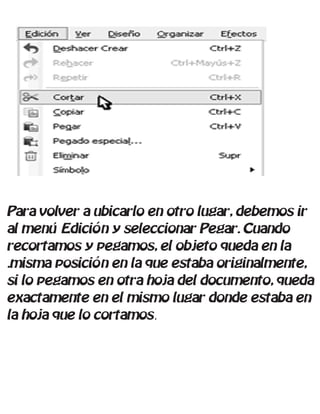
Otra forma de mover objetos es utilizando la
opción del menú Edición y seleccionando Cortar.
De este modo "recortamos" lo que estaba
seleccionado y lo sacamos de su lugar.
Para volver a ubicarlo en otro lugar, debemos ir
al menú Edición y seleccionar Pegar. Cuando
recortamos y pegamos, el objeto queda en la
.misma posición en la que estaba originalmente,
si lo pegamos en otra hoja del documento, queda
exactamente en el mismo lugar donde estaba en
la hoja que lo cortamos.
2Sin título 2

2Sin título 2

  • 1.
    MOVER OBJETOS Luego queseleccionas los objetos, los puedes mover haciendo un clic y arrastrando el ratón hasta la posición donde quieres dejar el objeto, o puedes mover el objeto luego de seleccionado, con las teclas de cursor arriba, abajo, derecha e izquierda que tienes en tu teclado. Recuerda siempre seleccionar los objetos primer antes de realizar cualquier cambio. Otra forma de mover objetos es utilizando la opción del menú Edición y seleccionando Cortar. De este modo "recortamos" lo que estaba seleccionado y lo sacamos de su lugar.
  • 2.
    Para volver aubicarlo en otro lugar, debemos ir al menú Edición y seleccionar Pegar. Cuando recortamos y pegamos, el objeto queda en la .misma posición en la que estaba originalmente, si lo pegamos en otra hoja del documento, queda exactamente en el mismo lugar donde estaba en la hoja que lo cortamos.