1.-INSTALAR EL PAQUETE JDK(WIND XP o
W7).
2.-UNA VEZ INSTALADO NOS VAMOS A LA
CARPETA DE INSTALACION.
GENERALMENTE POR DEFECTO.
3.-COPIAMOS TODA ESA DIRECCION PARA
UTILIZAR MAS ADELANTE.
4.- INICIO,CLIC DERECHO EN EQUIPO Y NOS
APARECE ESTA VENTANA.
5.- CLIC EN VARIABLES DE ENTORNO.
CLIC
AQUI
CLIC
AQUI
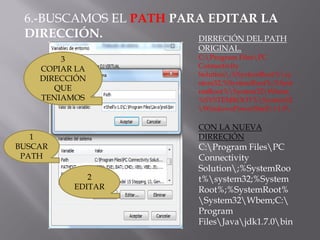
6.-BUSCAMOS EL PATH PARA EDITAR LA
DIRECCIÓN.
1
BUSCAR
PATH
2
EDITAR
3
COPIAR LA
DIRECCIÓN
QUE
TENIAMOS
DIRRECIÓN DEL PATH
ORIGINAL.
C:Program FilesPC
Connectivity
Solution;%SystemRoot%sy
stem32;%SystemRoot%;%Syst
emRoot%System32Wbem;
%SYSTEMROOT%System32
WindowsPowerShellv1.0
CON LA NUEVA
DIRRECIÓN
C:Program FilesPC
Connectivity
Solution;%SystemRoo
t%system32;%System
Root%;%SystemRoot%
System32Wbem;C:
Program
FilesJavajdk1.7.0bin
public class ClasePrincipal {
public static void main(String[] args) {
sentencia_1;
sentencia_2;
sentencia_N;
}
}
7.-ABRIMOS BLOC DE NOTAS PARA CREAR
UN NUEVO CODIGO
EL CODIGO ESTA PARA DESPLEGAR
MENSAJES STRING E INTEGER
SYSTEM.OUT.PRINTL(“<<MENSAJE>>”) =COMANDO PROPIO DE
JAVA PARA DESPLEGAR MENSAJES SIN FORMATO.
SYSTEM.OUT.PRINF = (“MENSAJE %d,<<variable tipo int>>”)
COMANDO PROPIO DE JAVA PARA DESPLEGAR MENSAJES
CON FORMATO.
INT= PARA DECLARAR VARIABLES TIPO INTEGER.
%d= SIRVE PARA IMPRIMIR UN NUMERO TIPO INT.
8.- GUARDAMOS EL ARCHIVO.- prueba.java EN EL DISCO C: (O EN LA
DIRRECIÓN QUE DESEEN).
9.-ABRIMOS UNA CONSOLA CMD.
10.- REGRESAMOS AL DIRECTORIO RAIZ C: DONDE GUARDAMOS EL
ARCHIVO prueba.java. CON EL COMANDO CD..
11.-EJECUTAMOS javac(para compilar) javac prueba.java
(si hubiese errores en el programa se muestra aquí)
12.- DESPUES EJECUTAMOS java prueba
13.- Y LISTO COMPLIACIÓN SIN ERRORES.
1 2
LOS IDE SON UN CONJUNTO DE
APLICACIONES O HERRAMIENTAS QUE NOS
AYUDAN DENTRO DE LOS ENTORNOS DE
PROGRAMACIÓN, YA QUE NOS PERMITEN
TENER UN ASPECTO MAS AMIGABLE CON
EL PROGRAMA POR EJEMPLO VISUAL BASIC
O EL MISMO JAVA, EN DONDE UN IDE TIENE
UN EDITOR DE CÓDIGO,COMPILADOR,
DEPURADOR, Y LA PARTE GRAFICA DEL
MISMO. HACIENDO ASI UN TRABAJO MAS
COMODO Y ENTENDIBLE PARA EL USUARIO
PROGRAMADOR.
COMPILADOR
EDITOR DE
CODIGO
FUENTE
DEPURADOR

Uso del bloc de Notas

  • 2.
    1.-INSTALAR EL PAQUETEJDK(WIND XP o W7). 2.-UNA VEZ INSTALADO NOS VAMOS A LA CARPETA DE INSTALACION. GENERALMENTE POR DEFECTO. 3.-COPIAMOS TODA ESA DIRECCION PARA UTILIZAR MAS ADELANTE.
  • 3.
    4.- INICIO,CLIC DERECHOEN EQUIPO Y NOS APARECE ESTA VENTANA. 5.- CLIC EN VARIABLES DE ENTORNO. CLIC AQUI CLIC AQUI
  • 4.
    6.-BUSCAMOS EL PATHPARA EDITAR LA DIRECCIÓN. 1 BUSCAR PATH 2 EDITAR 3 COPIAR LA DIRECCIÓN QUE TENIAMOS DIRRECIÓN DEL PATH ORIGINAL. C:Program FilesPC Connectivity Solution;%SystemRoot%sy stem32;%SystemRoot%;%Syst emRoot%System32Wbem; %SYSTEMROOT%System32 WindowsPowerShellv1.0 CON LA NUEVA DIRRECIÓN C:Program FilesPC Connectivity Solution;%SystemRoo t%system32;%System Root%;%SystemRoot% System32Wbem;C: Program FilesJavajdk1.7.0bin
  • 5.
    public class ClasePrincipal{ public static void main(String[] args) { sentencia_1; sentencia_2; sentencia_N; } }
  • 6.
    7.-ABRIMOS BLOC DENOTAS PARA CREAR UN NUEVO CODIGO EL CODIGO ESTA PARA DESPLEGAR MENSAJES STRING E INTEGER
  • 7.
    SYSTEM.OUT.PRINTL(“<<MENSAJE>>”) =COMANDO PROPIODE JAVA PARA DESPLEGAR MENSAJES SIN FORMATO. SYSTEM.OUT.PRINF = (“MENSAJE %d,<<variable tipo int>>”) COMANDO PROPIO DE JAVA PARA DESPLEGAR MENSAJES CON FORMATO. INT= PARA DECLARAR VARIABLES TIPO INTEGER. %d= SIRVE PARA IMPRIMIR UN NUMERO TIPO INT.
  • 8.
    8.- GUARDAMOS ELARCHIVO.- prueba.java EN EL DISCO C: (O EN LA DIRRECIÓN QUE DESEEN). 9.-ABRIMOS UNA CONSOLA CMD. 10.- REGRESAMOS AL DIRECTORIO RAIZ C: DONDE GUARDAMOS EL ARCHIVO prueba.java. CON EL COMANDO CD.. 11.-EJECUTAMOS javac(para compilar) javac prueba.java (si hubiese errores en el programa se muestra aquí) 12.- DESPUES EJECUTAMOS java prueba 13.- Y LISTO COMPLIACIÓN SIN ERRORES. 1 2
  • 9.
    LOS IDE SONUN CONJUNTO DE APLICACIONES O HERRAMIENTAS QUE NOS AYUDAN DENTRO DE LOS ENTORNOS DE PROGRAMACIÓN, YA QUE NOS PERMITEN TENER UN ASPECTO MAS AMIGABLE CON EL PROGRAMA POR EJEMPLO VISUAL BASIC O EL MISMO JAVA, EN DONDE UN IDE TIENE UN EDITOR DE CÓDIGO,COMPILADOR, DEPURADOR, Y LA PARTE GRAFICA DEL MISMO. HACIENDO ASI UN TRABAJO MAS COMODO Y ENTENDIBLE PARA EL USUARIO PROGRAMADOR.
  • 10.