CONVERSIÓN DE AUDIO
CON WINFF
Esta guía mostrará los pasos para convertir un archivo de audio de un
formato a otro, por ejemplo: MP3, OGG, WMA.
vvvv
CONCEPTO

Convertir es el proceso mediante el cual se manipula un archivo de
audio (o de cualquier otro medio) con el fin de cambiar sus condiciones
de integridad. A este proceso también se le conoce como codificación
(encode).

Recomendaciones iniciales
Antes de empezar se debe:
•	 agregar el archivo o los archivos de audio en una sola carpeta
•	 utilizar nombres memorables para los archivos de audio
•	 en caso de ser necesario renombrar los archivos que lo ameriten
			
vvvv
Cuando se nombren o re-nombren los archivos de audio, procurar que
RECUERDA
no tengan acentos, ñ o caracteres raros ($ % & ü ú), o apóstrofes.

Equipo necesario
•	
•	
•	
•	

Computadora
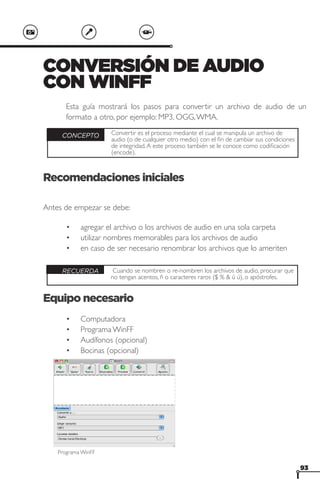
Programa WinFF
Audífonos (opcional)
Bocinas (opcional)

Programa WinFF

93
Producción de audio con software libre

Antes de utilizar el programa
Antes de iniciar la conversión verificar que las bocinas o audífonos estén
funcionando adecuadamente para verificar que la conversión haya sido
exitosa.
vvvv

RECUERDA

Si no está instalado WinFF, se puede instalar desde la terminal del sistema
con el comando sudo apt-get install WinFF, o si se prefiere desde el
Centro de Software de Ubuntu.

Uso del programa
Inicio
1. Abrir WinFF. Lo primero es abrir el programa WinFF, y ubicar
los archivos a convertir. Para abrir el programa, seguir la ruta menú
Aplicaciones - Sonido y video – WinFF
Conversión
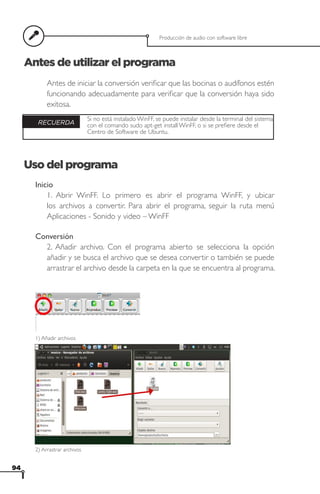
2. Añadir archivo. Con el programa abierto se selecciona la opción
añadir y se busca el archivo que se desea convertir o también se puede
arrastrar el archivo desde la carpeta en la que se encuentra al programa.

1) Añadir archivos

2) Arrastrar archivos

94
3. Convertir. En la pestaña de resultados del programa, se tienen que
elegir los parámetros correspondientes a las necesidades del productor,
por ejemplo:1) convertir a: Audio, 2) elegir variante: MP3, 3) carpeta
destino: seleccionar la carpeta en la que se guardará el archivo y 4)
presionar el botón Convertir.
vvvv
RECUERDA

WinFF cuenta con configuraciones predefinidas que reducen la
manipulación de parámetros de forma manual.

Editar las propiedades del archivo a generar

4.Terminar el proceso. Cuando se pulsa el botón de convertir, el programa
despliega una ventana con líneas de código, la cual finaliza cuando en la
parte inferior del texto tiene el siguiente mensaje: “Pulse Entrar para
continuar”, para lo cual se tiene que presionar la tecla Enter o Intro.

Conversión en proceso.

95
Producción de audio con software libre

vvvv
RECUERDA

Además de VLC y WINFF, existen otras alternativas para la conversión de
formatos de audio, algunas de ellas inclusive se pueden encontrar en
línea.

Resumen
En esta guía se mostró el proceso para convertir un audio a un formato
MP3 con el programa WinFF, siguiendo los siguientes pasos:
•	 abrir WinFF
•	 añadir archivo
•	 convertir y cambiar parámetros
•	 terminar el proceso

.

Este texto fue elaborado por Sarai Dayana Mayo Castelán y puede ser utilizado, modificado y
distribuido libremente siempre y cuando se le dé crédito al autor, no se utilice con fines de lucro y
se le aplique a los productos derivados de la obra una licencia de autor idéntica.

96

3audio wiff

  • 1.
    CONVERSIÓN DE AUDIO CONWINFF Esta guía mostrará los pasos para convertir un archivo de audio de un formato a otro, por ejemplo: MP3, OGG, WMA. vvvv CONCEPTO Convertir es el proceso mediante el cual se manipula un archivo de audio (o de cualquier otro medio) con el fin de cambiar sus condiciones de integridad. A este proceso también se le conoce como codificación (encode). Recomendaciones iniciales Antes de empezar se debe: • agregar el archivo o los archivos de audio en una sola carpeta • utilizar nombres memorables para los archivos de audio • en caso de ser necesario renombrar los archivos que lo ameriten vvvv Cuando se nombren o re-nombren los archivos de audio, procurar que RECUERDA no tengan acentos, ñ o caracteres raros ($ % & ü ú), o apóstrofes. Equipo necesario • • • • Computadora Programa WinFF Audífonos (opcional) Bocinas (opcional) Programa WinFF 93
  • 2.
    Producción de audiocon software libre Antes de utilizar el programa Antes de iniciar la conversión verificar que las bocinas o audífonos estén funcionando adecuadamente para verificar que la conversión haya sido exitosa. vvvv RECUERDA Si no está instalado WinFF, se puede instalar desde la terminal del sistema con el comando sudo apt-get install WinFF, o si se prefiere desde el Centro de Software de Ubuntu. Uso del programa Inicio 1. Abrir WinFF. Lo primero es abrir el programa WinFF, y ubicar los archivos a convertir. Para abrir el programa, seguir la ruta menú Aplicaciones - Sonido y video – WinFF Conversión 2. Añadir archivo. Con el programa abierto se selecciona la opción añadir y se busca el archivo que se desea convertir o también se puede arrastrar el archivo desde la carpeta en la que se encuentra al programa. 1) Añadir archivos 2) Arrastrar archivos 94
  • 3.
    3. Convertir. Enla pestaña de resultados del programa, se tienen que elegir los parámetros correspondientes a las necesidades del productor, por ejemplo:1) convertir a: Audio, 2) elegir variante: MP3, 3) carpeta destino: seleccionar la carpeta en la que se guardará el archivo y 4) presionar el botón Convertir. vvvv RECUERDA WinFF cuenta con configuraciones predefinidas que reducen la manipulación de parámetros de forma manual. Editar las propiedades del archivo a generar 4.Terminar el proceso. Cuando se pulsa el botón de convertir, el programa despliega una ventana con líneas de código, la cual finaliza cuando en la parte inferior del texto tiene el siguiente mensaje: “Pulse Entrar para continuar”, para lo cual se tiene que presionar la tecla Enter o Intro. Conversión en proceso. 95
  • 4.
    Producción de audiocon software libre vvvv RECUERDA Además de VLC y WINFF, existen otras alternativas para la conversión de formatos de audio, algunas de ellas inclusive se pueden encontrar en línea. Resumen En esta guía se mostró el proceso para convertir un audio a un formato MP3 con el programa WinFF, siguiendo los siguientes pasos: • abrir WinFF • añadir archivo • convertir y cambiar parámetros • terminar el proceso . Este texto fue elaborado por Sarai Dayana Mayo Castelán y puede ser utilizado, modificado y distribuido libremente siempre y cuando se le dé crédito al autor, no se utilice con fines de lucro y se le aplique a los productos derivados de la obra una licencia de autor idéntica. 96